 MercurioDEMO · dades fictícies
Manual d’usuari
Mercurio · gestió comercial
Clients i proveïdors, pressupostos, comandes, albarans i factures; l’estoc amb els lots i els magatzems, la logística, els serveis amb quotes, la tresoreria, la comptabilitat i els impostos d’Espanya; i cada cosa, per a l’empresa del grup que triïs: cada pantalla explicada amb captures reals de la demo.
Primers passos
Primers passos
Com entrar, què hi ha a cada part de la pantalla, com canviar d’empresa, d’idioma i de tema, i on és l’ajuda.
Mercurio és la gestió comercial de les teves empreses al núvol: clients i proveïdors, pressupostos, comandes, albarans i factures, l’estoc amb els lots i els magatzems, la logística, els serveis amb quotes, la tresoreria, la comptabilitat i els impostos. Tot està pensat per a un grup d’empreses: els clients, els proveïdors i els articles són comuns, i cada empresa té el seu (els seus magatzems, les seves sèries, els seus documents, la seva comptabilitat).
Cada persona veu el que li deixen els seus perfils (un comercial no veu la comptabilitat; el magatzem no veu els marges) i cada funció (els lots, el CRM, la comptabilitat…) s’encén o s’apaga a la configuració del compte: si alguna cosa d’aquest manual no surt a la teva pantalla, és per una d’aquestes dues coses.
Vendes
CRMVendre més i a tempsClientsA qui vens i comPressupostosOfertes amb data de caducitatComandesEl que cal servirAlbaransEl que surt per la portaFacturesFacturar, cobrar i declararTarifes, condicions i promocionsA quin preu vensCompres
ProveïdorsA qui compres i en quines condicionsCompresDe la comanda a la factura del proveïdorSuggeriments de compraQuè demanar, quant i per quèMagatzem
ArticlesEl que compres i vensEstocQuè hi ha, on i quant valInventarisComptar i quadrar l’estocTraçabilitatD’on ve i a qui vaFinances
TresoreriaCobrar, pagar i quadrar el bancComptabilitatEls llibres, al dia i sense teclejarImpostosCada model, al seu momentPlanificació
PrevisionsEl que es vendràAjustos
AutomatitzacionsLa feina repetida, solaPosada en marxaEl compte a punt, pas a pasConfiguracióEl compte a la teva midaUsuaris i perfilsQui entra i què faPlataforma
PlataformaEl servei d’un cop d’ull#Entrar
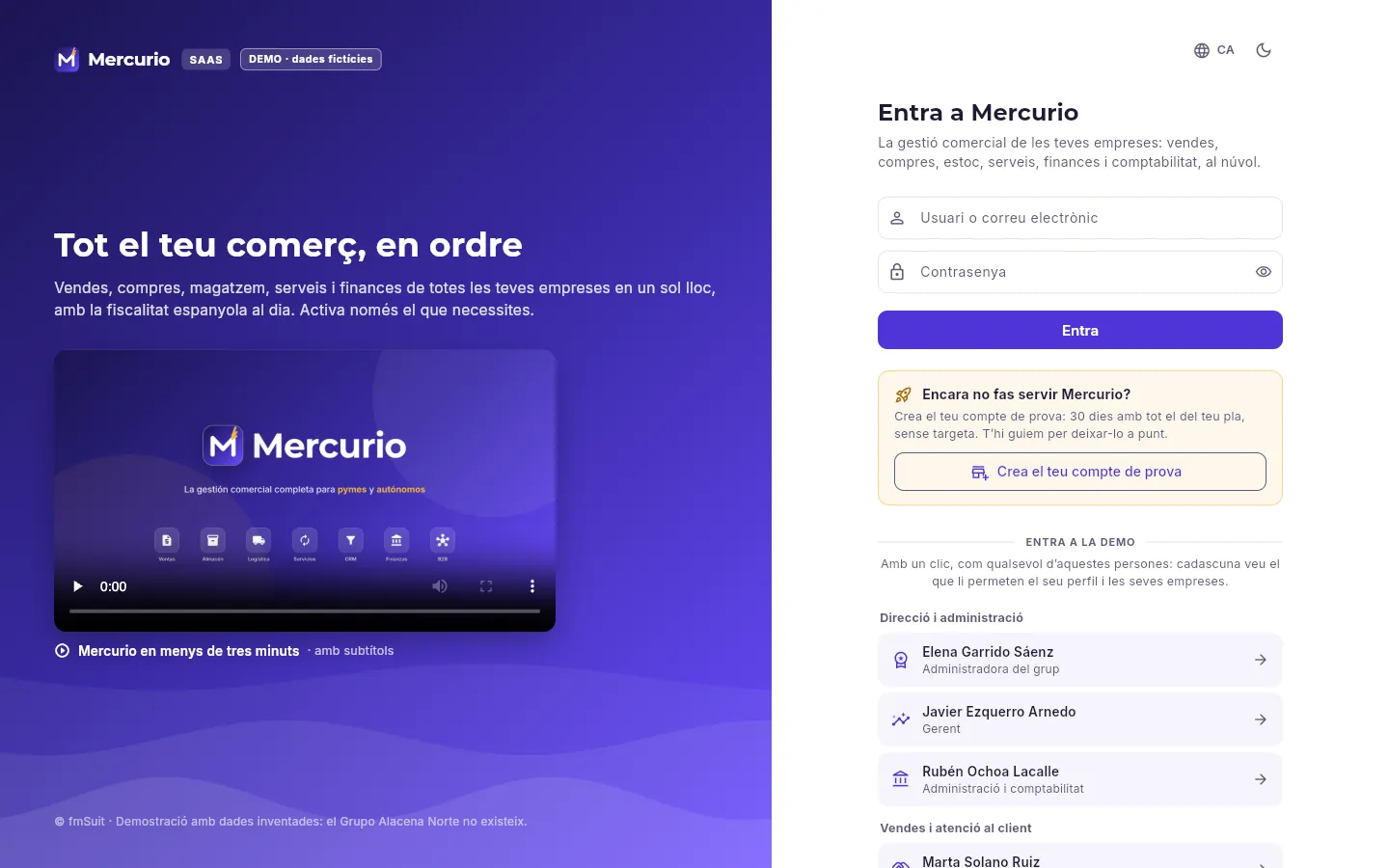 123456
- 1El teu usuari o el teu correu electrònic: serveixen tots dos.
- 2La teva contrasenya; l’ull del costat la mostra mentre l’escrius.
- 3Entra amb aquestes dades.
- 4Per provar Mercurio amb les teves pròpies empreses: un compte de prova de 30 dies.
- 5A la demo, entra amb un clic com qualsevol de les persones del grup: cadascuna veu el del seu lloc de treball.
- 6L’idioma i el tema (clar o fosc), també abans d’entrar.
Escriu el teu usuari o el teu correu electrònic i la contrasenya, i prem Entra.
Si t’han donat una contrasenya provisional, Mercurio te’n demana una de nova abans de continuar.
Si tens accés a diversos comptes (una assessoria que porta diversos clients, per exemple), entres a l’últim que vas fer servir i canvies de compte des del teu menú.
#La pantalla
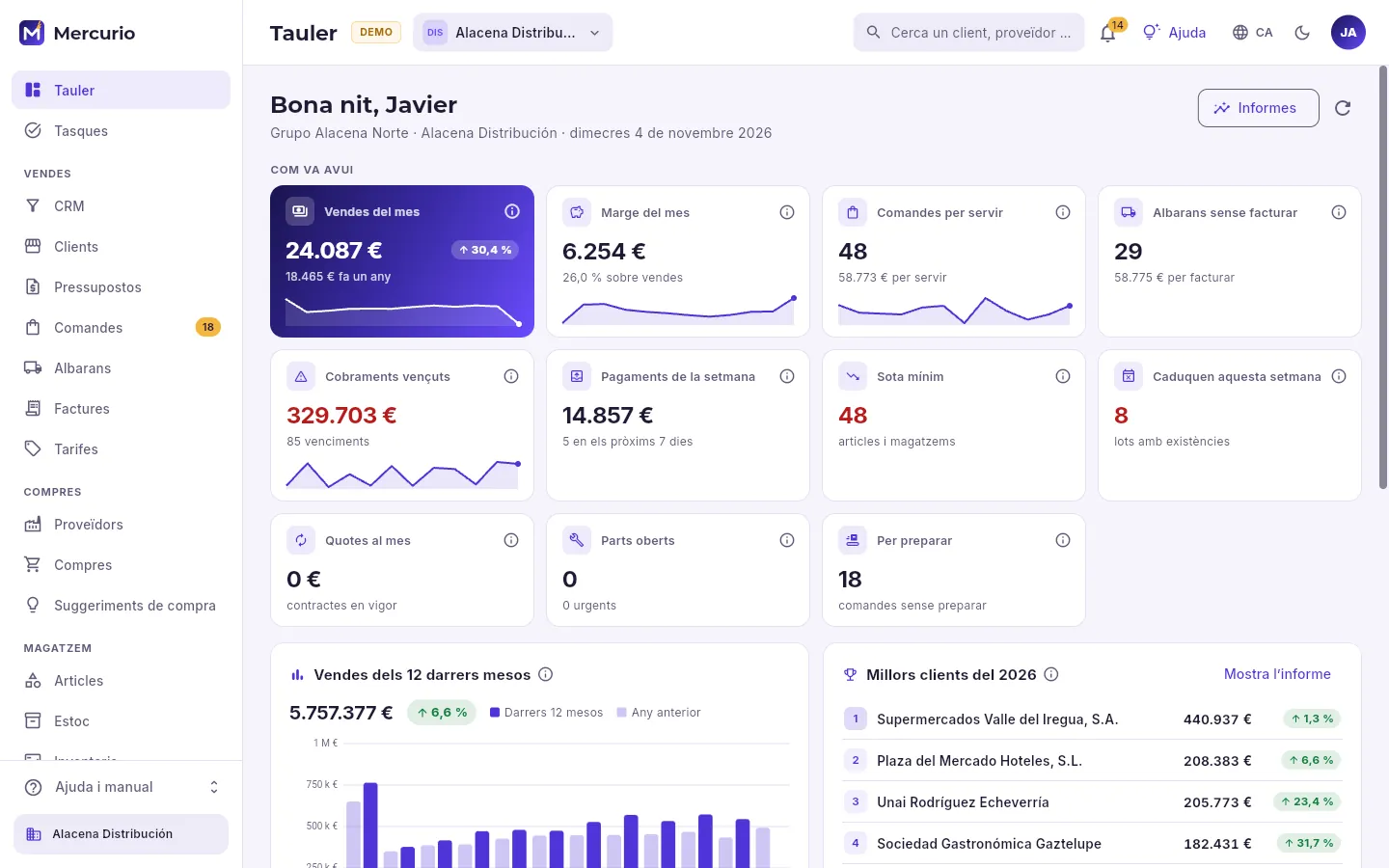 12345678
- 1La barra lateral: les seccions, agrupades (vendes, compres, magatzem…). Només surten les que el teu perfil pot veure i les funcions enceses; un número al costat avisa del que hi ha pendent.
- 2L’empresa amb què treballes: tot el que veus (documents, estoc, xifres) és seu.
- 3El cercador: clients, proveïdors, articles, documents, lots i números de sèrie, des de qualsevol pantalla.
- 4La campana: els teus avisos (el que t’assignen, el que caduca, el que ha fallat), amb els que no has llegit.
- 5L’ajuda d’aquesta pantalla (també amb F1).
- 6L’idioma i el tema clar o fosc.
- 7El teu menú: el teu compte, Claude, la contrasenya i sortir.
- 8L’ajuda i el manual, també des de la barra lateral.
La pantalla sempre és igual: a l’esquerra, la barra lateral amb les seccions; a dalt, la barra superior amb el nom de la secció, l’empresa, el cercador i les teves eines; i al mig, el contingut. Les fitxes (un client, un document, un article) s’obren en un panell a la dreta, sense perdre la llista de sota: es tanquen amb la ✕ o amb Esc i s’eixamplen arrossegant-ne la vora esquerra.
#L’empresa amb què treballes
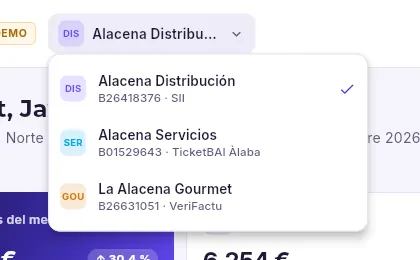 12
- 1L’empresa triada, amb la marca. Cadascuna mostra el NIF i com es registren les factures a Hisenda (SII, TicketBAI o VeriFactu).
- 2Prem-ne una altra per canviar: la pantalla es recarrega amb les seves dades.
Els clients, els proveïdors i els articles són els mateixos per a totes les empreses del grup (amb les seves condicions, els seus preus i els seus comptes a cadascuna). La resta és de cada empresa: els magatzems i el seu estoc, les sèries i els documents, la tresoreria, la comptabilitat i els impostos. Només veus les empreses que t’han donat: un comercial pot treballar amb dues i no veure la tercera. L’empresa triada es recorda al teu navegador.
#L’ajuda i el manual
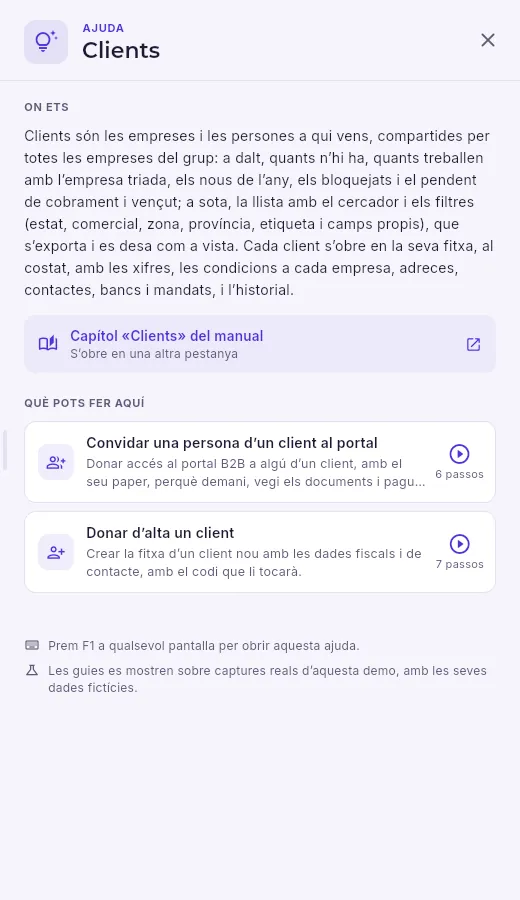 1234
- 1On ets: què és aquesta pantalla i, si tens una fitxa oberta, què és aquesta fitxa.
- 2El capítol d’aquesta pantalla en aquest manual, en el teu idioma.
- 3Les guies animades: una tasca pas a pas sobre captures reals, amb el focus movent-se per la pantalla.
- 4F1 obre aquesta ajuda a qualsevol pantalla, també amb una fitxa o un diàleg oberts.
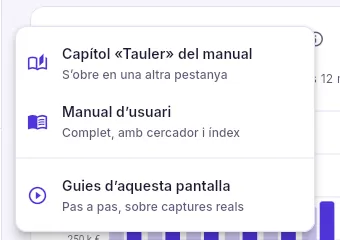 123
- 1El capítol de la secció on ets.
- 2El manual sencer, amb el seu índex i el seu cercador.
- 3L’ajuda d’aquesta pantalla, amb les seves guies.
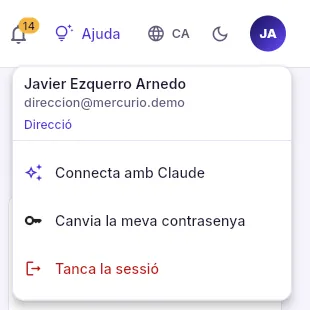 1234
- 1Qui ets, amb quin compte i amb quin perfil.
- 2Per preguntar a Claude per les teves dades, amb els teus mateixos permisos.
- 3La teva contrasenya.
- 4Sortir (en un ordinador compartit, sempre).
El manual s’obre en una altra pestanya del navegador, en l’idioma que tinguis triat. Té un cercador (tecla /), un índex que segueix la lectura i cada captura s’amplia amb un clic; passant el ratolí per un número es ressalta el que assenyala.
#Idioma i tema
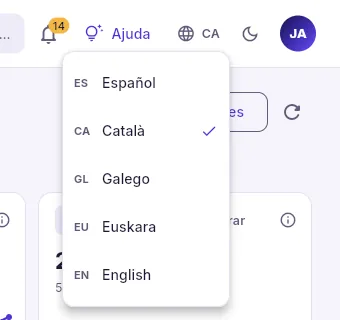 1
- 1Castellà, català, gallec, basc i anglès. Canvia a l’instant, sense sortir.
 1
- 1El botó del tema: de fosc a clar i al revés.
L’idioma és el de la pantalla: els documents que envies a un client (pressupostos, factures, correus) surten en l’idioma de la seva fitxa, no en el teu. L’idioma i el tema es recorden al teu navegador.
#Al mòbil
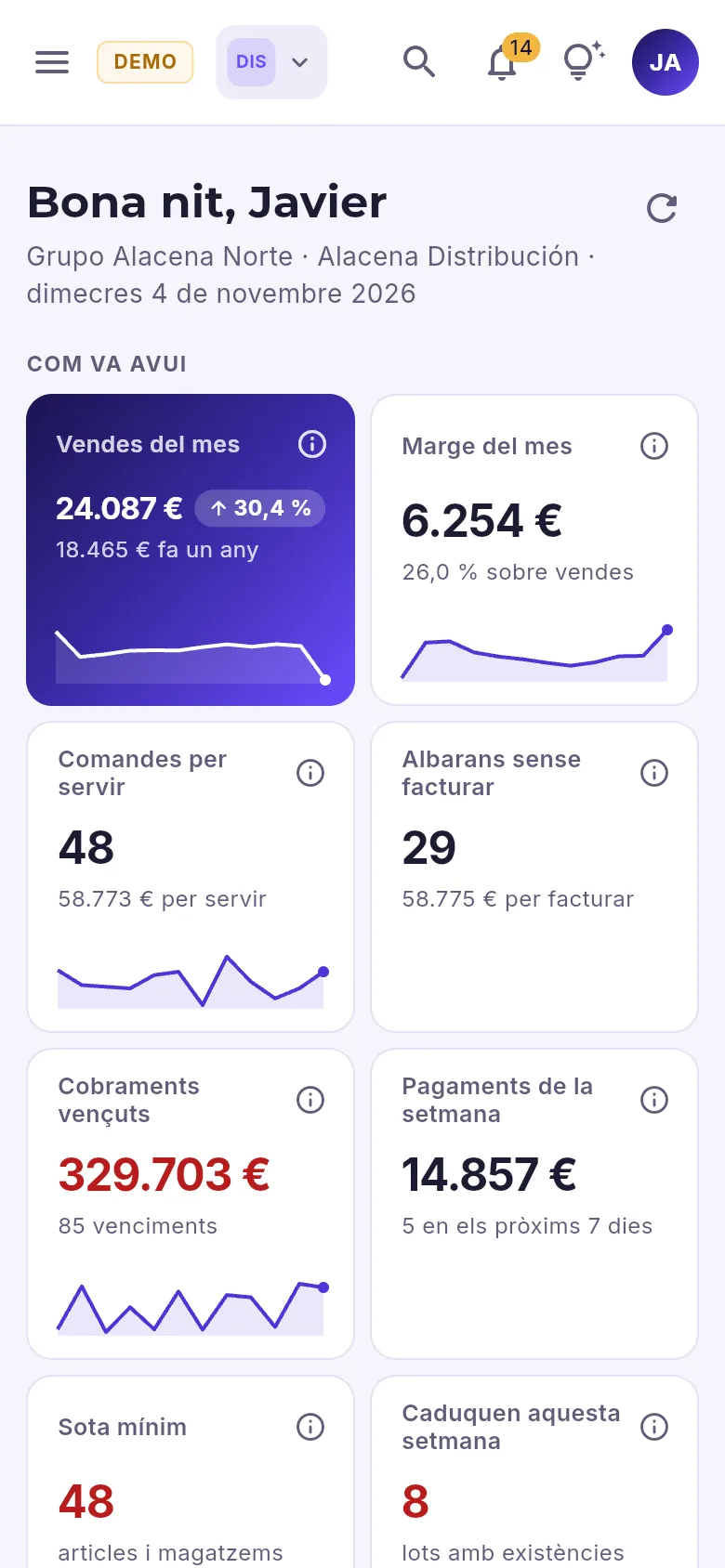 123456
- 1Les seccions (la barra lateral, plegada).
- 2L’empresa.
- 3El cercador.
- 4Els avisos.
- 5L’ajuda.
- 6El teu menú, amb l’idioma i el tema.
Mercurio funciona igual a l’ordinador, en una tauleta i al mòbil: en pantalles petites les llistes passen a targetes i les fitxes ocupen tota la pantalla. El magatzem té, a més, la seva pròpia app per a la PDA, que funciona sense connexió.
El dia a dia
Tauler
L’empresa triada d’un cop d’ull: com va avui, les vendes de l’any i els clients i articles que més compten, amb el que el teu perfil deixa veure.
El Tauler és el primer que veus en entrar. No és igual per a tothom: mostra el que el teu perfil pot veure de l’empresa triada a dalt. La direcció veu les vendes, el marge, els cobraments i els pagaments; un comercial, les vendes, el marge i el que hi ha per servir; el magatzem, el que cal preparar i el que es queda curt. Si canvies d’empresa, el Tauler canvia amb ella.
#El que veus
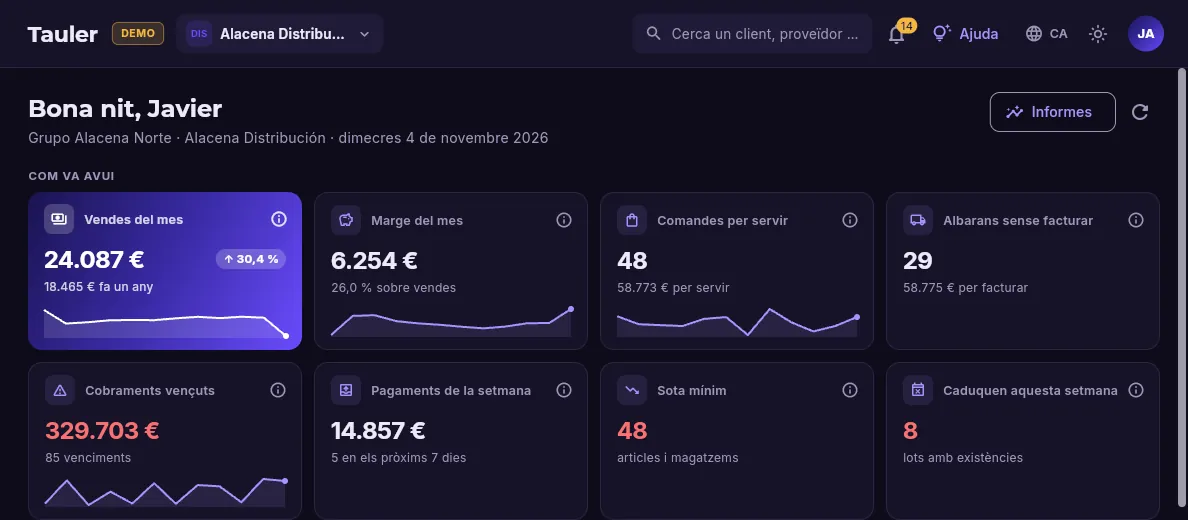
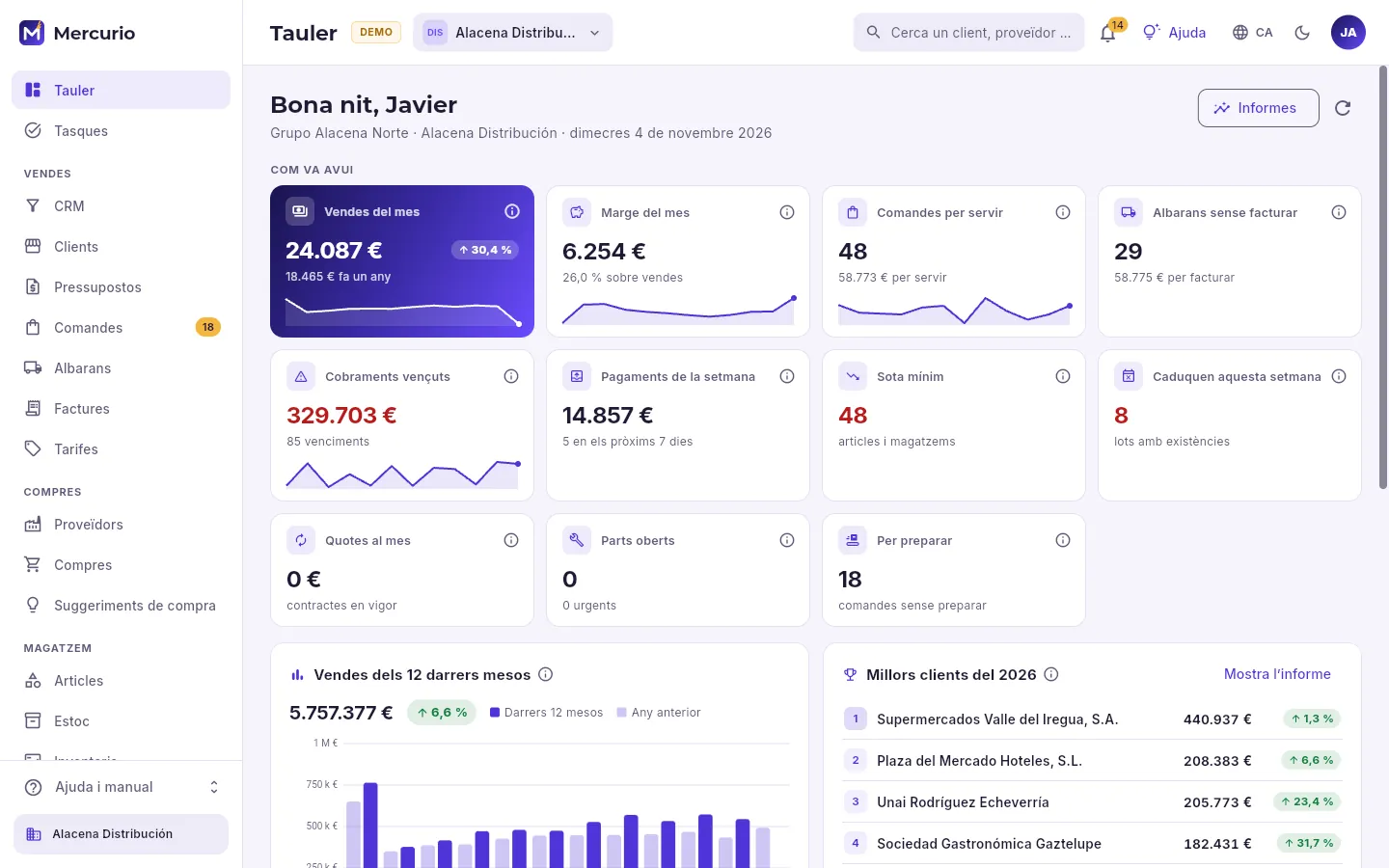 12345678
- 1La salutació, el compte, l’empresa i el dia d’avui (el de l’empresa, que és el que mana en les dates).
- 2Com va avui: els indicadors de l’empresa, un per targeta.
- 3Cada targeta, amb la seva xifra, la comparació i la línia dels darrers dotze mesos. Prement-la, en veus el detall.
- 4La ⓘ: què mostra la xifra, com es calcula i com llegir-la.
- 5En vermell, el que demana atenció (aquí, cobraments vençuts).
- 6Els informes complets, per anar més enllà del Tauler.
- 7Torna a calcular les xifres (diu fa quant es van calcular).
- 8Les vendes mes a mes davant de l’any anterior.
Els indicadors de la direcció, d’esquerra a dreta i de dalt a baix:
| Indicador | Què compta |
|---|---|
| Vendes del mes | El que s’ha facturat aquest mes fins avui, comparat amb els mateixos dies de l’any passat. |
| Marge del mes | Vendes menys el cost del que s’ha venut, en euros i en percentatge sobre vendes. |
| Comandes per servir | Comandes de clients amb alguna cosa pendent de lliurar (sense comptar les retingudes), i el seu import. |
| Albarans sense facturar | Lliuraments que encara no s’han facturat, i el que sumen. |
| Cobraments vençuts | Venciments de clients que ja havien d’estar cobrats. |
| Pagaments de la setmana | El que cal pagar a proveïdors els pròxims set dies. |
| Sota mínim | Articles per sota del seu estoc mínim en algun magatzem. |
| Caduquen aquesta setmana | Lots que caduquen els pròxims set dies (i els ja caducats). |
| Quotes al mes | El que facturen cada mes els contractes de servei vigents. |
| Parts oberts | Parts del servei tècnic sense tancar (i els urgents). |
| Per preparar | Comandes que el magatzem encara no ha començat a preparar. |
#La ⓘ de cada xifra
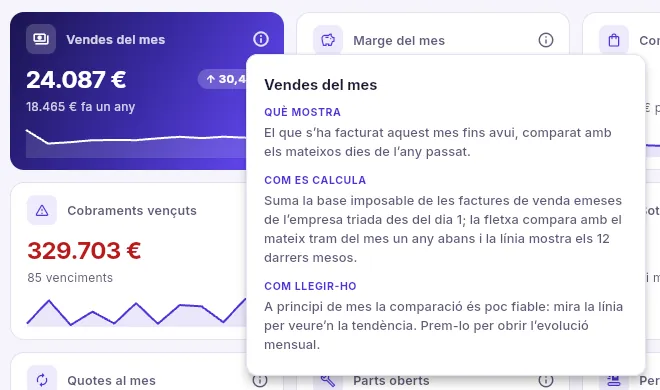 1
- 1La ⓘ, en tres parts: què mostra la xifra, com es calcula exactament i com llegir-la (què mirar i què fer-ne).
Totes les xifres de Mercurio tenen la seva ⓘ amb aquestes tres parts, també les de les llistes i les fitxes. Es tanca prement fora o amb Esc.
#Més avall
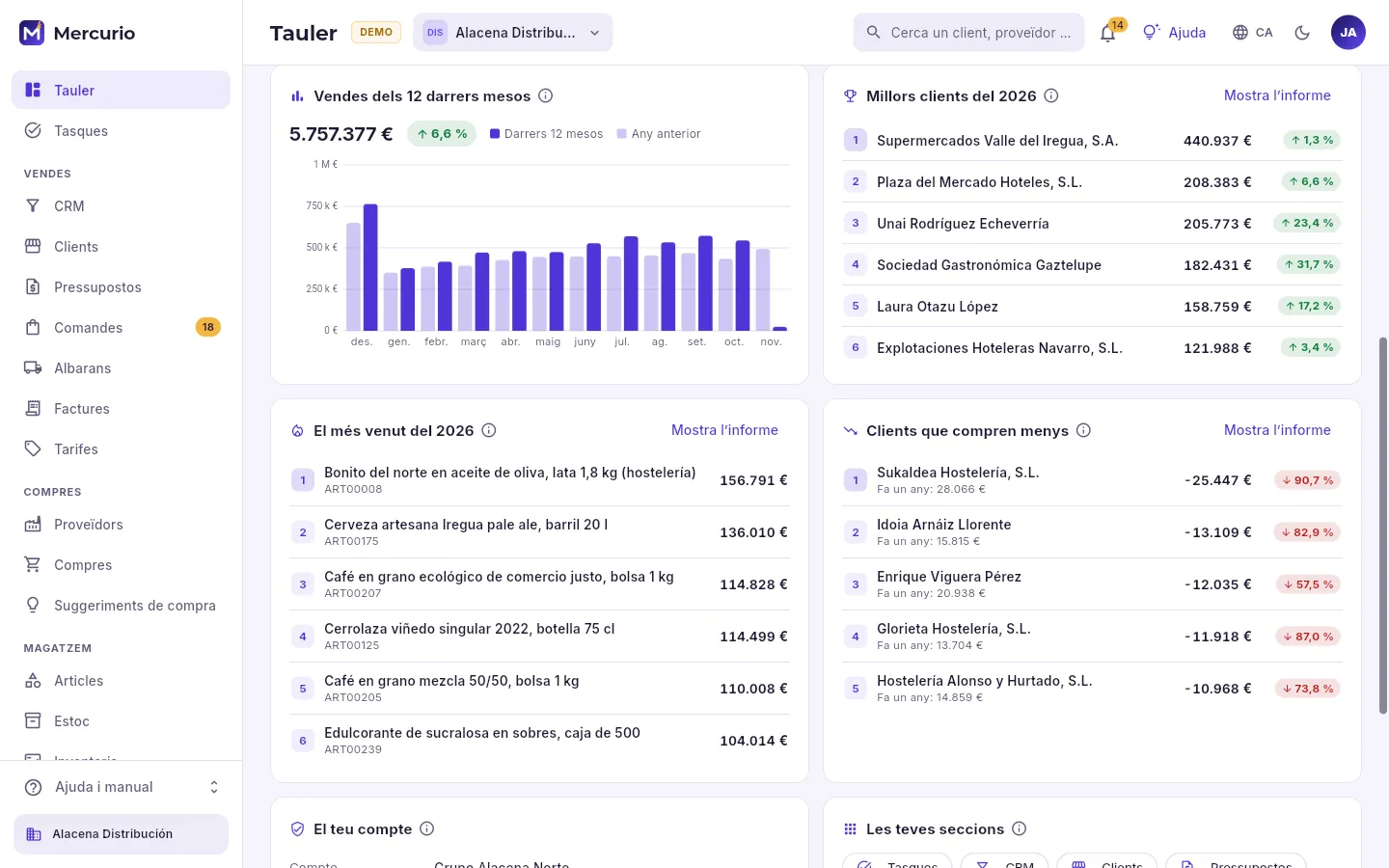 1234
- 1Les vendes de cada mes (els dotze darrers i el que és en curs, fins avui) al costat de les del mateix mes de l’any anterior; al mòbil, el gràfic llisca de costat i comença pels darrers mesos. Passa el ratolí per una barra per veure’n les dues xifres i prem-la per veure les vendes d’aquell mes per client.
- 2Els clients que més han comprat aquest any, amb el que pugen o baixen respecte de l’anterior.
- 3Els articles més venuts de l’any.
- 4Els clients que compren força menys que l’any passat: una trucada a temps.
Cada llista té el seu Mostra l’informe, que obre l’informe complet amb els seus filtres; prement un client o un article se n’obre la fitxa. Al final, El teu compte diu amb quin compte, empresa i accés treballes, i Les teves seccions porta d’un clic a cada secció que pots obrir.
#Segons el teu lloc de treball
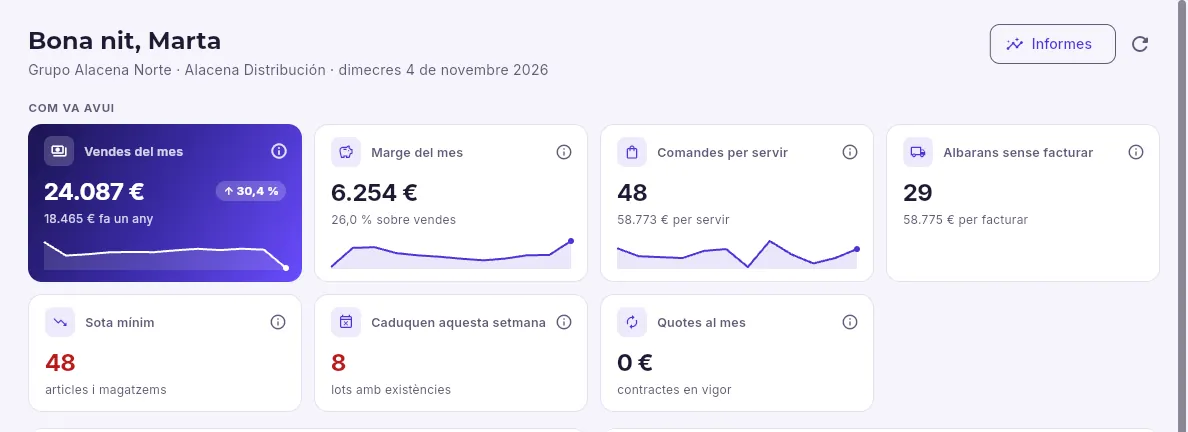 1
- 1Un comercial veu les vendes, el marge i el que hi ha per servir, però no els cobraments ni els pagaments.
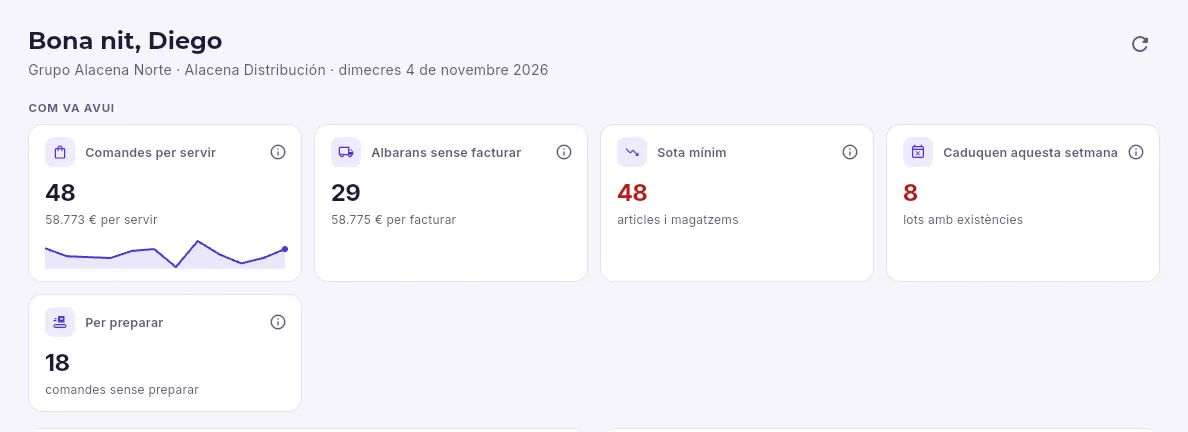 1
- 1El magatzem veu el que cal servir i preparar i l’estoc, però no les vendes ni el marge.
Mira Com va avui: el que és en vermell demana atenció.
Prem la targeta que t’interessi per veure’n el detall (l’evolució mes a mes o la llista del que compta).
Si dubtes d’una xifra, obre’n la ⓘ.
Canvia d’empresa a dalt per veure’n una altra del grup.
El dia a dia
Tasques
El que has de fer i el que encarregues: tasques amb termini, responsable i prioritat, enllaçades a qualsevol client, document o contracte, amb subtasques, llista de comprovació, repetició, temps anotat i plantilles.
Una tasca és una cosa que algú ha de fer: trucar a un client, preparar un pressupost, revisar una comanda. Té un responsable (una persona o un equip), un termini, una prioritat i, gairebé sempre, un registre al qual es refereix: un client, un document, un contracte, un part, un lot… Les tasques no les crees només tu: també les creen les automatitzacions, el CRM (l’acció següent de cada oportunitat), les plantilles i les que es repeteixen.
A dalt, les pestanyes: Les meves tasques (el teu dia), Llista, Tauler i Calendari (les mateixes tasques, vistes d’una altra manera), Plantilles i Hores.
#Les meves tasques
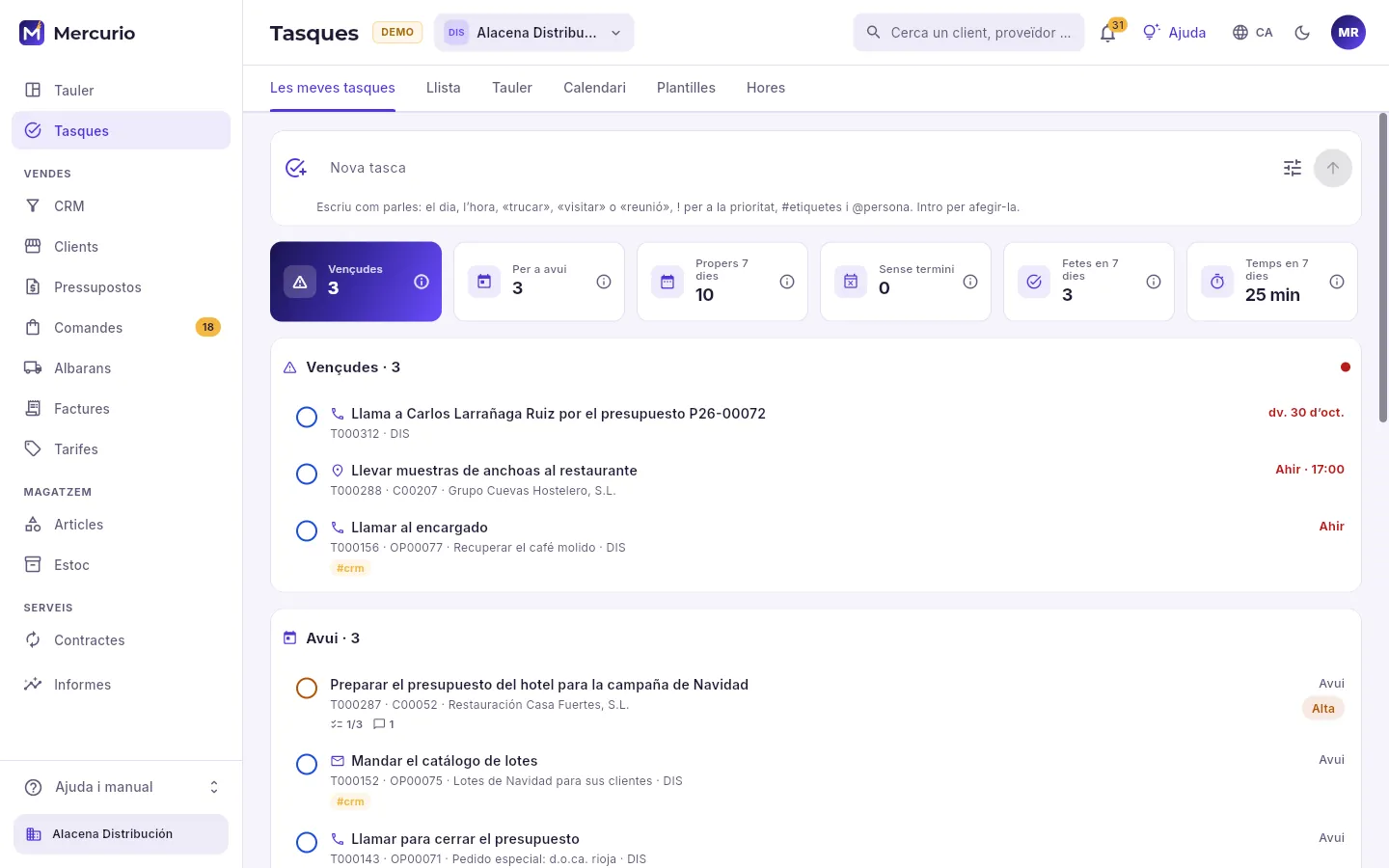 12345
- 1L’alta ràpida: escriu la tasca com parles i prem Retorn.
- 2El formulari complet, per al que no cap en una frase.
- 3Les teves vençudes, les d’avui, les dels pròxims 7 dies i les sense termini (prem-ne una per quedar-te amb aquestes), el que s’ha fet a la setmana i el temps anotat.
- 4Les teves tasques pendents per termini: vençudes, avui, demà, els pròxims dies, més endavant i sense data.
- 5El cercle la dona per feta. Cada fila diu el tipus, el número, el registre al qual va i el termini; prem la fila per obrir-ne la fitxa.
A Les meves tasques hi ha les teves i, si pertanys a un equip (atenció, administració…), també les del teu equip que encara no ha agafat ningú: Agafar la fa teva. El que fas avui queda a baix, a «Fetes avui».
#L’alta ràpida: escriu com parles
 1234567
- 1La frase, tal com l’escriuries en una nota.
- 2El tipus, pel verb del principi: trucar, visitar, escriure, reunió.
- 3El dia i l’hora: avui, demà, divendres, «en 3 dies», 15/11, «a les 10»…
- 4La prioritat: «!» és alta; «!!» o «urgent», urgent.
- 5Les #etiquetes.
- 6El client (o proveïdor) al qual s’enllaça: el que va darrere de «a», «amb» o «per».
- 7Afegir-la (o Retorn).
Mentre escrius, Mercurio reconeix el que pot i ho mostra a sota com a pastilles; la resta queda com a títol de la tasca (aquí, «Trucar a Casa Fuertes sobre la comanda de Nadal»). Si una pastilla no és el que volies («divendres» era part del títol), prem-ne la ✕ i torna al títol. Entén els cinc idiomes alhora, escriguis en el que escriguis:
| Idioma | Per exemple |
|---|---|
| Castellà | Visitar Bocados el jueves a las 12 ! |
| Català | Trucar a la Glorieta demà a les 10 #renovació |
| Gallec | Chamar á Glorieta mañá ás 10 |
| Basc | Deitu Glorietari bihar 10etan |
| Anglès | Call Glorieta tomorrow at 10am #renewal |
Amb @nom l’assignes a una altra persona (si tens el permís d’assignar tasques).
A Tasques → Les meves tasques (o a la pestanya Tasques d’una fitxa), prem a Nova tasca.
Escriu la tasca com la diries: què, a qui, quan, i «!» si és important.
Mira les pastilles que surten a sota: treu amb la seva ✕ les que no siguin el que volies.
Prem Retorn o Afegir la tasca. Per posar-hi més coses (descripció, col·laboradors, recordatori, repetició), Més opcions.
#La fitxa d’una tasca
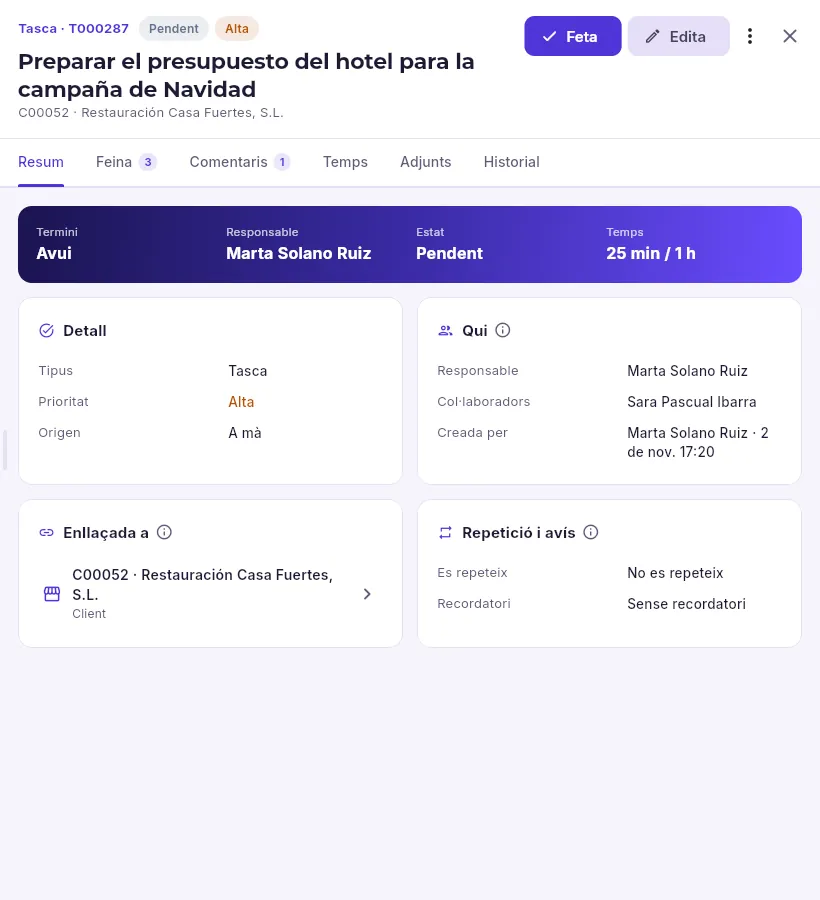 12345678
- 1El número, l’estat, la prioritat, el títol i el registre al qual va.
- 2Donar-la per feta.
- 3Canviar-la; al menú, canviar-ne l’estat, cancel·lar-la o esborrar-la.
- 4La feina (llista de comprovació i subtasques), els comentaris, el temps, els adjunts i l’historial.
- 5Termini, responsable, estat i el temps dedicat davant de l’estimat.
- 6Qui la porta, qui hi col·labora i qui la va crear.
- 7El registre al qual es refereix: prem per obrir-ne la fitxa.
- 8Si es repeteix i quan te la recorden.
A Comentaris, «@nom» avisa aquesta persona i la suma a la tasca. A Temps, el cronòmetre compta el que portes (començar a treballar en una pendent la posa «en curs»; només n’hi ha un en marxa per persona) i es pot anotar temps a mà. A Adjunts s’hi desen enllaços a documents de Google Drive, OneDrive o SharePoint: el fitxer es queda on és, amb els seus permisos.
#Llista de comprovació i subtasques
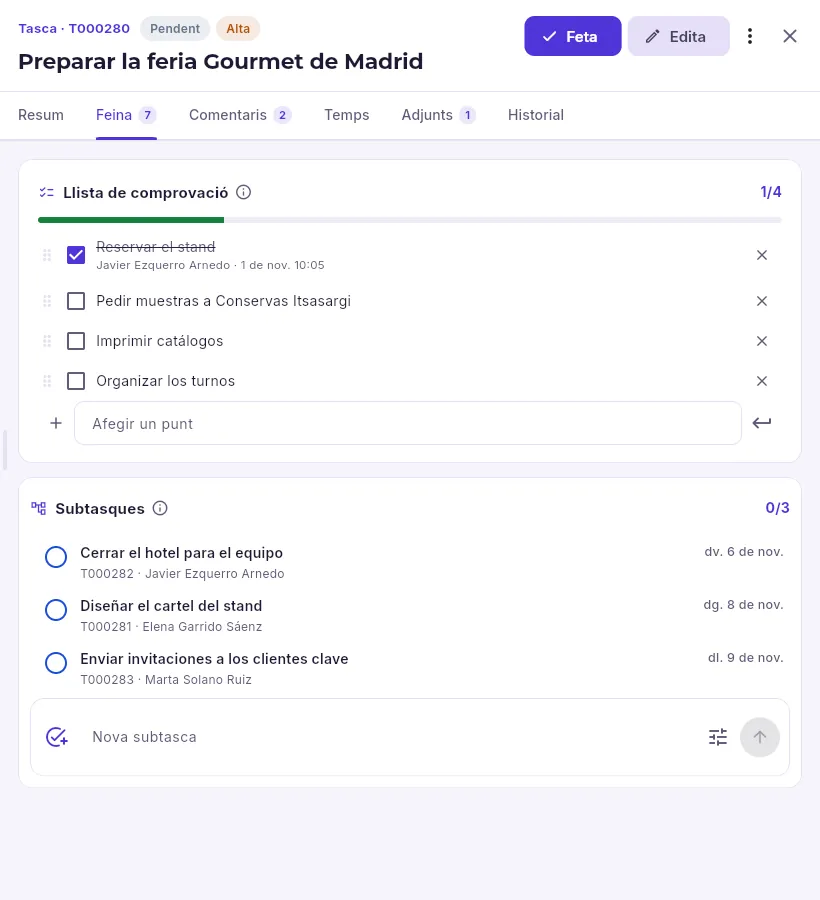 123
- 1La llista de comprovació: els passos que es van marcant, amb qui i quan; arrossega per ordenar-los.
- 2Les subtasques: parts amb el seu propi responsable i termini, que hereten el registre de la tasca mare.
- 3Afegir una subtasca amb la mateixa alta ràpida.
En donar per feta una tasca amb subtasques obertes, Mercurio pregunta si les tanca també; si la tasca mare es cancel·la, les seves també.
#Tasques que es repeteixen
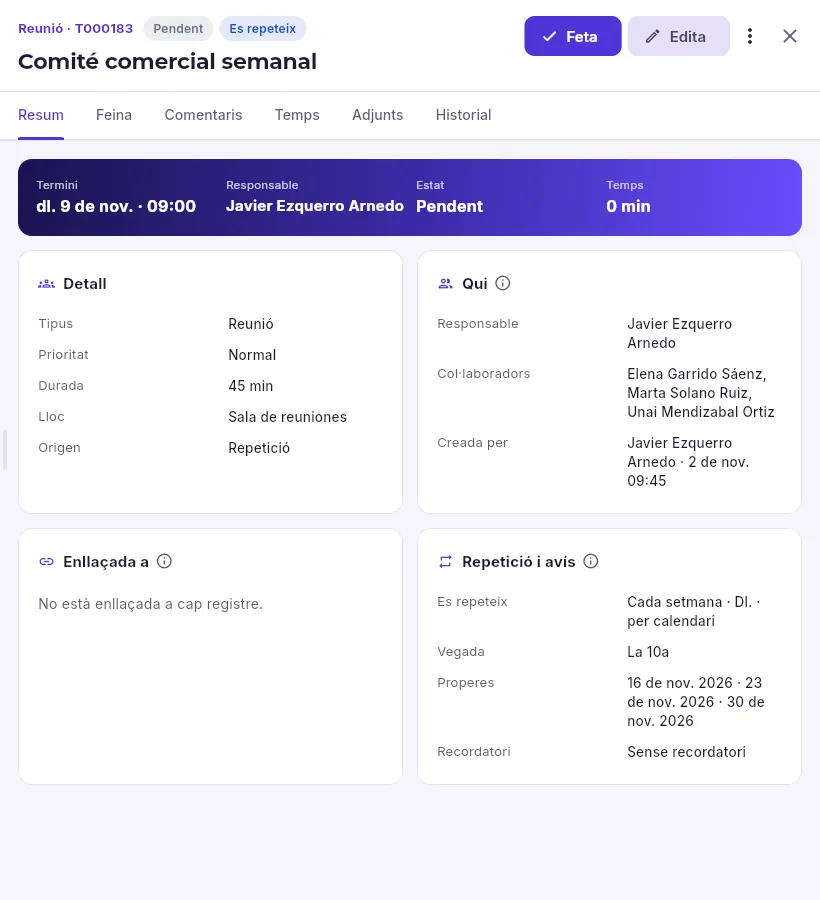 12
- 1Una tasca que es repeteix ho diu a dalt.
- 2Cada quant, quina vegada és aquesta, les pròximes dates i el recordatori.
Una tasca es pot repetir cada tants dies, setmanes, mesos o anys (o l’últim dia del mes, o només en dies feiners), i acabar en una data, després d’unes quantes vegades o mai. Hi ha dues maneres:
- Per calendari: la següent es crea en la seva data encara que aquesta continuï oberta (la reunió de cada dilluns).
- En completar-la: la següent compta des del dia que acabes aquesta (revisar la cambra 15 dies després de l’última vegada).
Al calendari, les vegades que encara no existeixen es veuen amb la vora de traços.
#Reunions de Meet o Teams
Si el compte està connectat amb Google Workspace o Microsoft 365 i has connectat el teu compte personal (menú d’usuari), les teves tasques i visites van al teu calendari de Google o d’Outlook. Una tasca de tipus reunió que es porta al calendari torna amb el seu enllaç de Google Meet o de Microsoft Teams, i la seva fitxa mostra el requadre «Reunió a Google Meet» (o a Teams) amb el botó Uneix-te a la reunió.
#Llista, tauler i calendari
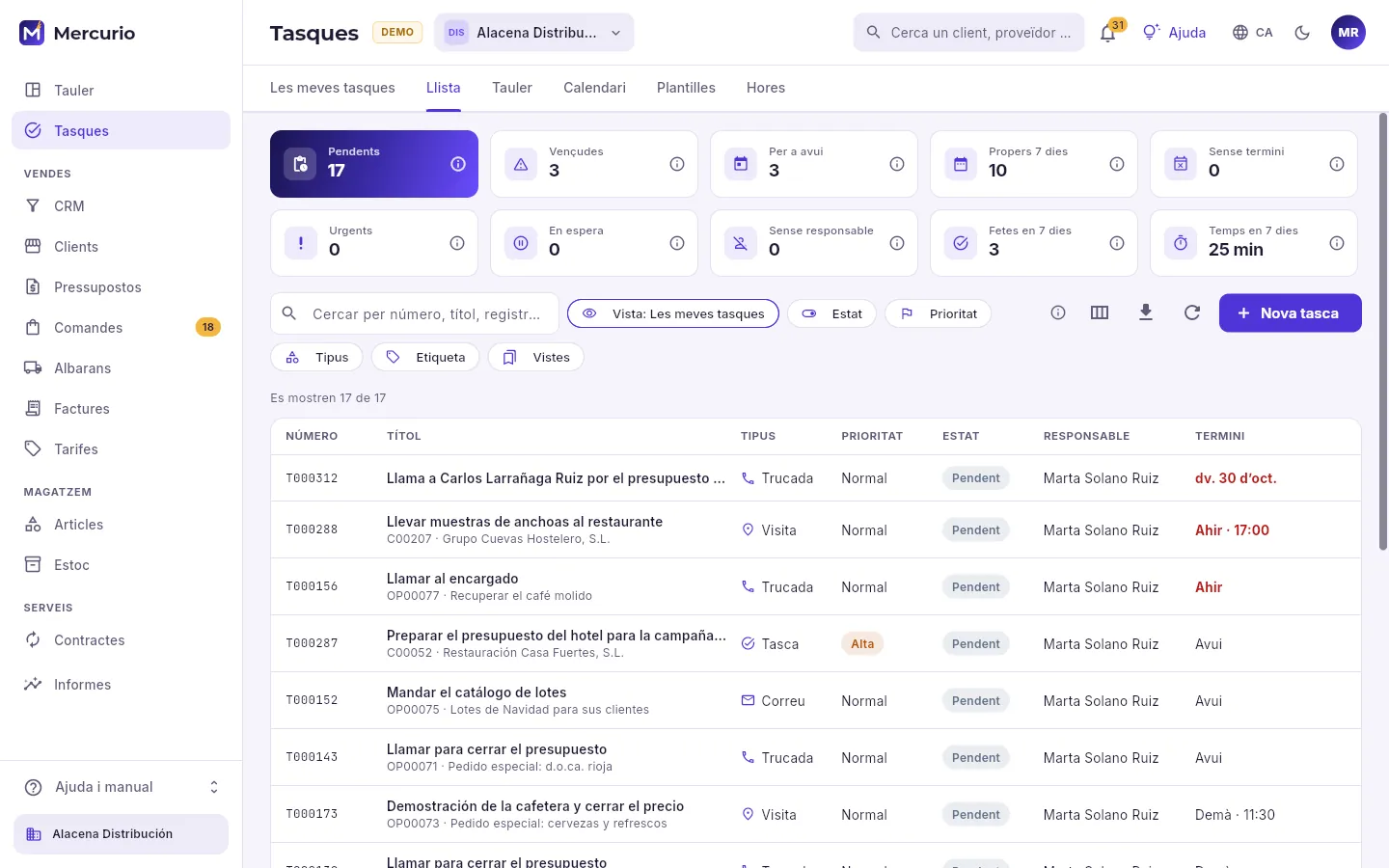 12345
- 1Els indicadors de la vista: pendents, vençudes, per avui, pròxims 7 dies, sense termini, urgents, en espera, sense responsable, fetes i temps. Molts filtren en prémer-los.
- 2De qui: les meves tasques, les dels meus equips, les que he encarregat, en què col·laboro o, amb permís, les de tot l’equip.
- 3Filtrar per estat, prioritat, tipus i etiqueta, i desar la combinació com a vista.
- 4Crear una tasca amb el formulari complet.
- 5La llista, per termini: número, títol i registre, tipus, prioritat, estat, responsable i termini.
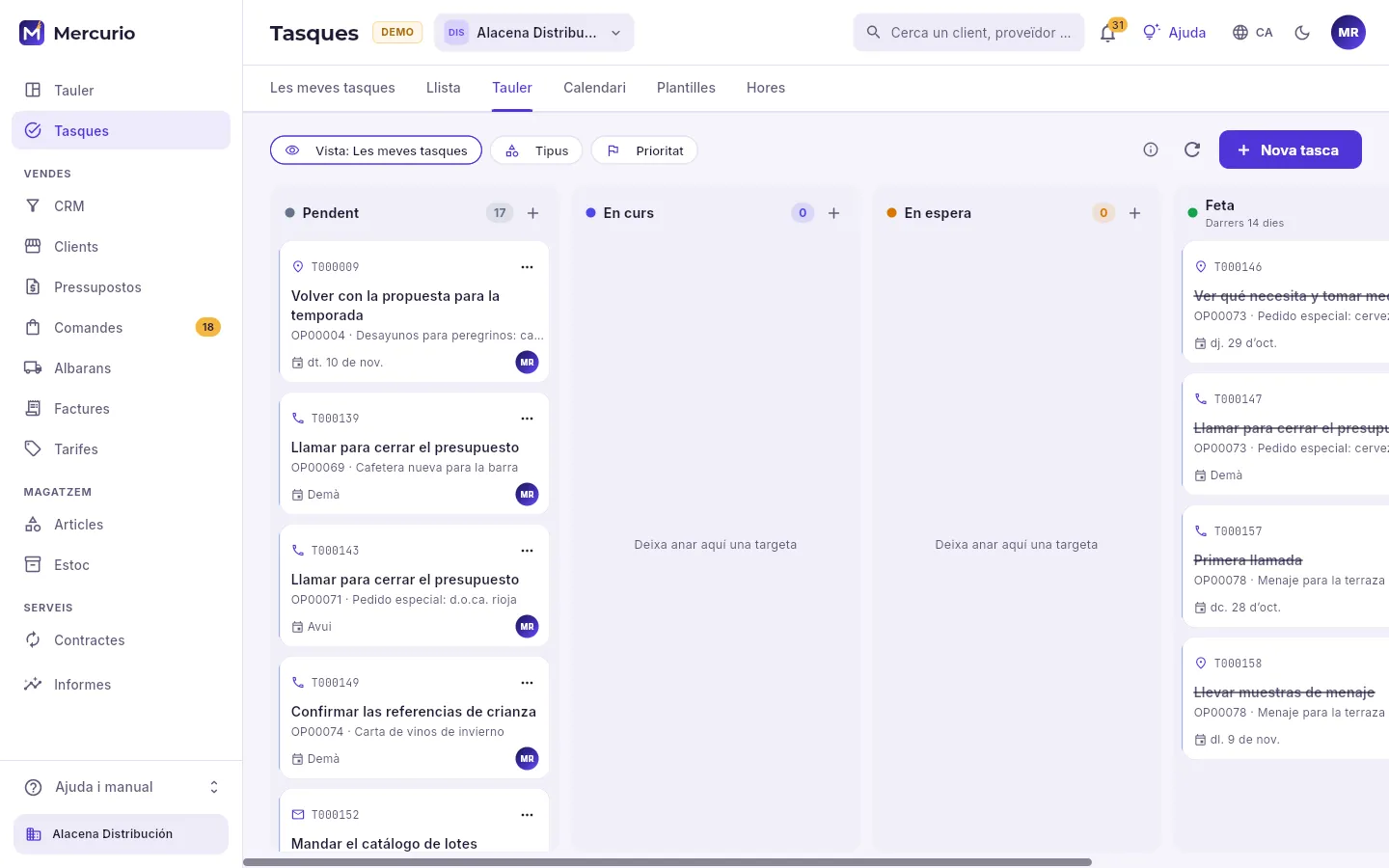 123
- 1Una columna per estat: pendent, en curs, en espera i feta (les dels darrers 14 dies).
- 2Crear una tasca directament en aquesta columna.
- 3Arrossega una targeta a una altra columna per canviar-ne l’estat (o fes servir el seu menú).
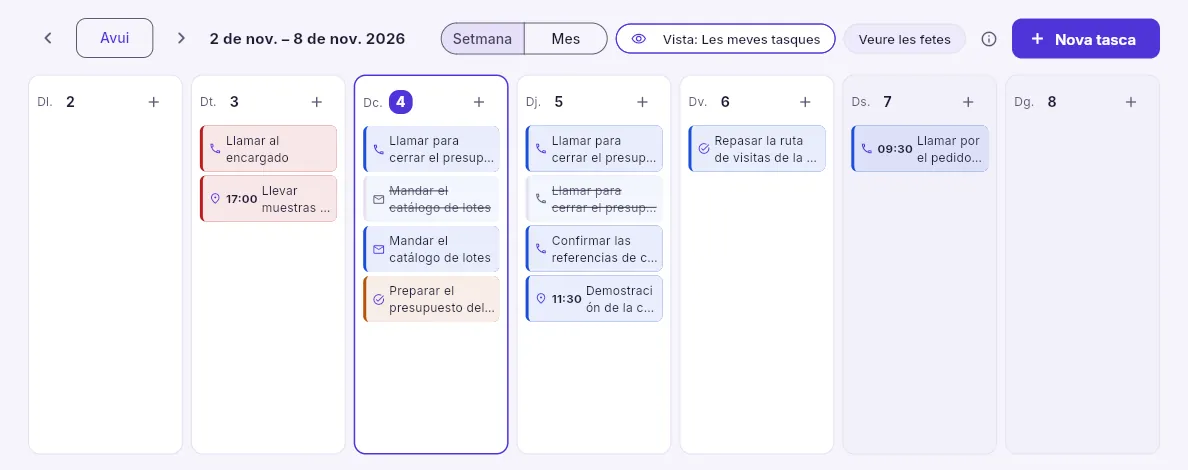 1234
- 1Anar a una altra setmana o tornar a avui.
- 2Veure la setmana o el mes.
- 3Veure també les fetes (ratllades).
- 4El + de cada dia crea una tasca per a aquell dia. Arrossega una tasca a un altre dia per moure-la (en conserva l’hora).
#Plantilles
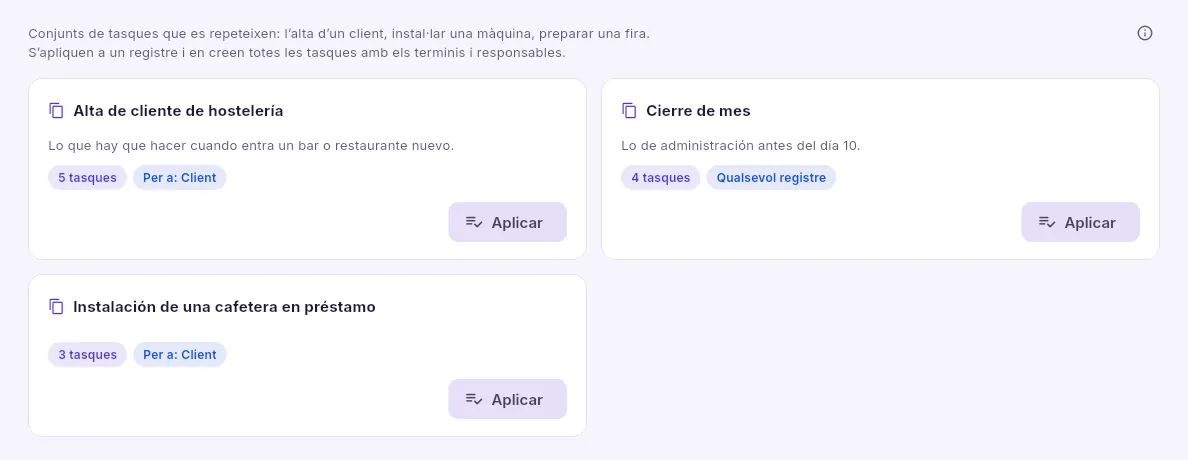 12
- 1Una plantilla: un conjunt de tasques que sempre es fan igual, amb quantes són i per a quin tipus de registre.
- 2Aplicar crea totes les seves tasques, enllaçades al registre que triïs, amb els terminis comptats des d’una data.
Cada tasca d’una plantilla té el seu termini relatiu («2 dies abans», «el mateix dia», «5 dies després», en dies feiners si es vol) i el seu responsable per rol: qui aplica la plantilla, el responsable que tries en aplicar-la, el comercial del client, una persona o un equip. Les plantilles també s’apliquen des de la pestanya Tasques de les fitxes i des d’una automatització.
A Tasques → Plantilles (o a la pestanya Tasques d’una fitxa), prem Aplicar a la plantilla.
Tria el registre (si no véns ja de la seva fitxa) i la data de referència: la de l’alta, la de la instal·lació, la de la fira…
Si alguna tasca és «del responsable del registre», tria qui.
Confirma: es creen totes les tasques amb els seus terminis i responsables.
#Hores
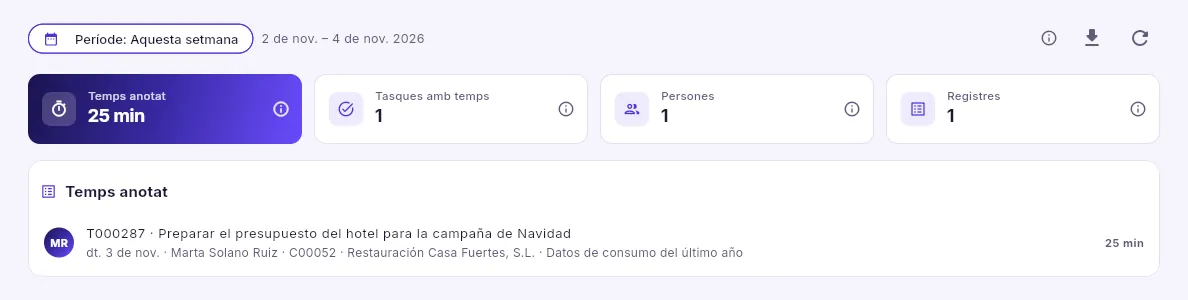 1234
- 1El període: aquesta setmana, la passada, aquest mes o el passat.
- 2El temps anotat, en quantes tasques, quantes persones i quants registres.
- 3Exportar-lo per a un part d’hores o per facturar la feina a un client.
- 4Cada registre de temps: la tasca, qui, quan i quant.
#La pestanya Tasques de les fitxes
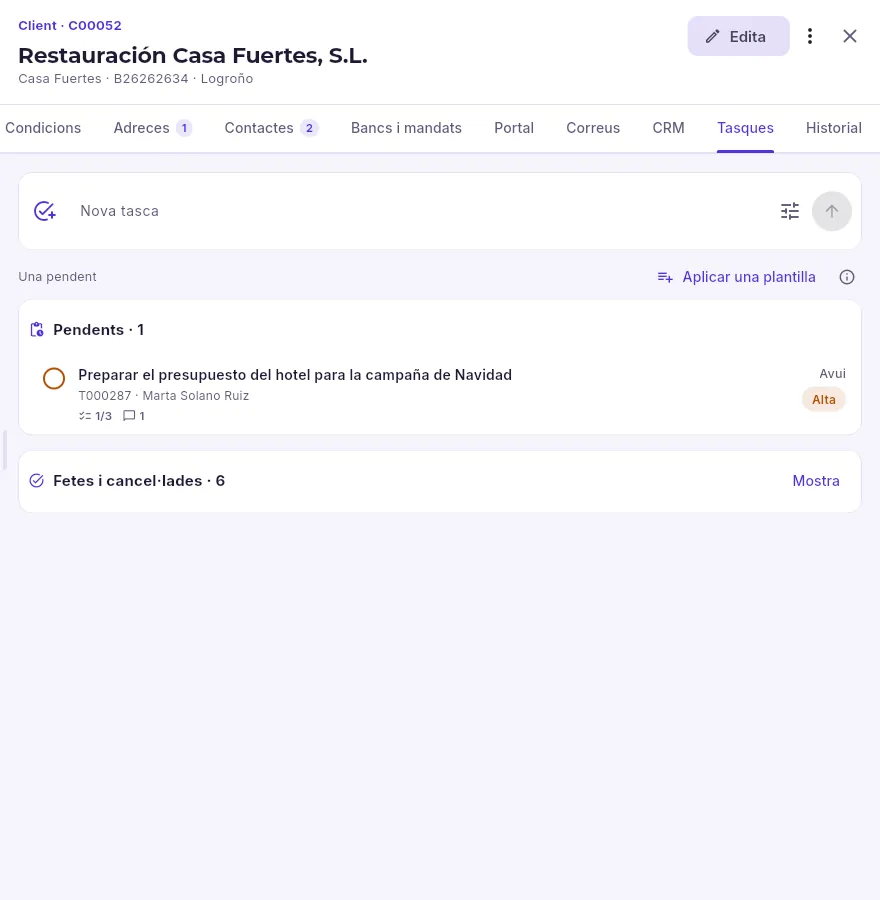 12
- 1La pestanya Tasques de la fitxa d’un client (també en proveïdors, documents, contractes, parts, oportunitats…).
- 2L’alta ràpida: la tasca queda enllaçada a aquest registre.
La pestanya mostra les tasques enllaçades al registre i, en un client o un proveïdor, també les dels seus documents, contractes i parts (les privades, només si hi participes), les pendents primer. Des d’aquí també s’aplica una plantilla pensada per a aquest tipus de registre.
Vendes
CRM
La feina comercial de cada dia: les sol·licituds que entren, les oportunitats fins que es guanyen o es perden, les visites i les seves rutes, la cartera de cada comercial amb les seves prioritats, els objectius i les comissions, i l’anàlisi comercial de cada client.
El CRM és la taula de treball del comercial. Recull tot el que passa abans d’una comanda —qui ha preguntat, quines oportunitats hi ha obertes, a qui cal visitar— i el que convé saber de cada client per no perdre’l. No és un programa a part: treballa sobre els mateixos clients, pressupostos i factures que la resta de Mercurio, de manera que el que es factura compta sol als objectius i a les comissions.
- 1Sol·licitudAlgú pregunta: pel web, el portal, el correu, el telèfon o una fira.
- 2OportunitatSi interessa, es converteix en client i oportunitat, amb el seu import i la seva data de decisió.
- 3PressupostEnviar-lo passa l’oportunitat a «proposta»; acceptar-lo, a guanyada amb el seu import.
- 4ClientEl seu estat comercial i la seva anàlisi diuen com va i què cal fer per no perdre’l.
A dalt, les pestanyes: Avui, Oportunitats, Sol·licituds, Visites, Rutes, Cartera, Objectius i Comissions (qui configura el CRM veu a més Configuració). Un comercial veu el seu; qui porta l’equip pot triar de qui ho vol veure.
#Avui: el teu dia
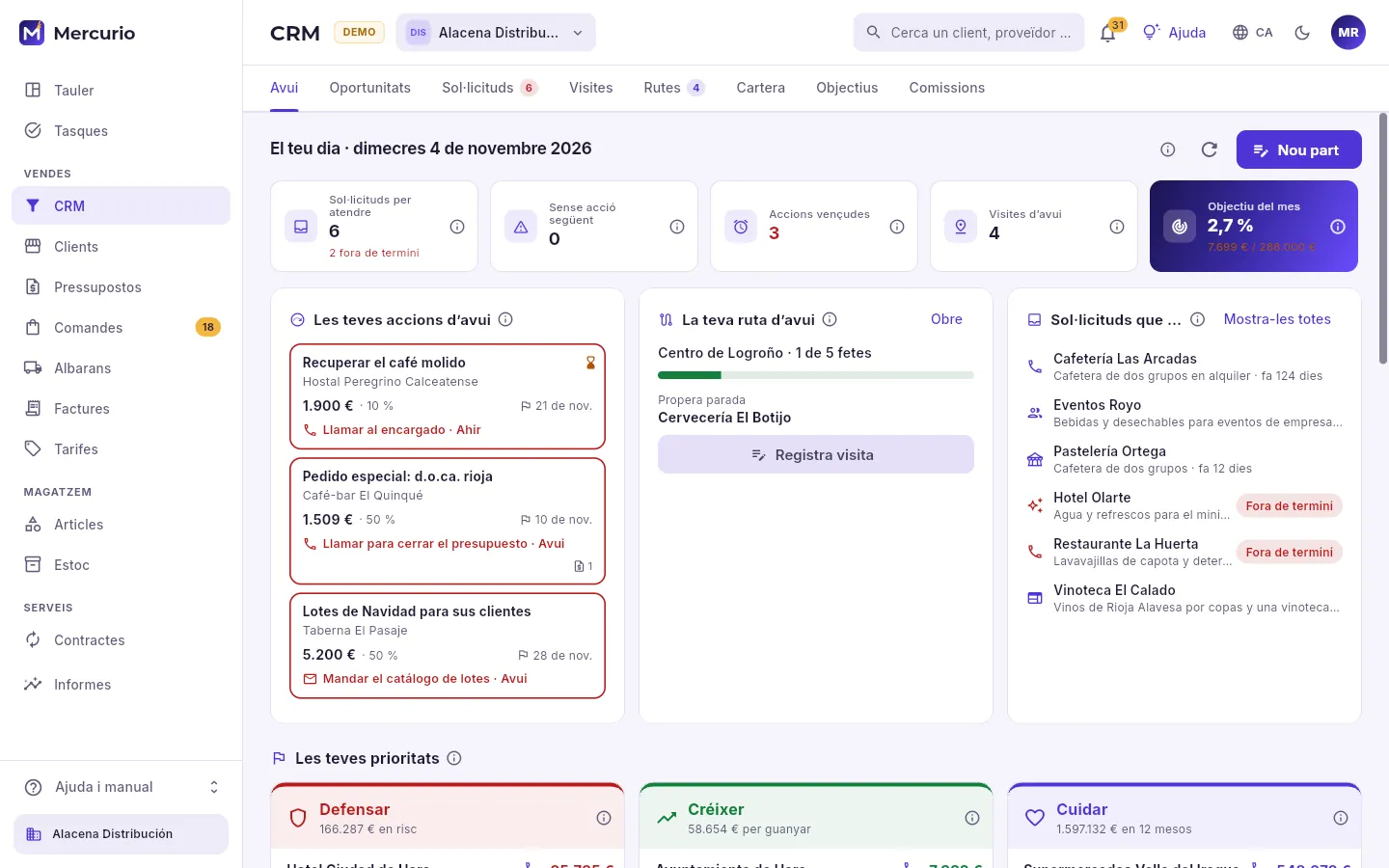 1234567
- 1El teu dia, amb la data de l’empresa. La ⓘ explica d’on surt cada cosa.
- 2El que és urgent en xifres: sol·licituds per atendre (i les que ja han passat el termini), oportunitats sense acció següent, accions vençudes, visites d’avui i com vas amb l’objectiu del mes. Prem-ne una per anar-hi.
- 3Les accions següents de les teves oportunitats que vencen avui o ja han vençut, la més antiga primer.
- 4La teva ruta de visites d’avui: quantes parades portes i la següent, amb Registra visita en arribar.
- 5Les sol·licituds amb el termini de resposta més proper; en vermell, les que ja l’han passat.
- 6Apuntar una visita, una trucada o una reunió que acabes de tenir.
- 7A sota, les teves prioritats: a qui defensar, amb qui créixer i a qui cuidar.
Avui és el primer que convé mirar al matí. Tot surt d’una sola consulta a la base de dades amb les teves sol·licituds, les teves oportunitats, les teves rutes i el resum de vendes dels teus clients, de manera que s’obre al moment també al mòbil.
#Les teves prioritats: defensar, créixer i cuidar
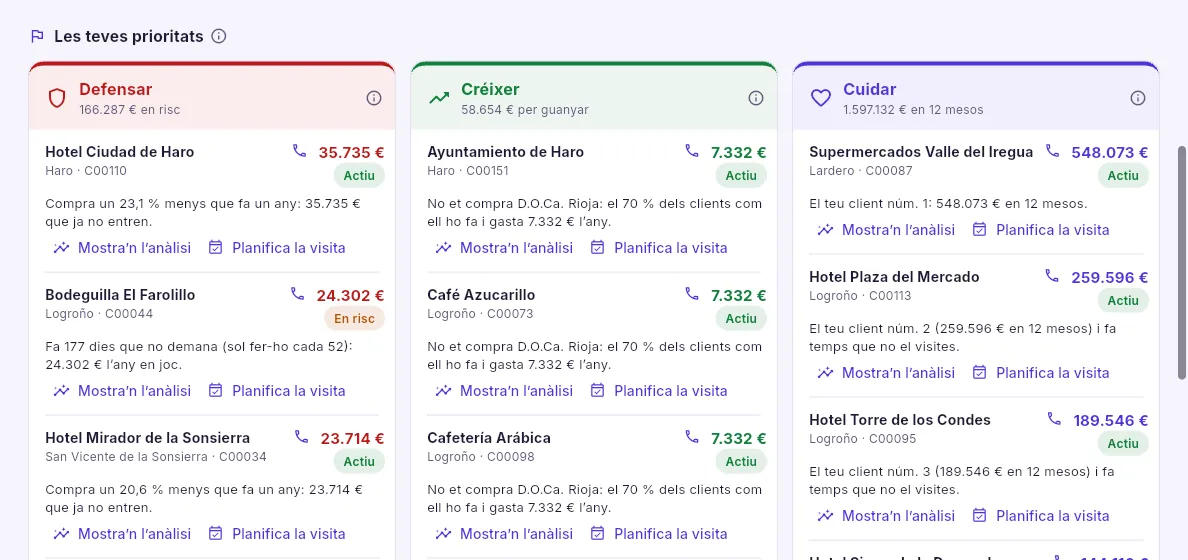 1234
- 1Defensar: els clients que deixen de demanar quan solien, que compren bastant menys que fa un any o que s’han perdut fa poc, amb els euros que hi ha en joc.
- 2Créixer: la família que compren els clients com ells i ells no, o el que els falta per arribar al seu potencial anual.
- 3Cuidar: els teus millors clients per compra dels darrers 12 mesos; assenyalats, els que fa temps que no tenen visita.
- 4Cada client amb una frase que explica per què hi és, el seu telèfon, Mostra’n l’anàlisi i Planifica la visita.
#Oportunitats i el seu tauler
Una oportunitat és una venda possible amb un client: què vol, quant pot suposar i quan ho decidirà. Passa per les etapes de l’embut (nova, qualificada, proposta enviada, negociació…) fins que es guanya, es perd o s’ajorna. Cada etapa té la seva probabilitat, i el ponderat és l’import per aquesta probabilitat: el que, sent realistes, s’espera guanyar.
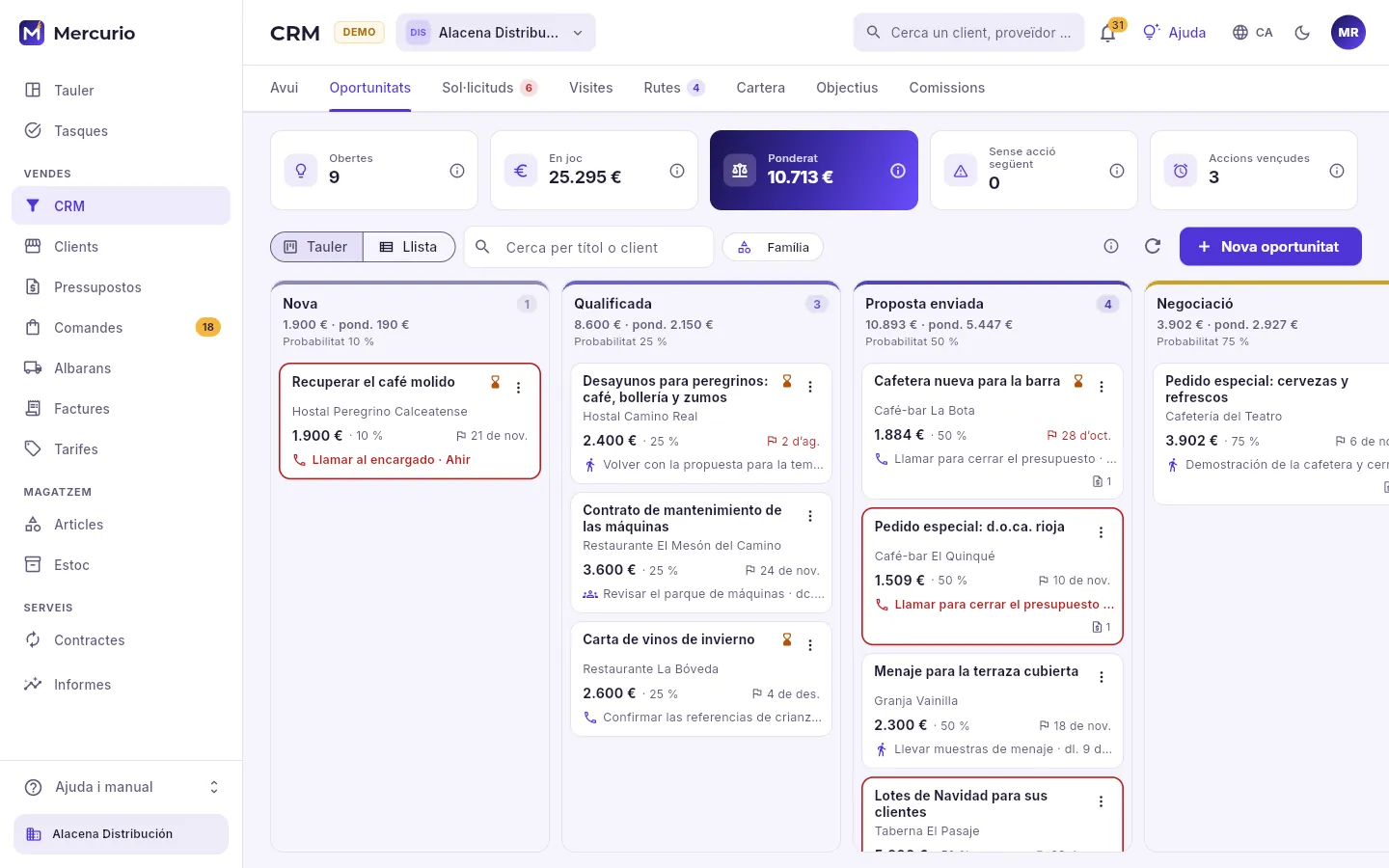 123456
- 1Quantes n’hi ha d’obertes, el que sumen, el ponderat i les que demanen atenció (sense acció següent o amb ella vençuda: prem-les per filtrar).
- 2Veure-les com a tauler (una columna per etapa) o com a llista (amb el que s’ha guanyat i perdut en 12 mesos, la taxa d’èxit i el cicle mitjà).
- 3Cercar per títol o client i filtrar per família.
- 4Obrir una oportunitat nova.
- 5Cada columna diu quantes en té, el seu import i el seu ponderat.
- 6Cada targeta: títol, client, import i probabilitat, data de decisió i la seva acció següent. En ambre, sense acció següent; en vermell, vençuda; el rellotge, que fa massa temps que és a l’etapa.
Per canviar una oportunitat d’etapa, arrossega-la a una altra columna (al mòbil, mantén-la premuda) o fes servir el seu menú Mou a…. Mentre l’arrossegues, la columna de destinació s’il·lumina.
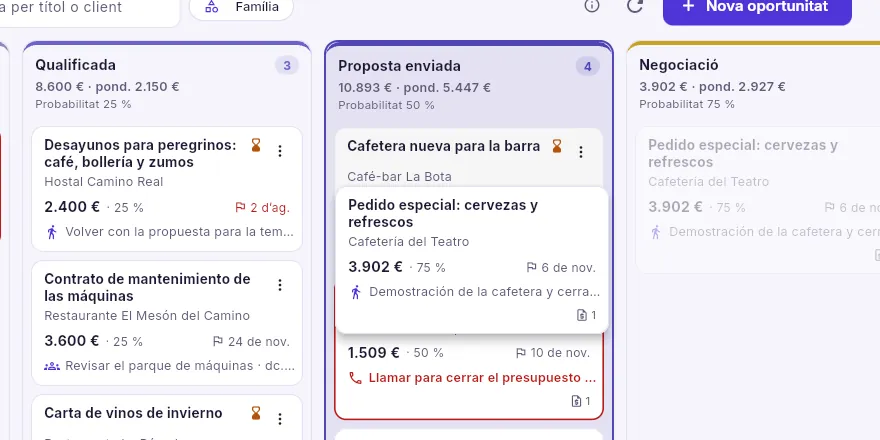 1
- 1La targeta, arrossegada sobre la columna de destinació: en deixar-la anar canvia d’etapa.
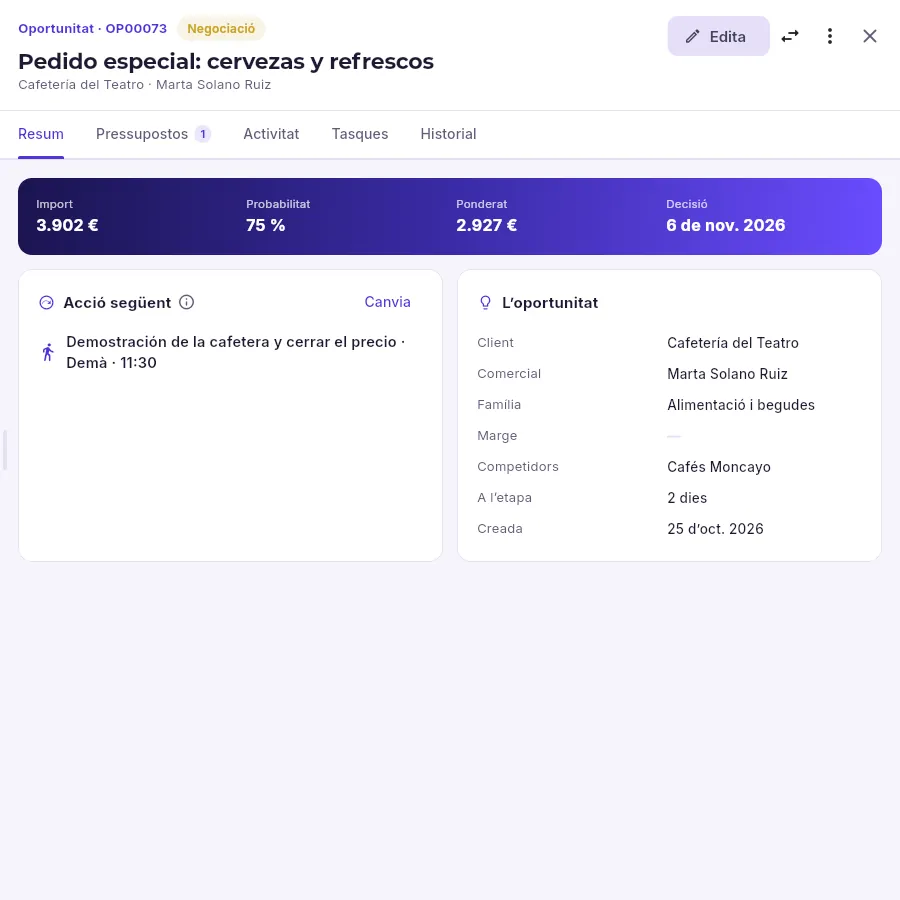 1234567
- 1El codi, l’etapa, el títol, el client i el comercial.
- 2Canviar-ne les dades: import, marge, família, competidors, data de decisió…
- 3Moure-la d’etapa; al menú, guanyar-la, perdre-la o ajornar-la, i crear o enllaçar un pressupost.
- 4Els seus pressupostos, l’activitat (parts i contactes), les seves tasques i l’historial de canvis d’etapa.
- 5Import, probabilitat (la de la seva etapa o la que li posis), ponderat i la data en què es decideix.
- 6El pròxim que es farà amb ella; Canvia per deixar-ne una altra.
- 7Les seves dades: client, comercial, família, marge, competidors i quant de temps fa que és a l’etapa.
A CRM → Oportunitats, busca la seva targeta al tauler.
Arrossega-la a la columna de la seva etapa nova i deixa-la anar (o obre el seu menú Mou a… i tria l’etapa).
Si no té cap acció següent pendent, escriu què faràs i quan: s’apunta com a tasca teva.
Per guanyar-la, perdre-la o ajornar-la, fes servir el menú de la seva fitxa: et demanarà l’import final, el motiu o la data en què torna.
#Sol·licituds i la seva qualificació
Una sol·licitud (el que en altres llocs anomenen lead) és algú que pregunta: pel formulari del web, el portal de clients, el correu, el telèfon, una fira, una recomanació o Claude. Mercurio mira si ja és client (pel NIF, el correu electrònic o els nou últims dígits del telèfon), avisa si és una petició repetida i la reparteix sola: al comercial del client o, si és nou, per les regles de repartiment (zona, canal, codi postal, família) al comercial amb menys càrrega.
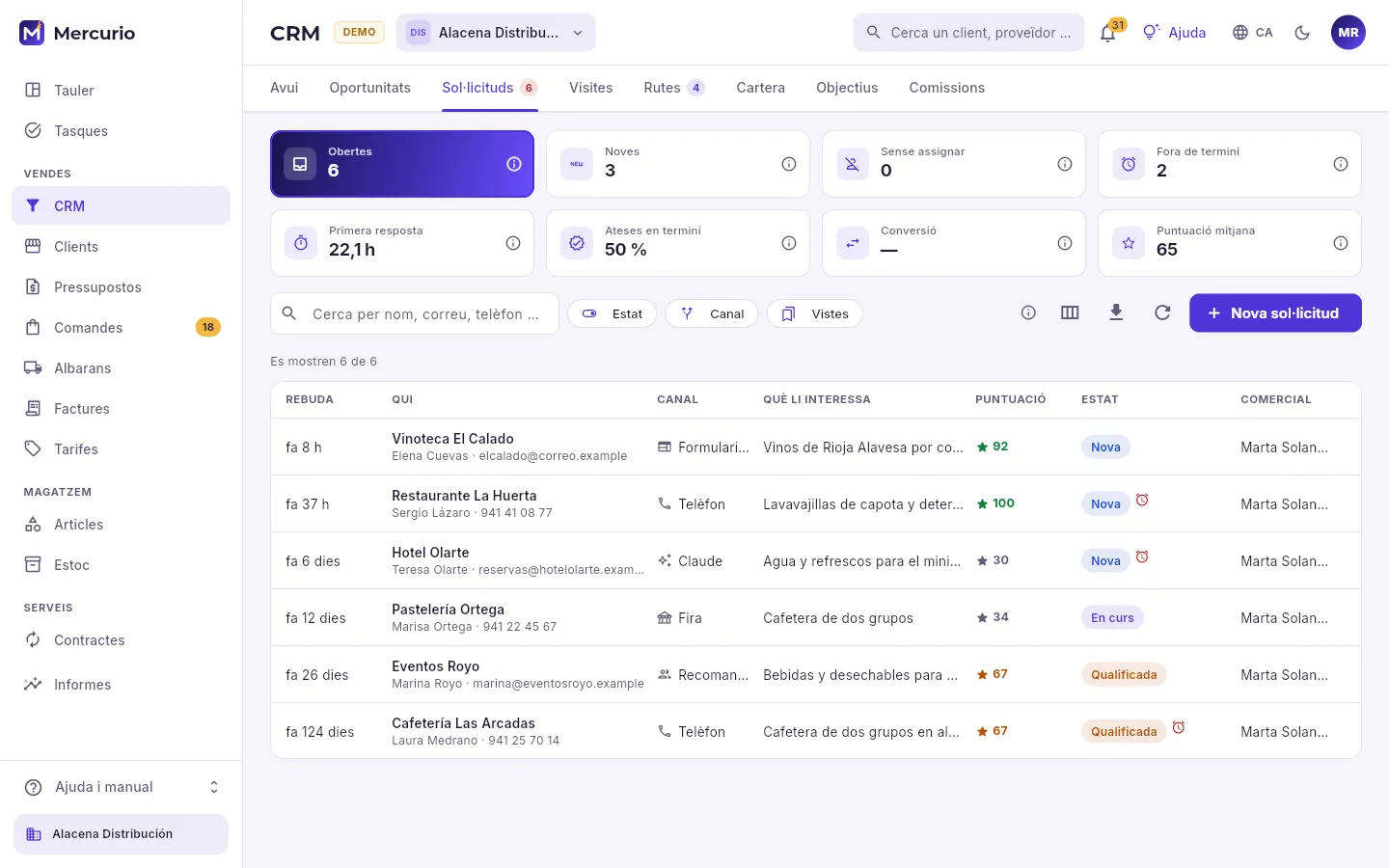 12345
- 1Les obertes, les noves (sense tocar), les que no tenen comercial i les que ja han passat el termini de primera resposta. Prem-ne una per filtrar.
- 2Com s’atenen: hores fins a la primera resposta, quantes a temps, quantes es converteixen i la puntuació mitjana.
- 3Cercar i filtrar per estat i per canal.
- 4Apuntar-ne una que arriba per telèfon o en una fira.
- 5Cada sol·licitud: quan va arribar, qui la demana, per quin canal, què li interessa, la seva puntuació, el seu estat i el seu comercial.
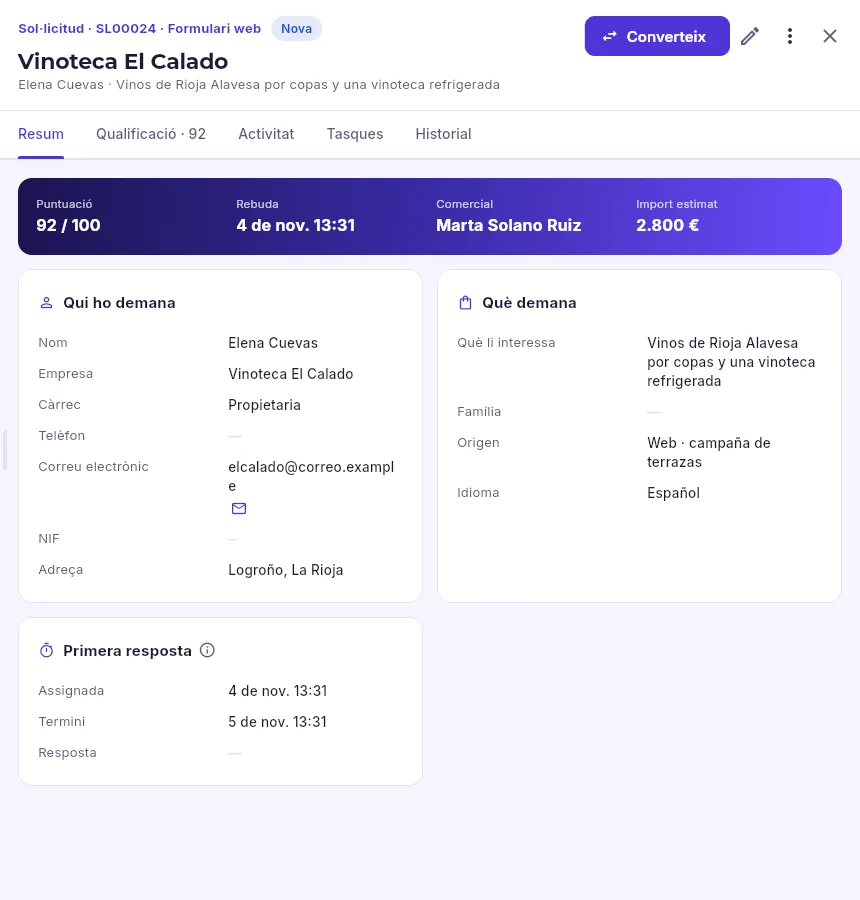 12345678
- 1El codi, el canal pel qual va arribar i el seu estat.
- 2Convertir en client (el que ja existeix o un de nou amb les seves dades) i, si vols, en oportunitat.
- 3Quedar-te-la, marcar-la en curs, qualificar-la, apuntar un contacte o descartar-la (amb el motiu).
- 4Les preguntes de qualificació i els punts de cada resposta.
- 5La seva puntuació de 0 a 100, quan va arribar, el seu comercial i l’import estimat.
- 6Qui és: nom, empresa, càrrec, telèfon, correu electrònic i adreça.
- 7Què li interessa, en les seves paraules, la família, l’origen (la campanya, la fira…) i el seu idioma.
- 8El termini de primera resposta: des que s’assigna, les hores que digui la configuració del CRM.
A CRM → Sol·licituds, comença per les que estan Fora de termini i per les noves.
Obre la sol·licitud: si no té comercial, L’agafo jo (al seu menú) la fa teva.
Truca o escriu i apunta el contacte; respon a la pestanya Qualificació el que sàpigues.
Si interessa, prem Converteix: tria el client amb què coincideix o dona’n d’alta un de nou, i marca si vols crear també l’oportunitat.
Si no interessa, Descarta amb el motiu: queda a l’historial i es pot reobrir.
#Visites i el part de visita
Cada visita, trucada, reunió, videotrucada o correu amb un client s’apunta en un part: com ha anat, de què s’ha parlat i què cal fer després. Els parts alimenten l’anàlisi del client i les rutes (l’últim contacte), i es registren millor des del mòbil, en sortir del client.
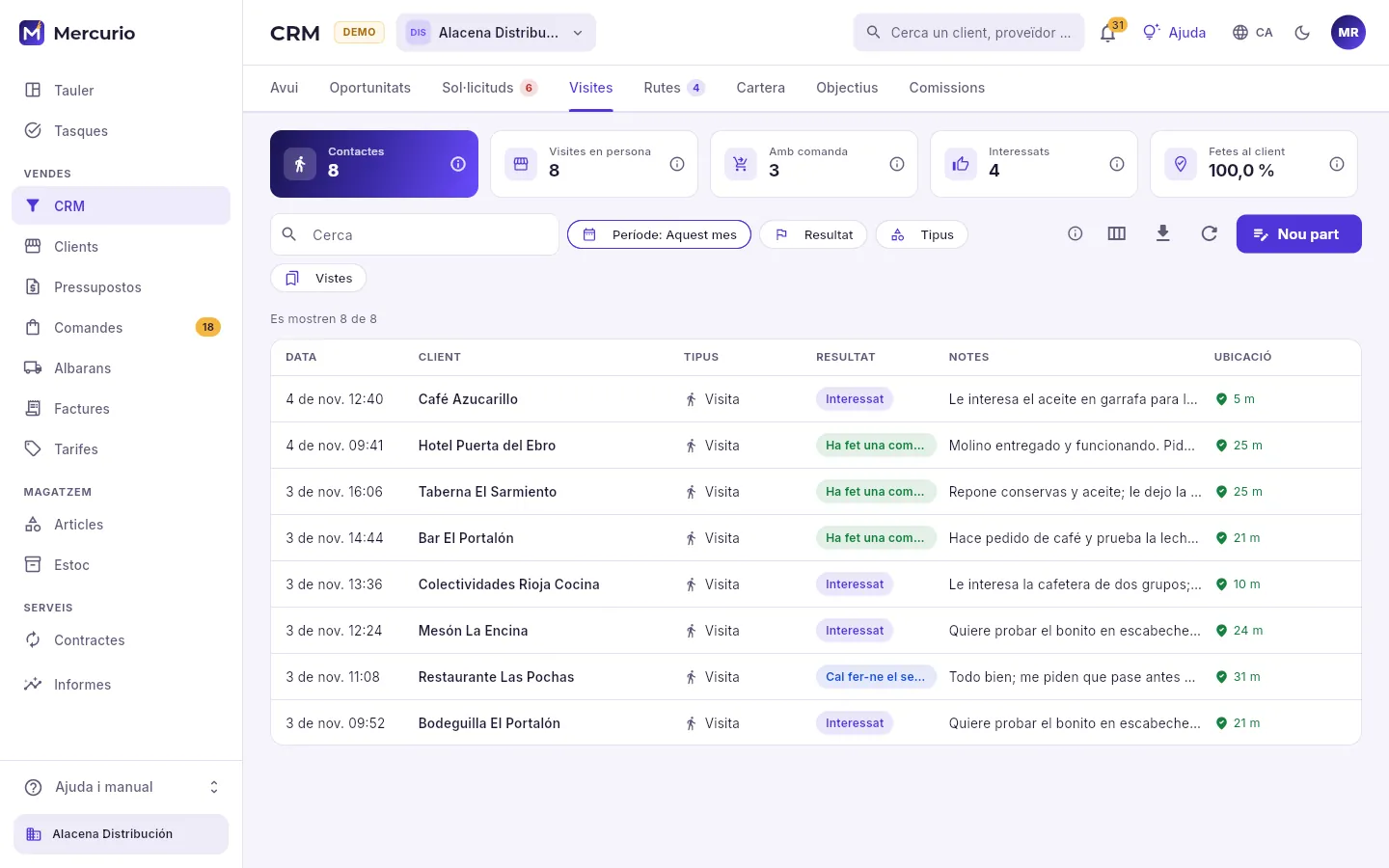 1234
- 1Els contactes del període, quants en persona, quants han acabat en comanda o amb interès, i quina part de les visites s’ha registrat al mateix client.
- 2El període i els filtres per resultat i tipus de contacte.
- 3Registrar un part.
- 4Els parts, els últims primer: client, tipus, resultat, notes i si la ubicació era al client.
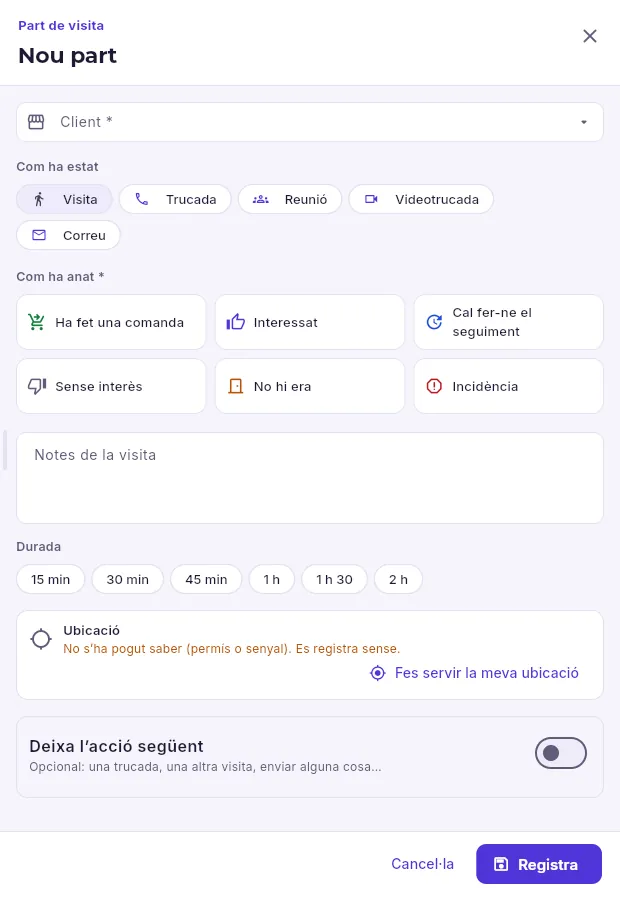 1234567
- 1El client (des de la seva fitxa, una ruta o una oportunitat ja ve posat).
- 2Com ha estat: visita, trucada, reunió, videotrucada o correu.
- 3Com ha anat (obligatori): ha fet una comanda, interessat, cal fer-ne el seguiment, sense interès, no hi era o incidència.
- 4Què t’ha dit, què li has ensenyat, què ha quedat pendent.
- 5La ubicació en registrar (si el navegador la dona): diu si eres al client.
- 6L’acció següent: una trucada, una altra visita, enviar alguna cosa. Obligatòria si hi ha una oportunitat oberta.
- 7Desa el part.
En acabar la visita, obre CRM → Avui i prem Registra visita a la teva ruta (o Nou part si no estava planificada).
Comprova el client i tria com ha estat i com ha anat.
Escriu les notes i la durada; deixa que el navegador hi posi la ubicació.
Si queda alguna cosa pendent, activa Deixa l’acció següent amb què faràs i quan.
Prem Registra.
#Rutes
Una ruta és el pla de visites d’un dia: els clients, en l’ordre en què els recorreràs. Mercurio proposa qui veure segons la teva cartera i obre la ruta a Google Maps.
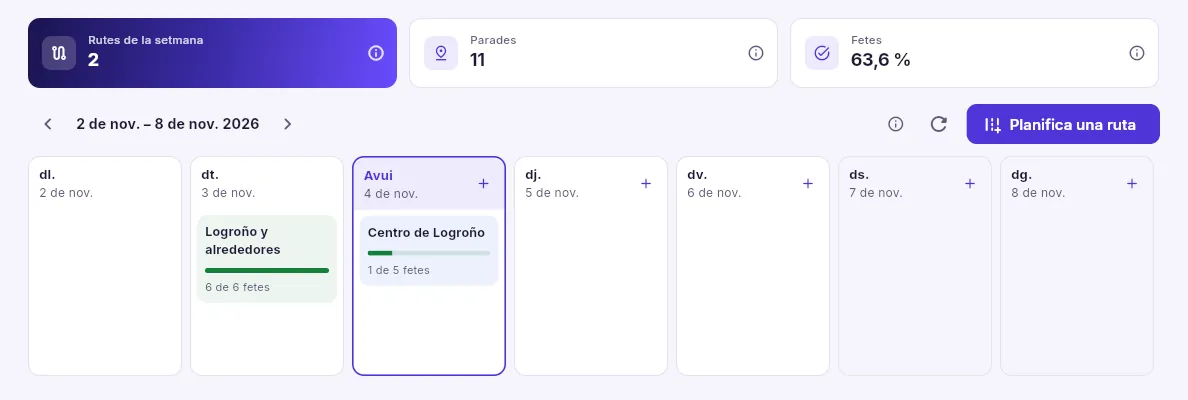 1234
- 1Les rutes de la setmana, les seves parades i quina part està feta.
- 2Canviar de setmana.
- 3Planificar una ruta nova (o amb el + de cada dia).
- 4Cada ruta al seu dia, amb les parades fetes: prem per obrir-la.
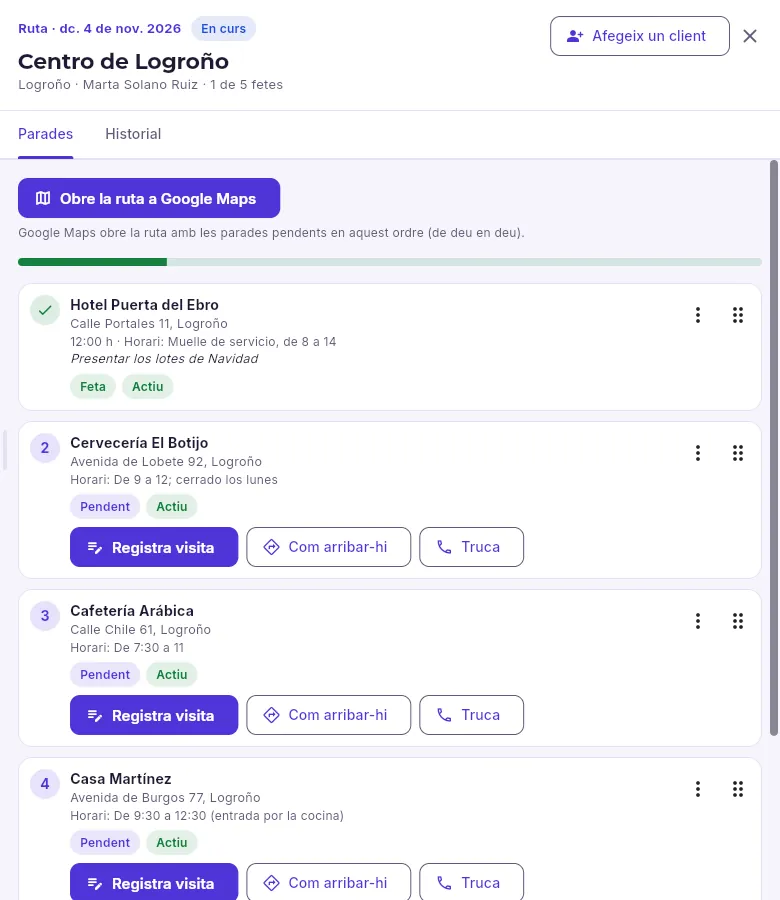 123
- 1Afegir un altre client a la ruta.
- 2Google Maps obre la ruta amb les parades pendents, en el seu ordre.
- 3A cada parada: registrar la visita, com arribar-hi i trucar.
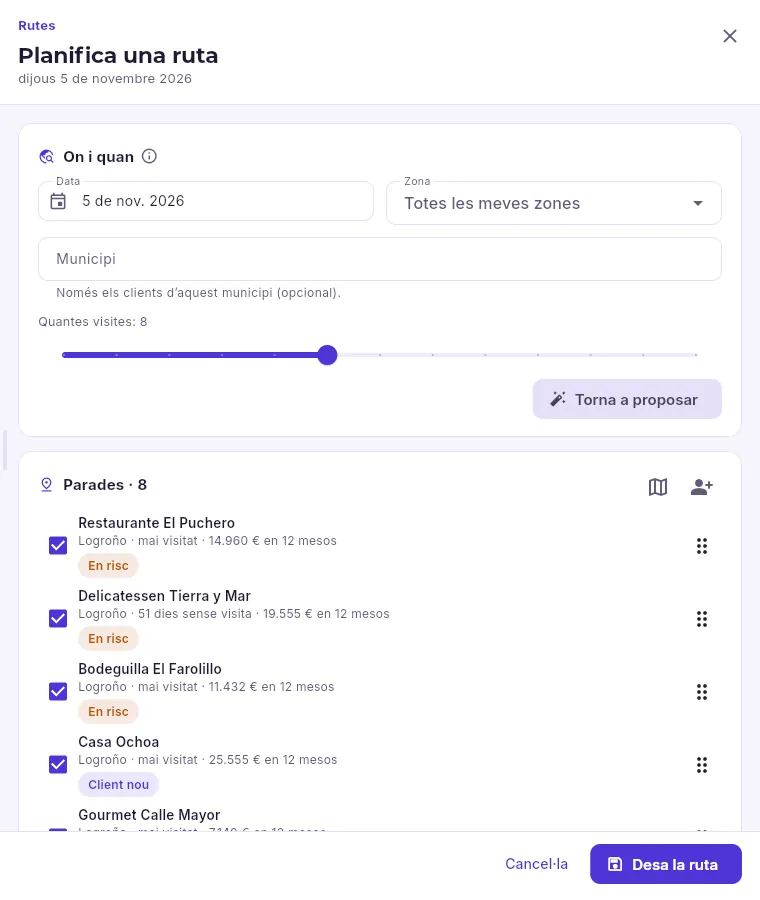 1234
- 1El dia, la zona (o totes les teves), el municipi si vols i quantes visites.
- 2La proposta es refà amb el que canviïs a dalt.
- 3Els clients proposats, cadascun amb el seu motiu; treu els que no vulguis i ordena’ls arrossegant.
- 4Desa la ruta al seu dia.
A CRM → Rutes, prem Planifica una ruta (o el + del dia).
Tria el dia, la zona i, si vols, el municipi i quantes visites.
Prem Proposa clients: Mercurio proposa els de la teva cartera per prioritat i en ordre de recorregut.
Treu els que no vulguis, afegeix-ne d’altres i ordena’ls arrossegant.
Posa-li nom si vols i prem Desa la ruta.
#Cartera
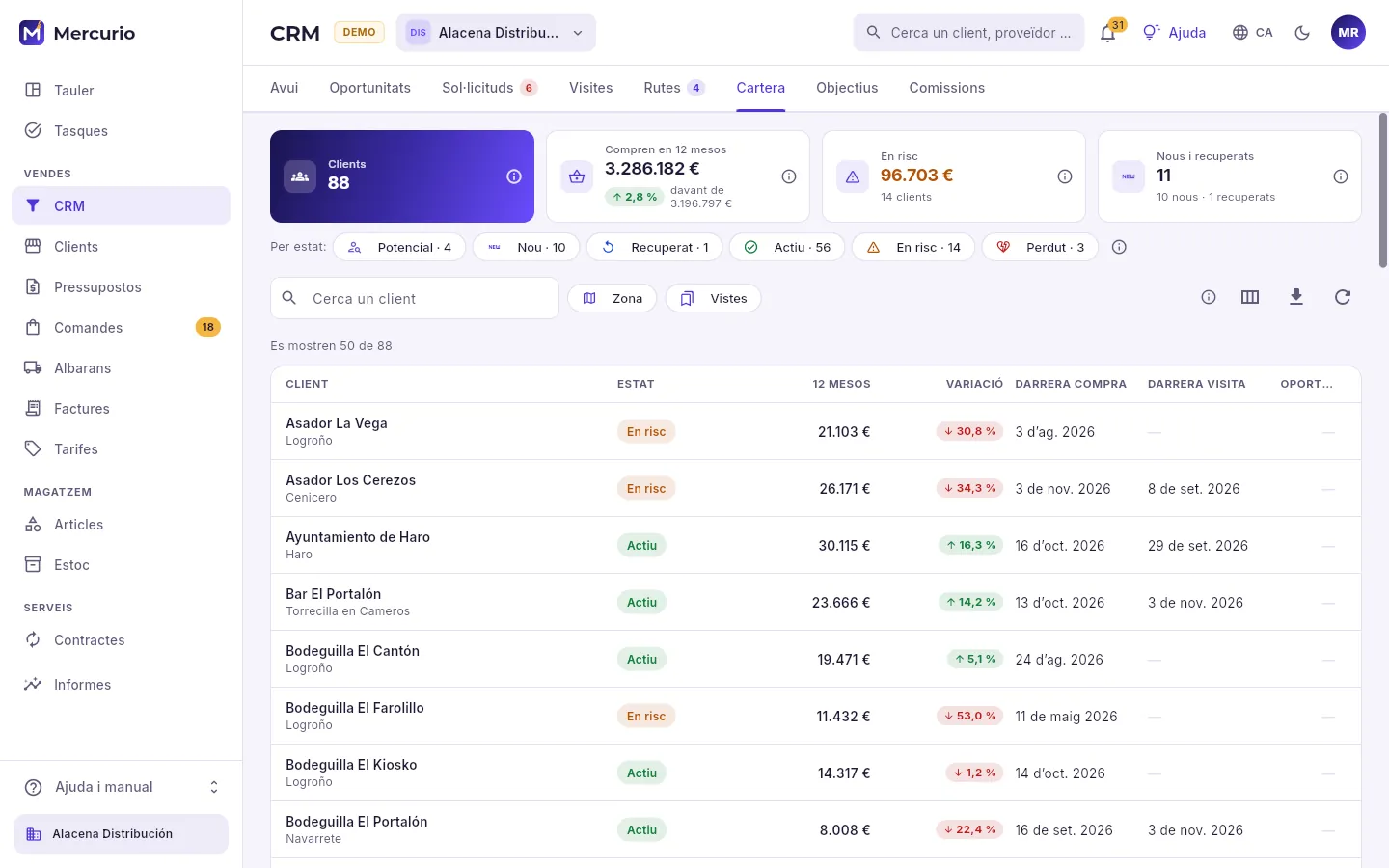 1234
- 1Els clients de la teva cartera, el que compren en 12 mesos davant dels 12 anteriors, el que han deixat de comprar els que estan en risc i els nous i recuperats.
- 2Quants n’hi ha en cada estat comercial; prem-ne un per veure’ls.
- 3Cercar, filtrar per zona i desar vistes.
- 4Cada client amb el seu estat, el que compra en 12 mesos i la seva variació, la seva última compra, la seva última visita i les seves oportunitats obertes. Prem-ne un per veure’n l’anàlisi comercial.
L’estat comercial de cada client el posen unes regles sobre les seves compres dels 12 darrers mesos i els 12 anteriors, a cada empresa:
| Estat | Què vol dir |
|---|---|
| Potencial | Encara no ha comprat res. |
| Nou | La seva primera compra és recent. |
| Recuperat | Ha tornat a comprar després de molt de temps sense fer-ho. |
| Actiu | Compra amb normalitat. |
| En risc | Deixa de demanar quan solia o compra bastant menys que fa un any. |
| Perdut | No compra des de fa més mesos dels que marca la configuració. |
| Adormit | Fa encara més temps que no compra. |
L’estat es repassa cada setmana i després de cada factura, i només avisa quan canvia. Es pot fixar a mà amb una nota (el repàs automàtic el respecta fins que el tornis a les regles) des de l’anàlisi del client.
#L’anàlisi comercial d’un client
L’anàlisi comercial reuneix en una pantalla tot el que convé saber d’un client abans de trucar-li o visitar-lo. S’obre des de la cartera, des de les prioritats (Mostra’n l’anàlisi) i a la pestanya CRM de la fitxa de cada client.
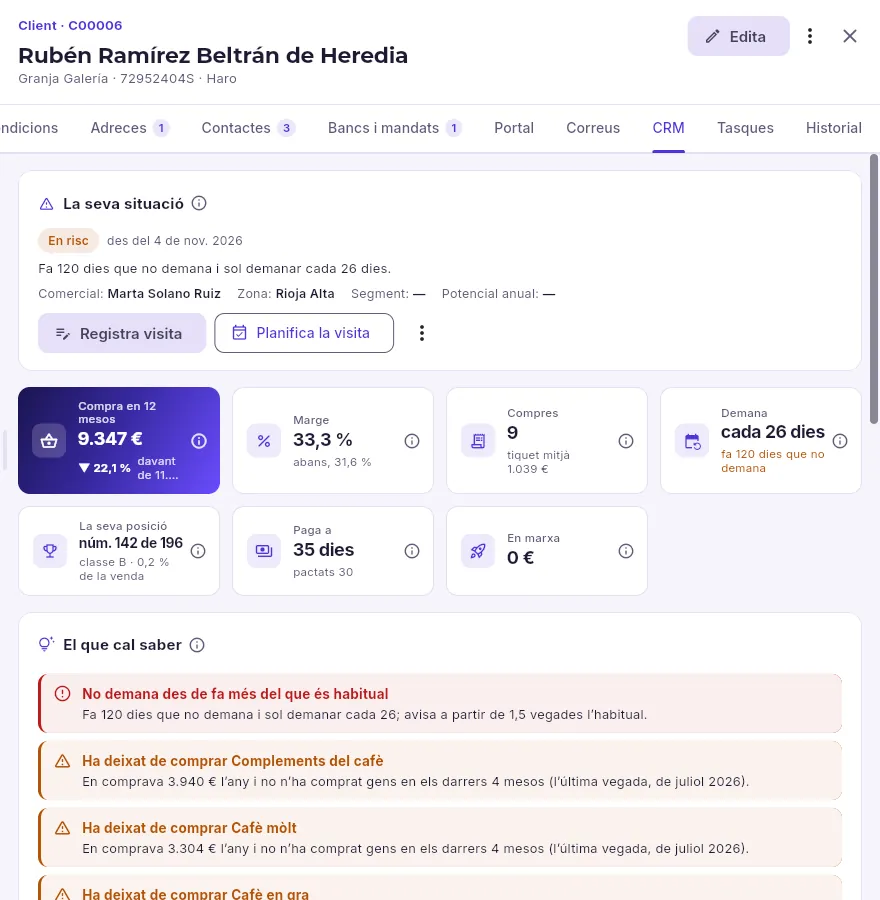 12345
- 1La pestanya CRM de la fitxa del client.
- 2La seva situació: el seu estat comercial i per què, des de quan, el seu comercial, la seva zona, el seu segment i el seu potencial anual.
- 3Registrar una visita o planificar-la a la teva ruta d’un dia.
- 4Les seves xifres: compra de 12 mesos i la seva variació, marge, quantes compres i el seu tiquet mitjà, cada quant demana, la seva posició entre els clients, a quants dies paga i el que ja està en marxa.
- 5El que cal saber: avisos amb el seu perquè, del més greu (vermell) al que només informa.
Més avall hi ha la tendència de 24 mesos amb el que ja està en marxa (comandes, pressupostos, oportunitats i quotes), aquest any davant de l’anterior mes a mes, la barreja per família (en ambre, les que ha deixat de comprar), la seva estacionalitat i mesos forts, com paga (dies reals fins al cobrament, retard, impagats i crèdit usat), el seu preu davant de la mitjana del seu segment, les seves visites, les seves oportunitats i l’historial del seu estat comercial.
#Objectius
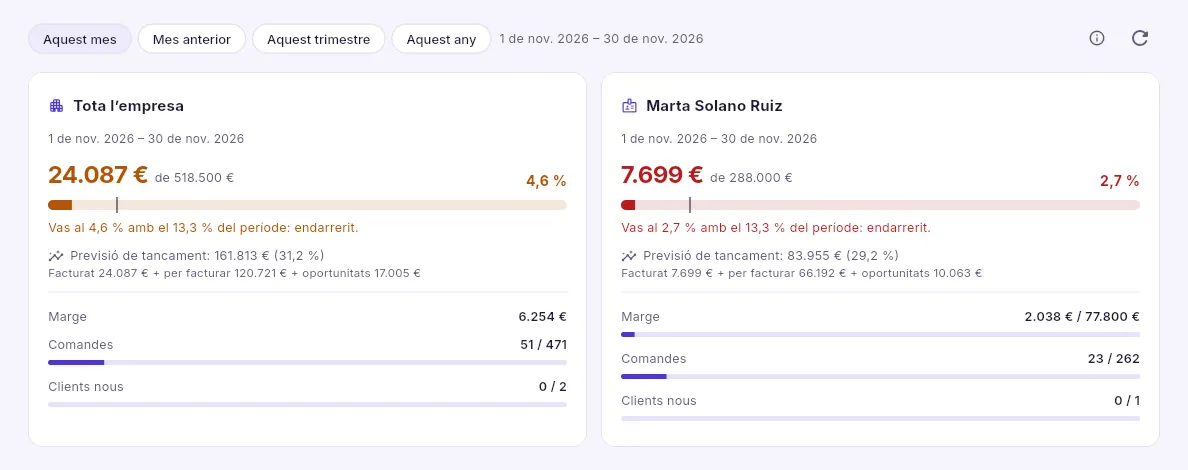 123
- 1El període: aquest mes, l’anterior, el trimestre o l’any.
- 2L’objectiu de tota l’empresa i, al costat, el de cada comercial: el que s’ha facturat davant de l’objectiu, amb la marca del temps transcorregut.
- 3Els altres objectius: marge, comandes i clients nous.
#Comissions
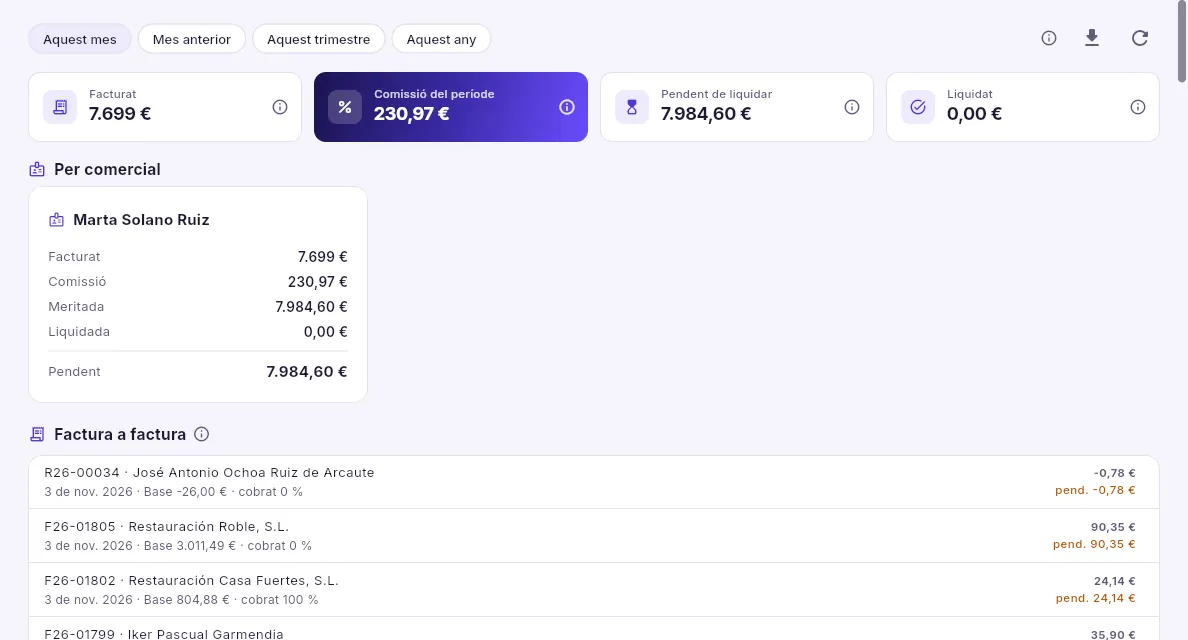 123
- 1El que s’ha facturat amb comercial en el període, la seva comissió, el que falta per liquidar i el que ja s’ha liquidat.
- 2El detall de cada comercial: comissió, meritada (la que ja s’ha guanyat), liquidada i pendent.
- 3Cada factura amb la seva comissió, el que s’ha cobrat i el pendent: prem-ne una per obrir-la.
Vendes
Clients
Les empreses i persones a qui vens, comunes a tot el grup, amb les seves condicions a cada empresa, les adreces, els contactes i els bancs, i el que et deuen.
Un client és una fitxa per a tot el grup: la raó social, el NIF, les adreces i els contactes són els mateixos per a totes les empreses. El que canvia d’una empresa a una altra són les seves condicions (tarifa, descomptes, forma de pagament, risc, comercial) i les seves xifres: si Alacena Distribución i La Alacena Gourmet li venen totes dues, cadascuna té les seves.
#La llista
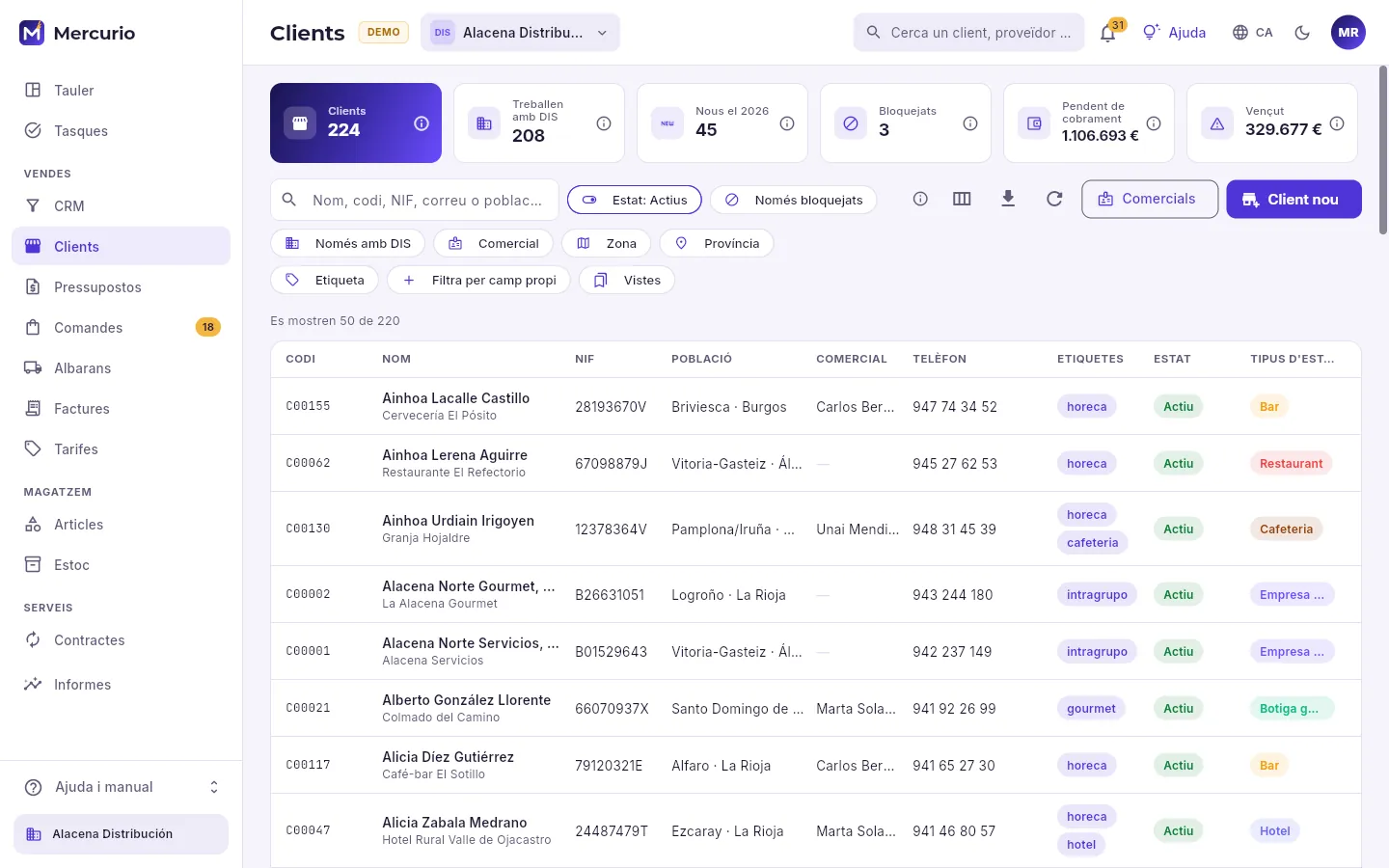 12345678
- 1Els indicadors: quants clients hi ha, quants treballen amb l’empresa triada, els nous de l’any, els bloquejats, el pendent de cobrament i el vençut. Cadascun amb la seva ⓘ.
- 2El cercador: per nom, nom comercial, codi, NIF, correu electrònic o població.
- 3Actius, inactius o tots (per defecte, els actius).
- 4Els filtres: bloquejats, només els de l’empresa triada, per comercial, zona, província, etiqueta o un camp propi. Vistes desa una combinació de filtres per tornar-hi.
- 5Quines columnes es veuen, exportar el que s’ha filtrat a un full de càlcul i tornar a carregar.
- 6Els comercials del compte: la seva zona, la seva comissió i a qui s’assigna cada client.
- 7Donar d’alta un client.
- 8La llista: codi, nom (i el nom comercial a sota), NIF, població, comercial, telèfon, etiquetes, estat i el tipus d’establiment. Prem una fila per obrir-ne la fitxa.
La llista porta els clients de 50 en 50 (a sobre diu quants n’hi ha: «Es mostren 50 de …») i, al final, Carrega’n més porta els 50 següents. No cal tenir-la sencera per cercar o filtrar, perquè la cerca la fa la base de dades amb tots. Els filtres es combinen entre ells.
#La fitxa d’un client
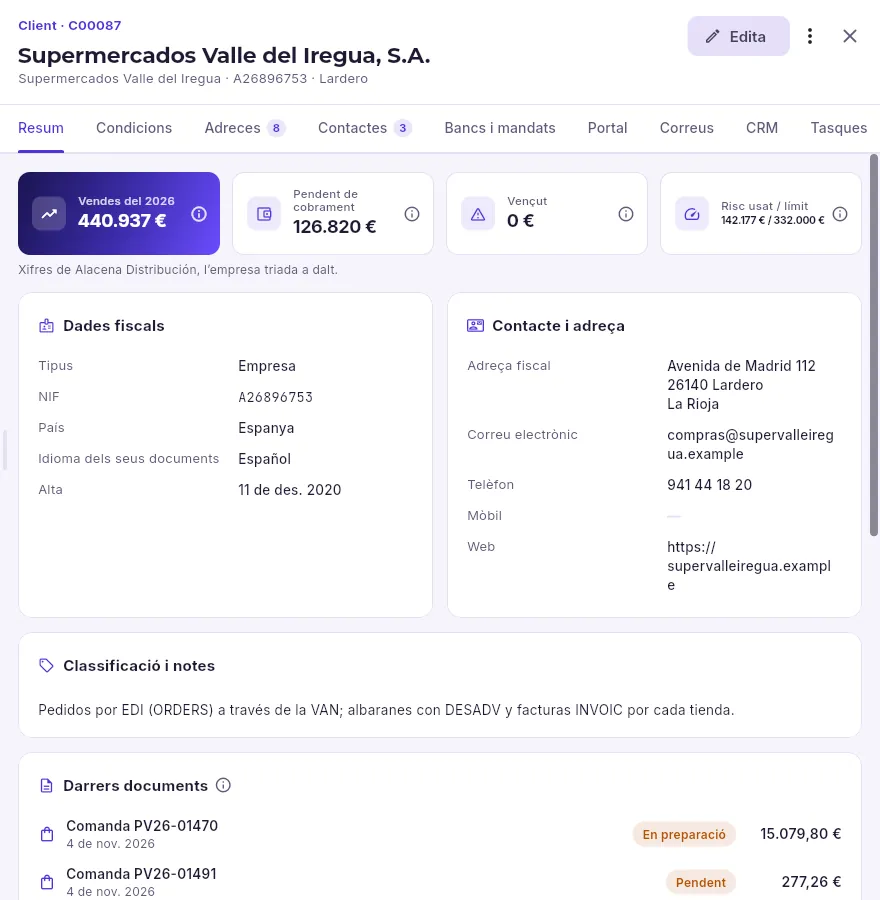 1234567
- 1El codi, el nom, el nom comercial, el NIF i la població.
- 2La fitxa s’obre en lectura: per canviar-ne les dades, Edita.
- 3Més accions: bloquejar-lo o desbloquejar-lo, desactivar-lo o reactivar-lo i fer-lo també proveïdor.
- 4Les pestanyes: resum, condicions, adreces, contactes, bancs i mandats i, segons les funcions del compte, portal, correus, CRM i tasques; l’última, l’historial (fes lliscar la barra per veure les que no hi caben).
- 5Les seves xifres a l’empresa triada: vendes de l’any, pendent de cobrament, vençut i el risc usat davant del seu límit.
- 6Les dades fiscals i de contacte, comunes a tot el grup.
- 7Les darreres comandes, albarans i factures: prem-ne un per obrir-lo.
La fitxa s’obre al panell de la dreta i la llista continua a sota: pots anar d’un client a un altre sense perdre els filtres. S’eixampla arrossegant-ne la vora esquerra (i recorda l’amplada que li deixis).
#Les condicions a cada empresa
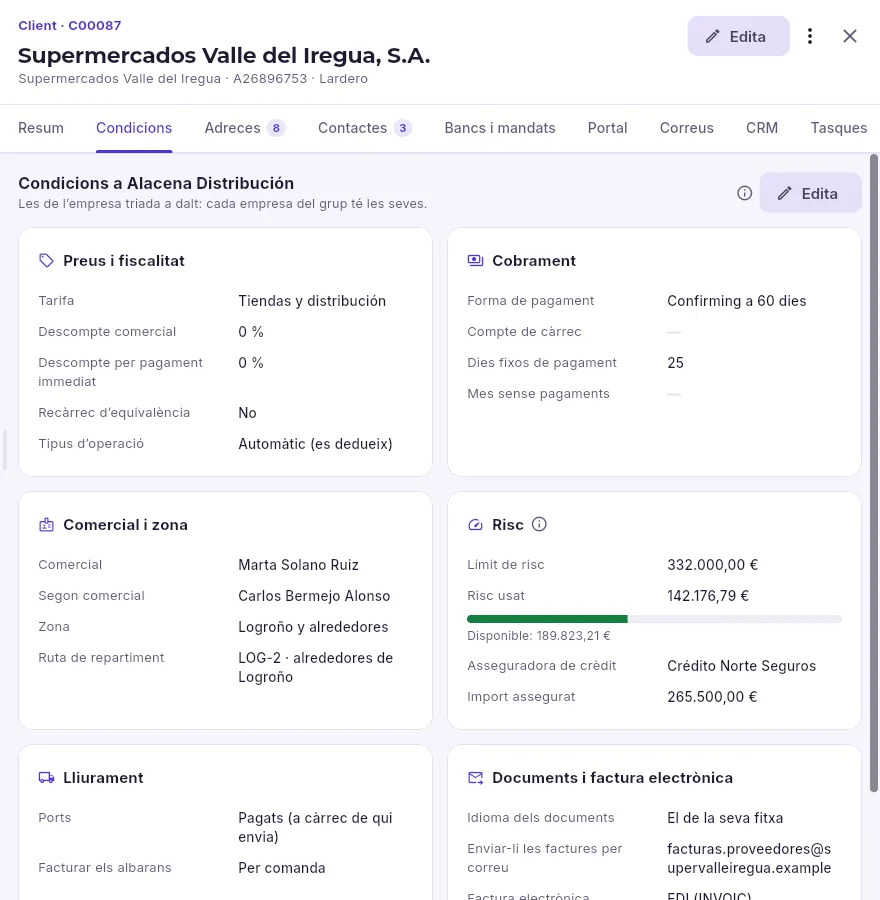 12345
- 1Les condicions són de l’empresa triada a dalt: cada empresa del grup té les seves.
- 2La tarifa, els descomptes, si porta recàrrec d’equivalència i el tipus d’operació (nacional, intracomunitària, exportació…).
- 3Com paga: forma de pagament, compte de càrrec, dies fixos de pagament i el mes sense pagaments.
- 4Qui el porta, la zona i la ruta de repartiment.
- 5El límit de risc i el que porta usat, amb el que li queda disponible.
Més avall hi ha el lliurament (ports i cada quant se li facturen els albarans) i els documents i la factura electrònica (en quin idioma surten, si se li envien per correu i en quin format). Tot el que poses aquí ho fan servir els documents sols: en fer-li una comanda ja hi surten la tarifa, els descomptes i la forma de pagament.
#Adreces, contactes i bancs
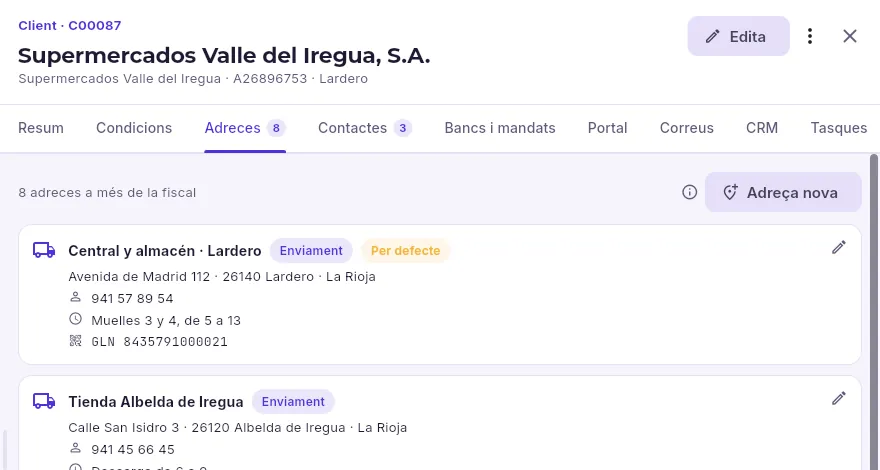 12
- 1Afegir una altra adreça: d’enviament, de facturació o de recollida, amb el seu horari i el seu contacte.
- 2Cada adreça diu per a què serveix i quina surt per defecte a les comandes, amb el telèfon, l’horari i, si el client demana per EDI, el seu GLN (el codi d’aquell punt de lliurament); el llapis la canvia.
A Contactes hi ha les persones del client amb el seu càrrec, el telèfon i el correu electrònic. A Bancs i mandats, els comptes i els mandats SEPA per cobrar-li per domiciliació. Portal diu qui del client entra al seu portal B2B i amb quin paper; Correus, els correus creuats amb ell, si el compte té connectat Google Workspace o Microsoft 365; CRM, la seva anàlisi comercial, les oportunitats i les visites; i Tasques, les seves i les dels seus documents. L’Historial mostra cada canvi de la fitxa, qui el va fer i quan, també els de les adreces, els contactes i les condicions.
#Donar d’alta un client
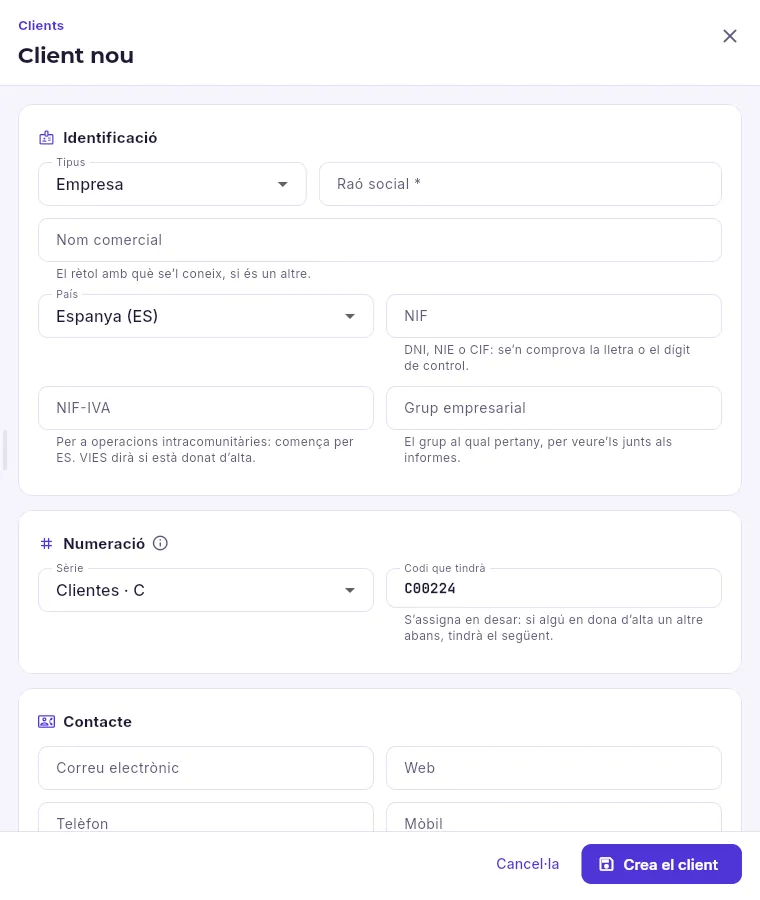 1234567
- 1Empresa, autònom o particular.
- 2El nom de les factures (obligatori).
- 3El rètol amb què se’l coneix, si és un altre.
- 4El NIF: es comprova la lletra o el dígit de control, i que no el tingui ja un altre client.
- 5Per vendre a un altre país de la UE: el NIF-IVA, que es comprova al VIES.
- 6La sèrie de clients i el codi que tindrà en desar.
- 7Desa el client i n’obre la fitxa.
A Clients, prem Client nou.
Tria el tipus (empresa, autònom o particular) i escriu la Raó social i el NIF.
Completa el contacte: correu electrònic (on li arribaran els documents), telèfon, i l’Idioma dels seus documents.
Prem Crea el client: se li dona el codi de la sèrie i se n’obre la fitxa.
A la seva fitxa, obre Condicions i prem Edita per posar-li la tarifa, la forma de pagament, el comercial i el límit de risc a l’empresa triada. Si li venen altres empreses del grup, canvia d’empresa a dalt i repeteix.
Afegeix-hi les adreces d’enviament, els contactes i, si se li cobra per domiciliació, el banc i el mandat.
Vendes
Pressupostos
Les ofertes que fas als teus clients, amb la seva validesa: quant hi ha en joc, quines caduquen, quantes s’accepten i com passen a comanda o a factura.
Un pressupost és una oferta: què li vens a un client, a quin preu i fins quan val. No mou l’estoc ni crea res per cobrar: és la primera baula de la venda. Si el client l’accepta, passa a comanda (o directament a factura) amb un clic i sense tornar a escriure res; si no, queda rebutjat amb el motiu o caducat quan en passa la data.
- 1PressupostL’oferta, amb la seva validesa.
- 2ComandaEl que el client demana en ferm.
- 3AlbaràEl lliurament: surt l’estoc.
- 4FacturaEs numera, es cobra i va a Hisenda.
#La llista
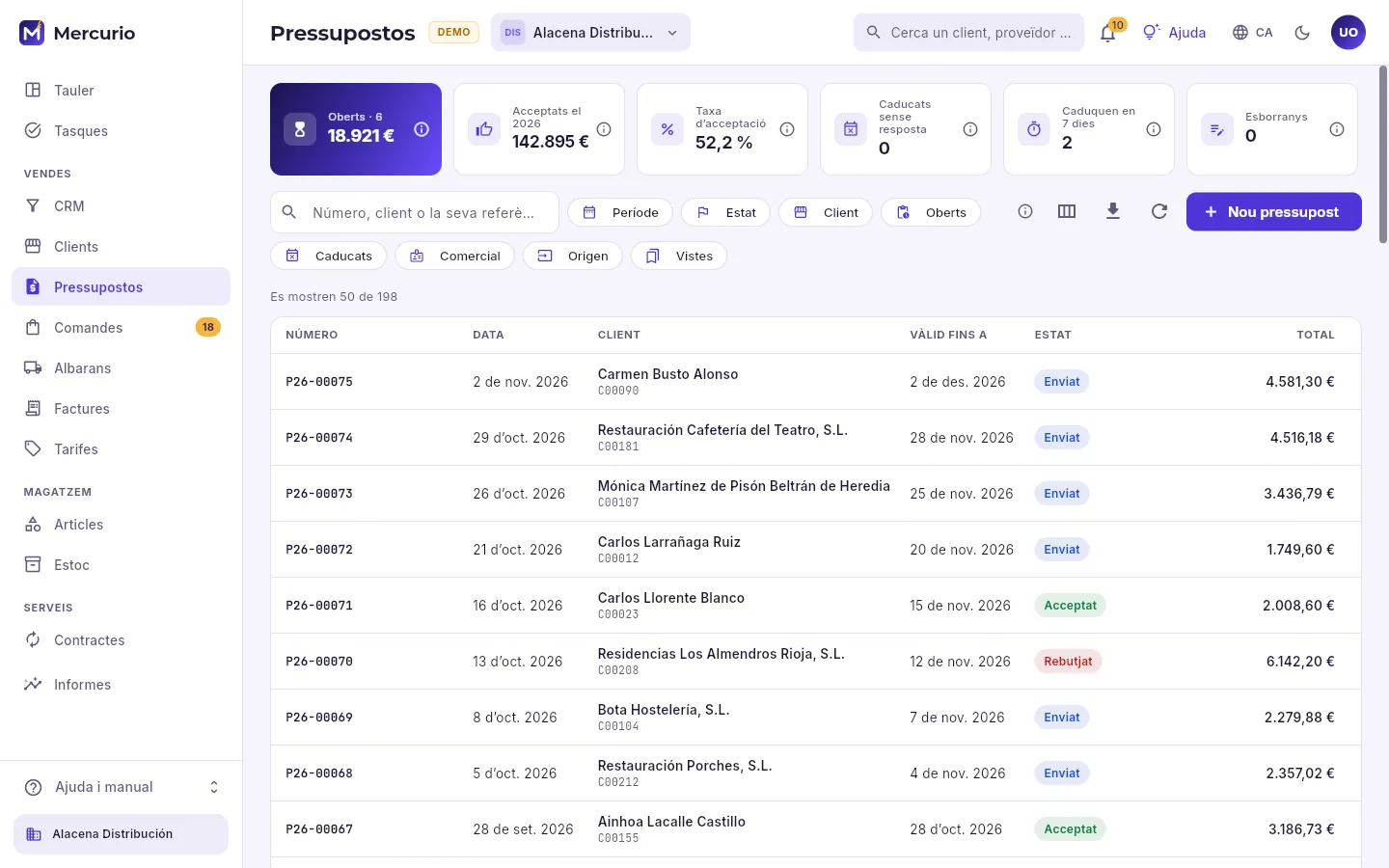 123456
- 1Els indicadors de tota l’empresa: el que hi ha obert (enviat i sense resposta), l’acceptat durant l’any, la taxa d’acceptació, els caducats sense resposta, els que caduquen en 7 dies i els esborranys. Els que tenen marc filtren la llista quan els prems.
- 2El cercador: per número, per client o per la referència del client.
- 3Els filtres: període, estat, client, només els oberts, només els caducats, comercial i origen. Vistes desa una combinació per tornar-hi.
- 4Quines columnes es veuen, exportar el que s’ha filtrat a un full de càlcul i tornar a carregar.
- 5Fer un pressupost.
- 6La llista: número, data, client, validesa (en vermell, si ja ha passat), estat i total. Prem una fila per obrir-ne la fitxa.
La llista porta els pressupostos de 50 en 50 i, al final, Carrega’n més porta els 50 següents; la cerca i els filtres els fa la base de dades amb tots els pressupostos de l’empresa triada. Els estats d’un pressupost són: esborrany (encara sense número), enviat (emès i a l’espera de resposta), acceptat, rebutjat (amb el motiu, que surt a sota del número), caducat i anul·lat.
#La fitxa d’un pressupost
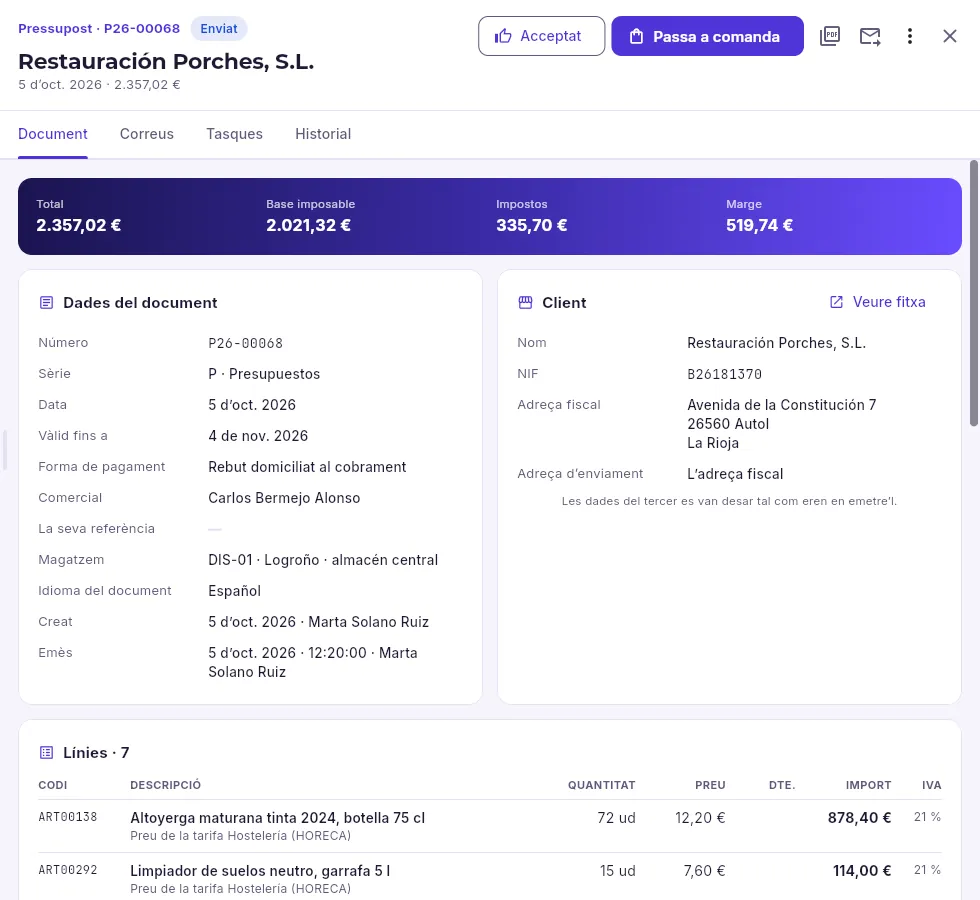 12345678
- 1El tipus, el número i l’estat; a sota, el client, la data i el total.
- 2Les accions principals: marcar-lo com a acceptat o passar-lo a comanda (que també l’accepta).
- 3El PDF del pressupost i enviar-lo per correu al client, amb el PDF adjunt.
- 4Més accions: rebutjat (amb el motiu), marcar caducat, anul·lar, duplicar i les notes internes.
- 5Les pestanyes: el document, els correus, les tasques i l’historial de canvis.
- 6Les xifres: total, base imposable, impostos i, si el teu perfil veu els marges, el marge sobre el cost.
- 7Les dades: sèrie, data, vàlid fins a, forma de pagament, comercial, la referència del client, magatzem i idioma.
- 8El client tal com era quan es va emetre; Veure fitxa n’obre la fitxa.
Més avall hi ha les línies (amb l’origen de cada preu: la tarifa o la condició especial que s’hi va aplicar), els totals amb el desglossament d’impostos, les observacions i les notes internes. Un pressupost emès ja no es canvia: si cal tocar-lo, Duplica en fa una còpia en esborrany per corregir-la i tornar-la a enviar.
#Fer un pressupost
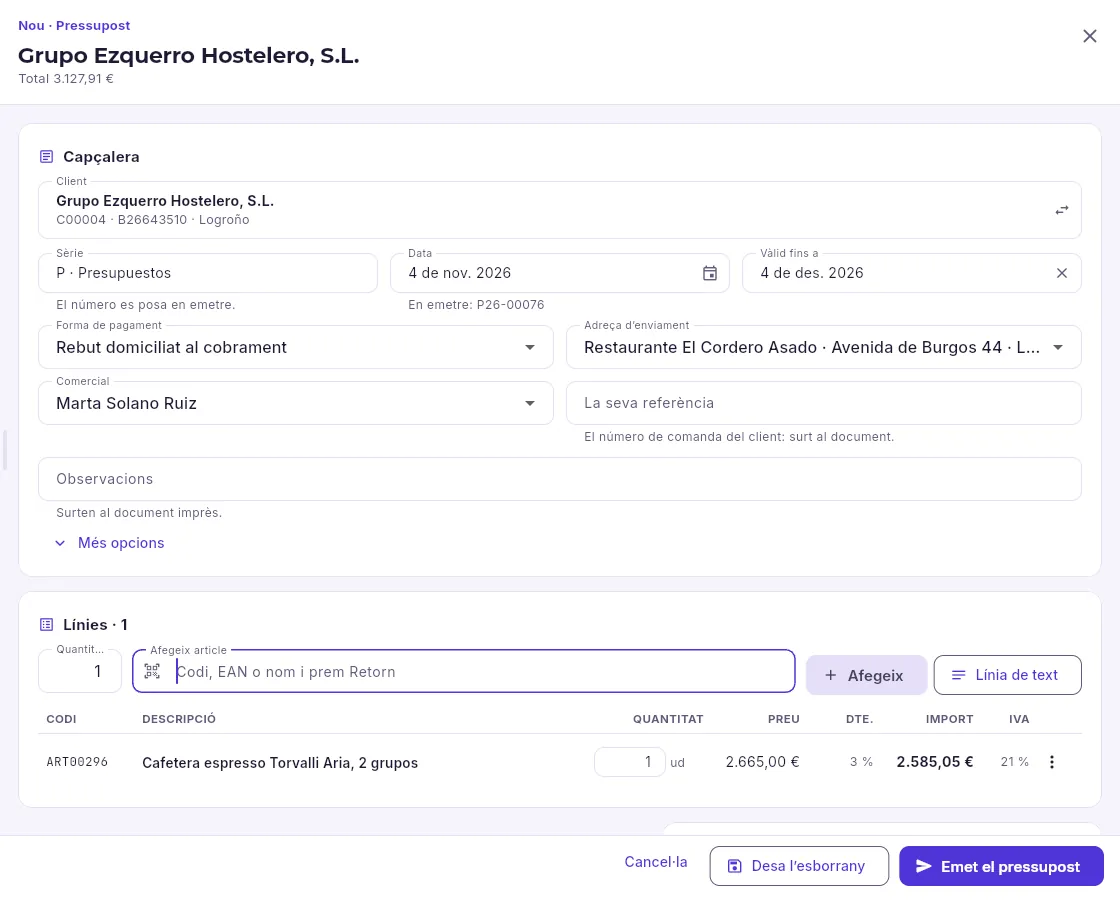 1234567
- 1El client: quan el tries, arriben la forma de pagament, l’adreça d’enviament, el comercial, l’idioma i la tarifa que té en aquesta empresa.
- 2La data (a sota, el número que tindrà quan l’emetis) i fins quan val: per defecte, un mes. A l’esquerra, la sèrie, si n’hi ha més d’una.
- 3Forma de pagament, adreça d’enviament, comercial i la referència del client (el seu número de comanda, que surt al document).
- 4Més opcions: idioma del document, tipus d’operació, descompte per pagament immediat, magatzem i notes internes.
- 5Les línies: la quantitat i l’article pel codi, l’EAN o el nom (Intro i passes al següent). Línia de text afegeix una línia lliure.
- 6Cada línia amb el preu i el descompte, que posa el motor de preus. La quantitat es canvia allà mateix; prem la línia per a la resta.
- 7Desa l’esborrany (sense número) o Emet el pressupost: es numera i queda enviat.
A Pressupostos, prem Nou pressupost: l’editor s’obre al costat, sense perdre la llista.
Prem Tria el client, cerca per nom, codi, NIF o població i tria’l. Si encara no treballa amb l’empresa triada, se li donaran les condicions per defecte en desar.
Revisa la validesa: per defecte, un mes des d’avui.
Afegeix les línies: escriu el codi, l’EAN o el nom de l’article i tria’l de la llista (o prem Intro). Canvia la quantitat a la mateixa línia.
Si cal, prem una línia per canviar-ne el preu, els descomptes o l’impost, o per afegir-hi notes.
Prem Desa l’esborrany per deixar-lo preparat o Emet el pressupost per numerar-lo i donar-lo per enviat.
Des de la fitxa, envia’l al client amb el sobre (Envia per correu) o descarrega el PDF.
#D’on surt cada preu
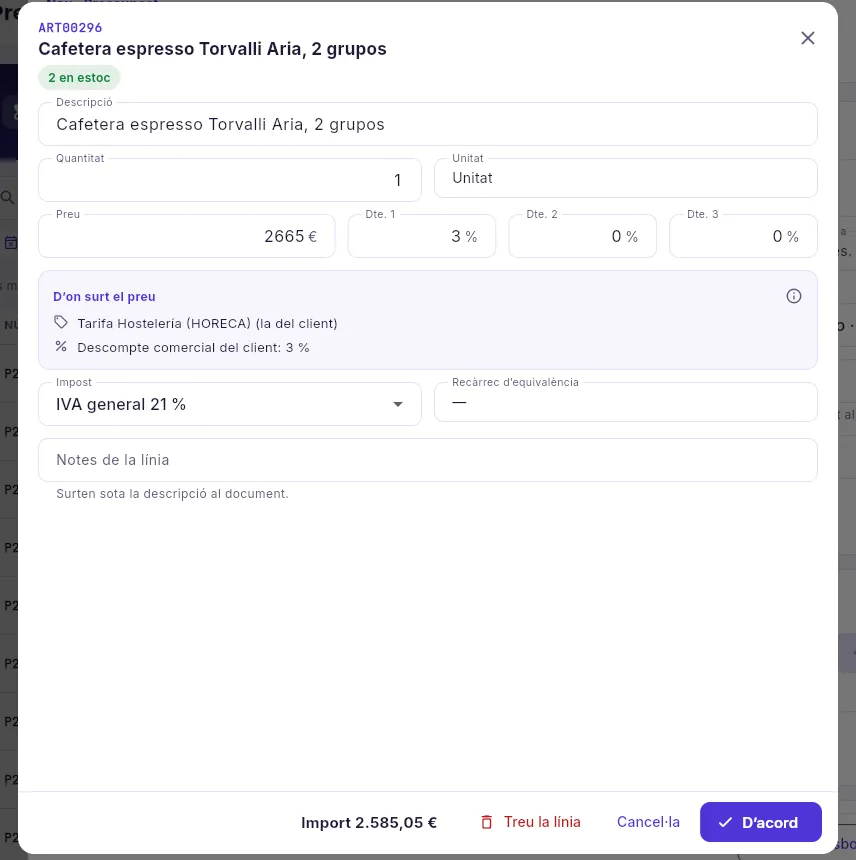 1234
- 1El preu i fins a tres descomptes en cascada (un 10 % i un 5 % fan un 14,5 %).
- 2D’on surt el preu: la tarifa del client (o la de per defecte), la condició especial que guanya, el seu descompte comercial i les promocions vigents.
- 3L’impost de la línia i, si el client està en recàrrec d’equivalència, el seu recàrrec.
- 4Notes que surten sota la descripció al document.
El preu de cada línia el calcula el motor de preus, el mateix de les comandes, les factures, el portal de clients i el simulador de Tarifes: mira la tarifa del client i el seu escalat per quantitat, la condició especial que guanya, el descompte comercial del client i les promocions vigents. Si canvies el preu a mà, es respecta i es marca «preu a mà»; Fes servir el preu del motor el torna al que s’ha calculat.
#Acceptar, rebutjar i passar a comanda
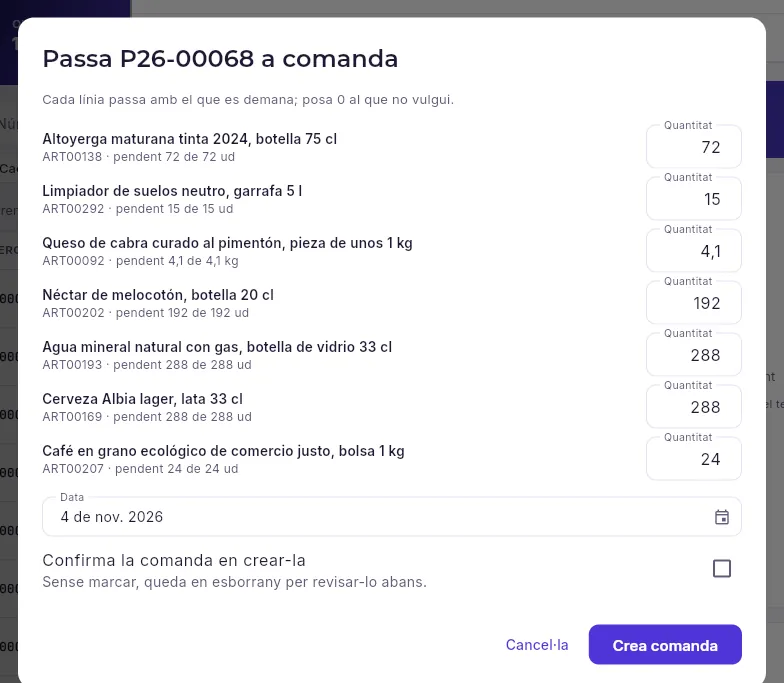 1234
- 1Cada línia passa amb el que es va pressupostar: posa 0 en el que el client no vulgui o canvia’n la quantitat.
- 2La data de la comanda: avui, tret que la canviïs.
- 3Marca-ho per confirmar la comanda ja (es numera i reserva l’estoc); sense marcar, queda en esborrany.
- 4Crea la comanda i l’obre; el pressupost queda acceptat i enllaçat amb la comanda.
Acceptat només canvia l’estat (el client ha dit que sí, però encara no fa la comanda). Passa a comanda crea la comanda amb les línies del pressupost; qui pot facturar també veu Factura, per passar-lo directament a factura (una feina que es cobra d’una vegada, per exemple). En tots dos casos el pressupost queda acceptat automàticament, i la cadena del document de cadascun enllaça amb l’altre. Rebutjat… demana el motiu (preu, termini, la competència…): surt a la llista i serveix per millorar els següents.
Vendes
Comandes
El que els teus clients et demanen en ferm: el que queda per servir, l’endarrerit i el retingut, i com se serveix amb albarans, sencer o en part.
Una comanda és el que el client demana en ferm: què, quant i per a quan. En confirmar-la es numera i reserva l’estoc, i des d’aquell moment compta en el que cal servir. Se serveix amb un o diversos albarans (tot d’una vegada o en diversos enviaments) i es factura després amb els albarans; si l’empresa no fa servir albarans, la comanda es factura directament.
Les comandes arriben per molts camins: les escriu l’oficina (a mà o des d’un pressupost), les fa el client al portal B2B, arriben per EDI d’una gran superfície o d’una botiga en línia o un marketplace. Totes acaben aquí, amb el seu origen a la vista.
#La llista
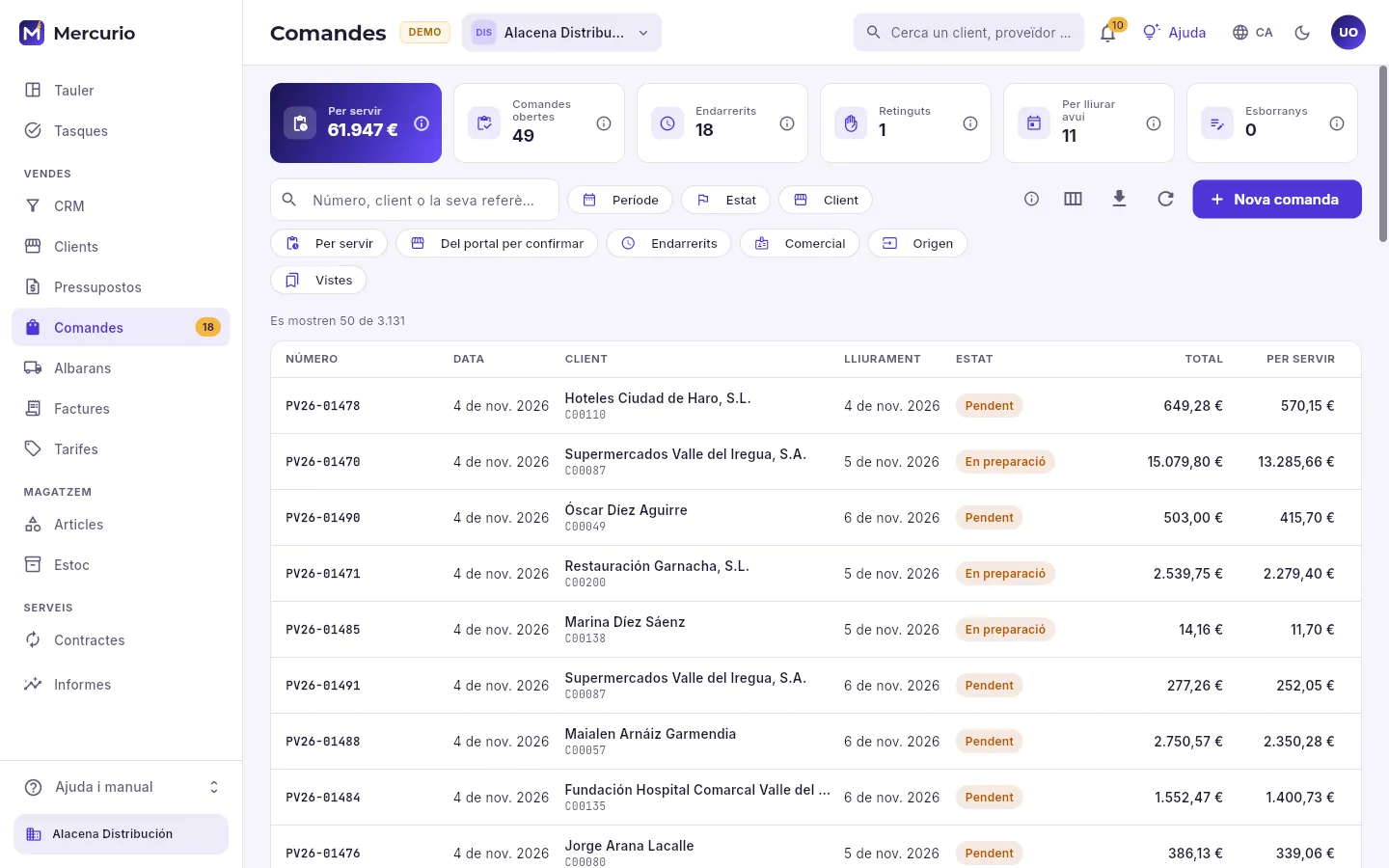 123456
- 1Els indicadors: el que queda per servir (en euros, sense impostos), les comandes obertes, les endarrerides, les retingudes, les que cal lliurar avui i els esborranys. Els que tenen marc filtren la llista.
- 2El cercador: per número, per client o per la seva referència (el número de comanda del client).
- 3Els filtres: període, estat, client, el que està per servir, les del portal per confirmar, les endarrerides, comercial i origen.
- 4Del portal per confirmar: les que han fet els teus clients al portal B2B i esperen que les confirmis.
- 5Escriure una comanda a mà.
- 6La llista: número, data, client, data de lliurament (en vermell, si ja ha passat), estat, total i el que queda per servir de cadascuna. Prem una fila per obrir-ne la fitxa.
Els estats d’una comanda són: esborrany (sense confirmar), pendent (confirmada i per servir), en preparació (el magatzem hi està treballant), parcial (servida en part), servit, retingut i cancel·lat. El número al costat de Comandes a la barra lateral compta les pendents: confirmades i sense començar a preparar.
#La fitxa d’una comanda
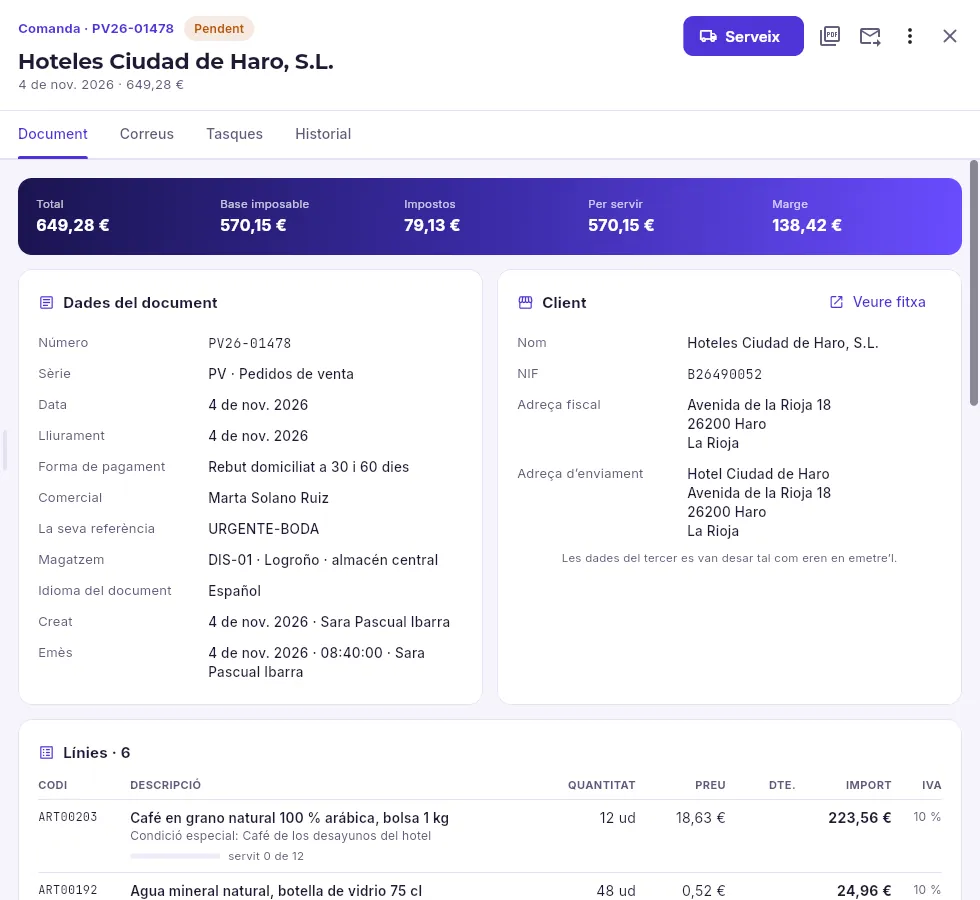 1234567
- 1El número i l’estat de la comanda.
- 2Serveix: passar-la a albarà, tota o una part. Qui pot facturar també veu Factura.
- 3El PDF (la confirmació de la comanda), enviar-la per correu i més accions: en preparació, retenir, cancel·lar, duplicar i notes internes.
- 4Total, base, impostos, el que queda per servir i el marge.
- 5Les dades: la data de lliurament, la forma de pagament, el comercial, la seva referència (el número de comanda del client) i el magatzem d’on surt.
- 6El client i l’adreça d’enviament.
- 7Les línies, amb l’origen de cada preu i una barra amb el que s’ha servit de cadascuna.
Una comanda confirmada ja no s’edita: el que es canvia és el que se serveix. Si el client en vol més, es fa una altra comanda; si en vol menys, se’n serveix menys i es dona per servida. Duplica en fa una còpia en esborrany (per a un client que repeteix cada setmana, per exemple).
#Servir una comanda
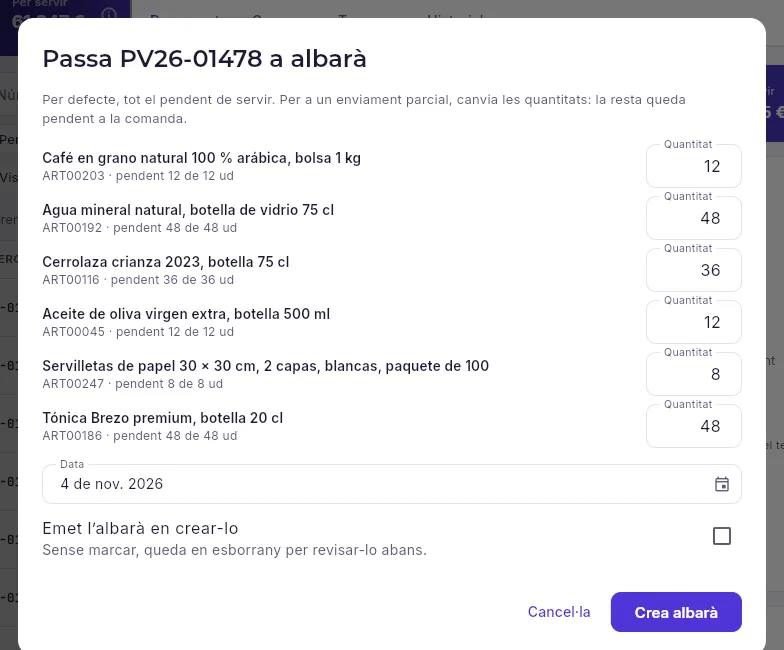 1234
- 1Cada línia amb tot el que hi ha pendent. Per a un enviament parcial, canvia les quantitats: la resta queda pendent a la comanda.
- 2La data de l’albarà: avui, tret que la canviïs.
- 3Marca-ho per emetre l’albarà ja (surt l’estoc); sense marcar, queda en esborrany per revisar-lo.
- 4Crea l’albarà i l’obre.
Obre la comanda (des de Comandes, des de la fitxa del client o des del cercador) i prem Serveix.
Revisa les quantitats: hi ve tot el que hi ha pendent. Si només en surt una part (falta mercaderia, el client la vol en dues vegades), posa el que surt ara.
Marca Emet l’albarà en crear-lo si la mercaderia surt ja; si no, deixa’l en esborrany perquè el magatzem el revisi.
Prem Crea albarà: s’obre l’albarà nou.
#El que s’ha servit, línia per línia
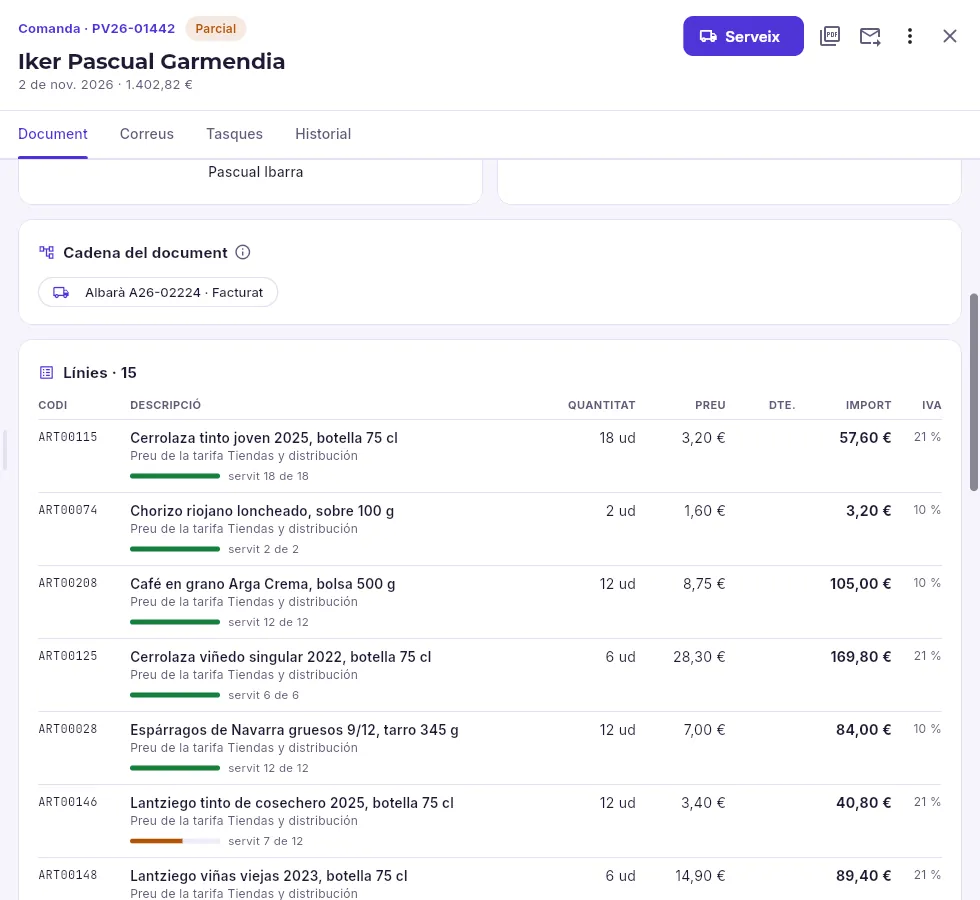 12
- 1La cadena del document: els albarans que han sortit d’aquesta comanda, amb el seu estat (emès o ja facturat). Prem-ne un per obrir-lo a sobre: a la seva cadena hi ha la factura.
- 2Cada línia diu quant s’ha servit del que s’ha demanat, amb la seva barra: plena, servida del tot.
Quan una part no sortirà (el client ja no la vol, l’article s’ha deixat de fabricar), Dona per servida tanca la comanda amb el que s’ha lliurat: deixa de comptar a «Per servir» i allibera la reserva de l’estoc.
#Comandes retingudes
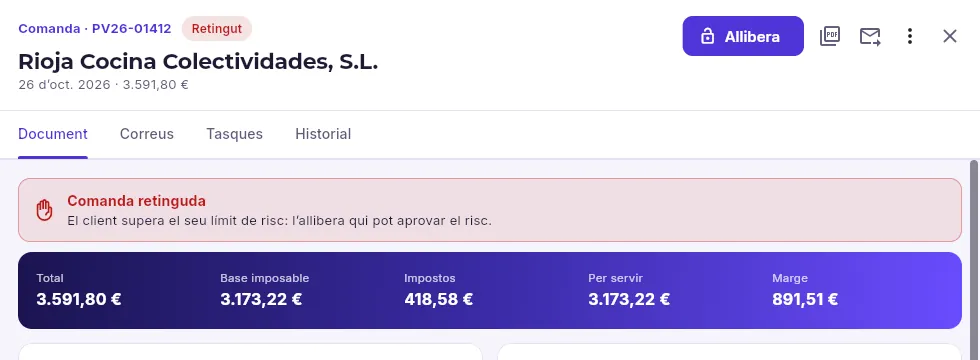 123
- 1L’estat: retingut.
- 2Per què està retinguda: el client supera el seu límit de risc, té rebuts retornats o impagats, o algú la va retenir a mà amb un motiu.
- 3Allibera: la comanda torna a pendent i es pot servir. Només ho veu qui pot aprovar el risc.
Una comanda es reté automàticament en confirmar-la si el client passa del seu límit de risc o té impagats, i es pot retenir a mà amb Retén… (el client demana esperar, falta un pagament…), sempre amb un motiu. Mentre està retinguda no surt del magatzem. L’allibera qui té el permís «Aprovar risc»: normalment, direcció o administració.
#Comandes del portal, d’EDI i de les botigues
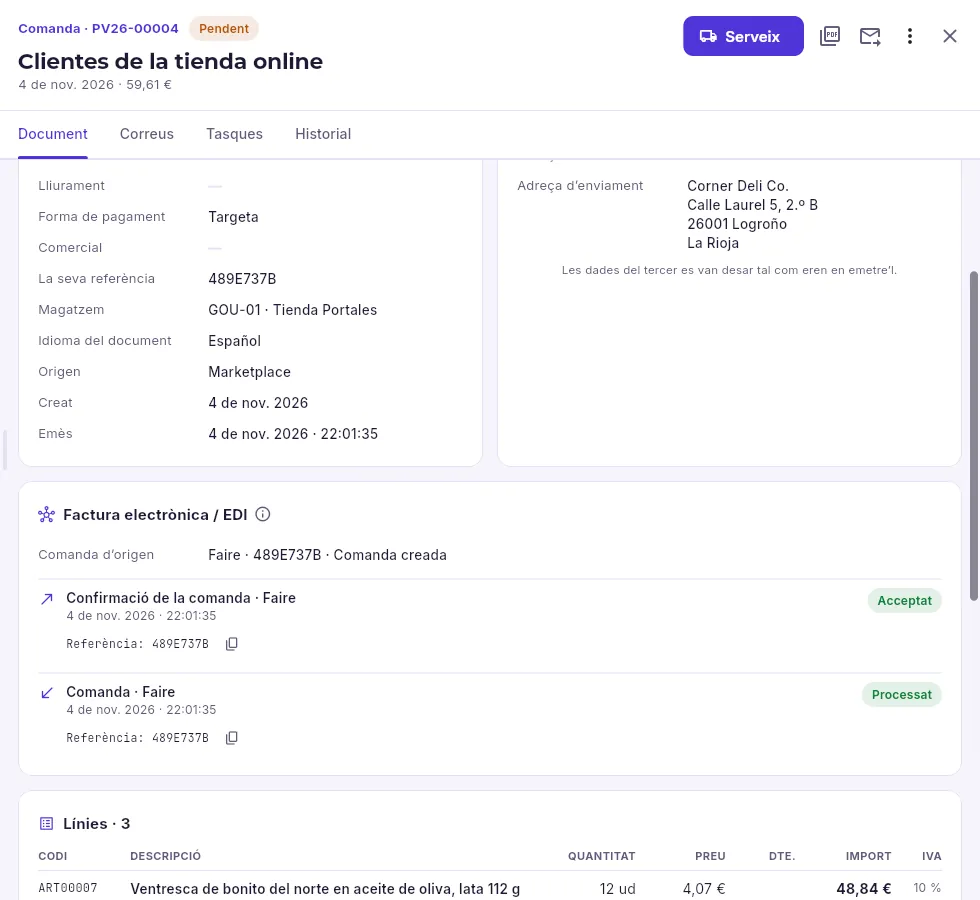 123
- 1La seva referència: el número de la comanda al marketplace o a la botiga en línia.
- 2L’origen: per on va arribar la comanda (gestió, portal B2B, EDI, botiga en línia, marketplace…).
- 3El bloc Factura electrònica / EDI: la comanda d’origen (del marketplace o de la botiga en línia, amb el seu número) i cada missatge que ha entrat o sortit pel canal, amb el seu estat.
- Portal B2B: el client fa la comanda al seu portal i arriba com a esborrany (tret que el portal estigui configurat per confirmar-les soles), amb el xip Del portal per confirmar a la llista i un avís a la fitxa. Revisa les línies, l’estoc i la data de lliurament i prem Confirma la comanda: es numera, reserva l’estoc i el client la veu confirmada al seu portal.
- EDI: les comandes de les grans superfícies (missatges ORDERS) entren soles per la VAN, l’intermediari dels missatges EDI; pel mateix canal surten la confirmació (ORDRSP), l’avís d’expedició (DESADV) i la factura (INVOIC).
- Botigues en línia i marketplaces: cada comanda de la botiga arriba amb el seu número, que queda com a la seva referència, i Mercurio envia a la botiga l’estoc disponible.
- Una altra empresa del grup: la seva comanda de compra crea aquí, ja confirmada, la comanda de venda mirall, amb l’origen Intragrup i la targeta Comanda mirall, que enllaça amb la de l’altra empresa. Se serveix com qualsevol altra; cancel·lar-ne una cancel·la també l’altra mentre no n’hagi sortit res (ho veus a Compres).
A la fitxa, el bloc Factura electrònica / EDI diu què ha entrat o sortit per cada canal i el seu estat; si alguna cosa falla, l’error diu què falta i Torna-ho a provar ho torna a enviar. Els canals es configuren a B2B.
Vendes
Albarans
Els lliuraments als teus clients: en emetre un albarà surt l’estoc amb els lots i els números de sèrie; després es factura, sol o juntament amb d’altres. I les devolucions dels clients.
Un albarà és el document d’un lliurament: el que surt del magatzem cap al client. En emetre’l es numera i surt l’estoc, amb els lots i els números de sèrie de cada unitat; el client el signa quan el rep (en paper o al mòbil del repartidor). Després es factura: un de sol, en part o diversos del mateix client junts (els clients que reben una factura al mes, per exemple).
Gairebé sempre un albarà neix d’una comanda (amb Serveix, o en acabar el picking a Logística), però també es pot fer directament, per a una venda al taulell o un lliurament sense comanda.
#La llista
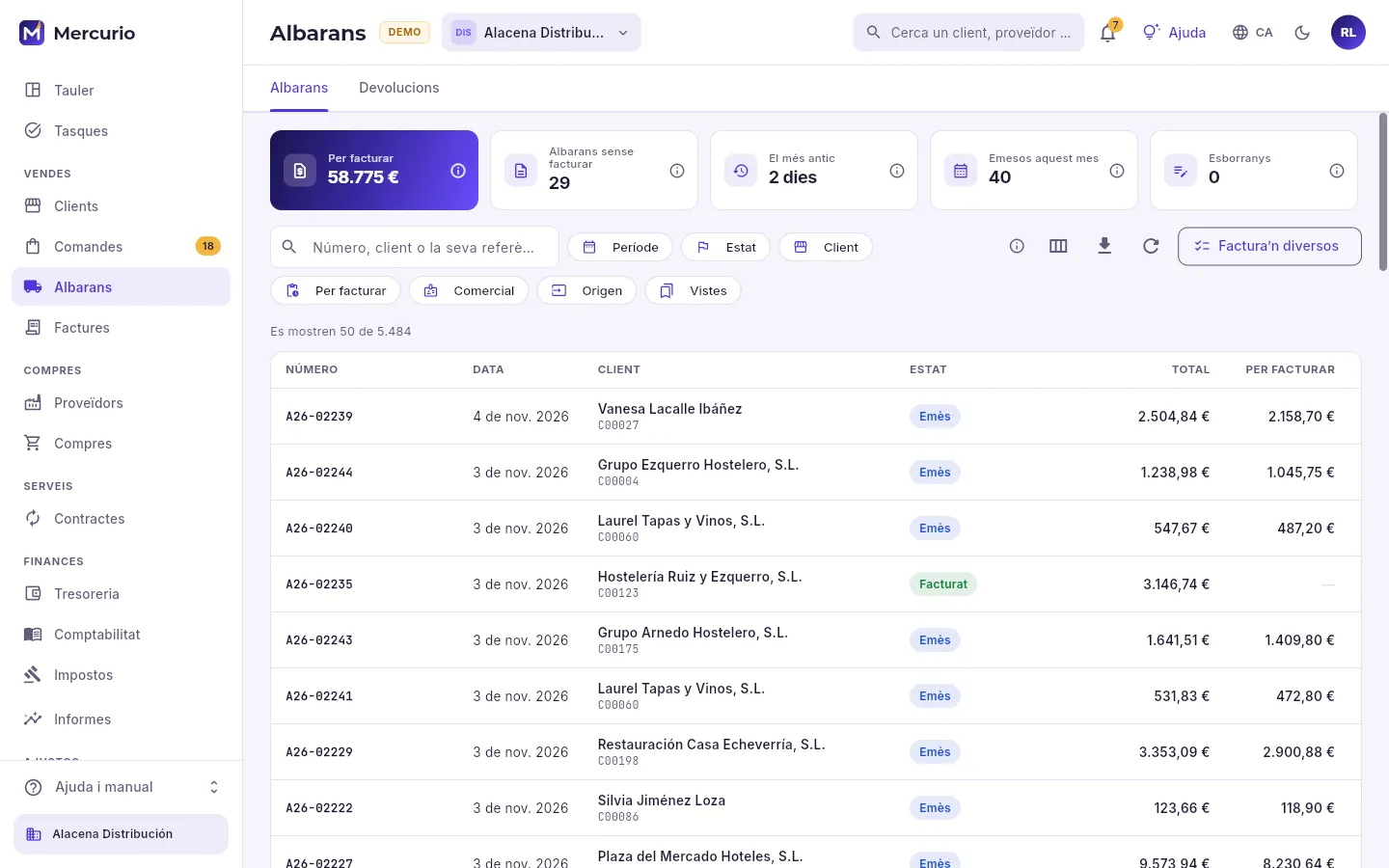 123456
- 1Dues pestanyes: els albarans i les devolucions dels clients.
- 2Els indicadors: el que s’ha lliurat i queda per facturar, quants albarans tenen alguna cosa sense facturar, els dies del més antic, els emesos aquest mes i els esborranys.
- 3El cercador: per número, per client o per la seva referència.
- 4Els filtres: període, estat, client, només el que està per facturar, comercial i origen.
- 5Factura’n diversos: marca diversos albarans del mateix client i fes-ne una sola factura.
- 6La llista: número, data, client, estat, total i el que queda per facturar de cadascun.
Els estats d’un albarà són: esborrany (encara no ha sortit res), emès (lliurat, amb alguna cosa per facturar) i facturat (tot ja és en alguna factura). Qui no pot facturar no veu Factura’n diversos; qui no ven no veu Nou albarà.
#La fitxa d’un albarà
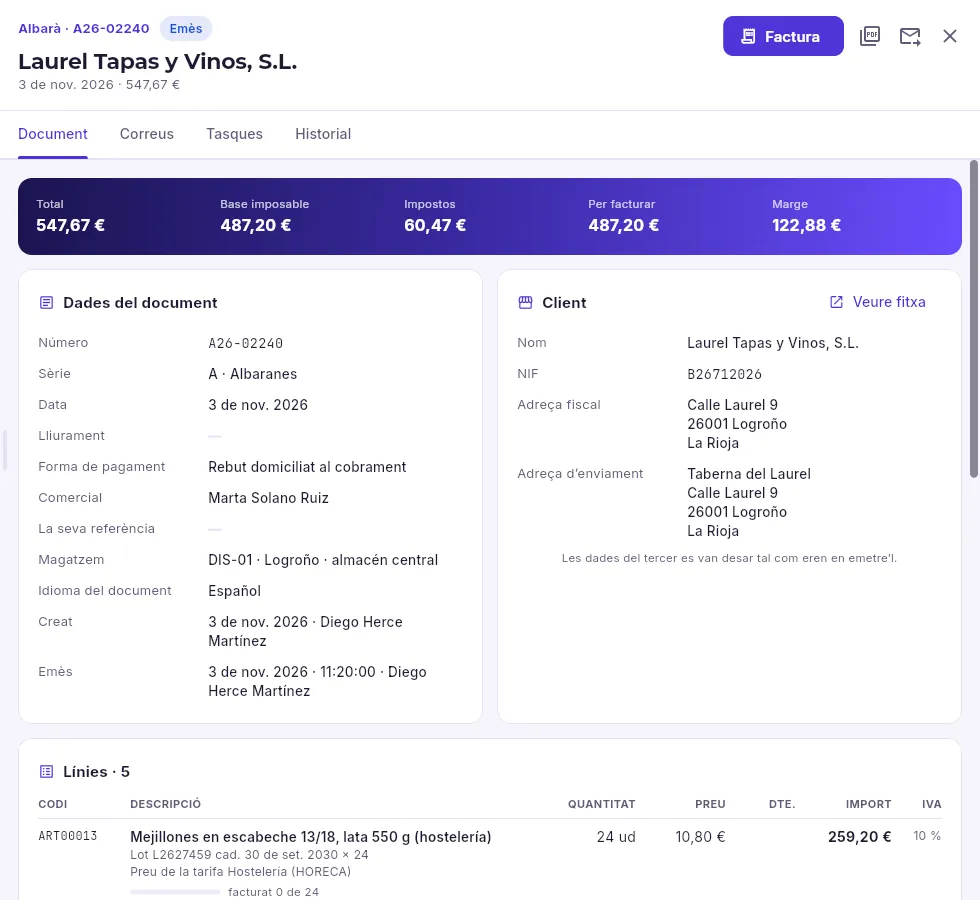 123456
- 1El número i l’estat: emès, amb alguna cosa per facturar.
- 2Factura: passar-lo a factura, tot o una part.
- 3El PDF i enviar-lo per correu al client.
- 4Total, base, impostos, el que queda per facturar i el marge.
- 5Les dades: data, data de lliurament, forma de pagament, comercial, la referència del client i el magatzem d’on va sortir.
- 6El client i l’adreça de lliurament.
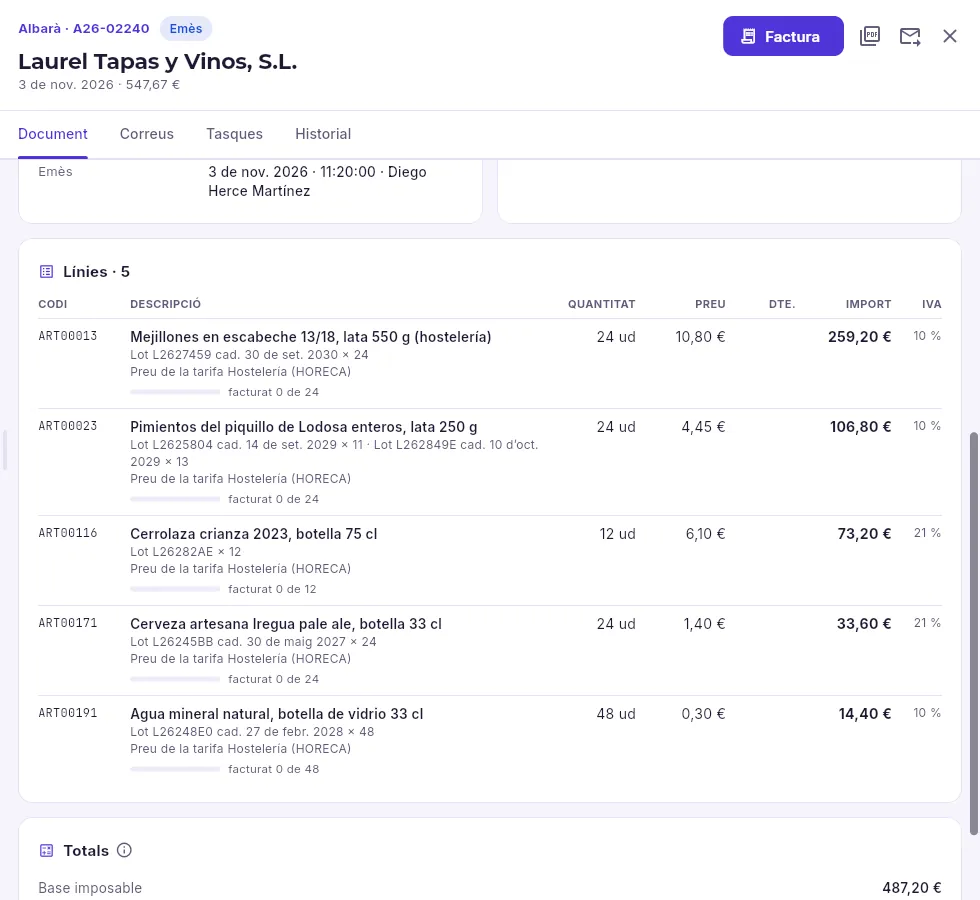 12
- 1Cada línia amb els lots que van sortir (amb la caducitat i quantes unitats de cadascun) o els seus números de sèrie, l’origen del preu i una barra amb el que s’ha facturat del que s’ha lliurat.
- 2Els totals, amb la base i la quota de cada tipus d’IVA.
Un albarà emès no es canvia: si alguna cosa ha anat malament (una línia de més, un preu), es corregeix en facturar o, si ja està facturat, amb una rectificativa de la factura. Si el client torna mercaderia, es fa una devolució (més avall).
#Lots i números de sèrie
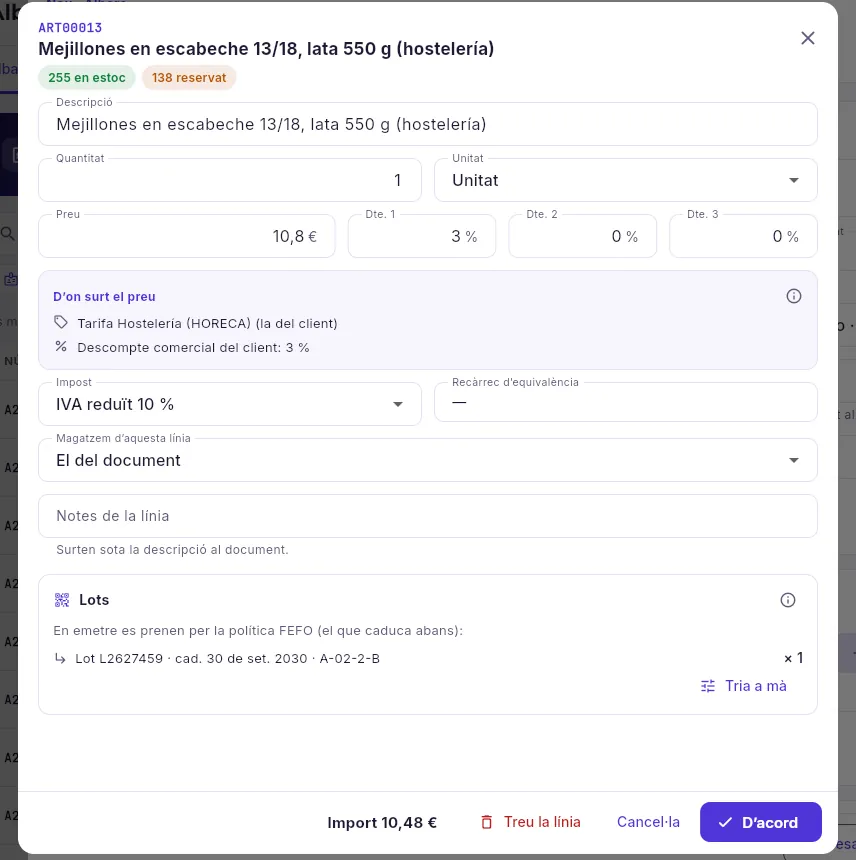 1234
- 1Les existències de l’article al magatzem i el que ja està reservat per a altres comandes.
- 2De quin magatzem surt aquesta línia (per defecte, el del document).
- 3Els lots que sortiran: els proposa la política de l’article (aquí FEFO, el que caduca abans), amb la caducitat i la ubicació.
- 4Tria a mà parteix d’aquesta proposta per canviar les quantitats de cada lot o marcar altres números de sèrie.
En els articles que porten lots (la conserva, el formatge, el vi) o números de sèrie (la maquinària), cada unitat que surt queda anotada a l’albarà: així se sap a qui es va vendre cada lot si un dia cal retirar-lo (ho veus a Traçabilitat). No cal triar-los un per un: en emetre, Mercurio agafa els de la política de l’article:
| Política | Què surt primer |
|---|---|
| FEFO | El que caduca abans (el normal en alimentació). |
| FIFO | El que va entrar abans. |
| LIFO | L’últim que va entrar. |
Mai no proposa lots bloquejats, en quarantena, caducats o amb menys vida de la que demana l’article, ni el que està reservat per a altres comandes. Si no n’hi ha prou de disponible, la línia ho diu («en falten …») i l’albarà no s’emet fins que hi hagi mercaderia o en serveixis menys.
#El PDF i la còpia per imprimir
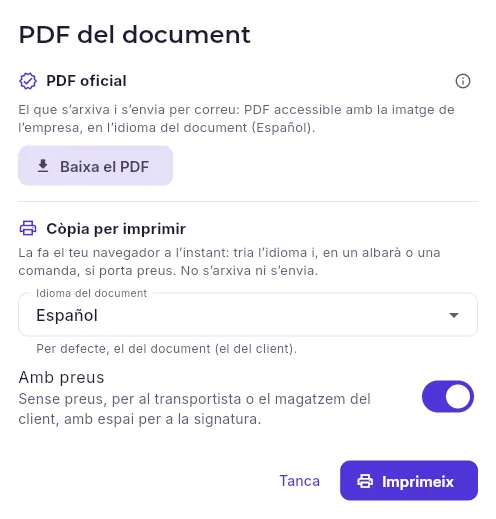 12345
- 1El PDF oficial: el que s’arxiva i el que va per correu, en l’idioma del document.
- 2El descarrega; si encara no existeix, el servidor el genera en uns segons.
- 3La còpia per imprimir la fa el teu navegador al moment: no s’arxiva ni s’envia.
- 4En quin idioma surt la còpia (per defecte, el del client).
- 5Amb preus o sense: un albarà sense preus per al transportista o el magatzem del client, amb espai per a la signatura.
El PDF oficial és un PDF accessible amb la imatge de l’empresa (a les factures, a més, amb el QR fiscal i les llegendes obligatòries). Es genera una vegada amb les dades del document ja emès i és idèntic al que rep el client. La còpia per imprimir serveix per al dia a dia: imprimir-lo en un altre idioma o treure’n els preus.
#Facturar els albarans
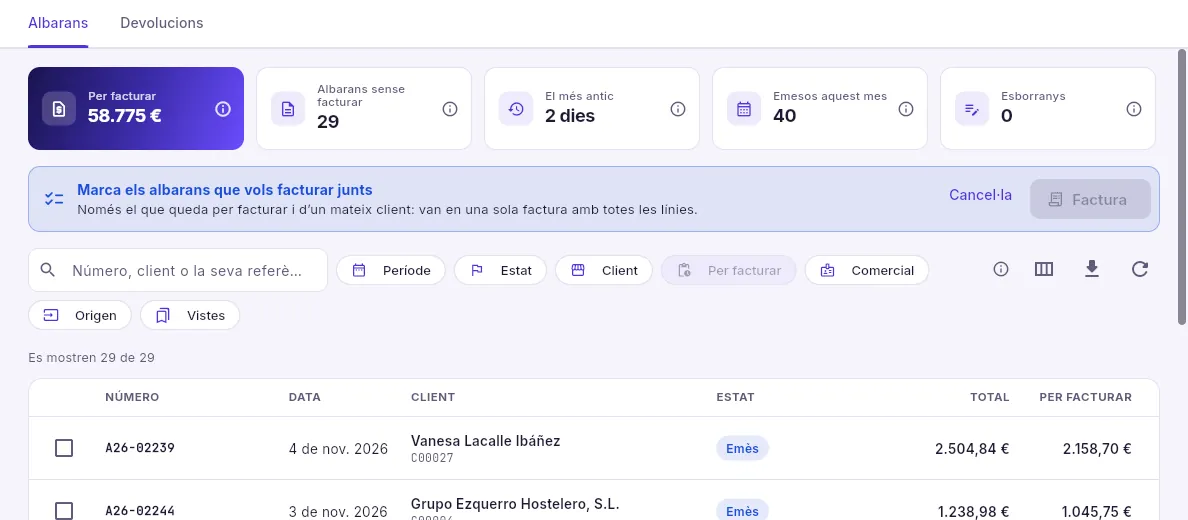 123
- 1La manera de facturar-ne diversos: marca els albarans d’un mateix client; a dalt se sumen i Factura els ajunta en una sola factura.
- 2Mentre tries, la llista ensenya només el que està per facturar.
- 3La casella de cada albarà (també pots prémer la fila).
A Albarans, prem Factura’n diversos.
Cerca el client (amb el filtre Client és més fàcil) i marca’n els albarans: a dalt veus quants en portes i el seu import. Només es poden ajuntar els d’un mateix client amb alguna cosa per facturar.
Prem Factura: tria la data i la sèrie de la factura i si s’emet ja o queda en esborrany.
Confirma: s’obre la factura amb totes les línies pendents d’aquests albarans.
Per facturar un sol albarà, obre’l i prem Factura: cada línia ve amb tot el que hi ha pendent i pots facturar-ne només una part (la resta queda per facturar). La guia animada «Facturar un albarà» de l’ajuda (F1) ho ensenya pas a pas.
#Devolucions
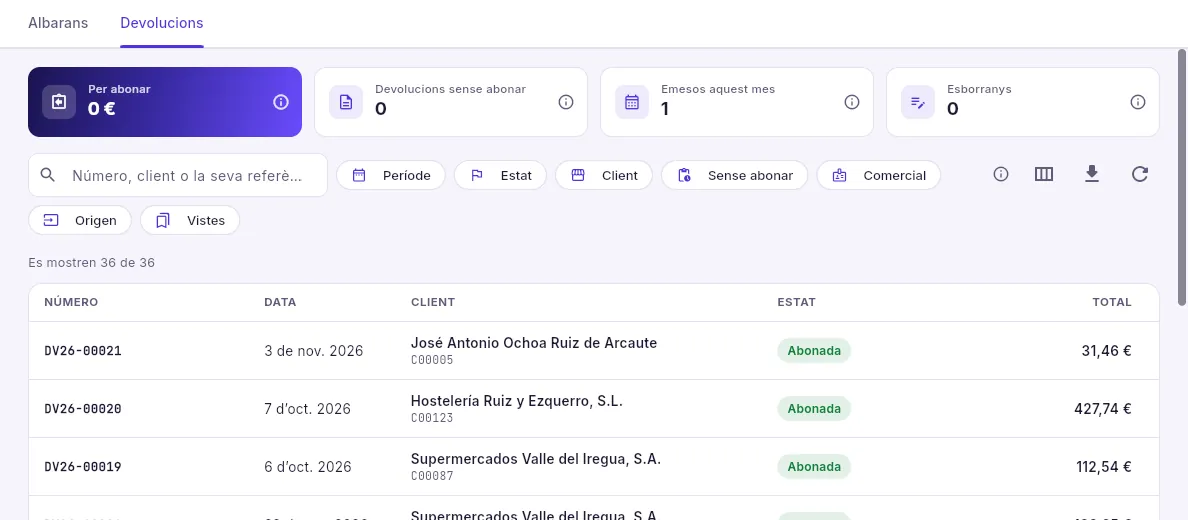 123
- 1El que s’ha tornat i encara no s’ha abonat, quantes devolucions falten per abonar, les d’aquest mes i els esborranys.
- 2Només les que falten per abonar.
- 3Les devolucions, amb el seu estat: rebuda (la mercaderia ha tornat) o abonada (ja té la seva rectificativa).
Una devolució es fa des de la factura del que es va vendre, amb Rectifica per devolució… (a Factures): surt en esborrany amb el que torna i els lots i números de sèrie amb què va sortir. En registrar-la, la mercaderia torna a l’estoc; després, Abona crea la factura rectificativa en esborrany per revisar-la i emetre-la. Els clients amb portal també poden demanar una devolució des d’allà: l’oficina l’accepta i es crea igual.
Vendes
Factures
Les factures de venda: el que s’ha facturat i el que està pendent de cobrament, el seu registre a Hisenda (VeriFactu, SII o TicketBAI), l’enviament per correu i les rectificatives.
Una factura és el document que dona dret a cobrar i que va als llibres d’IVA. Neix d’un o diversos albarans, d’una comanda o en blanc, i es prepara en esborrany. En emetre-la passen quatre coses alhora:
- es numera amb la seva sèrie, sempre en ordre de data;
- es creen els seus venciments (els terminis de cobrament de la seva forma de pagament);
- es comptabilitza (si la comptabilitat està activada);
- es registra a Hisenda amb el sistema de l’empresa: VeriFactu, l’SII o TicketBAI.
Des d’aquell moment una factura no es canvia ni s’esborra: si té un error, es corregeix amb una rectificativa.
#La llista
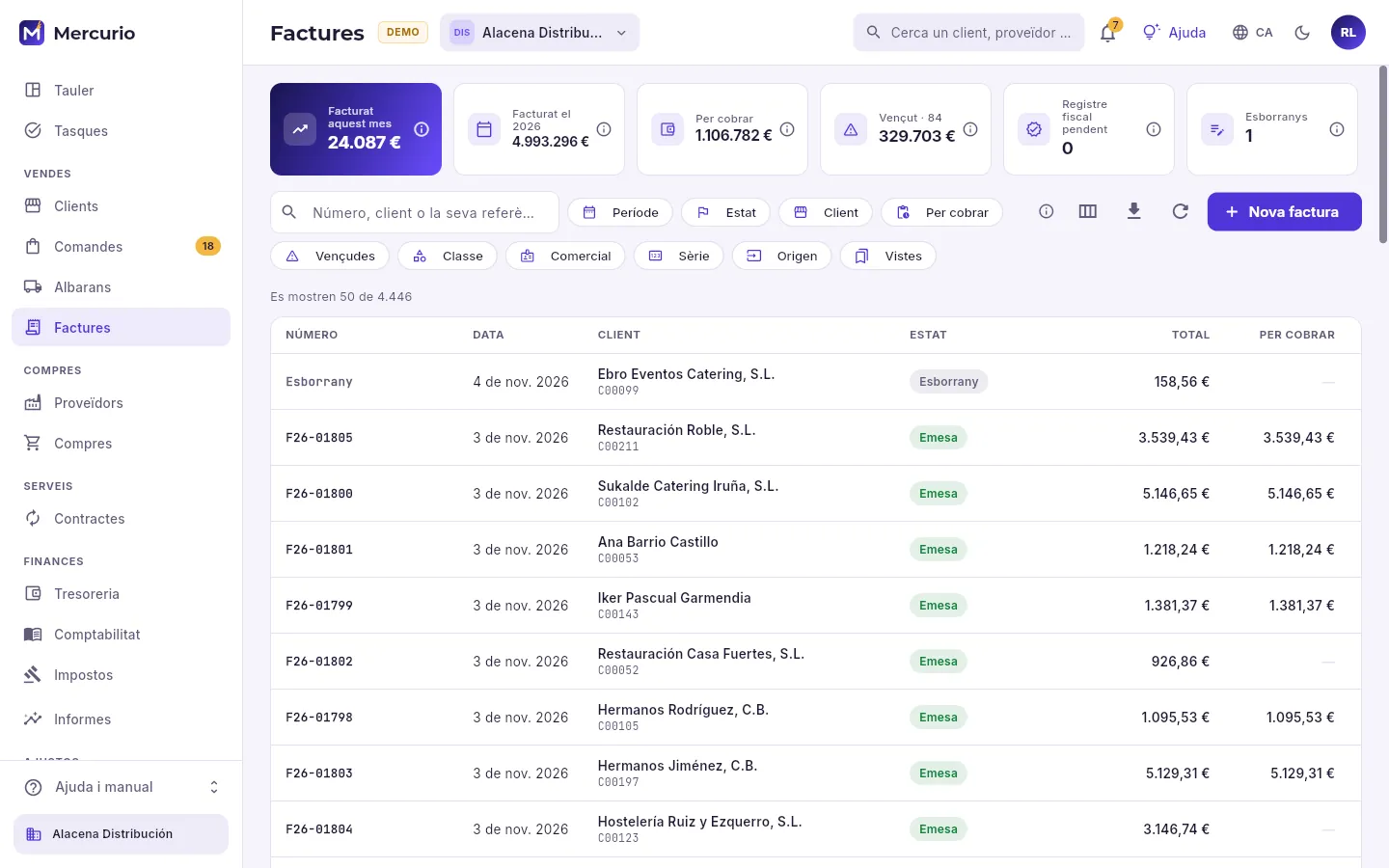 12345
- 1Els indicadors: el que s’ha facturat aquest mes i durant l’any (sense impostos), el que està pendent de cobrament, el vençut, els registres fiscals que Hisenda encara no ha acceptat i els esborranys.
- 2El cercador: per número, per client o per la seva referència.
- 3Els filtres: període, estat, client, per cobrar, vençudes, classe (ordinària, simplificada o rectificativa), comercial, sèrie i origen.
- 4Fer una factura en blanc (ordinària o simplificada).
- 5La llista: número (amb R les rectificatives i amb S les simplificades), data, client, estat (i Vençuda si té alguna cosa vençuda), total i el que queda per cobrar.
A Columnes pots afegir la base imposable, el marge, l’origen i la columna Fiscal, que diu com va el registre de cada factura a Hisenda.
#La fitxa d’una factura
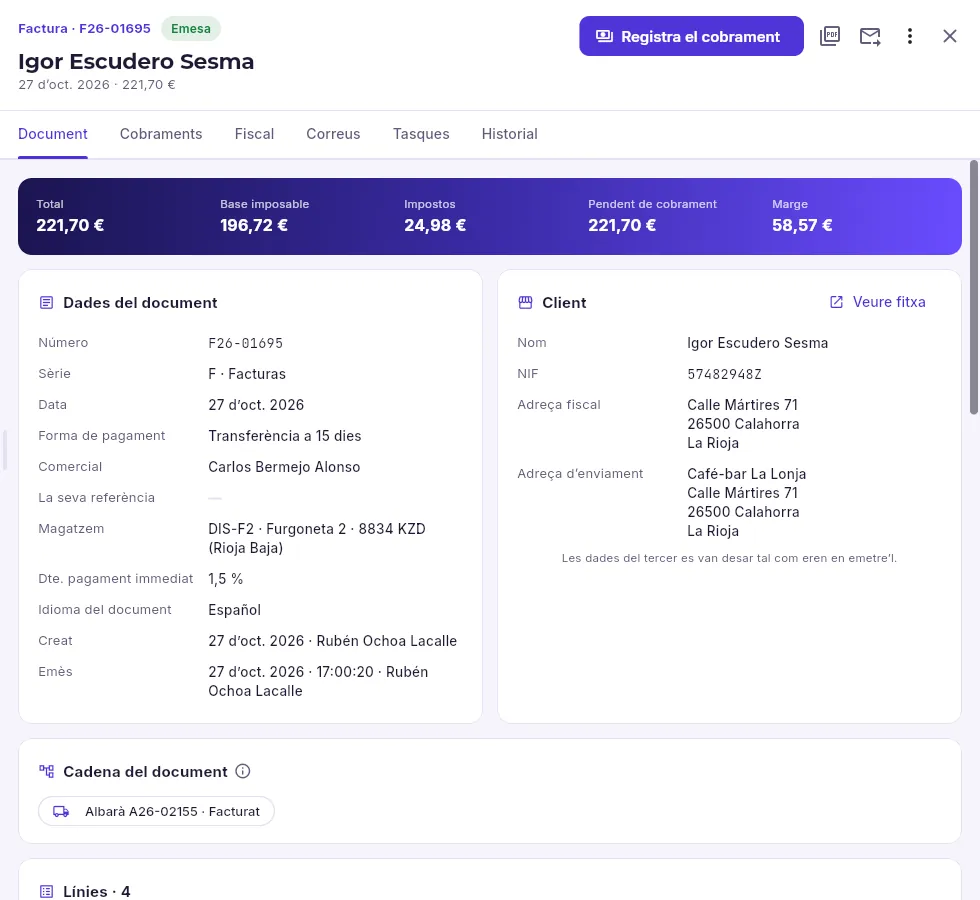 1234567
- 1El número i l’estat: emesa.
- 2Registra el cobrament: anotar el que ha pagat el client contra els seus venciments.
- 3El PDF (amb el QR fiscal) i enviar-la per correu al client.
- 4Més accions: rectificar per diferències o per devolució, veure’n l’assentament, duplicar i les notes internes.
- 5Les pestanyes: el document, els seus cobraments, el seu registre fiscal, els correus, les tasques i l’historial.
- 6Total, base, impostos, el que està pendent de cobrament i el marge.
- 7La cadena: l’albarà (o els albarans) que factura.
Més avall hi ha les línies (cadascuna diu de quin albarà ve), els totals amb el desglossament de cada tipus d’impost, les llegendes obligatòries que exigeix la llei segons l’operació i, si l’analítica està activada, els seus centres de cost. Les dades del client es desen tal com eren quan es va emetre: si després canvia d’adreça, la factura no canvia.
#Emetre una factura
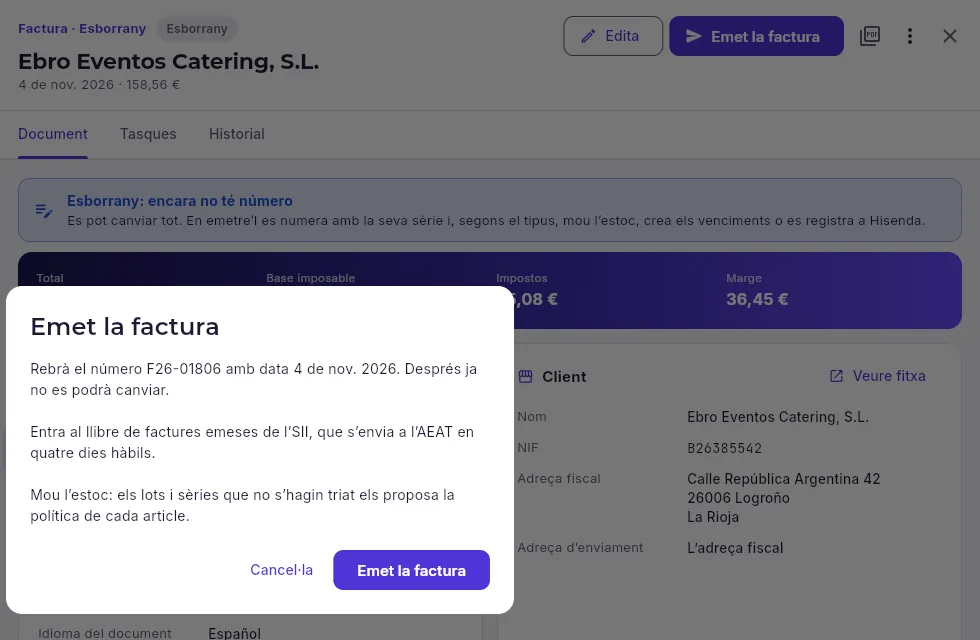 123
- 1Un esborrany es pot canviar sencer (Edita) i no té número.
- 2En emetre-la: el número que rebrà, la data, com es registra a Hisenda i, si no ve d’un albarà, que mou l’estoc.
- 3Confirma i l’emet.
Abans d’emetre, Mercurio comprova el que exigeix la llei: el NIF i el domicili del client en una factura completa, que la data no sigui anterior a la de l’última factura de la sèrie i, en una simplificada, que no passi del seu límit. Si falta alguna cosa, ho diu amb el motiu i la factura continua en esborrany. Si el client passa del seu límit de risc, emetre-la demana el permís «Aprovar risc».
#Cobraments i venciments
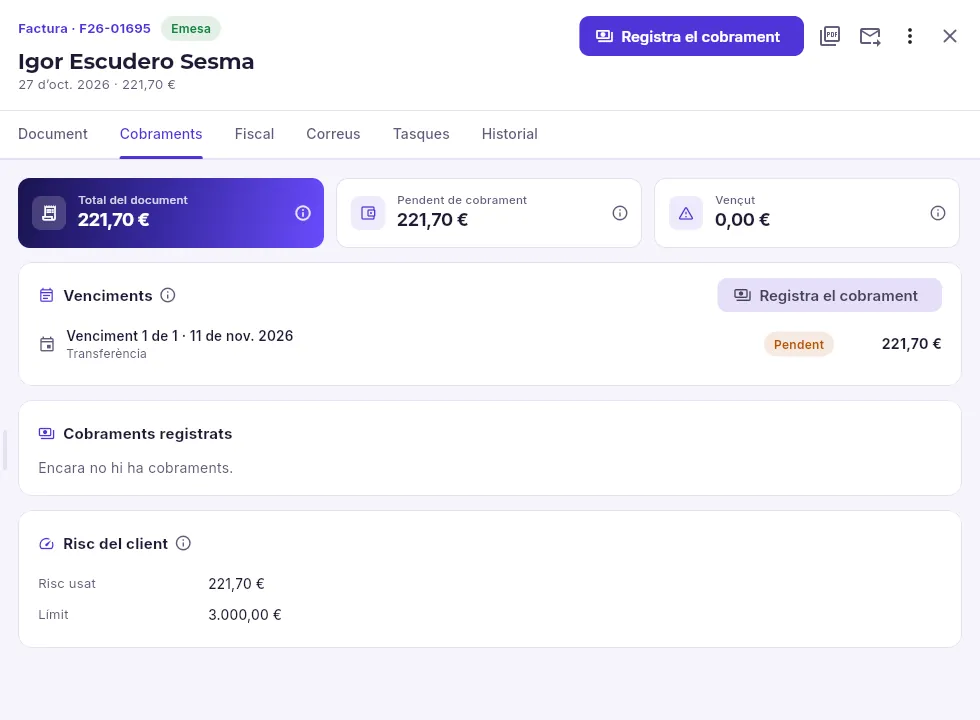 1234
- 1El total de la factura, el que queda per cobrar i el que ja ha vençut sense cobrar-se.
- 2Els venciments: cada termini amb la seva data, el seu mitjà (rebut, transferència…), el seu import i el seu estat. En vermell, els vençuts.
- 3Els cobraments ja registrats, amb la data, el mitjà i la referència.
- 4El risc del client en aquesta empresa davant del seu límit.
Els venciments surten de la forma de pagament en emetre la factura, ajustats als dies de pagament i al mes sense pagaments del client. Registra el cobrament anota un pagament (si és menys del que hi ha pendent, s’aplica per ordre i la resta queda pendent); els rebuts domiciliats es cobren en bloc amb una remesa SEPA des de Tresoreria, que també reclama els vençuts.
#El registre a Hisenda: la pestanya Fiscal
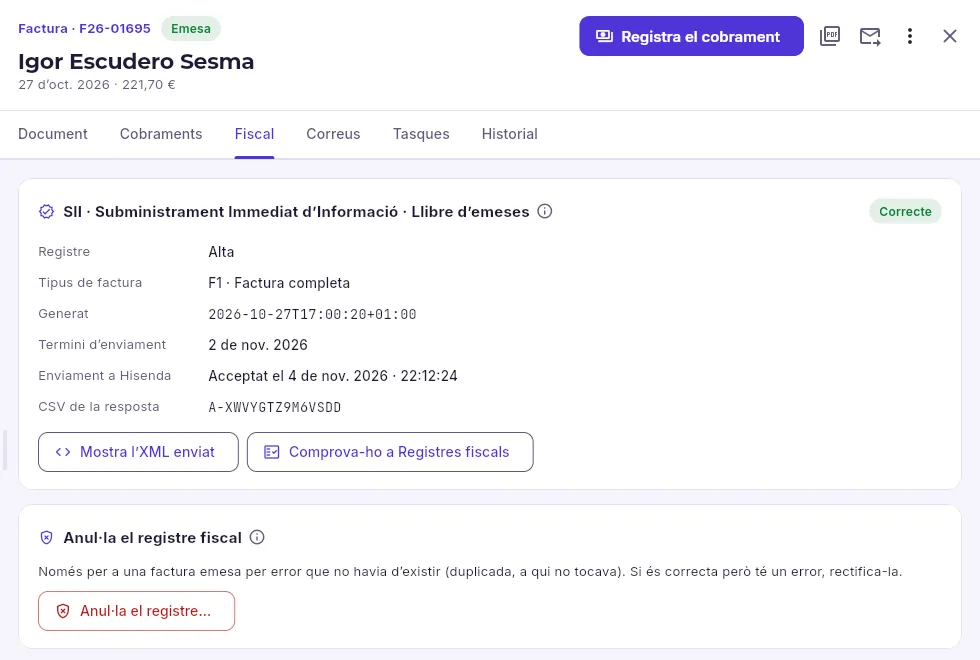 12345
- 1El sistema i el llibre: aquí, l’SII, llibre de factures emeses.
- 2L’estat del registre: pendent d’enviament, enviat, correcte, acceptat amb errors o incorrecte.
- 3Les dades: alta, tipus de factura (F1 és una factura completa), quan es va generar, el termini d’enviament, quan el va acceptar Hisenda i el CSV de la resposta.
- 4L’XML tal com es va enviar i el seu registre a Impostos → Registres fiscals, amb la cadena comprovada.
- 5Anul·la el registre: només per a una factura que no s’hauria d’haver emès.
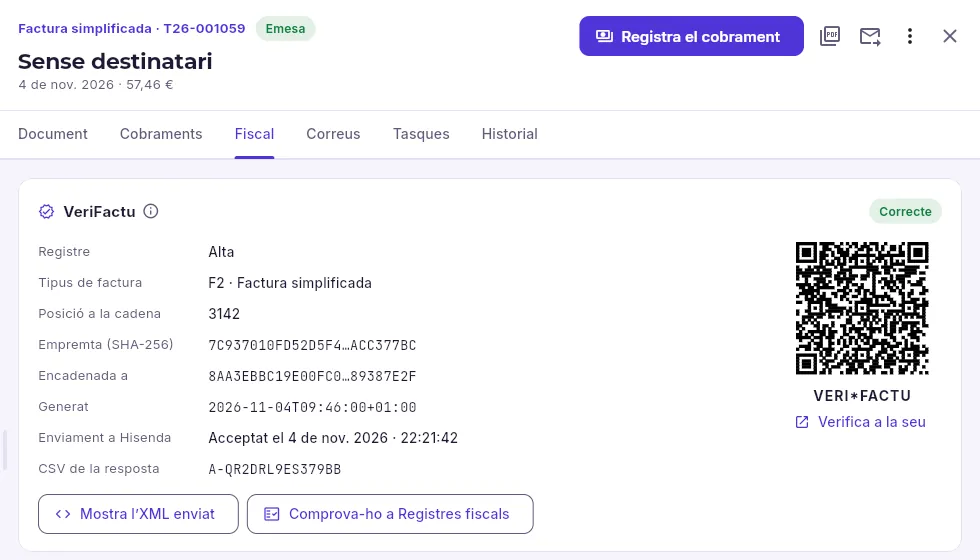 123
- 1Una factura simplificada (un tiquet de la botiga), sense destinatari.
- 2A VeriFactu, cada registre té la seva empremta i la del registre anterior de l’empresa: la cadena. Si algú toqués una factura emesa, la cadena es trencaria.
- 3El QR que va imprès a la factura: amb aquest codi, el client la comprova a la seu de l’AEAT.
El registre l’envia el sistema automàticament, pocs minuts després d’emetre la factura (a la demo, a un simulador amb la forma de la seu oficial). Si Hisenda no respon, ho torna a provar sol i la pestanya diu «En espera després de … intents»; Torna-ho a provar ho avança. Si el rebutja o l’accepta amb errors, la resposta diu el motiu (el NIF del client, el seu nom…): corregeix-ho i prem Torna-ho a provar. Si el que està malament és la factura, rectifica-la.
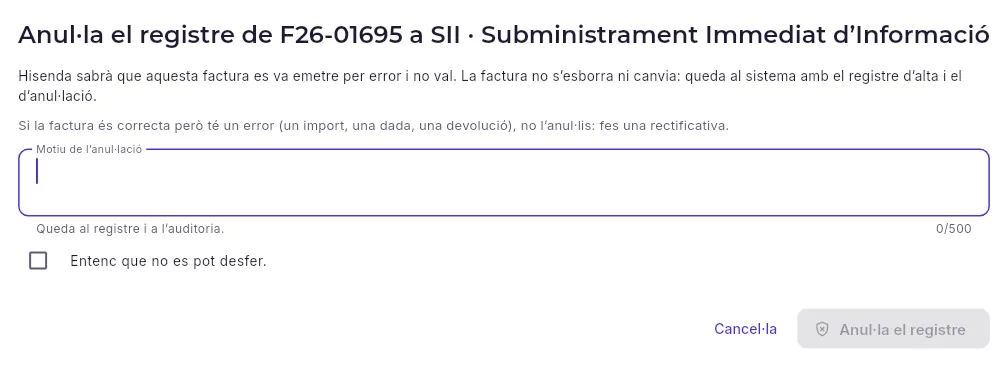 123
- 1El motiu: queda al registre i a l’auditoria.
- 2Cal confirmar-ho expressament.
- 3Crea el registre d’anul·lació, que s’envia com els altres.
#Enviar una factura per correu
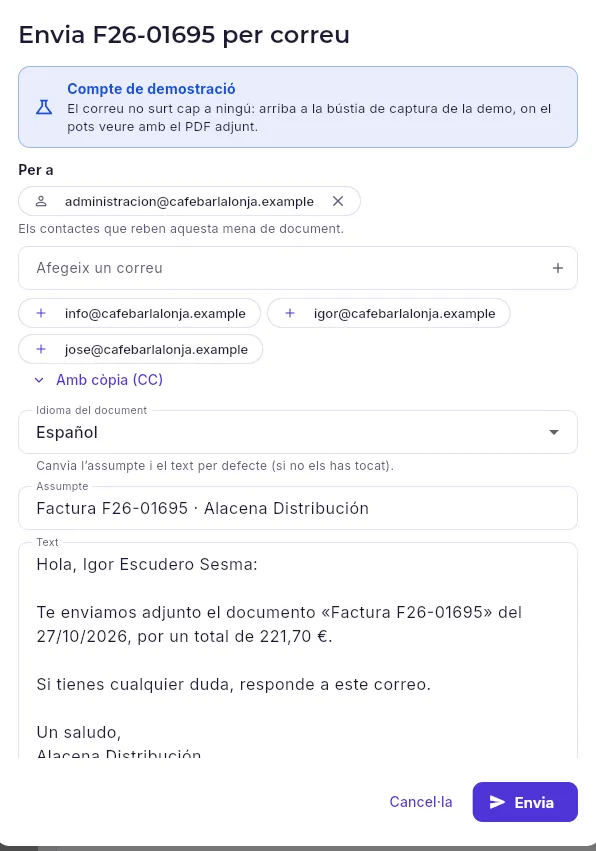 123456
- 1A la demo, el correu no surt cap a ningú: arriba a la bústia de captura, amb el seu PDF.
- 2Per a: els contactes del client que reben les factures (si no n’hi ha, el seu correu de factures o el de la fitxa). En pots treure i afegir.
- 3Amb còpia a qui vulguis.
- 4L’idioma: el del client; si el canvies, canvien l’assumpte i el text predeterminat.
- 5L’assumpte i el text, que pots retocar.
- 6L’envia amb el PDF oficial adjunt.
Obre la factura i prem el sobre: Envia per correu.
Revisa els destinataris: hi vénen els contactes del client que reben factures. Treu o afegeix els que calgui i, si vols, posa algú en còpia.
Comprova l’idioma: l’assumpte i el text surten en el del client.
Prem Envia: surt amb el PDF oficial adjunt (si encara no s’havia generat, es genera en enviar-lo).
#Rectificar una factura
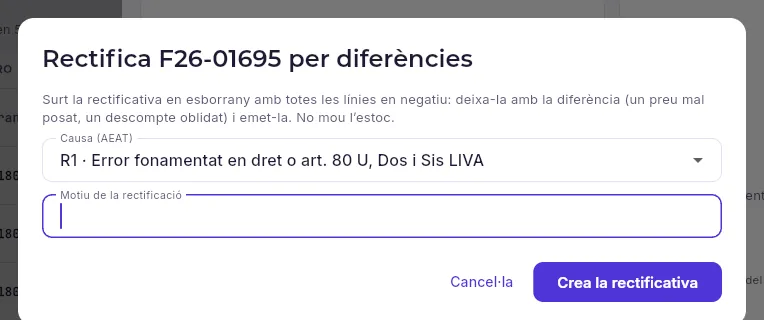 1234
- 1Què passarà: surt la rectificativa en esborrany amb totes les línies en negatiu.
- 2La causa que demana Hisenda: R1 (error fonamentat en dret), R2 (concurs), R3 (crèdit incobrable) o R4 (resta).
- 3El motiu, obligatori: surt a la rectificativa.
- 4Crea l’esborrany i l’obre.
Hi ha dues maneres de rectificar, totes dues des de Més accions de la factura:
| Per diferències | Per devolució | |
|---|---|---|
| Per a què | Un preu mal posat, un descompte oblidat, una dada | El client torna mercaderia |
| Què surt | La rectificativa en esborrany amb totes les línies en negatiu: deixa-la amb la diferència i emet-la | La devolució en esborrany amb el que torna (i els seus lots i números de sèrie) |
| Estoc | No el mou | En registrar la devolució, la mercaderia torna a l’estoc |
| Després | Emetre la rectificativa | Abonar la devolució: surt la rectificativa |
La rectificativa porta la seva pròpia sèrie (R), enllaça amb la factura que corregeix i es registra a Hisenda com qualsevol altra.
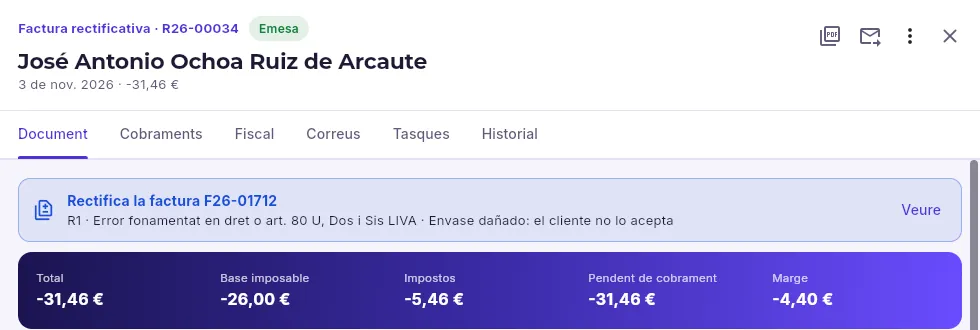 123
- 1Una factura rectificativa, amb la seva sèrie R.
- 2Quina factura rectifica, amb la causa i el motiu; Veure l’obre.
- 3Els imports, en negatiu: el que s’abona al client.
Obre la factura, prem Més accions i tria Rectifica per diferències….
Tria la causa (gairebé sempre R1, o R4 si és una altra cosa) i escriu el motiu.
Prem Crea la rectificativa: s’obre la rectificativa en esborrany, amb totes les línies en negatiu.
Prem Edita i deixa només la diferència: per exemple, la línia del preu mal posat amb la diferència en negatiu. Esborra les altres.
Desa-la i prem Emet la factura.
#Factures simplificades, intracomunitàries i amb recàrrec
- Factura simplificada (el tiquet): sense les dades del destinatari, per a la venda a la botiga. Es tria quan es fa la factura nova (Ordinària o Simplificada) i porta la seva pròpia sèrie. Té un límit: 400 € (3.000 € en el comerç minorista i l’hostaleria); per sobre cal fer una factura completa, amb el NIF del client.
- Lliurament intracomunitari: a un client d’un altre país de la UE amb NIF-IVA vàlid al VIES. L’operació és intracomunitària, l’IVA va exempt (art. 25 de la Llei de l’IVA) i el declara el client al seu país (inversió del subjecte passiu). La factura porta la llegenda obligatòria i l’operació surt al model 349.
- Recàrrec d’equivalència: els clients minoristes acollits a aquest règim (una botiga de barri, per exemple) paguen, a més de l’IVA, un recàrrec a cada línia: un 5,2 % sobre l’IVA del 21 %, un 1,4 % sobre el del 10 % i un 0,5 % sobre el del 4 %. Es marca a les condicions del client i Mercurio l’aplica automàticament.
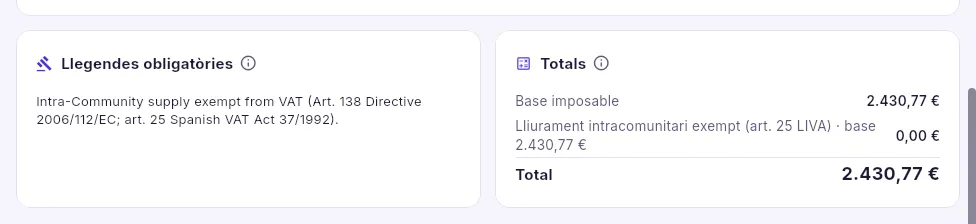 12
- 1La llegenda obligatòria, en l’idioma del document (aquí, en anglès).
- 2La base, exempta per lliurament intracomunitari.
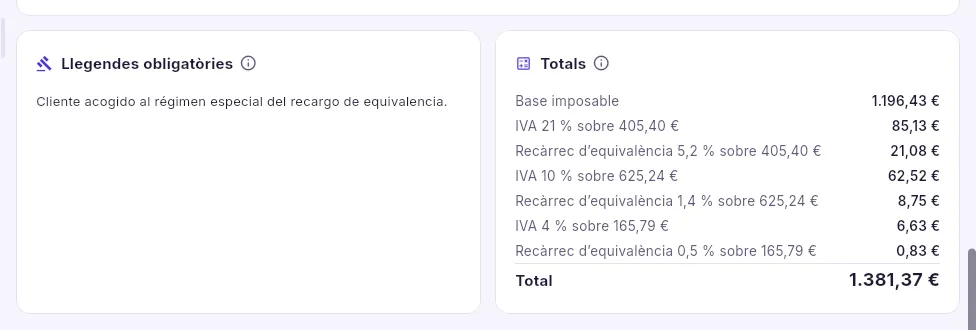 12
- 1La llegenda del règim de recàrrec d’equivalència.
- 2L’IVA i, a sota, el recàrrec de cada tipus.
Les llegendes obligatòries les decideix Mercurio en emetre, a partir de l’impost de cada línia (exempta, intracomunitària, inversió del subjecte passiu, rectificativa, criteri de caixa…), i surten tal qual al PDF.
#Factura electrònica: Facturae, Peppol i EDI
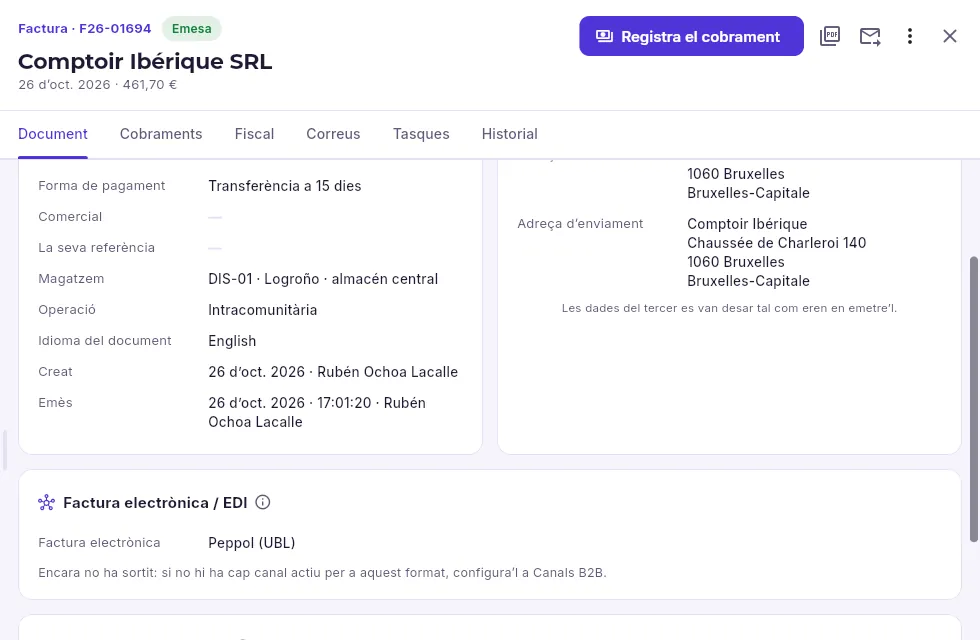 12
- 1L’operació: intracomunitària.
- 2Per quin canal surt aquesta factura (aquí, Peppol) i com va: si encara no ha sortit, l’avís diu per què.
Alguns clients no reben la factura en PDF sinó com a factura electrònica: les administracions públiques, en Facturae signada a FACe (amb els seus codis DIR3); les empreses europees, per Peppol; les grans superfícies, per EDI (INVOIC). Es configura a les condicions del client i la factura surt sola en emetre-la pel canal de l’empresa (a B2B). A la fitxa, el bloc Factura electrònica / EDI diu com va cada enviament aquí i a la destinació (a FACe: registrada, comptabilitzada, pagada o rebutjada), amb la seva referència; si falla, l’error diu què falta (un GLN, un DIR3, el participant Peppol) i Torna-ho a provar la torna a enviar.
Vendes
Tarifes, condicions i promocions
Els preus de venda: les tarifes, els preus i descomptes pactats amb cada client, les promocions i el simulador que diu quin preu surt i per què.
El preu de cada línia d’un document el posa el motor de preus, sempre igual: a l’oficina, al portal de clients, a les comandes que arriben per EDI o en el que pregunta Claude. Per decidir-lo mira, per aquest ordre:
- 1La tarifaLa del client en aquesta empresa o, si no en té, la de per defecte; amb el seu escalat per quantitat i el seu preu en aquella data.
- 2La condició especialUn preu o un descompte pactat amb el client o amb els de la seva etiqueta, si n’hi ha.
- 3El descompte comercialEl del client a les seves condicions, tret que la condició porti el seu o sigui neta.
- 4Les promocionsUn 3×2, la segona unitat, per volum o un regal, en les seves dates i canals.
Tot això es prepara en aquesta secció, en quatre pestanyes: Tarifes, Condicions especials, Promocions i el Simulador de preu. Les condicions i les promocions (i els escalats per quantitat) són de la funció «Tarifes avançades»: si està desactivada, les seves pestanyes ho expliquen i els preus surten només de les tarifes i del descompte comercial de cada client.
#Les tarifes
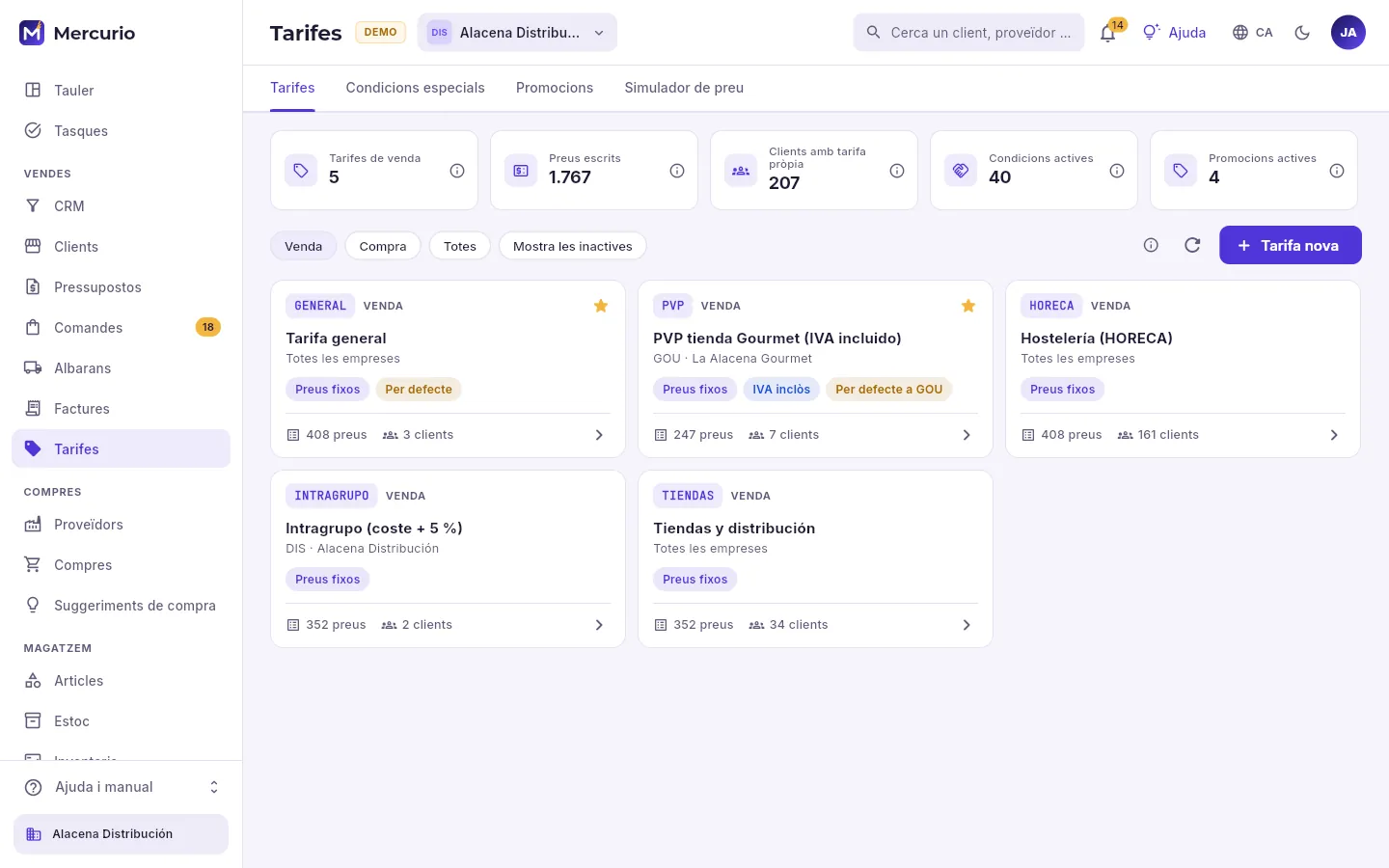 12345
- 1Les quatre pestanyes de la secció.
- 2Els indicadors: les tarifes de venda, els preus escrits, els clients amb tarifa pròpia i les condicions i promocions actives.
- 3Les de venda, les de compra o totes, i les que s’han desactivat.
- 4Crear una tarifa.
- 5Cada targeta: codi, nom, si és de totes les empreses o d’una, com es calcula (preus fixos, sobre el cost o sobre una altra tarifa), si porta l’IVA inclòs, quants preus té i quants clients la fan servir. L’estrella marca la de per defecte.
Una tarifa és una llista de preus. Pot ser de totes les empreses del grup o d’una sola, i es calcula d’una de tres maneres:
| Base del preu | D’on surt | Per a què |
|---|---|---|
| Preus fixos | El que escriguis a la seva graella, article per article. Sense preu, no es ven amb aquesta tarifa. | La tarifa general, amb un preu pensat per a cada article. |
| Sobre el cost | El cost de l’article (l’últim o, si no n’hi ha, l’estàndard) més un marge. | Vendre amb un marge fix sobre el que costa. |
| Sobre una altra tarifa | El preu en una altra tarifa, un % més o menys. | Una tarifa = la general − 10 %. |
En les dues últimes, un preu escrit a mà mana sobre el càlcul. Després s’arrodoneix (al cèntim, acabat en ,95 o en ,99, o a múltiples) i, si porta l’IVA inclòs (el PVP d’una botiga), en vendre es passa a base imposable. Cada client compra amb la tarifa que té a les seves condicions de cada empresa; qui no en té cap, amb la de per defecte de la seva empresa o la general.
#Els preus d’una tarifa
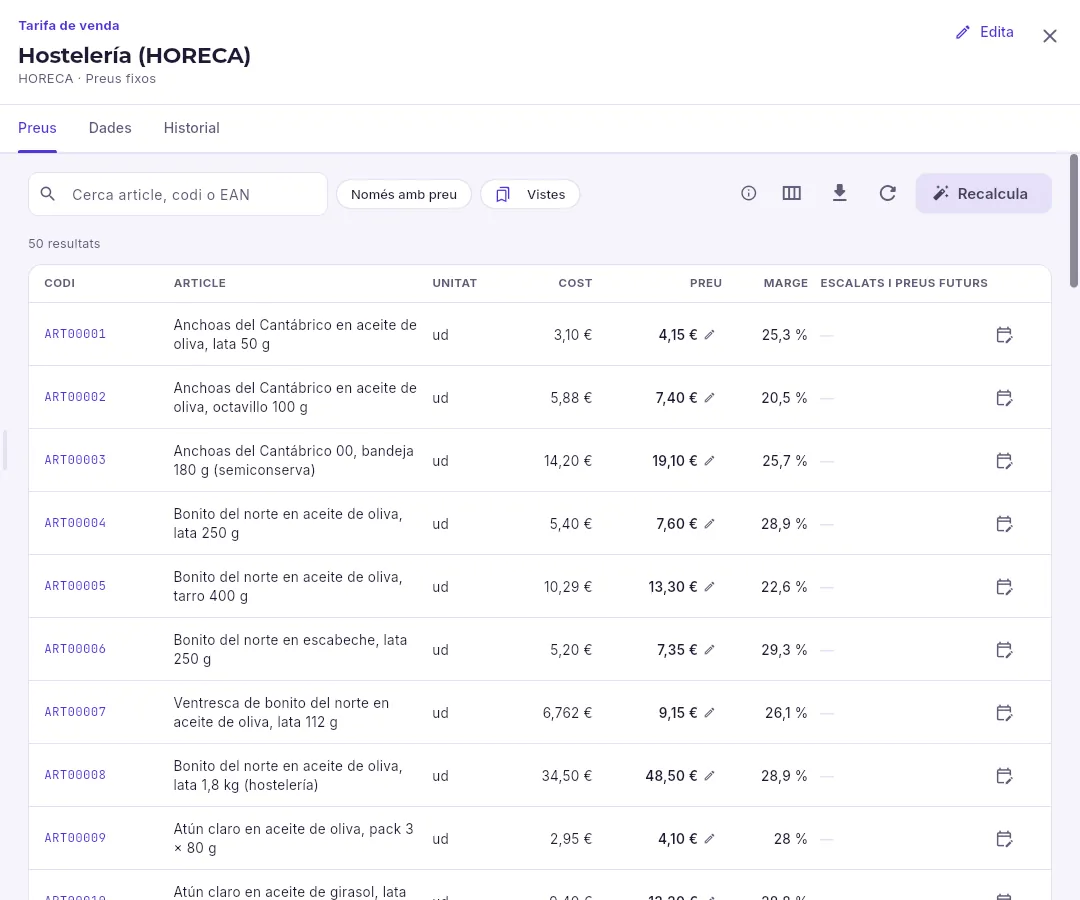 12345
- 1Els seus preus, les seves dades (com es calcula, vigència, per defecte) i el seu historial de canvis.
- 2Canviar-ne les dades.
- 3Cercar un article i veure només els que tenen preu en aquesta tarifa.
- 4Recalcula: apujar o abaixar de cop els preus (tots o els d’una família) un %, des d’una data. Abans d’aplicar, diu quants en canvien.
- 5La graella: el cost, el preu d’una unitat que regeix avui (prem el llapis per canviar-lo allà mateix), el marge i, a la dreta, els escalats i els preus amb data futura.
Cada article té en una tarifa el seu preu d’una unitat i, si cal, escalats (des de 6 unitats, des de 24…) i preus futurs amb la seva data (la pujada de gener, preparada al desembre). En vendre regeix l’escalat amb el «des de» més alt que no passi de la quantitat i, d’aquest, el de la data més recent que ja hagi arribat. El marge és (preu − cost) / preu.
#Crear una tarifa
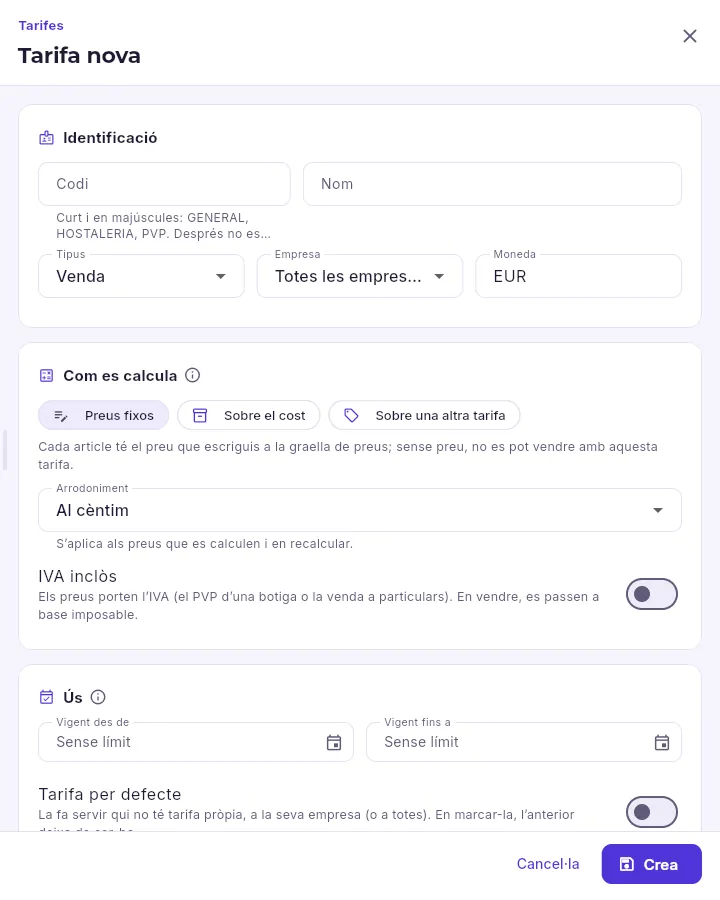 123456
- 1El codi (curt i en majúscules; després no es canvia) i el nom.
- 2De venda o de compra, de totes les empreses o d’una, i la seva moneda.
- 3Com es calcula: preus fixos, sobre el cost amb un marge o sobre una altra tarifa amb un %.
- 4L’arrodoniment dels preus calculats i si porta l’IVA inclòs.
- 5Des de quan i fins quan val i si és la de per defecte (l’anterior deixa de ser-ho automàticament).
- 6La crea i n’obre la fitxa per escriure-hi els preus.
A Tarifes, prem Tarifa nova.
Escriu el codi (per exemple, CATERING) i el nom, i tria si és de venda i de quina empresa.
Tria com es calcula: si ha de ser la general menys un 8 %, Sobre una altra tarifa, la tarifa de base i −8; si cada preu és diferent, Preus fixos.
Tria l’arrodoniment i si porta l’IVA inclòs.
Prem Crea: s’obre la seva fitxa. Si és de preus fixos, escriu els preus a la graella (o deixa els calculats i escriu només els que canvien).
Assigna-la als seus clients a la fitxa de cadascun: Condicions → tarifa.
#Condicions especials
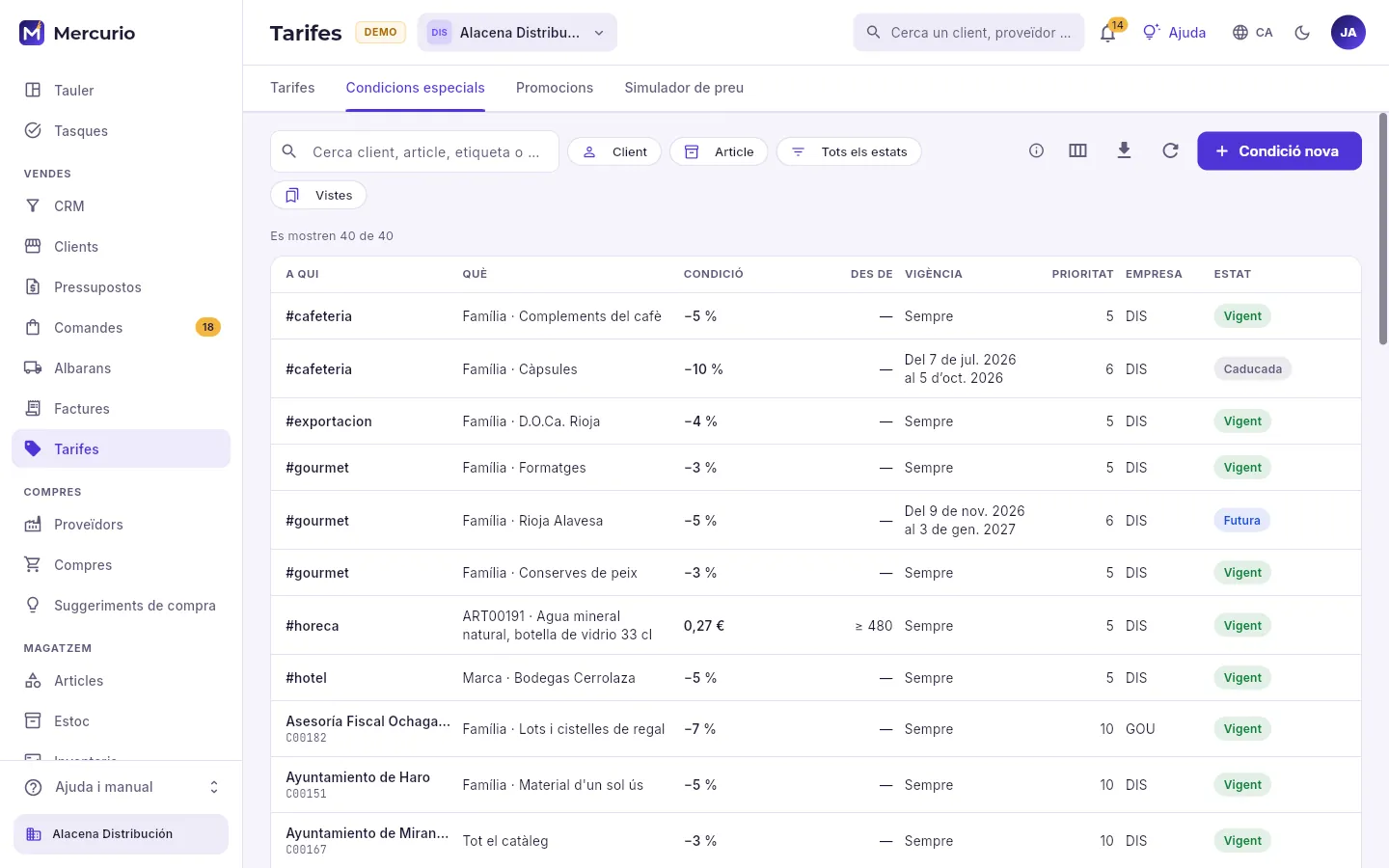 1234
- 1Cercar per client, article, etiqueta o nota.
- 2Filtrar per client, per article o per estat: vigents, futures, caducades o inactives.
- 3Pactar un preu o un descompte.
- 4Cada condició: a qui (un client o una etiqueta, amb #), què (un article, una família, una marca o tot), la condició (preu o descompte), des de quantes unitats, la vigència, la prioritat, l’empresa i l’estat.
Una condició especial és un preu o un descompte pactat: amb un client o amb tots els que porten una etiqueta a la seva fitxa (#horeca, #gourmet…), per a un article, una família, una marca o tot el catàleg, des d’una quantitat i entre dues dates. N’hi ha de tres classes:
- Preu: substitueix el de la tarifa i admet descomptes; si no porta el primer, entra el descompte comercial del client.
- Preu net: substitueix el de la tarifa i no admet més descomptes, tampoc el comercial.
- Descomptes: fins a tres, en cascada sobre el preu de la tarifa (un 10 % i un 5 % fan un 14,5 %).
Si n’hi ha diverses que valen per a la mateixa venda, guanya la de més prioritat i, a igualtat, la més concreta: un client abans que una etiqueta, un article abans que una família o una marca. Als documents, la línia diu quina condició s’hi va aplicar.
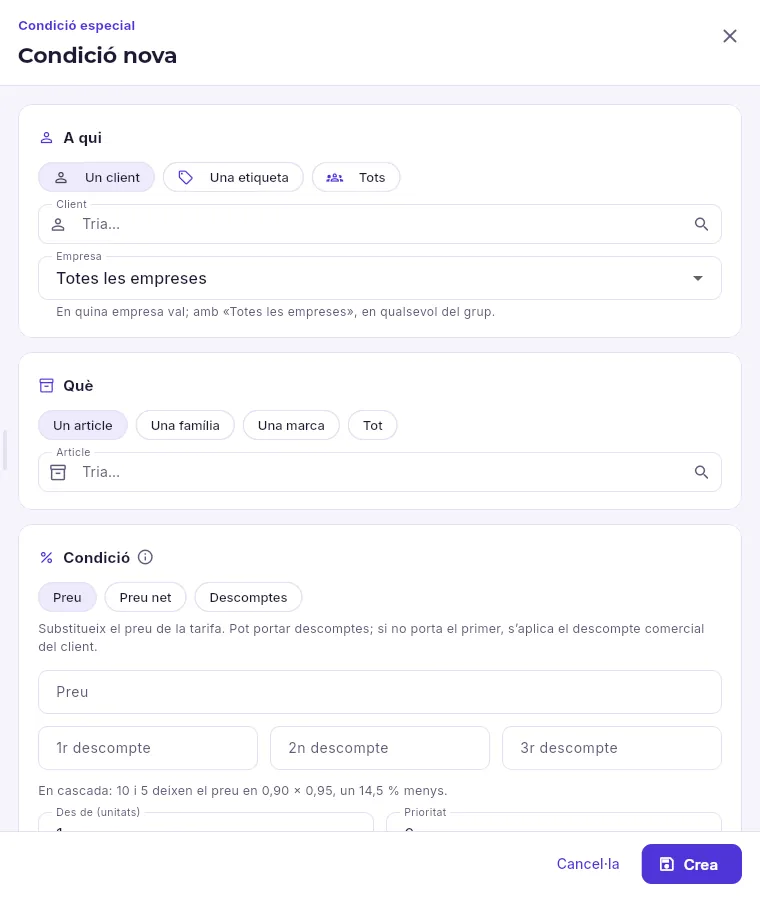 12345
- 1A qui: un client, els d’una etiqueta o tots; i en quina empresa val.
- 2Què: un article, una família, una marca o tot el catàleg.
- 3La condició: preu, preu net o descomptes.
- 4Fins a tres descomptes en cascada; a sobre, el preu pactat.
- 5La desa: des d’aquell moment els documents l’apliquen.
#Promocions
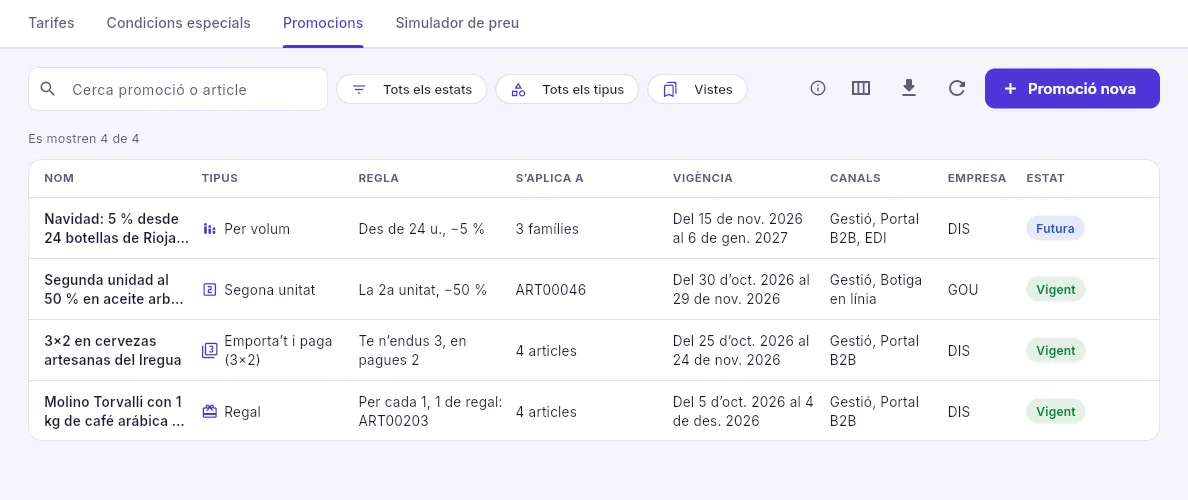 123
- 1Cercar i filtrar per estat i per tipus.
- 2Crear una promoció.
- 3Cada promoció: el tipus i la regla, a quins articles o famílies s’aplica, les dates, els canals (gestió, portal B2B, botiga en línia, EDI), l’empresa i l’estat.
| Tipus | Què dona |
|---|---|
| Emporta’t i paga | De cada N unitats se’n paguen M: amb 3×2, una de cada tres surt gratis. |
| Segona unitat | La segona de cada parella amb un descompte (100 % = gratis). |
| Per volum | A partir d’una quantitat, un descompte en tota la línia. |
| Regal | Per cada N unitats, unes unitats d’un altre article (o del mateix) sense càrrec. |
Les promocions valen en les seves dates i en els canals que indiquin: una pot ser només del portal o de la botiga en línia. El motor les informa amb cada preu i la comanda o la factura les aplica a la línia.
#El simulador de preu
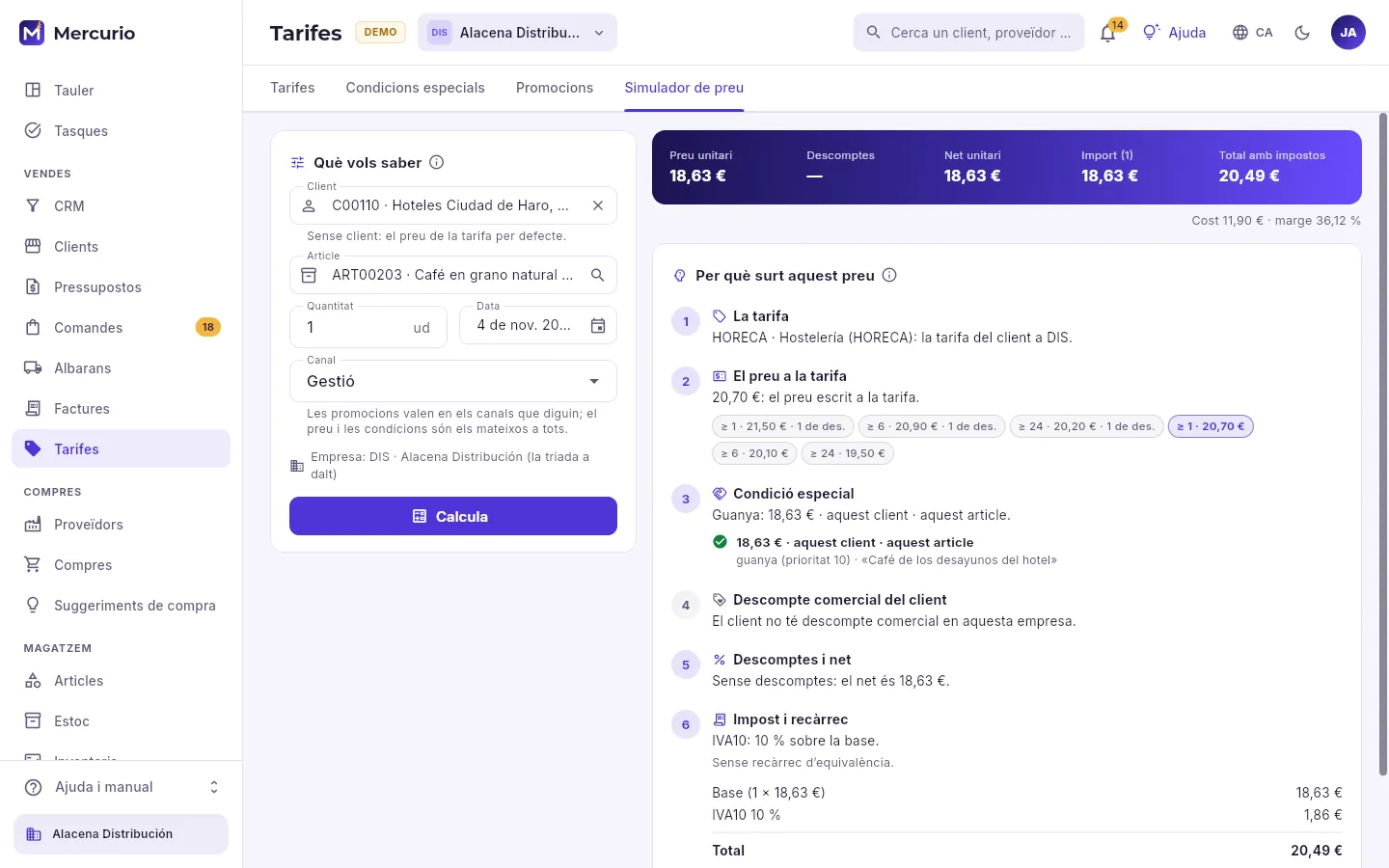 1234
- 1Què vols saber: el client (o cap, per a la tarifa per defecte), l’article, la quantitat, la data i el canal.
- 2Calcula com ho faria una comanda, a l’empresa triada a dalt.
- 3El resultat: preu, descomptes, net, import i total amb impostos.
- 4Per què surt aquest preu: cada pas del motor (la tarifa, el seu preu i els seus escalats, la condició que guanya i les que no, el descompte comercial, el net, l’impost). En color, els que han canviat alguna cosa.
El simulador fa servir el mateix motor que els documents, el portal i Claude: si un client pregunta per què li surt un preu, aquí hi ha la resposta, pas a pas. Canvia la quantitat per veure els escalats i les promocions, o la data per veure un preu futur.
Compres
Proveïdors
A qui compres la mercaderia i qui et presta serveis (els creditors), comuns a tot el grup, amb les seves condicions de compra a cada empresa, les retencions i el que els deus.
Un proveïdor et ven la mercaderia que guardes i revens; un creditor et presta serveis o et passa despeses (la gestoria, el lloguer, la llum, el transport) i les seves factures van a despeses, no a l’estoc. Tots dos són en aquesta secció i se separen amb el filtre Tipus.
Com els clients, la fitxa és una per a tot el grup (raó social, NIF, adreces, contactes i bancs) i cada empresa hi té les seves pròpies condicions: forma de pagament, termini de lliurament, ports, retenció. Un mateix tercer pot ser client i proveïdor alhora, amb una sola fitxa.
#La llista
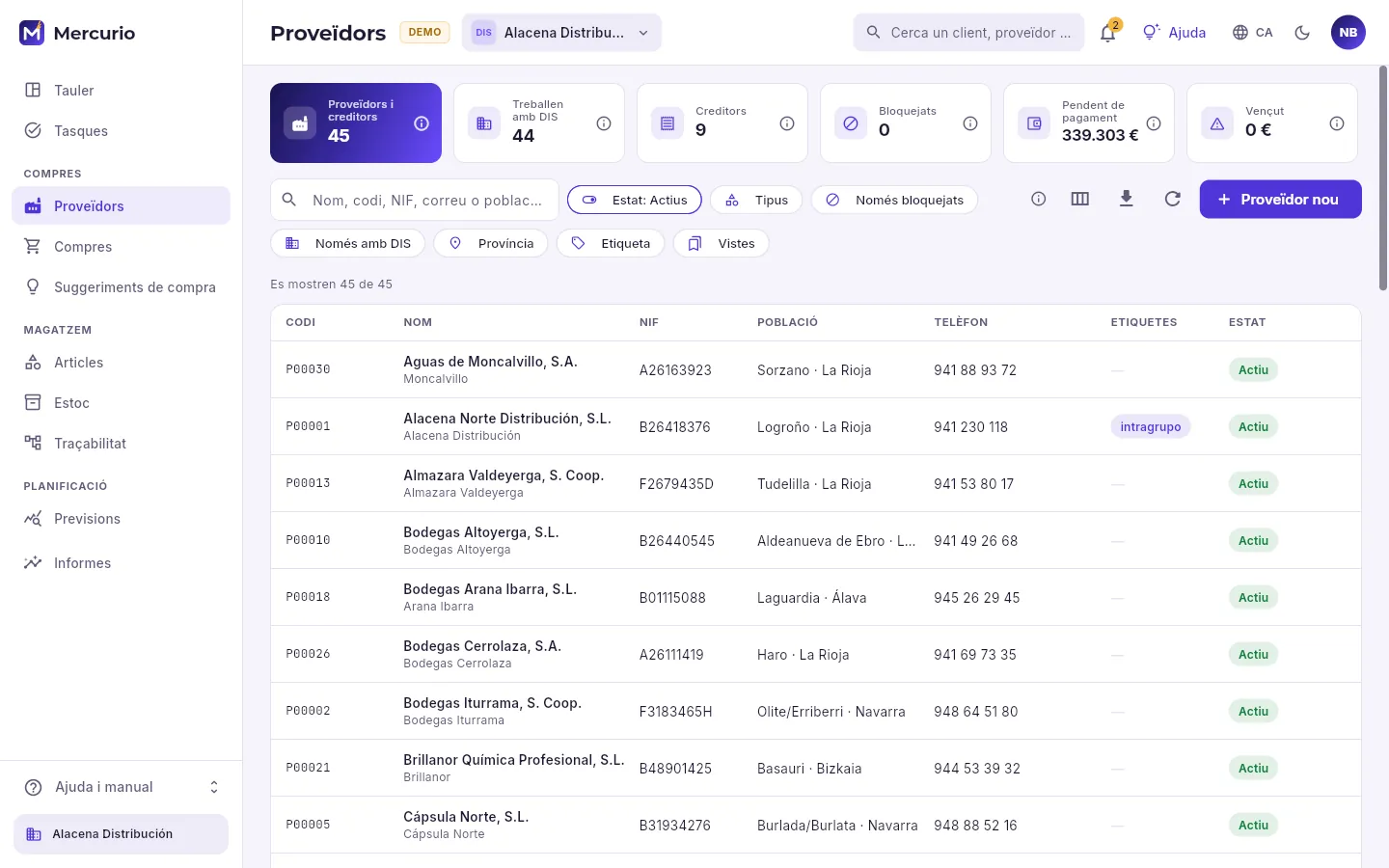 123456
- 1Els indicadors: quants proveïdors i creditors hi ha, quants treballen amb l’empresa triada, els creditors, els bloquejats, el que els deus i el vençut. Cadascun amb la seva ⓘ.
- 2El cercador: per nom, codi, NIF, correu electrònic o població.
- 3Els filtres: actius o no, proveïdors o creditors, bloquejats, només els que treballen amb l’empresa triada, província i etiqueta. Vistes desa una combinació per tornar-hi.
- 4Quines columnes es veuen, exportar el que s’ha filtrat a un full de càlcul i tornar a carregar.
- 5Donar d’alta un proveïdor o un creditor.
- 6La llista: codi, nom (i el nom comercial a sota), NIF, població, telèfon, etiquetes i estat. Prem una fila per obrir-ne la fitxa.
Els codis dels proveïdors comencen per P i els dels creditors per A (cadascun amb la seva sèrie). La llista els porta de 50 en 50 i, al final, Carrega’n més porta els 50 següents; la cerca la fa la base de dades amb tots.
#La fitxa d’un proveïdor
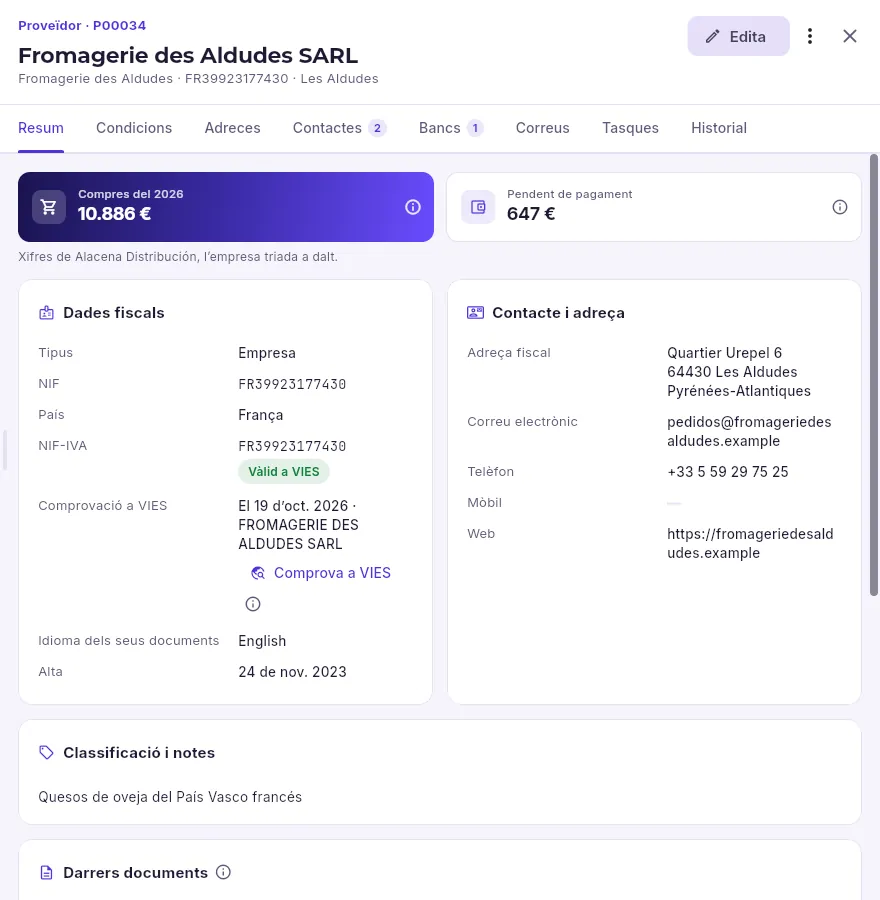 1234567
- 1Proveïdor o creditor, amb el codi, el nom, el NIF i la població.
- 2La fitxa s’obre en lectura: per canviar-ne les dades, Edita.
- 3Les pestanyes: resum, condicions de compra, adreces, contactes, bancs, correus, tasques i historial.
- 4El que li has comprat aquest any i el que li deus, a l’empresa triada.
- 5Les dades fiscals, comunes a tot el grup. Aquest proveïdor és francès: el seu NIF-IVA surt vàlid al VIES, amb la data i el nom que hi consten.
- 6Torna a preguntar al VIES si el seu NIF-IVA continua d’alta.
- 7L’adreça fiscal, el correu electrònic (al qual surten les comandes), el telèfon i el web.
Més avall hi ha la classificació i notes (etiquetes i notes) i els darrers documents (comandes, recepcions i factures): prem-ne un per obrir-lo. A Més accions (⋮) el bloqueges perquè no se li pugui comprar, el desactives o el dones d’alta també com a client.
#Les condicions de compra
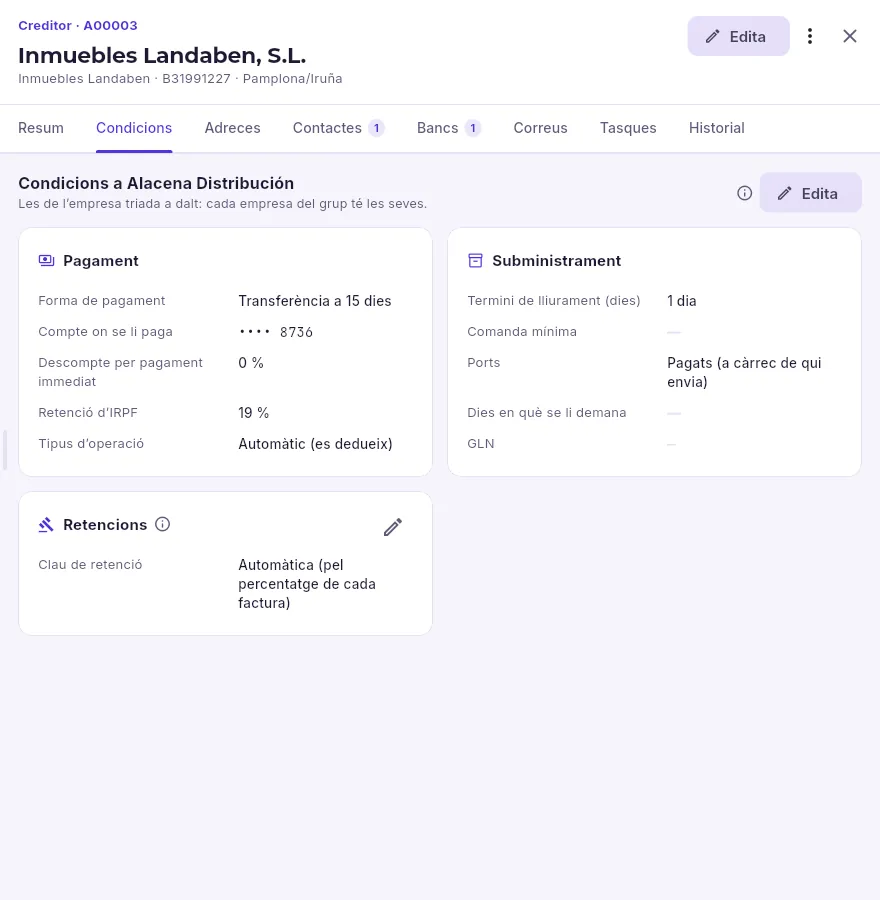 123456
- 1Les condicions són de l’empresa triada a dalt: cada empresa del grup hi té les seves.
- 2Com se li paga: forma de pagament, compte al qual se li transfereix, descompte per pagament immediat, la seva retenció d’IRPF i el tipus d’operació (es dedueix sol del país i del NIF-IVA).
- 3Com serveix: el termini de lliurament en dies (el fan servir els suggeriments de compra), la comanda mínima, els ports, els dies en què se li fan les comandes i el GLN per a l’EDI.
- 4La marca de retencions: a quins models van les retencions que li practiques.
- 5Canviar la marca (es desa sense passar per Edita).
- 6Canviar les condicions de pagament i de subministrament.
El que hi poses ho fan servir els documents sols: en fer-li una comanda surten la forma de pagament i els ports; en registrar-ne la factura, la retenció. Un document ja fet conserva les condicions que tenia.
Obre la fitxa del proveïdor i la pestanya Condicions (amb l’empresa que li paga triada a dalt).
A la targeta Retencions, prem el llapis (Canvia la marca de retencions).
A Clau de retenció, tria Arrendador d’un local (models 115 i 180).
Indica la Situació de l’immoble, la Referència cadastral (20 caràcters, com al rebut de l’IBI) i l’adreça, i desa.
#Donar d’alta un proveïdor
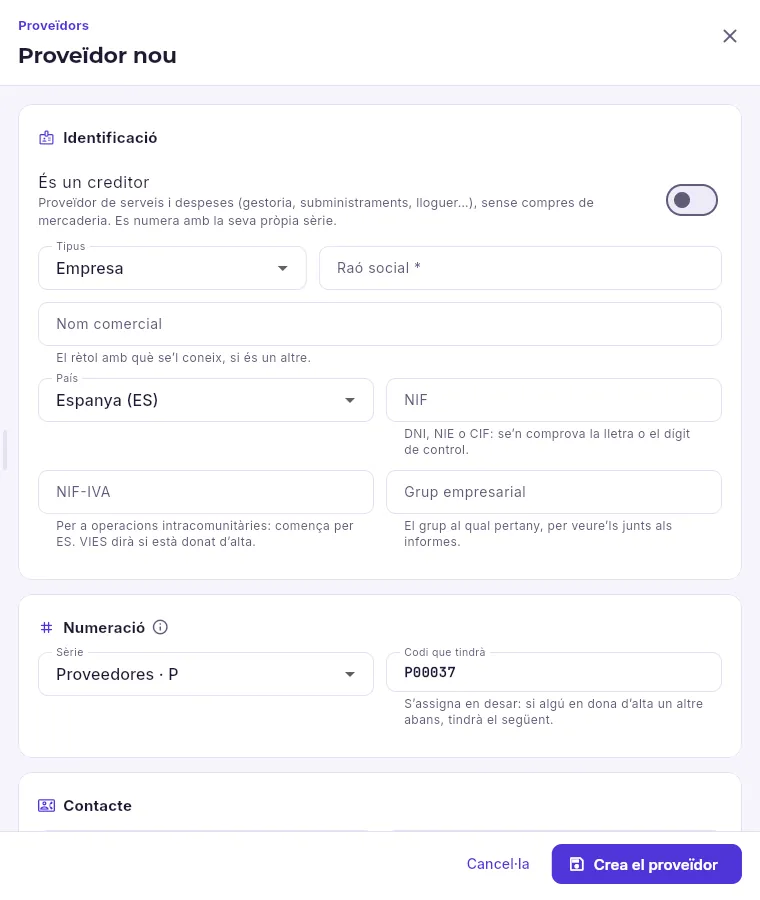 123456
- 1Marca-ho si et presta serveis o et passa despeses (gestoria, lloguer, subministraments): es numera amb la sèrie de creditors.
- 2Empresa, autònom, particular, administració pública o entitat.
- 3El nom de les seves factures (obligatori).
- 4El NIF: es comprova la lletra o el dígit de control i que no el tingui ja un altre tercer.
- 5Si és d’un altre país de la UE, el NIF-IVA, que es comprova al VIES.
- 6Desa el proveïdor i n’obre la fitxa.
A Proveïdors, prem Proveïdor nou.
Tria el tipus, escriu la Raó social i el NIF (i el NIF-IVA si és d’un altre país de la UE). Si és un creditor, marca És un creditor.
Completa el correu electrònic (on li arribaran les comandes), el telèfon i l’idioma dels seus documents.
Prem Crea el proveïdor: se li dona el codi de la seva sèrie i se n’obre la fitxa.
A Condicions, prem Edita i posa-hi la forma de pagament, el termini de lliurament, els ports i, si li retens, la retenció. Si li compren altres empreses del grup, canvia d’empresa a dalt i repeteix.
Afegeix-hi els contactes i el banc (el compte al qual se li transfereix). Perquè surti als suggeriments de compra, posa’l com a proveïdor a la fitxa dels seus articles (pestanya Compres).
Compres
Compres
El que demanes als proveïdors, el que arriba al magatzem amb els lots, les caducitats i els números de sèrie, i les seves factures, amb el que et queda per rebre, per facturar i per pagar.
Una compra segueix tres passos, cadascun amb el seu document i la seva pestanya: la comanda a proveïdor (el que demanes), la recepció (el que arriba: entra a l’estoc) i la factura rebuda (el que et cobra: va a la comptabilitat, als llibres d’IVA i als pagaments). Cada document neix de l’anterior amb el que queda pendent, de manera que mai no es rep ni es factura dues vegades el mateix.
- 1SuggerimentsQuè cal demanar a cada proveïdor i quant.
- 2ComandaS’envia al proveïdor, amb el PDF per correu.
- 3RecepcióEntra a l’estoc amb el lot, la caducitat o el número de sèrie.
- 4Factura rebudaAmb el seu número; crea els venciments de pagament.
- 5PagamentPer transferència, sola o dins d’una ordre de pagaments.
#Les comandes a proveïdor
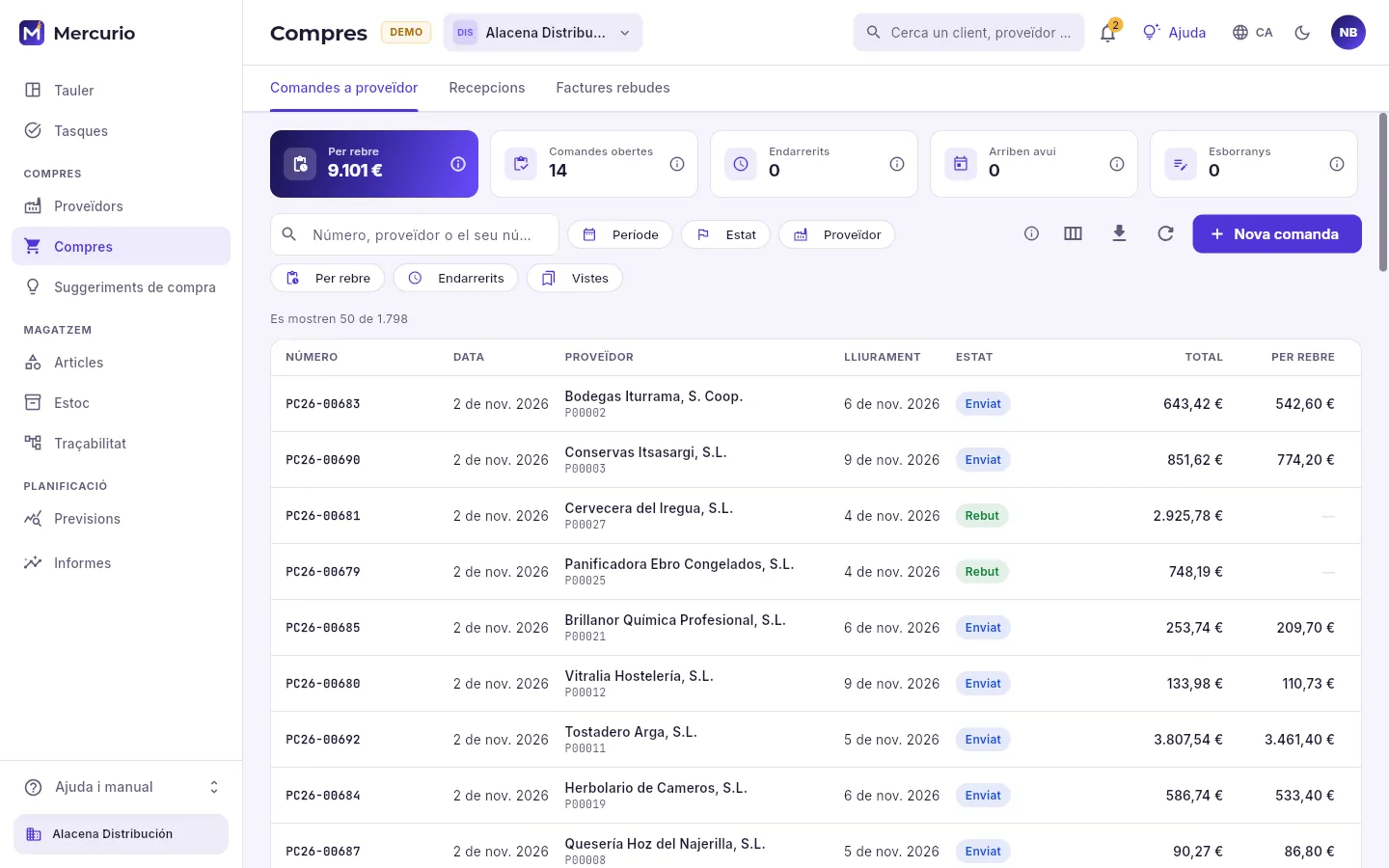 123456
- 1Les tres pestanyes: comandes, recepcions i factures rebudes.
- 2Els indicadors: el que falta per arribar (en euros), les comandes obertes, les endarrerides, les que arriben avui i els esborranys sense enviar. Els que es poden prémer filtren la llista.
- 3Cerca pel nostre número, pel proveïdor o pel número que li dona ell.
- 4Els filtres: dates, estat, proveïdor, només el que falta per rebre o l’endarrerit, i les vistes desades.
- 5Fer una comanda a mà (les dels suggeriments es creen soles, en esborrany).
- 6Cada comanda amb la data, el proveïdor, el lliurament previst, l’estat, el total i el que falta per rebre.
Una comanda neix en esborrany; en enviar-la rep el número i ja no es canvia, i el sobre de la seva fitxa l’envia per correu al proveïdor amb el PDF (en l’idioma dels seus documents). Després passa a rebuda en part o rebuda a mesura que arriba la mercaderia, i es pot cancel·lar mentre no n’hagi arribat res. Si saps que el que falta ja no vindrà, Dona per rebuda la tanca.
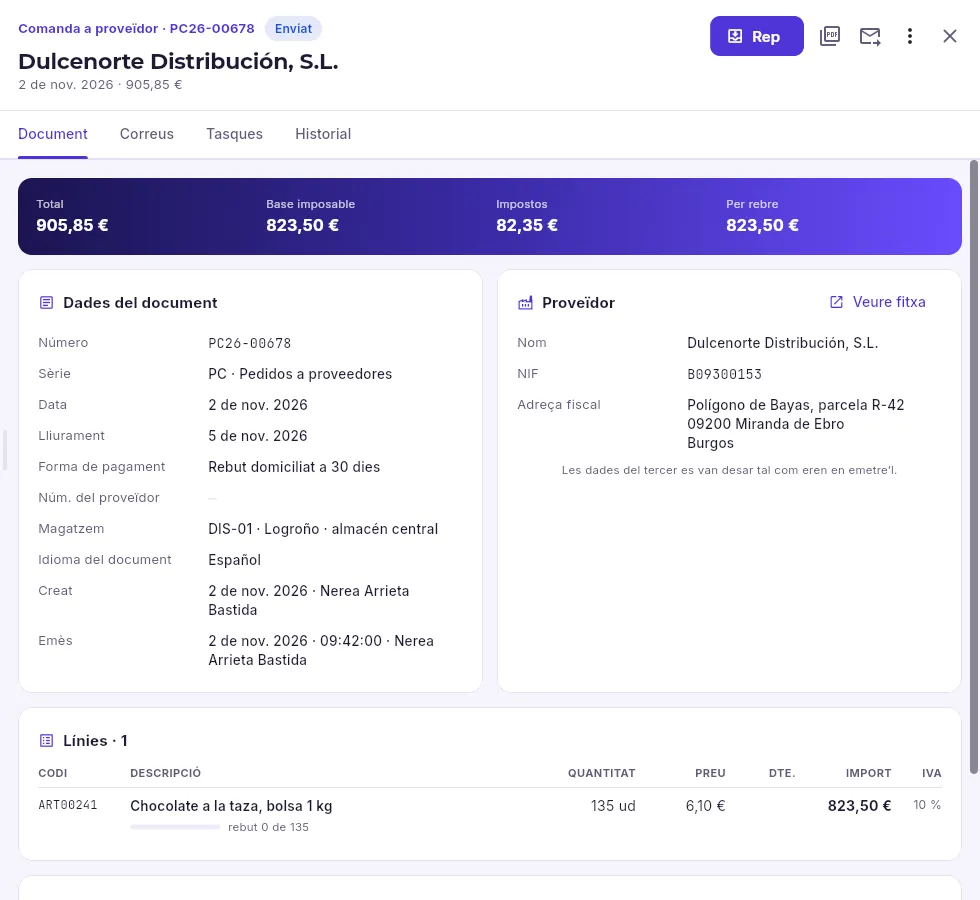 123456
- 1El tipus, el número i l’estat (enviat).
- 2Quan arriba la mercaderia: crea la recepció amb el que hi ha pendent.
- 3El PDF, enviar-la per correu i més accions: registrar-ne la factura, cancel·lar-la o duplicar-la.
- 4El total de la comanda, la base, els impostos i el que falta per rebre.
- 5Data, lliurament previst, forma de pagament, el número que li dona el proveïdor i el magatzem on arribarà.
- 6Les línies, amb el preu del proveïdor i, a sota, quant n’ha arribat de cadascuna.
#Rebre la mercaderia
Quan arriba el camió, obre la comanda i prem Rep. Surt el que hi ha pendent de cada línia: si n’ha arribat una part, canvia les quantitats (la resta continua pendent a la comanda), posa-hi la data i el número del seu albarà (Núm. del proveïdor). En crear-la, la recepció s’obre en esborrany perquè hi apuntis els lots, les caducitats i els números de sèrie del que ho necessiti.
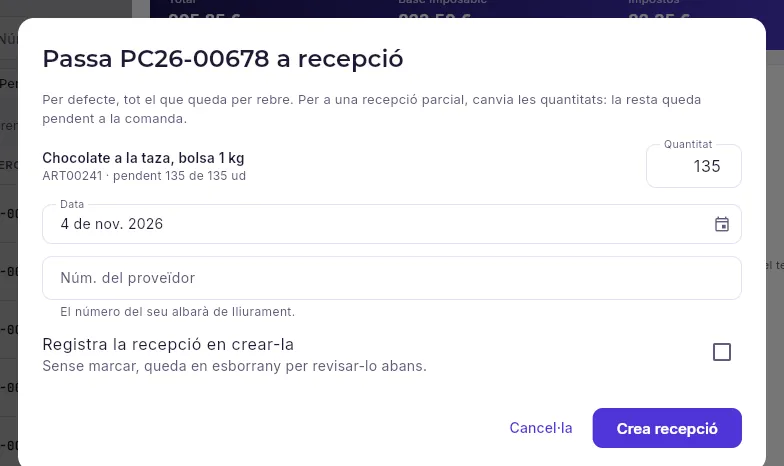 12345
- 1Cada línia amb el que falta per rebre. Si n’ha arribat una part, canvia la quantitat: la resta continua pendent a la comanda.
- 2El dia que arriba la mercaderia.
- 3El número del seu albarà de lliurament, per trobar-lo després i quadrar-lo amb la seva factura.
- 4Sense marcar, la recepció queda en esborrany per apuntar-hi els lots, les caducitats i els números de sèrie. Marca-ho si no hi ha res a apuntar: entra ja a l’estoc.
- 5Crea la recepció i l’obre.
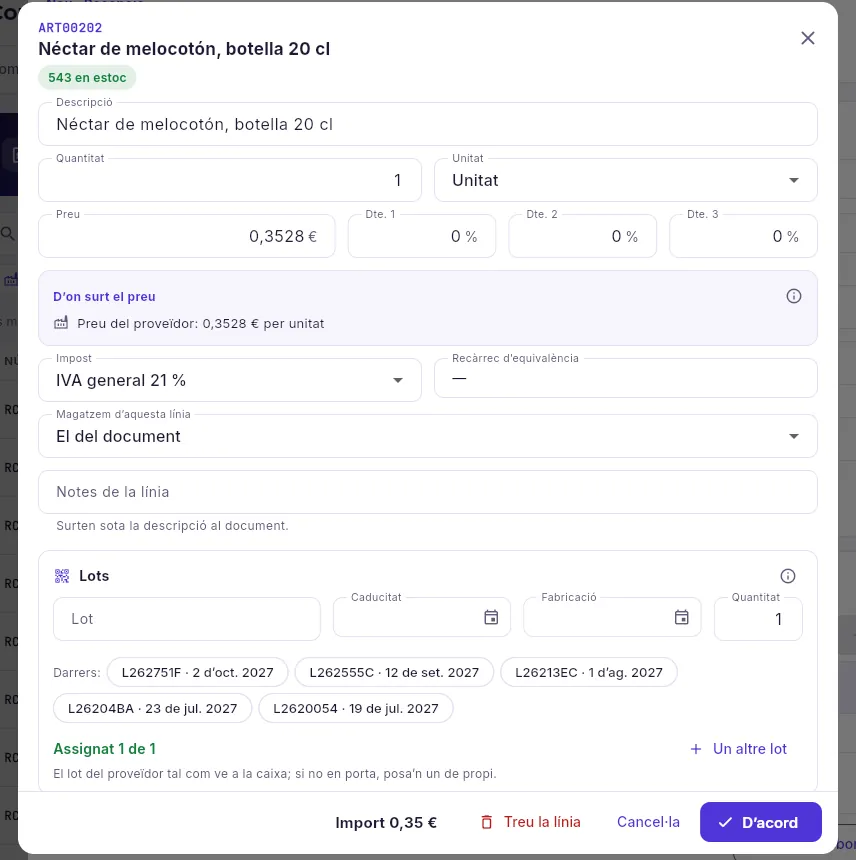 123456
- 1La quantitat que ha arribat, en la unitat que triïs (una caixa de 24 són 24 unitats d’estoc).
- 2El preu pactat amb el proveïdor (el de la fitxa de l’article), amb la seva explicació.
- 3El lot tal com ve a la caixa; si no en porta, posa’n un de propi. Si ja existeix, entra en aquest lot.
- 4La caducitat (obligatòria si l’article caduca) i la data de fabricació.
- 5Els darrers lots d’aquest article: prem-ne un si torna a arribar un lot que ja tens.
- 6Si arriba en diversos lots, reparteix la quantitat entre ells: la suma ha de ser la de la línia.
Cada línia d’un article amb lots porta l’avís falta el lot en vermell fins que l’apuntes; un article amb números de sèrie demana un número per unitat (es poden enganxar des d’un full de càlcul). Sense ells, la recepció no es pot registrar. En prémer Registra la recepció, la mercaderia entra a l’estoc del magatzem de la recepció, al preu de la línia, i la comanda queda rebuda (o rebuda en part).
A Compres → Comandes a proveïdor, obre la comanda (el filtre Per rebre deixa només les que esperen mercaderia).
Prem Rep, revisa les quantitats que han arribat i escriu el Núm. del proveïdor (el del seu albarà). Deixa sense marcar Registra la recepció en crear-la i crea la recepció.
A la recepció, que s’obre en esborrany, prem Edita i, a cada línia amb l’avís falta el lot, obre-la i apunta’n el Lot i la Caducitat (o els números de sèrie).
Prem Registra la recepció.
#Les recepcions
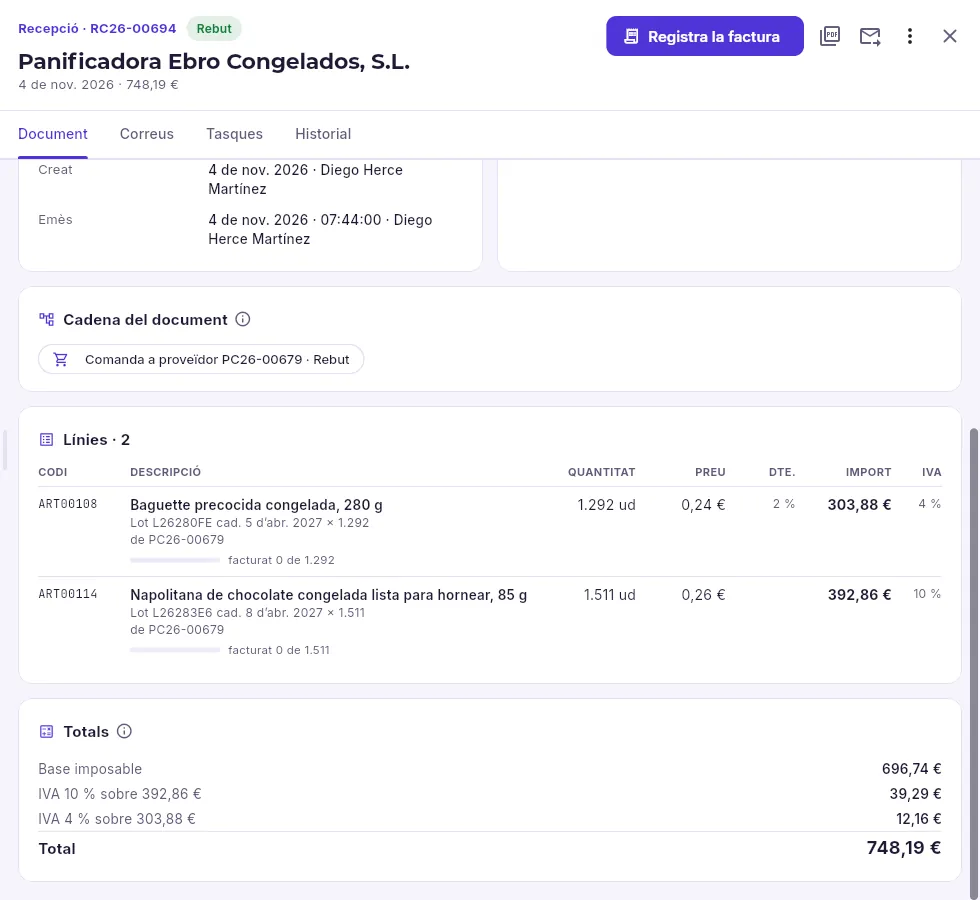 1234
- 1La recepció, amb el número i l’estat (rebut).
- 2Quan arriba la factura del proveïdor, es registra des d’aquí amb el que s’ha rebut.
- 3De quina comanda ve (i, quan la tingui, la seva factura): cada document enllaça amb els seus.
- 4Cada línia amb el lot i la caducitat, la comanda de la qual ve i quant se n’ha facturat.
A la pestanya Recepcions, Per facturar és el que s’ha rebut i encara no té factura; Factura’n diversos registra en una sola factura diverses recepcions del mateix proveïdor (el més habitual amb els que facturen a final de mes).
#Les factures rebudes
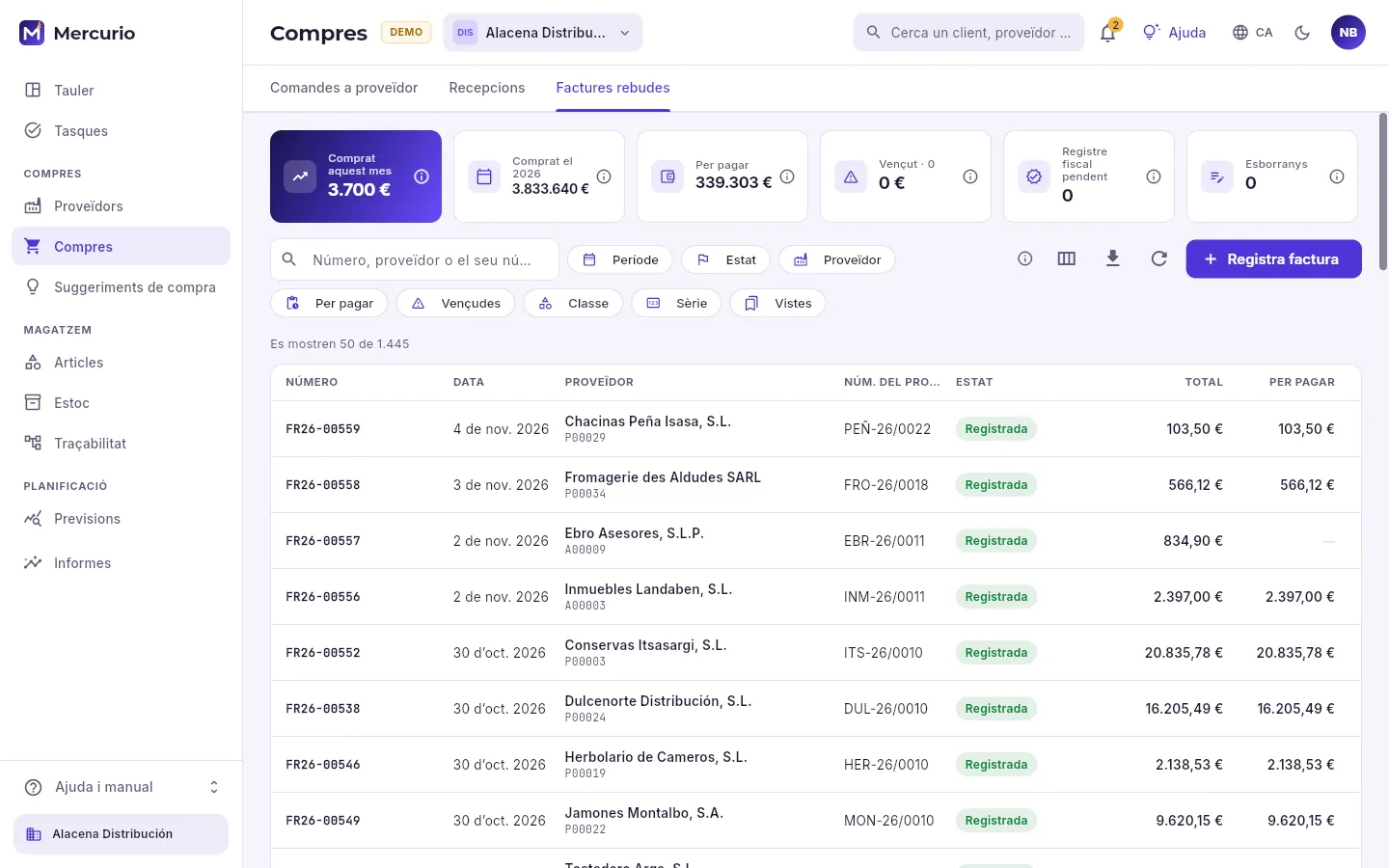 12345
- 1El que s’ha comprat aquest mes i durant l’any, sense impostos.
- 2El que deus als proveïdors i el que ja ha vençut sense pagar.
- 3Amb el SII, les factures el registre de les quals encara no ha acceptat l’AEAT.
- 4Els filtres: dates, estat, proveïdor, el pendent de pagament, el vençut, la classe (ordinària o rectificativa) i la sèrie.
- 5Registrar una factura sense recepció: la d’un creditor (la llum, la gestoria) o la d’un servei.
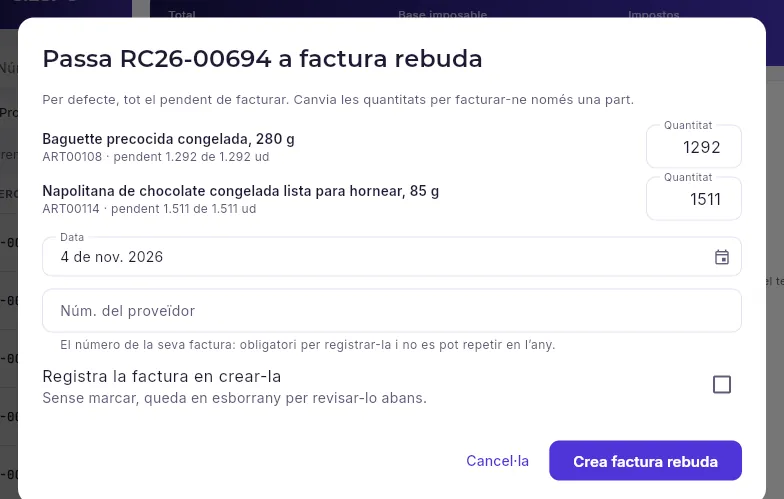 1234
- 1Cada línia, amb el que s’ha rebut i no s’ha facturat; si la factura només en porta una part, canvia la quantitat.
- 2La data de la seva factura.
- 3El número de la seva factura: obligatori per registrar-la i no es pot repetir dins l’any amb el mateix proveïdor.
- 4Marca-ho per registrar-la ja; sense marcar, queda en esborrany per revisar-la.
En registrar-la, la factura crea els venciments de pagament segons la forma de pagament del proveïdor, es comptabilitza (si portes la comptabilitat a Mercurio), entra al llibre d’IVA suportat i, amb el SII, s’envia a l’AEAT. Si porta retenció, el total a pagar és el total menys la retenció, que ingressa la teva empresa a Hisenda (models 111 o 115). Una factura amb un preu mal posat es corregeix amb Rectifica per diferències…, que crea una rectificativa en esborrany per deixar-la amb la diferència.
#Compres entre empreses del grup
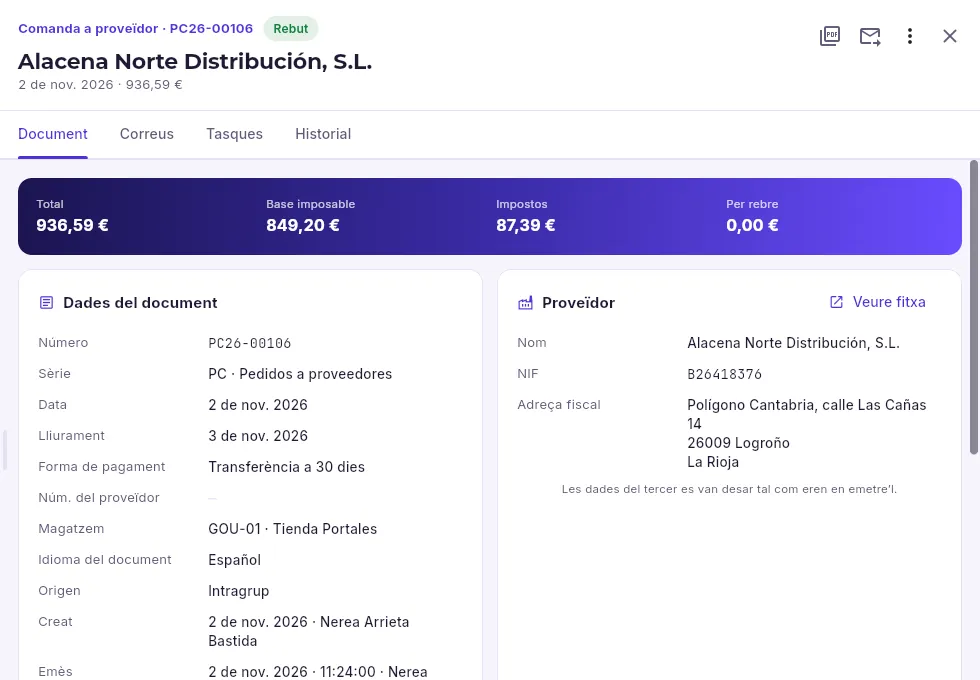 123
- 1Una comanda de La Alacena Gourmet a una altra empresa del grup.
- 2El seu origen, Intragrup: així es reconeix una operació entre empreses del grup.
- 3La proveïdora és Alacena Distribución, donada d’alta com a proveïdor amb l’etiqueta «intragrupo».
Quan una empresa del grup compra a una altra (a la demo, la botiga Gourmet compra a la distribuïdora), n’hi ha prou de fer la comanda de compra: el proveïdor és l’altra empresa (un proveïdor amb el seu NIF) i, en enviar-la, Mercurio crea i emet sol, a l’empresa que ven, la comanda de venda mirall: les mateixes línies, amb els preus i els descomptes de la teva comanda (el que s’ha pactat; una línia sense preu agafa el de la tarifa del client), i la data de lliurament que esperes. Qui compra no necessita treballar a l’empresa que ven: ho fa el sistema.
Les dues comandes queden enllaçades. La fitxa de cadascuna mostra la targeta Comanda mirall amb l’empresa, el número, l’estat i el total de l’altra, i Obre et porta a l’altra (canviant a aquella empresa, si hi treballes; si no, la veus però no l’obres). El que serveix l’empresa que ven és el que reps tu. Totes dues porten l’origen Intragrup (a la fitxa i a la columna Origen dels llistats; activa-la a Columnes), i la consolidació de comptes de Comptabilitat elimina aquestes vendes i compres entre elles per no comptar-les dues vegades.
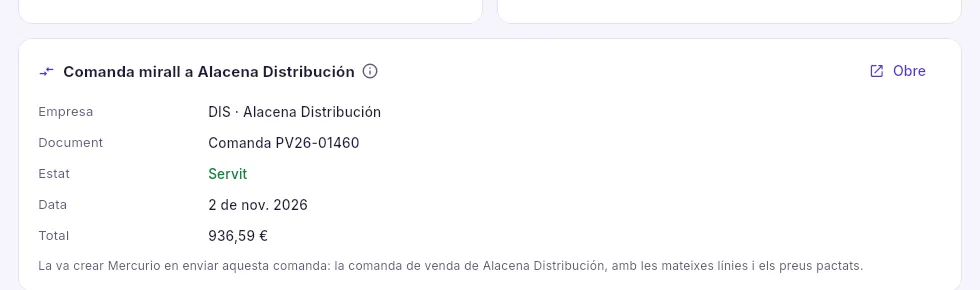 123
- 1La comanda mirall: la comanda de venda que Mercurio va crear i emetre a Alacena Distribución en enviar aquesta.
- 2L’empresa, el número, l’estat (aquí, servit: el que va servir Distribución és el que va rebre Gourmet), la data i el total.
- 3L’obre: canvia a Alacena Distribución i la mostra a Vendes → Comandes. Només surt si treballes en aquella empresa i en veus les comandes; si no, la targeta ho diu.
Compres
Suggeriments de compra
El que cal demanar a cada proveïdor i el que la central ha d’enviar als seus magatzems, calculat amb l’estoc, el pendent de rebre, el que caducarà i la previsió de vendes, i convertit en comandes amb un clic.
Cada nit, després de calcular les previsions de venda, Mercurio mira cada article a cada magatzem i decideix si cal demanar-lo: compara el que tens de debò (el disponible) amb el que vendràs mentre arriba la comanda més un coixí (el punt de comanda). Si no hi arriba, proposa la quantitat que el porta fins a l’objectiu, en les caixes del proveïdor. Tu revises, treus o canvies el que vulguis i converteixes les línies en comandes en esborrany, una per proveïdor i magatzem.
#Els suggeriments de compra
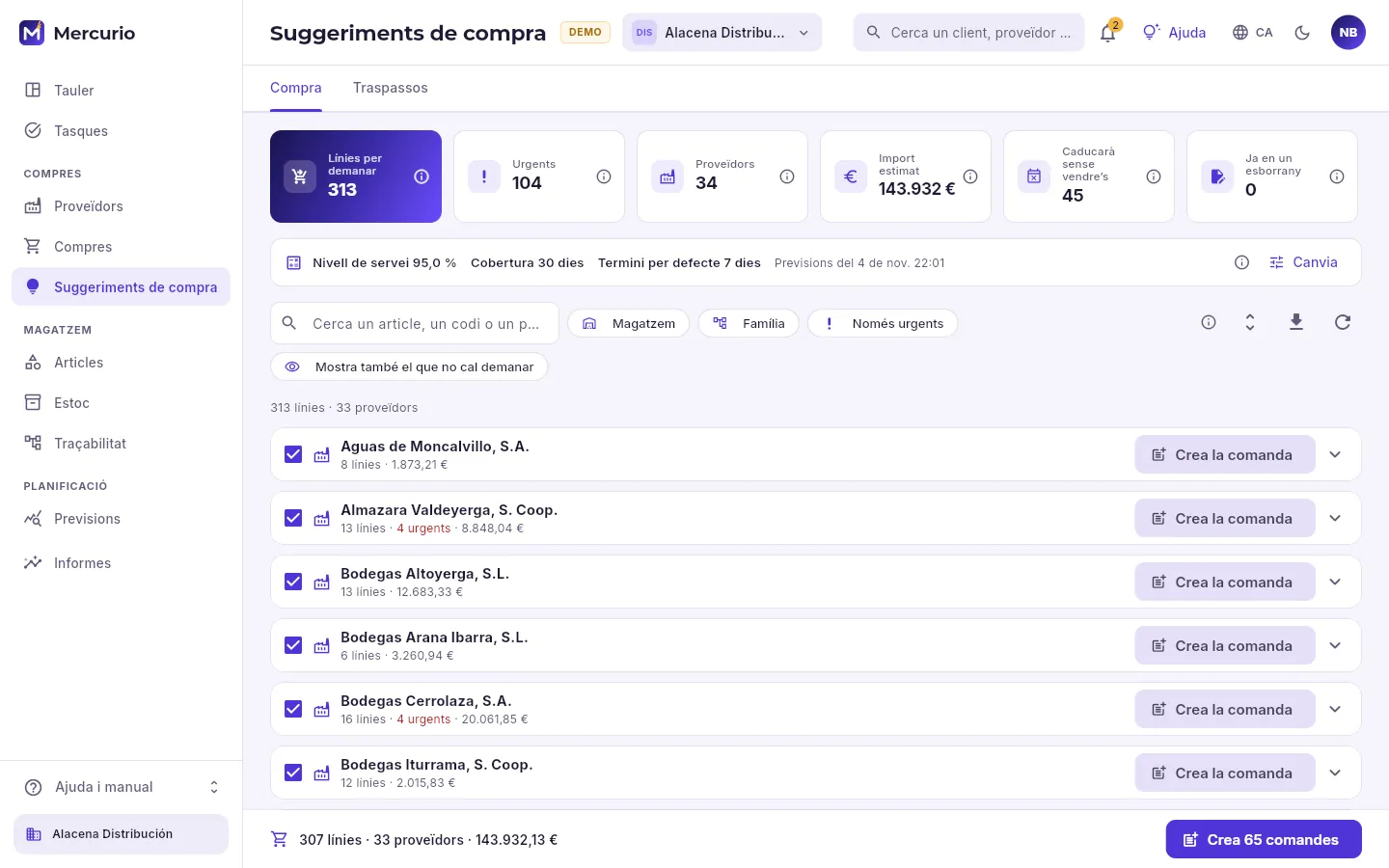 12345678
- 1Els suggeriments de compra i els de traspàs entre magatzems.
- 2Els indicadors: línies per demanar, les urgents, a quants proveïdors, el que costaria, el que caducarà sense vendre’s i el que ja és en una comanda en esborrany.
- 3Amb què calcula l’empresa: nivell de servei, cobertura i termini per defecte, i de quan són les previsions.
- 4Canviar aquestes tres dades (amb el permís «Planificar»).
- 5Els filtres: magatzem, família, només l’urgent i, per comprovar un article, també el que no cal demanar.
- 6Les línies, agrupades per proveïdor (pel seu nom; dins de cadascun, les urgents primer): la casella tria totes les d’aquest proveïdor.
- 7Crear la comanda d’aquest proveïdor amb les línies triades.
- 8O crear d’una vegada totes les comandes de les línies triades.
#Una línia i el seu perquè
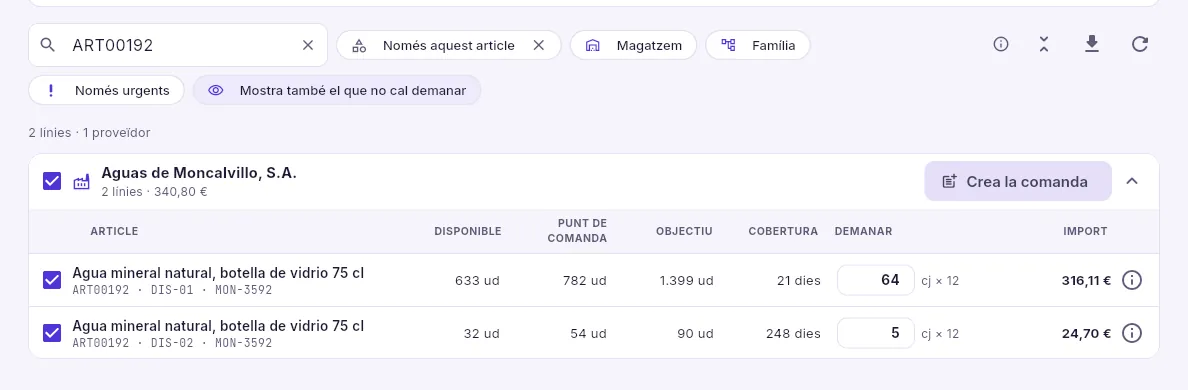 12345
- 1Des de la fitxa d’un article o de la seva previsió s’arriba aquí només amb les seves línies.
- 2Cada línia és un article en un magatzem. Desmarca-la si no la vols demanar.
- 3El disponible (en vermell si és per sota de la seguretat), el punt de comanda, l’objectiu i per a quants dies arriba el que hi ha (cobertura).
- 4El que se suggereix, en la unitat de compra del proveïdor (aquí, caixes de 12): canvia-ho si vols.
- 5Obre el càlcul pas a pas.
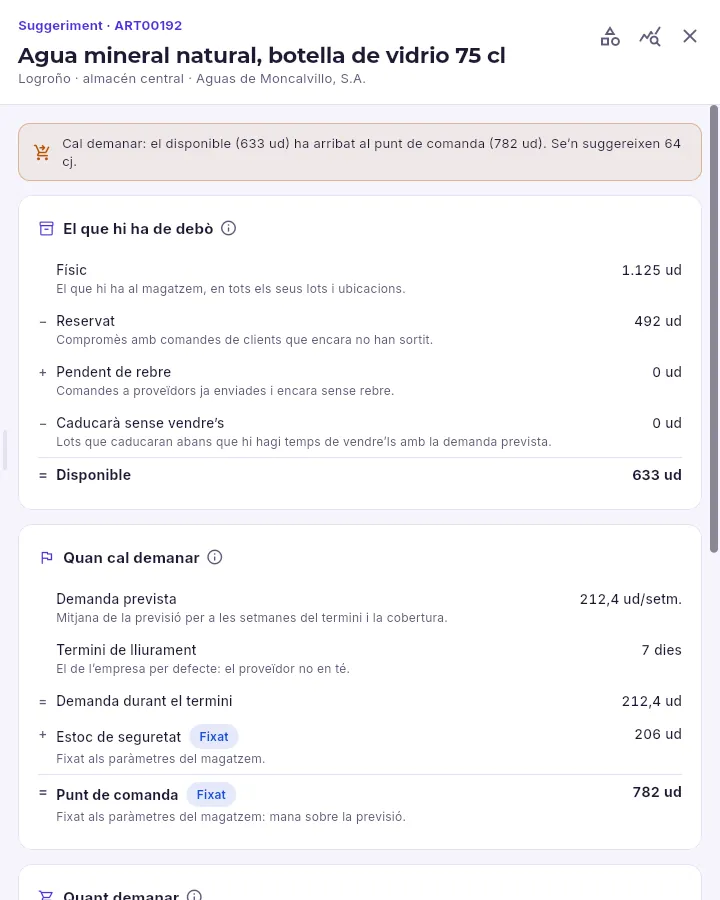 1234
- 1El veredicte: per què cal demanar (o no) i quant.
- 2El disponible: físic − reservat per a clients + pendent de rebre − el que caducarà sense vendre’s.
- 3El punt de comanda: el que es vendrà durant el termini del proveïdor més l’estoc de seguretat. Fixat vol dir que hi mana el paràmetre del magatzem, no la previsió.
- 4Anar a la fitxa de l’article o a la seva previsió de vendes.
#Convertir els suggeriments en comandes
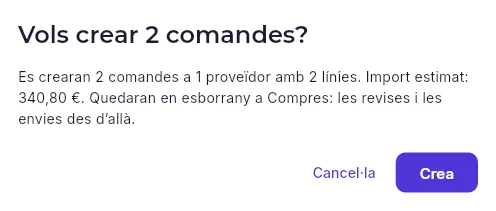 12
- 1Quantes comandes es creen (una per proveïdor i magatzem), a quants proveïdors, amb quantes línies i l’import estimat.
- 2Les crea en esborrany a Compres: les revises i les envies des d’allà.
A Suggeriments de compra, filtra si vols per magatzem o família, o deixa només els urgents amb Només urgents.
Desplega cada proveïdor i revisa les línies: treu la marca de les que no vulguis i canvia les quantitats que no et convencin (la ⓘ de cada línia t’ensenya el compte).
Prem Crea la comanda en un proveïdor, o el botó de sota per a tots els proveïdors amb línies triades, i confirma amb Crea.
A Compres → Comandes a proveïdor, revisa cada esborrany i envia’l.
#Els suggeriments de traspàs
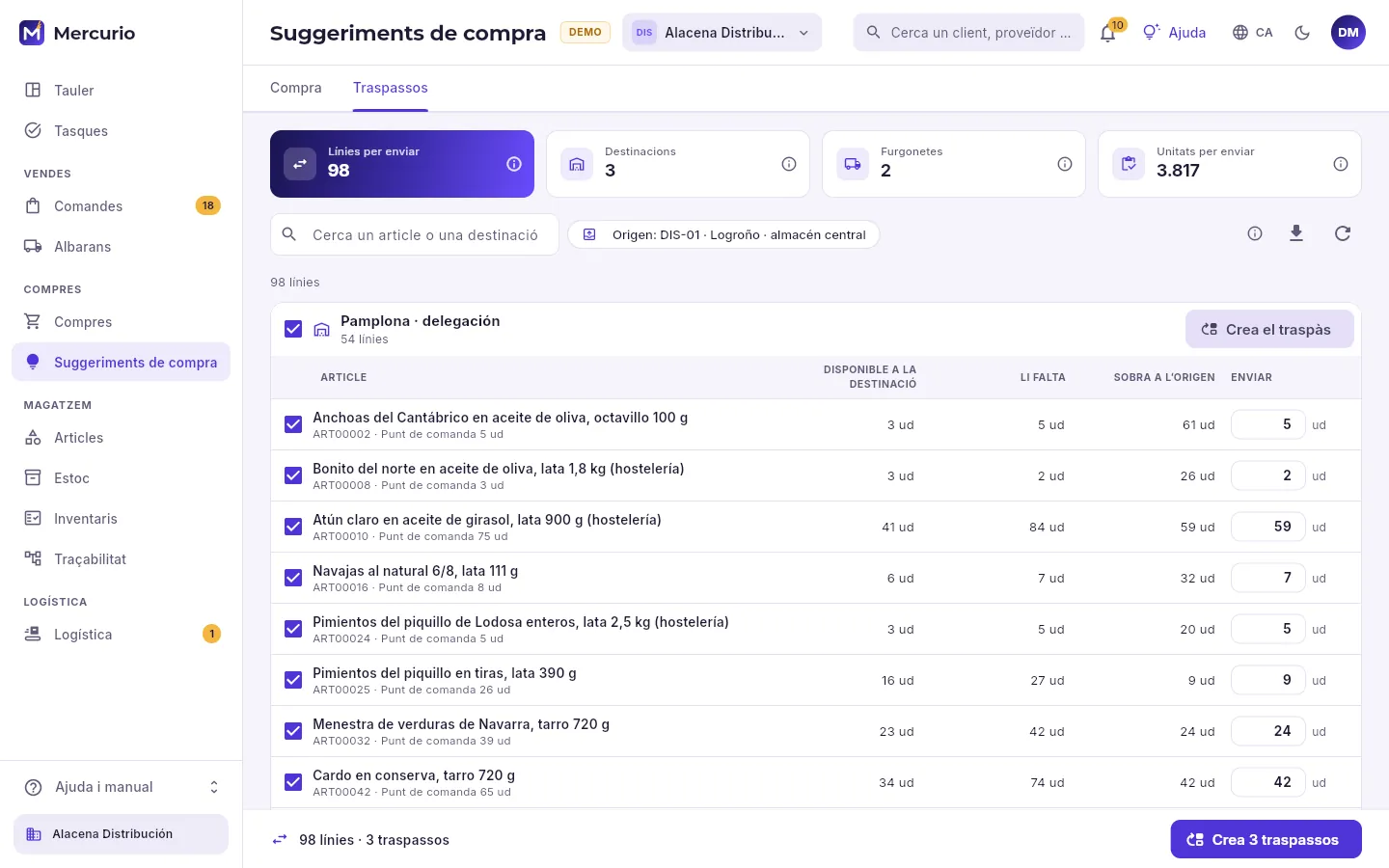 1234
- 1Les línies per enviar, a quantes destinacions, quantes furgonetes necessiten càrrega i les unitats en total.
- 2El magatzem que envia (la central, per defecte).
- 3Crea el traspàs d’aquesta destinació, en esborrany a Estoc.
- 4Per a cada destinació, cada article amb el disponible allà, el que li falta, el que li sobra a l’origen i el que es proposa enviar (editable).
Una destinació (una delegació, una botiga o una furgoneta d’autovenda) surt quan el disponible allà, més el que ja és en camí, baixa del seu punt de comanda, del seu mínim o de dues setmanes de la seva previsió. Se li proposa el que li falta fins al màxim (o dues setmanes de previsió), sense passar del que li sobra a l’origen per sobre del seu propi punt de comanda. Les furgonetes tenen la seva pròpia previsió: el que ven cadascuna. Els traspassos es creen en esborrany a Estoc per preparar-los i enviar-los.
Magatzem
Articles
El que compres, guardes i vens, comú a tot el grup: famílies, unitats, lots, caducitats i números de sèrie, pes variable, kits, codis de barres, proveïdors i camps propis.
Un article és tot el que poses en un document: un producte que es guarda al magatzem, però també un servei, uns ports, un envàs retornable amb la seva fiança, una quota d’un contracte o un kit (diversos articles que es venen com un de sol). Els articles són de tot el compte, comuns a totes les empreses del grup; el que canvia d’una empresa a una altra és l’estoc, els preus a cada tarifa i el cost.
#El llistat i les famílies
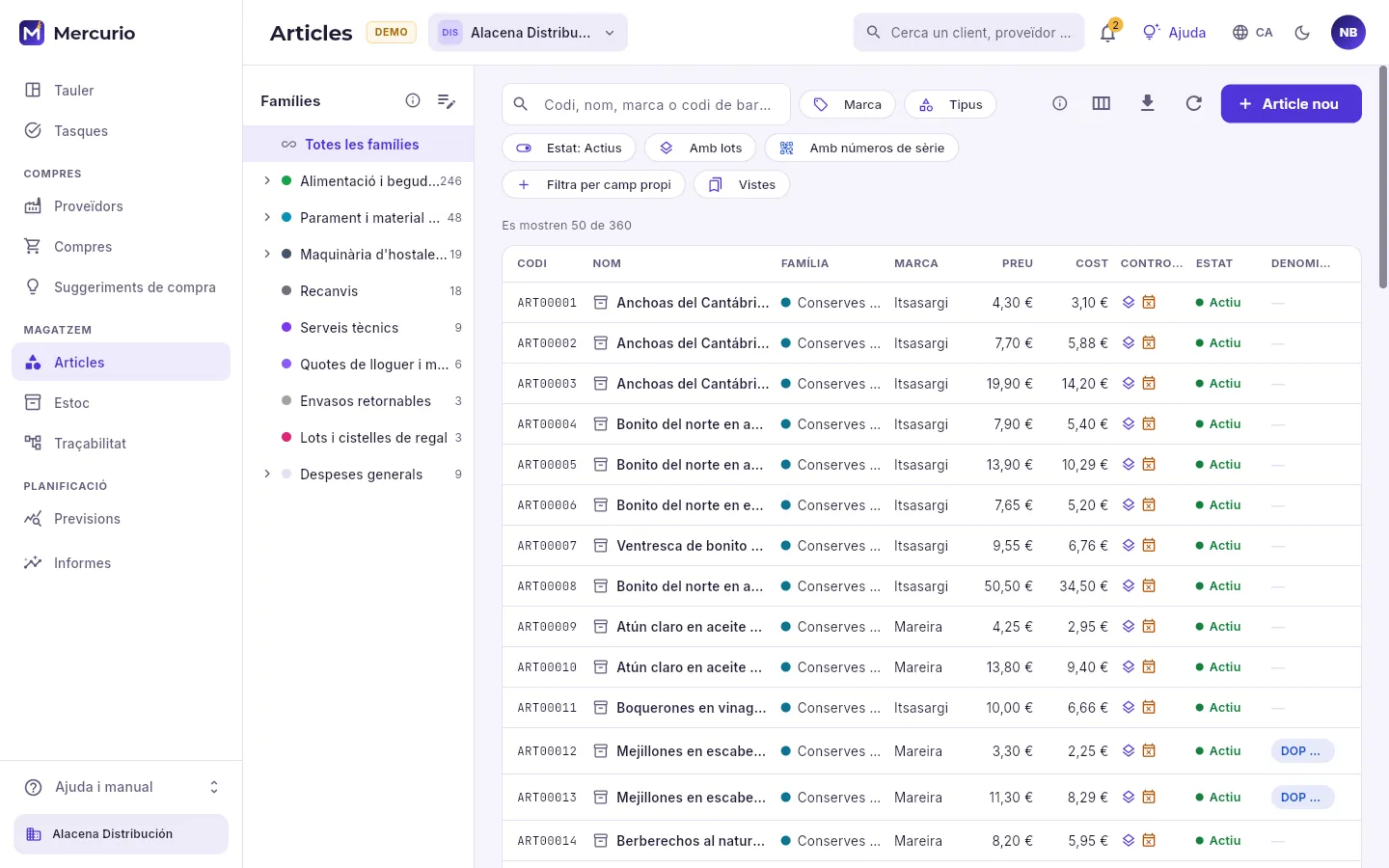 123456
- 1L’arbre de famílies: prem-ne una per veure’n els articles i els de les seves subfamílies. El número és quants en té.
- 2Donar d’alta i canviar les famílies i les marques.
- 3El cercador: per codi, nom (en qualsevol idioma), marca o codi de barres. Amb el lector, passa el codi i llestos.
- 4Els filtres: marca, tipus, actius o no, els que porten lots o números de sèrie i els camps propis.
- 5Donar d’alta un article.
- 6Codi, nom, família, marca, preu de la tarifa per defecte, cost, com se’n controla l’estoc (les icones de lots, caducitat i sèries) i estat.
El preu de la llista és el de la tarifa per defecte de l’empresa triada, per a una unitat i avui; el cost, el de la darrera compra o, si no n’hi ha, l’estàndard (només amb el permís «Veure costos»).
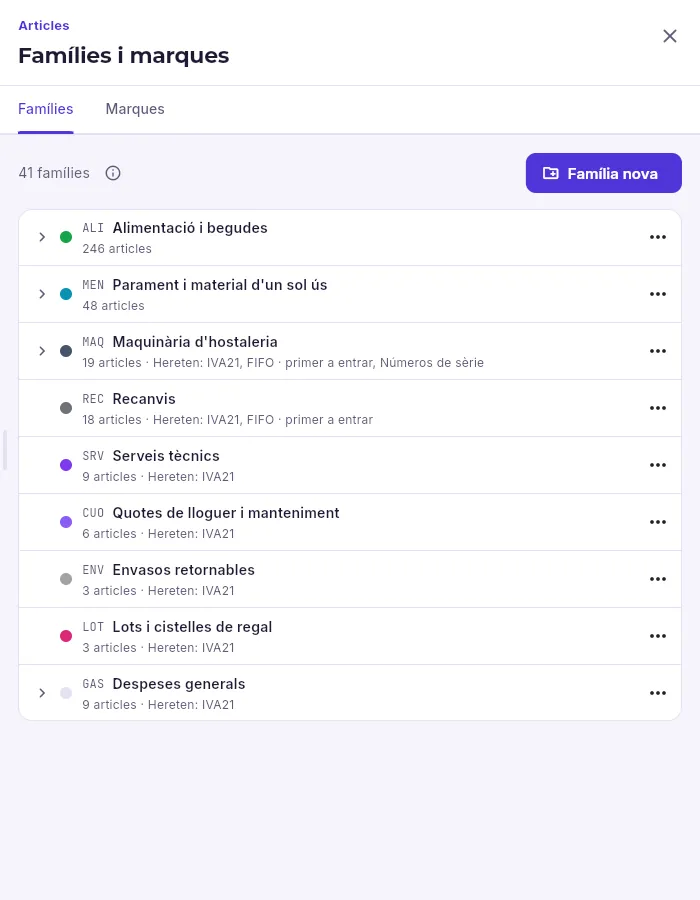 123
- 1Les famílies (un arbre) i les marques (una llista).
- 2Una família nova; Subfamília nova, al menú de cadascuna.
- 3Cada família amb el seu codi curt, el seu color i el que n’hereten els articles nous: l’IVA, la política de sortida i els controls (aquí, números de sèrie).
#La fitxa d’un article
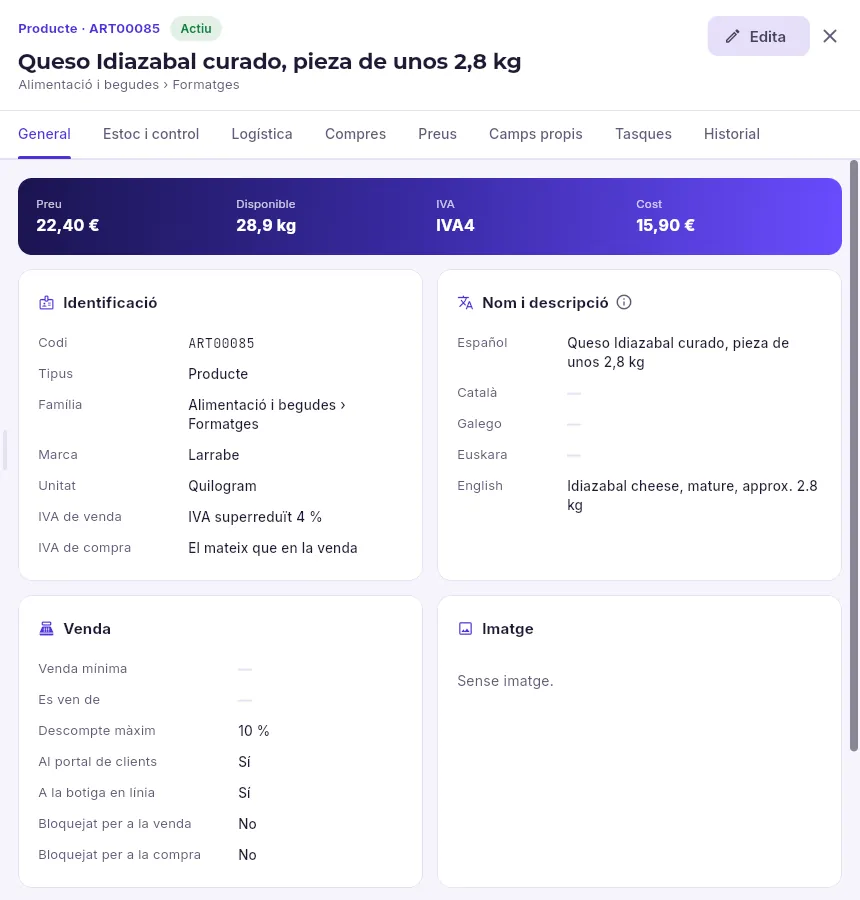 1234567
- 1El tipus, el codi i l’estat.
- 2La fitxa s’obre en lectura: per canviar-la, Edita.
- 3Les pestanyes: general, estoc i control, logística, compres, preus, camps propis, tasques i historial (i Kit si és un kit).
- 4Preu de venda, el disponible a l’empresa triada, l’IVA i el cost.
- 5Codi, tipus, família, marca, unitat en què es compta l’estoc i els IVA de venda i de compra.
- 6El nom en els cinc idiomes: cada document surt en el del client (si falta, en castellà).
- 7Venda mínima, múltiple, descompte màxim, si surt al portal i a la botiga en línia, i si està bloquejat per vendre o comprar.
Els tipus: producte (es compra, es guarda i es ven: porta estoc), servei (feina o hores, sense estoc), kit, ports, envàs (retornable, amb la seva fiança) i quota (el que es factura cada mes o cada any en un contracte). La unitat és aquella en què es compta l’estoc (unitat, quilo, litre…) i no es pot canviar quan ja hi ha moviments.
#Estoc i control: lots, caducitat, sèries i pes variable
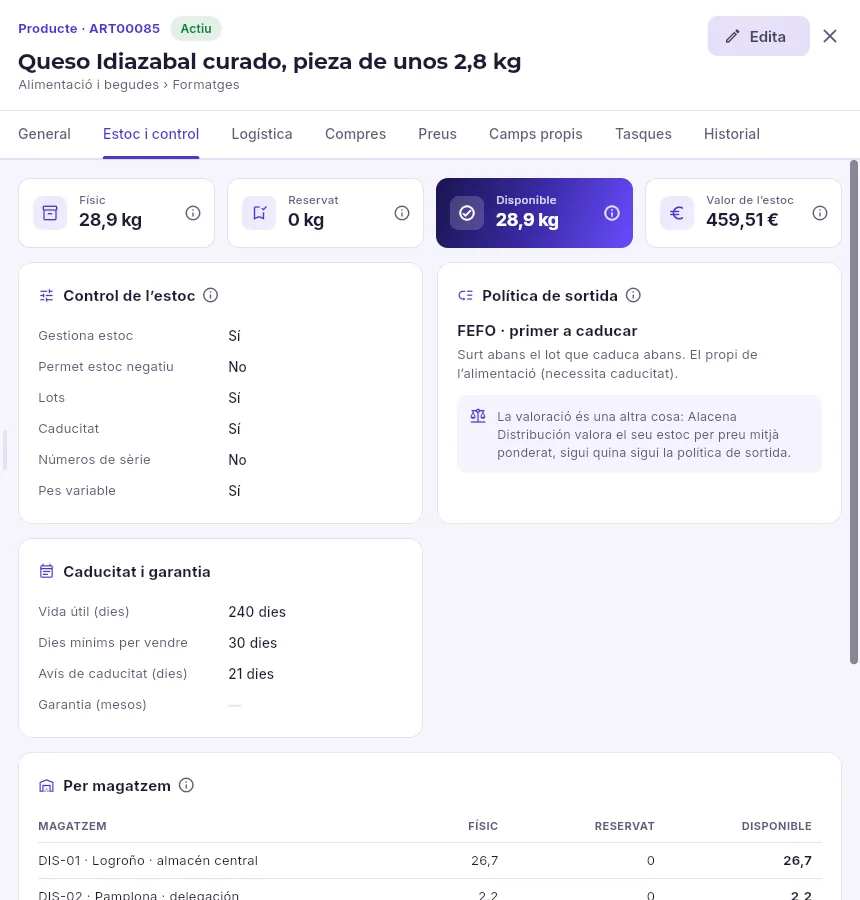 12345
- 1El que hi ha a l’empresa: físic, reservat per a comandes, disponible (físic − reservat) i el seu valor.
- 2Com es controla: si gestiona estoc, si pot quedar en negatiu, i si porta lots, caducitat, números de sèrie o pes variable.
- 3Quin lot surt primer: aquí FEFO, el que caduca abans. A sota, com valora l’empresa el seu estoc.
- 4La vida útil (proposa la caducitat en rebre), els dies mínims per vendre un lot, amb quanta antelació avisa del que caduca i, amb números de sèrie, els mesos de garantia.
- 5Més avall, el seu estoc a cada magatzem i els lots amb existències.
- Lots: cada entrada porta el seu lot i cada sortida diu de quin lot surt; així se sap a qui es va vendre cadascun (Traçabilitat).
- Caducitat: cada lot té la seva data; els caducats, o els que tenen menys vida que els dies mínims per vendre, no es venen.
- Números de sèrie: cada unitat té el seu (màquines, equips); se sap a qui es va vendre, on està instal·lada i fins quan té garantia, que comença en vendre-la.
- Pes variable: es ven per peces amb el pes real de cadascuna (formatges, pernils). L’estoc es porta en quilos i la peça és una unitat alternativa («1 u. = 2,8 kg», a Logística), de manera que cada peça mou els quilos que pesa de debò. No es combina amb números de sèrie.
Aquestes opcions surten si la seva funció està activada (Configuració → Funcions) i no es poden canviar quan l’article ja té moviments: canviarien com s’ha comptat el que hi ha.
#Logística: unitats i codis de barres
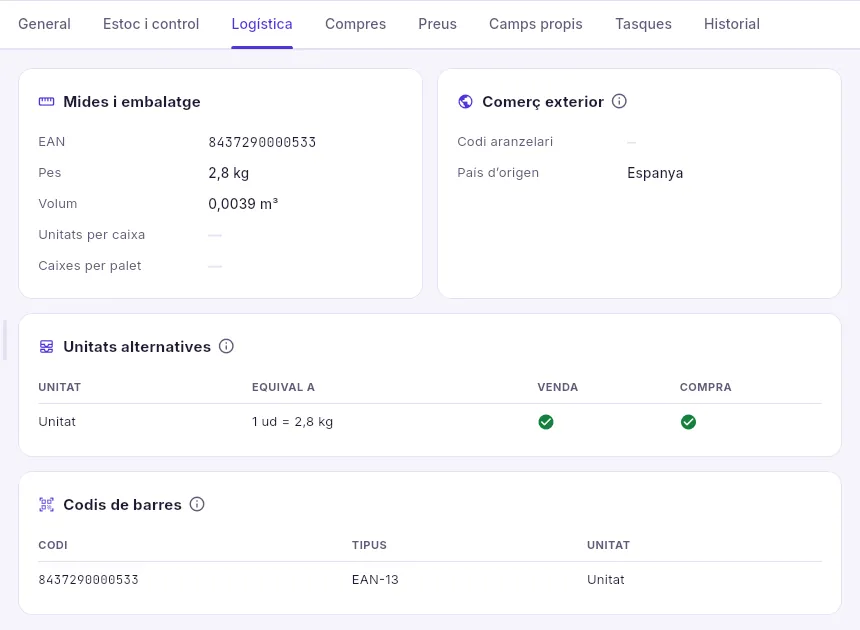 1234
- 1EAN, pes, volum, unitats per caixa i caixes per palet.
- 2El codi aranzelari i el país d’origen, per exportar i per a l’Intrastat.
- 3Altres unitats en què es compra o es ven (la caixa, el palet, la peça) i a quantes unitats d’estoc equivalen.
- 4Els codis que reconeix el lector: l’EAN de la unitat, el DUN-14 de la caixa… Cadascun llegeix la seva unitat.
#Compres: costos i proveïdors
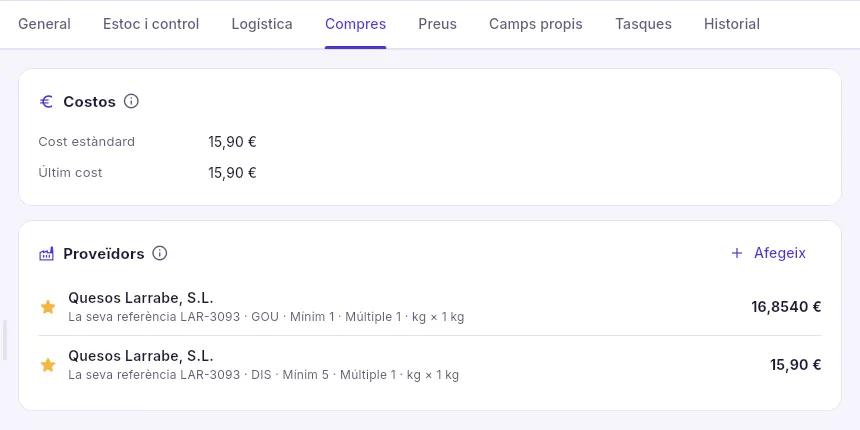 123
- 1El cost estàndard (el poses tu, per pressupostar) i l’últim cost (el de la darrera compra rebuda).
- 2A qui se li compra: la seva referència, l’empresa, el mínim, el múltiple, la unitat de compra i el preu. La ★ marca el preferent.
- 3Afegir un altre proveïdor.
El proveïdor preferent és el que proposen les comandes de compra i els suggeriments de compra; el seu termini de lliurament, el seu mínim i el seu múltiple són els que fan servir els suggeriments per calcular quan i quant cal demanar. Cada proveïdor pot valer per a totes les empreses o només per a una.
#Kits
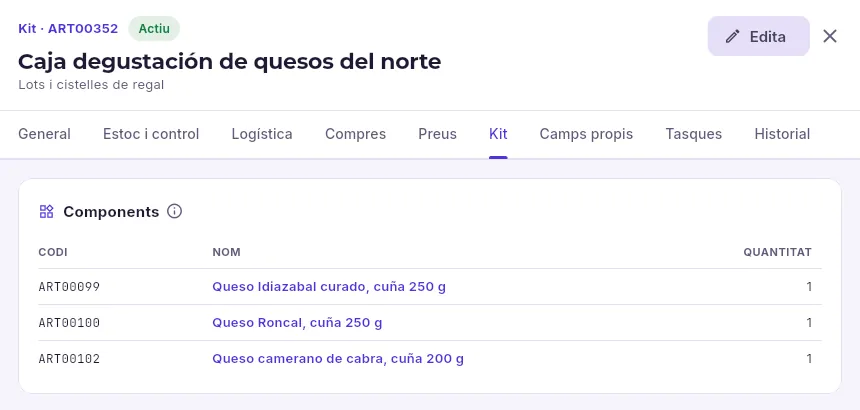 12
- 1Un article de tipus kit.
- 2El que porta cada unitat del kit i quant de cada component.
En vendre un kit surt de l’estoc el que porta cada component. Si prefereixes tenir kits ja muntats (cistelles de Nadal preparades), es munten i es desmunten a Estoc: surten els components i entra el kit, al cost del que porta.
#Bé d’inversió i camps propis
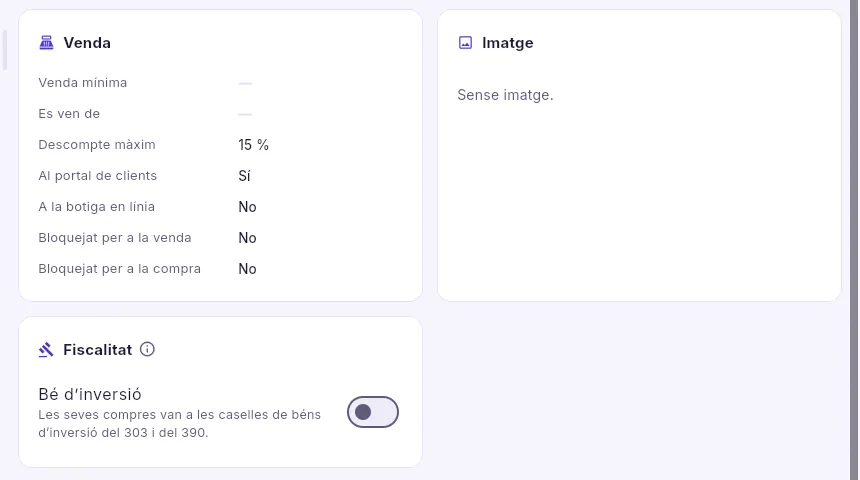 1
- 1La marca de bé d’inversió a efectes de l’IVA. Es desa en tocar-la, sense passar per Edita.
Marca com a bé d’inversió el que compres per a la teva pròpia empresa i faràs servir més d’un any (maquinària, vehicles, mobiliari): l’IVA de les seves compres va a les caselles de béns d’inversió del 303 i del 390 i no compta com a despesa al 130. No ho marquis en el que compres per revendre.
La pestanya Camps propis desa les dades que la teva empresa necessita i Mercurio no porta (una denominació d’origen, un format, una temporada): es defineixen a Configuració → Camps propis i surten com a columnes i filtres al llistat.
A Articles, tria’n la família a l’arbre (així n’hereta l’IVA i els controls) i prem Article nou.
A General, escriu el nom (almenys en castellà), el tipus i la unitat; el codi el posa la sèrie en crear-lo.
A Estoc i control, revisa els lots, la caducitat, els números de sèrie, el pes variable i la política de sortida: després dels primers moviments ja no es poden canviar.
A Logística, afegeix-hi l’EAN, les caixes o palets i els seus codis de barres.
Prem Crea. Després, a Compres, afegeix-hi el proveïdor (amb el preferent) i, a Tarifes, el preu de venda.
Magatzem
Estoc
El que hi ha a cada magatzem, ubicació, lot i número de sèrie, el reservat i el disponible, el llibre de tots els moviments, els ajustos i els traspassos entre magatzems i furgonetes.
L’estoc de Mercurio surt d’un llibre de moviments: cada recepció, albarà, devolució, traspàs, inventari, muntatge de kits, part del servei tècnic o ajust escriu una línia amb el que entra o surt, de quin magatzem, ubicació, lot o número de sèrie i a quin cost. El que hi ha és la suma d’aquest llibre, de manera que mai no es «toca» l’estoc a mà sense deixar rastre: es corregeix amb un altre moviment.
Tres xifres que convé distingir:
- Físic: el que hi ha als magatzems.
- Reservat: el que s’ha apartat per a comandes de clients confirmades que encara no han sortit. Continua al magatzem, però ja té amo.
- Disponible = físic − reservat: el que de debò pots prometre.
#Les existències
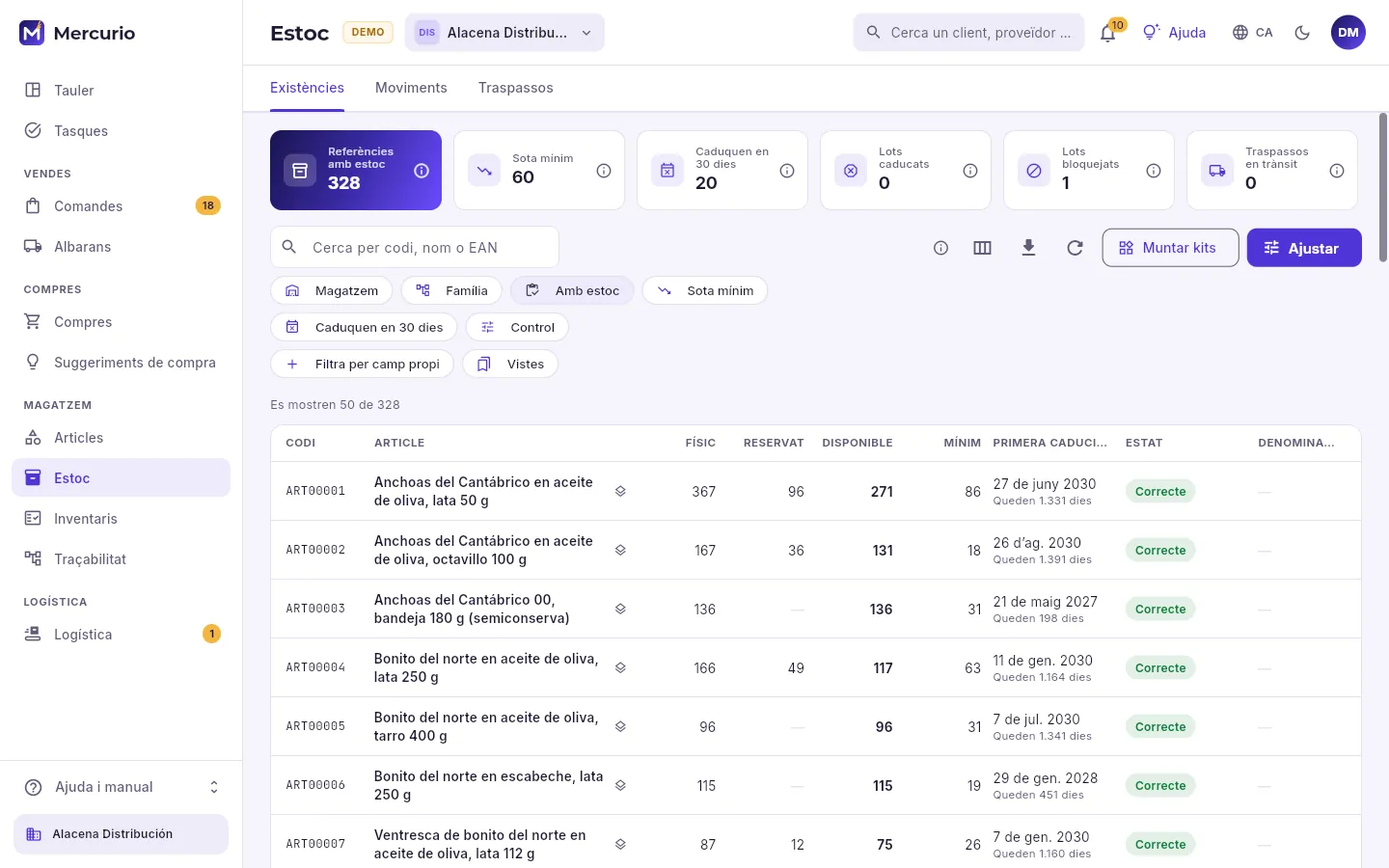 123456
- 1Les pestanyes: existències, moviments i traspassos.
- 2Els indicadors: articles amb estoc, els que són sota el mínim, els lots que caduquen en 30 dies, els caducats, els bloquejats i els traspassos en camí. Prem-ne un per filtrar.
- 3Cerca un article per codi, nom o EAN (també amb el lector).
- 4Els filtres: un magatzem (si no, tots els de l’empresa), família, només amb estoc, sota mínim, el que caduca i com es controla (lots, sèries).
- 5Muntar o desmuntar kits i ajustar l’estoc (un trencament, un error, l’estoc inicial).
- 6Cada article amb el físic, el reservat, el disponible, el mínim, la primera caducitat dels seus lots i l’estat (correcte, sota mínim, sense estoc). Prem-ne un per veure’n el detall.
Amb el permís «Veure costos» surt a més el valor de l’estoc: cada article per la seva quantitat i el seu cost segons la valoració de l’empresa. És el valor comptable de les existències; per al d’una data passada, Informes → Estoc valorat.
#Un article al magatzem
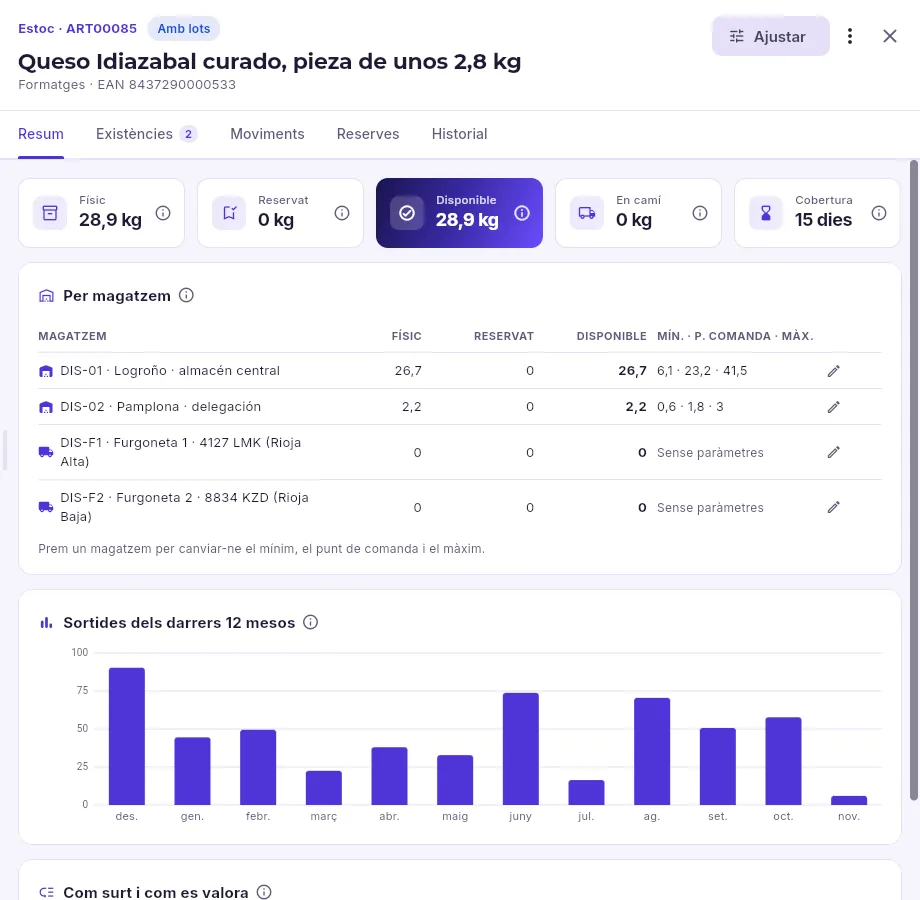 123456
- 1L’article, amb com es controla (amb lots).
- 2Ajustar-lo i, a ⋮, traspassar-lo a un altre magatzem, muntar kits o anar a la seva fitxa d’article.
- 3Resum, existències per ubicació i lot, els seus moviments, les comandes que el tenen reservat i historial.
- 4Físic, reservat, disponible, el que ve en camí en traspassos i la cobertura: per a quants dies arriba al ritme dels darrers 90.
- 5Cada magatzem amb el físic, el reservat i el disponible, i els seus paràmetres de reposició: mínim · punt de comanda · màxim. En ambre, els que són sota el mínim.
- 6El que ha sortit cada mes (vendes, consums i muntatges): l’estacionalitat i si es mou.
Prem un magatzem a Per magatzem per canviar-ne els paràmetres (amb «Moure estoc» o «Planificar»):
- Estoc mínim: per sota, l’article surt com a sota mínim.
- Punt de comanda: en arribar aquí, toca demanar. Estoc de seguretat: el coixí per als imprevistos.
- Estoc màxim: fins aquí es reposa (és el que proposen els suggeriments de compra).
- Ubicació de picking i de reserva: on s’agafa per preparar i on es guarda la resta.
Deixa en blanc el que no vulguis controlar: el que no fixis, els suggeriments ho calculen amb la previsió de vendes.
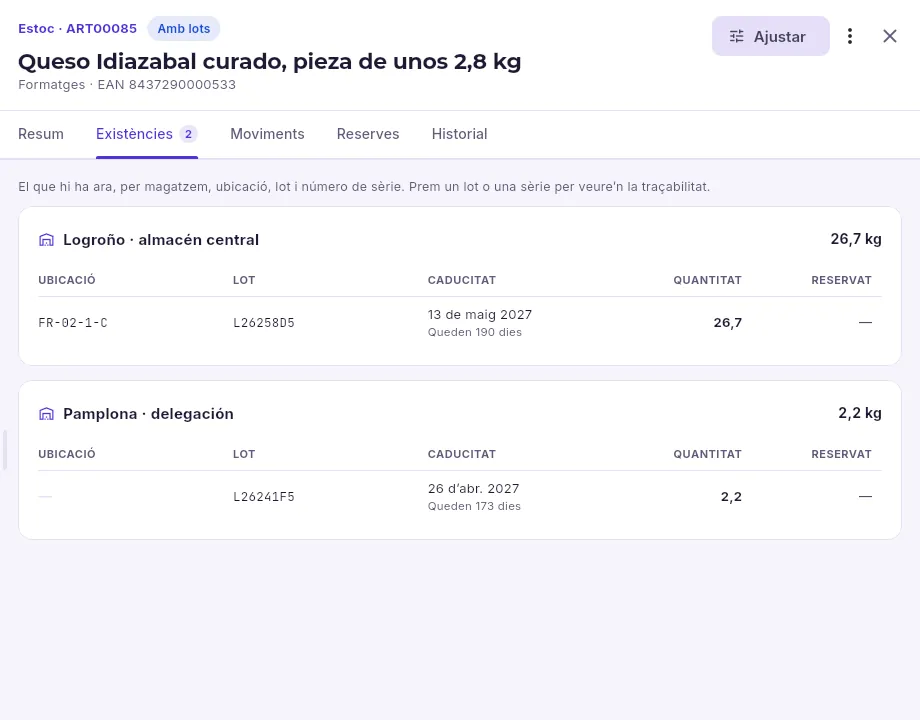 12
- 1El que hi ha a cada magatzem, línia a línia: la ubicació (passadís, prestatgeria, nivell i buit), el lot amb la seva caducitat i la quantitat.
- 2La delegació no treballa amb ubicacions: cada línia és un lot amb la seva caducitat i la quantitat. Les furgonetes d’autovenda també són magatzems: la seva càrrega és estoc teu.
#Com surt l’estoc: FIFO, LIFO i FEFO
Quan es prepara una comanda o s’emet un albarà, Mercurio proposa quin lot o quin número de sèrie surt segons la política de sortida de l’article (o de la seva família):
| Política | Què surt primer | Per a què |
|---|---|---|
| FIFO | El que va entrar abans | L’habitual per al que no caduca |
| LIFO | L’últim que va entrar | Materials a granel apilats |
| FEFO | El que caduca abans | Alimentació i tot el que caduca |
| Manual | El que triï qui prepara | Peces que es trien una per una |
Mai no proposa un lot caducat, en quarantena, bloquejat o retirat, ni un al qual li quedin menys dies que la vida mínima per vendre de l’article, ni el que està reservat per a una altra comanda. Qui prepara en pot triar d’altres a mà.
#Ajustos i minves
Ajustar (a la barra d’Existències o a la fitxa de l’article) és per al que no ve d’un document. Tria el tipus, el magatzem, el lot o el número de sèrie i la ubicació si l’article els porta, la quantitat i el motiu (queda al llibre amb qui ho ha fet):
- Ajust: corregeix cap amunt o cap avall (un error, alguna cosa que ha aparegut).
- Minva: surt el que s’ha trencat, caducat o perdut. Sempre resta.
- Estoc inicial: el que hi ha en començar a fer servir Mercurio, al seu cost. Sempre suma.
Per quadrar l’estoc de tot un magatzem, millor un inventari: compta, compara i ajusta d’una vegada.
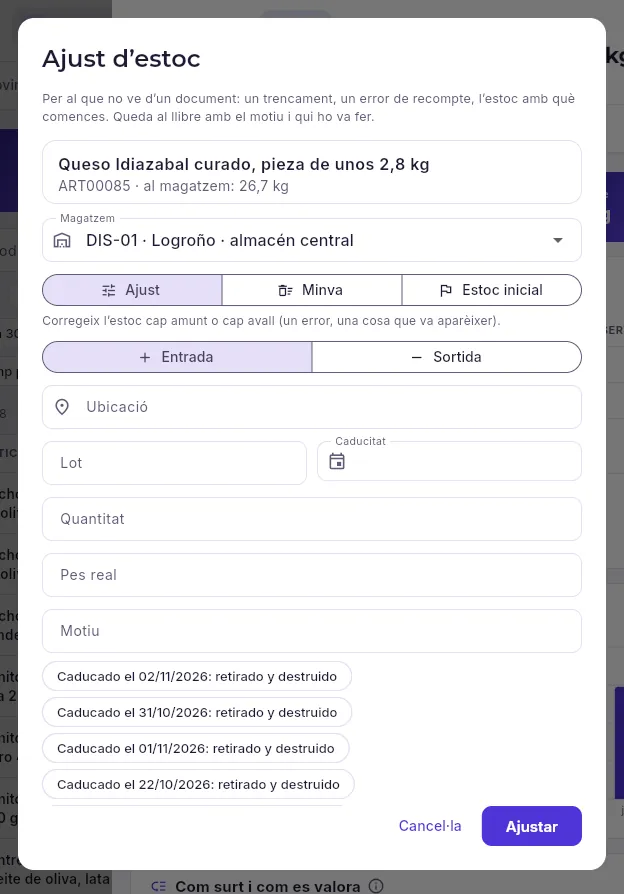 123456
- 1El magatzem; a dalt, l’article i el que n’hi ha en aquest magatzem.
- 2El tipus: ajust, minva o estoc inicial.
- 3En un ajust, si entra o surt.
- 4La ubicació, el lot (amb la caducitat si és nou), la quantitat i, amb pes variable, el pes real: el que demani l’article.
- 5El motiu; a sota, els dels últims ajustos, per triar-los amb un toc.
- 6Fa l’ajust: queda al llibre de moviments.
#El llibre de moviments
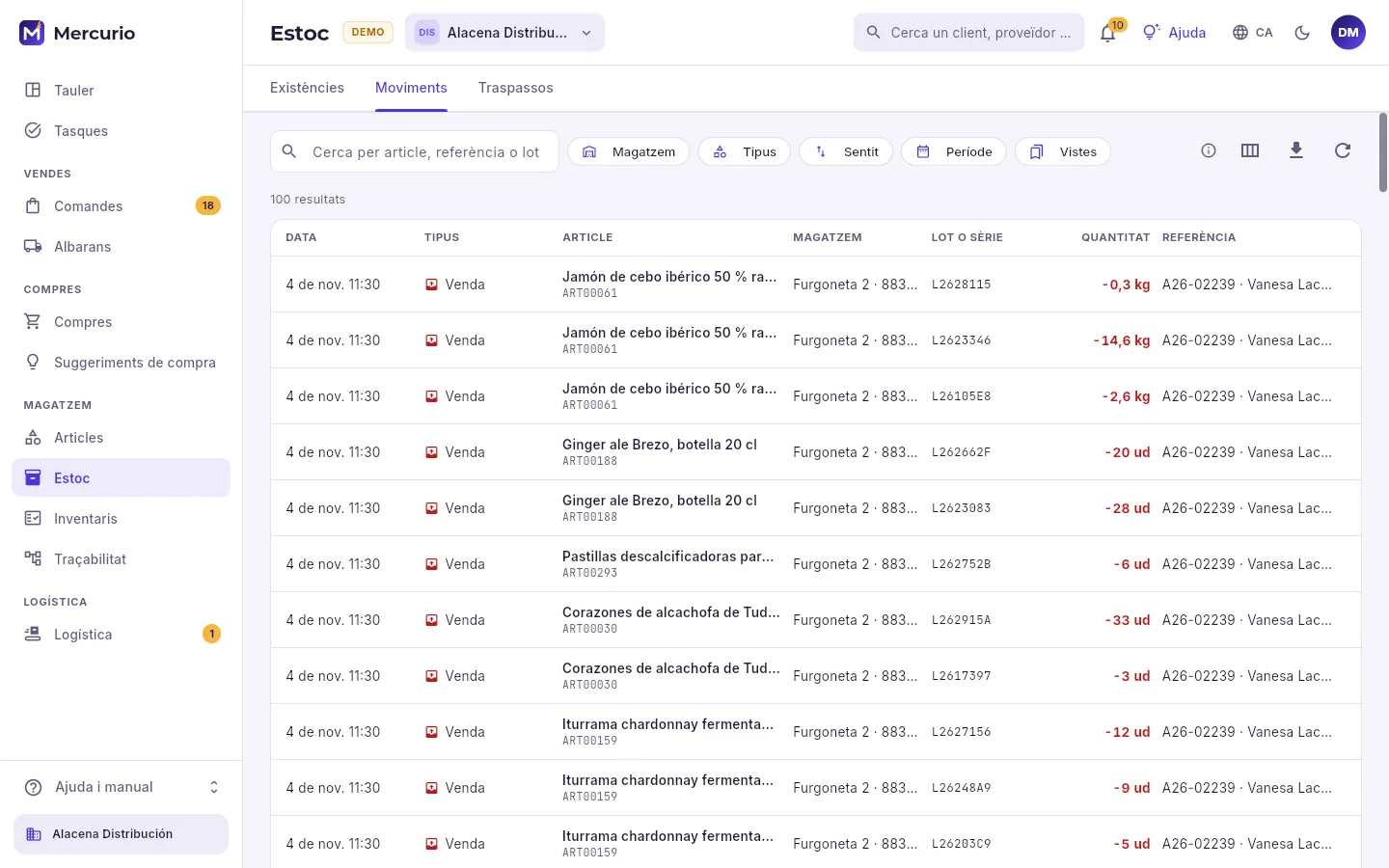 1234
- 1Cerca per article, pel document (la referència) o per lot.
- 2Filtra per magatzem, tipus (compra, venda, traspàs, ajust, minva, inventari…), entrades o sortides i dates.
- 3Exportar-lo a un full de càlcul (per a la gestoria o una auditoria).
- 4Cada moviment amb la data, el tipus, l’article, el magatzem, el lot o la sèrie, la quantitat (en vermell, les sortides) i el document que l’ha produït i a qui.
#Traspassos entre magatzems
- 1EsborranyOrigen, destinació i articles. Encara no mou res.
- 2EnviatSurt de l’origen, lot a lot segons la política, i queda en trànsit.
- 3RebutEntra a la destinació al cost amb què va sortir; el que falti, es perd.
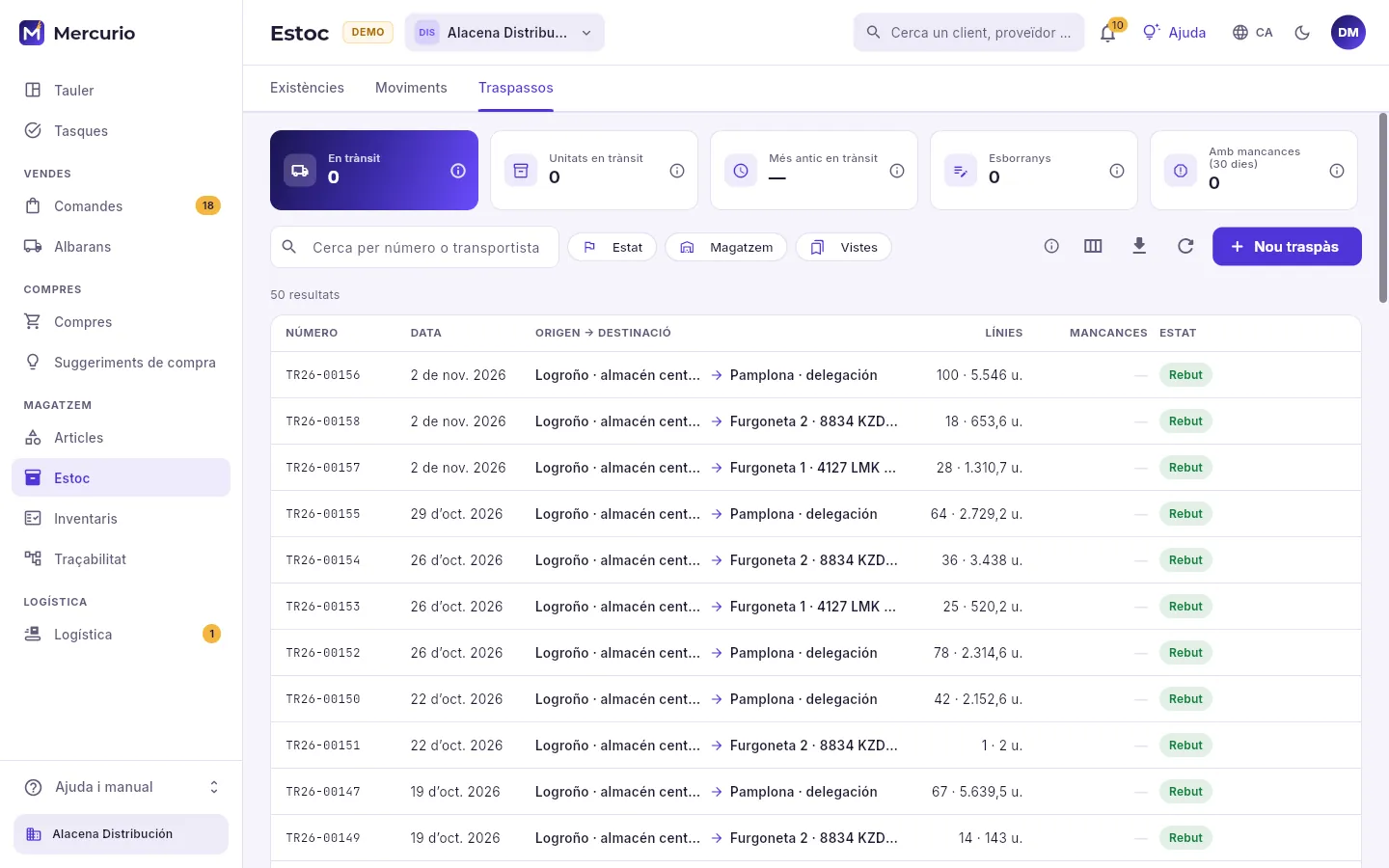 1234
- 1Els traspassos en trànsit, les unitats pel camí, el més antic sense rebre, els esborranys i els que van arribar amb mancances.
- 2Filtra per estat i per magatzem (de sortida o d’arribada).
- 3Preparar un traspàs.
- 4Cada traspàs amb el número, la data, d’on a on, quantes línies i unitats, les mancances i l’estat.
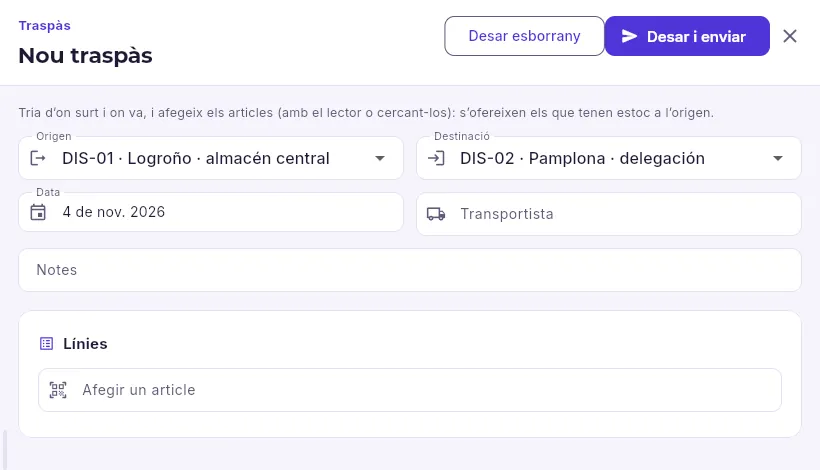 12345
- 1D’on surt.
- 2On va: un altre magatzem, una botiga o una furgoneta.
- 3Qui el porta (opcional).
- 4Els articles, amb el lector o cercant-los: s’ofereixen els que tenen estoc a l’origen. Els lots es trien sols en enviar.
- 5Desar-lo per enviar-lo més tard, o desar-lo i enviar-lo ja: la mercaderia surt de l’origen.
A Estoc → Traspassos, prem Nou traspàs (o, des de la fitxa d’un article, ⋮ → Traspassar a un altre magatzem).
Tria l’Origen i la Destinació, i afegeix-hi els articles amb les quantitats.
Prem Desar i enviar quan surti la mercaderia: surt de l’origen, amb els lots que proposa la política de cada article, i queda en trànsit.
En arribar, obre el traspàs a la destinació, prem Rebre i compta el que ha arribat: el que falti s’anota com a pèrdua en el trànsit.
#Magatzems, ubicacions i furgonetes
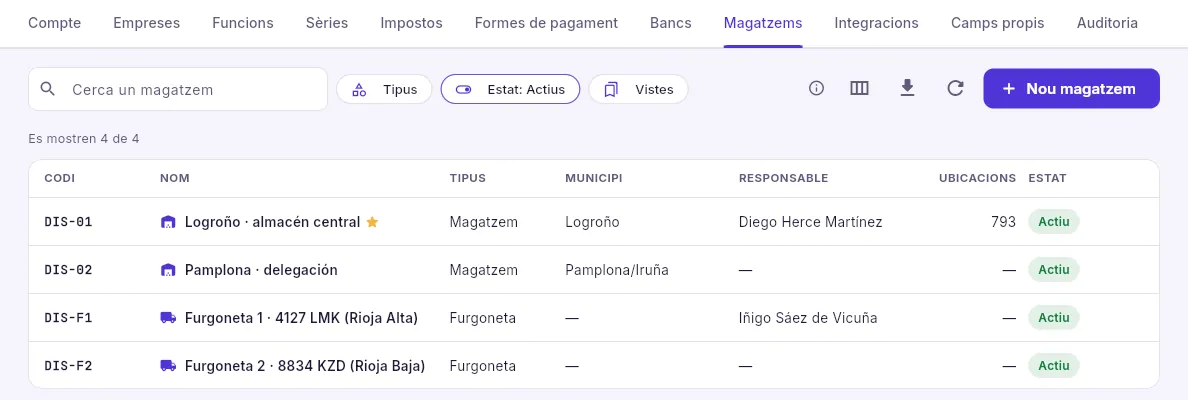 1234
- 1Els magatzems es donen d’alta a Configuració → Magatzems (l’administrador).
- 2Naus i delegacions, cadascuna amb el seu responsable i les seves ubicacions. La ★ marca el que és per defecte.
- 3Les furgonetes d’autovenda o del servei tècnic: magatzems mòbils que carreguen de la central i venen o reparen en ruta.
- 4Un magatzem, una botiga, una furgoneta o un dipòsit a casa d’un client.
Cada magatzem és d’una empresa i té el seu propi estoc. Els tipus: magatzem (rep, guarda i serveix), botiga (ven al taulell), furgoneta (magatzem mòbil) i dipòsit en client (mercaderia teva a casa d’un client fins que la ven o la consumeix). Amb la funció «Ubicacions», cada magatzem té les seves ubicacions amb un codi de passadís, prestatgeria, nivell i buit (A-03-2-B), un tipus (picking, reserva, recepció, expedició, quarantena, fred, devolucions) i un ordre de recorregut, el que segueix el picking; es generen per rangs d’una vegada. Sense la funció «Diversos magatzems», cada empresa treballa amb un de sol.
Magatzem
Inventaris
Els recomptes físics dels magatzems: complets, parcials o cíclics per classe ABC, a cegues o no, comptats amb el lector, amb les diferències valorades i la regularització que ajusta l’estoc.
Un inventari compara el que diu Mercurio amb el que hi ha de debò a les prestatgeries. En obrir-lo es fa la foto del que hi ha (el teòric), es compta (al web, amb la PDA o el mòbil a l’app de magatzem, o en paper amb el full de recompte) i, en regularitzar, cada diferència ajusta l’estoc. El que es mou mentre es compta (un albarà que surt, una recepció que entra) es té en compte: no cal aturar el magatzem.
- 1ObrirComplet, parcial o cíclic; a cegues o no. Es fa la foto.
- 2ComptarAmb el lector, al web, la PDA o en paper.
- 3RevisarLes diferències, de la de més valor a la de menys.
- 4RegularitzarCada diferència ajusta l’estoc. L’inventari es tanca.
#La llista d’inventaris
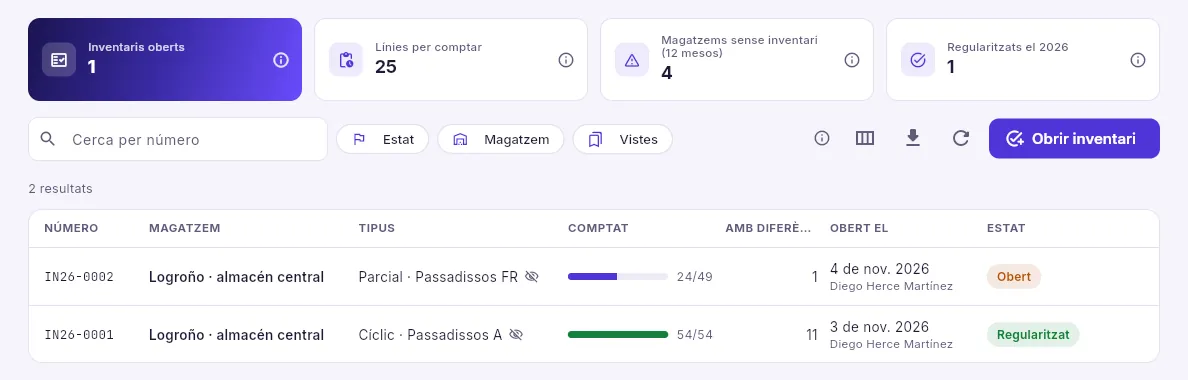 1234
- 1Els recomptes en curs, les línies que falten per comptar, els magatzems que porten més d’un any sense inventari complet i els regularitzats aquest any.
- 2Filtra per estat i magatzem.
- 3Començar un recompte.
- 4Cada inventari amb el magatzem, el tipus (i, si és a cegues, l’ull ratllat), quant se n’ha comptat, les línies amb diferència, quan es va obrir i qui, i l’estat.
#Obrir un inventari
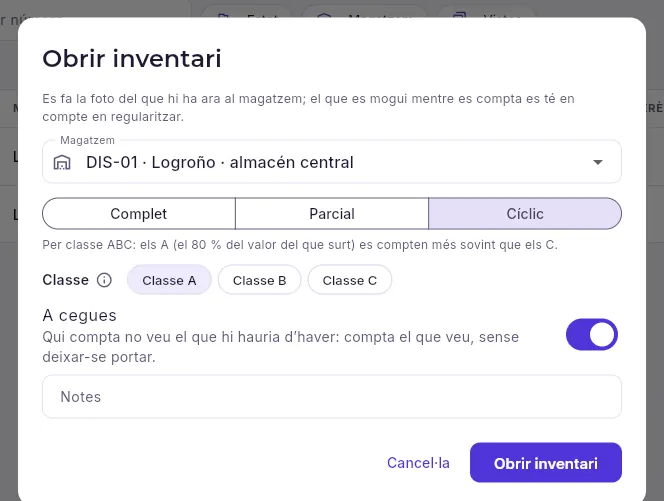 12345
- 1El magatzem que es compta.
- 2Complet (tot el magatzem), parcial (unes famílies, zones o passadissos) o cíclic (per classe ABC).
- 3En un cíclic, quines classes es compten aquesta vegada.
- 4A cegues: qui compta no veu el que hi hauria d’haver, i compta el que veu sense deixar-se portar.
- 5Obre l’inventari i fa la foto del que hi ha.
#Comptar
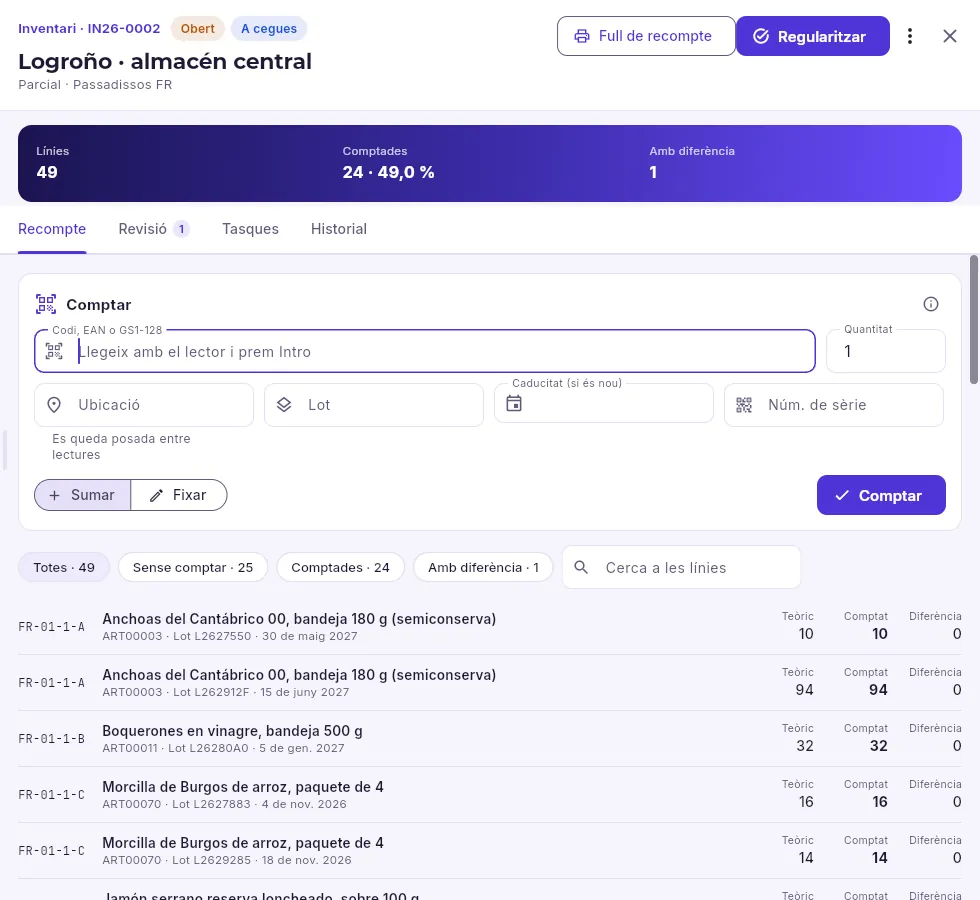 12345678
- 1L’inventari, el seu estat i si és a cegues.
- 2El full de recompte en PDF, per comptar en paper.
- 3Quan estigui comptat: ajusta l’estoc i tanca l’inventari.
- 4Quantes línies té, quantes se n’han comptat i quantes tenen diferència.
- 5Llegeix el codi amb el lector (o escriu-lo) i prem Intro. Un GS1-128 porta també el lot i la caducitat.
- 6La ubicació (es queda posada entre lectures), el lot, la seva caducitat si és nou, o el número de sèrie.
- 7Sumar: cada lectura suma la quantitat. Fixar: la quantitat substitueix el que s’ha comptat.
- 8Les línies: totes, sense comptar, comptades o amb diferència, i un cercador.
Cada línia és un article en una ubicació, amb el seu lot o el seu número de sèrie: el teòric (el que hi havia a la foto), el comptat i la diferència. Per corregir el que s’ha comptat, prem la línia. En un inventari a cegues, el teòric només el veu qui pot regularitzar.
A Inventaris, obre l’inventari (o obre’l amb Obrir inventari).
Posa’t a la primera ubicació: escriu-la a Ubicació (es queda posada) i tria Sumar.
Llegeix cada article amb el lector: cada lectura suma una unitat (o la quantitat que hi posis). Si l’article porta lots, indica’n el Lot; amb números de sèrie, el Núm. de sèrie.
Si comptes caixes senceres, escriu la quantitat, prem Fixar i Comptar.
Canvia d’ubicació i continua. El filtre Sense comptar et diu què falta.
#Revisar i regularitzar
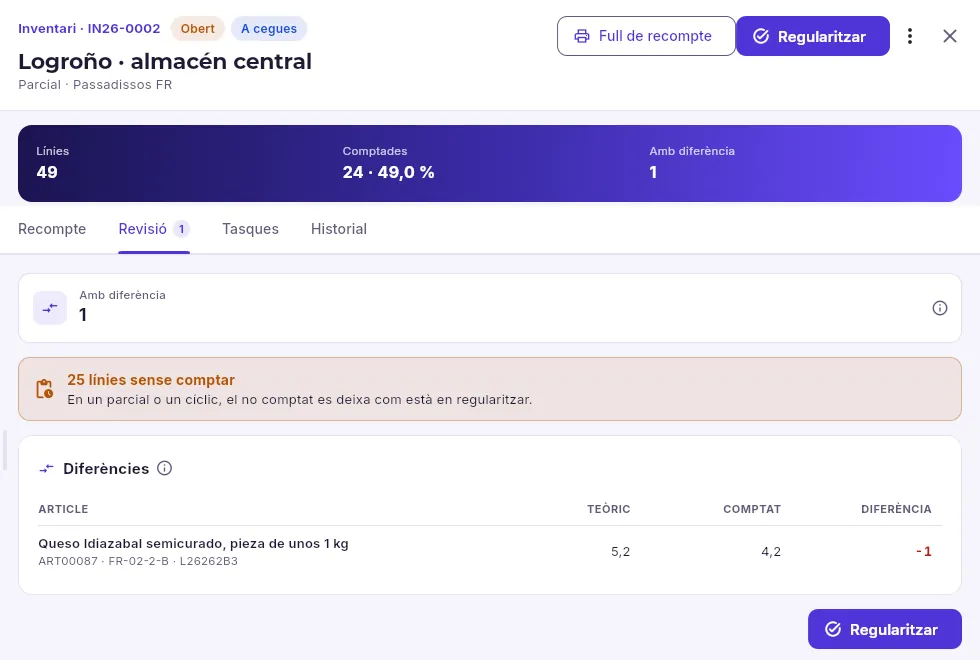 1234
- 1Quantes línies comptades no coincideixen. Amb «Veure costos», també el valor del que sobra, del que falta i el net.
- 2El que queda sense comptar i què se’n farà en regularitzar.
- 3Les línies amb diferència, de la de més valor a la de menys: teòric, comptat i diferència.
- 4Regularitzar quan tot estigui revisat.
Revisa les diferències grans abans de regularitzar: solen ser un error de recompte o d’ubicació (alguna cosa comptada al buit del costat). En prémer Regularitzar tries què fer amb el no comptat:
- Deixar-lo com està: el normal en un parcial o un cíclic; només s’ajusta el comptat.
- Posar-lo a zero: el normal en un complet; si no s’ha comptat, és que no hi era.
Cada línia comptada ajusta l’estoc al que s’ha comptat descomptant el que s’ha mogut entre la foto i el recompte. L’inventari queda regularitzat i els seus ajustos, al llibre d’Estoc com a moviments d’inventari. Un inventari obert es pot anul·lar (a ⋮): es perd el comptat i no s’ajusta res.
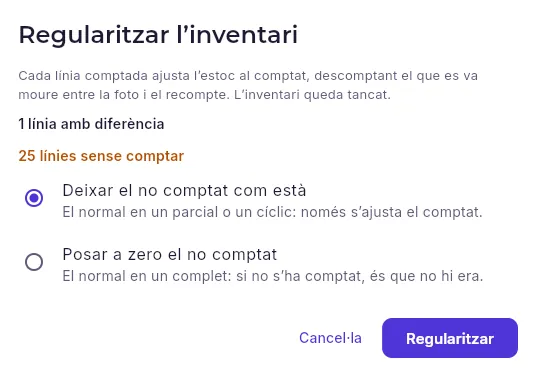 1234
- 1Què fa: ajusta cada línia comptada, descomptant el que s’ha mogut des de la foto, i tanca l’inventari. A sota, quantes línies tenen diferència i quantes queden sense comptar.
- 2El normal en un parcial o un cíclic: només s’ajusta el que s’ha comptat.
- 3El normal en un de complet: el que no s’ha comptat és que no hi era.
- 4Regularitza amb l’opció triada.
Magatzem
Traçabilitat
D’on va venir cada lot i a quins clients va arribar, la seva caducitat i el seu estat, les alertes de lot per retirar un producte avisant qui el va rebre, i cada unitat amb número de sèrie amb el seu client i la seva garantia.
Un lot agrupa les unitats d’un article que es van fabricar juntes: arriben amb el seu codi i la seva caducitat i, com que cada entrada i cada sortida diuen de quin lot són, Mercurio sap en tot moment de quin proveïdor va venir cada lot, on queda i a quins clients es va vendre. És el que necessites si un fabricant avisa d’un defecte o una autoritat sanitària demana retirar un producte. El mateix val, una per una, per a les unitats amb número de sèrie (màquines, equips).
#Els lots
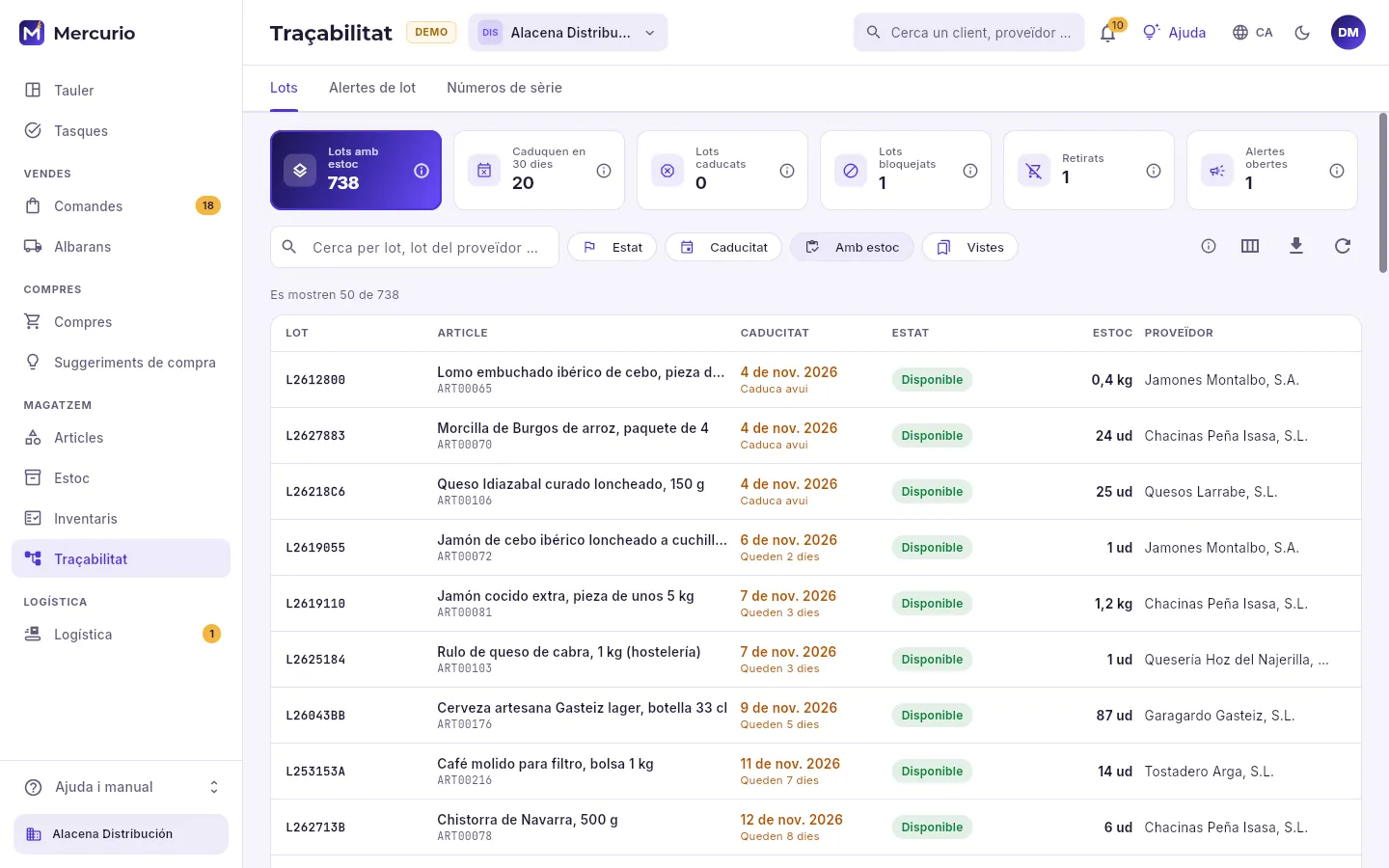 12345
- 1Les pestanyes: lots, alertes de lot i números de sèrie.
- 2Els lots amb estoc, els que caduquen en 30 dies, els caducats amb estoc, els bloquejats o en quarantena, els retirats i les alertes obertes.
- 3Cerca pel nostre lot, pel del proveïdor o per l’article.
- 4Filtra per estat, per caducitat (caducats, 7, 30 o 90 dies) i només amb estoc.
- 5Del que caduca abans al que caduca més tard: l’article, la caducitat amb els dies que li queden (en ambre, els que caduquen aviat), l’estat, l’estoc i el proveïdor.
Un lot pot estar disponible, en quarantena (mentre es comprova: una anàlisi, una reclamació), bloquejat (no es ven ni es traspassa fins que s’alliberi) o retirat del mercat. Els tres últims continuen comptant en el físic, però la sortida no els proposa: no es poden vendre.
#La fitxa d’un lot
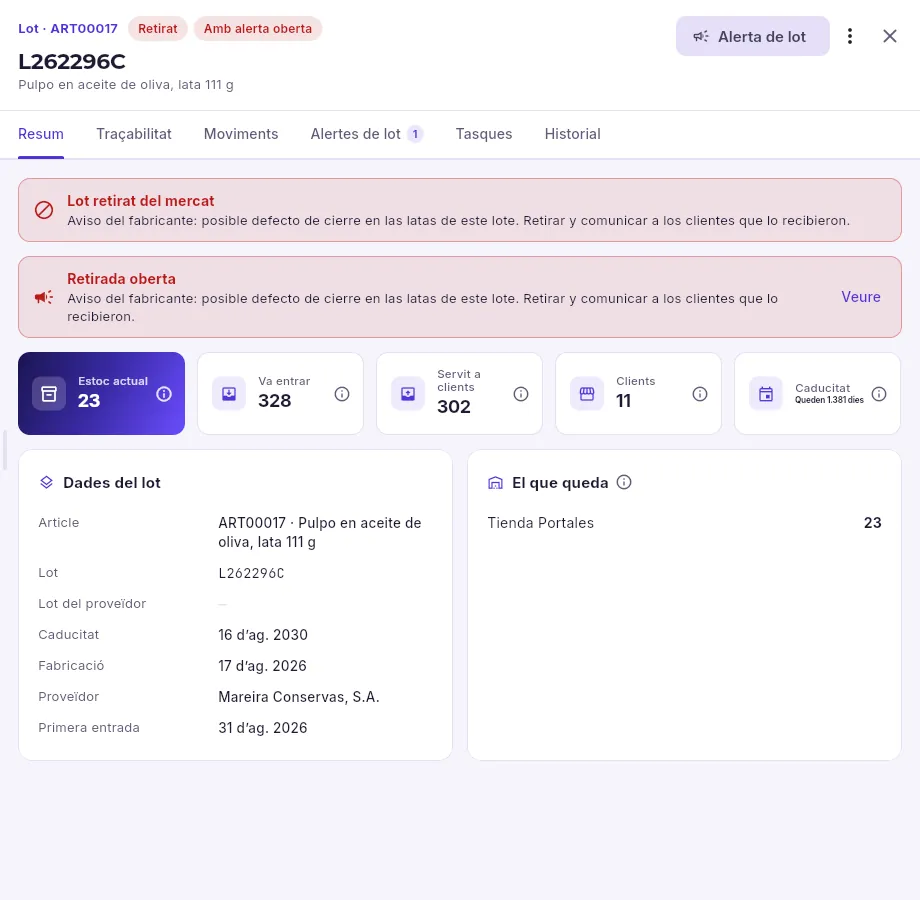 1234567
- 1El lot, el seu article i el seu estat (aquí, retirat i amb una alerta oberta).
- 2Obrir una alerta de lot; a ⋮, alliberar-lo, posar-lo en quarantena, bloquejar-lo, corregir-ne les dades o exportar a qui es va servir.
- 3Resum, traçabilitat, moviments, alertes, tasques i historial.
- 4Per què està així i l’alerta en curs, amb el seu motiu.
- 5El que queda, el que va entrar, el servit a clients, a quants clients i els dies fins a la caducitat.
- 6Article, lot del proveïdor, caducitat, fabricació, proveïdor i primera entrada.
- 7On és ara: és el primer que cal apartar en una retirada.
#Cap enrere i cap endavant
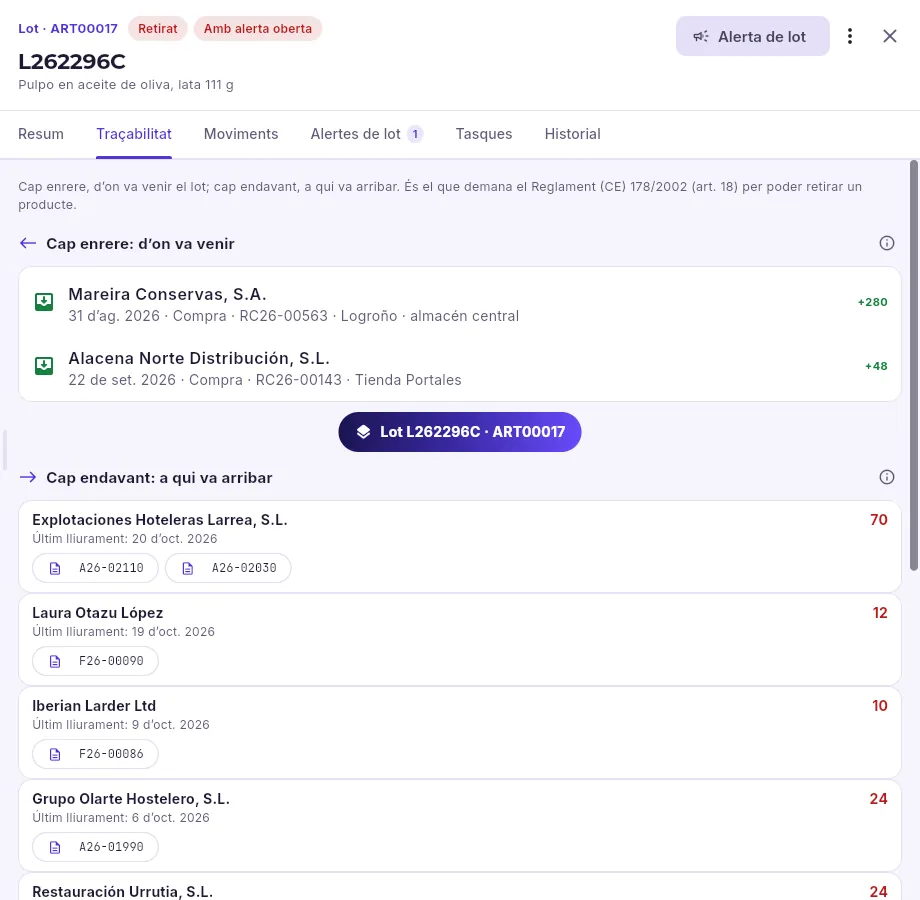 123
- 1Cap enrere: cada entrada del lot, amb la data, el proveïdor, el document i el magatzem.
- 2Aquí, una compra al seu proveïdor: la recepció i la quantitat que va entrar.
- 3Cap endavant: cada client que el va rebre, amb la quantitat neta servida, el darrer lliurament i els albarans o factures (prem-ne un per obrir-lo).
Més avall surten les altres sortides (minves, consums), els kits en què es va muntar i el que queda. Amb el permís «Dades de contacte», cada client porta el telèfon i el correu electrònic per avisar-lo. Exportar a qui es va servir (a ⋮) baixa aquesta llista a un full de càlcul.
A Traçabilitat → Lots, cerca el lot pel seu codi, pel lot del proveïdor o per l’article.
Obre’l: a Resum veus quant en va entrar, quant se’n va servir a clients, a quants i on queda la resta.
Prem la pestanya Traçabilitat: a dalt, de quin proveïdor i amb quin document va entrar; a baix, a quins clients va arribar i amb quins albarans o factures.
Si cal avisar-los, obre una alerta amb Alerta de lot.
#Quarantena i bloqueig
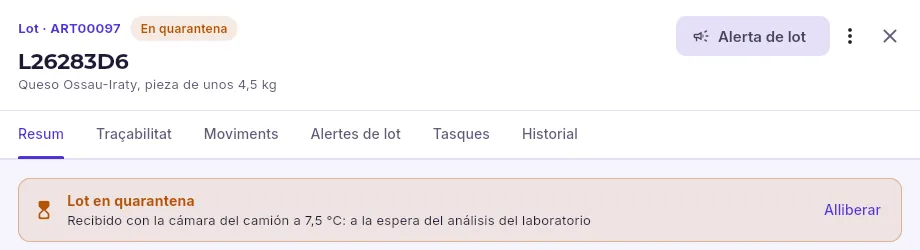 123
- 1L’estat del lot.
- 2I el seu motiu: aquí, rebut amb la cambra del camió fora de temperatura, a l’espera del laboratori.
- 3Quan es resolgui, Alliberar el deixa disponible per vendre.
Des de ⋮ a la fitxa del lot, cada canvi d’estat demana el seu motiu i queda a l’historial: posar en quarantena (mentre es comprova), bloquejar (no es ven ni es traspassa), retirar del mercat i alliberar. Si a més cal avisar els clients que el van rebre, millor una alerta de lot, que retira o bloqueja el lot i porta el compte dels avisos.
#Les alertes de lot
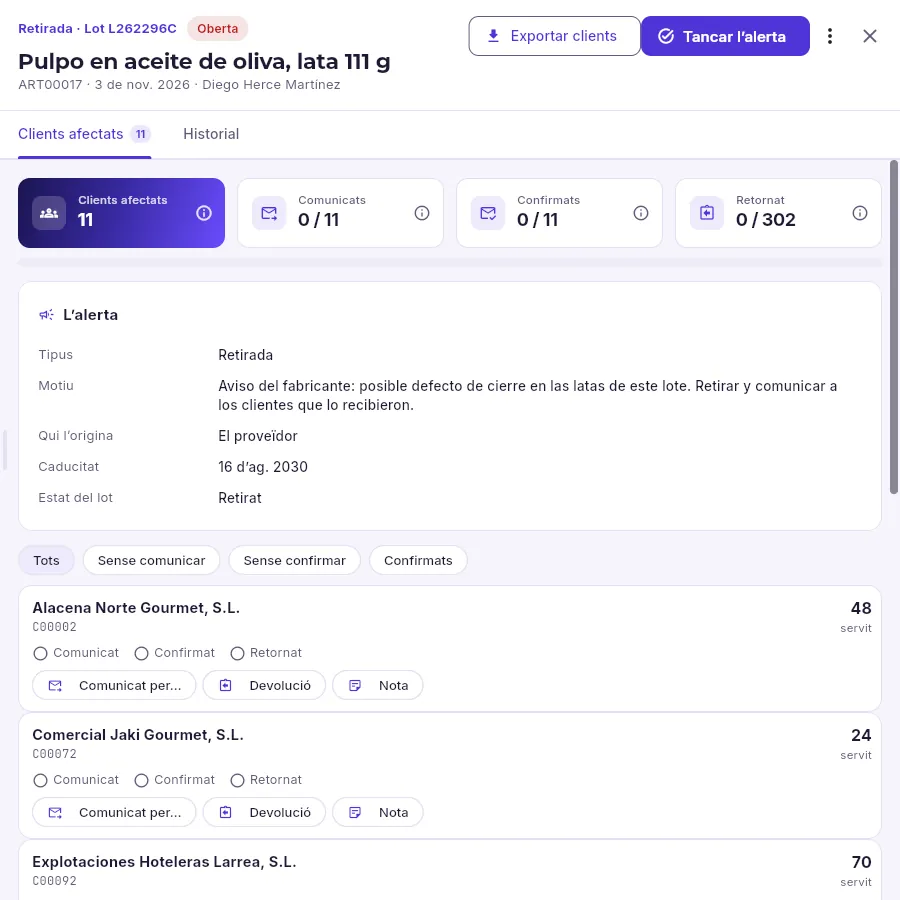 123456
- 1El tipus d’alerta (retirada, comunicació o bloqueig), el lot i el seu estat.
- 2La llista de clients per a l’autoritat sanitària i, quan tot estigui resolt, tancar l’alerta amb la seva conclusió.
- 3L’avanç: clients afectats, a quants se’ls ha comunicat, quants han confirmat i el que s’ha retornat del que s’havia servit.
- 4Tipus, motiu (el que es diu als clients), qui l’origina, la caducitat i l’estat del lot.
- 5Tots, els que falten per comunicar, per confirmar i els confirmats.
- 6Cada client amb el que se li va servir: anota comunicat per… (correu, telèfon o visita), ha confirmat, la devolució i notes.
Els tipus d’alerta:
- Retirada: el lot queda retirat i es demana als clients que el retornin.
- Comunicació: s’informa els clients (un canvi d’etiqueta, una precaució); el lot queda bloquejat mentrestant.
- Bloqueig: el lot queda bloquejat mentre s’investiga; s’apunta a qui es va servir per si cal avisar.
En obrir-la es fixa la llista de clients que van rebre el lot, amb el que se li va servir a cadascun. El que retornin entra després amb una devolució de client. Les alertes obertes surten a la pestanya Alertes de lot, amb el seu avanç.
Obre la fitxa del lot i prem Alerta de lot: tria Retirada, escriu el motiu (el que diràs als clients) i qui l’origina (el proveïdor, l’autoritat sanitària, un control propi o la reclamació d’un client).
Aparta el que queda als teus magatzems (surt a El que queda).
Avisa cada client, començant pels que en van rebre més, i anota a l’alerta Comunicat per… i, quan n’acusin recepció, Ha confirmat.
Anota el que retorna cadascun amb Devolució.
Quan tots estiguin avisats i la mercaderia recuperada, Tancar l’alerta amb la seva conclusió (el que s’ha recuperat, el que s’ha destruït, el que va dir l’autoritat).
#Els números de sèrie
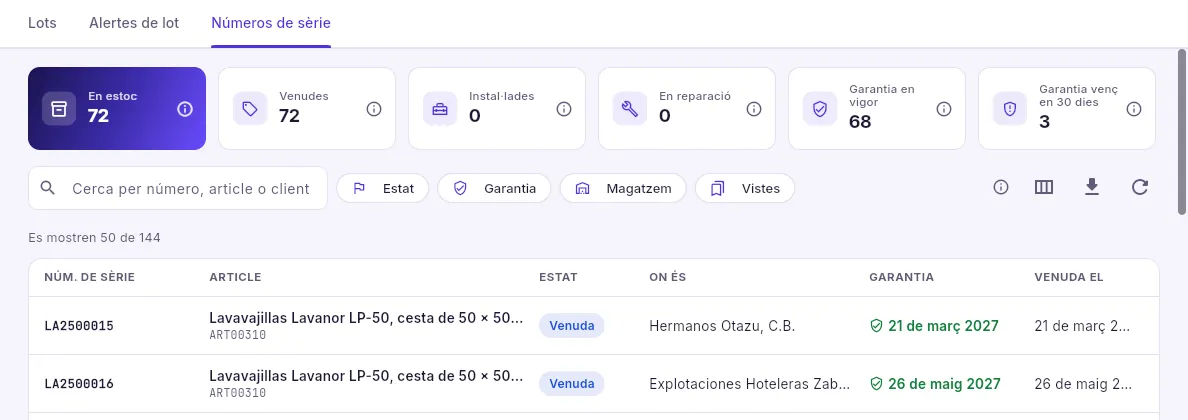 123
- 1Unitats en estoc, venudes, instal·lades en clients, en reparació, amb la garantia en vigor i les que la perden en 30 dies.
- 2Cerca una unitat pel seu número, pel seu article o pel seu client.
- 3Cada unitat amb el seu article, el seu estat, on és (magatzem o client) i la seva garantia.
La fitxa d’una unitat diu on és (en un magatzem o a casa d’un client), quan va entrar i quan es va vendre, i la seva garantia, que comença en vendre-la amb els mesos que digui l’article. A les seves pestanyes, la seva història de moviments, els contractes en què està instal·lada i els parts del servei tècnic. Una avaria en garantia no es factura: el servei tècnic ho comprova sol.
Logística
Logística
De la comanda a la porta del client: preparar les comandes al magatzem (per comanda o en onades), posar-les en bults amb la seva etiqueta, enviar-les amb un transportista o repartir-les amb les teves furgonetes, amb la signatura de qui rep al mòbil.
Logística és el camí d’una comanda des que es confirma fins que el client la signa. Es porta en quatre pestanyes —Picking, Packing, Expedicions i Repartiment—, i cadascuna surt si la seva funció està encesa (Configuració → Funcions) i el teu perfil la pot fer:
- 1PickingRecollir al magatzem el que demanen les comandes, en l’ordre del recorregut.
- 2AlbaràEn acabar el picking, un albarà per comanda amb el que s’ha recollit i els seus lots.
- 3PackingEls bults de cada albarà, amb el pes i l’etiqueta SSCC.
- 4ExpedicióAmb un transportista: etiqueta, número de seguiment i per on va.
- 5RepartimentO amb les teves furgonetes: rutes, parades i la signatura de qui rep.
El cap de magatzem i els mossos preparen; qui organitza els enviaments decideix si cada albarà surt amb un transportista o en una ruta pròpia; el repartidor entrega des del mòbil. Tot el que passa al magatzem també es pot fer amb l’App de magatzem, en una PDA o un mòbil, llegint codis.
#Picking: què cal preparar
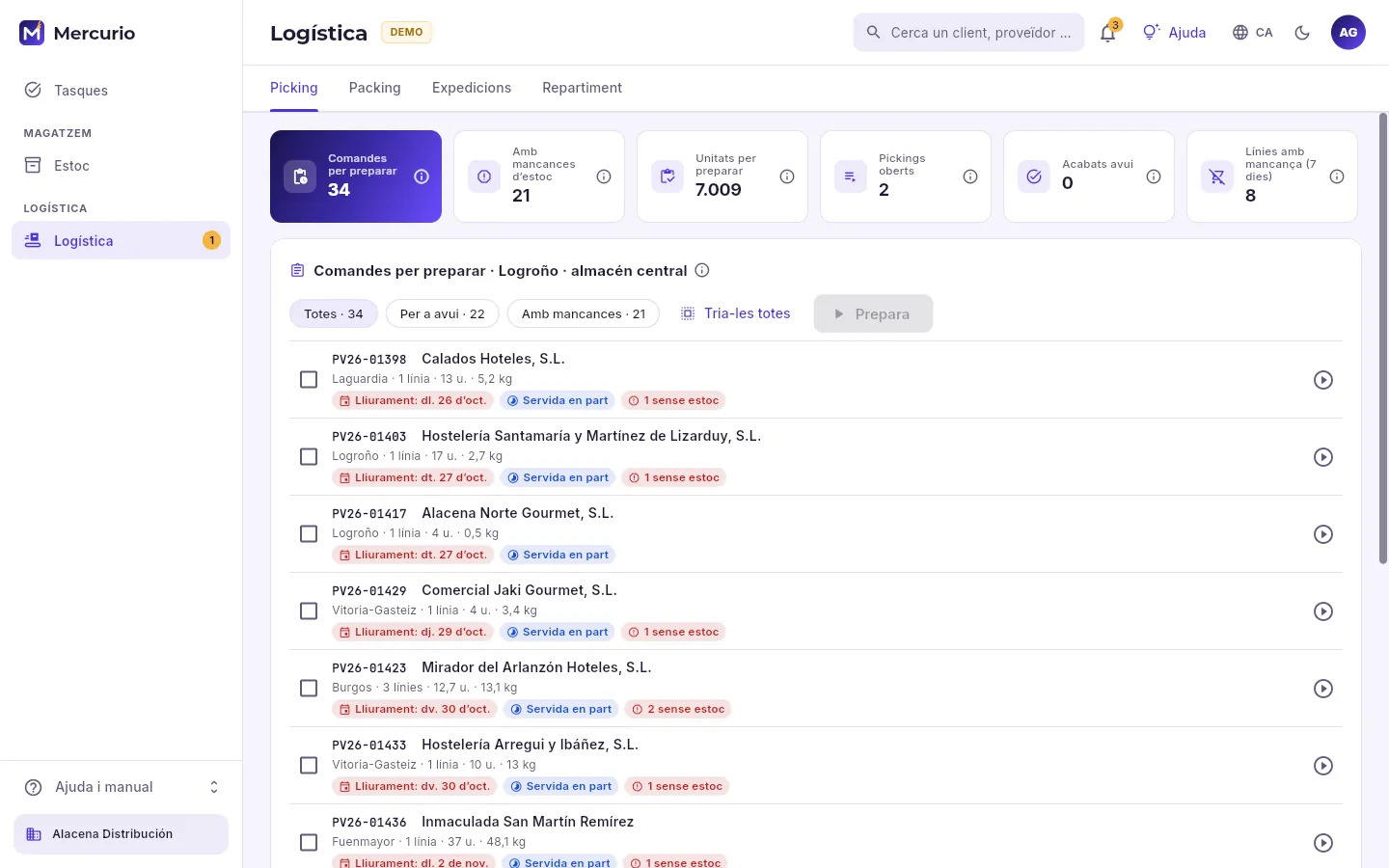 1234567
- 1Els indicadors del magatzem: comandes per preparar, quantes tenen mancances d’estoc, les unitats que esperen, els pickings oberts, els acabats avui i les línies que es van recollir incompletes la darrera setmana.
- 2Les comandes per preparar d’aquest magatzem que encara no són en cap picking, per data de lliurament: les d’avui i les endarrerides, primer.
- 3Totes, només les que s’lliuren avui (o ja haurien d’haver sortit) o només les que tenen mancances.
- 4Tria totes les de la llista d’un cop.
- 5Crea el picking de les comandes triades: amb una, per comanda; amb diverses, una onada.
- 6La casella per triar la comanda i, a la fila, el client, la població, les línies, les unitats i el pes del que queda, amb la data de lliurament.
- 7Preparar només aquesta comanda, sense triar-la.
Cada comanda porta les seves etiquetes: el lliurament (en vermell, si ja hauria d’haver sortit), Servida en part si ja ha sortit alguna cosa abans i, en vermell, sense estoc amb les línies que no tenen existències al magatzem (passa el ratolí per sobre per veure quins articles). Una comanda amb mancances es pot preparar igualment: es recull el que hi hagi i la resta queda pendent a la comanda per al picking següent.
A sota hi ha les llistes de picking del magatzem, obertes o totes, amb el seu avanç (línies recollides de les que té), les unitats, les mancances i qui les prepara; Els meus deixa només les teves.
#Preparar una onada
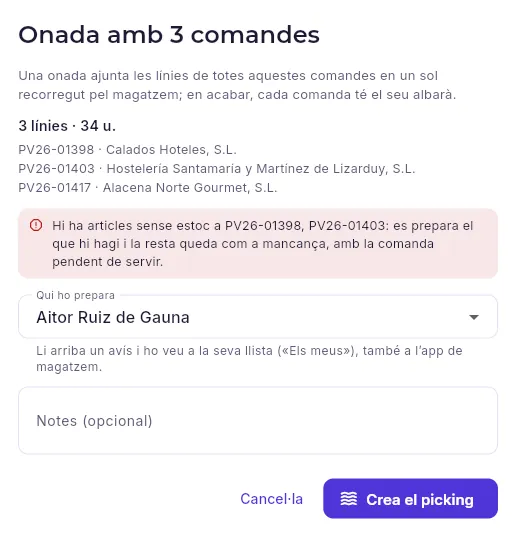 1234
- 1Una onada ajunta les línies de diverses comandes en un sol recorregut pel magatzem; en acabar, cada comanda té el seu albarà.
- 2Si alguna comanda té mancances, t’ho avisa: es prepara el que hi hagi i la resta queda pendent.
- 3Qui ho prepara: li arriba un avís i ho veu a Els meus i a l’app de magatzem. Sense ningú, ho agafa el primer que l’obri.
- 4Crea el picking i l’obre.
A Logística → Picking, prem Per a avui per veure el que ha de sortir avui.
Marca la casella de cada comanda que vulguis preparar plegades (o Tria-les totes).
Prem el botó, que ara diu Onada amb N comandes.
Tria a Qui ho prepara el mosso que la farà (o deixa-la sense assignar).
Prem Crea el picking: es crea la llista de recollida amb la ubicació i el lot de cada línia, i s’obre.
#La llista de recollida
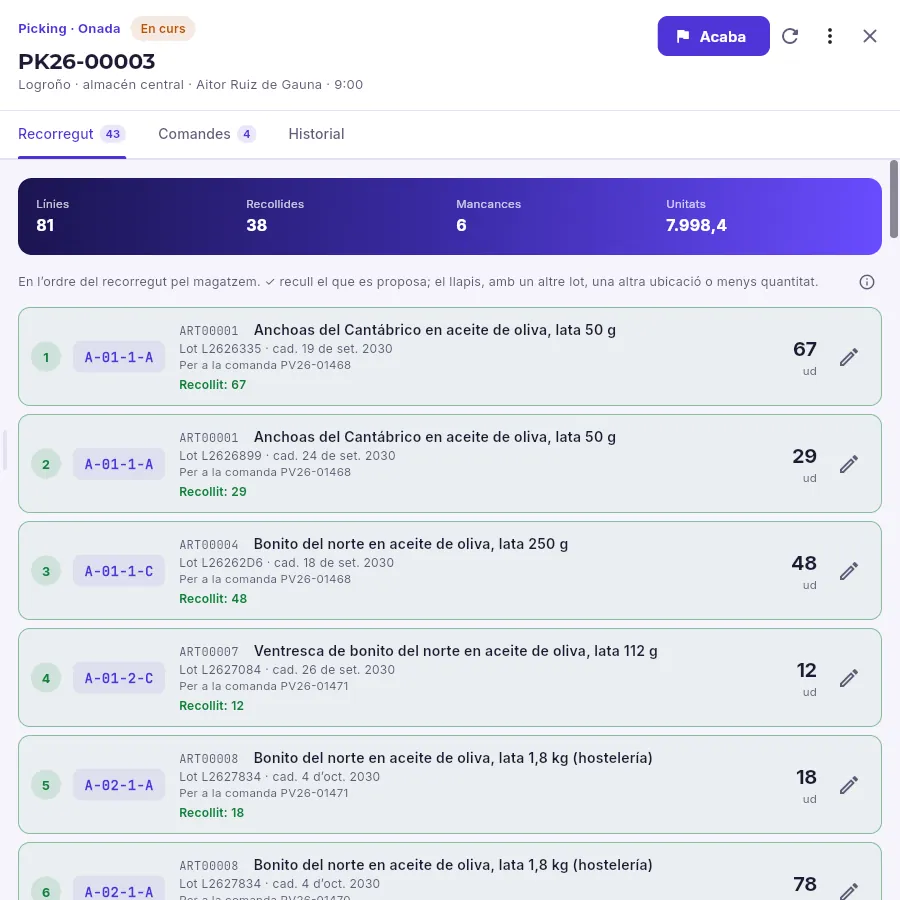 1234567
- 1El número del picking, si és per comanda o onada, el seu estat, el magatzem i qui el prepara.
- 2Acaba tanca el picking i crea un albarà per comanda amb el que s’ha recollit.
- 3Recollir tot el proposat d’un cop, assignar-lo a una altra persona, imprimir el full de picking o anul·lar-lo.
- 4El recorregut (amb les línies que queden per recollir), les comandes que porta i el seu historial.
- 5Les línies que té, les recollides, les mancances i les unitats.
- 6Cada línia, en l’ordre del recorregut: la ubicació, l’article, el lot amb la seva caducitat, la comanda a la qual va i la quantitat; en verd, ja recollida.
- 7El llapis: recollir amb un altre lot, d’una altra ubicació o menys quantitat (amb el motiu de la mancança).
La llista surt en l’ordre del recorregut pel magatzem (el de les seves ubicacions, que es fixa a Configuració → Magatzems) i, a cada ubicació, per article i pel lot que caduca abans. El lot el proposa la política de sortida de cada article (FIFO, FEFO…): mai un de bloquejat, caducat o reservat per a una altra comanda. Una línia en ambre es va recollir amb mancança (i diu per què: trencament, no trobat, caducat…); una en vermell no tenia estoc en crear el picking: si apareix la mercaderia, recull-la amb el llapis.
En prémer Acaba es creen els albarans de les seves comandes amb el que s’ha recollit, els lots i les ubicacions; si marques Emet els albarans, surten ja numerats i descomptant l’estoc (si no, queden en esborrany per revisar-los a Albarans). El que no es va recollir compta com a mancança i la seva comanda continua pendent de servir per al proper picking.
#Packing: bults i etiquetes
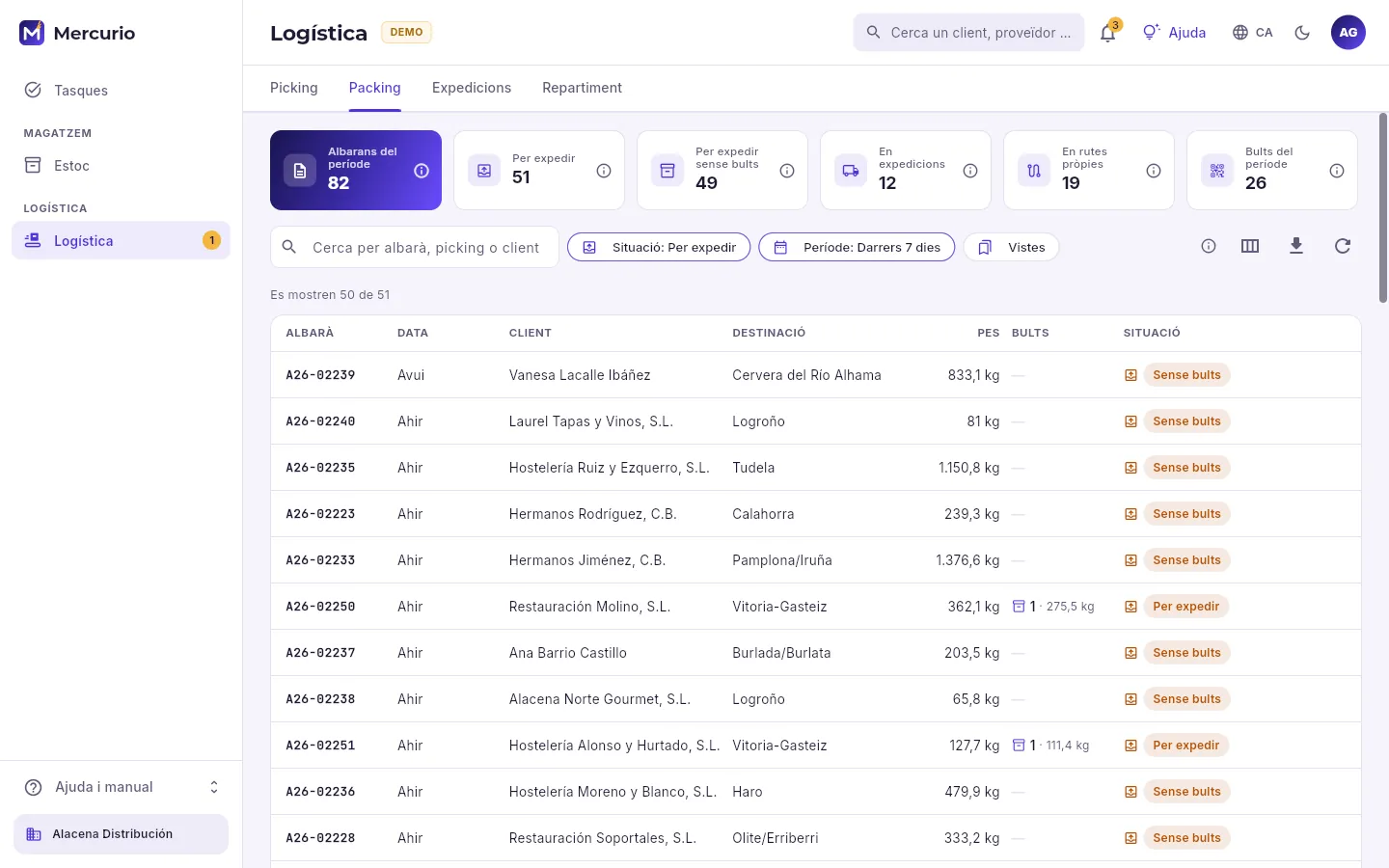 123
- 1Els albarans del període, quants falten per expedir (i d’aquests, quants sense bults), quants van amb un transportista o en una ruta pròpia, i els bults.
- 2D’entrada, els per expedir dels darrers 7 dies: el que encara ha de sortir.
- 3Cada albarà amb el client, la destinació, el pes de les línies, els bults i la situació: sense bults, per expedir, en una expedició o en una ruta. Prem-ne un per veure’n els bults.
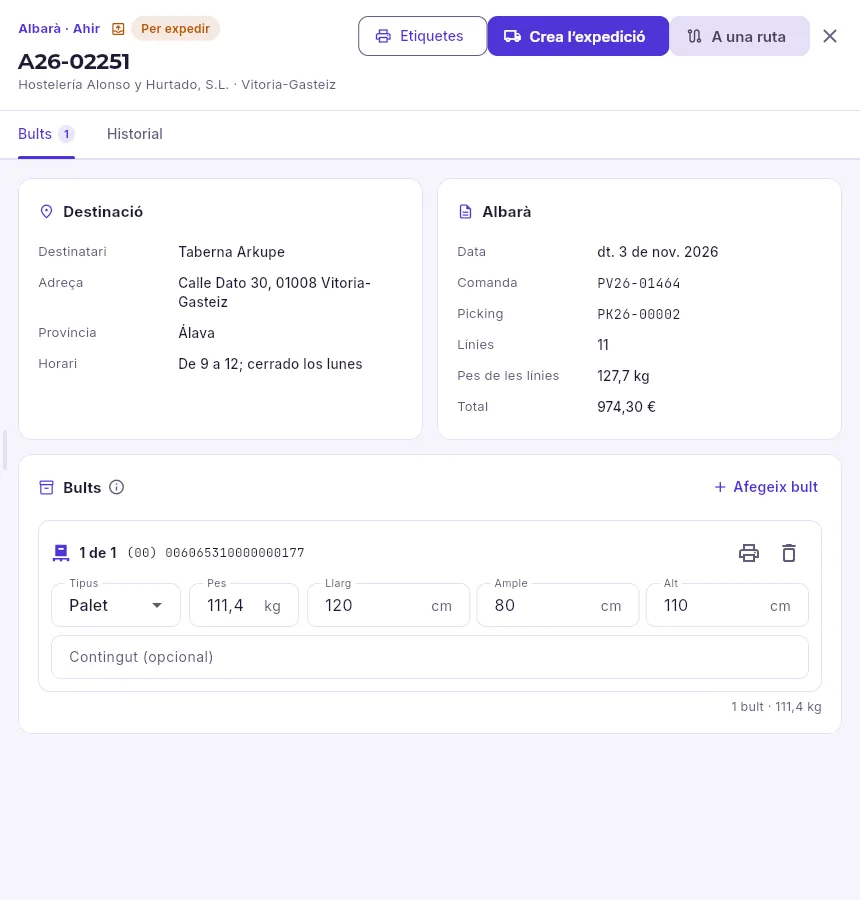 123456
- 1Les etiquetes de tots els seus bults en PDF, per imprimir-les i enganxar-les.
- 2Donar-li sortida: amb un transportista (Crea l’expedició) o en una ruta del repartiment propi (A una ruta).
- 3A qui va: destinatari, adreça i horari de lliurament.
- 4L’albarà: de quina comanda i de quin picking surt, les línies, el pes de les línies i el total.
- 5Afegir un altre bult: una caixa, un palet, un sobre…
- 6Cada bult, amb el seu SSCC a dalt: el tipus, el pes real i, si és un palet, les mides.
Cada bult rep en desar-lo un SSCC (codi seriat d’unitat d’enviament): 18 xifres que l’identifiquen en tot el camí i que la seva etiqueta porta en codi de barres GS1-128 amb l’identificador (00). És el que llegeix el transportista en recollir-lo i el client en rebre’l. Posa el pes real de cada bult (el transportista cobra per aquest pes): sense bults, una expedició en crea un amb el pes de les línies.
#Expedicions amb transportista
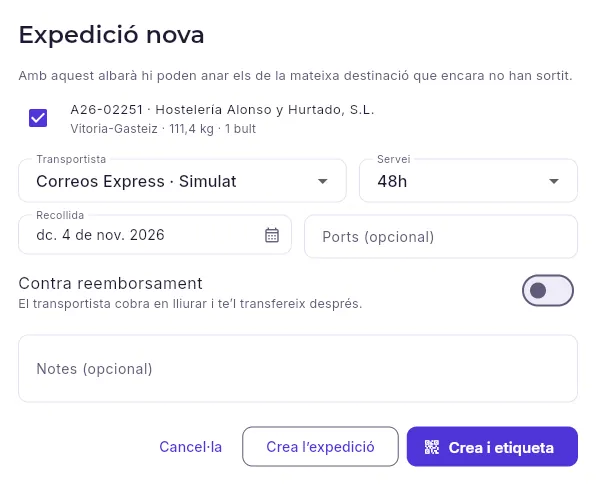 12345
- 1El transportista i el seu servei (24 h, 48 h…).
- 2Els albarans que van junts: el triat i, si n’hi ha, els de la mateixa destinació que encara no han sortit (marca’ls perquè vagin en la mateixa expedició).
- 3El dia que passa el transportista a recollir-la i el que costen els ports, si ho saps.
- 4Si el transportista cobra en lliurar (i te’l transfereix després), amb l’import.
- 5Crea l’expedició la deixa preparada; Crea i etiqueta demana a més l’etiqueta i el número de seguiment al transportista.
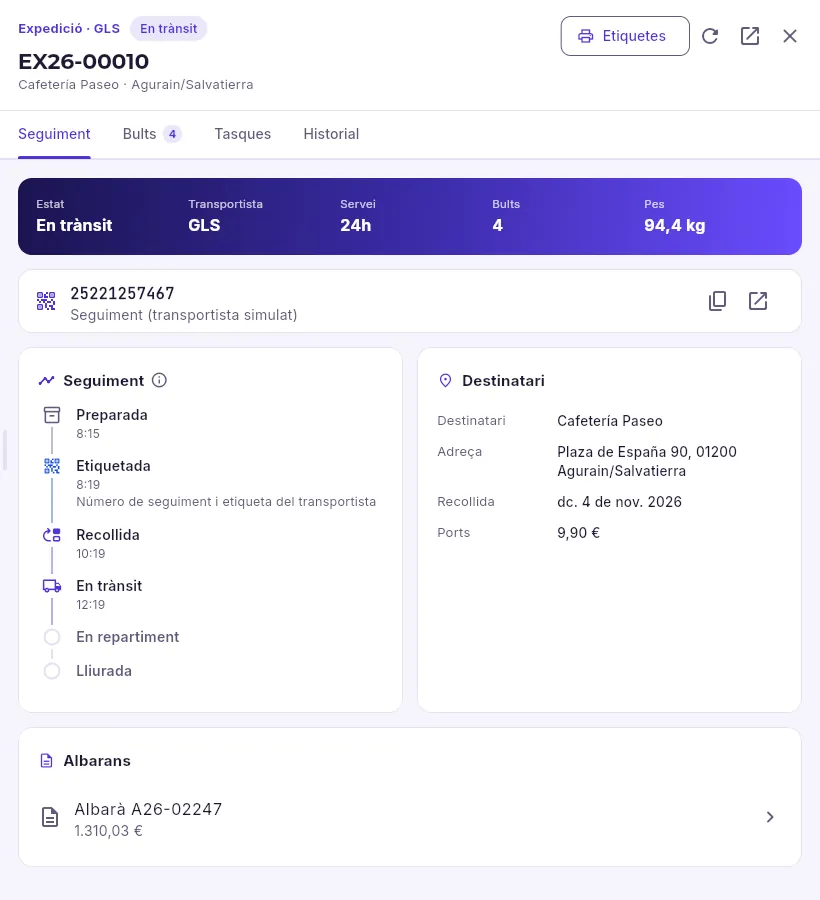 12345
- 1El seu estat, el transportista, el servei, els bults i el pes.
- 2El número de seguiment: copia’l per donar-lo al client o obre el web del transportista.
- 3Per on va: cada pas amb la seva hora; en gris, els que encara no han arribat.
- 4A qui va, quan es recull i els ports.
- 5Tornar a imprimir les seves etiquetes.
La pestanya Expedicions les mostra totes, amb el que convé vigilar a dalt: les que van en camí, les que estan sense etiquetar (sense etiqueta el transportista no se les emporta), les que esperen recollida, les lliurades, les incidències (absent, adreça incorrecta, dany…), el termini mitjà de lliurament i el que hi ha per cobrar contra reemborsament. Una expedició s’anul·la mentre no s’hagi recollit: els seus albarans tornen a estar per expedir, amb els bults.
#Repartiment propi: les rutes
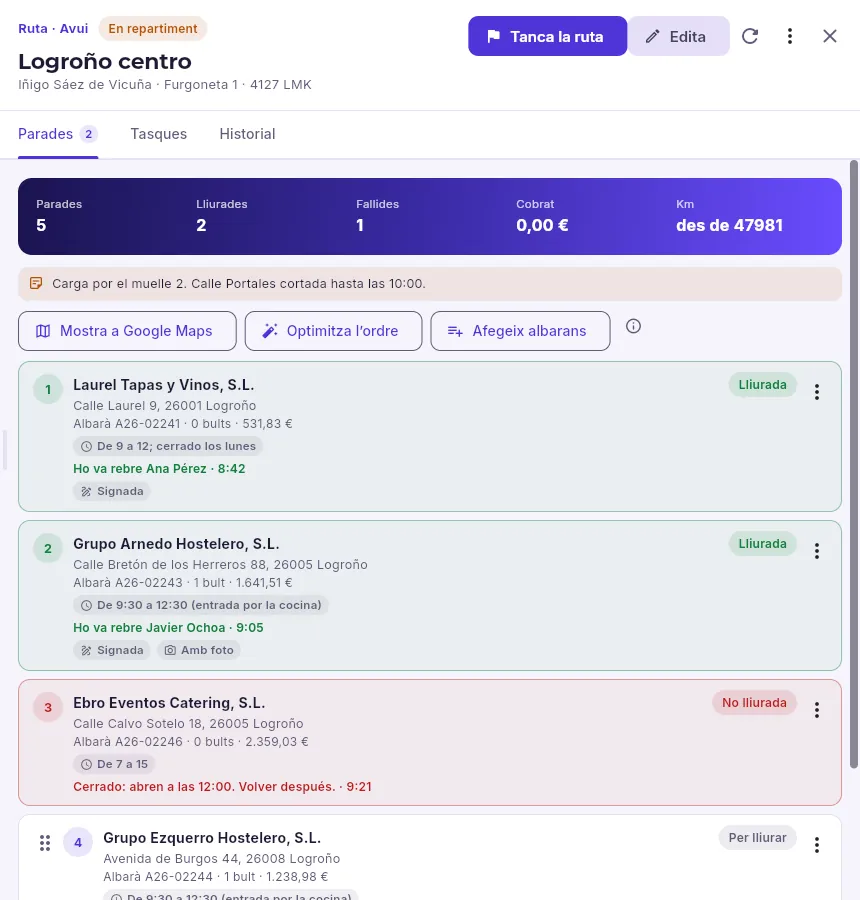 123456
- 1La ruta: el seu dia, el seu estat, el repartidor i el vehicle.
- 2Planificada, Surt a repartir; en repartiment, Tanca la ruta en tornar (amb els km del comptaquilòmetres). Edita canvia el repartidor, el vehicle o les notes.
- 3Les parades, les lliurades, les fallides, el que s’ha cobrat i els quilòmetres.
- 4Veure el recorregut a Google Maps, optimitzar l’ordre de les parades i afegir albarans per expedir.
- 5El menú de cada parada: en una de pendent, com arribar-hi, pujar-la o baixar-la i treure-la de la ruta; en una de ja feta, veure les proves del lliurament.
- 6Cada parada en el seu ordre: el client, l’adreça, l’albarà amb els seus bults i el seu import, l’horari i, en lliurar-la, qui la va rebre, a quina hora i si hi ha signatura o foto; si no s’ha pogut lliurar, el motiu.
A Repartiment hi ha les rutes del dia (canvia de dia amb les fletxes), amb el que s’ha lliurat, el que està pendent, el que no s’ha pogut lliurar, el que s’ha cobrat i els quilòmetres. Una ruta és un dia, un repartidor i un vehicle amb els albarans que lliura, en ordre: es crea amb Ruta nova i s’hi afegeixen els albarans des d’aquí o des dels bults de cadascun (A una ruta).
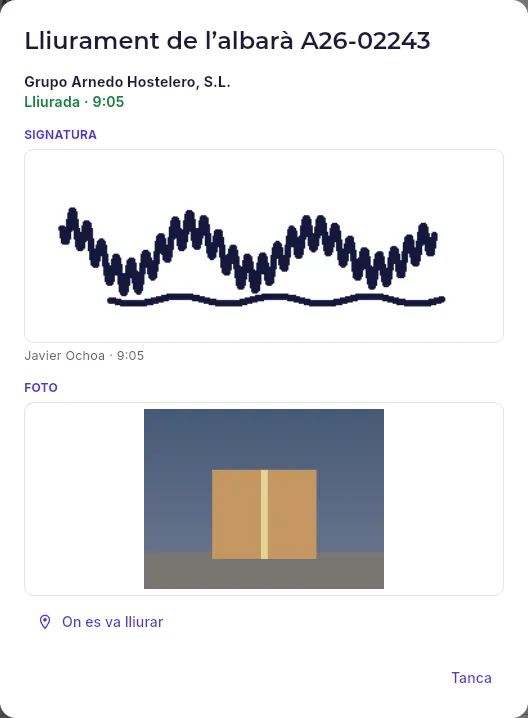 123
- 1La signatura de qui va rebre, amb el seu nom i l’hora.
- 2La foto del lliurament, si el repartidor la va fer.
- 3On era el repartidor en lliurar, al mapa.
Si una parada no s’ha pogut lliurar, el seu albarà torna a estar lliure: truca al client (el repartidor va deixar el motiu: no hi havia ningú, tancat, no ho vol…) i afegeix-lo a la ruta del dia que convingui. En tancar una ruta amb parades pendents, es queden pendents per a una altra.
#El meu repartiment: el mòbil del repartidor
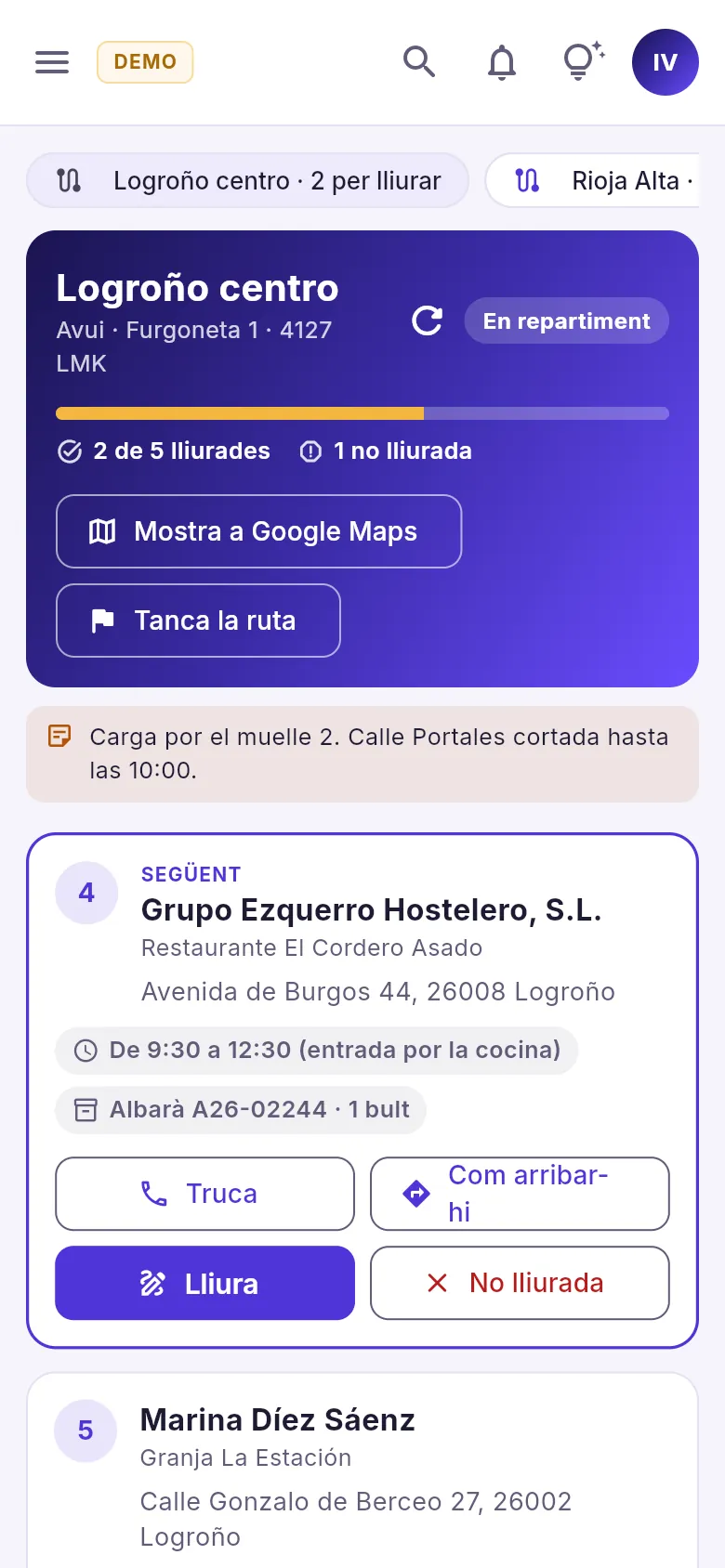 123
- 1Les seves rutes d’avui, amb el que queda per lliurar a cadascuna: toca’n una per veure-la.
- 2El recorregut del que queda, al mapa, i Tanca la ruta en tornar, amb els km del comptaquilòmetres. Abans d’arrencar, en lloc seu surt Surt a repartir.
- 3La parada següent: trucar al client, com arribar-hi, lliurar o anotar que no s’ha pogut. Les ja fetes queden plegades al final.
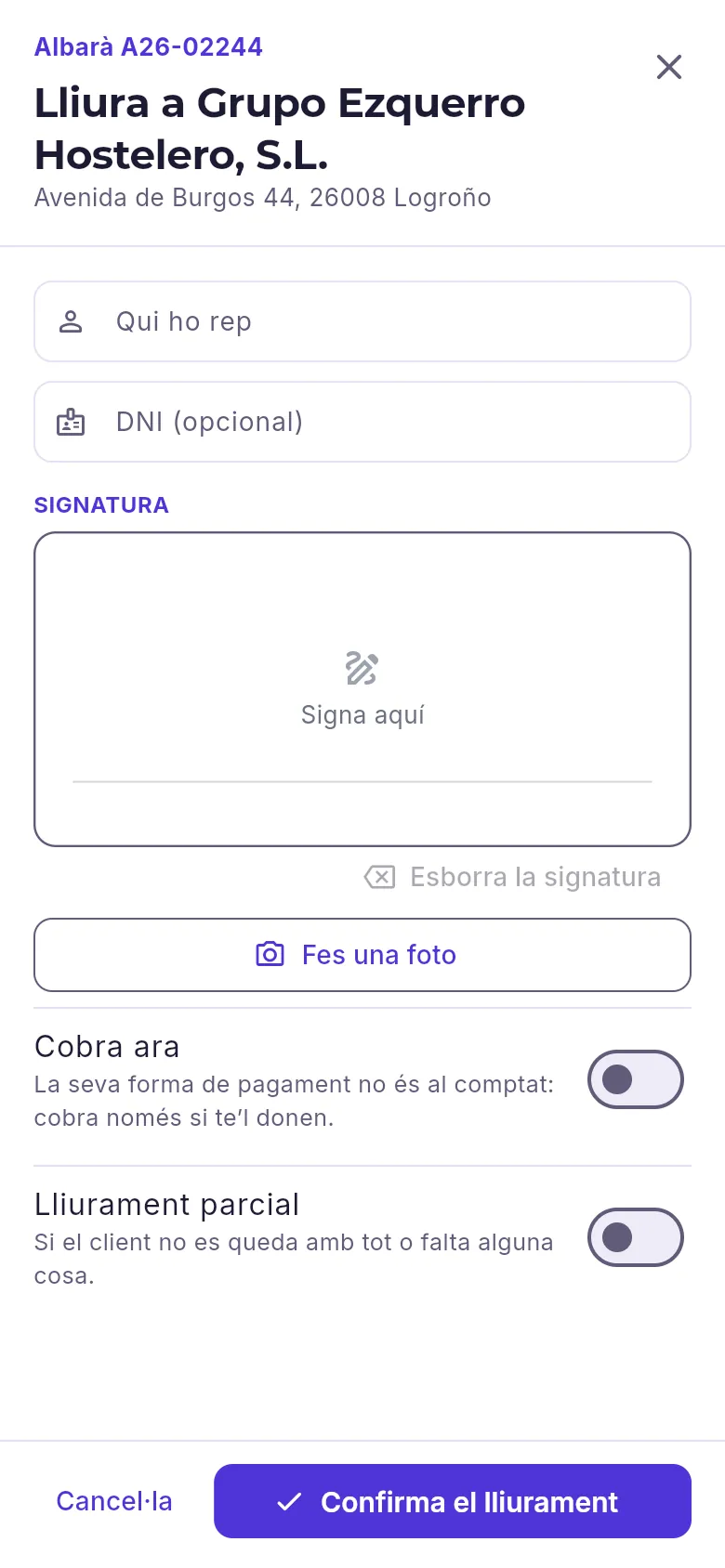 12345
- 1Qui ho rep (i el seu DNI, si cal).
- 2La signatura, amb el dit.
- 3Una foto del bult lliurat.
- 4Cobrar en mà i si ha estat un lliurament parcial.
- 5Confirma el lliurament.
En arrencar, a Logística → El meu repartiment, prem Surt a repartir i escriu els km del comptaquilòmetres.
A cada parada, Com arribar-hi obre el mapa amb el camí fins al client; Truca, el seu telèfon.
En lliurar, prem Lliura, escriu qui ho rep, que signi amb el dit i, si vols, fes una foto.
Si paga al comptat, marca Cobra ara amb l’import i la forma; si falta alguna cosa, Lliurament parcial i què no s’ha lliurat.
Prem Confirma el lliurament. Si no es pot lliurar, No lliurada amb el motiu.
En tornar, Tanca la ruta amb els km de la tornada.
#Transportistes i codis GS1
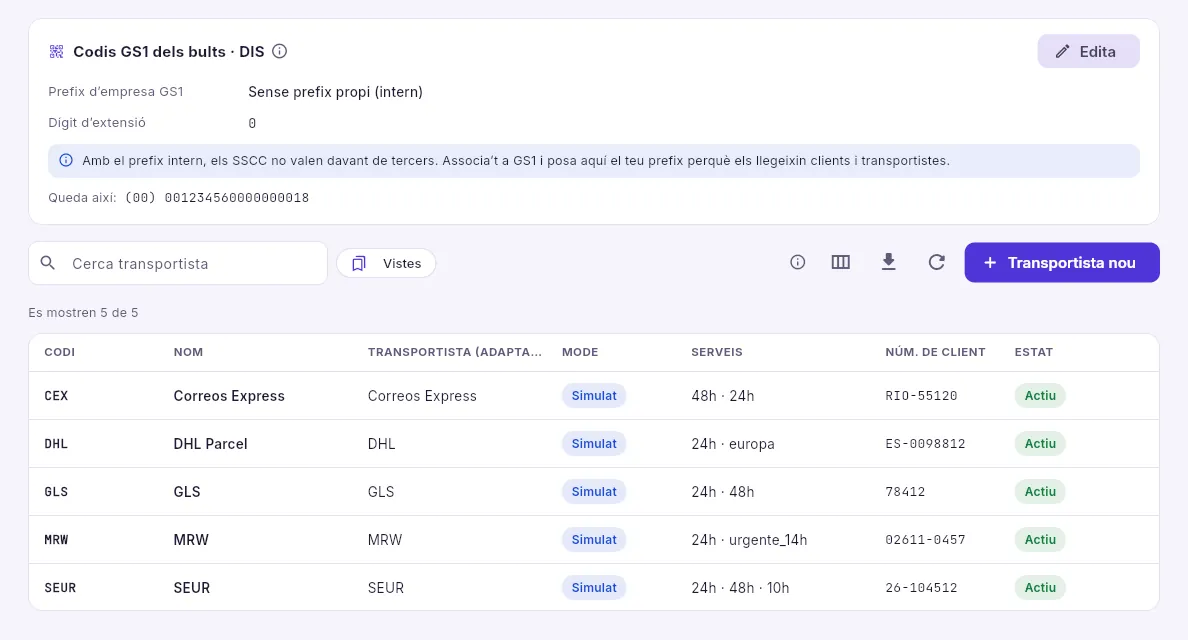 123
- 1Com es numeren els bults de l’empresa: el prefix GS1 i el dígit d’extensió de l’SSCC.
- 2Donar d’alta un altre transportista.
- 3Els transportistes amb el seu mode (simulat o real), els seus serveis (el primer, el per defecte), el teu número de client i si està actiu.
A la fitxa d’un transportista es tria el seu adaptador (SEUR, MRW, GLS, Correos Express, DHL…), el mode —simulat genera el número de seguiment i els esdeveniments amb la forma real d’aquest transportista; real parla amb la seva API, amb les credencials desades xifrades a Integracions—, els seus serveis, el teu número de client i l’enllaç de seguiment, amb {seguimiento} on va el número: així s’obre el seu web des de cada expedició.
Serveis
Contractes
Els contractes de servei que es facturen sols cada període (lloguers, manteniments i consums), amb el cobrament per rebut domiciliat, la revisió de preu i la facturació de les quotes.
Un contracte és el que es factura a un client cada cert temps sense que ningú se n’hagi de recordar: el lloguer d’una cafetera, el manteniment d’un rentagots, el cafè que se serveix amb un mínim al mes. Cada contracte diu què es factura (les línies), cada quant (mensual, trimestral, anual…), quin dia i com es cobra, quan puja el preu i què cobreix si cal anar a reparar les màquines. Els contractes són de l’empresa triada a dalt: a la demo, els d’Alacena Servicios.
- 1AltaEs crea en esborrany amb les línies, la periodicitat i la forma de pagament.
- 2ActivarRep el número i les màquines queden instal·lades al client.
- 3FacturarCada període es factura sol, o des de «Facturació de quotes».
- 4CobrarEl rebut domiciliat va a la remesa SEPA amb el seu mandat.
- 5RevisarUn cop l’any puja el preu per l’IPC o el percentatge pactat.
- 6Renovar o acabarEn arribar a la fi es renova sol o s’acaba.
#La llista
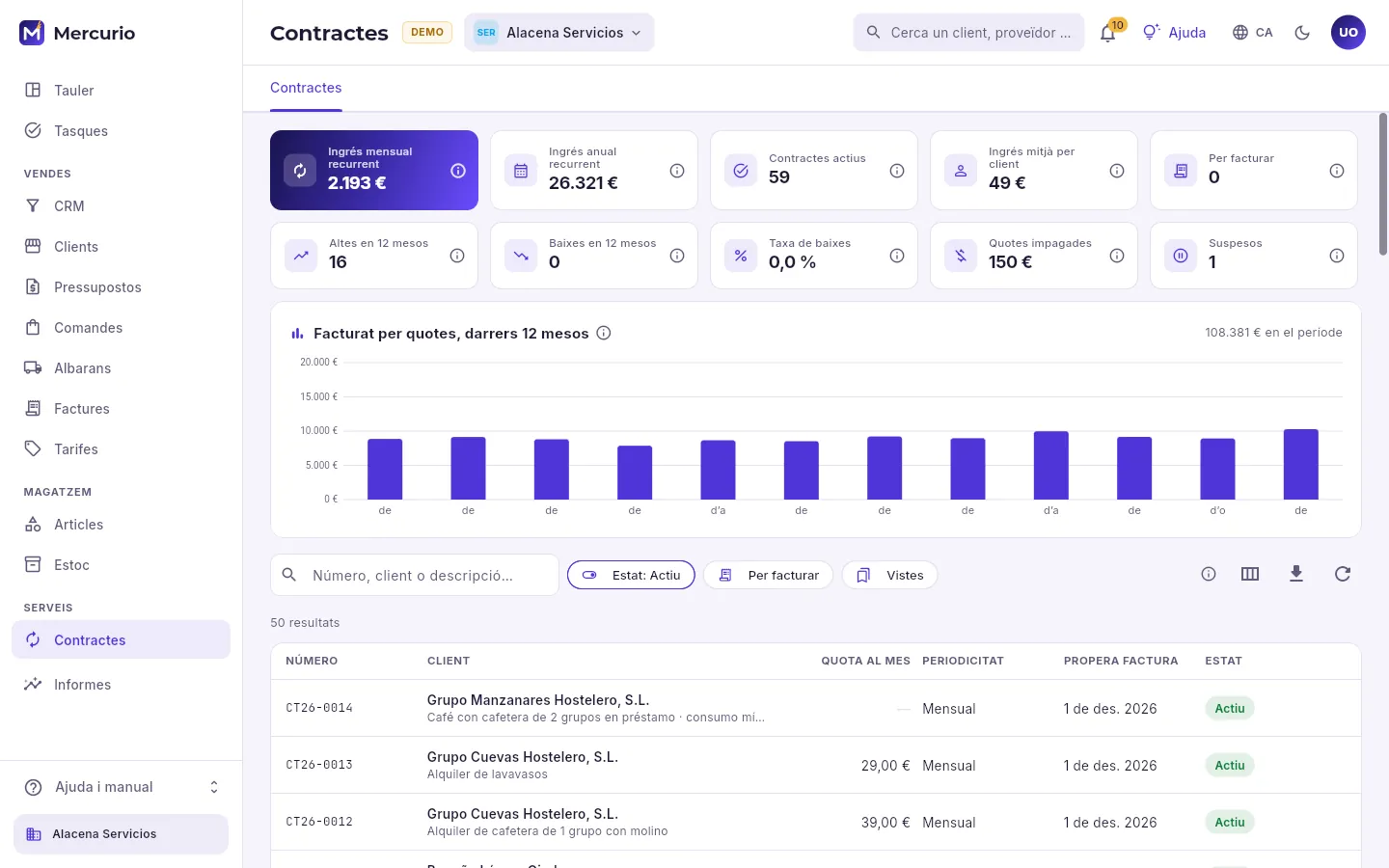 1234567
- 1Les quotes: el que facturen al mes i a l’any els contractes actius, quants n’hi ha, el que paga de mitjana cada client i quants ja tenen la factura pendent.
- 2Com es mou la cartera: altes i baixes del darrer any, la taxa de baixes, el que deuen els clients per rebuts retornats i els contractes suspesos.
- 3El que han facturat cada mes els contractes, amb el mes en curs a la dreta.
- 4El cercador: per número, client o descripció.
- 5Els filtres: l’estat (per defecte, els actius), els que ja tenen factura pendent i les vistes desades.
- 6Quines columnes es veuen, exportar el que s’ha filtrat a un full de càlcul i tornar a carregar.
- 7La llista, la més recent primer: número, client i descripció, la quota al mes, la periodicitat, la propera factura i l’estat. Prem una fila per obrir-ne la fitxa.
La quota al mes és la de les línies fixes d’avui: un contracte que només cobra el que es consumeix (el cafè per quilos, les còpies d’una fotocopiadora) no té quota fixa i surt amb una ratlla. Qui pot crear contractes veu també el botó Contracte nou.
#La fitxa d’un contracte
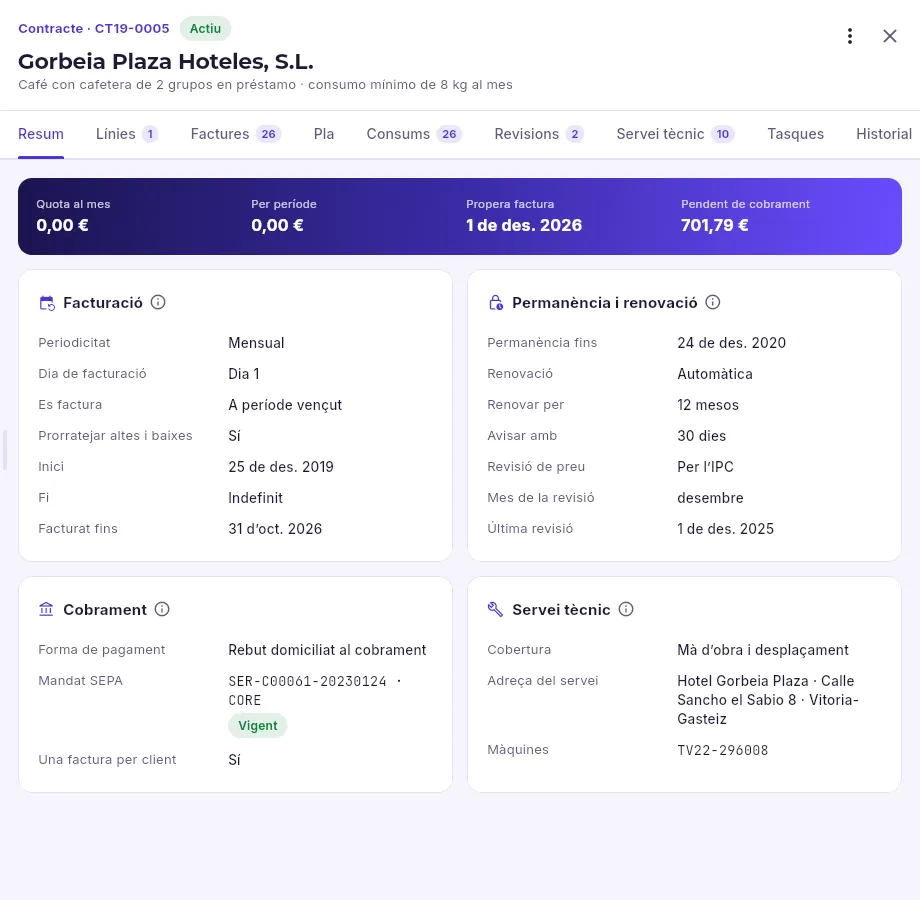 12345678
- 1El número i l’estat; a sota, el client i la descripció.
- 2Segons el teu perfil i el seu estat: activar-lo, facturar-lo ja, anotar un consum, suspendre’l, reactivar-lo, finalitzar-lo o anar al client.
- 3Les pestanyes: resum, línies, factures, pla, consums, revisions, servei tècnic, tasques i historial.
- 4La quota al mes, el que es factura cada període, la propera factura i el que el client encara deu d’aquest contracte.
- 5Com i quan es factura: periodicitat, dia, per avançat o a període vençut, prorrateig, inici, fi i fins on està facturat.
- 6La permanència, què passa en arribar al final (renovació automàtica, manual o cap) i la revisió de preu: per l’IPC, un percentatge fix o a mà.
- 7El cobrament: la forma de pagament i, si és rebut domiciliat, el mandat SEPA amb què es carrega.
- 8El que cobreix quan cal anar a reparar les màquines, on es presta el servei i quines màquines té.
La fitxa s’obre al panell de la dreta, en lectura: qui té el permís «Editar contractes» veu també Edita. Un contracte per avançat factura cada període el dia que comença (el normal en un lloguer); un a període vençut, l’endemà d’acabar (el propi dels consums, que no se saben fins aleshores). Amb prorrateig, el primer i el darrer període es facturen pels dies que es fan servir.
#Línies i consums
 1
- 1Cada línia, fixa o per consum, amb el seu preu, el mínim al mes, la màquina instal·lada (pel número de sèrie) i el seu manteniment preventiu.
 1
- 1Cada lectura: quant, de quin dia, qui la va anotar (el tècnic, el portal, l’oficina) i si ja està facturada.
Hi ha dues classes de línia:
| Línia | Què es factura cada període |
|---|---|
| Quota fixa | El seu preu, que és el d’un mes, pels mesos del període (un trimestral, × 3). |
| Per consum | El que s’ha consumit en el període menys el que hi ha inclòs (el que ja va en una altra quota), i com a mínim el mínim garantit. El preu és per unitat (quilo, còpia, rentada…). |
Les lectures dels consums les anota el tècnic quan passa, el client des del portal o l’oficina des de Més accions → Anotar consum. En facturar un període se suma el que s’ha anotat entre les seves dates; una lectura encara sense facturar es pot esborrar si és errònia.
#Revisions de preu i pla de facturació
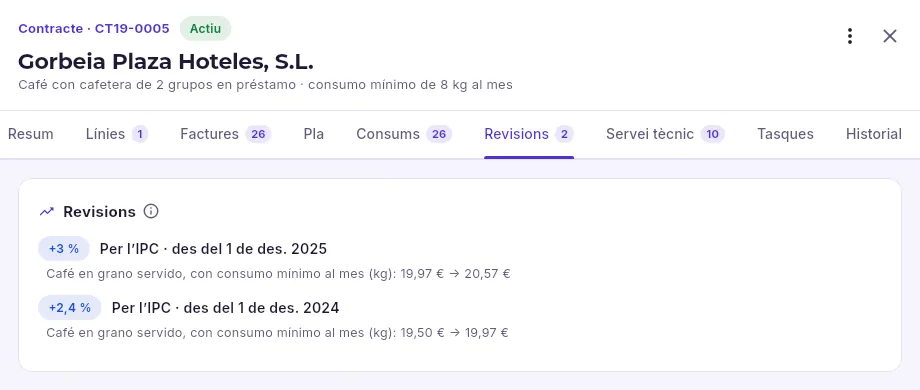 1
- 1Cada revisió aplicada: el percentatge, des de quan i el preu d’abans i de després de cada línia, per explicar-ho al client.
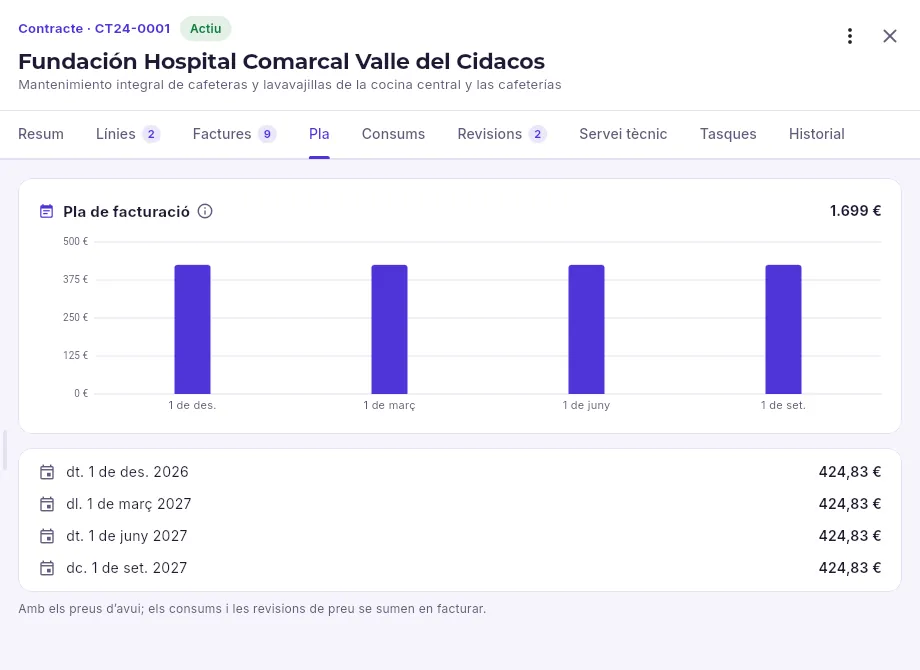 1
- 1El que se li facturarà els propers 12 mesos, factura a factura, amb els preus d’avui.
La revisió de preu s’aplica sola el mes d’aniversari del contracte: puja les línies marcades com a revisables per l’IPC interanual que hagi publicat l’INE aquell mes (a la demo, simulat) o pel percentatge pactat. L’avís arriba abans, amb els dies d’antelació que digui el contracte, perquè parlis amb el client a temps. El pla és una previsió, no un compromís: els consums i les revisions se sumen en facturar.
#Suspensió per rebuts retornats
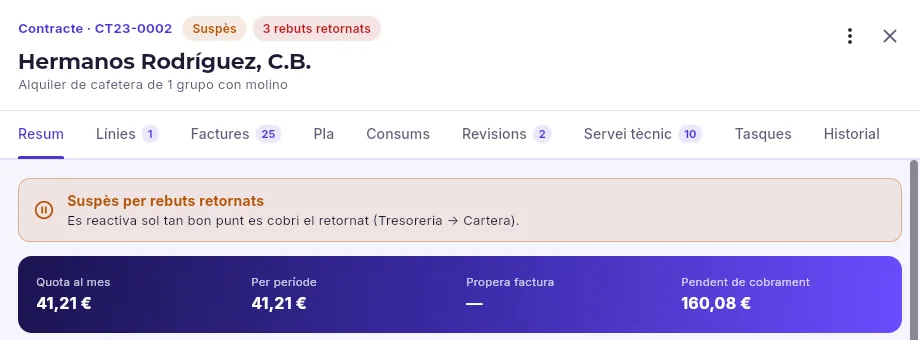 12
- 1L’estat i, en vermell, quants rebuts li han retornat.
- 2Per què està suspès i com en surt: sol, tan bon punt es cobri el que s’ha retornat.
Quan el banc retorna un rebut d’un contracte, el venciment torna a quedar pendent amb les seves despeses. Si s’ajunten els rebuts retornats que digui la configuració (a la demo, tres), el contracte se suspèn sol: deixa de facturar-se, tot i que les màquines continuen al client. Tan bon punt es cobra el que s’ha retornat (a Tresoreria → Cartera), es reactiva sol i torna a facturar-se des del període que li toqui; els períodes de la suspensió no es facturen. També es pot suspendre a mà (un tancament per obres, per exemple) i reactivar després amb Reactivar.
#Facturar les quotes
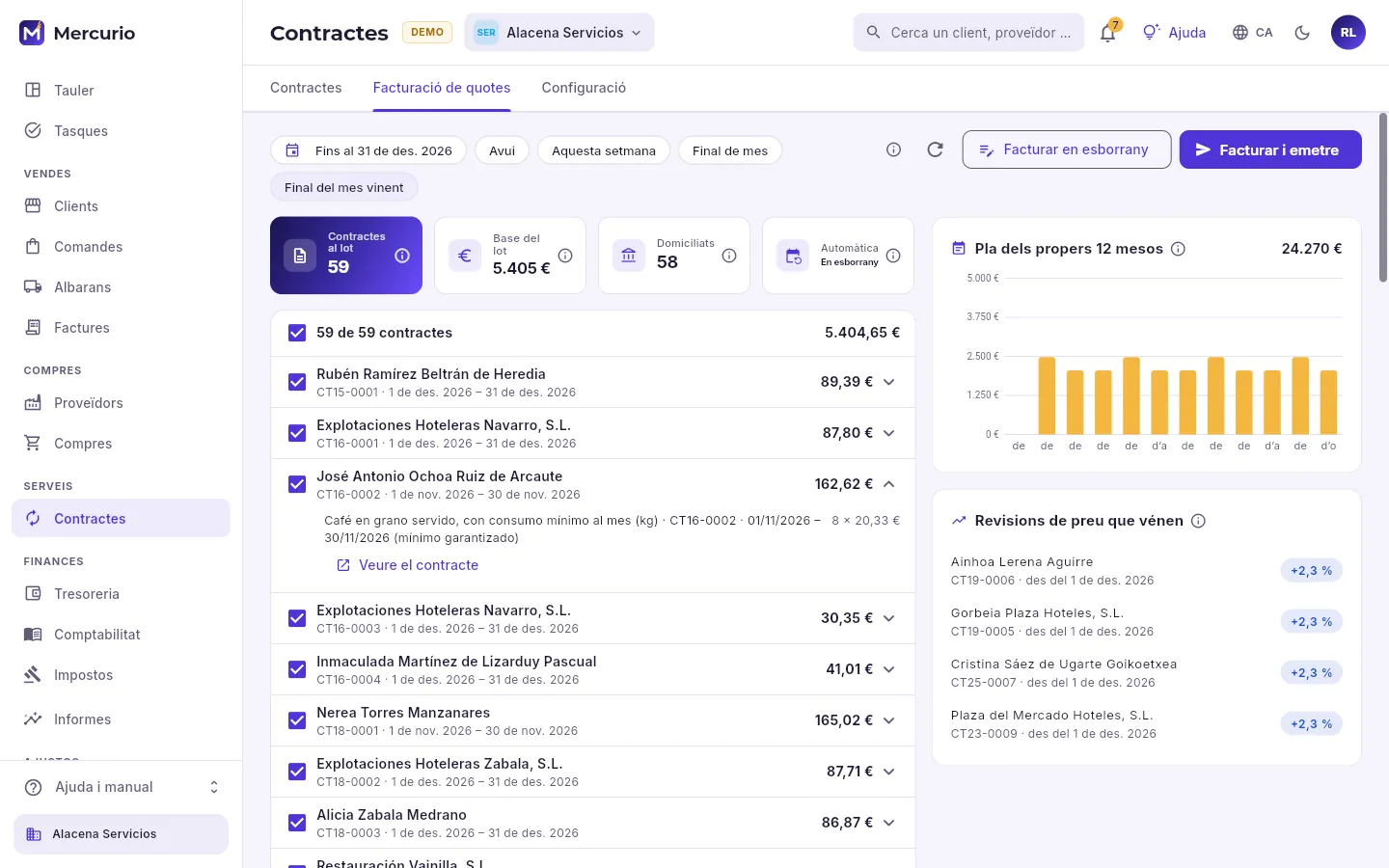 123456
- 1Fins a quina data es factura: avui, aquesta setmana, final de mes, final del mes vinent o el dia que triïs al calendari.
- 2El lot: quants contractes, la base sense impostos, quants es cobren per remesa i si la facturació automàtica està encesa.
- 3Cada contracte amb el seu període i la seva base; prement-lo se’n veuen les línies (les fixes prorratejades si cal i els consums anotats). Desmarca el que encara no vulguis facturar.
- 4Facturar el lot en esborrany, per revisar les factures abans d’emetre-les, o emeses ja.
- 5El que facturaran els contractes actius cada mes del proper any: per preveure la tresoreria.
- 6Les revisions de preu dels propers 31 dies, per avisar els clients a temps (surt amb la funció «Revisió de preus» activada).
La pestanya Facturació de quotes la veu qui té el permís «Facturar quotes». És una vista prèvia: no es factura res fins que prems Facturar en esborrany o Facturar i emetre i ho confirmes. Les factures s’ajunten per client quan el contracte ho diu (Una factura per client); la que no es pugui emetre (perquè li falta una dada, per exemple) queda en esborrany amb el seu motiu, i aquí mateix es mostra el resultat amb un enllaç a cadascuna.
A Contractes, obre la pestanya Facturació de quotes.
Tria fins a quina data: Final del mes vinent recull les quotes que es facturen el dia 1.
Revisa el lot: prem un contracte per veure’n les línies i desmarca el que encara no vulguis facturar (continuarà al lot de demà).
Fixa’t en l’avís ⚠ dels rebuts domiciliats sense mandat: no es podran remesar fins que el client en signi un.
Prem Facturar en esborrany per revisar-les a Factures abans d’emetre-les, o Facturar i emetre per emetre-les ja, i confirma-ho.
#La facturació automàtica
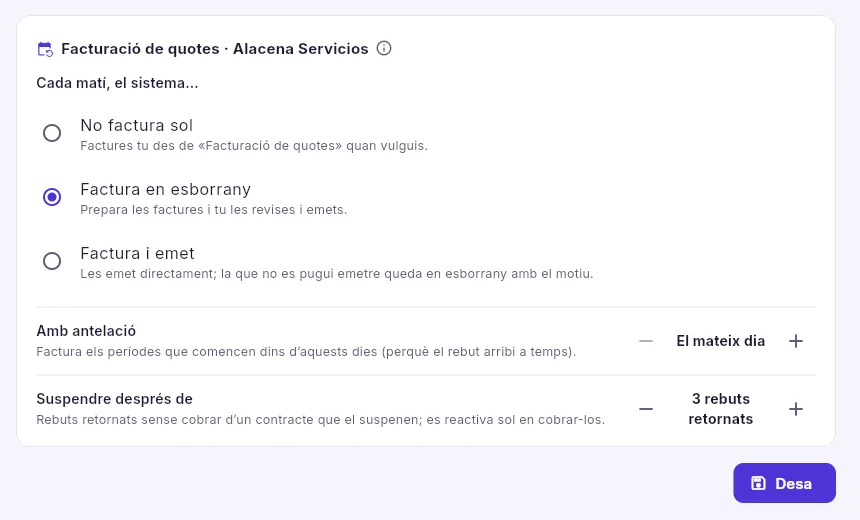 1234
- 1Què fa el sistema cada matí: res (factures tu), preparar les factures en esborrany o emetre-les directament.
- 2Amb quants dies d’antelació factura els períodes que comencen, perquè el rebut arribi a temps.
- 3Quants rebuts retornats sense cobrar suspenen un contracte (amb «Mai», cap no se suspèn sol).
- 4Desa la configuració de l’empresa.
Cada matí el sistema factura el que toca, aplica les revisions de preu del seu aniversari i compta els rebuts retornats de cada contracte. En esborrany és el més prudent per començar: revises les factures i les emets tu des de Factures o des de l’avís d’aquesta mateixa pestanya (Emetre-les).
A Contractes, prem Contracte nou (amb el permís «Editar contractes»).
Tria el client i escriu una descripció per reconèixer-lo a les llistes («Cafetera en lloguer», «Manteniment anual»…).
Afegeix-hi les línies amb Afegir línia: una quota fixa o un consum amb el seu mínim, i la màquina que s’instal·la amb el seu manteniment preventiu.
Fixa la facturació (periodicitat, dia, per avançat o vençuda, inici i fi), la permanència i renovació, la revisió de preu i el cobrament (forma de pagament i mandat SEPA).
Prem Desar esborrany per revisar-lo més tard o Desar i activar perquè es comenci a facturar.
Les avaries de les màquines d’un contracte les atén el Servei tècnic amb la cobertura del contracte: el que està cobert no es factura.
Serveis
Servei tècnic
Els avisos d’avaria, les instal·lacions i els manteniments de les màquines dels clients: qui hi va, quan, què es fa i què es factura, amb la signatura del client en acabar.
Un part és una visita del servei tècnic a una màquina d’un client: una avaria, una instal·lació, una retirada o un manteniment. Neix d’un avís (per telèfon, correu, des del portal del client o el que crea sol el manteniment preventiu), s’assigna a un tècnic amb el seu dia i la seva hora, el tècnic el comença en arribar, l’acaba amb la solució i la signatura del client i, després, es tanca a factura o albarà amb el que no cobreixin el contracte ni la garantia.
- 1AvísQuè li passa, amb les paraules del client, i de quina màquina.
- 2AssignarTècnic, dia i hora; li arriba un avís.
- 3ComençarEn arribar al client: compta les hores des d’aquí.
- 4AcabarSolució, hores, quilòmetres i la signatura del client.
- 5TancarA factura o albarà, amb el que no estigui cobert.
#Els parts
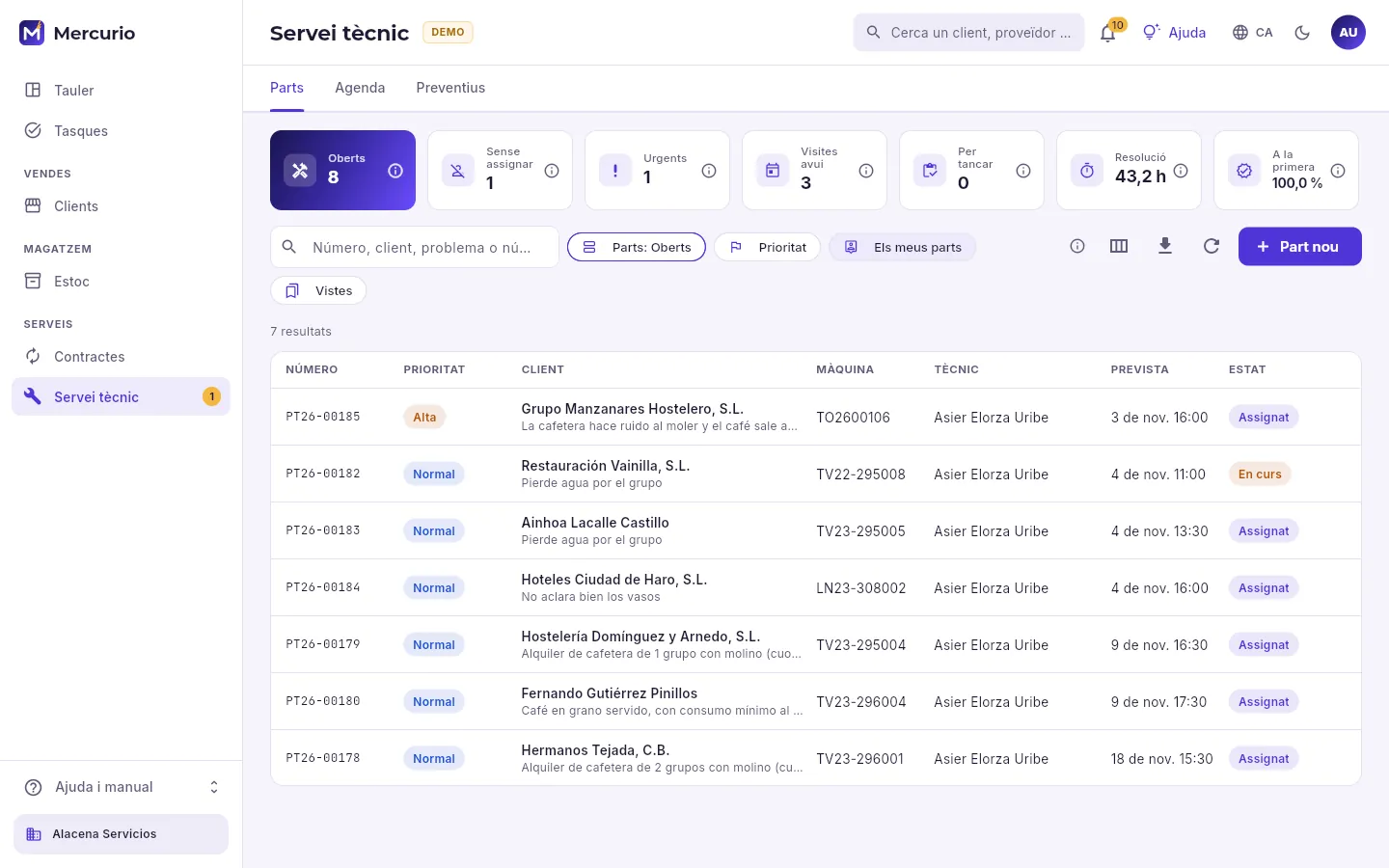 123456
- 1Els indicadors: els parts oberts, els avisos sense assignar, els urgents, les visites d’avui, els acabats per tancar, el que es triga a resoldre una avaria i quantes es reparen a la primera.
- 2El cercador: per número, client, problema o número de sèrie de la màquina.
- 3Quins parts: oberts, acabats per tancar, tancats i facturats o cancel·lats; i la prioritat.
- 4Els meus parts: només els teus. Un tècnic el té marcat d’entrada.
- 5Donar d’alta un avís.
- 6La llista: els oberts per urgència i data prevista, amb la prioritat, el client i el problema, la màquina, el tècnic, quan i l’estat. Prem-ne un per obrir-ne la fitxa.
Els oberts surten per urgència i, dins de cadascuna, per data prevista; els tancats, del més recent al més antic. Un part endarrerit (la seva data prevista ja ha passat i continua sense fer) surt el primer dels de la seva urgència.
#La fitxa d’un part
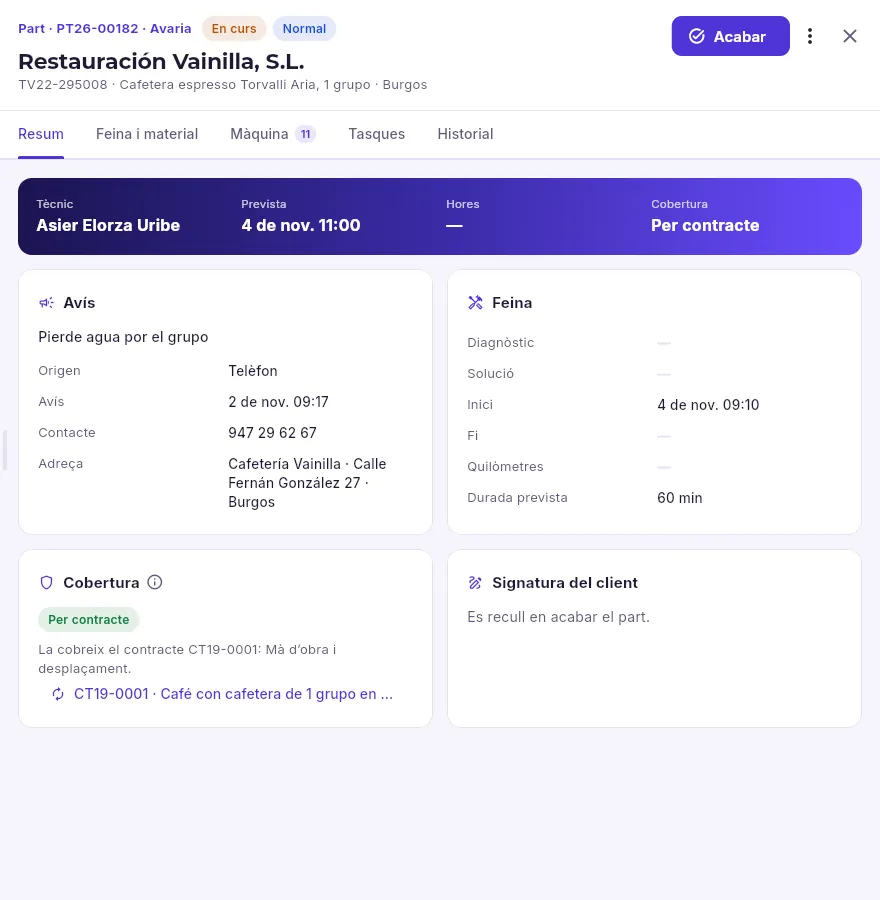 12345678
- 1El número i el tipus, l’estat i la prioritat; a sota, el client i la seva màquina.
- 2L’acció que toca ara segons el seu estat: Assignar, Començar, Acabar o Tancar.
- 3Editar-lo, canviar el tècnic o la data, tornar a assignat, cancel·lar-lo amb el seu motiu, veure’n el document o anar al client.
- 4Les pestanyes: resum, feina i material, la màquina, tasques i historial.
- 5Qui hi va, quan, les hores i qui paga (la cobertura).
- 6L’avís: què li passa, per on va arribar, quan, el contacte i l’adreça.
- 7La feina: diagnòstic, solució, quan va començar i acabar, els quilòmetres i la durada prevista.
- 8Per què el cobreix (o no) un contracte o la garantia; i, al costat, la signatura del client.
La cobertura la decideix la base de dades en crear el part: si la màquina és en un contracte actiu, la del contracte; si no, si és en garantia; si no, es factura. Es pot canviar a mà (i la fitxa ho diu).
| Cobertura | Què es factura en tancar |
|---|---|
| Per contracte | Segons el contracte: amb «Mà d’obra i desplaçament», només el material; amb «Tot», res. |
| En garantia | Res: la màquina és en garantia. |
| Es factura | Tot: ni contracte ni garantia. |
| Sense càrrec | Res: s’ha decidit no cobrar-ho. |
#Feina, material i màquina
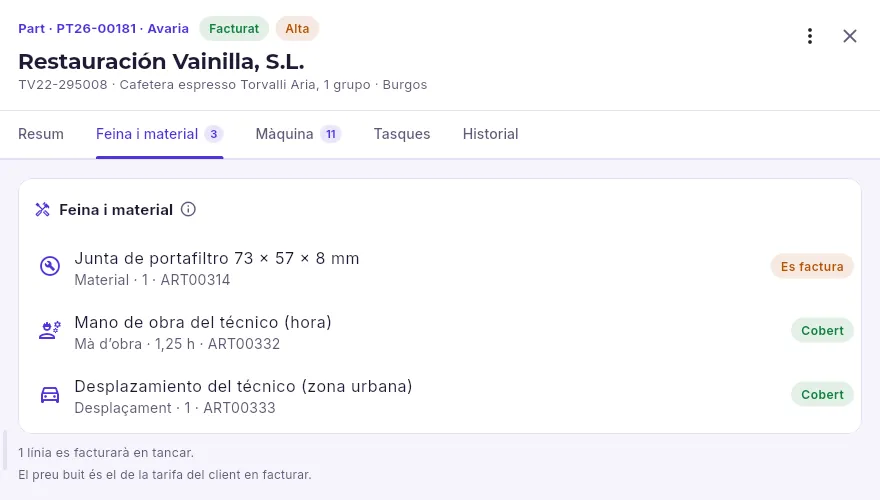 12
- 1El material, les hores i el desplaçament, cadascun cobert o es factura segons la cobertura del part.
- 2Quantes línies es facturaran en tancar; el preu buit és el de la tarifa del client.
 123
- 1La màquina pel número de sèrie: el seu estat i la garantia.
- 2El contracte que la cobreix.
- 3Els parts anteriors, amb el problema i la solució: mira què va fallar l’última vegada abans d’anar-hi.
A Feina i material el tècnic afegeix amb Afegir el material que fa servir (surt de la seva furgoneta, que és un magatzem amb el que porta), les hores, el desplaçament o altres conceptes. En acabar s’afegeixen soles la mà d’obra i el desplaçament si estan configurats. Cada línia va coberta o es factura segons la cobertura del part; prement-ne l’etiqueta es canvia a mà.
#Assignar un avís
 1234
- 1El tècnic, amb la seva furgoneta: li arriba un avís i el veu a la seva agenda.
- 2El dia i l’hora de la visita.
- 3Quant es calcula que durarà.
- 4El deixa assignat.
Obre el part: des de la llista, des de la targeta Sense data de l’agenda o des de l’avís de la campana.
Prem Assignar (si ja tenia tècnic, Més accions → Canviar tècnic o data).
Tria el tècnic, el dia i l’hora, i la durada prevista.
Prem Desa.
#L’agenda
 1234
- 1La setmana que es veu: l’anterior, aquesta o la següent.
- 2Cada visita a la fila del seu tècnic i la columna del seu dia, amb l’hora, el client i el problema. Prem-ne una per obrir-ne el part.
- 3Sense data: els avisos que encara no tenen dia, els urgents primer.
- 4Donar d’alta un avís.
Cada fila és una persona que pot fer parts, amb la seva furgoneta i quants parts té aquella setmana; avui va ressaltat. Per repartir la feina, arrossega un avís de «Sense data» (o una visita) a la cel·la d’un tècnic i un dia: se li assigna conservant la seva hora (o a les 9:00) i t’ho diu a baix. Al mòbil, on no s’arrossega, cada part té el seu botó Assignar.
#Manteniments preventius
 1234
- 1Les màquines a les quals ja els toca el manteniment sense part, les que els toca els propers 60 dies i les que ja tenen el part obert.
- 2Fins a quina data es generen els parts.
- 3Crea els parts de manteniment de les màquines que toquen fins a aquesta data, sense tècnic: després es reparteixen a l’agenda.
- 4Cada màquina amb el seu client, el seu contracte i cada quant es manté, quan li toca i el seu part, si ja el té.
Una màquina d’un contracte amb manteniment preventiu cada N mesos ha de passar revisió quan es compleixen aquests mesos des del darrer manteniment (o des de l’inici del contracte). El sistema crea aquests parts sol cada matí; aquí pots avançar-los fins a la data que vulguis, per exemple si el tècnic passarà a prop. En acabar un part de manteniment, compta com a fet.
#Donar d’alta un avís
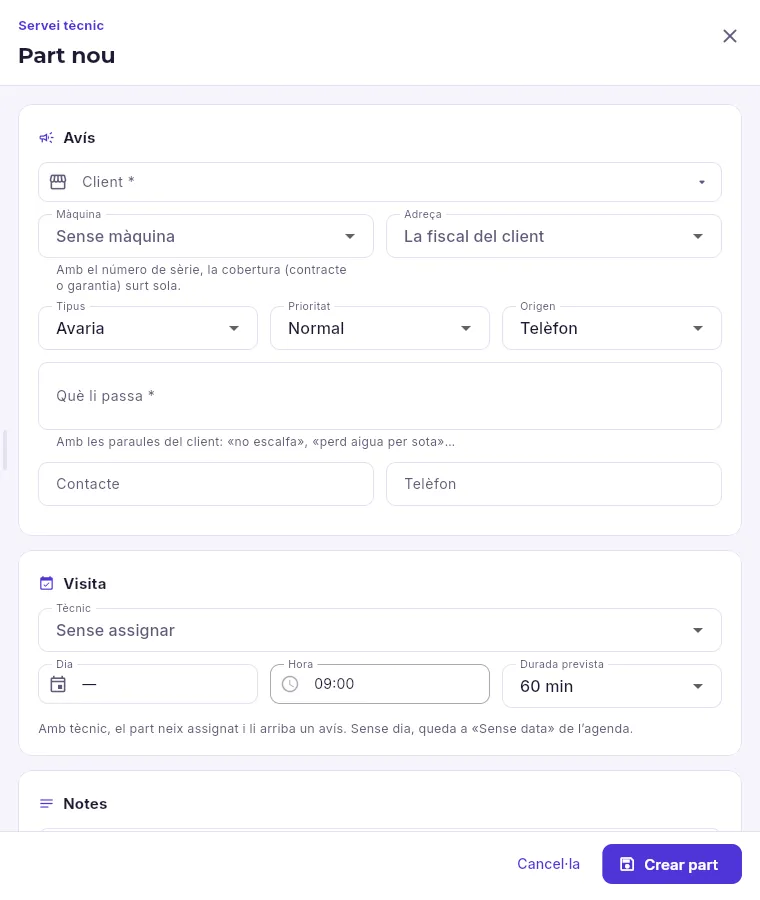 123456
- 1El client (obligatori).
- 2La màquina pel número de sèrie (amb ella, la cobertura surt sola) i l’adreça on és.
- 3El tipus (avaria, manteniment, instal·lació, retirada, revisió), la prioritat i per on va arribar l’avís.
- 4Què li passa, amb les paraules del client (obligatori).
- 5Amb tècnic i dia, el part neix assignat; sense dia, queda a «Sense data» de l’agenda.
- 6Crea el part.
#Acabar amb la signatura del client
Quan el tècnic acaba, prem Acabar al part (al mòbil o a la tauleta). S’obre al costat un formulari amb el que s’ha fet i la signatura del client:
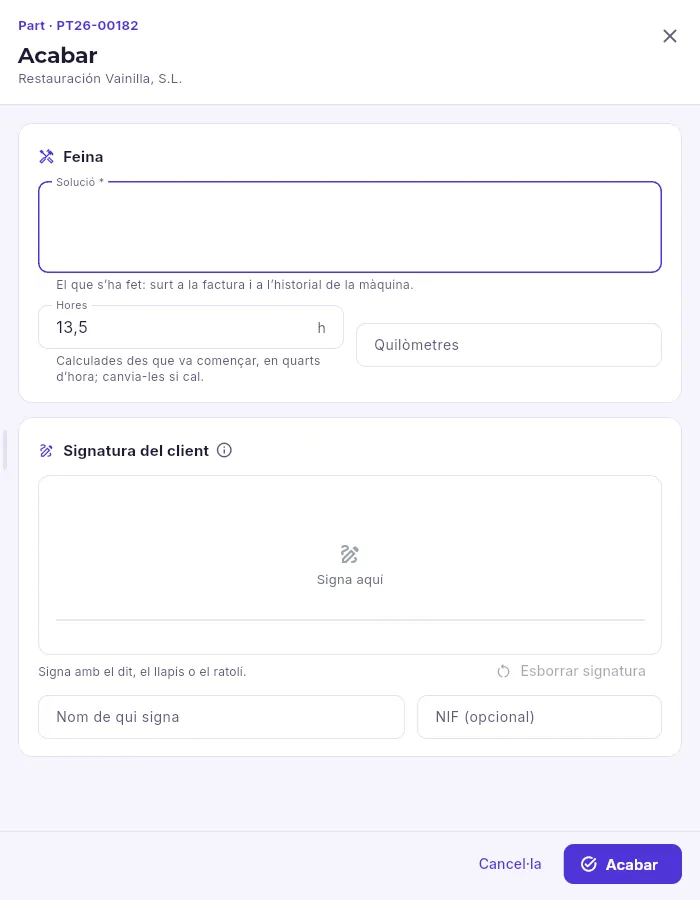 12345
- 1La solució (obligatòria): el que s’ha fet, que surt a la factura i a l’historial de la màquina.
- 2Les hores, calculades des que va començar en quarts d’hora (es poden canviar), i els quilòmetres.
- 3La signatura del client, amb el dit, el llapis o el ratolí; Esborrar signatura la deixa en blanc per repetir-la.
- 4El nom de qui signa (si hi ha signatura, és obligatori) i, si el dona, el seu NIF.
- 5Deixa el part acabat amb la signatura.
En prémer el botó Acabar de baix, el part queda acabat i s’afegeixen soles la mà d’obra i el desplaçament si estan configurats. Sense signatura també es pot acabar (si el client no hi era, per exemple), però llavors no hi ha prova de la visita.
#Tancar a factura o albarà
Un part acabat es tanca per facturar el que toca i treure de la furgoneta el material: des de la seva fitxa amb Tancar o, diversos alhora, a la llista amb el filtre Acabats, per tancar, marcant-los i tancant-los d’un cop. Es tria si va a una factura o a un albarà per client i si s’emet ja o queda en esborrany per revisar-lo.
- El que no cobreixen el contracte ni la garantia va al document, amb els preus de la tarifa del client.
- El material cobert surt de la furgoneta com a consum, sense factura.
- Si tot estava cobert, el part queda tancat sense càrrec; si no, facturat, amb un enllaç al seu document.
Els contractes que cobreixen les màquines, amb les seves quotes i la seva cobertura, són a Contractes.
Finances
Tresoreria
Els diners de l’empresa: el que hi ha als bancs, el que et deuen i el que deus, els extractes del banc i la seva conciliació, la previsió de les properes setmanes, les remeses de rebuts, els pagaments per transferència i les reclamacions a qui no paga.
La tresoreria és el dia a dia dels diners de l’empresa triada a dalt. Cada factura emesa o rebuda crea els seus venciments (les dates en què es cobra o es paga, segons la seva forma de pagament); aquí es veuen tots, es cobren i es paguen, es quadren amb el que diu el banc i es mira endavant per saber si hi haurà diners. Les pestanyes van del general al concret:
| Pestanya | Per a què |
|---|---|
| Bancs | La portada: saldos, el que es deu i el que toca fer avui. |
| Cartera | Els venciments de cobrament i de pagament, amb la seva antiguitat; cobrar o pagar-ne diversos alhora. |
| Extractes i conciliació | Els moviments del banc (Norma 43 o camt.053) i amb què casa cadascun. |
| Previsió | El saldo previst setmana a setmana o mes a mes. |
| Remeses SEPA | Cobrar rebuts domiciliats amb un fitxer per al banc, i les seves devolucions. |
| Pagaments SEPA | Pagar a proveïdors per transferència amb un fitxer per al banc. |
| Reclamacions | Recordatoris i avisos als clients que no paguen, per nivells. |
#Bancs: la portada
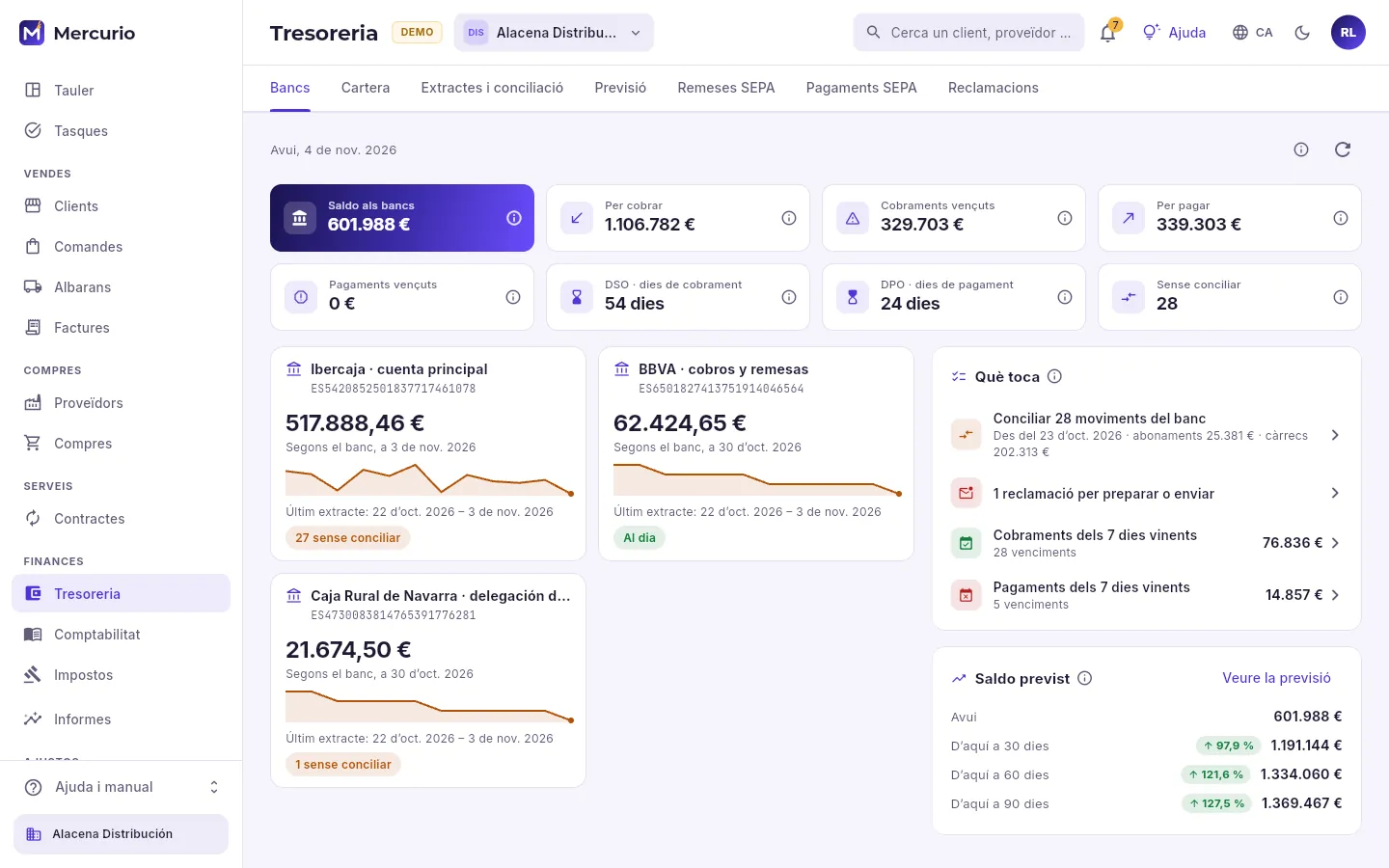 12345
- 1Les pestanyes de la tresoreria.
- 2Els indicadors: saldo als bancs, el que hi ha per cobrar i per pagar (i el vençut), els dies que triguen a pagar-te (DSO) i a pagar tu (DPO) i els moviments del banc sense conciliar. Prem-ne un per anar al seu detall.
- 3Cada compte: el seu saldo segons el banc (amb la data de l’últim extracte), la seva evolució i el que li falta per conciliar.
- 4Què toca avui: conciliar, els cobraments i pagaments de la setmana, les reclamacions i les ordres per tancar. Cada línia porta on es fa.
- 5El saldo previst d’aquí a 30, 60 i 90 dies, i l’enllaç a la previsió completa.
El saldo de cada compte és el del banc: el saldo inicial més els moviments dels extractes importats. Si un compte encara no té extractes, es calcula amb els cobraments i pagaments registrats amb aquest compte; per això convé pujar els extractes cada dia.
#La cartera de cobraments i pagaments
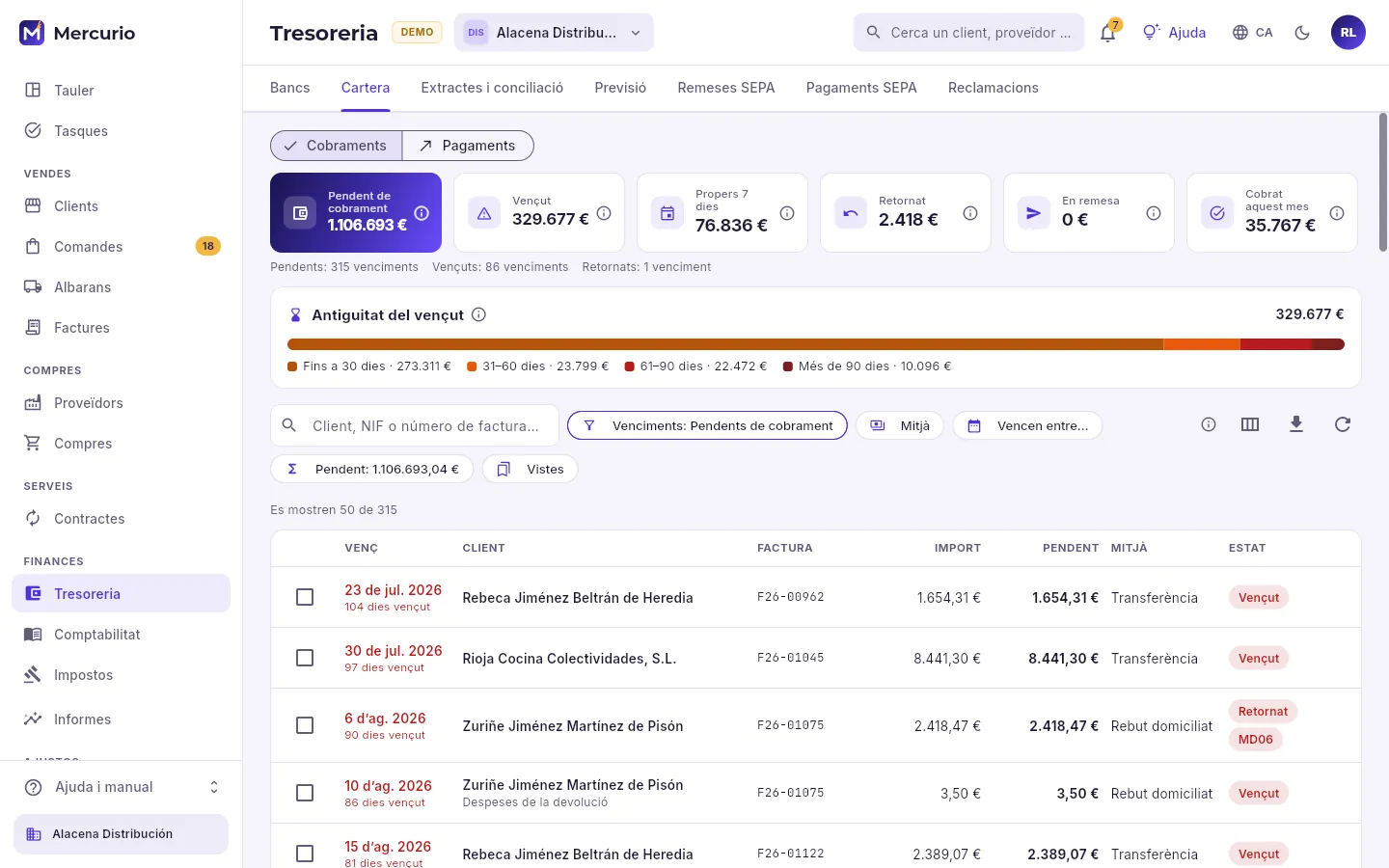 123456
- 1Cobraments (el que et deuen els clients) o Pagaments (el que deus a proveïdors i creditors).
- 2Pendent, vençut, el que venç en 7 dies, el retornat pel banc, el que va en una remesa i el cobrat aquest mes. Prem-ne un per filtrar la llista.
- 3L’antiguitat del vençut en quatre trams: fins a 30 dies, de 31 a 60, de 61 a 90 i més de 90.
- 4Cercar per client, NIF o factura i filtrar per estat, mitjà de pagament i dates.
- 5La suma del pendent de tot el que s’ha filtrat, no només del que s’ha carregat.
- 6Un venciment per fila. Marca diverses caselles per cobrar (o pagar) d’una vegada; prem la fila per obrir-ne la fitxa.
Cada venciment diu quan venç, de qui és, de quina factura, l’import, el que queda pendent, el mitjà de pagament i l’estat: pendent, cobrament parcial, en remesa, retornat (el banc va retornar el rebut; surt amb el codi del motiu, com MD06) o cobrat. En marcar diverses caselles apareix el botó Cobrar amb el nombre i el total: un cobrament pot saldar factures de diversos clients, i un de parcial deixa la resta pendent.
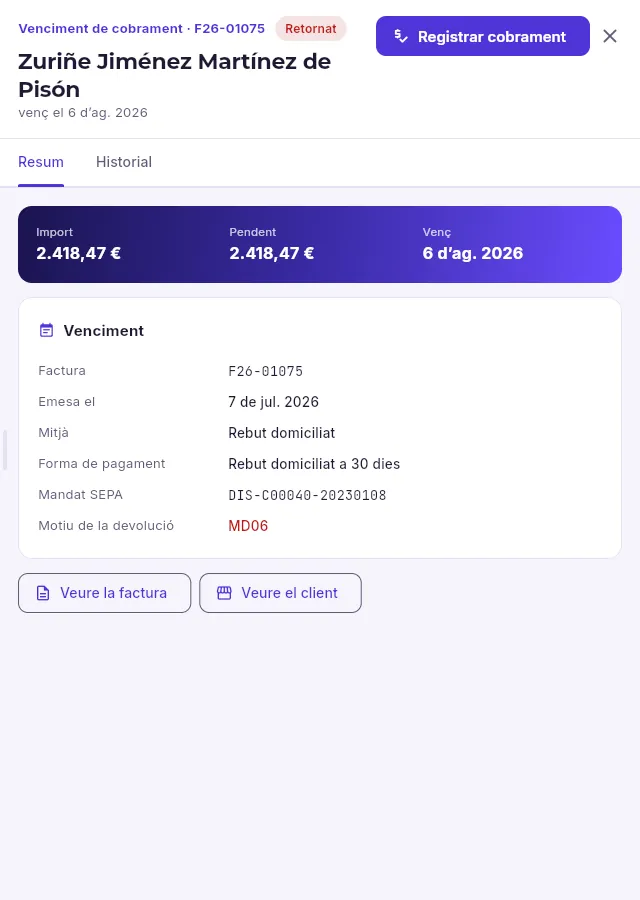 1234
- 1Import, el que queda pendent i la data de venciment.
- 2De quina factura és, el mitjà i la forma de pagament, el mandat SEPA amb què es va carregar i el motiu de la devolució (MD06: retornat a petició del titular).
- 3Registrar el cobrament, sencer o en part, quan el client pagui per una altra via.
- 4Anar a la factura o al client (per trucar-li o revisar-ne el mandat).
Un abonament (el venciment en negatiu d’una factura rectificativa) són diners que deus al client. Si no el descomptaràs d’una altra factura, obre’l i prem Retornar l’import: tries la data, el compte bancari des del qual fas la transferència i la referència i, després de confirmar-ho, queda registrat el pagament i l’abonament, saldat. Amb l’abonament d’un proveïdor és al revés: Cobrar la devolució registra el que et retorna. Cal el permís «Pagar» (o «Cobrar», amb el d’un proveïdor).
#Extractes i conciliació
Conciliar és casar cada moviment del banc amb el que és a Mercurio: el cobrament d’una factura, el pagament a un proveïdor, una comissió, una nòmina. Els extractes es pugen en el format que dona la banca electrònica: Norma 43 (el fitxer de text dels bancs espanyols, «quadern 43») o camt.053 (l’XML europeu). En pujar-lo, la base de dades proposa per a cada moviment amb què pot ser, amb una puntuació de 0 a 100.
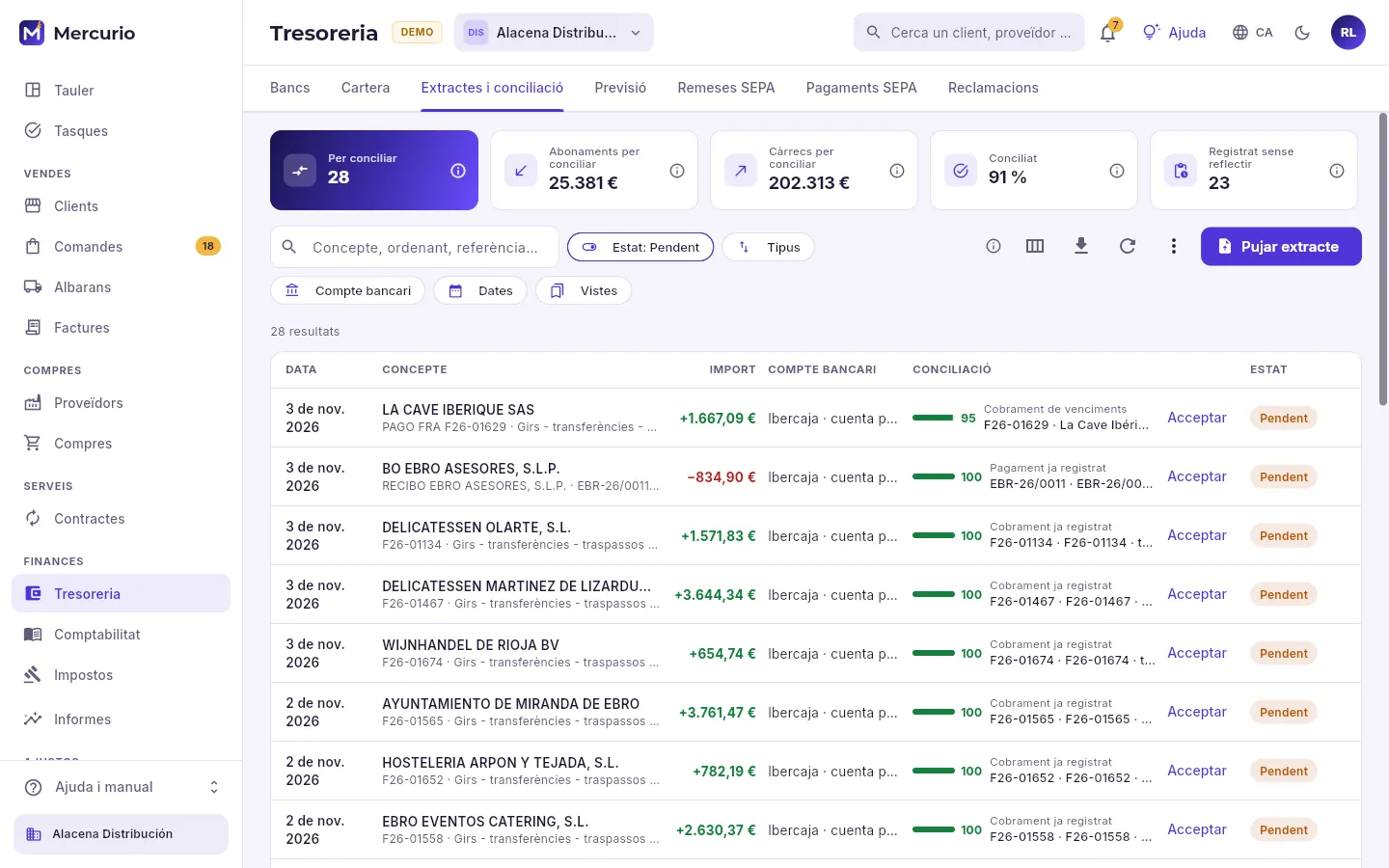 12345
- 1El que falta per conciliar (en nombre, abonaments i càrrecs), el percentatge conciliat i el registrat sense reflectir: cobraments i pagaments apuntats que el banc encara no mostra.
- 2Cercar per concepte, ordenant o referència, i filtrar per estat, tipus, compte i dates.
- 3Conciliar automàticament, les regles de conciliació i els extractes ja importats.
- 4Pujar un extracte: Norma 43 o camt.053.
- 5La millor proposta de cada moviment amb la seva puntuació, i Acceptar per conciliar-lo amb aquesta proposta sense obrir-lo.
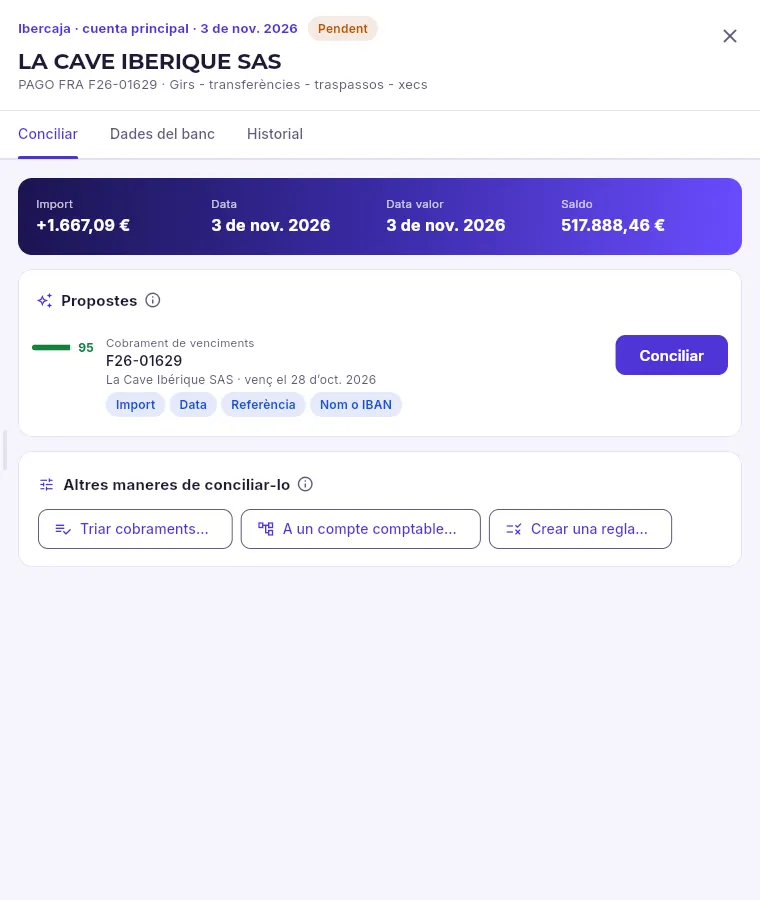 1234
- 1Conciliar-lo, el que diu el banc del moviment tal com va arribar i el seu historial.
- 2Les propostes, de la més probable a la menys, amb la seva puntuació i el que casa: import, data, referència, nom o IBAN.
- 3Conciliar amb aquesta proposta: si són venciments, es registra el cobrament i les seves factures queden cobrades.
- 4Si cap no és la bona: triar a mà els venciments o els cobraments ja registrats, portar-lo a un compte comptable o crear una regla.
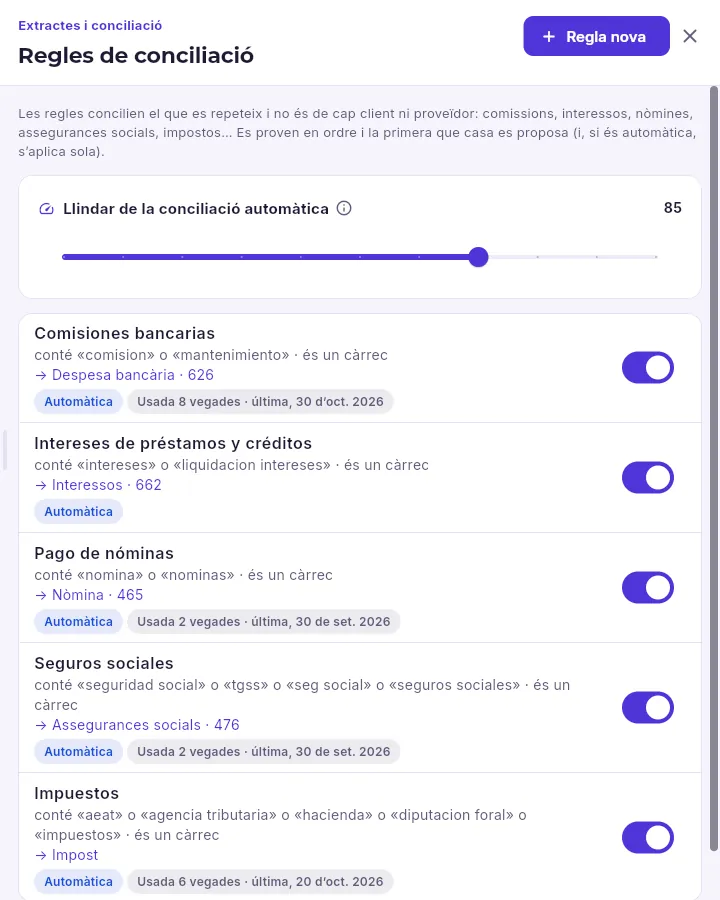 123
- 1El llindar: els punts que necessita una proposta per acceptar-se sola.
- 2Cada regla: què cerca al concepte, si és un càrrec o un abonament, a quin compte ho porta, si s’aplica sola i quantes vegades s’ha fet servir. L’interruptor l’activa o l’atura; prement-la, es canvia.
- 3Crear una altra regla.
Les regles són per al que es repeteix i no és de cap client ni proveïdor: comissions, interessos, nòmines, assegurances socials, impostos. Es proven en ordre i la primera que casa es proposa; si és automàtica, s’aplica sola en pujar l’extracte.
Descarrega l’extracte d’ahir de la banca electrònica (Norma 43 o camt.053) i puja’l amb Pujar extracte: el resum diu quants moviments ha llegit i quants s’han conciliat sols.
A la llista, els que queden pendents porten la seva millor proposta: si és la bona, prem Acceptar.
Si no ho és, obre el moviment: tria una altra proposta, o a Altres maneres de conciliar-lo cerca els venciments a mà o porta’l a un compte (una comissió, un traspàs).
Si alguna cosa es repeteix cada mes, crea una regla des del mateix moviment perquè la propera vegada es concilïi sol.
#Previsió
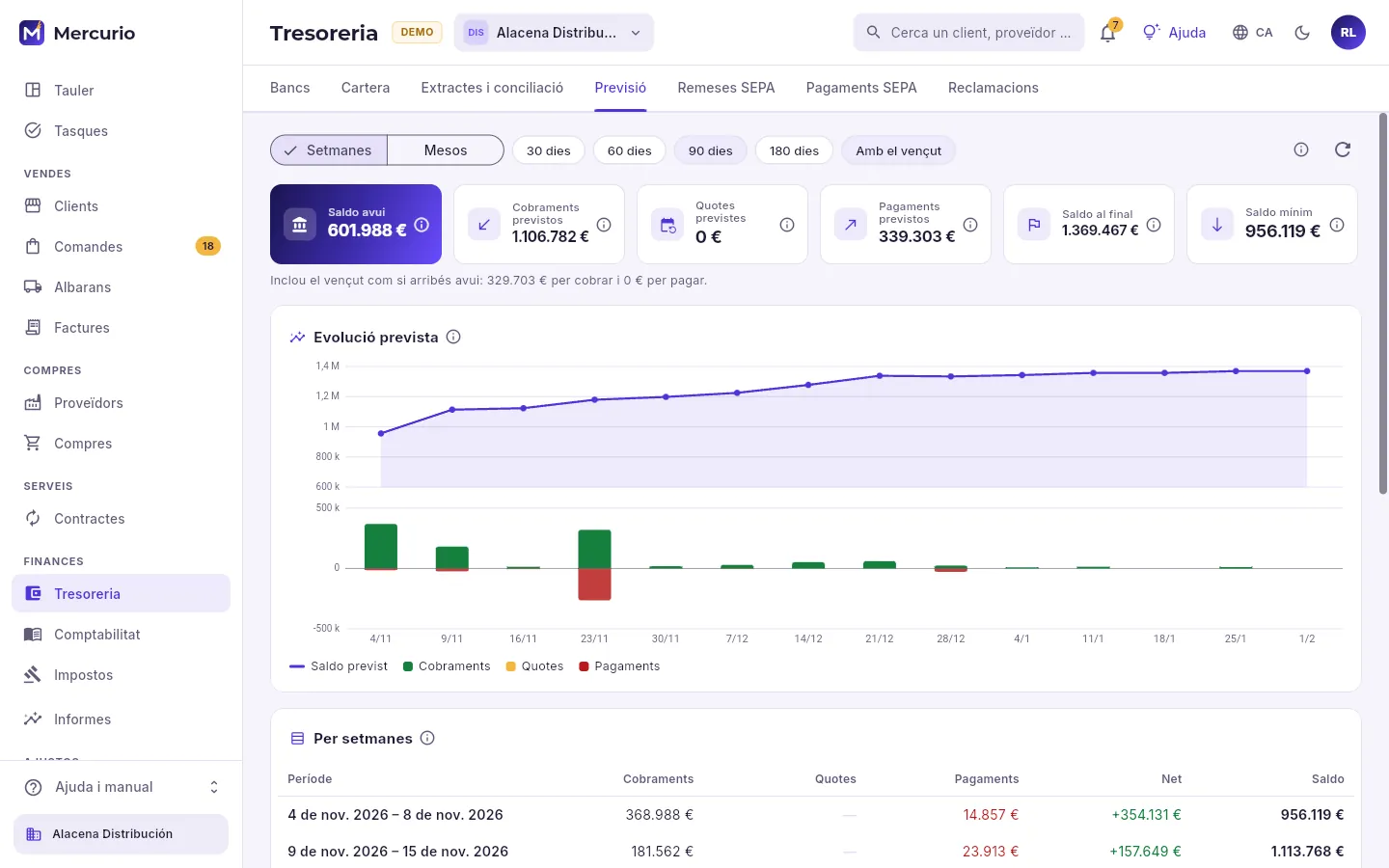 123
- 1Per setmanes o per mesos, el termini (de 30 a 180 dies) i si el vençut compta com si arribés avui.
- 2Saldo d’avui, cobraments, quotes i pagaments previstos, el saldo al final i el saldo mínim: la xifra que més importa.
- 3A dalt, el saldo en acabar cada període; a baix, el que entra (cobraments i quotes) i el que surt (pagaments). Prem una barra per veure què la forma.
#Remeses SEPA: cobrar rebuts domiciliats
Una remesa aplega els rebuts domiciliats que vencen (adeutaments directes SEPA) en un fitxer pain.008 per al banc: el banc els carrega al compte de cada client i abona el total a l’empresa. Perquè un rebut hi entri, el client ha de tenir un mandat signat (l’autorització per carregar-li) de l’esquema triat: CORE serveix per a particulars i empreses; B2B, només entre empreses, i el titular no en pot demanar la devolució.
- 1CrearEls rebuts que vencen fins a una data, amb el seu mandat.
- 2FitxerEs descarrega el pain.008 i es puja a la banca electrònica.
- 3EnviadaEs marca enviada: els seus rebuts passen a «en remesa».
- 4CarregadaQuan el banc abona, es marca carregada: tots queden cobrats.
- 5DevolucionsEls que tornen, un a un o amb el fitxer del banc.
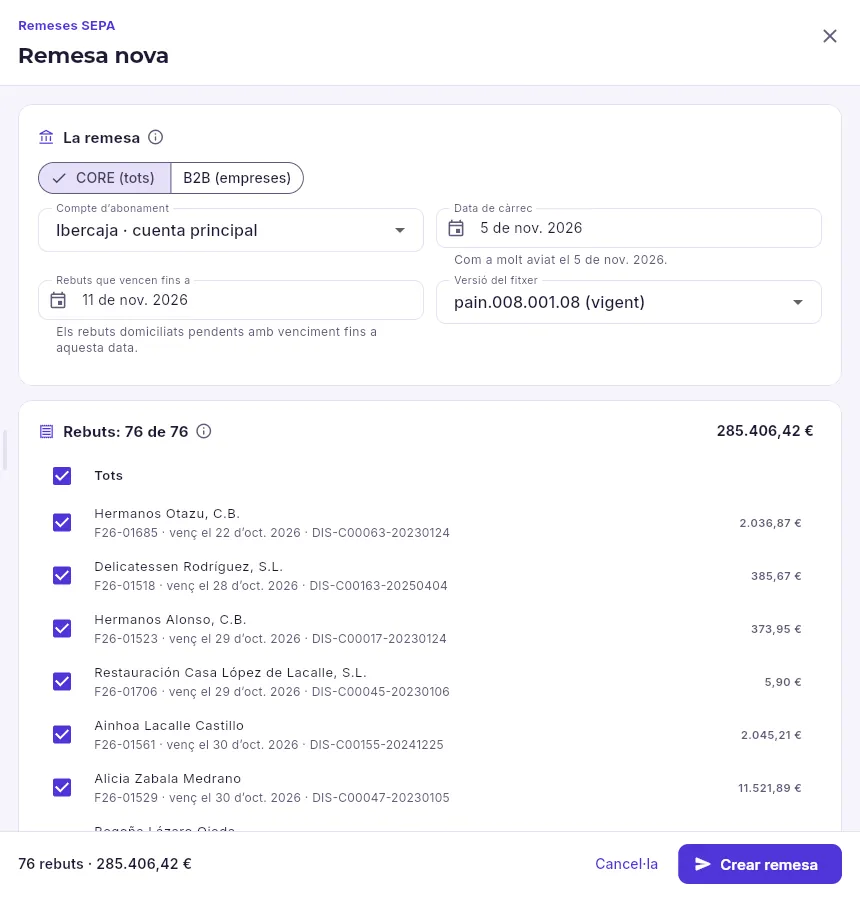 123456
- 1L’esquema: CORE o B2B. Només hi entren els rebuts amb un mandat d’aquest esquema.
- 2El compte on el banc abonarà el total.
- 3El dia en què es carregarà als clients: com a molt aviat, el dia hàbil següent.
- 4Fins a quin venciment hi entren els rebuts pendents.
- 5Els rebuts que hi entraran: treu els que encara no vulguis presentar.
- 6Crea la remesa (aquí, sense prémer).
Més avall, el formulari avisa dels rebuts que no hi poden anar i per què: sense mandat, amb el mandat caducat (36 mesos sense fer-se servir) o revocat, d’un altre esquema, o retornats per un motiu que no permet tornar-los a presentar. Des d’aquí s’obre el client per arreglar-ho.
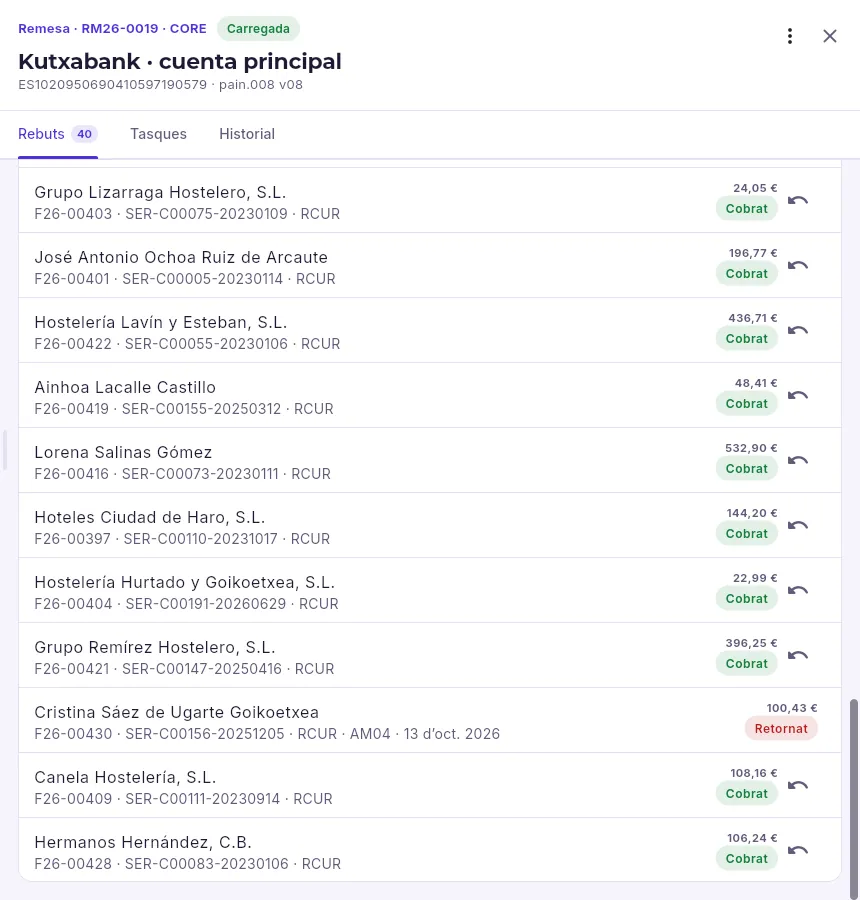 1234
- 1La remesa: número, esquema, estat i el compte d’abonament amb la versió del fitxer.
- 2Descarregar el fitxer, marcar-la enviada o carregada, carregar les devolucions o anul·lar-la, segons el seu estat.
- 3Registrar la devolució d’un rebut cobrat que el banc ha retornat, amb el motiu i les despeses.
- 4Un rebut retornat, amb el motiu (AM04: fons insuficients) i la data.
A Remeses SEPA, prem Remesa nova.
Tria l’esquema (CORE tret que tots els teus clients signin B2B), el compte d’abonament i la data de càrrec.
Ajusta Rebuts que vencen fins a: la llista es refà amb els rebuts que hi entren; treu els que no vulguis presentar.
Revisa els avisos de rebuts que no hi poden anar i prem Crear remesa.
A la remesa, descarrega el fitxer i puja’l a la banca electrònica; després marca-la enviada i, quan el banc aboni, carregada.
#Pagaments SEPA: pagar per transferència
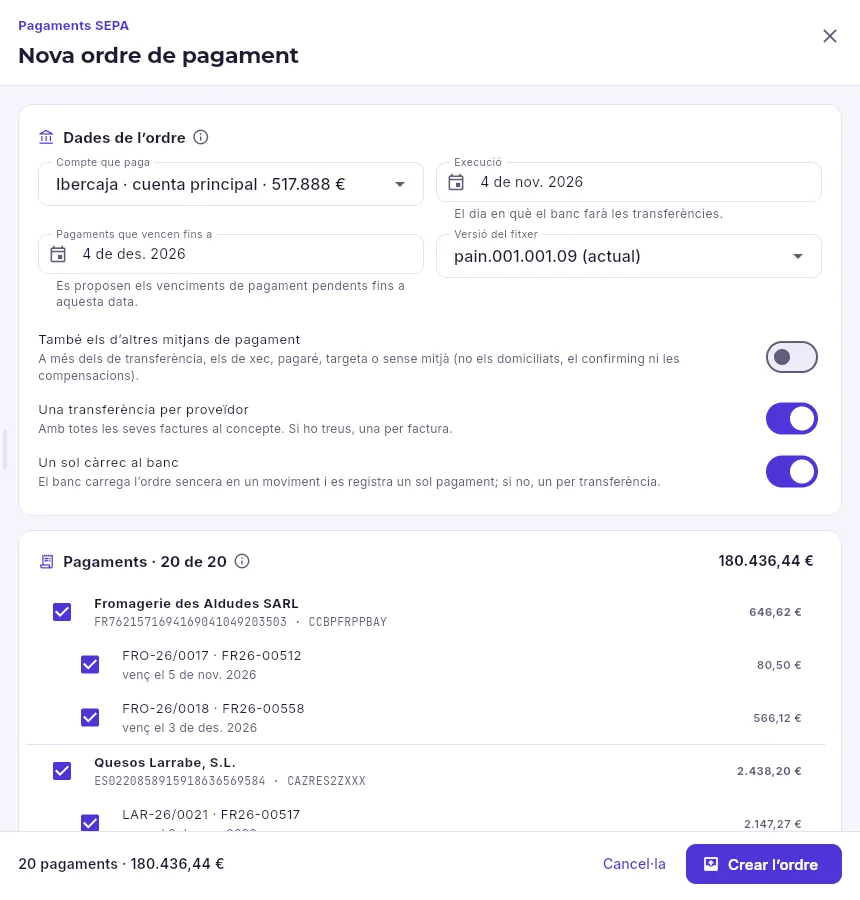 123456
- 1El compte que paga, amb el seu saldo al costat.
- 2El dia en què el banc farà les transferències.
- 3Es proposen els venciments de pagament pendents fins a aquesta data.
- 4Incloure altres mitjans de pagament, una transferència per proveïdor (o una per factura) i un sol càrrec al banc per tota l’ordre.
- 5Els pagaments agrupats per proveïdor, amb el seu IBAN; desmarca el que no vulguis pagar ara.
- 6Crea l’ordre (aquí, sense prémer).
Una ordre de pagament és el contrari d’una remesa: un fitxer pain.001 amb una transferència a cada proveïdor, que es puja a la banca electrònica i paga a tots alhora. Es prepara, es descarrega el fitxer, es marca enviada i, quan el banc l’executa, es confirma: llavors es registra el pagament i les factures queden pagades. Els proveïdors sense IBAN vàlid surten a part, per arreglar-los.
#Reclamacions a qui no paga
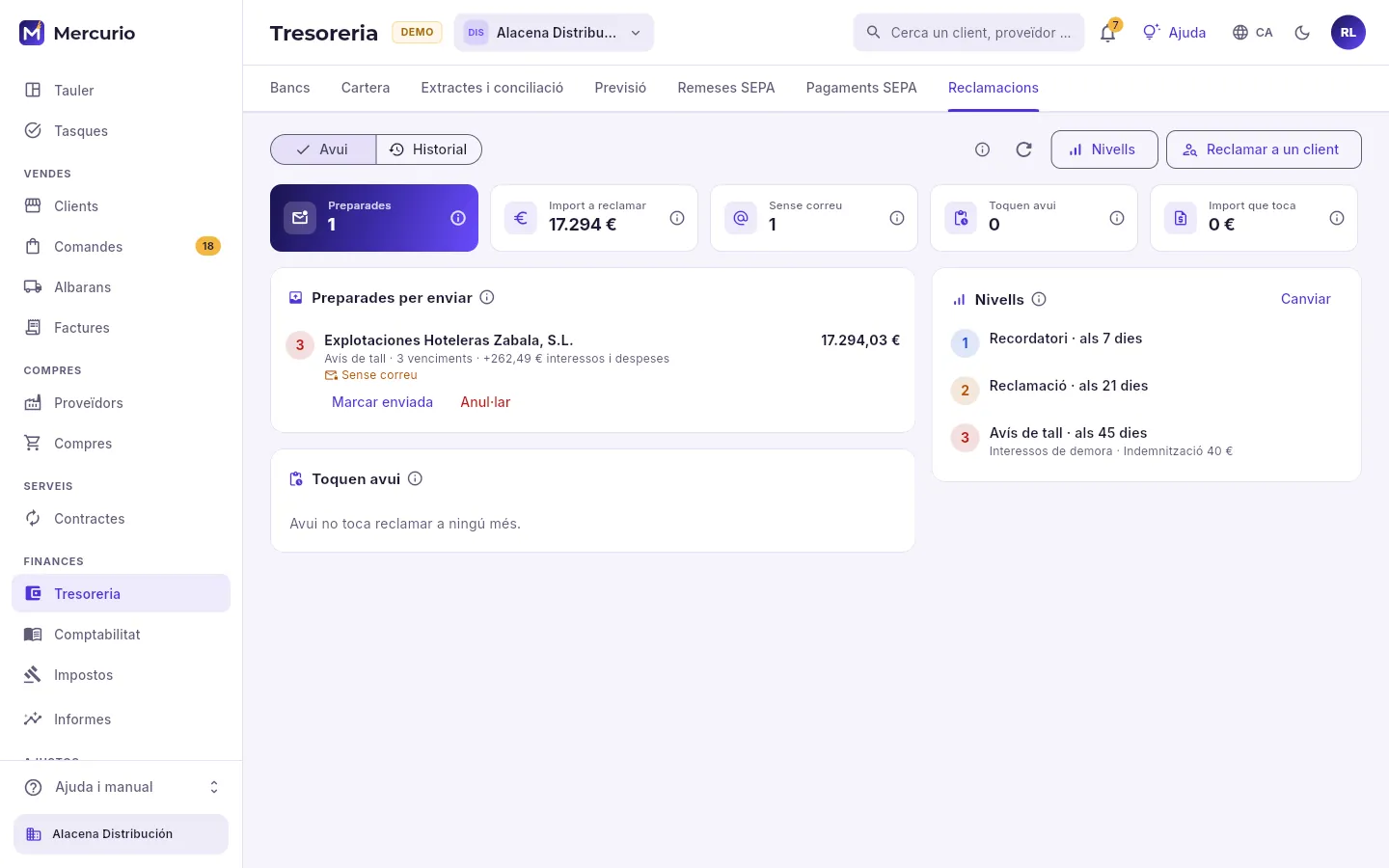 123456
- 1Avui (el que s’ha de fer) o l’historial de totes les reclamacions.
- 2Les preparades sense enviar, el que reclamen, les que no tenen correu i les que toquen avui.
- 3Les preparades: enviar-les per correu, marcar-les si les vas fer per carta o per telèfon, o anul·lar-les.
- 4Els clients als quals avui els toca pujar de nivell, encara sense preparar.
- 5Els nivells: què s’envia i als quants dies.
- 6Preparar a mà la reclamació d’un client.
Cada matí es miren els venciments vençuts de cada client: si algun ha arribat als dies d’un nivell nou, es prepara la reclamació del nivell més alt amb tot el vençut del client. Les que tenen correu s’envien soles; les altres esperen aquí. Les preparades que ningú no envia s’anul·len l’endemà al matí (el que es deu pot haver canviat) i es tornen a preparar.
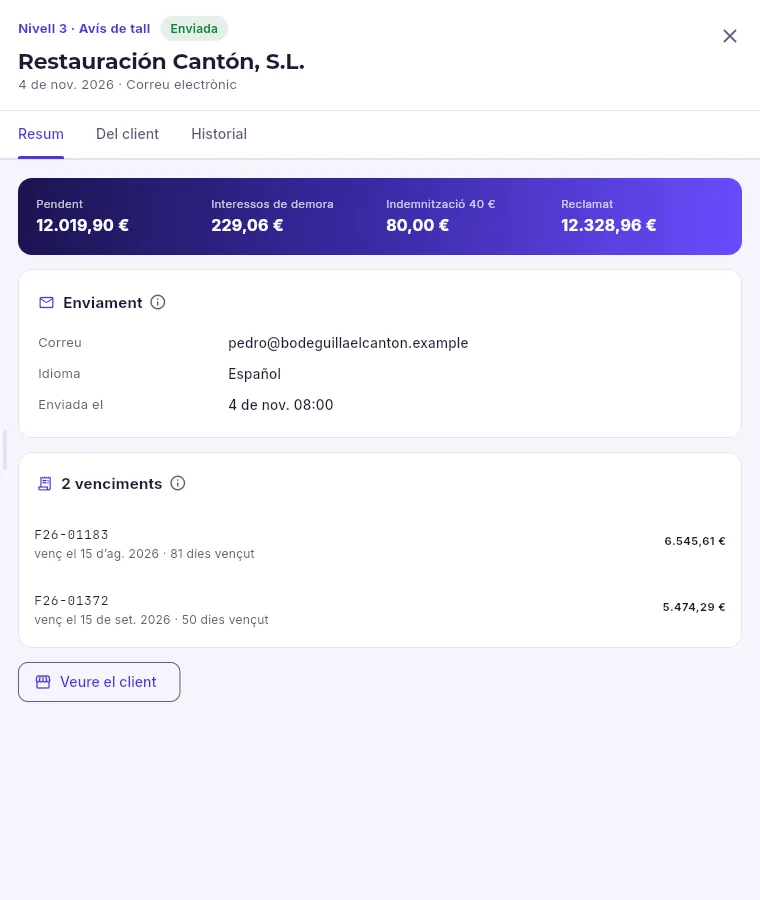 1234
- 1El nivell, el tipus, l’estat, el client, la data i el canal.
- 2El pendent, els interessos de demora, la indemnització de 40 € per factura i el total reclamat.
- 3A quin correu i en quin idioma es va enviar, i quan.
- 4Les factures reclamades, amb els dies que portaven vençudes.
Finances
Comptabilitat
La comptabilitat completa de cada empresa amb el Pla General Comptable: assentaments (gairebé tots automàtics), pla de comptes, major, llibres, balanç i compte de resultats oficials, llibres d’IVA i el tancament de l’exercici; i, si s’activen, l’immobilitzat, l’analítica, els pressupostos, la consolidació del grup i l’exportació a la gestoria.
La comptabilitat de Mercurio es porta sola en la major part: cada factura emesa o rebuda, cada cobrament, pagament, remesa, devolució, amortització o liquidació d’impostos fa el seu assentament al moment. A mà queden els apunts que no neixen d’un document (nòmines, periodificacions, préstecs), i per a això hi ha l’editor de teclat i els assentaments predefinits. Cada empresa del grup porta la seva comptabilitat, amb el Pla General Comptable (PGC) de 2007 en la versió normal o la de pimes.
| Pestanya | Per a què |
|---|---|
| Resum | L’exercici d’un cop d’ull i el que falta per tenir-lo al dia. |
| Assentaments | Tots els assentaments, automàtics i a mà; crear-ne un amb el teclat. |
| Pla de comptes | Grups, comptes i subcomptes amb el seu saldo; el major de cadascun. |
| Llibres | Diari, major i sumes i saldos, per imprimir o exportar. |
| Balanç i resultats | Balanç de situació i pèrdues i guanys en el model oficial. |
| Llibres d’IVA | Factures expedides i rebudes amb el seu IVA. |
| Exercicis i tancament | Els exercicis, els seus mesos i el tancament. |
| Immobilitzat, Analítica, Pressupostos, Consolidació | Comptabilitat avançada, segons les funcions activades. |
| Assentaments predefinits | Plantilles d’assentaments que es repeteixen, i els periòdics. |
| Exportar a la gestoria | El fitxer per al programa de la teva gestoria. |
#El resum
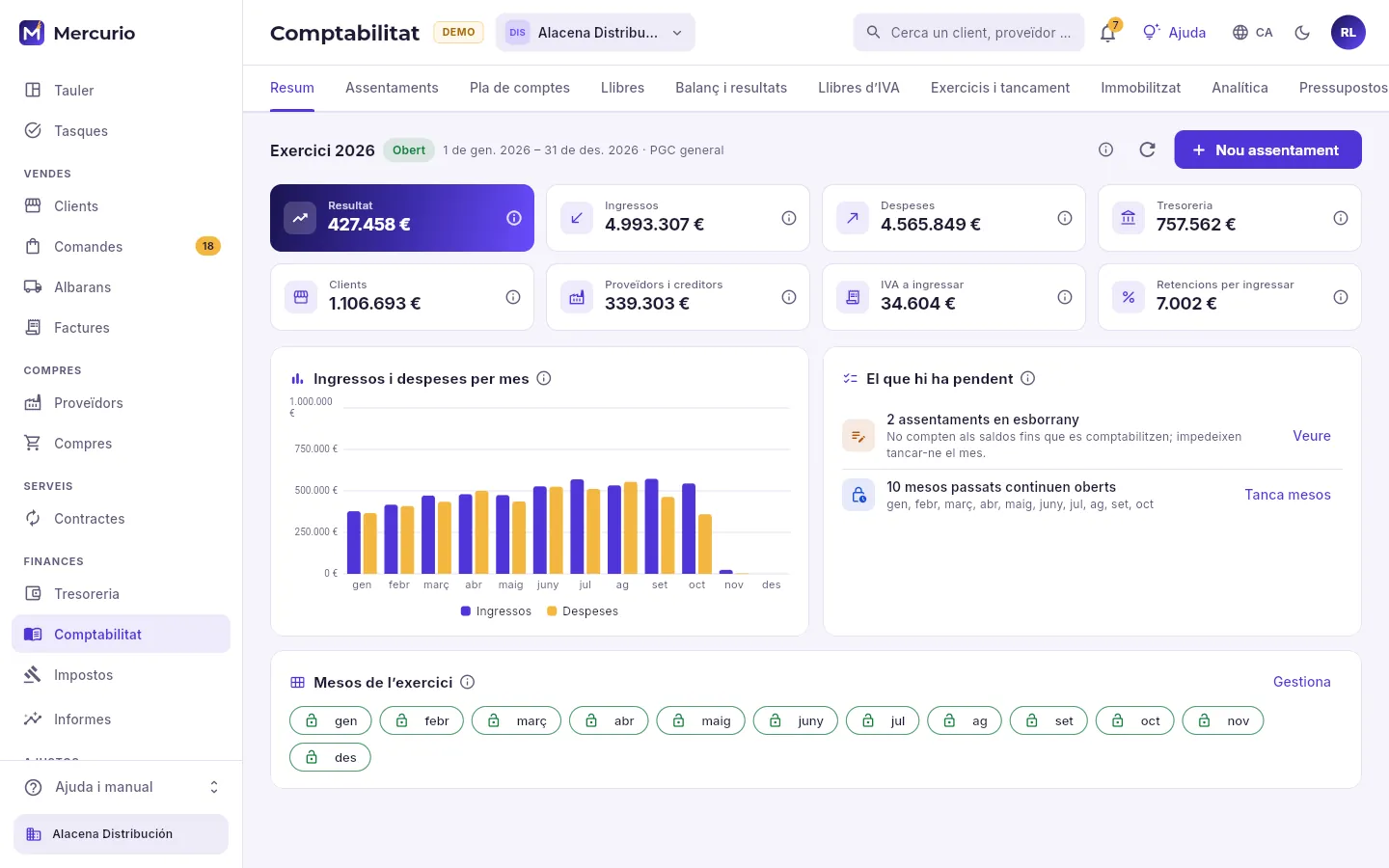 123456
- 1L’exercici d’avui, el seu estat, les seves dates i el pla comptable.
- 2Resultat, ingressos i despeses de l’exercici, tresoreria, clients, proveïdors, IVA a ingressar i retencions per ingressar. Prem-ne un per veure’n el detall.
- 3Ingressos i despeses de cada mes.
- 4El que hi ha pendent per tenir-la al dia: assentaments en esborrany, factures i cobraments sense assentament, mesos passats oberts.
- 5L’estat de cada mes: obert, tancat o bloquejat.
- 6Fer un assentament a mà.
#Assentaments
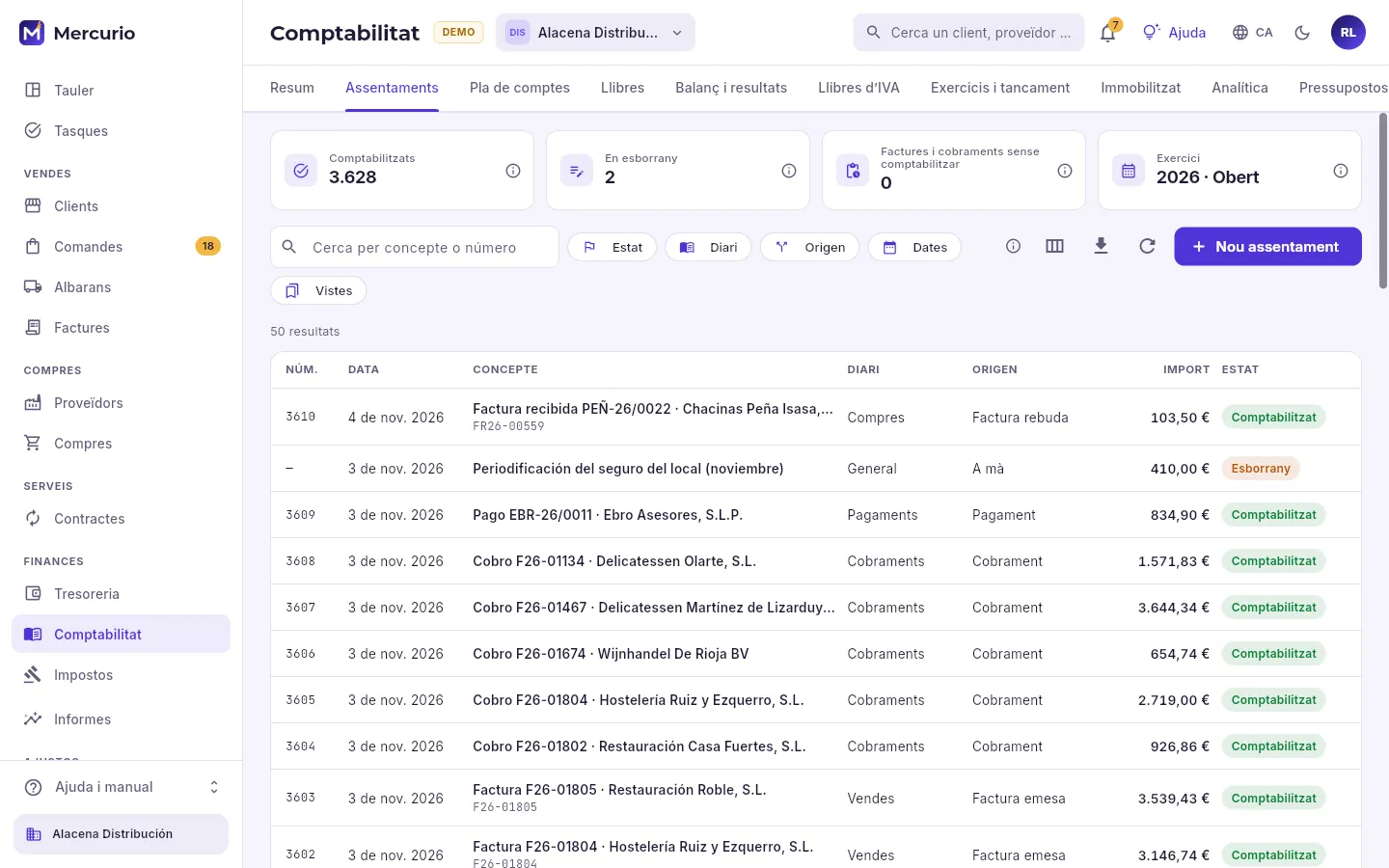 12345
- 1Comptabilitzats, en esborrany, factures i cobraments que encara no tenen assentament, i l’exercici d’avui.
- 2Cercar i filtrar per estat, diari (vendes, compres, cobraments, nòmines…), origen i dates.
- 3Fer un assentament a mà.
- 4Un assentament per fila: número, data, concepte, diari, origen (una factura, un cobrament, a mà…), import i estat.
- 5Un esborrany: encara no té número ni compta en els saldos.
Els assentaments es numeren per exercici sense buits i sempre quadren (el deure igual a l’haver): ho imposa la base de dades. Un assentament automàtic es corregeix corregint el seu document: si s’esborra, el document queda pendent de comptabilitzar.
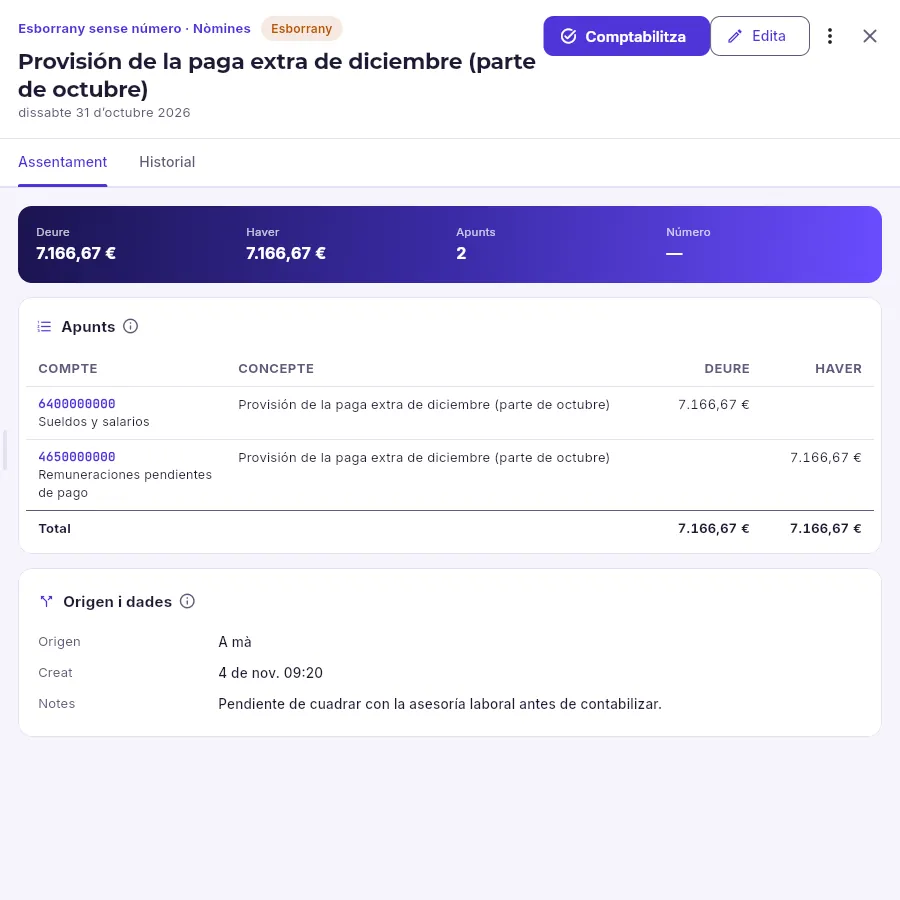 1234
- 1Comptabilitza l’esborrany: pren el número següent de l’exercici.
- 2Canviar-lo a l’editor.
- 3Els apunts: cada línia, un subcompte amb el seu import al deure o a l’haver. Prem un compte per veure’n el major.
- 4D’on ve (a mà, una factura, un cobrament…), qui el va crear i les seves notes.
#Fer un assentament amb el teclat
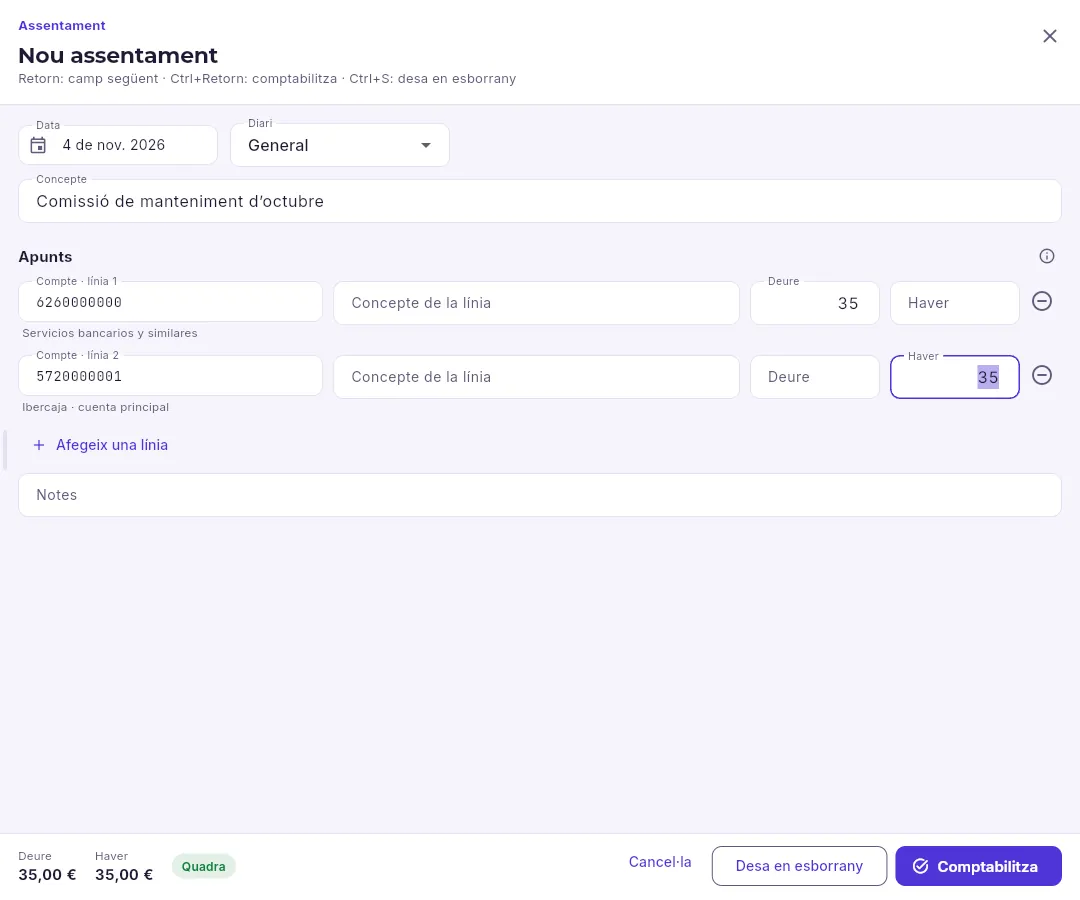 123456
- 1Les dreceres: Intro passa al camp següent, Ctrl+Intro comptabilitza i Ctrl+S desa en esborrany.
- 2La data i el diari (general, nòmines, bancs…).
- 3El compte: escriu el codi («430.1» omple amb zeros) o part del nom, i Intro. A sota en surt el nom.
- 4L’import al deure o a l’haver. En triar el compte de l’última línia, et proposa el que falta per quadrar.
- 5Les sumes i el quadrament en directe (si no quadra, la diferència i Quadra-ho): només es comptabilitza quan el deure i l’haver coincideixen.
- 6Desar-lo en esborrany o comptabilitzar-lo (aquí, sense prémer).
A Assentaments, prem Nou assentament: el cursor queda al concepte.
Escriu el concepte i Intro.
Escriu el compte (626, o «servicios bancarios») i Intro per triar el suggeriment: el cursor salta al Deure.
Escriu l’import i Intro: si és a l’haver, Intro amb el deure buit et porta a l’haver; amb import, a la línia següent.
A l’última línia, escriu el compte (572 per veure els bancs) i Intro: et proposa l’import que quadra.
Amb Quadra a baix, Ctrl+Intro el comptabilitza (o Ctrl+S el deixa en esborrany).
#Pla de comptes i major
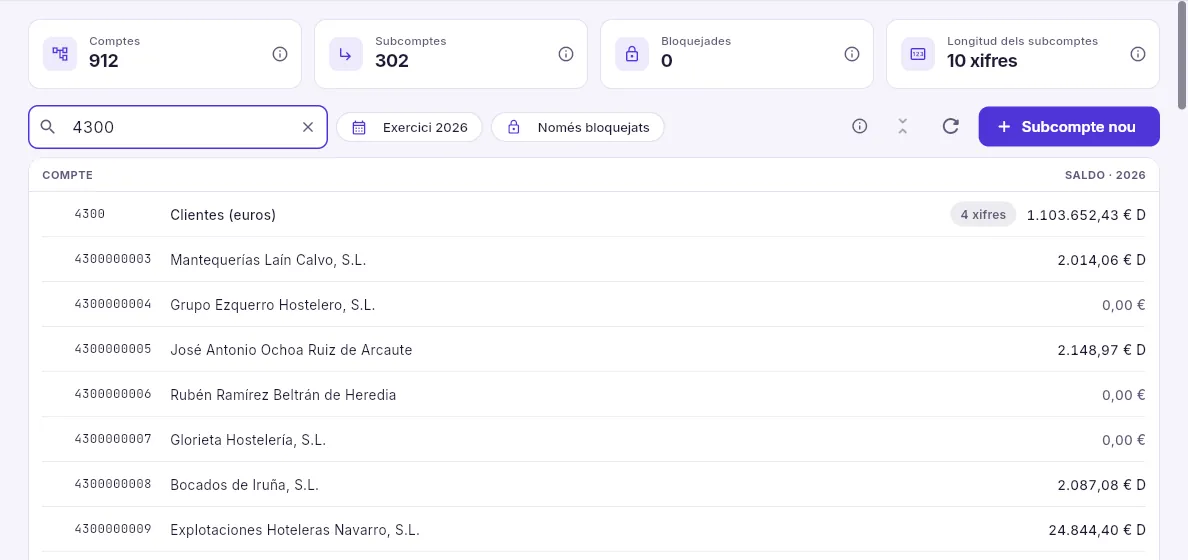 12345
- 1Comptes i subcomptes del pla, els bloquejats i la longitud dels subcomptes de l’empresa (de 8 a 12 xifres).
- 2Cercar per codi o nom, l’exercici dels saldos i només els bloquejats.
- 3Un compte agrupa els seus subcomptes; surt amb el seu saldo (D, deutor; C, creditor).
- 4Cada client té el seu subcompte 430…, que es crea sol en comptabilitzar-ne la primera factura (i cada proveïdor, el seu 400…).
- 5Crear un subcompte a mà.
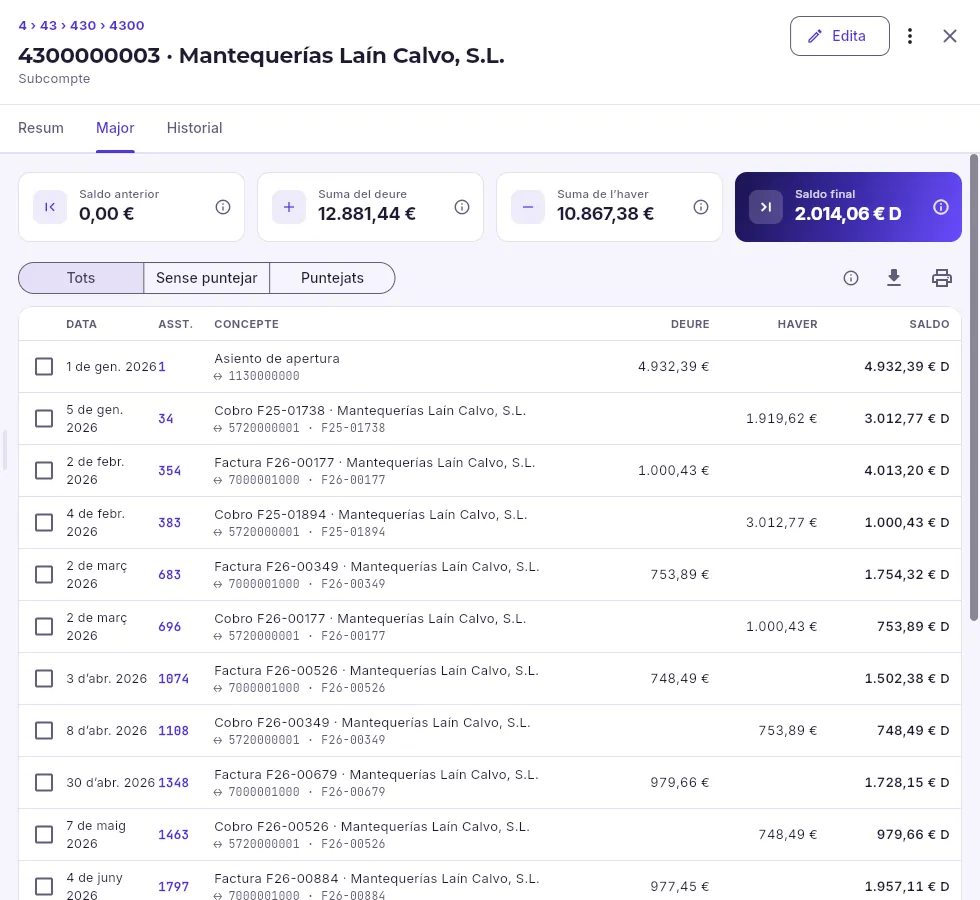 12345
- 1On és el compte al pla (4 › 43 › 430 › 4300), el seu codi i el seu nom.
- 2El resum (moviment de cada mes i les seves dades), el major i l’historial.
- 3Saldo anterior, sumes del deure i de l’haver del període i saldo final.
- 4Tots els apunts, només els sense puntejar o només els puntejats.
- 5Cada apunt amb el seu assentament, la seva contrapartida i el saldo acumulat. Marca els que sumin zero (una factura i el seu cobrament) i prem Puntejar per casar-los.
Puntejar és marcar com a casats els apunts que es compensen: la factura d’un client amb el seu cobrament, el càrrec d’un banc amb el seu pagament. Amb Sense puntejar, el compte mostra només el que continua obert: el que de veritat deu el client, factura a factura.
#Llibres i estats
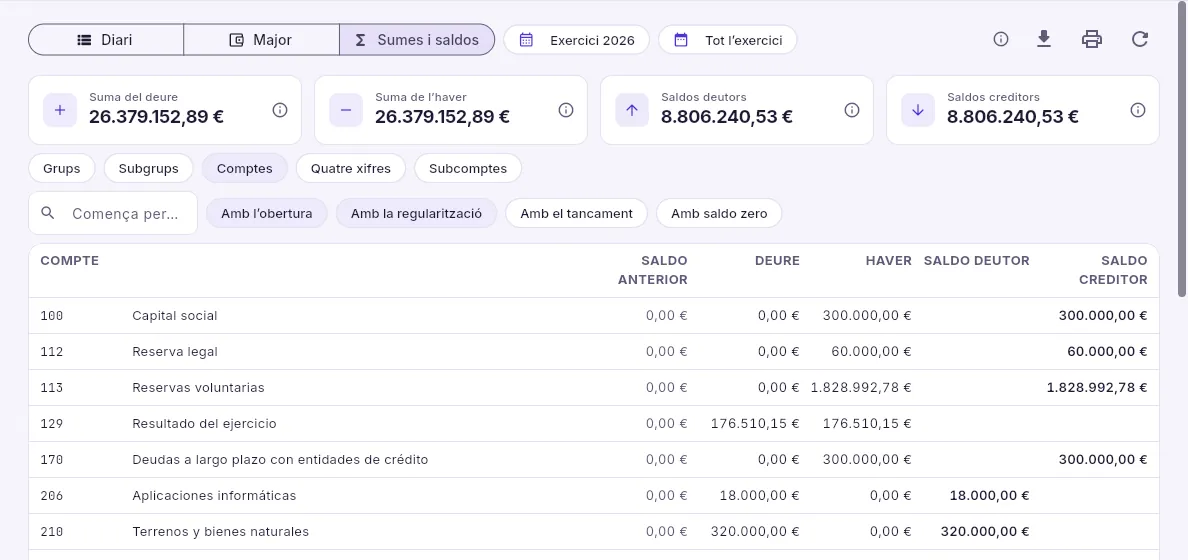 12345
- 1El llibre diari (els assentaments per ordre), el major de qualsevol compte i el balanç de sumes i saldos.
- 2L’exercici i les dates.
- 3Exportar-lo a un full de càlcul o imprimir-lo en PDF, per a la legalització o la gestoria.
- 4Les sumes del deure i de l’haver i els saldos deutors i creditors: les unes i els altres han de ser iguals.
- 5El nivell (grups, subgrups, comptes, quatre xifres o subcomptes), cercar pel començament del codi i què hi entra: l’obertura, la regularització, el tancament i els comptes sense saldo.
El balanç de sumes i saldos mostra, per compte, el saldo anterior, el que s’ha sumat al deure i a l’haver en el període i el saldo final. Els seus totals han de quadrar: la suma dels saldos deutors és igual a la dels creditors. Prem una fila per baixar un nivell o, en un compte, veure’n el major.
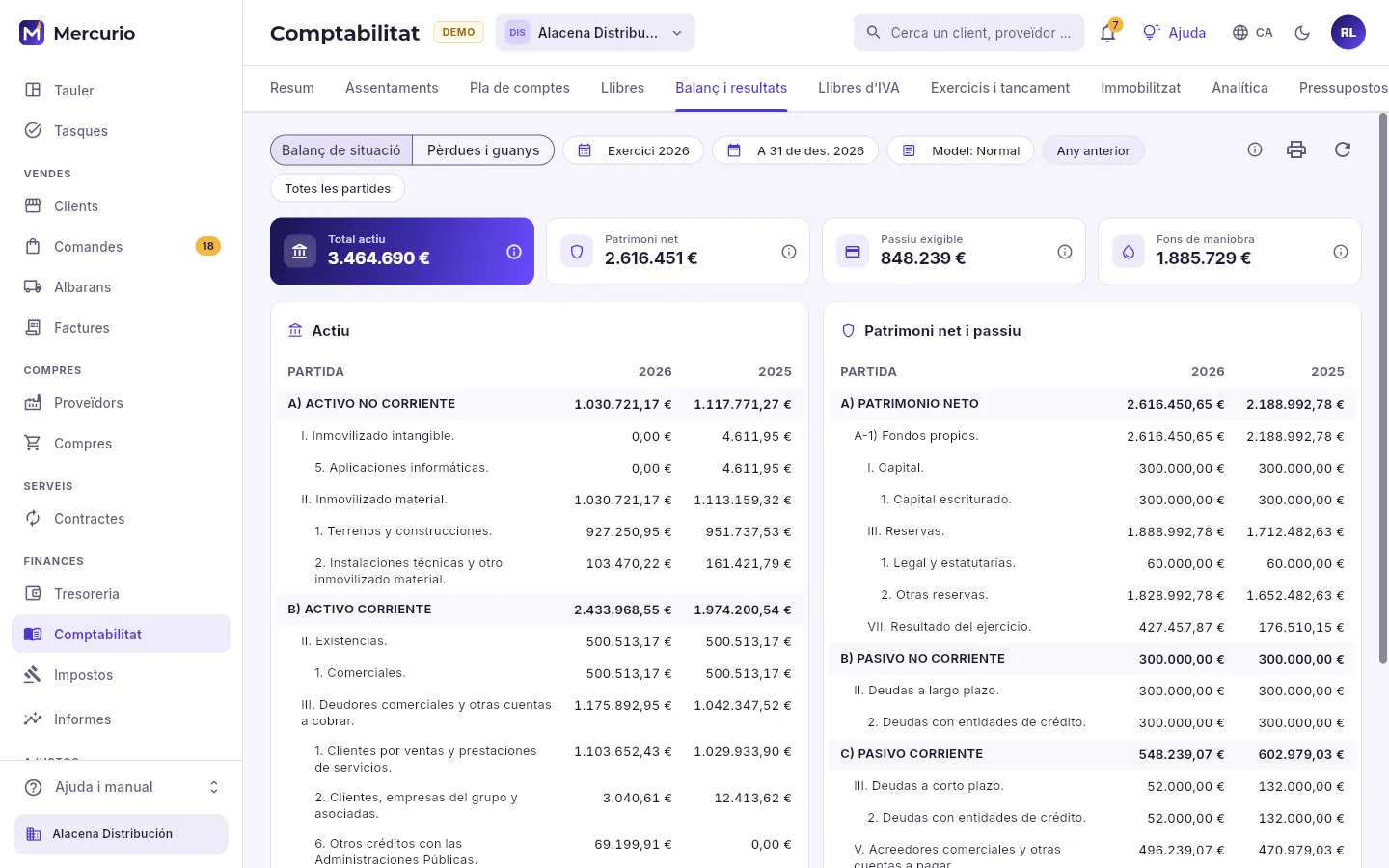 12345
- 1Balanç de situació o pèrdues i guanys.
- 2L’exercici, la data, el model oficial (normal, abreujat o pimes) i la columna de l’any anterior.
- 3Imprimir-lo en el format dels comptes anuals.
- 4Total actiu, patrimoni net, passiu exigible i fons de maniobra.
- 5Cada partida del model amb aquest any i l’anterior. Prem-ne una per veure els comptes que la formen.
#Llibres d’IVA
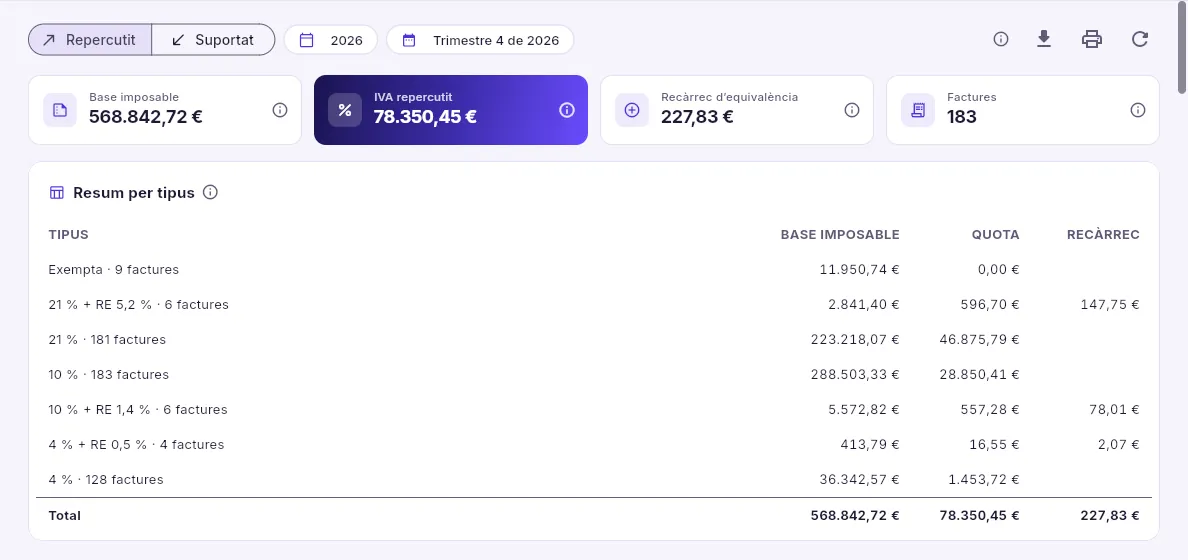 1234
- 1Les factures expedides (IVA repercutit) o les rebudes (IVA suportat).
- 2L’any i el període (trimestre o mes).
- 3Base imposable, quota d’IVA, recàrrec d’equivalència i nombre de factures.
- 4El resum per tipus (exempt, 4 %, 10 %, 21 %, amb recàrrec…): són les caselles del model 303.
#Exercicis i tancament
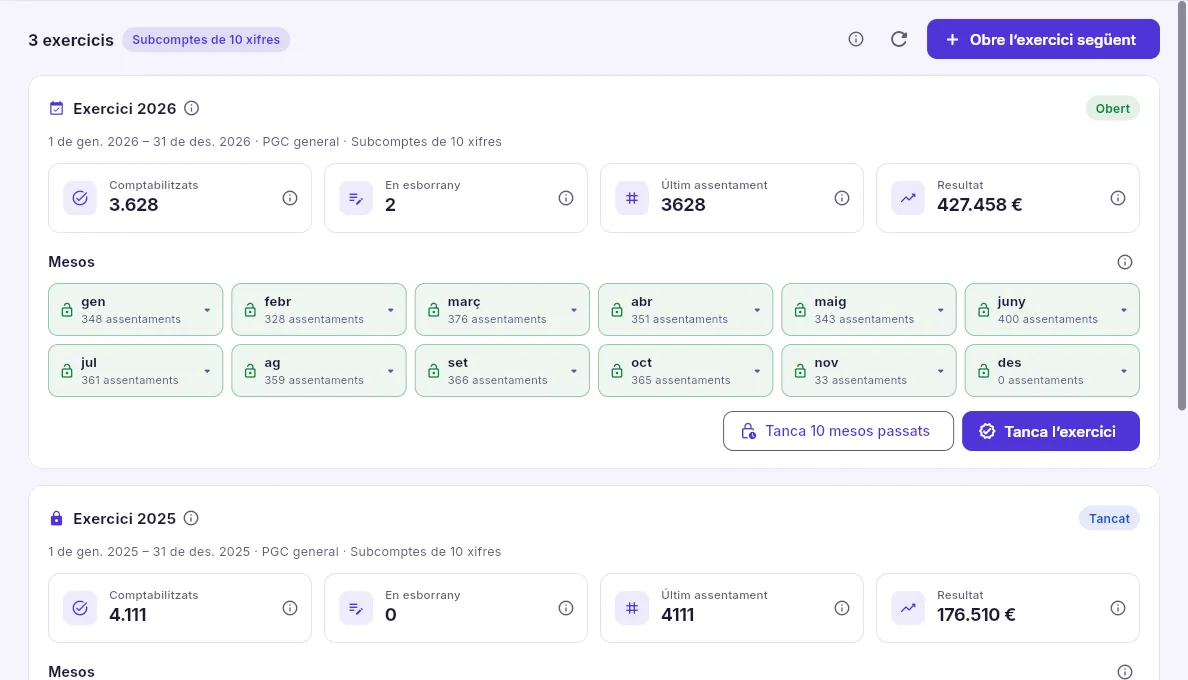 123456
- 1Obrir l’exercici següent abans que comenci.
- 2Els assentaments comptabilitzats i en esborrany, l’últim número i el resultat de l’exercici.
- 3Els mesos: obert (verd) admet assentaments; tancat (blau), no; bloquejat (gris), ja mai més. Prem-ne un per canviar-lo.
- 4Tancar d’una vegada els mesos passats.
- 5Tancar l’exercici (aquí, sense prémer): primer comprova i després tanca.
- 6L’exercici anterior, tancat.
El tancament es fa en dos passos. En prémer Tanca l’exercici, Mercurio comprova abans el que l’impediria i et diu com arreglar-ho: l’exercici anterior continua obert, hi ha assentaments en esborrany, factures o cobraments sense comptabilitzar, o les existències no estan regularitzades. Quan tot està bé, tanca:
- 1RegularitzacióDespeses i ingressos (grups 6 i 7) contra el 129, «Resultat de l’exercici».
- 2Assentament de tancamentTots els comptes amb saldo, a zero.
- 3OberturaL’assentament 1 de l’exercici següent, amb els mateixos saldos.
- 4RenumerarEls assentaments, per data; i es tanquen els mesos.
Abans de tancar, l’assessoria comptabilitza l’Impost sobre Societats de l’any amb un assentament a mà: la despesa a la 6300 («Impost corrent»), el que ja s’ha pagat a compte amb els models 202 a la 473 i el que queda per pagar a la 4752, que s’ingressa al juliol amb el model 200. Així el resultat que la regularització porta a la 129 és el de després d’impostos.
#Immobilitzat
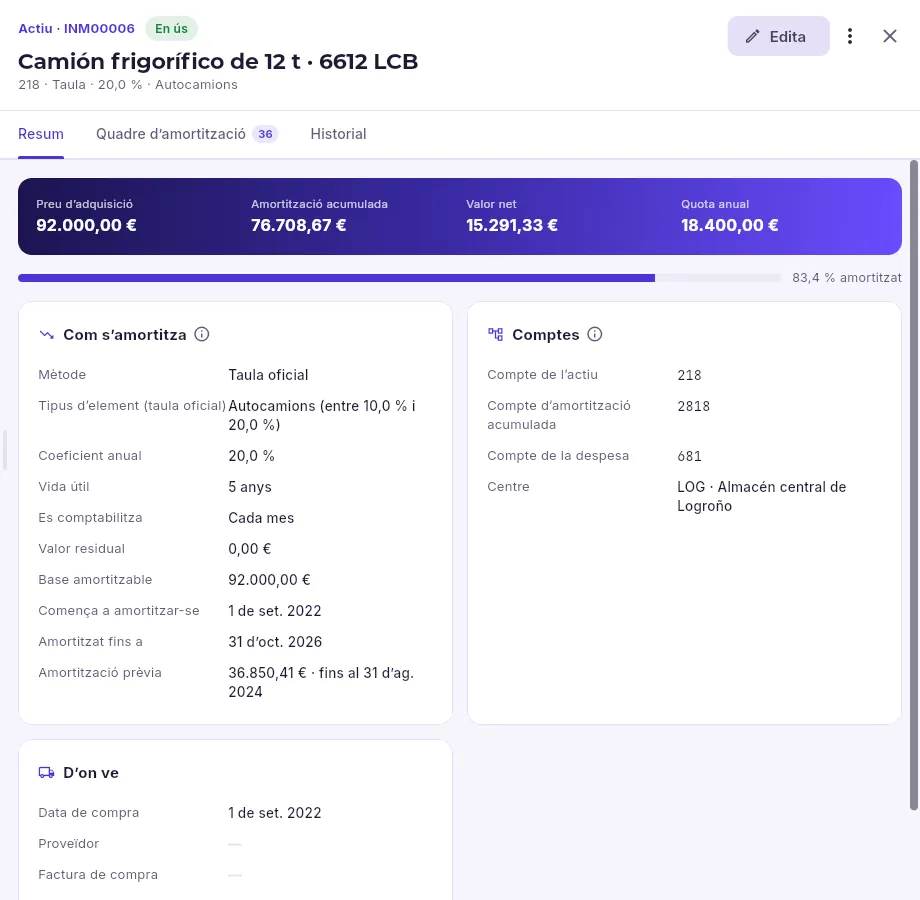 1234
- 1El resum, el quadre d’amortització (període a període, amb el seu assentament) i l’historial.
- 2El que va costar, l’amortitzat, el que val avui en llibres i la quota de cada any.
- 3El mètode (lineal o per taules fiscals), el coeficient, la vida útil, cada quant es comptabilitza i des de quan.
- 4Els comptes de l’actiu, de l’amortització acumulada i de la despesa, i el seu centre de cost.
Cada actiu (un local, una màquina, un vehicle, un ordinador) té la seva fitxa amb el seu quadre d’amortització. L’amortització es comptabilitza sola cada mes (o cada any): el sistema fa l’assentament de cada període acabat. En donar de baixa o vendre un actiu, se’n calcula el resultat (benefici o pèrdua) i se’n fa l’assentament.
#Analítica i pressupostos
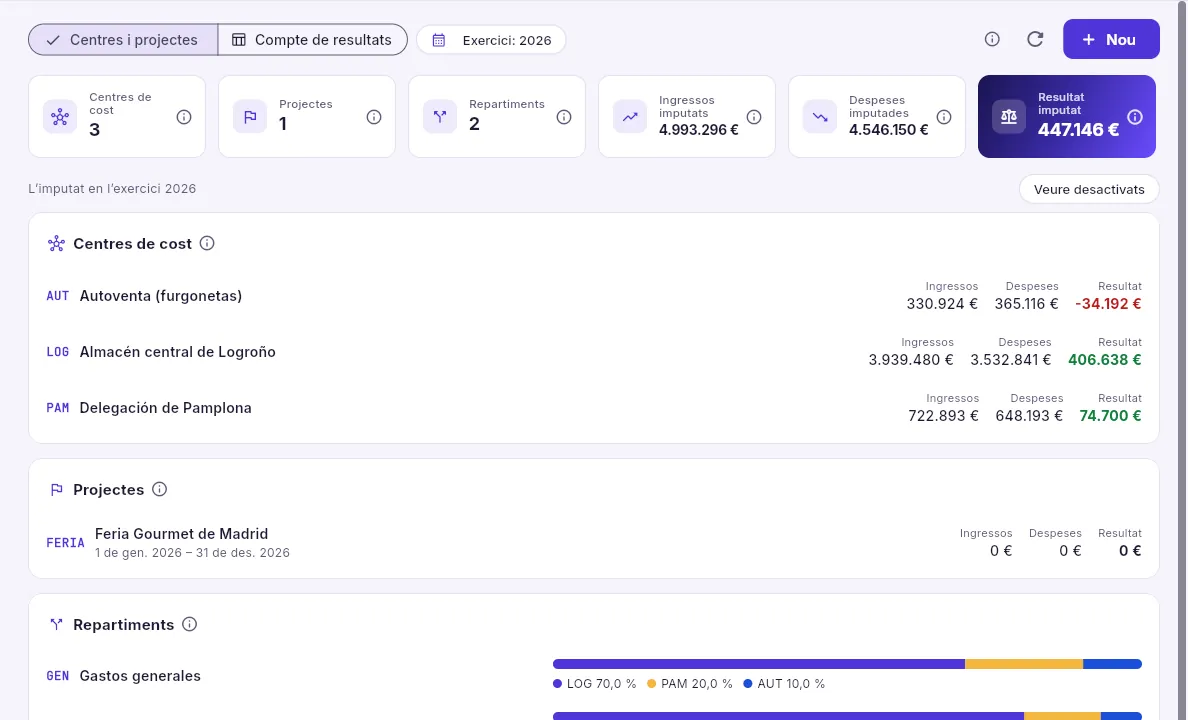 1234
- 1Els centres i projectes o el seu compte de resultats compte a compte.
- 2Quants centres, projectes i repartiments hi ha, i l’imputat: ingressos, despeses i resultat.
- 3Cada centre de cost (un magatzem, una delegació, l’autovenda) amb els seus ingressos, despeses i resultat.
- 4Un repartiment divideix una despesa comuna entre centres per percentatge.
El centre arriba a cada apunt des de les línies de les factures (una venda, al centre del magatzem que la serveix), des dels actius (la seva amortització) i des de les plantilles d’assentament; el que és de tots (les compres de la central, les nòmines, les despeses generals) es divideix entre els centres amb un repartiment. Així cada centre té els seus ingressos i les seves despeses, i el seu resultat diu on es guanya i on es perd: aquí, l’autovenda no cobreix les seves despeses.
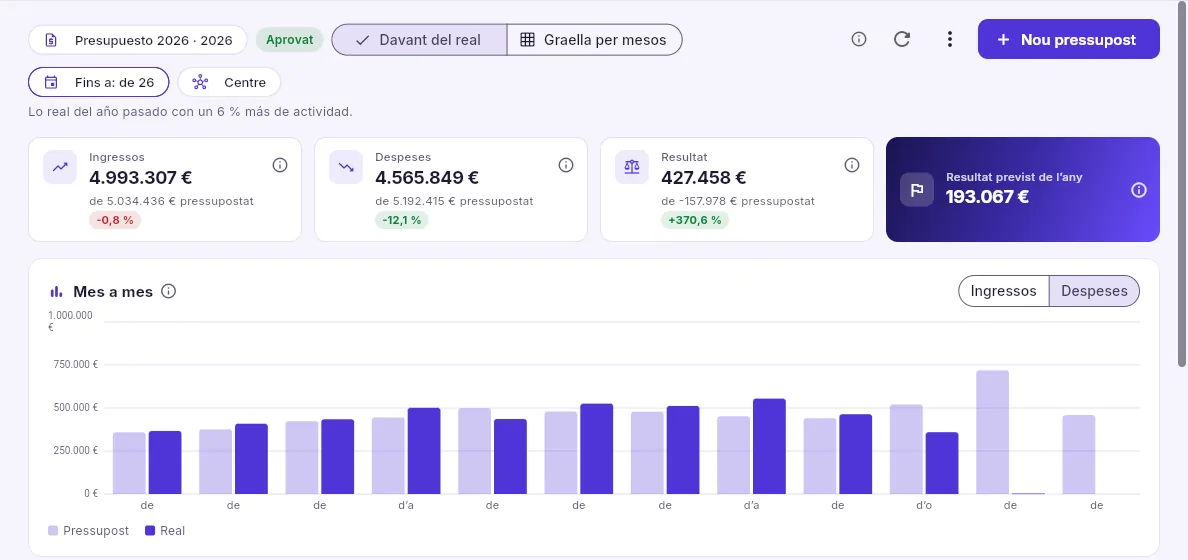 1234
- 1El pressupost (d’un exercici) i el seu estat.
- 2Davant del real o la graella per escriure’l mes a mes.
- 3Ingressos, despeses i resultat reals fins al mes triat, davant del pressupostat i la seva desviació.
- 4Pressupost i real de cada mes.
#Assentaments predefinits i periòdics
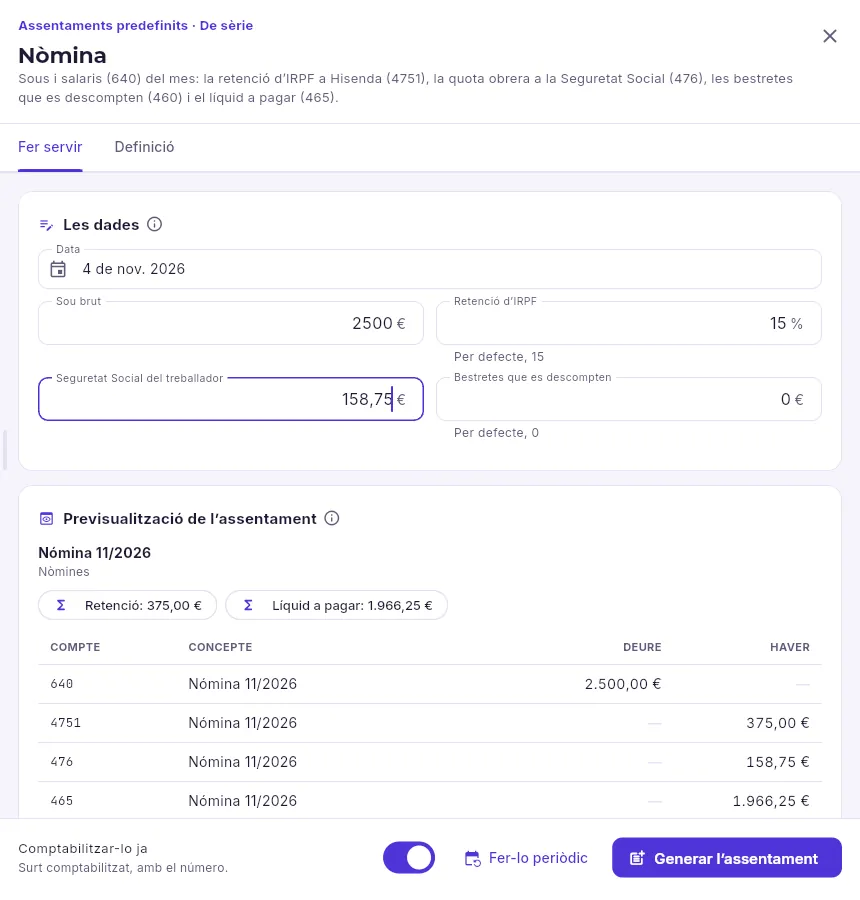 1234
- 1Les dades que demana la plantilla (les altres tenen un valor per defecte).
- 2La previsualització: el que es calcula (la retenció, el líquid) i els apunts, ja quadrats.
- 3Convertir-lo en periòdic: es comptabilitzarà sol cada mes.
- 4Generar l’assentament (aquí, sense prémer), comptabilitzat o en esborrany.
Una plantilla és un assentament que es repeteix escrit una vegada: té dades (el que s’escriu), fórmules (el que es calcula, com la retenció) i les seves línies. Venen de sèrie la nòmina, les assegurances socials i el lloguer amb retenció; es copien per adaptar-les o se’n creen d’altres amb Nova plantilla. Un assentament periòdic fa servir una plantilla amb els seus valors i es comptabilitza sol cada N mesos (el lloguer, una quota de préstec); si una data falla (un mes tancat), s’atura aquí amb el motiu.
#Consolidació del grup
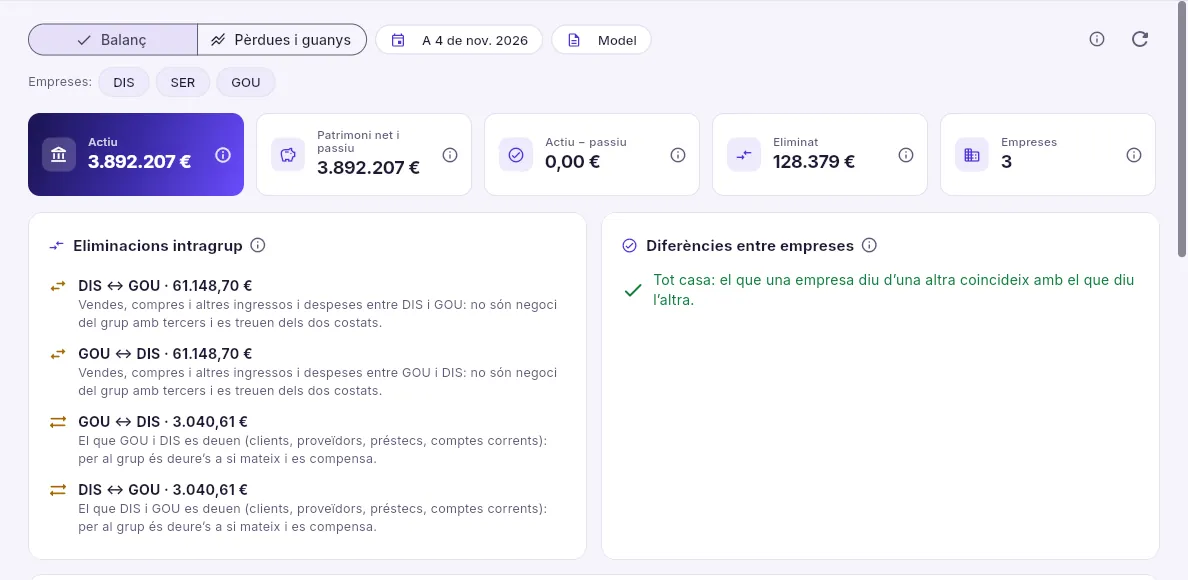 1234
- 1Les empreses que hi entren.
- 2Actiu i passiu del grup, l’eliminat i la diferència, que hauria de ser zero.
- 3Les eliminacions: el que les empreses es venen i es deuen entre elles, que per al grup no compta.
- 4Les diferències: el que una empresa té i l’altra no (una factura sense registrar, un cobrament en camí). Corregeix-les a l’empresa on falti.
A sota hi ha el balanç o el compte de pèrdues i guanys amb una columna per empresa, l’agregat, les eliminacions i el consolidat. Mentre hi hagi diferències entre empreses, el consolidat no quadra per aquest import: és el primer que s’ha d’arreglar.
#Exportar a la gestoria
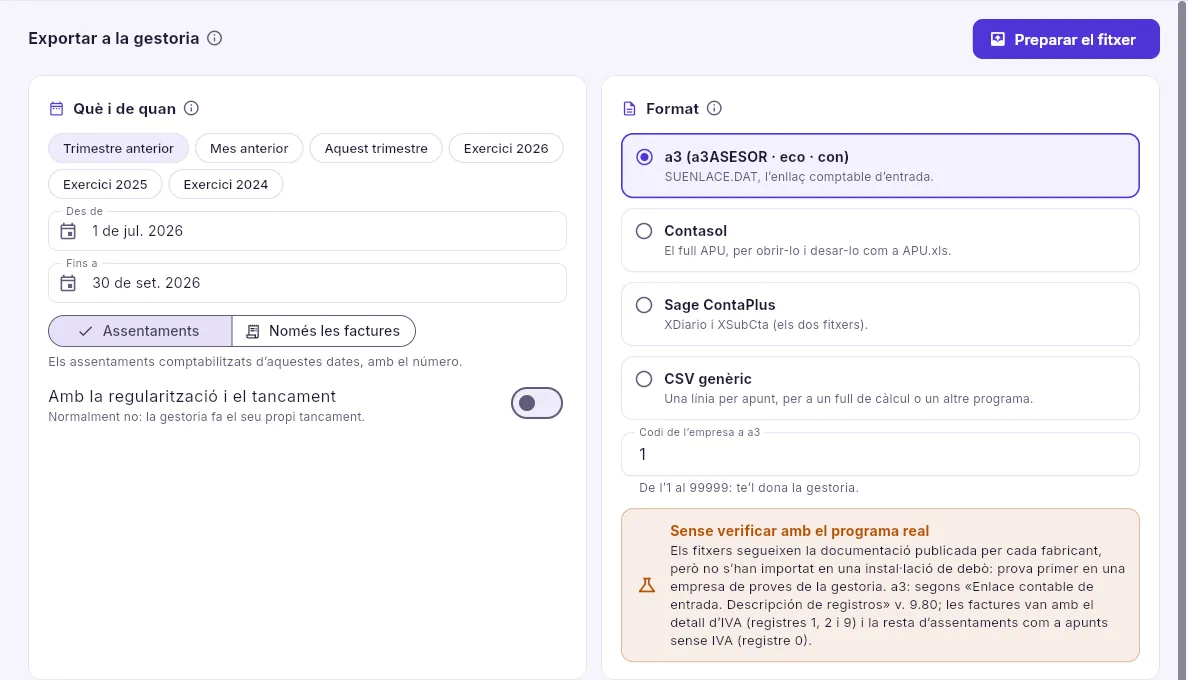 123
- 1Quin període, i si hi van els assentaments o només les factures; la regularització i el tancament, normalment no.
- 2El format del programa de la teva gestoria (a3, Contasol, Sage ContaPlus o un CSV) i el seu codi d’empresa.
- 3Preparar el fitxer: abans de descarregar-lo mostra si el deure i l’haver quadren i les primeres línies.
Finances
Impostos
El que l’empresa ha de declarar i quan: el calendari fiscal, les declaracions (303, 111, 130, 202, 347, 390…) calculades a partir de les factures, revisades i presentades amb el seu justificant, i el registre de cada factura a VeriFactu, l’SII o TicketBAI amb la seva cadena comprovada.
Impostos reuneix les obligacions fiscals de l’empresa triada a dalt. Les declaracions es calculen soles a partir de les factures emeses i rebudes, casella a casella; l’assessoria (o qui les porti) les revisa, les presenta i en desa el justificant. A més, cada factura emesa té el seu registre fiscal: el que exigeix la llei segons on i com tributi l’empresa. Aquest capítol explica la normativa el just per entendre la pantalla; no és assessorament fiscal.
| Pestanya | Per a què |
|---|---|
| Calendari fiscal | Les obligacions de l’any, amb el seu termini i el seu estat. |
| Declaracions | Cada declaració, amb les seves caselles, els seus ajustos i la seva presentació. |
| Registres (VeriFactu, SII o TicketBAI) | El registre de cada factura, el seu enviament i la cadena. |
| Configuració | Les dades fiscals de l’empresa que decideixen les seves obligacions. |
#Què és cada cosa
| Terme | Què és |
|---|---|
| VeriFactu | El sistema de l’Agència Tributària per als programes de facturació (Reial decret 1007/2023): cada factura genera un registre amb una empremta (un resum xifrat) que inclou la del registre anterior, formant una cadena que no es pot alterar sense que es noti; els registres s’envien a Hisenda i la factura porta un codi QR per comprovar-la. |
| SII | El Subministrament Immediat d’Informació: les empreses grans (més de 6 milions de facturació), les del REDEME i els grups d’IVA envien els seus llibres d’IVA a Hisenda factura a factura, en un termini de quatre dies hàbils. A canvi, presenten l’IVA cada mes. |
| TicketBAI | El sistema de les hisendes forals del País Basc (Àlaba, Biscaia i Guipúscoa): cada factura genera un fitxer signat, encadenat a l’anterior, amb el seu identificador i el seu QR. |
| Declaració (model) | L’imprès oficial d’un impost i període: el 303 de l’IVA, el 111 de les retencions… |
| Casella | Cada número del model oficial, amb el seu import. |
| Justificant i CSV | El número que dona la seu en presentar i el codi per comprovar-lo. |
Els models que calcula Mercurio, segons l’empresa:
| Model | Què declara | Cada quant |
|---|---|---|
| 303 | L’IVA: el repercutit a les vendes menys el suportat deduïble de les compres. | Trimestral; mensual a l’SII i al REDEME. |
| 390 | El resum anual de l’IVA. | Anual, al gener. |
| 111 | Les retencions d’IRPF de nòmines i professionals. | Trimestral; mensual a les grans empreses. |
| 190 | El resum anual del 111. | Anual, al gener. |
| 115 i 180 | Les retencions dels lloguers i el seu resum anual. | Trimestral i anual. |
| 130 | El pagament fraccionat de l’IRPF de l’autònom en estimació directa. | Trimestral. |
| 202 | Els pagaments a compte de l’Impost sobre Societats. | Abril, octubre i desembre. |
| 347 | Les operacions de més de 3.005,06 € amb una mateixa persona durant l’any. | Anual, al febrer. |
| 349 | Les operacions amb empreses d’altres països de la UE. | Mensual o trimestral. |
El 200, la declaració anual de l’Impost sobre Societats (al juliol), no es calcula aquí: el prepara l’assessoria amb els comptes de l’any, i a Comptabilitat en queden l’assentament i el pagament.
#El calendari fiscal
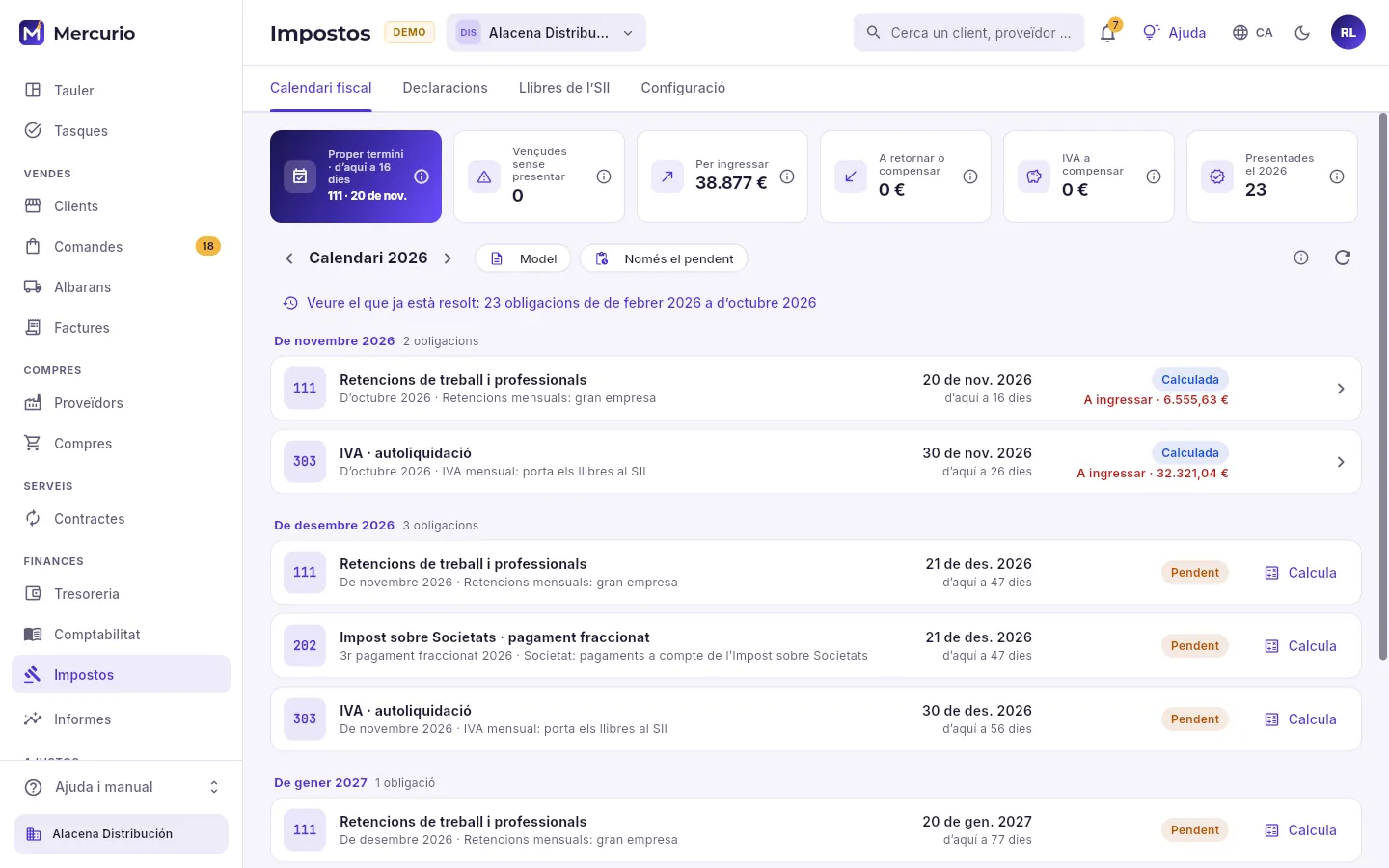 123456
- 1Les pestanyes; la de registres es diu com el sistema de l’empresa (aquí, Llibres de l’SII).
- 2El proper termini, el vençut sense presentar (hauria de ser zero), el que sortirà a pagar o a retornar, l’IVA a compensar i el que s’ha presentat durant l’any.
- 3L’any, un model concret i només el pendent.
- 4El que ja s’ha presentat de l’any, plegat.
- 5Una obligació calculada: model, període, per què li toca, termini, estat i resultat. Prem per obrir-ne la declaració.
- 6Una pendent: Calcula la fa amb les factures del període.
#Declaracions: calcular, revisar i presentar
- 1CalculadaLes caselles surten de les factures del període.
- 2RevisadaAlgú mira les caselles i els avisos i la dona per bona.
- 3PresentadaEs presenta des d’aquí o a la seu; en queda el justificant.
- 4ComptabilitzadaL’assentament de la liquidació i el del seu pagament, sols.
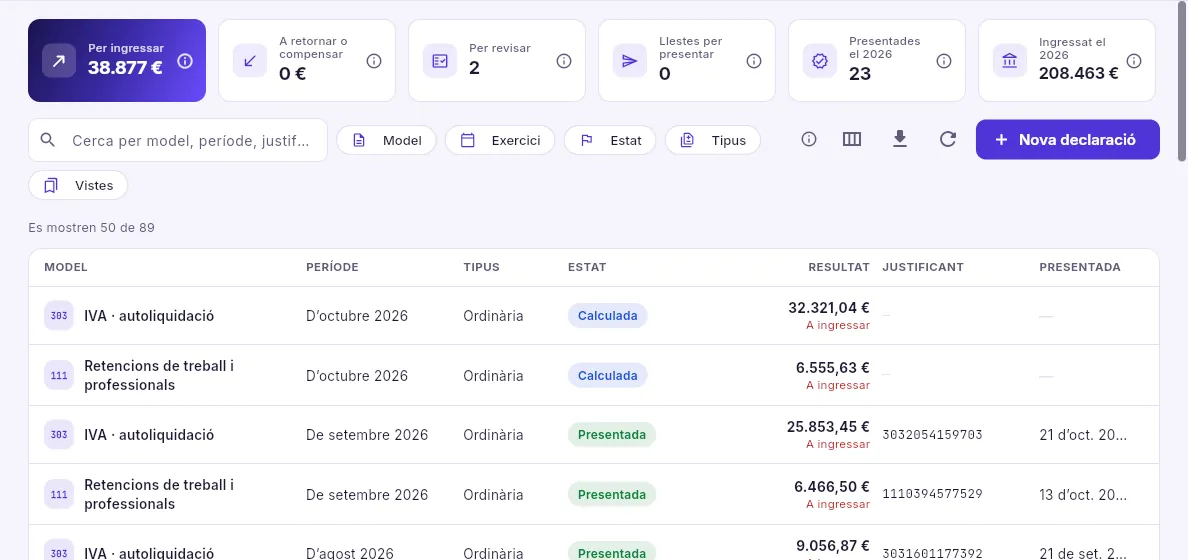 12345
- 1Per ingressar i a retornar, les per revisar, les llestes per presentar, les presentades i l’ingressat durant l’any.
- 2Cercar i filtrar per model, exercici, estat i tipus (ordinària, complementària, substitutiva).
- 3Una declaració fora del calendari (una complementària, per exemple).
- 4Una calculada, amb el seu resultat: a ingressar, a retornar, a compensar o informativa.
- 5Una presentada, amb el seu número de justificant i la data.
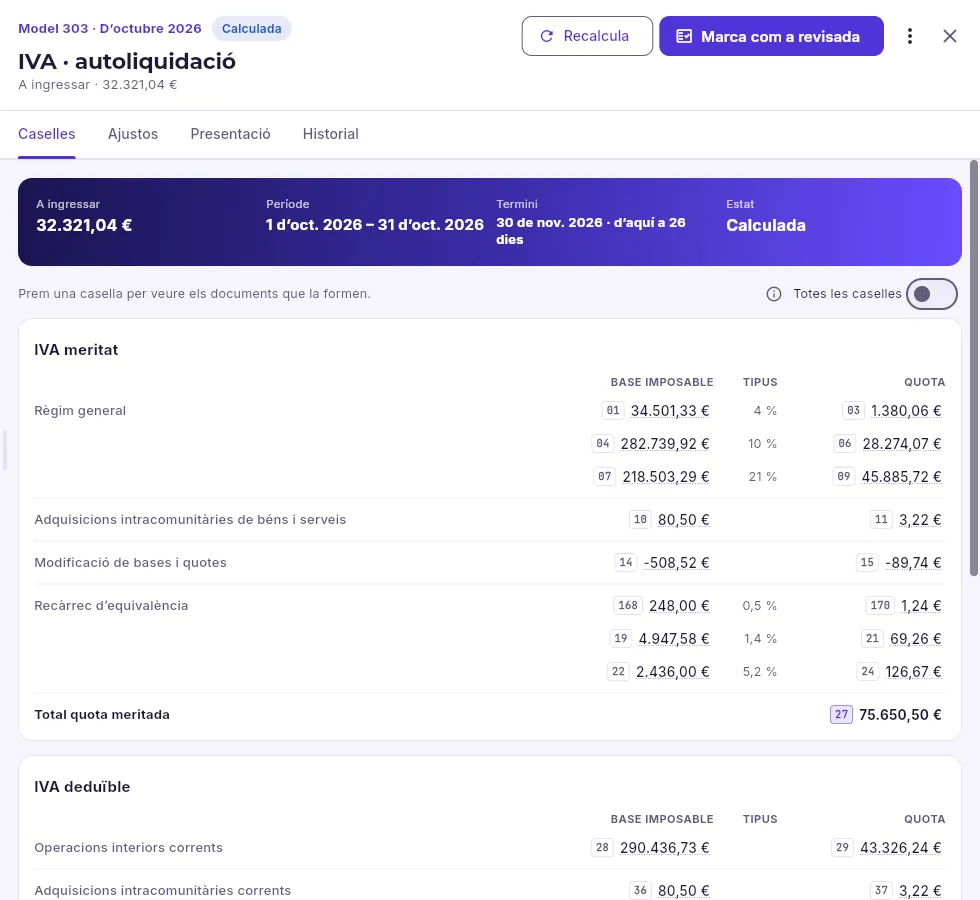 123456
- 1El model, el període, l’estat i el resultat.
- 2Recalcula amb les factures d’avui (conserva els ajustos a mà) i marca-la com a revisada.
- 3Les caselles, els ajustos a mà, la presentació i l’historial.
- 4El resultat, el període, el termini que queda i l’estat.
- 5Veure també les caselles buides.
- 6Cada casella amb el seu número oficial. Les subratllades tenen documents al darrere: prem-ne una per veure’ls.
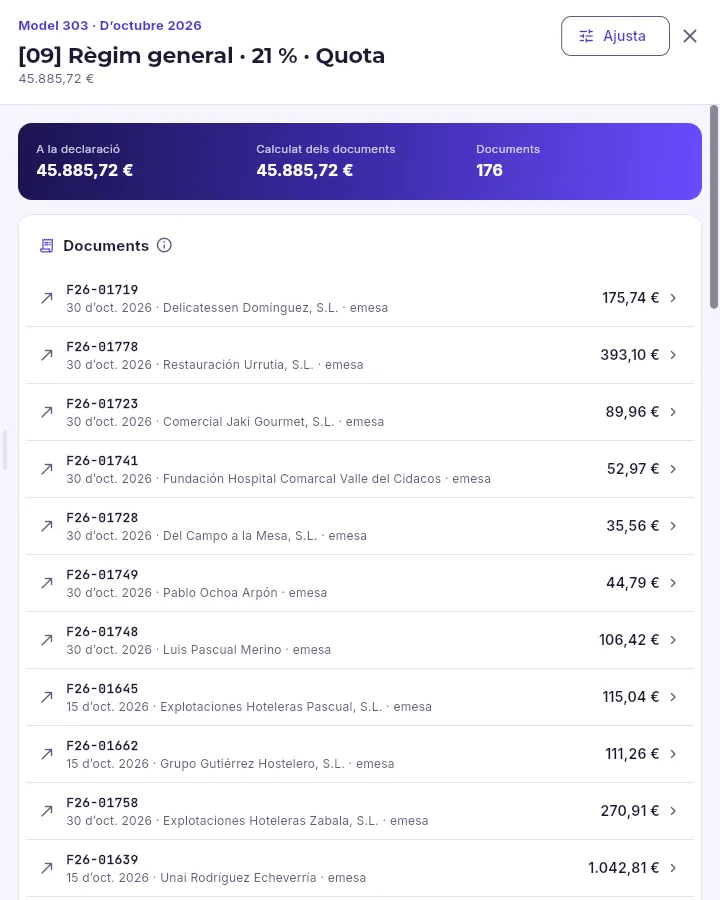 1234
- 1La casella: el seu número, què és i el seu import.
- 2El que porta la declaració davant del calculat dels documents: si difereixen, hi ha un ajust.
- 3Les factures que la formen, cadascuna amb el seu import en aquesta casella. Prem-ne una per obrir-la.
- 4Ajustar la casella a mà, amb el seu motiu (una regularització, una prorrata…).
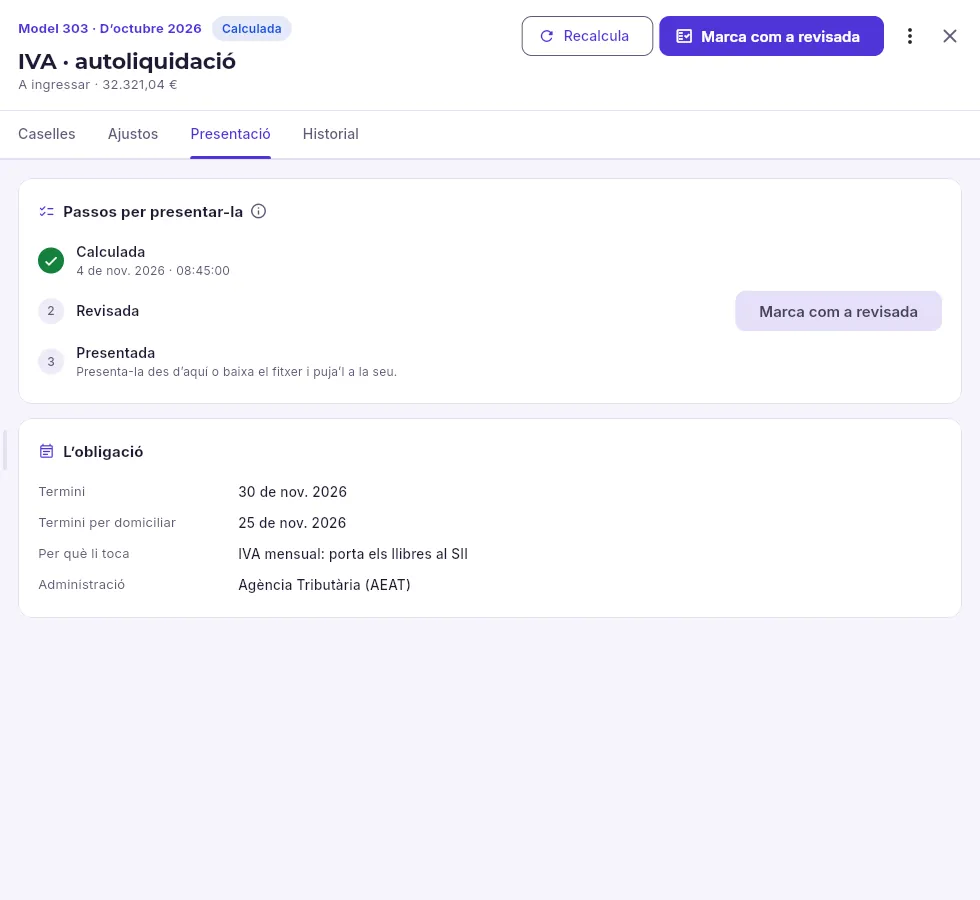 12
- 1Els passos: calculada (amb la data), revisada i presentada. El botó del pas que toca.
- 2El termini, el termini per domiciliar el pagament (uns dies abans), per què li toca i davant de quina Administració.
Un cop revisada, el pas «Presentada» ofereix presentar-la des d’aquí (a la demo, a un simulador de la seu) o descarregar el fitxer oficial per pujar-lo a la seu i anotar-ne després el justificant. En presentar es tria la forma de pagament (domiciliació, càrrec en compte, reconeixement de deute…).
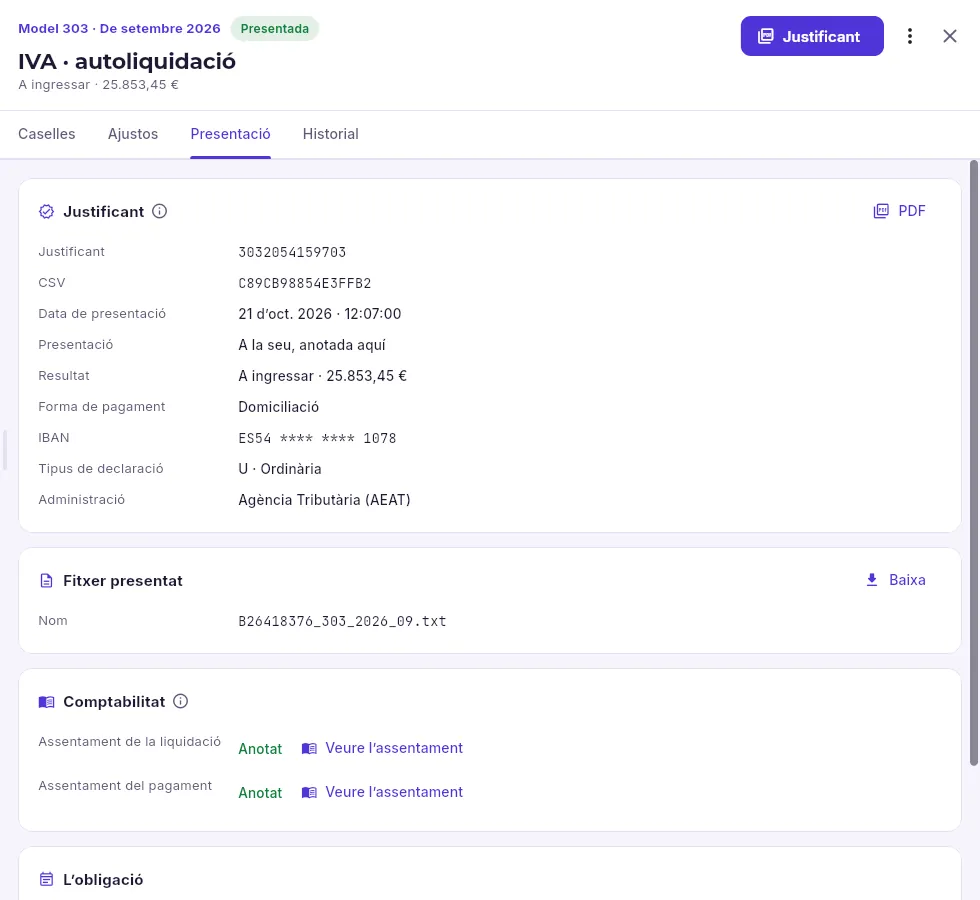 1234
- 1El justificant en PDF.
- 2El justificant: el seu número, el CSV, la data, com es va presentar, el resultat i la forma de pagament.
- 3El fitxer oficial que es va presentar, per descarregar-lo.
- 4Els assentaments de la liquidació i del pagament, fets sols.
Al Calendari fiscal, prem l’obligació calculada (o cerca-la a Declaracions).
Mira el resultat i el termini. Si has registrat factures del període després de calcular-la, prem Recalcula.
Repassa les caselles: prem les subratllades per veure’n les factures i obre la que no et quadri.
Mira la pestanya Ajustos per si falta alguna cosa que no surt de les factures (una compensació, la prorrata).
Si tot està bé, Marca com a revisada; a Presentació, presenta-la o descarrega el fitxer.
#Registres fiscals: VeriFactu, SII i TicketBAI
Cada factura emesa (i, a l’SII, també cada factura rebuda) té el seu registre fiscal, que Mercurio envia sol cada pocs minuts. La pestanya es diu com el sistema de l’empresa: Registres VeriFactu (La Alacena Gourmet), Llibres de l’SII (Alacena Distribución) o Registres TicketBAI (Alacena Servicios i l’autònom, a Àlaba).
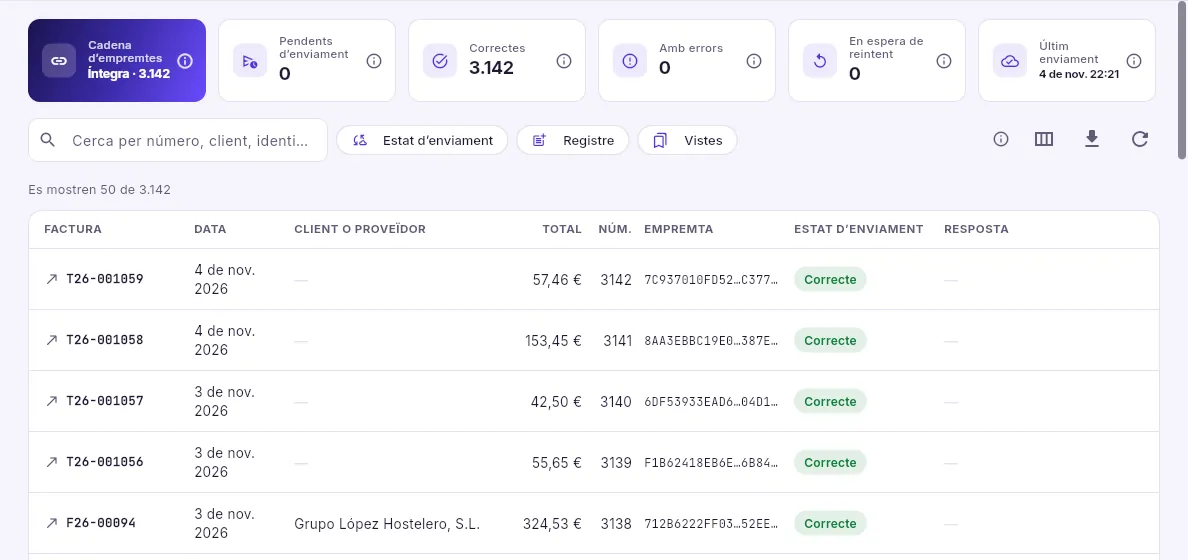 1234
- 1La cadena d’empremtes, comprovada ara: «Íntegra» i quants registres encadena.
- 2Pendents d’enviament, correctes, amb errors, en espera de reintent i l’última resposta d’Hisenda.
- 3Cercar per factura, client o identificador, i filtrar per estat d’enviament i tipus de registre.
- 4Cada registre: la factura, la seva data, el total, la seva posició a la cadena, la seva empremta i l’estat del seu enviament.
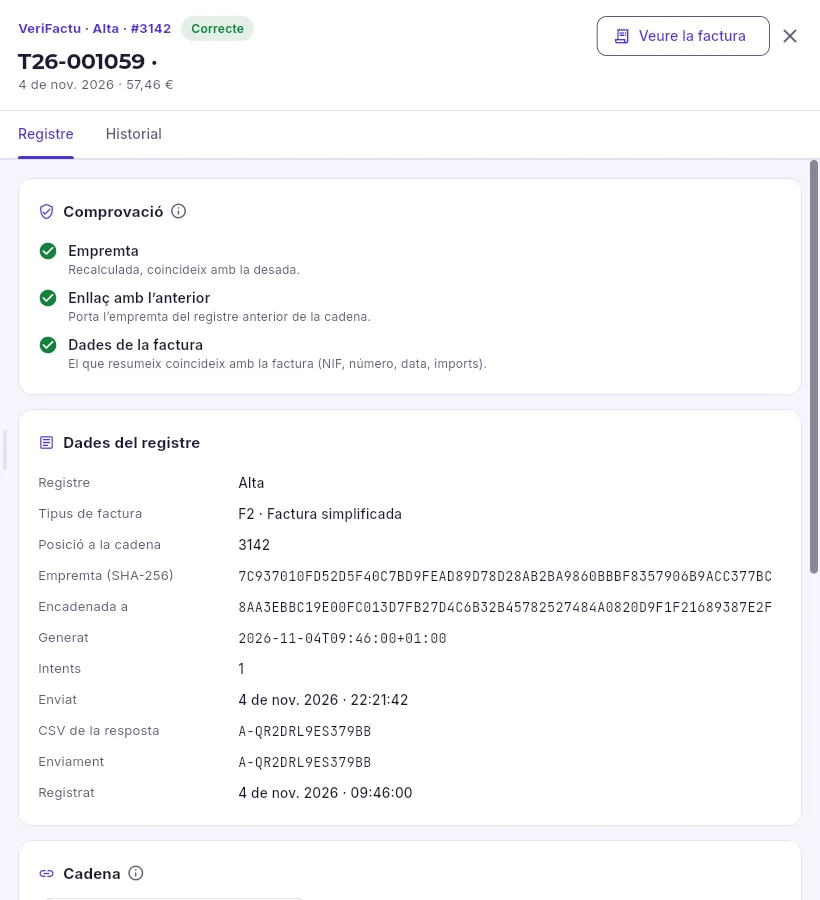 1234
- 1El sistema, el tipus (alta o anul·lació), el seu número a la cadena i l’estat.
- 2Obrir la factura.
- 3La comprovació, feta ara: l’empremta recalculada coincideix, enllaça amb la de l’anterior i resumeix les dades de la factura.
- 4La seva posició, la seva empremta (SHA-256), l’empremta de l’anterior a la qual s’encadena, l’enviament i el CSV de la resposta.
A Impostos, obre la pestanya de registres (Registres VeriFactu).
Mira l’indicador Cadena d’empremtes: «Íntegra» i el nombre de registres encadenats.
Obre un registre: a Comprovació, les tres marques en verd (empremta, enllaç amb l’anterior i dades de la factura).
Més avall, a Cadena, prem el registre anterior o el següent per recórrer-la.
#Configuració fiscal
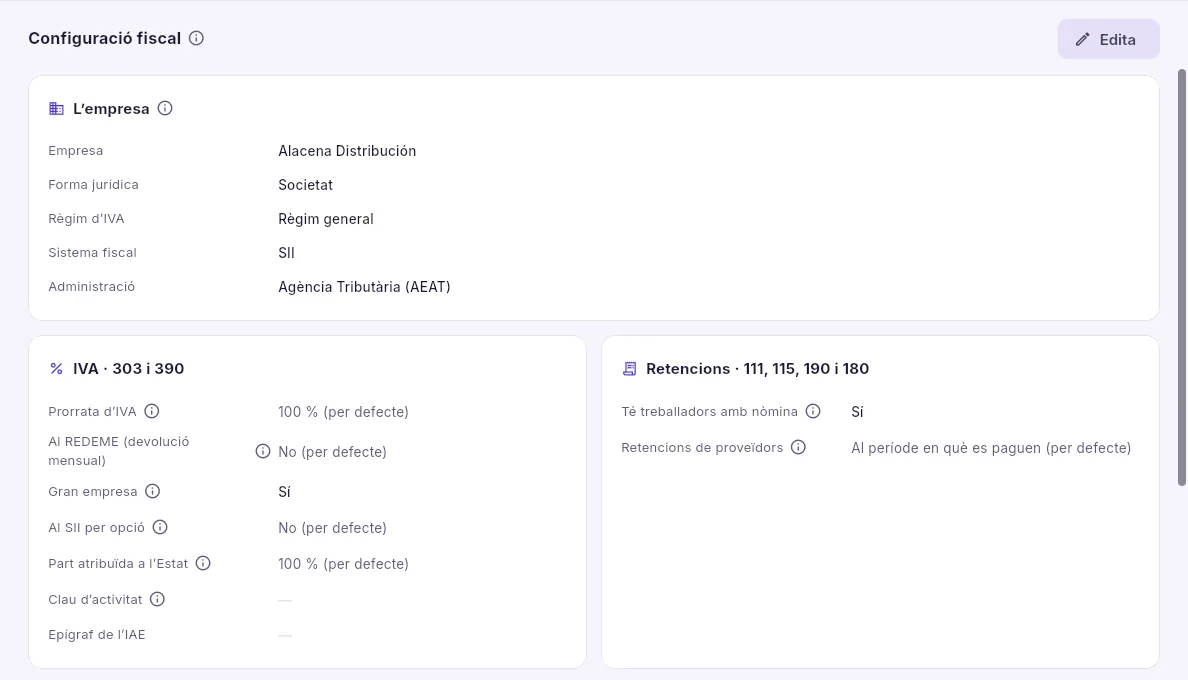 1234
- 1La forma jurídica, el règim d’IVA, el sistema fiscal i l’Administració (l’AEAT o una hisenda foral).
- 2El que canvia l’IVA: prorrata, REDEME, gran empresa, SII per opció, part de l’Estat, clau d’activitat i epígraf.
- 3Si té treballadors i quan declara les retencions a proveïdors.
- 4Canviar-la (amb el permís «Presentar impostos»).
Més avall hi ha l’Impost sobre Societats (la modalitat del pagament fraccionat del 202) i Intrastat (els llindars de les compres i vendes amb la UE). Cada dada té la seva ⓘ amb el que canvia a les declaracions. El que no s’ha tocat surt amb «(per defecte)».
#L’autònom
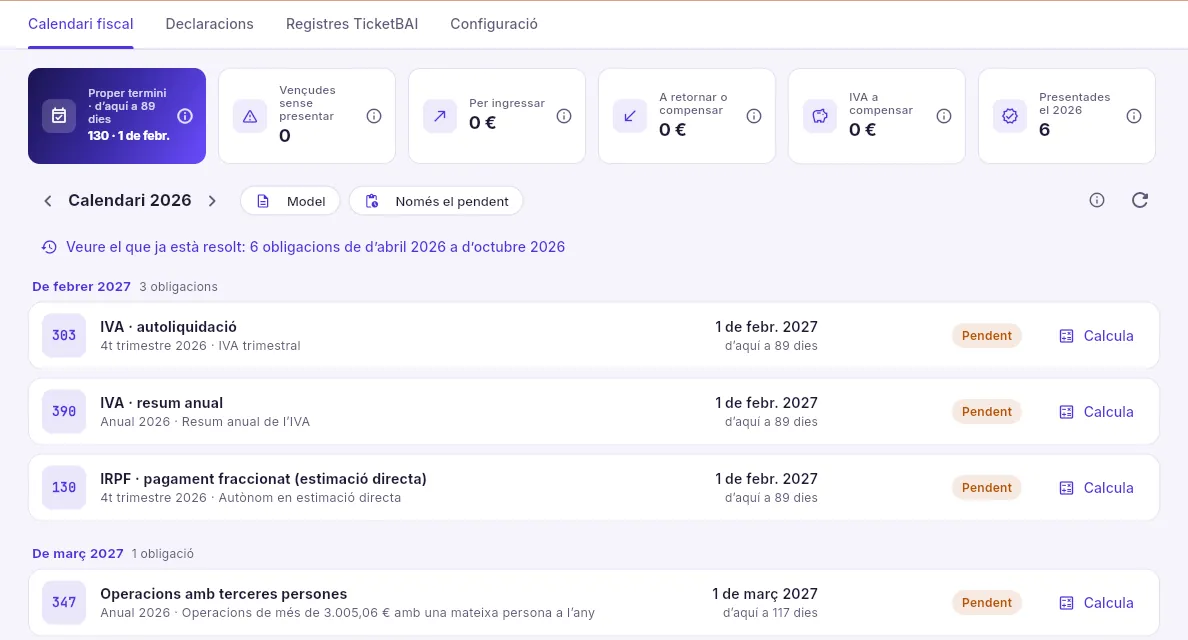 12345
- 1A Àlaba, el seu sistema és TicketBAI.
- 2El seu proper termini: el 130 del trimestre.
- 3L’IVA, trimestral, i el seu resum anual (390).
- 4El 130: el pagament a compte de l’IRPF, el 20 % del rendiment net de l’any menys el que ja s’ha pagat i les retencions.
- 5El 347 de les operacions amb tercers.
Planificació
Previsions
El que es vendrà de cada article a cada magatzem, setmana a setmana durant el proper mig any, amb el que s’equivoca i per què; i els clients habituals que ja haurien d’haver fet comanda.
Una previsió de venda diu quant es vendrà d’un article en un magatzem cada setmana (de dilluns a diumenge) durant les 26 setmanes següents. Mercurio la calcula cada nit amb el que s’ha venut (les vendes menys les devolucions) de fins a tres anys, per a cada article que ha venut alguna cosa en aquest magatzem l’últim any: un article que es ven en dos magatzems té dues previsions.
No cal saber estadística per fer-la servir. Per a cada article es proven cinc maneres de preveure, es mira quina hauria encertat millor les últimes setmanes i s’utilitza aquesta; cada xifra porta la seva ⓘ amb el que significa. Amb les previsions es calculen els suggeriments de compra (què demanar a cada proveïdor i quan), així que una bona previsió és estoc just: ni trencaments ni magatzem ple.
#La precisió i la llista
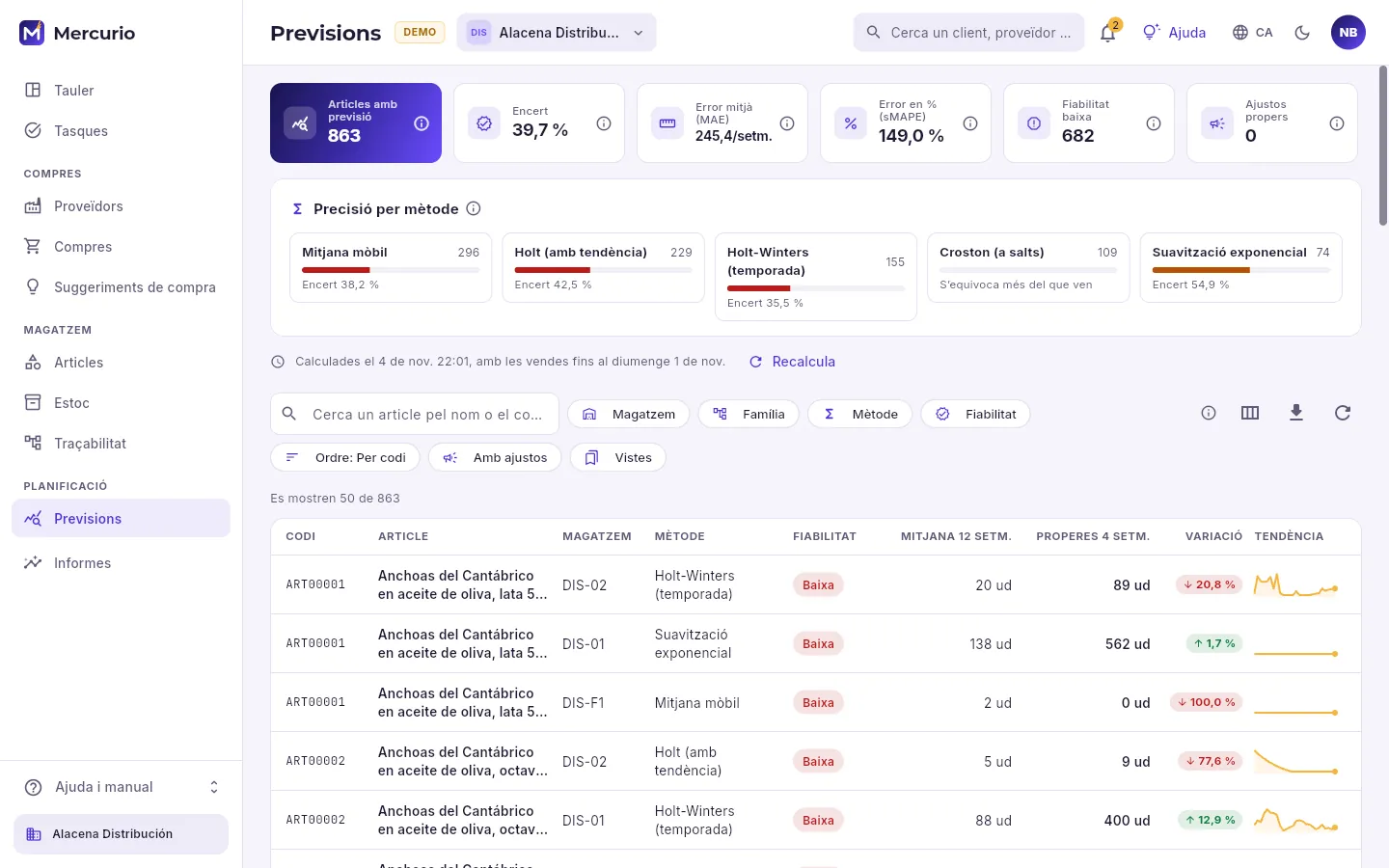 1234567
- 1Els indicadors: quantes previsions hi ha, quant encerten de mitjana (encert, error mitjà i error en %), quantes tenen fiabilitat baixa i quants ajustos hi ha d’ara endavant. Els dos últims, si els prems, filtren la llista.
- 2Precisió per mètode: quants articles fan servir cada mètode i quant encerten. Prem-ne un per veure només els seus articles.
- 3Quan es van calcular i amb les vendes fins a quin diumenge. Recalcula les refà ara (amb el permís «Planificar»).
- 4El cercador, pel nom o el codi de l’article.
- 5Els filtres: magatzem, família, mètode i fiabilitat. A sota, l’ordre (per codi, primer el que més ven o el que pitjor es preveu) i només els que tenen ajustos.
- 6Quines columnes es veuen (també el previst a 13 i 26 setmanes, el MAE, el sMAPE i els ajustos), exportar el que està filtrat i tornar a carregar.
- 7Una fila per article i magatzem: el mètode, la fiabilitat, la mitjana de les 12 últimes setmanes, el previst per a les 4 vinents, la variació i la tendència de les 26. Prem-ne una per obrir-ne la fitxa.
La llista arriba de 50 en 50, pel codi de l’article: al final, Carrega’n més porta les següents. La variació compara el previst per setmana en les 13 vinents amb la mitjana de les 12 últimes: en verd si s’espera vendre més, en vermell si menys. La tendència és la línia de les 26 setmanes previstes, per veure d’un cop d’ull si puja, baixa o té un pic.
| Indicador | Què compta |
|---|---|
| Articles amb previsió | Les previsions de l’empresa: una per article i magatzem amb vendes l’últim any. |
| Encert | El 100 % menys l’error mitjà d’una setmana dividit entre el que es ven de mitjana en una setmana, amb més pes per al que més es ven. |
| Error mitjà (MAE) | Quantes unitats s’equivoca la previsió en una setmana, de mitjana (en les unitats de cada article). |
| Error en % (sMAPE) | L’error de cada setmana en percentatge, del 0 % (perfecta) al 200 % (res a veure). |
| Fiabilitat baixa | Els articles la previsió dels quals s’equivoca més de la meitat del que venen. |
| Ajustos propers | Les setmanes corregides a mà de la setmana en curs endavant (promocions, esdeveniments…). |
#La fitxa d’un article
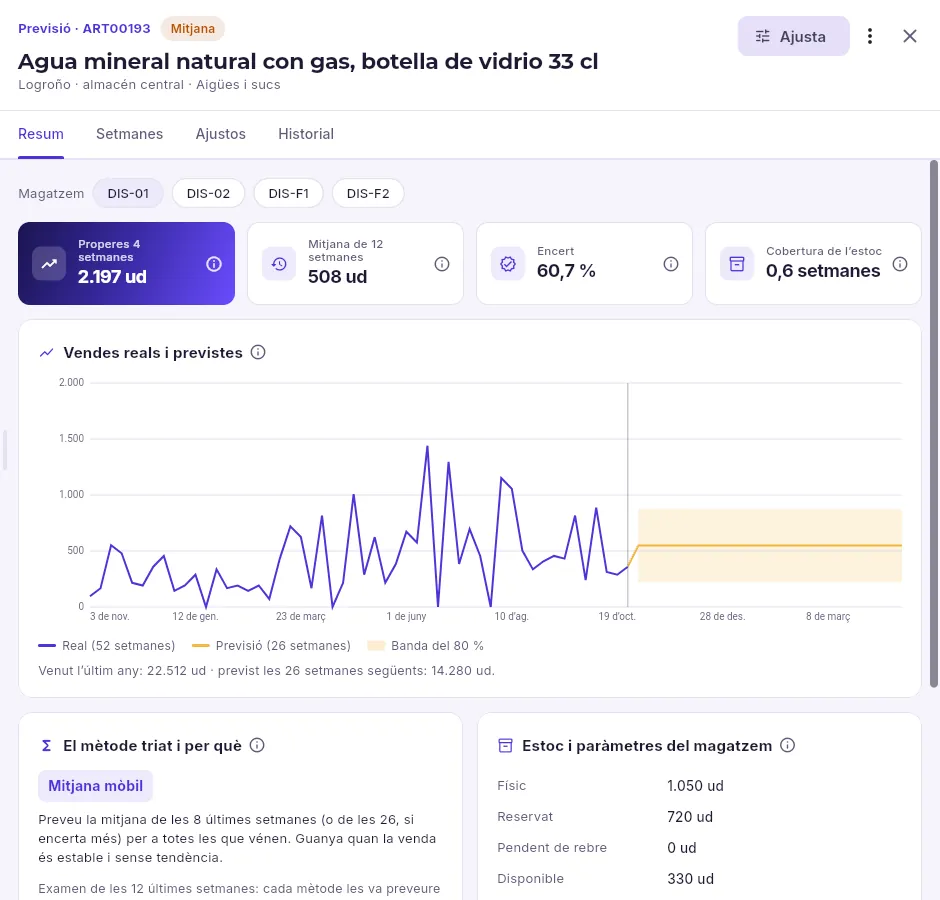 1234567
- 1L’article, el magatzem i la família, amb la fiabilitat de la previsió (alta, mitjana o baixa).
- 2Corregir una setmana concreta: una promoció, un esdeveniment… (amb el permís «Planificar»).
- 3Recalcular només aquest article, obrir-ne la fitxa d’article o veure’n els suggeriments de compra.
- 4Les pestanyes: resum, les 26 setmanes una a una, els ajustos i l’historial dels ajustos.
- 5Cada magatzem té la seva previsió: aquí canvies de l’un a l’altre.
- 6El previst per a les 4 setmanes vinents (amb la que està en curs), la mitjana de les 12 últimes, l’encert d’aquest article i per a quantes setmanes arriba l’estoc.
- 7El gràfic: el que s’ha venut l’últim any i el previst per al proper mig any.
La fitxa s’obre al tauler de la dreta, des de la llista o des dels suggeriments de compra. La cobertura de l’estoc divideix el disponible (el que hi ha, menys el reservat per a comandes de clients, més el pendent de rebre) entre el previst de mitjana en les 4 setmanes vinents: si és menor que el que tarda a arribar una comanda del proveïdor, arribaràs tard.
#Com llegir el gràfic
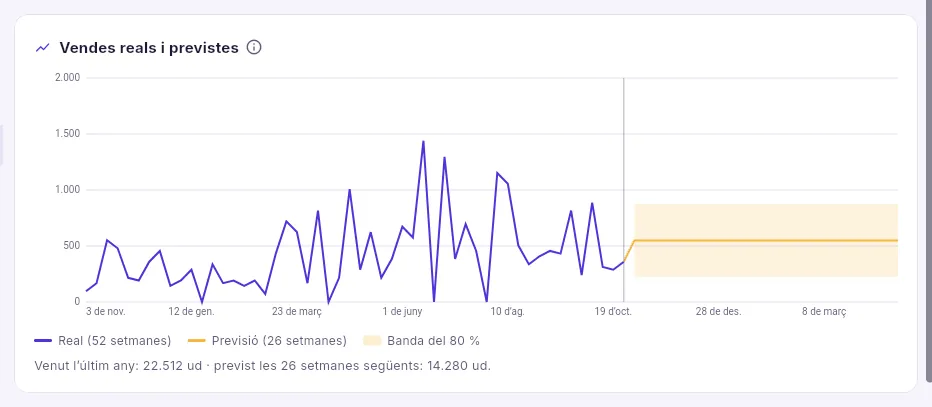 12345
- 1En violeta, el que s’ha venut cada setmana de les 52 últimes setmanes completes (vendes menys devolucions).
- 2La ratlla vertical és avui: separa el real del previst.
- 3En or, la previsió de les 26 setmanes següents, i la banda daurada, el seu marge d’error: la venda real hi caurà dins 8 de cada 10 setmanes.
- 4La llegenda (si hi ha setmanes ajustades, també diu quantes).
- 5El que s’ha venut l’últim any i el previst per al proper mig any, en total.
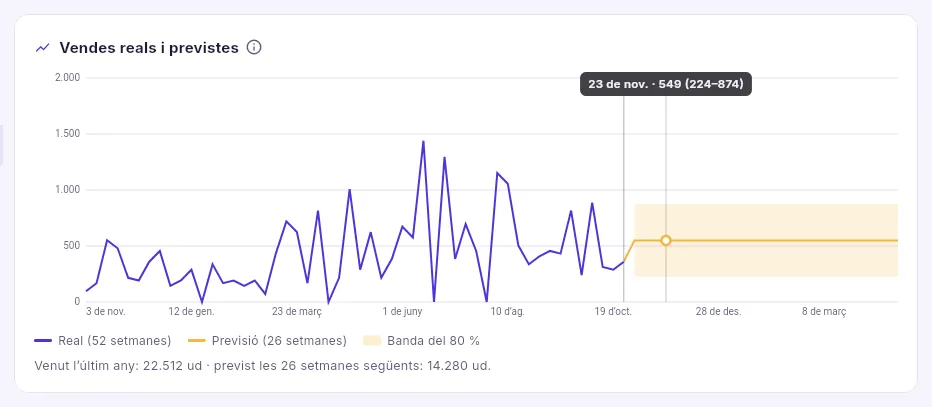 12
- 1La xifra de la setmana que assenyales: el seu dilluns, el que es preveu i, entre parèntesis, la banda (entre quines dues xifres caurà la venda 8 de cada 10 setmanes). En una setmana passada, el que s’ha venut.
- 2La setmana assenyalada, amb el seu punt sobre la línia.
Passa el ratolí pel gràfic (al mòbil, toca’l) per veure la xifra d’una setmana; totes, una a una, són a la pestanya Setmanes. Si la banda és ampla, la previsió és insegura: l’article ven molt diferent d’una setmana a l’altra. Si la previsió en or té un pic que no segueix la forma del passat, sol ser un ajust (una promoció o un esdeveniment).
#El mètode triat i per què
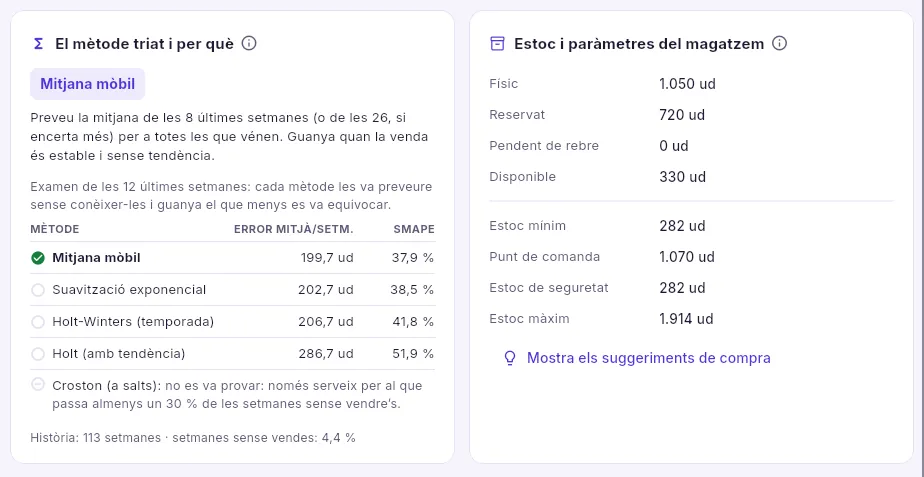 12345
- 1El mètode que va guanyar l’examen, amb el seu error mitjà per setmana i el seu sMAPE: és el que s’utilitza per a aquest article. A sobre, en poques paraules, com preveu.
- 2Els que no es van provar i per què: aquí, Croston, que només serveix per al que passa moltes setmanes sense vendre’s. Amb menys de 90 setmanes d’història tampoc no es prova Holt-Winters.
- 3L’estoc en aquest magatzem: el que hi ha, el reservat per a comandes de clients, el pendent de rebre i el disponible.
- 4Els límits amb què es reposa (de la fitxa de l’article); els que estan sense fixar, els calculen els suggeriments de compra amb aquesta previsió.
- 5El que proposen demanar d’aquest article.
Els cinc mètodes, sense fórmules:
| Mètode | Com preveu | Guanya amb… |
|---|---|---|
| Mitjana mòbil | La mitjana de les 8 últimes setmanes (o de les 26, si encerta més), per a totes les que vénen. | Vendes estables, sense tendència. |
| Suavització exponencial | Una mitjana que pesa més el recent: s’adapta als canvis sense deixar-se endur per una setmana solta. | Vendes estables que canvien a poc a poc. |
| Holt (amb tendència) | Segueix la tendència: si la venda puja o baixa setmana rere setmana, la prolonga, cada vegada amb més prudència. | Articles que creixen o s’apaguen. |
| Holt-Winters (temporada) | Segueix la tendència i repeteix la forma de cada any: l’estiu, el Nadal, la tornada a l’escola. | Articles de temporada, amb un any i mig d’història. |
| Croston (a salts) | Preveu per separat cada quant es ven i quant, i dona la mitjana per setmana. | Recanvis, maquinària i el que es ven a salts. |
#Les setmanes
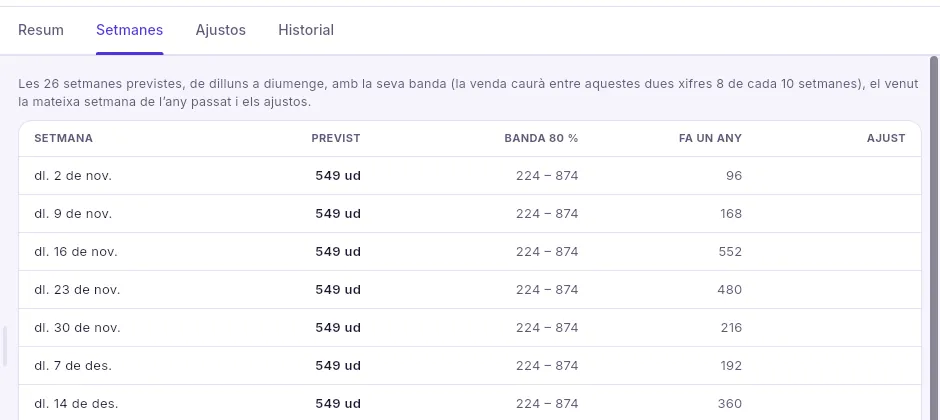 12345
- 1Cada setmana prevista, pel seu dilluns; la primera és la que està en curs.
- 2El que es preveu vendre aquella setmana, ja amb el seu ajust si en té.
- 3Entre quines dues xifres caurà la venda 8 de cada 10 setmanes.
- 4El que es va vendre la mateixa setmana de l’any passat, per comparar.
- 5Si la setmana té un ajust: promoció, esdeveniment o altre.
#Ajustar una setmana
La previsió només sap el que ha passat. Si saps alguna cosa que la història no sap (una promoció, una fira, unes obres al carrer, un client nou que comença a comprar), corregeix aquella setmana amb un ajust: un percentatge sobre el previst o unes unitats fixes.
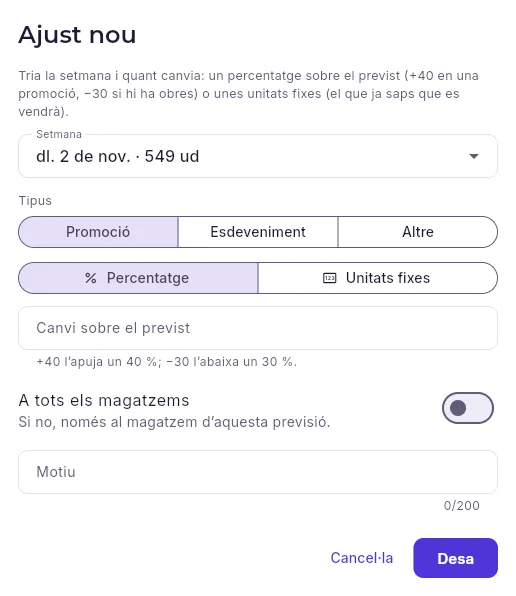 1234567
- 1La setmana que s’ajusta (amb el previst per a aquella setmana).
- 2Què és: una promoció, un esdeveniment o un altre motiu.
- 3Com canvia: un percentatge sobre el previst o unes unitats fixes que substitueixen la previsió.
- 4+40 la puja un 40 %; −30 la baixa un 30 %. A sota es veu com queda la setmana.
- 5Per a tots els magatzems o només per a aquest.
- 6El motiu, obligatori: el veurà qui revisi la previsió.
- 7Desa l’ajust i la previsió es recalcula al moment.
A Previsions, cerca l’article i prem-ne la fila (la del magatzem que vulguis).
A la fitxa, prem Ajusta (o, a la pestanya Ajustos, Ajust nou).
Tria la setmana, el tipus (promoció, esdeveniment o altre) i si canvies un percentatge o poses unes unitats fixes.
Escriu el canvi (+40, −30…) o les unitats, decideix si val per a tots els magatzems i escriu el motiu.
Prem Desa: la previsió es recalcula i la setmana surt ajustada al gràfic, a Setmanes i a la llista.
#Clients que haurien d’haver fet comanda
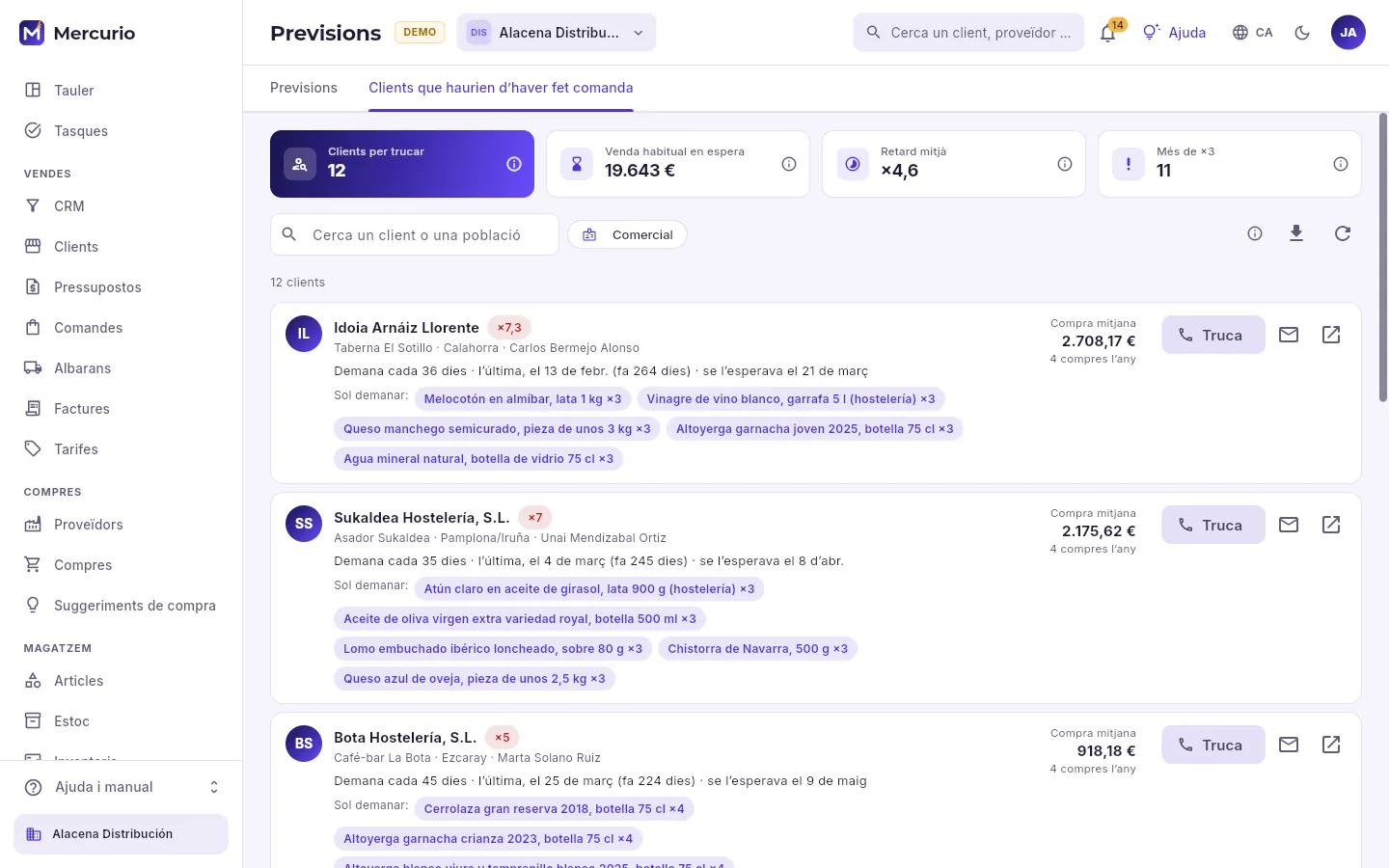 1234567
- 1La segona pestanya, per a qui també veu els clients.
- 2Quants clients habituals s’endarrereixen, el que solen comprar entre tots, el seu retard mitjà i quants porten més del triple del normal sense fer comanda.
- 3Cercar per client o població i quedar-se amb els d’un comercial.
- 4El client i el seu retard (en ambre des del doble, en vermell des del triple): cada quants dies sol fer comanda, quan va ser l’última i quan se l’esperava.
- 5Sol demanar: els cinc articles que més vegades s’ha endut durant l’any.
- 6El que compra de mitjana cada vegada i quantes compres ha fet durant l’any.
- 7Trucar-li, escriure-li o obrir-ne la fitxa.
És la llista per trucar avui: els clients que compren amb regularitat i ja fa més temps del normal que no ho fan, primer els que s’endarrereixen més. Quan truquis, ofereix-los el que solen demanar; tan bon punt facin comanda, surten sols de la llista.
A Previsions, filtra per Fiabilitat «Baixa» o prem l’indicador Fiabilitat baixa: són els que convé mirar a mà.
Obre l’article i mira el gràfic: la banda és estreta?, la previsió segueix la forma de l’any passat?
Mira El mètode triat i per què: si tots els mètodes s’equivoquen molt, puja’n l’estoc de seguretat.
A Setmanes, compara el previst amb el que es va vendre fa un any.
Si saps alguna cosa que la història no sap, posa un ajust en aquella setmana.
B2B
Canals B2B
Les vendes que arriben per fora de l’oficina: l’EDI de la gran distribució, les botigues en línia, els marketplaces, la factura electrònica i el portal B2B on els teus clients fan les comandes sols.
Canals B2B reuneix tot el que ven l’empresa triada sense teclejar la comanda: el que arriba per EDI de la gran distribució, de les seves botigues en línia (Shopify, WooCommerce, PrestaShop) i dels marketplaces (Amazon, Ankorstore, Faire), les factures electròniques que surten cap a les administracions (FACe) i cap a clients europeus (Peppol), i el portal B2B, el web on els teus clients veuen el seu catàleg amb els seus preus i fan comandes. Cada comanda que entra es converteix en una comanda de venda normal, amb els seus preus, el seu risc i el seu estoc, i se serveix com qualsevol altra.
- 1EntraLa comanda arriba pel canal (o el client la fa al portal).
- 2Comanda de vendaEs converteix sola, amb les regles de sempre.
- 3AlbaràEn servir-la, el canal rep l’avís d’enviament.
- 4FacturaSurt en el format del canal: EDI, Facturae o UBL.
#Els canals
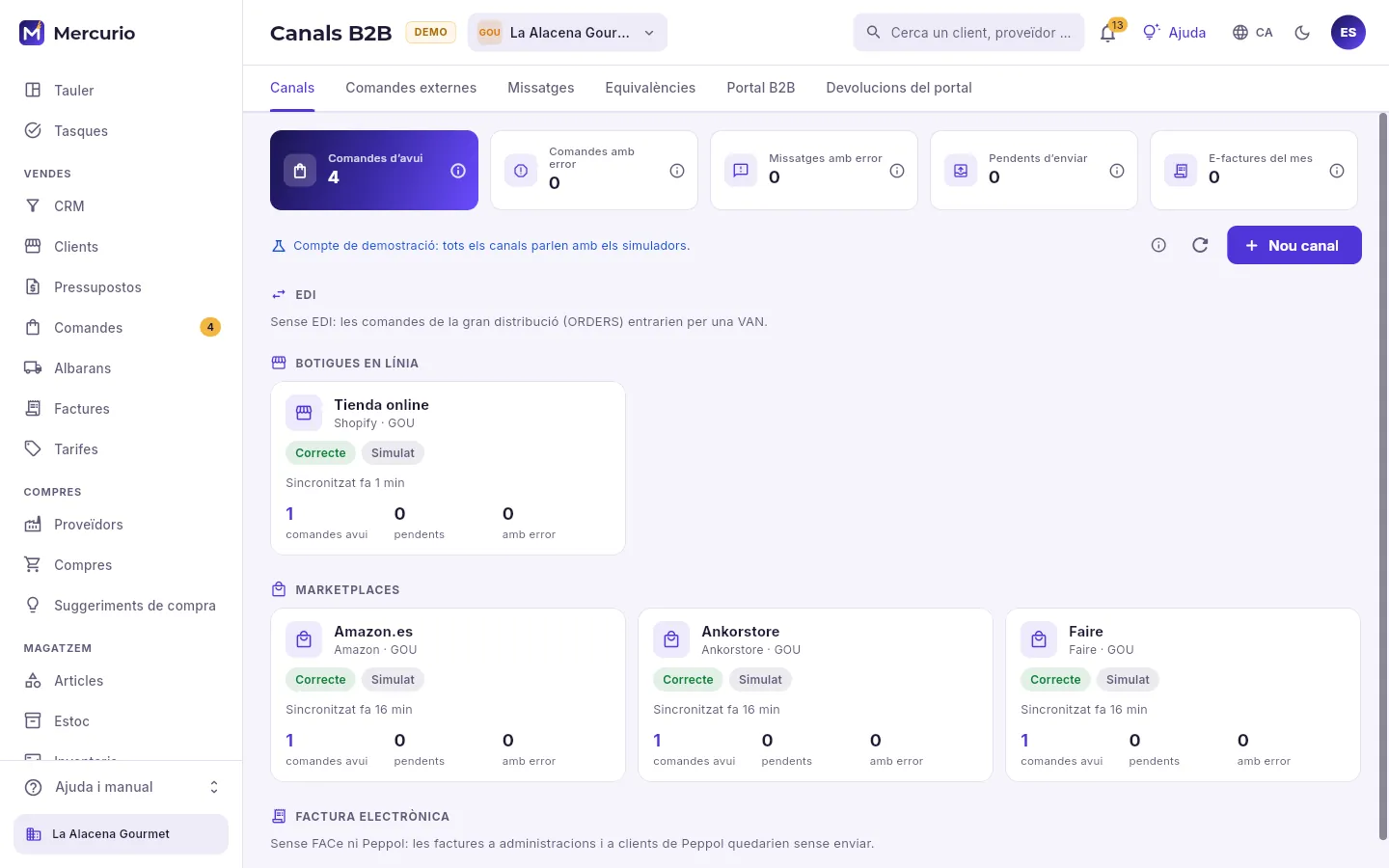 12345
- 1Les pestanyes: canals, comandes externes, missatges, equivalències, el portal B2B i les seves devolucions (segons les funcions enceses).
- 2Les comandes d’avui, les que tenen error, els missatges amb error, el que està pendent d’enviar i les factures electròniques del mes. Prem-ne un per veure aquella llista.
- 3Donar d’alta un canal: se’n tria el tipus entre els de les funcions enceses.
- 4Els canals van per grups: EDI, botigues en línia, marketplaces i factura electrònica.
- 5Cada canal a la seva targeta: el seu estat (el de l’última connexió), el seu mode (simulat o real), quan es va sincronitzar i les seves comandes d’avui, pendents i amb error. Prem-la per obrir-ne la fitxa.
El servidor sincronitza cada canal cada pocs minuts: porta les comandes noves i envia el que tingui pendent (les confirmacions, els avisos d’enviament, l’estoc i els preus publicats). FACe i Peppol només consulten com va cada factura enviada.
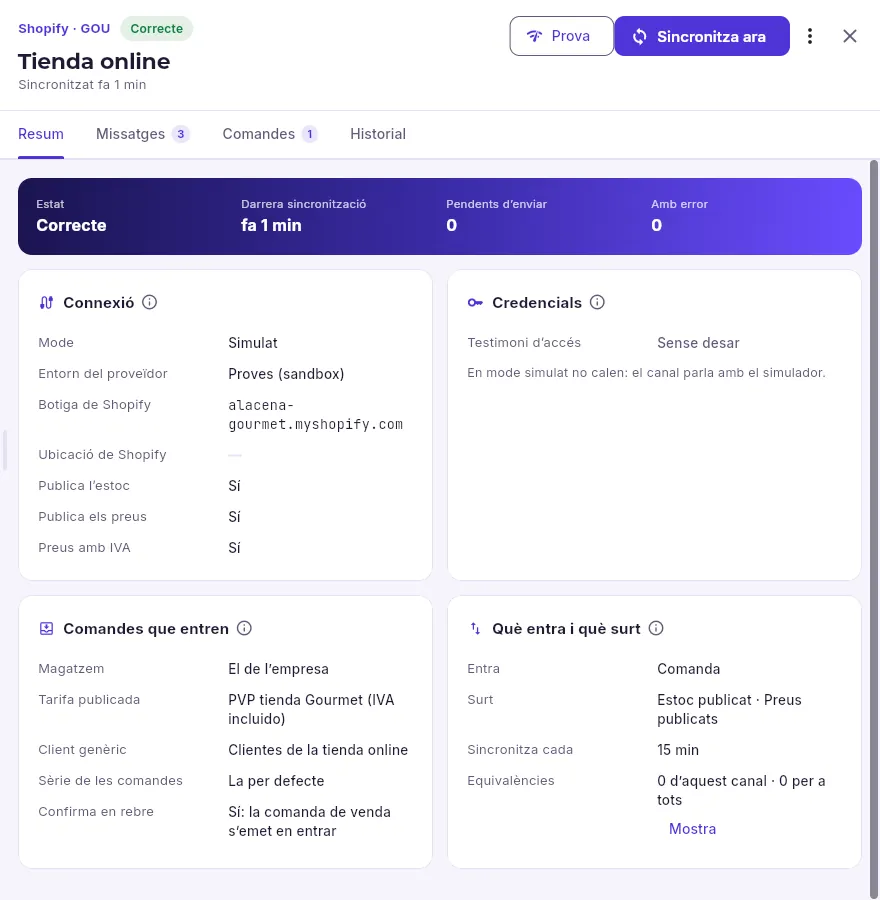 1234567
- 1Prova s’hi connecta i diu si tot està bé, sense portar ni enviar res.
- 2Sincronitza ara no espera a la pròxima vegada: porta i envia el que està pendent. La fitxa espera el resultat i el resumeix.
- 3El seu resum, els seus missatges, les seves comandes i el seu historial.
- 4Amb qui parla i com: el mode, l’entorn del proveïdor i el que demana aquest tipus de canal (aquí, la botiga de Shopify).
- 5Si les seves credencials estan desades (no es veuen mai). En mode simulat no calen.
- 6Què es fa amb cada comanda: de quin magatzem surt, a quin client genèric va si el comprador no és client, amb quina sèrie i si es confirma sola.
- 7El que intercanvia el canal i cada quant, i les seves equivalències.
El que intercanvia cada tipus de canal:
| Canal | Entra | Surt |
|---|---|---|
| EDI (per una VAN) | Comandes (ORDERS), avisos de recepció (RECADV) | Resposta a la comanda (ORDRSP), avís d’expedició (DESADV), factura (INVOIC) |
| Botiga en línia | Comandes | Confirmació i enviament amb el seguiment, estoc i preus |
| Marketplace | Comandes | Confirmació i enviament, estoc |
| FACe | La seva tramitació (registrada, pagada, rebutjada) | Facturae signada, per a les administracions públiques |
| Peppol | Si s’ha lliurat | Factura UBL a clients europeus |
A Canals B2B → Canals, prem la targeta del canal.
Revisa’n la connexió: el mode (simulat o real), l’entorn i les seves dades (un GLN mal escrit, l’adreça de la botiga o el participant Peppol són els errors més habituals).
Prem Prova i espera el resultat.
#Les comandes externes
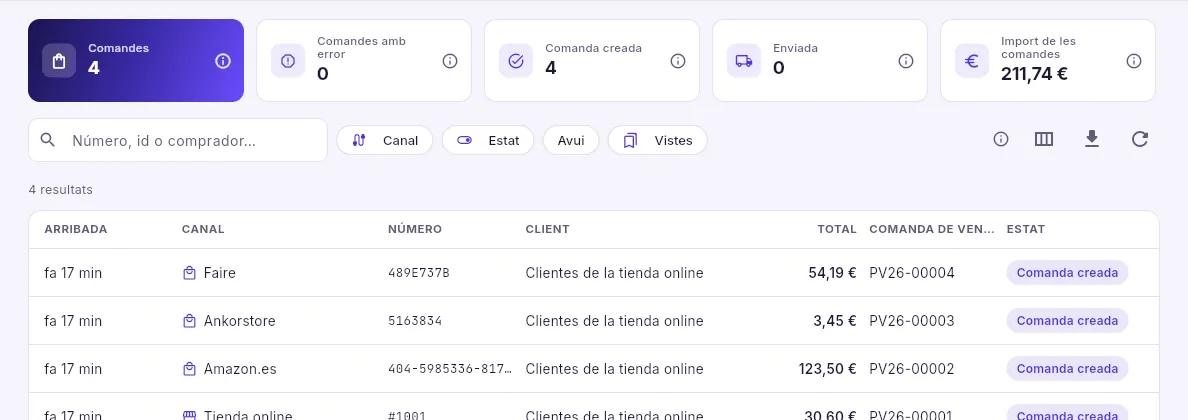 123
- 1Quantes comandes han arribat, les que tenen error, les que ja són comanda de venda, les enviades i el que sumen.
- 2Cercar per número o comprador, i filtrar per canal, estat i les d’avui.
- 3Cada comanda amb el canal, el número, el client, el total, la comanda de venda que va crear i el seu estat. Prem-la per obrir-ne la fitxa.
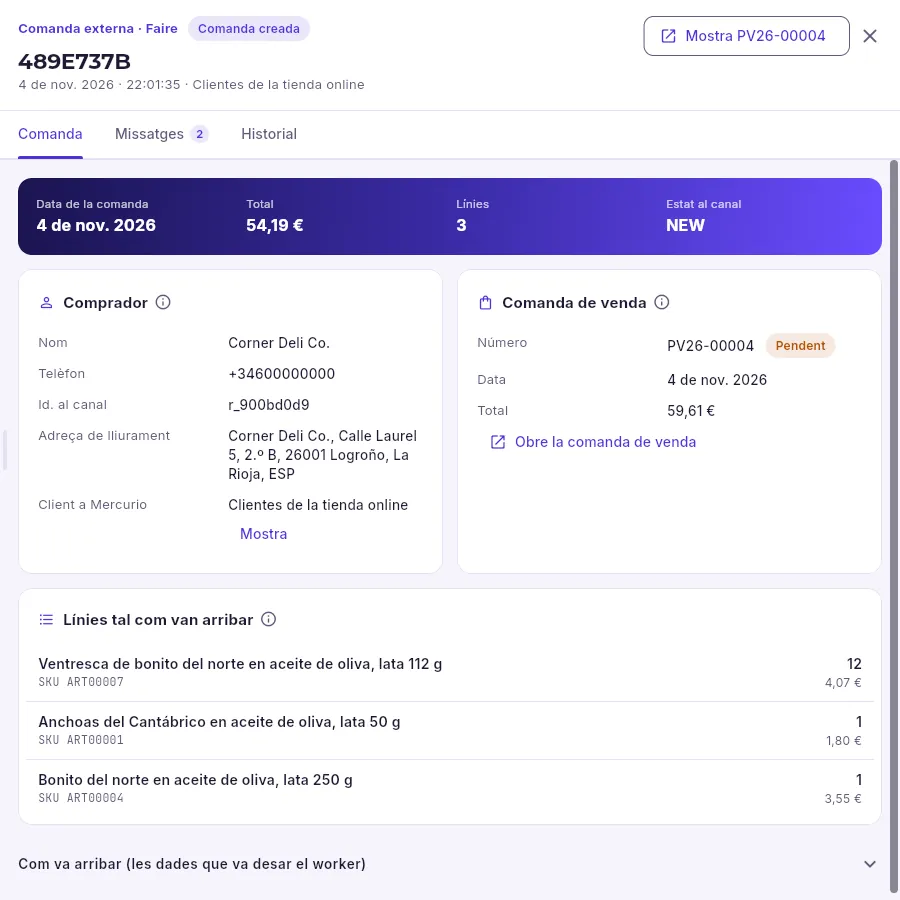 12345
- 1Obre la comanda de venda que va crear.
- 2La comanda, els missatges que ha mogut (la comanda que va entrar i la confirmació que va sortir) i el seu historial.
- 3Qui la va demanar, tal com ho envia el canal, i el client de Mercurio a qui s’ha assignat: aquí, el client genèric de la botiga en línia i els marketplaces.
- 4La comanda de venda que es va crear, amb el número, l’estat i el total.
- 5Les línies tal com les va enviar el canal: la descripció, els codis (SKU, EAN o ASIN), la quantitat i el preu.
Si la comanda no s’ha pogut convertir, queda amb error: la fitxa diu en vermell què hi falta (gairebé sempre un EAN, un SKU o un GLN que Mercurio no coneix), marca la línia que no troba l’article i ofereix Crea l’equivalència amb el codi ja posat. Un cop arreglada la causa, Torna a processar ho torna a intentar; si no s’ha de servir, Descarta la deixa anotada amb el motiu.
A Comandes externes, obre la comanda amb error i llegeix què hi falta.
Si és un codi que Mercurio no coneix, prem Crea l’equivalència i tria l’article (o el client) que li correspon; o posa aquest EAN a la fitxa de l’article.
Prem Torna a processar.
#Els missatges
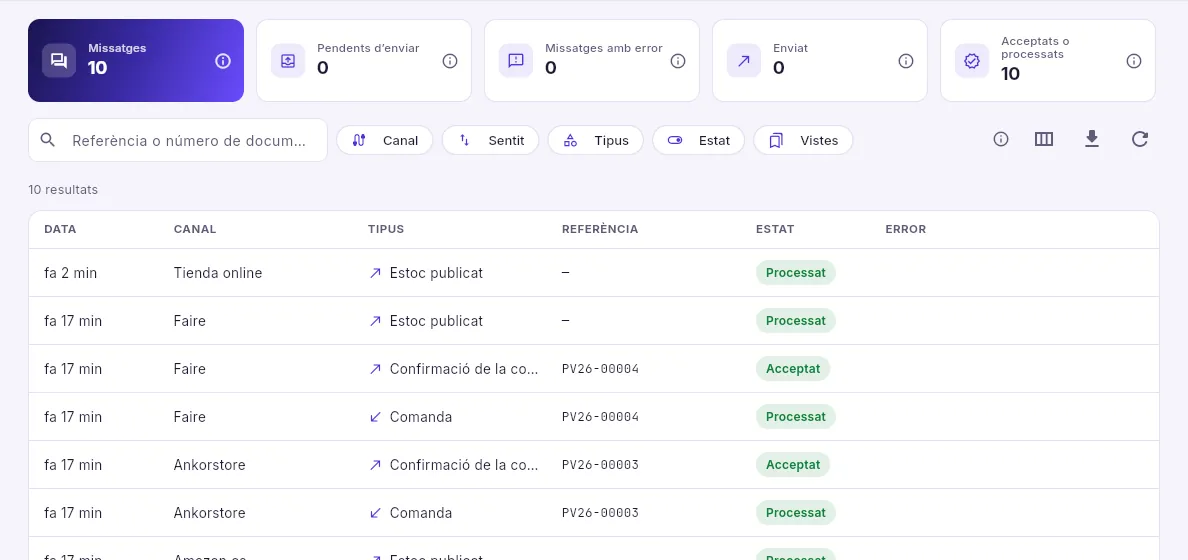 1234
- 1Els missatges, els pendents d’enviar, els que tenen error, els enviats i els acceptats o processats.
- 2Filtrar per canal, sentit (entra o surt), tipus i estat.
- 3Tot el que entra i surt: comandes, confirmacions, avisos d’enviament, estoc i preus publicats, factures EDI, Facturae i UBL. Un missatge amb error diu el motiu: obre’l per veure’n el contingut exacte, arreglar la causa i Torna-ho a provar, o Descarta amb el motiu.
- 4La confirmació d’una comanda, que surt en emetre la comanda de venda i que el canal ha acceptat.
El que surt neix en emetre un document (la confirmació en emetre la comanda, l’avís d’enviament en emetre l’albarà, la factura electrònica en emetre la factura) i ho envia la cua del servidor. El que falla de manera passatgera (l’altra banda no contesta) es torna a provar sol, amb esperes cada vegada més llargues; el que no millora repetint queda amb error i avisa a la campana qui gestiona el B2B. A la fitxa de cada missatge es veu i es baixa el seu contingut exacte (l’EDIFACT, la Facturae signada, l’UBL o el JSON del proveïdor), per validar-lo o enviar-lo al seu suport.
#Les equivalències
Una equivalència tradueix un codi de l’altra banda a un de Mercurio: l’EAN, l’SKU o l’ASIN d’un article, el GLN o l’id d’un comprador, el GLN d’un punt de lliurament o el participant Peppol d’un client. Només calen per al que no coincideix amb les teves dades mestres: quan entra una comanda, cada codi es busca primer a les equivalències del seu canal, després a les de tots els canals i, finalment, a les dades mestres (el GLN del client i de les seves adreces, els codis de barres i el codi de l’article). Les d’un canal manen sobre les de tots.
 1234
- 1Cercar pel codi de l’altra banda.
- 2Filtrar per classe (article, comprador, punt de lliurament, participant) i per canal.
- 3Crear-ne una a mà.
- 4Sense cap, les comandes fan servir les dades mestres: el normal si els teus EAN i GLN estan ben posats.
#El portal B2B
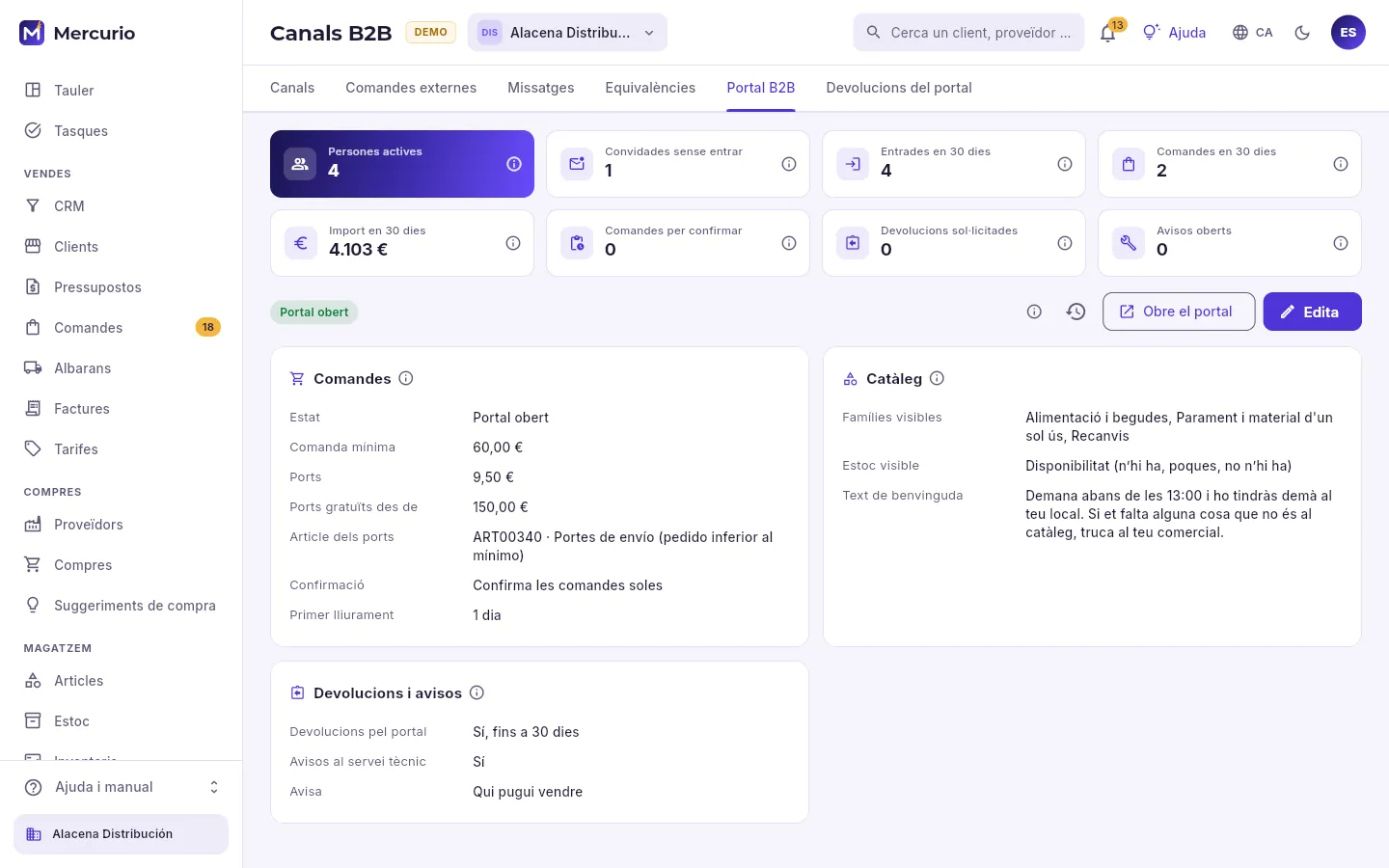 12345678
- 1Com va el portal: les persones que hi entren, les convidades que encara no hi han entrat, les entrades i les comandes de l’últim mes.
- 2El que sumen aquestes comandes i el que espera l’oficina: comandes per confirmar, devolucions sol·licitades i avisos oberts. Prem-ne un per anar-hi.
- 3Qui ha canviat la configuració i quan.
- 4Obre el portal tal com el veuen els teus clients.
- 5Edita canvia la configuració.
- 6Si està obert, la comanda mínima, els ports (i a partir de quant són gratuïts), si les comandes es confirmen soles i la primera data de lliurament que es pot demanar.
- 7Quines famílies es veuen, com es mostra l’estoc i el text de benvinguda.
- 8Si els clients poden demanar devolucions (i en quin termini) i obrir avisos al servei tècnic, i a qui s’avisa.
La configuració val per a tots els clients de l’empresa triada; cada client pot tenir a més les seves condicions de ports i preus a la seva fitxa, que manen. Al catàleg només surten els articles marcats visibles al portal de les famílies triades, cadascun amb el preu d’aquell client (la seva tarifa i les seves condicions). Amb Confirma les comandes soles, la comanda s’emet en fer-la (amb el control de risc: pot quedar retinguda); si no, queda per confirmar a Comandes fins que l’oficina la revisi. El que veu el client és al capítol El portal dels clients.
#Convidar les persones d’un client
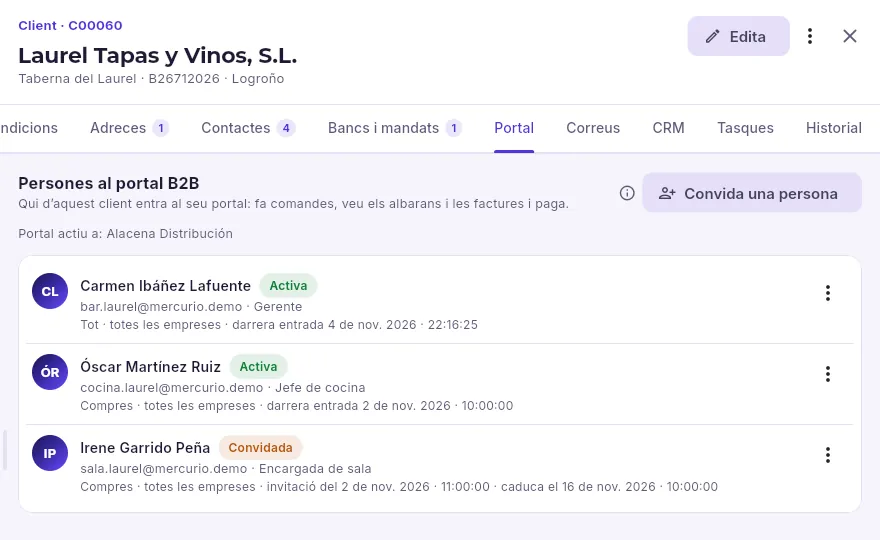 1234
- 1La pestanya Portal de la fitxa del client.
- 2Convidar una altra persona del client.
- 3Les empreses del grup amb el portal obert per a aquest client.
- 4Cada persona amb el seu paper, les empreses que veu, el seu estat (convidada, activa, suspesa) i la seva darrera entrada. El seu menú: canviar-la, reenviar la invitació, suspendre-la o treure la invitació.
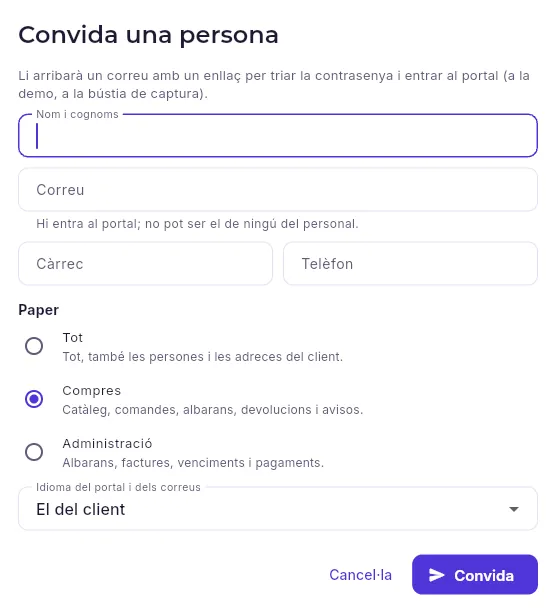 12345
- 1El seu nom…
- 2…i el seu correu: amb aquest entra al portal (no pot ser el de ningú del personal).
- 3El seu paper: tot (també les persones i les adreces del client), compres (catàleg, comandes, albarans, devolucions i avisos) o administració (albarans, factures, venciments i pagaments).
- 4En quin idioma veu el portal i rep els correus (per defecte, el del client).
- 5Li envia el correu amb l’enllaç per triar la seva contrasenya.
Obre la fitxa del client i la seva pestanya Portal.
Prem Convida una persona.
Escriu el seu nom i el seu correu i, si vols, el seu càrrec i el seu telèfon.
Tria el seu paper i, si el client treballa amb diverses empreses del grup, quines veu (cap de marcada: totes).
Prem Convida.
#Les devolucions del portal
 123
- 1Les sol·licituds que esperen resposta de l’oficina: hauria de baixar a zero cada dia.
- 2Cercar per número, document o client, i filtrar per estat.
- 3Cada sol·licitud amb el seu document, les seves línies i el seu motiu. Avui no n’hi ha cap.
Un client demana una devolució des del portal, d’un albarà o d’una factura seus i dins del termini de l’empresa: quines línies, quant i per què. A la seva fitxa, Accepta crea la devolució en esborrany amb aquestes línies i l’obre (s’emet en rebre la mercaderia, i d’aquí surt l’abonament); Rebutja et demana la resposta, que el client llegeix al portal. L’avís de la campana obre directament la sol·licitud.
Anàlisi
Informes
Les xifres del negoci amb detall: vendes per client, article, família, mes o comercial, ABC, cartera de comandes, albarans sense facturar, compres, estoc valorat, rotació, caducitats, antiguitat del deute i comissions, amb el període, els filtres i la comparació amb l’any anterior.
El Tauler és l’empresa d’un cop d’ull; els informes són per anar al detall: qui compra més, què es ven, què queda per servir o per facturar, quin estoc hi ha i quant val, què es deu i des de quan. Tots són de l’empresa triada a dalt, els calcula la base de dades al moment amb les dades d’avui i cada xifra porta la seva ⓘ amb què mostra, com es calcula i com llegir-la.
#La pantalla d’un informe
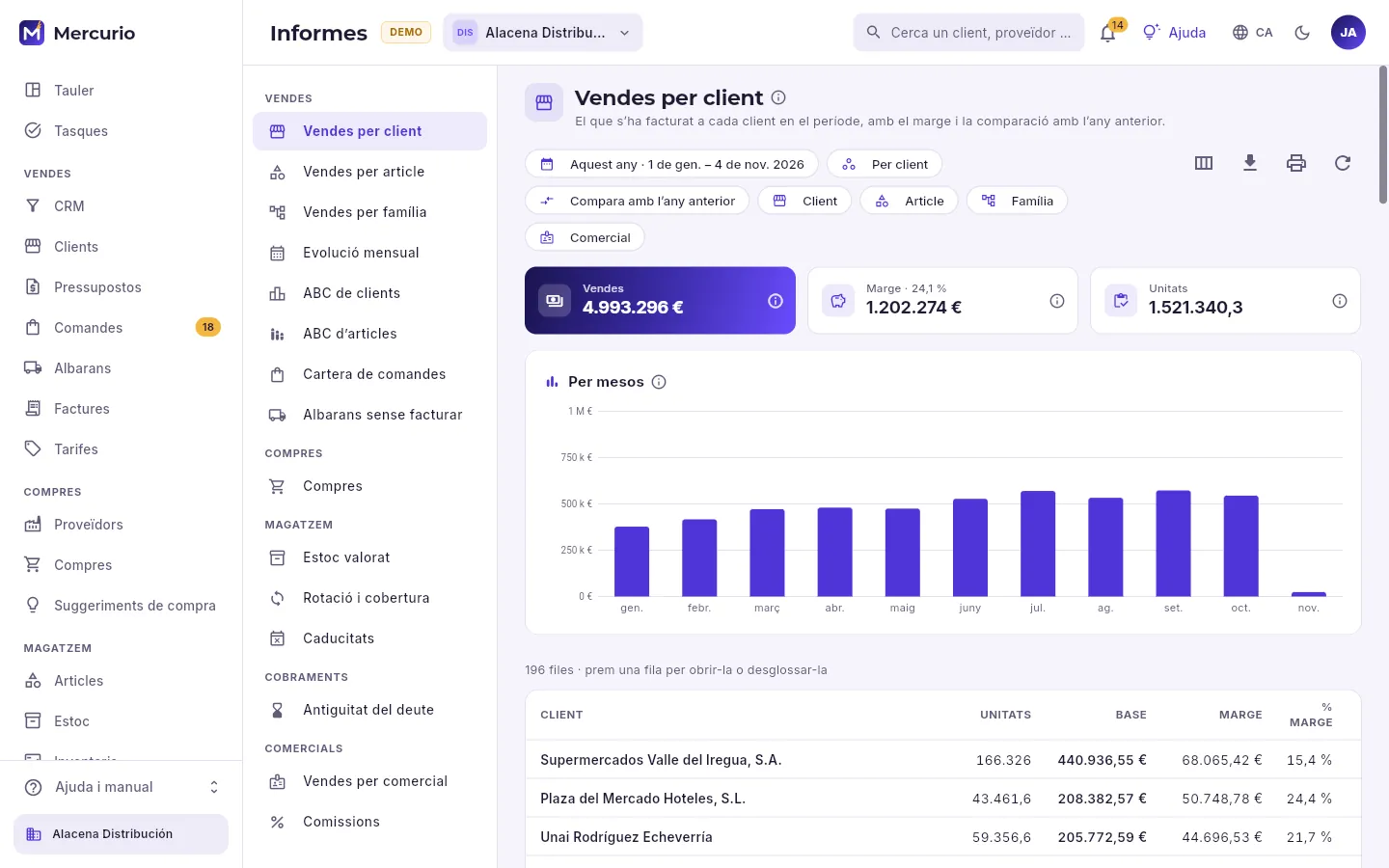 12345678
- 1El catàleg d’informes, per grups: vendes, compres, magatzem, cobraments i comercials. Només hi surten els que el teu perfil pot veure.
- 2L’informe triat, què compta i la seva ⓘ.
- 3El període, com agrupar (per client, article, família, comercial, zona, província, canal, mes o setmana) i comparar amb l’any anterior.
- 4Els filtres: un client, un article, una família o un comercial.
- 5Triar columnes, exportar a CSV, imprimir o desar en PDF i tornar a calcular.
- 6Els totals de l’informe: vendes, marge i unitats (o el que compti cada informe).
- 7El gràfic mes a mes; amb «Compara», la barra clara és l’any anterior.
- 8La taula: prem una columna per ordenar i una fila per obrir-la o desglossar-la.
Els informes que hi ha, per grups:
| Grup | Informe | Què respon |
|---|---|---|
| Vendes | Vendes per client, Vendes per article, Vendes per família | El que s’ha facturat en el període, amb el marge i davant de l’any anterior. |
| Vendes | Evolució mensual | Les vendes de cada mes davant del mateix mes de l’any anterior. |
| Vendes | ABC de clients, ABC d’articles | Qui o què fa el 80 % de les vendes (A), el 15 % següent (B) i la resta (C). |
| Vendes | Cartera de comandes | El que s’ha demanat i falta per servir, amb el retard i l’estoc disponible. |
| Vendes | Albarans sense facturar | El que s’ha lliurat i encara no s’ha facturat, del més antic al més recent. |
| Compres | Compres | El que s’ha comprat per proveïdor, article, família o mes. |
| Magatzem | Estoc valorat | Les existències de cada article i magatzem a una data, amb el seu valor. |
| Magatzem | Rotació i cobertura | Quantes vegades es ven l’estoc i per a quants dies arriba. |
| Magatzem | Caducitats | Els lots que caduquen aviat o ja han caducat, amb el seu valor. |
| Cobraments | Antiguitat del deute | El que deuen els clients, per trams de dies vençuts. |
| Comercials | Vendes per comercial | El que factura la cartera de cada comercial i el seu marge. |
| Comercials | Comissions | La comissió de cada comercial sobre el que s’ha facturat. |
#Període, agrupar i comparar
 1
- 1Els períodes d’un toc (aquest mes, l’anterior, el trimestre, aquest any, l’any anterior, els darrers 12 mesos) o Tria les dates…
Agrupar canvia el que és cada fila sense canviar d’informe: les vendes per client es poden veure per article, per família, per comercial, per zona, per província, per canal (oficina, portal B2B, EDI, botiga en línia, marketplace, contractes…), per mes o per setmana. L’estoc valorat demana una data (per al tancament de l’exercici, el 31 de desembre) i les caducitats, quants dies per endavant.
#Desglossar i tornar
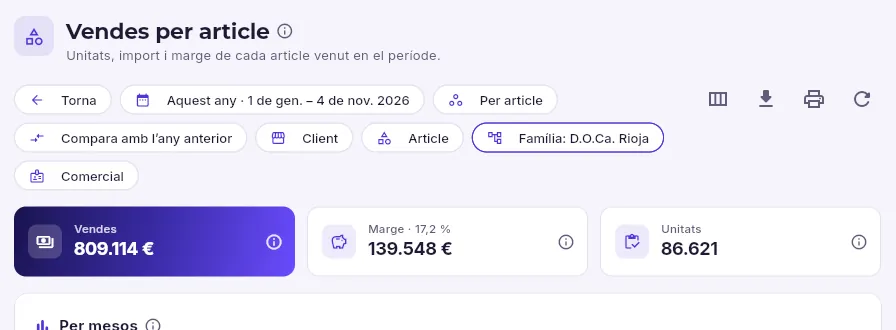 123
- 1En prémer una família, l’informe passa als seus articles.
- 2Torna desfà el desglossament i deixa l’informe com estava.
- 3El desglossament és un filtre més: es pot treure o combinar amb altres.
Prémer una fila fa el que té sentit a cada informe: un client, un article o un proveïdor n’obre la fitxa; una família, un mes o un comercial es desglossen (els seus articles, els clients d’aquell mes, els clients d’aquell comercial). Amb Torna es desfà pas a pas.
#ABC de clients
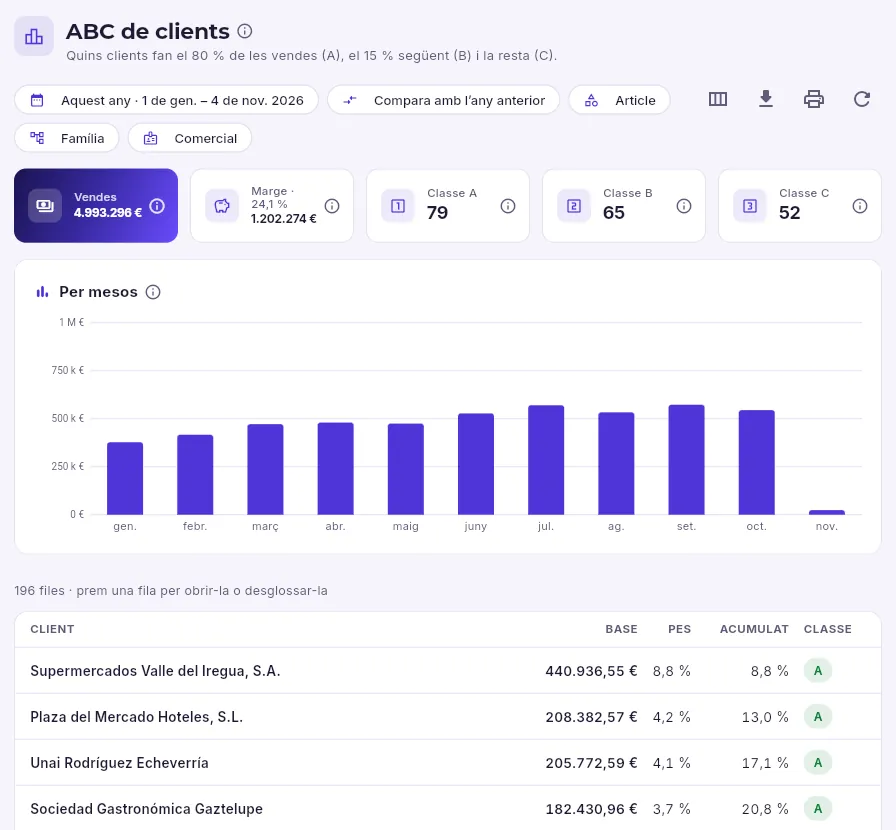 12
- 1Quants clients fan el 80 % de les vendes (A), el 15 % següent (B) i el darrer 5 % (C).
- 2Els clients de més a menys compra, amb el seu pes, l’acumulat i la seva classe.
#Antiguitat del deute
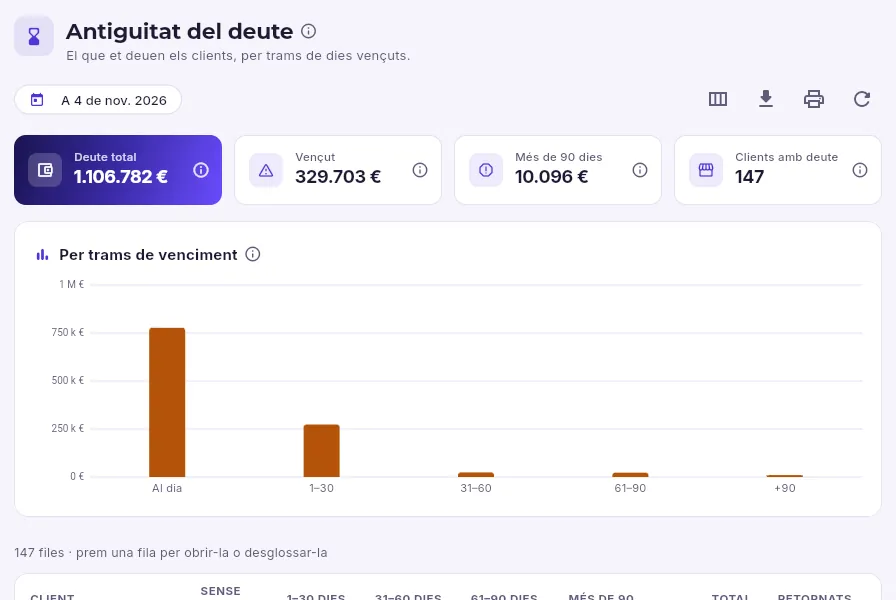 12
- 1Tot el que deuen els clients, el vençut, el de més de 90 dies i quants clients deuen alguna cosa.
- 2El deute per trams: al dia (sense vèncer), 1–30, 31–60, 61–90 i més de 90 dies vençut. Com més pesen les barres de la dreta, pitjor.
#Exportar i imprimir
A Informes, tria Vendes per client a la llista de l’esquerra.
Tria el període (aquest any, el trimestre, unes dates…) i, si vols, marca Compara amb l’any anterior.
Filtra si cal: un comercial, una família, un article.
Ordena la taula prement la columna (la base, el marge, la variació).
Prem Exporta a CSV per obrir-lo en un full de càlcul o Imprimeix o desa en PDF per desar-lo o enviar-lo.
#Segons el teu perfil
 1
- 1Un comercial veu les vendes, la rotació i les caducitats, el deute dels clients i el de comercials; no veu les compres ni l’estoc valorat (que necessita veure costos).
 1
- 1La direcció veu a més les compres i l’estoc valorat.
Ajustos
Automatitzacions
Regles que fan soles la feina repetida: quan passa alguna cosa (o cada matí) i es compleixen unes condicions, creen tasques, avisen, envien correus, canvien dades o creen documents. Amb una galeria de regles a punt per fer servir.
Una automatització és una regla del tipus «quan passi això, si es compleix això altre, fes allò». Per exemple: cada matí, per cada factura vençuda i sense cobrar, si fa almenys 3 dies que va vèncer, envia al client el correu «Recordatorio de pago» amb la factura adjunta. Mercurio llegeix cada regla així, com una frase, perquè s’entengui sense saber com està feta.
- 1QuanEl que la dispara: alguna cosa que passa (s’emet una factura, entra una comanda) o la revisió de cada matí.
- 2Si es compleix…Les condicions sobre les dades del registre: import, client, dies vençuda, estat…
- 3AleshoresEls passos, en ordre: crear una tasca, avisar, enviar un correu, canviar un camp, esperar…
#Les regles
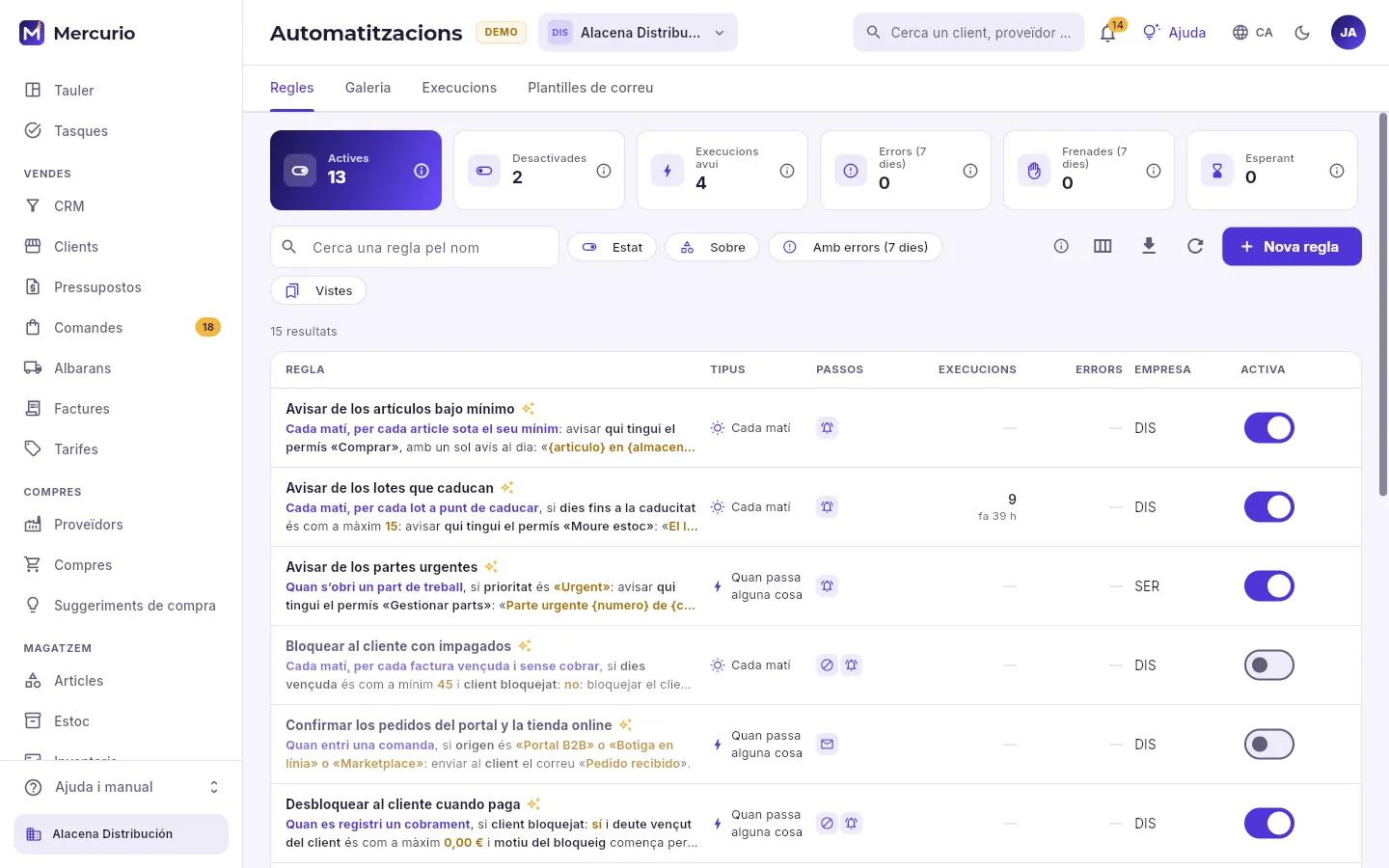 12345
- 1Les regles actives i desactivades, les execucions d’avui, els errors i els frens de la setmana, i els passos que esperen la seva hora.
- 2Cercar una regla i filtrar per estat, pel que vigila (factures, comandes, clients…) o les que han donat error.
- 3Escriure una regla des de zero (o instal·lar-ne una de la galeria).
- 4Cada regla llegida com una frase, amb el seu tipus (quan passa alguna cosa o cada matí), les icones dels passos, les execucions i els errors i la seva empresa. L’✦ daurada: ve de la galeria.
- 5L’interruptor l’activa o la desactiva.
#Una regla per dins
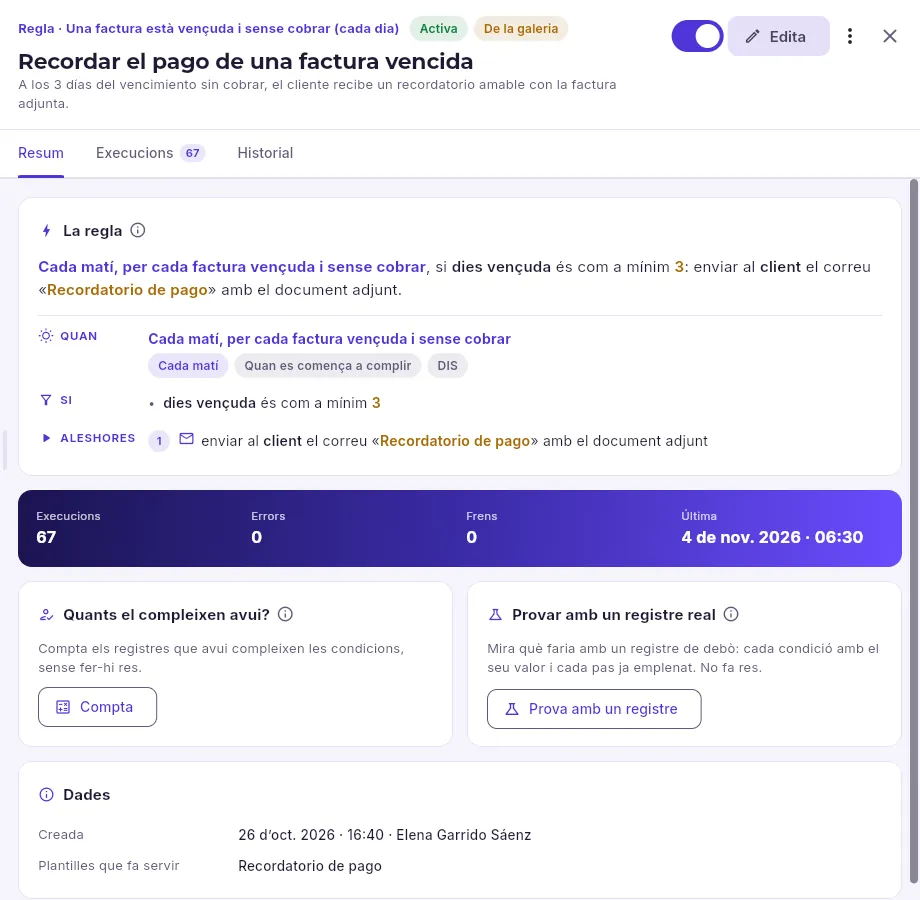 1234567
- 1El que la dispara, si està activa i si ve de la galeria; a sota, el nom i la descripció.
- 2Activar-la o desactivar-la, Edita i, al menú, duplicar-la, provar-la o esborrar-la.
- 3Les seves execucions (el que ha fet, pas a pas) i l’historial de canvis.
- 4La regla com a frase i, a sota, les seves tres parts: quan, si i aleshores.
- 5Quantes vegades ha actuat, els errors, els frens i l’última.
- 6Quants el compleixen avui? compta els registres que avui compleixen les condicions, sense fer res amb ells.
- 7Provar amb un registre real: el que faria amb un de debò, sense fer-ho.
#L’editor
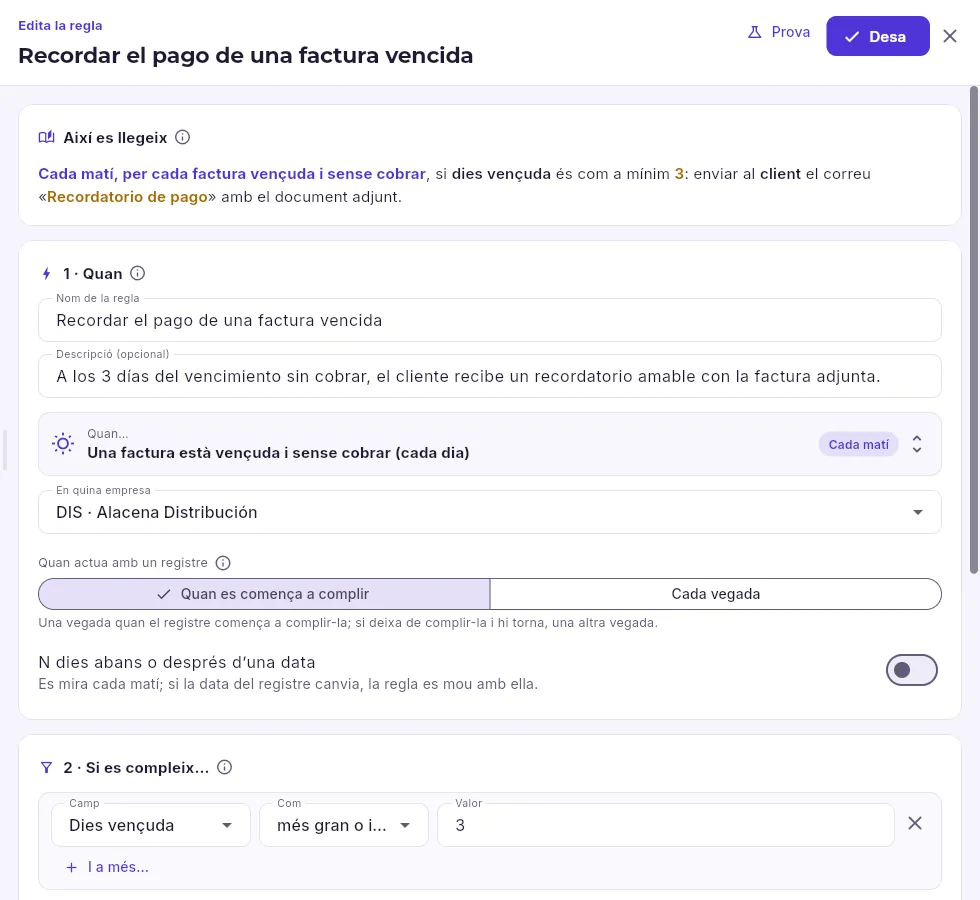 1234567
- 1Així es llegeix: la frase de la regla, que canvia mentre l’edites.
- 2El nom i, si vols, per a què serveix.
- 3Quan: l’esdeveniment que la dispara, d’un catàleg (amb el seu tipus: quan passa alguna cosa o cada matí).
- 4L’empresa (o totes les del compte).
- 5Si actua quan es comença a complir o cada vegada.
- 6Actuar uns dies abans o després d’una data del registre.
- 7Desar els canvis.
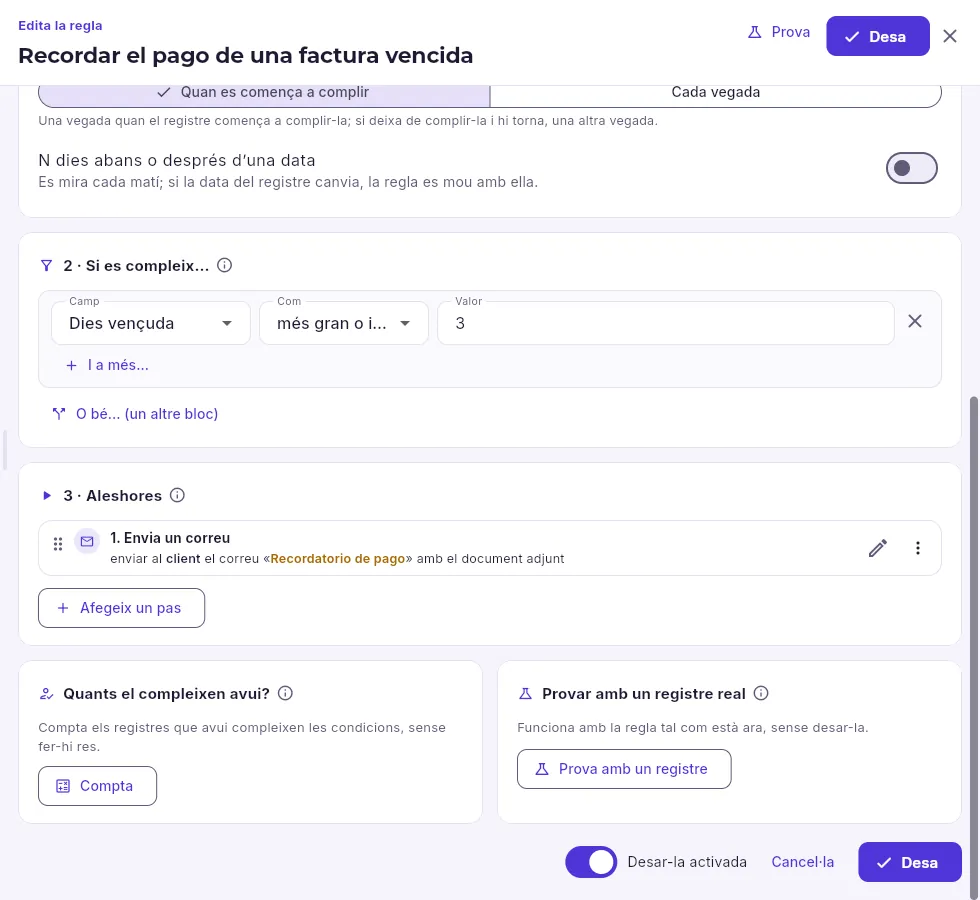 123456
- 1Cada condició: un camp del registre, com es compara (és, conté, més gran, entre, buit, canvia, canvia a…) i el valor.
- 2I a més… afegeix una altra condició que també s’ha de complir.
- 3O bé… obre un altre bloc: n’hi ha prou que es compleixi un dels blocs.
- 4Cada pas, llegit com una frase; el llapis el canvia i s’arrosseguen per ordenar-los.
- 5Afegeix un pas: tria què fa.
- 6Si es desa activada o desactivada.
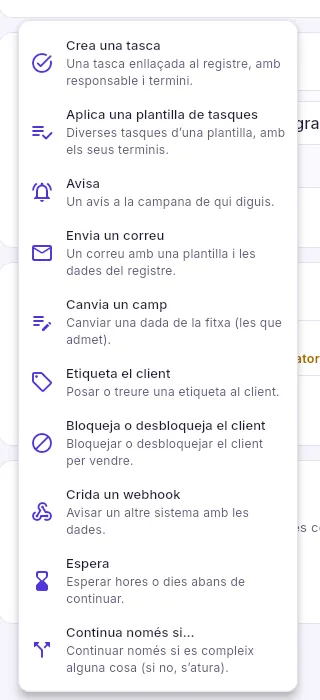 1
- 1Els tipus de pas que admet l’esdeveniment de la regla.
Els passos es fan en ordre, i cadascun pot fer servir marcadors amb les dades del registre («{numero}», «{cliente}», «{total}»…), amb el seu format (dates, imports, opcions pel seu nom):
| Pas | Què fa |
|---|---|
| Crea una tasca | Una tasca enllaçada al registre, amb responsable (una persona, un equip, el responsable del registre, el comercial del client) i termini. |
| Aplica una plantilla de tasques | Diverses tasques d’una plantilla, amb els seus terminis. |
| Avisa | Un avís a la campana de qui diguis. |
| Envia un correu | Un correu amb una plantilla i les dades del registre (i el document adjunt, si es vol). |
| Canvia un camp | Canviar una dada de la fitxa (les que ho admeten). |
| Etiqueta el client | Posar o treure una etiqueta al client. |
| Bloqueja o desbloqueja el client | Bloquejar o desbloquejar el client per vendre. |
| Crear un document | Pressupost acceptat → comanda, comanda → albarà, quota → factura. |
| Crida un webhook | Avisar un altre sistema amb les dades. |
| Espera | Esperar hores o dies abans de continuar. |
| Continua només si… | Continuar només si es compleix alguna cosa; si no, s’atura. |
| Publicar en un canal | Un missatge en un espai de Google Chat o un canal de Teams. |
Només hi surten els que tenen sentit per al seu esdeveniment: «Etiqueta el client» necessita un client; «Crear un document», un document per convertir.
#Webhooks signats
El pas Crida un webhook avisa un altre sistema (el teu web, el teu programa de gestió, una botiga) amb les dades del registre: Mercurio fa un POST (o un PUT) a l’adreça que escrius, amb el cos en JSON (si el deixes buit, totes les dades del registre; si no, el text que escriguis, amb marcadors). Només crida per https a un servidor públic, espera la resposta 10 segons i, si falla, ho torna a intentar des de la cua. En un compte de demostració no surt res: se simula.
Cada crida va signada, perquè qui la rep sàpiga que ve de Mercurio i que ningú no l’ha canviada. La signatura es fa amb un secret: el de la regla, si en té un de propi, o el del compte. Sense cap dels dos, el webhook no surt, i l’execució ho diu.
Obre la regla i prem Edita.
Desplega el seu pas Crida un webhook: a baix, a Signatura de les crides, veus amb quin secret se signa i la seva empremta (12 caràcters que identifiquen el secret sense mostrar-lo).
Prem Posa un secret propi (o Canvia el secret). Escriu-ne un de 16 a 200 caràcters o prem Genera’n un, i després Copia per portar-lo al sistema que rep els webhooks.
Prem Desa. A partir d’aquest moment el secret ja no es torna a veure: només l’empremta.
#Provar una regla
Abans d’activar una regla (o després de canviar-la), convé provar-la. Hi ha dues proves, a la fitxa i a l’editor:
- Quants el compleixen avui? → Compta: quants registres compleixen avui les condicions, amb una mostra.
- Provar amb un registre real: tries un registre de debò i veus si compleix cada condició, amb el seu valor, i el que faria cada pas (la tasca amb el responsable i el termini, l’avís, el correu ja emplenat…). Mercurio ho fa tot i ho desfà al final: no queda res fet. A l’editor val amb la regla tal com està, sense desar-la.
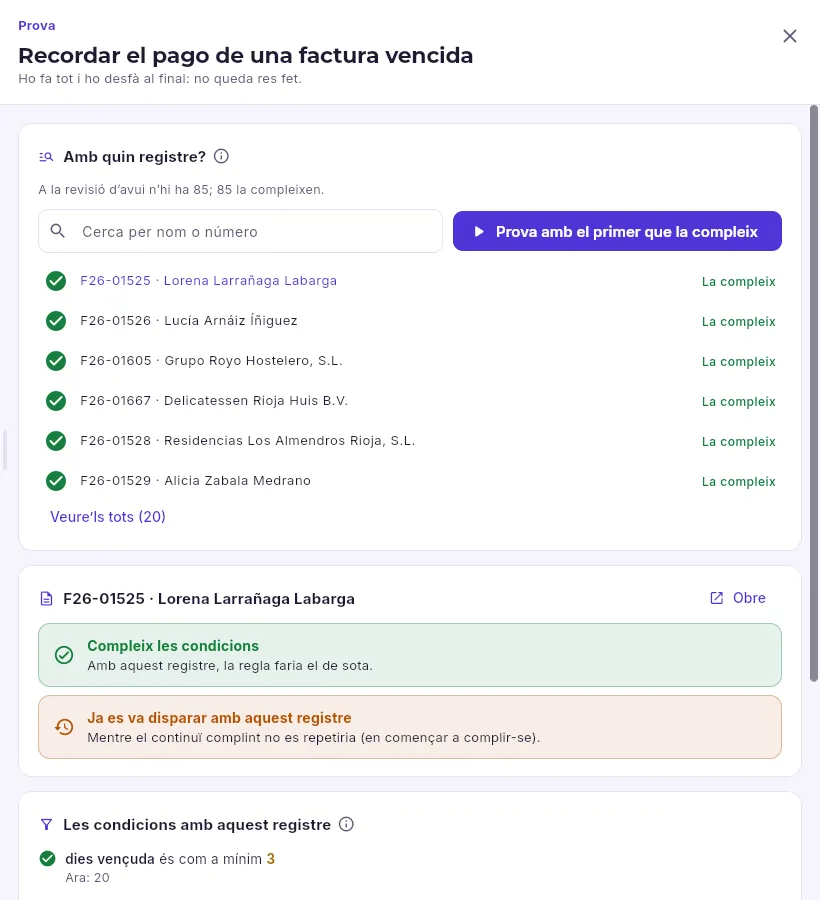 1234
- 1Amb quin registre?: els de la revisió d’avui (o els més recents), primer els que la compleixen, amb cercador.
- 2Si el registre triat compleix les condicions.
- 3I si ja ha actuat amb ell: quan es comença a complir, no es repetiria.
- 4A sota, cada condició amb el seu valor de debò i el que faria cada pas.
Obre la regla a Automatitzacions → Regles.
A Quants el compleixen avui?, prem Compta per veure a quants registres afectaria avui.
Prem Prova amb un registre i tria’n un de la llista (o cerca’l).
Revisa cada condició amb el seu valor i el que faria cada pas: el correu tal com sortiria, la tasca amb el responsable i el termini.
#Activar una regla
 123
- 1Només a partir d’ara: actuarà amb el que passi des d’aquest moment.
- 2O aplicar-la també als registres que ja la compleixen avui (una vegada per registre; com a màxim 200 de cop).
- 3Activar-la.
#Execucions
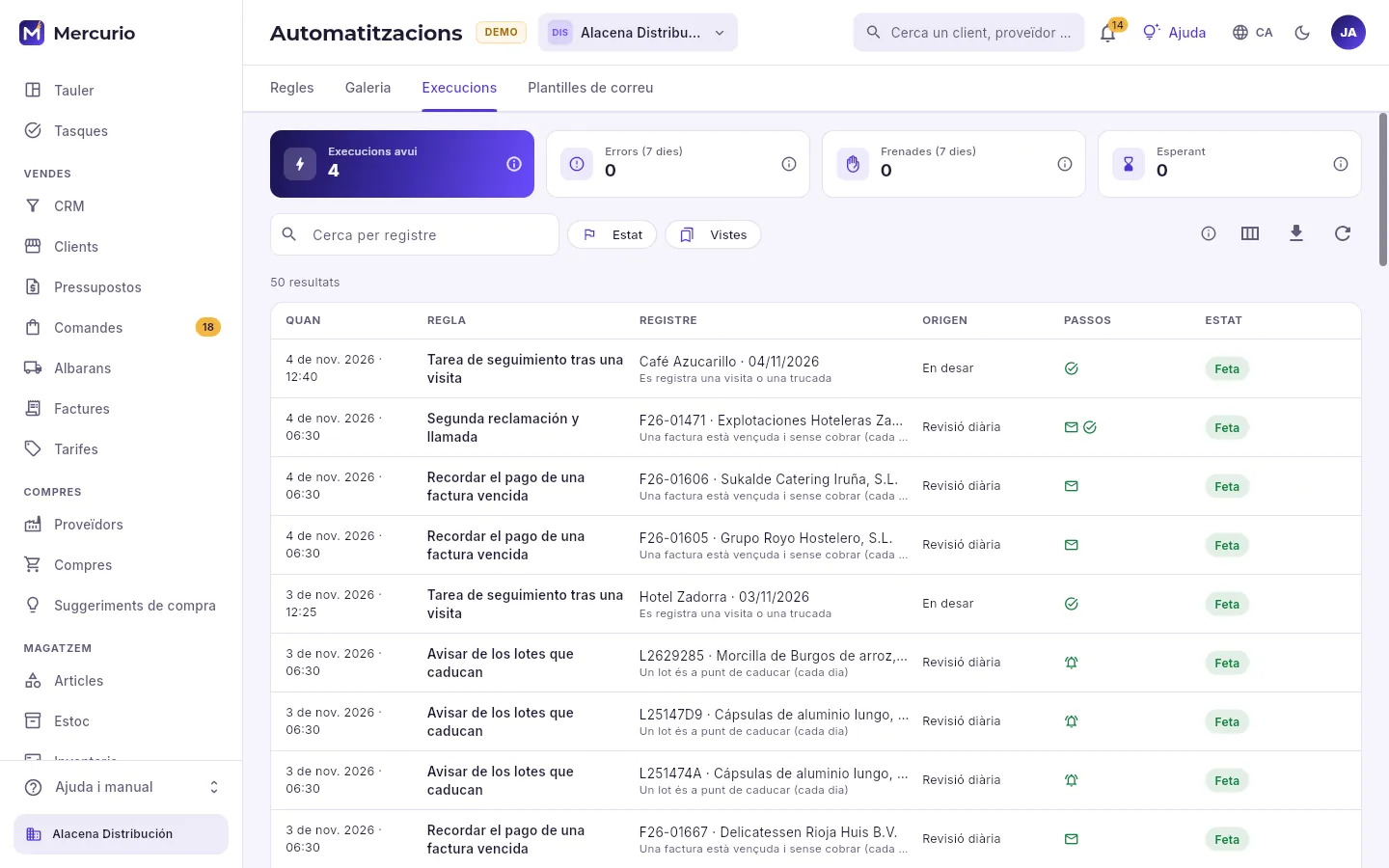 123
- 1Les execucions d’avui, els errors i els frens de la setmana i els passos que esperen.
- 2Cercar pel registre (la factura, el client…) i filtrar per estat.
- 3Cada execució: quan, quina regla, amb quin registre, per què (en desar, la revisió diària, en aplicar-la al que ja existeix…), les icones dels passos i com ha acabat.
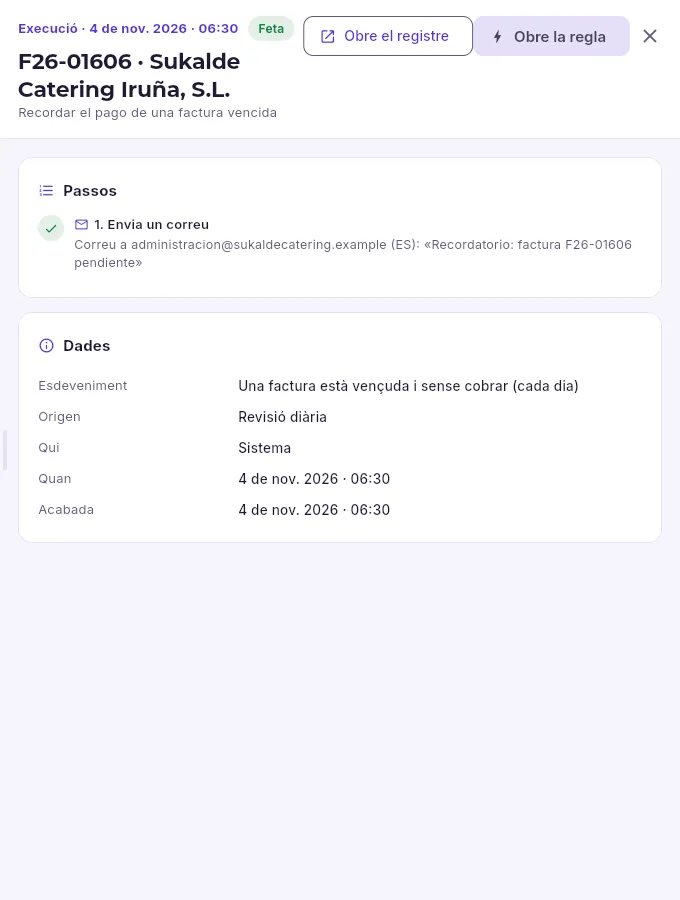 1234
- 1Quan va ser, com va acabar, amb quin registre i quina regla.
- 2Anar al registre o a la regla.
- 3Cada pas amb el seu resultat: aquí, el correu, a qui i amb quin assumpte.
- 4L’esdeveniment, l’origen, qui la va causar i quan va començar i acabar.
#La galeria
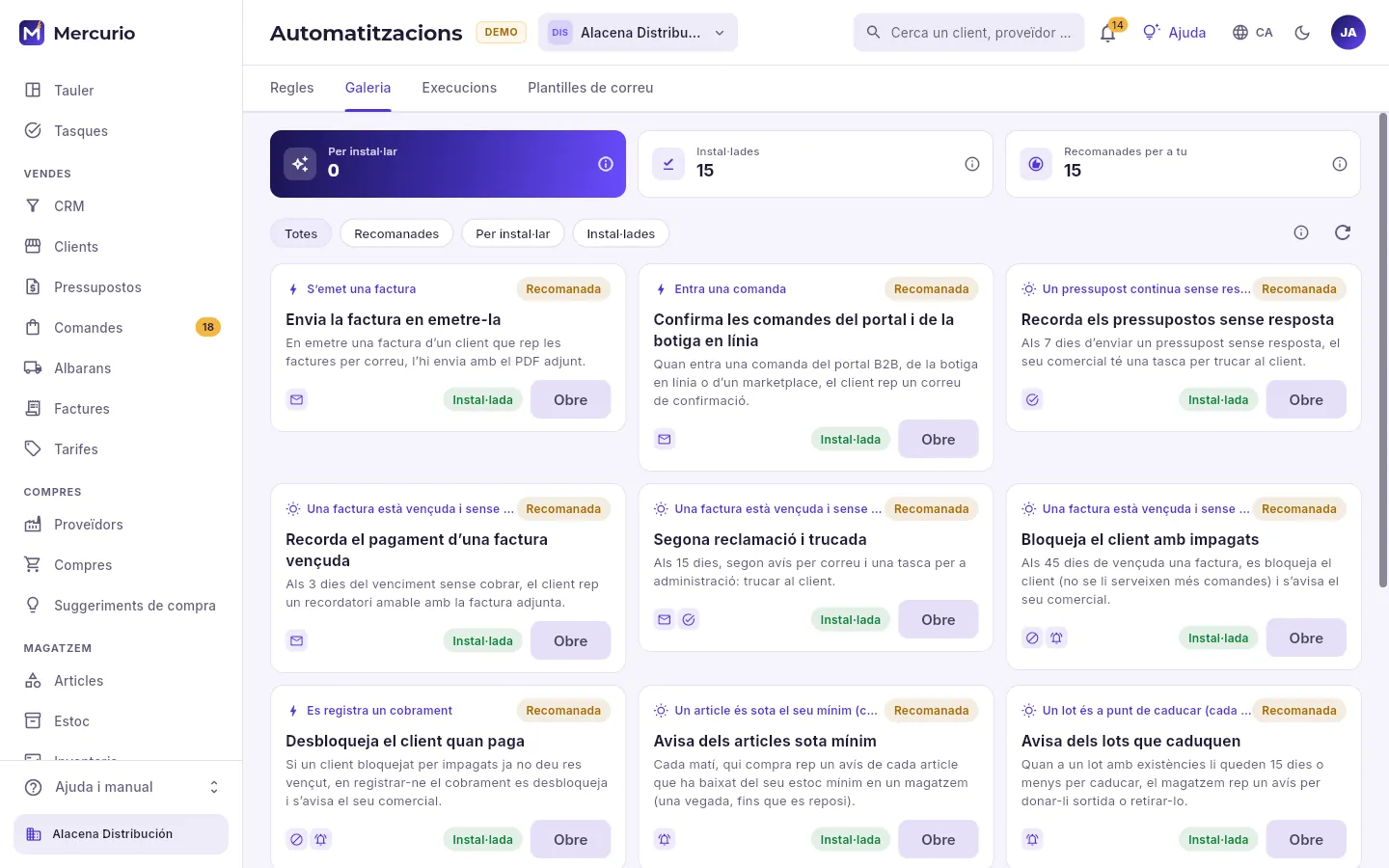 123
- 1Quantes en queden per instal·lar, quantes estan instal·lades i quantes es recomanen per al teu tipus de negoci.
- 2Veure-les totes, les recomanades, les que falten per instal·lar o les instal·lades.
- 3Cada regla de sèrie: el seu esdeveniment, el nom, què fa i els passos. Instal·la la crea desactivada; Obre, la que ja tens.
La galeria porta regles pensades per a una distribuïdora i una empresa de serveis: enviar la factura en emetre-la, confirmar les comandes del portal i la botiga en línia, recordar els pressupostos sense resposta, reclamar les factures vençudes per nivells (recordatori, segona reclamació amb trucada i bloqueig del client), desbloquejar-lo quan paga, avisar dels articles sota mínim i dels lots que caduquen, renovar els contractes que acaben, trucar als clients que no han fet comanda quan solien, enviar la prova de lliurament i una tasca de seguiment després de cada visita comercial. Les que necessiten una funció desactivada ho diuen a la seva targeta.
A Automatitzacions → Galeria, filtra per Recomanades o Per instal·lar.
Llegeix la seva targeta: què la dispara, què fa i els passos.
Prem Instal·la: es crea desactivada (amb la seva plantilla de correu, si en fa servir) i se n’obre la fitxa.
Prova-la amb un registre real i ajusta el que vulguis amb Edita.
Activa-la amb el seu interruptor i tria si s’aplica també al que ja la compleix.
#Plantilles de correu
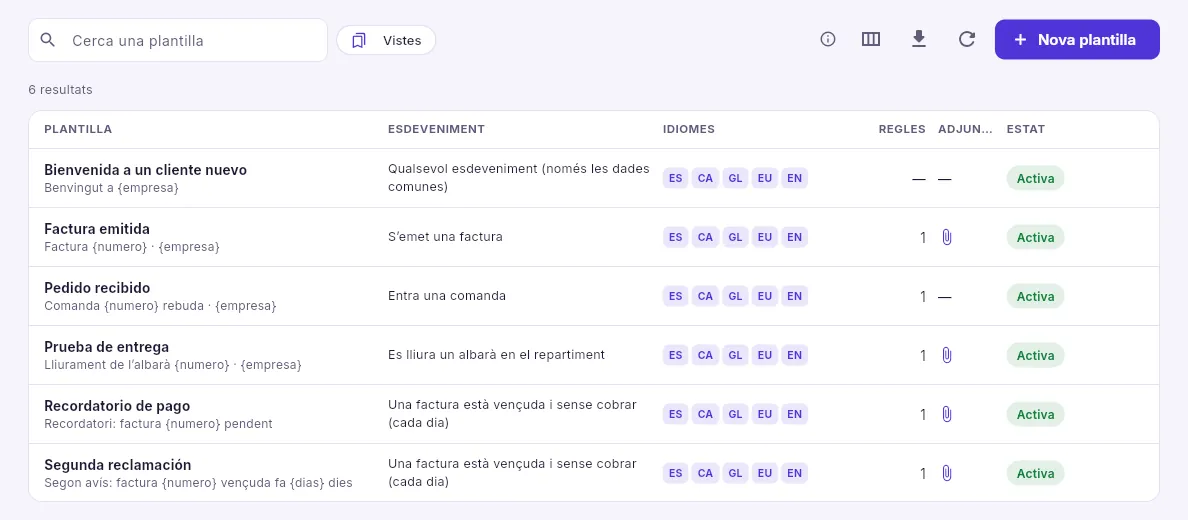 123
- 1Cercar una plantilla.
- 2Crear una plantilla de correu.
- 3Cada plantilla: el nom i l’assumpte, l’esdeveniment per al qual serveix, els idiomes en què està escrita, quantes regles la fan servir, si adjunta el document i si està activa.
Cada plantilla s’escriu en els idiomes que vulguis: el correu surt en l’idioma del destinatari (el dels documents del client). L’assumpte i el cos porten marcadors amb les dades del registre, i pot adjuntar el PDF del document.
Ajustos
Posada en marxa
L’assistent que deixa el compte a punt per treballar: el que falta, per ordre d’importància, les funcions que encaixen amb el teu negoci i la importació de les teves dades des d’un altre programa.
La posada en marxa és l’assistent per començar a treballar amb Mercurio. No és una llista fixa que es marca a mà: el que falta ho calcula la base de dades mirant el compte (si l’empresa té NIF, si hi ha una sèrie de factures, si hi ha les formes de pagament…), de manera que un pas es dona per fet tan bon punt està fet, tant si es fa des d’aquí com des d’on sigui.
Un compte nou entra directament aquí. Després s’hi torna quan es vulgui, des de Posada en marxa a la barra lateral (només la veu l’administrador) o des de la barra d’avís.
- 1AltaCompte de prova de 30 dies amb el seu administrador.
- 2El teu negociEl tipus de negoci proposa les funcions.
- 3Els passosImprescindibles, legals, segons les teves funcions i opcionals.
- 4Les teves dadesClients, proveïdors, articles, estoc i preus des d’un CSV o un Excel.
- 5A treballarEl compte a punt; l’opcional, a poc a poc.
#Els passos
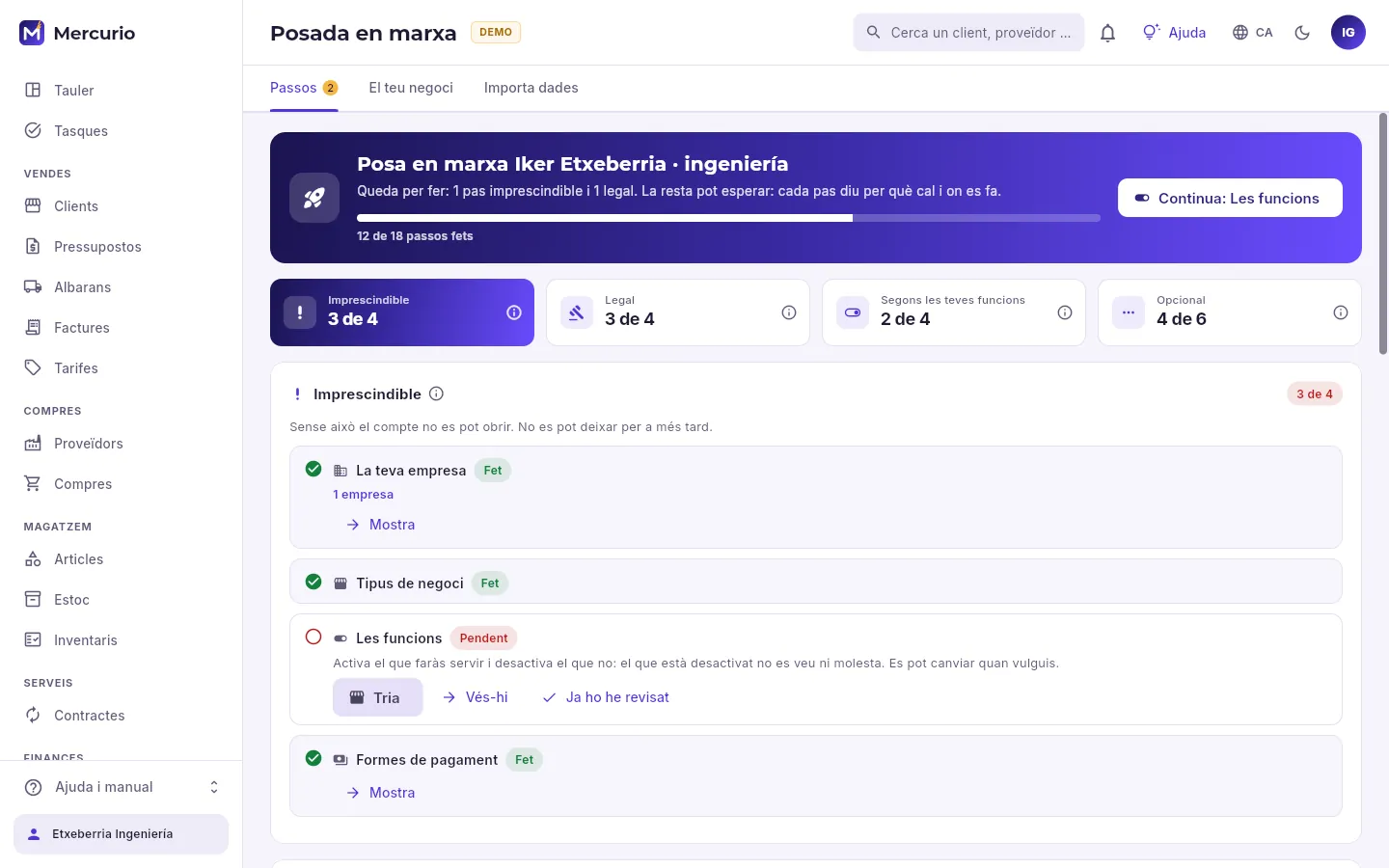 123456
- 1El que queda per fer de l’imprescindible i el legal, i els passos fets del total.
- 2Porta al pas següent que falta.
- 3Els quatre nivells, amb el que s’ha fet de cadascun: imprescindible, legal, segons les teves funcions i opcional.
- 4L’imprescindible: sense això el compte no es pot obrir, i no es pot deixar per a més tard.
- 5Un pas pendent: diu què cal i porta on es fa. Si n’hi ha prou de revisar-lo, Ja ho he revisat.
- 6Un pas fet, amb el que hi ha (Mostra hi porta).
Els passos van en quatre nivells, per ordre d’importància:
| Nivell | Què és | Exemples |
|---|---|---|
| Imprescindible | Sense això no es pot treballar. No s’ajorna. | La teva empresa, el tipus de negoci, les funcions, les formes de pagament. |
| Legal | El que demana la llei per facturar. | El contracte de tractament de dades, el sistema fiscal de cada empresa, el registre mercantil, la sèrie de factures. |
| Segons les teves funcions | Només apareix si tens encesa la funció que ho necessita. | Els comptes bancaris (per les remeses SEPA), l’exercici comptable (per la comptabilitat), Google Workspace o Microsoft 365. |
| Opcional | Les teves dades de partida i els detalls: es pot fer a poc a poc. | Clients, proveïdors, articles, estoc inicial, el teu equip, el logotip. |
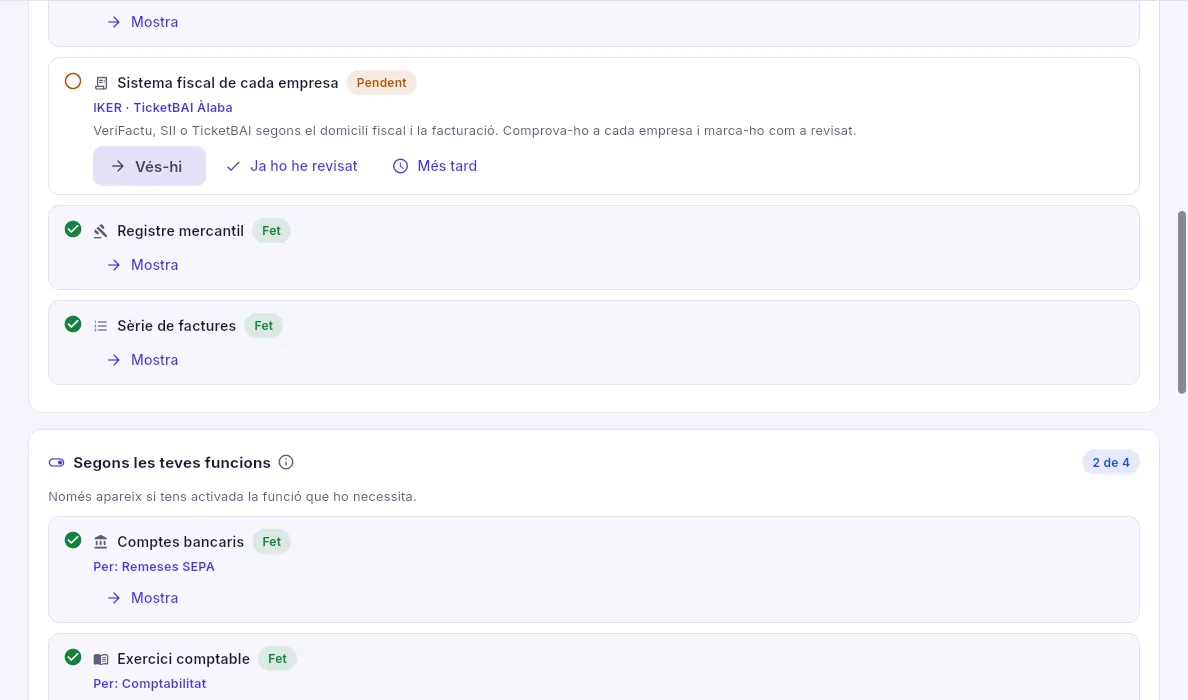 123
- 1Un pas legal pendent: comprovar el sistema fiscal de cada empresa (VeriFactu, SII o TicketBAI) i marcar-lo com a revisat.
- 2Més tard l’ajorna fins a una data, amb el seu motiu.
- 3Els passos segons les teves funcions: «Per: Remeses SEPA» diu quina funció el demana.
 12
- 1Fins quan: una setmana, un mes, tres mesos o la data que triïs.
- 2Per què espera, perquè qualsevol de l’equip ho sàpiga.
Un pas ajornat deixa d’avisar a la barra fins a aquesta data i continua a la llista amb el seu motiu. L’imprescindible no s’ajorna: la base de dades no deixa obrir el compte sense això. El legal sí que es pot deixar per a més tard, però queda anotat què faltava, qui ho va deixar i quan.
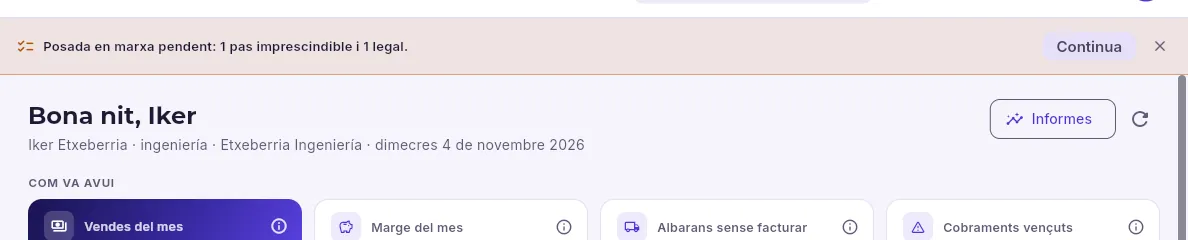 12
- 1La barra d’avís: l’imprescindible i el legal que falta, a qualsevol secció. Només la veu l’administrador.
- 2Torna a l’assistent. La creu la tanca fins a la pròxima vegada que entris.
#El teu negoci i les teves funcions
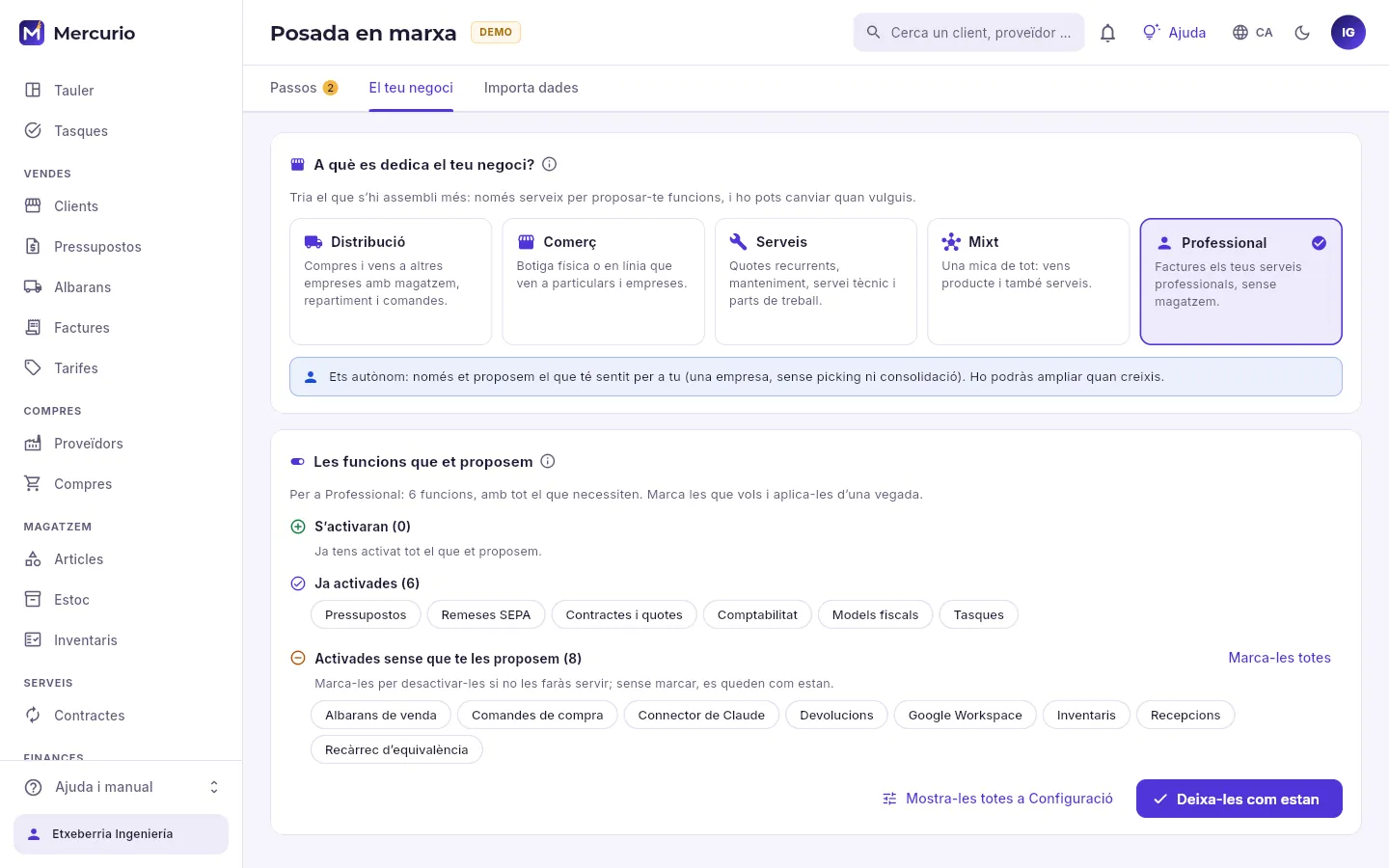 123456
- 1A què es dedica el teu negoci: distribució, comerç, serveis, mixt o professional. Només serveix per proposar-te funcions.
- 2Amb la teva forma jurídica: si ets autònom, només es proposa el que té sentit per a tu (una empresa, sense picking ni consolidació).
- 3El que s’encendrà en aplicar la proposta…
- 4…el que ja tens encès…
- 5…i el que tens encès i no encaixa: marca-ho per apagar-ho si no ho faràs servir.
- 6Aplica la proposta (o la deixa com està) i dona el pas «Les funcions» per revisat.
La proposta surt del tipus de negoci, de la forma jurídica de la teva empresa i del que permet el teu pla. Canviar el tipus no encén ni apaga res: només canvia la proposta, que apliques tu, d’una vegada. En aplicar-la se segueixen les mateixes regles que a Configuració → Funcions: el que s’encén arrossega el que necessita, i el que no es pot apagar perquè ja té dades es queda encès, amb el motiu.
#Importar les teves dades
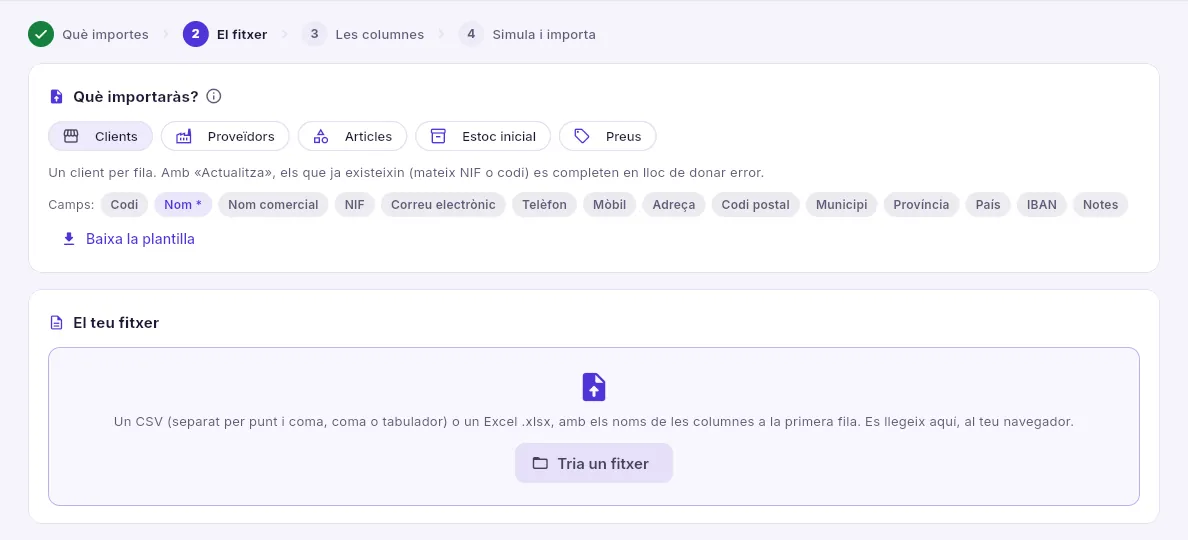 1234
- 1Quatre passos: què importes, el fitxer, les columnes i simula i importa.
- 2Clients, proveïdors, articles, estoc inicial o preus.
- 3Els camps que admet (els que tenen asterisc són obligatoris) i una plantilla per omplir-la.
- 4Un CSV o un Excel .xlsx amb els noms de les columnes a la primera fila. Es llegeix al teu navegador.
A Posada en marxa → Importa dades, tria què importes (comença pels clients i els articles; l’estoc i els preus, després).
Tria el teu fitxer (o baixa la plantilla i omple-la).
A Les columnes, comprova quina columna del teu fitxer va a cada camp: es proposa sola pel nom, i a sota veus les primeres files tal com es desaran.
Prem Simula: cada fila passa les mateixes comprovacions que si l’escriguessis a mà (NIF, IBAN, IVA, duplicats…), sense desar res.
Corregeix al teu fitxer el que falli (pots baixar els errors) i torna a simular; quan estigui com vols, Importa.
#L’alta d’autoservei
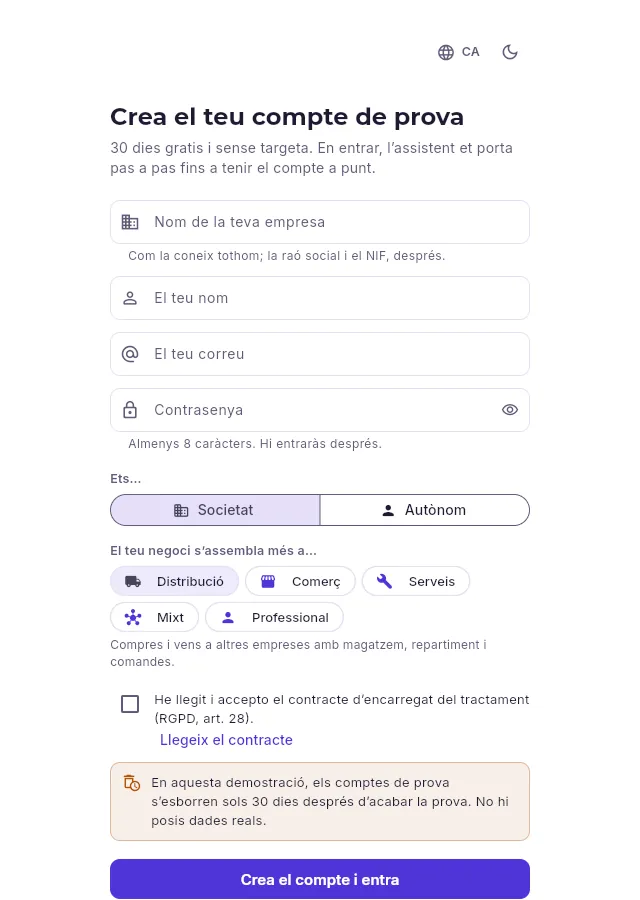 123456
- 1El nom de la teva empresa (la raó social i el NIF, després, a l’assistent).
- 2El teu nom, el teu correu i la teva contrasenya: seràs l’administrador del compte.
- 3Si ets una societat o un autònom…
- 4…i a què s’assembla el teu negoci: amb això es proposen les funcions.
- 5El contracte d’encarregat del tractament (RGPD), que cal acceptar.
- 6Crea el compte de prova i entra a l’assistent.
Des de la pantalla d’accés, Crea el teu compte de prova dona d’alta un compte de prova de 30 dies, sense targeta, amb tot el del seu pla. Qui el crea n’és l’administrador i entra directament a la posada en marxa. En acabar la prova es proposa el pla que encaixa millor; no es cobra res sense demanar-ho.
Ajustos
Configuració
El que dona forma al compte: les seves empreses, les funcions enceses, com es numera cada document, els impostos, les formes de pagament, els bancs, els magatzems, les connexions amb l’exterior, els camps propis i el registre de canvis.
Configuració és la rebotiga de Mercurio: aquí es decideix quines empreses porta el compte, quines parts del programa es fan servir, com es numera cada document i amb quins impostos, formes de pagament i bancs es treballa. Només la veu l’administrador del compte, que no té perfils: ho veu tot. Va en pestanyes, del més general (el compte) al més concret (els camps propis i l’auditoria).
El que és de tot el compte (les funcions, els impostos, les formes de pagament, els camps propis) val per a totes les empreses; el que és d’una empresa (les seves sèries, els seus bancs, els seus magatzems) es veu i es canvia amb aquesta empresa triada a dalt, i la pantalla t’ho recorda amb una franja d’avís.
#El compte
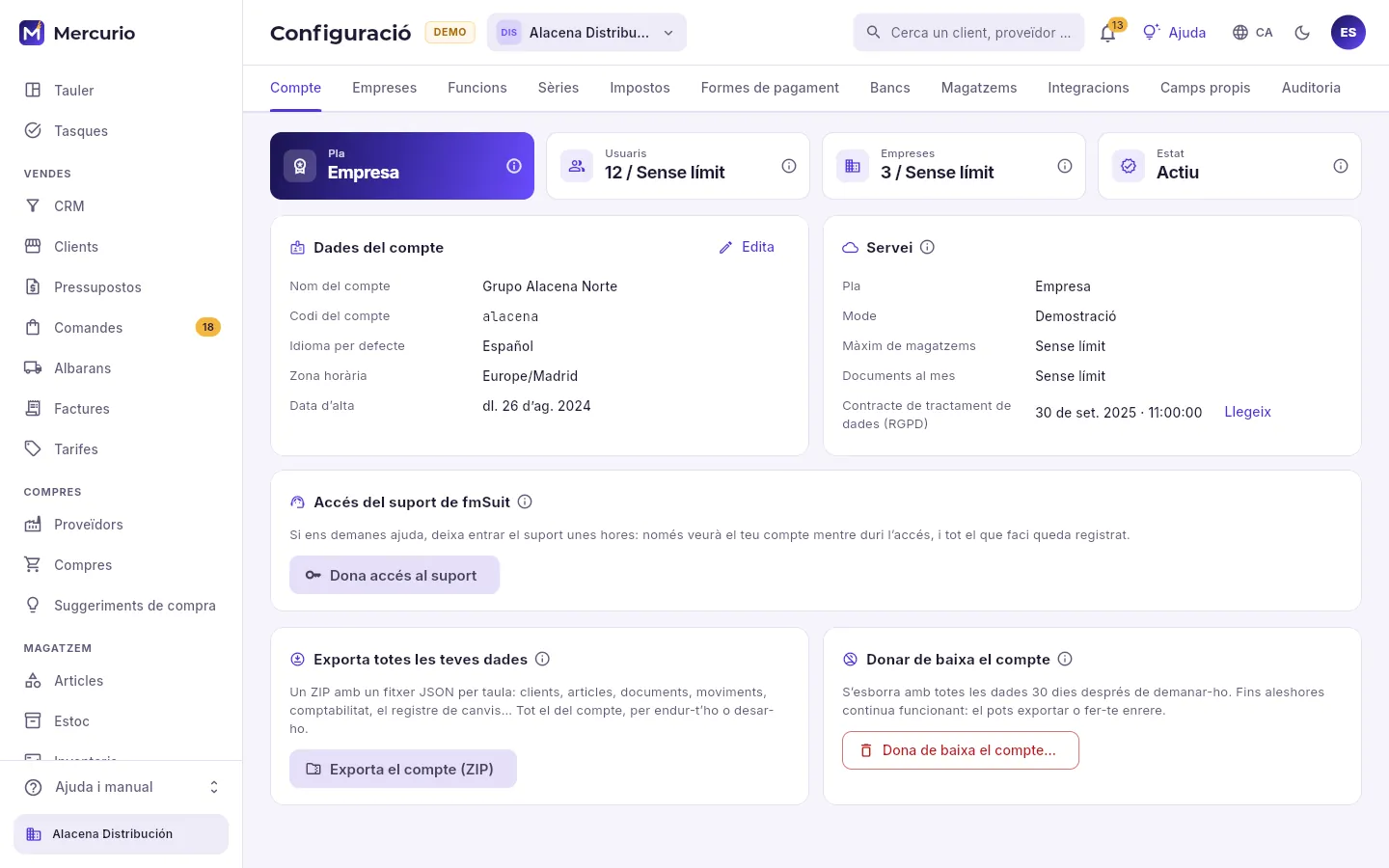 123456
- 1El pla contractat, els usuaris i les empreses que portes davant del que permet, i l’estat del compte (en prova, actiu, suspès o de baixa).
- 2El nom del compte, el seu codi (amb el qual entra qui no té correu electrònic propi), l’idioma per defecte i la zona horària. Edita els canvia.
- 3Les condicions del servei: pla, mode, límits i la data en què es va acceptar el contracte d’encarregat del tractament (RGPD).
- 4Deixa entrar el suport unes hores perquè t’ajudi. Sense aquest permís no pot veure res del teu compte.
- 5Totes les teves dades en un ZIP, una taula per fitxer: per endur-te-les o guardar-les.
- 6Demana la baixa: tot s’esborra 30 dies després i, fins aleshores, es pot anul·lar.
#Les empreses
Un compte pot portar diverses empreses: comparteixen clients, proveïdors i articles, i cadascuna té els seus magatzems, les seves sèries, els seus documents, la seva tresoreria, la seva comptabilitat i els seus impostos. La que tries a dalt és amb la que treballes: el que veus i el que crees és seu.
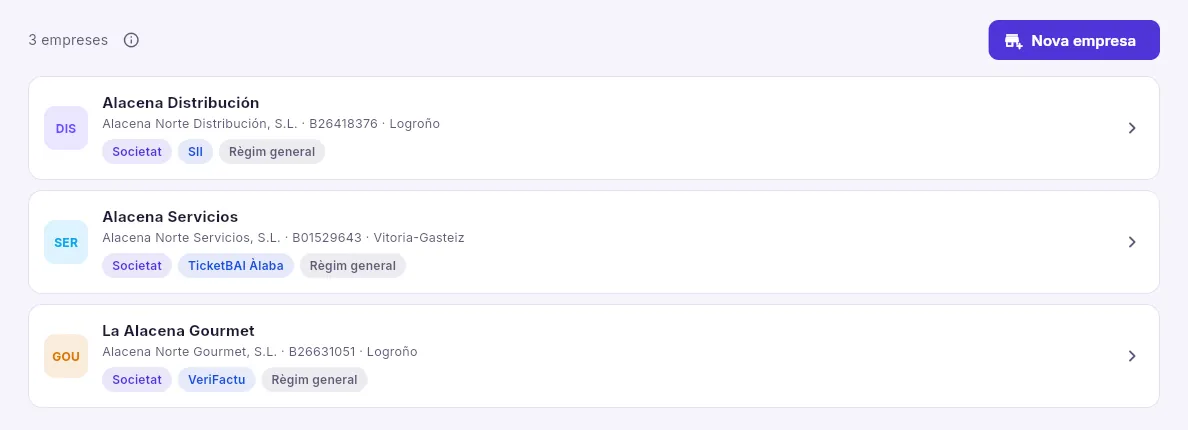 12
- 1Donar d’alta una altra empresa (el pla limita quantes n’hi pot haver).
- 2Cada empresa amb la raó social, el NIF, la forma jurídica, el sistema fiscal (SII, TicketBAI, VeriFactu) i el règim d’IVA. Prem-la per obrir-ne la fitxa.
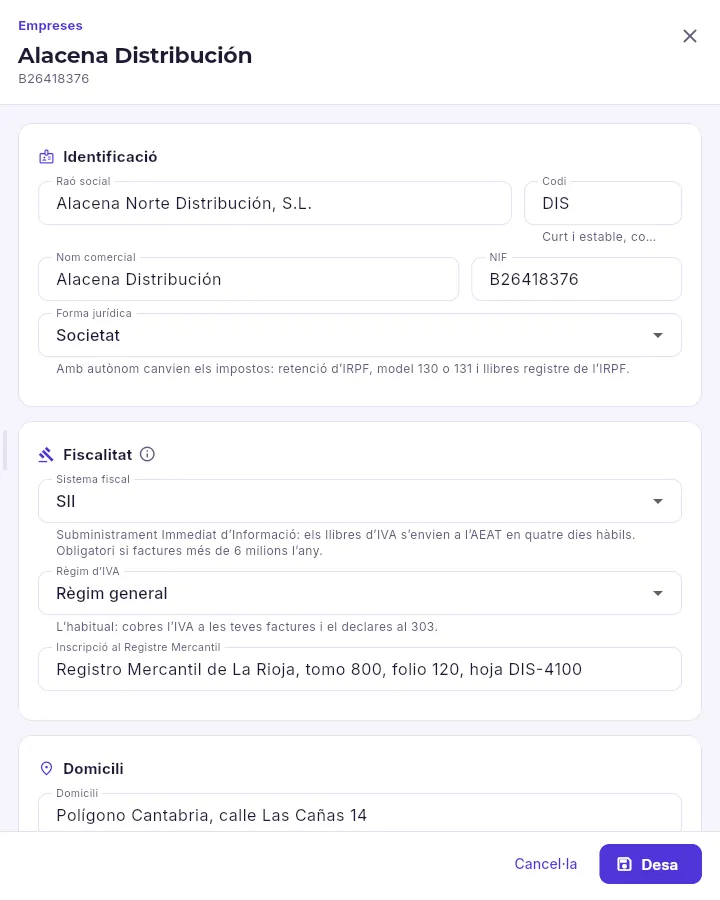 123
- 1Raó social, codi curt, nom comercial, NIF i forma jurídica (societat o autònom).
- 2El sistema fiscal i el règim d’IVA: decideixen com es registra cada factura a Hisenda.
- 3Desa els canvis. Més avall hi ha el domicili i els documents: l’idioma en què surten, el color i el mes en què comença l’exercici.
#Les funcions
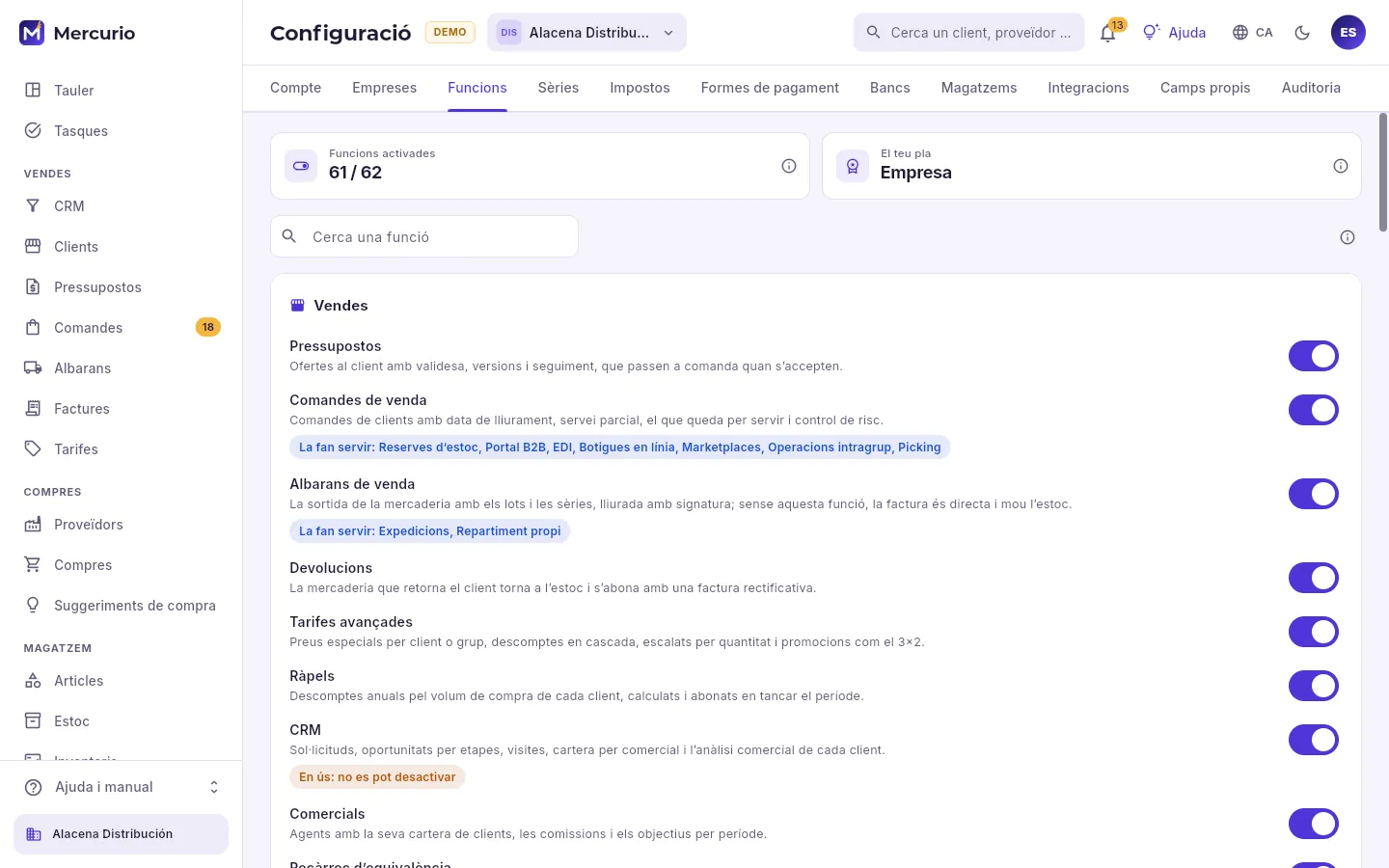 123456
- 1Quantes funcions tens enceses de totes les que té Mercurio.
- 2El teu pla: permet encendre les seves funcions i les dels plans inferiors.
- 3Cerca una funció pel nom o pel que fa.
- 4Les funcions van per grups: vendes, compres, magatzem, logística, planificació, serveis, finances, comptabilitat, B2B, integracions i sistema.
- 5Cada funció amb el que fa i el seu interruptor. A sota, en blau, qui la fa servir: les funcions enceses que la necessiten.
- 6Si ja té dades o una altra la necessita, no es pot apagar, i s’explica per què.
Cada característica de Mercurio és una funció que s’encén o s’apaga per a tot el compte: pressupostos, lots, picking, contractes, el portal B2B, el connector de Claude… Encendre només el que es fa servir deixa l’aplicació més clara: cada persona veu menys seccions i menys camps.
- Encendre una funció encén també les que necessita (les caducitats necessiten els lots; els traspassos, diversos magatzems).
- Apagar no esborra res: la funció deixa de veure’s i la base de dades rebutja el que és seu, però les seves dades es conserven per quan la tornis a encendre. No es pot apagar si una altra d’encesa en depèn o si deixaria dades a mitges.
- El pla limita quines es poden encendre: les d’un pla superior surten amb «Des del pla…». Google Workspace i Microsoft 365 s’exclouen: l’una o l’altra.
- Els canvis valen per a tothom des de la consulta següent, sense sortir de l’aplicació.
A Configuració → Funcions, escriu a Cerca una funció el seu nom (o el que fa).
Llegeix-ne la descripció i el que diu a sota: qui la fa servir, què necessita o si està en ús.
Prem-ne l’interruptor. Si en necessita d’altres, s’encenen amb ella; si no es pot apagar, l’avís en diu el motiu.
#Les sèries de numeració
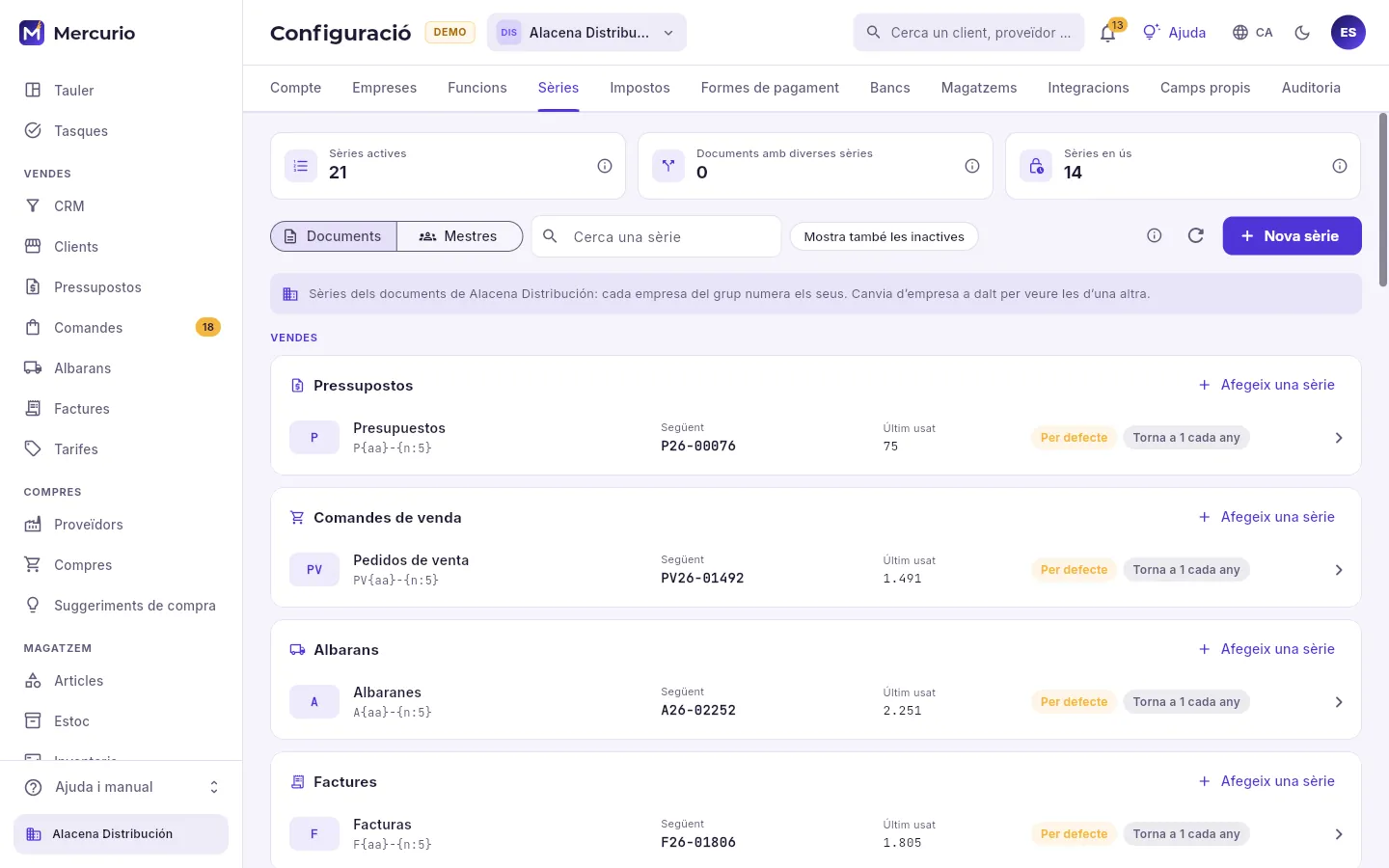 123456
- 1Les sèries actives, quants documents tenen diverses sèries i quantes ja han numerat alguna cosa.
- 2Les dels documents de l’empresa triada o les dels mestres del compte (clients, proveïdors, articles, tasques…).
- 3Cercar una sèrie i veure també les desactivades.
- 4Cada empresa del grup numera els seus documents: aquestes són les de l’empresa triada a dalt.
- 5Cada document amb les seves sèries: el format, el proper número, l’últim que s’ha fet servir, quina és la per defecte i si torna a 1 cada any. Afegeix una sèrie n’hi afegeix una altra.
- 6Crear una sèrie per a qualsevol document.
Una sèrie és una numeració pròpia: F26-00001, F26-00002… Cada document (pressupost, comanda, albarà, factura, rectificativa, comanda de compra…) pot tenir diverses sèries: la de la botiga en línia, la d’exportació, la del taulell. Una és la per defecte, la que es proposa en crear un document; les altres es trien al mateix document.
El número s’assigna en emetre, sense buits i en ordre de data: els esborranys no tenen número. Un cop la sèrie ha numerat alguna cosa, el format i el reinici anual ja no canvien (així cap número no es repeteix ni canvia d’aspecte); el nom, si és la per defecte i si està activa, sí.
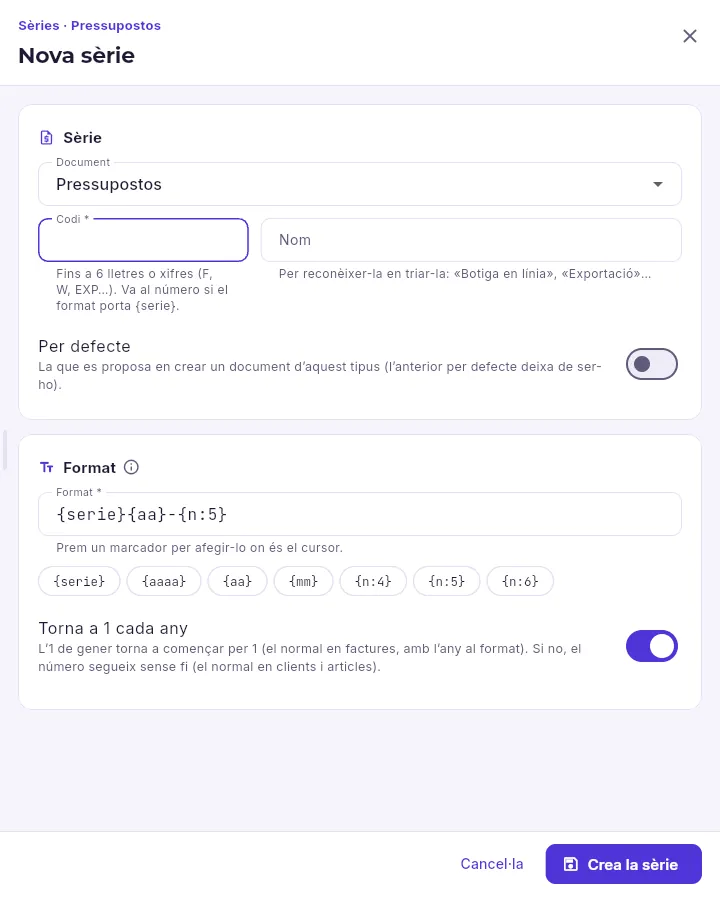 123456
- 1El document que numerarà.
- 2El seu codi (F, W, EXP…), que va al número, i un nom per reconèixer-la quan la triïs.
- 3Si serà la que es proposi en crear aquest document (l’anterior deixa de ser-ho).
- 4Com s’escriu el número: prem un marcador ({serie}, {aaaa}, {aa}, {mm}, {n:5}…) per posar-lo on hi ha el cursor.
- 5Si l’1 de gener torna a començar per 1 (el normal a les factures, amb l’any al format).
- 6Crea la sèrie.
A Configuració → Sèries, amb l’empresa triada a dalt, prem Nova sèrie (o Afegeix una sèrie a la targeta del seu document).
Tria el document, escriu-ne el codi i un nom («Botiga en línia»).
Revisa el format i si torna a 1 cada any; marca Per defecte només si vols que sigui la que es proposi.
Prem Crea la sèrie.
#Impostos, formes de pagament i bancs
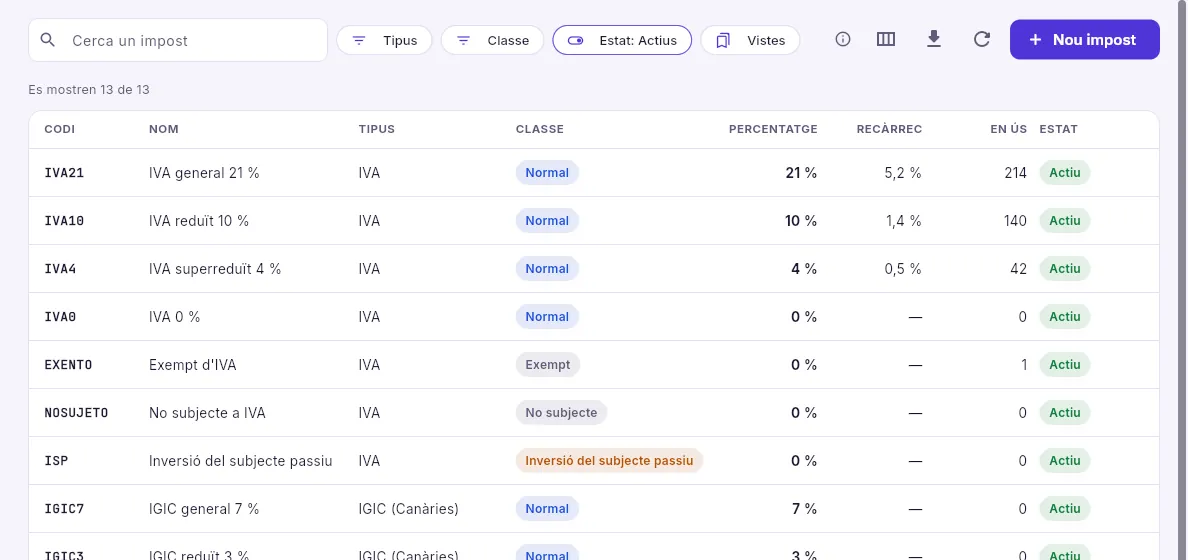 1234
- 1Cercar i filtrar per tipus (IVA, IGIC, IPSI, retenció), per classe i per estat.
- 2Donar d’alta un altre impost.
- 3Cada impost amb el codi, el percentatge, el recàrrec d’equivalència i quants articles i famílies el fan servir. Prem-lo per veure’n la fitxa amb els comptes comptables.
- 4La classe diu com es tracta: normal, exempt, no subjecte o inversió del subjecte passiu.
Els impostos són de tot el compte: IVA, IGIC de les Canàries, IPSI de Ceuta i Melilla i les retencions d’IRPF. Cada article i cada família porten el seu, i el document el canvia segons l’operació: una venda intracomunitària surt exempta i un client en recàrrec d’equivalència hi suma el seu recàrrec.
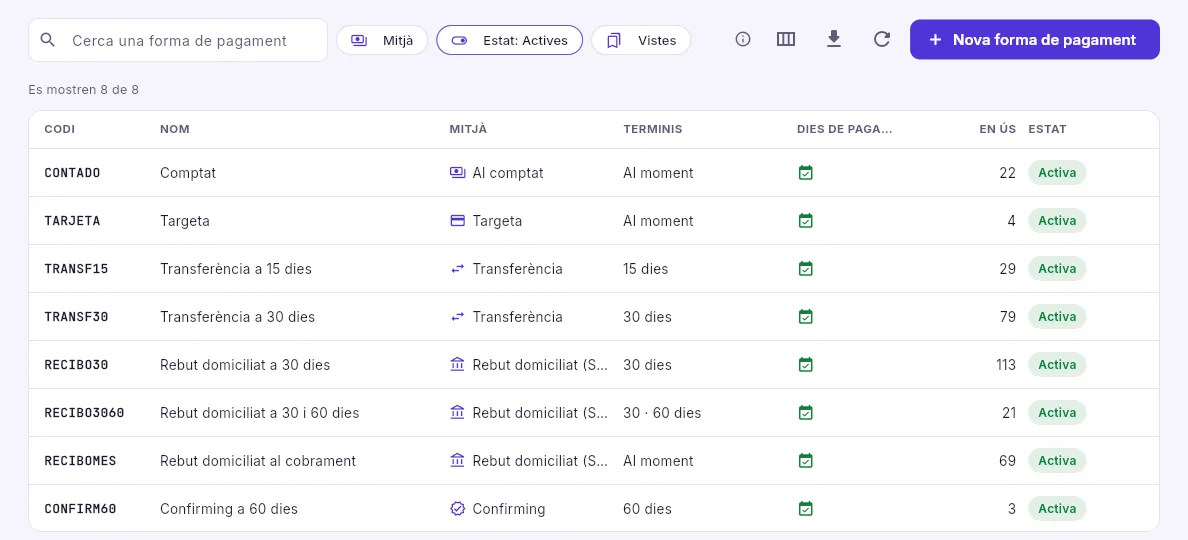 12
- 1Cada forma de pagament amb el seu mitjà (transferència, rebut domiciliat, targeta, confirming…), els seus terminis i quants clients i proveïdors la tenen.
- 2Crear-ne una altra.
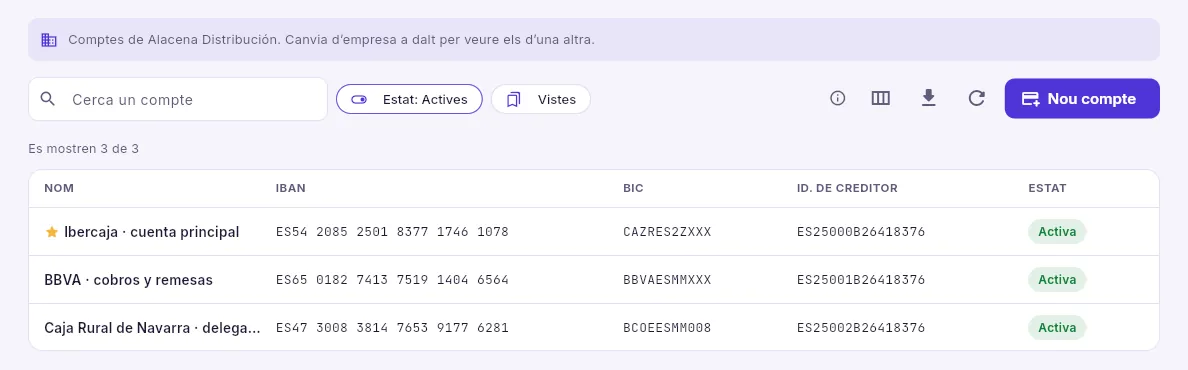 123
- 1Els comptes són de l’empresa triada a dalt.
- 2Cada compte amb l’IBAN, el BIC i l’identificador de creditor SEPA; l’estrella marca el per defecte.
- 3Afegir un compte.
En emetre una factura, els seus venciments surten de la forma de pagament: cada termini venç tants dies després de la data de la factura i s’emporta el seu percentatge del total («30 · 60 dies» amb 50 % i 50 % són dos rebuts a 30 i a 60 dies); si el client té dies fixos de pagament, s’hi mouen. Els comptes bancaris són de cada empresa: el per defecte surt a les factures i a les remeses, tret que el client en tingui un altre.
#Magatzems i ubicacions
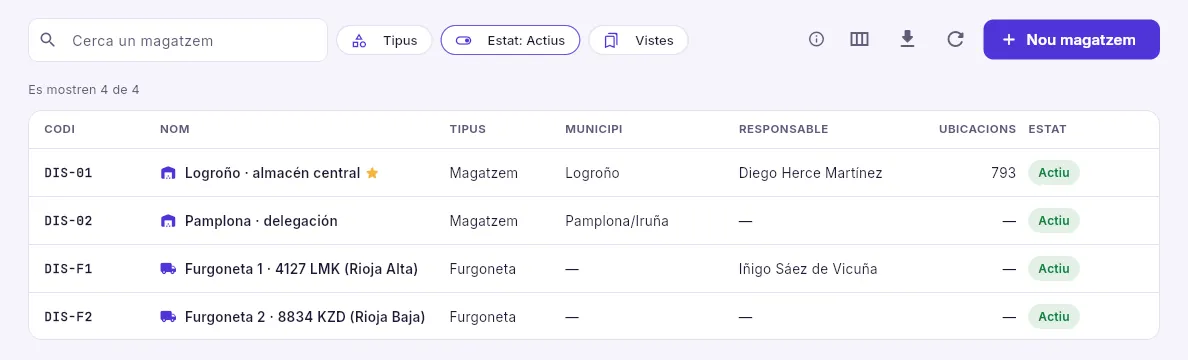 123
- 1Filtrar per tipus (magatzem, botiga, furgoneta, dipòsit) i estat.
- 2Cada magatzem de l’empresa triada, amb el responsable i les ubicacions. L’estrella marca el per defecte.
- 3Donar d’alta un altre magatzem.
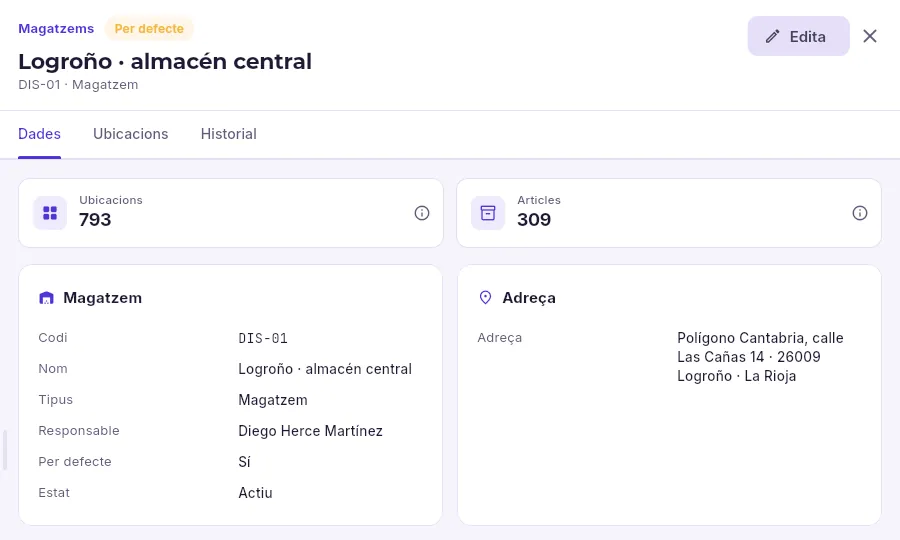 123
- 1La fitxa s’obre en lectura: Edita per canviar-la.
- 2Les seves dades, les seves ubicacions (generades per rangs: passadís, prestatgeria, nivell i forat) i el seu historial.
- 3Quantes ubicacions actives té i quants articles diferents guarda.
Cada magatzem té el seu estoc. Amb la funció Diversos magatzems una empresa pot tenir naus, botigues, furgonetes d’autovenda i dipòsits a casa de clients; sense, només un. Amb Ubicacions, cada forat del magatzem té el seu codi (A-03-2-B), el seu tipus (picking, reserva, recepció, expedició, quarantena, fred, devolucions) i el seu ordre de recorregut, que és el que segueix el picking.
#Integracions
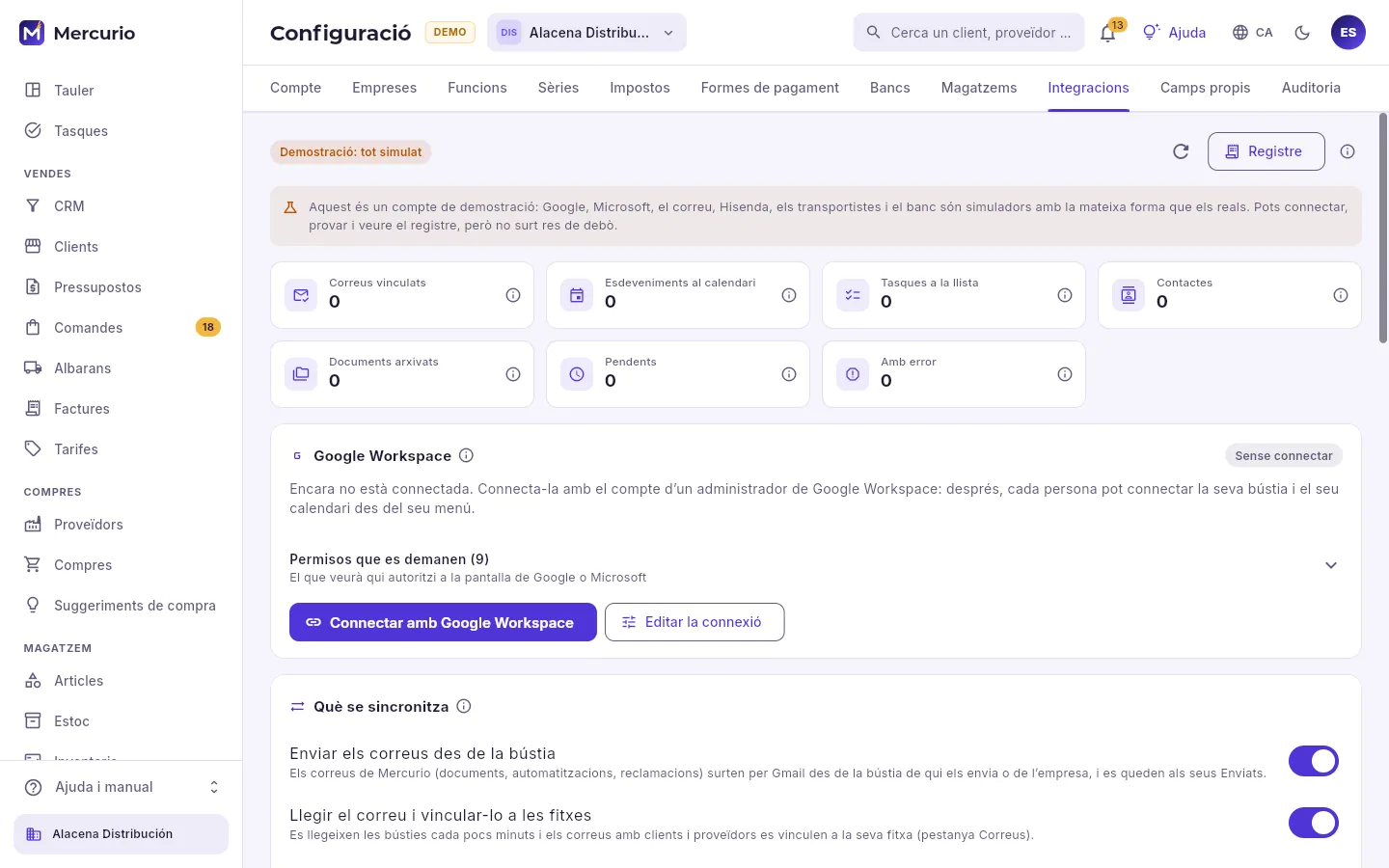 123456
- 1A la demo, Google, Microsoft, el correu, Hisenda, els transportistes i el banc són simuladors amb la mateixa forma que els de debò.
- 2El registre: els treballs de la cua i cada crida als proveïdors, sense continguts ni claus.
- 3El que s’ha enviat i el que s’ha rebut: correus vinculats a les fitxes, esdeveniments, tasques, contactes, documents arxivats, el que està pendent i el que ha fallat.
- 4La connexió amb Google Workspace (o amb Microsoft 365, la que estigui encesa a Funcions): el seu estat i els permisos que es demanen.
- 5Un administrador de Google la connecta i l’autoritza a la pantalla de Google.
- 6Què es porta per a tot el compte (a sota, cada cosa amb el seu interruptor).
Amb Google Workspace o Microsoft 365 connectat, Mercurio treballa amb les eines de l’oficina:
| Què | Què fa |
|---|---|
| Correu | Els documents, les automatitzacions i les reclamacions surten per la bústia de qui els envia (i queden als seus Enviats); els correus dels clients i proveïdors es vinculen a la seva fitxa (pestanya Correus). |
| Calendari | Les tasques amb hora, les visites, els parts i les rutes van al calendari del seu responsable; si allà canvia l’hora, canvia aquí. |
| Llista de tasques | Les tasques sense hora van a la llista «Mercurio» del seu responsable; feta allà, feta aquí. |
| Contactes | Els clients i els seus contactes, al grup «Mercurio» de la bústia que els rep. |
| Arxiu de documents | Els PDF dels documents, a Drive o OneDrive, per empresa, any i tipus. |
| Avisos a Chat o Teams | Els avisos triats de la campana i el pas «Publicar en un canal» de les Automatitzacions. |
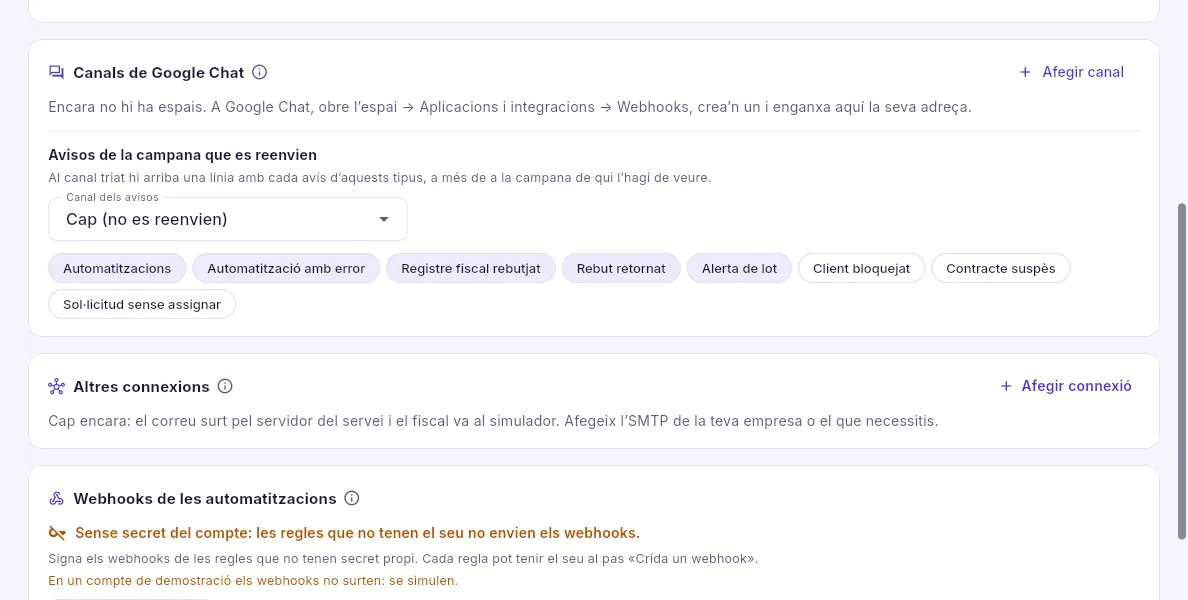 123
- 1Cada cosa que se sincronitza, amb el seu interruptor per a tot el compte.
- 2Els espais de Chat (o canals de Teams) on publica Mercurio i quins avisos de la campana es reenvien.
- 3Altres connexions: el servidor de correu (SMTP), Hisenda, el VIES, els transportistes i el banc.
Comprova a Configuració → Funcions que Google Workspace (o Microsoft 365) està encesa.
A Configuració → Integracions, obre Permisos que es demanen per veure el que s’autoritzarà.
Prem Connectar amb Google Workspace i entra amb un compte d’administrador de Google: autoritza els permisos.
De tornada a Mercurio, decideix a Què se sincronitza el que es porta i, a Bústies, què fa Mercurio amb cada bústia.
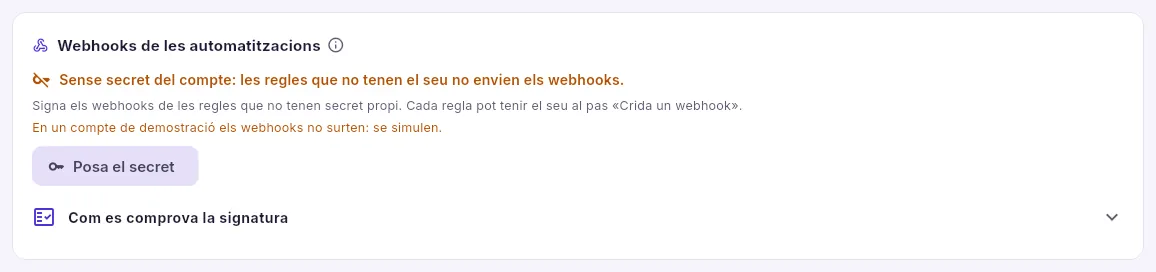 123
- 1El secret del compte amb què se signen els webhooks de les Automatitzacions que no tenen el seu.
- 2L’escrius o el generes, el copies i el deses: després només se’n veu l’empremta.
- 3Obre’l per veure com comprova la signatura qui rep les crides: les capçaleres X-Mercurio-Firma i X-Mercurio-Entrega, i un exemple en Python.
Una regla de les Automatitzacions pot cridar un webhook: avisar per internet un altre programa del que ha passat. Cada crida va signada, perquè qui la rep sàpiga que ve de Mercurio i que ningú no l’ha canviada pel camí: amb el secret de la mateixa regla o, si no en té, amb el secret del compte, que es posa aquí. Sense cap dels dos, el webhook no surt. Com les altres credencials, el secret només es veu una vegada, en desar-lo; després, només la seva empremta, que serveix per comprovar, sense ensenyar-lo, que qui rep les crides té el mateix. La targeta només surt amb les automatitzacions activades.
 123
- 1El de Google o Microsoft, o les crides a tots els proveïdors.
- 2Els treballs de la cua: el que el servidor ha fet o té pendent. Un que falla del tot es pot tornar a provar.
- 3El que Google o Microsoft han rebutjat, amb el seu error.
#Camps propis
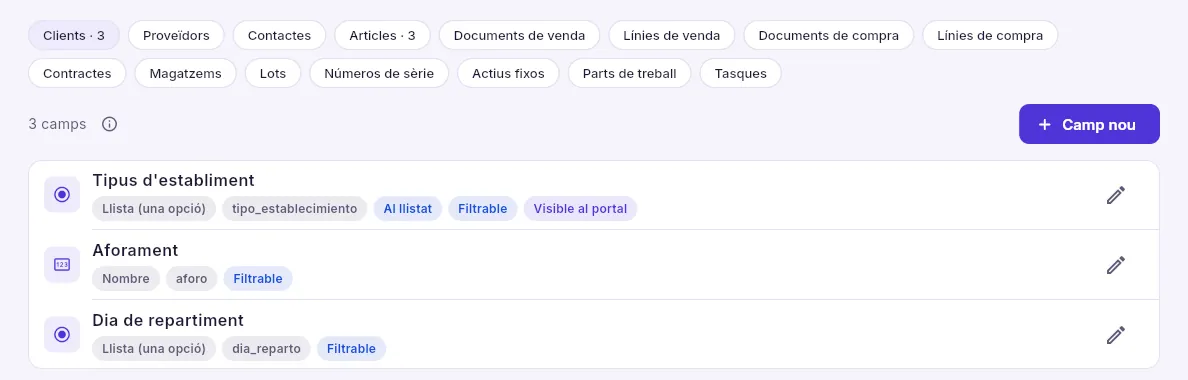 123
- 1A què s’afegeixen: clients, proveïdors, contactes, articles, documents i línies, contractes, magatzems, lots, números de sèrie, actius, parts i tasques.
- 2Cada camp amb el seu tipus i on surt: al llistat (columna), filtrable i visible al portal.
- 3Afegir un altre camp.
Els camps propis són les dades que el teu negoci necessita i Mercurio no porta: el tipus d’establiment d’un client, el seu aforament, el dia de repartiment… Cadascun té el seu tipus (text, número, import, data, sí o no, una o diverses opcions d’una llista, correu electrònic, telèfon, enllaç…), el seu nom en els cinc idiomes, si és obligatori i a quina secció de la fitxa surt. Els marcats Al llistat són una columna més de la llista, i els filtrables apareixen a Filtra per camp propi. La base de dades comprova el valor en desar, vingui de l’app, del portal, de Claude o de l’API.
#Auditoria
 12345
- 1Cercar per registre, taula o persona.
- 2El període.
- 3D’on ha vingut el canvi: l’app de gestió, la del magatzem, el portal B2B, Claude, l’API, les tasques programades, el suport o el sistema.
- 4Altes, canvis o baixes.
- 5El que s’ha filtrat, a un full de càlcul.
L’auditoria és el registre de cada alta, canvi i baixa de les dades del compte: quin registre, qui, des d’on, quan i quins camps han canviat, amb el seu valor abans i després. Ho anota la base de dades a cada taula, no l’aplicació, de manera que hi queda tot, vingui d’on vingui, i ningú no ho pot canviar ni esborrar; es conserva sis anys. Prem una línia per veure’n el detall. A més, cada fitxa té la seva pestanya Historial amb els canvis d’aquell registre.
Ajustos
Usuaris i perfils
Qui entra al compte, què pot fer cadascú segons els seus perfils, amb quines empreses treballa i què permet fer el connector de Claude.
Cada persona que treballa amb Mercurio té el seu usuari. El que pot veure i fer surt dels seus perfils (Direcció, Comercial, Magatzem, Administració i comptabilitat…), i les dades que veu, de les seves empreses. Tot això ho imposa la base de dades: cada consulta i cada operació comproven el compte, el permís, la funció i l’empresa, tant si es fa des de l’app de gestió, com des de la del magatzem, el portal, Claude o l’API. L’aplicació només amaga el que no et toca.
L’administrador del compte és especial: no té perfils, ho veu tot a totes les empreses i és l’únic que entra a Configuració i canvia els perfils.
#Els usuaris
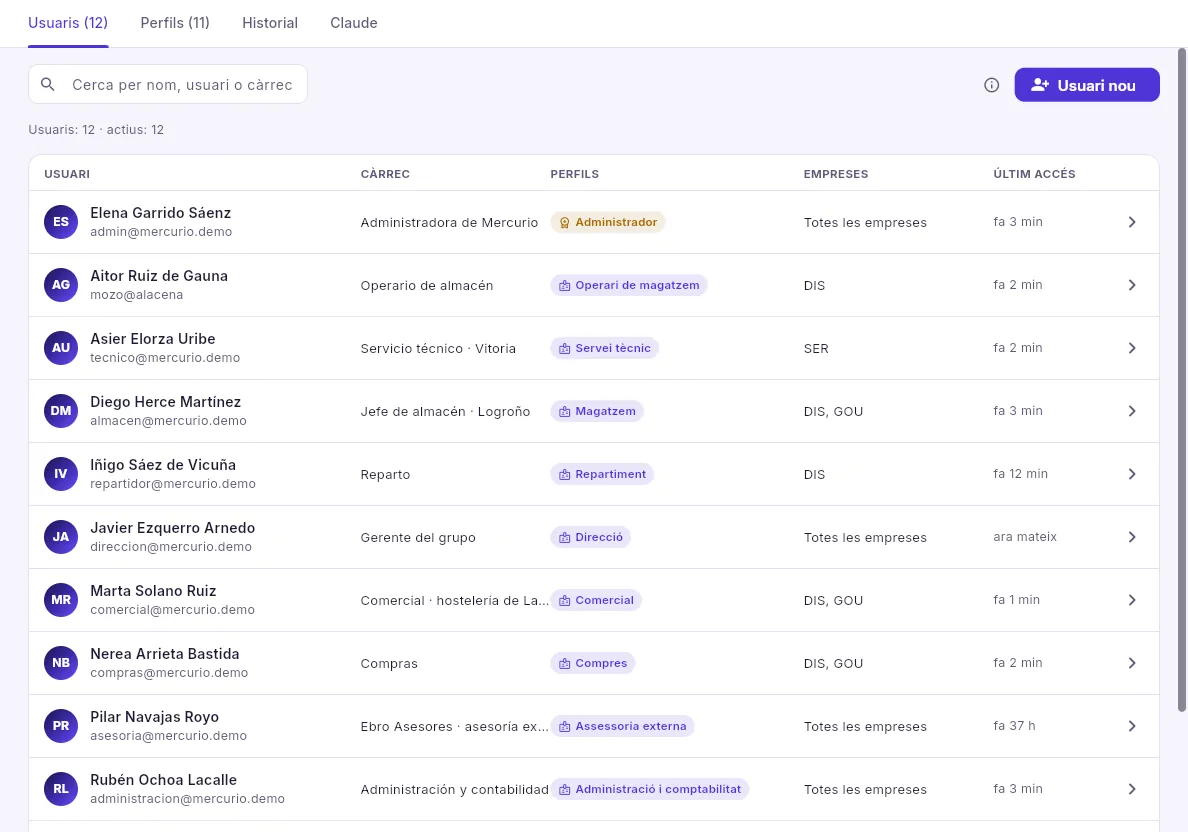 123456
- 1Les pestanyes: usuaris, perfils, l’historial de canvis i Claude.
- 2Cercar per nom, usuari o lloc de treball.
- 3Quants usuaris hi ha i quants estan actius (els desactivats no compten per al límit del pla).
- 4Donar d’alta una persona.
- 5Cada persona amb el seu usuari, el seu lloc de treball, els seus perfils, les empreses amb què treballa i el seu últim accés. Prem-la per canviar-la.
- 6Qui no té correu electrònic propi (un mosso de magatzem, un repartidor) entra amb el seu usuari i el codi del compte: mozo@alacena.
En donar d’alta una persona escrius el seu nom, el seu usuari o correu electrònic, el seu càrrec i una contrasenya provisional (l’app en proposa una; Genera’n una altra en dona una altra), que canviarà quan entri per primera vegada. A sota tries els seus perfils i les seves empreses: si no en marques cap, veurà totes les del compte. Si ja té usuari en un altre compte de Mercurio (l’assessoria que porta diversos clients), se li afegeix sense tocar-ne la contrasenya.
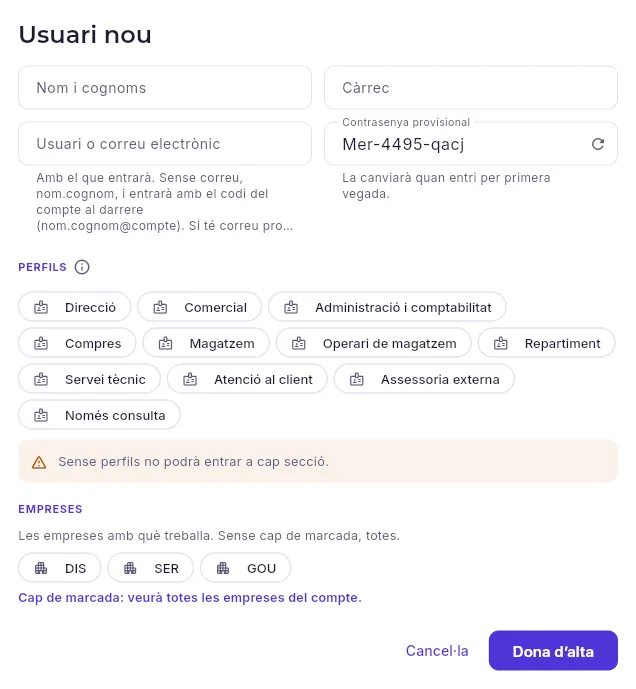 123456
- 1El seu nom i cognoms (a partir d’aquests se’n proposa l’usuari) i el seu càrrec.
- 2Amb què entrarà: el seu correu electrònic o, si no en té, un usuari amb el codi del compte al darrere (nom.cognom@alacena).
- 3La contrasenya provisional que es proposa (la fletxa circular en dona una altra): l’hi dones i la canvia quan entra per primera vegada.
- 4Els seus perfils: el que podrà veure i fer. A sota, el que li permeten junts (sense cap, no entra a cap secció).
- 5Les seves empreses; si no en marques cap, totes les del compte.
- 6Dona d’alta la persona i n’ensenya una sola vegada l’usuari i la contrasenya perquè els hi donis.
Perquè algú deixi d’entrar, obre’l i apaga Actiu: no pot entrar, però el seu historial es conserva. Des de la mateixa finestra se li pot posar una contrasenya nova si l’ha oblidada i no té correu electrònic per recuperar-la sense ajuda.
A Usuaris i perfils → Usuaris, prem Usuari nou.
Escriu el seu nom i cognoms, el seu usuari o correu electrònic i el seu lloc de treball; apunta’t la contrasenya provisional que es proposa.
Marca els seus perfils (el que podrà fer) i les seves empreses (cap: totes).
Prem Dona d’alta i dona-li el seu usuari i la contrasenya provisional.
#Els perfils i els seus permisos
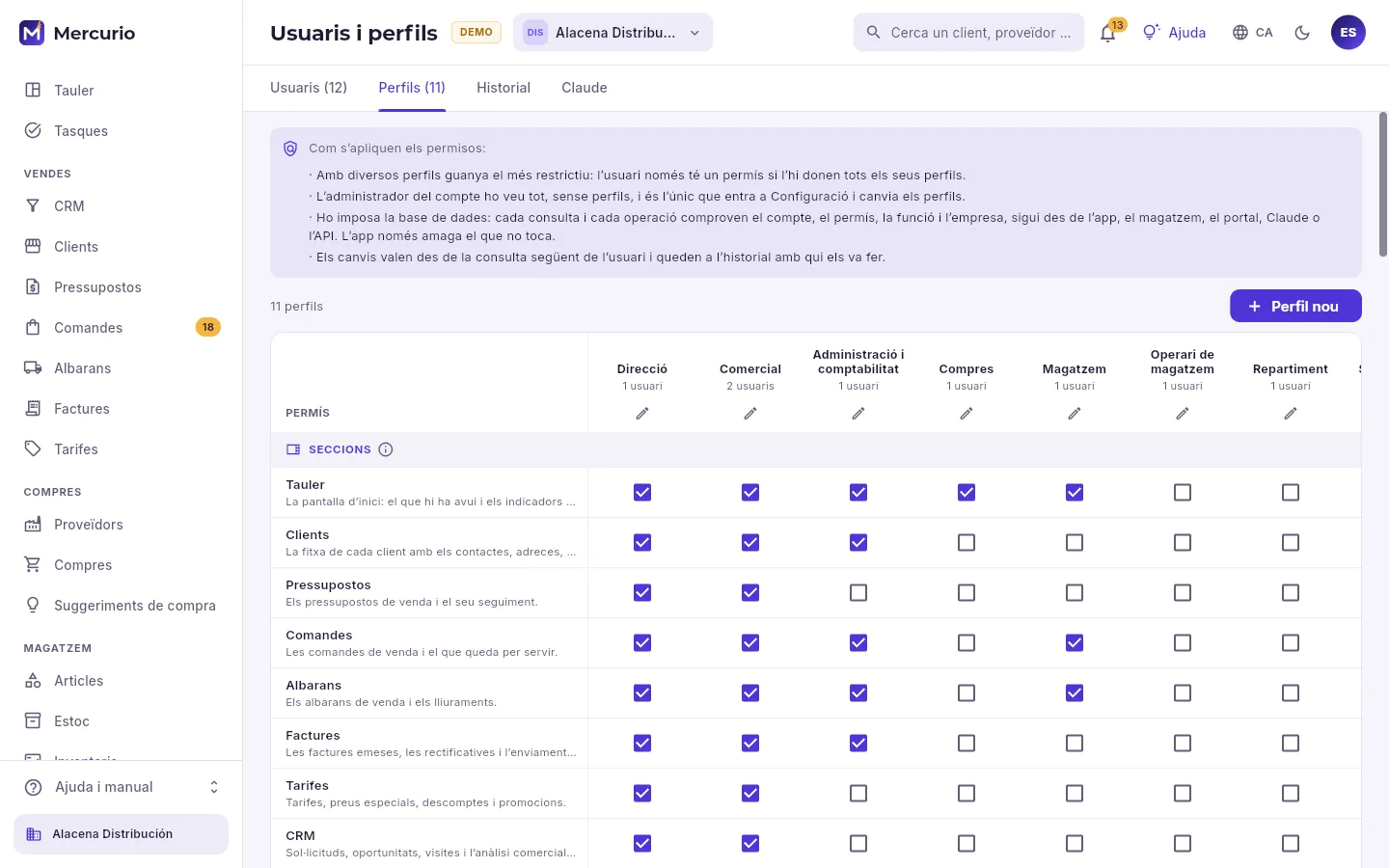 12345
- 1Com s’apliquen els permisos: amb diversos perfils guanya el més restrictiu, i ho imposa la base de dades.
- 2Crear un perfil propi.
- 3Cada columna és un perfil, amb quants usuaris el tenen; el llapis en canvia el nom i la descripció.
- 4Els permisos van per grups: seccions (què es veu a la barra lateral), accions, dades sensibles i Claude.
- 5Cada casella dona o treu un permís a un perfil. Es desa en prémer-la i val des de la consulta següent de cada usuari.
Un perfil és un conjunt de permisos per a un lloc de treball. El compte en porta onze de sèrie (Direcció, Comercial, Administració i comptabilitat, Compres, Magatzem, Operari de magatzem, Repartiment, Servei tècnic, Atenció al client, Assessoria externa i Només consulta) i en pots crear de teus. Els permisos van en quatre grups:
| Grup | Què decideix |
|---|---|
| Seccions | Quines seccions veu a la barra lateral (Tauler, Clients, Comandes, Estoc, Tresoreria…). |
| Accions | Què pot fer a dins: editar clients, emetre, cobrar, remesar, moure estoc, preparar comandes, gestionar usuaris… |
| Dades sensibles | Si veu els costos, els marges, les dades bancàries i les dades de contacte de les persones. |
| Claude | Què pot fer pel connector de Claude: consultar, fer canvis, veure dades de contacte. |
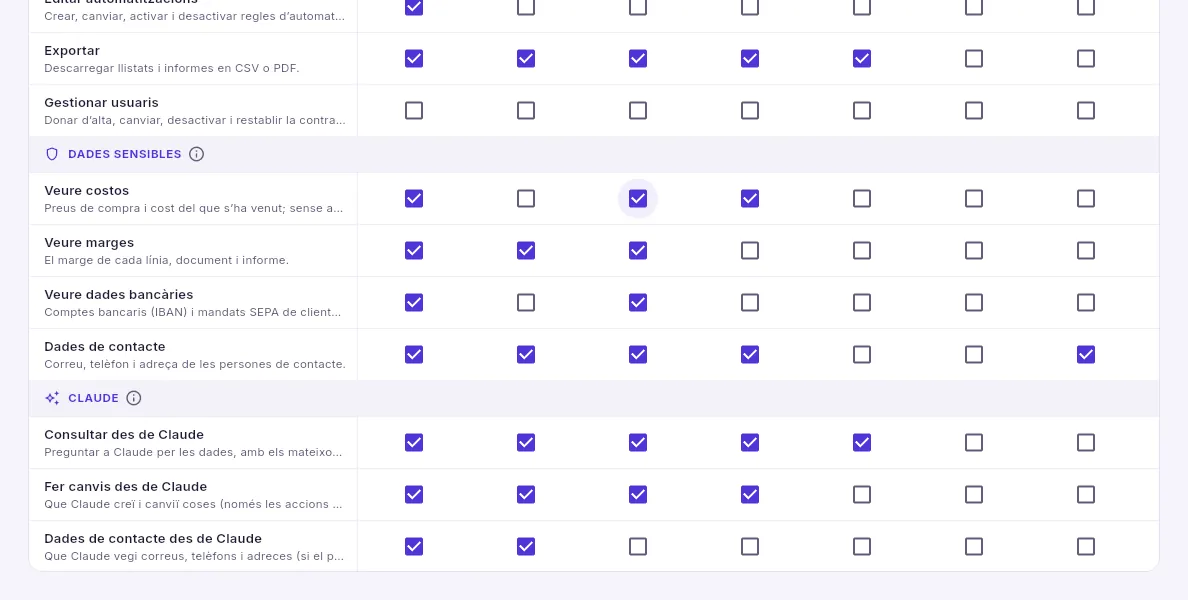 12
- 1Les dades sensibles: sense «Veure costos» no es veuen els preus de compra; sense «Veure dades bancàries», ni IBAN ni mandats.
- 2El que permet fer Claude: consultar, fer canvis (sempre que la persona els aprovi) i veure dades de contacte.
 123
- 1El seu nom.
- 2Per a qui és: la descripció que surt sota el seu nom.
- 3Els perfils de sèrie es veuen traduïts; si els canvies, es veuen tal com els escriguis.
#Claude
El connector de Claude permet preguntar a Claude per les dades de Mercurio («què em deu l’Hotel Ciudad?», «prepara’m un pressupost com el del mes passat») i, si el perfil ho permet, fer canvis. Claude entra en nom de cada persona, amb els seus permisos i només a les seves empreses; abans de canviar res mostra el que farà i espera que la persona ho aprovi.
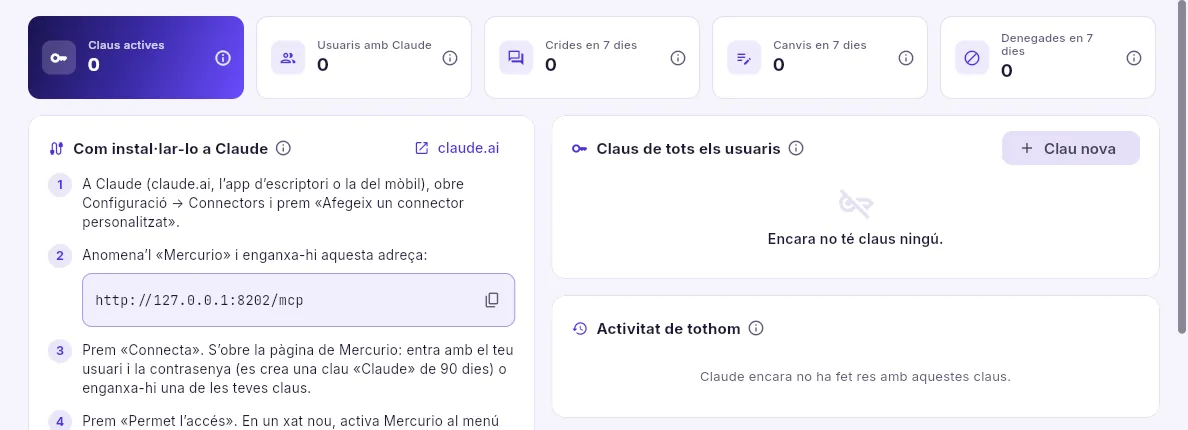 12345
- 1Les claus actives, quantes persones el fan servir, les crides, els canvis i el que s’ha denegat els darrers set dies.
- 2Els passos per afegir Mercurio a Claude (al web, a l’app d’escriptori o al mòbil), amb l’adreça del connector per copiar-la.
- 3Les claus de totes les persones (aquí, encara cap): de qui són, quan caduquen i quan es van fer servir. L’administrador en pot revocar qualsevol.
- 4Crear una clau.
- 5L’últim que ha fet Claude amb cada clau, si va sortir bé i quant va trigar.
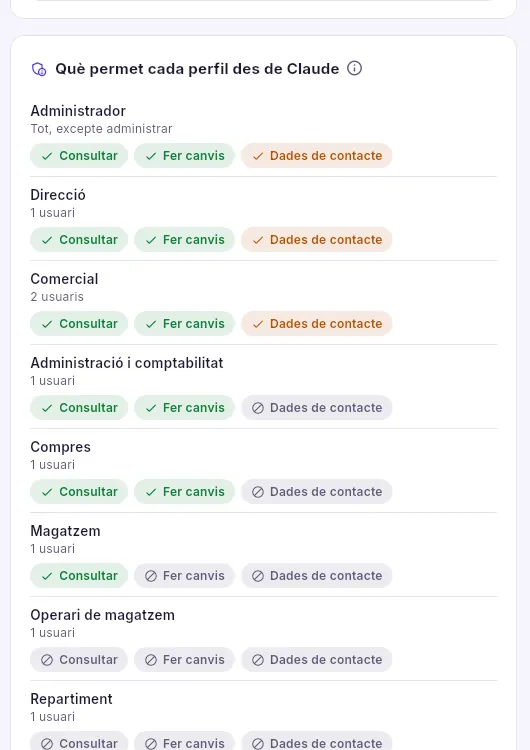 12
- 1El que permet fer cada perfil des de Claude; la seva ⓘ explica com es combinen els permisos del perfil amb els de Claude.
- 2Cada perfil amb el que permet fer des de Claude, en verd el que és permès i en gris el que no: consultar, fer canvis i dades de contacte.
Una clau és el que fa servir Claude per entrar a Mercurio en nom d’una persona. Cadascuna és personal i d’aquest compte; es veu una sola vegada, en crear-la (la base de dades només en guarda l’empremta), i caduca quan es triï. Hi ha dues maneres de tenir-la:
- Connectant Claude amb el teu usuari: a Claude, afegeixes el connector amb l’adreça que dona aquesta pantalla, prems «Connecta», entres a Mercurio amb el teu usuari i la teva contrasenya i prems «Permet l’accés». Es crea una clau de 90 dies.
- Creant-la aquí o a Connecta amb Claude (al menú del teu nom, a dalt a la dreta) i enganxant-la a Claude Code o a un altre client que la demani.
 123
- 1Un nom per reconèixer-la («Claude del portàtil», «Claude Code»).
- 2Quan deixa de valer: d’aquí a 30, 90 o 365 dies, o mai.
- 3La crea i la mostra una vegada perquè la copiïs.
Prem el teu nom a dalt a la dreta i tria Connecta amb Claude.
Al panell, prem Clau nova.
Posa-li un nom que digui on la faràs servir i tria quan caduca.
Prem Crea la clau, copia-la (no es torna a veure) i enganxa-la a Claude.
#El teu menú: Claude, la teva contrasenya i el teu compte de Google o Microsoft
 1
- 1A dalt, el teu nom, el teu usuari i els teus perfils. A sota, Connecta amb Claude (les teves claus i la teva activitat), canviar la contrasenya i tancar la sessió.
Quan l’administrador ha connectat l’organització amb Google Workspace o Microsoft 365 (vegeu Configuració), en aquest menú també apareix El meu compte de Google (o de Microsoft): cada persona hi connecta la seva bústia. A partir d’aleshores, el que envia des de Mercurio surt de la seva bústia, i les seves tasques i visites van al seu calendari. Pot apagar cada cosa, marcar la seva bústia com a privada (els correus vinculats des d’ella només els veu ella) o desconnectar-la.
Plataforma
Plataforma
La consola del servei per a qui l’opera: com va el negoci de les subscripcions, tots els comptes amb el seu ús i la seva fitxa, i els anuncis que arriben a la campana de tothom.
Plataforma és la consola de qui opera el servei Mercurio, no de les empreses que el fan servir: des d’aquí es veuen tots els comptes (cada client del servei, amb les seves empreses i els seus usuaris), com va el negoci de les subscripcions i el que cal atendre. Qui entra a la consola no veu les dades de negoci de cap compte (els seus clients, les seves factures, el seu estoc): només el seu ús. Per ajudar dins d’un compte cal que el seu administrador concedeixi un accés del suport, per hores, des de Configuració → Compte.
#El resum
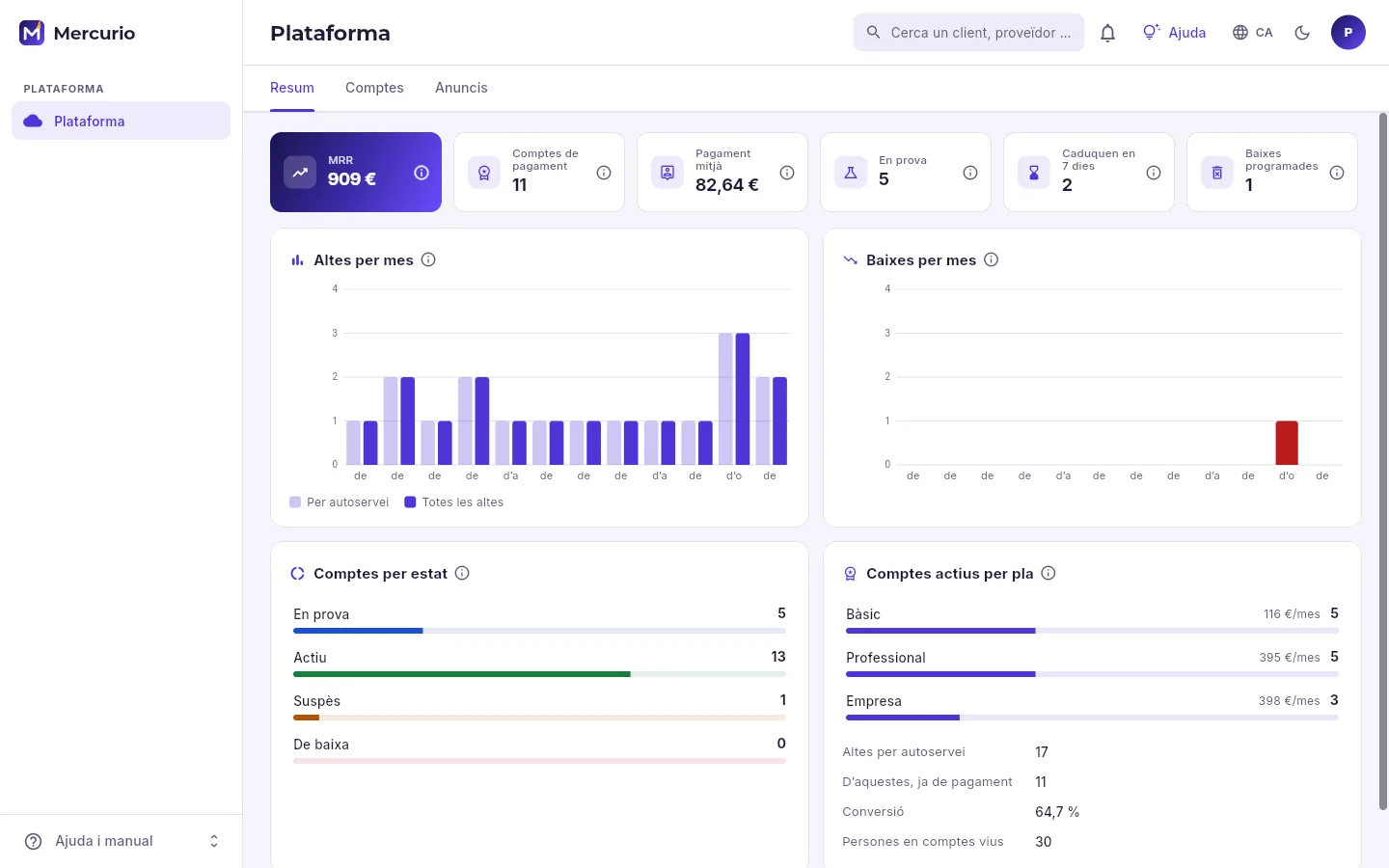 123456
- 1L’MRR: el que factura el servei cada mes pels comptes de pagament.
- 2Els comptes que paguen, el pagament mitjà de cadascun, els que són en prova, les proves que caduquen aquesta setmana i les baixes programades.
- 3Les altes dels dotze últims mesos; la barra clara, les que han vingut soles per l’alta d’autoservei.
- 4Les baixes demanades cada mes.
- 5Els comptes per estat: prem-ne un per veure aquests comptes.
- 6Els comptes actius per pla, amb el que aporta cadascun a l’MRR. A sota, com converteix l’autoservei.
#Els comptes
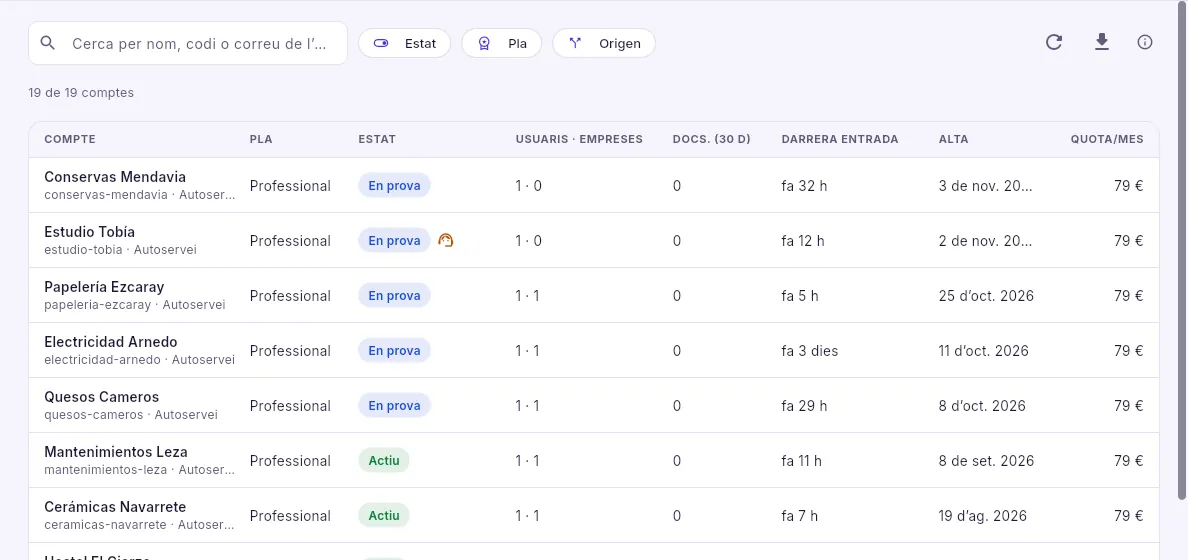 12345
- 1Cercar per nom, codi o correu de l’administrador.
- 2Filtrar per estat, pla i origen: autoservei, alta pel servei, demostració o instal·lació dedicada.
- 3La llista, a un full de càlcul.
- 4Cada compte amb el seu pla, el seu estat, els seus usuaris i empreses, els documents dels 30 últims dies, la seva darrera entrada, la seva alta i la seva quota. La icona de l’auricular: té un accés del suport vigent.
- 5Prem un compte per obrir-ne la fitxa.
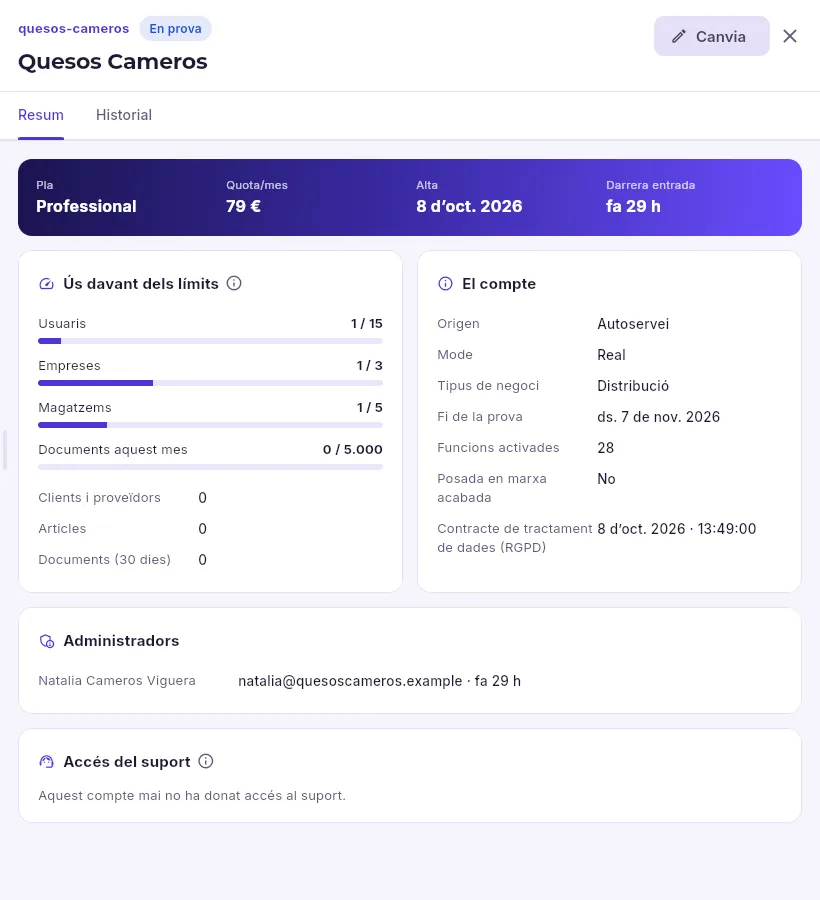 123456
- 1Canvia: el seu estat (suspendre’l o reactivar-lo), el seu pla, el final de la prova i els seus límits, sempre amb un motiu.
- 2El seu resum i el seu historial: cada canvi, amb qui el va fer i el seu motiu.
- 3El que fa servir davant del que li permet el seu pla: en avís un cop passat el 80 % i en vermell en arribar al límit.
- 4D’on va venir, el seu mode, el seu tipus de negoci, el final de la prova, quantes funcions té enceses i si ha acabat la posada en marxa.
- 5Qui l’administra i el seu correu, per posar-s’hi en contacte.
- 6Quan ha deixat entrar el suport i per què.
La fitxa d’un compte mostra el seu ús (usuaris, empreses, magatzems i documents del mes davant del seu límit), no les seves dades. En arribar a un límit, la base de dades no deixa crear-ne més: és el moment de proposar-li un altre pla o de pactar un límit propi (si és buit, mana el pla). Cada canvi d’estat, pla, prova o límit demana el seu motiu i queda a l’historial del compte.
#Els anuncis
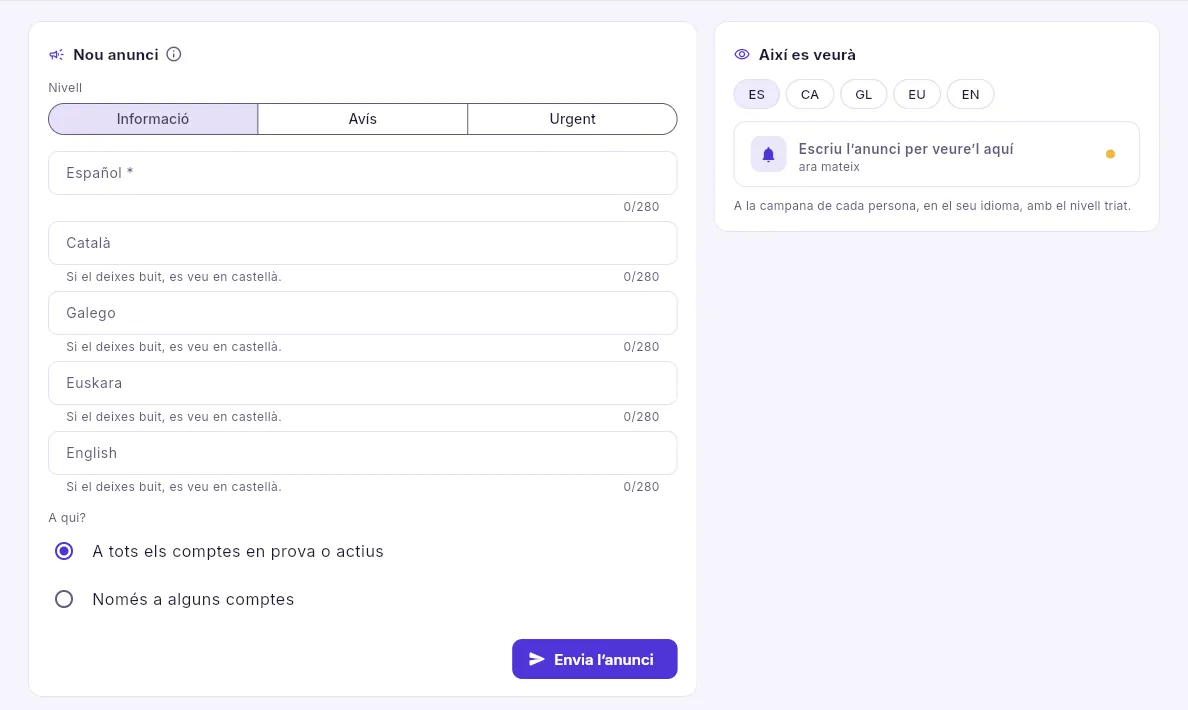 12345
- 1El nivell: informació, avís o urgent.
- 2El text en castellà (obligatori) i en els altres idiomes; el que es deixa buit surt en castellà.
- 3A qui: a tots els comptes en prova o actius, o només als que triïs.
- 4L’envia a la campana de cada persona d’aquests comptes.
- 5Com es veurà a la campana, en cada idioma.
A Plataforma → Anuncis, tria el nivell (una aturada programada és un avís; un problema en curs, urgent).
Escriu el text en castellà i, si pots, en els altres idiomes (280 caràcters com a màxim).
Tria a qui i mira a Així es veurà com queda en cada idioma.
Prem Envia l’anunci.
Annexos
Glossari
Els termes de la gestió comercial i de Mercurio que surten en aquest manual, explicats en poques paraules.
#Mercurio
| Terme | Què és |
|---|---|
| ⓘ | L’explicació d’una xifra: què mostra, com es calcula i com llegir-la. |
| Automatització | Una regla del tipus «quan passi això, si es compleix això altre, fes allò»: crea tasques, avisa, envia correus o canvia dades tota sola. |
| Camp propi | Una dada que el teu negoci necessita i que Mercurio no porta (el tipus d’establiment d’un client, el seu aforament…). Es crea a Configuració i surt a les fitxes, a les llistes i als filtres. |
| Compte | Cada client del servei Mercurio: un grup d’empreses, un autònom… Les seves dades estan aïllades de les dels altres comptes. Una persona pot ser a diversos (una assessoria, per exemple). |
| Empresa | Cada societat o autònom dins d’un compte, amb el seu NIF, els seus magatzems, les seves sèries, els seus documents i la seva comptabilitat. Es tria a dalt, a la barra. |
| Etiqueta | Una paraula lliure a la fitxa d’un client (#horeca, #gourmet…) per agrupar-los: serveix per filtrar la llista, per a les condicions especials i a les automatitzacions. |
| Fitxa | La pantalla d’un registre (un client, un document, un article), que s’obre al panell de la dreta, en lectura, amb Edita. |
| Funció | Cada característica que s’encén o s’apaga per al compte (lots, CRM, comptabilitat, picking…). El que està apagat no surt. |
| Historial | La pestanya d’una fitxa amb cada canvi: què va canviar, de què a què, qui i quan. |
| Perfil | El conjunt de permisos d’un lloc de treball (direcció, comercial, magatzem…). El que pot fer una persona és la suma dels seus perfils. |
| Permís | El que deixa veure o fer un perfil: una secció, una acció (emetre, cobrar, aprovar risc) o una dada (marges, costos). |
| Vista | Una combinació de filtres d’una llista desada amb un nom, per tornar-hi. |
#Vendes i clients
| Terme | Què és |
|---|---|
| Albarà | El document d’un lliurament: en emetre’l surt l’estoc. Després es factura, sencer o en part. |
| Esborrany | Un document que encara es pot canviar sencer: no té número ni ha mogut res. |
| Condició especial | Un preu o un descompte pactat amb un client o amb tots els que porten una etiqueta, per a un article, una família, una marca o tot el catàleg, a partir d’una quantitat i entre dues dates. |
| Condicions | El que s’aplica a un client en una empresa: tarifa, descomptes, forma de pagament, risc, comercial, ports. |
| Devolució | La mercaderia que torna un client: es fa des de la factura del que es va vendre, torna a l’estoc en registrar-la i, en abonar-la, en surt la factura rectificativa. |
| Emetre | Donar per bo un document: es numera amb la seva sèrie i, segons el tipus, mou l’estoc, crea els venciments o es registra a Hisenda. |
| Escalat | El preu d’un article en una tarifa a partir d’una quantitat (a partir de 6 unitats, a partir de 24…). |
| Factura rectificativa | La que corregeix una factura emesa (que mai no es canvia): per diferències o anul·lant-la. |
| Factura simplificada | La que no porta les dades del destinatari (el tiquet de la botiga), amb la seva pròpia sèrie i un límit: 400 € (3.000 € en el comerç minorista i l’hostaleria). |
| Forma de pagament | Com i quan paga un client (transferència a 30 dies, rebut domiciliat…): d’aquí surten els venciments. |
| Llegenda obligatòria | La menció que la llei exigeix en una factura segons l’operació (exempta, intracomunitària, inversió del subjecte passiu, criteri de caixa…). La posa Mercurio en emetre, en l’idioma del document. |
| Marge | El que es guanya sobre el preu de venda: (preu − cost) / preu. |
| Motor de preus | El càlcul que posa el preu de cada línia, igual a l’oficina, al portal, a l’EDI o amb Claude: la tarifa, la condició especial, el descompte comercial i les promocions, per aquest ordre. |
| Comanda | El que el client ha demanat; se serveix amb un o diversos albarans. |
| Ports | El transport d’un enviament: pagats (a càrrec de qui envia), deguts (a càrrec de qui rep) o pagats a partir d’un import. Es fixen a les condicions del client o del proveïdor. |
| Pressupost | Una oferta al client, amb validesa; si l’accepta, passa a comanda. |
| Promoció | Una oferta en unes dates i uns canals: emporta’t i paga (3×2), segona unitat, per volum o regal. |
| Retingut | Una comanda que no pot sortir del magatzem: es reté sola si el client passa del seu límit de risc o té impagats, o a mà amb un motiu. L’allibera qui té el permís «Aprovar risc». |
| Risc | El que un client té pendent amb una empresa (comandes per servir, albarans sense facturar i venciments sense cobrar) davant del seu límit de crèdit. |
| Sèrie | La numeració d’un tipus de document (A26-00477 és l’albarà 477 de la sèrie A del 2026). N’hi pot haver diverses per tipus. |
| Servir | Lliurar el que demana una comanda, amb un o diversos albarans. El que falta és el que queda pendent de servir; Dona per servida tanca el que ja no sortirà. |
| Tarifa | La llista de preus que s’aplica a un client. |
| Venciment | Cada termini de cobrament (o de pagament, a les compres) d’una factura, amb la data i l’import. |
#Compres i magatzem
| Terme | Què és |
|---|---|
| A cegues | Un inventari en què qui compta no veu el que hi hauria d’haver, perquè compti el que veu sense deixar-se endur. |
| ABC (classe) | La classificació dels articles pel valor del que ha sortit en 12 mesos: els A sumen el primer 80 %; els B, el 15 % següent; els C, la resta. Serveix per comptar més sovint el que val més. |
| Creditor | Qui et presta serveis o et passa despeses (la gestoria, el lloguer, la llum): les seves factures van a despeses, no a l’estoc. Un proveïdor, en canvi, et ven la mercaderia que guardes i revens. |
| Alerta de lot | La retirada, la comunicació o el bloqueig d’un lot, amb la llista dels clients que el van rebre per avisar-los i apuntar el que tornen. |
| Caducitat | La data en què caduca un lot. La vida mínima de l’article diu quants dies li han de quedar per vendre’l. |
| Quarantena | L’estat d’un lot apartat mentre es comprova (una anàlisi, una reclamació): continua comptant en el físic, però no es ven, igual que un de bloquejat o retirat. |
| Disponible | El que pots prometre: físic − reservat. Els suggeriments i les previsions hi sumen, a més, el que està pendent de rebre. |
| FEFO, FIFO i LIFO | Les polítiques de sortida: quin lot o quina unitat surt primer. FEFO, el que caduca abans (alimentació); FIFO, el que va entrar abans; LIFO, l’últim que va entrar. Mercurio ho proposa i qui prepara ho pot canviar. |
| Físic | El que hi ha als magatzems, segons el llibre de moviments. |
| Furgoneta | Un magatzem sobre rodes: la d’autovenda o la del servei tècnic, que carrega de la central i ven o repara en ruta. |
| Inventari | El recompte del que hi ha de debò en un magatzem (complet, parcial o cíclic) davant del que diu Mercurio. En regularitzar, cada diferència ajusta l’estoc. |
| Kit | Un article fet d’altres (una capsa de degustació, una panera): en vendre’l surt el que porta cada component. També es pot muntar abans i tenir-lo en estoc. |
| Llibre de moviments | Cada recepció, albarà, traspàs, inventari o ajust hi escriu una línia amb el que entra o surt. L’estoc n’és la suma: mai no canvia sense deixar rastre. |
| Lot | Les unitats d’un article que es van fabricar juntes, amb el seu codi i la seva caducitat. Cada entrada i cada sortida diuen de quin lot és: així se sap de quin proveïdor va venir i a quins clients es va vendre. |
| Minva | El que surt de l’estoc perquè s’ha trencat, ha caducat o s’ha perdut. |
| Número de sèrie | El codi de cada unitat que se segueix una a una (una cafetera, un equip): on és, quan es va vendre, la garantia, els contractes i els parts. |
| Punt de comanda | L’estoc en què toca demanar: el que es vendrà mentre arriba la comanda del proveïdor més l’estoc de seguretat. |
| Recepció | El que arriba d’un proveïdor: entra a l’estoc amb els lots i els números de sèrie i queda pendent de la factura. |
| Regularitzar | En un inventari, convertir cada diferència entre el que s’ha comptat i el teòric en un ajust de l’estoc. (En comptabilitat, la regularització és part del tancament de l’exercici.) |
| Reservat | El que s’ha apartat per a comandes confirmades que encara no han sortit: continua al magatzem, però ja té amo. |
| Estoc mínim, de seguretat i màxim | Els paràmetres de reposició de cada article a cada magatzem: per sota del mínim surt com a sota mínim; el de seguretat és el coixí per als imprevistos; fins al màxim es reposa. |
| Traspàs | El pas de mercaderia d’un magatzem a un altre (també a una furgoneta): surt de l’origen, va en trànsit i entra al destí en rebre-la, al cost amb què va sortir. |
| Ubicació | El lloc dins d’un magatzem (passadís, prestatgeria, forat). La de picking és d’on s’agafa per preparar; la de reserva, on es guarda la resta. |
| Valoració | Com posa cada empresa el cost del que surt: preu mitjà ponderat (cada compra refà el cost mitjà) o FIFO (per capes d’entrada: surt al cost de l’entrada més antiga). |
#Logística
| Terme | Què és |
|---|---|
| Bulto | Cada caixa o palet d’un enviament, amb el pes real i l’etiqueta SSCC. |
| Contra reemborsament | El transportista cobra al client en lliurar i te’l transfereix després. |
| Expedició | L’enviament d’un o diversos albarans amb un transportista: l’etiqueta, el número de seguiment i per on va. |
| Onada | Un picking que ajunta les línies de diverses comandes en un sol recorregut pel magatzem; en acabar, cada comanda té el seu albarà. |
| Packing | Preparar els bults de cada albarà, amb el pes i l’etiqueta. |
| Picking | Recollir al magatzem el que demanen les comandes, en l’ordre del recorregut i amb els lots i les ubicacions. En acabar es creen els albarans. |
| Ruta | En el repartiment propi, les parades d’un dia d’una furgoneta, en ordre, amb la signatura de qui rep. Al CRM, el pla de visites d’un dia d’un comercial. |
| SSCC | El codi seriat d’unitat d’enviament: 18 xifres que identifiquen un bult en tot el camí. La seva etiqueta el porta en codi de barres GS1-128. |
#Serveis i contractes
| Terme | Què és |
|---|---|
| Cobertura (d’un part) | Qui paga una reparació: el contracte, la garantia, el client o ningú (sense càrrec). La decideix la base de dades en crear el part i es pot canviar a mà. |
| Contracte | El que es factura a un client cada cert temps sense que ningú se n’hagi de recordar: el lloguer d’una cafetera, un manteniment, el cafè amb un mínim al mes. |
| Quota | El que factura un contracte en cada període: fixa (el seu preu d’un mes pels mesos del període) o per consum (el consumit menys l’inclòs, amb un mínim). |
| Garantia | El termini en què una avaria d’una unitat venuda no es factura: comença en vendre-la, amb els mesos que digui l’article. |
| IPC | L’índex de preus de consum de l’INE. En el mes d’aniversari d’un contracte, la revisió de preu apuja les línies revisables per l’IPC interanual o pel percentatge pactat. |
| Manteniment preventiu | La revisió d’una màquina d’un contracte cada N mesos: el sistema en crea el part tot sol cada matí. |
| Part | Al servei tècnic, una visita a una màquina d’un client (avaria, instal·lació, retirada o manteniment) amb el treball, el material i la signatura. Al CRM, el part de visita: el que es va parlar amb un client i què toca després. |
| Per avançat i a període vençut | Per avançat, un contracte factura cada període el dia que comença (un lloguer); a període vençut, l’endemà d’acabar (els consums). |
| Prorrateig | Facturar el primer i l’últim període d’un contracte només pels dies que s’utilitzen. |
| Suspensió | Un contracte suspès deixa de facturar-se. Se suspèn sol en acumular els rebuts retornats que digui la configuració (i es reactiva en cobrar-los) o a mà. |
#Tresoreria i comptabilitat
| Terme | Què és |
|---|---|
| Amortització | La despesa d’un actiu repartida entre els anys que dura. Mercurio en fa l’assentament cada mes (o cada any). |
| Analítica | La comptabilitat per centres (una botiga, una línia de negoci): cada apunt porta el seu centre, des de les factures, els actius o les plantilles, per veure on es guanya i on es gasta. |
| Apunt | Cada línia d’un assentament: un compte amb el seu import al deure o a l’haver. |
| Assentament | Cada anotació de la comptabilitat, amb els seus apunts. Sempre quadra (el deure igual a l’haver) i es numera per exercici sense forats. Gairebé tots els fa Mercurio sol en emetre, cobrar, pagar o remesar. |
| Balanç de sumes i saldos | Per a cada compte, el saldo anterior, el que s’ha sumat al deure i a l’haver en el període i el saldo final. |
| Cartera | A Tresoreria, els venciments de cobrament i de pagament de l’empresa, amb el seu estat. Al CRM, els clients dels quals és comercial cada persona. |
| Tancament de l’exercici | El que es fa en acabar l’any comptable: la regularització (despeses i ingressos contra la 129, «Resultat de l’exercici»), l’assentament de tancament i el d’obertura del següent. Es desfà reobrint l’exercici. |
| Conciliar | Casar cada moviment del banc (d’un extracte) amb el que és a Mercurio: el cobrament d’una factura, el pagament a un proveïdor, una comissió. La base de dades proposa amb què pot ser cadascun. |
| Consolidació | Els comptes del grup com si fos una sola empresa: el balanç i el compte de pèrdues i guanys de cada empresa, sumats i sense el que es venen i es deuen entre elles (les eliminacions). |
| Devolució d’un rebut | Quan el banc retorna un rebut domiciliat (amb el codi del motiu, com MD06), el venciment torna a quedar pendent, amb les despeses. |
| Exercici | L’any comptable d’una empresa. S’obre, es tanca, i els seus mesos es poden bloquejar perquè ningú no hi comptabilitzi amb aquella data. |
| Extracte | Els moviments d’un compte del banc en el fitxer que dona la banca electrònica: Norma 43 (el «quadern 43» dels bancs espanyols) o camt.053 (l’XML europeu). Es puja per conciliar. |
| Impagat | El que un client no ha pagat al venciment (o el rebut que el banc va retornar). Reté les seves comandes noves i el segueixen les reclamacions. |
| Immobilitzat | El que l’empresa compra per fer-lo servir més d’un any (un local, una màquina, un vehicle): cada actiu té la seva fitxa amb el quadre d’amortització. |
| Mandat SEPA | L’autorització signada del client per cobrar-li per rebut domiciliat, amb la referència, la data de signatura i l’esquema: CORE (particulars i empreses) o B2B (només entre empreses). Caduca si passen 36 mesos sense fer-lo servir. |
| Major | Tots els apunts d’un compte comptable, amb la contrapartida i el saldo acumulat. |
| Ordre de pagament | El contrari d’una remesa: un fitxer pain.001 amb una transferència a cada proveïdor, que es puja a la banca electrònica per pagar-los tots alhora. |
| PGC | El Pla general de comptabilitat (2007): el quadre de comptes i les normes de la comptabilitat a Espanya, en la versió normal o la de pimes. |
| Puntejar | Marcar com a casats els apunts d’un compte que es compensen (la factura d’un client amb el seu cobrament). El que queda sense puntejar és el que continua obert. |
| Rebut domiciliat | Un venciment que es cobra carregant-lo al compte del client (adeutament directe SEPA). Necessita un mandat i va al banc en una remesa. |
| Reclamació | El recordatori o l’avís a un client amb venciments vençuts, per nivells segons els dies que fa: es prepara sola cada matí i, si el client té correu, s’envia sola. |
| Remesa | Els rebuts domiciliats que vencen, junts en un fitxer pain.008 per al banc: el banc els carrega al compte de cada client i abona el total a l’empresa. |
#Fiscalitat
| Terme | Què és |
|---|---|
| Casella | Cada número d’un model oficial, amb el seu import. Mercurio les calcula amb les factures del període i es revisen, i s’ajusten si cal, abans de presentar. |
| Criteri de caixa | Un règim especial de l’IVA (RECC): l’IVA es merita en cobrar i es dedueix en pagar, no en facturar. Les seves factures porten la menció. |
| Lliurament intracomunitari | La venda a una empresa d’un altre país de la UE amb NIF-IVA vàlid al VIES: va exempta d’IVA, porta la seva llegenda i es declara al model 349. |
| Exempt i no subjecte | Una operació exempta està subjecta a l’IVA, però no es cobra (exportacions, lliuraments intracomunitaris, sanitat, educació…); una no subjecta queda fora de l’impost. Totes dues porten la seva menció a la factura. |
| Empremta | A VeriFactu, el resum xifrat (SHA-256) de cada registre de facturació, que inclou l’empremta del registre anterior: així els registres formen una cadena i qualsevol canvi es nota. |
| IGIC i IPSI | Els impostos que fan d’IVA a les Canàries (IGIC) i a Ceuta i Melilla (IPSI). |
| ISP (inversió del subjecte passiu) | L’impost no el cobra qui ven, sinó que el declara qui compra (art. 84 de la Llei de l’IVA). La factura surt sense IVA i amb aquesta menció. |
| Model | L’imprès oficial d’un impost i un període: el 303 (IVA), el 347 (operacions amb tercers), el 111 (retencions)… Mercurio els calcula, en prepara el fitxer i guarda el que s’ha presentat. |
| NIF | El número d’identificació fiscal (DNI, NIE o CIF), amb la lletra o el dígit de control. |
| NIF-IVA | El NIF amb el prefix del país (ES…) per a operacions dins de la UE; es comprova al VIES. |
| Recàrrec d’equivalència | El que paguen, a més de l’IVA, els comerciants minoristes acollits a aquest règim (una botiga de barri): un 5,2 % sobre l’IVA del 21 %, un 1,4 % sobre el del 10 % i un 0,5 % sobre el del 4 %. Es marca a les condicions del client i Mercurio l’aplica sol. |
| Retenció d’IRPF | El que es descompta d’una factura d’un professional o autònom a compte del seu IRPF. |
| SII | El Subministrament Immediat d’Informació: les factures es comuniquen a l’AEAT en quatre dies (empreses grans o que s’hi apunten). |
| TicketBAI | El sistema de les hisendes forals del País Basc: cada factura porta el seu codi i el seu QR. |
| VeriFactu | El sistema de l’AEAT per a la resta: cada factura queda encadenada a l’anterior i porta el seu QR per comprovar-la. |
#Planificació i CRM
| Terme | Què és |
|---|---|
| Cobertura de l’estoc | Per a quants dies arriba el disponible al ritme de venda previst: si és menor que el que triga el proveïdor, arribaràs tard. En el càlcul dels suggeriments, la cobertura són els dies de venda que es demanen a més del termini. |
| Comissió | El que guanya un comercial per les seves vendes, calculat factura a factura amb la regla més concreta: sobre l’import o sobre el marge, en facturar o en cobrar. En liquidar-la, cada factura queda apuntada. |
| Embut | Les etapes per les quals passa una oportunitat (nova, qualificada, proposta enviada, negociació…) fins que es guanya, es perd o s’ajorna. Cada etapa té la seva probabilitat. |
| Estat comercial | Com està cada client segons les seves compres de 12 mesos davant dels 12 anteriors: potencial, nou, recuperat, actiu, en risc, perdut o adormit. El posen unes regles. |
| Nivell de servei | Quantes vegades de cada 100 es vol tenir estoc quan s’espera una comanda (un 95 %, per exemple): com més alt, més estoc de seguretat. |
| Objectiu | El que es vol facturar en un període (també marge, comandes o clients nous), de tota l’empresa i de cada comercial, davant del que es porta. |
| Oportunitat | Una venda possible amb un client: què vol, quant pot suposar i quan ho decidirà. Avança per les etapes de l’embut. |
| Ponderat | L’import d’una oportunitat per la probabilitat de la seva etapa: el que, sent realistes, s’espera guanyar. |
| Previsió de venda | Quant es vendrà d’un article en un magatzem cada setmana durant les 26 següents. Es calcula cada nit amb el mètode que hauria encertat més: mitjana mòbil, suavització exponencial, Holt, Holt-Winters o Croston. |
| Sol·licitud | Algú que pregunta (el que en altres llocs en diuen lead): pel web, pel portal, pel correu, pel telèfon, en una fira… Mercurio mira si ja és client i la reparteix a un comercial. |
| Suggeriment | El que Mercurio proposa cada nit: què demanar a cada proveïdor (de compra) o què portar d’un magatzem a un altre (de traspàs). Es revisa i es converteix en comandes o traspassos en esborrany. |
#B2B i factura electrònica
| Terme | Què és |
|---|---|
| EDI | L’intercanvi electrònic de documents amb la gran distribució, per una xarxa (VAN): hi entren les comandes i en surten les confirmacions, els avisos d’expedició i les factures, sense teclejar. |
| Equivalència | La traducció d’un codi de l’altra banda (l’EAN, l’SKU o l’ASIN d’un article; el GLN d’un client…) a un de Mercurio. |
| Facturae i FACe | Facturae és la factura electrònica signada per a les administracions públiques espanyoles; FACe, el punt pel qual se’ls lliura i que diu com va la tramitació. |
| GLN | El codi GS1 d’un lloc o d’una empresa (una botiga, el magatzem d’un client): el fan servir l’EDI i les equivalències. |
| Marketplace | Una plataforma de venda d’altres (Amazon, Ankorstore, Faire): les seves comandes entren a Mercurio com a comandes de venda. |
| Peppol | La xarxa europea de factura electrònica: la factura surt en UBL a clients d’altres països i se sap si s’ha lliurat. |
| Portal B2B | El web on els teus clients veuen el seu catàleg amb els seus preus, demanen i consulten els seus albarans, les seves factures i els seus venciments. |
Logística
App de magatzem
L’app per a la PDA o el mòbil del magatzem: rebre, ubicar, preparar comandes, fer bults, comptar, traspassar, consultar i repartir llegint codis de barres, també sense cobertura.
L’app de magatzem és una aplicació a part, pensada per a una PDA amb lector de codis o un mòbil: lletra i botons grans i un camp de lectura sempre a punt. S’obre al navegador a l’adreça de Mercurio amb /almacen/ al final (a la demo, https://comercial.appartisan.es/almacen/) i es pot afegir a la pantalla d’inici del mòbil. Treballa sobre les mateixes dades que l’app de gestió: el que es rep, es recull o es compta a la PDA es veu al moment a l’oficina.
#Entrar
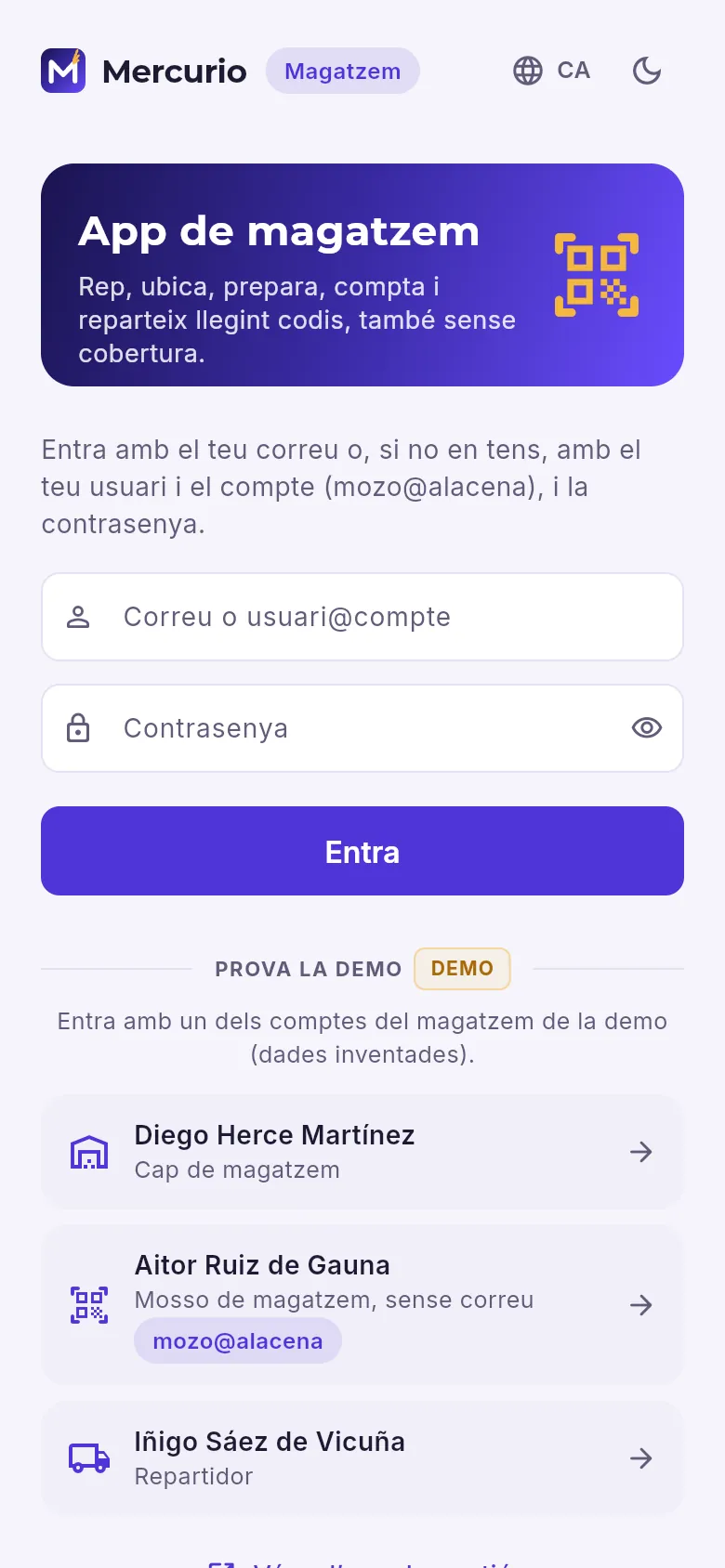 1234
- 1El teu correu o, si no en tens, el teu usuari@compte (com mozo@alacena).
- 2La teva contrasenya.
- 3Entrar.
- 4A la demo, els comptes del magatzem a un clic.
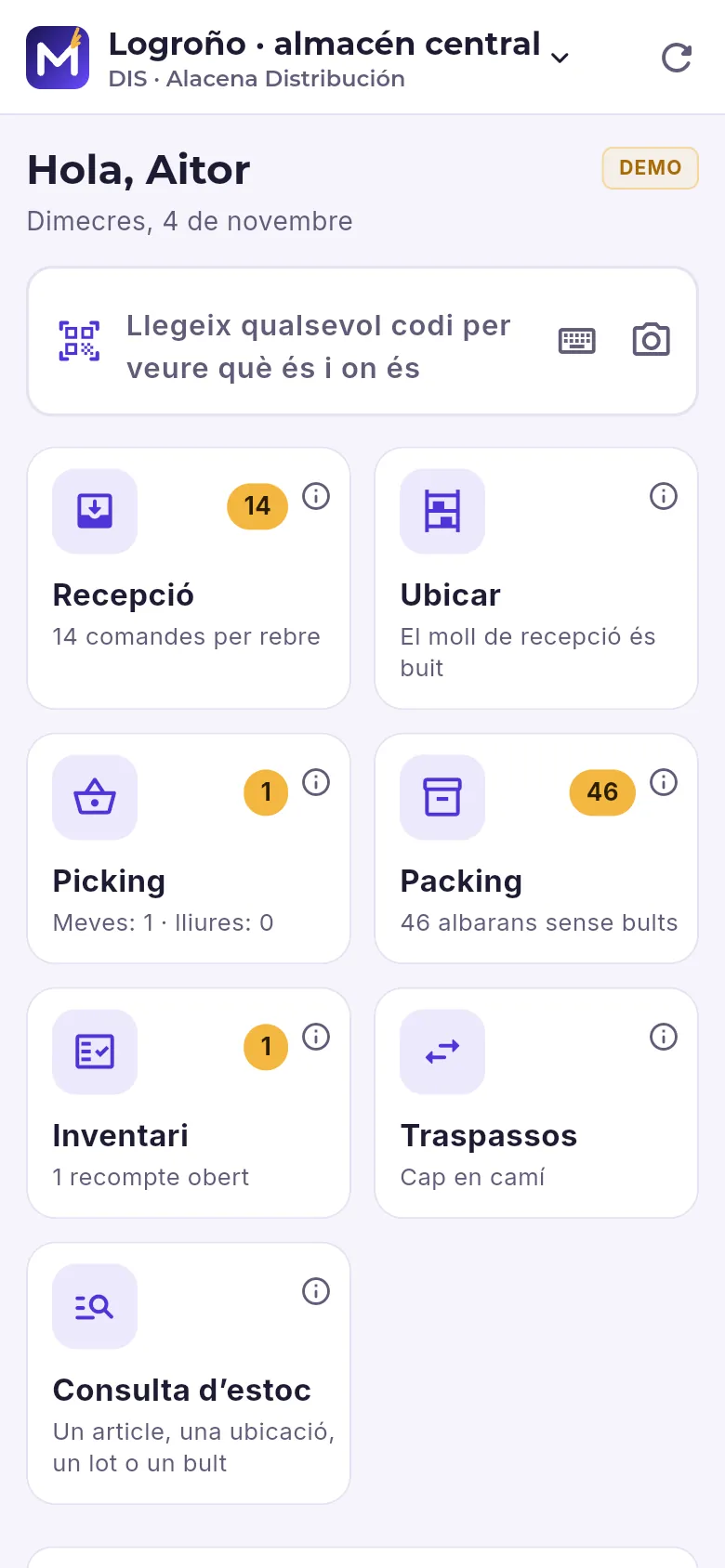 1234
- 1El magatzem en què treballes (i la seva empresa): toca’l per canviar de magatzem.
- 2El lector: llegeix qualsevol codi per veure què és i on és.
- 3Escriure’l amb el teclat o llegir-lo amb la càmera del mòbil.
- 4Les tasques del teu perfil, cadascuna amb el que espera (el número) i la seva ⓘ.
Qui no té correu (un mosso, un repartidor de reforç) entra amb el seu usuari i el compte: «mozo@alacena» és l’usuari «mozo» del compte «alacena». Els usuaris els dona d’alta l’administrador a l’app de gestió (Usuaris). En entrar, l’app mostra només les tasques que el teu perfil pot fer a l’empresa triada: un mosso veu rebre, ubicar, preparar, empaquetar, comptar, traspassar i consultar; un repartidor, el seu repartiment.
| Tasca | Per a què |
|---|---|
| Recepció | Rebre la mercaderia de les comandes a proveïdors, amb els lots, les caducitats i els números de sèrie. |
| Ubicar | Portar al seu lloc el que espera al moll de recepció, o moure alguna cosa d’una ubicació a una altra. |
| Picking | Preparar les comandes: les llistes de recollida que t’han assignat i les lliures. |
| Packing | Els bults dels albarans, amb la seva etiqueta SSCC. |
| Inventari | Comptar les ubicacions d’un inventari obert, a cegues. |
| Traspassos | Enviar mercaderia a un altre magatzem o rebre la que ve d’un altre. |
| Consulta d’estoc | Què és un codi i on és: un article, una ubicació, un lot, una sèrie, un bult o un document. |
| Repartiment | Les parades del repartidor, amb la signatura de qui rep. |
#El lector i els codis
El camp del lector té sempre el focus: amb una PDA n’hi ha prou amb prémer el gallet, perquè el seu lector escriu el codi com un teclat i acaba amb Retorn. En un mòbil, el botó de la càmera llegeix el codi amb ella; i el del teclat, per escriure’l a mà. En llegir, la vora es posa verda si era el que tocava i vermella si no, i a sota queda l’últim que s’ha llegit.
L’app entén els codis dels articles (EAN-13, EAN-8, UPC i el DUN-14 de les seves caixes), els de les ubicacions, els lots, els números de sèrie, els números dels documents i les etiquetes GS1-128 dels proveïdors, que porten en un sol codi l’article, el lot, la caducitat, el pes o el número de sèrie: en rebre amb una d’aquestes etiquetes, tot això s’omple sol.
#Preparar una comanda
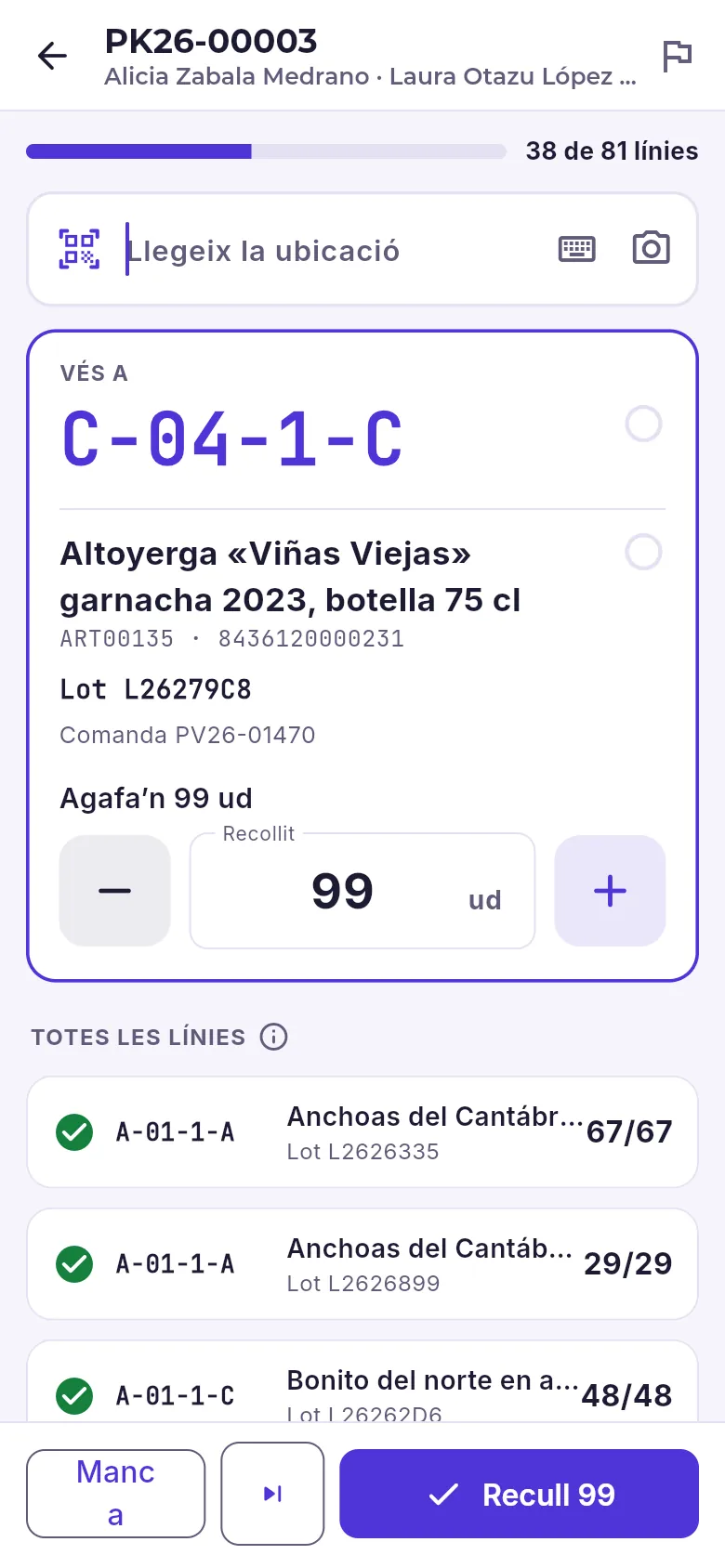 123456
- 1La llista de picking i els seus clients.
- 2Acabar-la: un albarà per comanda amb el que s’ha recollit.
- 3Què toca llegir ara: la ubicació i, després, l’article.
- 4La línia que toca: vés a aquesta ubicació i agafa aquest article, d’aquest lot, per a aquesta comanda.
- 5Quant n’agafes (d’entrada, el que demana la línia).
- 6Apuntar una mancança, saltar a la següent o recollir.
A l’inici, toca Picking: a dalt, Les meves llistes; a sota, les Lliures (en obrir-ne una de lliure, passa a ser teva).
Vés a la ubicació que diu Vés a i llegeix-ne el codi.
Llegeix l’article (o la seva caixa). Si llegeixes un lot diferent del proposat, l’app ho diu i el canvia.
Comprova la quantitat i toca Recull. Si no n’hi ha prou, Manca, quant n’agafes i per què.
Continua amb la línia següent: l’app va sola per l’ordre del recorregut.
En acabar, Acaba el picking: es fa un albarà per comanda amb el que s’ha recollit i els seus lots.
#Rebre, comptar i consultar
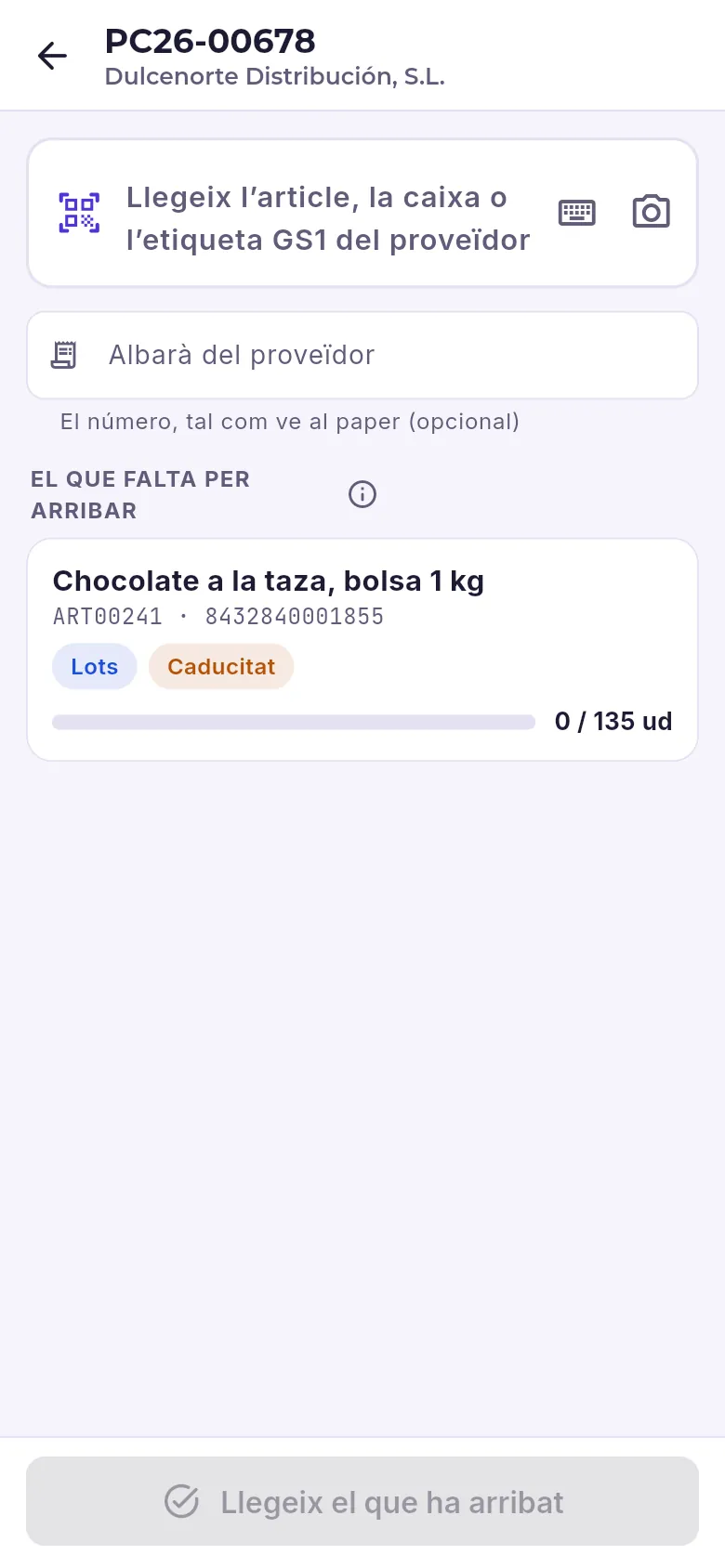 123
- 1Llegeix cada article que arriba: el seu codi, el de la seva caixa o l’etiqueta GS1 del proveïdor.
- 2El número de l’albarà del proveïdor, si el portes.
- 3El que falta per arribar de la comanda i, a baix, la recepció que es va formant.
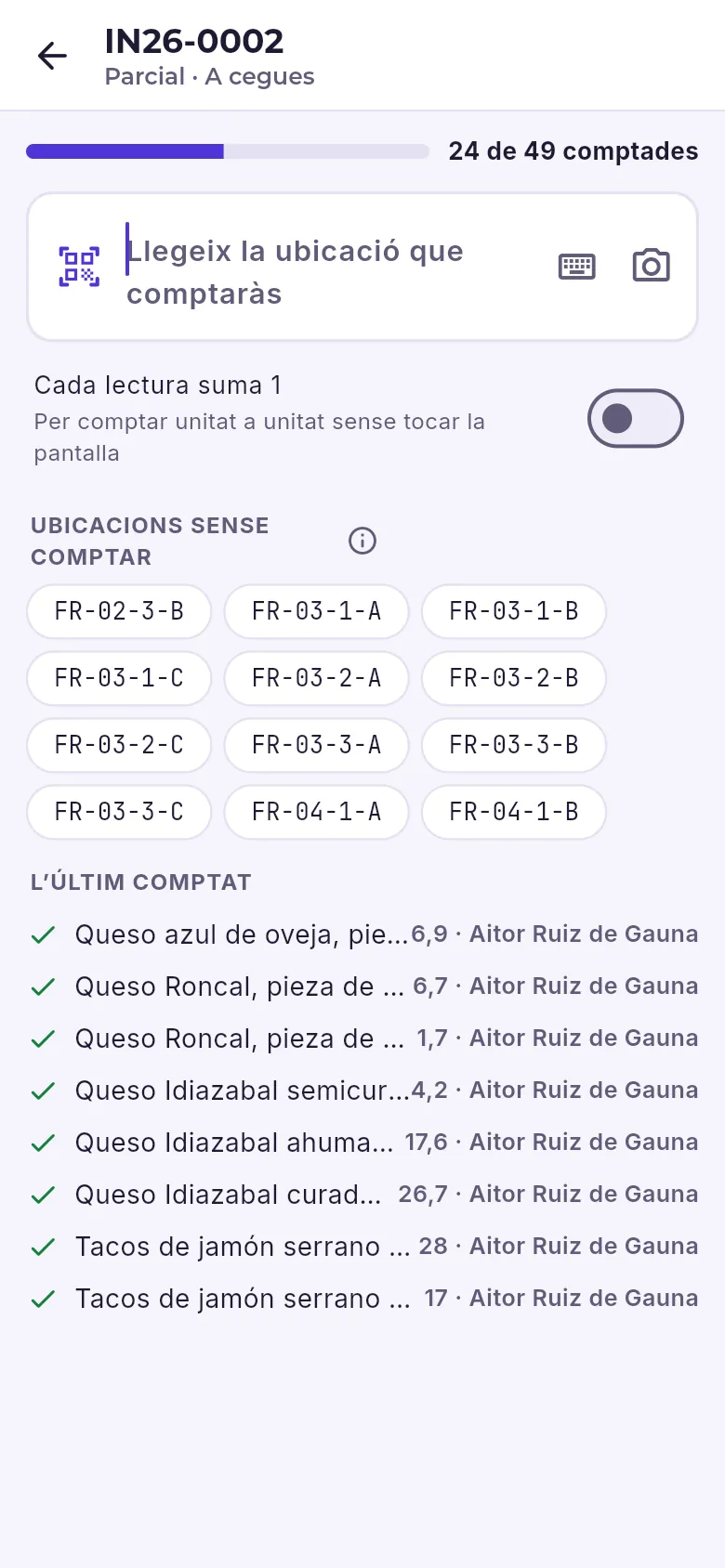 123
- 1Llegeix la ubicació que comptaràs i, després, cada article.
- 2Per comptar unitat a unitat, llegint-les una per una.
- 3Les ubicacions que falten, en l’ordre del recorregut (toca’n una per anar-hi).
Recepció. En llegir un article s’apunta el que ha arribat: la quantitat, el lot i la seva caducitat (o els números de sèrie, o el pes real si es ven a pes) i on ho deixes: el seu lloc o el moll de recepció, per ubicar-ho després. En acabar, Emet la recepció fa entrar la mercaderia a l’estoc; el que no ha arribat queda pendent a la comanda.
Inventari. És a cegues: no mostra el que hi hauria d’haver, perquè es compti el que hi ha de debò. Llegeix la ubicació, després cada article, i escriu quant n’hi ha (o activa Cada lectura suma 1 i llegeix unitat a unitat). El que no era a la llista també es compta en llegir-lo. L’oficina regularitza quan està tot comptat.
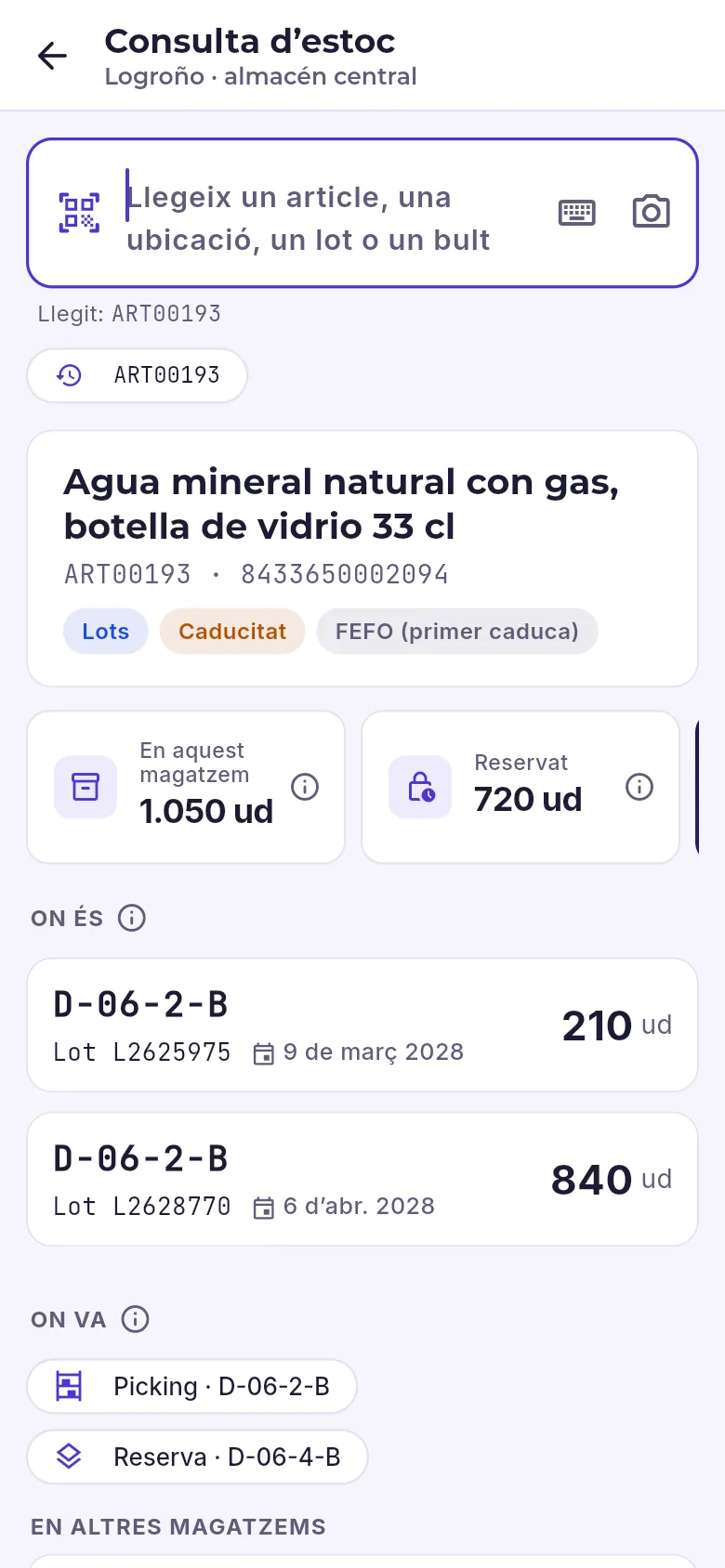 12345
- 1El que s’ha llegit: un article, una ubicació, un lot, una sèrie, un bult o un document.
- 2Què és: l’article, els seus codis i com es controla (lots, caducitat, la seva política de sortida).
- 3Quant n’hi ha en aquest magatzem, quant està reservat per a comandes i (lliscant) el que està disponible.
- 4On és: cada ubicació amb el seu lot, la seva caducitat i la seva quantitat.
- 5On va: les seves ubicacions fixes de picking i de reserva.
#Repartir
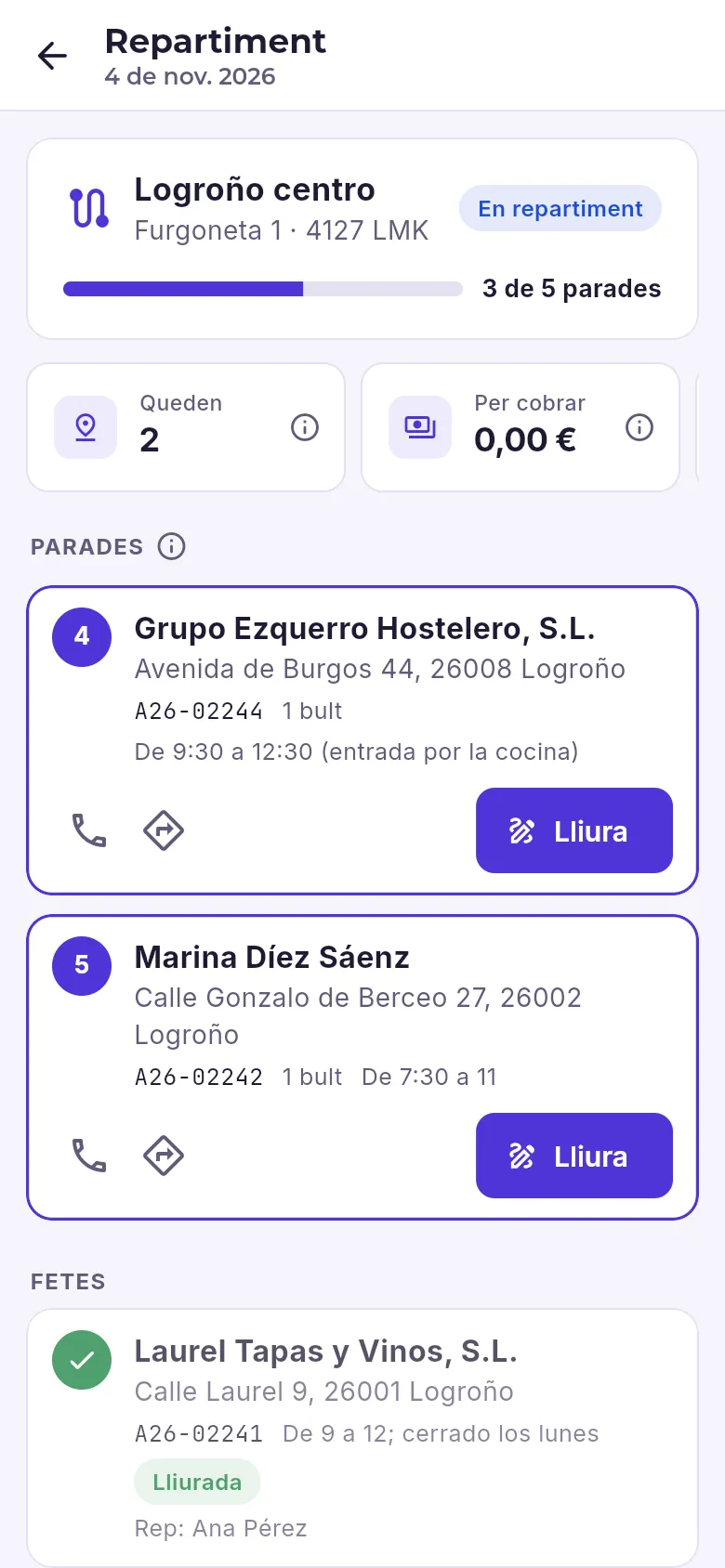 1234
- 1Cada ruta d’avui: el seu vehicle, el seu estat i quantes parades porta fetes. Abans d’arrencar, amb el botó Surt a repartir (i els km del comptaquilòmetres); amb totes les parades fetes, amb Tanca la ruta.
- 2Les parades que queden, el que s’ha de cobrar en mà i (lliscant) el que s’ha cobrat.
- 3El que queda, en l’ordre de la ruta: trucar, com arribar-hi i lliurar, amb la signatura de qui rep.
- 4A sota, el que ja s’ha fet: el que s’ha lliurat, amb qui ho va rebre, i el que no s’ha pogut lliurar, amb el motiu.
El repartiment és el mateix que el d’«El meu repartiment» a l’app de gestió (Logística): sortir a repartir amb els km, lliurar amb la signatura, la foto i el cobrament, anotar el que no s’ha pogut lliurar i tancar la ruta en tornar. A l’app de magatzem, a més, funciona sense cobertura.
#Sense connexió
En un magatzem o en una ruta la cobertura va i ve. L’app continua funcionant: tot el que fas (una recollida, una recepció, un recompte, un lliurament) és una operació amb el seu propi identificador. Si hi ha xarxa, s’envia al moment; si no, es desa al dispositiu i a dalt apareix Sense connexió amb quantes n’esperen. En tornar la xarxa s’envien soles, en l’ordre en què es van fer.
B2B
El portal dels clients
El que veuen els teus clients al seu portal B2B: el seu catàleg amb els seus preus, la cistella i la comanda, les seves comandes, albarans, factures i venciments, les devolucions, els avisos al servei tècnic i el seu compte, des del mòbil o l’ordinador.
El portal B2B és el web on les persones dels teus clients veuen el seu catàleg amb els seus preus, fan les seves comandes i consulten els seus albarans, les seves factures i el que deuen, a qualsevol hora i des del mòbil. És a la mateixa adreça que Mercurio, a /portal/, i es veu en l’idioma de cada persona. Cada persona entra amb el seu correu i la seva contrasenya, i només veu el del seu client: ho imposa la base de dades.
Les persones les convida l’oficina des de la fitxa del client (vegeu Canals B2B) i cadascuna té un paper:
| Paper | Què pot fer |
|---|---|
| Tot | Tot el de sota i, a més, convidar els seus companys i canviar les adreces de lliurament. |
| Compres | Catàleg, cistella i comandes, albarans, devolucions i avisos. |
| Administració | Albarans, factures, venciments i pagaments. |
#Entrar
 1234
- 1El correu i la contrasenya que va triar en acceptar la invitació.
- 2Entrar.
- 3Si l’ha oblidada, li arriba un enllaç per correu per triar-ne una altra (val dues hores).
- 4A la demo, les persones de dos clients de prova, per entrar amb un clic.
La invitació arriba per correu amb un enllaç d’un sol ús: en obrir-lo, la persona tria la seva contrasenya i entra. Si el client treballa amb diverses empreses del grup (l’Hotel Ciudad de Haro compra a Alacena Distribución i té contracte amb Alacena Servicios), a dalt a l’esquerra tria amb quina treballa: cadascuna té el seu catàleg, els seus preus i els seus documents.
#El catàleg
 12345678
- 1L’empresa que ven i el client. Si treballa amb diverses, aquí es canvia.
- 2Les seccions: catàleg, cistella, comandes, factures, devolucions, avisos i el seu compte (segons el seu paper).
- 3Les comandes habituals: llistes desades per tornar a demanar-les d’una vegada.
- 4La benvinguda de l’empresa (el que l’oficina escriu a la configuració del portal).
- 5Cercar per nom, codi o marca.
- 6Els seus preferits i les famílies que l’empresa mostra al portal.
- 7Cada article amb el seu preu (el de la seva tarifa i les seves condicions) i si hi ha existències. L’estrella: és un preferit.
- 8Afegir-lo a la cistella d’una vegada.
 12345
- 1L’estrella el posa als preferits o el treu.
- 2El seu preu per unitat, sense IVA, i si hi ha existències (com ho deixi veure l’empresa: disponible, en queden poques, sense existències o la quantitat).
- 3Demanar per unitat, per caixa o per palet, si l’article es ven així.
- 4La quantitat i Afegeix a la cistella. Si es ven de tantes en tantes, la quantitat ho respecta.
- 5La seva marca, el seu codi de barres, les unitats per caixa, el pes i si porta data de caducitat.
Al catàleg només surten els articles que l’empresa mostra al portal, de les famílies que tria, i cadascun amb el preu d’aquell client: la seva tarifa, els seus preus especials i el seu descompte. Si un article no té preu per a ell, diu «Preu a consultar»: cal demanar-lo al comercial.
 123
- 1El seu compte.
- 2Les comandes habituals.
- 3Al mòbil, les seccions van a baix: catàleg, cistella, comandes, factures i Més.
 1
- 1Més: les devolucions, els avisos i el seu compte.
#La cistella i la comanda
La cistella desa el que es demanarà a l’empresa triada, als preus d’avui: cada línia amb el seu preu per la quantitat i, a baix, els ports (i quant falta per no pagar-los), la comanda mínima, els impostos per tipus i el total. Abans de fer la comanda es tria l’adreça i la data de lliurament, s’hi pot posar el vostre número de comanda (surt a l’albarà i a la factura) i unes observacions (horari de descàrrega, per on entrar).
A Catàleg, cerca els articles i prem la cistella de cadascun (o obre’n la fitxa per triar caixa o palet i la quantitat). També pots partir d’una comanda habitual o de Repeteix la comanda en una d’anterior.
Obre Cistella i revisa les quantitats: si falta poc per a la comanda mínima o per no pagar ports, ho diu.
Tria l’adreça i la data de lliurament, i escriu el vostre número de comanda i les observacions si cal.
Prem Fes la comanda.
 12
- 1Cada comanda habitual amb els seus articles i les seves quantitats.
- 2A la cistella ho afegeix tot d’una vegada.
#Les comandes
 123456
- 1Cercar per número o per la vostra referència.
- 2Totes o per estat, amb quantes n’hi ha de cadascun.
- 3A la fitxa, com va: rebuda, confirmada, en preparació, enviada i lliurada.
- 4Posa les seves línies a la cistella.
- 5El seu PDF.
- 6La data de lliurament, la forma de pagament i l’adreça; a sota, les línies (amb el que s’ha servit) i els totals.
Hi surten totes les comandes del client a aquesta empresa, les del portal i les que va fer per telèfon o amb el seu comercial (les del portal porten la seva icona). L’estat surt de l’oficina i del magatzem. Quan una comanda surt amb un transportista, la seva fitxa mostra el seguiment.
 123
- 1Al mòbil, la fitxa puja des de baix: com va la comanda…
- 2…repetir-la o baixar-ne el PDF…
- 3…i les seves dades i les seves línies.
#Factures, albarans i venciments
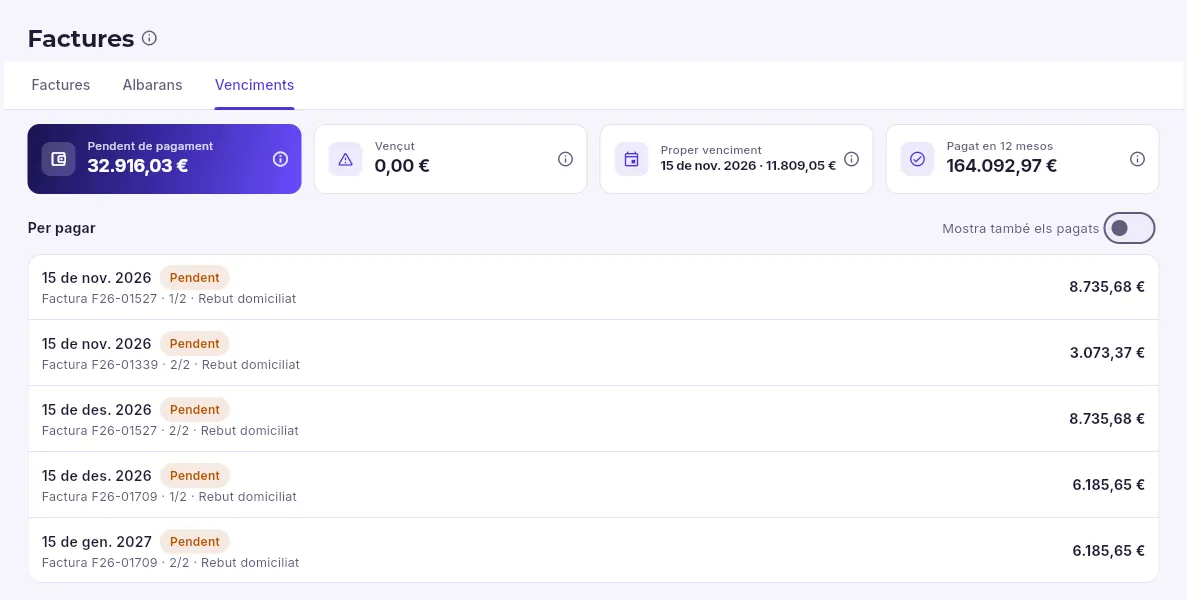 1234
- 1Les seves factures, els seus albarans (amb lots, caducitats i el seguiment de l’enviament) i els seus venciments.
- 2El que deu avui, el vençut, el proper venciment i el que ha pagat els darrers dotze mesos.
- 3Veure també el que ja s’ha pagat.
- 4Cada venciment amb la seva factura, el seu termini i com es paga.
Cada factura i cada albarà s’obren a la seva fitxa amb les seves línies i el seu PDF (l’oficial, el mateix que s’arxiva i s’envia per correu, amb el codi QR fiscal). Una factura està pagada quan els seus venciments estan cobrats, i vençuda si algun ha passat de data. Els rebuts domiciliats es carreguen sols en la seva data.
#Les devolucions
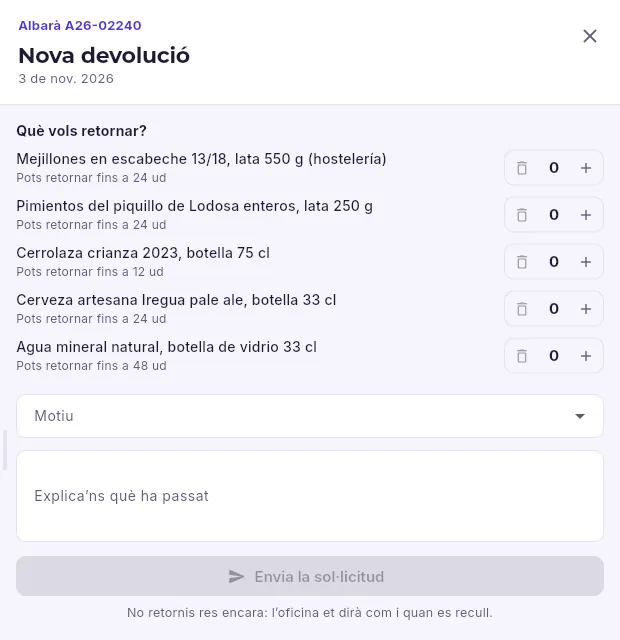 12345
- 1De l’albarà (o de la factura) que tria…
- 2…quines línies i quant: fins al que es va endur i encara no ha tornat.
- 3El motiu…
- 4…i què ha passat.
- 5Envia la sol·licitud a l’oficina. A sota, el recordatori: no tornar res fins que l’oficina digui com i quan es recull.
L’oficina revisa cada sol·licitud a Canals B2B → Devolucions del portal: si l’accepta, prepara la devolució i abona el que torna; si la rebutja, el client en llegeix la resposta aquí. Només es pot tornar dins del termini que fixi l’empresa, i mentre l’oficina no l’hagi resolta, el client pot retirar la seva sol·licitud.
#Els avisos al servei tècnic
 1234
- 1Avisar d’una avaria.
- 2Les seves màquines d’aquesta empresa (venudes o de lloguer), amb el seu número de sèrie i el seu contracte de manteniment.
- 3Cada avís amb el seu número, en quin punt és (obert, amb tècnic, tancat, facturat), la màquina, el tècnic i la visita prevista.
- 4En tancar-lo, la solució que va deixar el tècnic.
 12345
- 1Quina màquina (o «Una altra», si no és a la llista) i on és.
- 2Què li passa, amb les seves paraules.
- 3A qui trucar.
- 4És urgent: la màquina està aturada i no es pot treballar sense ella.
- 5Obre un part al servei tècnic de l’empresa.
Cada avís és un part del servei tècnic de l’empresa: s’atén a Servei tècnic com qualsevol altre i el client veu aquí en quin punt és. Si la màquina té contracte o és en garantia, s’hi indica.
#El meu compte
 123456
- 1Les seves dades i el seu paper; canviar la contrasenya i tancar la sessió.
- 2Les seves preferències: l’idioma (del portal i dels seus correus) i el tema clar o fosc.
- 3Les dades de la seva empresa, tal com les té l’oficina.
- 4Les seves condicions amb aquesta empresa (forma de pagament, ports, comanda mínima) i el seu comercial, amb el seu telèfon i el seu correu.
- 5Les seves adreces de lliurament, amb l’horari; qui té el paper «Tot» les afegeix i les canvia.
- 6Les persones de la seva empresa al portal. Amb el paper «Tot», en convida d’altres i les suspèn.