 MercurioDEMO · datu fiktizioak
Erabiltzailearen eskuliburua
Mercurio · kudeaketa komertziala
Bezeroak eta hornitzaileak, aurrekontuak, eskaerak, albaranak eta fakturak; stocka bere lote eta biltegiekin, logistika, kuotadun zerbitzuak, diruzaintza, kontabilitatea eta Espainiako zergak; eta dena, zuk aukeratzen duzun taldeko enpresarako: pantaila bakoitza demoko benetako pantaila-argazkiekin azalduta.
Lehen urratsak
Lehen urratsak
Nola sartu, zer dagoen pantailaren zati bakoitzean, nola aldatu enpresaz, hizkuntzaz eta gaiaz, eta non dagoen laguntza.
Mercurio zure enpresen hodeiko kudeaketa komertziala da: bezeroak eta hornitzaileak, aurrekontuak, eskaerak, albaranak eta fakturak, stocka bere lote eta biltegiekin, logistika, kuotadun zerbitzuak, diruzaintza, kontabilitatea eta zergak. Dena enpresa-talde baterako pentsatuta dago: bezeroak, hornitzaileak eta artikuluak komunak dira, eta enpresa bakoitzak berea du (bere biltegiak, bere serieak, bere dokumentuak, bere kontabilitatea).
Pertsona bakoitzak bere profilek uzten diotena ikusten du (komertzial batek ez du kontabilitatea ikusten; biltegiak ez ditu marjinak ikusten), eta funtzio bakoitza (loteak, CRMa, kontabilitatea…) kontuaren konfigurazioan pizten edo itzaltzen da: eskuliburu honetako zerbait zure pantailan agertzen ez bada, bi arrazoi horietako batengatik da.
Salmentak
CRMGehiago saldu, eta garaizBezeroakNori saltzen diozun eta nolaAurrekontuakIraungitze-data duten eskaintzakEskaerakZerbitzatu beharrekoaAlbaranakAtetik ateratzen denaFakturakFakturatu, kobratu eta aitortuTarifak, baldintzak eta promozioakZer preziotan saltzen duzunErosketak
HornitzaileakNori erosten diozun eta zein baldintzatanErosketakEskaeratik hornitzailearen fakturaraErosketa-iradokizunakZer eskatu, zenbat eta zergatikBiltegia
ArtikuluakErosten eta saltzen duzunaStockaZer dagoen, non eta zenbat balio duenInbentarioakStocka zenbatu eta doituTrazabilitateaNondik datorren eta norengana doanFinantzak
DiruzaintzaKobratu, ordaindu eta bankua bateratuKontabilitateaLiburuak, egunean eta idatzi gabeZergakEredu bakoitza, bere garaianPlangintza
AurreikuspenakSalduko denaAnalisia
TxostenakZifrak, xehetasunezDoikuntzak
AutomatizazioakLan errepikatua, bere kabuzAbian jartzeaKontua prest, urratsez urratsEzarpenakKontua zure neurriraErabiltzaileak eta profilakNor sartzen den eta zer egiten duenPlataforma
PlataformaZerbitzua begirada bateanEranskinak
GlosarioaZer esan nahi duen bakoitzak#Sartzea
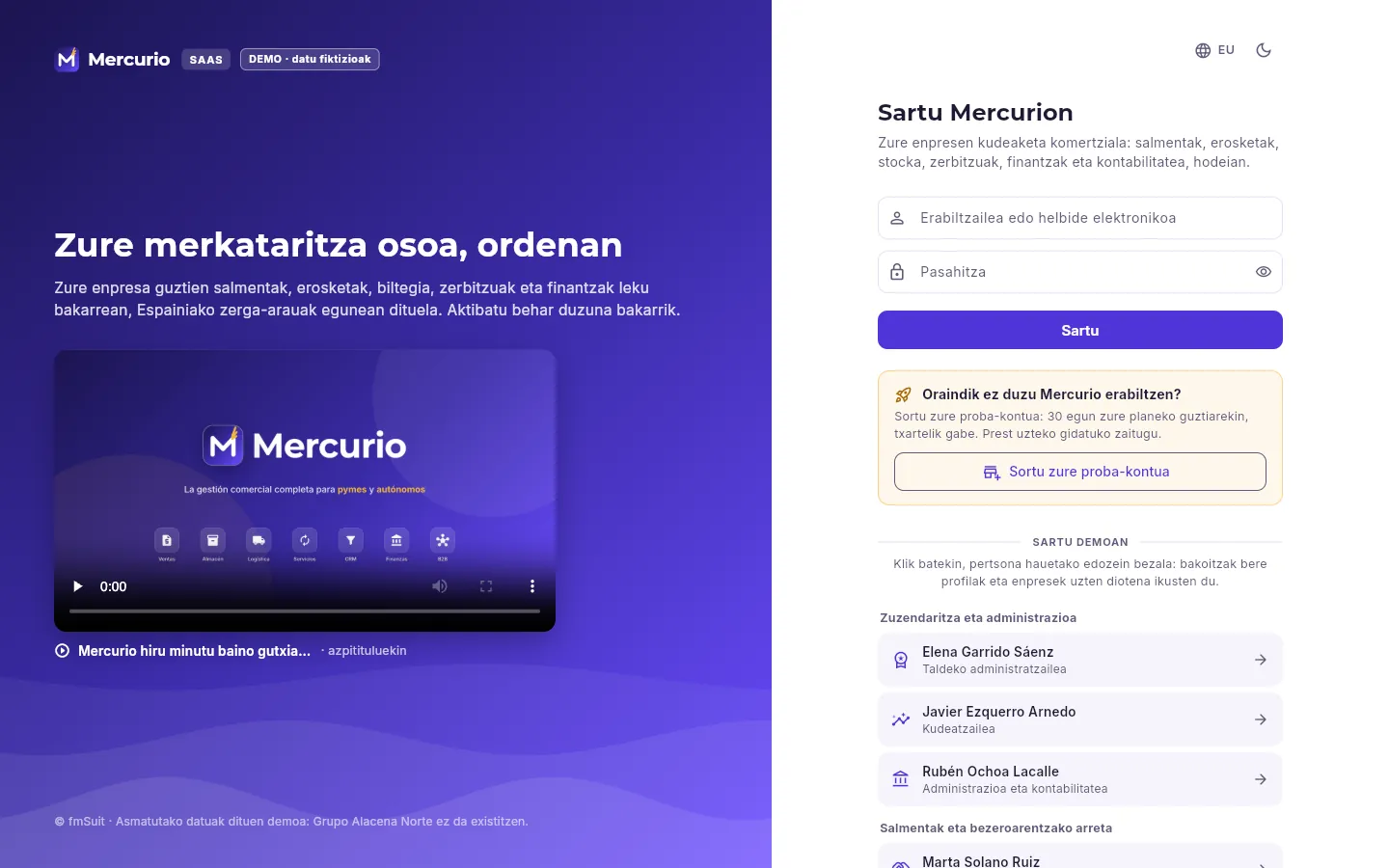 123456
- 1Zure erabiltzailea edo zure helbide elektronikoa: biek balio dute.
- 2Zure pasahitza; alboko begiak erakutsi egiten du idazten duzun bitartean.
- 3Datu horiekin sartzen da.
- 4Mercurio zure enpresekin probatzeko: 30 eguneko proba-kontu bat.
- 5Demoan, sartu klik batekin taldeko edozein pertsona bezala: bakoitzak bere lanpostukoa ikusten du.
- 6Hizkuntza eta gaia (argia edo iluna), sartu aurretik ere.
Idatzi zure erabiltzailea edo helbide elektronikoa eta pasahitza, eta sakatu Sartu.
Behin-behineko pasahitz bat eman badizute, Mercuriok beste bat eskatuko dizu jarraitu aurretik.
Kontu batzuetarako sarbidea baduzu (bezero batzuk eramaten dituen aholkularitza bat, adibidez), erabili zenuen azkenean sartzen zara, eta zure menutik aldatzen duzu kontuz.
#Pantaila
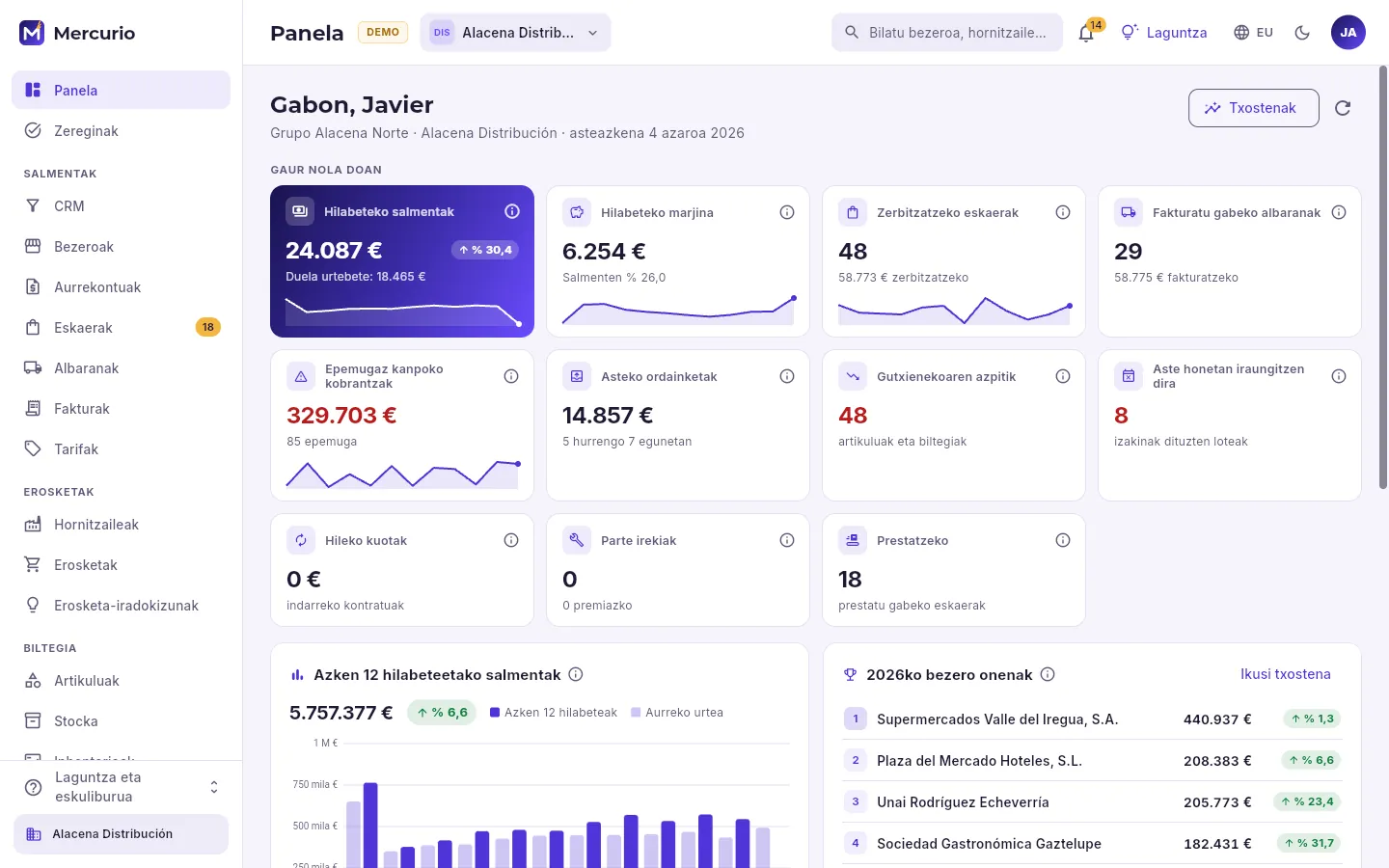 12345678
- 1Alboko barra: atalak, taldekatuta (salmentak, erosketak, biltegia…). Zure profilak ikus ditzakeenak eta piztutako funtzioenak bakarrik agertzen dira; alboko zenbaki batek zain dagoena adierazten du.
- 2Lan egiten duzun enpresa: ikusten duzun guztia (dokumentuak, stocka, zifrak) berea da.
- 3Bilatzailea: bezeroak, hornitzaileak, artikuluak, dokumentuak, loteak eta serie-zenbakiak, edozein pantailatatik.
- 4Kanpaia: zure abisuak (esleitzen dizutena, iraungitzen dena, huts egin duena), irakurri ez dituzunekin.
- 5Pantaila honetako laguntza (F1 teklarekin ere bai).
- 6Hizkuntza eta gai argia edo iluna.
- 7Zure menua: zure kontua, Claude, zure pasahitza eta irtetea.
- 8Laguntza eta eskuliburua, alboko barratik ere bai.
Pantaila beti da berdina: ezkerrean, alboko barra atalekin; goian, goiko barra atalaren izenarekin, enpresarekin, bilatzailearekin eta zure tresnekin; eta erdian, edukia. Fitxak (bezero bat, dokumentu bat, artikulu bat) eskuineko panel batean irekitzen dira, azpiko zerrenda galdu gabe: ✕ ikurrarekin edo Esc teklarekin ixten dira, eta ezkerreko ertza arrastatuz zabaltzen dira.
#Lan egiten duzun enpresa
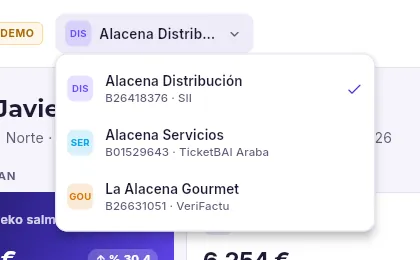 12
- 1Aukeratutako enpresa, markarekin. Bakoitzak bere IFZ erakusten du eta bere fakturak Ogasunean nola erregistratzen diren (SII, TicketBAI edo VeriFactu).
- 2Sakatu beste bat aldatzeko: pantaila bere datuekin kargatzen da berriro.
Bezeroak, hornitzaileak eta artikuluak berak dira taldeko enpresa guztientzat (enpresa bakoitzeko baldintza, prezio eta kontuekin). Gainerakoa enpresa bakoitzarena da: biltegiak eta haien stocka, serieak eta dokumentuak, diruzaintza, kontabilitatea eta zergak. Eman dizkizuten enpresak bakarrik ikusten dituzu: komertzial batek birekin lan egin dezake eta hirugarrena ez ikusi. Aukeratutako enpresa zure nabigatzaileak gogoratzen du.
#Laguntza eta eskuliburua
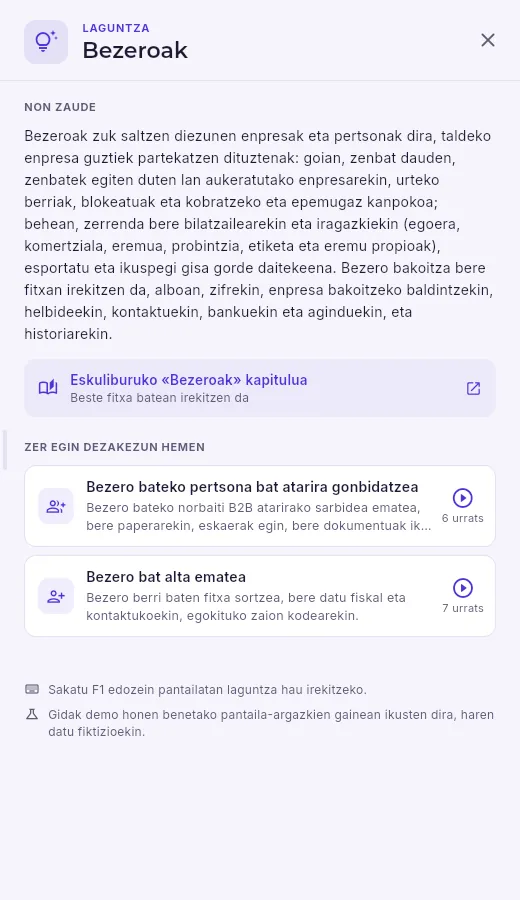 1234
- 1Non zaude: zer den pantaila hau eta, fitxa bat irekita baduzu, zer den fitxa hori.
- 2Pantaila honen kapitulua eskuliburu honetan, zure hizkuntzan.
- 3Gida animatuak: zeregin bat urratsez urrats benetako pantaila-argazkien gainean, fokua pantailan zehar mugituz.
- 4F1 teklak laguntza hau irekitzen du edozein pantailatan, fitxa edo elkarrizketa-koadro bat irekita dagoenean ere.
 123
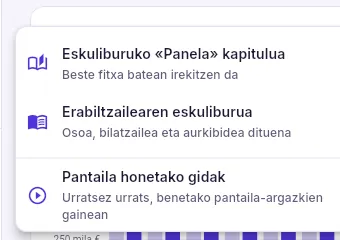
- 1Zauden ataleko kapitulua.
- 2Eskuliburu osoa, bere aurkibidearekin eta bilatzailearekin.
- 3Pantaila honetako laguntza, bere gidekin.
 1234
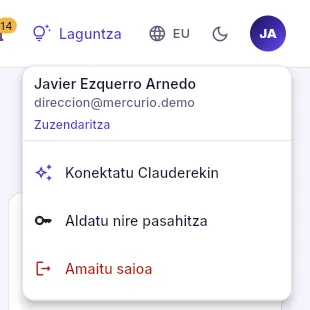
- 1Nor zaren, zein kontutan eta zein profilekin.
- 2Claudeari zure datuei buruz galdetzeko, zure baimen berberekin.
- 3Zure pasahitza.
- 4Irten (ordenagailu partekatu batean, beti).
Eskuliburua nabigatzailearen beste fitxa batean irekitzen da, aukeratuta duzun hizkuntzan. Bilatzaile bat du (/ tekla), irakurketari jarraitzen dion aurkibide bat, eta pantaila-argazki bakoitza klik batekin handitzen da; sagua zenbaki baten gainetik pasatuz, adierazten duena nabarmentzen da.
#Hizkuntza eta gaia
 1
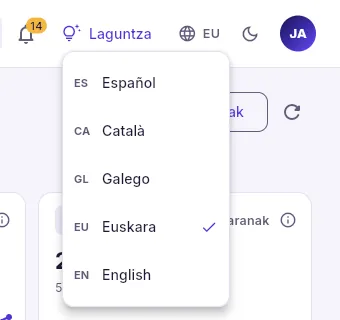
- 1Gaztelania, katalana, galiziera, euskara eta ingelesa. Berehala aldatzen da, irten gabe.
 1
- 1Gaiaren botoia: ilunetik argira eta alderantziz.
Hizkuntza pantailarena da: bezero bati bidaltzen dizkiozun dokumentuak (aurrekontuak, fakturak, mezuak) haren fitxako hizkuntzan ateratzen dira, ez zurean. Hizkuntza eta gaia zure nabigatzaileak gogoratzen ditu.
#Mugikorrean
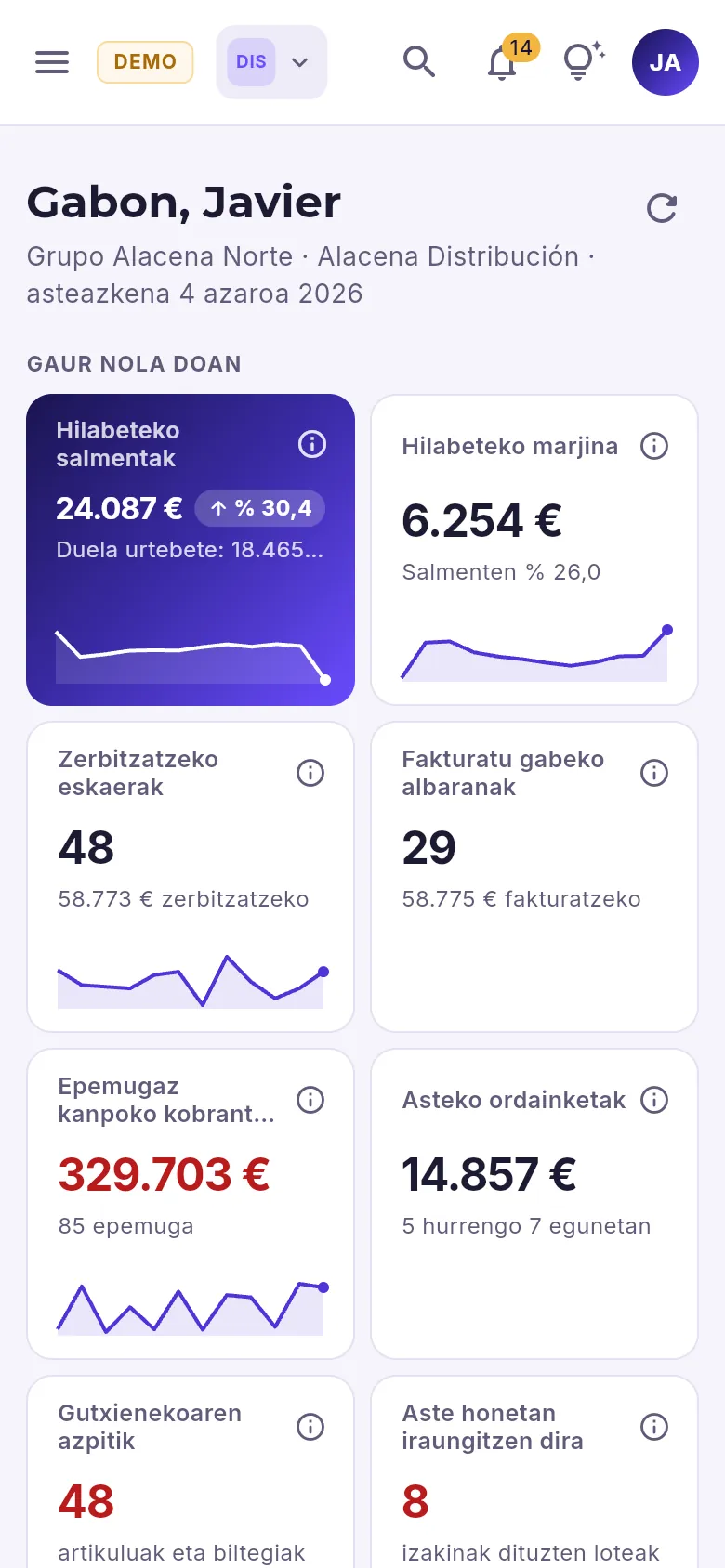 123456
- 1Atalak (alboko barra, tolestuta).
- 2Enpresa.
- 3Bilatzailea.
- 4Abisuak.
- 5Laguntza.
- 6Zure menua, hizkuntzarekin eta gaiarekin.
Mercurio berdin dabil ordenagailuan, tabletan eta mugikorrean: pantaila txikietan zerrendak txartel bihurtzen dira eta fitxek pantaila osoa hartzen dute. Biltegiak, gainera, PDArako bere aplikazioa du, konexiorik gabe ere badabilena.
Egunerokoa
Panela
Aukeratutako enpresa begirada batean: gaur nola doan, urteko salmentak eta gehien kontatzen duten bezeroak eta artikuluak, zure profilak ikusten uzten duenarekin.
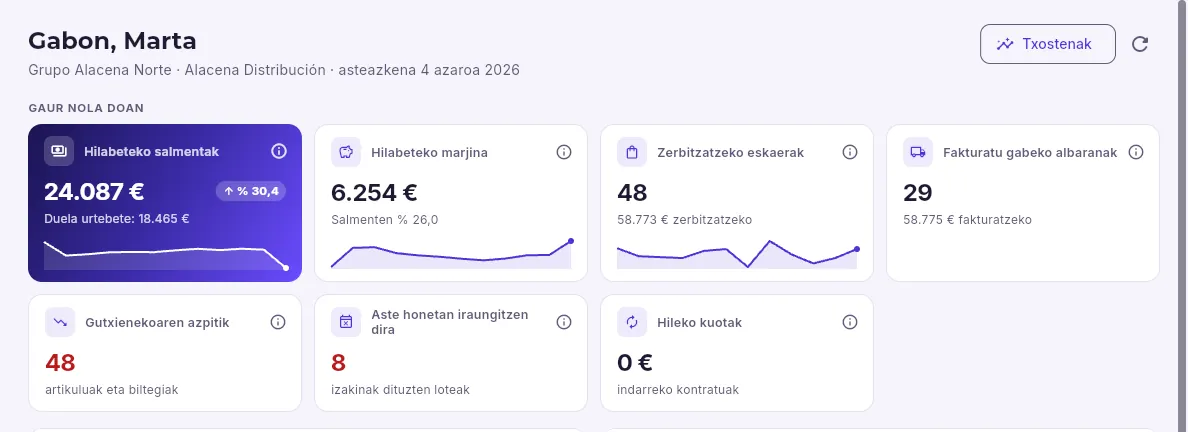
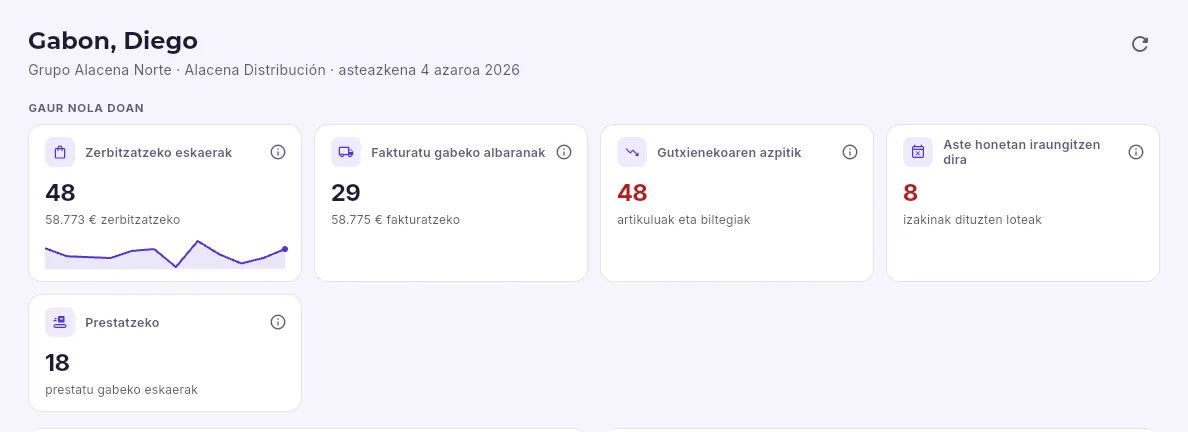
Panela sartzean ikusten duzun lehen gauza da. Ez da berdina guztientzat: goian aukeratutako enpresatik zure profilak ikus dezakeena erakusten du. Zuzendaritzak salmentak, marjina, kobrantzak eta ordainketak ikusten ditu; komertzial batek, salmentak, marjina eta zerbitzatzeko dagoena; biltegiak, prestatu behar dena eta motz geratzen dena. Enpresaz aldatzen baduzu, Panela ere aldatu egiten da.
#Ikusten duzuna
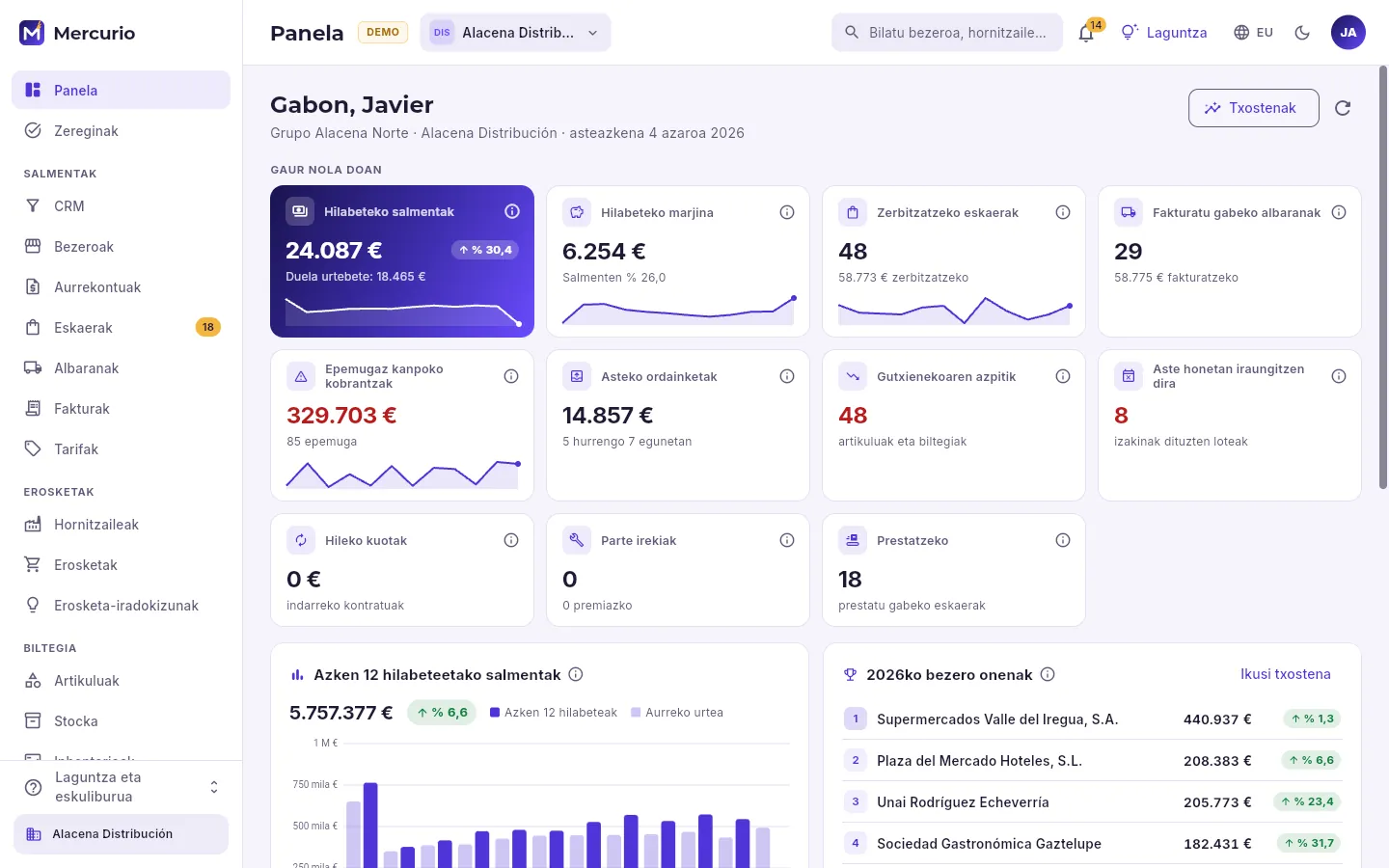 12345678
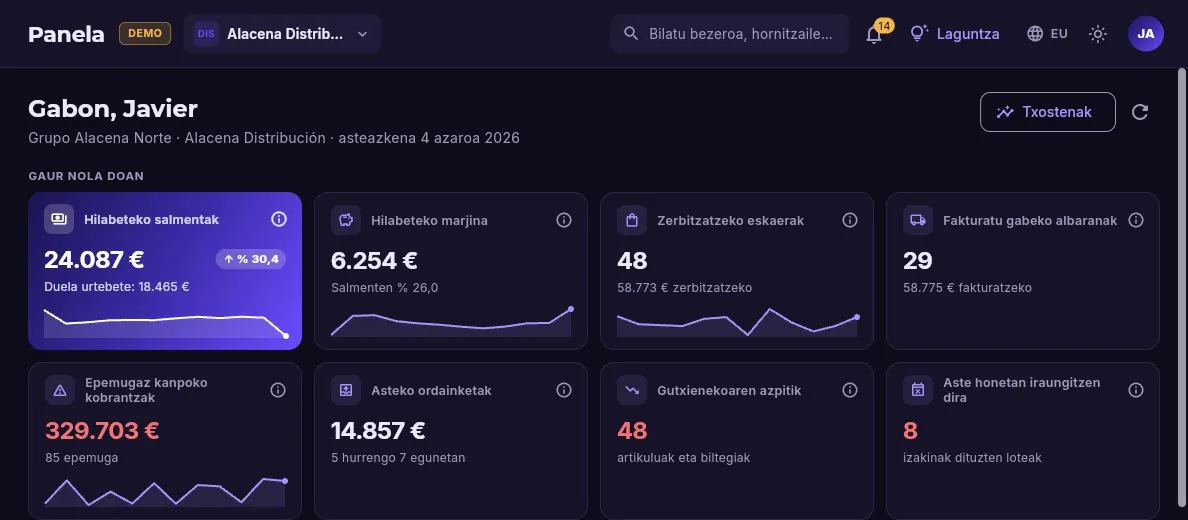
- 1Agurra, kontua, enpresa eta gaurko eguna (enpresarena, datetan hori baita agintzen duena).
- 2Gaur nola doan: enpresaren adierazleak, bat txartel bakoitzeko.
- 3Txartel bakoitza, bere zifrarekin, konparazioarekin eta azken hamabi hilabeteetako lerroarekin. Sakatuta, xehetasuna ikusiko duzu.
- 4ⓘ ikurra: zifrak zer erakusten duen, nola kalkulatzen den eta nola irakurri.
- 5Gorriz, arreta eskatzen duena (hemen, kobrantza mugaeguneratuak).
- 6Txosten osoak, Panelaz haratago joateko.
- 7Zifrak berriro kalkulatzen ditu (noiz kalkulatu ziren esaten du).
- 8Salmentak hilabetez hilabete, aurreko urtearekin alderatuta.
Zuzendaritzaren adierazleak, ezkerretik eskuinera eta goitik behera:
| Adierazlea | Zer zenbatzen duen |
|---|---|
| Hilabeteko salmentak | Hilabete honetan gaur arte fakturatutakoa, iazko egun berberekin alderatuta. |
| Hilabeteko marjina | Salmentak ken saldutakoaren kostua, eurotan eta salmenten gaineko ehunekotan. |
| Zerbitzatzeko eskaerak | Entregatzeko zerbait duten bezeroen eskaerak (atxikiak kontatu gabe), eta haien zenbatekoa. |
| Fakturatu gabeko albaranak | Oraindik fakturatu ez diren entregak, eta zenbat egiten duten. |
| Epemugaz kanpoko kobrantzak | Dagoeneko kobratuta egon behar luketen bezeroen epemugak. |
| Asteko ordainketak | Datozen zazpi egunetan hornitzaileei ordaindu beharrekoa. |
| Gutxienekoaren azpitik | Biltegiren batean beren gutxieneko stockaren azpitik dauden artikuluak. |
| Aste honetan iraungitzen dira | Datozen zazpi egunetan iraungitzen diren loteak (eta dagoeneko iraungitakoak). |
| Hileko kuotak | Indarrean dauden zerbitzu-kontratuek hilero fakturatzen dutena. |
| Parte irekiak | Itxi gabeko zerbitzu teknikoko parteak (eta premiazkoak). |
| Prestatzeko | Biltegiak oraindik prestatzen hasi ez dituen eskaerak. |
#Zifra bakoitzaren ⓘ
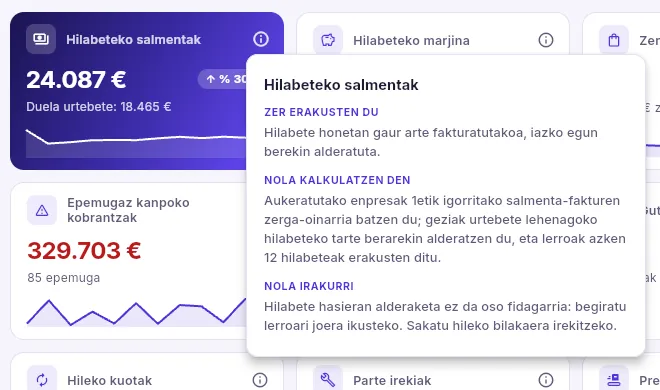 1
- 1ⓘ, hiru zatitan: zifrak zer erakusten duen, zehazki nola kalkulatzen den eta nola irakurri (zer begiratu eta zer egin harekin).
Mercurioren zifra guztiek dute beren ⓘ hiru zati horiekin, zerrendetakoek eta fitxetakoek ere bai. Kanpoan sakatuta edo Esc teklarekin ixten da.
#Beherago
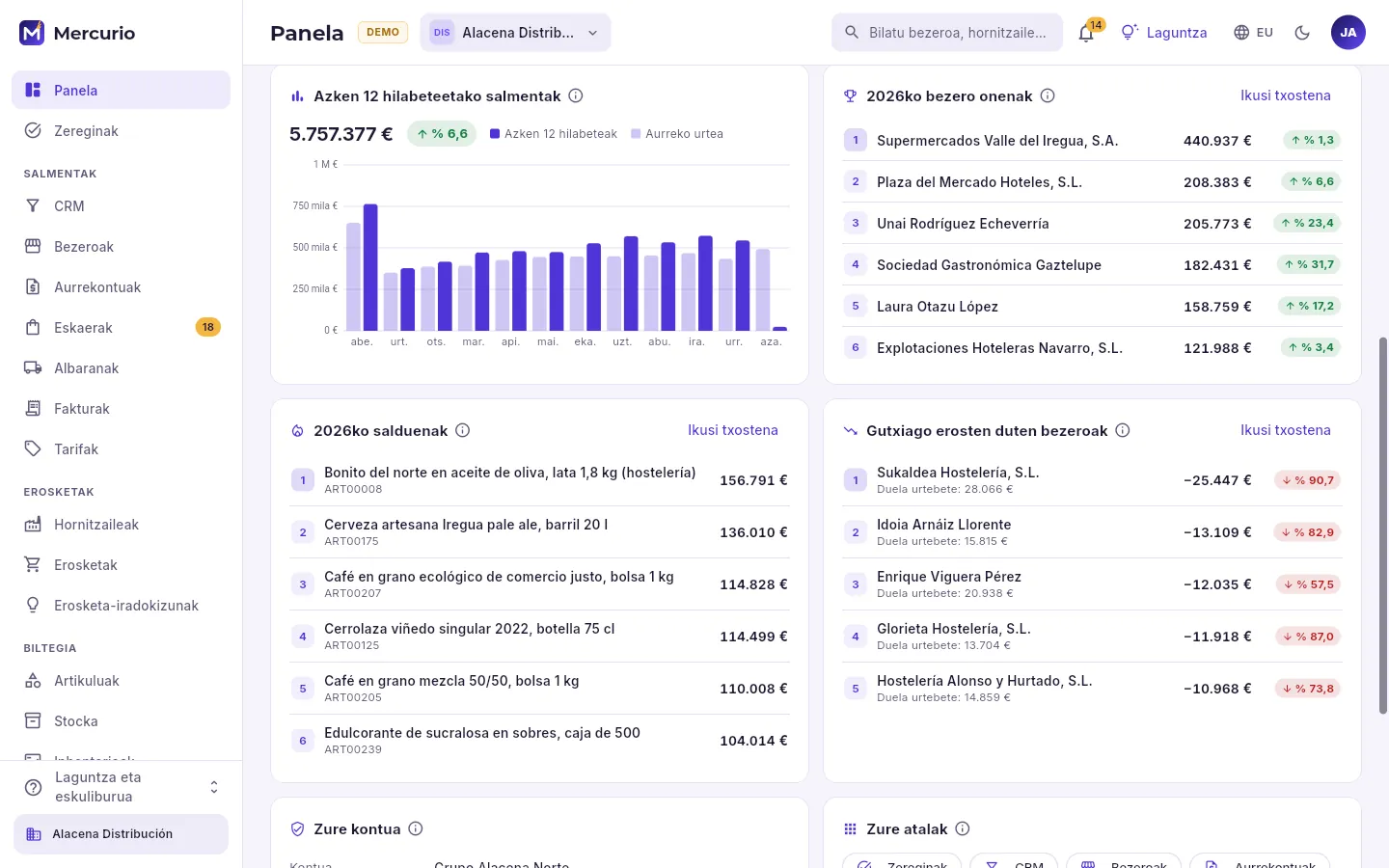 1234
- 1Hilabete bakoitzeko salmentak (azken hamabiak eta martxan dagoena, gaur arte), aurreko urteko hilabete bereko salmenten ondoan; mugikorrean, grafikoa alboetara irristatzen da eta azken hilabeteetatik hasten da. Pasa sagua barra baten gainetik bi zifrak ikusteko, eta sakatu hilabete horretako salmentak bezeroka ikusteko.
- 2Aurten gehien erosi duten bezeroak, aurrekoarekin alderatuta zenbat igo edo jaitsi diren.
- 3Urteko artikulurik salduenak.
- 4Iaz baino nabarmen gutxiago erosten duten bezeroak: garaiz egindako dei bat.
Zerrenda bakoitzak bere Ikusi txostena du, txosten osoa bere iragazkiekin irekitzen duena; bezero bat edo artikulu bat sakatuta, haren fitxa irekitzen da. Amaieran, Zure kontua atalak esaten du zer kontu, enpresa eta sarbiderekin ari zaren lanean, eta Zure atalak atalak klik batez eramaten zaitu ireki dezakezun atal bakoitzera.
#Zure lanpostuaren arabera
 1
- 1Komertzial batek salmentak, marjina eta zerbitzatzeko dagoena ikusten ditu, baina ez kobrantzak ez ordainketak.
 1
- 1Biltegiak zerbitzatu eta prestatu behar dena eta stocka ikusten ditu, baina ez salmentak ez marjina.
Begiratu Gaur nola doan: gorriz dagoenak arreta eskatzen du.
Sakatu interesatzen zaizun txartela bere xehetasuna ikusteko (hilabetez hilabeteko bilakaera edo zenbatzen duenaren zerrenda).
Zifra batez zalantzarik baduzu, ireki bere ⓘ.
Aldatu enpresaz goian, taldeko beste bat ikusteko.
Egunerokoa
Zereginak
Egin behar duzuna eta eskatzen duzuna: epea, arduraduna eta lehentasuna duten zereginak, edozein bezero, dokumentu edo kontraturi lotuak, azpizereginekin, egiaztapen-zerrendarekin, errepikapenarekin, idatzitako denborarekin eta txantiloiekin.
Zeregin bat norbaitek egin behar duen zerbait da: bezero bati deitzea, aurrekontu bat prestatzea, eskaera bat berrikustea. Arduradun bat du (pertsona bat edo talde bat), epe bat, lehentasun bat eta, ia beti, aipatzen duen erregistro bat: bezero bat, dokumentu bat, kontratu bat, parte bat, lote bat… Zereginak ez dituzu zuk bakarrik sortzen: automatizazioek, CRMak (aukera bakoitzaren hurrengo ekintza), txantiloiek eta errepikatzen direnek ere sortzen dituzte.
Goian, fitxak: Nire zereginak (zure eguna), Zerrenda, Taula eta Egutegia (zeregin berberak, beste modu batera ikusita), Txantiloiak eta Orduak.
#Nire zereginak
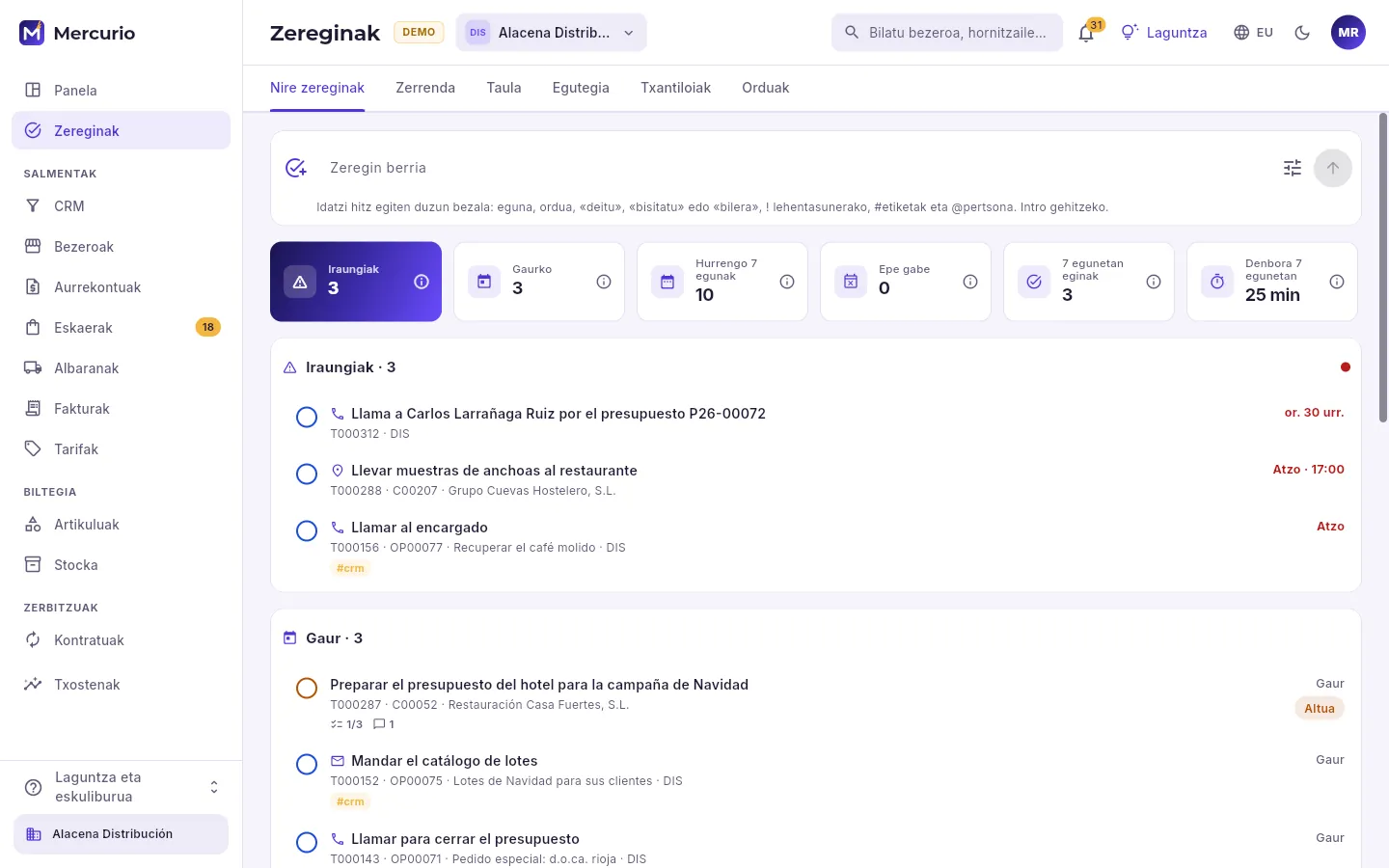 12345
- 1Alta azkarra: idatzi zeregina hitz egiten duzun bezala eta sakatu Sartu.
- 2Formulario osoa, esaldi batean sartzen ez denerako.
- 3Zure iraungiak, gaurkoak, hurrengo 7 egunetakoak eta epe gabeak (sakatu bat horiekin geratzeko), astean egindakoa eta idatzitako denbora.
- 4Zure zeregin egitekoak epearen arabera: iraungiak, gaur, bihar, hurrengo egunak, aurrerago eta datarik gabe.
- 5Zirkuluak egintzat ematen du. Errenkada bakoitzak esaten du bere mota, bere zenbakia, zein erregistrori doan eta bere epea; sakatu errenkada bere fitxa irekitzeko.
Nire zereginak atalean zureak daude eta, talde batekoa bazara (arreta, administrazioa…), oraindik inork hartu ez dituen zure taldekoak ere bai: Hartu aukerak zurea egiten du. Gaur egiten duzuna behean geratzen da, «Gaur eginak» atalean.
#Alta azkarra: idatzi hitz egiten duzun bezala
 1234567
- 1Esaldia, ohar batean idatziko zenukeen bezala.
- 2Mota, hasierako aditzaren arabera: deitu, bisitatu, idatzi, bilera.
- 3Eguna eta ordua: gaur, bihar, ostiralean, «3 egun barru», 15/11, «10etan»…
- 4Lehentasuna: «!» altua da; «!!» edo «premiazkoa», premiazkoa.
- 5#Etiketak.
- 6Lotzen zaion bezeroa (edo hornitzailea): aditzaren ondoren doan izen propioa (hemen, «Casa Fuertes»).
- 7Gehitzea (edo Sartu).
Idazten duzun bitartean, Mercuriok ahal duena ezagutzen du eta azpian pilula gisa erakusten du; gainerakoa zereginaren izenburu gisa geratzen da (hemen, «Deitu Casa Fuertes: Gabonetako eskaera»). Pilula bat nahi zenuena ez bada («ostiralean» izenburuaren zati bat zen), sakatu bere ✕ eta izenburura itzultzen da. Bost hizkuntzak ulertzen ditu aldi berean, edozeinetan idatzita ere:
| Hizkuntza | Adibidez |
|---|---|
| Gaztelania | Visitar Bocados el jueves a las 12 ! |
| Katalana | Trucar a la Glorieta demà a les 10 #renovació |
| Galiziera | Chamar á Glorieta mañá ás 10 |
| Euskara | Deitu Glorietari bihar 10etan |
| Ingelesa | Call Glorieta tomorrow at 10am #renewal |
@izena erabilita beste pertsona bati esleitzen diozu (zereginak esleitzeko baimena baduzu).
Zereginak → Nire zereginak atalean (edo fitxa bateko Zereginak fitxan), sakatu Zeregin berria.
Idatzi zeregina esango zenukeen bezala: zer, nori, noiz, eta «!» garrantzitsua bada.
Begiratu azpian agertzen diren pilulak: kendu bere ✕ ikurrarekin nahi zenuena ez direnak.
Sakatu Sartu edo Zeregina gehitu. Gauza gehiago jartzeko (deskribapena, laguntzaileak, gogorarazlea, errepikapena), Aukera gehiago.
#Zeregin baten fitxa
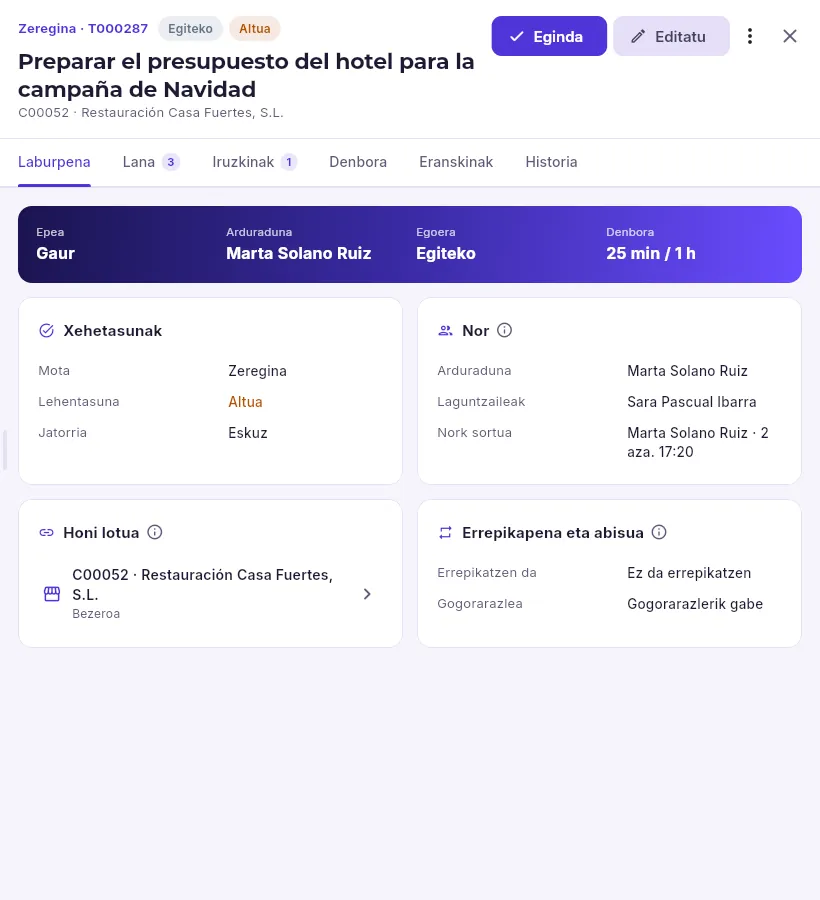 12345678
- 1Bere zenbakia, bere egoera, bere lehentasuna, izenburua eta zein erregistrori doan.
- 2Egintzat ematea.
- 3Aldatzea; menuan, bere egoera aldatzea, bertan behera uztea edo ezabatzea.
- 4Lana (egiaztapen-zerrenda eta azpizereginak), iruzkinak, denbora, eranskinak eta historia.
- 5Epea, arduraduna, egoera eta emandako denbora estimatuarekin alderatuta.
- 6Nork daraman, nork laguntzen duen eta nork sortu zuen.
- 7Aipatzen duen erregistroa: sakatu bere fitxa irekitzeko.
- 8Errepikatzen den eta noiz gogorarazten dizuten.
Iruzkinak atalean, «@izena» idatzita pertsona horri abisatzen zaio eta zereginari gehitzen zaio. Denbora atalean, kronometroak daramazuna zenbatzen du (egiteko dagoen batean lanean hastean «abian» jartzen da; pertsona bakoitzeko bat bakarrik egon daiteke martxan), eta denbora eskuz ere idatz daiteke. Eranskinak atalean Google Drive, OneDrive edo SharePoint-eko dokumentuetarako estekak gordetzen dira: fitxategia dagoen lekuan geratzen da, bere baimenekin.
#Egiaztapen-zerrenda eta azpizereginak
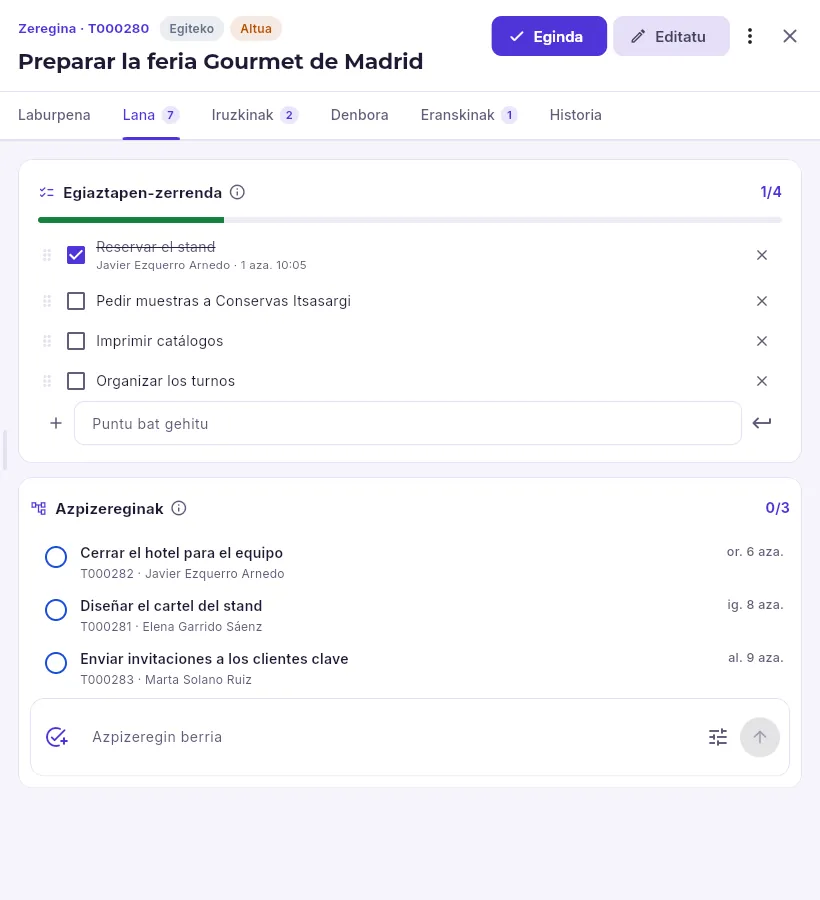 123
- 1Egiaztapen-zerrenda: markatzen joaten diren urratsak, norekin eta noiz; arrastatu ordenatzeko.
- 2Azpizereginak: beren arduradun eta epe propioa duten zatiak, zeregin nagusiaren erregistroa heredatzen dutenak.
- 3Azpizeregin bat gehitzea alta azkar berberarekin.
Azpizeregin irekiak dituen zeregin bat egintzat ematean, Mercuriok galdetzen du haiek ere ixten dituen; zeregin nagusia bertan behera uzten bada, bereak ere bai.
#Errepikatzen diren zereginak
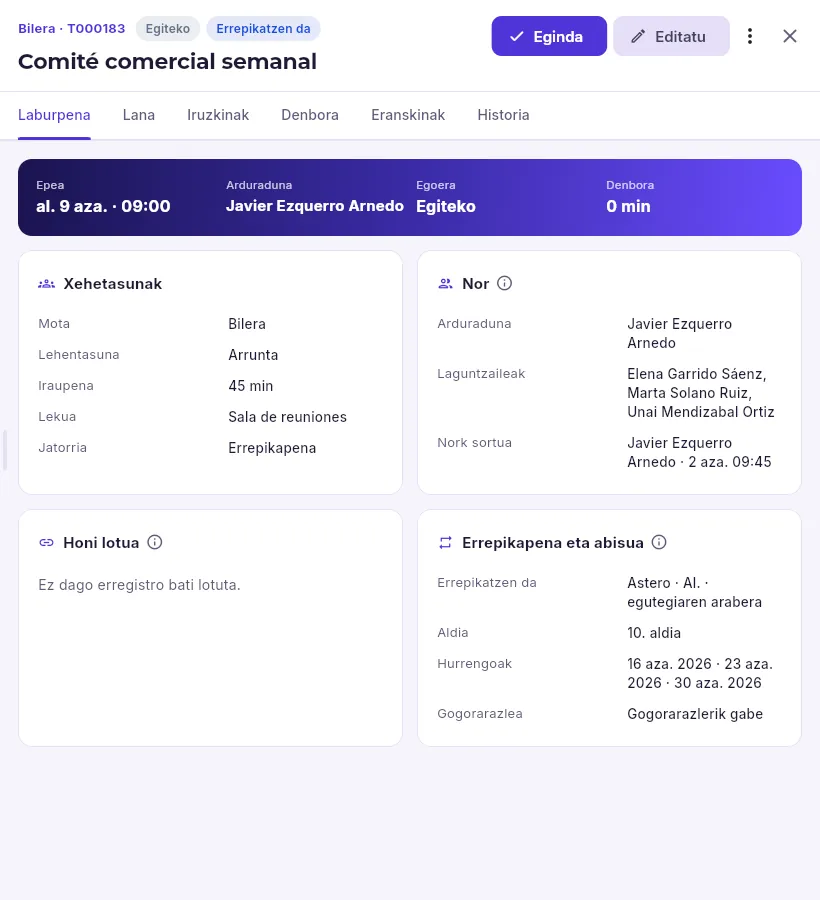 12
- 1Errepikatzen den zeregin batek goian esaten du.
- 2Zenbatero, zenbatgarren aldia den, hurrengo datak eta gogorarazlea.
Zeregin bat hainbat egunez, astez, hilabetez edo urtez errepikatu daiteke (edo hilaren azken egunean, edo lanegunetan bakarrik), eta data batean, hainbat aldiren ondoren edo inoiz ez amaitu. Bi modu daude:
- Egutegiaren arabera: hurrengoa bere datan sortzen da, hau irekita egon arren (astelehen guztietako bilera).
- Osatzean: hurrengoa hau amaitzen duzun egunetik kontatzen da (ganbera berrikustea azken alditik 15 egunera).
Egutegian, oraindik existitzen ez diren aldiak marra etenezko ertzarekin ikusten dira.
#Meet edo Teams bilerak
Kontua Google Workspace-ekin edo Microsoft 365-ekin konektatuta badago eta zure kontu pertsonala konektatu baduzu (erabiltzailearen menua), zure zereginak eta bisitak zure Google edo Outlook egutegira doaz. Egutegira eramaten den bilera motako zeregin bat bere Google Meet edo Microsoft Teams estekarekin itzultzen da, eta bere fitxak «Bilera Google Meeten» (edo Teamsen) koadroa erakusten du, Batu bilerara botoiarekin.
#Zerrenda, taula eta egutegia
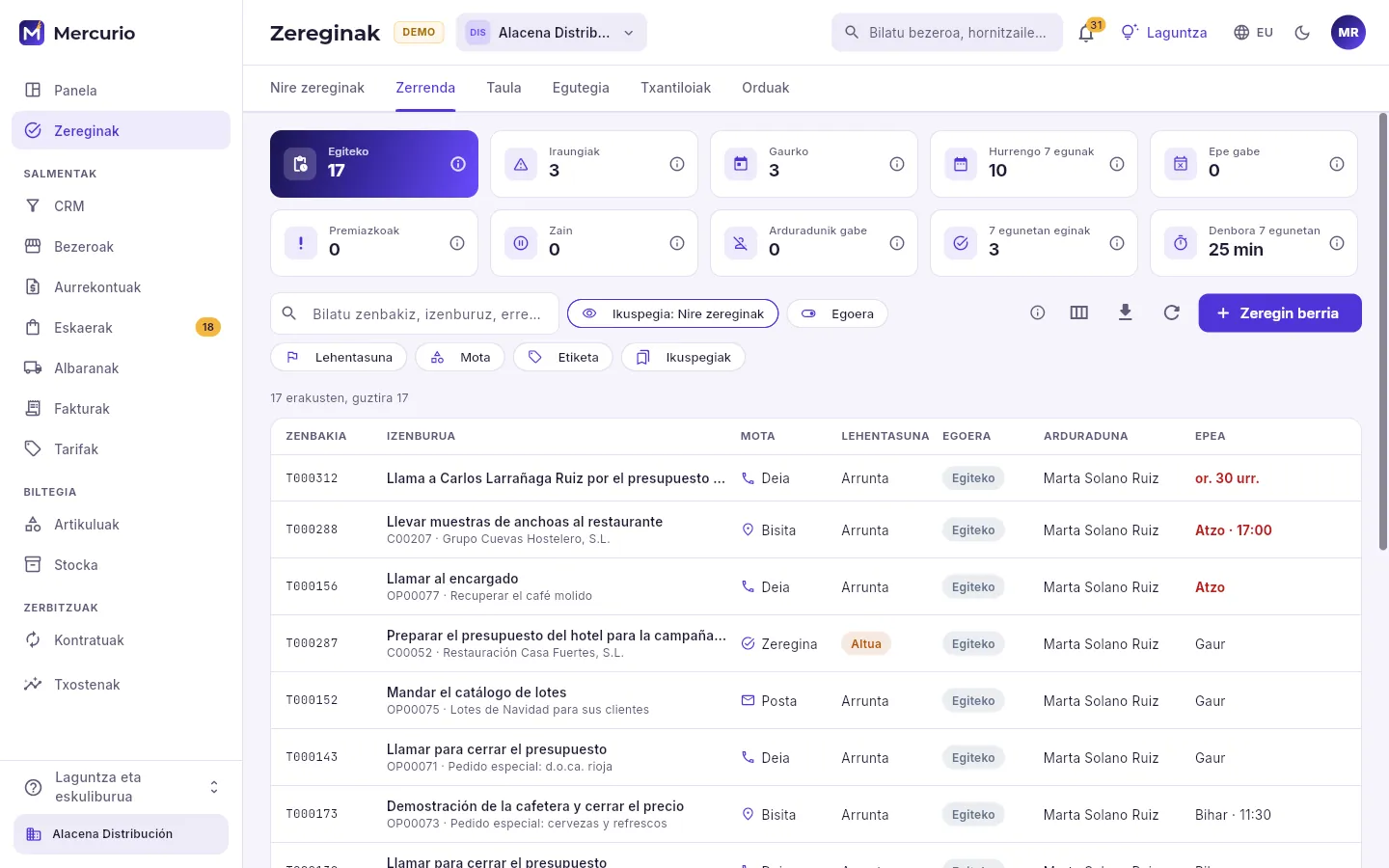 12345
- 1Ikuspegiaren adierazleak: egitekoak, iraungiak, gaurkoak, hurrengo 7 egunak, epe gabeak, premiazkoak, zain daudenak, arduradunik gabeak, eginak eta denbora. Askok iragazi egiten dute sakatzean.
- 2Norenak: nire zereginak, nire taldeenak, nik eskatuak, laguntzen dudanak edo, baimenarekin, talde osoarenak.
- 3Egoeraren, lehentasunaren, motaren eta etiketaren arabera iragaztea, eta konbinazioa ikuspegi gisa gordetzea.
- 4Zeregin bat formulario osoarekin sortzea.
- 5Zerrenda, epearen arabera: zenbakia, izenburua eta erregistroa, mota, lehentasuna, egoera, arduraduna eta epea.
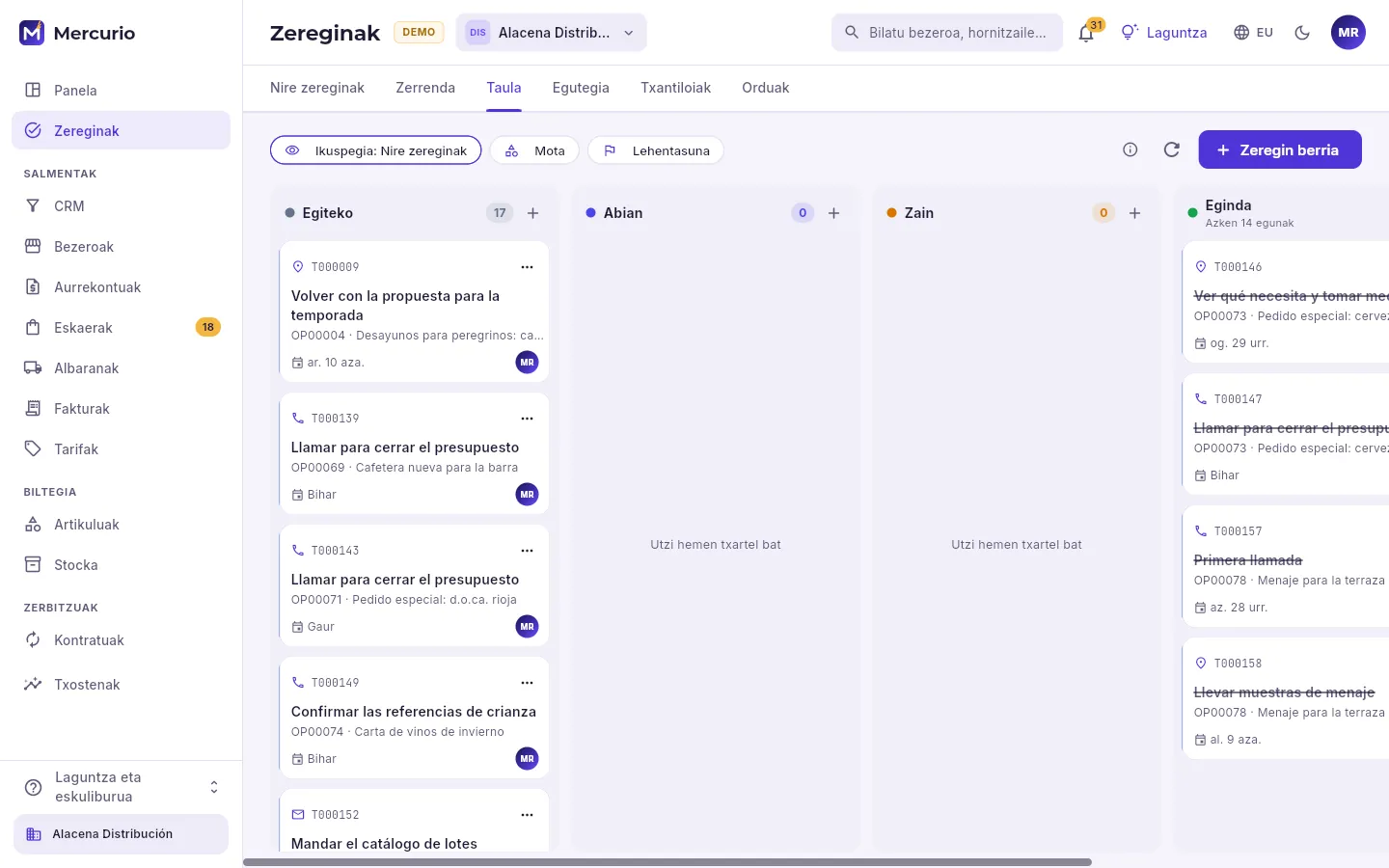 123
- 1Zutabe bat egoera bakoitzeko: egiteko, abian, zain eta eginda (azken 14 egunetakoak).
- 2Zeregin bat zuzenean zutabe horretan sortzea.
- 3Arrastatu txartel bat beste zutabe batera bere egoera aldatzeko (edo erabili bere menua).
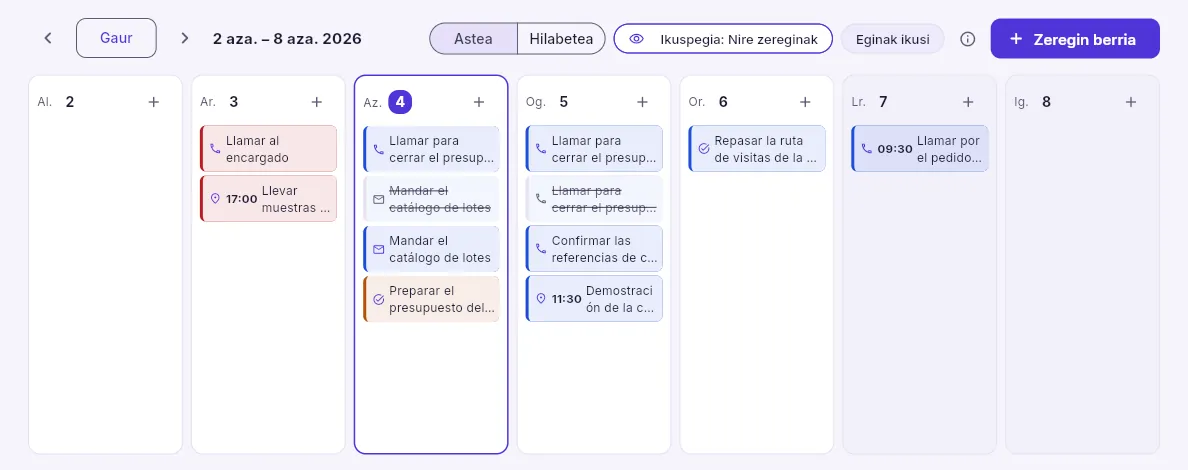 1234
- 1Beste aste batera joatea edo gaurera itzultzea.
- 2Astea edo hilabetea ikustea.
- 3Eginak ere ikustea (marratuta).
- 4Egun bakoitzeko + ikurrak egun horretarako zeregin bat sortzen du. Arrastatu zeregin bat beste egun batera mugitzeko (bere ordua gordetzen du).
#Txantiloiak
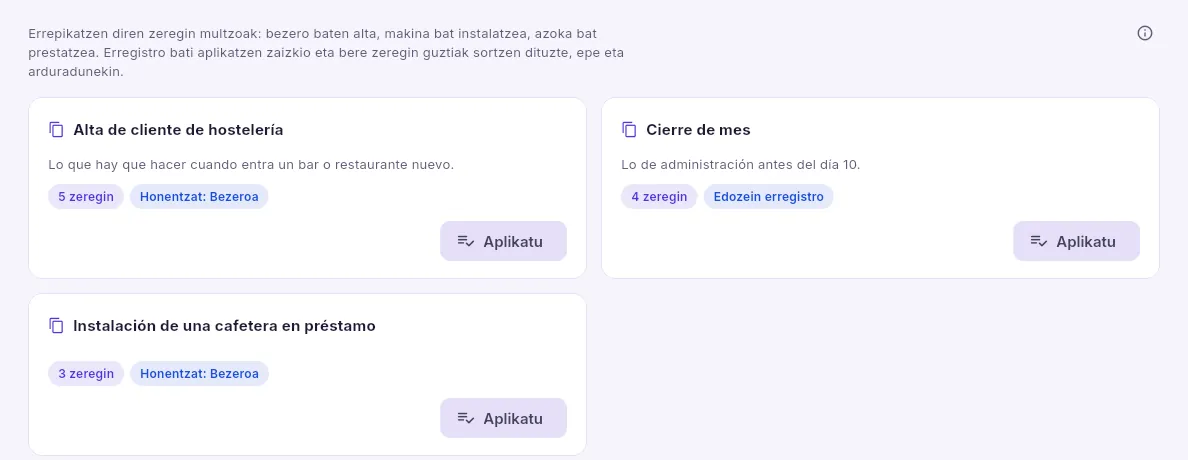 12
- 1Txantiloi bat: beti berdin egiten diren zeregin-multzo bat, zenbat diren eta zein erregistro motatarako diren adierazita.
- 2Aplikatu aukerak bere zeregin guztiak sortzen ditu, aukeratzen duzun erregistroari lotuta, data batetik kontatutako epeekin.
Txantiloi bateko zeregin bakoitzak bere epe erlatiboa du («2 egun lehenago», «egun berean», «5 egun geroago», nahi bada lanegunetan) eta bere arduraduna rolaren arabera: txantiloia aplikatzen duena, aplikatzean aukeratzen duzun arduraduna, bezeroaren komertziala, pertsona bat edo talde bat. Txantiloiak fitxetako Zereginak fitxatik eta automatizazio batetik ere aplikatzen dira.
Zereginak → Txantiloiak atalean (edo fitxa bateko Zereginak fitxan), sakatu Aplikatu txantiloian.
Aukeratu erregistroa (bere fitxatik ez bazatoz) eta erreferentzia-data: altarena, instalazioarena, azokarena…
Zereginen bat «erregistroaren arduradunarena» bada, aukeratu nor.
Berretsi: zeregin guztiak sortzen dira beren epe eta arduradunekin.
#Orduak
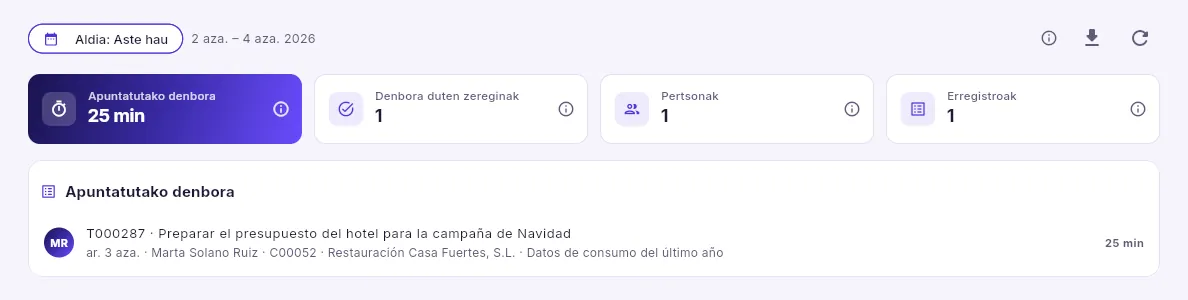 1234
- 1Aldia: aste hau, iragana, hilabete hau edo iragana.
- 2Idatzitako denbora, zenbat zereginetan, zenbat pertsonak eta zenbat erregistro.
- 3Esportatzea, ordu-parte baterako edo lana bezero bati fakturatzeko.
- 4Denbora-erregistro bakoitza: zeregina, nork, noiz eta zenbat.
#Fitxetako Zereginak fitxa
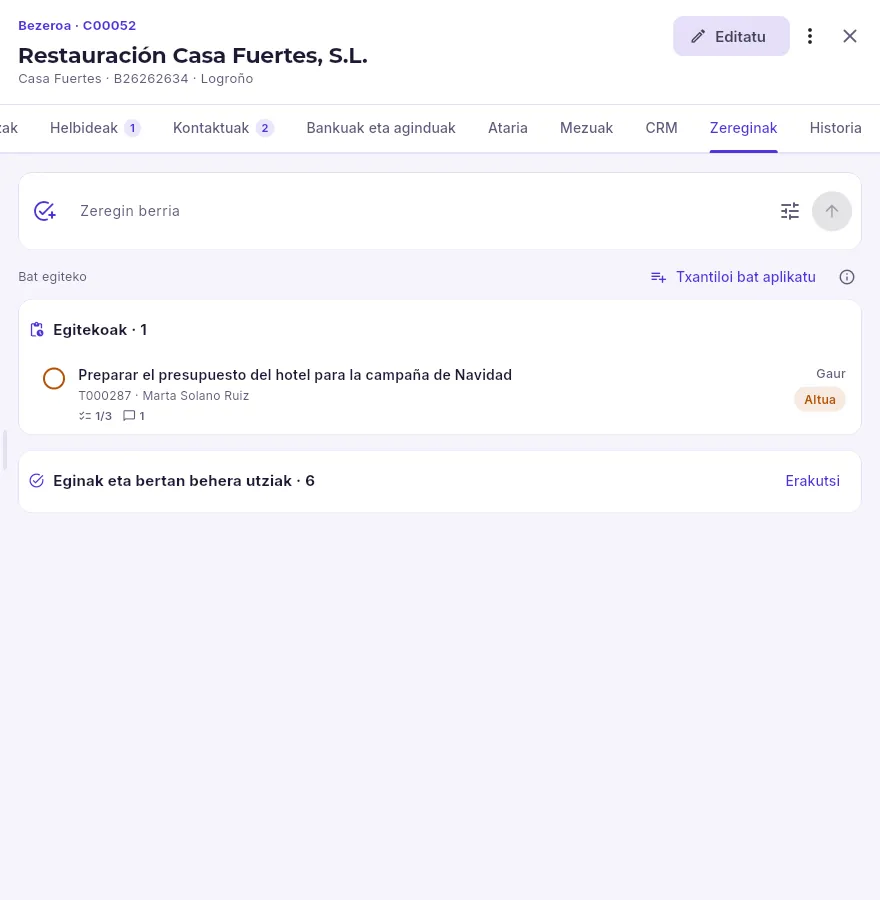 12
- 1Bezero baten fitxako Zereginak fitxa (baita hornitzaileetan, dokumentuetan, kontratuetan, parteetan, aukeretan…).
- 2Alta azkarra: zeregina erregistro honi lotuta geratzen da.
Fitxak erregistroari lotutako zereginak erakusten ditu eta, bezero edo hornitzaile batean, bere dokumentu, kontratu eta parteenak ere bai (pribatuak, parte hartzen baduzu bakarrik), egitekoak lehenengo. Handik erregistro mota horretarako pentsatutako txantiloi bat ere aplika daiteke.
Salmentak
CRM
Egunero egiten den lan komertziala: sartzen diren eskabideak, aukerak irabazi edo galdu arte, bisitak eta haien ibilbideak, komertzial bakoitzaren bezero-zorroa bere lehentasunekin, helburuak eta komisioak, eta bezero bakoitzaren analisi komertziala.
CRMa komertzialaren lan-mahaia da. Eskaera bat egin aurretik gertatzen den guztia biltzen du —nork galdetu duen, zer aukera dauden irekita, nori egin behar zaion bisita— eta bezero bakoitzari buruz jakin beharrekoa, ez galtzeko. Ez da aparteko programa bat: Mercurioren gainerakoaren bezero, aurrekontu eta faktura berberekin lan egiten du; beraz, fakturatzen dena berez zenbatzen da helburuetan eta komisioetan.
- 1EskabideaNorbaitek galdetzen du: webgunetik, ataritik, posta elektronikoz, telefonoz edo azoka batean.
- 2AukeraInteresgarria bada, bezero eta aukera bihurtzen da, bere zenbatekoarekin eta erabaki-datarekin.
- 3AurrekontuaBidaltzean, aukera «proposamena» etapara pasatzen da; onartzean, irabazitara, bere zenbatekoarekin.
- 4BezeroaBere egoera komertzialak eta analisiak esaten dute nola doan eta zer egin ez galtzeko.
Goian, fitxak: Gaur, Aukerak, Eskabideak, Bisitak, Ibilbideak, Bezero-zorroa, Helburuak eta Komisioak (CRMa konfiguratzen duenak Konfigurazioa ere ikusten du). Komertzial batek berea ikusten du; taldea daramanak nori dagokiona ikusi nahi duen aukera dezake.
#Gaur: zure eguna
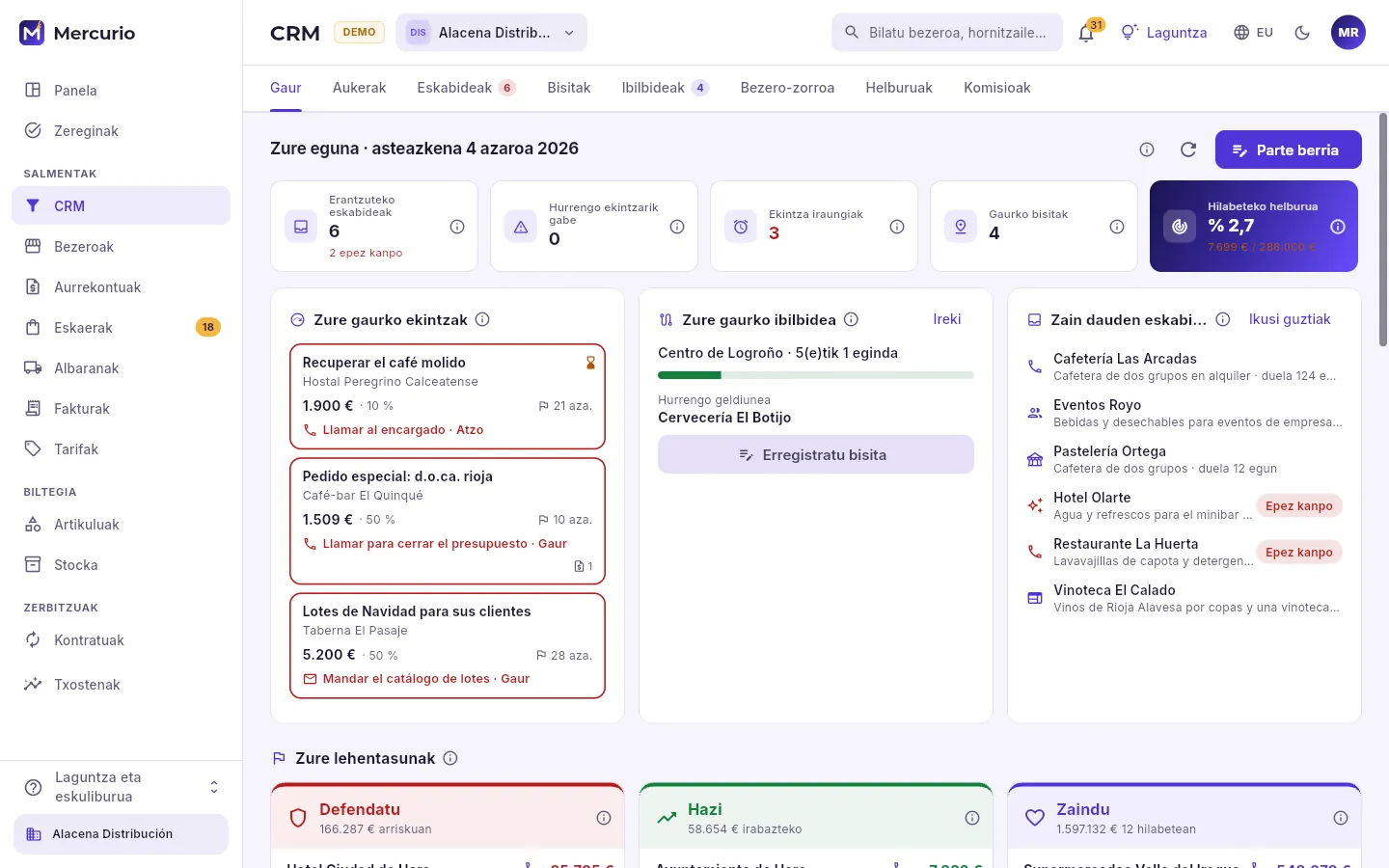 1234567
- 1Zure eguna, enpresaren datarekin. ⓘ-k azaltzen du gauza bakoitza nondik ateratzen den.
- 2Premiazkoa zifretan: erantzuteko eskabideak (eta epea igaro zaienak), hurrengo ekintzarik gabeko aukerak, ekintza iraungiak, gaurko bisitak eta hilabeteko helburuarekin nola zoazen. Sakatu bat hara joateko.
- 3Gaur iraungitzen diren edo dagoeneko iraungi diren zure aukeren hurrengo ekintzak, zaharrena lehenengo.
- 4Zure gaurko bisita-ibilbidea: zenbat geldiune egin dituzun eta hurrengoa, Erregistratu bisita iristean.
- 5Erantzuteko epe hurbilena duten eskabideak; gorriz, epea igaro zaienak.
- 6Oraintxe izan duzun bisita, dei edo bilera bat idaztea.
- 7Behean, zure lehentasunak: nor defendatu, norekin hazi eta nor zaindu.
Gaur da goizean begiratu beharreko lehen gauza. Dena datu-basearen kontsulta bakar batetik ateratzen da, zure eskabideekin, aukerekin, ibilbideekin eta zure bezeroen salmenta-laburpenarekin; beraz, berehala irekitzen da mugikorrean ere.
#Zure lehentasunak: defendatu, hazi eta zaindu
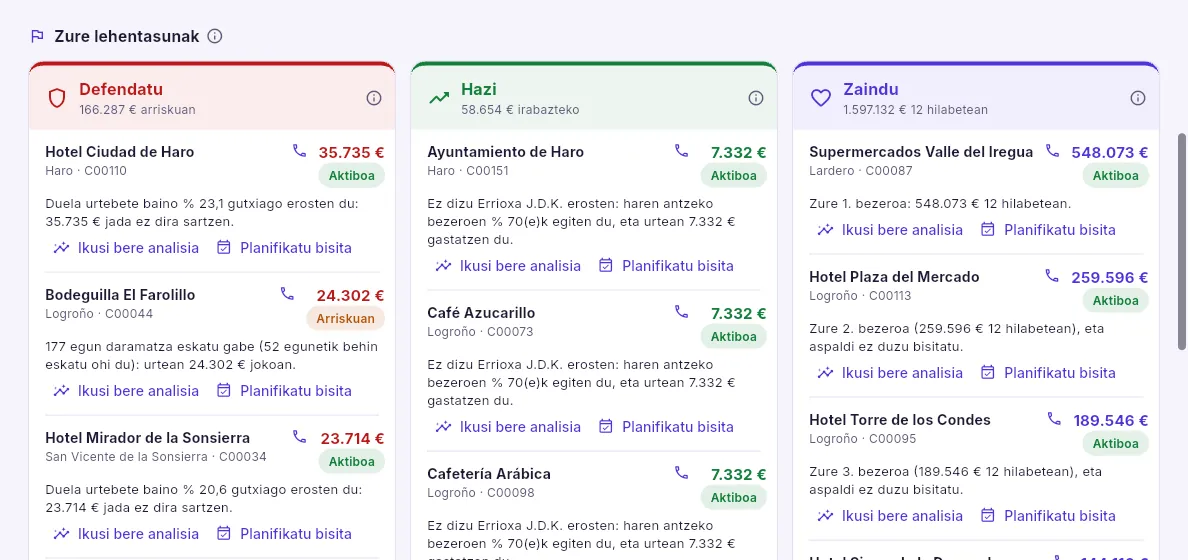 1234
- 1Defendatu: ohi zutenean eskatzeari utzi dioten bezeroak, duela urtebete baino dezente gutxiago erosten dutenak edo duela gutxi galdu direnak, jokoan dauden euroekin.
- 2Hazi: haien antzeko bezeroek erosten duten eta haiek erosten ez duten familia, edo urteko potentzialera iristeko falta zaiena.
- 3Zaindu: azken 12 hilabeteetako erosketaren arabera zure bezero onenak; markatuta, aspaldi bisitarik izan ez dutenak.
- 4Bezero bakoitza, zergatik dagoen hor azaltzen duen esaldi batekin, bere telefonoarekin, Ikusi bere analisia eta Planifikatu bisita aukerekin.
#Aukerak eta haien taula
Aukera bat bezero batekin egin daitekeen salmenta bat da: zer nahi duen, zenbatekoa izan daitekeen eta noiz erabakiko duen. Inbutuaren etapetatik igarotzen da (berria, kualifikatua, bidalitako proposamena, negoziazioa…) irabazi, galdu edo atzeratu arte. Etapa bakoitzak bere probabilitatea du, eta haztatua zenbatekoa bider probabilitate hori da: errealistak izanda, irabaztea espero dena.
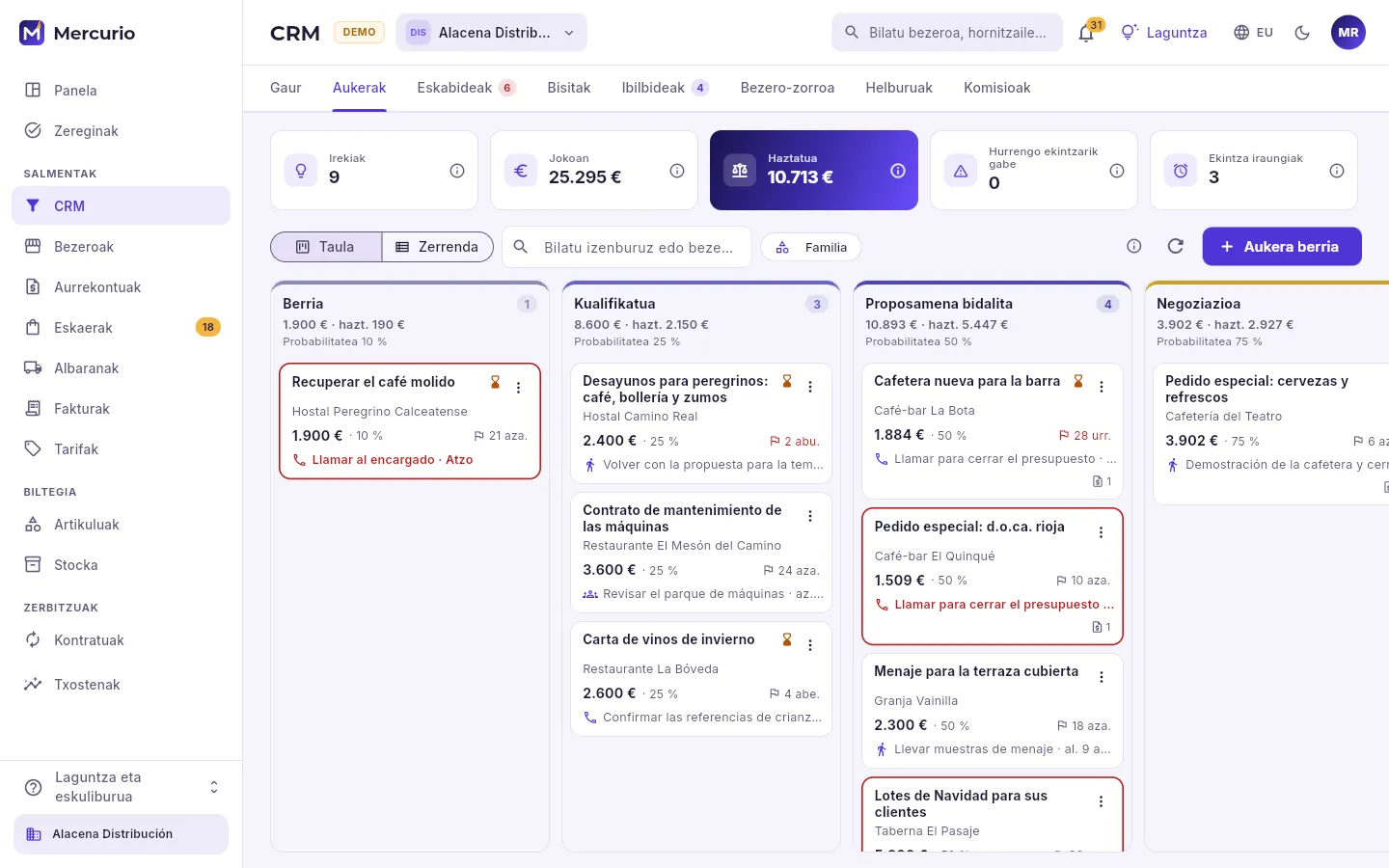 123456
- 1Zenbat dauden irekita, zenbat egiten duten guztira, haztatua eta arreta eskatzen dutenak (hurrengo ekintzarik gabe edo iraungita: sakatu iragazteko).
- 2Taula gisa (zutabe bat etapa bakoitzeko) edo zerrenda gisa ikustea (12 hilabetean irabazitakoarekin eta galdutakoarekin, arrakasta-tasarekin eta batez besteko zikloarekin).
- 3Izenburuaren edo bezeroaren arabera bilatzea eta familiaren arabera iragaztea.
- 4Aukera berri bat irekitzea.
- 5Zutabe bakoitzak esaten du zenbat dituen, haien zenbatekoa eta haztatua.
- 6Txartel bakoitza: izenburua, bezeroa, zenbatekoa eta probabilitatea, erabaki-data eta hurrengo ekintza. Anbarrez, hurrengo ekintzarik gabe; gorriz, iraungita; erlojuak, etapan gehiegi daramala.
Aukera bat etapaz aldatzeko, arrastatu beste zutabe batera (mugikorrean, eduki sakatuta) edo erabili bere Mugitu hona… menua. Arrastatzen duzun bitartean, helburuko zutabea argiztatu egiten da.
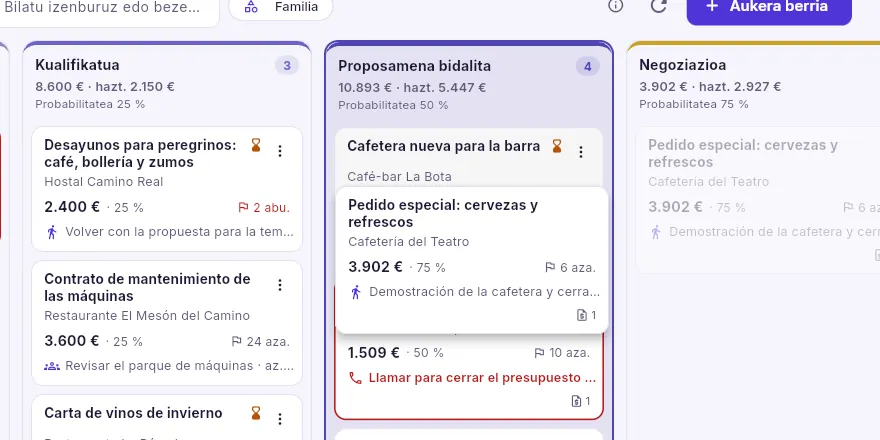 1
- 1Txartela, helburuko zutabearen gainera arrastatuta: askatzean etapaz aldatzen da.
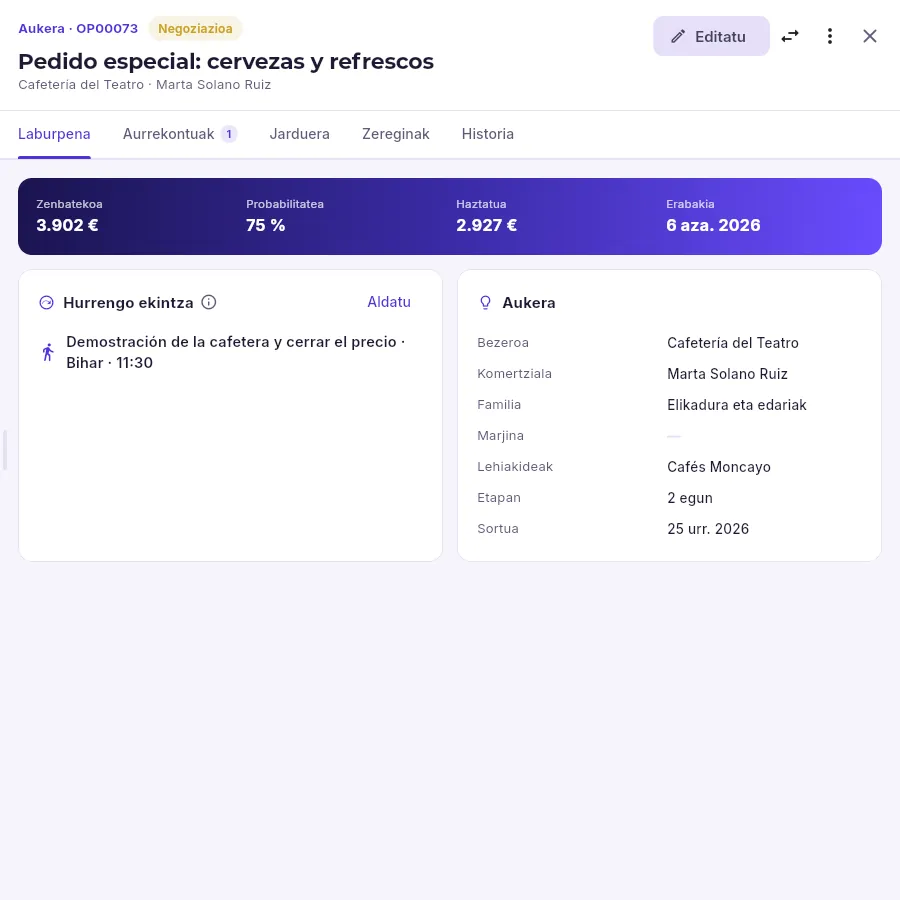 1234567
- 1Bere kodea, bere etapa, bere izenburua, bezeroa eta komertziala.
- 2Bere datuak aldatzea: zenbatekoa, marjina, familia, lehiakideak, erabaki-data…
- 3Etapaz aldatzea; menuan, irabaztea, galtzea edo atzeratzea, eta aurrekontu bat sortzea edo lotzea.
- 4Bere aurrekontuak, jarduera (parteak eta kontaktuak), bere zereginak eta etapa-aldaketen historia.
- 5Zenbatekoa, probabilitatea (bere etapakoa edo zuk jartzen diozuna), haztatua eta erabakitzen den data.
- 6Harekin egingo den hurrengo gauza; Aldatu beste bat uzteko.
- 7Bere datuak: bezeroa, komertziala, familia, marjina, lehiakideak eta etapan zenbat daraman.
CRM → Aukerak atalean, bilatu bere txartela taulan.
Arrastatu bere etapa berriko zutabera eta askatu (edo ireki bere Mugitu hona… menua eta aukeratu etapa).
Egiteko hurrengo ekintzarik ez badu, idatzi zer egingo duzun eta noiz: zure zeregin gisa idazten da.
Irabazteko, galtzeko edo atzeratzeko, erabili bere fitxako menua: azken zenbatekoa, arrazoia edo itzultzen den data eskatuko dizkizu.
#Eskabideak eta haien kualifikazioa
Eskabide bat (beste leku batzuetan lead deitzen dena) galdetzen duen norbait da: webguneko formulariotik, bezeroen ataritik, posta elektronikoz, telefonoz, azoka batean, gomendio baten bidez edo Claude-ren bidez. Mercuriok begiratzen du dagoeneko bezeroa den (bere IFZaren, helbide elektronikoaren edo telefonoaren azken bederatzi digituen arabera), abisatzen du errepikatutako eskabide bat bada, eta bere kabuz banatzen du: bezeroaren komertzialari edo, berria bada, banaketa-arauen arabera (eremua, bidea, posta-kodea, familia) karga txikiena duen komertzialari.
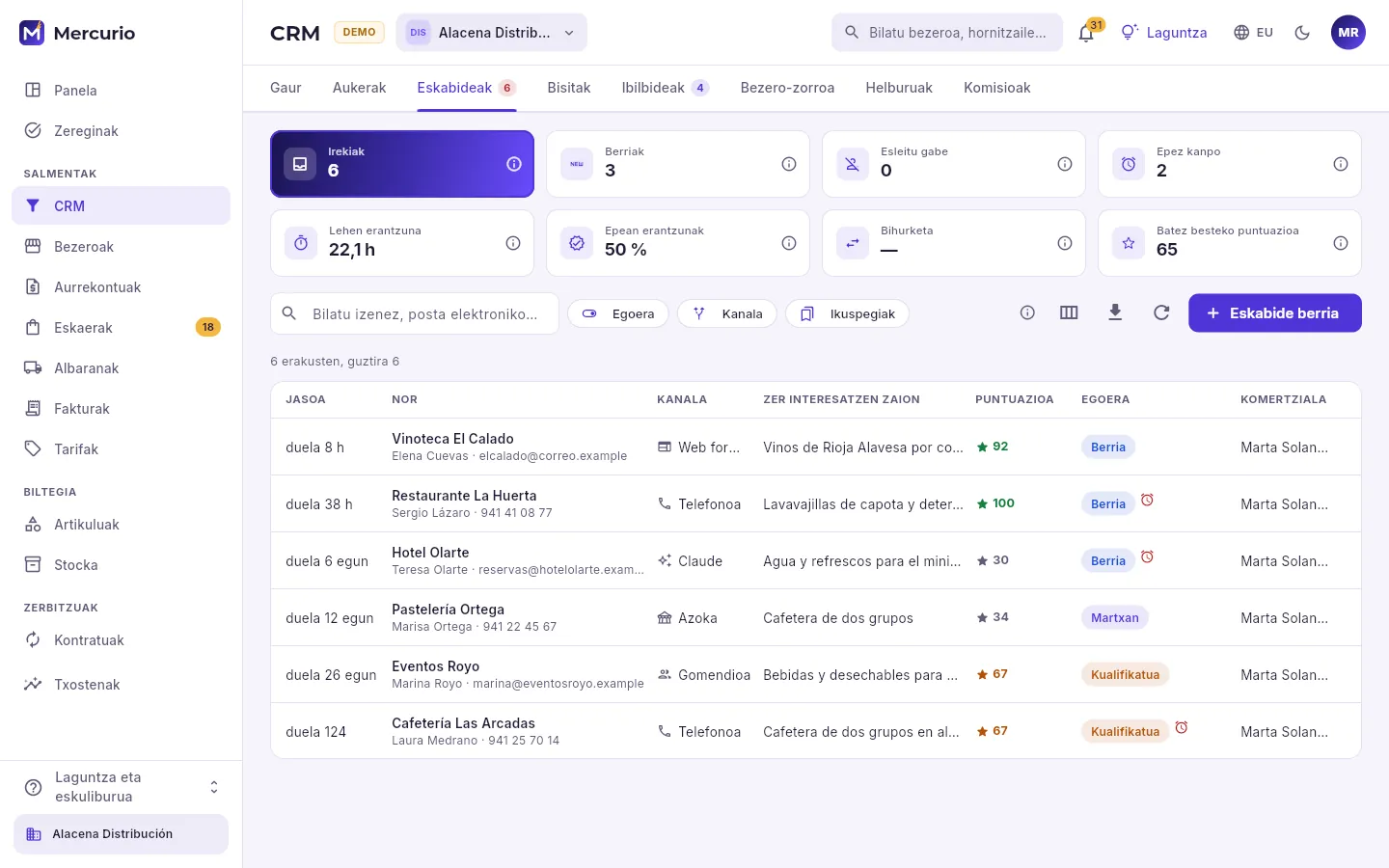 12345
- 1Irekiak, berriak (ukitu gabeak), komertzialik ez dutenak eta lehen erantzunaren epea igaro zaienak. Sakatu bat iragazteko.
- 2Nola erantzuten zaien: lehen erantzunera arteko orduak, zenbat garaiz, zenbat bihurtzen diren eta batez besteko puntuazioa.
- 3Bilatzea eta egoeraren eta bidearen arabera iragaztea.
- 4Telefonoz edo azoka batean iristen den bat idaztea.
- 5Eskabide bakoitza: noiz iritsi zen, nork eskatzen duen, zein bidetatik, zer interesatzen zaion, bere puntuazioa, bere egoera eta bere komertziala.
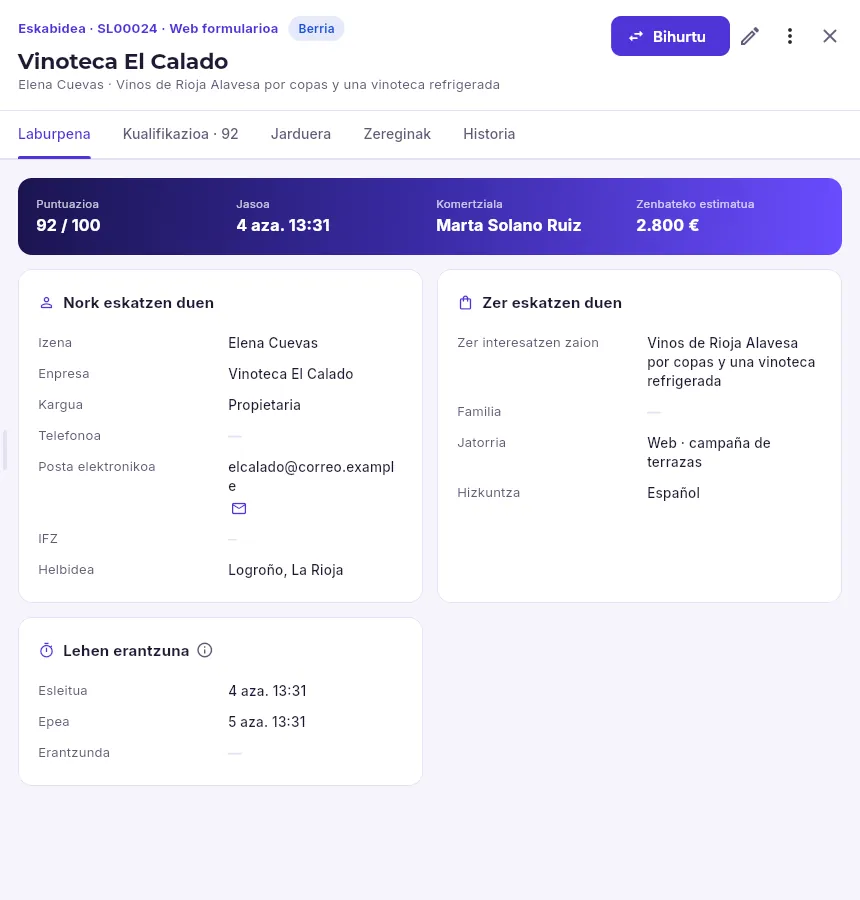 12345678
- 1Bere kodea, iritsi zen bidea eta bere egoera.
- 2Bezero bihurtzea (dagoeneko dagoena edo berri bat bere datuekin) eta, nahi baduzu, aukera.
- 3Zuretzat hartzea, abian dagoela markatzea, kualifikatzea, kontaktu bat idaztea edo baztertzea (arrazoiarekin).
- 4Kualifikazio-galderak eta erantzun bakoitzaren puntuak.
- 5Bere puntuazioa 0tik 100era, noiz iritsi zen, bere komertziala eta zenbateko estimatua.
- 6Nor den: izena, enpresa, kargua, telefonoa, helbide elektronikoa eta helbidea.
- 7Zer interesatzen zaion, bere hitzetan, familia, jatorria (kanpaina, azoka…) eta bere hizkuntza.
- 8Lehen erantzunaren epea: esleitzen denetik, CRMaren konfigurazioak esaten dituen orduak.
CRM → Eskabideak atalean, hasi Epez kanpo daudenekin eta berriekin.
Ireki eskabidea: komertzialik ez badu, Neuretzat aukerak (bere menuan) zurea egiten du.
Deitu edo idatzi, eta idatzi kontaktua; erantzun Kualifikazioa fitxan dakizuna.
Interesgarria bada, sakatu Bihurtu: aukeratu bat datorren bezeroa edo eman alta berri bati, eta markatu aukera ere sortu nahi duzun.
Interesgarria ez bada, Baztertu arrazoiarekin: historian geratzen da eta berriro ireki daiteke.
#Bisitak eta bisita-partea
Bezero batekin egindako bisita, dei, bilera, bideodei edo mezu bakoitza parte batean idazten da: nola joan den, zertaz hitz egin zen eta gero zer egin behar den. Parteek bezeroaren analisia eta ibilbideak (azken kontaktua) elikatzen dituzte, eta hobe da mugikorretik erregistratzea, bezeroarengandik irtetean.
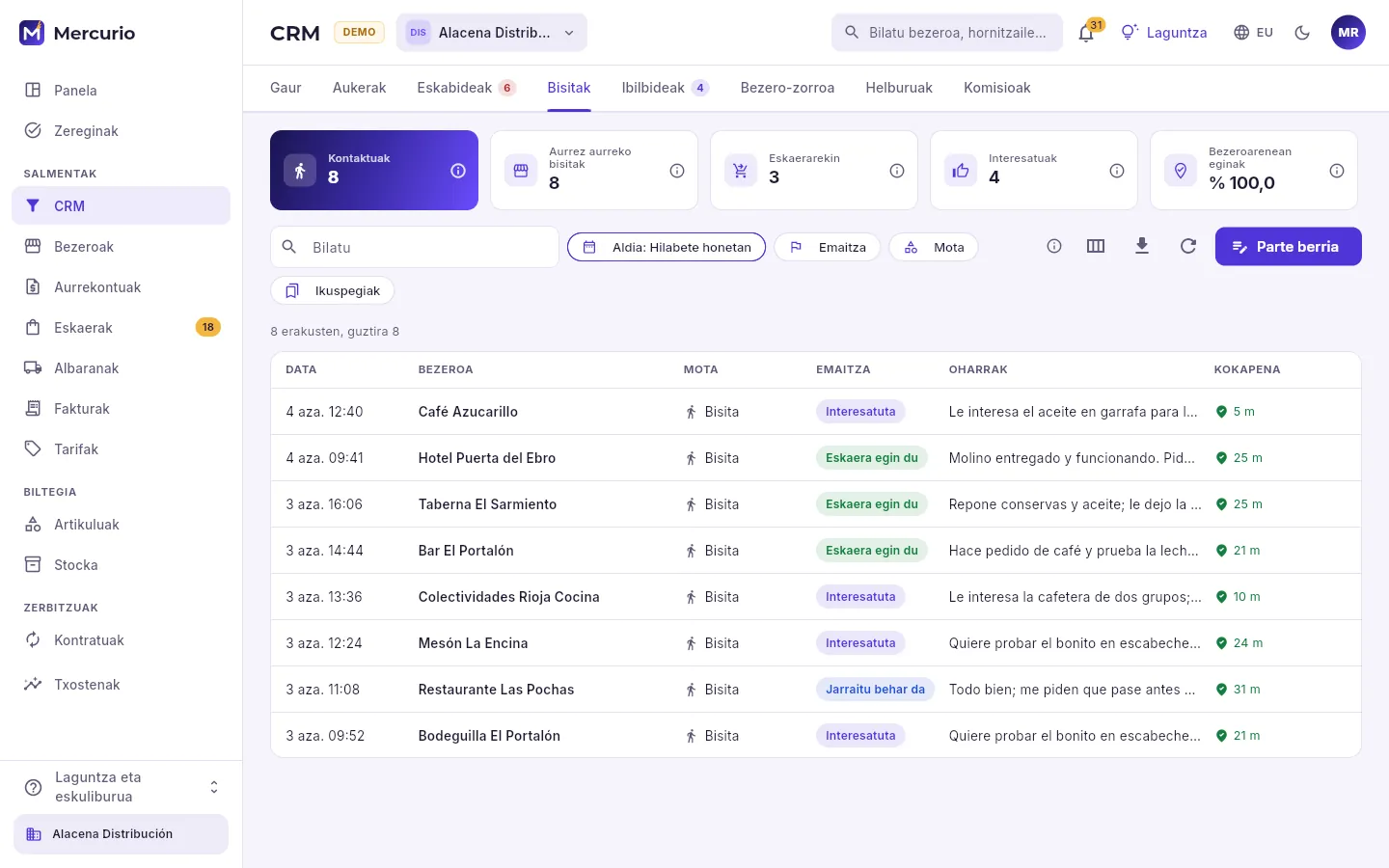 1234
- 1Aldiko kontaktuak, zenbat aurrez aurre, zenbat amaitu ziren eskaerarekin edo interesarekin, eta bisiten zer zati erregistratu zen bezeroarenean bertan.
- 2Aldia eta emaitzaren eta kontaktu motaren araberako iragazkiak.
- 3Parte bat erregistratzea.
- 4Parteak, azkenak lehenengo: bezeroa, mota, emaitza, oharrak eta kokapena bezeroarenean zegoen.
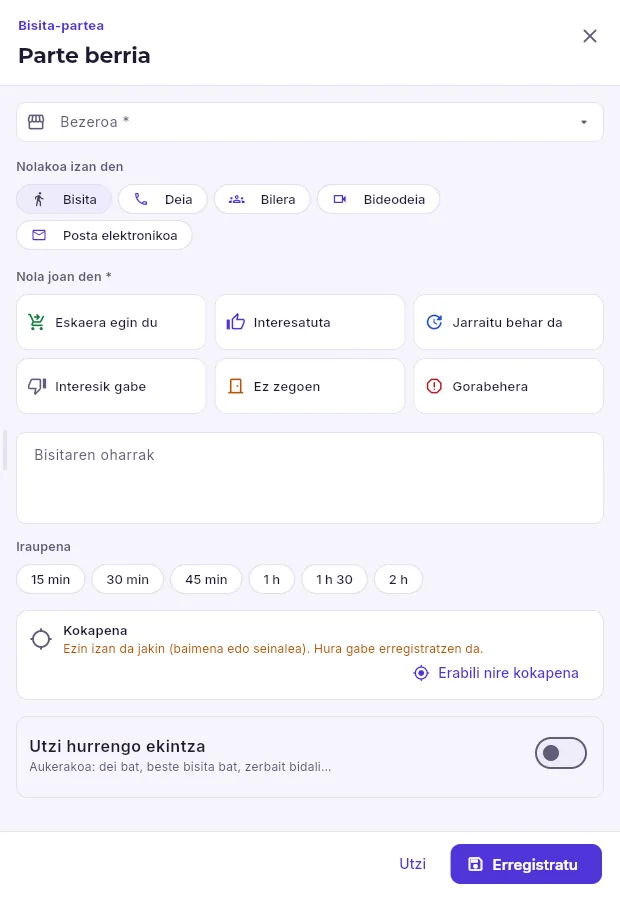 1234567
- 1Bezeroa (bere fitxatik, ibilbide batetik edo aukera batetik jarrita dator).
- 2Nolakoa izan den: bisita, deia, bilera, bideodeia edo mezua.
- 3Nola joan den (derrigorrezkoa): eskaera egin du, interesatuta, jarraitu behar da, interesik gabe, ez zegoen edo gorabehera.
- 4Zer esan dizun, zer erakutsi diozun, zer geratu zen egiteko.
- 5Erregistratzean dagoen kokapena (nabigatzaileak ematen badu): bezeroarenean zeunden esaten du.
- 6Hurrengo ekintza: dei bat, beste bisita bat, zerbait bidaltzea. Derrigorrezkoa aukera bat irekita badago.
- 7Partea gordetzen du.
Bisita amaitzean, ireki CRM → Gaur eta sakatu Erregistratu bisita zure ibilbidean (edo Parte berria planifikatuta ez bazegoen).
Egiaztatu bezeroa eta aukeratu nolakoa izan den eta nola joan den.
Idatzi oharrak eta iraupena; utzi nabigatzaileari kokapena jartzen.
Zerbait egiteko geratzen bada, aktibatu Utzi hurrengo ekintza zer egingo duzun eta noiz esanez.
Sakatu Erregistratu.
#Ibilbideak
Ibilbide bat egun bateko bisita-plana da: bezeroak, haiek bisitatzeko ordenan. Mercuriok zure bezero-zorroaren arabera proposatzen du nor ikusi, eta ibilbidea Google Maps-en irekitzen du.
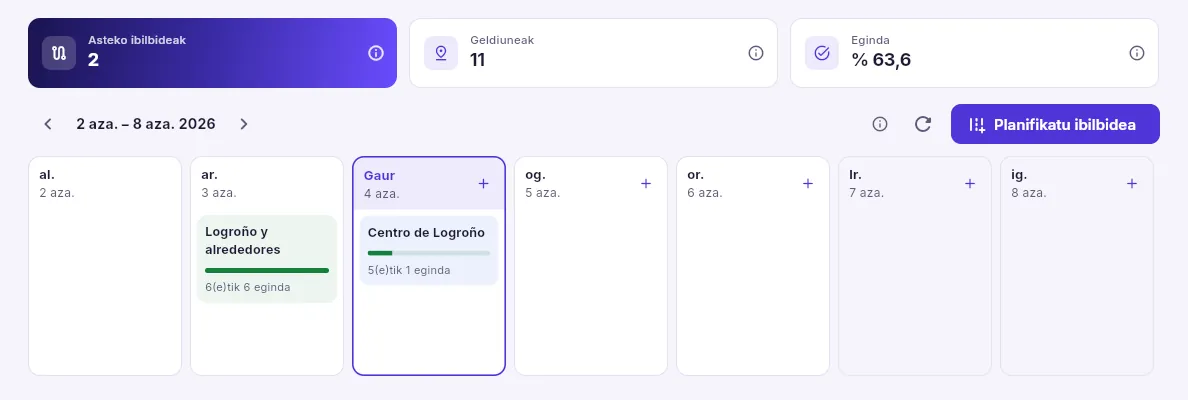 1234
- 1Asteko ibilbideak, haien geldiuneak eta zer zati dagoen eginda.
- 2Astez aldatzea.
- 3Ibilbide berri bat planifikatzea (edo egun bakoitzeko + ikurrarekin).
- 4Ibilbide bakoitza bere egunean, egindako geldiuneekin: sakatu irekitzeko.
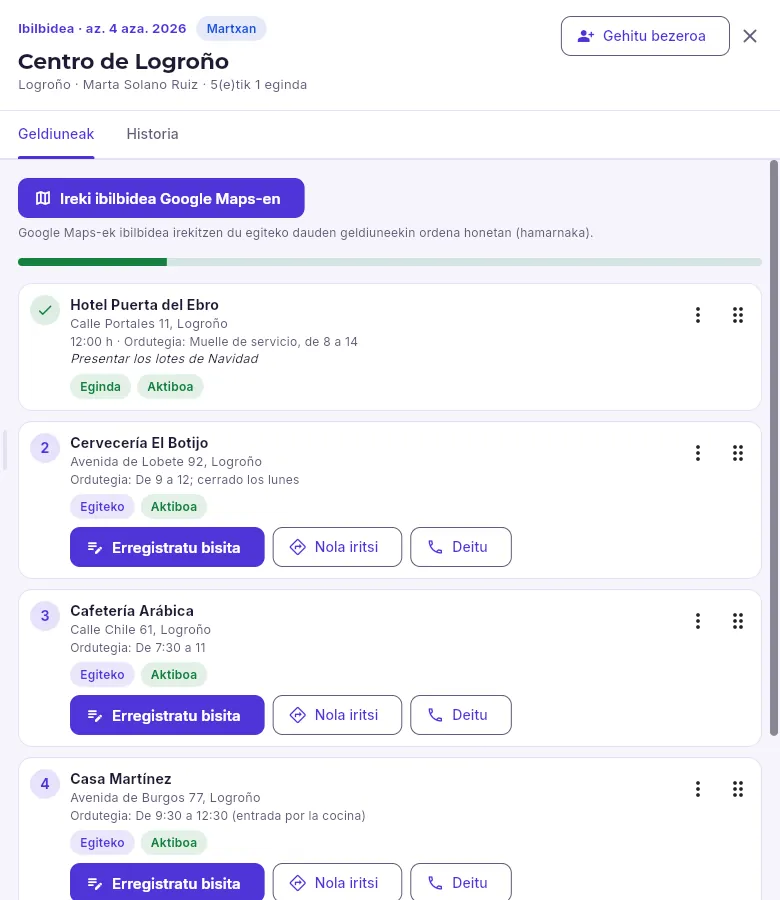 123
- 1Beste bezero bat ibilbidera gehitzea.
- 2Google Maps-ek ibilbidea irekitzen du egiteko dauden geldiuneekin, haien ordenan.
- 3Geldiune bakoitzean: bisita erregistratzea, nola iritsi eta deitzea.
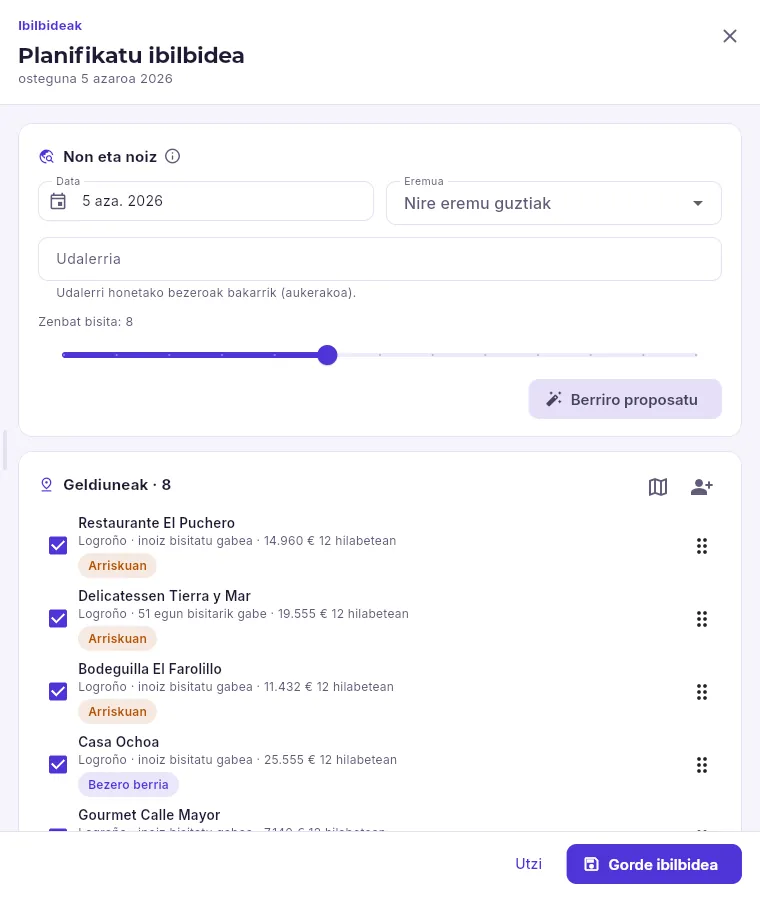 1234
- 1Eguna, eremua (edo zure guztiak), udalerria nahi baduzu eta zenbat bisita.
- 2Proposamena berriro egiten da goian aldatzen duzunarekin.
- 3Proposatutako bezeroak, bakoitza bere arrazoiarekin; kendu nahi ez dituzunak eta ordenatu arrastatuz.
- 4Ibilbidea bere egunean gordetzen du.
CRM → Ibilbideak atalean, sakatu Planifikatu ibilbidea (edo egunaren + ikurra).
Aukeratu eguna, eremua eta, nahi baduzu, udalerria eta zenbat bisita.
Sakatu Proposatu bezeroak: Mercuriok zure bezero-zorrokoak proposatzen ditu, lehentasunaren arabera eta ibilbidearen ordenan.
Kendu nahi ez dituzunak, gehitu beste batzuk eta ordenatu arrastatuz.
Jarri izena nahi baduzu eta sakatu Gorde ibilbidea.
#Bezero-zorroa
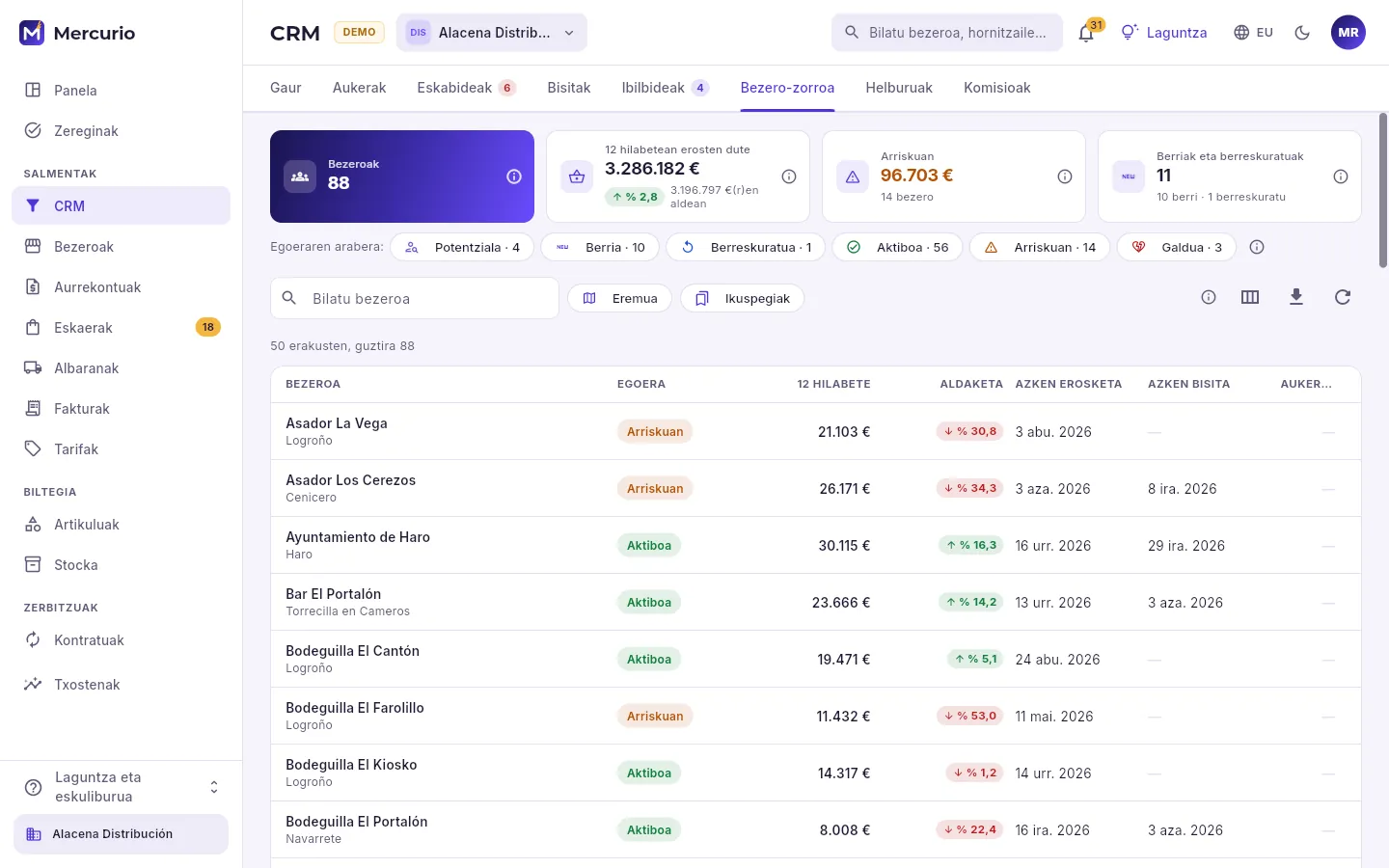 1234
- 1Zure bezero-zorroko bezeroak, 12 hilabetean erosten dutena aurreko 12en aldean, arriskuan daudenek erosteari utzi diotena eta berriak eta berreskuratuak.
- 2Zenbat dauden egoera komertzial bakoitzean; sakatu bat haiek ikusteko.
- 3Bilatzea, eremuaren arabera iragaztea eta ikuspegiak gordetzea.
- 4Bezero bakoitza bere egoerarekin, 12 hilabetean erosten duenarekin eta bere aldaketarekin, bere azken erosketarekin, azken bisitarekin eta aukera irekiekin. Sakatu bat bere analisi komertziala ikusteko.
Bezero bakoitzaren egoera komertziala arau batzuek jartzen dute, azken 12 hilabeteetako eta aurreko 12etako erosketen gainean, enpresa bakoitzean:
| Egoera | Zer esan nahi du |
|---|---|
| Potentziala | Oraindik ez du ezer erosi. |
| Berria | Bere lehen erosketa berria da. |
| Berreskuratua | Berriro erosi du denbora luzez egin gabe egon ondoren. |
| Aktiboa | Normaltasunez erosten du. |
| Arriskuan | Ohi zuenean eskatzeari utzi dio edo duela urtebete baino dezente gutxiago erosten du. |
| Galdua | Konfigurazioak markatzen dituen hilabeteak baino gehiago daramatza erosi gabe. |
| Lotan | Are denbora gehiago darama erosi gabe. |
Egoera astero eta faktura bakoitzaren ondoren berrikusten da, eta aldatzen denean bakarrik abisatzen du. Eskuz finka daiteke ohar batekin (berrikuspen automatikoak errespetatu egiten du arauetara itzultzen duzun arte), bezeroaren analisitik.
#Bezero baten analisi komertziala
Analisi komertzialak pantaila bakar batean biltzen du bezero bati deitu edo bisita egin aurretik jakin beharreko guztia. Bezero-zorrotik, lehentasunetatik (Ikusi bere analisia) eta bezero bakoitzaren fitxako CRM fitxan irekitzen da.
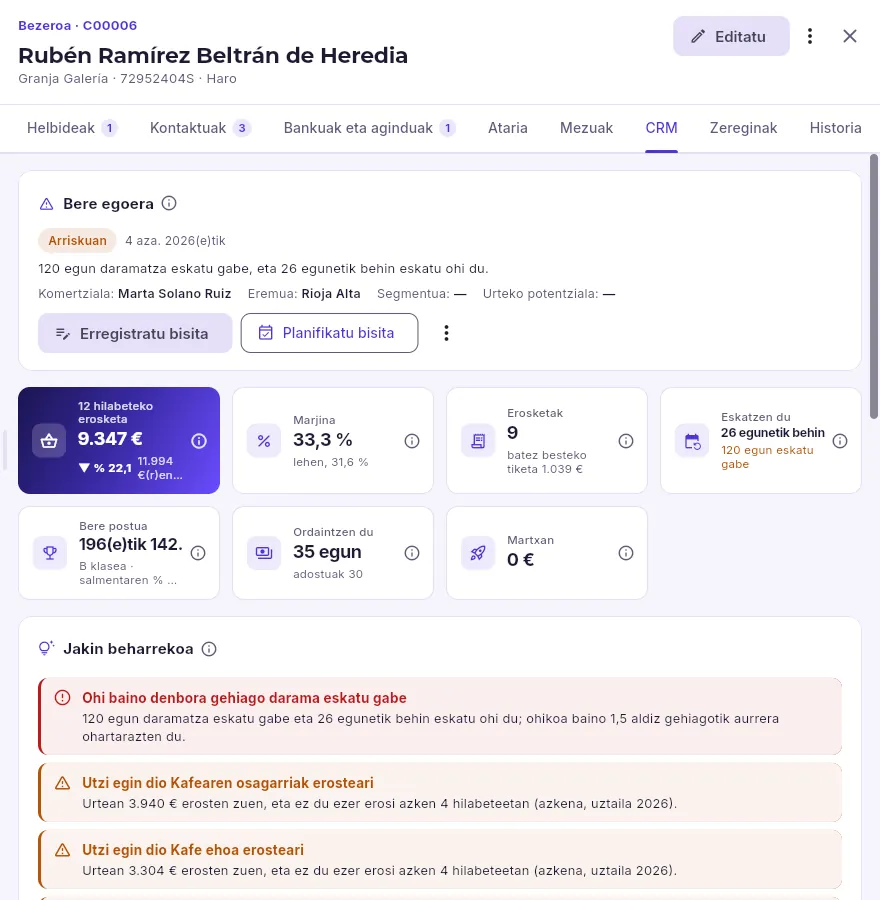 12345
- 1Bezeroaren fitxako CRM fitxa.
- 2Bere egoera: bere egoera komertziala eta zergatik, noiztik, bere komertziala, eremua, segmentua eta urteko potentziala.
- 3Bisita bat erregistratzea edo egun bateko zure ibilbidean planifikatzea.
- 4Bere zifrak: 12 hilabeteko erosketa eta bere aldaketa, marjina, zenbat erosketa eta batez besteko tiketa, zenbatero eskatzen duen, bezeroen artean duen postua, zenbat egunetara ordaintzen duen eta dagoeneko martxan dagoena.
- 5Jakin beharrekoa: abisuak beren zergatiarekin, larrienetik (gorria) informatu besterik egiten ez duenera.
Beherago, 24 hilabeteko joera dago, dagoeneko martxan dagoenarekin (eskaerak, aurrekontuak, aukerak eta kuotak), aurten aurreko urtearekin alderatuta hilabetez hilabete, familiaka nahasketa (anbarrez, erosteari utzi dizkionak), bere urtaroko joera eta hilabete indartsuak, nola ordaintzen duen (kobratu arteko benetako egunak, atzerapena, ordaindu gabeak eta erabilitako kreditua), bere prezioa bere segmentuaren batez bestekoarekin alderatuta, bere bisitak, bere aukerak eta bere egoera komertzialaren historia.
#Helburuak
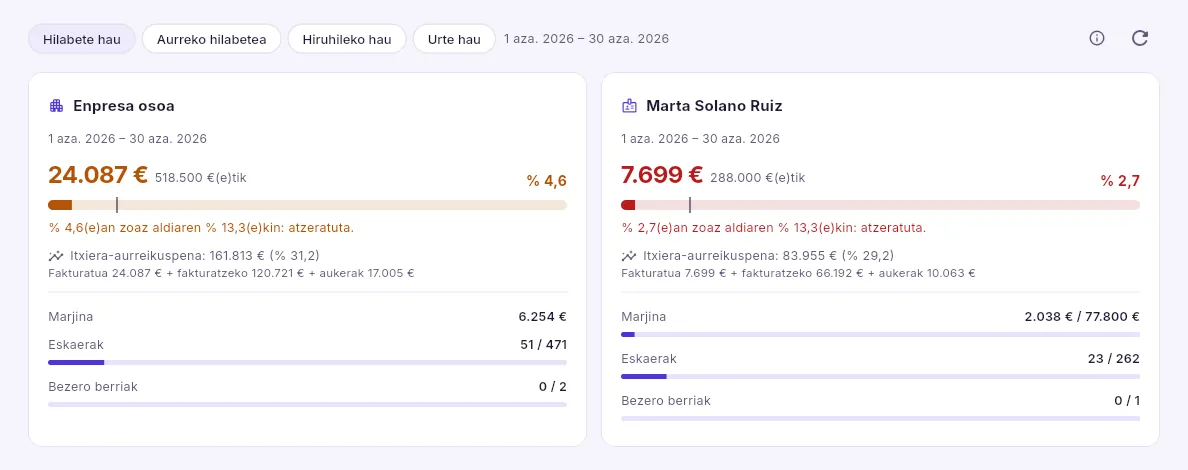 123
- 1Aldia: hilabete hau, aurrekoa, hiruhilekoa edo urtea.
- 2Enpresa osoaren helburua eta, ondoan, komertzial bakoitzarena: fakturatutakoa helburuarekin alderatuta, igarotako denboraren markarekin.
- 3Gainerako helburuak: marjina, eskaerak eta bezero berriak.
#Komisioak
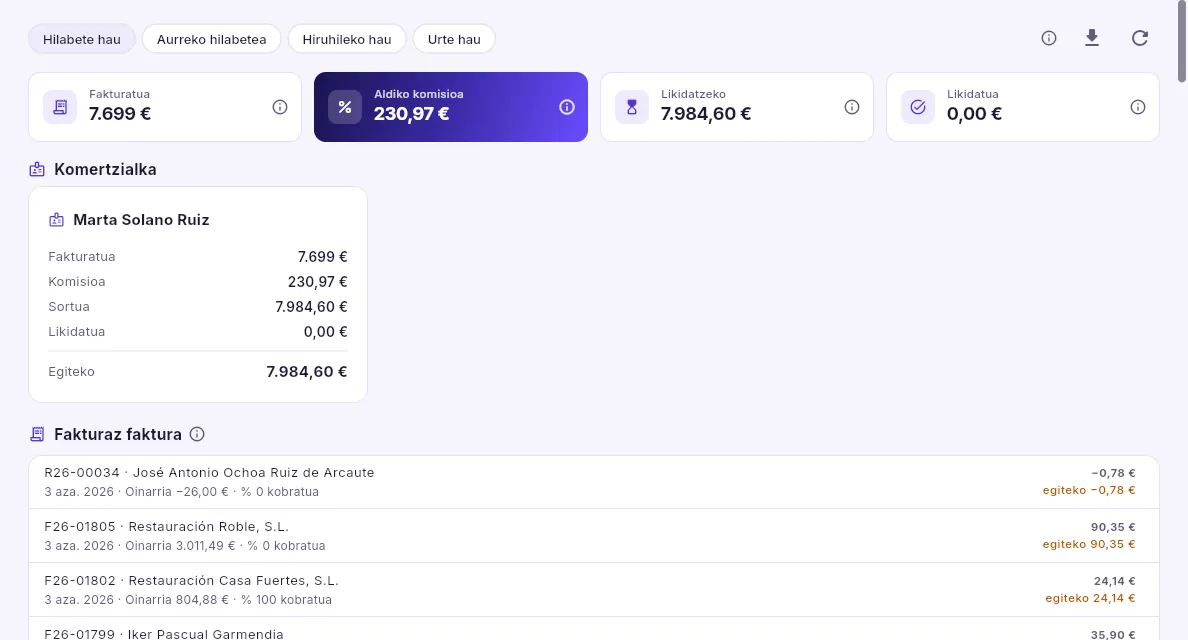 123
- 1Aldian komertzialarekin fakturatutakoa, bere komisioa, likidatzeko falta dena eta dagoeneko likidatua.
- 2Komertzial bakoitzaren xehetasuna: komisioa, sortua (dagoeneko irabazi dena), likidatua eta egiteke dagoena.
- 3Faktura bakoitza bere komisioarekin, kobratutakoarekin eta kobratzeko dagoenarekin: sakatu bat irekitzeko.
Salmentak
Bezeroak
Saltzen diezun enpresak eta pertsonak, talde osoarentzat komunak, enpresa bakoitzeko baldintzekin, helbide, kontaktu eta bankuekin, eta zor dizutenarekin.
Bezero bat fitxa bat da talde osoarentzat: izen soziala, IFZ, helbideak eta kontaktuak berak dira enpresa guztientzat. Enpresa batetik bestera aldatzen direnak bere baldintzak (tarifa, deskontuak, ordainketa-modua, arriskua, komertziala) eta bere zifrak dira: Alacena Distribución-ek eta La Alacena Gourmet-ek biek saltzen badiote, bakoitzak bereak ditu.
#Zerrenda
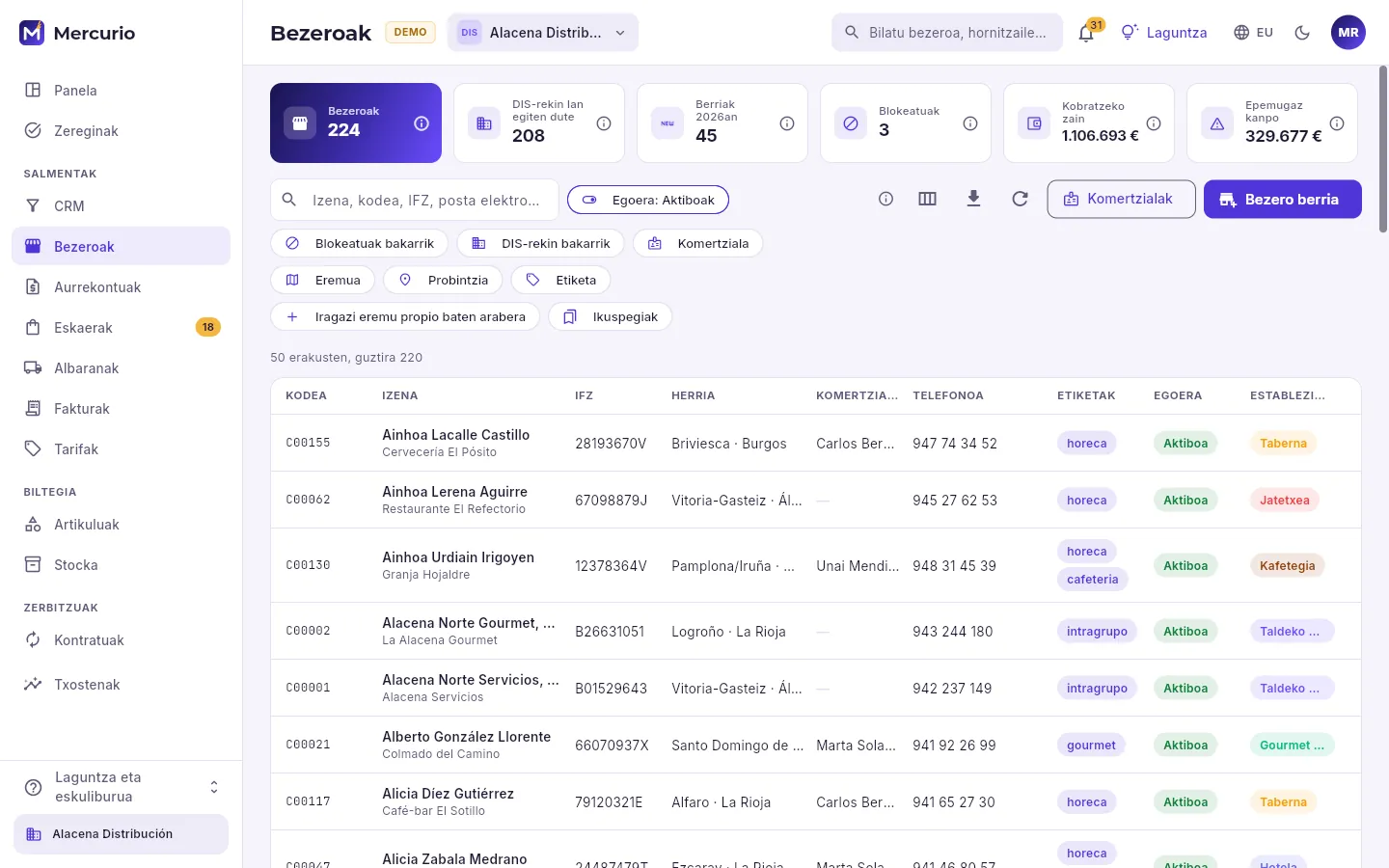 12345678
- 1Adierazleak: zenbat bezero dauden, zenbatek egiten duten lan aukeratutako enpresarekin, urteko berriak, blokeatuak, kobratzeko dagoena eta iraungitakoa. Bakoitza bere ⓘ-rekin.
- 2Bilatzailea: izenaren, izen komertzialaren, kodearen, IFZaren, helbide elektronikoaren edo herriaren arabera.
- 3Aktiboak, inaktiboak edo guztiak (lehenespenez, aktiboak).
- 4Iragazkiak: blokeatuak, aukeratutako enpresakoak bakarrik, komertzialaren, eremuaren, probintziaren, etiketaren edo eremu propio baten arabera. Ikuspegiak aukerak iragazki-konbinazio bat gordetzen du, hara itzultzeko.
- 5Zein zutabe ikusten diren, iragazitakoa kalkulu-orri batera esportatzea eta berriro kargatzea.
- 6Kontuko komertzialak: bere eremua, bere komisioa eta bezero bakoitza nori esleitzen zaion.
- 7Bezero bati alta ematea.
- 8Zerrenda: kodea, izena (eta izen komertziala azpian), IFZ, herria, komertziala, telefonoa, etiketak, egoera eta establezimendu mota. Sakatu errenkada bat haren fitxa irekitzeko.
Zerrendak 50naka ekartzen ditu bezeroak (goian esaten du zenbat dauden: «50 erakusten, guztira …») eta, amaieran, Kargatu gehiago botoiak hurrengo 50ak ekartzen ditu. Ez dago osorik eduki beharrik bilatzeko edo iragazteko, datu-baseak egiten baitu bilaketa guztiekin. Iragazkiak elkarrekin konbinatzen dira.
#Bezero baten fitxa
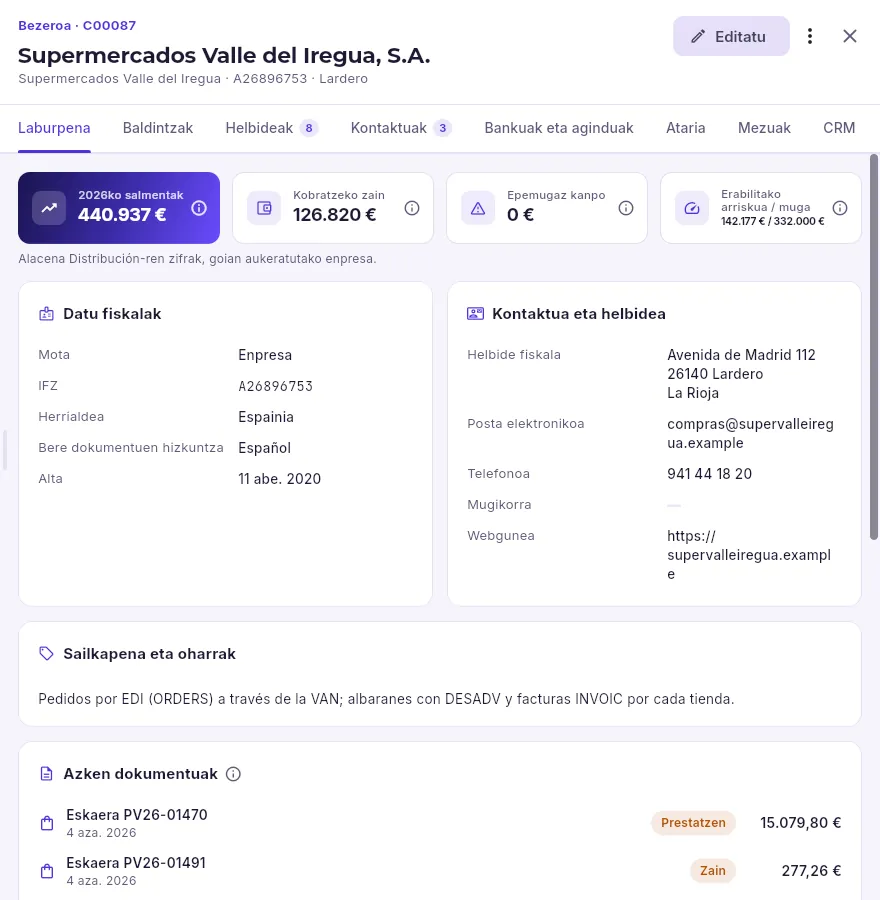 1234567
- 1Bere kodea, bere izena, bere izen komertziala, bere IFZ eta bere herria.
- 2Fitxa irakurtzeko moduan irekitzen da: bere datuak aldatzeko, Editatu.
- 3Ekintza gehiago: blokeatu edo desblokeatu, desaktibatu edo berriro aktibatu, eta hornitzaile ere bihurtu.
- 4Fitxak: laburpena, baldintzak, helbideak, kontaktuak, bankuak eta aginduak eta, kontuaren funtzioen arabera, ataria, mezuak, CRM eta zereginak; azkena, historia (irristatu barra sartzen ez direnak ikusteko).
- 5Bere zifrak aukeratutako enpresan: urteko salmentak, kobratzeko dagoena, iraungitakoa eta erabilitako arriskua bere mugarekin alderatuta.
- 6Bere datu fiskalak eta kontaktukoak, talde osoarentzat komunak.
- 7Bere azken eskaerak, albaranak eta fakturak: sakatu bat irekitzeko.
Fitxa eskuineko panelean irekitzen da eta zerrendak azpian jarraitzen du: bezero batetik bestera joan zaitezke iragazkiak galdu gabe. Ezkerreko ertza arrastatuz zabaltzen da (eta uzten diozun zabalera gogoratzen du).
#Baldintzak enpresa bakoitzean
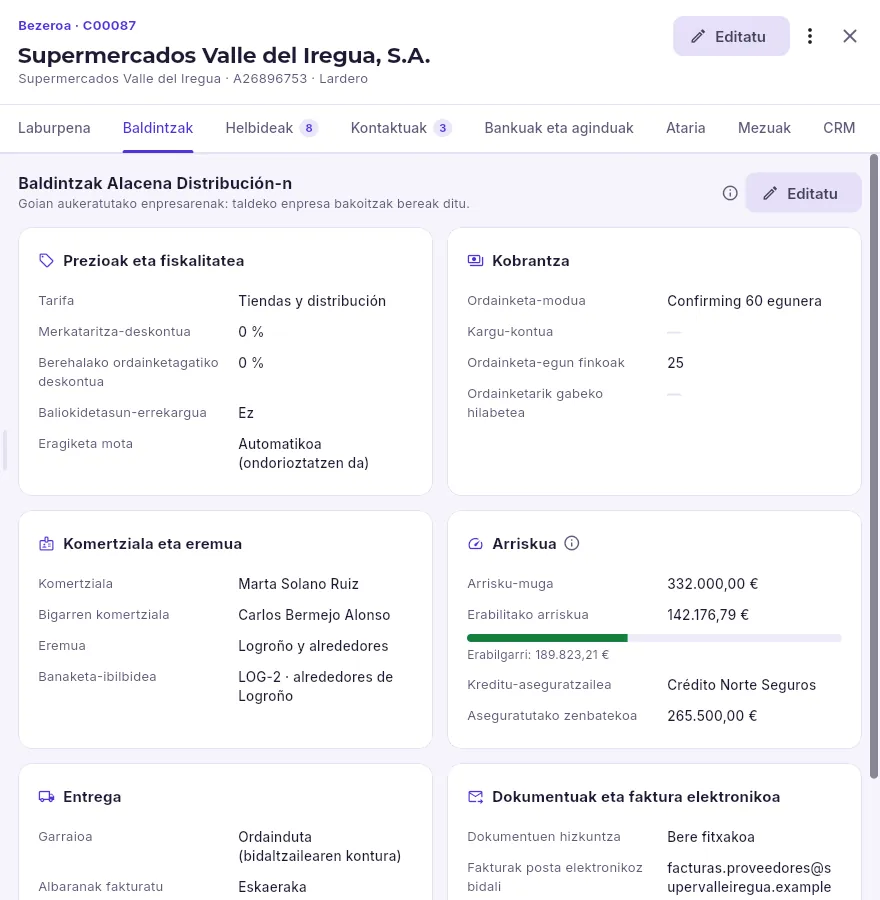 12345
- 1Baldintzak goian aukeratutako enpresarenak dira: taldeko enpresa bakoitzak bereak ditu.
- 2Bere tarifa, bere deskontuak, baliokidetasun-errekargua duen ala ez eta eragiketa mota (nazionala, Erkidegoaren barrukoa, esportazioa…).
- 3Nola ordaintzen duen: ordainketa-modua, kargu-kontua, ordainketa-egun finkoak eta ordainketarik gabeko hilabetea.
- 4Nork eramaten duen, bere eremua eta bere banaketa-ibilbidea.
- 5Bere arrisku-muga eta erabilitakoa, geratzen zaion erabilgarriarekin.
Beherago daude entrega (garraio-gastuak eta albaranak zenbatean behin fakturatzen zaizkion) eta dokumentuak eta faktura elektronikoa (zein hizkuntzatan ateratzen diren, posta bidez bidaltzen zaizkion eta zein formatutan). Hemen jartzen duzun guztia dokumentuek berek erabiltzen dute: eskaera bat egitean, bere tarifa, deskontuak eta ordainketa-modua agertzen dira jada.
#Helbideak, kontaktuak eta bankuak
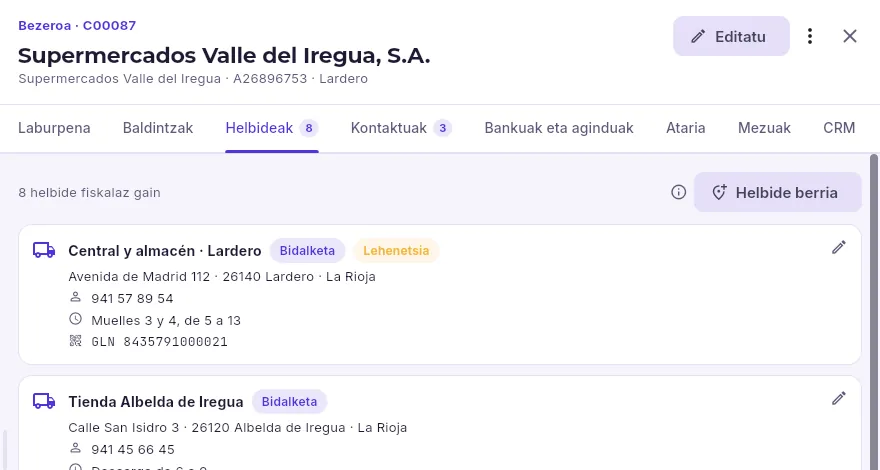 12
- 1Beste helbide bat gehitzea: bidalketakoa, fakturaziokoa edo jasotzekoa, bere ordutegiarekin eta bere kontaktuarekin.
- 2Helbide bakoitzak zertarako den eta eskaeretan zein agertzen den lehenespenez esaten du, bere telefonoarekin, ordutegiarekin eta, bezeroak EDI bidez eskatzen badu, bere GLNarekin (entrega-puntu horren kodea); arkatzak aldatzen du.
Kontaktuak fitxan bezeroaren pertsonak daude, bere kargu, telefono eta helbide elektronikoarekin. Bankuak eta aginduak fitxan, bere kontuak eta SEPA aginduak, helbideratuta kobratzeko. Ataria fitxak esaten du bezeroaren nor sartzen den bere B2B atarian eta zein paperekin; Mezuak fitxak, harekin trukatutako mezuak, kontuak Google Workspace edo Microsoft 365 konektatuta badu; CRM fitxak, bere analisi komertziala, aukerak eta bisitak; eta Zereginak fitxak, bereak eta bere dokumentuenak. Historia fitxak fitxaren aldaketa bakoitza erakusten du, nork egin zuen eta noiz, baita bere helbide, kontaktu eta baldintzenak ere.
#Bezero bati alta ematea
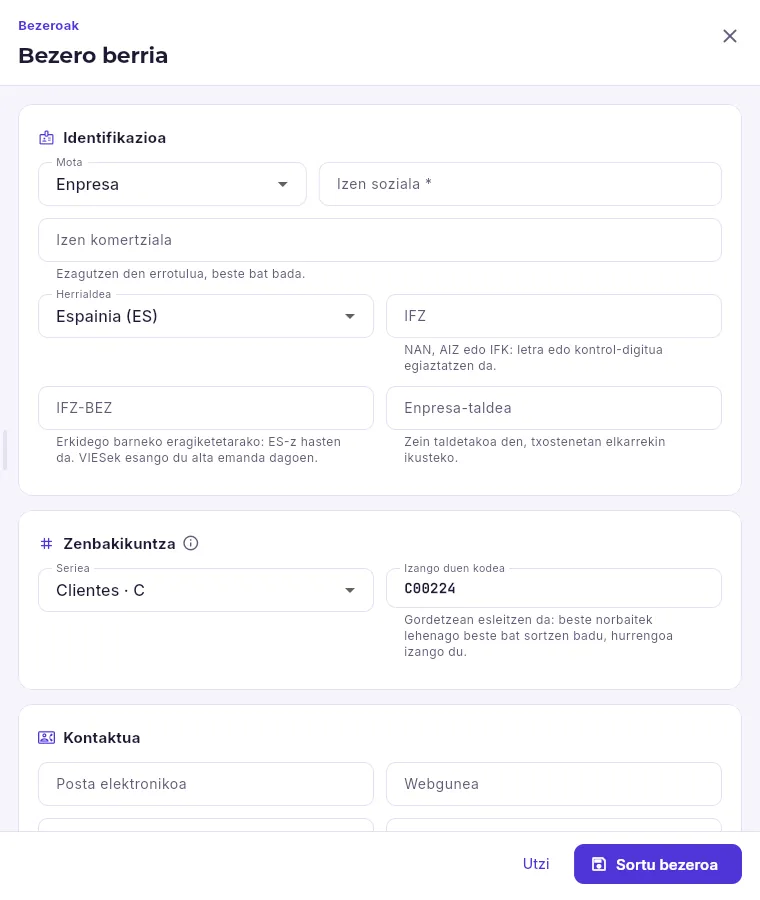 1234567
- 1Enpresa, autonomoa edo partikularra.
- 2Fakturetako izena (derrigorrezkoa).
- 3Ezagutzen zaion izena, beste bat bada.
- 4Bere IFZ: letra edo kontrol-digitua egiaztatzen da, eta beste bezero batek ez duela dagoeneko.
- 5EBko beste herrialde bati saltzeko: IFZ-BEZ, VIESen egiaztatzen dena.
- 6Bezeroen seriea eta gordetzean izango duen kodea.
- 7Bezeroa gordetzen du eta haren fitxa irekitzen du.
Bezeroak atalean, sakatu Bezero berria.
Aukeratu mota (enpresa, autonomoa edo partikularra) eta idatzi Izen soziala eta IFZ.
Osatu kontaktua: helbide elektronikoa (dokumentuak jasoko dituena), telefonoa eta Bere dokumentuen hizkuntza.
Sakatu Sortu bezeroa: seriearen kodea ematen zaio eta haren fitxa irekitzen da.
Bere fitxan, ireki Baldintzak eta sakatu Editatu bere tarifa, ordainketa-modua, komertziala eta arrisku-muga jartzeko aukeratutako enpresan. Taldeko beste enpresa batzuek ere saltzen badiote, aldatu enpresaz goian eta errepikatu.
Gehitu bere bidalketa-helbideak, kontaktuak eta, helbideratuta kobratzen bazaio, bere bankua eta agindua.
Salmentak
Aurrekontuak
Zure bezeroei egiten dizkiezun eskaintzak, beren baliozkotasunarekin: zenbat dagoen jokoan, zein iraungitzen diren, zenbat onartzen diren eta nola bihurtzen diren eskaera edo faktura.
Aurrekontu bat eskaintza bat da: bezero bati zer saltzen diozun, zer preziotan eta noiz arte balio duen. Ez du stocka mugitzen, eta ez du kobratzeko ezer sortzen: salmentaren lehen katebegia da. Bezeroak onartzen badu, eskaera bihurtzen da (edo zuzenean faktura) klik batekin, ezer berriro idatzi gabe; bestela, baztertuta geratzen da bere arrazoiarekin, edo iraungita bere data igarotzean.
- 1AurrekontuaEskaintza, bere baliozkotasunarekin.
- 2EskaeraBezeroak behin betiko eskatzen duena.
- 3AlbaranaEntrega: stocka ateratzen da.
- 4FakturaZenbakitu egiten da, kobratu egiten da eta Ogasunera doa.
#Zerrenda
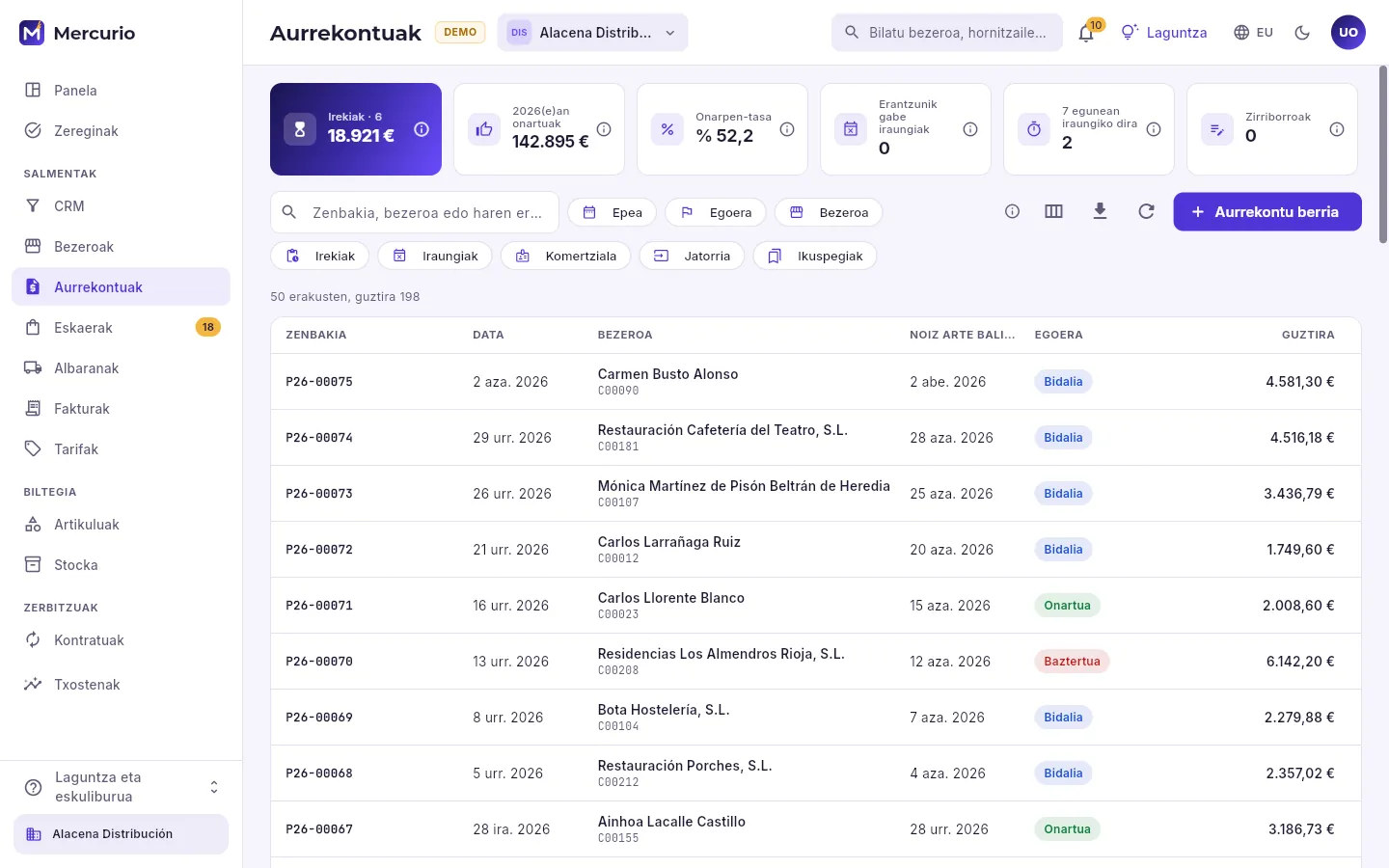 123456
- 1Enpresa osoko adierazleak: irekita dagoena (bidalia eta erantzunik gabe), urtean onartutakoa, onarpen-tasa, erantzunik gabe iraungitakoak, 7 egunean iraungiko direnak eta zirriborroak. Markoa dutenek zerrenda iragazten dute sakatzean.
- 2Bilatzailea: zenbakiaren, bezeroaren edo bezeroaren erreferentziaren arabera.
- 3Iragazkiak: epea, egoera, bezeroa, irekiak bakarrik, iraungiak bakarrik, komertziala eta jatorria. Ikuspegiak aukerak konbinazio bat gordetzen du, hara itzultzeko.
- 4Zein zutabe ikusten diren, iragazitakoa kalkulu-orri batera esportatzea eta berriro kargatzea.
- 5Aurrekontu bat egitea.
- 6Zerrenda: zenbakia, data, bezeroa, baliozkotasuna (gorriz, igaro bada), egoera eta guztizkoa. Sakatu errenkada bat haren fitxa irekitzeko.
Zerrendak aurrekontuak 50naka ekartzen ditu eta, amaieran, Kargatu gehiago botoiak hurrengo 50ak ekartzen ditu; bilaketa eta iragazkiak datu-baseak egiten ditu aukeratutako enpresaren aurrekontu guztiekin. Aurrekontu baten egoerak hauek dira: zirriborroa (oraindik zenbakirik gabe), bidalia (igorria eta erantzunaren zain), onartua, baztertua (bere arrazoiarekin, zenbakiaren azpian agertzen dena), iraungia eta baliogabetua.
#Aurrekontu baten fitxa
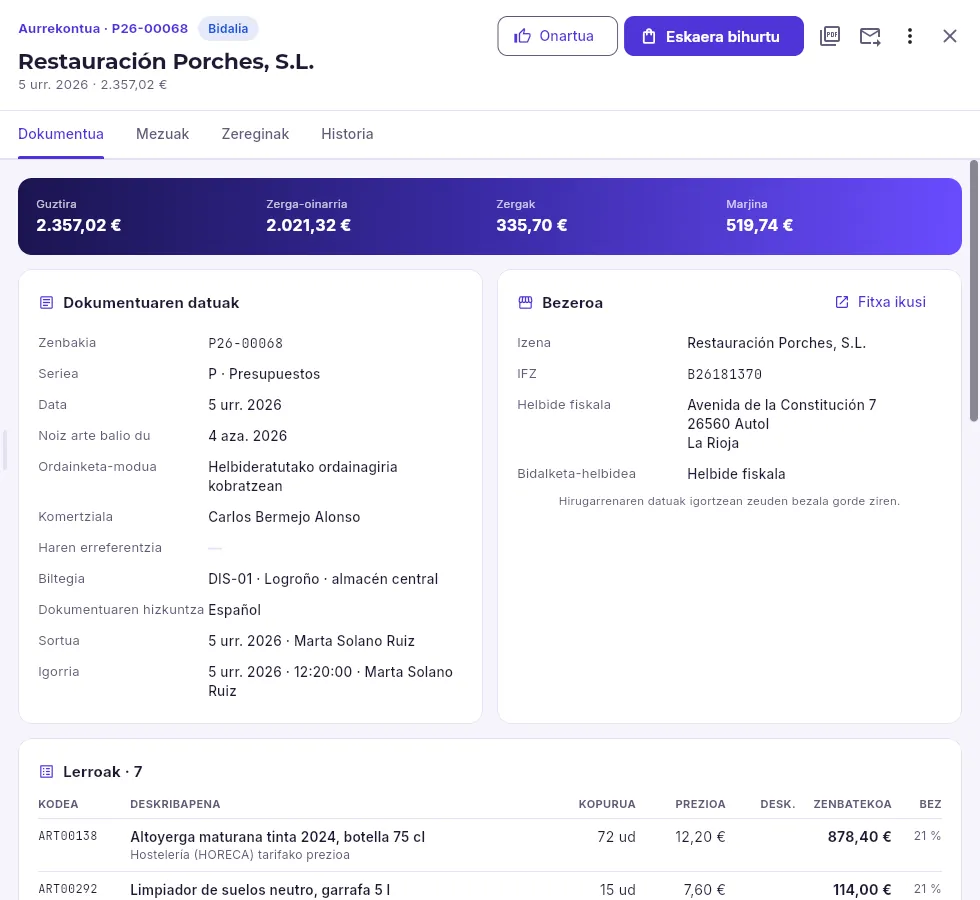 12345678
- 1Mota, zenbakia eta egoera; azpian, bezeroa, data eta guztizkoa.
- 2Ekintza nagusiak: onartutzat markatzea edo eskaera bihurtzea (horrek ere onartu egiten du).
- 3Aurrekontuaren PDFa eta bezeroari posta elektronikoz bidaltzea, PDFa erantsita.
- 4Ekintza gehiago: baztertua (bere arrazoiarekin), iraungitzat markatzea, baliogabetzea, bikoiztea eta barne-oharrak.
- 5Fitxak: dokumentua, bere mezuak, bere zereginak eta aldaketen historia.
- 6Zifrak: guztizkoa, zerga-oinarria, zergak eta, zure profilak marjinak ikusten baditu, kostuaren gaineko marjina.
- 7Bere datuak: seriea, data, noiz arte balio duen, ordainketa-modua, komertziala, bezeroaren erreferentzia, biltegia eta hizkuntza.
- 8Bezeroa, igortzean zegoen bezala; Fitxa ikusi aukerak haren fitxa irekitzen du.
Beherago daude lerroak (prezio bakoitzaren jatorriarekin: aplikatu zen tarifa edo baldintza berezia), guztizkoak zergen banakapenarekin, oharrak eta barne-oharrak. Igorritako aurrekontu bat ez da gehiago aldatzen: ukitu behar bada, Bikoiztu aukerak kopia bat egiten du zirriborroan, zuzendu eta berriro bidaltzeko.
#Aurrekontu bat egitea
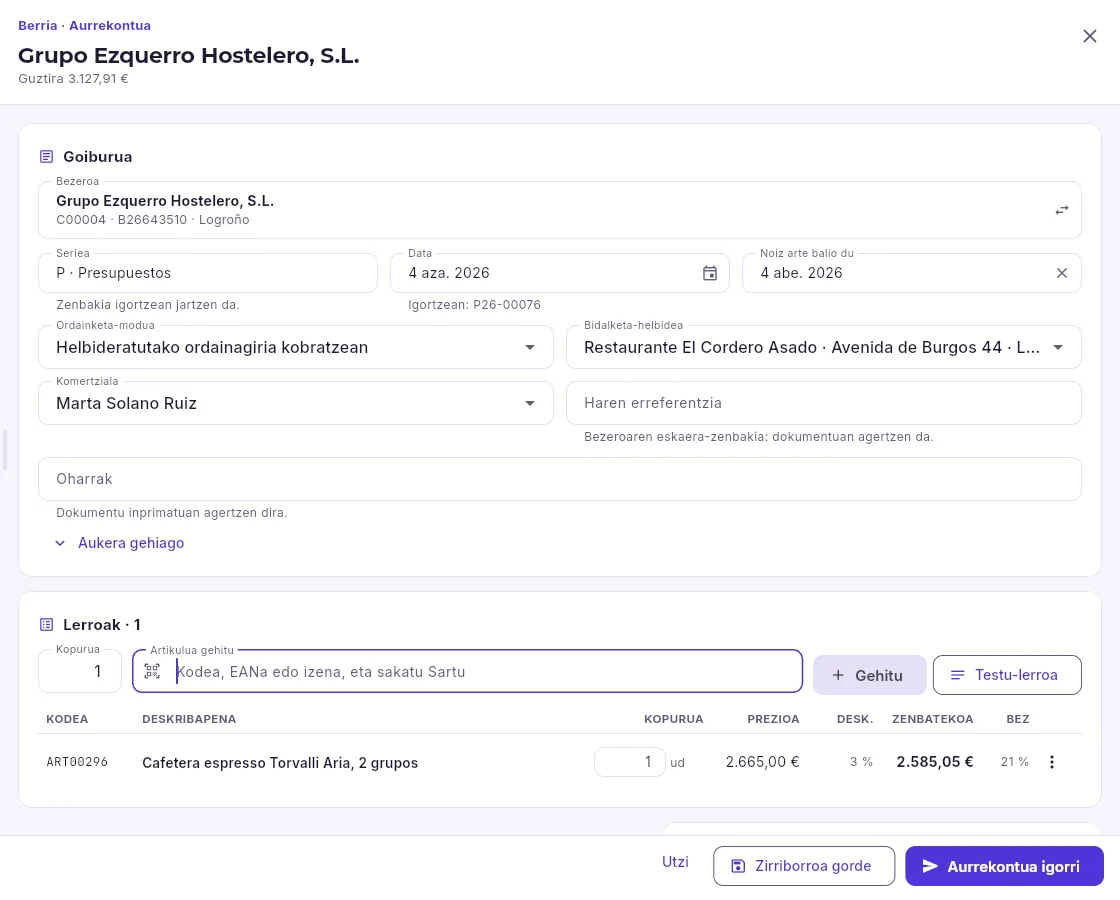 1234567
- 1Bezeroa: aukeratzean, bere ordainketa-modua, bidalketa-helbidea, komertziala, hizkuntza eta enpresa honetako tarifa iristen dira.
- 2Data (azpian, igortzean izango duen zenbakia) eta noiz arte balio duen: lehenespenez, hilabete bat. Ezkerrean, seriea, bat baino gehiago badago.
- 3Ordainketa-modua, bidalketa-helbidea, komertziala eta bezeroaren erreferentzia (bere eskaera-zenbakia, dokumentuan agertzen dena).
- 4Aukera gehiago: dokumentuaren hizkuntza, eragiketa mota, berehalako ordainketagatiko deskontua, biltegia eta barne-oharrak.
- 5Lerroak: kopurua eta artikulua, bere kodearen, EANaren edo izenaren bidez (Intro, eta hurrengora). Testu-lerroa aukerak lerro libre bat gehitzen du.
- 6Lerro bakoitza bere prezioarekin eta deskontuarekin, prezio-motorrak jartzen dituenak. Kopurua bertan aldatzen da; sakatu lerroa gainerakorako.
- 7Zirriborroa gorde (zenbakirik gabe) edo Aurrekontua igorri: zenbakitu egiten da eta bidalita geratzen da.
Aurrekontuak atalean, sakatu Aurrekontu berria: editorea alboan irekitzen da, zerrenda galdu gabe.
Sakatu Aukeratu bezeroa, bilatu izenaren, kodearen, IFZaren edo herriaren arabera eta aukeratu. Oraindik aukeratutako enpresarekin lan egiten ez badu, gordetzean baldintza lehenetsiak emango zaizkio.
Berrikusi baliozkotasuna: lehenespenez, hilabete bat gaurtik.
Gehitu lerroak: idatzi artikuluaren kodea, EANa edo izena eta aukeratu zerrendatik (edo sakatu Intro). Aldatu kopurua lerroan bertan.
Behar izanez gero, sakatu lerro bat bere prezioa, deskontuak edo zerga aldatzeko, edo oharrak gehitzeko.
Sakatu Zirriborroa gorde prest uzteko, edo Aurrekontua igorri zenbakitzeko eta bidalitzat emateko.
Bere fitxatik, bidali bezeroari gutun-azalarekin (Bidali posta elektronikoz) edo deskargatu PDFa.
#Nondik ateratzen den prezio bakoitza
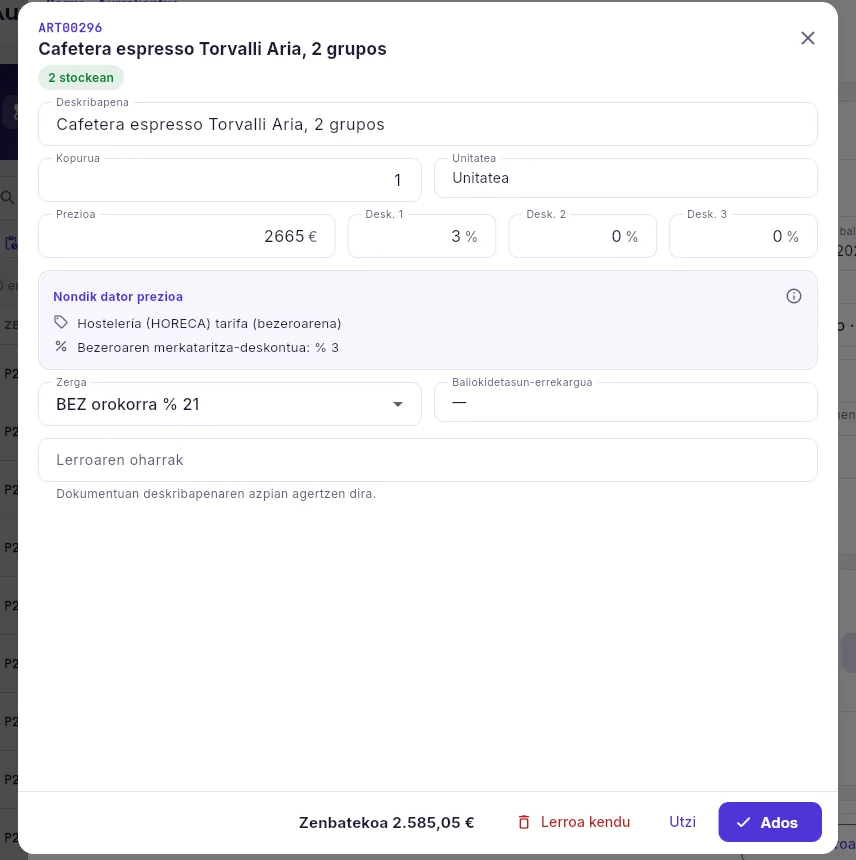 1234
- 1Prezioa eta gehienez hiru deskontu kateatuta (% 10 eta % 5, % 14,5 dira).
- 2Nondik dator prezioa: bezeroaren tarifa (edo lehenetsia), irabazten duen baldintza berezia, bere merkataritza-deskontua eta indarreko promozioak.
- 3Lerroaren zerga eta, bezeroa baliokidetasun-errekarguan badago, bere errekargua.
- 4Dokumentuan deskribapenaren azpian agertzen diren oharrak.
Lerro bakoitzaren prezioa prezio-motorrak kalkulatzen du, eskaeretan, fakturetan, bezeroen atarian eta Tarifak ataleko simulagailuan erabiltzen den berak: bezeroaren tarifa eta kopuruaren araberako mailakatzea, irabazten duen baldintza berezia, bezeroaren merkataritza-deskontua eta indarreko promozioak begiratzen ditu. Prezioa eskuz aldatzen baduzu, errespetatu egiten da eta «eskuzko prezioa» markatzen da; Motorraren prezioa erabili aukerak kalkulatutakora itzultzen du.
#Onartzea, baztertzea eta eskaera bihurtzea
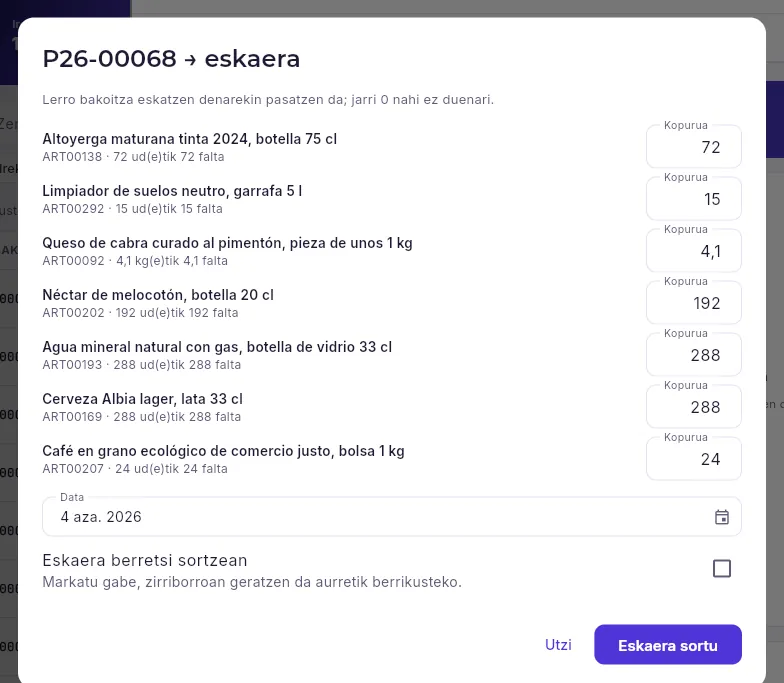 1234
- 1Lerro bakoitza aurrekontuan jarritakoarekin igarotzen da: jarri 0 bezeroak nahi ez duenean, edo aldatu kopurua.
- 2Eskaeraren data: gaur, aldatzen ez baduzu.
- 3Markatu eskaera oraintxe berresteko (zenbakitu egiten da eta stocka erreserbatzen du); markatu gabe, zirriborroan geratzen da.
- 4Eskaera sortu eta irekitzen du; aurrekontua onartuta eta harekin lotuta geratzen da.
Onartua aukerak egoera bakarrik aldatzen du (bezeroak baietz esan du, baina oraindik ez du eskatzen). Eskaera bihurtu aukerak eskaera sortzen du aurrekontuaren lerroekin; fakturatzeko baimena duenak Fakturatu ere ikusten du, zuzenean faktura bihurtzeko (behin bakarrik kobratzen den lan bat, adibidez). Bi kasuetan aurrekontua bere kabuz geratzen da onartuta, eta bakoitzaren dokumentuaren kateak bestearekin lotzen du. Baztertua… aukerak arrazoia eskatzen du (prezioa, epea, lehiakideak…): zerrendan agertzen da, eta hurrengoak hobetzeko balio du.
Salmentak
Eskaerak
Zure bezeroek behin betiko eskatzen dizutena: zerbitzatzeko geratzen dena, atzeratuta dagoena eta atxikita dagoena, eta nola zerbitzatzen den albaranekin, osorik edo zati batean.
Eskaera bat bezeroak behin betiko eskatzen duena da: zer, zenbat eta noizko. Berrestean zenbakitu egiten da eta stocka erreserbatzen du, eta une horretatik aurrera zerbitzatu beharrekoan zenbatzen da. Albaran baten edo batzuen bidez zerbitzatzen da (dena batera edo hainbat bidalketatan), eta gero albaranekin fakturatzen da; enpresak albaranik erabiltzen ez badu, eskaera zuzenean fakturatzen da.
Eskaerak bide askotatik iristen dira: bulegoak idazten ditu (eskuz edo aurrekontu batetik), bezeroak egiten ditu B2B atarian, edo EDI bidez iristen dira saltoki handi batetik, edo lineako denda edo marketplace batetik. Denak hemen amaitzen dira, beren jatorria agerian dutela.
#Zerrenda
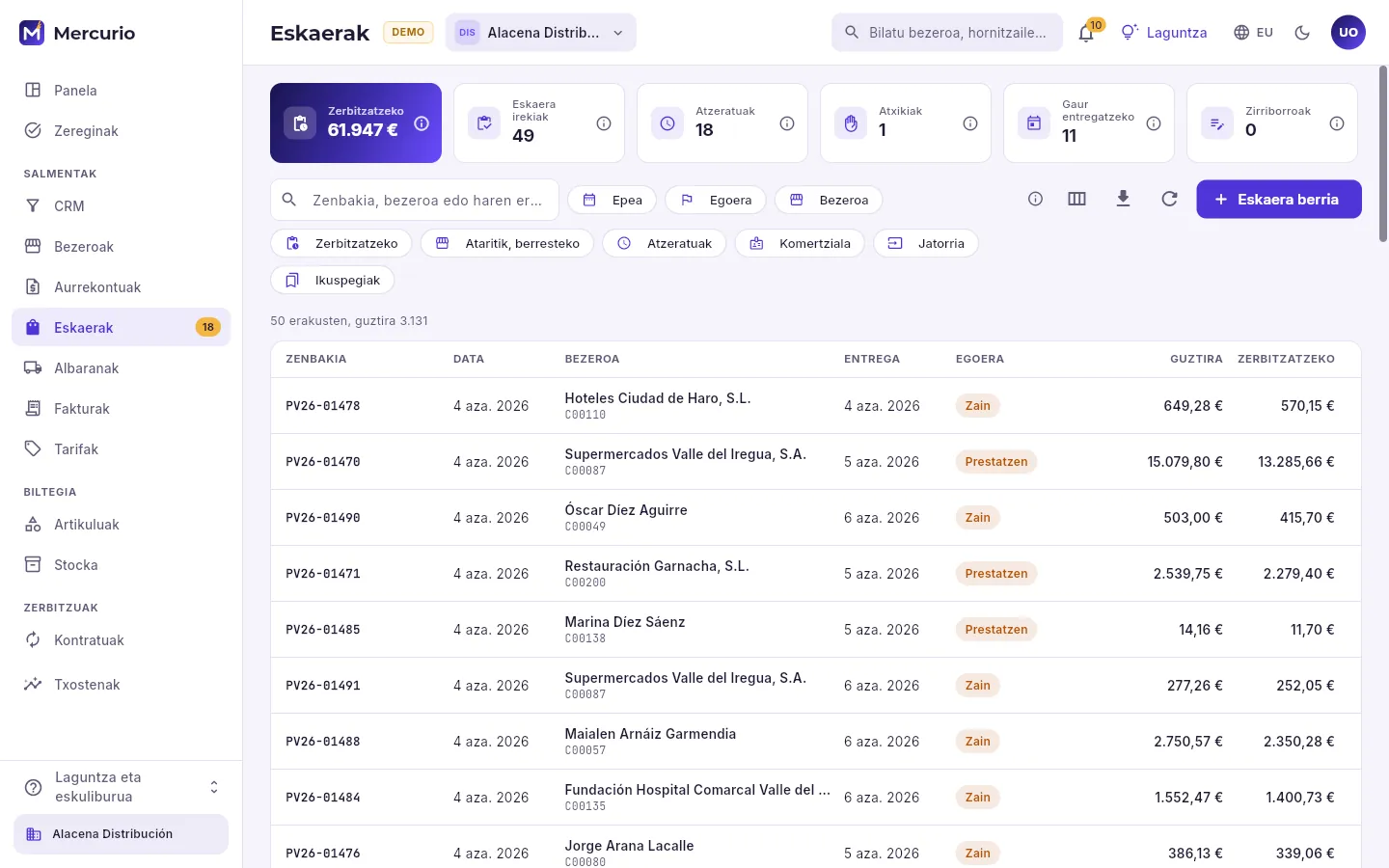 123456
- 1Adierazleak: zerbitzatzeko geratzen dena (eurotan, zergarik gabe), eskaera irekiak, atzeratuak, atxikiak, gaur entregatu behar direnak eta zirriborroak. Markoa dutenek zerrenda iragazten dute.
- 2Bilatzailea: zenbakiaren, bezeroaren edo haren erreferentziaren arabera (bezeroaren eskaera-zenbakia).
- 3Iragazkiak: epea, egoera, bezeroa, zerbitzatzeko dagoena, ataritik berresteko daudenak, atzeratuak, komertziala eta jatorria.
- 4Ataritik, berresteko: zure bezeroek B2B atarian egin dituztenak, zuk berretsi zain daudenak.
- 5Eskaera bat eskuz idaztea.
- 6Zerrenda: zenbakia, data, bezeroa, entrega-data (gorriz, igaro bada), egoera, guztizkoa eta bakoitzetik zerbitzatzeko geratzen dena. Sakatu errenkada bat haren fitxa irekitzeko.
Eskaera baten egoerak hauek dira: zirriborroa (berretsi gabe), zain (berretsita eta zerbitzatzeko), prestatzen (biltegia harekin ari da), partziala (zati batean zerbitzatua), zerbitzatuta, atxikia eta bertan behera. Alboko barran Eskaerak ondoan dagoen zenbakiak zain daudenak zenbatzen ditu: berretsita eta prestatzen hasi gabe.
#Eskaera baten fitxa
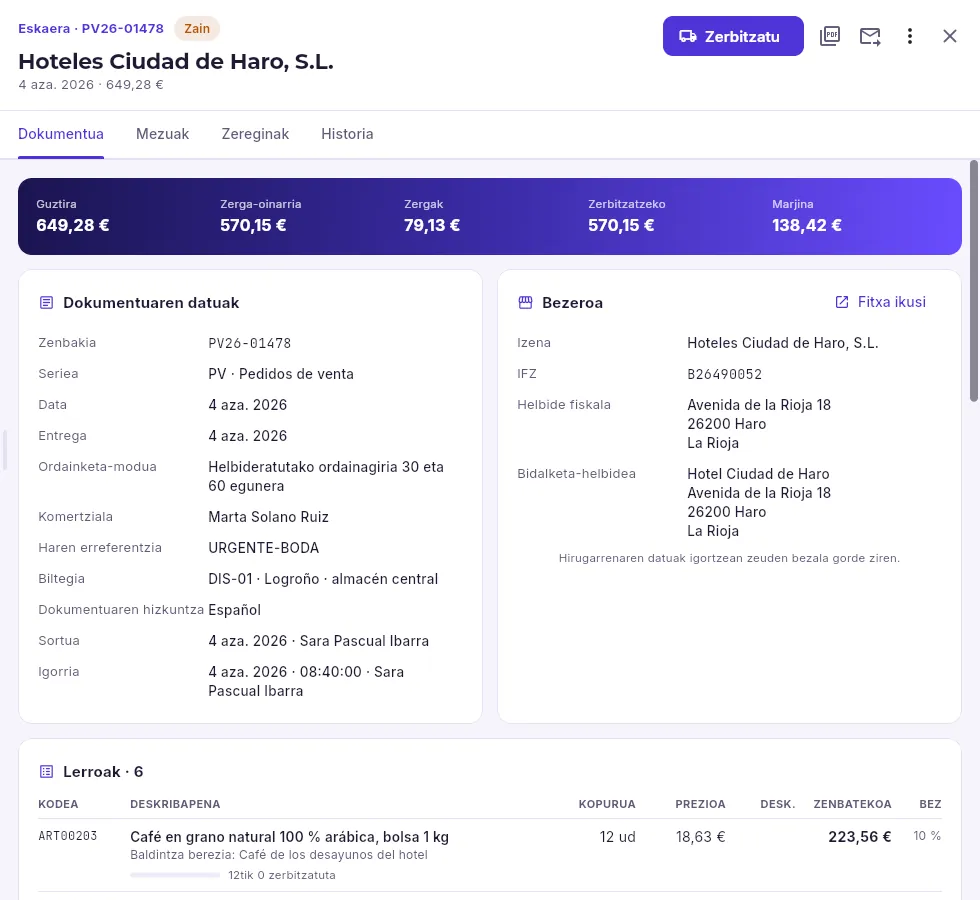 1234567
- 1Eskaeraren zenbakia eta egoera.
- 2Zerbitzatu: albaran bihurtzea, osorik edo zati bat. Fakturatzeko baimena duenak Fakturatu ere ikusten du.
- 3PDFa (eskaeraren berrespena), posta elektronikoz bidaltzea eta ekintza gehiago: prestatzen, atxikitzea, bertan behera uztea, bikoiztea eta barne-oharrak.
- 4Guztizkoa, oinarria, zergak, zerbitzatzeko geratzen dena eta marjina.
- 5Bere datuak: entrega-data, ordainketa-modua, komertziala, haren erreferentzia (bezeroaren eskaera-zenbakia) eta irteten den biltegia.
- 6Bezeroa eta bidalketa-helbidea.
- 7Lerroak, prezio bakoitzaren jatorriarekin eta bakoitzetik zerbitzatutakoa erakusten duen barra batekin.
Berretsitako eskaera bat ez da gehiago editatzen: aldatzen dena zerbitzatzen dena da. Bezeroak gehiago nahi badu, beste eskaera bat egiten da; gutxiago nahi badu, gutxiago zerbitzatzen da eta zerbitzatutzat ematen da. Bikoiztu aukerak kopia bat egiten du zirriborroan (astero errepikatzen duen bezero batentzat, adibidez).
#Eskaera bat zerbitzatzea
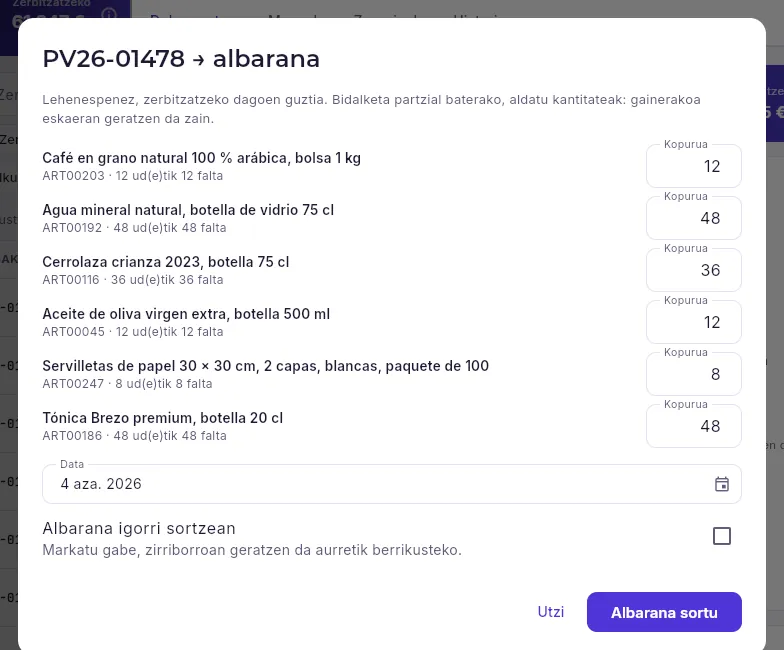 1234
- 1Lerro bakoitza egiteke dagoen guztiarekin. Bidalketa partzial baterako, aldatu kopuruak: gainerakoa egiteke geratzen da eskaeran.
- 2Albaranaren data: gaur, aldatzen ez baduzu.
- 3Markatu albarana oraintxe igortzeko (stocka ateratzen da); markatu gabe, zirriborroan geratzen da berrikusteko.
- 4Albarana sortu eta irekitzen du.
Ireki eskaera (Eskaerak ataletik, bezeroaren fitxatik edo bilatzailetik) eta sakatu Zerbitzatu.
Berrikusi kopuruak: egiteke dagoen guztiarekin datoz. Zati bat bakarrik ateratzen bada (salgaia falta da, bezeroak bi alditan nahi du), jarri orain ateratzen dena.
Markatu Albarana igorri sortzean salgaia oraintxe ateratzen bada; bestela, utzi zirriborroan, biltegiak berrikus dezan.
Sakatu Albarana sortu: albaran berria irekitzen da.
#Zerbitzatutakoa, lerroz lerro
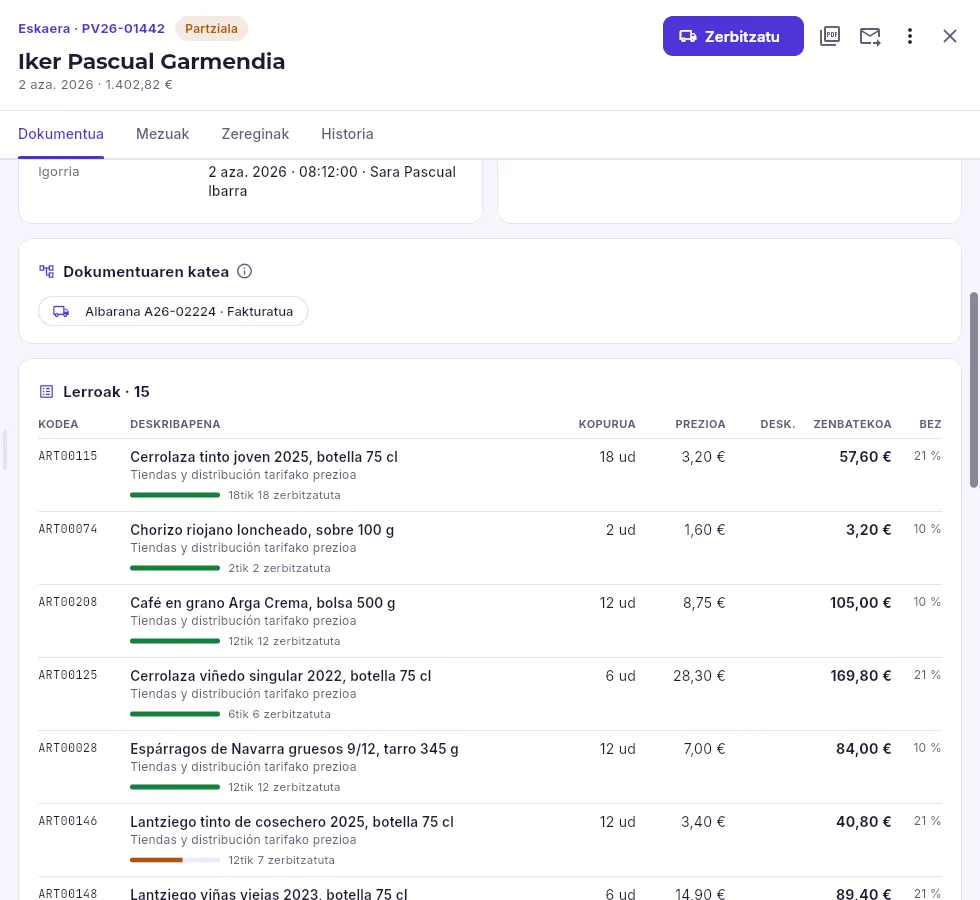 12
- 1Dokumentuaren katea: eskaera honetatik atera diren albaranak, beren egoerarekin (igorria edo fakturatuta). Sakatu bat gainean irekitzeko: bere katean dago bere faktura.
- 2Lerro bakoitzak eskatutakotik zenbat zerbitzatu den esaten du, bere barrarekin: beteta badago, osorik zerbitzatua.
Zati bat aterako ez denean (bezeroak ez du gehiago nahi, artikulua ez da gehiago fabrikatzen), Zerbitzatutzat eman aukerak eskaera ixten du entregatutakoarekin: «Zerbitzatzeko» adierazlean zenbatzeari uzten dio eta stockaren erreserba askatzen du.
#Atxikitako eskaerak
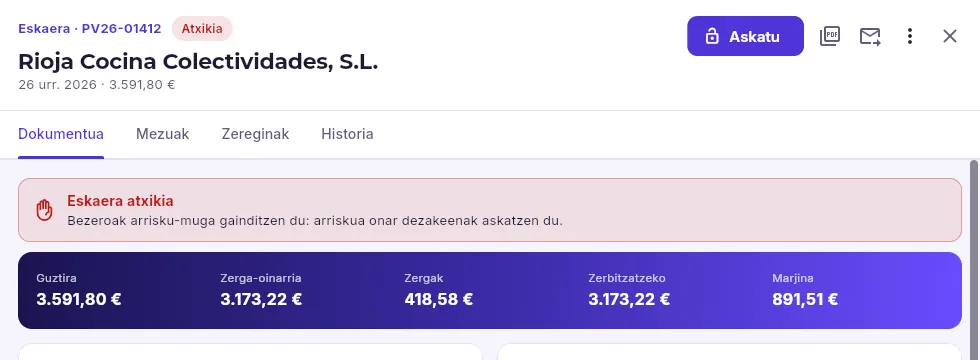 123
- 1Egoera: atxikia.
- 2Zergatik dagoen atxikita: bezeroak bere arrisku-muga gainditzen du, itzulitako edo ordaindu gabeko ordainagiriak ditu, edo norbaitek eskuz atxiki zuen arrazoi batekin.
- 3Askatu: eskaera zain egoerara itzultzen da eta zerbitza daiteke. Arriskua onar dezakeenak bakarrik ikusten du.
Eskaera bat bere kabuz atxikitzen da berrestean, bezeroak bere arrisku-muga gainditzen badu edo ordaindu gabekoak baditu, eta eskuz ere atxiki daiteke Atxiki… aukerarekin (bezeroak itxaroteko eskatzen du, ordainketa bat falta da…), beti arrazoi batekin. Atxikita dagoen bitartean, ez da biltegitik ateratzen. «Onartu arriskua» baimena duenak askatzen du: normalean, zuzendaritzak edo administrazioak.
#Atariko, EDIko eta dendetako eskaerak
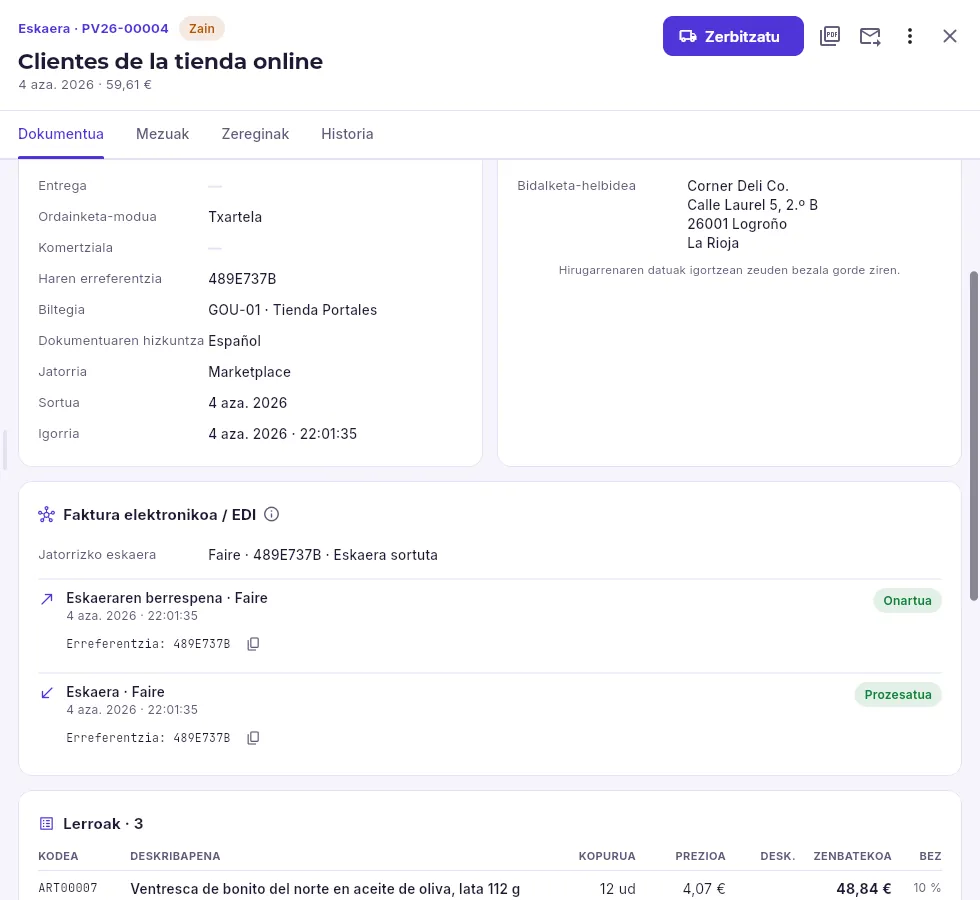 123
- 1Haren erreferentzia: eskaeraren zenbakia marketplacean edo lineako dendan.
- 2Jatorria: eskaera nondik iritsi zen (kudeaketa, B2B ataria, EDI, lineako denda, marketplacea…).
- 3Faktura elektronikoa / EDI blokea: jatorrizko eskaera (marketplacekoa edo lineako dendakoa, bere zenbakiarekin) eta kanaletik sartu edo irten den mezu bakoitza, bere egoerarekin.
- B2B ataria: bezeroak bere atarian egiten du eskaera eta zirriborro gisa iristen da (ataria bere kabuz berresteko konfiguratuta ez badago behintzat), zerrendan Ataritik, berresteko etiketarekin eta bere fitxan abisu batekin. Berrikusi lerroak, stocka eta entrega-data, eta sakatu Eskaera berretsi: zenbakitu egiten da, stocka erreserbatzen du eta bezeroak berretsita ikusten du bere atarian.
- EDI: saltoki handien eskaerak (ORDERS mezuak) bere kabuz sartzen dira VAN bidez, EDI mezuen bitartekaria baita; kanal beretik ateratzen dira berrespena (ORDRSP), bidalketa-abisua (DESADV) eta faktura (INVOIC).
- Lineako dendak eta marketplaceak: dendako eskaera bakoitza bere zenbakiarekin iristen da, haren erreferentzia gisa geratzen dena, eta Mercuriok dendari stock erabilgarria bidaltzen dio.
- Taldeko beste enpresa bat: haren erosketa-eskaerak, hemen, ispilu-salmenta-eskaera sortzen du, berretsita, Taldearen barrukoa jatorriarekin eta Ispilu-eskaera txartelarekin, beste enpresakoarekin lotzen duena. Beste edozein bezala zerbitzatzen da; bat bertan behera uzteak bestea ere bertan behera uzten du, ezer atera ez den bitartean (ikusi Erosketak).
Fitxan, Faktura elektronikoa / EDI blokeak kanal bakoitzetik zer sartu edo irten den eta haren egoera esaten du; zerbaitek huts egiten badu, erroreak zer falta den esaten du eta Saiatu berriro aukerak berriro bidaltzen du. Kanalak B2B atalean konfiguratzen dira.
Salmentak
Albaranak
Zure bezeroei egindako entregak: albaran bat igortzean, stocka ateratzen da bere lote eta serie-zenbakiekin; gero fakturatu egiten da, bakarrik edo beste batzuekin batera. Eta bezeroen itzulketak.
Albarana entrega baten dokumentua da: biltegitik bezeroarengana ateratzen dena. Igortzean zenbakitu egiten da eta stocka ateratzen da, unitate bakoitzaren lote eta serie-zenbakiekin; bezeroak sinatu egiten du jasotzean (paperean edo banatzailearen mugikorrean). Gero fakturatu egiten da: bakarrik, zati batean, edo bezero bereko hainbat batera (hilean faktura bat jasotzen duten bezeroak, adibidez).
Ia beti, albaran bat eskaera batetik sortzen da (Zerbitzatu aukerarekin, edo Logistika atalean picking-a amaitzean), baina zuzenean ere egin daiteke, mostradoreko salmenta baterako edo eskaerarik gabeko entrega baterako.
#Zerrenda
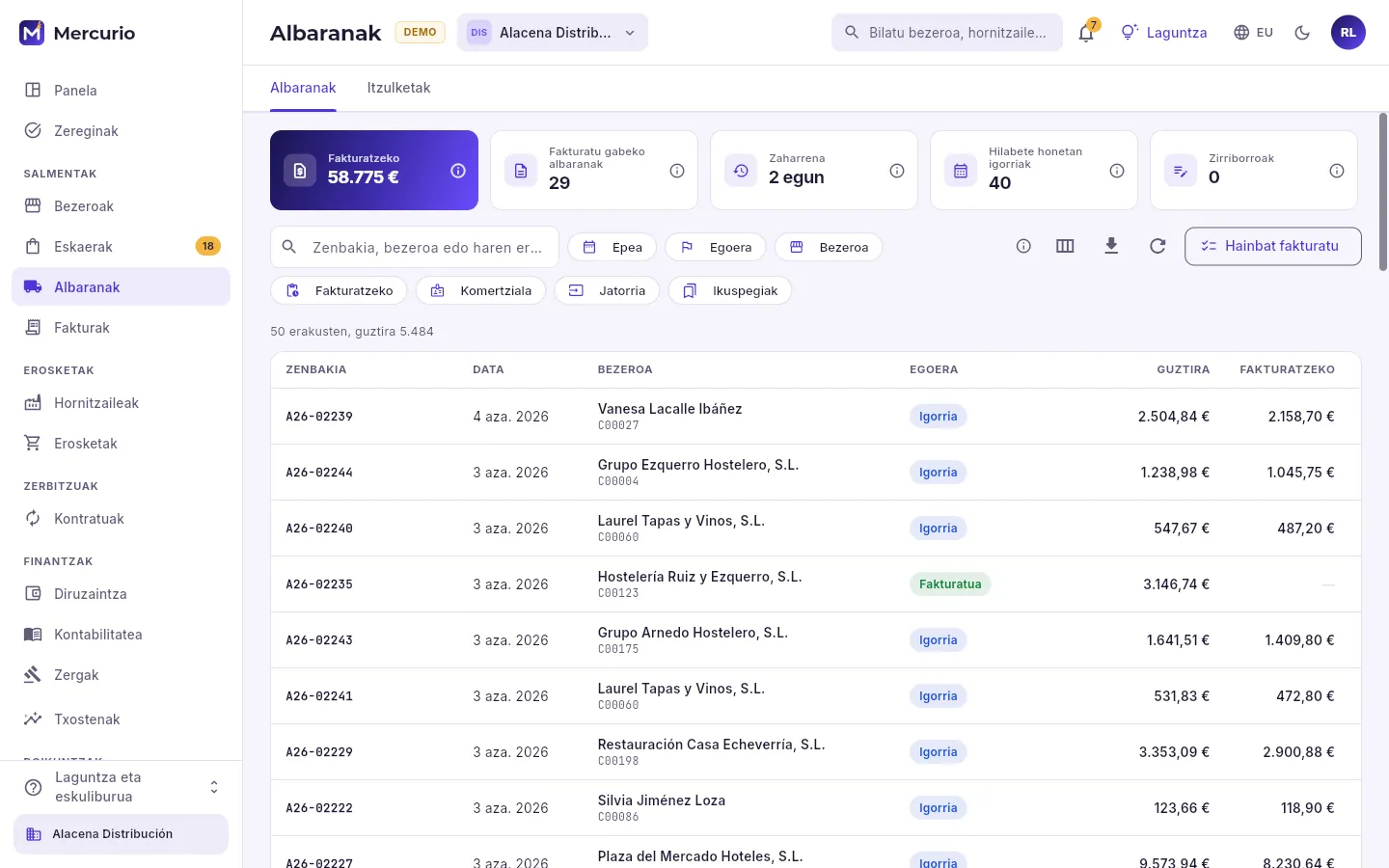 123456
- 1Bi fitxa: albaranak eta bezeroen itzulketak.
- 2Adierazleak: entregatu eta fakturatzeko geratzen dena, zenbat albaranek duten zerbait fakturatu gabe, zaharrenaren egunak, hilabete honetan igorriak eta zirriborroak.
- 3Bilatzailea: zenbakiaren, bezeroaren edo haren erreferentziaren arabera.
- 4Iragazkiak: epea, egoera, bezeroa, fakturatzeko dagoena bakarrik, komertziala eta jatorria.
- 5Hainbat fakturatu: markatu bezero bereko hainbat albaran eta egin faktura bakar bat guztientzat.
- 6Zerrenda: zenbakia, data, bezeroa, egoera, guztizkoa eta bakoitzetik fakturatzeko geratzen dena.
Albaran baten egoerak hauek dira: zirriborroa (oraindik ez da ezer atera), igorria (entregatua, zerbait fakturatzeko duela) eta fakturatua (dena dago dagoeneko fakturaren batean). Fakturatzeko baimenik ez duenak ez du Hainbat fakturatu ikusten; saltzen ez duenak ez du Albaran berria ikusten.
#Albaran baten fitxa
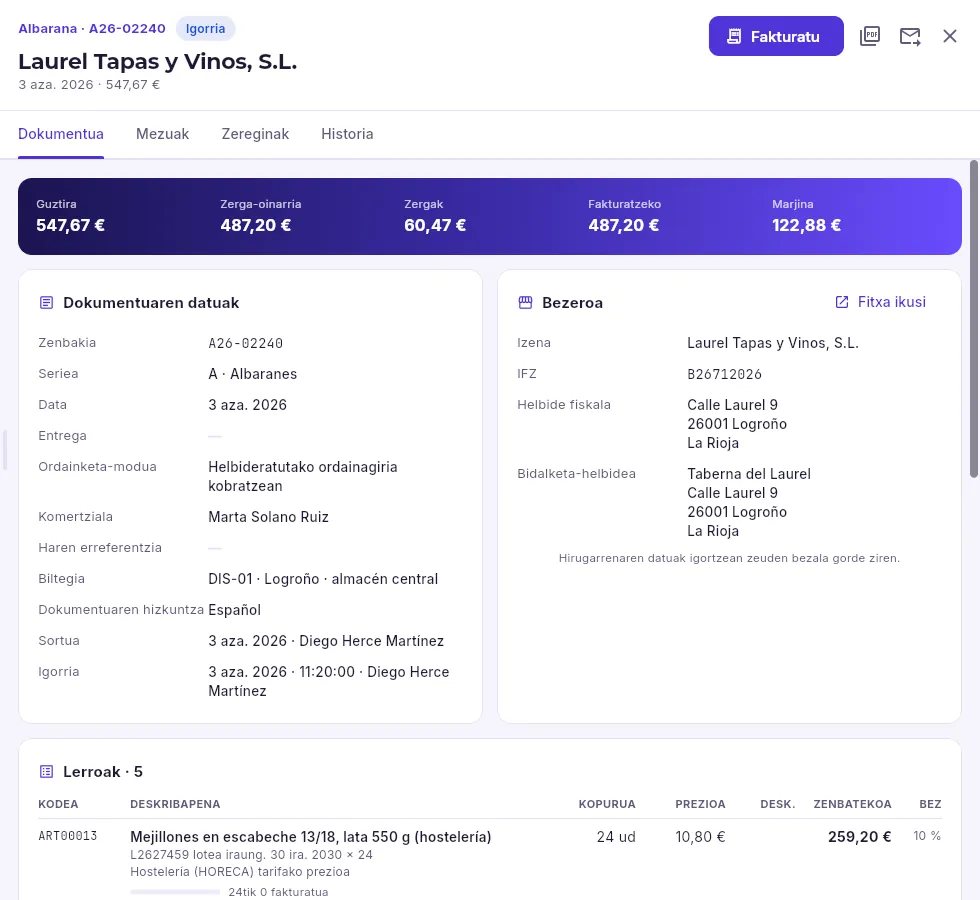 123456
- 1Zenbakia eta egoera: igorria, zerbait fakturatzeko duela.
- 2Fakturatu: faktura bihurtzea, osorik edo zati bat.
- 3PDFa eta bezeroari posta elektronikoz bidaltzea.
- 4Guztizkoa, oinarria, zergak, fakturatzeko geratzen dena eta marjina.
- 5Bere datuak: data, entrega-data, ordainketa-modua, komertziala, bezeroaren erreferentzia eta irten zen biltegia.
- 6Bezeroa eta entrega-helbidea.
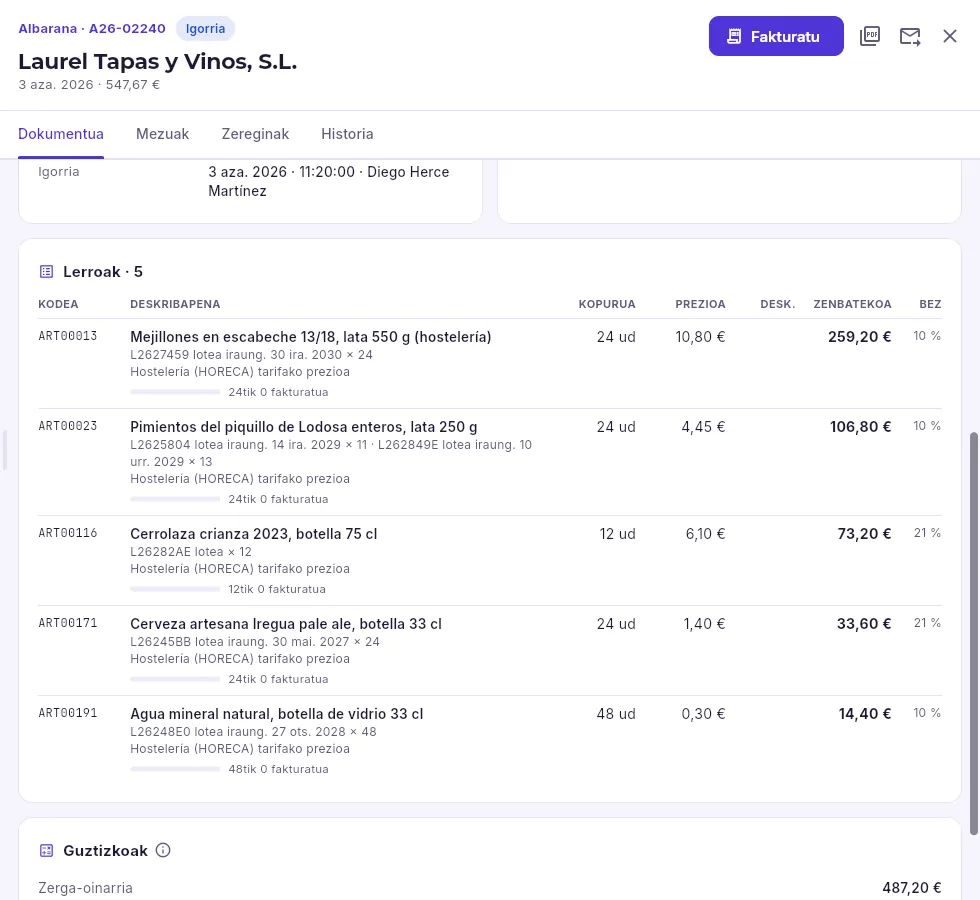 12
- 1Lerro bakoitza atera ziren loteekin (beren iraungitze-datarekin eta bakoitzetik zenbat unitate) edo bere serie-zenbakiekin, prezioaren jatorriarekin eta entregatutakotik fakturatutakoa erakusten duen barra batekin.
- 2Guztizkoak, BEZ tasa bakoitzaren oinarriarekin eta kuotarekin.
Igorritako albaran bat ez da aldatzen: zerbait gaizki atera bada (lerro bat gehiegi, prezio bat), fakturatzean zuzentzen da edo, dagoeneko fakturatuta badago, fakturaren zuzentzaile batekin. Bezeroak salgaia itzultzen badu, itzulketa bat egiten da (beherago).
#Loteak eta serie-zenbakiak
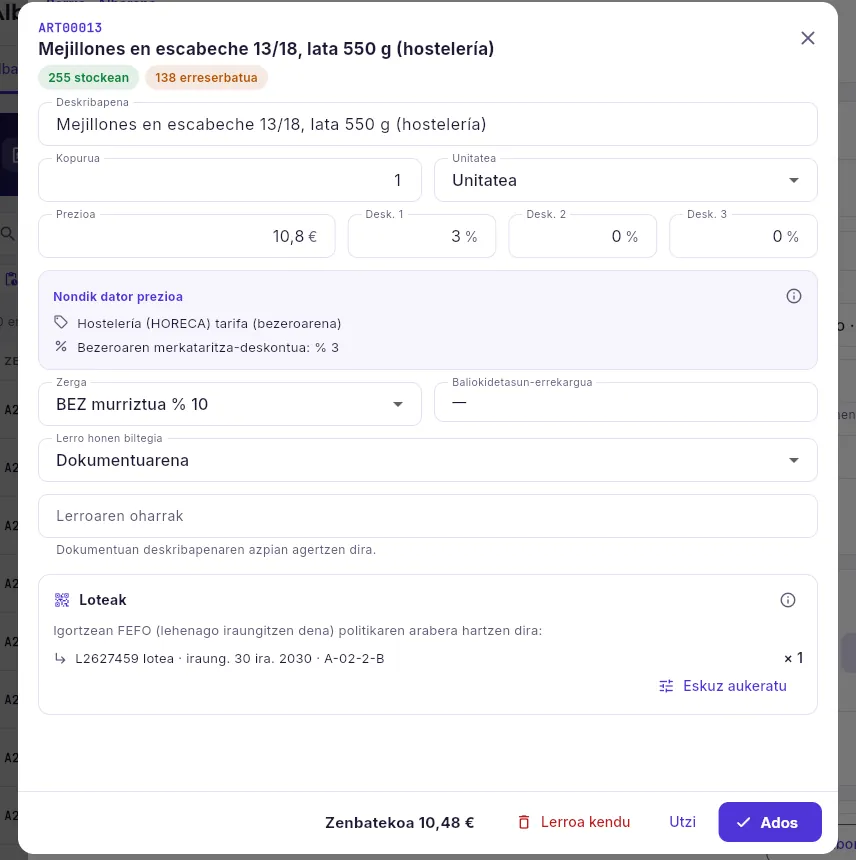 1234
- 1Artikuluaren izakinak biltegian eta beste eskaera batzuetarako dagoeneko erreserbatuta dagoena.
- 2Lerro hau zein biltegitatik ateratzen den (lehenespenez, dokumentuarena).
- 3Aterako diren loteak: artikuluaren politikak proposatzen ditu (hemen FEFO, lehenago iraungitzen dena), beren iraungitze-datarekin eta kokapenarekin.
- 4Eskuz aukeratu: proposamen horretatik abiatuta, lote bakoitzaren kopuruak aldatzeko edo beste serie-zenbaki batzuk markatzeko.
Loteak (kontserba, gazta, ardoa) edo serie-zenbakiak (makineria) dituzten artikuluetan, ateratzen den unitate bakoitza albaranean idatzita geratzen da: horrela, lote bakoitza nori saldu zitzaion jakiten da, egunen batean erretiratu behar bada (Trazabilitatea atalean ikusten duzu). Ez dago banan-banan aukeratu beharrik: igortzean, Mercuriok artikuluaren politikak agintzen dituenak hartzen ditu:
| Politika | Zer ateratzen den lehenengo |
|---|---|
| FEFO | Lehenago iraungitzen dena (elikaduran ohikoa). |
| FIFO | Lehenago sartu zena. |
| LIFO | Azkena sartu zena. |
Ez du inoiz proposatzen blokeatuta, berrogeialdian edo iraungita dagoen loterik, ezta artikuluak eskatzen duena baino bizitza laburragoa duenik ere, ezta beste eskaera batzuetarako erreserbatutakoa ere. Nahikoa erabilgarri ez badago, lerroak esaten du («… falta dira») eta albarana ez da igortzen salgaia egon arte edo gutxiago bidali arte.
#PDFa eta inprimatzeko kopia
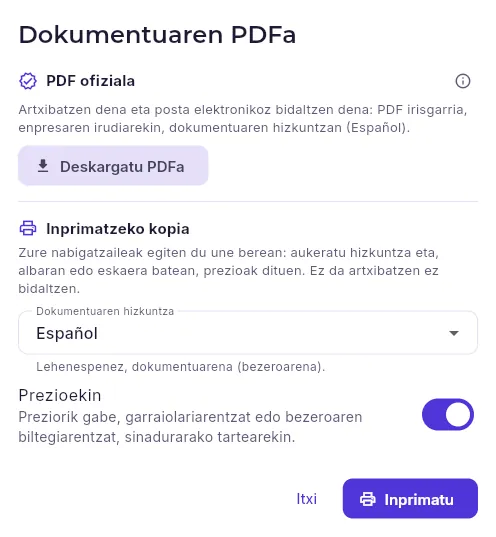 12345
- 1PDF ofiziala: artxibatzen dena eta posta elektronikoz doana, dokumentuaren hizkuntzan.
- 2Deskargatu egiten du; oraindik ez badago, zerbitzariak segundo gutxitan sortzen du.
- 3Inprimatzeko kopia zure nabigatzaileak egiten du berehala: ez da artxibatzen eta ez da bidaltzen.
- 4Kopia zein hizkuntzatan ateratzen den (lehenespenez, bezeroarena).
- 5Prezioekin edo gabe: preziorik gabeko albarana garraiolariarentzat edo bezeroaren biltegiarentzat, sinadurarako tokiarekin.
PDF ofiziala PDF irisgarri bat da, enpresaren irudiarekin (fakturetan, gainera, QR fiskalarekin eta derrigorrezko oharrekin). Behin sortzen da, igorritako dokumentuaren datuekin, eta bezeroak jasotzen duenaren berdin-berdina da. Inprimatzeko kopia egunerokorako da: beste hizkuntza batean inprimatzeko edo prezioak kentzeko.
#Albaranak fakturatzea
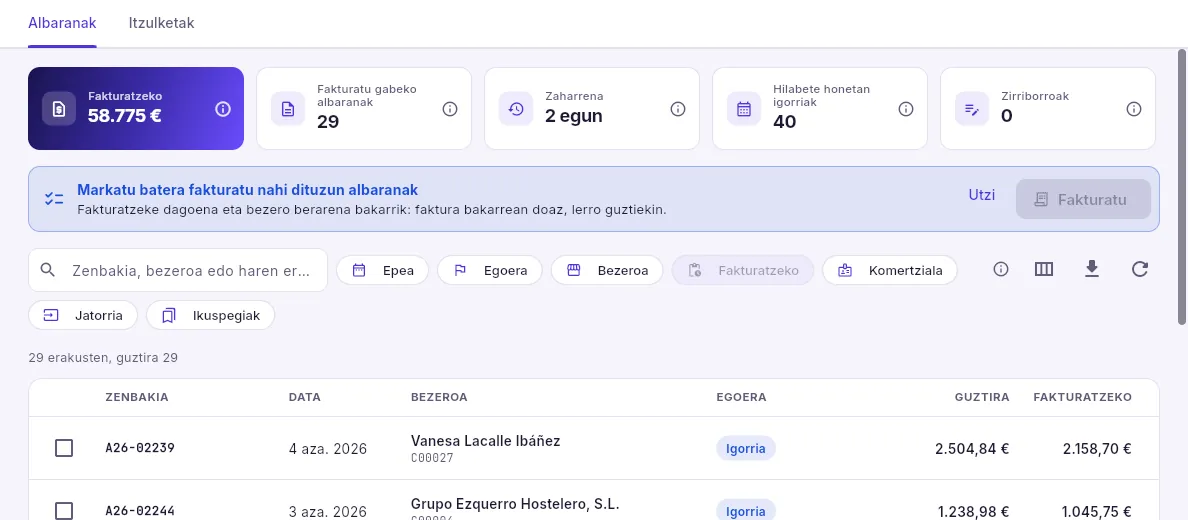 123
- 1Hainbat fakturatzeko modua: markatu bezero bereko albaranak; goian batu egiten dira, eta Fakturatu aukerak faktura bakar batean biltzen ditu.
- 2Aukeratzen ari zaren bitartean, zerrendak fakturatzeko dagoena bakarrik erakusten du.
- 3Albaran bakoitzaren laukia (errenkada sakatzeak ere balio du).
Albaranak atalean, sakatu Hainbat fakturatu.
Bilatu bezeroa (Bezeroa iragazkiarekin errazagoa da) eta markatu haren albaranak: goian ikusten duzu zenbat daramatzazun eta haien zenbatekoa. Bezero bereko eta zerbait fakturatzeko duten albaranak bakarrik batu daitezke.
Sakatu Fakturatu: aukeratu fakturaren data eta seriea, eta oraintxe igortzen den edo zirriborroan geratzen den.
Berretsi: faktura irekitzen da albaran horien egiteke dauden lerro guztiekin.
Albaran bakar bat fakturatzeko, ireki eta sakatu Fakturatu: lerro bakoitza egiteke dagoen guztiarekin dator, eta zati bat bakarrik faktura dezakezu (gainerakoa fakturatzeko geratzen da). Laguntzako (F1) «Albaran bat fakturatzea» gida animatuak urratsez urrats erakusten du.
#Itzulketak
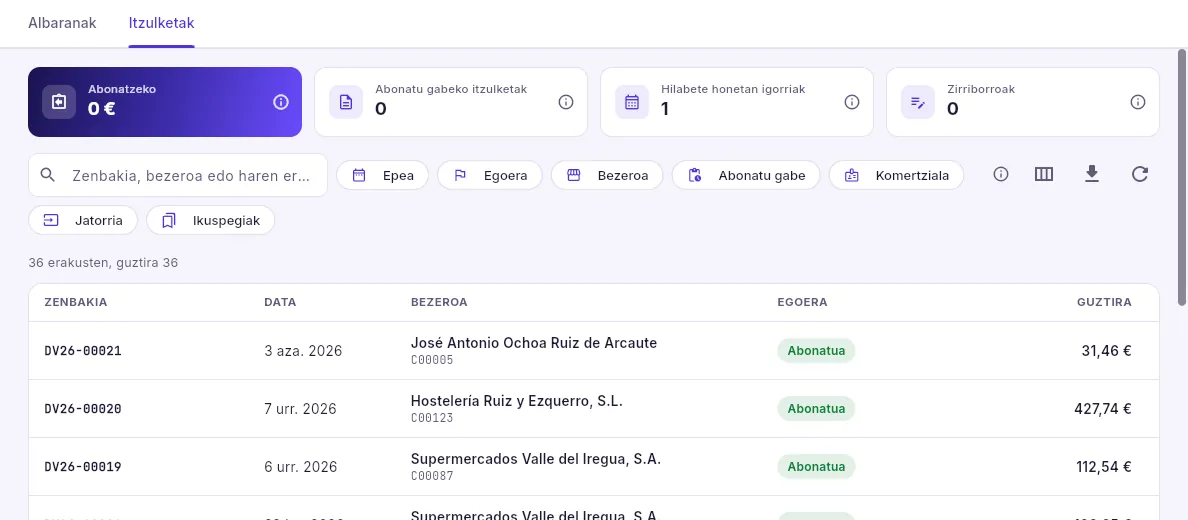 123
- 1Itzuli eta oraindik abonatu ez dena, zenbat itzulketa dauden abonatzeko, hilabete honetakoak eta zirriborroak.
- 2Abonatzeko daudenak bakarrik.
- 3Itzulketak, beren egoerarekin: jasoa (salgaia itzuli da) edo abonatua (dagoeneko badu bere faktura zuzentzailea).
Itzulketa bat saldutakoaren fakturatik egiten da, Itzulketagatik zuzendu… aukerarekin (Fakturak atalean): zirriborroan sortzen da, itzultzen denarekin eta atera zen lote eta serie-zenbakiekin. Erregistratzean, salgaia stockera itzultzen da; gero, Abonatu aukerak faktura zuzentzailea sortzen du zirriborroan, berrikusi eta igortzeko. Ataria duten bezeroek handik ere eska dezakete itzulketa: bulegoak onartzen du eta berdin sortzen da.
Salmentak
Fakturak
Salmenta-fakturak: fakturatutakoa eta kobratzeke dagoena, Ogasuneko erregistroa (VeriFactu, SII edo TicketBAI), posta elektronikozko bidalketa eta faktura zuzentzaileak.
Faktura kobratzeko eskubidea ematen duen eta BEZaren liburuetara doan dokumentua da. Albaran batetik edo batzuetatik, eskaera batetik edo hutsetik sortzen da, eta zirriborroan prestatzen da. Igortzean lau gauza gertatzen dira aldi berean:
- bere seriearekin zenbakitzen da, beti dataren ordenan;
- bere epemugak sortzen dira (ordainketa-moduaren kobrantza-epeak);
- kontabilizatu egiten da (kontabilitatea piztuta badago);
- Ogasunean erregistratzen da enpresaren sistemarekin: VeriFactu, SII edo TicketBAI.
Une horretatik aurrera faktura bat ez da aldatzen eta ez da ezabatzen: akatsen bat badu, faktura zuzentzaile batekin zuzentzen da.
#Zerrenda
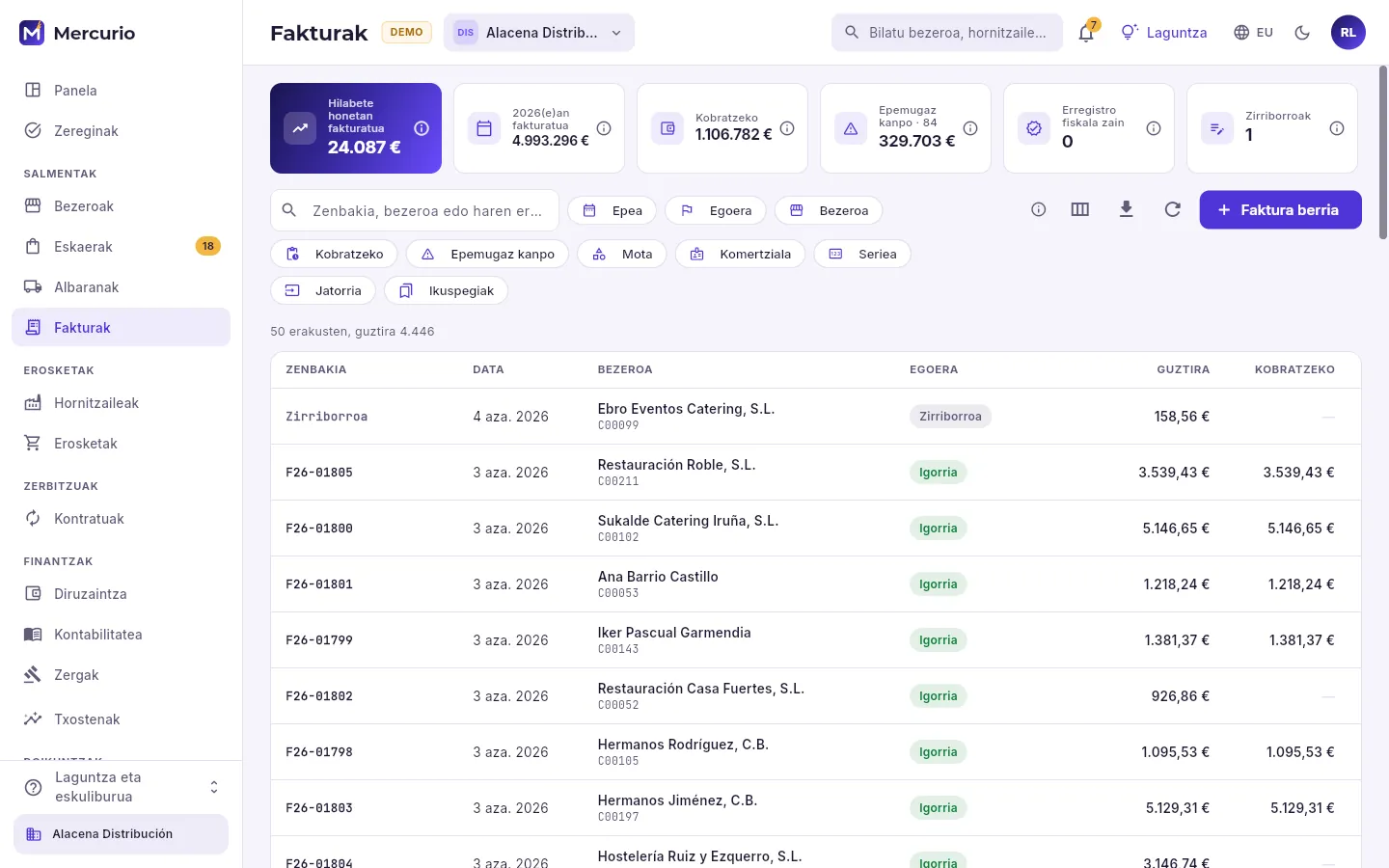 12345
- 1Adierazleak: hilabete honetan eta urtean fakturatutakoa (zergarik gabe), kobratzeke dagoena, epea igarota dagoena, Ogasunak oraindik onartu ez dituen erregistro fiskalak eta zirriborroak.
- 2Bilatzailea: zenbakiaren, bezeroaren edo haren erreferentziaren arabera.
- 3Iragazkiak: epea, egoera, bezeroa, kobratzekoak, epea igarotakoak, mota (arrunta, erraztua edo zuzentzailea), komertziala, seriea eta jatorria.
- 4Faktura bat hutsetik egitea (arrunta edo erraztua).
- 5Zerrenda: zenbakia (Z zuzentzaileek eta E erraztuek), data, bezeroa, egoera (eta Epea igarota, zerbaiten epea igaro bada), guztizkoa eta kobratzeko geratzen dena.
Zutabeak aukeran zerga-oinarria, marjina, jatorria eta Fiskala zutabea gehi ditzakezu; azken horrek faktura bakoitzaren Ogasuneko erregistroa nola doan esaten du.
#Faktura baten fitxa
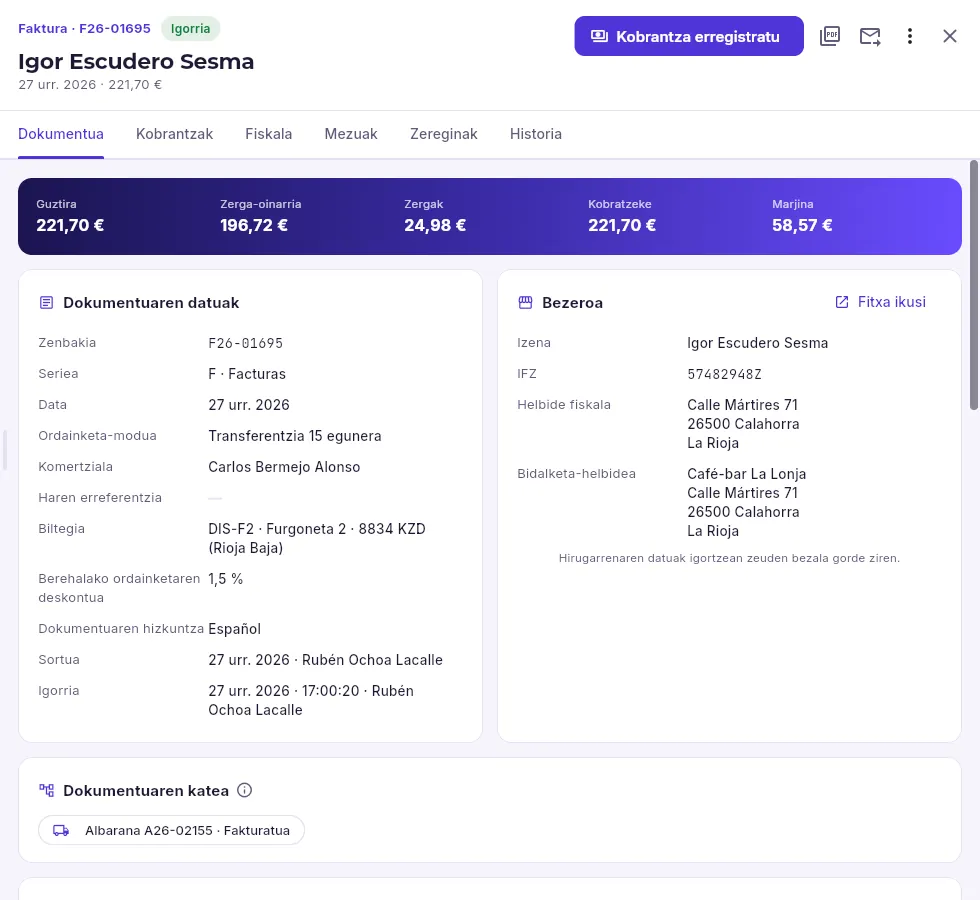 1234567
- 1Zenbakia eta egoera: igorria.
- 2Kobrantza erregistratu: bezeroak ordaindu duena haren epemugen kontra idaztea.
- 3PDFa (QR fiskalarekin) eta bezeroari posta elektronikoz bidaltzea.
- 4Ekintza gehiago: desberdintasunengatik edo itzulketagatik zuzentzea, bere idazpena ikustea, bikoiztea eta barne-oharrak.
- 5Fitxak: dokumentua, bere kobrantzak, bere erregistro fiskala, bere mezuak, bere zereginak eta historia.
- 6Guztizkoa, oinarria, zergak, kobratzeke dagoena eta marjina.
- 7Katea: fakturatzen duen albarana (edo albaranak).
Beherago daude lerroak (bakoitzak zein albaranetik datorren esaten du), guztizkoak zerga-tasa bakoitzaren banakapenarekin, legeak eragiketaren arabera eskatzen dituen derrigorrezko oharrak eta, analitika piztuta badago, bere kostu-zentroak. Bezeroaren datuak igortzean zeuden bezala gordetzen dira: gero helbidez aldatzen bada, faktura ez da aldatzen.
#Faktura bat igortzea
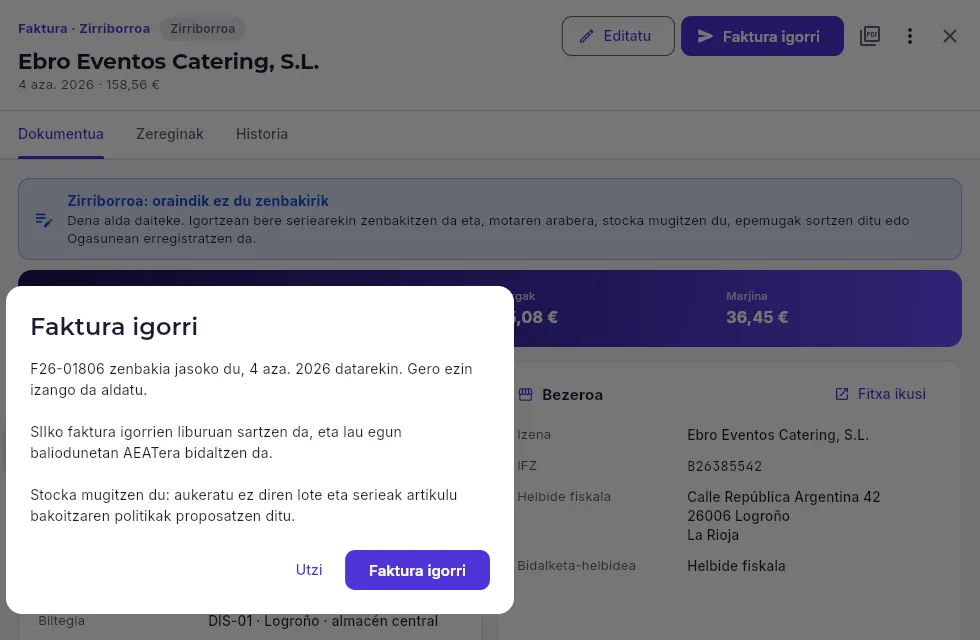 123
- 1Zirriborro bat osorik alda daiteke (Editatu) eta ez du zenbakirik.
- 2Igortzean: jasoko duen zenbakia, bere data, Ogasunean nola erregistratzen den eta, albaran batetik ez badator, stocka mugitzen duela.
- 3Berretsi eta igorri egiten du.
Igorri aurretik, Mercuriok legeak eskatzen duena egiaztatzen du: bezeroaren IFZ eta helbidea faktura oso batean, data serieko azken fakturarena baino lehenagokoa ez izatea eta, faktura erraztu batean, bere muga ez gainditzea. Zerbait falta bada, arrazoiarekin esaten du eta faktura zirriborroan geratzen da. Bezeroak bere arrisku-muga gainditzen badu, igortzeko «Onartu arriskua» baimena behar da.
#Kobrantzak eta epemugak
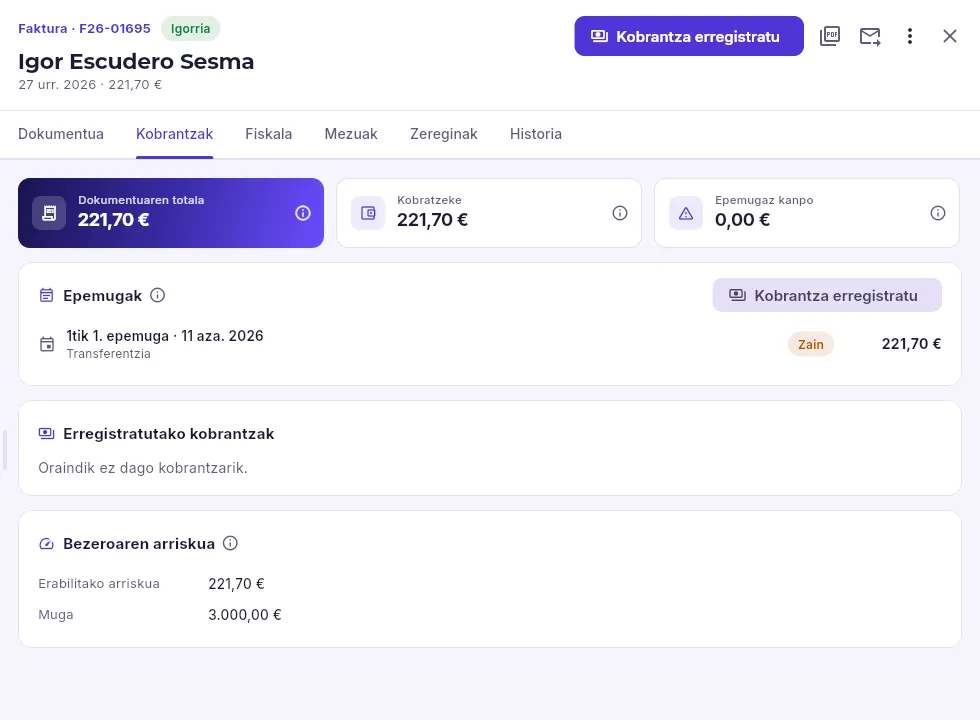 1234
- 1Fakturaren guztizkoa, kobratzeko geratzen dena eta epea igarota kobratu gabe dagoena.
- 2Epemugak: epe bakoitza bere datarekin, bitartekoarekin (ordainagiria, transferentzia…), zenbatekoarekin eta egoerarekin. Gorriz, epea igarota daudenak.
- 3Dagoeneko erregistratutako kobrantzak, beren data, bitarteko eta erreferentziarekin.
- 4Bezeroaren arriskua enpresa honetan, bere mugarekin alderatuta.
Epemugak ordainketa-modutik ateratzen dira faktura igortzean, bezeroaren ordainketa-egunetara eta ordainketarik gabeko hilabetera egokituta. Kobrantza erregistratu aukerak ordainketa bat idazten du (egiteke dagoena baino gutxiago bada, ordenan aplikatzen da eta gainerakoa egiteke geratzen da); helbideratutako ordainagiriak multzoka kobratzen dira SEPA igorpen batekin Diruzaintza ataletik, eta hark epea igarota daudenak ere erreklamatzen ditu.
#Ogasuneko erregistroa: Fiskala fitxa
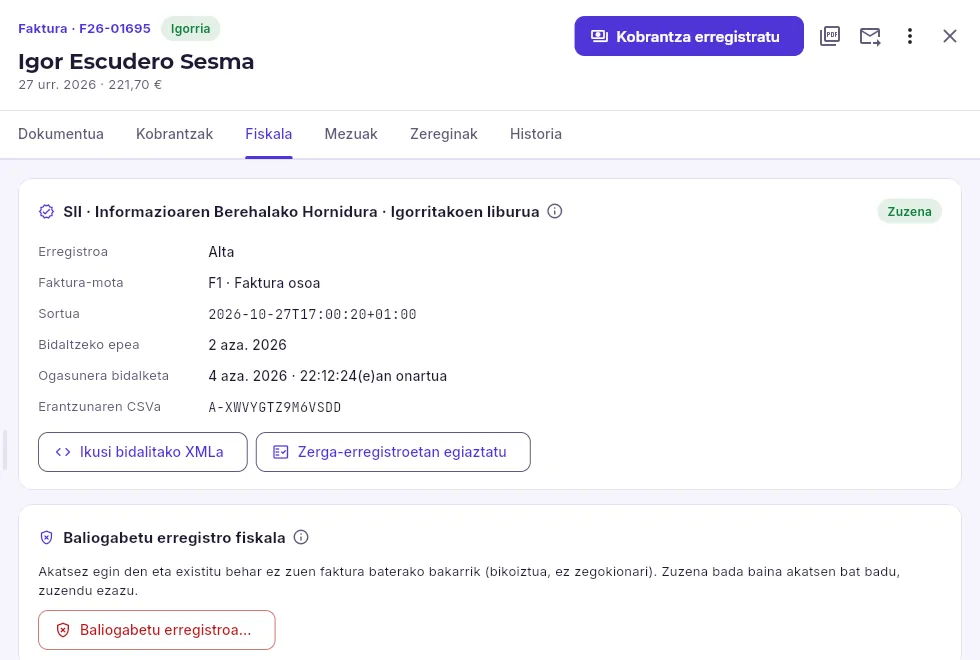 12345
- 1Sistema eta liburua: hemen, SII, igorritako fakturen liburua.
- 2Erregistroaren egoera: bidaltzeko, bidalia, zuzena, akatsekin onartua edo okerra.
- 3Bere datuak: alta, faktura-mota (F1 faktura osoa da), noiz sortu zen, bidaltzeko epea, Ogasunak noiz onartu zuen eta bere erantzunaren CSVa.
- 4XMLa bidali zen bezala eta bere erregistroa Zergak → Zerga-erregistroak atalean, katea egiaztatuta.
- 5Baliogabetu erregistroa: igorri behar ez zen faktura baterako bakarrik.
 123
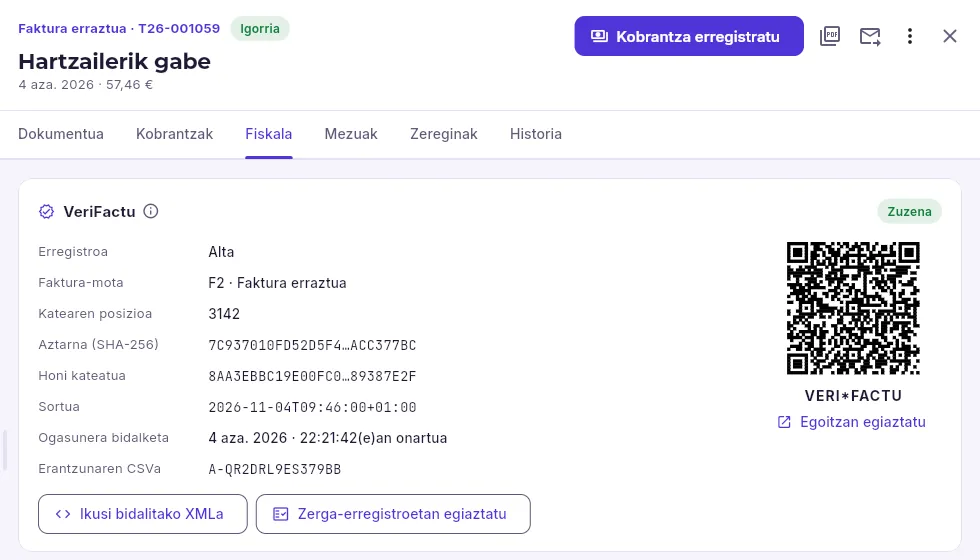
- 1Faktura erraztu bat (dendako tiket bat), hartzailerik gabe.
- 2VeriFactu sisteman, erregistro bakoitzak bere aztarna du eta enpresaren aurreko erregistroarena: katea. Norbaitek igorritako faktura bat ukituko balu, katea hautsi egingo litzateke.
- 3Fakturan inprimatuta doan QRa: harekin, bezeroak AEATen egoitzan egiaztatzen du.
Erregistroa sistemak berak bidaltzen du, faktura igorri eta minutu gutxira (demoan, egoitza ofizialaren itxura duen simulagailu batera). Ogasunak erantzuten ez badu, bere kabuz saiatzen da berriro eta fitxak «Zain, erantzunik gabeko … saiakeraren ondoren» dio; Saiatu berriro aukerak aurreratu egiten du. Baztertzen badu edo akatsekin onartzen badu, erantzunak arrazoia esaten du (bezeroaren IFZ, haren izena…): zuzendu eta sakatu Saiatu berriro. Gaizki dagoena faktura bada, zuzendu faktura.
 123
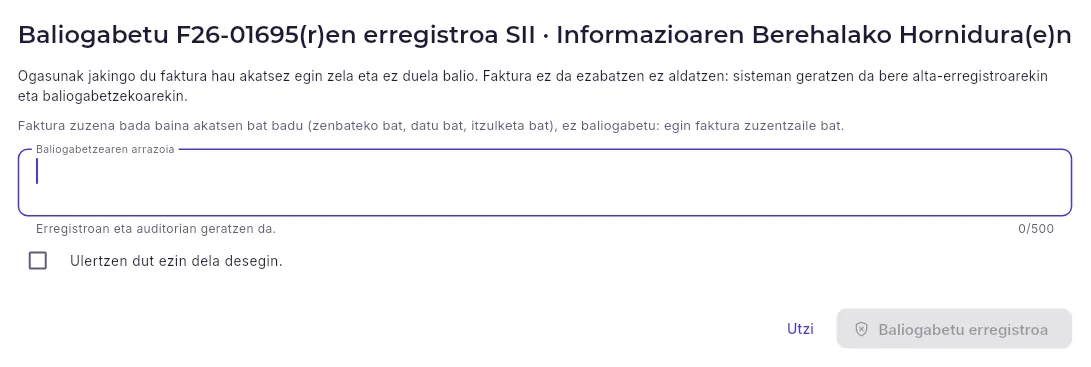
- 1Arrazoia: erregistroan eta auditorian geratzen da.
- 2Berariaz berretsi behar da.
- 3Baliogabetze-erregistroa sortzen du, gainerakoak bezala bidaltzen dena.
#Faktura bat posta elektronikoz bidaltzea
 123456
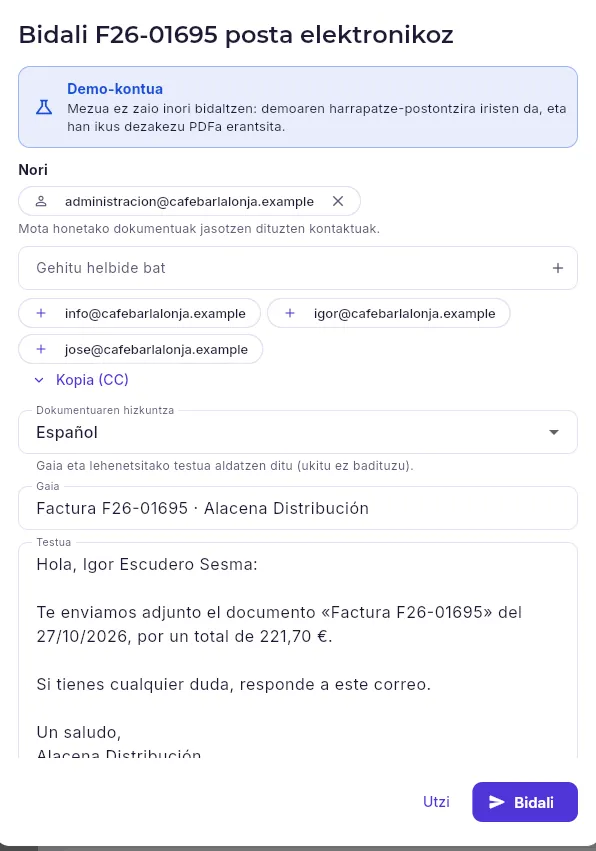
- 1Demoan, mezua ez zaio inori bidaltzen: harrapaketa-postontzira iristen da, bere PDFarekin.
- 2Nori: fakturak jasotzen dituzten bezeroaren kontaktuak (ez badago, bere fakturetarako helbide elektronikoa edo fitxakoa). Kendu eta gehitu ditzakezu.
- 3Kopia nahi duzunari.
- 4Hizkuntza: bezeroarena; aldatzean, gaia eta testu estandarra aldatzen dira.
- 5Gaia eta testua, ukitu ditzakezunak.
- 6PDF ofiziala erantsita bidaltzen du.
Ireki faktura eta sakatu gutun-azala: Bidali posta elektronikoz.
Berrikusi hartzaileak: fakturak jasotzen dituzten bezeroaren kontaktuak datoz. Kendu edo gehitu behar direnak eta, nahi baduzu, jarri norbait kopian.
Egiaztatu hizkuntza: gaia eta testua bezeroaren hizkuntzan ateratzen dira.
Sakatu Bidali: PDF ofiziala erantsita bidaltzen da (oraindik sortuta ez bazegoen, bidaltzean sortzen da).
#Faktura bat zuzentzea
 1234
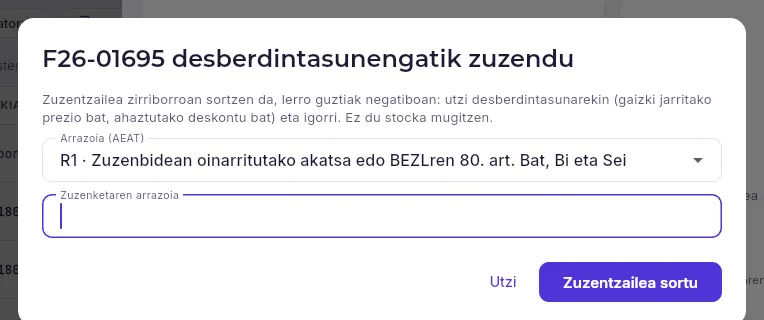
- 1Zer gertatuko den: faktura zuzentzailea zirriborroan sortzen da, lerro guztiak negatiboan dituela.
- 2Ogasunak eskatzen duen arrazoia (AEAT): R1 (zuzenbidean oinarritutako akatsa), R2 (konkurtsoa), R3 (kreditu kobraezina) edo R4 (gainerakoak).
- 3Zuzenketaren arrazoia, derrigorrezkoa: faktura zuzentzailean agertzen da.
- 4Zirriborroa sortu eta irekitzen du.
Bi modu daude zuzentzeko, biak fakturaren Ekintza gehiago menutik:
| Desberdintasunengatik | Itzulketagatik | |
|---|---|---|
| Zertarako | Gaizki jarritako prezio bat, ahaztutako deskontu bat, datu bat | Bezeroak salgaia itzultzen du |
| Zer sortzen da | Faktura zuzentzailea zirriborroan, lerro guztiak negatiboan: utzi desberdintasunarekin eta igorri | Itzulketa zirriborroan, itzultzen denarekin (eta haren lote eta serie-zenbakiekin) |
| Stocka | Ez du mugitzen | Itzulketa erregistratzean, salgaia stockera itzultzen da |
| Gero | Faktura zuzentzailea igorri | Itzulketa abonatu: faktura zuzentzailea sortzen da |
Faktura zuzentzaileak bere serie propioa du (R), zuzentzen duen fakturarekin lotzen da eta Ogasunean erregistratzen da beste edozein bezala.
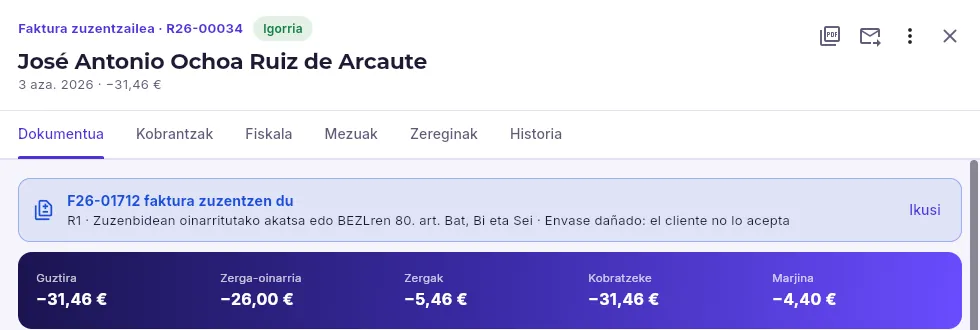 123
- 1Faktura zuzentzaile bat, bere R seriearekin.
- 2Zein faktura zuzentzen duen, AEATeko arrazoiarekin eta zuzenketaren arrazoiarekin; Ikusi aukerak irekitzen du.
- 3Bere zenbatekoak, negatiboan: bezeroari abonatzen zaiona.
Ireki faktura, sakatu Ekintza gehiago eta aukeratu Desberdintasunengatik zuzendu….
Aukeratu AEATeko arrazoia (ia beti R1, edo R4 beste zerbait bada) eta idatzi zuzenketaren arrazoia.
Sakatu Zuzentzailea sortu: faktura zuzentzailea zirriborroan irekitzen da, lerro guztiak negatiboan dituela.
Sakatu Editatu eta utzi desberdintasuna bakarrik: adibidez, gaizki jarritako prezioaren lerroa, desberdintasuna negatiboan duela. Ezabatu gainerakoak.
Gorde eta sakatu Faktura igorri.
#Faktura erraztuak, Erkidegoaren barrukoak eta errekargudunak
- Faktura erraztua (tiketa): hartzailearen daturik gabe, dendako salmentarako. Faktura berria egitean aukeratzen da (Arrunta edo Erraztua) eta bere serie propioa du. Muga bat du: 400 € (3.000 € txikizkako merkataritzan eta ostalaritzan); hortik gora faktura osoa egin behar da, bezeroaren IFZarekin.
- Erkidegoaren barruko entrega: EBko beste herrialde bateko bezero bati, VIES sisteman baliozkoa den IFZ-BEZ batekin. Eragiketa Erkidegoaren barrukoa da, BEZa salbuetsita doa (BEZaren Legearen 25. art.) eta bezeroak aitortzen du bere herrialdean (subjektu pasiboaren inbertsioa). Fakturak derrigorrezko oharra darama eta eragiketa 349 ereduan agertzen da.
- Baliokidetasun-errekargua: araubide honetara bildutako txikizkako bezeroek (auzoko denda batek, adibidez) BEZaz gain errekargu bat ordaintzen dute lerro bakoitzean: % 5,2, % 21eko BEZaren gainean; % 1,4, % 10ekoaren gainean, eta % 0,5, % 4koaren gainean. Bezeroaren baldintzetan markatzen da, eta Mercuriok bere kabuz aplikatzen du.
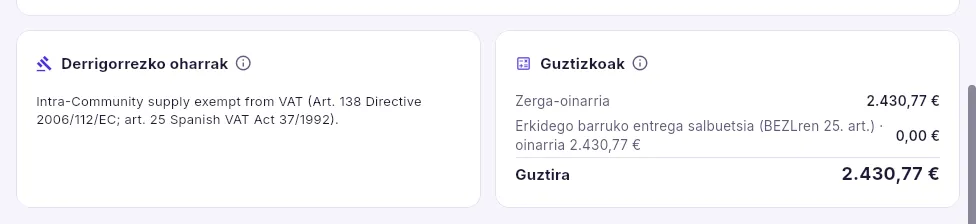 12
- 1Derrigorrezko oharra, dokumentuaren hizkuntzan (hemen, ingelesez).
- 2Oinarria, salbuetsia Erkidegoaren barruko entregagatik.
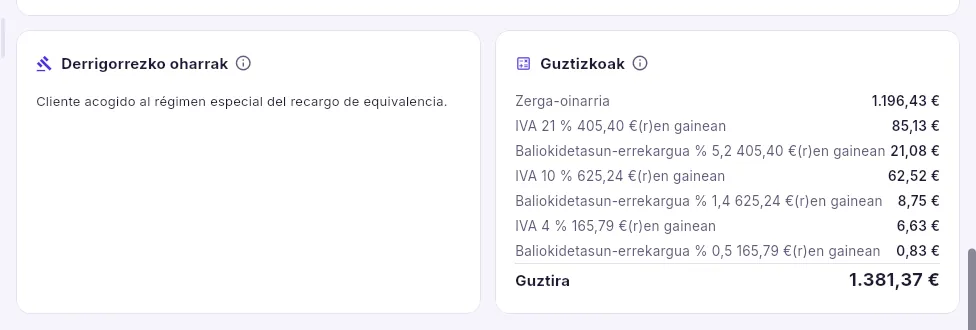 12
- 1Baliokidetasun-errekarguaren araubideko oharra.
- 2BEZa eta, azpian, tasa bakoitzaren errekargua.
Derrigorrezko oharrak Mercuriok erabakitzen ditu igortzean, lerro bakoitzaren zergatik abiatuta (salbuetsia, Erkidegoaren barrukoa, subjektu pasiboaren inbertsioa, zuzentzailea, kutxa-irizpidea…), eta dauden bezala agertzen dira PDFan.
#Faktura elektronikoa: Facturae, Peppol eta EDI
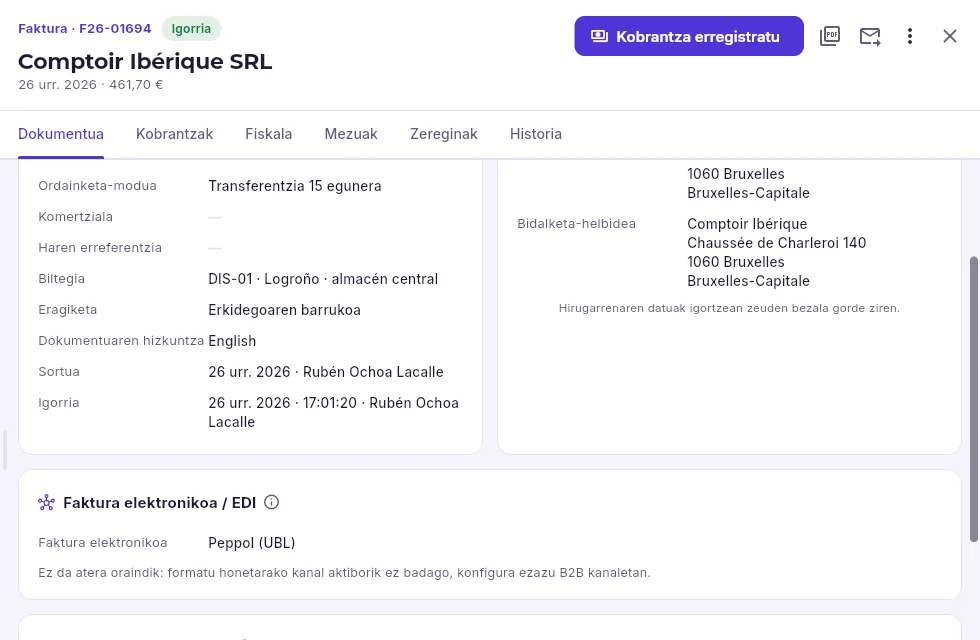 12
- 1Eragiketa: Erkidegoaren barrukoa.
- 2Faktura hau zein kanaletatik ateratzen den (hemen, Peppol) eta nola doan: oraindik atera ez bada, abisuak zergatik esaten du.
Bezero batzuek ez dute faktura PDFan jasotzen, faktura elektroniko gisa baizik: administrazio publikoek, Facturae formatuan sinatuta, FACe bidez (beren DIR3 kodeekin); Europako enpresek, Peppol bidez; saltoki handiek, EDI bidez (INVOIC). Bezeroaren baldintzetan konfiguratzen da, eta faktura bere kabuz ateratzen da igortzean enpresaren kanaletik (B2B atalean). Fitxan, Faktura elektronikoa / EDI blokeak bidalketa bakoitza hemen eta helmugan nola doan esaten du (FACe-n: erregistratua, kontabilizatua, ordaindua edo baztertua), bere erreferentziarekin; huts egiten badu, erroreak zer falta den esaten du (GLN bat, DIR3 bat, Peppol partaidea), eta Saiatu berriro aukerak berriro bidaltzen du.
Salmentak
Tarifak, baldintzak eta promozioak
Salmenta-prezioak: tarifak, bezero bakoitzarekin hitzartutako prezioak eta deskontuak, promozioak, eta zer prezio ateratzen den eta zergatik esaten duen simulagailua.
Dokumentu bateko lerro bakoitzaren prezioa prezio-motorrak jartzen du, beti berdin: bulegoan, bezeroen atarian, EDI bidez iristen diren eskaeretan edo Claudek galdetzen duenean. Erabakitzeko, hau begiratzen du, ordena honetan:
- 1TarifaBezeroak enpresa horretan duena edo, ez badu, lehenetsia; kopuruaren araberako mailakatzearekin eta data horretako prezioarekin.
- 2Baldintza bereziaBezeroarekin edo bere etiketako bezeroekin hitzartutako prezio edo deskontu bat, baldin badago.
- 3Merkataritza-deskontuaBezeroak bere baldintzetan duena, baldintzak berea ekartzen ez badu edo garbia ez bada.
- 4Promozioak3×2 bat, bigarren unitatea, bolumenaren araberakoa edo opari bat, bere data eta kanaletan.
Hori guztia atal honetan prestatzen da, lau fitxatan: Tarifak, Baldintza bereziak, Promozioak eta Prezio-simulagailua. Baldintzak eta promozioak (eta kopuruaren araberako mailakatzeak) «Tarifa aurreratuak» funtzioarenak dira: itzalita badago, haien fitxek azaltzen dute, eta prezioak tarifetatik eta bezero bakoitzaren merkataritza-deskontutik bakarrik ateratzen dira.
#Tarifak
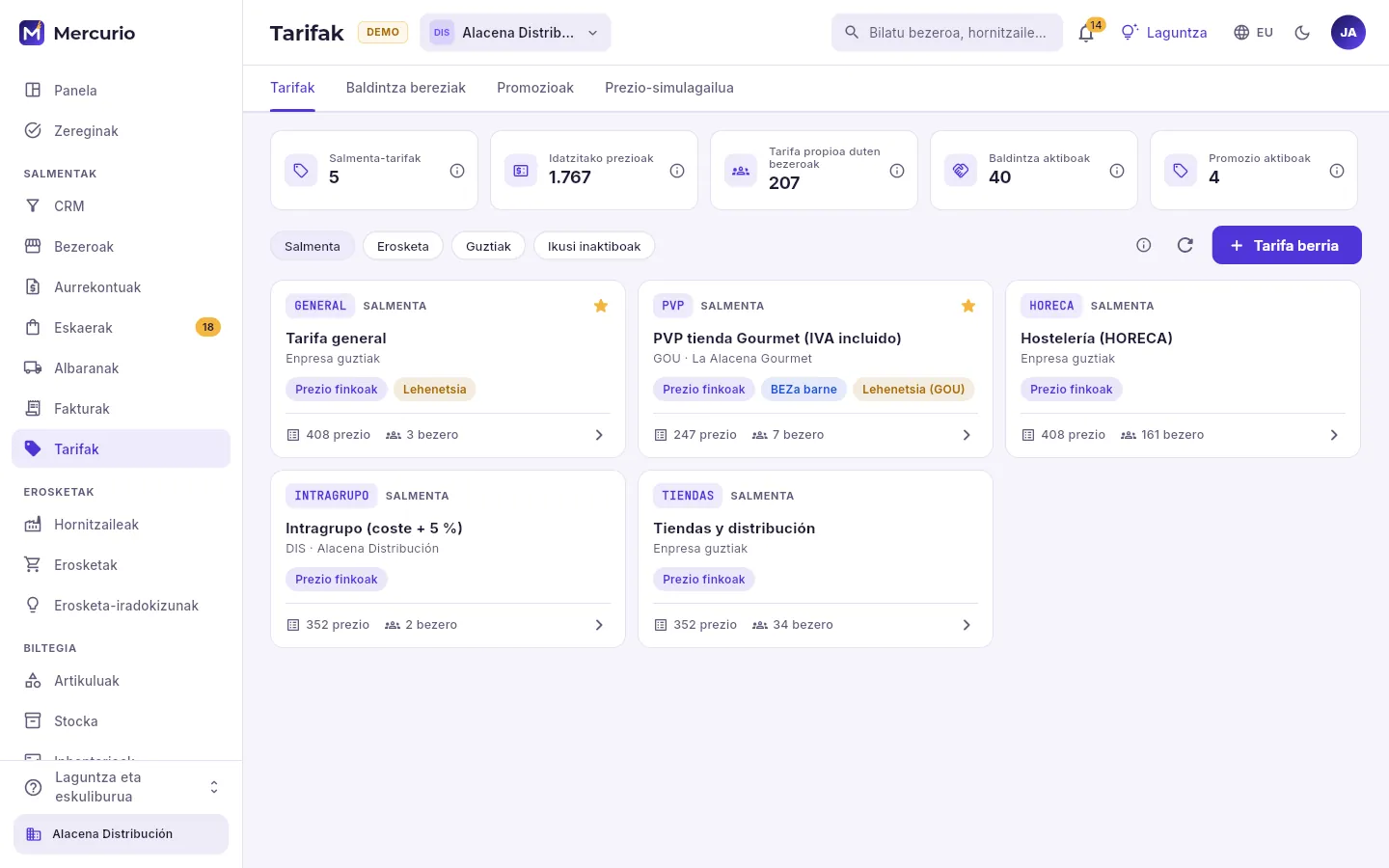 12345
- 1Atalaren lau fitxak.
- 2Adierazleak: salmenta-tarifak, idatzitako prezioak, tarifa propioa duten bezeroak eta baldintza eta promozio aktiboak.
- 3Salmentakoak, erosketakoak edo guztiak, eta desaktibatu direnak.
- 4Tarifa bat sortzea.
- 5Txartel bakoitza: kodea, izena, enpresa guztiena edo batena den, nola kalkulatzen den (prezio finkoak, kostuaren gainean edo beste tarifa baten gainean), BEZa barne duen, zenbat prezio dituen eta zenbat bezerok erabiltzen duten. Izarrak lehenetsia markatzen du.
Tarifa bat prezio-zerrenda bat da. Taldeko enpresa guztiena edo bakar batena izan daiteke, eta hiru modutako batean kalkulatzen da:
| Prezioaren oinarria | Nondik ateratzen den | Zertarako |
|---|---|---|
| Prezio finkoak | Bere sarean idazten duzuna, artikuluz artikulu. Preziorik gabe, ez da tarifa horrekin saltzen. | Tarifa orokorra, artikulu bakoitzerako pentsatutako prezio batekin. |
| Kostuaren gainean | Artikuluaren kostua (azkena edo, ez badago, estandarra) gehi marjina bat. | Kostatzen denaren gainean marjina finko batekin saltzea. |
| Beste tarifa baten gainean | Beste tarifa bateko prezioa, ehuneko bat gehiago edo gutxiago. | Tarifa bat = orokorra − % 10. |
Azken bietan, eskuz idatzitako prezio batek kalkuluaren gainetik agintzen du. Gero biribildu egiten da (zentimora, ,95ean edo ,99an amaituta, edo multiploetara) eta, BEZa barne badu (denda bateko salmenta-prezioa), saltzean zerga-oinarri bihurtzen da. Bezero bakoitzak enpresa bakoitzeko baldintzetan duen tarifarekin erosten du; bat ere ez duenak, bere enpresaren tarifa lehenetsiarekin edo orokorrarekin.
#Tarifa baten prezioak
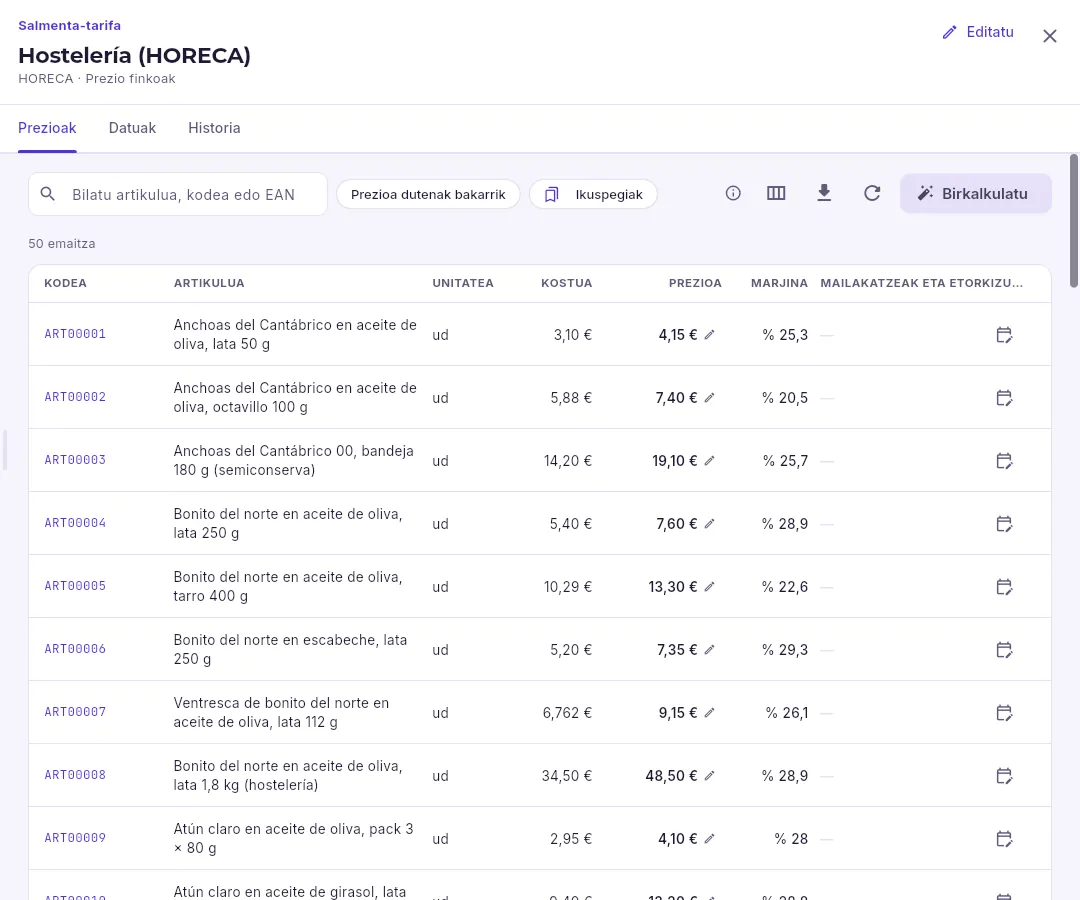 12345
- 1Bere prezioak, bere datuak (nola kalkulatzen den, indarraldia, lehenetsia den) eta aldaketen historia.
- 2Bere datuak aldatzea.
- 3Artikulu bat bilatzea eta tarifa honetan prezioa dutenak bakarrik ikustea.
- 4Birkalkulatu: prezioak (guztiak edo familia batekoak) batera igotzea edo jaistea ehuneko batean, data batetik aurrera. Aplikatu aurretik, zenbat aldatzen diren esaten du.
- 5Sarea: kostua, gaur indarrean dagoen unitate bateko prezioa (sakatu arkatza bertan aldatzeko), marjina eta, eskuinean, mailakatzeak eta etorkizuneko datadun prezioak.
Artikulu bakoitzak tarifa batean unitate bateko prezioa du eta, behar izanez gero, mailakatzeak (6 unitatetik aurrera, 24tik aurrera…) eta etorkizuneko prezioak beren datarekin (urtarrileko igoera, abenduan prestatua). Saltzean, kopurua gainditzen ez duen «gutxienez» handieneko mailakatzea aplikatzen da eta, horietatik, dagoeneko iritsi den datarik berriena duena. Marjina (prezioa − kostua) / prezioa da.
#Tarifa bat sortzea
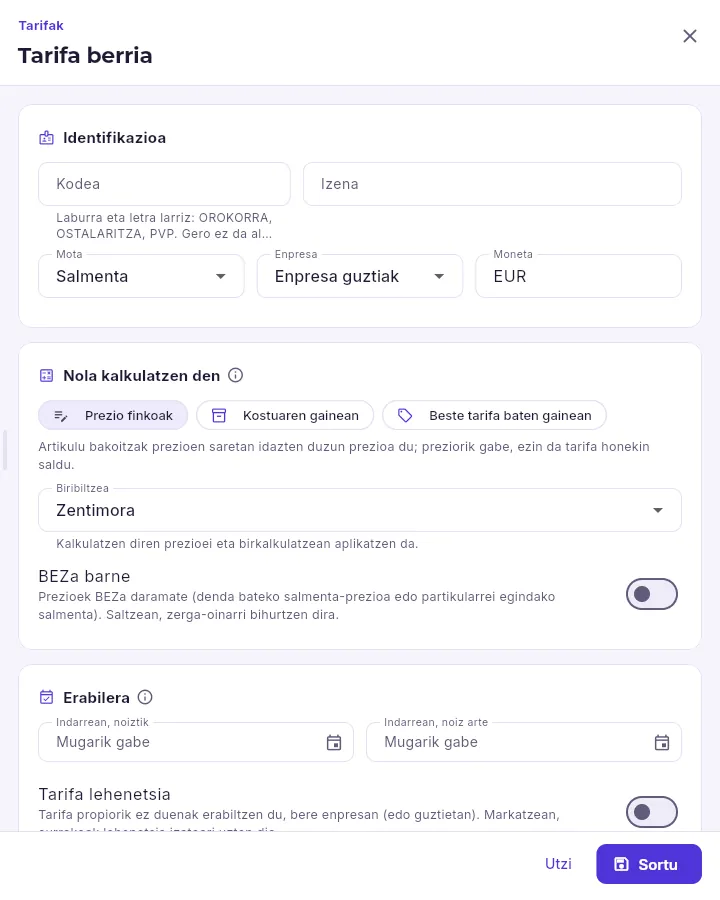 123456
- 1Kodea (laburra eta letra larriz; gero ez da aldatzen) eta izena.
- 2Salmentakoa edo erosketakoa, enpresa guztiena edo batena, eta bere moneta.
- 3Nola kalkulatzen den: prezio finkoak, kostuaren gainean marjina batekin edo beste tarifa baten gainean ehuneko batekin.
- 4Kalkulatutako prezioen biribiltzea eta BEZa barne duen.
- 5Noiztik eta noiz arte balio duen eta lehenetsia den (aurrekoak bere kabuz uzten dio izateari).
- 6Sortu eta haren fitxa irekitzen du, prezioak idazteko.
Tarifak atalean, sakatu Tarifa berria.
Idatzi kodea (adibidez, CATERING) eta izena, eta aukeratu salmentakoa den eta zein enpresatakoa.
Aukeratu nola kalkulatzen den: orokorra ken % 8 izango bada, Beste tarifa baten gainean, oinarrizko tarifa eta −8; prezio bakoitza desberdina bada, Prezio finkoak.
Aukeratu biribiltzea eta BEZa barne duen.
Sakatu Sortu: haren fitxa irekitzen da. Prezio finkoetakoa bada, idatzi prezioak sarean (edo utzi kalkulatutakoak eta idatzi aldatzen direnak bakarrik).
Esleitu bezeroei, haien fitxan: Baldintzak → tarifa.
#Baldintza bereziak
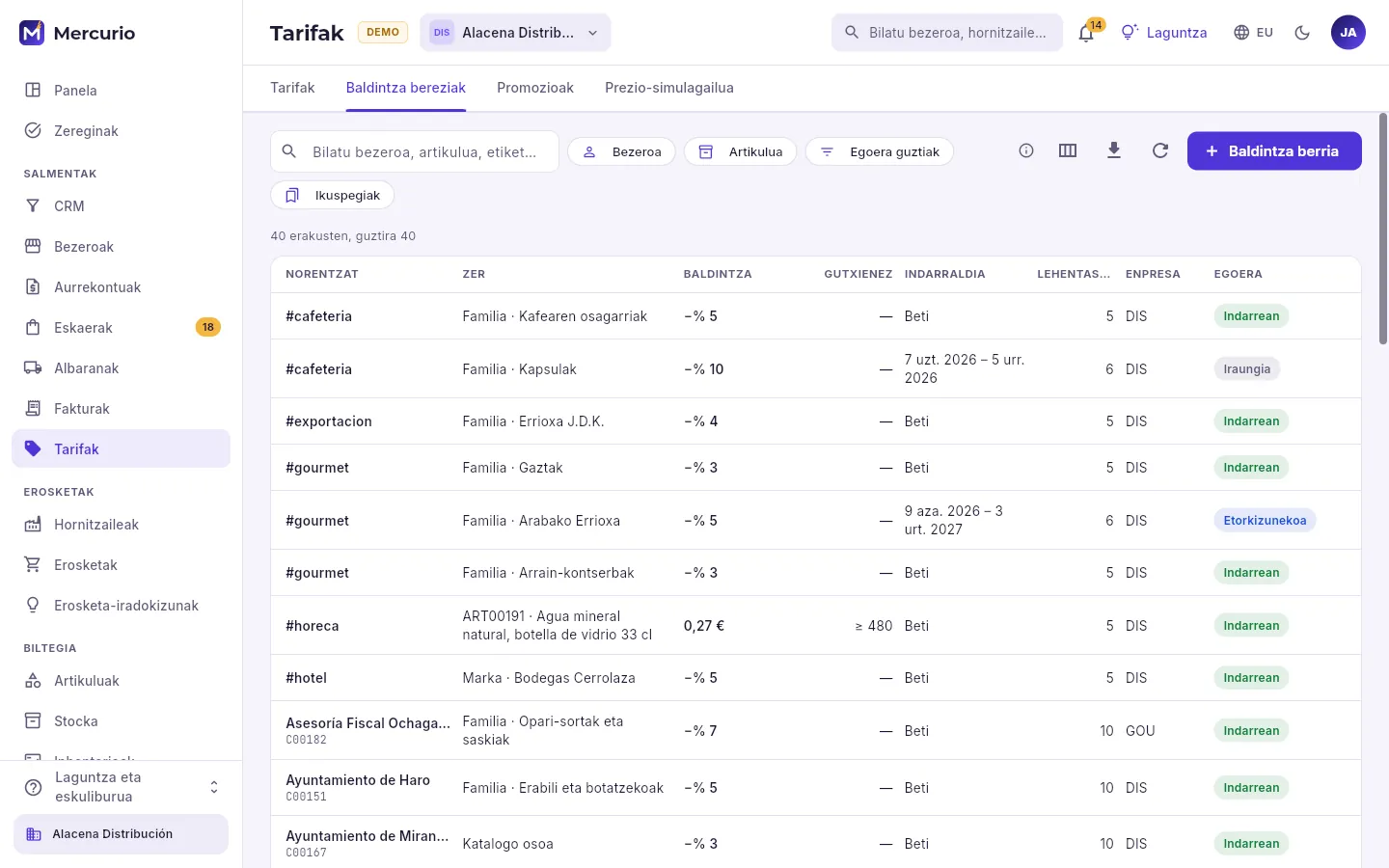 1234
- 1Bezeroaren, artikuluaren, etiketaren edo oharraren arabera bilatzea.
- 2Bezeroaren, artikuluaren edo egoeraren arabera iragaztea: indarrekoak, etorkizunekoak, iraungiak edo inaktiboak.
- 3Prezio edo deskontu bat hitzartzea.
- 4Baldintza bakoitza: norentzat (bezero bat edo etiketa bat, # ikurrarekin), zer (artikulu bat, familia bat, marka bat edo dena), baldintza (prezioa edo deskontua), zenbat unitatetik aurrera, indarraldia, lehentasuna, enpresa eta egoera.
Baldintza berezi bat hitzartutako prezio edo deskontu bat da: bezero batekin edo fitxan etiketa bat duten guztiekin (#horeca, #gourmet…), artikulu baterako, familia baterako, marka baterako edo katalogo osorako, kopuru batetik aurrera eta bi dataren artean. Hiru mota daude:
- Prezioa: tarifakoaren ordez jartzen da eta deskontuak onartzen ditu; lehenengoa ekartzen ez badu, bezeroaren merkataritza-deskontua sartzen da.
- Prezio garbia: tarifakoaren ordez jartzen da eta ez du deskontu gehiagorik onartzen, ezta merkataritzakoa ere.
- Deskontuak: gehienez hiru, kateatuta tarifaren prezioaren gainean (% 10 eta % 5, % 14,5 dira).
Batek baino gehiagok balio badute salmenta berarentzat, lehentasun handiena duenak irabazten du eta, berdinketan, zehatzenak: bezero bat etiketa baten aurretik, artikulu bat familia edo marka baten aurretik. Dokumentuetan, lerroak zein baldintza aplikatu zen esaten du.
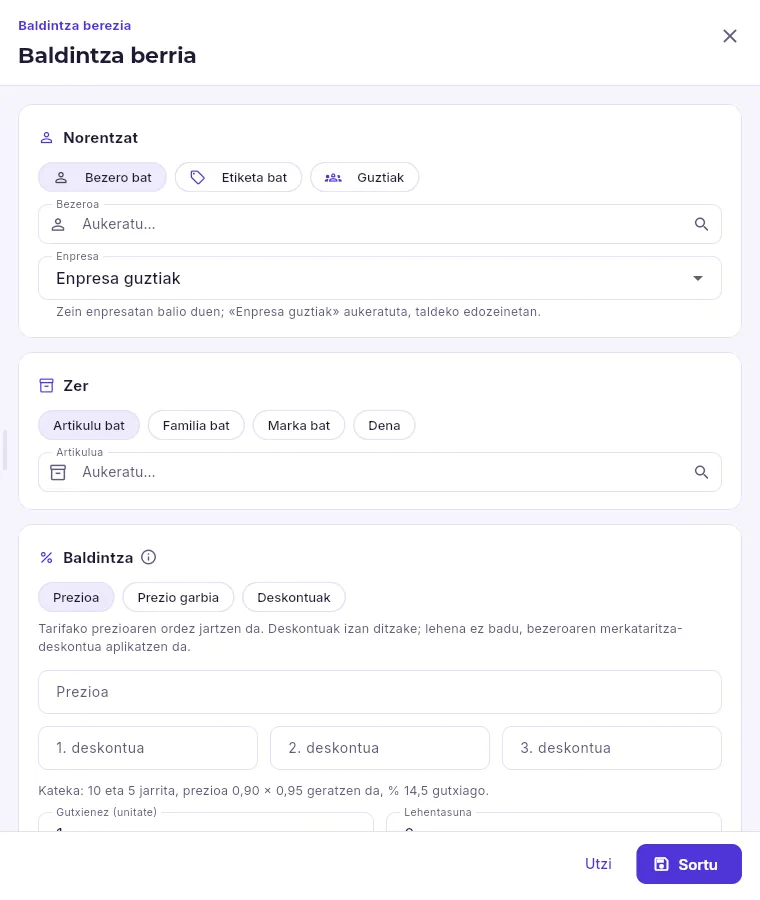 12345
- 1Norentzat: bezero bat, etiketa batekoak edo guztiak; eta zein enpresatan balio duen.
- 2Zer: artikulu bat, familia bat, marka bat edo katalogo osoa.
- 3Baldintza: prezioa, prezio garbia edo deskontuak.
- 4Gehienez hiru deskontu kateatu; gainean, adostutako prezioa.
- 5Gorde egiten du: une horretatik aurrera dokumentuek aplikatzen dute.
#Promozioak
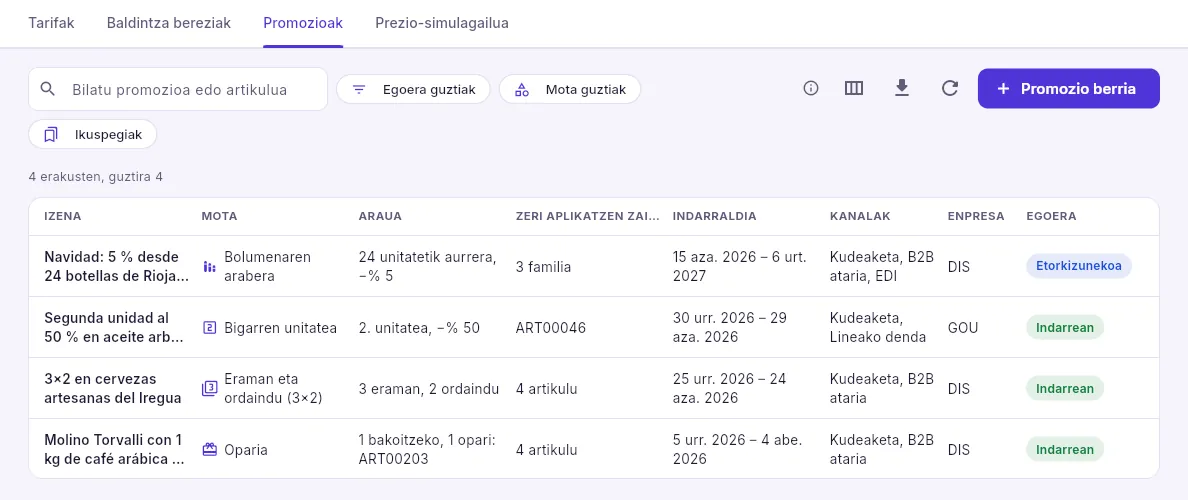 123
- 1Bilatzea eta egoeraren eta motaren arabera iragaztea.
- 2Promozio bat sortzea.
- 3Promozio bakoitza: bere mota eta araua, zein artikulu edo familiari aplikatzen zaion, bere datak, bere kanalak (kudeaketa, B2B ataria, lineako denda, EDI), enpresa eta egoera.
| Mota | Zer ematen duen |
|---|---|
| Eraman eta ordaindu | N unitatetik M ordaintzen dira: 3×2 batekin, hirutik bat doan ateratzen da. |
| Bigarren unitatea | Bikote bakoitzeko bigarrena deskontu batekin (% 100 = doan). |
| Bolumenaren arabera | Kopuru batetik aurrera, deskontu bat lerro osoan. |
| Oparia | N unitate bakoitzeko, beste artikulu baten (edo beraren) unitate batzuk kargurik gabe. |
Promozioek beren datetan eta adierazten dituzten kanaletan balio dute: bat atarikoa edo lineako dendakoa bakarrik izan daiteke. Motorrak prezio bakoitzarekin jakinarazten ditu, eta eskaerak edo fakturak lerroan aplikatzen ditu.
#Prezio-simulagailua
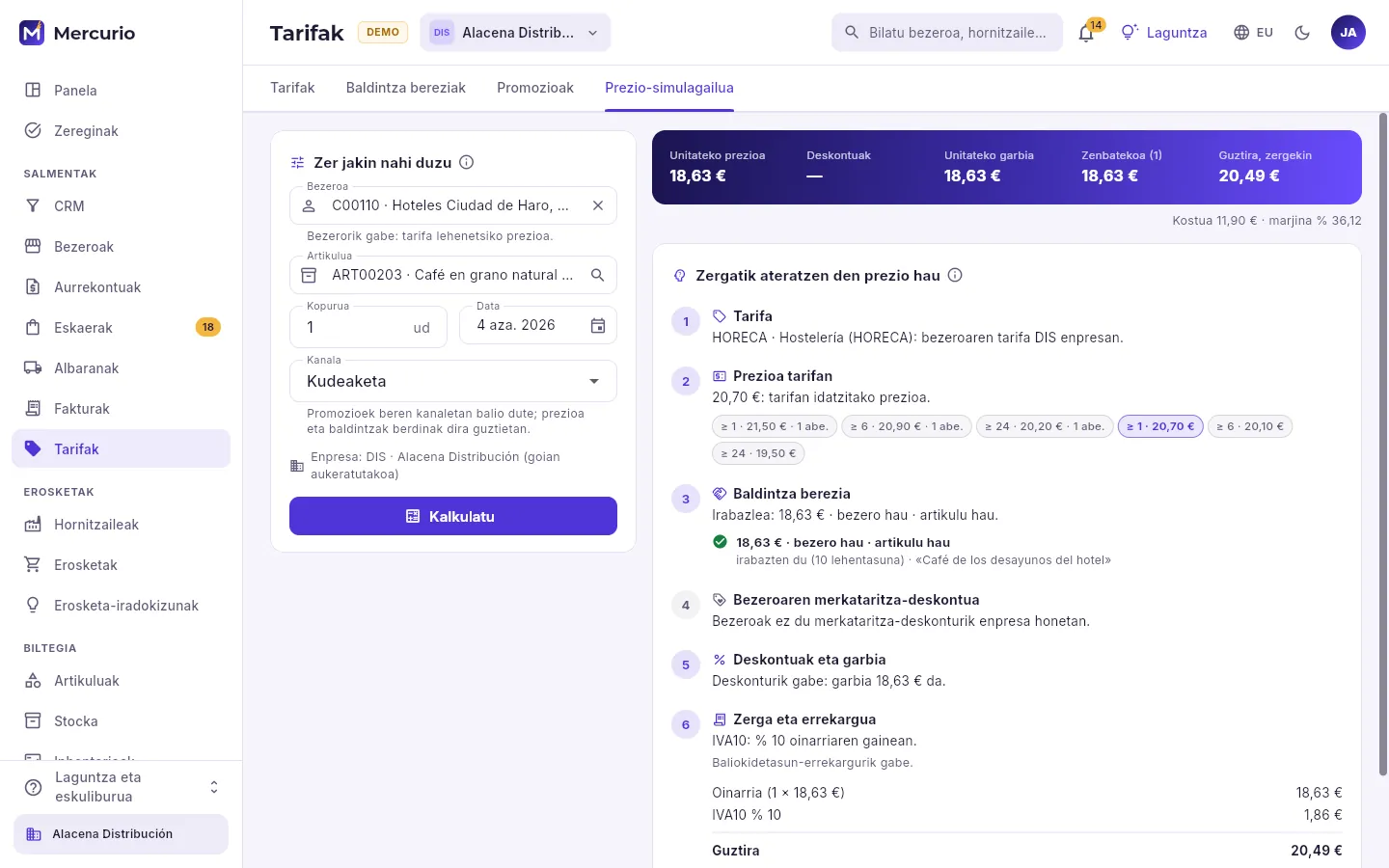 1234
- 1Zer jakin nahi duzu: bezeroa (edo bat ere ez, tarifa lehenetsirako), artikulua, kopurua, data eta kanala.
- 2Eskaera batek egingo lukeen bezala kalkulatzen du, goian aukeratutako enpresan.
- 3Emaitza: prezioa, deskontuak, garbia, zenbatekoa eta guztizkoa zergekin.
- 4Zergatik ateratzen den prezio hau: motorraren urrats bakoitza (tarifa, bere prezioa eta mailakatzeak, irabazten duen baldintza eta irabazten ez dutenak, merkataritza-deskontua, garbia, zerga). Koloretan, zerbait aldatu dutenak.
Simulagailuak dokumentuek, atariak eta Claudek erabiltzen duten motor bera erabiltzen du: bezero batek galdetzen badu zergatik ateratzen zaion prezio bat, hemen dago erantzuna, urratsez urrats. Aldatu kopurua mailakatzeak eta promozioak ikusteko, edo data etorkizuneko prezio bat ikusteko.
Erosketak
Hornitzaileak
Nori erosten diozun salgaia eta nork ematen dizkizun zerbitzuak (hartzekodunak), talde osoarentzat komunak, enpresa bakoitzeko erosketa-baldintzekin, atxikipenekin eta zor diezunarekin.
Hornitzaile batek gordetzen eta berriro saltzen duzun salgaia saltzen dizu; hartzekodun batek zerbitzuak ematen dizkizu edo gastuak pasatzen dizkizu (gestoria, alokairua, argia, garraioa), eta haren fakturak gastuetara doaz, ez stockera. Biak atal honetan daude, eta Mota iragazkiarekin bereizten dira.
Bezeroekin bezala, fitxa bakarra da talde osoarentzat (izen soziala, IFZ, helbideak, kontaktuak eta bankuak), eta enpresa bakoitzak bere baldintzak ditu harekin: ordainketa-modua, entrega-epea, garraio-gastuak, atxikipena. Hirugarren bera bezero eta hornitzaile izan daiteke aldi berean, fitxa bakarrarekin.
#Zerrenda
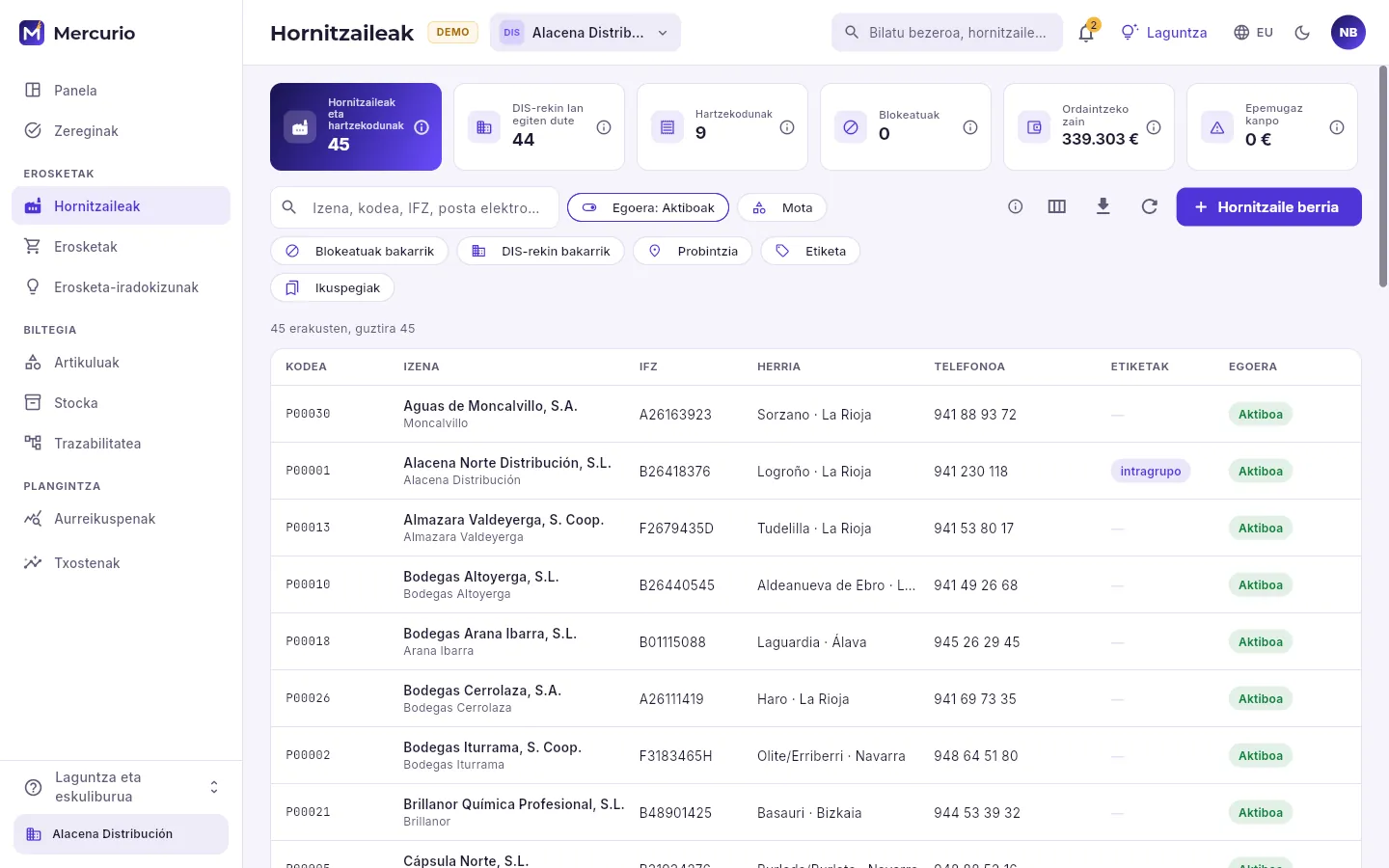 123456
- 1Adierazleak: zenbat hornitzaile eta hartzekodun dauden, zenbatek egiten duten lan aukeratutako enpresarekin, hartzekodunak, blokeatuak, zor diezuna eta iraungitakoa. Bakoitza bere ⓘ-rekin.
- 2Bilatzailea: izenaren, kodearen, IFZaren, helbide elektronikoaren edo herriaren arabera.
- 3Iragazkiak: aktiboak edo ez, hornitzaileak edo hartzekodunak, blokeatuak, aukeratutako enpresarekin lan egiten dutenak bakarrik, probintzia eta etiketa. Ikuspegiak aukerak konbinazio bat gordetzen du, hara itzultzeko.
- 4Zein zutabe ikusten diren, iragazitakoa kalkulu-orri batera esportatzea eta berriro kargatzea.
- 5Hornitzaile bati edo hartzekodun bati alta ematea.
- 6Zerrenda: kodea, izena (eta izen komertziala azpian), IFZ, herria, telefonoa, etiketak eta egoera. Sakatu errenkada bat haren fitxa irekitzeko.
Hornitzaileen kodeak P letraz hasten dira, eta hartzekodunenak A letraz (bakoitza bere seriearekin). Zerrendak 50naka ekartzen ditu eta, amaieran, Kargatu gehiago botoiak hurrengo 50ak ekartzen ditu; datu-baseak egiten du bilaketa guztiekin.
#Hornitzaile baten fitxa
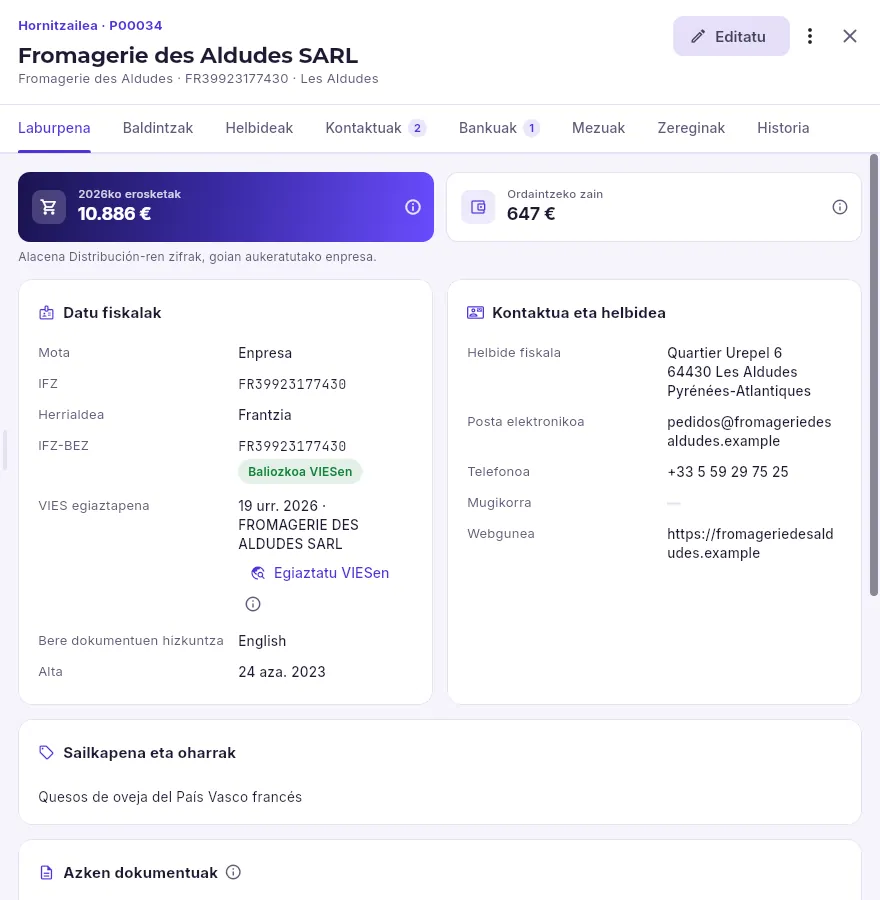 1234567
- 1Hornitzailea edo hartzekoduna, bere kode, izen, IFZ eta herriarekin.
- 2Fitxa irakurtzeko moduan irekitzen da: bere datuak aldatzeko, Editatu.
- 3Fitxak: laburpena, erosketa-baldintzak, helbideak, kontaktuak, bankuak, mezuak, zereginak eta historia.
- 4Aurten erosi diozuna eta zor diozuna, aukeratutako enpresan.
- 5Bere datu fiskalak, talde osoarentzat komunak. Hornitzaile hau frantziarra da: bere IFZ-BEZa baliozkoa da VIESen, han ageri diren data eta izenarekin.
- 6VIESi berriro galdetzen dio bere IFZ-BEZak alta emanda jarraitzen duen.
- 7Bere helbide fiskala, helbide elektronikoa (eskaerak hara bidaltzen dira), telefonoa eta webgunea.
Beherago daude bere sailkapena eta oharrak (etiketak eta oharrak) eta bere azken dokumentuak (eskaerak, harrerak eta fakturak): sakatu bat irekitzeko. Ekintza gehiago aukeran (⋮) blokeatu egin dezakezu, hari ezin erosteko, desaktibatu edo bezero gisa ere alta eman.
#Erosketa-baldintzak
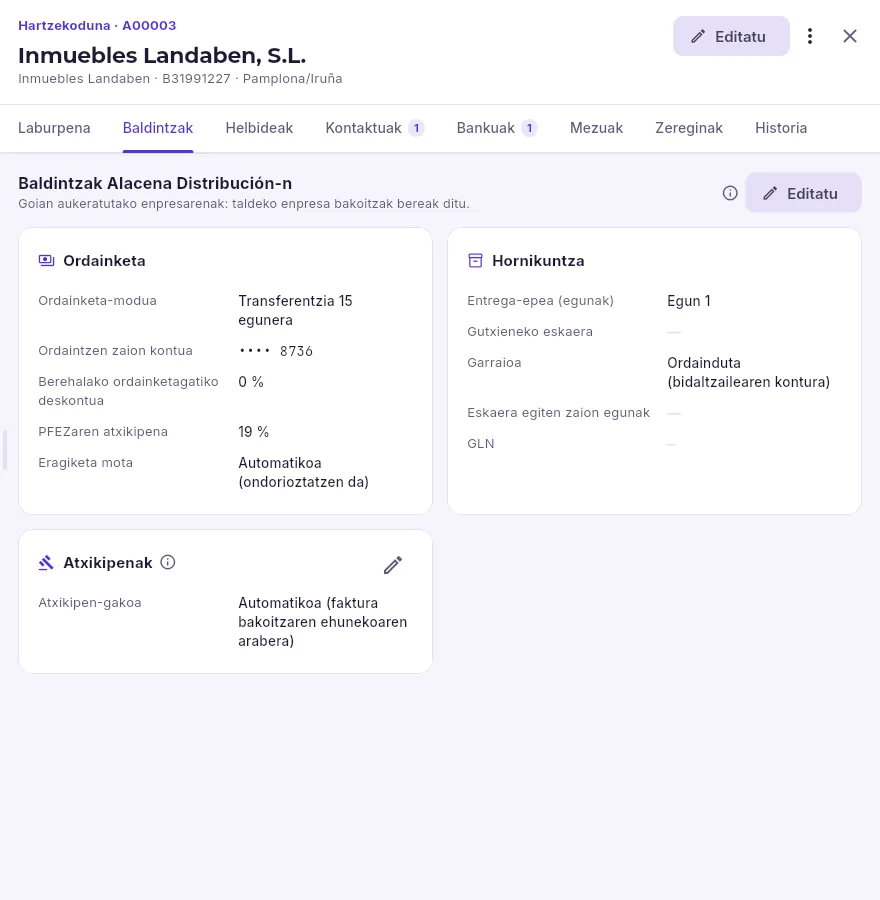 123456
- 1Baldintzak goian aukeratutako enpresarenak dira: taldeko enpresa bakoitzak bereak ditu harekin.
- 2Nola ordaintzen zaion: ordainketa-modua, transferentziak egiteko kontua, berehalako ordainketagatiko deskontua, bere PFEZ atxikipena eta eragiketa mota (bere herrialdetik eta IFZ-BEZetik ondorioztatzen da berez).
- 3Nola zerbitzatzen duen: entrega-epea egunetan (erosketa-iradokizunek erabiltzen dute), gutxieneko eskaera, garraio-gastuak, eskaerak egiten zaizkion egunak eta EDIrako bere GLNa.
- 4Atxikipen-marka: egiten dizkiozun atxikipenak zein eredutara doazen.
- 5Marka aldatzea (Editatu sakatu gabe gordetzen da).
- 6Ordainketa- eta hornidura-baldintzak aldatzea.
Hemen jartzen duzuna dokumentuek berek erabiltzen dute: eskaera bat egitean, bere ordainketa-modua eta garraio-gastuak agertzen dira; bere faktura erregistratzean, bere atxikipena. Eginda dagoen dokumentu batek lehen zituen baldintzak gordetzen ditu.
Ireki hornitzailearen fitxa eta Baldintzak fitxa (goian, ordaintzen dion enpresa aukeratuta).
Atxikipenak txartelean, sakatu arkatza (Atxikipen-marka aldatu).
Atxikipen-gakoa eremuan, aukeratu Lokal baten errentatzailea (115 eta 180 ereduak).
Adierazi Higiezinaren egoera, Katastro-erreferentzia (20 karaktere, OHZren ordainagirian bezala) eta helbidea, eta gorde.
#Hornitzaile bati alta ematea
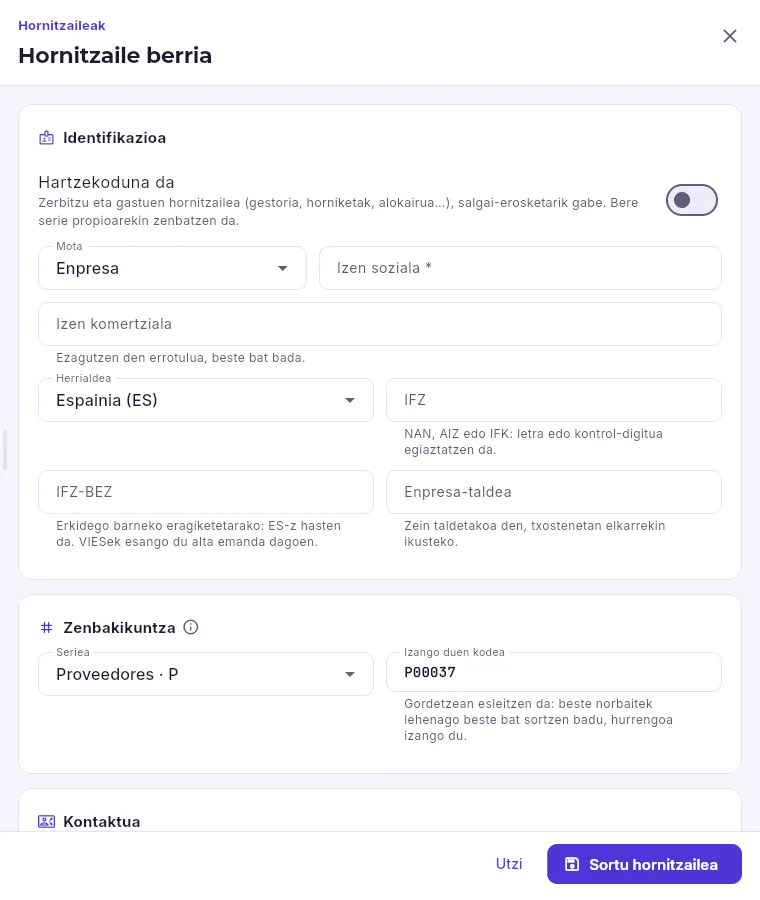 123456
- 1Markatu zerbitzuak ematen badizkizu edo gastuak pasatzen badizkizu (gestoria, alokairua, horniketak): hartzekodunen seriearekin zenbakitzen da.
- 2Enpresa, autonomoa, partikularra, administrazio publikoa edo erakundea.
- 3Bere fakturetako izena (derrigorrezkoa).
- 4Bere IFZ: letra edo kontrol-digitua egiaztatzen da, eta beste hirugarren batek ez duela dagoeneko.
- 5EBko beste herrialde batekoa bada, bere IFZ-BEZ, VIESen egiaztatzen dena.
- 6Hornitzailea gordetzen du eta haren fitxa irekitzen du.
Hornitzaileak atalean, sakatu Hornitzaile berria.
Aukeratu mota, idatzi Izen soziala eta IFZ (eta IFZ-BEZ, EBko beste herrialde batekoa bada). Hartzekoduna bada, markatu Hartzekoduna da.
Osatu helbide elektronikoa (eskaerak hara iritsiko zaizkio), telefonoa eta bere dokumentuen hizkuntza.
Sakatu Sortu hornitzailea: bere seriearen kodea ematen zaio eta haren fitxa irekitzen da.
Baldintzak fitxan, sakatu Editatu eta jarri bere ordainketa-modua, entrega-epea, garraio-gastuak eta, atxikipena egiten badiozu, bere atxikipena. Taldeko beste enpresa batzuek ere erosten badiote, aldatu enpresaz goian eta errepikatu.
Gehitu bere kontaktuak eta bankua (transferentziak egiteko kontua). Erosketa-iradokizunetan ager dadin, jarri hornitzaile gisa bere artikuluen fitxan (Erosketak fitxa).
Erosketak
Erosketak
Hornitzaileei eskatzen diezuna, biltegira iristen dena bere lote, iraungitze-data eta serie-zenbakiekin, eta haien fakturak, jasotzeko, fakturatzeko eta ordaintzeko geratzen zaizunarekin.
Erosketa batek hiru urrats ditu, bakoitza bere dokumentu eta fitxarekin: hornitzaileari eskaera (eskatzen duzuna), harrera (iristen dena: stockean sartzen da) eta jasotako faktura (kobratzen dizuna: kontabilitatera, BEZ liburuetara eta ordainketetara doa). Dokumentu bakoitza aurrekotik sortzen da, zain geratzen denarekin; beraz, ez da inoiz gauza bera bi aldiz jasotzen edo fakturatzen.
- 1IradokizunakHornitzaile bakoitzari zer eta zenbat eskatu.
- 2EskaeraHornitzaileari bidaltzen zaio, bere PDFarekin, posta elektronikoz.
- 3HarreraStockean sartzen da bere lote, iraungitze-data edo serie-zenbakiarekin.
- 4Jasotako fakturaBere zenbakiarekin; ordainketa-epemugak sortzen ditu.
- 5OrdainketaTransferentzia bidez, bakarka edo ordainketa-agindu batean.
#Hornitzaileei eskaerak
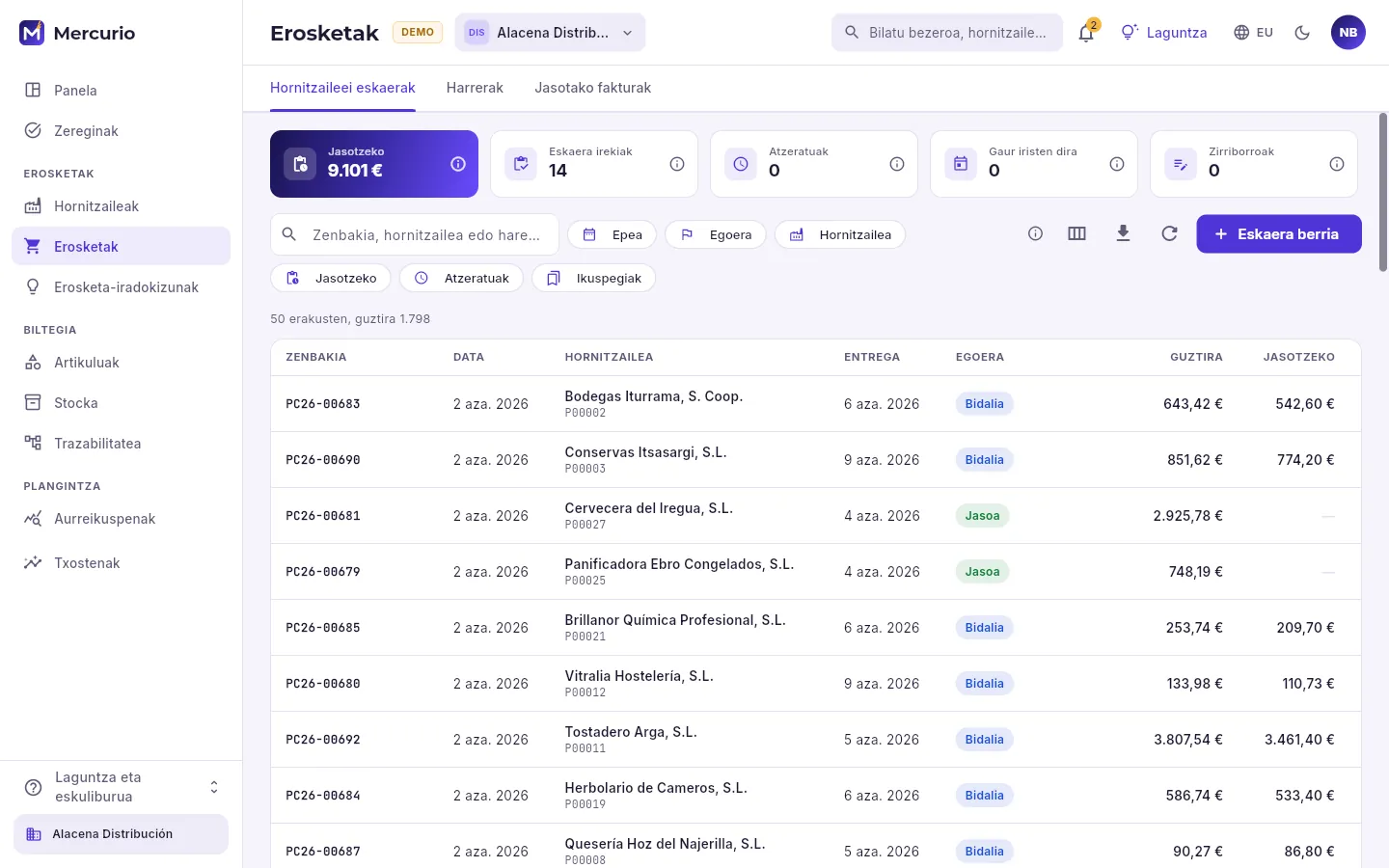 123456
- 1Hiru fitxak: eskaerak, harrerak eta jasotako fakturak.
- 2Adierazleak: iristeko falta dena (eurotan), eskaera irekiak, atzeratuak, gaur iristen direnak eta bidali gabeko zirriborroak. Sakatu daitezkeenek zerrenda iragazten dute.
- 3Bilatu gure zenbakiaren, hornitzailearen edo hark ematen dion zenbakiaren arabera.
- 4Iragazkiak: datak, egoera, hornitzailea, jasotzeko falta dena edo atzeratutakoa bakarrik, eta gordetako ikuspegiak.
- 5Eskaera bat eskuz egitea (iradokizunetakoak berez sortzen dira, zirriborroan).
- 6Eskaera bakoitza bere data, hornitzaile, aurreikusitako entrega, egoera eta guztizkoarekin, eta jasotzeko falta denarekin.
Eskaera bat zirriborro gisa sortzen da; bidaltzean bere zenbakia hartzen du eta ez da gehiago aldatzen, eta haren fitxako gutun-azalak posta elektronikoz bidaltzen dio hornitzaileari, PDFarekin (haren dokumentuen hizkuntzan). Gero zati batean jasota edo jasota egoerara pasatzen da, salgaia iritsi ahala, eta bertan behera utz daiteke ezer iritsi ez den bitartean. Falta dena ez dela etorriko badakizu, Jasotzat eman aukerak ixten du.
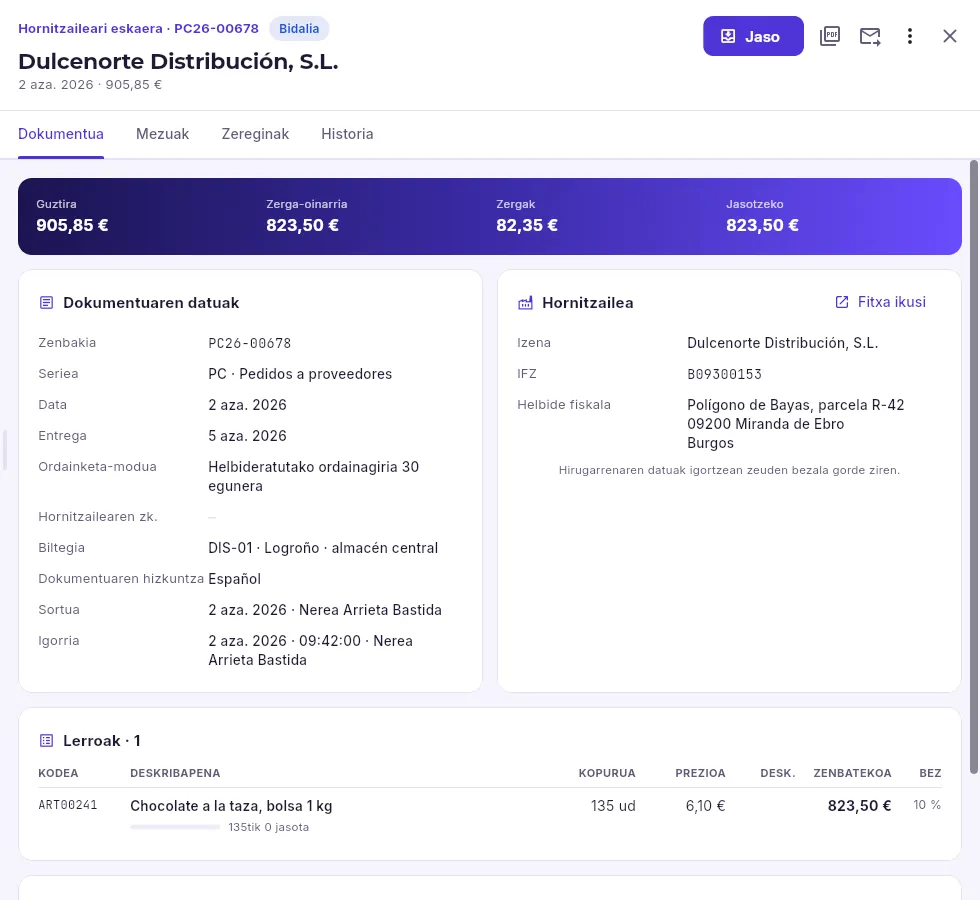 123456
- 1Mota, zenbakia eta egoera (bidalia).
- 2Salgaia iristen denean: harrera sortzen du zain dagoenarekin.
- 3Bere PDFa, posta elektronikoz bidaltzea eta ekintza gehiago: bere faktura erregistratzea, bertan behera uztea edo bikoiztea.
- 4Eskaeraren guztizkoa, oinarria, zergak eta jasotzeko falta dena.
- 5Data, aurreikusitako entrega, ordainketa-modua, hornitzaileak ematen dion zenbakia eta iritsiko den biltegia.
- 6Lerroak, hornitzailearen prezioarekin eta, azpian, bakoitzetik zenbat iritsi den.
#Salgaia jasotzea
Kamioia iristen denean, ireki eskaera eta sakatu Jaso. Lerro bakoitzean zain dagoena agertzen da: zati bat iritsi bada, aldatu kantitateak (gainerakoa zain geratzen da eskaeran), jarri data eta haren albaranaren zenbakia (Hornitzailearen zk.). Sortzean, harrera zirriborroan irekitzen da, behar duenaren loteak, iraungitze-datak eta serie-zenbakiak idatz ditzazun.
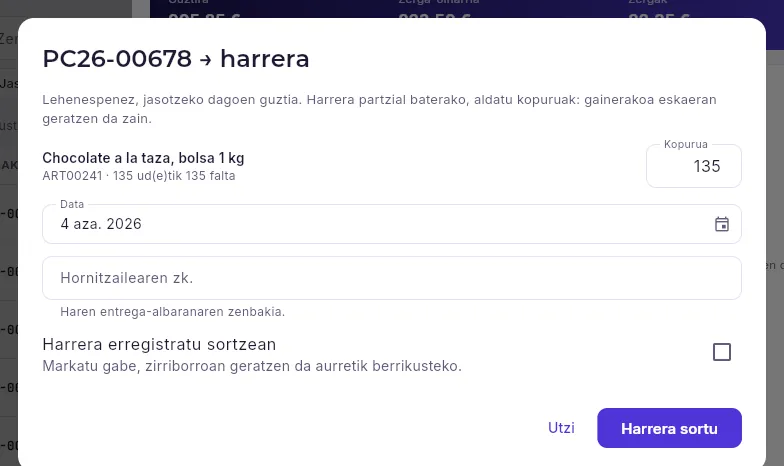 12345
- 1Lerro bakoitza jasotzeko falta denarekin. Zati bat bakarrik iritsi bada, aldatu kopurua: gainerakoa zain geratzen da eskaeran.
- 2Salgaiak iristen diren eguna.
- 3Haren entrega-albaranaren zenbakia, gero aurkitzeko eta bere fakturarekin parekatzeko.
- 4Markatu gabe, harrera zirriborroan geratzen da loteak, iraungitze-datak eta serie-zenbakiak idazteko. Markatu ez badago ezer idazteko: berehala sartzen da stockean.
- 5Harrera sortzen du eta irekitzen du.
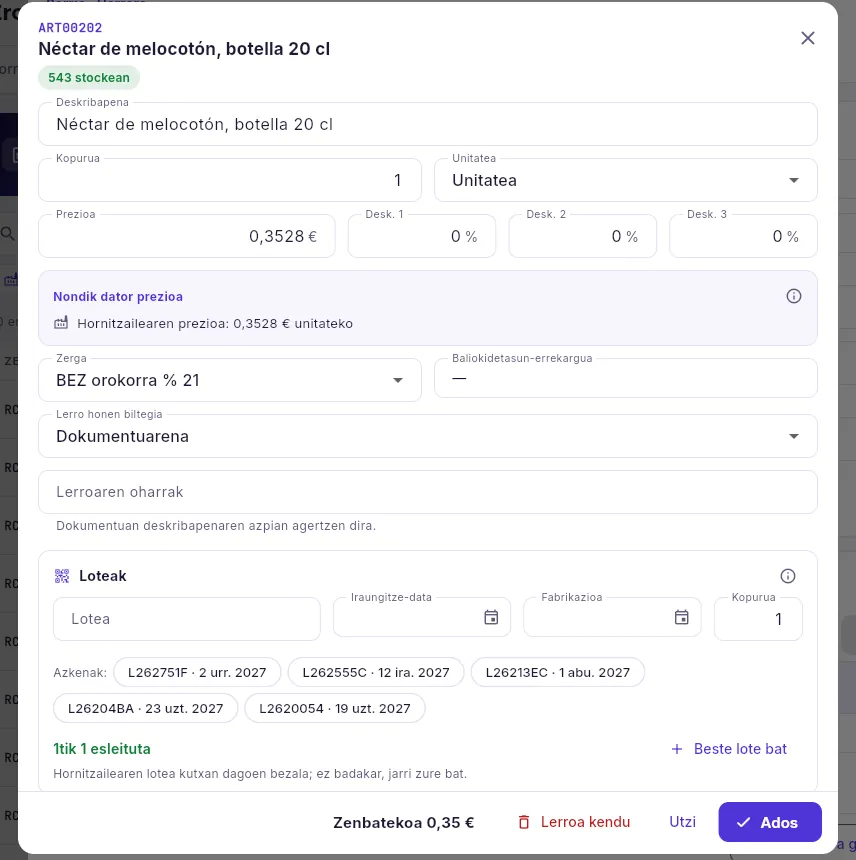 123456
- 1Iritsi den kantitatea, aukeratzen duzun unitatean (24ko kutxa bat 24 stock-unitate dira).
- 2Hornitzailearekin adostutako prezioa (artikuluaren fitxakoa), bere azalpenarekin.
- 3Lotea, kutxan datorren bezala; ez badakar, jarri zeure bat. Dagoeneko badago, lote horretan sartzen da.
- 4Bere iraungitze-data (derrigorrezkoa artikulua iraungitzen bada) eta fabrikazio-data.
- 5Artikulu honen azken loteak: sakatu bat, dagoeneko duzun lote bat berriro iristen bada.
- 6Hainbat lotetan iristen bada, banatu kantitatea horien artean: batuketak lerrokoa izan behar du.
Loteak dituen artikulu baten lerro bakoitzak lotea falta da abisua darama gorriz, idatzi arte; serie-zenbakiak dituen artikulu batek zenbaki bat eskatzen du unitate bakoitzeko (kalkulu-orri batetik itsats daitezke). Horiek gabe, ezin da harrera erregistratu. Harrera erregistratu sakatzean, salgaia harrerako biltegiko stockean sartzen da, lerroaren prezioan, eta eskaera jasota geratzen da (edo zati batean jasota).
Erosketak → Hornitzaileei eskaerak atalean, ireki eskaera (Jasotzeko iragazkiak salgaiaren zain daudenak bakarrik uzten ditu).
Sakatu Jaso, berrikusi iritsi diren kantitateak eta idatzi Hornitzailearen zk. (haren albaranekoa). Utzi markatu gabe Harrera erregistratu sortzean eta sortu harrera.
Harreran, zirriborroan irekitzen baita, sakatu Editatu eta, lotea falta da abisua duen lerro bakoitzean, ireki eta idatzi bere Lotea eta bere Iraungitze-data (edo serie-zenbakiak).
Sakatu Harrera erregistratu.
#Harrerak
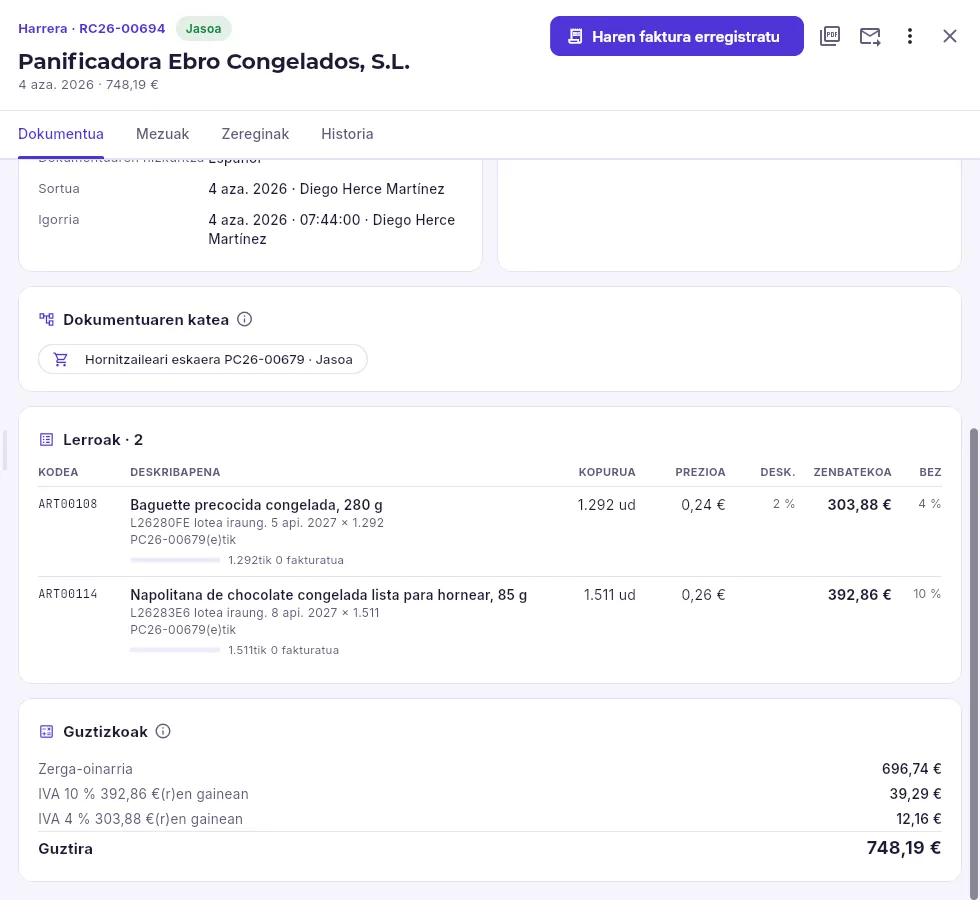 1234
- 1Harrera, bere zenbaki eta egoerarekin (jasota).
- 2Hornitzailearen faktura iristen denean, hemendik erregistratzen da jasotakoarekin.
- 3Zein eskaeratatik datorren (eta, izango duenean, bere faktura): dokumentu bakoitza bereekin lotuta dago.
- 4Lerro bakoitza bere lote eta iraungitze-datarekin, datorren eskaerarekin eta zenbat fakturatu den.
Harrerak fitxan, Fakturatzeko jasota dagoen baina faktura oraindik iritsi ez zaion hura da; Hainbat fakturatu aukerak hornitzaile bereko hainbat harrera faktura bakarrean erregistratzen ditu (ohikoa hilabete amaieran fakturatzen dutenekin).
#Jasotako fakturak
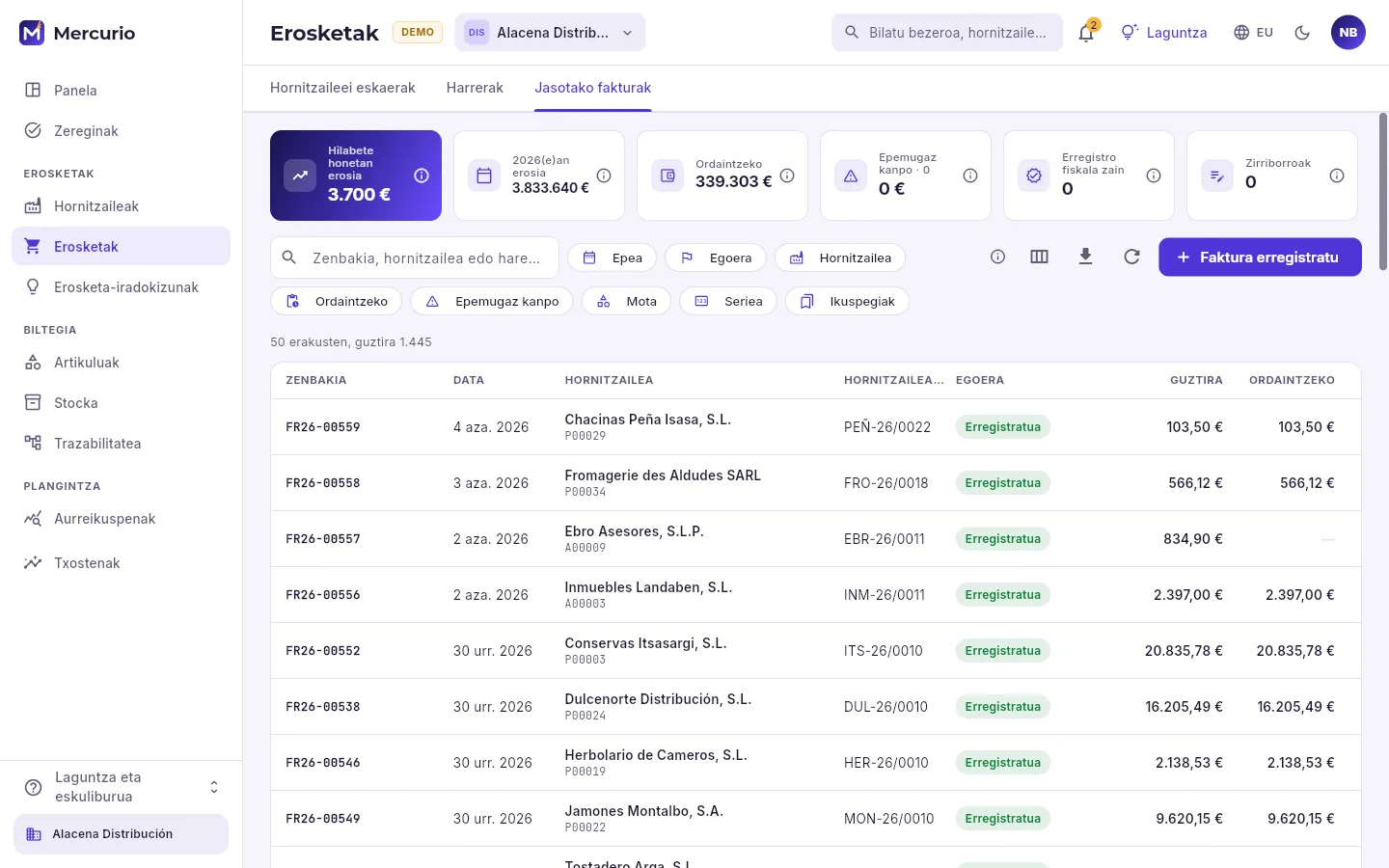 12345
- 1Hilabete honetan eta urtean erositakoa, zergarik gabe.
- 2Hornitzaileei zor diezuna eta epea igarota ordaindu gabe dagoena.
- 3SIIarekin, AEATk oraindik erregistroa onartu ez dien fakturak.
- 4Iragazkiak: datak, egoera, hornitzailea, ordaintzeko dagoena, epea igarota dagoena, klasea (arrunta edo zuzentzailea) eta seriea.
- 5Harrerarik gabeko faktura bat erregistratzea: hartzekodun batena (argia, gestoria) edo zerbitzu batena.
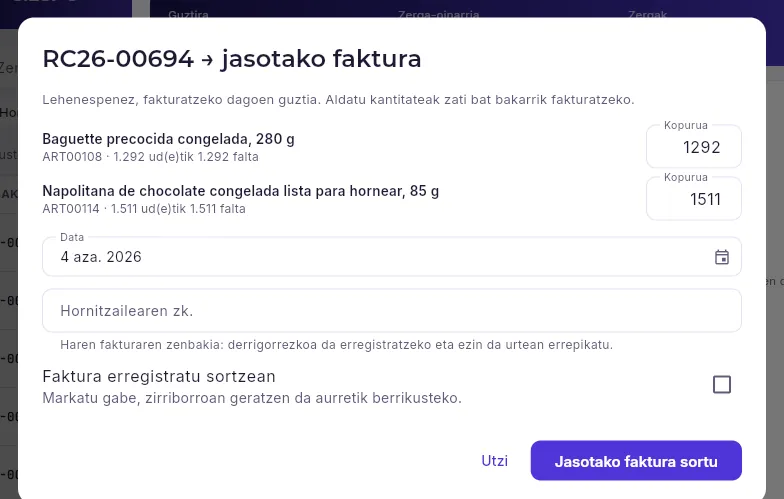 1234
- 1Lerro bakoitza, jasota eta fakturatu gabe dagoenarekin; fakturak zati bat bakarrik badakar, aldatu kantitatea.
- 2Haren fakturaren data.
- 3Haren fakturaren zenbakia: derrigorrezkoa da erregistratzeko, eta ezin da errepikatu urtean hornitzaile berarekin.
- 4Markatu orain erregistratzeko; markatu gabe, zirriborroan geratzen da berrikusteko.
Erregistratzean, fakturak bere ordainketa-epemugak sortzen ditu hornitzailearen ordainketa-moduaren arabera, kontabilizatu egiten da (kontabilitatea Mercurion eramaten baduzu), jasandako BEZaren liburuan sartzen da eta, SIIarekin, AEATri bidaltzen zaio. Atxikipena badu, ordaintzeko guztizkoa guztizkoa ken atxikipena da, eta atxikipen hori zure enpresak sartzen du Ogasunean (111 edo 115 ereduak). Prezio okerra duen faktura bat Desberdintasunengatik zuzendu… aukerarekin zuzentzen da: faktura zuzentzaile bat sortzen du zirriborroan, aldearekin uzteko.
#Taldeko enpresen arteko erosketak
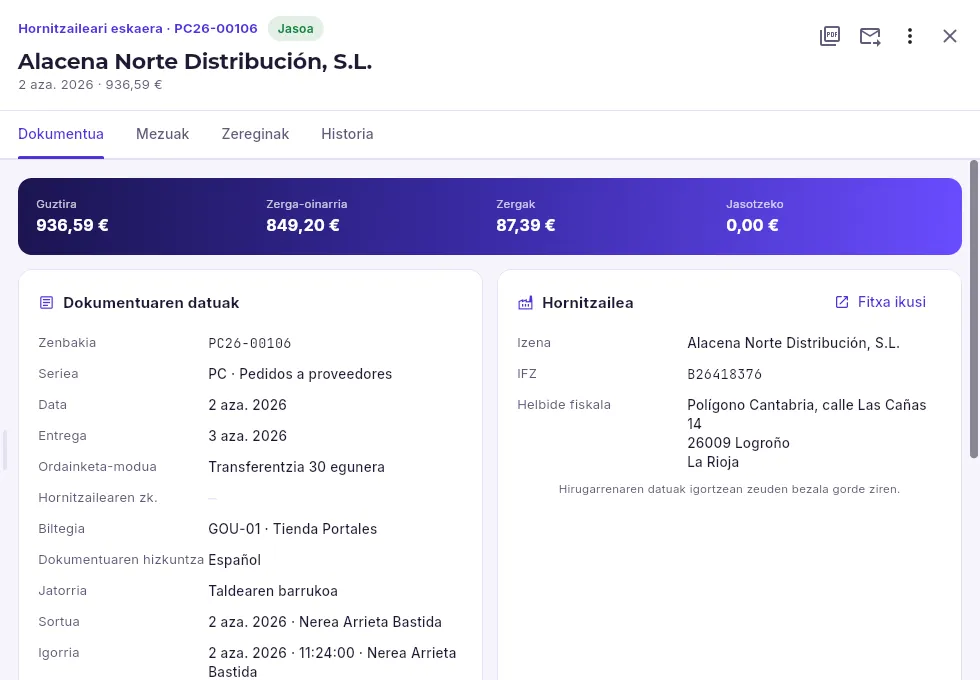 123
- 1La Alacena Gourmet-ek taldeko beste enpresa bati egindako eskaera.
- 2Bere jatorria, Taldearen barrukoa: horrela ezagutzen da taldeko enpresen arteko eragiketa bat.
- 3Hornitzailea Alacena Distribución da, hornitzaile gisa alta emanda «intragrupo» etiketarekin.
Taldeko enpresa batek beste bati erosten dionean (demoan, Gourmet dendak banatzaileari erosten dio), nahikoa da erosketa-eskaera egitea: hornitzailea beste enpresa da (bere IFZa duen hornitzaile bat) eta, bidaltzean, Mercuriok berak sortu eta igortzen du, saltzen duen enpresan, ispilu-salmenta-eskaera: lerro berberak, zure eskaerako prezio eta deskontuekin (adostutakoa; preziorik gabeko lerro batek bezeroaren tarifakoa hartzen du), eta espero duzun entrega-data. Erosten duenak ez du saltzen duen enpresan lan egin beharrik: sistemak egiten du.
Bi eskaerak lotuta geratzen dira. Bakoitzaren fitxak Ispilu-eskaera txartela erakusten du, bestearen enpresa, zenbakia, egoera eta guztizkoarekin, eta Ireki aukerak hara eramaten zaitu (enpresa horretara aldatuta, bertan lan egiten baduzu; bestela, ikusi egiten duzu, baina ez duzu irekitzen). Saltzen duen enpresak zerbitzatzen duena da zuk jasotzen duzuna. Biek Taldearen barrukoa jatorria daramate (fitxan eta zerrendetako Jatorria zutabean; aktibatu Zutabeak aukeran), eta Kontabilitatea ataleko kontuen kontsolidazioak haien arteko salmenta eta erosketa horiek kentzen ditu, bi aldiz ez zenbatzeko.
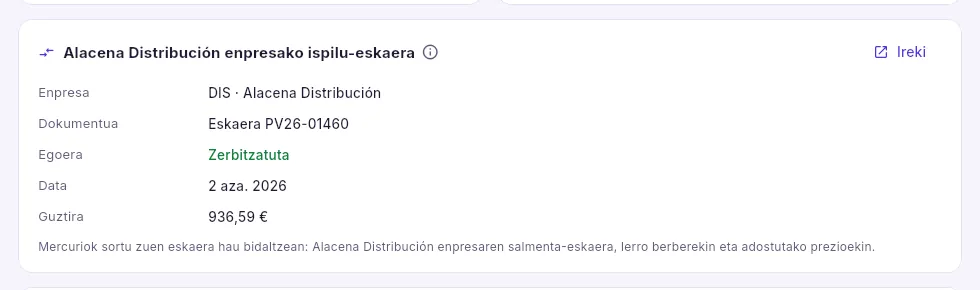 123
- 1Ispilu-eskaera: Mercuriok Alacena Distribución enpresan sortu eta igorri zuen salmenta-eskaera, hau bidaltzean.
- 2Bere enpresa, zenbakia, egoera (hemen, zerbitzatuta: Distribuciónek zerbitzatu zuena da Gourmetek jaso zuena), data eta guztizkoa.
- 3Irekitzen du: Alacena Distribución enpresara aldatzen da eta Salmentak → Eskaerak atalean erakusten du. Enpresa horretan lan egiten baduzu eta haren eskaerak ikusten badituzu bakarrik agertzen da; bestela, txartelak esaten du.
Erosketak
Erosketa-iradokizunak
Hornitzaile bakoitzari eskatu behar zaiona eta zentralak bere biltegietara bidali behar duena, stocka, jasotzeko dagoena, iraungiko dena eta salmenta-aurreikuspena kontuan hartuta kalkulatua, eta klik batez eskaera bihurtua.
Gauero, salmenta-aurreikuspenak kalkulatu ondoren, Mercuriok biltegi bakoitzeko artikulu bakoitza aztertzen du eta eskatu behar den erabakitzen du: benetan duzuna (erabilgarria) alderatzen du eskaera iritsi bitartean salduko duzunarekin gehi tarte batekin (eskaera-puntua). Nahikoa ez bada, helburura eramango duen kantitatea proposatzen du, hornitzailearen kutxetan. Zuk berrikusi, kendu edo nahi duzuna aldatzen duzu, eta lerroak zirriborroko eskaera bihurtzen dituzu, bat hornitzaile eta biltegi bakoitzeko.
#Erosketa-iradokizunak
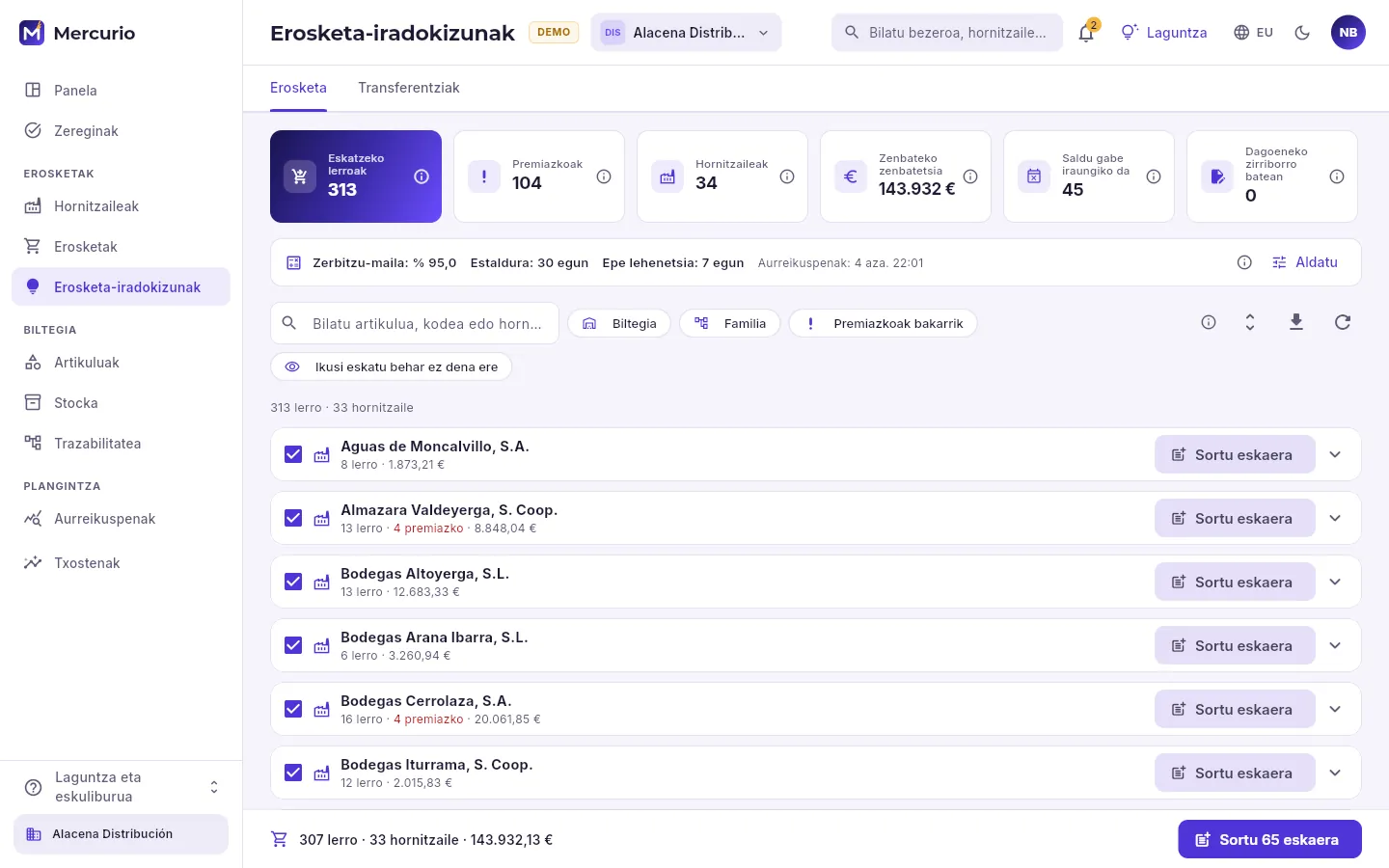 12345678
- 1Iradokizunak: erosketak eta biltegien arteko transferentziak.
- 2Adierazleak: eskatzeko lerroak, premiazkoak, zenbat hornitzaileri, zenbat kostatuko litzatekeen, saldu gabe iraungiko dena eta dagoeneko zirriborroko eskaera batean dagoena.
- 3Enpresak zerekin kalkulatzen duen: lehenetsitako zerbitzu-maila, estaldura eta epea, eta aurreikuspenak noizkoak diren.
- 4Hiru datu horiek aldatzea («Planifikatu» baimenarekin).
- 5Iragazkiak: biltegia, familia, premiazkoa bakarrik eta, artikulu bat egiaztatzeko, eskatu behar ez dena ere bai.
- 6Lerroak, hornitzaileka taldekatuta (izenaren arabera; bakoitzaren barruan, premiazkoak lehenengo): laukitxoak hornitzaile horren lerro guztiak aukeratzen ditu.
- 7Hornitzaile horren eskaera sortzea, aukeratutako lerroekin.
- 8Edo aukeratutako lerroen eskaera guztiak batera sortzea.
#Lerro bat eta haren zergatia
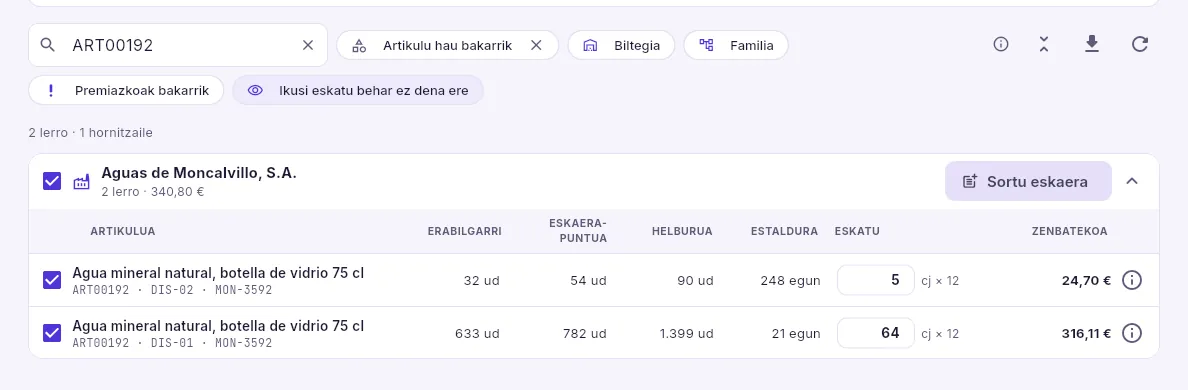 12345
- 1Artikulu baten fitxatik edo haren aurreikuspenetik hona iristen zara, haren lerroekin bakarrik.
- 2Lerro bakoitza artikulu bat da biltegi batean. Kendu marka, eskatu nahi ez baduzu.
- 3Bere erabilgarria (gorriz, segurtasunaren azpitik badago), bere eskaera-puntua, helburua eta dagoenak zenbat egunerako ematen duen (estaldura).
- 4Iradokitzen dena, hornitzailearen erosketa-unitatean (hemen, 12ko kutxak): aldatu nahi baduzu.
- 5Kalkulua urratsez urrats irekitzen du.
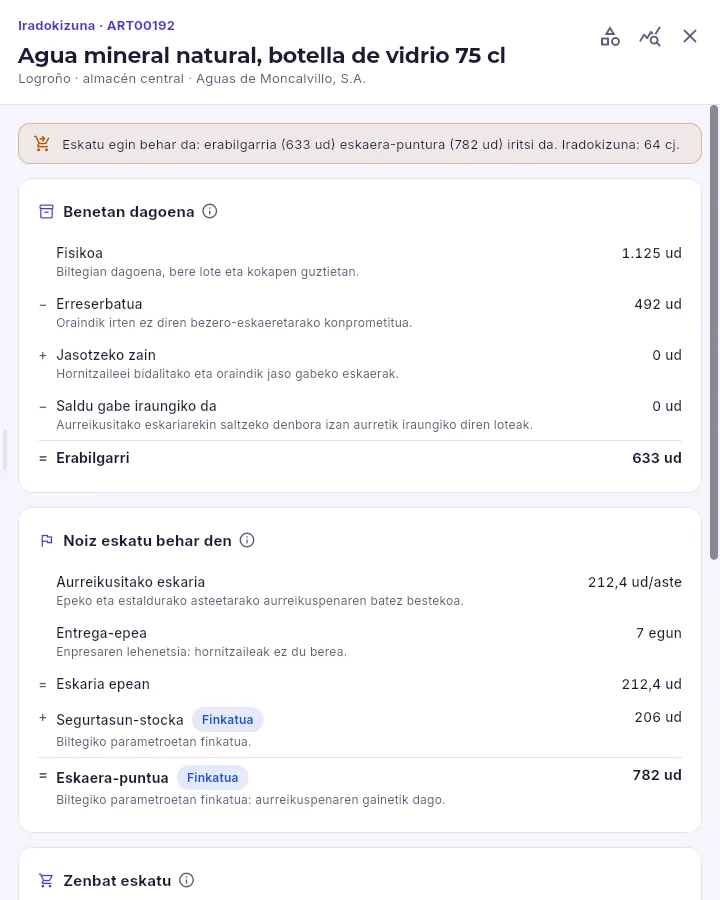 1234
- 1Ondorioa: zergatik eskatu behar den (edo ez) eta zenbat.
- 2Erabilgarria: fisikoa − bezeroentzat erreserbatua + jasotzeko dagoena − saldu gabe iraungiko dena.
- 3Eskaera-puntua: hornitzailearen epean salduko dena gehi segurtasun-stocka. Finkatua esan nahi du biltegiko parametroak agintzen duela, ez aurreikuspenak.
- 4Artikuluaren fitxara edo haren salmenta-aurreikuspenera joatea.
#Iradokizunak eskaera bihurtzea
 12
- 1Zenbat eskaera sortzen diren (bat hornitzaile eta biltegi bakoitzeko), zenbat hornitzaileri, zenbat lerrorekin eta haien zenbateko estimatua.
- 2Zirriborroan sortzen ditu Erosketak atalean: handik berrikusi eta bidaltzen dituzu.
Erosketa-iradokizunak atalean, iragazi nahi baduzu biltegiaren edo familiaren arabera, edo utzi premiazkoak bakarrik Premiazkoak bakarrik aukerarekin.
Zabaldu hornitzaile bakoitza eta berrikusi lerroak: kendu nahi ez dituzunen marka eta aldatu konbentzitzen ez zaituzten kopuruak (lerro bakoitzaren ⓘ ikonoak kontua erakusten dizu).
Sakatu Sortu eskaera hornitzaile batean, edo beheko botoia lerroak aukeratuta dituzten hornitzaile guztientzat, eta berretsi Sortu sakatuta.
Erosketak → Hornitzaileei eskaerak atalean, berrikusi zirriborro bakoitza eta bidali.
#Transferentzia-iradokizunak
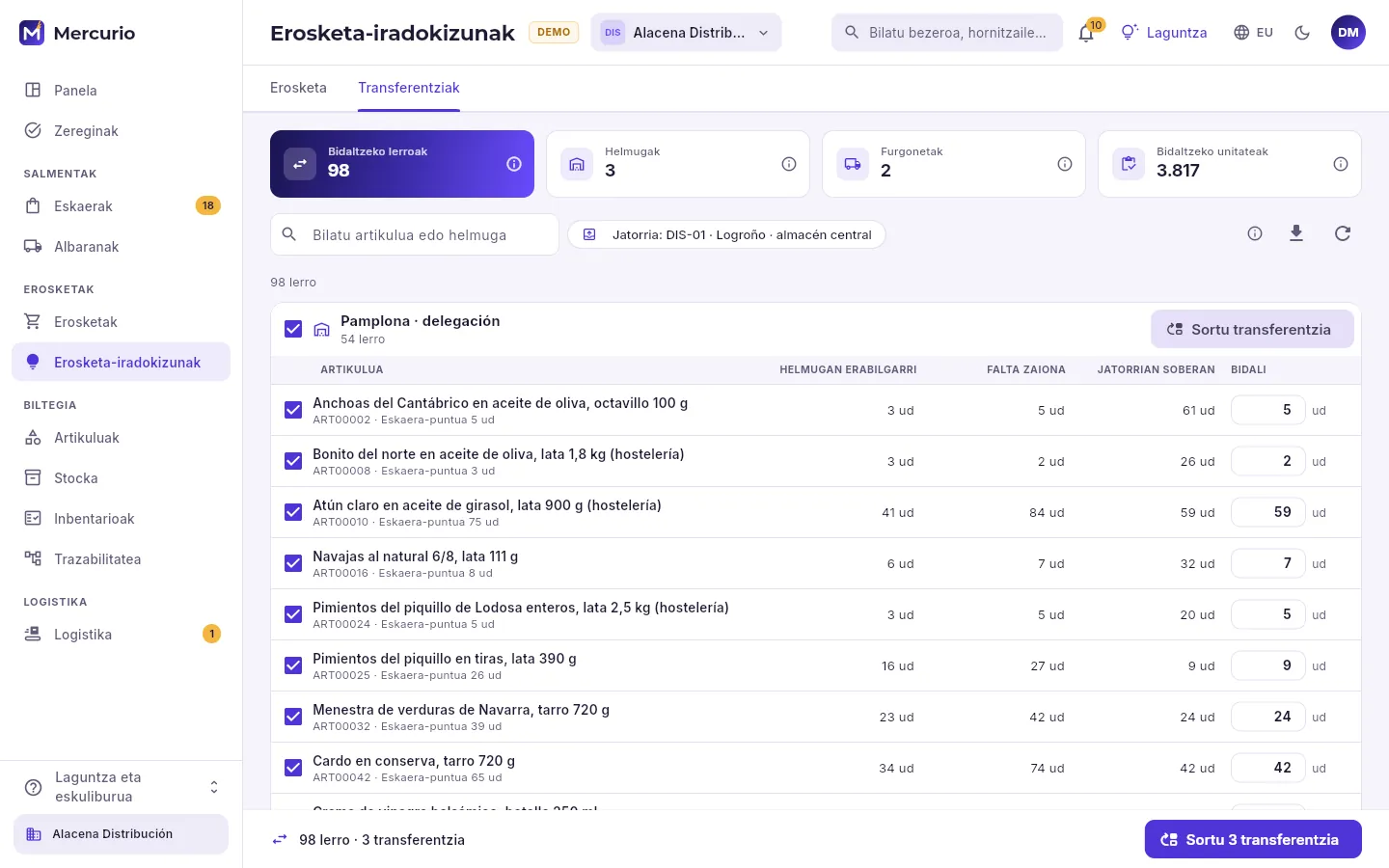 1234
- 1Bidaltzeko lerroak, zenbat helmugatara, zenbat furgonetak behar duten karga eta unitateak guztira.
- 2Bidaltzen duen biltegia (zentrala, lehenespenez).
- 3Helmuga horren transferentzia sortzen du, zirriborroan, Stocka atalean.
- 4Helmuga bakoitzeko, artikulu bakoitza han erabilgarri dagoenarekin, falta zaionarekin, jatorrian soberan dagoenarekin eta bidaltzeko proposatzen denarekin (editagarria).
Helmuga bat (ordezkaritza bat, denda bat edo autosalmentako furgoneta bat) agertzen da han erabilgarri dagoena, gehi bidean dagoena, bere eskaera-puntutik, bere gutxienekotik edo bere aurreikuspenaren bi astetik behera jaisten denean. Bere gehienekora (edo bi asteko aurreikuspenera) iristeko falta zaiona proposatzen zaio, jatorrian bere eskaera-puntuaren gainetik soberan dagoena gainditu gabe. Furgonetek beren aurreikuspena dute: bakoitzak saltzen duena. Transferentziak zirriborroan sortzen dira Stocka atalean, prestatu eta bidaltzeko.
Biltegia
Artikuluak
Erosten, gordetzen eta saltzen duzuna, talde osoarentzat komuna: familiak, unitateak, loteak, iraungitze-datak eta serie-zenbakiak, pisu aldakorra, kitak, barra-kodeak, hornitzaileak eta eremu propioak.
Artikulua dokumentu batean jartzen duzun guztia da: biltegian gordetzen den produktu bat, baina baita zerbitzu bat, garraio-gastu batzuk, fidantza duen ontzi itzulgarri bat, kontratu baten kuota bat edo kit bat ere (bat bezala saltzen diren hainbat artikulu). Artikuluak kontu osoarenak dira, taldeko enpresa guztientzat komunak; enpresa batetik bestera aldatzen direnak haien stocka, tarifa bakoitzeko prezioak eta kostua dira.
#Zerrenda eta familiak
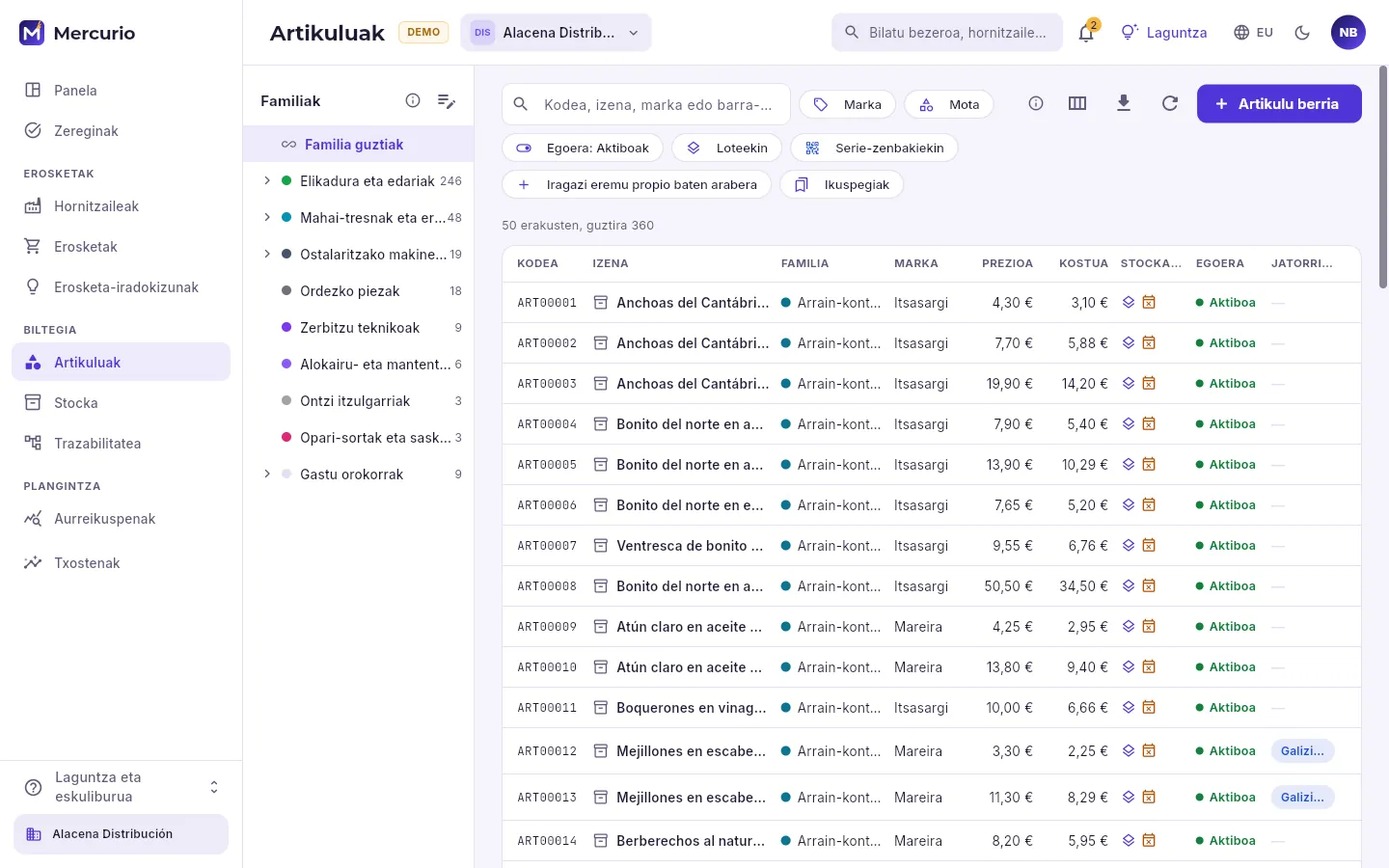 123456
- 1Familien zuhaitza: sakatu bat haren artikuluak eta haren azpifamilienak ikusteko. Zenbakiak zenbat dituen adierazten du.
- 2Familiei eta markei alta ematea eta aldatzea.
- 3Bilatzailea: kodearen, izenaren (edozein hizkuntzatan), markaren edo barra-kodearen arabera. Irakurgailuarekin, pasatu kodea eta kitto.
- 4Iragazkiak: marka, mota, aktiboak edo ez, loteak edo serie-zenbakiak dituztenak eta eremu propioak.
- 5Artikulu bati alta ematea.
- 6Kodea, izena, familia, marka, tarifa lehenetsiko prezioa, kostua, haren stocka nola kontrolatzen den (loteen, iraungitzearen eta serieen ikonoak) eta egoera.
Zerrendako prezioa aukeratutako enpresaren tarifa lehenetsikoa da, unitate baterako eta gaurko; kostua, azken erosketakoa edo, ez badago, estandarra («Ikusi kostuak» baimenarekin bakarrik).
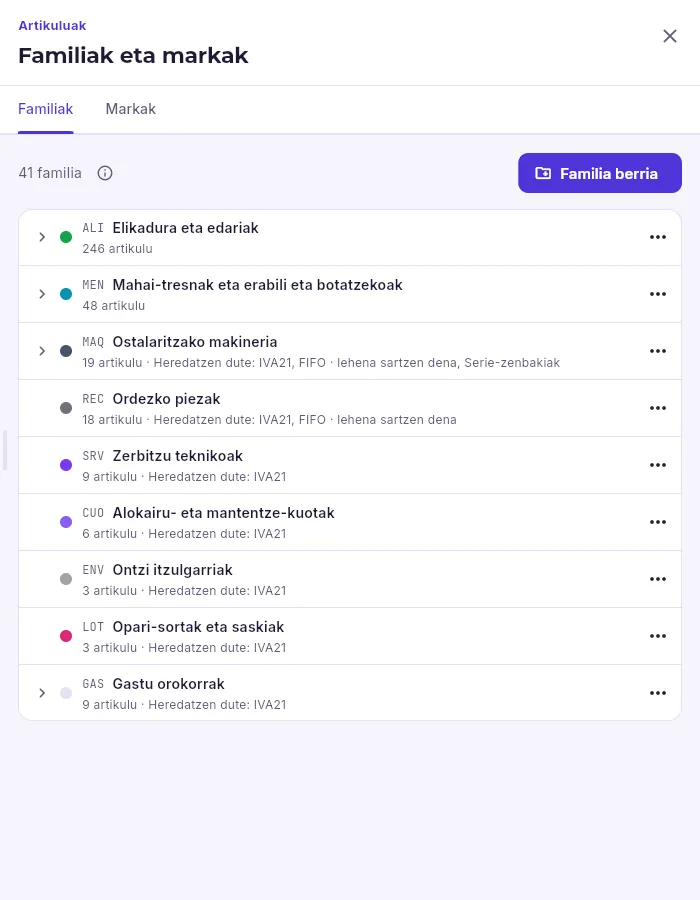 123
- 1Familiak (zuhaitz bat) eta markak (zerrenda bat).
- 2Familia berri bat; Azpifamilia berria, bakoitzaren menuan.
- 3Familia bakoitza bere kode labur eta kolorearekin, eta bere artikulu berriek heredatzen dutenarekin: BEZa, irteera-politika eta kontrolak (hemen, serie-zenbakiak).
#Artikulu baten fitxa
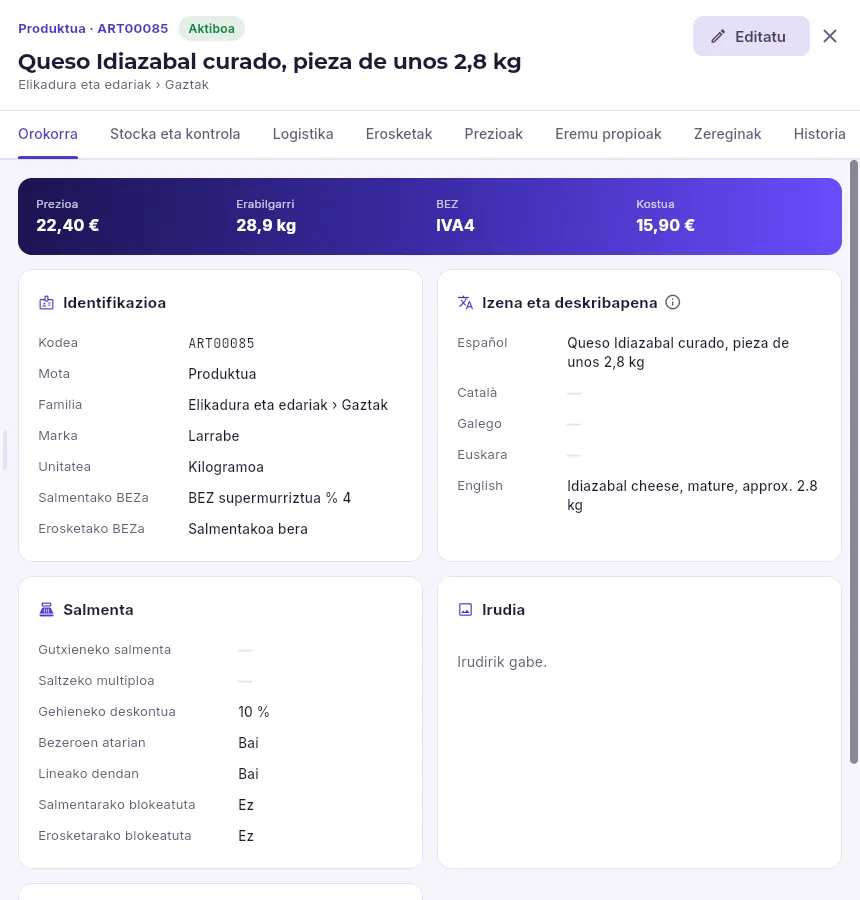 1234567
- 1Mota, kodea eta egoera.
- 2Fitxa irakurtzeko moduan irekitzen da: aldatzeko, Editatu.
- 3Fitxak: orokorra, stocka eta kontrola, logistika, erosketak, prezioak, eremu propioak, zereginak eta historia (eta Kita, kit bat bada).
- 4Salmenta-prezioa, aukeratutako enpresan erabilgarri dagoena, BEZa eta kostua.
- 5Kodea, mota, familia, marka, stocka zenbatzeko unitatea eta salmentako eta erosketako BEZak.
- 6Izena bost hizkuntzetan: dokumentu bakoitza bezeroaren hizkuntzan ateratzen da (falta bada, gaztelaniaz).
- 7Gutxieneko salmenta, multiploa, gehieneko deskontua, atarian eta lineako dendan agertzen den, eta saltzeko edo erosteko blokeatuta dagoen.
Motak: produktua (erosi, gorde eta saltzen da: stocka du), zerbitzua (lana edo orduak, stockik gabe), kita, garraioa, ontzia (itzulgarria, bere fidantzarekin) eta kuota (kontratu batean hilero edo urtero fakturatzen dena). Unitatea stocka zenbatzeko unitatea da (unitatea, kiloa, litroa…), eta ezin da aldatu mugimenduak daudenean.
#Stocka eta kontrola: loteak, iraungitzea, serieak eta pisu aldakorra
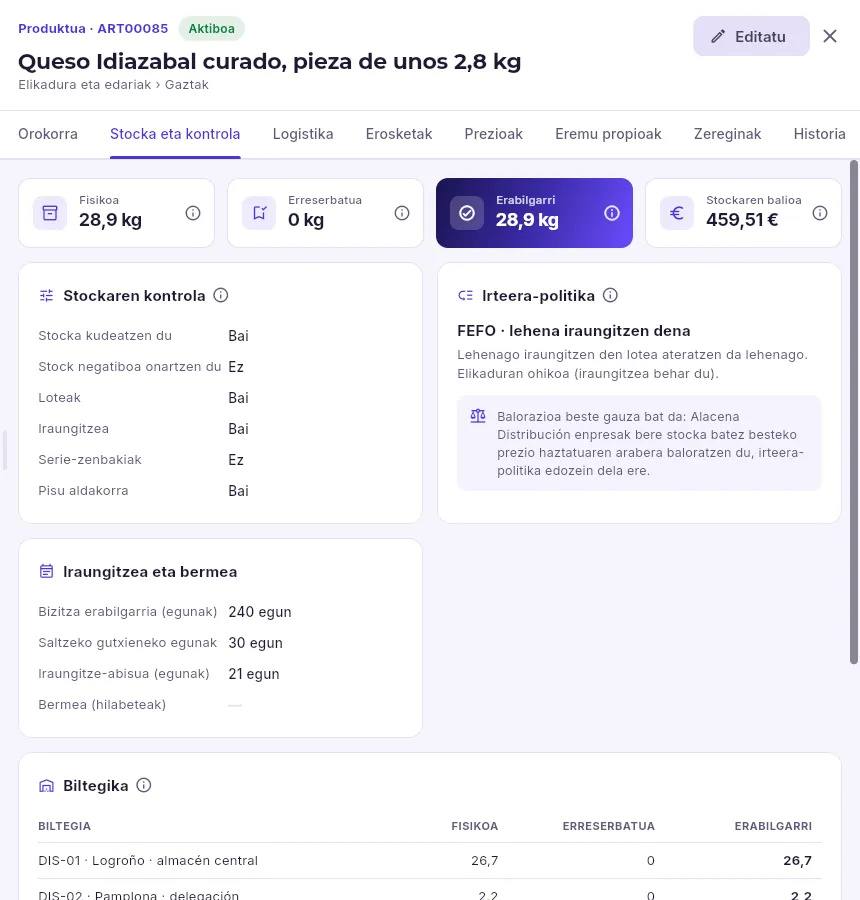 12345
- 1Enpresan dagoena: fisikoa, eskaeretarako erreserbatua, erabilgarria (fisikoa − erreserbatua) eta haren balioa.
- 2Nola kontrolatzen den: stocka kudeatzen duen, negatiboan gera daitekeen, eta loteak, iraungitzea, serie-zenbakiak edo pisu aldakorra dituen.
- 3Zein lote ateratzen den lehenengo: hemen FEFO, lehenago iraungitzen dena. Azpian, enpresak bere stocka nola balioesten duen.
- 4Bere bizitza erabilgarria (jasotzean iraungitze-data proposatzen du), lote bat saltzeko gutxieneko egunak, iraungitzen denaz zenbat aurrerapenez ohartarazten duen eta, serie-zenbakiekin, berme-hilabeteak.
- 5Beherago, biltegi bakoitzeko bere stocka eta izakinak dituzten loteak.
- Loteak: sarrera bakoitzak bere lotea darama eta irteera bakoitzak zein lotetatik ateratzen den esaten du; horrela, badakigu bakoitza nori saldu zitzaion (Trazabilitatea).
- Iraungitzea: lote bakoitzak bere data du; iraungitakoak, edo saltzeko gutxieneko egunak baino bizitza laburragoa dutenak, ez dira saltzen.
- Serie-zenbakiak: unitate bakoitzak berea du (makinak, ekipoak); badakigu nori saldu zitzaion, non dagoen instalatuta eta noiz arte duen bermea, saltzean hasten dena.
- Pisu aldakorra: piezaka saltzen da, bakoitzaren benetako pisuarekin (gaztak, urdaiazpikoak). Stocka kilotan eramaten da eta pieza ordezko unitate bat da («1 unitate = 2,8 kg», Logistika fitxan); beraz, pieza bakoitzak benetan pisatzen dituen kiloak mugitzen ditu. Ez da serie-zenbakiekin konbinatzen.
Aukera hauek agertzen dira haien funtzioa piztuta badago (Ezarpenak → Funtzioak), eta ezin dira aldatu artikuluak dagoeneko mugimenduak dituenean: dagoena nola zenbatu den aldatuko lukete.
#Logistika: unitateak eta barra-kodeak
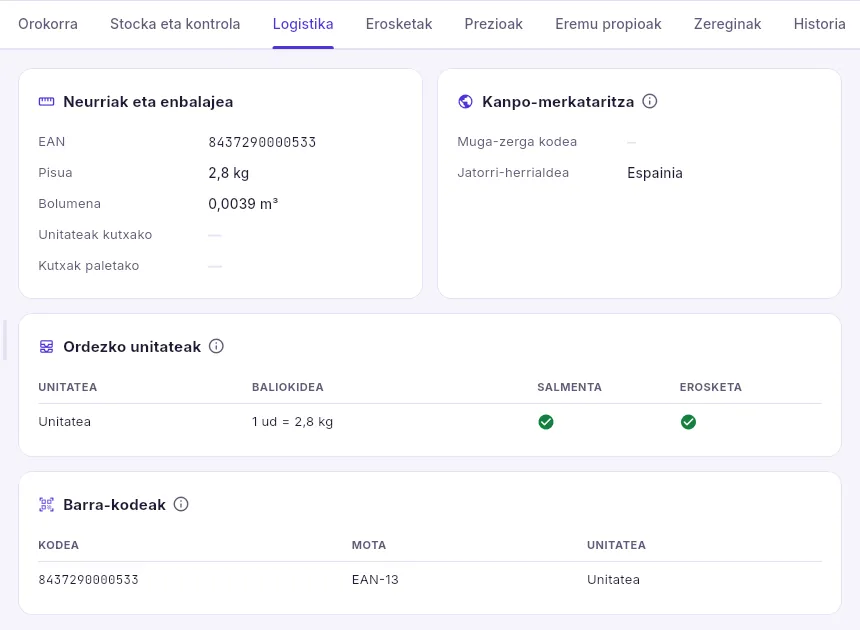 1234
- 1EAN, pisua, bolumena, kutxako unitateak eta paletako kutxak.
- 2Muga-zerga kodea eta jatorri-herrialdea, esportatzeko eta Intrastaterako.
- 3Erosteko edo saltzeko beste unitate batzuk (kutxa, paleta, pieza) eta zenbat stock-unitateren baliokide diren.
- 4Irakurgailuak ezagutzen dituen kodeak: unitatearen EAN, kutxaren DUN-14… Bakoitzak bere unitatea irakurtzen du.
#Erosketak: kostuak eta hornitzaileak
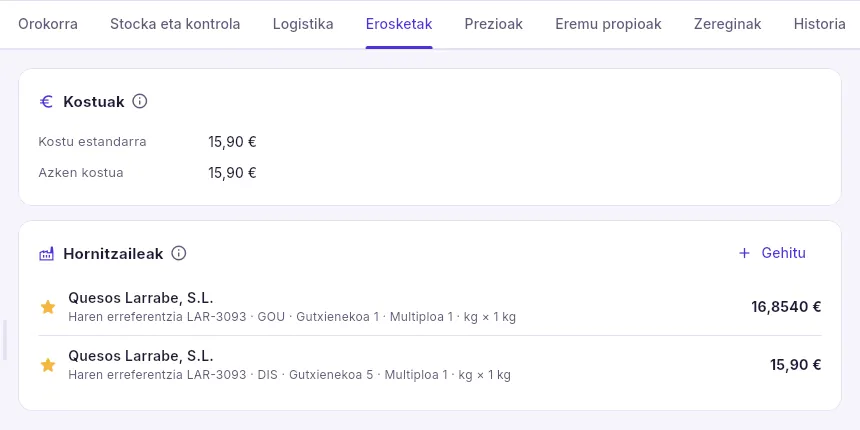 123
- 1Kostu estandarra (zuk jartzen duzu, aurrekontuak egiteko) eta azken kostua (jasotako azken erosketarena).
- 2Nori erosten zaion: haren erreferentzia, enpresa, gutxienekoa, multiploa, erosketa-unitatea eta prezioa. ★ ikurrak lehenetsia markatzen du.
- 3Beste hornitzaile bat gehitzea.
Hornitzaile lehenetsia erosketa-eskaerek eta erosketa-iradokizunek proposatzen dutena da; haren entrega-epea, gutxienekoa eta multiploa dira iradokizunek erabiltzen dituztenak noiz eta zenbat eskatu kalkulatzeko. Hornitzaile bakoitza enpresa guztietarako edo bakar baterako izan daiteke.
#Kitak
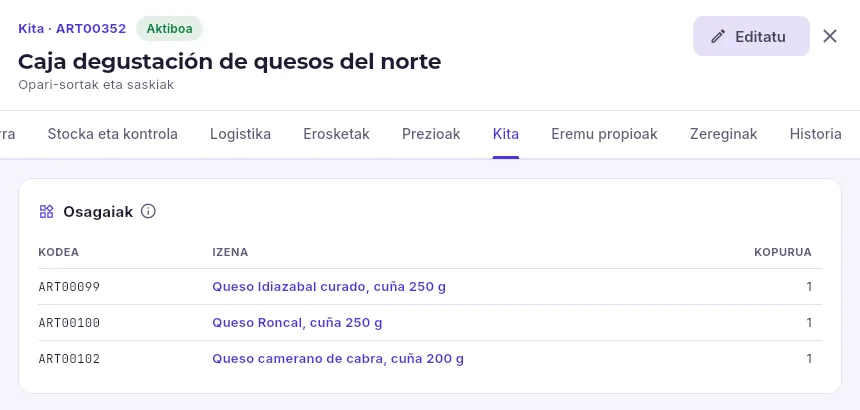 12
- 1Kit motako artikulu bat.
- 2Kitaren unitate bakoitzak zer daraman eta osagai bakoitzetik zenbat.
Kit bat saltzean, osagai bakoitzak daramana ateratzen da stocketik. Kitak muntatuta eduki nahi badituzu (Gabonetako saski prestatuak), Stocka atalean muntatzen eta desmuntatzen dira: osagaiak ateratzen dira eta kita sartzen da, daramanaren kostuan.
#Inbertsio-ondasuna eta eremu propioak
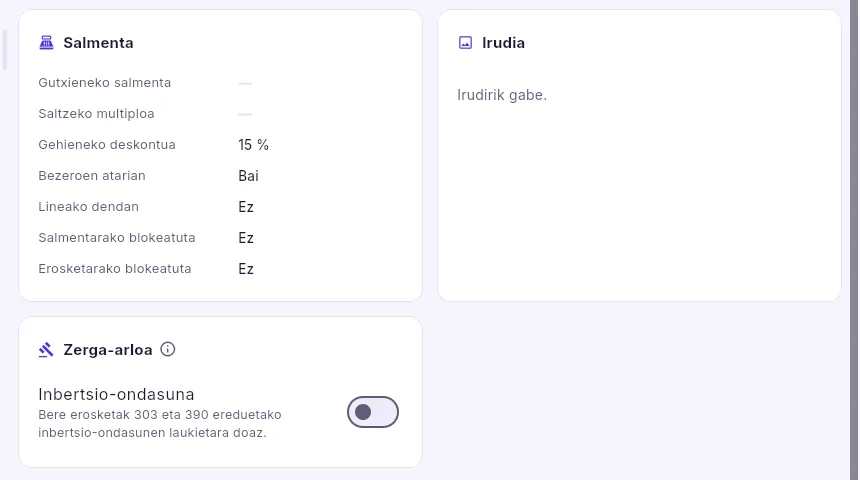 1
- 1Inbertsio-ondasunaren marka, BEZaren ondorioetarako. Ukitzean gordetzen da, Editatu sakatu gabe.
Markatu inbertsio-ondasun gisa zure enpresarako erosten duzuna eta urtebete baino gehiagoz erabiliko duzuna (makineria, ibilgailuak, altzariak): haren erosketen BEZa 303 eta 390 ereduetako inbertsio-ondasunen laukietara doa, eta ez da gastutzat hartzen 130ean. Ez markatu berriro saltzeko erosten duzuna.
Eremu propioak fitxak zure enpresak behar dituen eta Mercuriok ez dakartzan datuak gordetzen ditu (jatorri-deitura bat, formatu bat, denboraldi bat): Ezarpenak → Eremu propioak atalean definitzen dira eta zerrendan zutabe eta iragazki gisa agertzen dira.
Artikuluak atalean, aukeratu haren familia zuhaitzean (horrela, haren BEZa eta kontrolak heredatzen ditu) eta sakatu Artikulu berria.
Orokorra fitxan, idatzi izena (gaztelaniaz gutxienez), mota eta unitatea; kodea serieak jartzen du sortzean.
Stocka eta kontrola fitxan, berrikusi loteak, iraungitzea, serie-zenbakiak, pisu aldakorra eta irteera-politika: lehen mugimenduen ondoren ezin dira gehiago aldatu.
Logistika fitxan, gehitu EAN, kutxak edo paletak eta haien barra-kodeak.
Sakatu Sortu. Gero, Erosketak fitxan, gehitu haren hornitzailea (lehenetsiarekin) eta, Tarifak atalean, haren salmenta-prezioa.
Biltegia
Stocka
Biltegi, kokapen, lote eta serie-zenbaki bakoitzean dagoena, erreserbatua eta erabilgarria, mugimendu guztien liburua, doikuntzak eta biltegien eta furgoneten arteko transferentziak.
Mercurioren stocka mugimendu-liburu batetik ateratzen da: harrera, albaran, itzulketa, transferentzia, inbentario, kit-muntaketa, zerbitzu teknikoko lan-parte edo doikuntza bakoitzak lerro bat idazten du sartzen edo ateratzen denarekin, zein biltegi, kokapen, lote edo serie-zenbakitakoa den eta zein kostutan. Dagoena liburu horren batura da; beraz, stocka ez da inoiz eskuz «ukitzen» arrastorik utzi gabe: beste mugimendu batekin zuzentzen da.
Bereiztea komeni den hiru zifra:
- Fisikoa: biltegietan dagoena.
- Erreserbatua: oraindik atera ez diren bezeroen eskaera berretsietarako bereizitakoa. Biltegian jarraitzen du, baina dagoeneko badu jabea.
- Erabilgarria = fisikoa − erreserbatua: benetan agindu dezakezuna.
#Izakinak
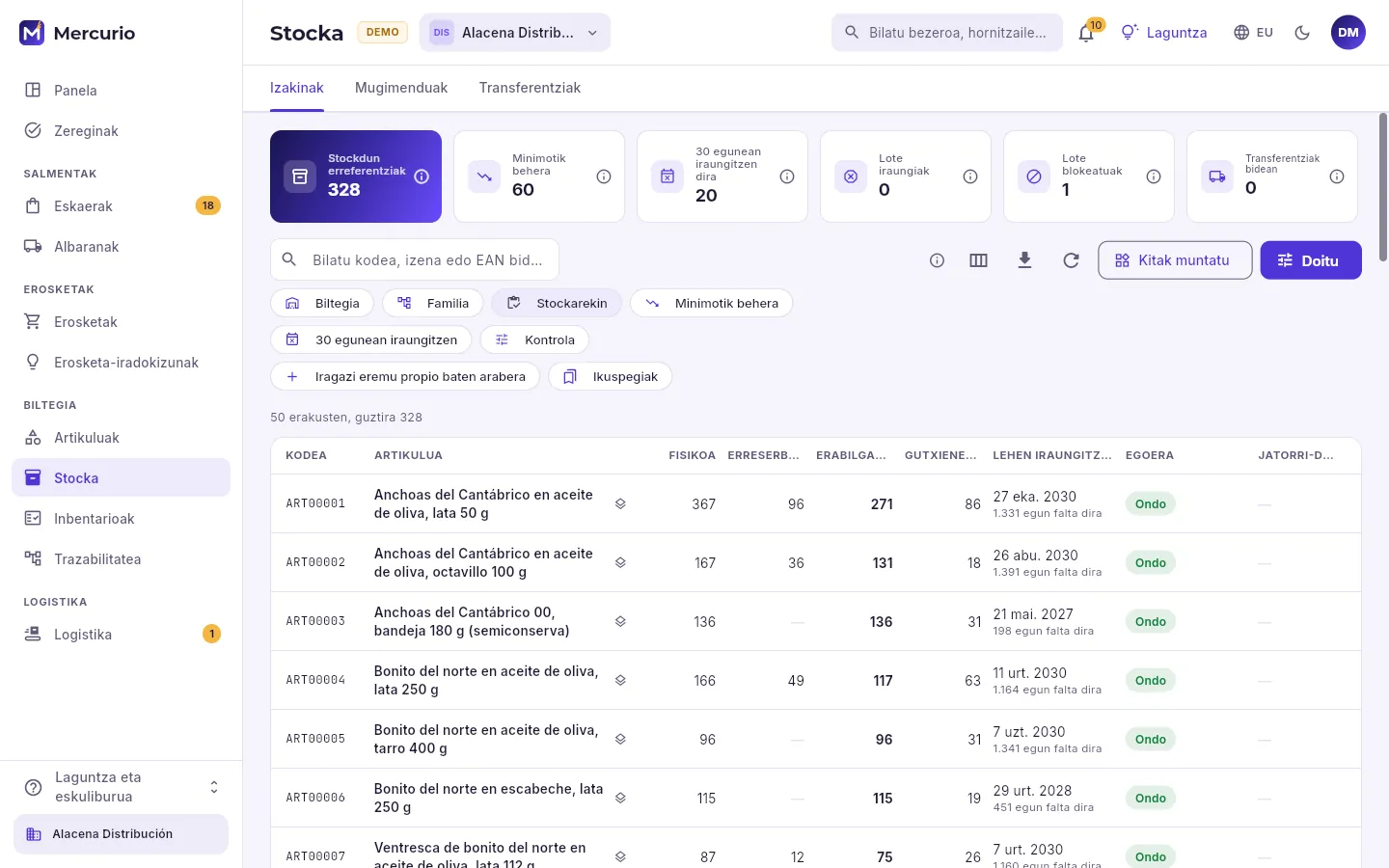 123456
- 1Fitxak: izakinak, mugimenduak eta transferentziak.
- 2Adierazleak: stocka duten artikuluak, beren gutxienekoaren azpitik daudenak, 30 egunean iraungitzen diren loteak, iraungitakoak, blokeatuak eta bidean dauden transferentziak. Sakatu bat iragazteko.
- 3Bilatu artikulu bat kodearen, izenaren edo EANaren arabera (irakurgailuarekin ere bai).
- 4Iragazkiak: biltegi bat (bestela, enpresaren guztiak), familia, stockarekin bakarrik, minimotik behera, iraungitzen dena eta nola kontrolatzen den (loteak, serieak).
- 5Kitak muntatzea edo desmuntatzea eta stocka doitzea (hauste bat, akats bat, hasierako stocka).
- 6Artikulu bakoitza bere fisiko, erreserbatu, erabilgarri eta gutxienekoarekin, bere loteen lehen iraungitze-datarekin eta egoerarekin (ondo, minimotik behera, stockik gabe). Sakatu bat xehetasuna ikusteko.
«Ikusi kostuak» baimenarekin, stockaren balioa ere agertzen da: artikulu bakoitzaren kantitatea bider bere kostua, enpresaren balioespenaren arabera. Izakinen balio kontablea da; iraganeko data batekoa ikusteko, Txostenak → Balioetsitako stocka.
#Artikulu bat biltegian
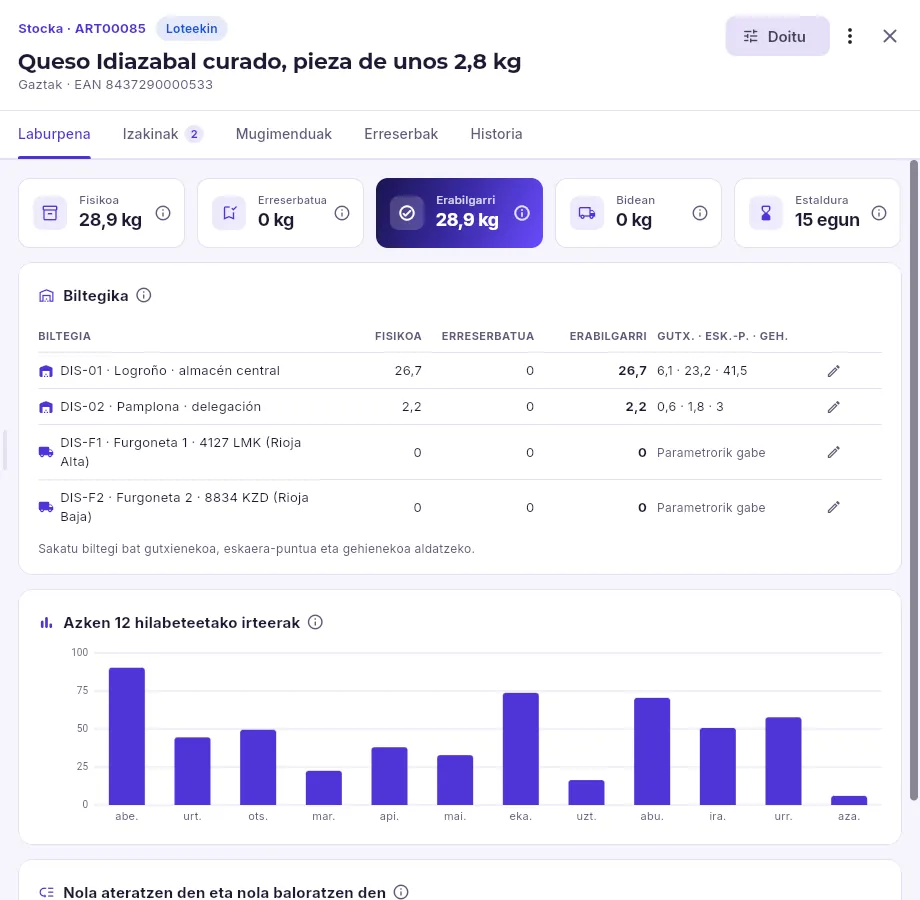 123456
- 1Artikulua, nola kontrolatzen den adierazita (loteekin).
- 2Doitzea eta, ⋮ menuan, beste biltegi batera transferitzea, kitak muntatzea edo bere artikulu-fitxara joatea.
- 3Laburpena, izakinak kokapenka eta loteka, bere mugimenduak, erreserbatuta duten eskaerak eta historia.
- 4Fisikoa, erreserbatua, erabilgarria, transferentzietan bidean datorrena eta estaldura: azken 90 egunetako erritmoan zenbat egunerako ematen duen.
- 5Biltegi bakoitza bere fisiko, erreserbatu eta erabilgarriarekin, eta bere hornitze-parametroekin: gutxienekoa · eskaera-puntua · gehienekoa. Anbar kolorez, beren gutxienekoaren azpitik daudenak.
- 6Hilabete bakoitzean atera dena (salmentak, kontsumoak eta muntaketak): urtarokotasuna eta mugitzen den ala ez.
Sakatu biltegi bat Biltegika atalean haren parametroak aldatzeko («Mugitu stocka» edo «Planifikatu» baimenarekin):
- Gutxieneko stocka: horren azpitik, artikulua minimotik behera agertzen da.
- Eskaera-puntua: hona iristean, eskatzeko garaia da. Segurtasun-stocka: ustekabeetarako tartea.
- Gehieneko stocka: honaino hornitzen da (erosketa-iradokizunek proposatzen dutena da).
- Picking-kokapena eta erreserba-kokapena: prestatzeko non hartzen den eta gainerakoa non gordetzen den.
Utzi hutsik kontrolatu nahi ez duzuna: finkatzen ez duzuna iradokizunek salmenta-aurreikuspenarekin kalkulatzen dute.
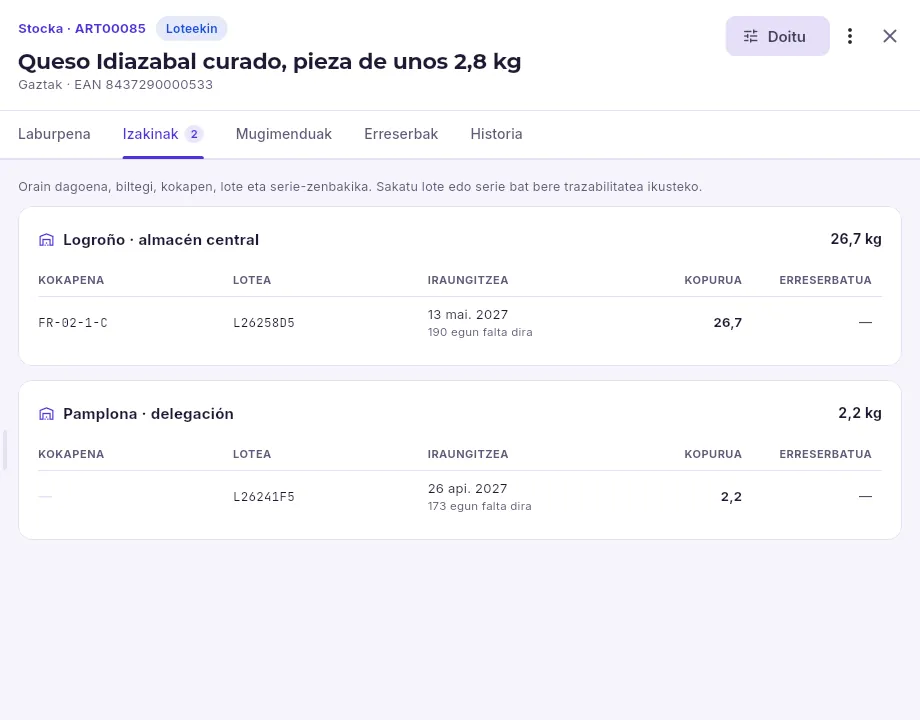 12
- 1Biltegi bakoitzean dagoena, lerroz lerro: kokapena (korridorea, apala, maila eta zuloa), lotea bere iraungitze-datarekin eta kantitatea.
- 2Ordezkaritzak ez du kokapenekin lan egiten: lerro bakoitza lote bat da, bere iraungitze-data eta kopuruarekin. Autosalmentako furgonetak ere biltegiak dira: haien karga zure stocka da.
#Nola ateratzen den stocka: FIFO, LIFO eta FEFO
Eskaera bat prestatzen denean edo albaran bat igortzen denean, Mercuriok zein lote edo serie-zenbaki ateratzen den proposatzen du, artikuluaren (edo haren familiaren) irteera-politikaren arabera:
| Politika | Zer ateratzen den lehenengo | Zertarako |
|---|---|---|
| FIFO | Lehenago sartu zena | Ohikoa iraungitzen ez denarentzat |
| LIFO | Azken sartu zena | Pilatutako material solteak |
| FEFO | Lehenago iraungitzen dena | Elikadura eta iraungitzen den guztia |
| Eskuzkoa | Prestatzen duenak aukeratzen duena | Banan-banan aukeratzen diren piezak |
Ez du inoiz proposatzen iraungitako, berrogeialdian dagoen, blokeatutako edo erretiratutako loterik, ezta artikulua saltzeko gutxieneko bizitza baino egun gutxiago geratzen zaion bat ere, ezta beste eskaera baterako erreserbatutakoa ere. Prestatzen duenak beste batzuk aukera ditzake eskuz.
#Doikuntzak eta galerak
Doitu (Izakinak barran edo artikuluaren fitxan) dokumentu batetik ez datorrenerako da. Aukeratu mota, biltegia, lotea edo serie-zenbakia eta kokapena artikuluak baditu, kantitatea eta arrazoia (liburuan geratzen da, nork egin zuen adierazita):
- Doikuntza: gora edo behera zuzentzen du (akats bat, agertu den zerbait).
- Galera: hautsi, iraungi edo galdu dena ateratzen da. Beti kentzen du.
- Hasierako stocka: Mercurio erabiltzen hastean dagoena, bere kostuan. Beti gehitzen du.
Biltegi oso baten stocka doitzeko, hobe inbentario bat: zenbatu, alderatu eta doitu, dena batera.
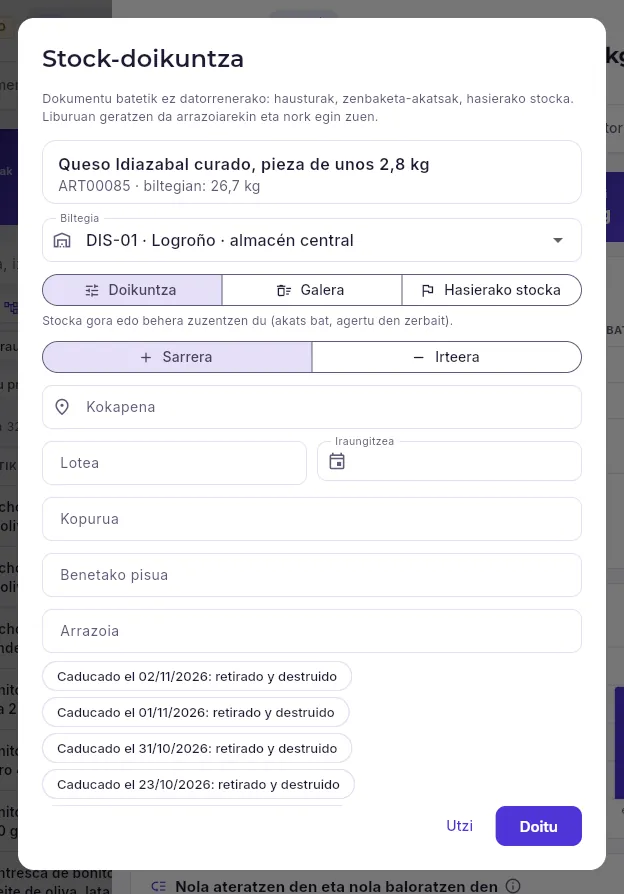 123456
- 1Biltegia; goian, artikulua eta biltegi horretan haren zenbat dagoen.
- 2Mota: doikuntza, galera edo hasierako stocka.
- 3Doikuntza batean, sartzen ala ateratzen den.
- 4Kokapena, lotea (iraungitze-datarekin, berria bada), kopurua eta, pisu aldakorrarekin, benetako pisua: artikuluak eskatzen duena.
- 5Arrazoia; behean, azken doikuntzetakoak, ukitu batekin aukeratzeko.
- 6Doikuntza egiten du: mugimenduen liburuan geratzen da.
#Mugimendu-liburua
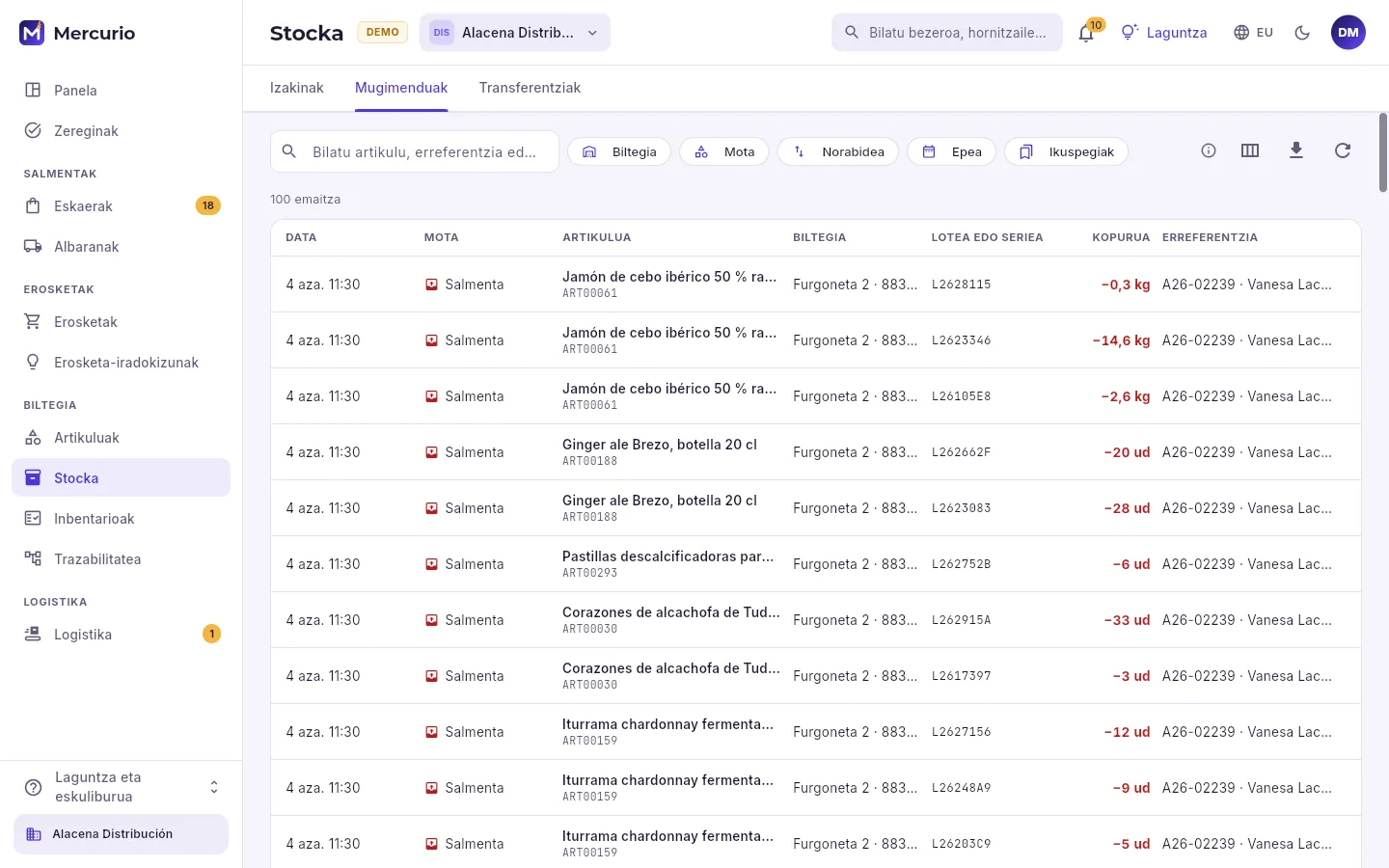 1234
- 1Bilatu artikuluaren, dokumentuaren (erreferentzia) edo lotearen arabera.
- 2Iragazi biltegiaren, motaren (erosketa, salmenta, transferentzia, doikuntza, galera, inbentarioa…), sarreren edo irteeren eta daten arabera.
- 3Kalkulu-orri batera esportatzea (gestoriarako edo auditoria baterako).
- 4Mugimendu bakoitza bere data, mota, artikulu, biltegi eta lote edo seriearekin, kantitatearekin (gorriz, irteerak) eta sortu zuen dokumentuarekin eta nori.
#Biltegien arteko transferentziak
- 1ZirriborroaJatorria, helmuga eta artikuluak. Oraindik ez du ezer mugitzen.
- 2BidaliaJatorritik ateratzen da, lotez lote politikaren arabera, eta bidean geratzen da.
- 3JasoaHelmugan sartzen da atera zen kostuan; falta dena galdu egiten da.
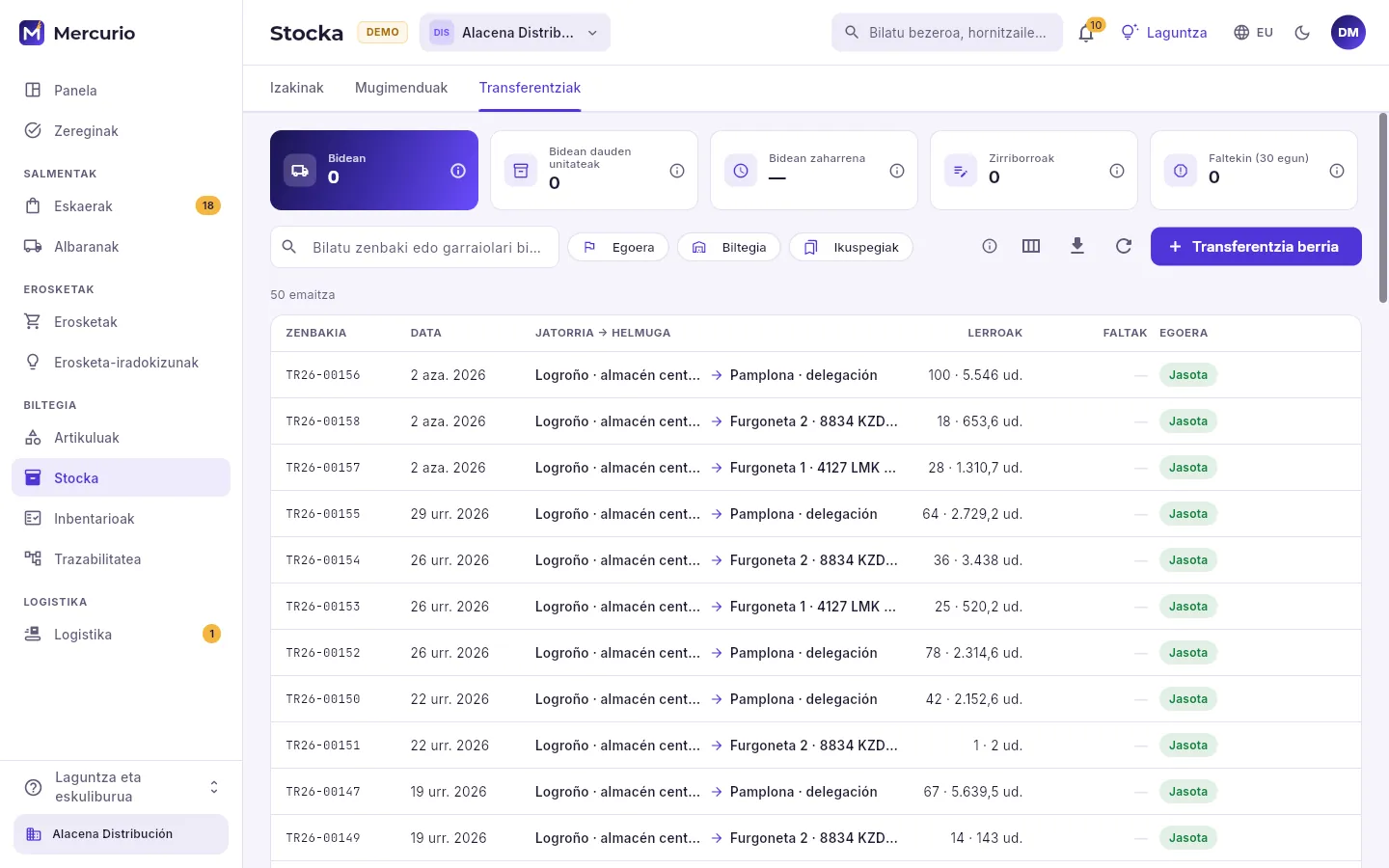 1234
- 1Bidean dauden transferentziak, bidean dauden unitateak, jaso gabeko zaharrena, zirriborroak eta faltekin iritsi zirenak.
- 2Iragazi egoeraren eta biltegiaren arabera (irteerakoa edo iristekoa).
- 3Transferentzia bat prestatzea.
- 4Transferentzia bakoitza bere zenbaki eta datarekin, nondik nora, zenbat lerro eta unitate, faltak eta egoera.
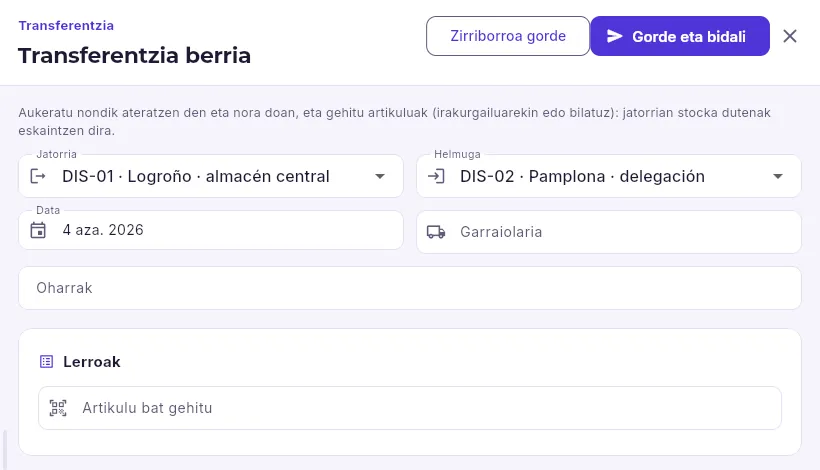 12345
- 1Nondik ateratzen den.
- 2Nora doan: beste biltegi bat, denda bat edo furgoneta bat.
- 3Nork eramaten duen (aukerakoa).
- 4Artikuluak, irakurgailuarekin edo bilatuta: jatorrian stocka dutenak eskaintzen dira. Loteak berez aukeratzen dira bidaltzean.
- 5Gordetzea geroago bidaltzeko, edo gorde eta orain bidaltzea: salgaia jatorritik ateratzen da.
Stocka → Transferentziak atalean, sakatu Transferentzia berria (edo, artikulu baten fitxatik, ⋮ → Beste biltegi batera transferitu).
Aukeratu Jatorria eta Helmuga, eta gehitu artikuluak beren kantitateekin.
Sakatu Gorde eta bidali salgaia ateratzen denean: jatorritik ateratzen da, artikulu bakoitzaren politikak proposatzen dituen loteekin, eta bidean geratzen da.
Iristean, ireki transferentzia helmugan, sakatu Jaso eta zenbatu iritsi dena: falta dena garraioko galera gisa idazten da.
#Biltegiak, kokapenak eta furgonetak
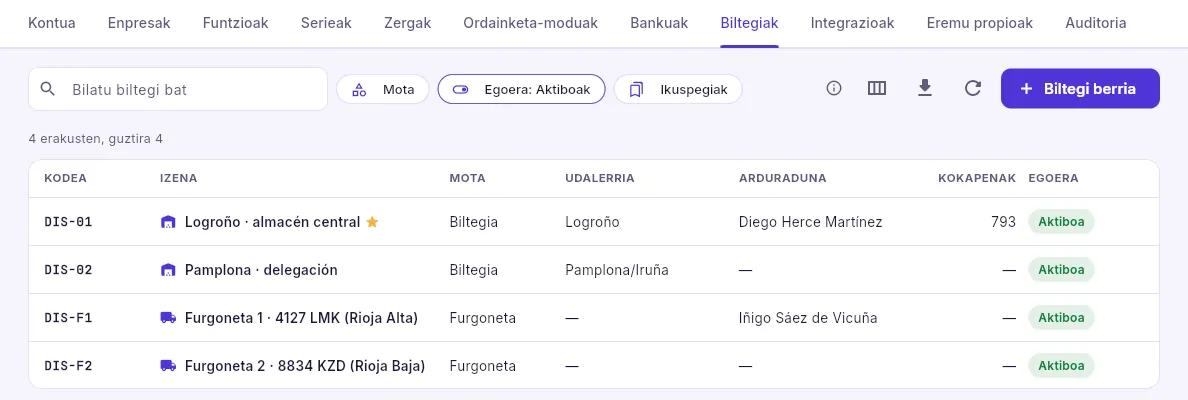 1234
- 1Biltegiei Ezarpenak → Biltegiak atalean ematen zaie alta (administratzaileak).
- 2Pabiloiak eta ordezkaritzak, bakoitza bere arduradun eta kokapenekin. ★ ikurrak lehenetsia markatzen du.
- 3Autosalmentako edo zerbitzu teknikoko furgonetak: zentraletik kargatzen duten eta ibilbidean saltzen edo konpontzen duten biltegi mugikorrak.
- 4Biltegi bat, denda bat, furgoneta bat edo bezero baten etxeko gordailu bat.
Biltegi bakoitza enpresa batena da eta bere stocka du. Motak: biltegia (jaso, gorde eta zerbitzatzen du), denda (mostradorean saltzen du), furgoneta (biltegi mugikorra) eta bezeroaren gordailua (zure salgaia bezero baten etxean, saldu edo kontsumitu arte). «Kokapenak» funtzioarekin, biltegi bakoitzak bere kokapenak ditu, korridore, apal, maila eta zulo kode batekin (A-03-2-B), mota batekin (picking-a, erreserba, harrera, bidalketa, berrogeialdia, hotza, itzulketak) eta ibilbide-ordena batekin, picking-ak jarraitzen duena; tarteka sortzen dira, denak batera. «Biltegi anitz» funtziorik gabe, enpresa bakoitzak biltegi bakarrarekin egiten du lan.
Biltegia
Inbentarioak
Biltegietako zenbaketa fisikoak: osoak, partzialak edo ziklikoak ABC klasearen arabera, itsuan edo ez, irakurgailuarekin zenbatuak, beren alde balioetsiekin eta stocka doitzen duen erregularizazioarekin.
Inbentario batek Mercuriok dioena eta apaletan benetan dagoena alderatzen ditu. Irekitzean, dagoenaren argazkia egiten da (teorikoa), zenbatu egiten da (webean, PDArekin edo mugikorrarekin biltegiko aplikazioan, edo paperean zenbaketa-orriarekin) eta, erregularizatzean, alde bakoitzak stocka doitzen du. Zenbatzen den bitartean mugitzen dena (ateratzen den albaran bat, sartzen den harrera bat) kontuan hartzen da: ez dago biltegia gelditu beharrik.
- 1IrekiOsoa, partziala edo ziklikoa; itsuan edo ez. Argazkia egiten da.
- 2ZenbatuIrakurgailuarekin, webean, PDArekin edo paperean.
- 3BerrikusiAldeak, balio handienekotik txikienekora.
- 4ErregularizatuAlde bakoitzak stocka doitzen du. Inbentarioa ixten da.
#Inbentarioen zerrenda
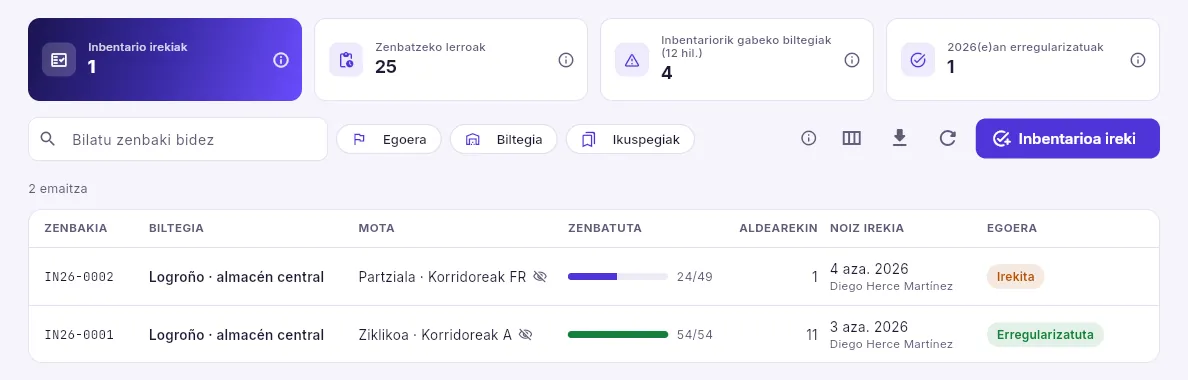 1234
- 1Martxan dauden zenbaketak, zenbatzeko falta diren lerroak, urtebete baino gehiago inbentario osorik gabe daramaten biltegiak eta aurten erregularizatutakoak.
- 2Iragazi egoeraren eta biltegiaren arabera.
- 3Zenbaketa bat hastea.
- 4Inbentario bakoitza bere biltegi eta motarekin (eta itsuan bada, begi marratua), zenbat zenbatu den, aldea duten lerroak, noiz eta nork ireki zuen, eta egoera.
#Inbentario bat irekitzea
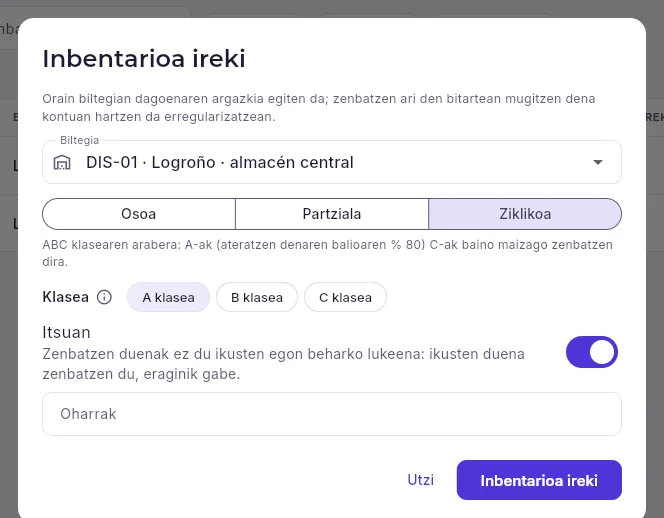 12345
- 1Zenbatzen den biltegia.
- 2Osoa (biltegi osoa), partziala (familia, eremu edo korridore batzuk) edo ziklikoa (ABC klasearen arabera).
- 3Ziklikoan, zein klase zenbatzen diren oraingoan.
- 4Itsuan: zenbatzen duenak ez du ikusten egon beharko lukeena, eta ikusten duena zenbatzen du, eraginik gabe.
- 5Inbentarioa irekitzen du eta dagoenaren argazkia egiten du.
#Zenbatu
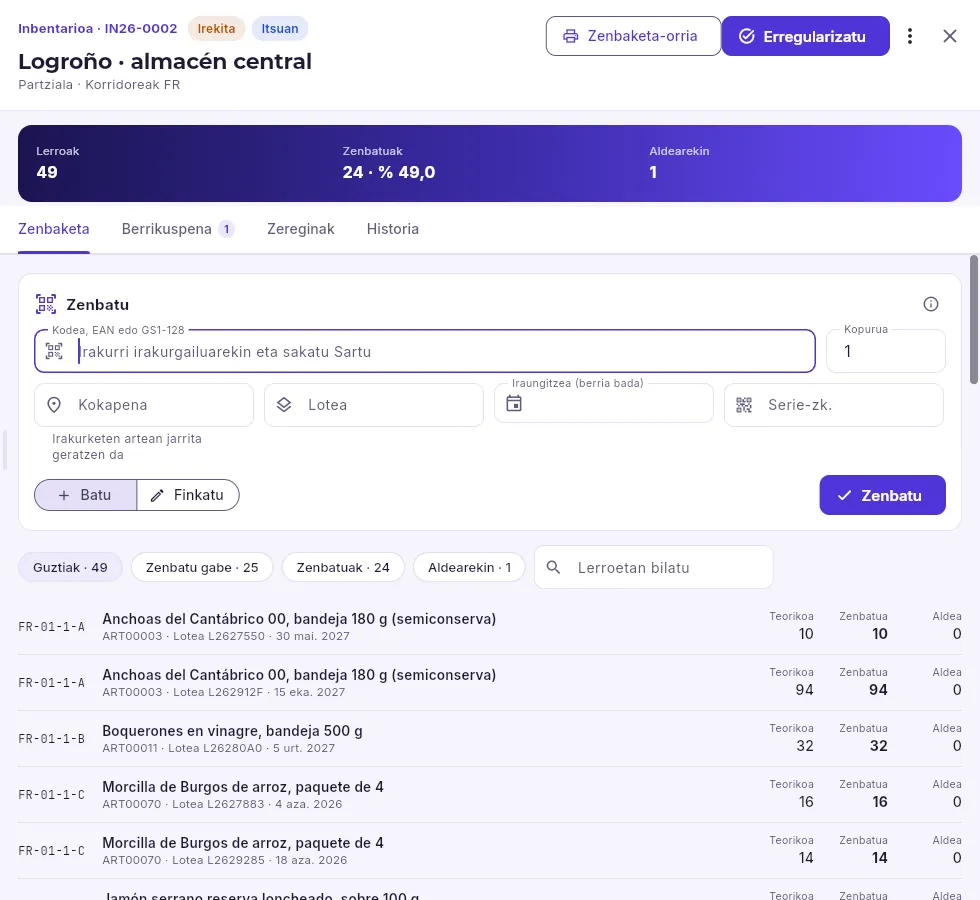 12345678
- 1Inbentarioa, bere egoera eta itsuan den ala ez.
- 2Zenbaketa-orria PDFan, paperean zenbatzeko.
- 3Zenbatuta dagoenean: stocka doitzen du eta inbentarioa ixten du.
- 4Zenbat lerro dituen, zenbat zenbatu diren eta zenbatek duten aldea.
- 5Irakurri kodea irakurgailuarekin (edo idatzi) eta sakatu Sartu. GS1-128 batek lotea eta iraungitze-data ere badakartza.
- 6Kokapena (irakurketen artean jarrita geratzen da), lotea, haren iraungitze-data berria bada, edo serie-zenbakia.
- 7Batu: irakurketa bakoitzak kantitatea gehitzen du. Finkatu: kantitateak zenbatutakoa ordezten du.
- 8Lerroak: guztiak, zenbatu gabeak, zenbatuak edo aldearekin, eta bilatzaile bat.
Lerro bakoitza kokapen bateko artikulu bat da, bere lote edo serie-zenbakiarekin: teorikoa (argazkian zegoena), zenbatua eta aldea. Zenbatutakoa zuzentzeko, sakatu lerroa. Itsuan egindako inbentario batean, teorikoa erregularizatu dezakeenak bakarrik ikusten du.
Inbentarioak atalean, ireki inbentarioa (edo ireki Inbentarioa ireki aukerarekin).
Jarri lehen kokapenean: idatzi Kokapena eremuan (jarrita geratzen da) eta aukeratu Batu.
Irakurri artikulu bakoitza irakurgailuarekin: irakurketa bakoitzak unitate bat gehitzen du (edo jartzen duzun kantitatea). Artikuluak loteak baditu, adierazi Lotea; serie-zenbakiekin, Serie-zk..
Kutxa osoak zenbatzen badituzu, idatzi kantitatea, sakatu Finkatu eta Zenbatu.
Aldatu kokapenez eta jarraitu. Zenbatu gabe iragazkiak zer falta den esaten dizu.
#Berrikusi eta erregularizatu
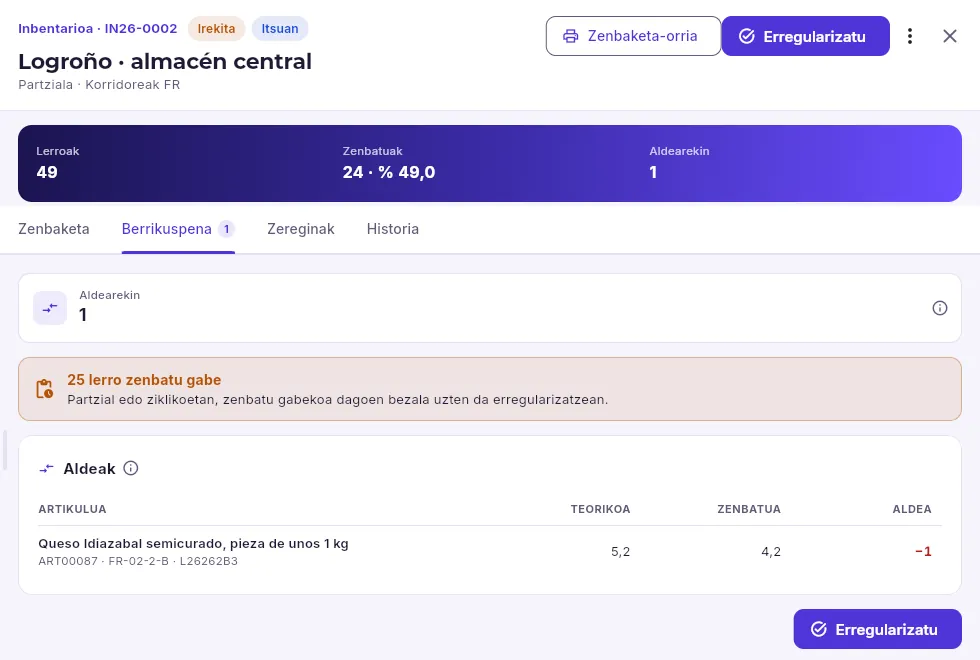 1234
- 1Zenbatutako zenbat lerro ez datozen bat. «Ikusi kostuak» baimenarekin, soberan dagoenaren, falta denaren eta garbiaren balioa ere bai.
- 2Zenbatu gabe geratzen dena eta erregularizatzean harekin zer egingo den.
- 3Aldea duten lerroak, balio handienekotik txikienekora: teorikoa, zenbatua eta aldea.
- 4Erregularizatzea, dena berrikusita dagoenean.
Berrikusi alde handiak erregularizatu aurretik: zenbaketa- edo kokapen-akatsak izan ohi dira (ondoko zuloan zenbatutako zerbait). Erregularizatu sakatzean, zenbatu gabekoarekin zer egin aukeratzen duzu:
- Dagoen bezala utzi: ohikoa partzial edo ziklikoetan; zenbatutakoa bakarrik doitzen da.
- Zerora jarri: ohikoa oso batean; zenbatu ez bada, ez zegoelako da.
Zenbatutako lerro bakoitzak stocka zenbatutakora doitzen du, argazkiaren eta zenbaketaren artean mugitu dena kenduta. Inbentarioa erregularizatuta geratzen da, eta haren doikuntzak Stocka ataleko liburuan, inbentario-mugimendu gisa. Irekitako inbentario bat baliogabetu daiteke (⋮ menuan): zenbatutakoa galtzen da eta ez da ezer doitzen.
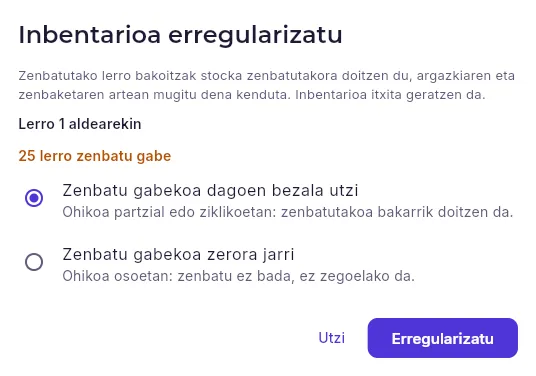 1234
- 1Zer egiten duen: zenbatutako lerro bakoitza doitzen du, argazkiaz geroztik mugitutakoa kenduta, eta inbentarioa ixten du. Behean, zenbat lerrok duten aldea eta zenbat geratzen diren zenbatu gabe.
- 2Ohikoa inbentario partzial edo ziklikoetan: zenbatutakoa bakarrik doitzen da.
- 3Ohikoa inbentario osoetan: zenbatu ez dena ez zegoelako da.
- 4Aukeratutakoaren arabera erregularizatzen du.
Biltegia
Trazabilitatea
Lote bakoitza nondik etorri zen eta zein bezerorengana iritsi zen, haren iraungitze-data eta egoera, produktu bat erretiratzeko lote-alertak, jaso zuenari abisatuz, eta serie-zenbakia duen unitate bakoitza bere bezero eta bermearekin.
Lote batek batera fabrikatu ziren artikulu baten unitateak biltzen ditu: beren kode eta iraungitze-datarekin iristen dira eta, sarrera eta irteera bakoitzak zein lotetakoa den esaten duenez, Mercuriok une oro badaki lote bakoitza zein hornitzailetatik etorri zen, non geratzen den eta zein bezerori saldu zitzaien. Hori behar duzu fabrikatzaile batek akats baten berri ematen badu edo osasun-agintaritza batek produktu bat erretiratzeko eskatzen badu. Gauza bera balio du, banan-banan, serie-zenbakia duten unitateentzat (makinak, ekipoak).
#Loteak
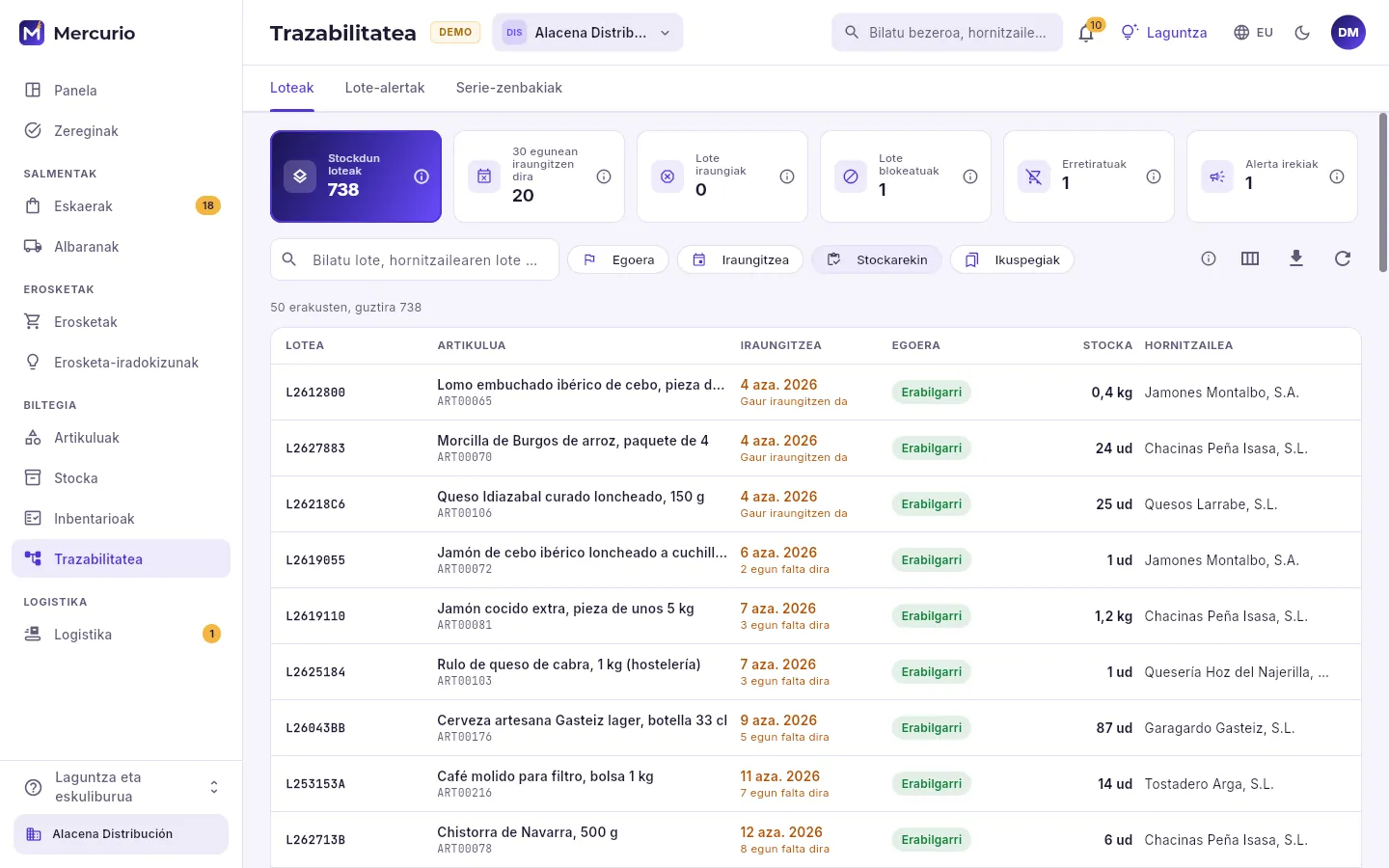 12345
- 1Fitxak: loteak, lote-alertak eta serie-zenbakiak.
- 2Stocka duten loteak, 30 egunean iraungitzen direnak, stocka duten iraungitakoak, blokeatuak edo berrogeialdian daudenak, erretiratuak eta alerta irekiak.
- 3Bilatu gure lotearen, hornitzailearen lotearen edo artikuluaren arabera.
- 4Iragazi egoeraren eta iraungitzearen arabera (iraungitakoak, 7, 30 edo 90 egun) eta stockarekin bakarrik.
- 5Lehenago iraungitzen denetik beranduenera: artikulua, iraungitze-data geratzen zaizkion egunekin (anbar kolorez, laster iraungitzen direnak), egoera, stocka eta hornitzailea.
Lote bat erabilgarri, berrogeialdian (egiaztatzen den bitartean: analisi bat, erreklamazio bat), blokeatuta (ez da saltzen ezta transferitzen ere, askatu arte) edo merkatutik erretiratuta egon daiteke. Azken hirurek fisikoan zenbatzen jarraitzen dute, baina irteerak ez ditu proposatzen: ezin dira saldu.
#Lote baten fitxa
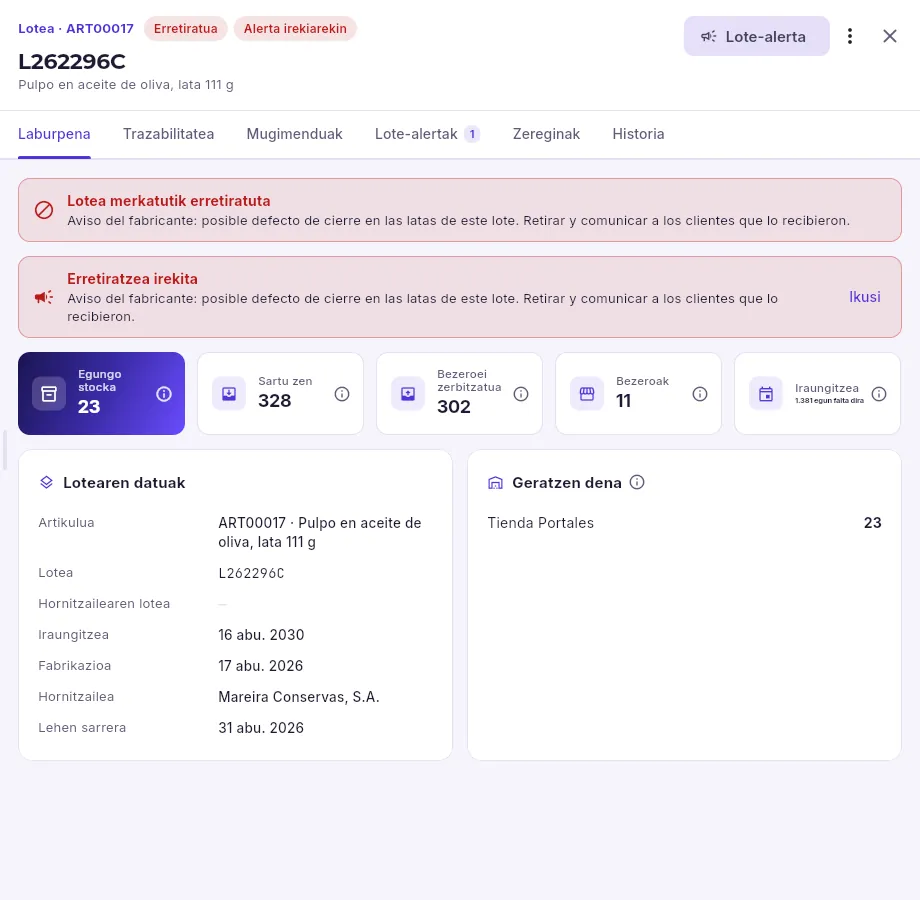 1234567
- 1Lotea, bere artikulua eta egoera (hemen, erretiratuta eta alerta ireki batekin).
- 2Lote-alerta bat irekitzea; ⋮ menuan, askatzea, berrogeialdian jartzea, blokeatzea, bere datuak zuzentzea edo nori zerbitzatu zitzaion esportatzea.
- 3Laburpena, trazabilitatea, mugimenduak, alertak, zereginak eta historia.
- 4Zergatik dagoen horrela eta martxan dagoen alerta, bere arrazoiarekin.
- 5Geratzen dena, sartu zena, bezeroei zerbitzatua, zenbat bezerori eta iraungitzera arteko egunak.
- 6Artikulua, hornitzailearen lotea, iraungitze-data, fabrikazioa, hornitzailea eta lehen sarrera.
- 7Non dagoen orain: erretiratze batean bereizi behar den lehen gauza da.
#Atzera eta aurrera
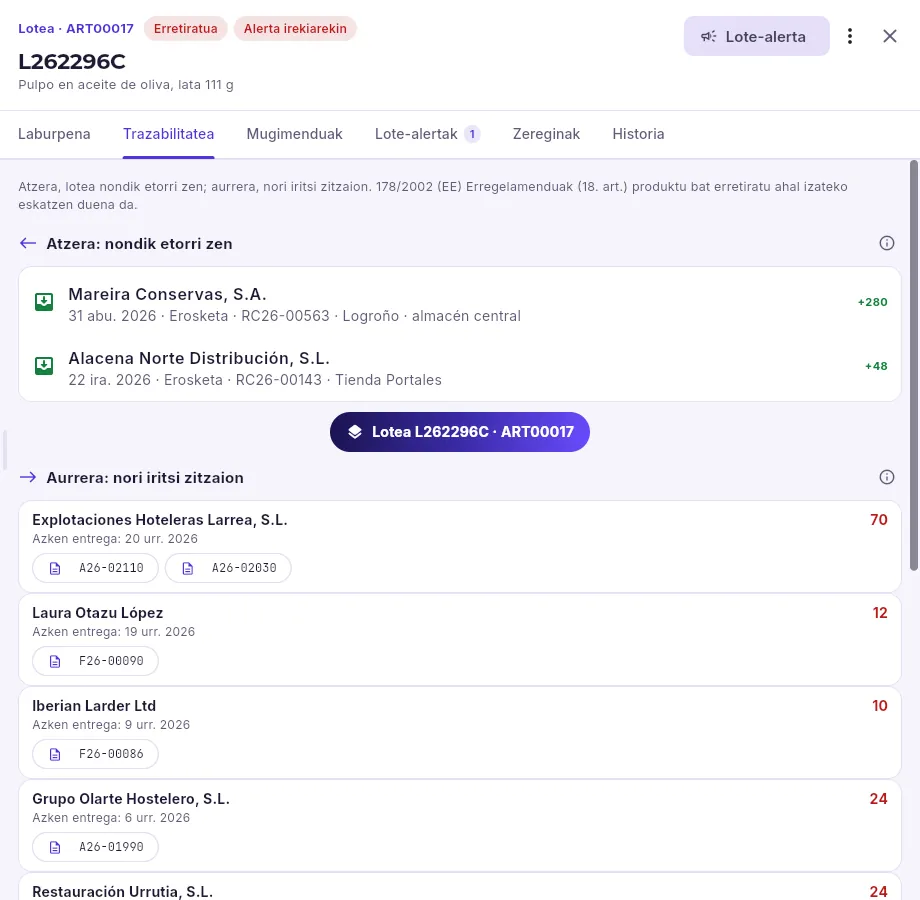 123
- 1Atzera: lotearen sarrera bakoitza, bere data, hornitzaile, dokumentu eta biltegiarekin.
- 2Hemen, bere hornitzaileari egindako erosketa bat: harrera eta sartu zen kantitatea.
- 3Aurrera: jaso zuen bezero bakoitza, zerbitzatutako kantitate garbiarekin, azken entregarekin eta albaran edo fakturekin (sakatu bat irekitzeko).
Beherago agertzen dira beste irteera batzuk (galerak, kontsumoak), lotearekin muntatu ziren kitak eta geratzen dena. «Harremanetarako datuak» baimenarekin, bezero bakoitzak bere telefonoa eta helbide elektronikoa ditu, abisatzeko. Nori zerbitzatu zitzaion esportatu aukerak (⋮ menuan) zerrenda hori kalkulu-orri batera jaisten du.
Trazabilitatea → Loteak atalean, bilatu lotea bere kodearen, hornitzailearen lotearen edo artikuluaren arabera.
Ireki: Laburpena fitxan ikusten duzu zenbat sartu zen, zenbat zerbitzatu zitzaien bezeroei, zenbati eta non geratzen den gainerakoa.
Sakatu Trazabilitatea fitxa: goian, zein hornitzailetatik eta zein dokumenturekin sartu zen; behean, zein bezerorengana iritsi zen eta zein albaran edo fakturarekin.
Abisatu behar bazaie, ireki alerta bat Lote-alerta aukerarekin.
#Berrogeialdia eta blokeoa
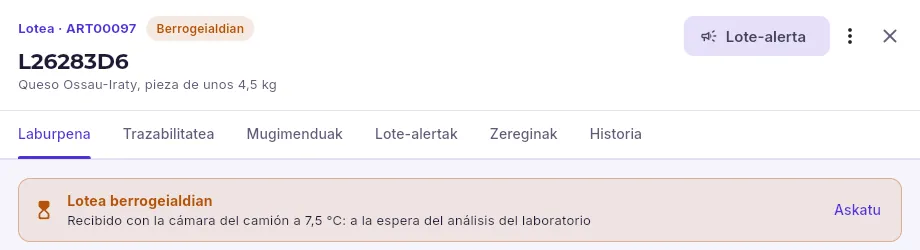 123
- 1Lotearen egoera.
- 2Eta bere arrazoia: hemen, kamioiaren ganbera tenperaturaz kanpo zegoela jasoa, laborategiaren zain.
- 3Konpontzen denean, Askatu aukerak saltzeko erabilgarri uzten du.
Lotearen fitxako ⋮ menutik, egoera-aldaketa bakoitzak bere arrazoia eskatzen du eta historian geratzen da: berrogeialdian jarri (egiaztatzen den bitartean), blokeatu (ez da saltzen ezta transferitzen ere), merkatutik erretiratu eta askatu. Gainera jaso zuten bezeroei abisatu behar bazaie, hobe lote-alerta bat: lotea erretiratu edo blokeatu egiten du eta abisuen kontua eramaten du.
#Lote-alertak
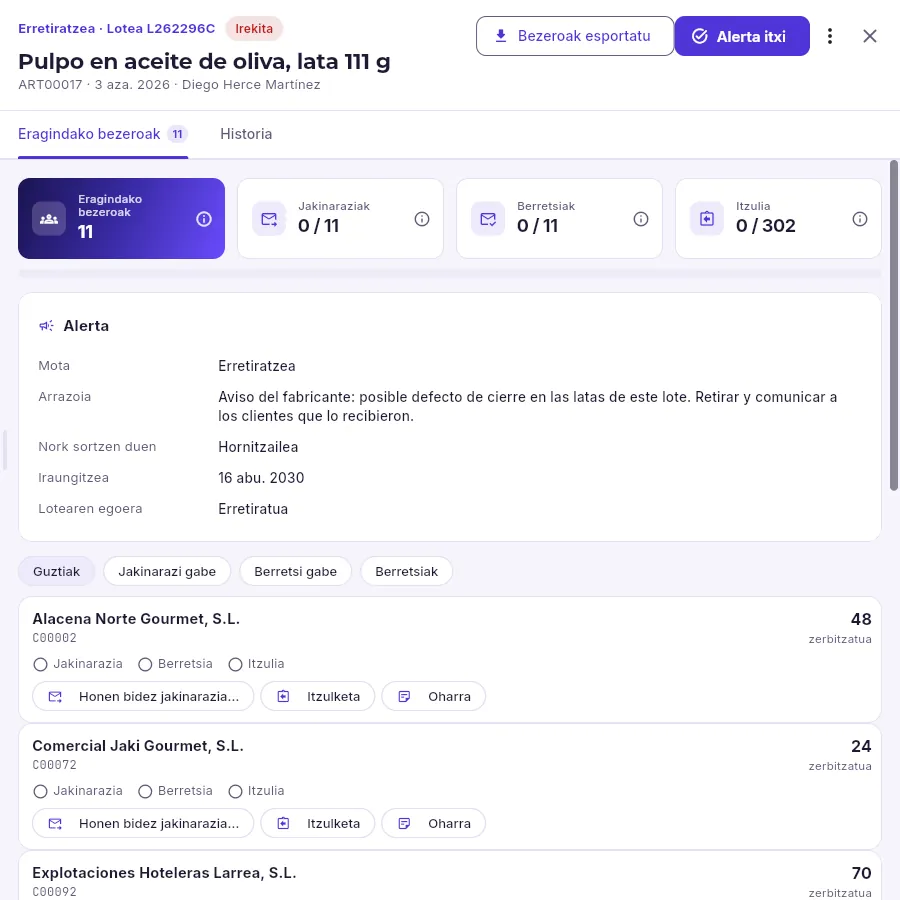 123456
- 1Alerta mota (erretiratzea, komunikazioa edo blokeoa), lotea eta haren egoera.
- 2Osasun-agintaritzarentzako bezero-zerrenda eta, dena konponduta dagoenean, alerta ixtea bere ondorioarekin.
- 3Aurrerapena: eragindako bezeroak, zenbati jakinarazi zaien, zenbatek berretsi duten eta zerbitzatutakotik zenbat itzuli den.
- 4Mota, arrazoia (bezeroei esaten zaiena), nork sortzen duen, iraungitze-data eta lotearen egoera.
- 5Guztiak, jakinarazteko eta berresteko falta direnak eta berretsiak.
- 6Bezero bakoitza zerbitzatu zitzaionarekin: idatzi honen bidez jakinarazia… (posta elektronikoa, telefonoa edo bisita), berretsi du, itzulketa eta oharrak.
Alerta motak:
- Erretiratzea: lotea erretiratuta geratzen da eta bezeroei itzultzeko eskatzen zaie.
- Komunikazioa: bezeroei informatzen zaie (etiketa-aldaketa bat, zuhurtzia-ohar bat); bitartean, lotea blokeatuta geratzen da.
- Blokeoa: lotea blokeatuta geratzen da ikertzen den bitartean; nori zerbitzatu zitzaion idazten da, abisatu behar izanez gero.
Irekitzean, lotea jaso zuten bezeroen zerrenda finkatzen da, bakoitzari zerbitzatu zitzaionarekin. Itzultzen dutena gero sartzen da, bezeroaren itzulketa batekin. Alerta irekiak Lote-alertak fitxan agertzen dira, beren aurrerapenarekin.
Ireki lotearen fitxa eta sakatu Lote-alerta: aukeratu Erretiratzea, idatzi arrazoia (bezeroei esango diezuna) eta nork sortzen duen (hornitzaileak, osasun-agintaritzak, kontrol propio batek edo bezero baten erreklamazioak).
Bereizi zure biltegietan geratzen dena (Geratzen dena atalean agertzen da).
Abisatu bezero bakoitzari, gehien jaso zutenetatik hasita, eta idatzi alertan Honen bidez jakinarazia… eta, jaso dutela adierazten dutenean, Berretsi du.
Idatzi bakoitzak itzultzen duena Itzulketa aukerarekin.
Guztiei abisatu zaienean eta salgaia berreskuratuta dagoenean, Alerta itxi bere ondorioarekin (berreskuratutakoa, suntsitutakoa, agintaritzak esandakoa).
#Serie-zenbakiak
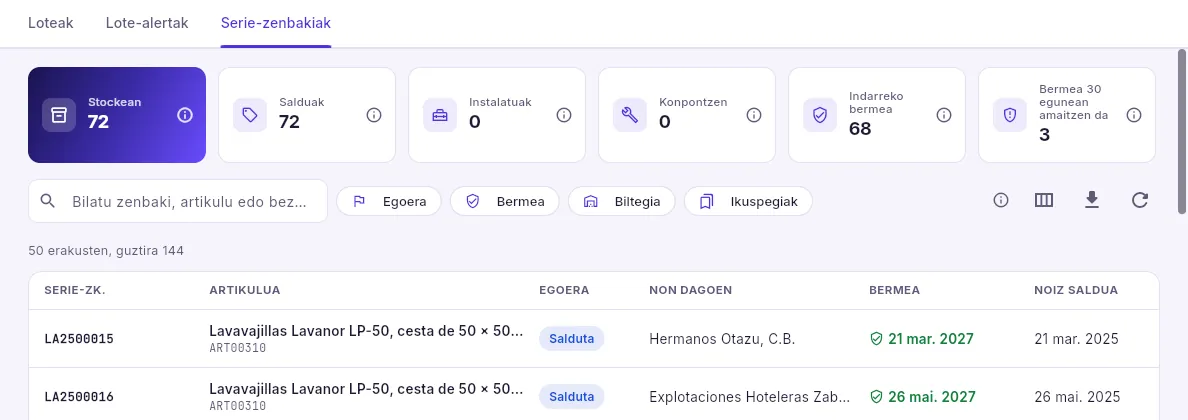 123
- 1Stockean dauden unitateak, salduak, bezeroetan instalatuak, konpontzen daudenak, indarreko bermea dutenak eta 30 egunean galtzen dutenak.
- 2Bilatu unitate bat bere zenbakiaren, artikuluaren edo bezeroaren arabera.
- 3Unitate bakoitza bere artikulu eta egoerarekin, non dagoen (biltegian edo bezeroarengan) eta bere bermearekin.
Unitate baten fitxak non dagoen esaten du (biltegi batean edo bezero baten etxean), noiz sartu eta saldu zen, eta bere bermea, saltzean hasten dena, artikuluak dioen hilabeteekin. Bere fitxetan, mugimenduen historia, instalatuta dagoen kontratuak eta zerbitzu teknikoko lan-parteak. Bermealdiko matxura bat ez da fakturatzen: zerbitzu teknikoak berez egiaztatzen du.
Logistika
Logistika
Eskaeratik bezeroaren atariraino: eskaerak biltegian prestatzea (eskaerako edo olatuka), fardoetan sartzea bere etiketarekin, garraiolari batekin bidaltzea edo zure furgonetekin banatzea, jasotzen duenaren sinadura mugikorrean dela.
Logistika eskaera batek egiten duen bidea da, berresten denetik bezeroak sinatzen duen arte. Lau fitxatan eramaten da —Picking-a, Packing-a, Bidalketak eta Banaketa—, eta bakoitza bere funtzioa piztuta badago (Konfigurazioa → Funtzioak) eta zure profilak egin badezake agertzen da:
- 1Picking-aEskaerek eskatzen dutena biltegian jasotzea, ibilbidearen ordenan.
- 2AlbaranaPicking-a amaitzean, albaran bat eskaera bakoitzeko, bildutakoarekin eta bere loteekin.
- 3Packing-aAlbaran bakoitzaren fardoak, bere pisuarekin eta SSCC etiketarekin.
- 4BidalketaGarraiolari batekin: etiketa, jarraipen-zenbakia eta nondik doan.
- 5BanaketaEdo zure furgonetekin: ibilbideak, geldiuneak eta jasotzen duenaren sinadura.
Biltegiburuak eta biltegiko langileek prestatzen dute; bidalketak antolatzen dituenak erabakitzen du albaran bakoitza garraiolari batekin ala ibilbide propio batean ateratzen den; banatzaileak mugikorretik entregatzen du. Biltegian gertatzen den guztia Biltegiko aplikazioa erabiliz ere egin daiteke, PDA batean edo mugikor batean, kodeak irakurriz.
#Picking-a: zer prestatu behar den
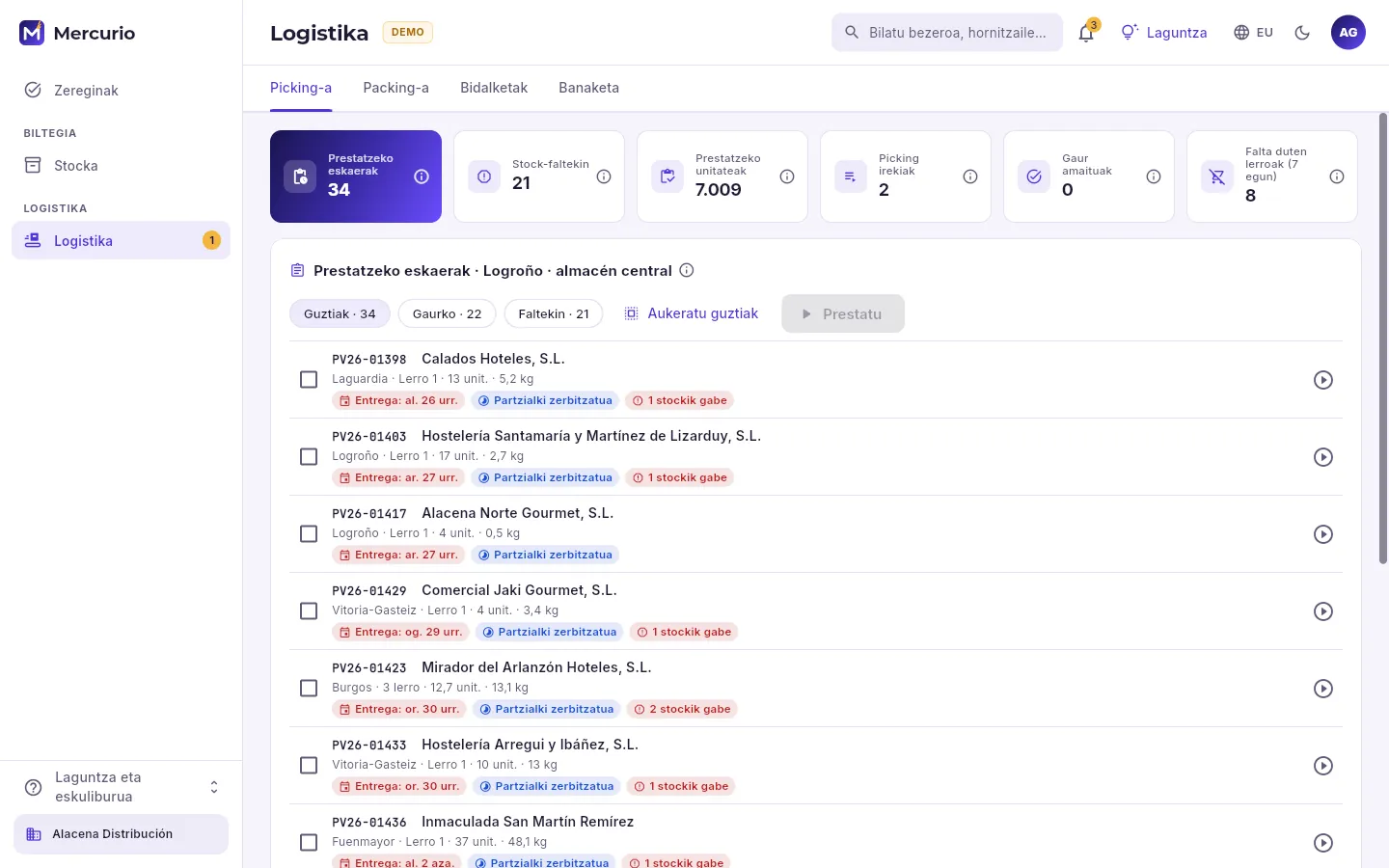 1234567
- 1Biltegiaren adierazleak: prestatzeko eskaerak, zenbatek duten stock-faltarik, zain dauden unitateak, picking irekiak, gaur amaituak eta azken astean osatu gabe bildu ziren lerroak.
- 2Biltegi honetako prestatzeko eskaerak, oraindik inolako picking-etan ez daudenak, entrega-dataren arabera: gaurkoak eta atzeratuak, lehenik.
- 3Guztiak, gaur entregatzen direnak bakarrik (edo dagoeneko atera beharko luketenak) edo faltak dituztenak bakarrik.
- 4Zerrendako guztiak batera aukeratzen ditu.
- 5Aukeratutako eskaeren picking-a sortzen du: bat bada, eskaerako; hainbat badira, olatu bat.
- 6Eskaera aukeratzeko laukia eta, errenkadan, bezeroa, herria, lerroak, unitateak eta geratzen denaren pisua, bere entrega-datarekin.
- 7Eskaera hori bakarrik prestatzea, aukeratu gabe.
Eskaera bakoitzak bere etiketak ditu: entrega (gorriz, dagoeneko atera beharko balu), Partzialki zerbitzatua lehenago zerbait atera bada eta, gorriz, stockik gabe, biltegian izakinik ez duten lerroekin (pasatu sagua gainetik zein artikulu diren ikusteko). Faltak dituen eskaera bat berdin presta daiteke: dagoena biltzen da eta gainerakoa eskaeran zain geratzen da hurrengo picking-erako.
Behean daude biltegiko picking-zerrendak, irekiak edo guztiak, bere aurrerapenarekin (dituen lerroetatik bildutakoak), bere unitateekin, faltekin eta nork prestatzen dituen; Nireak aukerak zureak bakarrik uzten ditu.
#Olatu bat prestatzea
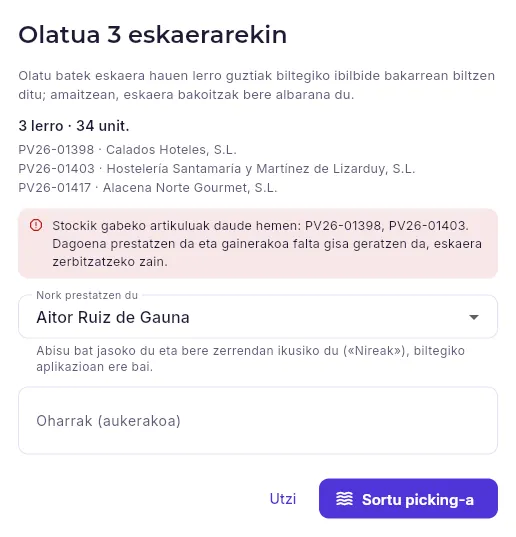 1234
- 1Olatu batek hainbat eskaeraren lerroak biltegiko ibilbide bakarrean biltzen ditu; amaitzean, eskaera bakoitzak bere albarana du.
- 2Eskaeraren batek faltak baditu, abisatu egiten du: dagoena prestatzen da eta gainerakoa zain geratzen da.
- 3Nork prestatzen duen: abisu bat jasotzen du eta Nireak atalean eta biltegiko aplikazioan ikusten du. Inor gabe, irekitzen duen lehenak hartzen du.
- 4Picking-a sortzen du eta irekitzen du.
Logistika → Picking-a atalean, sakatu Gaurko gaur atera behar dena ikusteko.
Markatu batera prestatu nahi duzun eskaera bakoitzaren laukia (edo Aukeratu guztiak).
Sakatu botoia; orain Olatua N eskaerarekin dio.
Aukeratu Nork prestatzen du eremuan egingo duen biltegiko langilea (edo utzi esleitu gabe).
Sakatu Sortu picking-a: bilketa-zerrenda sortzen da, lerro bakoitzaren kokapen eta lotearekin, eta irekitzen da.
#Bilketa-zerrenda
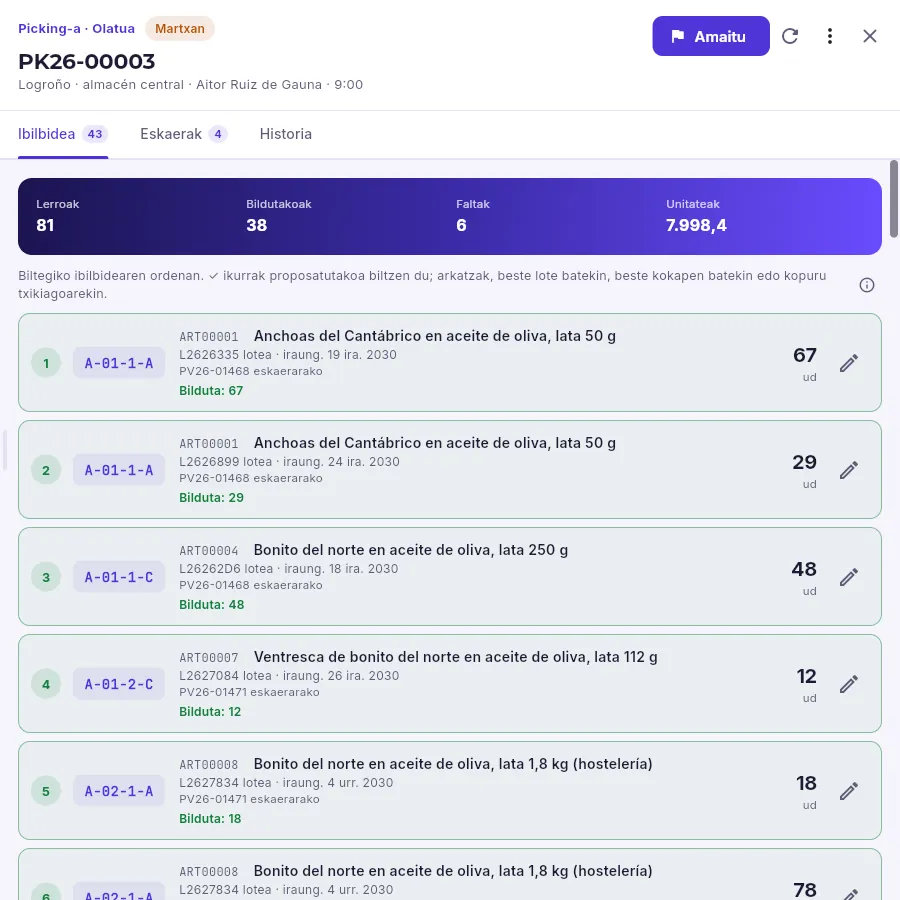 1234567
- 1Picking-aren zenbakia, eskaerakoa ala olatua den, bere egoera, biltegia eta nork prestatzen duen.
- 2Amaitu aukerak picking-a ixten du eta albaran bat sortzen du eskaera bakoitzeko, bildutakoarekin.
- 3Proposatutako guztia batera biltzea, beste pertsona bati esleitzea, picking-orria inprimatzea edo baliogabetzea.
- 4Ibilbidea (biltzeko geratzen diren lerroekin), daramatzan eskaerak eta bere historia.
- 5Dituen lerroak, bildutakoak, faltak eta unitateak.
- 6Lerro bakoitza, ibilbidearen ordenan: kokapena, artikulua, lotea bere iraungitzearekin, zein eskaeratara doan eta kopurua; berdez, dagoeneko bildua.
- 7Arkatza: beste lote batekin, beste kokapen batetik edo kopuru txikiagoarekin biltzea (faltaren arrazoiarekin).
Zerrenda biltegiko ibilbidearen ordenan ateratzen da (bere kokapenena, Konfigurazioa → Biltegiak atalean finkatzen dena) eta, kokapen bakoitzean, artikuluaren eta lehenago iraungitzen den lotearen arabera. Lotea artikulu bakoitzaren irteera-politikak proposatzen du (FIFO, FEFO…): inoiz ez blokeatutako bat, iraungitako bat edo beste eskaera baterako erreserbatutako bat. Anbar koloreko lerro bat faltarekin bildu zen (eta zergatik dio: hautsita, ez da aurkitu, iraungita…); gorriz dagoen batek ez zuen stockik picking-a sortzean: salgaia agertzen bada, bildu arkatzarekin.
Amaitu sakatzean, bere eskaeren albaranak sortzen dira, bildutakoarekin, bere lote eta kokapenekin; Igorri albaranak markatzen baduzu, dagoeneko zenbakituta eta stocka deskontatuz ateratzen dira (bestela, zirriborroan geratzen dira, Albaranak atalean berrikusteko). Bildu ez zena falta gisa zenbatzen da eta bere eskaera zerbitzatzeko zain geratzen da hurrengo picking-erako.
#Packing-a: fardoak eta etiketak
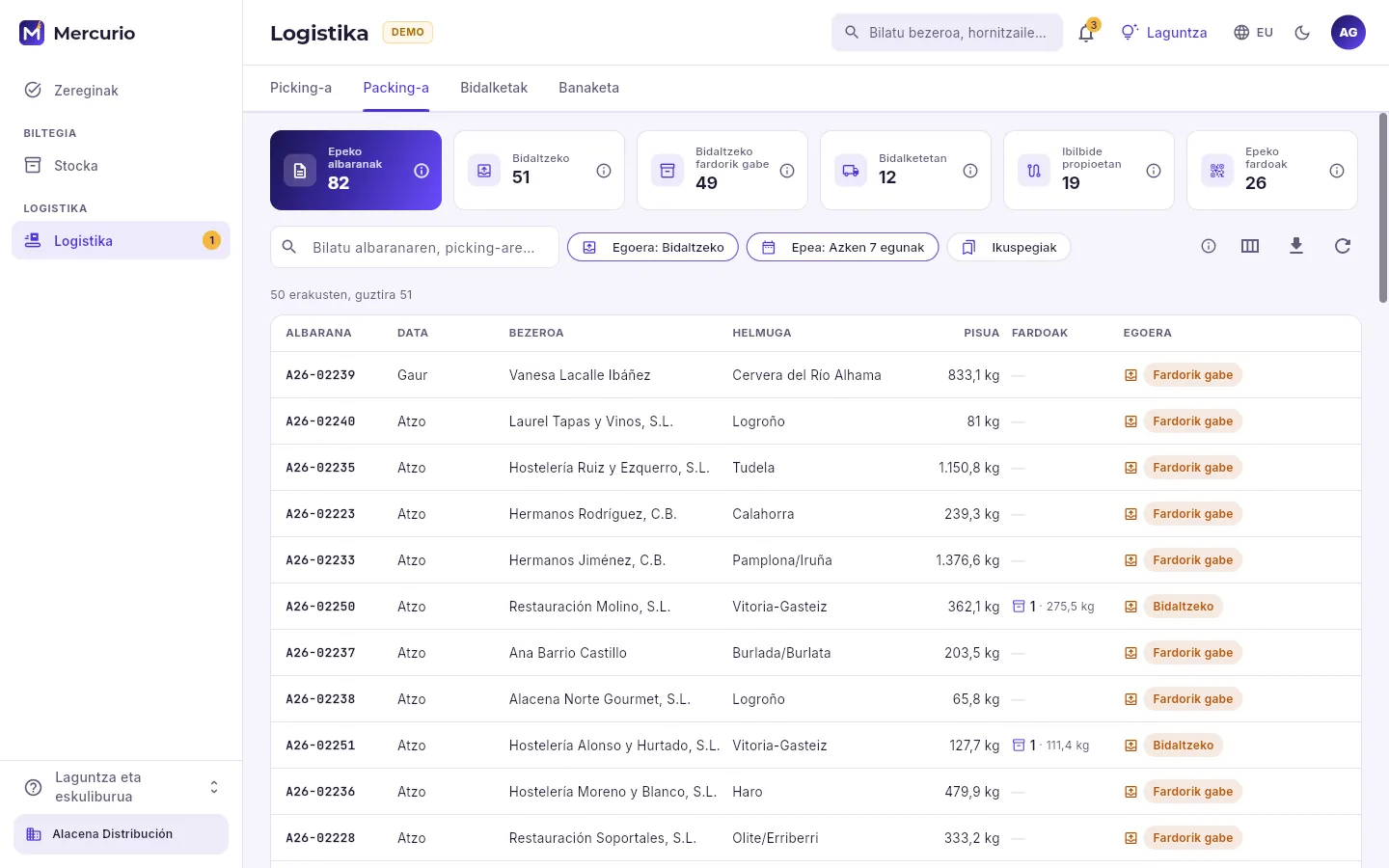 123
- 1Epeko albaranak, zenbat falta diren bidaltzeko (eta horietatik, zenbat fardorik gabe), zenbat doazen garraiolari batekin edo ibilbide propio batean, eta fardoak.
- 2Hasieran, azken 7 egunetako bidaltzekoak: oraindik atera behar dena.
- 3Albaran bakoitza bere bezeroarekin, helmugarekin, lerroen pisuarekin, fardoekin eta egoerarekin: fardorik gabe, bidaltzeko, bidalketa batean edo ibilbide batean. Sakatu bat bere fardoak ikusteko.
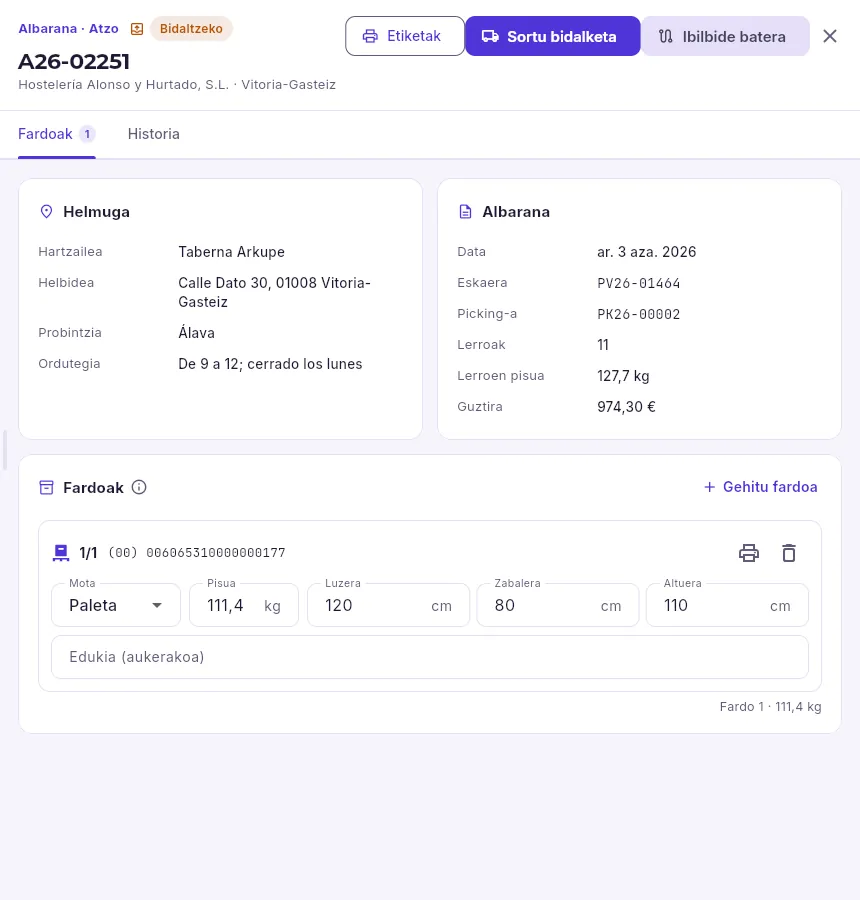 123456
- 1Bere fardo guztien etiketak PDFn, inprimatu eta itsasteko.
- 2Irteera ematea: garraiolari batekin (Sortu bidalketa) edo banaketa propioko ibilbide batean (Ibilbide batera).
- 3Nori doan: hartzailea, helbidea eta entrega-ordutegia.
- 4Albarana: zein eskaeratatik eta zein picking-etatik ateratzen den, bere lerroak, lerroen pisua eta guztizkoa.
- 5Beste fardo bat gehitzea: kutxa bat, palet bat, gutun-azal bat…
- 6Fardo bakoitza, bere SSCCa goian duela: mota, benetako pisua eta, palet bat bada, bere neurriak.
Fardo bakoitzak, gordetzean, SSCC bat jasotzen du (bidalketa-unitatearen serie-kodea): bide osoan identifikatzen duten 18 zifra, bere etiketak GS1-128 barra-kodean daramatzanak (00) identifikatzailearekin. Garraiolariak jasotzean eta bezeroak hartzean irakurtzen dutena da. Jarri fardo bakoitzaren benetako pisua (garraiolariak horren arabera kobratzen du): fardorik gabe, bidalketa batek bat sortzen du lerroen pisuarekin.
#Bidalketak garraiolariarekin
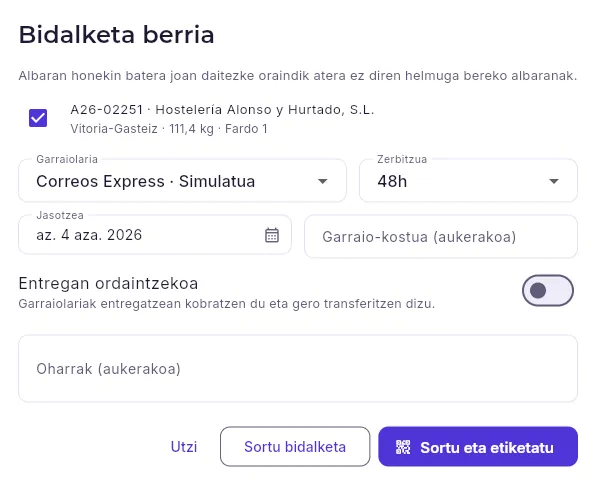 12345
- 1Garraiolaria eta bere zerbitzua (24 h, 48 h…).
- 2Batera doazen albaranak: aukeratutakoa eta, baldin badaude, oraindik atera ez diren helmuga berekoak (markatu itzazu bidalketa berean joan daitezen).
- 3Garraiolaria jasotzera pasatzen den eguna eta garraioak zenbat balio duen, badakizu.
- 4Garraiolariak entregatzean kobratzen badu (eta gero transferitzen badizu), zenbatekoarekin.
- 5Sortu bidalketa aukerak prestatuta uzten du; Sortu eta etiketatu aukerak, gainera, etiketa eta jarraipen-zenbakia eskatzen dizkio garraiolariari.
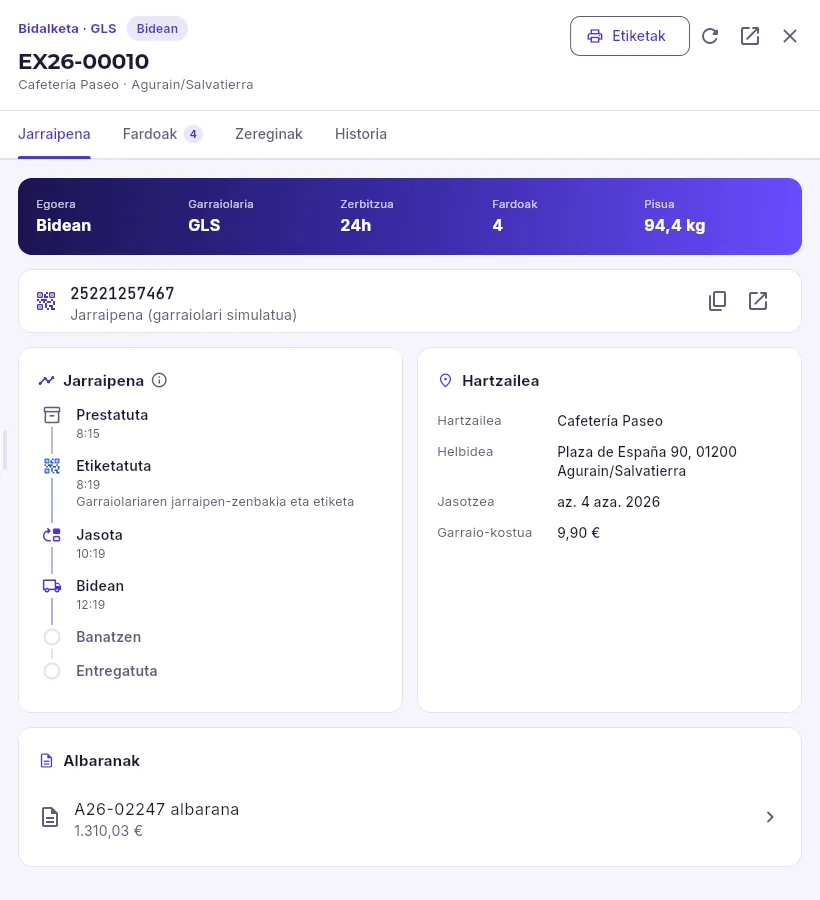 12345
- 1Bere egoera, garraiolaria, zerbitzua, fardoak eta pisua.
- 2Jarraipen-zenbakia: kopiatu bezeroari emateko edo ireki garraiolariaren webgunea.
- 3Nondik doan: urrats bakoitza bere orduarekin; grisez, oraindik iritsi ez direnak.
- 4Nori doan, noiz jasotzen den eta garraioa.
- 5Bere etiketak berriro inprimatzea.
Bidalketak fitxak guztiak erakusten ditu, zaindu beharrekoa goian duela: bidean doazenak, etiketatu gabe daudenak (etiketarik gabe garraiolariak ez ditu eramaten), jasotzeko zain daudenak, entregatuak, gorabeherak (ez dago inor, helbide okerra, kaltea…), batez besteko entrega-epea eta entregan ordaintzeko kobratzeko dagoena. Bidalketa bat jaso ez den bitartean baliogabetzen da: bere albaranak berriro bidaltzeko geratzen dira, bere fardoekin.
#Banaketa propioa: ibilbideak
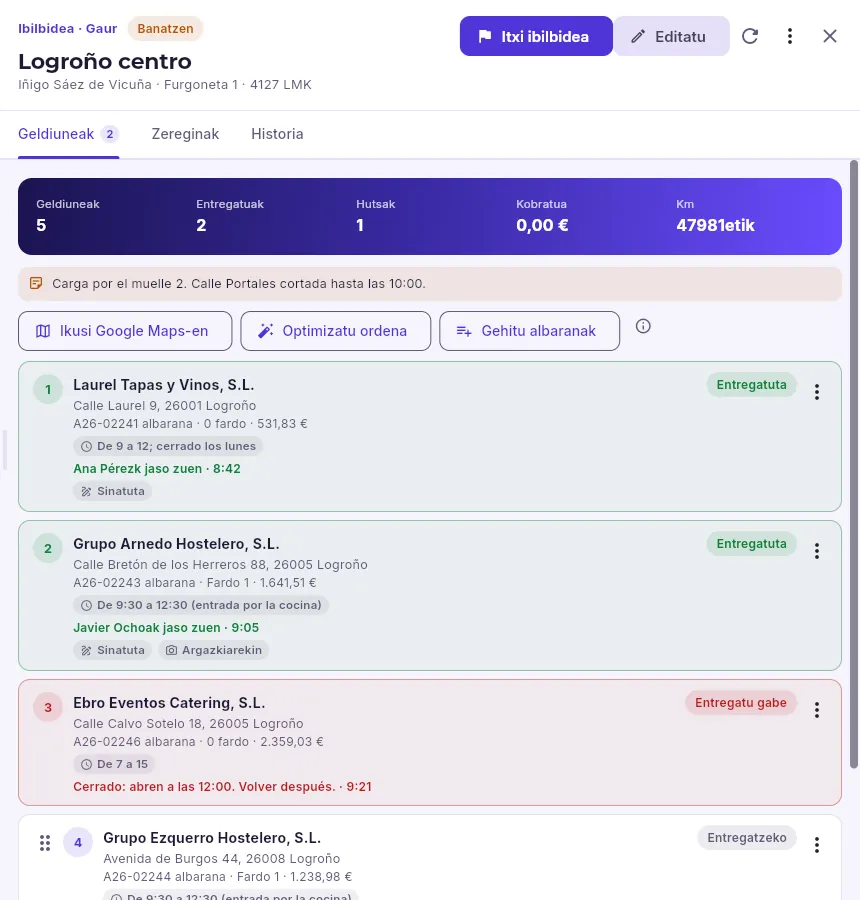 123456
- 1Ibilbidea: bere eguna, bere egoera, banatzailea eta ibilgailua.
- 2Planifikatuta, Atera banatzera; banaketan, Itxi ibilbidea itzultzean (kilometro-kontagailuaren km-ekin). Editatu aukerak banatzailea, ibilgailua edo oharrak aldatzen ditu.
- 3Geldiuneak, entregatuak, hutsak, kobratutakoa eta kilometroak.
- 4Ibilbidea Google Maps-en ikustea, geldiuneen ordena optimizatzea eta bidaltzeko dauden albaranak gehitzea.
- 5Geldiune bakoitzaren menua: zain dagoen batean, nola iritsi, gora edo behera mugitu eta ibilbidetik kendu; dagoeneko egindako batean, entregaren frogak ikusi.
- 6Geldiune bakoitza bere ordenan: bezeroa, helbidea, albarana bere fardoekin eta zenbatekoarekin, ordutegia eta, entregatzean, nork jaso zuen, zer ordutan eta sinadura edo argazkia dagoen; ezin izan bada entregatu, arrazoia.
Banaketa fitxan daude eguneko ibilbideak (aldatu eguna geziekin), entregatutakoarekin, zain dagoenarekin, entregatu ezin izan denarekin, kobratutakoarekin eta kilometroekin. Ibilbide bat egun bat, banatzaile bat eta ibilgailu bat da, entregatzen dituen albaranekin, ordenan: Ibilbide berria aukerarekin sortzen da eta albaranak hemendik edo bakoitzaren fardoetatik (Ibilbide batera) gehitzen zaizkio.
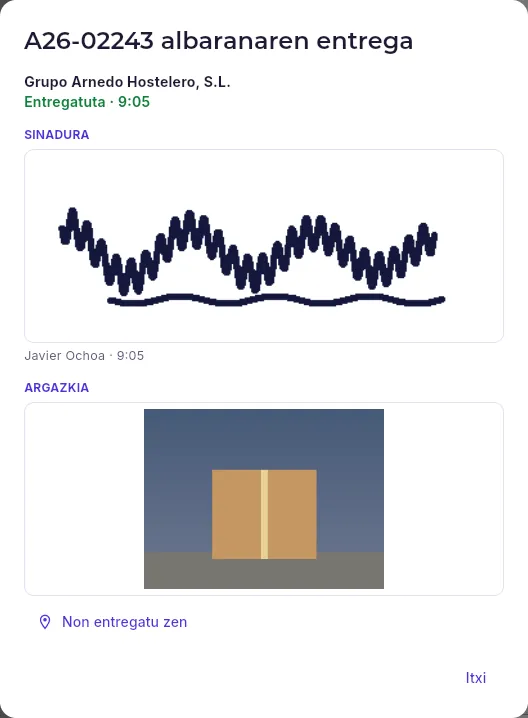 123
- 1Jaso zuenaren sinadura, bere izenarekin eta orduarekin.
- 2Entregaren argazkia, banatzaileak atera bazuen.
- 3Banatzailea non zegoen entregatzean, mapan.
Geldiune bat entregatu ezin izan bada, bere albarana berriro libre geratzen da: deitu bezeroari (banatzaileak arrazoia utzi zuen: ez zegoen inor, itxita, ez du nahi…) eta gehitu komeni den eguneko ibilbidera. Zain dauden geldiuneak dituen ibilbide bat ixtean, beste baterako zain geratzen dira.
#Nire banaketa: banatzailearen mugikorra
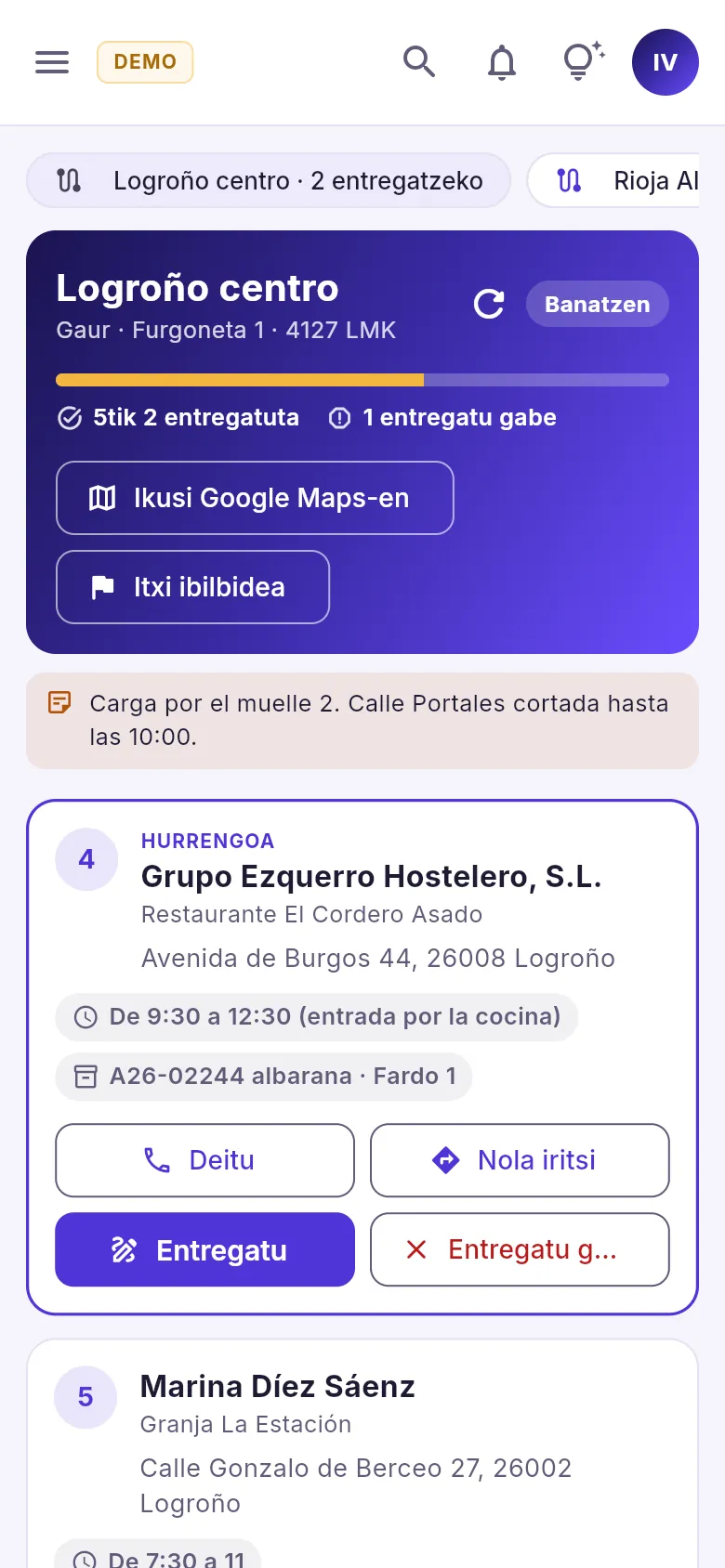 123
- 1Bere gaurko ibilbideak, bakoitzean entregatzeko geratzen denarekin: ukitu bat ikusteko.
- 2Geratzen denaren ibilbidea, mapan, eta Itxi ibilbidea itzultzean, kilometro-kontagailuaren km-ekin. Abiatu aurretik, horren ordez Atera banatzera agertzen da.
- 3Hurrengo geldiunea: bezeroari deitu, nola iritsi, entregatu edo ezin izan dela idatzi. Dagoeneko egindakoak bilduta geratzen dira amaieran.
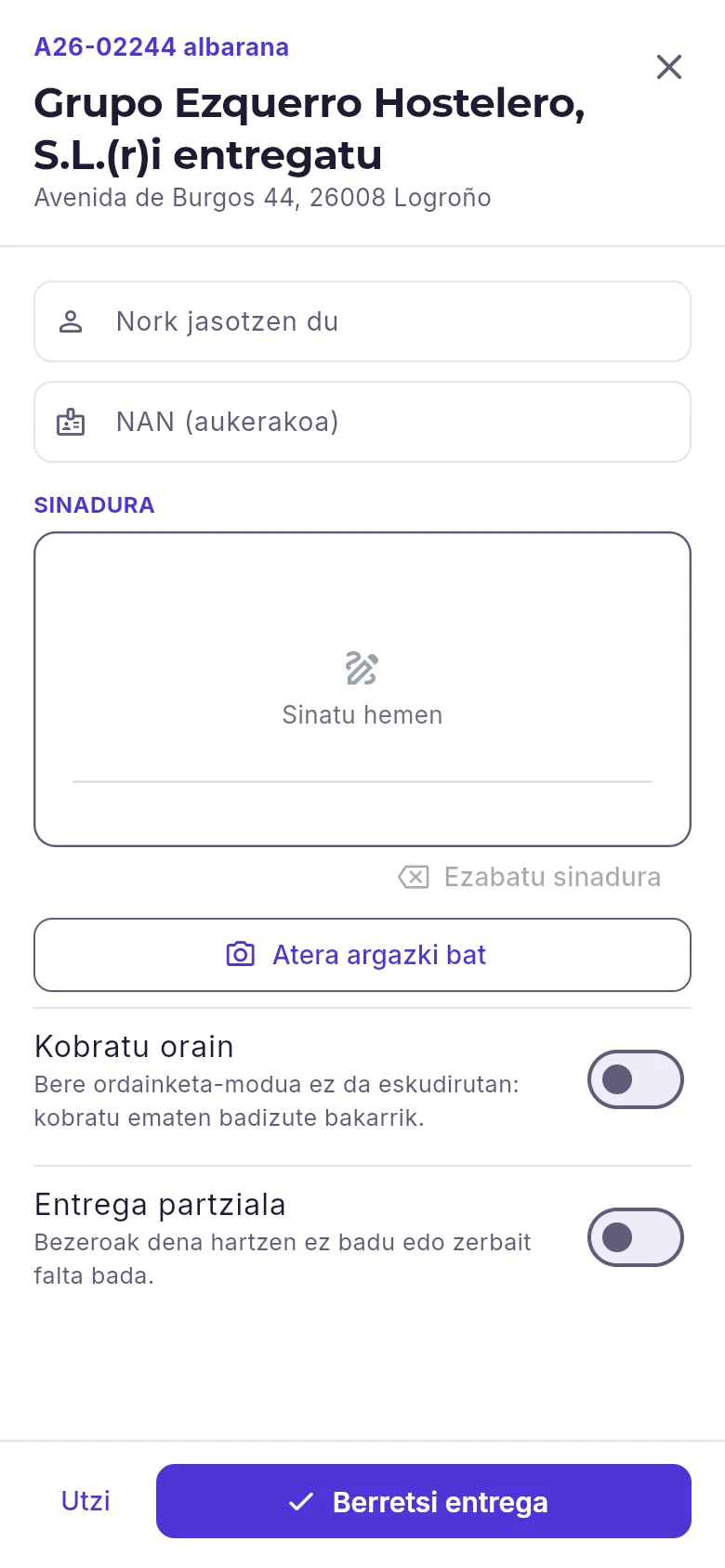 12345
- 1Nork jasotzen duen (eta bere NANa, behar bada).
- 2Sinadura, hatzarekin.
- 3Entregatutako fardoaren argazki bat.
- 4Eskura kobratzea eta entrega partziala izan zen.
- 5Entrega berresten du.
Abiatzean, Logistika → Nire banaketa atalean, sakatu Atera banatzera eta idatzi kilometro-kontagailuaren km-ak.
Geldiune bakoitzean, Nola iritsi aukerak bezeroarenganako bidea duen mapa irekitzen du; Deitu aukerak, bere telefonoa.
Entregatzean, sakatu Entregatu, idatzi nork jasotzen duen, sinatu dezala hatzarekin eta, nahi baduzu, atera argazki bat.
Eskudirutan ordaintzen badu, markatu Kobratu orain zenbatekoarekin eta moduarekin; zerbait falta bada, Entrega partziala eta zer ez den entregatu.
Sakatu Berretsi entrega. Ezin bada entregatu, Entregatu gabe arrazoiarekin.
Itzultzean, Itxi ibilbidea itzulerako km-ekin.
#Garraiolariak eta GS1 kodeak
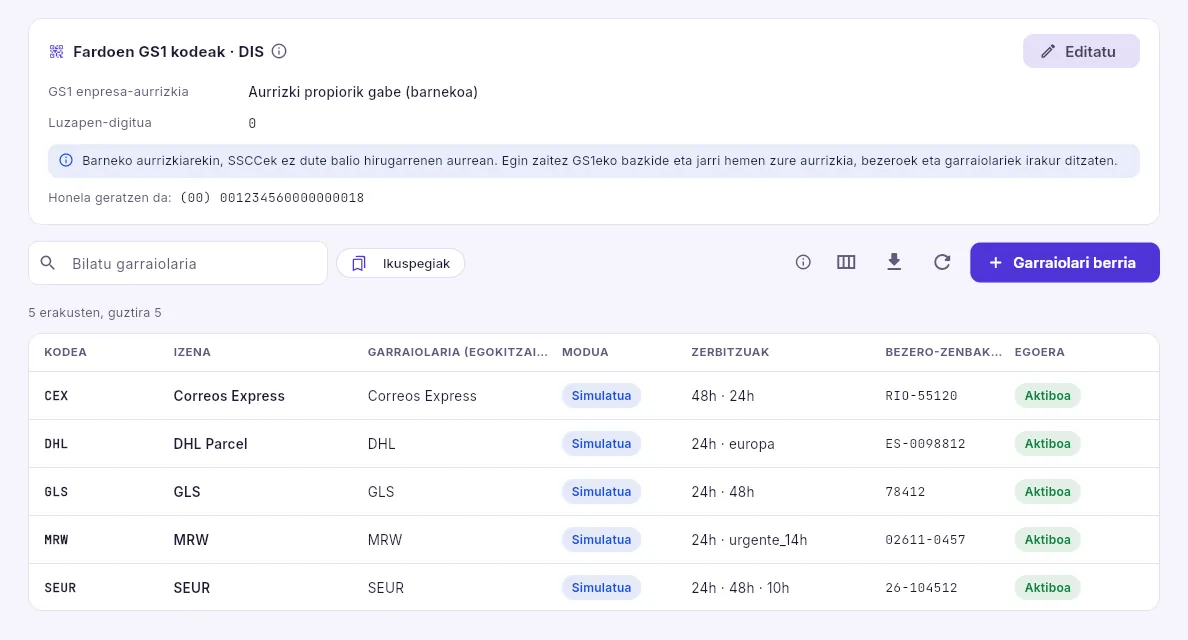 123
- 1Enpresaren fardoak nola zenbakitzen diren: GS1 aurrizkia eta SSCCaren luzapen-digitua.
- 2Beste garraiolari bati alta ematea.
- 3Garraiolariak bere moduarekin (simulatua edo benetakoa), bere zerbitzuekin (lehena, lehenetsia), zure bezero-zenbakiarekin eta aktibo dagoen.
Garraiolari baten fitxan aukeratzen dira bere egokigailua (SEUR, MRW, GLS, Correos Express, DHL…), modua —simulatuak jarraipen-zenbakia eta gertaerak garraiolari horren benetako formarekin sortzen ditu; benetakoak bere APIarekin hitz egiten du, Integrazioak atalean zifratuta gordetako kredentzialekin—, bere zerbitzuak, zure bezero-zenbakia eta jarraipen-esteka, zenbakia doan lekuan {seguimiento} duela: horrela, bere webgunea bidalketa bakoitzetik irekitzen da.
Zerbitzuak
Kontratuak
Aldi bakoitzean berez fakturatzen diren zerbitzu-kontratuak (alokairuak, mantentze-lanak eta kontsumoak), helbideratutako ordainagiri bidezko kobrantzarekin, prezio-berrikuspenarekin eta kuoten fakturazioarekin.
Kontratu bat bezero bati aldian behin fakturatzen zaiona da, inork gogoratu beharrik gabe: kafe-makina baten alokairua, edalontzi-garbigailu baten mantentze-lanak, hilean gutxieneko batekin zerbitzatzen den kafea. Kontratu bakoitzak esaten du zer fakturatzen den (bere lerroak), zenbatero (hilero, hiru hilean behin, urtero…), zein egunetan eta nola kobratzen den, noiz igotzen den prezioa eta zer estaltzen duen bere makinak konpontzera joan behar bada. Kontratuak goian aukeratutako enpresarenak dira: demoan, Alacena Servicios-enak.
- 1AltaZirriborroan sortzen da, bere lerroekin, maiztasunarekin eta ordainketa-moduarekin.
- 2AktibatuBere zenbakia jasotzen du eta bere makinak bezeroarenean instalatuta geratzen dira.
- 3FakturatuAldi bakoitza berez fakturatzen da, edo «Kuoten fakturazioa» ataletik.
- 4KobratuHelbideratutako ordainagiria SEPA igorpenera doa, bere aginduarekin.
- 5BerrikusiUrtean behin igotzen da prezioa, KPIaren edo adostutako ehunekoaren arabera.
- 6Berritu edo amaituAmaierara iristean, berez berritzen da edo amaitu egiten da.
#Zerrenda
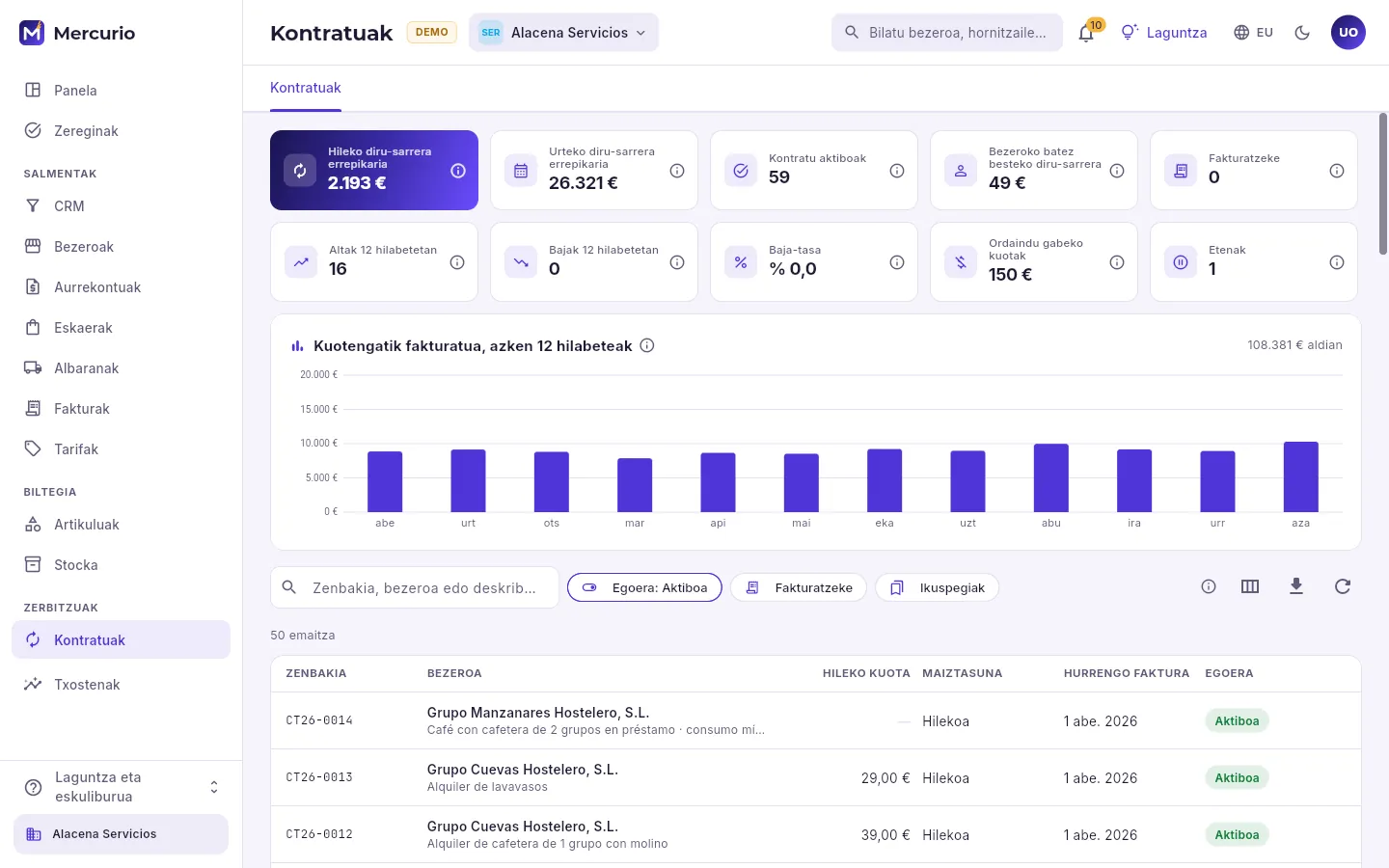 1234567
- 1Kuotak: kontratu aktiboek hilean eta urtean fakturatzen dutena, zenbat dauden, bezero bakoitzak batez beste ordaintzen duena eta zenbatek duten dagoeneko faktura zain.
- 2Nola mugitzen den zorroa: azken urteko altak eta bajak, baja-tasa, bezeroek itzulitako ordainagiriengatik zor dutena eta kontratu etenak.
- 3Kontratuek hilero fakturatutakoa, uneko hilabetea eskuinean.
- 4Bilatzailea: zenbakiaren, bezeroaren edo deskribapenaren arabera.
- 5Iragazkiak: egoera (lehenetsita, aktiboak), dagoeneko faktura zain dutenak eta gordetako ikuspegiak.
- 6Zein zutabe ikusten diren, iragazitakoa kalkulu-orri batera esportatzea eta berriro kargatzea.
- 7Zerrenda, berriena lehenik: zenbakia, bezeroa eta deskribapena, hileko kuota, maiztasuna, hurrengo faktura eta egoera. Sakatu errenkada bat bere fitxa irekitzeko.
Hileko kuota gaurko lerro finkoena da: kontsumitutakoa bakarrik kobratzen duen kontratu batek (kafea kilotan, fotokopiagailu baten kopiak) ez du kuota finkorik eta marra batekin agertzen da. Kontratuak sor ditzakeenak Kontratu berria botoia ere ikusten du.
#Kontratu baten fitxa
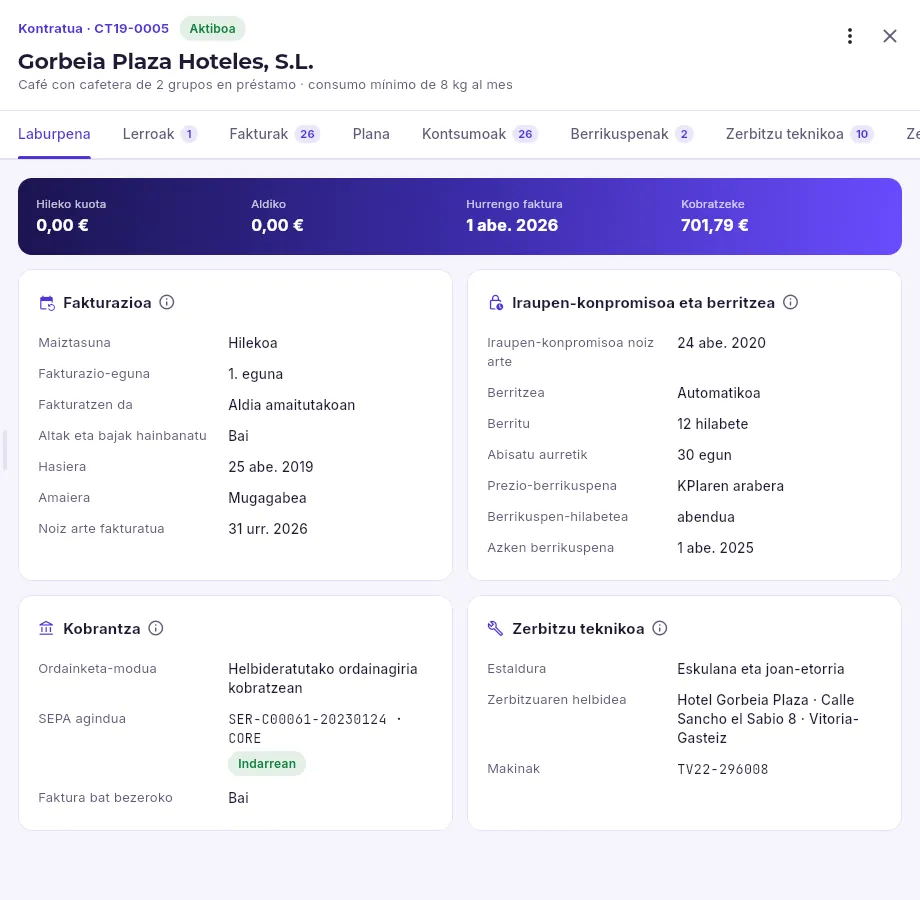 12345678
- 1Bere zenbakia eta egoera; azpian, bezeroa eta deskribapena.
- 2Zure profilaren eta bere egoeraren arabera: aktibatu, orain fakturatu, kontsumo bat idatzi, eten, berraktibatu, amaitu edo bezeroarenera joan.
- 3Fitxak: laburpena, lerroak, fakturak, plana, kontsumoak, berrikuspenak, zerbitzu teknikoa, atazak eta historia.
- 4Hileko kuota, aldi bakoitzean fakturatzen dena, hurrengo faktura eta bezeroak kontratu honengatik oraindik zor duena.
- 5Nola eta noiz fakturatzen den: maiztasuna, eguna, aurretik edo aldia amaitutakoan, hainbanaketa, hasiera, amaiera eta noraino dagoen fakturatuta.
- 6Iraunaldia, zer gertatzen den amaierara iristean (berritze automatikoa, eskuzkoa edo bat ere ez) eta prezio-berrikuspena: KPIaren arabera, ehuneko finko batekin edo eskuz.
- 7Kobrantza: ordainketa-modua eta, helbideratutako ordainagiria bada, kargatzeko erabiltzen den SEPA agindua.
- 8Zer estaltzen duen bere makinak konpontzera joan behar denean, non ematen den zerbitzua eta zer makina dituen.
Fitxa eskuineko panelean irekitzen da, irakurtzeko moduan: «Editatu kontratuak» baimena duenak Editatu ere ikusten du. Aurretik fakturatzen den kontratu batek aldi bakoitza hasten den egunean fakturatzen du (alokairu batean ohikoena); aldia amaitutakoan fakturatzen denak, amaitu eta hurrengo egunean (kontsumoen kasuan ohikoa, ordura arte ez baitira jakiten). Hainbanaketarekin, lehen eta azken aldiak erabiltzen diren egunengatik fakturatzen dira.
#Lerroak eta kontsumoak
 1
- 1Lerro bakoitza, finkoa edo kontsumoaren araberakoa, bere prezioarekin, hileko gutxienekoarekin, instalatutako makinarekin (bere serie-zenbakiaren bidez) eta bere mantentze prebentiboarekin.
 1
- 1Irakurketa bakoitza: zenbat, zein egunetakoa, nork idatzi zuen (teknikariak, atariak, bulegoak) eta dagoeneko fakturatuta dagoen.
Bi lerro-mota daude:
| Lerroa | Aldi bakoitzean zer fakturatzen den |
|---|---|
| Kuota finkoa | Bere prezioa, hilabete batekoa dena, aldiko hilabeteengatik (hiru hilean behingo batean, × 3). |
| Kontsumoaren arabera | Aldian kontsumitutakoa ken barne dagoena (beste kuota batean doana), eta gutxienez bermatutako gutxienekoa. Prezioa unitateko da (kiloa, kopia, garbiketa…). |
Kontsumoen irakurketak teknikariak idazten ditu pasatzean, bezeroak atariaren bidez edo bulegoak Ekintza gehiago → Idatzi kontsumoa aukeraren bidez. Aldi bat fakturatzean, bere daten artean idatzitakoa batzen da; oraindik fakturatu gabeko irakurketa bat ezaba daiteke gaizki badago.
#Prezio-berrikuspenak eta fakturazio-plana
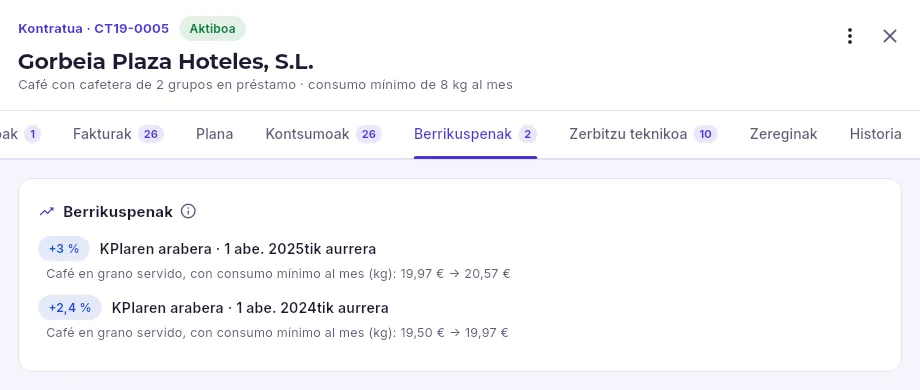 1
- 1Aplikatutako berrikuspen bakoitza: ehunekoa, noiztik eta lerro bakoitzaren aurreko eta ondorengo prezioa, bezeroari azaltzeko.
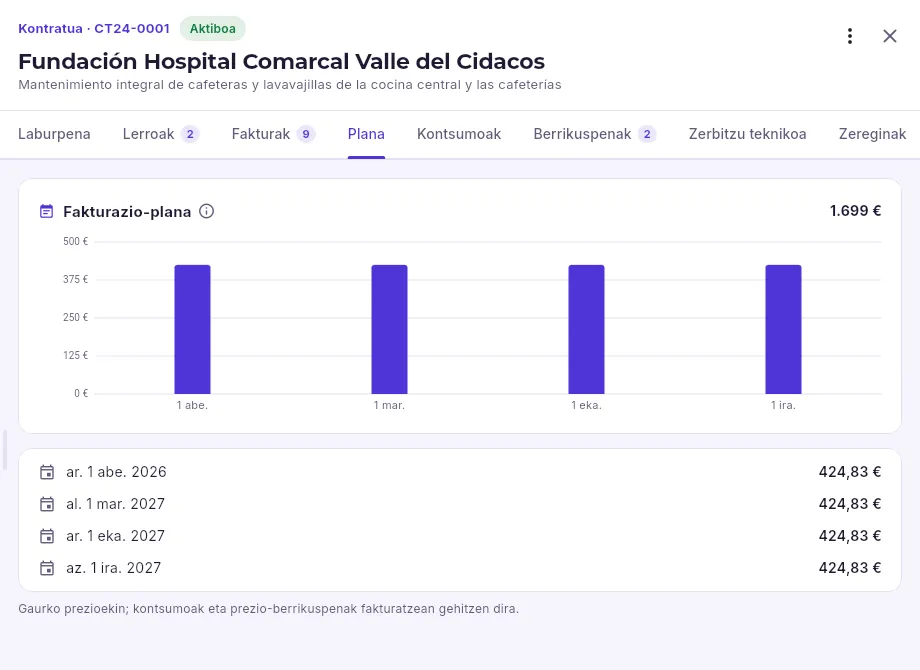 1
- 1Hurrengo 12 hilabeteetan fakturatuko zaiona, fakturaz faktura, gaurko prezioekin.
Prezio-berrikuspena berez aplikatzen da kontratuaren urteurren-hilabetean: berrikusteko markatutako lerroak igotzen ditu INEk hilabete horretan argitaratutako urte arteko KPIaren arabera (demoan, simulatua) edo adostutako ehunekoaren arabera. Abisua lehenago iristen da, kontratuak esaten dituen aurrerapen-egunekin, bezeroarekin garaiz hitz egin dezazun. Plana aurreikuspen bat da, ez konpromiso bat: kontsumoak eta berrikuspenak fakturatzean gehitzen dira.
#Etetea itzulitako ordainagiriengatik
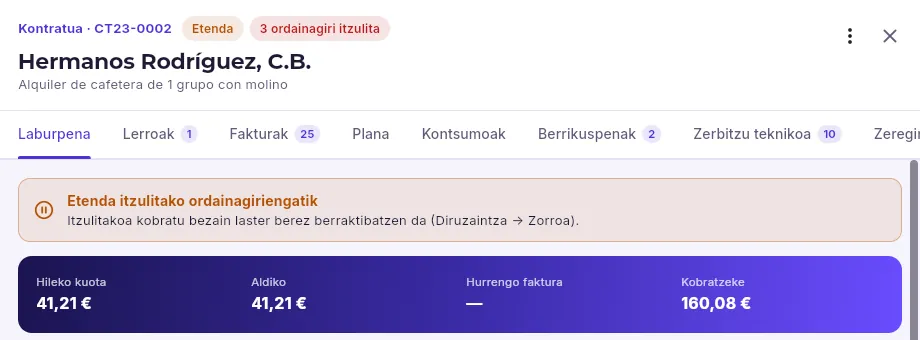 12
- 1Egoera eta, gorriz, zenbat ordainagiri itzuli dizkioten.
- 2Zergatik dagoen etenda eta nola ateratzen den: berez, itzulitakoa kobratu bezain laster.
Bankuak kontratu baten ordainagiri bat itzultzen duenean, epemuga berriro zain geratzen da, bere gastuekin. Konfigurazioak esaten dituen itzulitako ordainagiriak biltzen badira (demoan, hiru), kontratua berez eteten da: fakturatzeari uzten dio, nahiz eta makinak bezeroarenean jarraitu. Itzulitakoa kobratu bezain laster (Diruzaintza → Zorroa atalean), berez berraktibatzen da eta dagokion alditik aurrera fakturatzen da berriro; etenaldiko aldiak ez dira fakturatzen. Eskuz ere eten daiteke (obrengatiko itxiera bat, adibidez) eta gero Berraktibatu botoiarekin berraktibatu.
#Kuotak fakturatzea
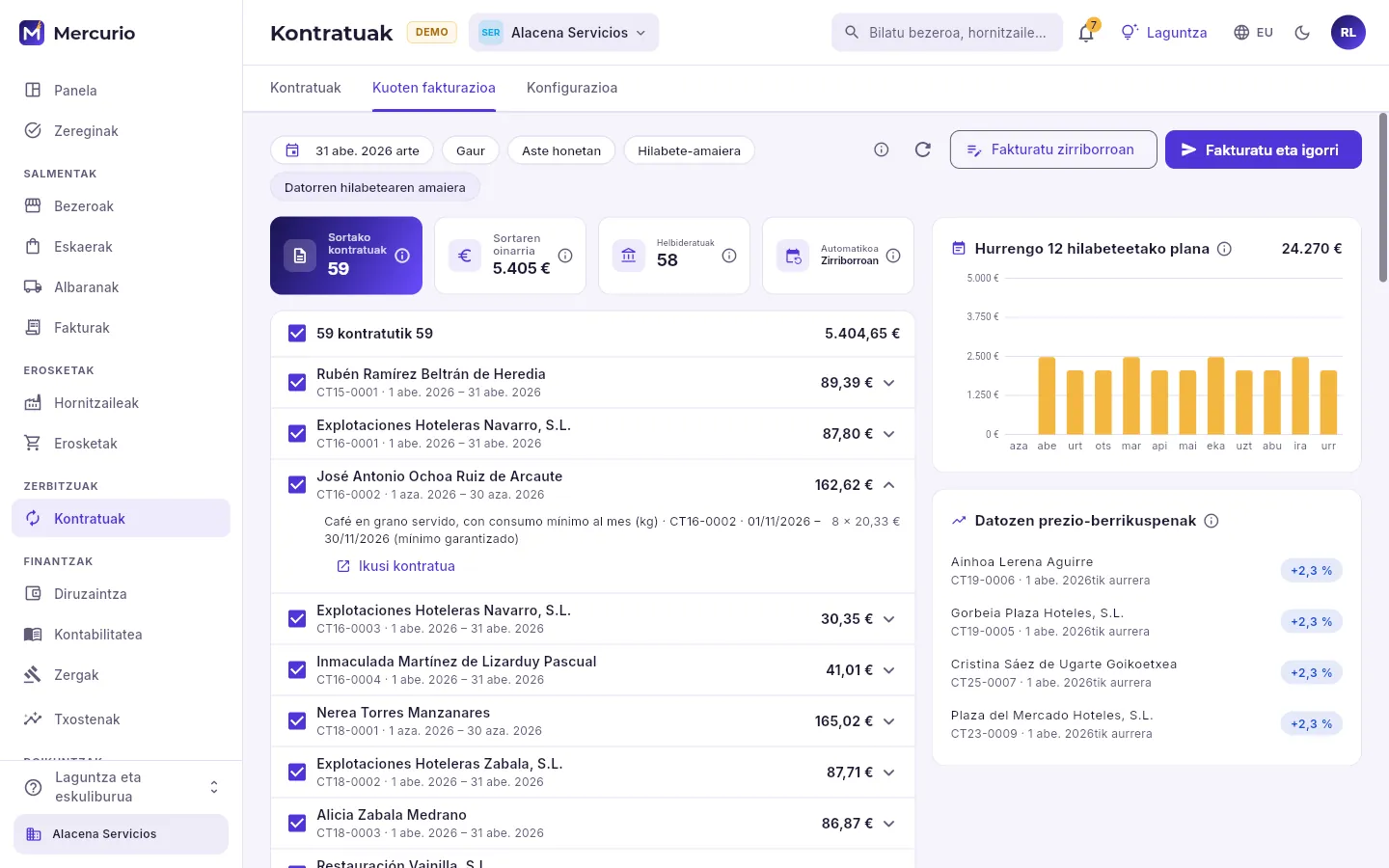 123456
- 1Zein datara arte fakturatzen den: gaur, aste honetan, hilabete-amaieran, datorren hilabetearen amaieran edo egutegian aukeratzen duzun egunean.
- 2Sorta: zenbat kontratu, zergarik gabeko oinarria, zenbat kobratzen diren igorpen bidez eta fakturazio automatikoa piztuta dagoen.
- 3Kontratu bakoitza bere aldiarekin eta oinarriarekin; sakatuta, bere lerroak ikusten dira (finkoak hainbanatuta behar bada eta idatzitako kontsumoak). Kendu marka oraindik fakturatu nahi ez duzunari.
- 4Sorta zirriborroan fakturatzea, fakturak igorri aurretik berrikusteko, edo orain igorrita.
- 5Kontratu aktiboek hurrengo urteko hilabete bakoitzean fakturatuko dutena: diruzaintza aurreikusteko.
- 6Hurrengo 31 egunetako prezio-berrikuspenak, bezeroei garaiz abisatzeko («Prezioen berrikuspena» funtzioa piztuta dagoenean agertzen da).
Kuoten fakturazioa fitxa «Fakturatu kuotak» baimena duenak ikusten du. Aurrebista bat da: ez da ezer fakturatzen Fakturatu zirriborroan edo Fakturatu eta igorri sakatu eta berretsi arte. Fakturak bezeroka biltzen dira kontratuak hala esaten duenean (Faktura bat bezeroko); igorri ezin dena (datu bat falta zaiolako, adibidez) zirriborroan geratzen da bere arrazoiarekin, eta hemen bertan erakusten da emaitza, bakoitzerako esteka batekin.
Kontratuak atalean, ireki Kuoten fakturazioa fitxa.
Aukeratu zein datara arte: Datorren hilabetearen amaiera aukerak 1ean fakturatzen diren kuotak biltzen ditu.
Berrikusi sorta: sakatu kontratu bat bere lerroak ikusteko eta kendu marka oraindik fakturatu nahi ez duzunari (biharko sortan jarraituko du).
Erreparatu agindurik gabeko helbideratutako ordainagirien ⚠ abisuari: ezingo dira igorpenera bidali bezeroak bat sinatu arte.
Sakatu Fakturatu zirriborroan Fakturak atalean igorri aurretik berrikusteko, edo Fakturatu eta igorri orain igortzeko, eta berretsi.
#Fakturazio automatikoa
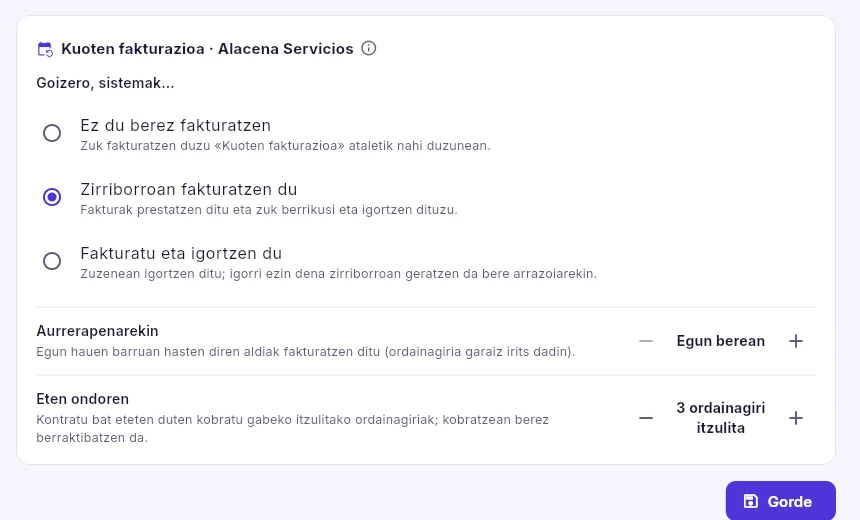 1234
- 1Sistemak goizero zer egiten duen: ezer ez (zuk fakturatzen duzu), fakturak zirriborroan prestatu edo zuzenean igorri.
- 2Zenbat egun lehenago fakturatzen dituen hasten diren aldiak, ordainagiria garaiz iristeko.
- 3Kobratu gabeko zenbat ordainagiri itzulik eteten duten kontratu bat («Inoiz ez» aukerarekin, bat ere ez da berez eteten).
- 4Enpresaren konfigurazioa gordetzen du.
Goizero, sistemak dagokiona fakturatzen du, urteurreneko prezio-berrikuspenak aplikatzen ditu eta kontratu bakoitzaren itzulitako ordainagiriak kontatzen ditu. Zirriborroan da zuhurrena hasieran: zuk berrikusten dituzu fakturak eta zuk igortzen dituzu Fakturak ataletik edo fitxa honetako abisutik (Igorri).
Kontratuak atalean, sakatu Kontratu berria («Editatu kontratuak» baimenarekin).
Aukeratu bezeroa eta idatzi deskribapen bat zerrendetan ezagutzeko («Alokatutako kafe-makina», «Urteko mantentze-lanak»…).
Gehitu bere lerroak Gehitu lerroa botoiarekin: kuota finko bat edo kontsumo bat bere gutxienekoarekin, eta instalatzen den makina bere mantentze prebentiboarekin.
Ezarri fakturazioa (maiztasuna, eguna, aurretik edo amaitutakoan, hasiera eta amaiera), iraunaldia eta berritzea, prezio-berrikuspena eta kobrantza (ordainketa-modua eta SEPA agindua).
Sakatu Gorde zirriborroa geroago berrikusteko edo Gorde eta aktibatu fakturatzen has dadin.
Kontratu bateko makinen matxurak Zerbitzu teknikoa atalak artatzen ditu, kontratuaren estaldurarekin: estalitakoa ez da fakturatzen.
Zerbitzuak
Zerbitzu teknikoa
Bezeroen makinen matxura-abisuak, instalazioak eta mantentze-lanak: nor joaten den, noiz, zer egiten den eta zer fakturatzen den, amaitzean bezeroaren sinadurarekin.
Parte bat zerbitzu teknikoak bezero baten makina batera egiten duen bisita da: matxura bat, instalazio bat, erretiratze bat edo mantentze-lan bat. Abisu batetik sortzen da (telefonoz, posta elektronikoz, bezeroaren ataritik edo mantentze prebentiboak berez sortzen duena), teknikari bati esleitzen zaio bere egun eta orduarekin, teknikariak iristean hasten du, konponbidearekin eta bezeroaren sinadurarekin amaitzen du eta, gero, faktura edo albaran batera ixten da, kontratuak edo bermeak estaltzen ez dutenarekin.
- 1AbisuaZer gertatzen zaion, bezeroaren hitzekin, eta zein makinari.
- 2EsleituTeknikaria, eguna eta ordua; abisu bat iristen zaio.
- 3HasiBezeroarenera iristean: orduak hortik kontatzen dira.
- 4AmaituKonponbidea, orduak, kilometroak eta bezeroaren sinadura.
- 5ItxiFaktura edo albaran batera, estalita ez dagoenarekin.
#Parteak
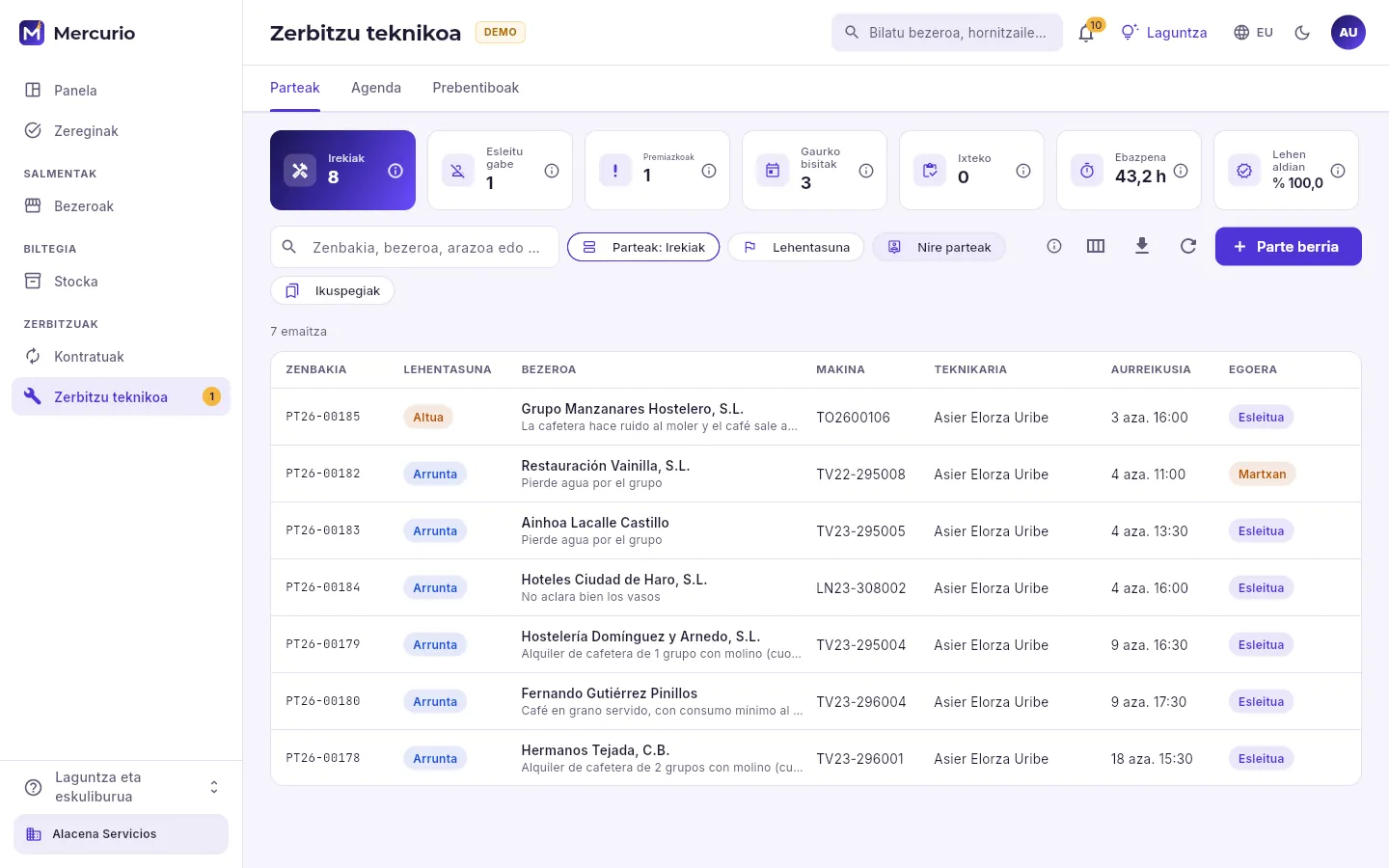 123456
- 1Adierazleak: parte irekiak, esleitu gabeko abisuak, premiazkoak, gaurko bisitak, ixteko dauden amaituak, matxura bat konpontzeko behar den denbora eta zenbat konpontzen diren lehen aldian.
- 2Bilatzailea: zenbakiaren, bezeroaren, arazoaren edo makinaren serie-zenbakiaren arabera.
- 3Zein parte: irekiak, ixteko amaituak, itxiak eta fakturatuak edo bertan behera utziak; eta lehentasuna.
- 4Nire parteak: zureak bakarrik. Teknikari batek hasieratik du markatuta.
- 5Abisu bati alta ematea.
- 6Zerrenda: irekiak premiaren eta aurreikusitako dataren arabera, lehentasunarekin, bezeroarekin eta arazoarekin, makinarekin, teknikariarekin, noiz eta egoerarekin. Sakatu bat bere fitxa irekitzeko.
Irekiak premiaren arabera ateratzen dira eta, bakoitzaren barruan, aurreikusitako dataren arabera; itxiak, berrienetik zaharrenera. Atzeratutako parte bat (aurreikusitako data igaro da eta oraindik egin gabe dago) bere premiakoen artean lehena ateratzen da.
#Parte baten fitxa
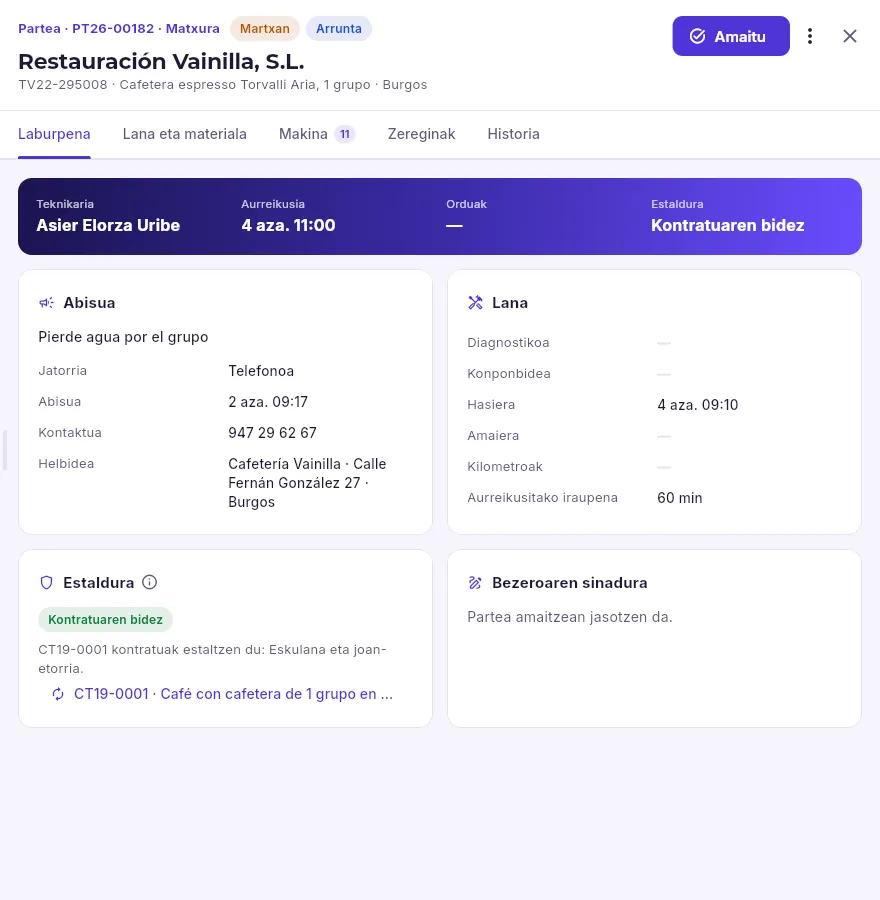 12345678
- 1Zenbakia eta mota, egoera eta lehentasuna; azpian, bezeroa eta bere makina.
- 2Bere egoeraren arabera orain dagokion ekintza: Esleitu, Hasi, Amaitu edo Itxi.
- 3Editatu, teknikaria edo data aldatu, esleitura itzuli, bertan behera utzi bere arrazoiarekin, bere dokumentua ikusi edo bezeroarenera joan.
- 4Fitxak: laburpena, lana eta materiala, makina, atazak eta historia.
- 5Nor joaten den, noiz, orduak eta nork ordaintzen duen (estaldura).
- 6Abisua: zer gertatzen zaion, nondik iritsi zen, noiz, kontaktua eta helbidea.
- 7Lana: diagnostikoa, konponbidea, noiz hasi eta amaitu zen, kilometroak eta aurreikusitako iraupena.
- 8Zergatik estaltzen duen (edo ez) kontratu batek edo bermeak; eta, alboan, bezeroaren sinadura.
Estaldura datu-baseak erabakitzen du partea sortzean: makina kontratu aktibo batean badago, kontratuarena; bestela, bermean badago; bestela, fakturatu egiten da. Eskuz alda daiteke (eta fitxak hala dio).
| Estaldura | Zer fakturatzen den ixtean |
|---|---|
| Kontratuaren bidez | Kontratuaren arabera: «Eskulana eta joan-etorria» aukerarekin, materiala bakarrik; «Dena» aukerarekin, ezer ez. |
| Bermean | Ezer ez: makina bermean dago. |
| Fakturatzen da | Dena: ez kontraturik ez bermerik. |
| Kosturik gabe | Ezer ez: ez kobratzea erabaki da. |
#Lana, materiala eta makina
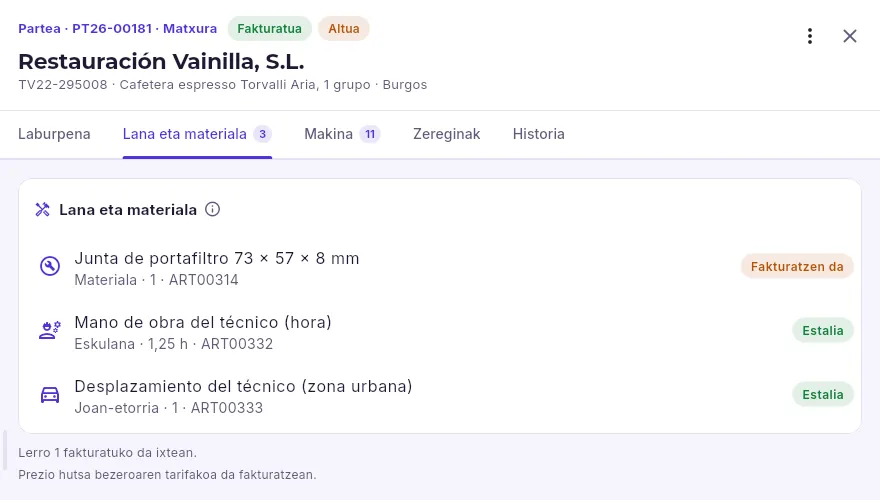 12
- 1Materiala, orduak eta joan-etorria, bakoitza estalia edo fakturatzen da, partearen estalduraren arabera.
- 2Zenbat lerro fakturatuko diren ixtean; prezio hutsa bezeroaren tarifakoa da.
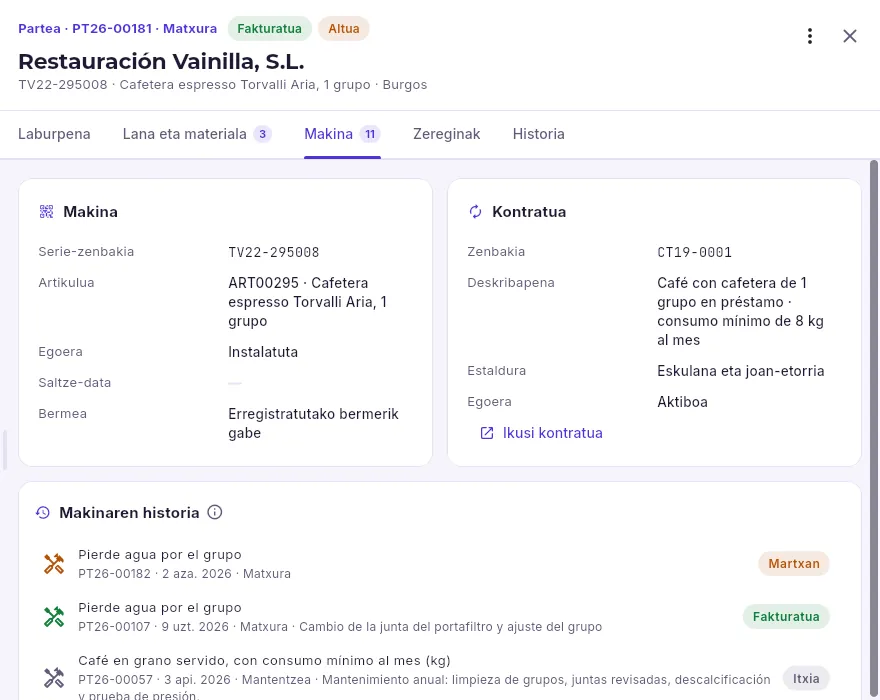 123
- 1Makina, bere serie-zenbakiaren bidez: bere egoera eta bermea.
- 2Hura estaltzen duen kontratua.
- 3Aurreko parteak, arazoarekin eta konponbidearekin: begiratu zer huts egin zuen azken aldian joan aurretik.
Lana eta materiala atalean, teknikariak Gehitu botoiarekin gehitzen ditu erabiltzen duen materiala (bere furgonetatik ateratzen da, daramanarekin biltegi bat baita), orduak, joan-etorria edo beste kontzeptu batzuk. Amaitzean, eskulana eta joan-etorria berez gehitzen dira konfiguratuta badaude. Lerro bakoitza estalita doa edo fakturatu egiten da partearen estalduraren arabera; bere etiketa sakatuta, eskuz aldatzen da.
#Abisu bat esleitzea
 1234
- 1Teknikaria, bere furgonetarekin: abisu bat iristen zaio eta bere agendan ikusten du.
- 2Bisitaren eguna eta ordua.
- 3Zenbat iraungo duela kalkulatzen den.
- 4Esleituta uzten du.
Ireki partea: zerrendatik, agendako Datarik gabe txarteletik edo kanpaiko abisutik.
Sakatu Esleitu (teknikaria bazuen, Ekintza gehiago → Aldatu teknikaria edo data).
Aukeratu teknikaria, eguna eta ordua, eta aurreikusitako iraupena.
Sakatu Gorde.
#Agenda
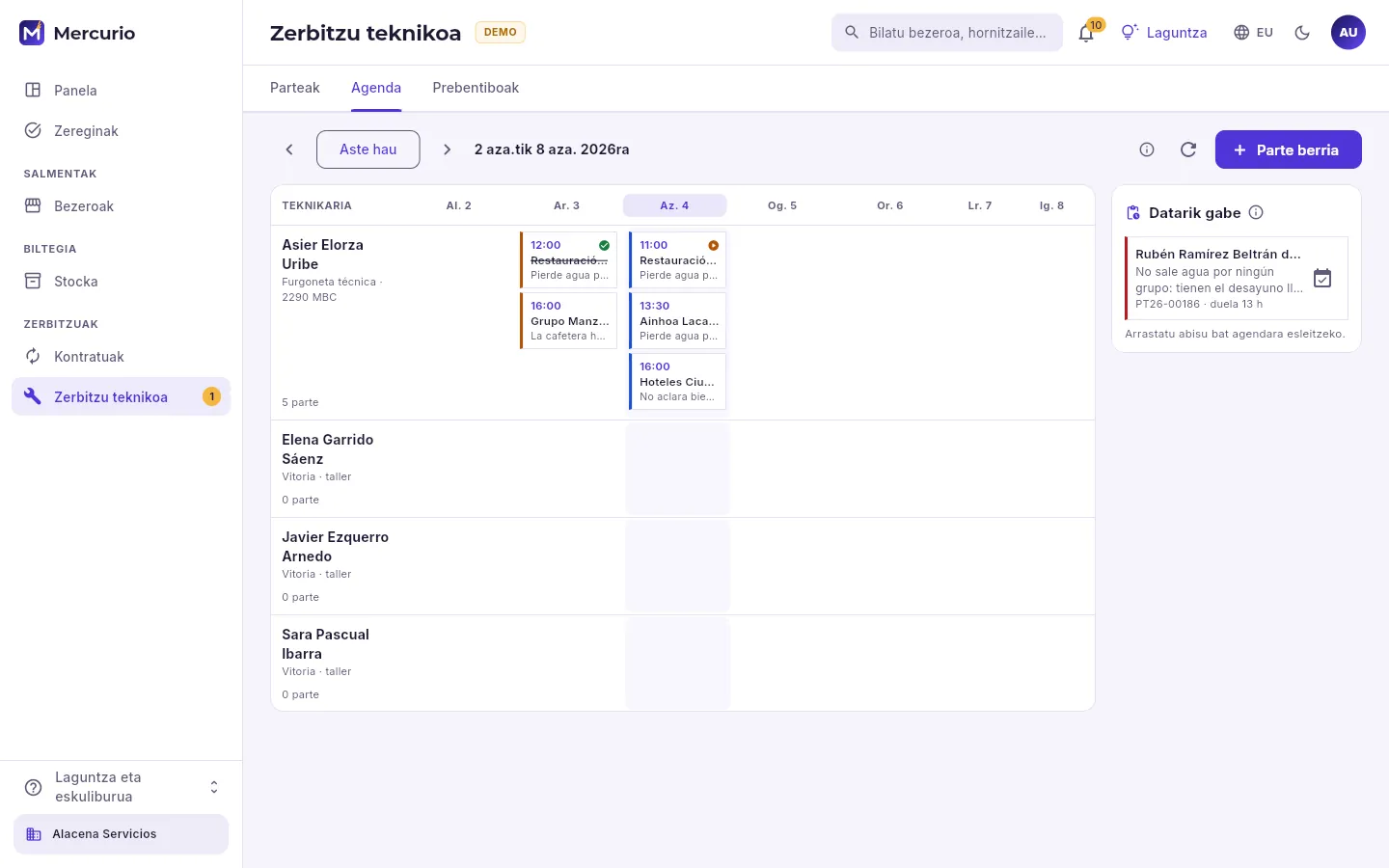 1234
- 1Ikusten den astea: aurrekoa, hau edo hurrengoa.
- 2Bisita bakoitza bere teknikariaren errenkadan eta bere egunaren zutabean, orduarekin, bezeroarekin eta arazoarekin. Sakatu bat bere partea irekitzeko.
- 3Datarik gabe: oraindik egunik ez duten abisuak, premiazkoak lehenik.
- 4Abisu bati alta ematea.
Errenkada bakoitza parteak egin ditzakeen pertsona bat da, bere furgonetarekin eta aste horretan dituen parteekin; gaurkoa nabarmenduta dago. Lana banatzeko, arrastatu «Datarik gabe» ataleko abisu bat (edo bisita bat) teknikari baten eta egun baten gelaxkara: bere ordua mantenduz esleitzen zaio (edo 9:00etan) eta behean esaten dizu. Mugikorrean, non ezin den arrastatu, parte bakoitzak bere Esleitu botoia du.
#Mantentze prebentiboak
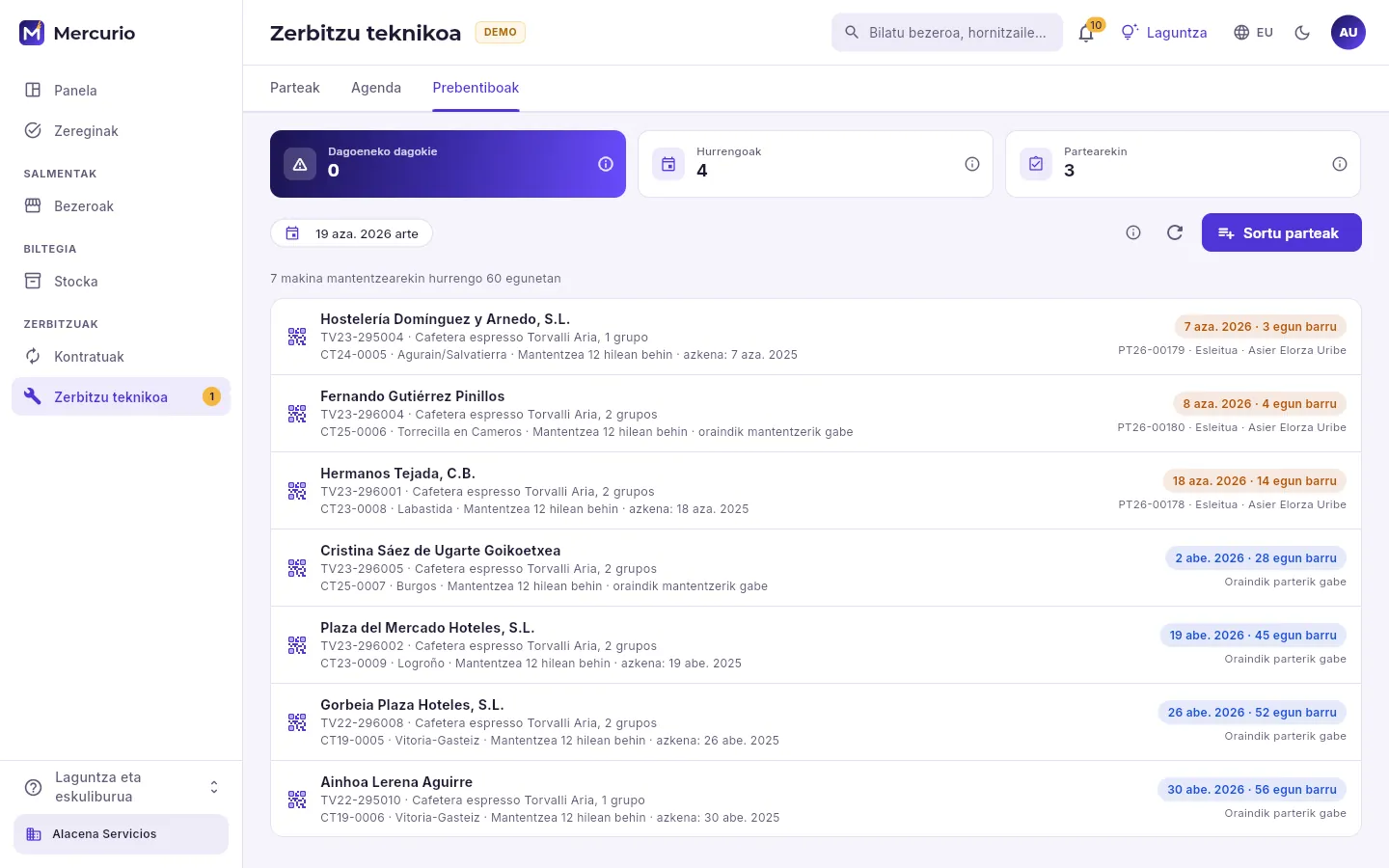 1234
- 1Partetik gabe mantentze-lana dagoeneko egokitzen zaien makinak, hurrengo 60 egunetan egokitzen zaienak eta dagoeneko partea irekita dutenak.
- 2Zein datara arte sortzen diren parteak.
- 3Data horretara arte dagozkien makinen mantentze-parteak sortzen ditu, teknikaririk gabe: gero agendan banatzen dira.
- 4Makina bakoitza bere bezeroarekin, kontratuarekin eta zenbatero mantentzen den, noiz dagokion eta bere partearekin, dagoeneko badu.
N hilabetez behin mantentze prebentiboa duen kontratu bateko makina batek berrikuspena egin behar du azken mantentzetik (edo kontratuaren hasieratik) hilabete horiek betetzen direnean. Sistemak parte horiek berez sortzen ditu goizero; hemen nahi duzun datara arte aurreratu ditzakezu, adibidez teknikaria inguruan pasatzekoa bada. Mantentze-parte bat amaitzean, egindakotzat hartzen da.
#Abisu bati alta ematea
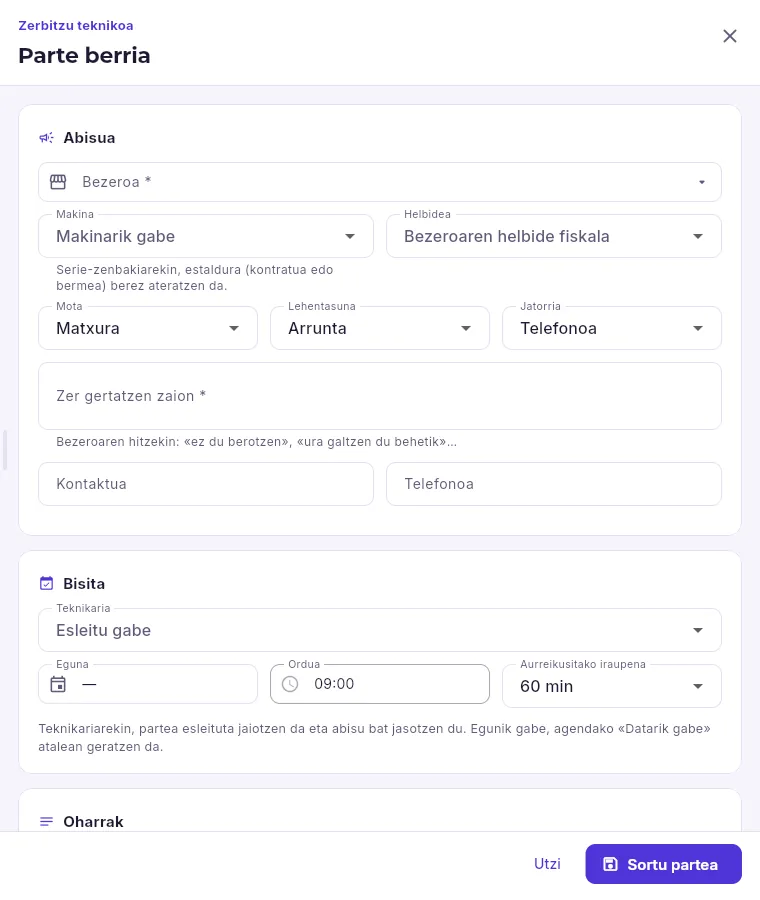 123456
- 1Bezeroa (derrigorrezkoa).
- 2Makina, bere serie-zenbakiaren bidez (harekin, estaldura berez ateratzen da) eta dagoen helbidea.
- 3Mota (matxura, mantentze-lana, instalazioa, erretiratzea, berrikuspena), lehentasuna eta abisua nondik iritsi zen.
- 4Zer gertatzen zaion, bezeroaren hitzekin (derrigorrezkoa).
- 5Teknikariarekin eta egunarekin, partea esleituta sortzen da; egunik gabe, agendako «Datarik gabe» atalean geratzen da.
- 6Partea sortzen du.
#Bezeroaren sinadurarekin amaitzea
Teknikariak amaitzen duenean, Amaitu sakatzen du partean (mugikorrean edo tabletan). Alboan formulario bat irekitzen da, egindakoarekin eta bezeroaren sinadurarekin:
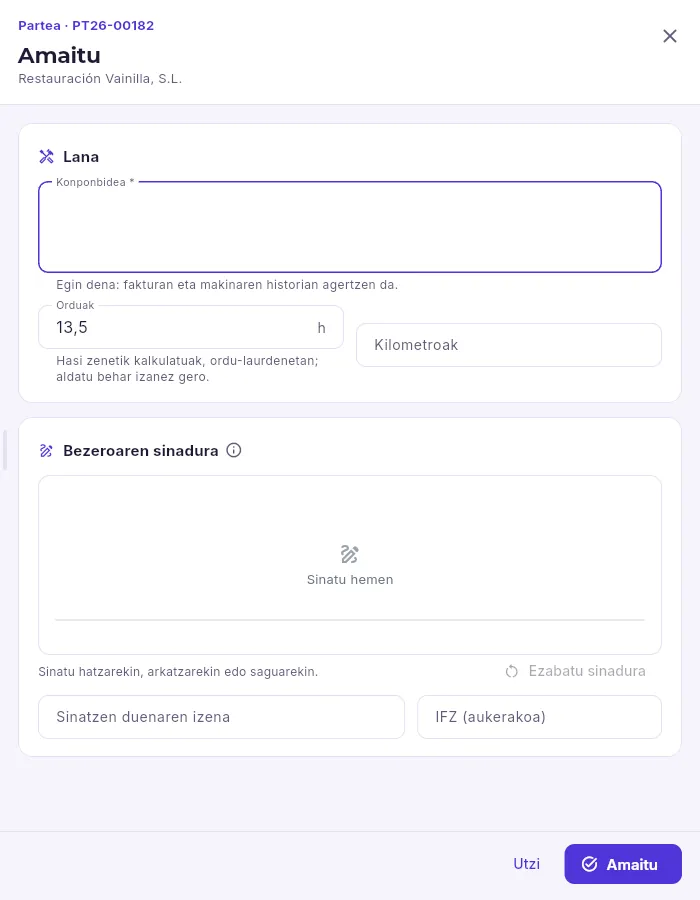 12345
- 1Konponbidea (derrigorrezkoa): egindakoa, fakturan eta makinaren historian agertzen dena.
- 2Orduak, hasi zenetik ordu-laurdenetan kalkulatuak (alda daitezke), eta kilometroak.
- 3Bezeroaren sinadura, hatzarekin, arkatzarekin edo saguarekin; Ezabatu sinadura aukerak zuri uzten du, berriz egiteko.
- 4Sinatzen duenaren izena (sinadura badago, derrigorrezkoa da) eta, ematen badu, bere IFZ.
- 5Partea amaituta uzten du, sinadurarekin.
Beheko Amaitu botoia sakatzean, partea amaituta geratzen da eta eskulana eta joan-etorria berez gehitzen dira konfiguratuta badaude. Sinadurarik gabe ere amai daiteke (bezeroa ez bazegoen, adibidez), baina orduan ez dago bisitaren frogarik.
#Faktura edo albaran batera ixtea
Amaitutako parte bat ixten da dagokiona fakturatzeko eta materiala furgonetatik ateratzeko: bere fitxatik Itxi botoiarekin edo, hainbat batera, zerrendan Amaituak, ixteko iragazkiarekin, markatuta eta denak batera itxita. Bezeroko faktura batera edo albaran batera doan aukeratzen da, eta orain igortzen den edo zirriborroan geratzen den berrikusteko.
- Kontratuak eta bermeak estaltzen ez dutena dokumentura doa, bezeroaren tarifako prezioekin.
- Estalitako materiala furgonetatik kontsumo gisa ateratzen da, fakturarik gabe.
- Dena estalita bazegoen, partea kosturik gabe itxita geratzen da; bestela, fakturatuta, bere dokumenturako esteka batekin.
Makinak estaltzen dituzten kontratuak, beren kuotekin eta estaldurarekin, Kontratuak atalean daude.
Finantzak
Diruzaintza
Enpresaren dirua: bankuetan dagoena, zuri zor dizutena eta zuk zor duzuna, bankuko laburpenak eta haien bateratzea, hurrengo asteetako aurreikuspena, ordainagirien igorpenak, transferentziazko ordainketak eta ordaintzen ez dutenei egindako erreklamazioak.
Diruzaintza goian aukeratutako enpresaren diruaren eguneroko kudeaketa da. Igorritako edo jasotako faktura bakoitzak bere epemugak sortzen ditu (kobratzen edo ordaintzen den datak, ordainketa-moduaren arabera); hemen guztiak ikusten dira, kobratu eta ordaindu egiten dira, bankuak dioenarekin bat etorrarazten dira eta aurrera begiratzen da dirurik izango den jakiteko. Fitxak orokorretik zehatzera doaz:
| Fitxa | Zertarako |
|---|---|
| Bankuak | Azala: saldoak, zor dena eta gaur egin beharrekoa. |
| Zorroa | Kobrantza- eta ordainketa-epemugak, haien antzinatasunarekin; batzuk batera kobratu edo ordaindu. |
| Laburpenak eta bateratzea | Bankuko mugimenduak (Norma 43 edo camt.053) eta bakoitza zerekin datorren bat. |
| Aurreikuspena | Aurreikusitako saldoa astez aste edo hilez hil. |
| SEPA igorpenak | Helbideratutako ordainagiriak bankurako fitxategi batekin kobratu, eta haien itzulketak. |
| SEPA ordainketak | Hornitzaileei transferentziaz ordaindu, bankurako fitxategi batekin. |
| Erreklamazioak | Ordaintzen ez duten bezeroei oroigarriak eta abisuak, mailaka. |
#Bankuak: azala
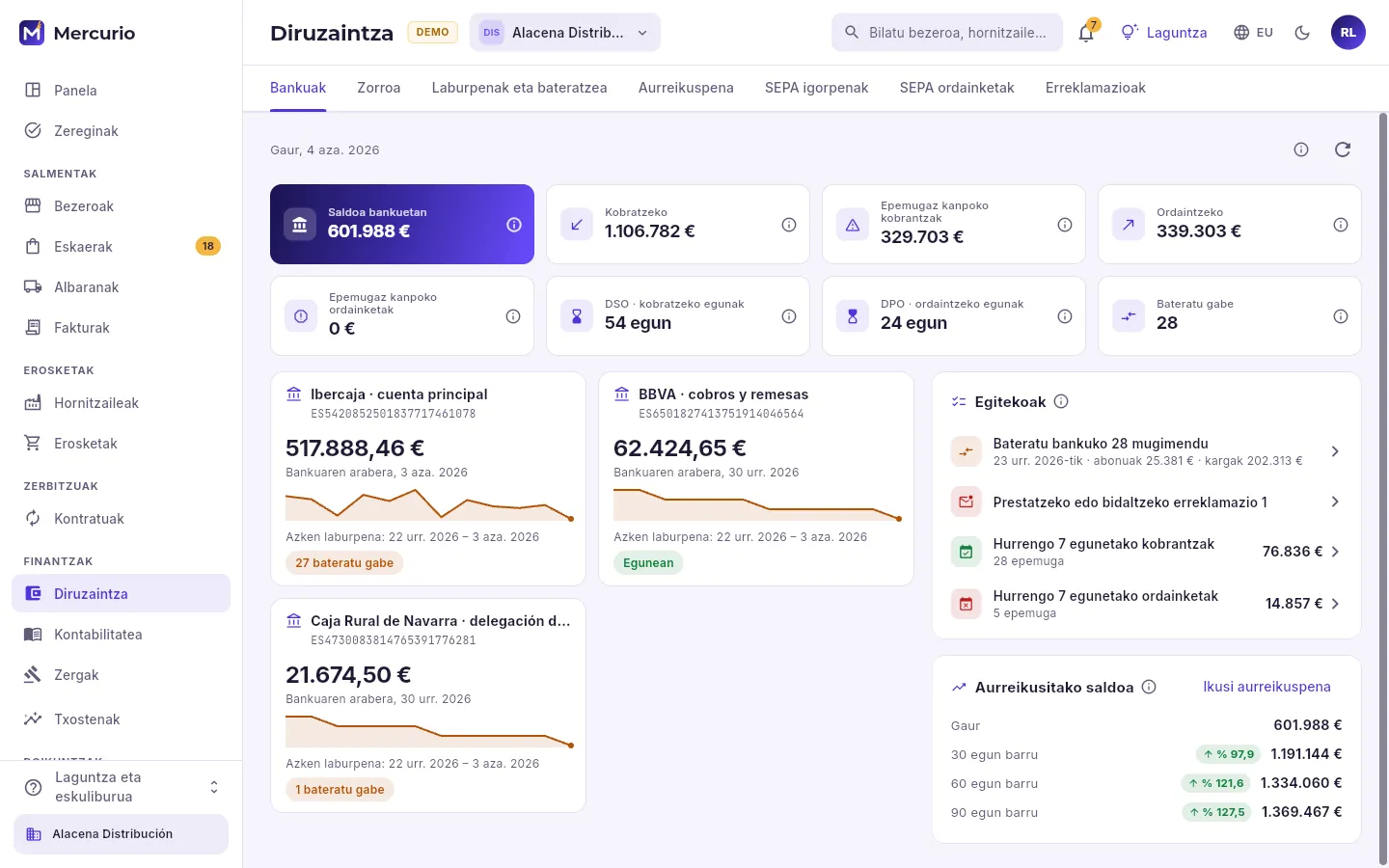 12345
- 1Diruzaintzaren fitxak.
- 2Adierazleak: bankuetako saldoa, kobratzeko eta ordaintzeko dagoena (eta epemugaz kanpokoa), zuri ordaintzeko behar dituzten egunak (DSO) eta zuk ordaintzeko behar dituzunak (DPO) eta bateratu gabeko bankuko mugimenduak. Sakatu bat haren xehetasunera joateko.
- 3Kontu bakoitza: bankuaren araberako saldoa (azken laburpenaren datarekin), bilakaera eta bateratzeko falta zaiona.
- 4Gaurko egitekoak: bateratu, asteko kobrantzak eta ordainketak, erreklamazioak eta ixteko dauden aginduak. Lerro bakoitzak egiten den lekura eramaten zaitu.
- 5Aurreikusitako saldoa 30, 60 eta 90 egun barru, eta aurreikuspen osorako esteka.
Kontu bakoitzaren saldoa bankuarena da: hasierako saldoa gehi inportatutako laburpenetako mugimenduak. Kontu batek oraindik laburpenik ez badu, harekin erregistratutako kobrantza eta ordainketekin kalkulatzen da; horregatik komeni da laburpenak egunero igotzea.
#Kobrantzen eta ordainketen zorroa
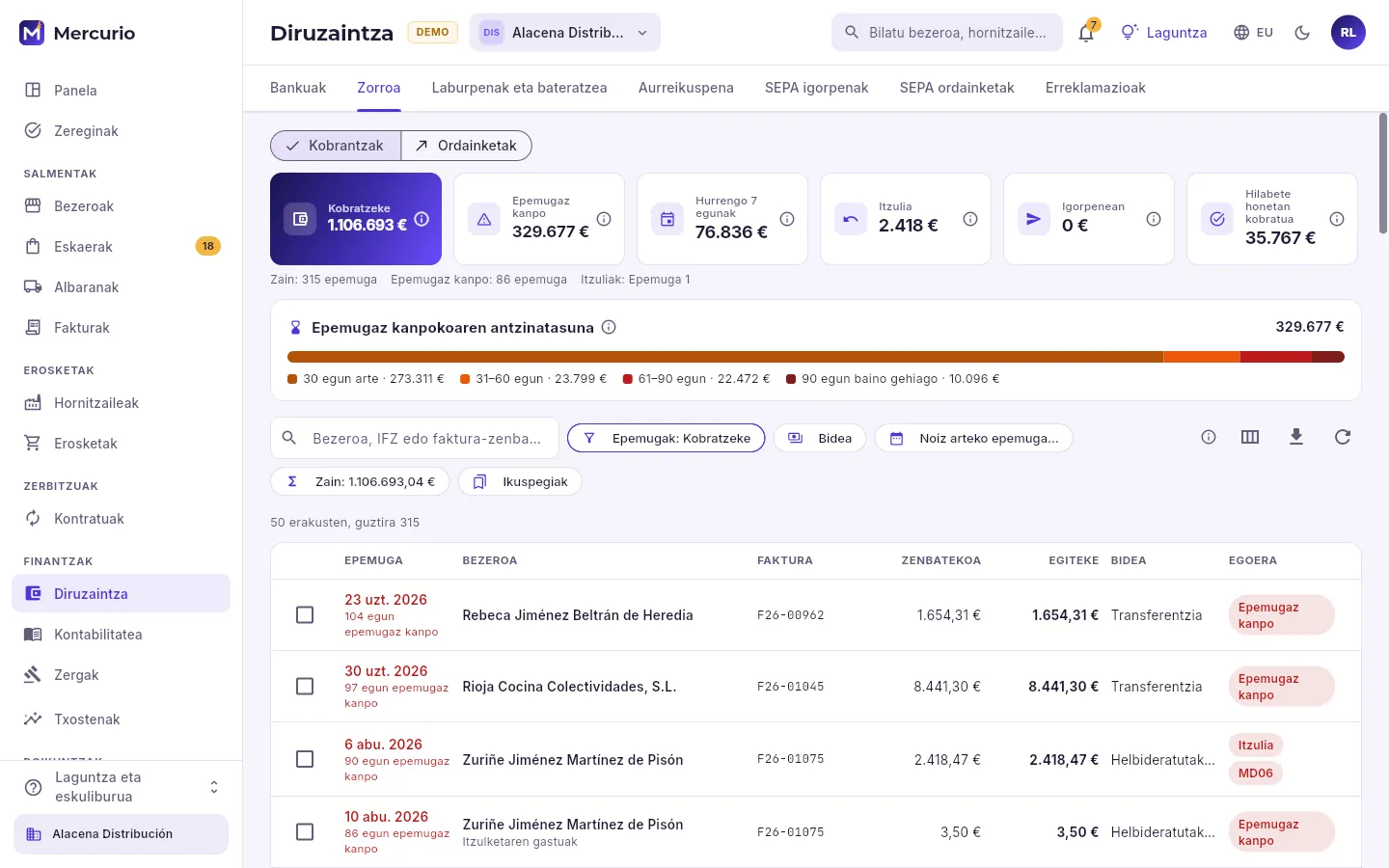 123456
- 1Kobrantzak (bezeroek zor dizutena) edo Ordainketak (hornitzaileei eta hartzekodunei zor diezuna).
- 2Zain dagoena, epemugaz kanpokoa, 7 egunetan epemuga duena, bankuak itzulitakoa, igorpen batean doana eta hilabete honetan kobratutakoa. Sakatu bat zerrenda iragazteko.
- 3Epemugaz kanpokoaren antzinatasuna lau tartetan: 30 egun arte, 31tik 60ra, 61etik 90era eta 90 baino gehiago.
- 4Bilatu bezeroaren, IFZaren edo fakturaren arabera eta iragazi egoeraren, ordainketa-bidearen eta daten arabera.
- 5Iragazitako guztian zain dagoenaren batura, ez kargatutakoarena bakarrik.
- 6Epemuga bat errenkada bakoitzeko. Markatu hainbat kontrol-lauki batera kobratzeko (edo ordaintzeko); sakatu errenkada haren fitxa irekitzeko.
Epemuga bakoitzak esaten du noiz duen epemuga, norena den, zein fakturatakoa den, zenbatekoa, zain geratzen dena, ordainketa-bidea eta egoera: zain, zati batean kobratua, igorpenean, itzulia (bankuak ordainagiria itzuli zuen; arrazoiaren kodearekin agertzen da, MD06 adibidez) edo kobratua. Hainbat kontrol-lauki markatzean Kobratu botoia agertzen da, kopuruarekin eta guztizkoarekin: kobrantza batek hainbat bezeroren fakturak kita ditzake, eta partzial batek gainerakoa zain uzten du.
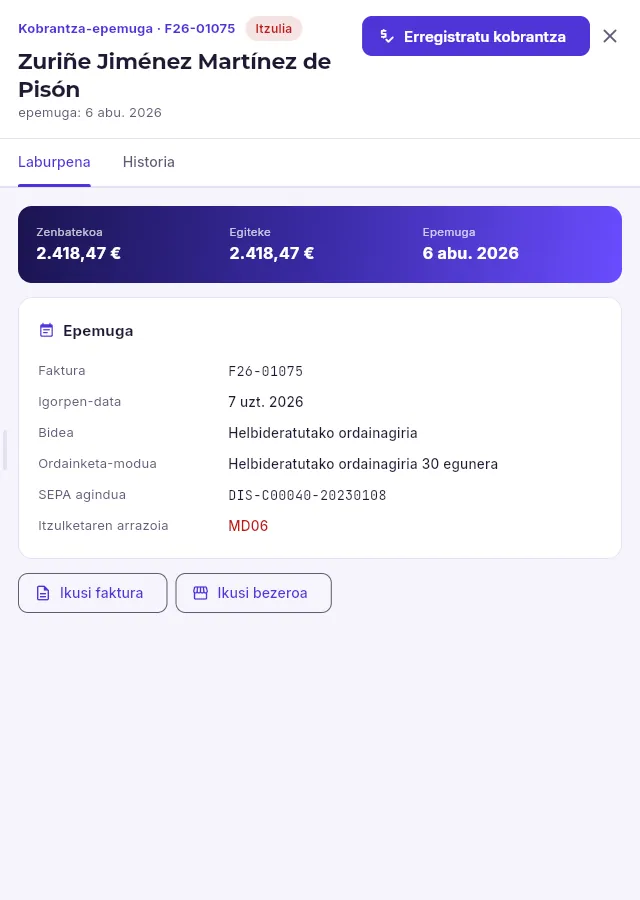 1234
- 1Zenbatekoa, zain geratzen dena eta epemuga-data.
- 2Zein fakturatakoa den, ordainketa-bidea eta -modua, kargatzeko erabili zen SEPA agindua eta itzulketaren arrazoia (MD06: titularrak eskatuta itzulia).
- 3Kobrantza erregistratu, osorik edo zati bat, bezeroak beste bide batetik ordaintzen duenean.
- 4Fakturara edo bezerora joan (hari deitzeko edo bere agindua berrikusteko).
Abonua (faktura zuzentzaile baten epemuga negatiboa) bezeroari zor diozun dirua da. Beste faktura batetik deskontatuko ez baduzu, ireki eta sakatu Zenbatekoa itzuli: data, transferentzia egiten duzun banku-kontua eta erreferentzia aukeratzen dituzu, eta, berretsi ondoren, ordainketa erregistratuta eta abonua kitatuta geratzen dira. Hornitzaile baten abonuarekin alderantziz da: Itzulketa kobratu aukerak itzultzen dizuna erregistratzen du. «Ordaindu» baimena behar da (edo «Kobratu», hornitzaile batenarekin).
#Laburpenak eta bateratzea
Bateratzea bankuko mugimendu bakoitza Mercurion dagokionarekin lotzea da: faktura baten kobrantza, hornitzaile bati egindako ordainketa, komisio bat, nomina bat. Laburpenak banka elektronikoak ematen duen formatuan igotzen dira: Norma 43 (Espainiako bankuen testu-fitxategia, «43. koadernoa») edo camt.053 (Europako XMLa). Igotzean, datu-baseak mugimendu bakoitzerako zer izan daitekeen proposatzen du, 0tik 100era puntuatuta.
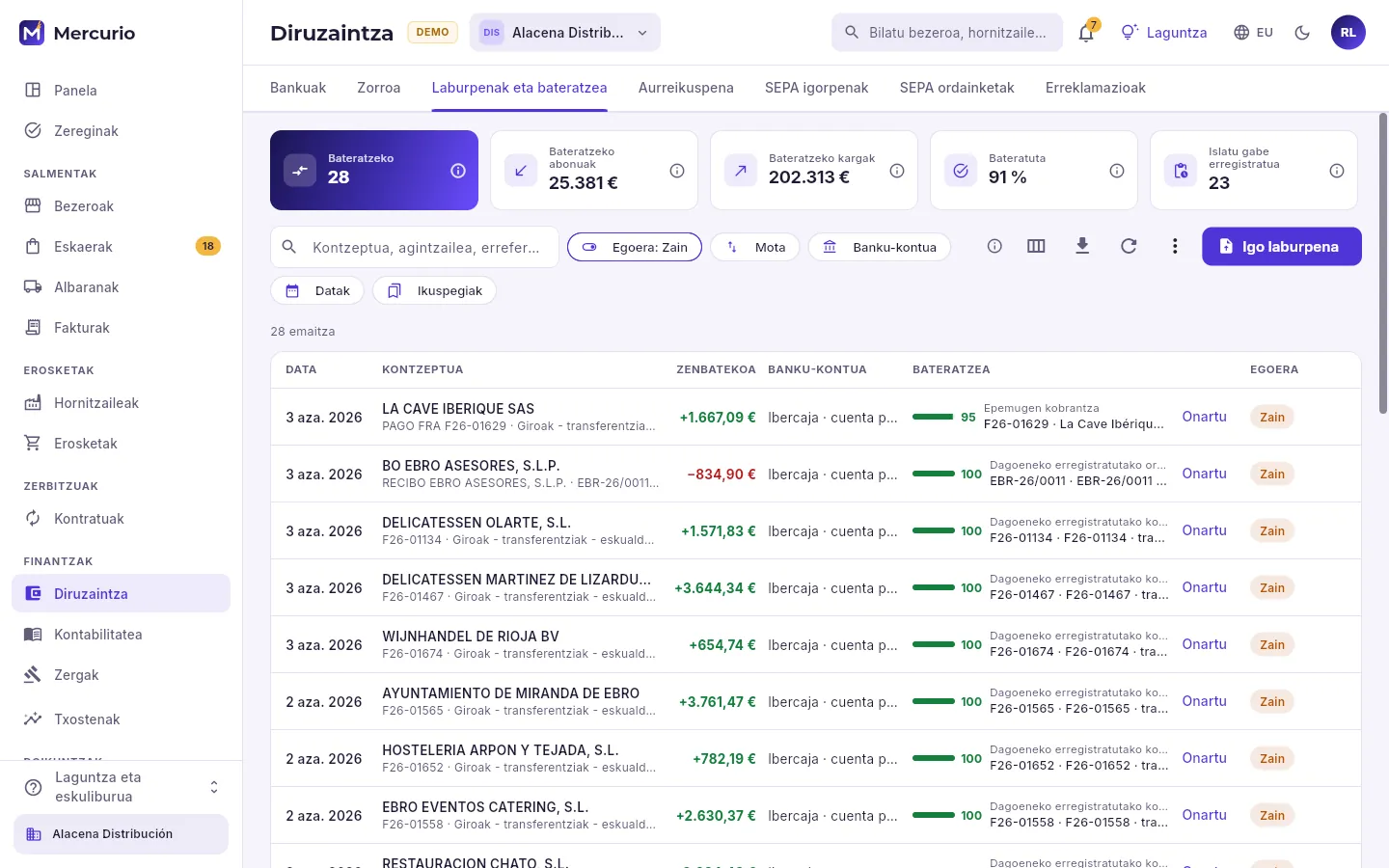 12345
- 1Bateratzeko falta dena (kopurua, abonuak eta kargak), bateratutako ehunekoa eta islatu gabe erregistratua: idatzita dauden baina bankuak oraindik erakusten ez dituen kobrantzak eta ordainketak.
- 2Bilatu kontzeptuaren, ordaintzailearen edo erreferentziaren arabera, eta iragazi egoeraren, motaren, kontuaren eta daten arabera.
- 3Automatikoki bateratu, bateratze-arauak eta dagoeneko inportatutako laburpenak.
- 4Laburpen bat igo: Norma 43 edo camt.053.
- 5Mugimendu bakoitzaren proposamen onena bere puntuazioarekin, eta Onartu, harekin bateratzeko ireki gabe.
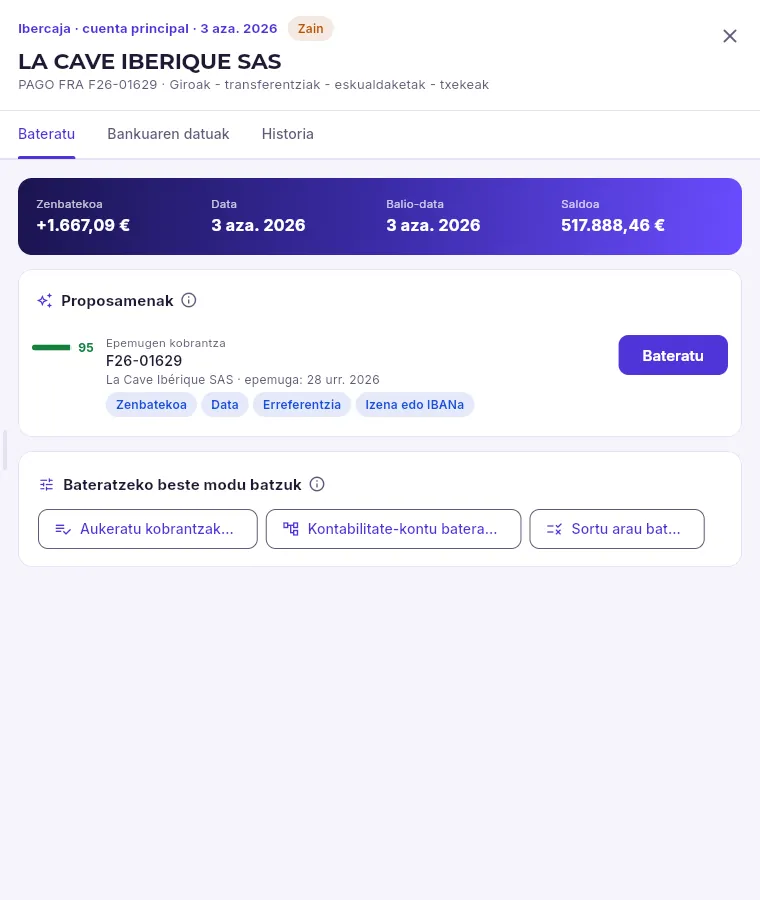 1234
- 1Bateratu, bankuak mugimenduaz dioena iritsi zen bezala, eta bere historia.
- 2Proposamenak, probableenetik gutxien probablera, puntuazioarekin eta bat datorrenarekin: zenbatekoa, data, erreferentzia, izena edo IBANa.
- 3Bateratu proposamen horrekin: epemugak badira, kobrantza erregistratzen da eta haien fakturak kobratuta geratzen dira.
- 4Bat ere ona ez bada: epemugak edo dagoeneko erregistratutako kobrantzak eskuz aukeratu, kontu kontable batera eraman edo arau bat sortu.
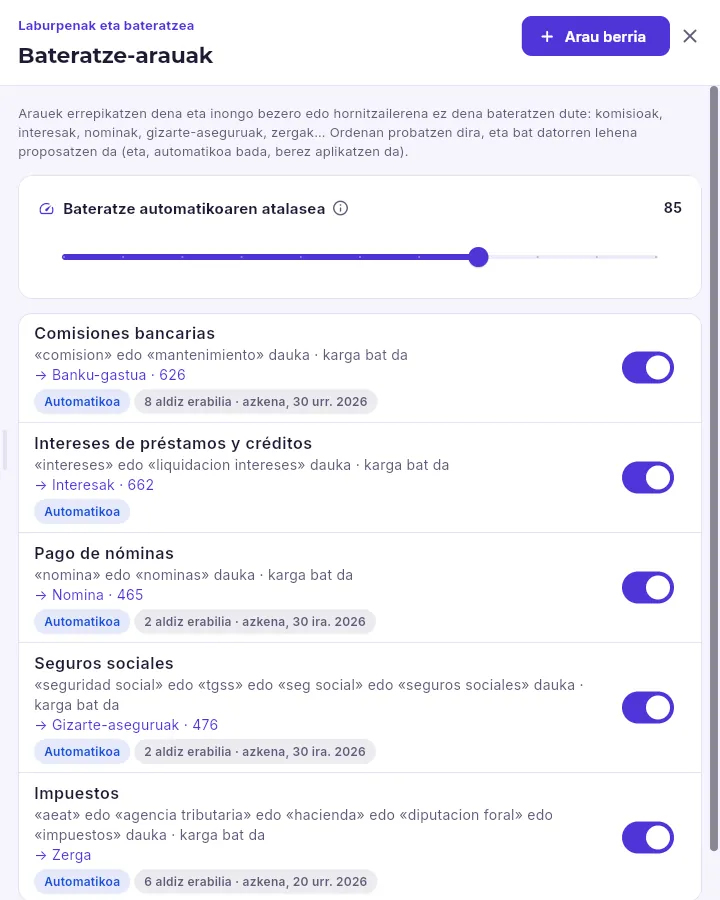 123
- 1Atalasea: proposamen batek berez onartua izateko behar dituen puntuak.
- 2Arau bakoitza: kontzeptuan zer bilatzen duen, karga edo abonua den, zein kontutara eramaten duen, berez aplikatzen den eta zenbat aldiz erabili den. Etengailuak aktibatu edo gelditu egiten du; araua sakatuta, aldatu egiten da.
- 3Beste arau bat sortu.
Arauak errepikatzen den eta inongo bezero edo hornitzailerena ez denerako dira: komisioak, interesak, nominak, gizarte-aseguruak, zergak. Hurrenkeran probatzen dira eta bat datorren lehena proposatzen da; automatikoa bada, berez aplikatzen da laburpena igotzean.
Deskargatu atzoko laburpena banka elektronikotik (Norma 43 edo camt.053) eta igo Igo laburpena botoiarekin: emaitzak esaten du zenbat mugimendu irakurri dituen eta zenbat bateratu diren berez.
Zerrendan, zain geratzen direnek beren proposamen onena daramate: ona bada, sakatu Onartu.
Ona ez bada, ireki mugimendua: aukeratu beste proposamen bat, edo Bateratzeko beste modu batzuk atalean bilatu epemugak eskuz edo eraman kontu batera (komisio bat, eskualdaketa bat).
Zerbait hilero errepikatzen bada, sortu arau bat mugimendutik bertatik, hurrengoan berez bateratu dadin.
#Aurreikuspena
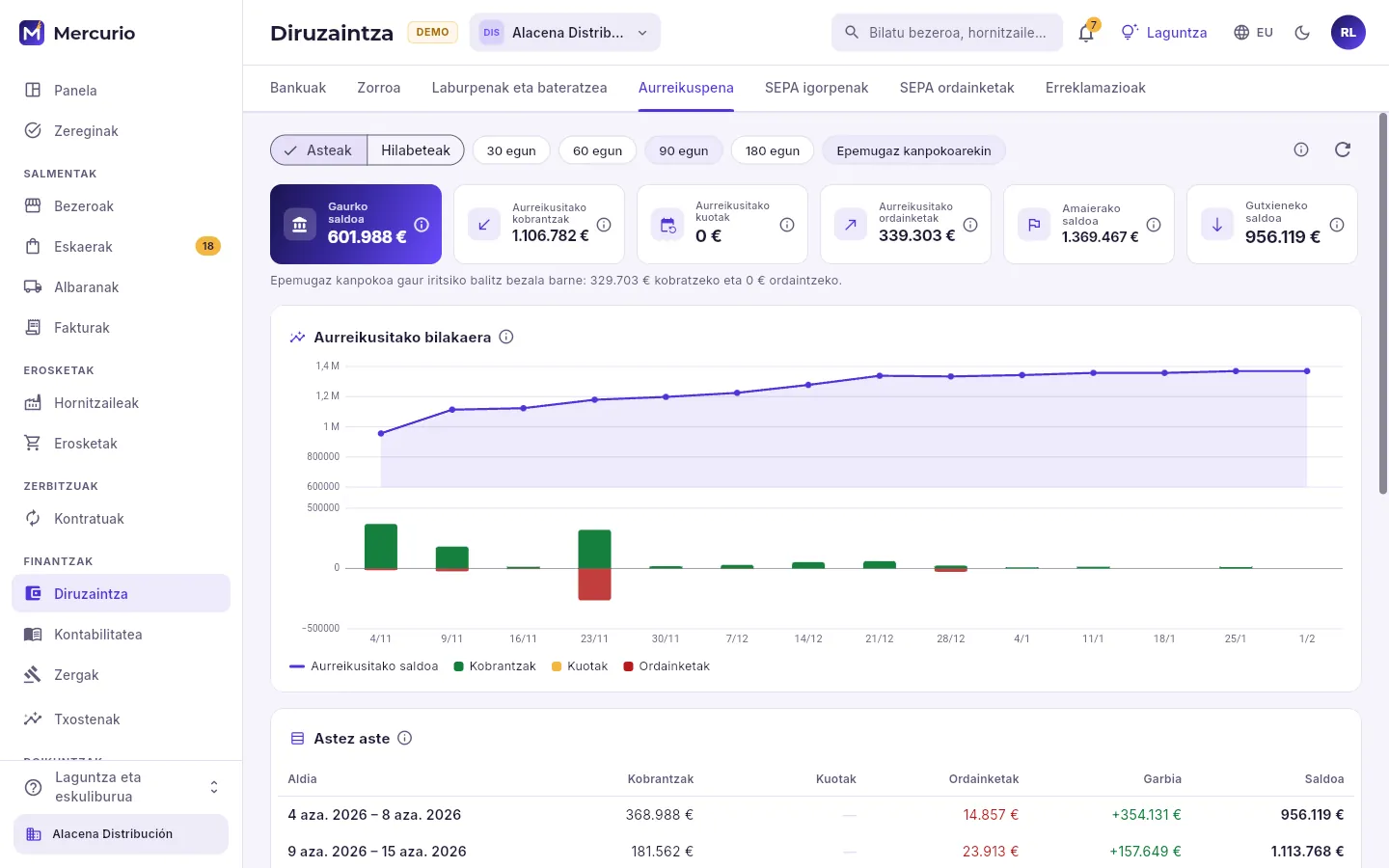 123
- 1Astez edo hilez, epea (30etik 180 egunera) eta epemugaz kanpokoa gaur iritsiko balitz bezala zenbatzen den.
- 2Gaurko saldoa, aurreikusitako kobrantzak, kuotak eta ordainketak, amaierako saldoa eta gutxieneko saldoa: zifrarik garrantzitsuena.
- 3Goian, aldi bakoitzaren amaierako saldoa; behean, sartzen dena (kobrantzak eta kuotak) eta irteten dena (ordainketak). Sakatu barra bat zerk osatzen duen ikusteko.
#SEPA igorpenak: helbideratutako ordainagiriak kobratu
Igorpen batek epemugara iristen diren helbideratutako ordainagiriak (SEPA zordunketa zuzenak) biltzen ditu bankurako pain.008 fitxategi batean: bankuak bezero bakoitzaren kontuan kargatzen ditu eta guztizkoa enpresari abonatzen dio. Ordainagiri bat sartzeko, bezeroak aukeratutako eskemako agindu sinatua izan behar du (hari kargatzeko baimena): CORE partikularrentzat eta enpresentzat balio du; B2B, enpresen artean bakarrik, eta titularrak ezin du itzulketa eskatu.
- 1SortuData jakin bat arte epemuga duten ordainagiriak, beren aginduarekin.
- 2Fitxategiapain.008 fitxategia deskargatu eta banka elektronikora igotzen da.
- 3BidaliaBidalitzat markatzen da: bere ordainagiriak «igorpenean» egoerara pasatzen dira.
- 4KargatuaBankuak abonatzen duenean, kargatutzat markatzen da: guztiak kobratuta geratzen dira.
- 5ItzulketakItzultzen direnak, banan-banan edo bankuaren fitxategiarekin.
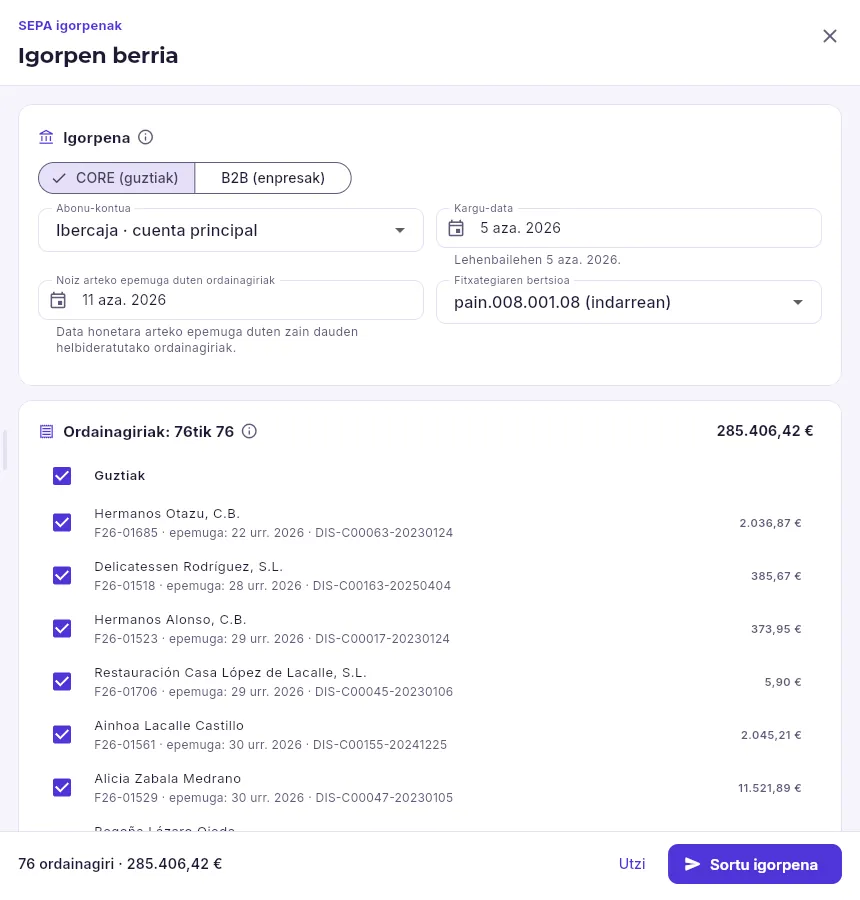 123456
- 1Eskema: CORE edo B2B. Eskema horretako agindua duten ordainagiriak bakarrik sartzen dira.
- 2Bankuak guztizkoa abonatuko duen kontua.
- 3Bezeroei kargatuko zaien eguna: lehenbailehen, hurrengo egun baliodunean.
- 4Zein epemugaraino sartzen diren zain dauden ordainagiriak.
- 5Sartuko diren ordainagiriak: kendu oraindik aurkeztu nahi ez dituzunak.
- 6Igorpena sortzen du (hemen, sakatu gabe).
Beherago, formularioak joan ezin diren ordainagiriez ohartarazten du, eta zergatik: agindurik gabe, agindua iraungita (36 hilabete erabili gabe) edo ezeztatuta, beste eskema batekoak, edo berriro aurkezten uzten ez duen arrazoi batengatik itzuliak. Hortik irekitzen da bezeroa, konpontzeko.
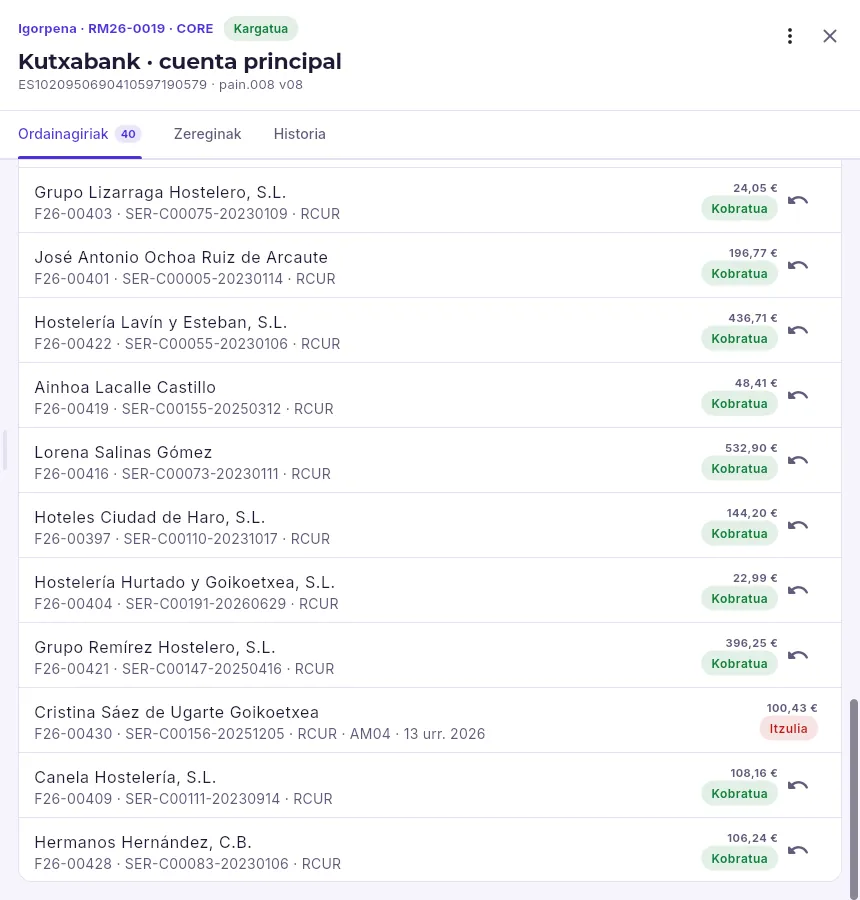 1234
- 1Igorpena: zenbakia, eskema, egoera eta abonu-kontua, fitxategiaren bertsioarekin.
- 2Fitxategia deskargatu, bidalitzat edo kargatutzat markatu, itzulketak kargatu edo baliogabetu, egoeraren arabera.
- 3Bankuak itzuli duen ordainagiri kobratu baten itzulketa erregistratu, bere arrazoi eta gastuekin.
- 4Ordainagiri itzuli bat, arrazoiarekin (AM04: funts nahikorik ez) eta datarekin.
SEPA igorpenak fitxan, sakatu Igorpen berria.
Aukeratu eskema (CORE, zure bezero guztiek B2B sinatzen ez badute behintzat), abonu-kontua eta kargu-data.
Doitu Noiz arteko epemuga duten ordainagiriak: zerrenda sartzen diren ordainagiriekin berregiten da; kendu aurkeztu nahi ez dituzunak.
Berrikusi joan ezin diren ordainagirien abisuak eta sakatu Sortu igorpena.
Igorpenean, deskargatu fitxategia eta igo banka elektronikora; gero markatu bidalitzat eta, bankuak abonatzen duenean, kargatutzat.
#SEPA ordainketak: transferentziaz ordaindu
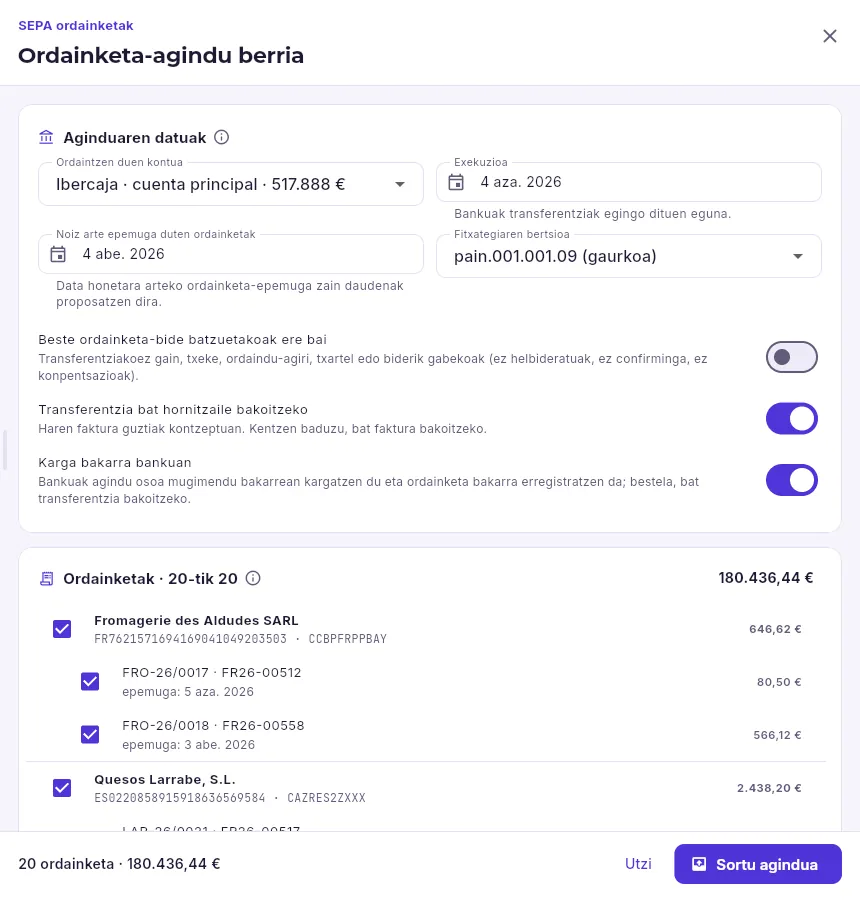 123456
- 1Ordaintzen duen kontua, saldoa ondoan duela.
- 2Bankuak transferentziak egingo dituen eguna.
- 3Data horretara arte zain dauden ordainketa-epemugak proposatzen dira.
- 4Beste ordainketa-bide batzuk sartu, transferentzia bat hornitzaile bakoitzeko (edo bat faktura bakoitzeko) eta karga bakarra bankuan agindu osoarengatik.
- 5Ordainketak hornitzaileka multzokatuta, haien IBANarekin; desmarkatu orain ordaindu nahi ez duzuna.
- 6Agindua sortzen du (hemen, sakatu gabe).
Ordainketa-agindu bat igorpen baten aurkakoa da: pain.001 fitxategi bat, hornitzaile bakoitzari transferentzia batekin, banka elektronikora igotzen dena eta guztiei batera ordaintzen diena. Prestatu egiten da, fitxategia deskargatzen da, bidalitzat markatzen da eta, bankuak exekutatzen duenean, berretsi egiten da: orduan ordainketa erregistratzen da eta fakturak ordainduta geratzen dira. IBAN baliodunik gabeko hornitzaileak aparte agertzen dira, konpontzeko.
#Ordaintzen ez dutenei erreklamazioak
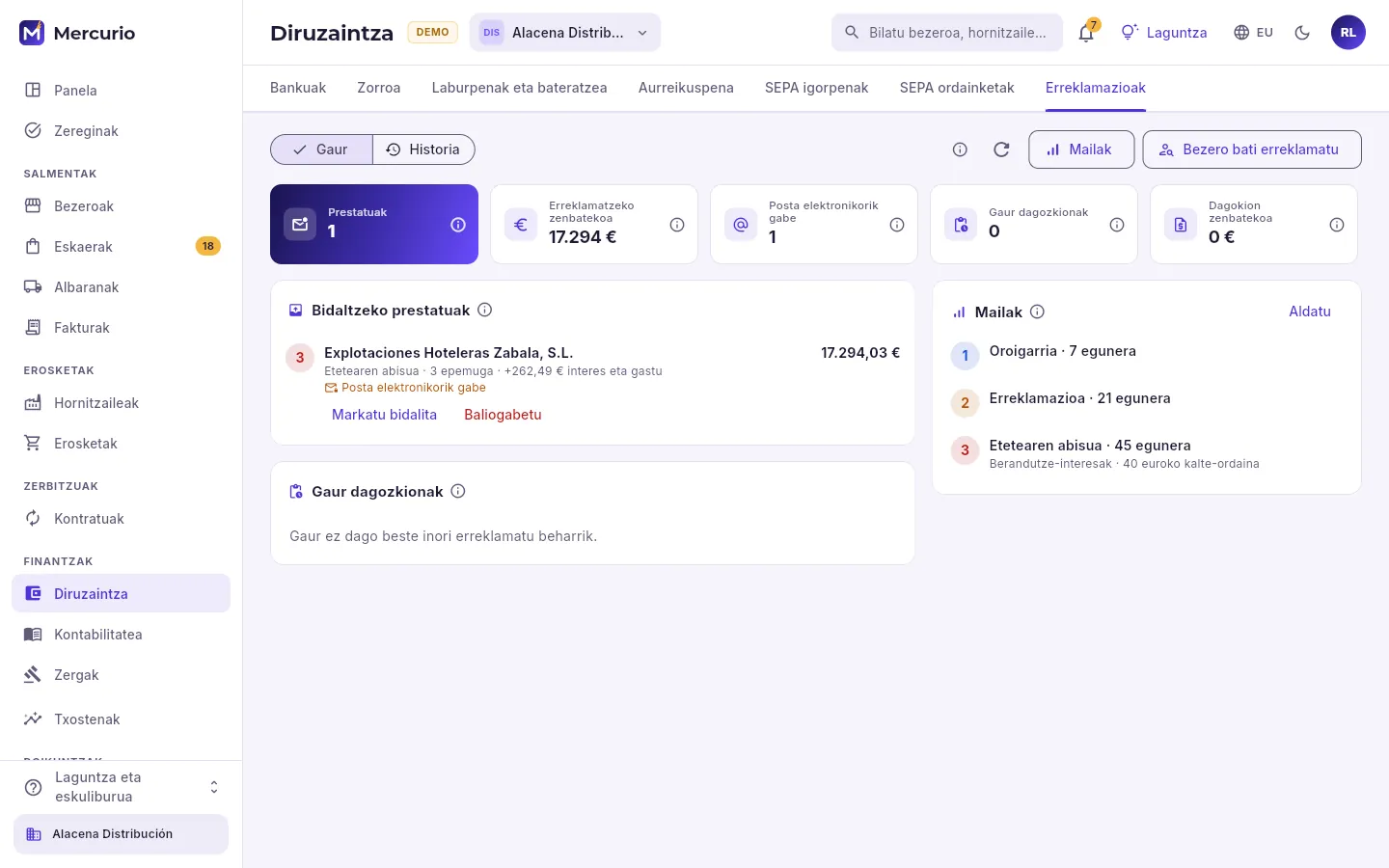 123456
- 1Gaur (egin beharrekoa) edo erreklamazio guztien historia.
- 2Bidali gabeko prestatuak, erreklamatzen dutena, posta elektronikorik ez dutenak eta gaur dagozkienak.
- 3Prestatuak: posta elektronikoz bidali, gutunez edo telefonoz egin badituzu markatu, edo baliogabetu.
- 4Gaur mailaz igo behar duten bezeroak, oraindik prestatu gabe.
- 5Mailak: zer bidaltzen den eta zenbat egunera.
- 6Bezero baten erreklamazioa eskuz prestatu.
Goizero bezero bakoitzaren epemugaz kanpoko epemugak begiratzen dira: batek maila berri baten egunetara iritsi bada, maila altueneko erreklamazioa prestatzen da bezeroaren epemugaz kanpoko guztiarekin. Posta elektronikoa dutenak berez bidaltzen dira; gainerakoak hemen zain geratzen dira. Inork bidaltzen ez dituen prestatuak hurrengo goizean baliogabetzen dira (baliteke zor dena aldatu izana) eta berriro prestatzen dira.
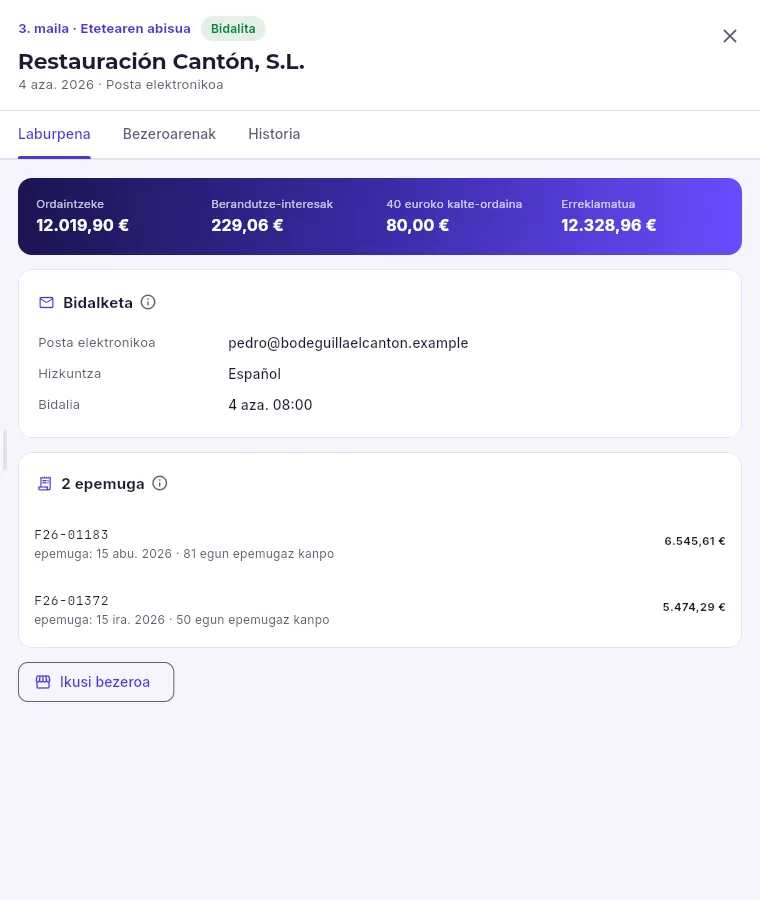 1234
- 1Maila, mota, egoera, bezeroa, data eta bidea.
- 2Zain dagoena, berandutze-interesak, faktura bakoitzeko 40 euroko kalte-ordaina eta erreklamatutako guztizkoa.
- 3Zein posta elektronikora eta zein hizkuntzatan bidali zen, eta noiz.
- 4Erreklamatutako fakturak, epemugaz kanpo zeramatzaten egunekin.
Finantzak
Kontabilitatea
Enpresa bakoitzaren kontabilitate osoa, Kontabilitate Plan Orokorrarekin: idazpenak (ia guztiak automatikoak), kontu-plana, liburu nagusia, liburuak, balantze eta emaitzen kontu ofizialak, BEZ liburuak eta ekitaldiaren itxiera; eta, pizten badira, ibilgetua, analitika, aurrekontuak, taldearen finkapena eta aholkularitzarako esportazioa.
Mercurioren kontabilitatea gehienbat berez eramaten da: igorritako edo jasotako faktura bakoitzak, eta kobrantza, ordainketa, igorpen, itzulketa, amortizazio edo zerga-likidazio bakoitzak bere idazpena egiten du berehala. Eskuz geratzen dira dokumentu batetik sortzen ez diren idazkunak (nominak, periodifikazioak, maileguak), eta horretarako daude teklatu-editorea eta aurrez zehaztutako idazpenak. Taldeko enpresa bakoitzak bere kontabilitatea darama, 2007ko Kontabilitate Plan Orokorrarekin (PGC), bertsio arruntean edo ETEentzakoan.
| Fitxa | Zertarako |
|---|---|
| Laburpena | Ekitaldia begirada batean eta egunean izateko falta dena. |
| Idazpenak | Idazpen guztiak, automatikoak eta eskuzkoak; bat sortu teklatuarekin. |
| Kontu-plana | Taldeak, kontuak eta azpikontuak, haien saldoarekin; bakoitzaren liburu nagusia. |
| Liburuak | Egunkaria, liburu nagusia eta baturak eta saldoak, inprimatzeko edo esportatzeko. |
| Balantzea eta emaitzak | Egoera-balantzea eta galdu-irabaziak eredu ofizialean. |
| BEZ liburuak | Igorritako eta jasotako fakturak, haien BEZarekin. |
| Ekitaldiak eta itxiera | Ekitaldiak, haien hilabeteak eta itxiera. |
| Ibilgetua, Analitika, Aurrekontuak, Finkapena | Kontabilitate aurreratua, piztutako funtzioen arabera. |
| Aurrez zehaztutako idazpenak | Errepikatzen diren idazpenen txantiloiak, eta aldizkakoak. |
| Aholkularitzara esportatu | Zure aholkularitzaren programarako fitxategia. |
#Laburpena
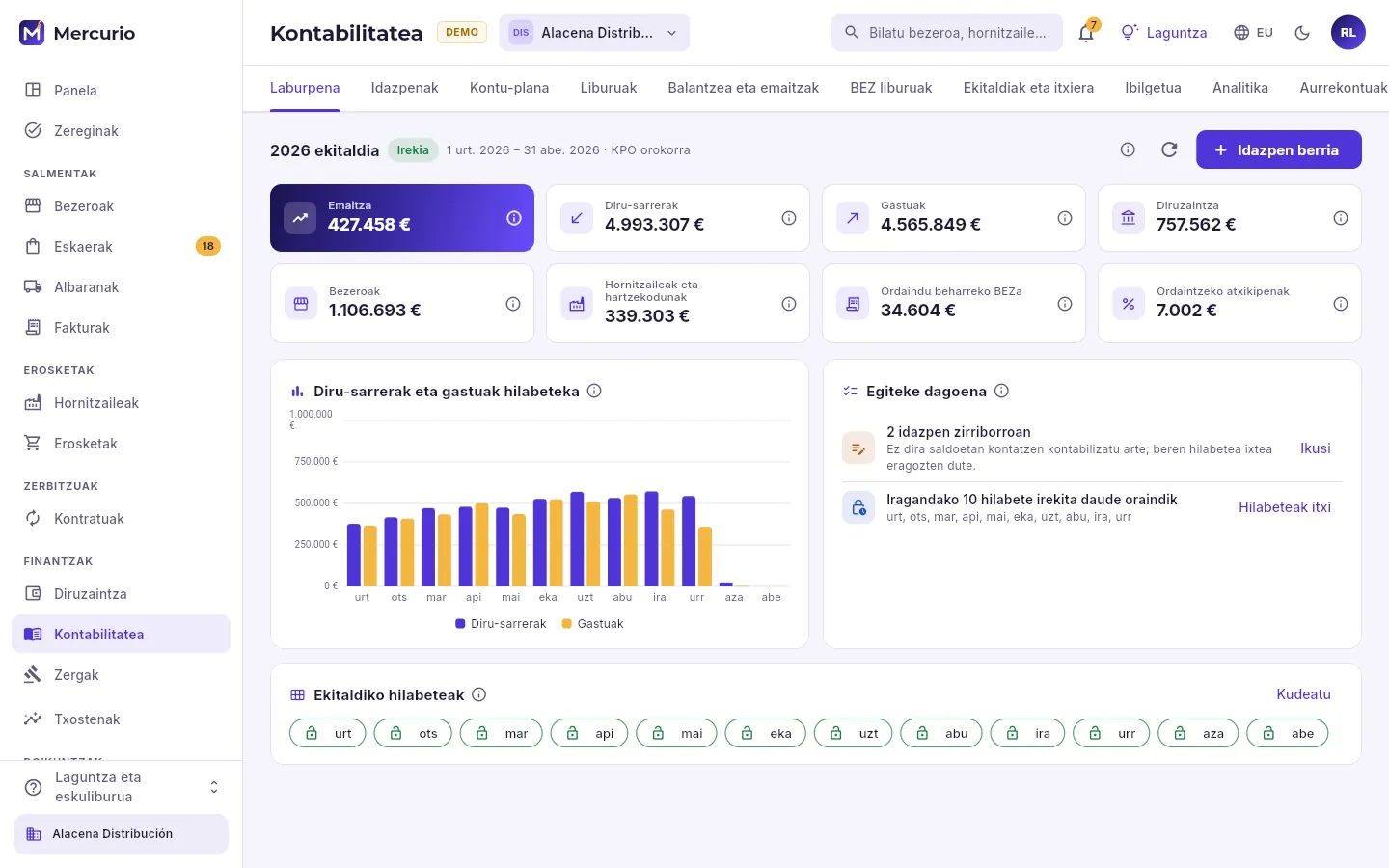 123456
- 1Gaurko ekitaldia, bere egoera, datak eta kontabilitate-plana.
- 2Ekitaldiko emaitza, diru-sarrerak eta gastuak, diruzaintza, bezeroak, hornitzaileak, ordaindu beharreko BEZa eta ordaintzeko atxikipenak. Sakatu bat haren xehetasuna ikusteko.
- 3Hilabete bakoitzeko diru-sarrerak eta gastuak.
- 4Egunean izateko egiteke dagoena: zirriborroan dauden idazpenak, idazpenik gabeko fakturak eta kobrantzak, irekita dauden iragan hilabeteak.
- 5Hilabete bakoitzaren egoera: irekia, itxia edo blokeatua.
- 6Idazpen bat eskuz egin.
#Idazpenak
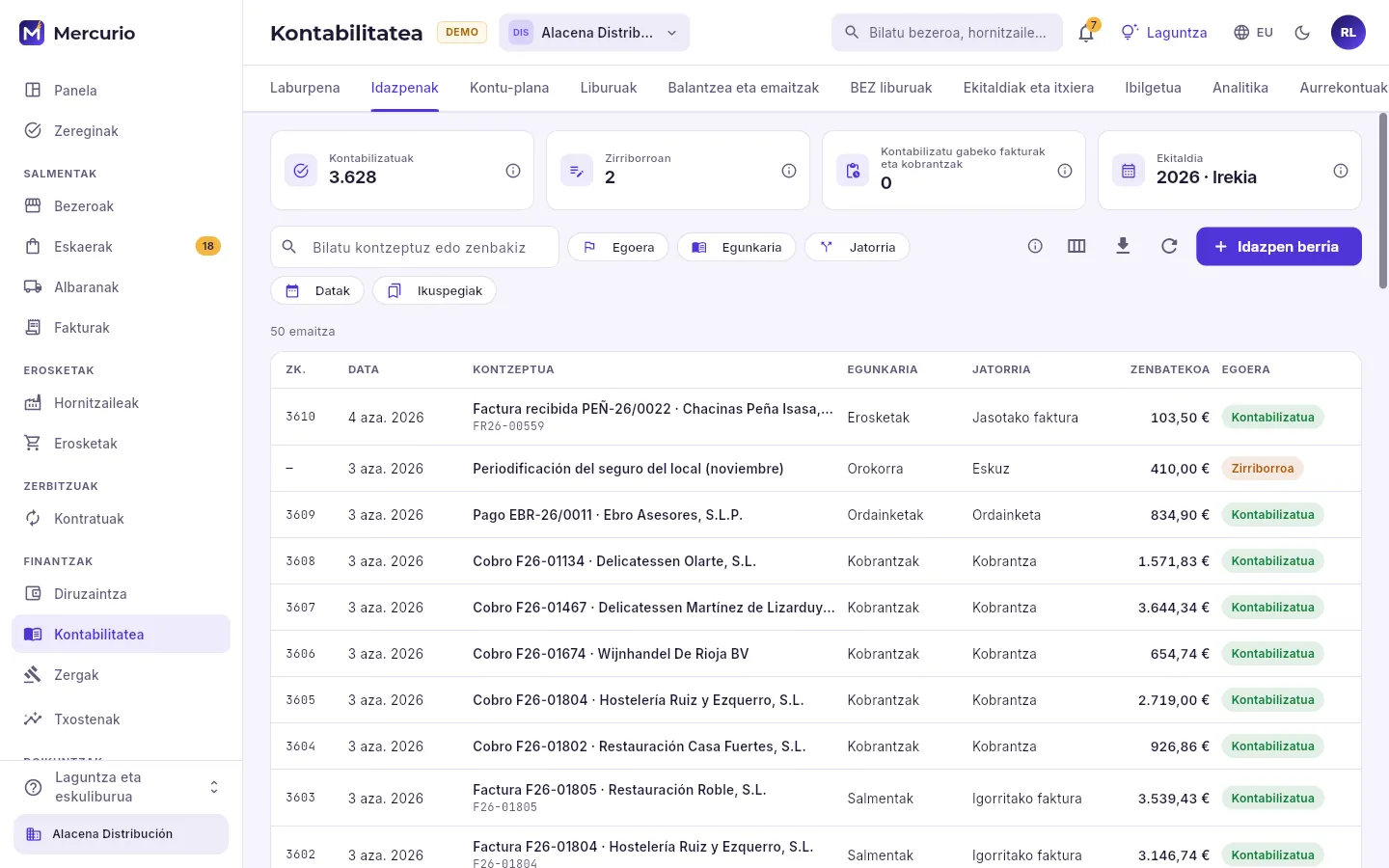 12345
- 1Kontabilizatuak, zirriborroan daudenak, oraindik idazpenik ez duten fakturak eta kobrantzak, eta gaurko ekitaldia.
- 2Bilatu eta iragazi egoeraren, egunkariaren (salmentak, erosketak, kobrantzak, nominak…), jatorriaren eta daten arabera.
- 3Idazpen bat eskuz egin.
- 4Idazpen bat errenkada bakoitzeko: zenbakia, data, kontzeptua, egunkaria, jatorria (faktura bat, kobrantza bat, eskuz…), zenbatekoa eta egoera.
- 5Zirriborro bat: oraindik ez du zenbakirik eta ez da saldoetan zenbatzen.
Idazpenak ekitaldika zenbakitzen dira hutsunerik gabe eta beti bat datoz (zorra hartzekoaren berdina): datu-baseak ezartzen du. Idazpen automatiko bat bere dokumentua zuzenduz zuzentzen da: ezabatzen bada, dokumentua kontabilizatzeke geratzen da.
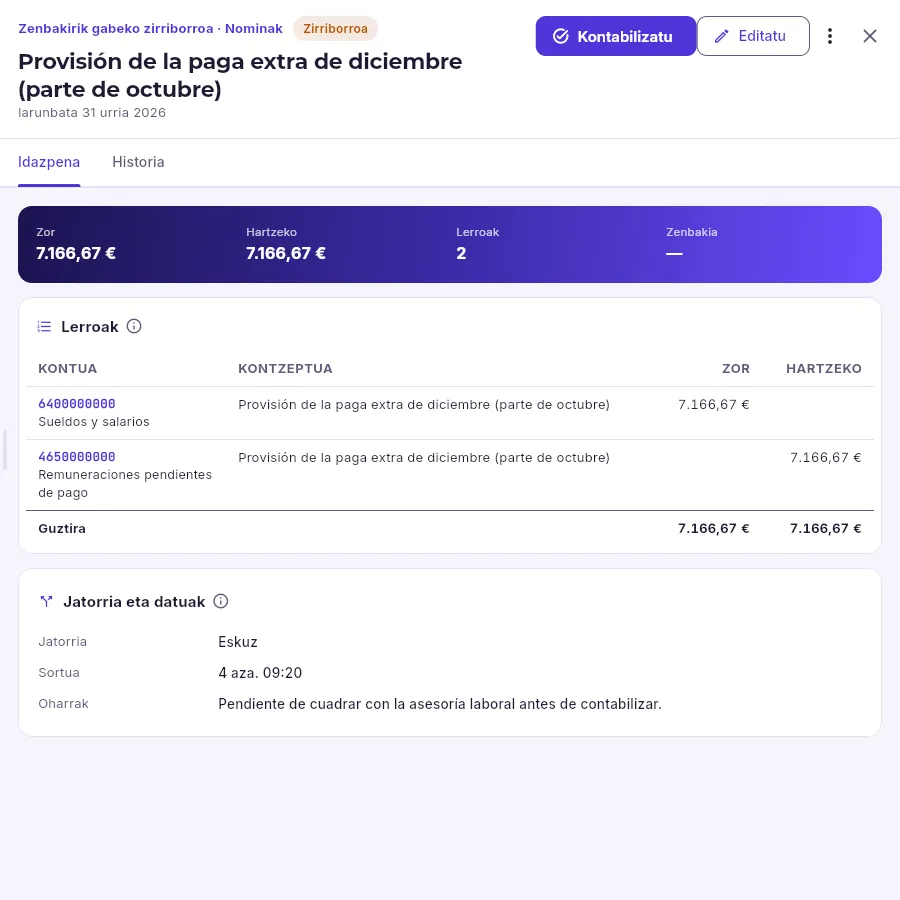 1234
- 1Kontabilizatu zirriborroa: ekitaldiko hurrengo zenbakia hartzen du.
- 2Editorean aldatu.
- 3Idazkunak: lerro bakoitza, azpikontu bat bere zenbatekoarekin zorrean edo hartzekoan. Sakatu kontu bat haren liburu nagusia ikusteko.
- 4Nondik datorren (eskuz, faktura bat, kobrantza bat…), nork sortu zuen eta bere oharrak.
#Idazpen bat teklatuarekin egin
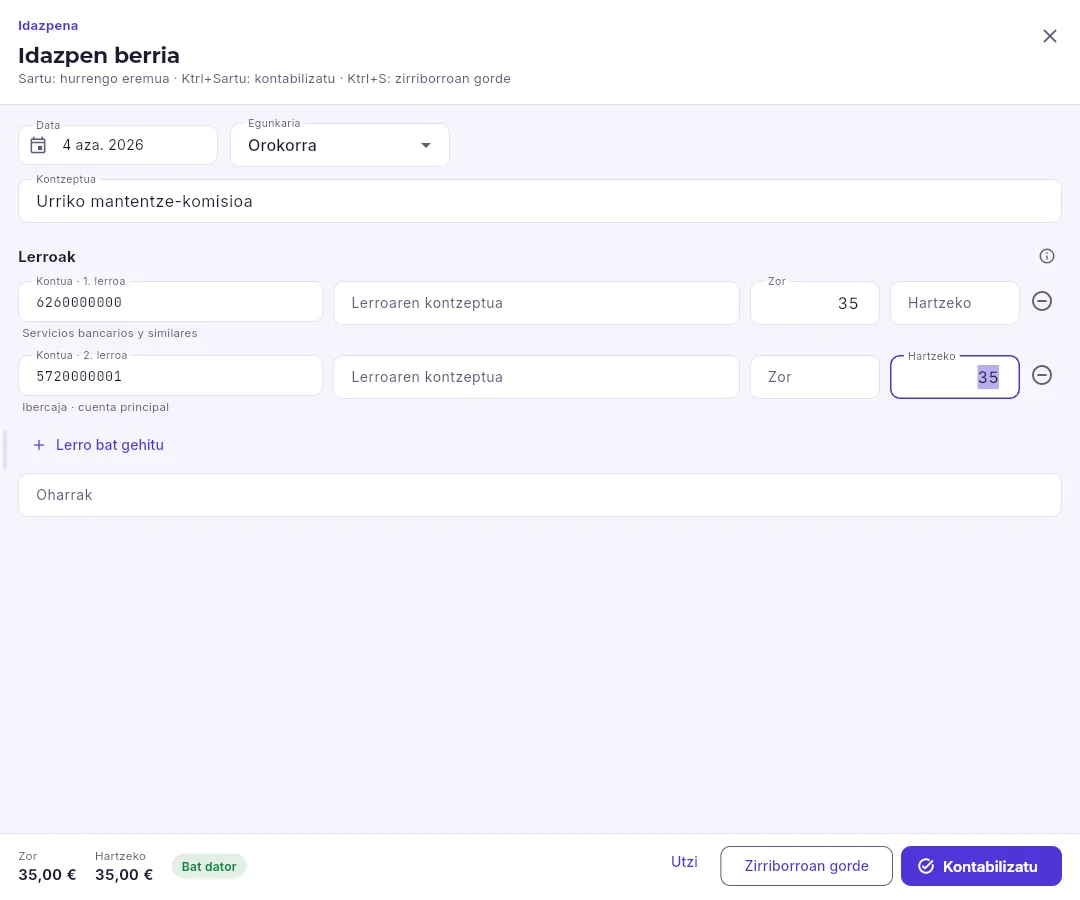 123456
- 1Lasterbideak: Sartu teklak hurrengo eremura pasatzen du, Ktrl+Sartu konbinazioak kontabilizatu egiten du eta Ktrl+S konbinazioak zirriborroan gordetzen du.
- 2Data eta egunkaria (orokorra, nominak, bankuak…).
- 3Kontua: idatzi kodea («430.1» zeroz betetzen da) edo izenaren zati bat, eta Sartu. Azpian bere izena agertzen da.
- 4Zenbatekoa zorrean edo hartzekoan. Azken lerroko kontua aukeratzean, bat etortzeko falta dena proposatzen dizu.
- 5Baturak eta bat etortzea zuzenean (bat ez badator, aldea eta Orekatu): zorra eta hartzekoa bat datozenean bakarrik kontabilizatzen da.
- 6Zirriborroan gorde edo kontabilizatu (hemen, sakatu gabe).
Idazpenak fitxan, sakatu Idazpen berria: kurtsorea kontzeptuan geratzen da.
Idatzi kontzeptua eta Sartu.
Idatzi kontua (626, edo «banku-zerbitzuak») eta Sartu iradokizuna aukeratzeko: kurtsorea Zor eremura jauzten da.
Idatzi zenbatekoa eta Sartu: hartzekoan bada, zorra hutsik dagoela Sartu sakatuta hartzekora eramaten zaitu; zenbatekoarekin, hurrengo lerrora.
Azken lerroan, idatzi kontua (572 bankuak ikusteko) eta Sartu: bat datorren zenbatekoa proposatzen dizu.
Behean Bat dator agertzen denean, Ktrl+Sartu konbinazioak kontabilizatu egiten du (edo Ktrl+S konbinazioak zirriborroan uzten du).
#Kontu-plana eta liburu nagusia
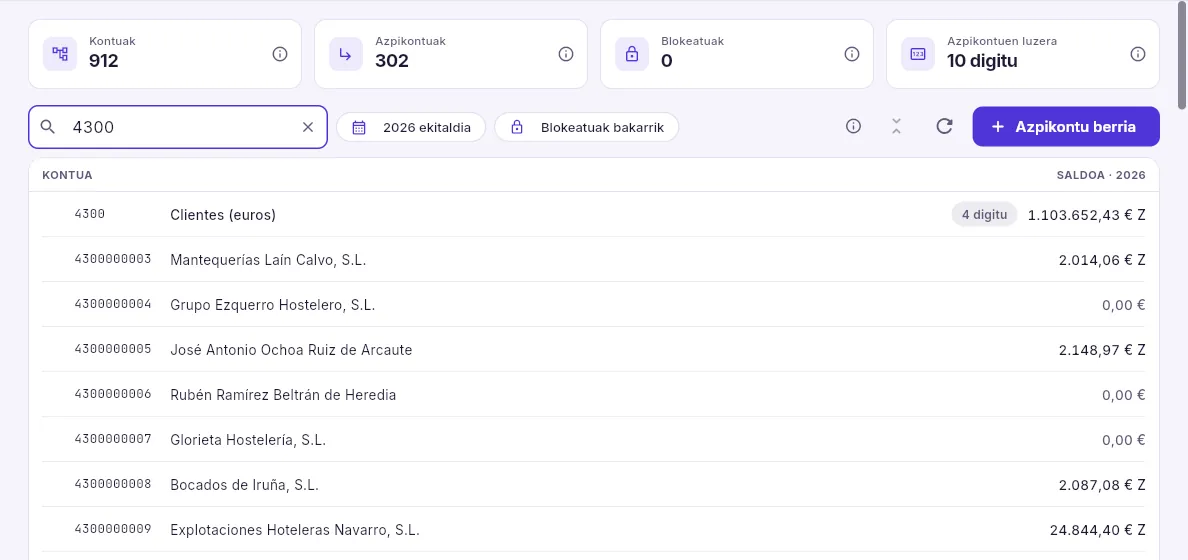 12345
- 1Planeko kontuak eta azpikontuak, blokeatuak eta enpresaren azpikontuen luzera (8tik 12 zifrara).
- 2Bilatu kodearen edo izenaren arabera, saldoen ekitaldia eta blokeatuak bakarrik.
- 3Kontu batek bere azpikontuak biltzen ditu; bere saldoarekin agertzen da (D, zorduna; A, hartzekoduna).
- 4Bezero bakoitzak bere 430… azpikontua du, bere lehen faktura kontabilizatzean berez sortzen dena (eta hornitzaile bakoitzak, bere 400…).
- 5Azpikontu bat eskuz sortu.
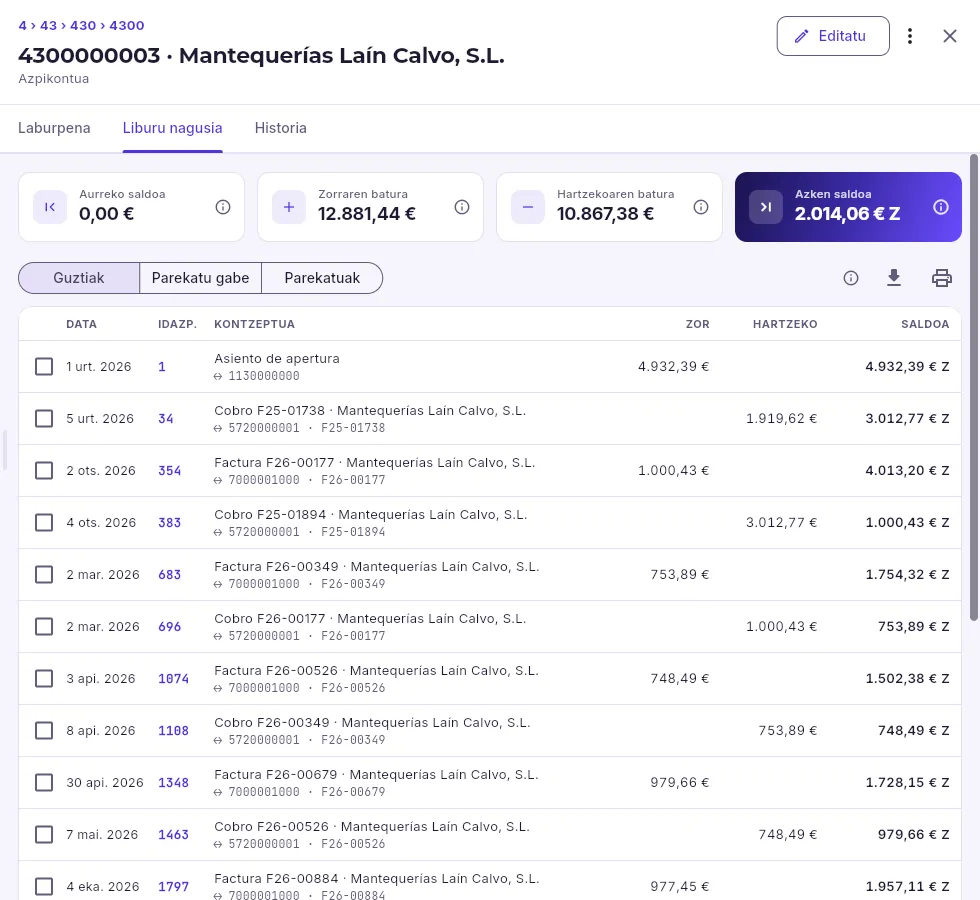 12345
- 1Kontua planean non dagoen (4 › 43 › 430 › 4300), bere kodea eta izena.
- 2Laburpena (hilabete bakoitzeko mugimendua eta datuak), liburu nagusia eta historia.
- 3Aurreko saldoa, aldiko zorraren eta hartzekoaren baturak eta azken saldoa.
- 4Idazkun guztiak, parekatu gabeak bakarrik edo parekatuak bakarrik.
- 5Idazkun bakoitza bere idazpenarekin, kontrapartidarekin eta saldo metatuarekin. Markatu zero batzen dutenak (faktura bat eta bere kobrantza) eta sakatu Parekatu lotzeko.
Parekatzea elkar konpentsatzen duten idazkunak lotutzat markatzea da: bezero baten faktura bere kobrantzarekin, banku baten karga bere ordainketarekin. Parekatu gabe aukerarekin, kontuak irekita jarraitzen duena bakarrik erakusten du: bezeroak benetan zor duena, fakturaz faktura.
#Liburuak eta egoerak
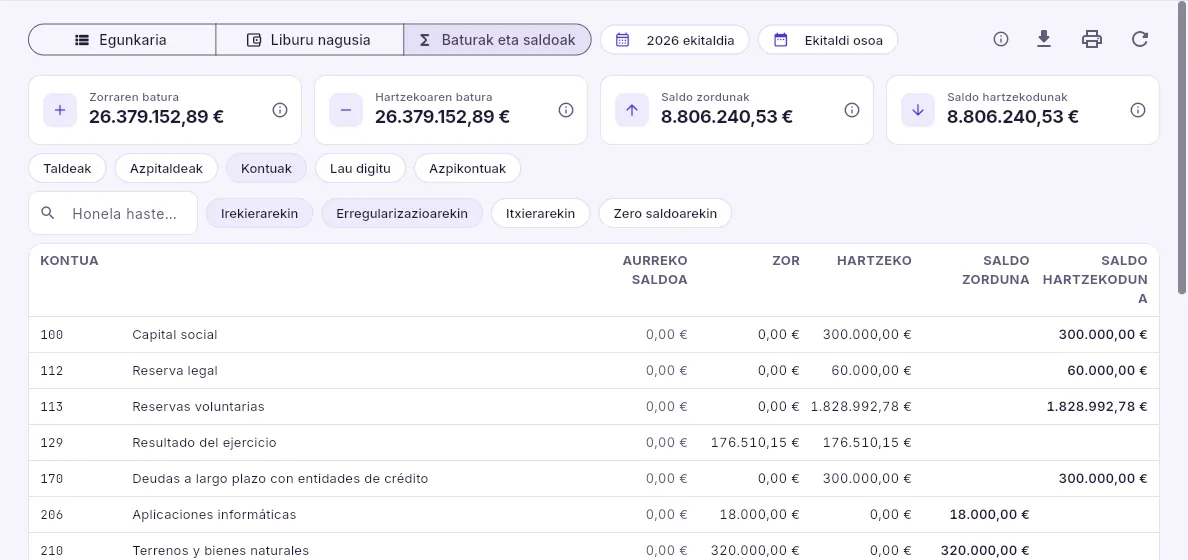 12345
- 1Egunkari-liburua (idazpenak hurrenkeran), edozein konturen liburu nagusia eta baturen eta saldoen balantzea.
- 2Ekitaldia eta datak.
- 3Kalkulu-orri batera esportatu edo PDFan inprimatu, legeztatzeko edo aholkularitzarako.
- 4Zorraren eta hartzekoaren baturak eta saldo zordunak eta hartzekodunak: batzuek eta besteek berdinak izan behar dute.
- 5Maila (taldeak, azpitaldeak, kontuak, lau digitu edo azpikontuak), kodearen hasieraz bilatzea eta zer sartzen den: irekiera, erregularizazioa, itxiera eta saldorik gabeko kontuak.
Baturen eta saldoen balantzeak, kontuka, aurreko saldoa, aldian zorrean eta hartzekoan batutakoa eta azken saldoa erakusten ditu. Bere guztizkoek bat etorri behar dute: saldo zordunen batura hartzekodunena bezalakoa da. Sakatu errenkada bat maila bat jaisteko edo, kontu batean, haren liburu nagusia ikusteko.
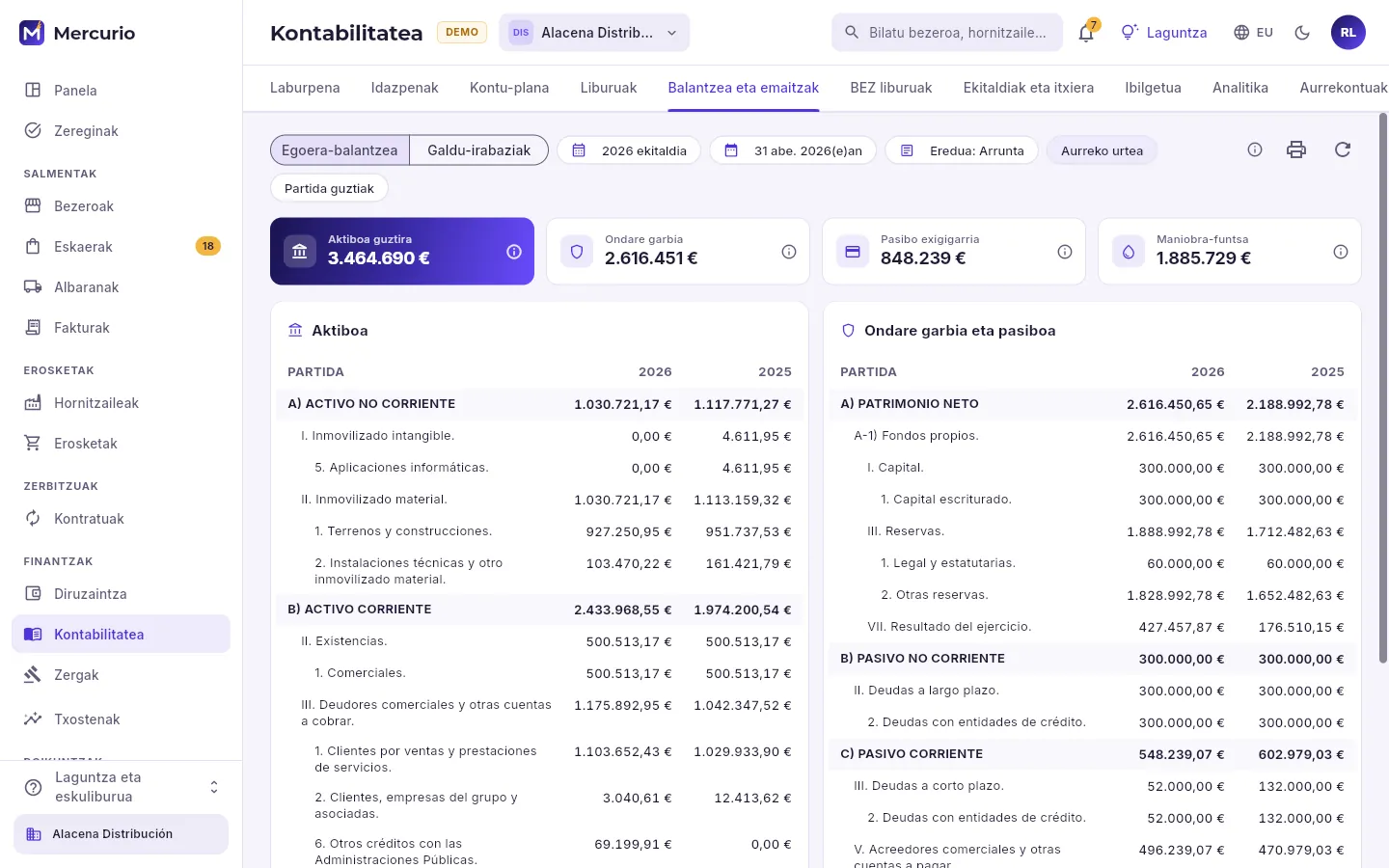 12345
- 1Egoera-balantzea edo galdu-irabaziak.
- 2Ekitaldia, data, eredu ofiziala (arrunta, laburtua edo ETEak) eta aurreko urteko zutabea.
- 3Urteko kontuen formatuan inprimatu.
- 4Aktiboa guztira, ondare garbia, pasibo exigigarria eta maniobra-funtsa.
- 5Ereduaren partida bakoitza, aurtengoarekin eta aurrekoarekin. Sakatu bat osatzen duten kontuak ikusteko.
#BEZ liburuak
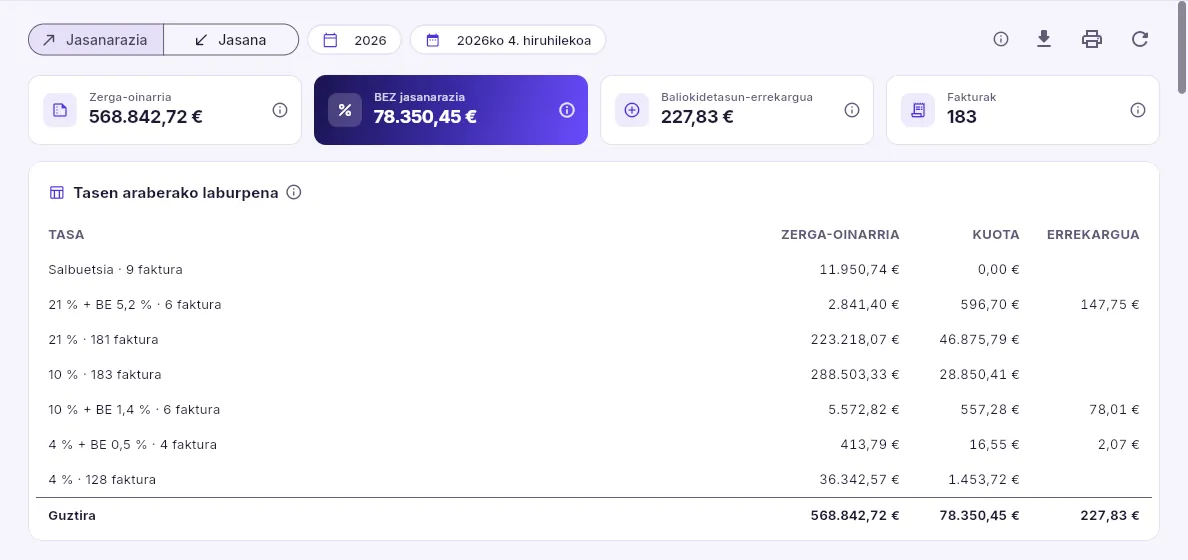 1234
- 1Igorritako fakturak (BEZ jasanarazia) edo jasotakoak (BEZ jasana).
- 2Urtea eta aldia (hiruhilekoa edo hilabetea).
- 3Zerga-oinarria, BEZ kuota, baliokidetasun-errekargua eta faktura kopurua.
- 4Tasen araberako laburpena (salbuetsia, % 4, % 10, % 21, errekarguarekin…): 303 ereduko laukiak dira.
#Ekitaldiak eta itxiera
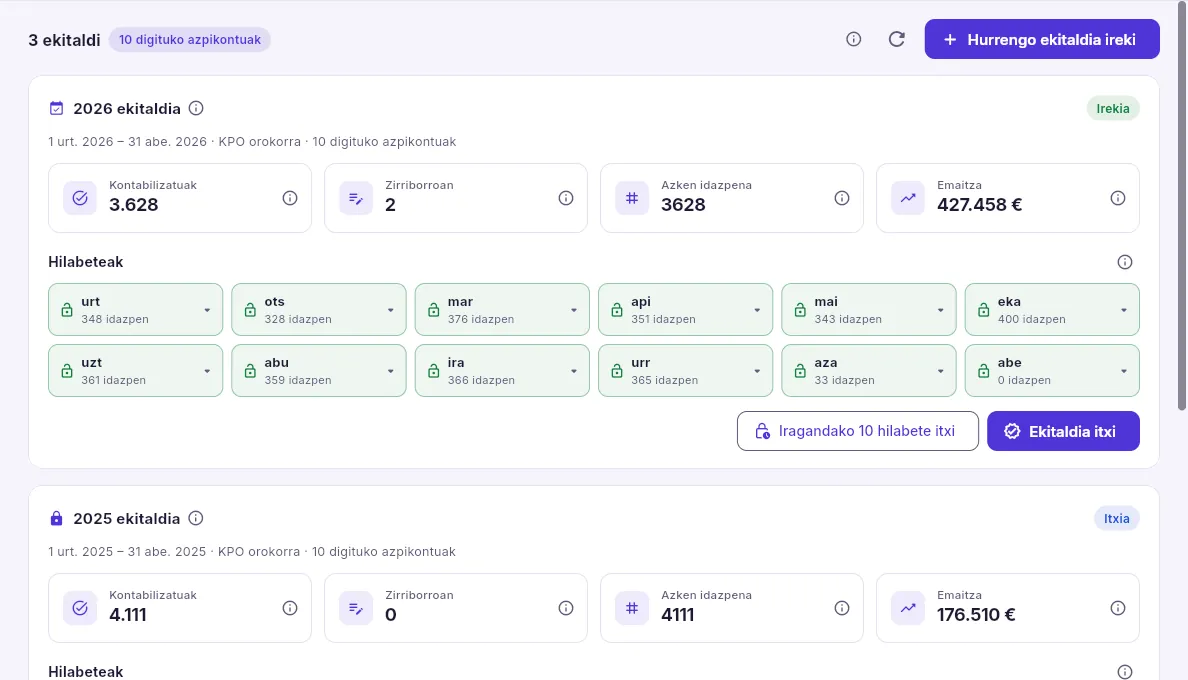 123456
- 1Hurrengo ekitaldia ireki, hasi aurretik.
- 2Kontabilizatutako eta zirriborroan dauden idazpenak, azken zenbakia eta ekitaldiaren emaitza.
- 3Hilabeteak: irekiak (berdea) idazpenak onartzen ditu; itxiak (urdina), ez; blokeatuak (grisa), inoiz ez. Sakatu bat aldatzeko.
- 4Iragan hilabeteak batera itxi.
- 5Ekitaldia itxi (hemen, sakatu gabe): lehenik egiaztatu egiten du eta gero ixten du.
- 6Aurreko ekitaldia, itxia.
Itxiera bi urratsetan egiten da. Ekitaldia itxi sakatzean, Mercuriok aurretik egiaztatzen du zerk eragotziko lukeen eta nola konpondu esaten dizu: aurreko ekitaldiak irekita jarraitzen du, zirriborroan dauden idazpenak daude, kontabilizatu gabeko fakturak edo kobrantzak daude, edo izakinak ez daude erregularizatuta. Dena ondo dagoenean, ixten du:
- 1ErregularizazioaGastuak eta diru-sarrerak (6. eta 7. taldeak) 129 kontuaren aurka, «Ekitaldiaren emaitza».
- 2Itxiera-idazpenaSaldoa duten kontu guztiak, zerora.
- 3IrekieraHurrengo ekitaldiko 1. idazpena, saldo berberekin.
- 4Berriro zenbakituIdazpenak, dataren arabera; eta hilabeteak ixten dira.
Itxi aurretik, aholkularitzak urteko Sozietateen gaineko Zerga kontabilizatzen du eskuzko idazpen batekin: gastua 6300 kontuan («Uneko zerga»), 202 ereduekin konturako dagoeneko ordaindutakoa 473 kontuan eta ordaintzeko geratzen dena 4752 kontuan, uztailean 200 ereduarekin sartzen dena. Horrela, erregularizazioak 129ra eramaten duen emaitza zergen ondorengoa da.
#Ibilgetua
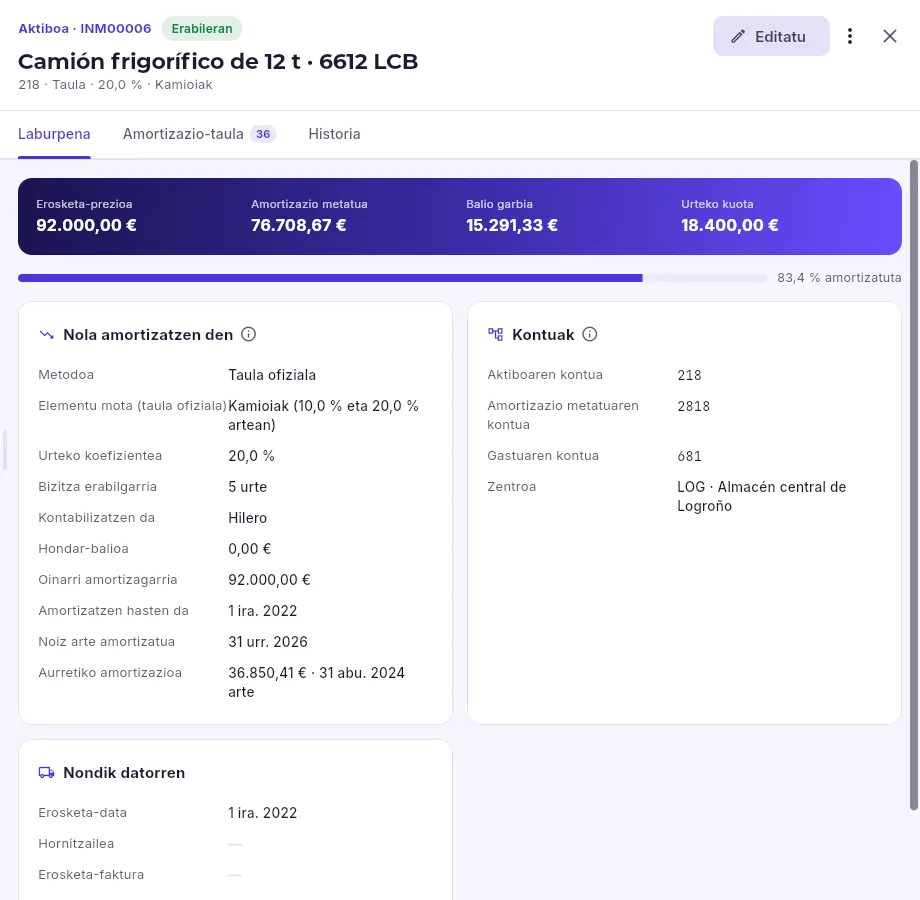 1234
- 1Laburpena, amortizazio-taula (aldiz aldi, bere idazpenarekin) eta historia.
- 2Zenbat kostatu zen, amortizatutakoa, gaur liburuetan zenbat balio duen eta urte bakoitzeko kuota.
- 3Metodoa (lineala edo taula fiskalen araberakoa), koefizientea, bizitza erabilgarria, zenbatean behin kontabilizatzen den eta noiztik.
- 4Aktiboaren, amortizazio metatuaren eta gastuaren kontuak, eta bere kostu-zentroa.
Aktibo bakoitzak (lokal bat, makina bat, ibilgailu bat, ordenagailu bat) bere fitxa du, bere amortizazio-taularekin. Amortizazioa berez kontabilizatzen da hilero (edo urtero): sistemak amaitutako aldi bakoitzaren idazpena egiten du. Aktibo bati baja ematean edo saltzean, bere emaitza kalkulatzen da (irabazia edo galera) eta bere idazpena egiten da.
#Analitika eta aurrekontuak
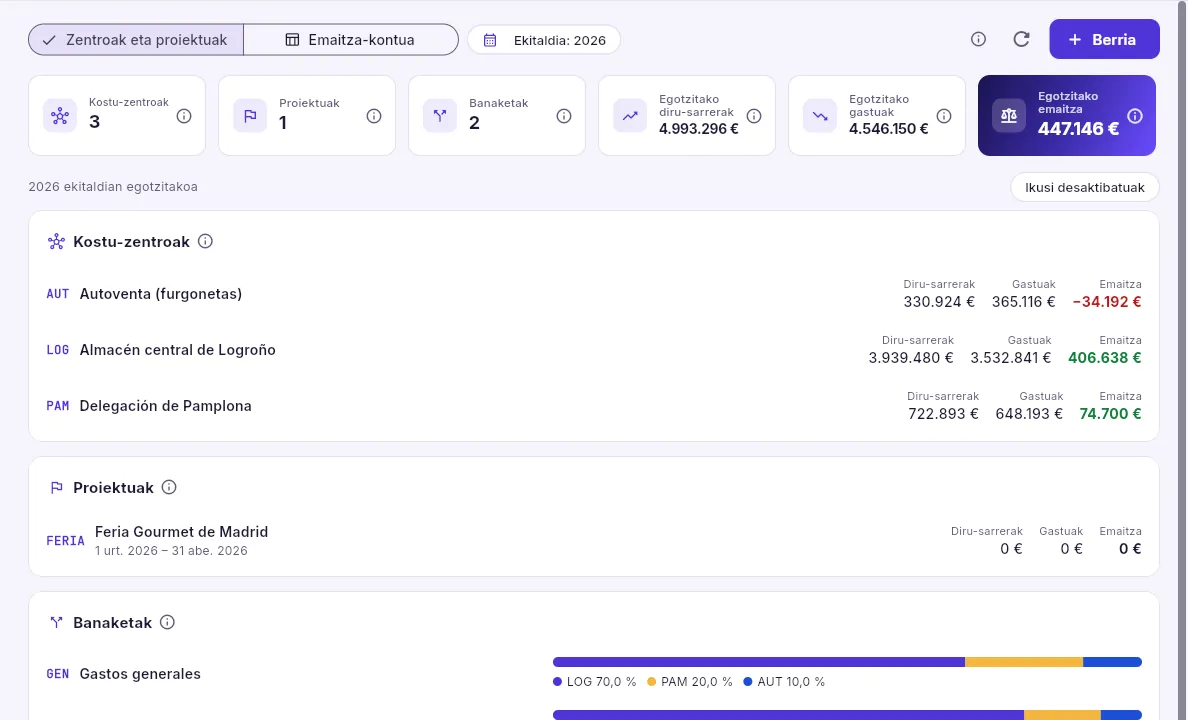 1234
- 1Zentroak eta proiektuak edo haien emaitzen kontua, kontuz kontu.
- 2Zenbat zentro, proiektu eta banaketa dauden, eta egotzitakoa: diru-sarrerak, gastuak eta emaitza.
- 3Kostu-zentro bakoitza (biltegi bat, ordezkaritza bat, autosalmenta) bere diru-sarrera, gastu eta emaitzarekin.
- 4Banaketa batek gastu komun bat zentroen artean banatzen du, ehunekoka.
Zentroa idazkun bakoitzera fakturen lerroetatik (salmenta bat, hura zerbitzatzen duen biltegiaren zentrora), aktiboetatik (haien amortizazioa) eta idazpen-txantiloietatik iristen da; denena dena (biltegi nagusiko erosketak, nominak, gastu orokorrak) zentroen artean banatzen da banaketa batekin. Horrela, zentro bakoitzak bere diru-sarrerak eta gastuak ditu, eta haren emaitzak esaten du non irabazten den eta non galtzen den: hemen, autosalmentak ez ditu bere gastuak estaltzen.
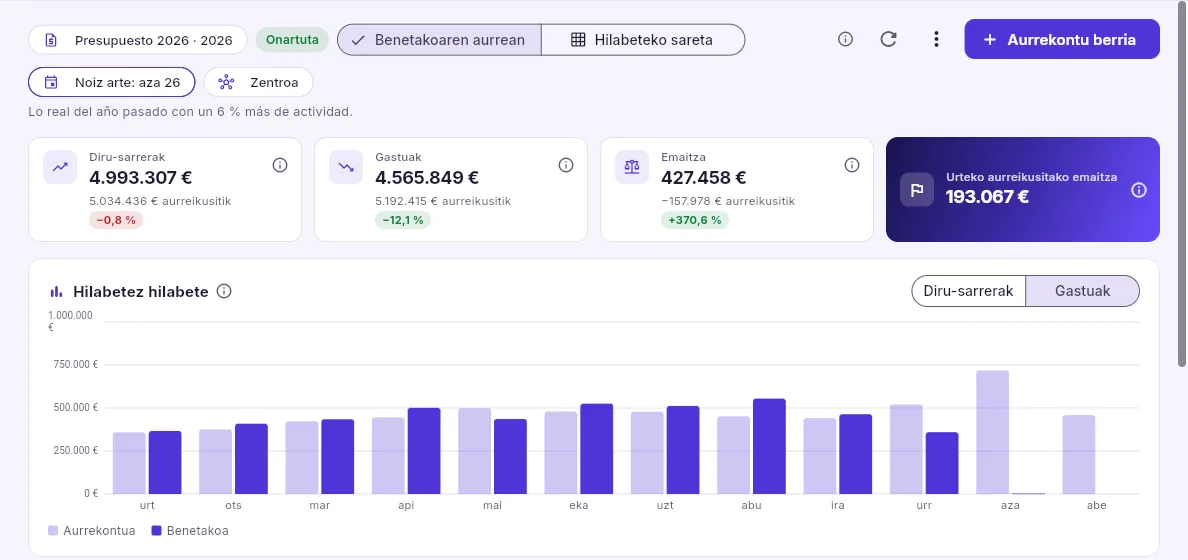 1234
- 1Aurrekontua (ekitaldi batekoa) eta bere egoera.
- 2Benetakoaren aurrean edo hilez hil idazteko sareta.
- 3Aukeratutako hilabetera arteko benetako diru-sarrerak, gastuak eta emaitza, aurrekontuan jarritakoaren aurrean eta haren desbideratzearekin.
- 4Hilabete bakoitzeko aurrekontua eta benetakoa.
#Aurrez zehaztutako idazpenak eta aldizkakoak
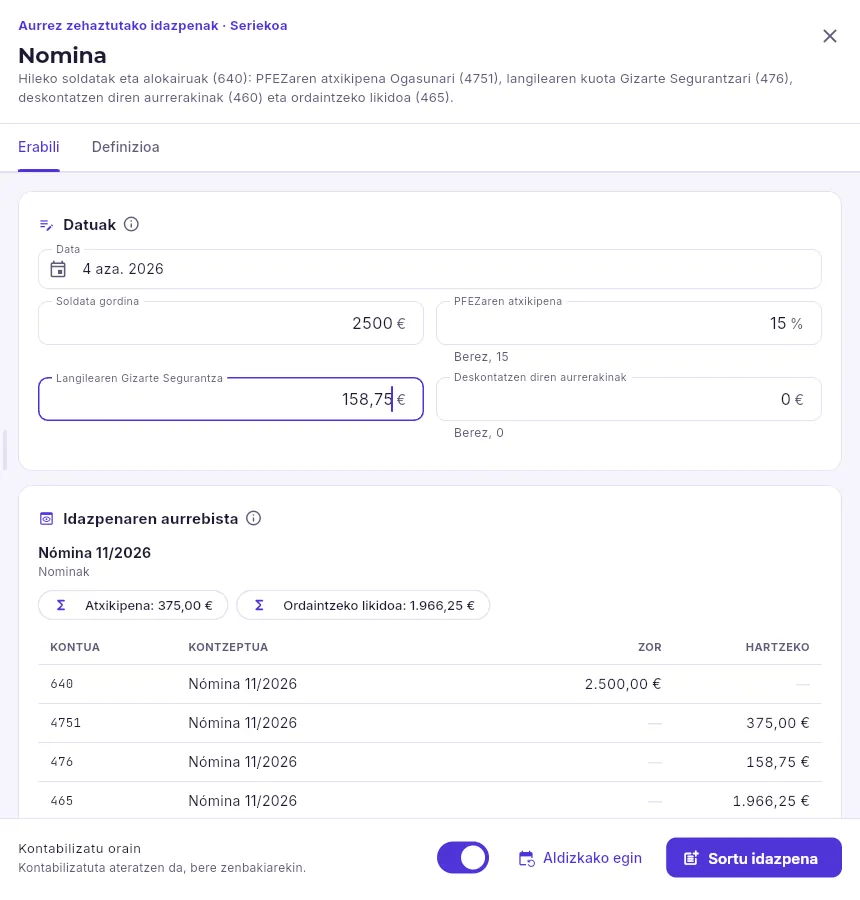 1234
- 1Txantiloiak eskatzen dituen datuak (gainerakoek balio lehenetsia dute).
- 2Aurrebista: kalkulatzen dena (atxikipena, likidoa) eta idazkunak, dagoeneko bat etorrita.
- 3Aldizkako bihurtu: hilero berez kontabilizatuko da.
- 4Idazpena sortu (hemen, sakatu gabe), kontabilizatuta edo zirriborroan.
Txantiloia behin idatzitako idazpen errepikakor bat da: datuak (idazten dena), formulak (kalkulatzen dena, atxikipena adibidez) eta bere lerroak ditu. Lehenespenez datoz nomina, gizarte-aseguruak eta atxikipena duen alokairua; kopiatu egiten dira egokitzeko, edo beste batzuk sortzen dira Txantiloi berria botoiarekin. Aldizkako idazpen batek txantiloi bat erabiltzen du bere balioekin eta berez kontabilizatzen da N hilabetez behin (alokairua, mailegu-kuota bat); data batek huts egiten badu (itxitako hilabete bat), hor gelditzen da, arrazoiarekin.
#Taldearen finkapena
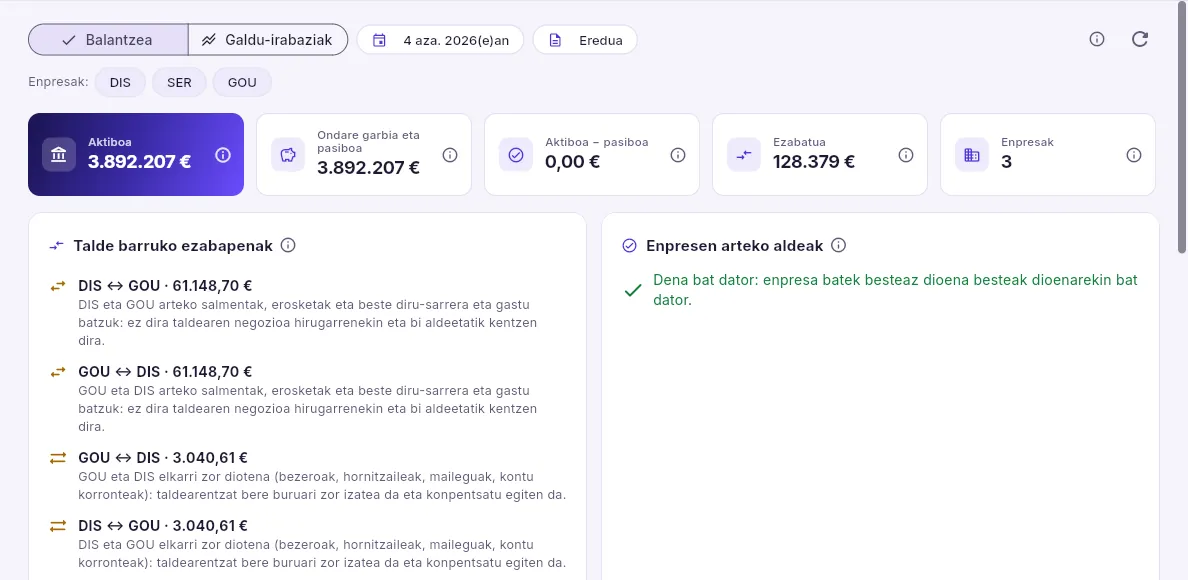 1234
- 1Sartzen diren enpresak.
- 2Taldearen aktiboa eta pasiboa, ezabatutakoa eta aldea, zero izan beharko lukeena.
- 3Ezabapenak: enpresek elkarri saltzen eta zor diotena, taldearentzat zenbatzen ez dena.
- 4Aldeak: enpresa batek duena eta besteak ez duena (erregistratu gabeko faktura bat, bidean dagoen kobrantza bat). Zuzendu falta den enpresan.
Azpian daude balantzea edo galdu-irabazien kontua, zutabe bat enpresa bakoitzeko, agregatua, ezabapenak eta finkatua. Enpresen artean aldeak dauden bitartean, finkatua ez dator bat zenbateko horretan: hori da lehenik konpondu beharrekoa.
#Aholkularitzara esportatu
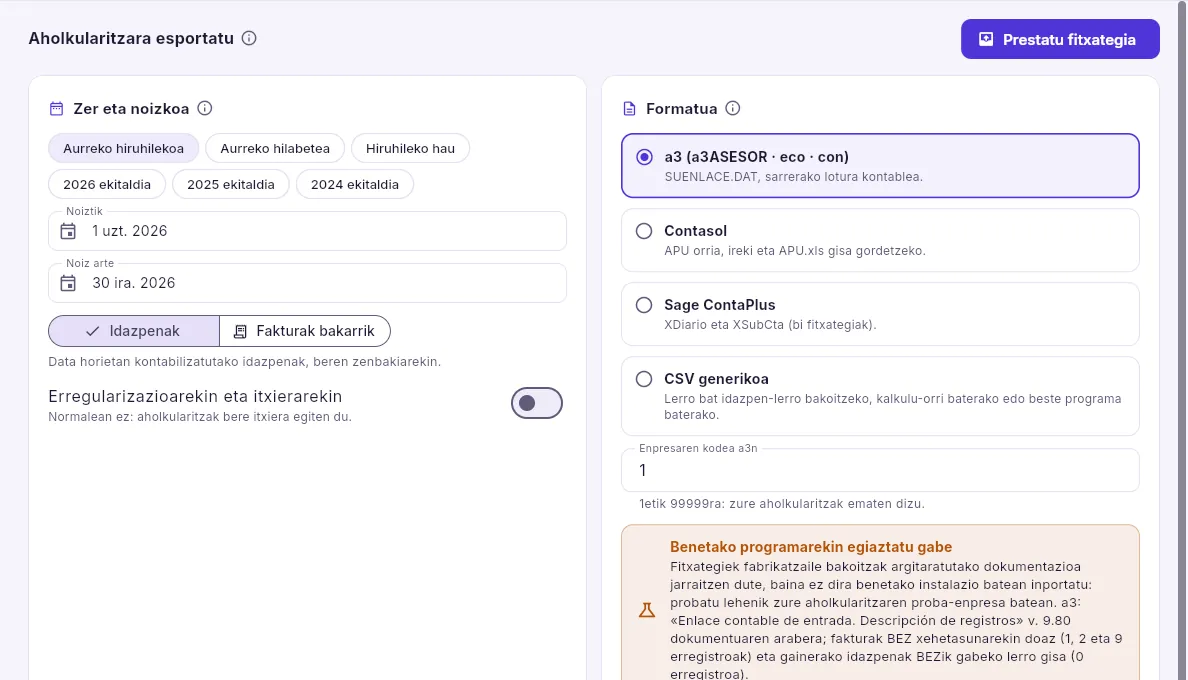 123
- 1Zein aldi, eta idazpenak edo fakturak bakarrik doazen; erregularizazioa eta itxiera, normalean ez.
- 2Zure aholkularitzaren programaren formatua (a3, Contasol, Sage ContaPlus edo CSV bat) eta bertako enpresa-kodea.
- 3Fitxategia prestatu: deskargatu aurretik, zorra eta hartzekoa bat datozen eta bere lehen lerroak erakusten ditu.
Finantzak
Zergak
Enpresak zer eta noiz aitortu behar duen: zerga-egutegia, fakturetatik kalkulatutako aitorpenak (303, 111, 130, 202, 347, 390…), berrikusiak eta beren ziurtagiriarekin aurkeztuak, eta faktura bakoitzaren erregistroa VeriFactun, SIIn edo TicketBAIn, katea egiaztatuta.
Zergak atalak goian aukeratutako enpresaren zerga-betebeharrak biltzen ditu. Aitorpenak berez kalkulatzen dira igorritako eta jasotako fakturetatik, laukiz lauki; aholkularitzak (edo haiek daramatzanak) berrikusi, aurkeztu eta ziurtagiria gordetzen du. Gainera, igorritako faktura bakoitzak bere erregistro fiskala du: legeak eskatzen duena, enpresak non eta nola tributatzen duen kontuan hartuta. Kapitulu honek araudia pantaila ulertzeko behar adina azaltzen du; ez da zerga-aholkularitza.
| Fitxa | Zertarako |
|---|---|
| Zerga-egutegia | Urteko betebeharrak, beren epearekin eta egoerarekin. |
| Aitorpenak | Aitorpen bakoitza, bere lauki, doikuntza eta aurkezpenarekin. |
| Erregistroak (VeriFactu, SII edo TicketBAI) | Faktura bakoitzaren erregistroa, bere bidalketa eta katea. |
| Konfigurazioa | Enpresaren betebeharrak erabakitzen dituzten zerga-datuak. |
#Zer den bakoitza
| Terminoa | Zer den |
|---|---|
| VeriFactu | Zerga Agentziaren sistema fakturazio-programetarako (1007/2023 Errege Dekretua): faktura bakoitzak erregistro bat sortzen du aztarna batekin (laburpen zifratu bat), aurreko erregistroarena barne hartzen duena; horrela kate bat osatzen da, nabaritu gabe aldatu ezin dena. Erregistroak Ogasunera bidaltzen dira eta fakturak QR kode bat darama hura egiaztatzeko. |
| SII | Informazioaren Berehalako Hornidura: enpresa handiek (6 milioi baino gehiagoko fakturazioa), REDEMEn daudenek eta BEZ taldeek beren BEZ liburuak Ogasunera bidaltzen dituzte fakturaz faktura, lau egun balioduneko epean. Horren truke, BEZa hilero aurkezten dute. |
| TicketBAI | Euskal Autonomia Erkidegoko foru-ogasunen sistema (Araba, Bizkaia eta Gipuzkoa): faktura bakoitzak fitxategi sinatu bat sortzen du, aurrekoarekin kateatua, bere identifikatzaile eta QRarekin. |
| Aitorpena (eredua) | Zerga eta aldi baten inprimaki ofiziala: BEZaren 303a, atxikipenen 111a… |
| Laukia | Eredu ofizialeko zenbaki bakoitza, bere zenbatekoarekin. |
| Ziurtagiria eta CSV | Egoitza elektronikoak aurkeztean ematen duen zenbakia eta hura egiaztatzeko kodea. |
Mercuriok kalkulatzen dituen ereduak, enpresaren arabera:
| Eredua | Zer aitortzen duen | Zenbatean behin |
|---|---|---|
| 303 | BEZa: salmentetako BEZ jasanarazia ken erosketetako BEZ jasan kengarria. | Hiruhilekoa; hilekoa SIIn eta REDEMEn. |
| 390 | BEZaren urteko laburpena. | Urtekoa, urtarrilean. |
| 111 | Nominen eta profesionalen PFEZ atxikipenak. | Hiruhilekoa; hilekoa enpresa handietan. |
| 190 | 111aren urteko laburpena. | Urtekoa, urtarrilean. |
| 115 eta 180 | Alokairuen atxikipenak eta haien urteko laburpena. | Hiruhilekoa eta urtekoa. |
| 130 | Zuzeneko zenbatespeneko autonomoaren PFEZaren zatikako ordainketa. | Hiruhilekoa. |
| 202 | Sozietateen gaineko Zergaren konturako ordainketak. | Apirila, urria eta abendua. |
| 347 | Pertsona berarekin urtean 3.005,06 € baino gehiagoko eragiketak. | Urtekoa, otsailean. |
| 349 | EBko beste herrialde batzuetako enpresekin egindako eragiketak. | Hilekoa edo hiruhilekoa. |
200 eredua, Sozietateen gaineko Zergaren urteko aitorpena (uztailean), ez da hemen kalkulatzen: aholkularitzak prestatzen du urteko kontuekin, eta Kontabilitatea atalean geratzen dira haren idazpena eta ordainketa.
#Zerga-egutegia
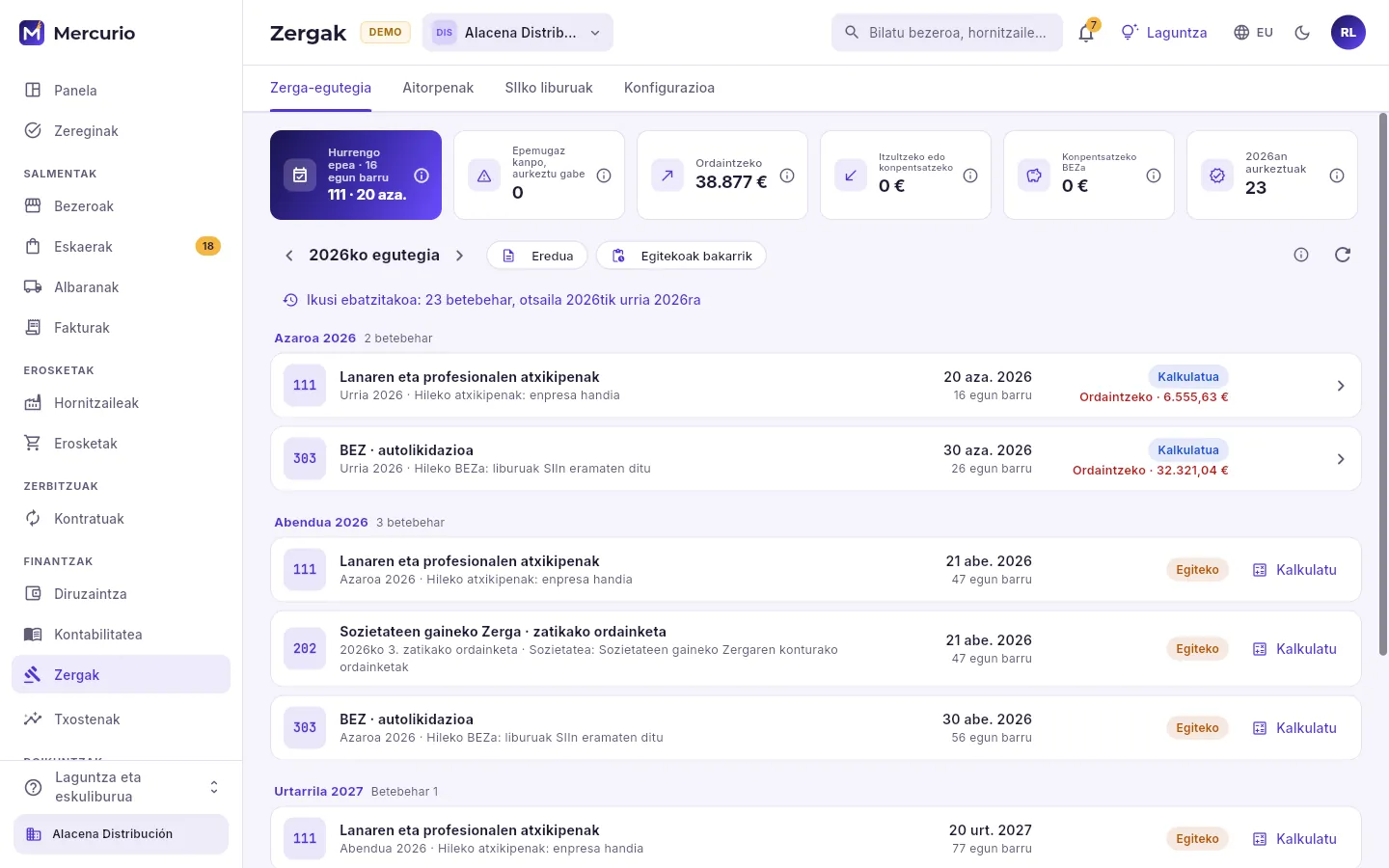 123456
- 1Fitxak; erregistroenak enpresaren sistemaren izena du (hemen, SIIko liburuak).
- 2Hurrengo epea, aurkeztu gabe epea igarota dagoena (zero izan beharko luke), ordaintzeko edo itzultzeko aterako dena, konpentsatzeko BEZa eta urtean aurkeztutakoa.
- 3Urtea, eredu jakin bat eta egitekoa bakarrik.
- 4Urtean dagoeneko aurkeztutakoa, tolestuta.
- 5Betebehar kalkulatu bat: eredua, aldia, zergatik dagokion, epea, egoera eta emaitza. Sakatu bere aitorpena irekitzeko.
- 6Egiteko bat: Kalkulatu botoiak aldiko fakturekin egiten du.
#Aitorpenak: kalkulatu, berrikusi eta aurkeztu
- 1KalkulatuaLaukiak aldiko fakturetatik ateratzen dira.
- 2BerrikusiaNorbaitek laukiak eta abisuak begiratzen ditu eta ontzat ematen du.
- 3AurkeztuaHemendik edo egoitza elektronikoan aurkezten da; ziurtagiria geratzen da.
- 4KontabilizatuaLikidazioaren idazpena eta haren ordainketarena, berez.
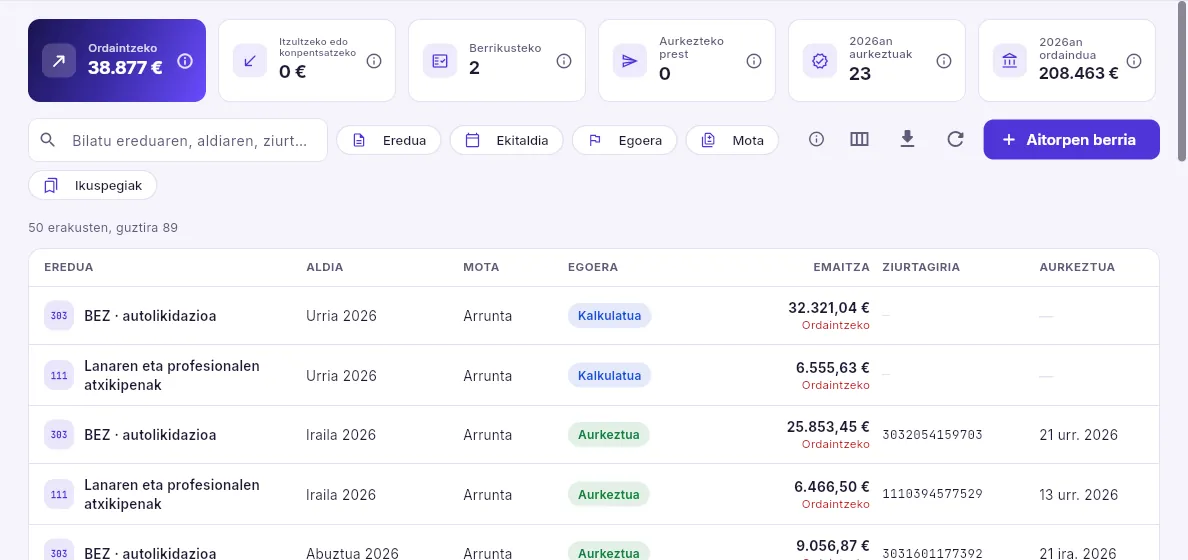 12345
- 1Ordaintzeko eta itzultzeko dagoena, berrikusteko daudenak, aurkezteko prest daudenak, aurkeztuak eta urtean ordaindutakoa.
- 2Bilatu eta iragazi ereduaren, ekitaldiaren, egoeraren eta motaren arabera (arrunta, osagarria, ordezkoa).
- 3Egutegitik kanpoko aitorpen bat (osagarri bat, adibidez).
- 4Kalkulatu bat, bere emaitzarekin: ordaintzeko, itzultzeko, konpentsatzeko edo informazio-aitorpena.
- 5Aurkeztu bat, bere ziurtagiri-zenbakiarekin eta datarekin.
 123456
- 1Eredua, aldia, egoera eta emaitza.
- 2Berriro kalkulatu gaurko fakturekin (eskuzko doikuntzak gordetzen ditu) eta berrikusi gisa markatu.
- 3Laukiak, eskuzko doikuntzak, aurkezpena eta historia.
- 4Emaitza, aldia, geratzen den epea eta egoera.
- 5Lauki hutsak ere ikusi.
- 6Lauki bakoitza bere zenbaki ofizialarekin. Azpimarratuek dokumentuak dituzte atzean: sakatu bat ikusteko.
 1234
- 1Laukia: bere zenbakia, zer den eta zenbatekoa.
- 2Aitorpenak daramana, dokumentuetatik kalkulatutakoaren aldean: desberdinak badira, doikuntza bat dago.
- 3Osatzen duten fakturak, bakoitza lauki honetan duen zenbatekoarekin. Sakatu bat irekitzeko.
- 4Laukia eskuz doitu, arrazoiarekin (erregularizazio bat, hainbanaketa bat…).
 12
- 1Urratsak: kalkulatua (datarekin), berrikusia eta aurkeztua. Dagokion urratsaren botoia.
- 2Epea, ordainketa helbideratzeko epea (egun batzuk lehenago), zergatik dagokion eta zein Administrazioren aurrean.
Berrikusi ondoren, «Aurkeztua» urratsak hemendik aurkeztea eskaintzen du (demoan, egoitza elektronikoaren simulagailu batera) edo fitxategi ofiziala deskargatzea, egoitzara igotzeko eta gero bere ziurtagiria idazteko. Aurkeztean ordainketa-modua aukeratzen da (helbideratzea, kontuko karga, zorra onartzea…).
 1234
- 1Ziurtagiria PDFan.
- 2Ziurtagiria: bere zenbakia, CSVa, data, nola aurkeztu zen, emaitza eta ordainketa-modua.
- 3Aurkeztu zen fitxategi ofiziala, deskargatzeko.
- 4Likidazioaren eta ordainketaren idazpenak, berez eginak.
Zerga-egutegian, sakatu betebehar kalkulatua (edo bilatu Aitorpenak fitxan).
Begiratu emaitza eta epea. Kalkulatu ondoren aldiko fakturak erregistratu badituzu, sakatu Berriro kalkulatu.
Berrikusi laukiak: sakatu azpimarratuak haien fakturak ikusteko eta ireki bat ez datorkizuna.
Begiratu Doikuntzak fitxa, fakturetatik ateratzen ez den zerbait falta ote den (konpentsazio bat, hainbanaketa).
Dena ondo badago, Berrikusi gisa markatu; Aurkezpena fitxan, aurkeztu edo deskargatu fitxategia.
#Erregistro fiskalak: VeriFactu, SII eta TicketBAI
Igorritako faktura bakoitzak (eta, SIIn, jasotako bakoitzak ere bai) bere erregistro fiskala du, Mercuriok berez bidaltzen duena minutu gutxitik behin. Fitxak enpresaren sistemaren izena du: VeriFactu erregistroak (La Alacena Gourmet), SIIko liburuak (Alacena Distribución) edo TicketBAI erregistroak (Alacena Servicios eta autonomoa, Araban).
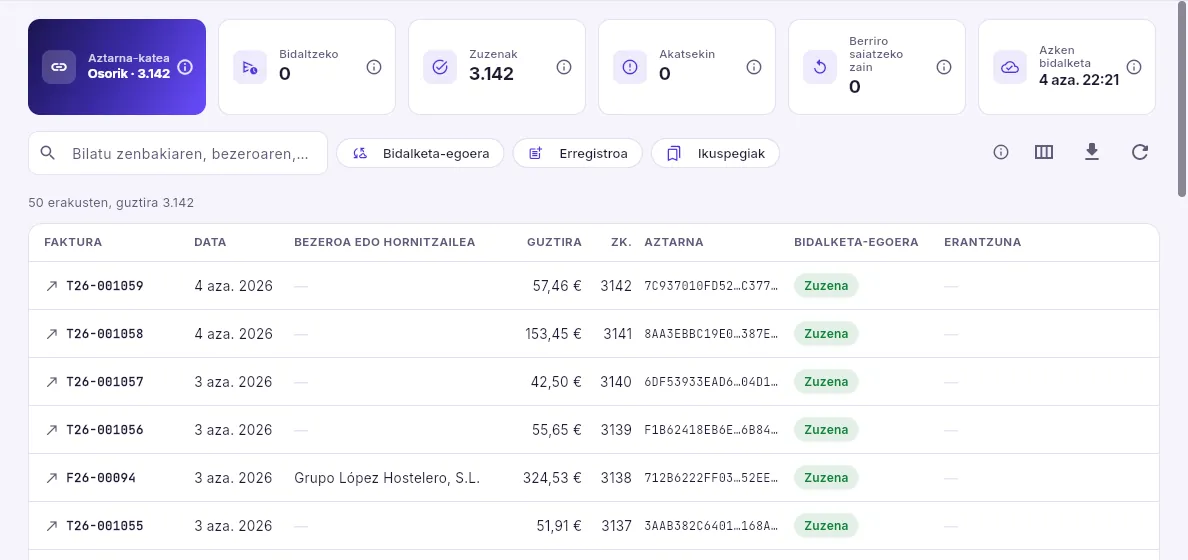 1234
- 1Aztarna-katea, orain egiaztatua: «Osorik» eta zenbat erregistro kateatzen dituen.
- 2Bidaltzeko daudenak, zuzenak, akatsekin daudenak, berriro saiatzeko zain daudenak eta Ogasunaren azken erantzuna.
- 3Bilatu fakturaren, bezeroaren edo identifikatzailearen arabera, eta iragazi bidalketa-egoeraren eta erregistro-motaren arabera.
- 4Erregistro bakoitza: faktura, bere data, guztizkoa, katean duen posizioa, bere aztarna eta bidalketaren egoera.
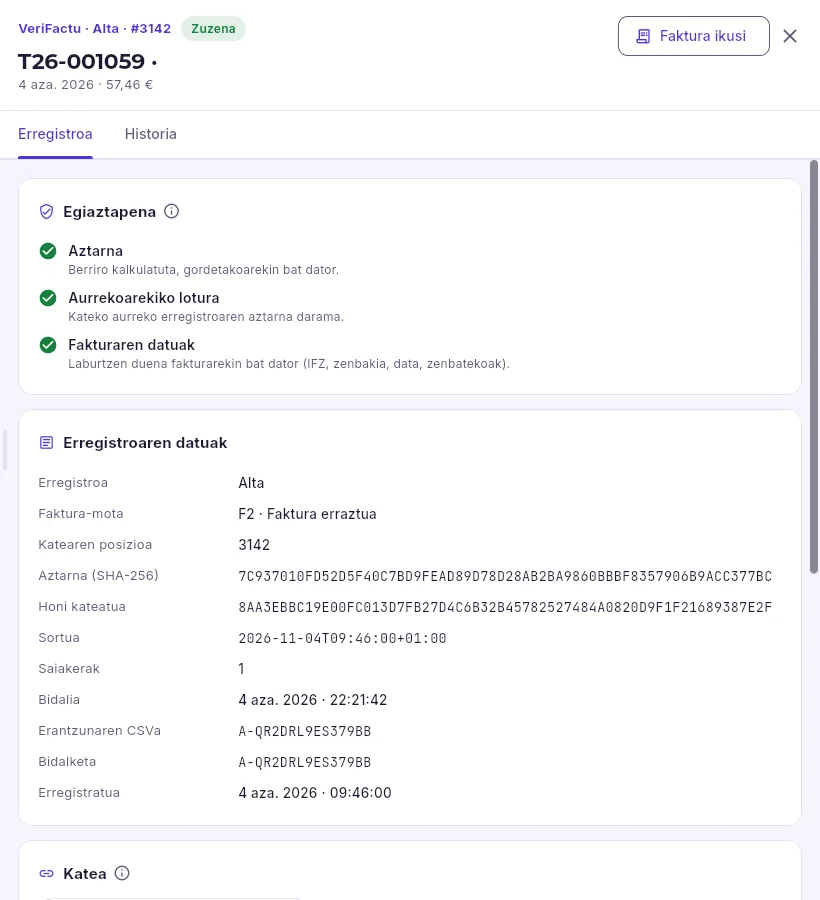 1234
- 1Sistema, mota (alta edo baliogabetzea), katean duen zenbakia eta egoera.
- 2Faktura ireki.
- 3Egiaztapena, orain egina: berriro kalkulatutako aztarna bat dator, aurrekoarenarekin lotzen da eta fakturaren datuak laburtzen ditu.
- 4Bere posizioa, bere aztarna (SHA-256), kateatzen den aurrekoaren aztarna, bidalketa eta erantzunaren CSVa.
Zergak atalean, ireki erregistroen fitxa (VeriFactu erregistroak).
Begiratu Aztarna-katea adierazlea: «Osorik» eta kateatutako erregistroen kopurua.
Ireki erregistro bat: Egiaztapena atalean, hiru markak berdez (aztarna, aurrekoarekiko lotura eta fakturaren datuak).
Beherago, Katea atalean, sakatu aurreko edo hurrengo erregistroa katean zehar ibiltzeko.
#Zerga-konfigurazioa
 1234
- 1Forma juridikoa, BEZ araubidea, sistema fiskala eta Administrazioa (AEAT edo foru-ogasun bat).
- 2BEZa aldatzen duena: hainbanaketa, REDEME, enpresa handia, aukerazko SII, Estatuari egotzitako zatia, jarduera-gakoa eta epigrafea.
- 3Langileak dituen eta hornitzaileen atxikipenak noiz aitortzen dituen.
- 4Aldatu («Aurkeztu zergak» baimenarekin).
Beherago daude Sozietateen gaineko Zerga (202aren zatikako ordainketaren modalitatea) eta Intrastat (EBrekiko erosketen eta salmenten atalaseak). Datu bakoitzak bere ⓘ du, aitorpenetan aldatzen duenarekin. Ukitu ez dena «(lehenetsia)» jarrita agertzen da.
#Autonomoa
 12345
- 1Araban, bere sistema TicketBAI da.
- 2Bere hurrengo epea: hiruhilekoko 130a.
- 3BEZa, hiruhilekoa, eta haren urteko laburpena (390).
- 4130a: PFEZaren konturako ordainketa, urteko etekin garbiaren % 20, dagoeneko ordaindutakoa eta atxikipenak kenduta.
- 5Hirugarrenekiko eragiketen 347a.
Plangintza
Aurreikuspenak
Biltegi bakoitzean artikulu bakoitzetik salduko dena, astez aste hurrengo sei hilabeteetan, zenbat huts egiten duen eta zergatik; eta dagoeneko eskatu beharko zuketen ohiko bezeroak.
Salmenta-aurreikuspen batek esaten du artikulu batetik zenbat salduko den biltegi batean aste bakoitzean (astelehenetik igandera) hurrengo 26 asteetan. Mercuriok gauero kalkulatzen du, hiru urtera arteko salmentekin (salmentak ken itzulketak), azken urtean biltegi horretan zerbait saldu duen artikulu bakoitzarentzat: bi biltegitan saltzen den artikulu batek bi aurreikuspen ditu.
Ez duzu estatistikarik jakin behar erabiltzeko. Artikulu bakoitzarentzat aurreikusteko bost modu probatzen dira, begiratzen da zeinek asmatuko zukeen hobekien azken asteetan eta hori erabiltzen da; zifra bakoitzak bere ⓘ du, zer esan nahi duen azaltzeko. Aurreikuspenekin kalkulatzen dira erosketa-iradokizunak (hornitzaile bakoitzari zer eta noiz eskatu), beraz, aurreikuspen on bat stock zuzena da: ez stock-hausturarik, ez biltegi beterik.
#Zehaztasuna eta zerrenda
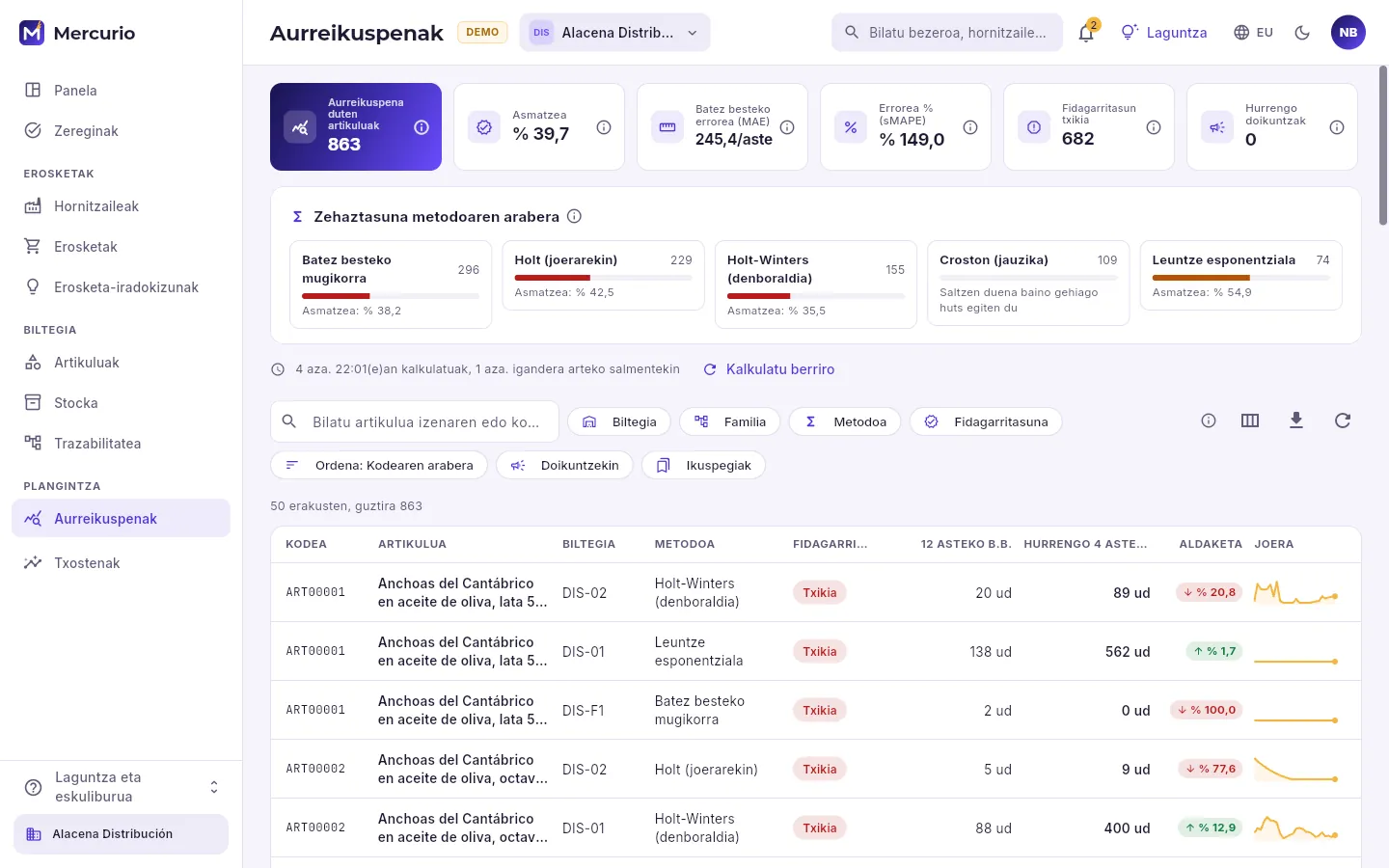 1234567
- 1Adierazleak: zenbat aurreikuspen dauden, batez beste zenbat asmatzen duten (asmatzea, batez besteko errorea eta % errorea), zenbatek duten fidagarritasun txikia eta hemendik aurrera zenbat doikuntza dauden. Azken biek, sakatuta, zerrenda iragazten dute.
- 2Zehaztasuna metodoaren arabera: metodo bakoitzak zenbat artikulu dituen eta zenbat asmatzen duten. Sakatu bat bere artikuluak bakarrik ikusteko.
- 3Noiz kalkulatu ziren eta zein igandera arteko salmentekin. Kalkulatu berriro botoiak orain berregiten ditu («Planifikatu» baimenarekin).
- 4Bilatzailea, artikuluaren izenaren edo kodearen arabera.
- 5Iragazkiak: biltegia, familia, metodoa eta fidagarritasuna. Behean, ordena (kodearen arabera, lehenik gehien saltzen dena edo okerren aurreikusten dena) eta doikuntzak dituztenak bakarrik.
- 6Zein zutabe ikusten diren (baita 13 eta 26 asterako aurreikusitakoa, MAE, sMAPE eta doikuntzak ere), iragazitakoa esportatzea eta berriro kargatzea.
- 7Errenkada bat artikulu eta biltegi bakoitzeko: metodoa, fidagarritasuna, azken 12 asteen batez bestekoa, hurrengo 4etarako aurreikusitakoa, aldaketa eta 26en joera. Sakatu bat bere fitxa irekitzeko.
Zerrenda 50naka iristen da, artikuluaren kodearen arabera: amaieran, Kargatu gehiago botoiak hurrengoak ekartzen ditu. Aldaketak hurrengo 13 asteetan astean aurreikusitakoa azken 12en batez bestekoarekin alderatzen du: berdez, gehiago saltzea espero bada; gorriz, gutxiago bada. Joera aurreikusitako 26 asteen lerroa da, begirada batean igotzen, jaisten edo gailur bat duen ikusteko.
| Adierazlea | Zer zenbatzen du |
|---|---|
| Aurreikuspena duten artikuluak | Enpresaren aurreikuspenak: bat artikulu eta biltegi bakoitzeko, azken urtean salmentak izan badira. |
| Asmatzea | % 100 ken aste bateko batez besteko errorea zati aste batean batez beste saltzen dena, gehien saltzen denari pisu handiagoa emanda. |
| Batez besteko errorea (MAE) | Aurreikuspenak aste batean zenbat unitate huts egiten dituen, batez beste (artikulu bakoitzaren unitateetan). |
| Errorea % (sMAPE) | Aste bakoitzeko errorea ehunekotan, % 0tik (perfektua) % 200era (zerikusirik ez). |
| Fidagarritasun txikia | Saltzen dutenaren erdia baino gehiago huts egiten duen aurreikuspena duten artikuluak. |
| Hurrengo doikuntzak | Eskuz zuzendutako asteak, oraingo astetik aurrera (promozioak, ekitaldiak…). |
#Artikulu baten fitxa
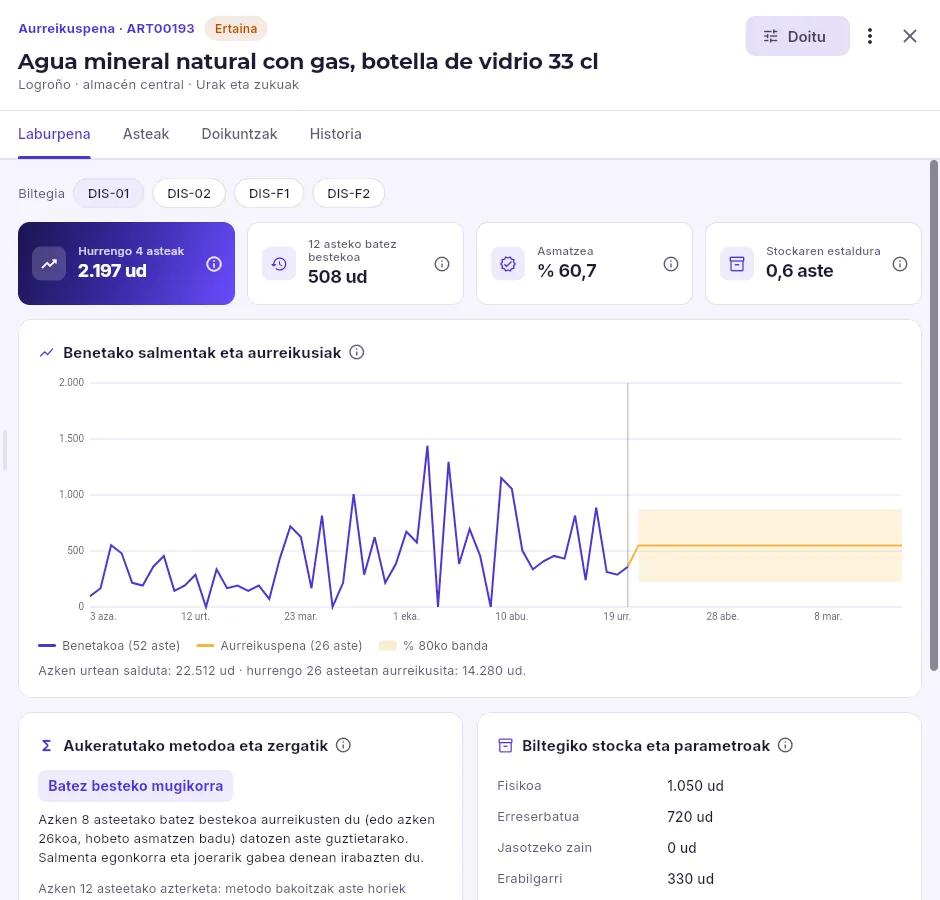 1234567
- 1Artikulua, biltegia eta familia, bere aurreikuspenaren fidagarritasunarekin (handia, ertaina edo txikia).
- 2Aste jakin bat zuzentzea: promozio bat, ekitaldi bat… («Planifikatu» baimenarekin).
- 3Artikulu hau bakarrik berriro kalkulatzea, bere artikulu-fitxa irekitzea edo bere erosketa-iradokizunak ikustea.
- 4Fitxak: laburpena, 26 asteak banan-banan, doikuntzak eta doikuntzen historia.
- 5Biltegi bakoitzak bere aurreikuspena du: hemen aldatzen zara batetik bestera.
- 6Hurrengo 4 asteetarako aurreikusitakoa (oraingo astea barne), azken 12en batez bestekoa, artikulu honen asmatzea eta bere stockak zenbat asterako ematen duen.
- 7Grafikoa: azken urtean saldutakoa eta hurrengo sei hilabeteetarako aurreikusitakoa.
Fitxa eskuineko panelean irekitzen da, zerrendatik edo erosketa-iradokizunetatik. Stockaren estaldurak erabilgarri dagoena (dagoena, ken bezeroen eskaeretarako erreserbatua, gehi jasotzeko zain dagoena) zatitzen du hurrengo 4 asteetan batez beste aurreikusitakoaren artean: hornitzailearen eskaera bat iristeko behar dena baino txikiagoa bada, berandu iritsiko zara.
#Nola irakurri grafikoa
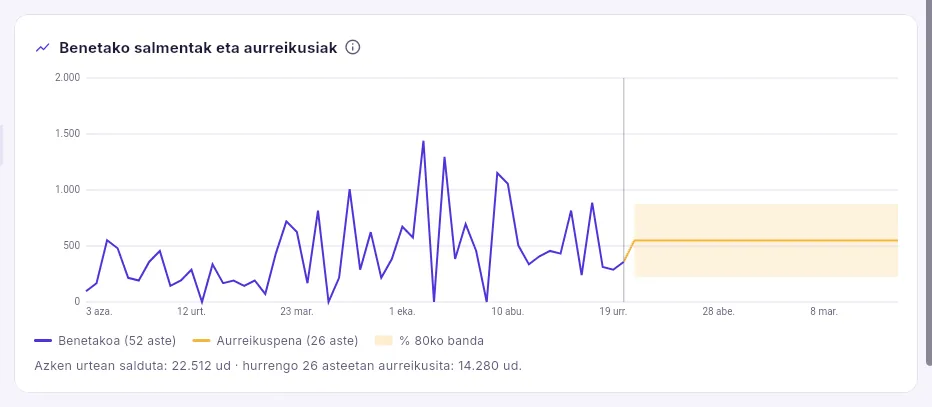 12345
- 1Morez, azken 52 aste osoetako aste bakoitzean saldutakoa (salmentak ken itzulketak).
- 2Marra bertikala gaur da: benetakoa eta aurreikusitakoa bereizten ditu.
- 3Urrez, hurrengo 26 asteetako aurreikuspena, eta banda urrekara, bere errore-marjina: benetako salmenta haren barruan sartuko da 10 asteetatik 8tan.
- 4Legenda (doitutako asteak badaude, zenbat diren ere esaten du).
- 5Azken urtean saldutakoa eta hurrengo sei hilabeteetarako aurreikusitakoa, guztira.
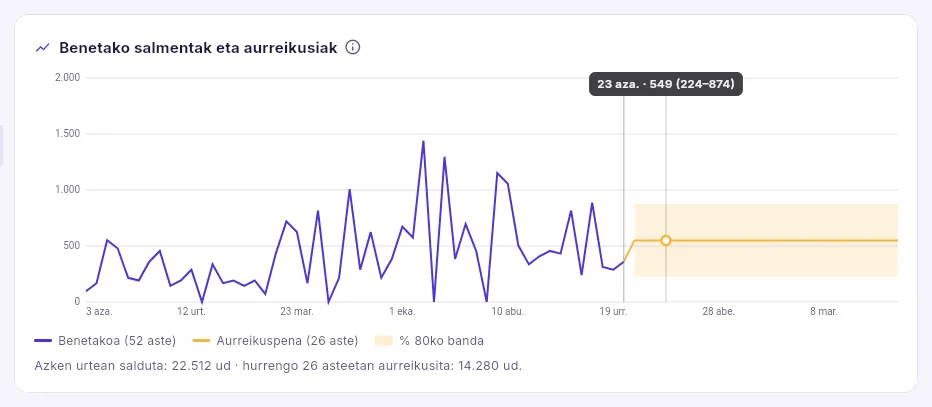 12
- 1Seinalatzen duzun astearen zifra: bere astelehena, aurreikusitakoa eta, parentesi artean, banda (zein bi zifraren artean egongo den salmenta 10 asteetatik 8tan). Iragandako aste batean, saldutakoa.
- 2Seinalatutako astea, lerroaren gaineko puntuarekin.
Pasatu sagua grafikoaren gainetik (mugikorrean, ukitu) aste baten zifra ikusteko; guztiak, banan-banan, Asteak fitxan daude. Banda zabala bada, aurreikuspena ez da segurua: artikuluak oso desberdin saltzen du aste batetik bestera. Urrezko aurreikuspenak iraganeko formari jarraitzen ez dion gailur bat badu, doikuntza bat izan ohi da (promozio bat edo ekitaldi bat).
#Aukeratutako metodoa eta zergatik
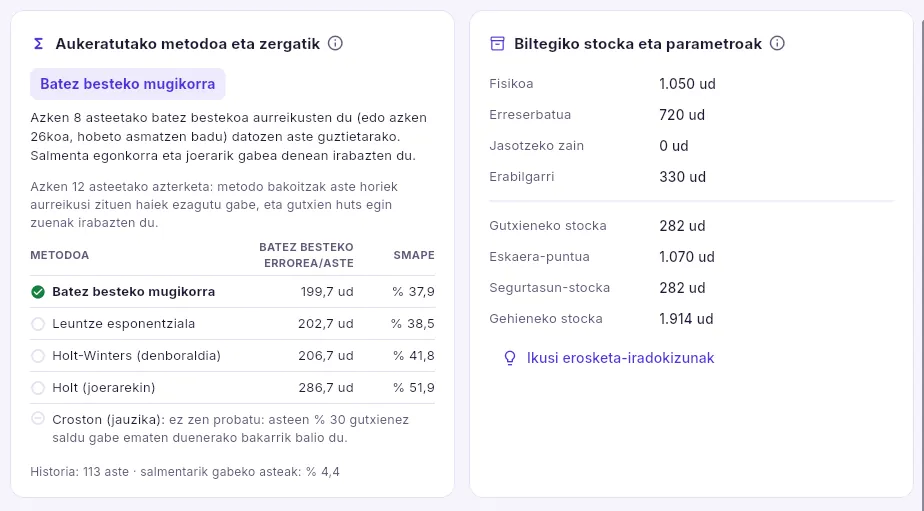 12345
- 1Azterketa irabazi zuen metodoa, asteko batez besteko errorearekin eta sMAPEarekin: artikulu honetarako erabiltzen dena da. Gainean, hitz gutxitan, nola aurreikusten duen.
- 2Probatu ez zirenak eta zergatik: hemen, Croston, aste asko saldu gabe ematen dutenentzat bakarrik baita. 90 aste baino gutxiagoko historiarekin, Holt-Winters ere ez da probatzen.
- 3Biltegi honetako stocka: dagoena, bezeroen eskaeretarako erreserbatua, jasotzeko zain dagoena eta erabilgarri dagoena.
- 4Berriz hornitzeko mugak (artikuluaren fitxakoak); finkatu gabe daudenak erosketa-iradokizunek kalkulatzen dituzte aurreikuspen honekin.
- 5Artikulu honetatik eskatzea proposatzen dutena.
Bost metodoak, formularik gabe:
| Metodoa | Nola aurreikusten duen | Zerekin irabazten duen |
|---|---|---|
| Batez besteko mugikorra | Azken 8 asteen batez bestekoa (edo azken 26koa, hobeto asmatzen badu), datozen guztietarako. | Salmenta egonkorrak, joerarik gabe. |
| Leuntze esponentziala | Berrienari pisu handiagoa ematen dion batez bestekoa: aldaketetara egokitzen da, aste solte batek eraman gabe. | Pixkanaka aldatzen diren salmenta egonkorrak. |
| Holt (joerarekin) | Joerari jarraitzen dio: salmenta astez aste igotzen edo jaisten bada, luzatu egiten du, gero eta zuhurrago. | Hazten edo itzaltzen ari diren artikuluak. |
| Holt-Winters (denboraldia) | Joerari jarraitzen dio eta urte bakoitzaren forma errepikatzen du: uda, Gabonak, ikasturte-hasiera. | Denboraldiko artikuluak, urte eta erdiko historiarekin. |
| Croston (jauzika) | Bereiz aurreikusten du zenbatero saltzen den eta zenbat, eta asteko batez bestekoa ematen du. | Ordezko piezak, makinak eta jauzika saltzen dena. |
#Asteak
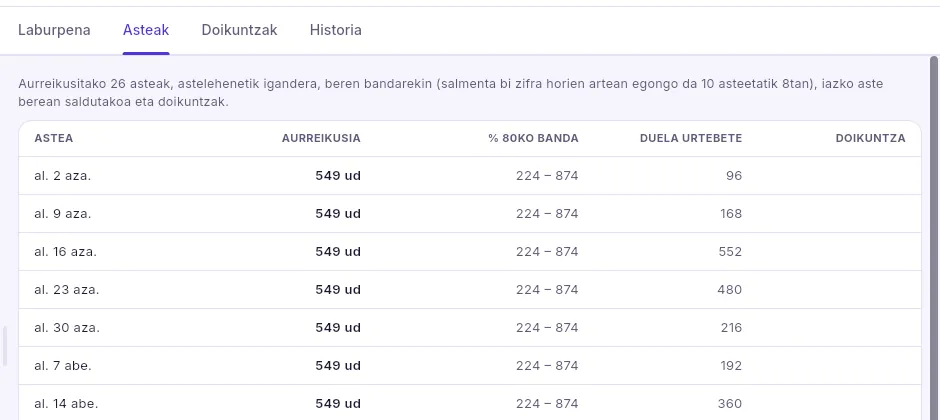 12345
- 1Aurreikusitako aste bakoitza, bere astelehenaren arabera; lehena oraingo astea da.
- 2Aste horretan saltzea aurreikusten dena, doikuntza badu, hura barne.
- 3Zein bi zifraren artean sartuko den salmenta 10 asteetatik 8tan.
- 4Iaz aste berean saldutakoa, alderatzeko.
- 5Asteak doikuntzarik baduen: promozioa, ekitaldia edo bestelakoa.
#Aste bat doitzea
Aurreikuspenak gertatutakoa bakarrik daki. Historiak ez dakien zerbait badakizu (promozio bat, azoka bat, obrak kalean, erosten hasten den bezero berri bat), zuzendu aste hori doikuntza batekin: aurreikusitakoaren gaineko ehuneko bat edo unitate finko batzuk.
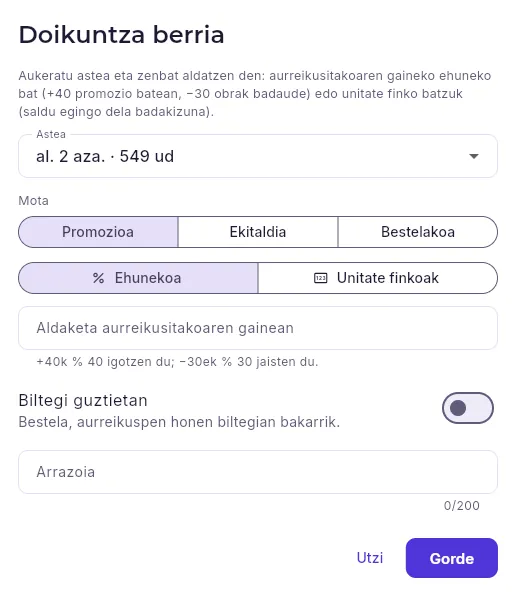 1234567
- 1Doitzen den astea (hartarako aurreikusitakoarekin).
- 2Zer den: promozio bat, ekitaldi bat edo beste arrazoi bat.
- 3Nola aldatzen den: aurreikusitakoaren gaineko ehuneko bat edo aurreikuspena ordezten duten unitate finko batzuk.
- 4+40k % 40 igotzen du; −30ek % 30 jaisten du. Behean ikusten da nola geratzen den astea.
- 5Biltegi guztietarako edo honetarako bakarrik.
- 6Arrazoia, derrigorrezkoa: aurreikuspena berrikusten duenak ikusiko du.
- 7Doikuntza gordetzen du eta aurreikuspena berehala kalkulatzen da berriro.
Aurreikuspenak atalean, bilatu artikulua eta sakatu bere errenkada (nahi duzun biltegiarena).
Bere fitxan, sakatu Doitu (edo, Doikuntzak fitxan, Doikuntza berria).
Aukeratu astea, mota (promozioa, ekitaldia edo bestelakoa) eta ehuneko bat aldatzen duzun edo unitate finko batzuk jartzen dituzun.
Idatzi aldaketa (+40, −30…) edo unitateak, erabaki biltegi guztietarako balio duen eta idatzi arrazoia.
Sakatu Gorde: aurreikuspena berriro kalkulatzen da eta astea doituta agertzen da grafikoan, Asteak fitxan eta zerrendan.
#Eskatu beharko zuketen bezeroak
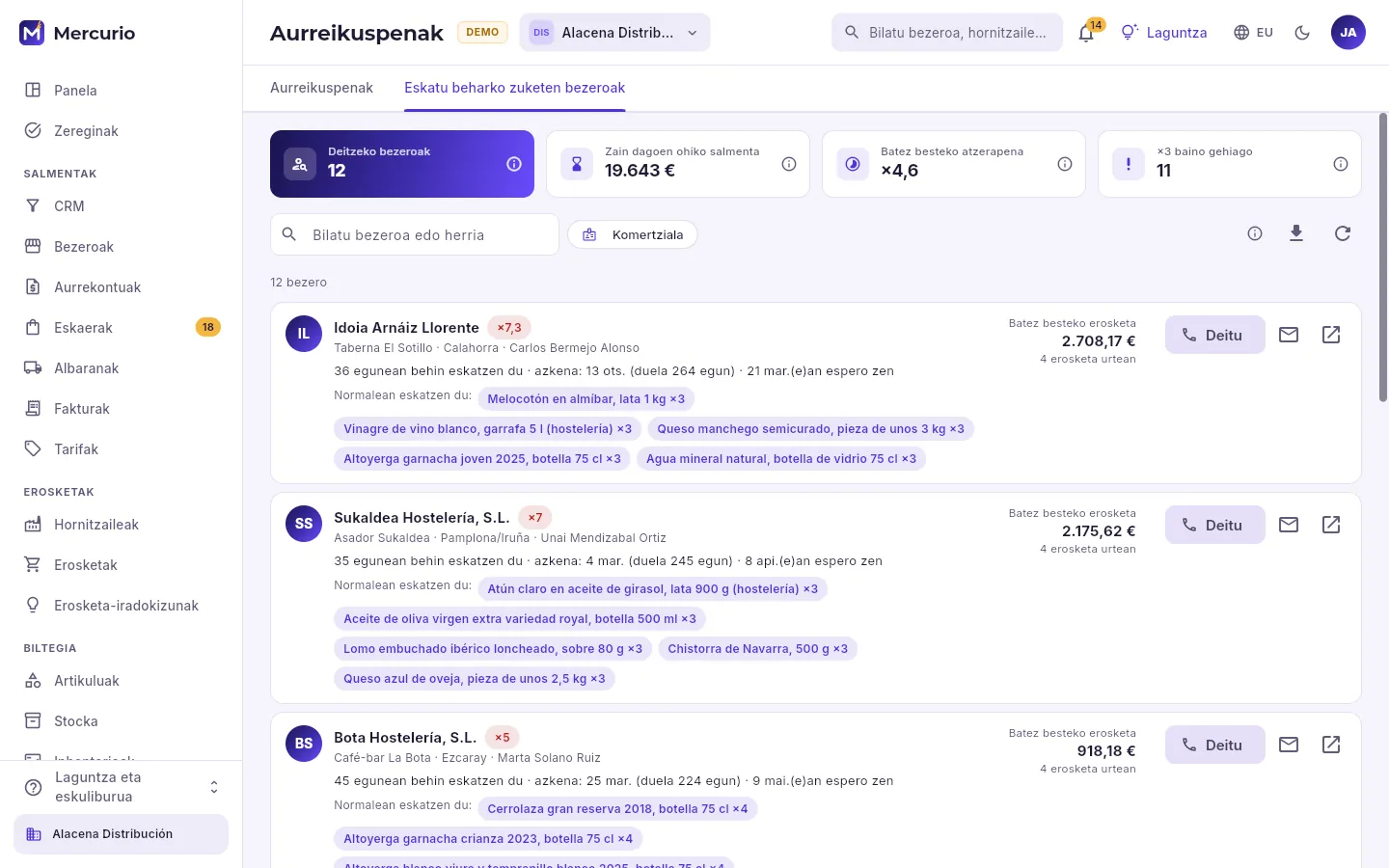 1234567
- 1Bigarren fitxa, bezeroak ere ikusten dituenarentzat.
- 2Zenbat ohiko bezero ari diren atzeratzen, guztien artean normalean erosten dutena, batez besteko atzerapena eta zenbat dauden ohikoa baino hiru aldiz gehiago eskatu gabe.
- 3Bezeroaren edo herriaren arabera bilatzea eta komertzial baten bezeroekin geratzea.
- 4Bezeroa eta bere atzerapena (anbarez bikoitzetik aurrera, gorriz hirukoitzetik aurrera): zenbat egunero eskatu ohi duen, noiz izan zen azken eskaera eta noiz espero zen.
- 5Normalean eskatzen du: urtean gehienetan eraman dituen bost artikuluak.
- 6Aldi bakoitzean batez beste erosten duena eta urtean egin dituen erosketak.
- 7Deitzea, idaztea edo bere fitxa irekitzea.
Gaur deitzeko zerrenda da: aldizka erosten duten eta ohikoa baino denbora gehiago daramaten bezeroak, gehien atzeratzen direnak lehenik. Deitzean, eskaini normalean eskatzen duena; eskatu bezain laster, zerrendatik bakarrik ateratzen da.
Aurreikuspenak atalean, iragazi Fidagarritasuna «Txikia» aukerarekin edo sakatu Fidagarritasun txikia adierazlea: eskuz begiratzea komeni direnak dira.
Ireki artikulua eta begiratu grafikoa: banda estua da?, aurreikuspenak iazko formari jarraitzen dio?
Begiratu Aukeratutako metodoa eta zergatik: metodo guztiek asko huts egiten badute, igo bere segurtasun-stocka.
Asteak fitxan, alderatu aurreikusitakoa duela urtebete saldutakoarekin.
Historiak ez dakien zerbait badakizu, jarri doikuntza bat aste horretan.
B2B
B2B kanalak
Bulegotik kanpo iristen diren salmentak: banaketa handiaren EDIa, lineako dendak, marketplaceak, faktura elektronikoa eta zure bezeroek beren kabuz eskatzen duten B2B ataria.
B2B kanalak atalak aukeratutako enpresak eskaera idatzi gabe saltzen duen guztia biltzen du: banaketa handitik EDI bidez iristen dena, bere lineako dendetatik (Shopify, WooCommerce, PrestaShop) eta marketplaceetatik (Amazon, Ankorstore, Faire) iristen dena, administrazioetara (FACe) eta Europako bezeroetara (Peppol) ateratzen diren faktura elektronikoak, eta B2B ataria, zure bezeroek beren katalogoa beren prezioekin ikusi eta eskatzen duten weba. Sartzen den eskaera bakoitza salmenta-eskaera arrunt bihurtzen da, bere prezio, arrisku eta stockarekin, eta beste edozein bezala zerbitzatzen da.
- 1Sartzen daEskaera kanaletik iristen da (edo bezeroak atarian egiten du).
- 2Salmenta-eskaeraBerez bihurtzen da, betiko arauekin.
- 3AlbaranaZerbitzatzean, kanalak bidalketa-abisua jasotzen du.
- 4FakturaKanalaren formatuan ateratzen da: EDI, Facturae edo UBL.
#Kanalak
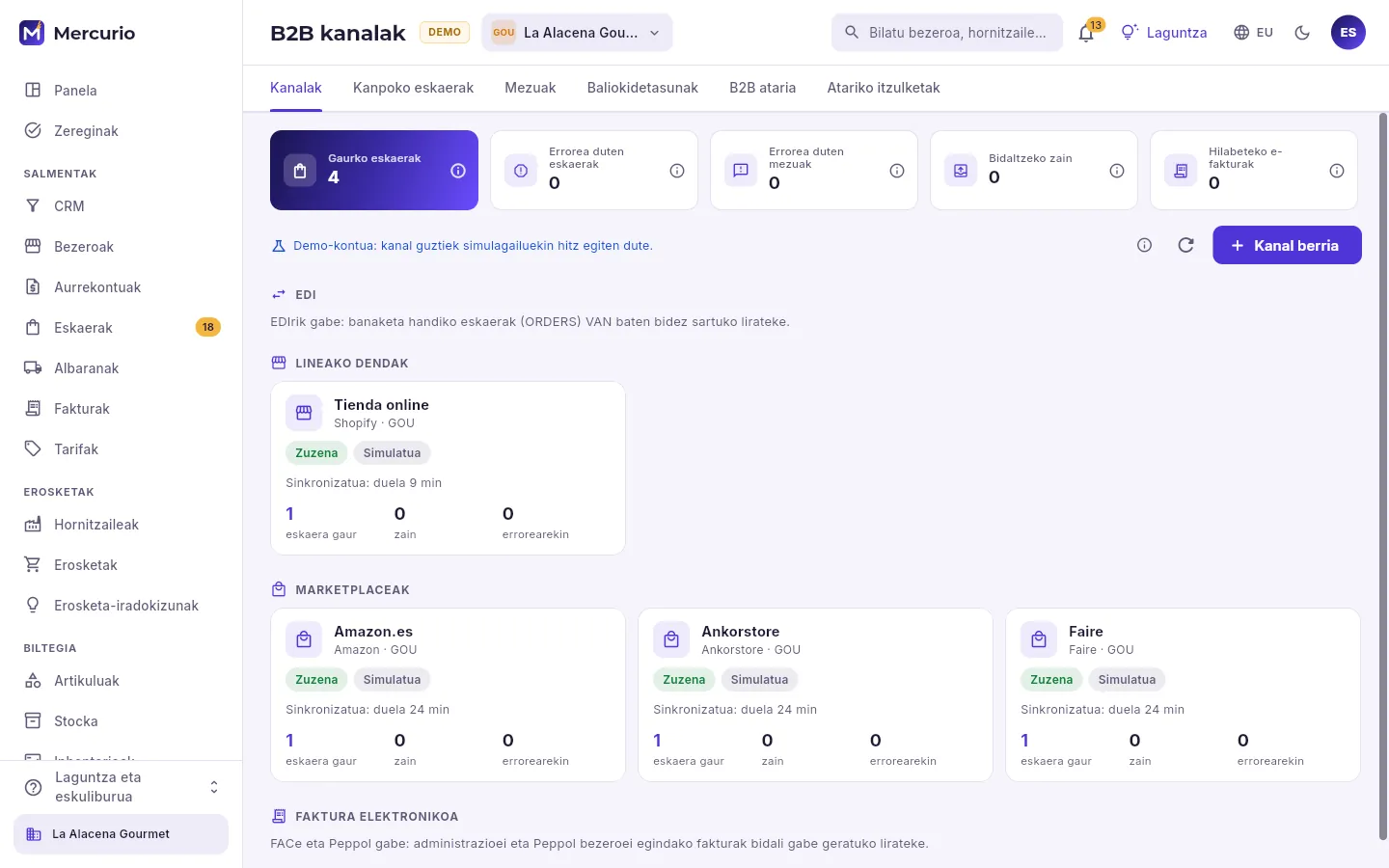 12345
- 1Fitxak: kanalak, kanpoko eskaerak, mezuak, baliokidetasunak, B2B ataria eta haren itzulketak (piztutako funtzioen arabera).
- 2Gaurko eskaerak, errorea dutenak, errorea duten mezuak, bidaltzeko zain dagoena eta hilabeteko faktura elektronikoak. Sakatu bat zerrenda hori ikusteko.
- 3Kanal bati alta ematea: mota piztutako funtzioetakoen artean aukeratzen da.
- 4Kanalak taldeka daude: EDI, lineako dendak, marketplaceak eta faktura elektronikoa.
- 5Kanal bakoitza bere txartelean: bere egoera (azken konexioarena), bere modua (simulatua edo erreala), noiz sinkronizatu zen eta bere gaurko eskaerak, zain daudenak eta errorea dutenak. Sakatu haren fitxa irekitzeko.
Zerbitzariak kanal bakoitza sinkronizatzen du minutu gutxiro: eskaera berriak ekartzen ditu eta zain duena eramaten du (berrespenak, bidalketa-abisuak, argitaratutako stocka eta prezioak). FACe eta Peppol bidalitako faktura bakoitza nola doan kontsultatzen dute bakarrik.
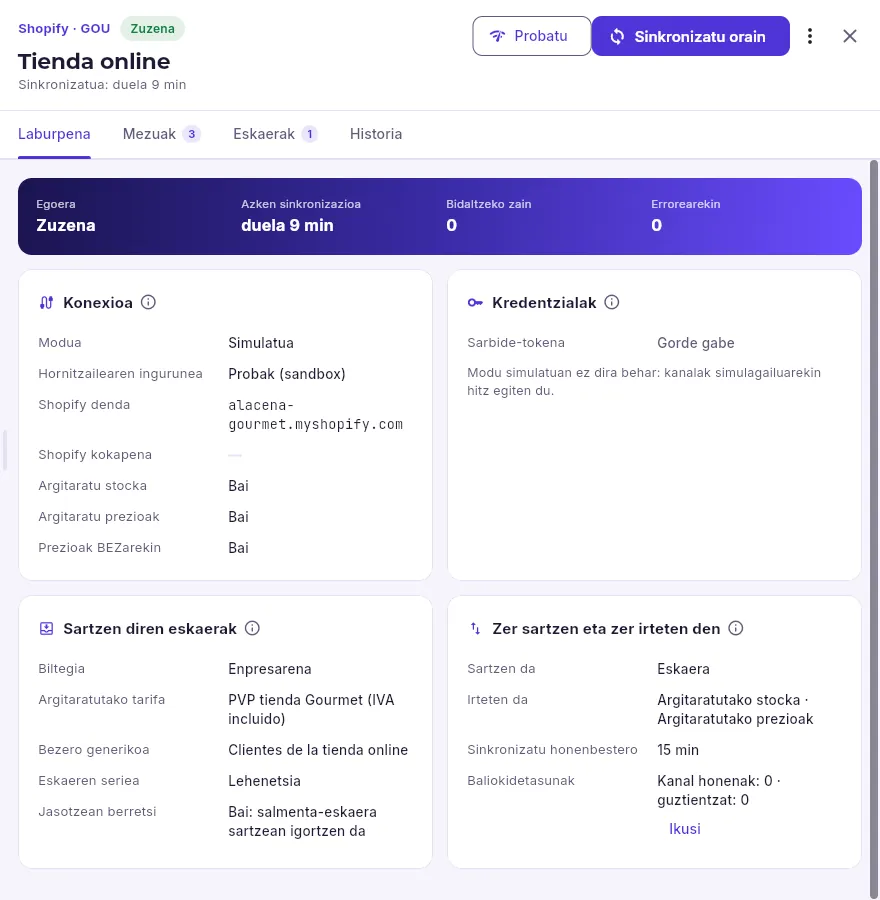 1234567
- 1Probatu aukerak konektatu eta dena ondo dagoen esaten du, ezer ekarri edo eraman gabe.
- 2Sinkronizatu orain aukerak ez du hurrengo aldira itxaroten: zain dagoena ekartzen eta eramaten du. Fitxak emaitzari itxaroten dio eta laburtu egiten du.
- 3Bere laburpena, bere mezuak, bere eskaerak eta bere historia.
- 4Norekin eta nola hitz egiten duen: modua, hornitzailearen ingurunea eta kanal mota honek eskatzen duena (hemen, Shopify denda).
- 5Bere kredentzialak gordeta dauden (ez dira inoiz ikusten). Modu simulatuan ez dira behar.
- 6Zer egiten den eskaera bakoitzarekin: zein biltegitatik ateratzen den, zein bezero generikori doan eroslea bezeroa ez bada, zein seriearekin eta berez berresten den.
- 7Kanalak trukatzen duena eta zenbatero, eta bere baliokidetasunak.
Kanal mota bakoitzak trukatzen duena:
| Kanala | Sartzen da | Irteten da |
|---|---|---|
| EDI (VAN baten bidez) | Eskaerak (ORDERS), harrera-abisuak (RECADV) | Eskaeraren erantzuna (ORDRSP), bidalketa-abisua (DESADV), faktura (INVOIC) |
| Lineako denda | Eskaerak | Berrespena eta bidalketa bere jarraipenarekin, stocka eta prezioak |
| Marketplacea | Eskaerak | Berrespena eta bidalketa, stocka |
| FACe | Bere izapidetzea (erregistratua, ordaindua, baztertua) | Facturae sinatua, administrazio publikoentzat |
| Peppol | Entregatu zen | UBL faktura Europako bezeroentzat |
B2B kanalak → Kanalak atalean, sakatu kanalaren txartela.
Berrikusi bere konexioa: modua (simulatua edo erreala), ingurunea eta bere datuak (gaizki idatzitako GLN bat, dendaren helbidea edo Peppol parte-hartzailea dira akats ohikoenak).
Sakatu Probatu eta itxaron emaitzari.
#Kanpoko eskaerak
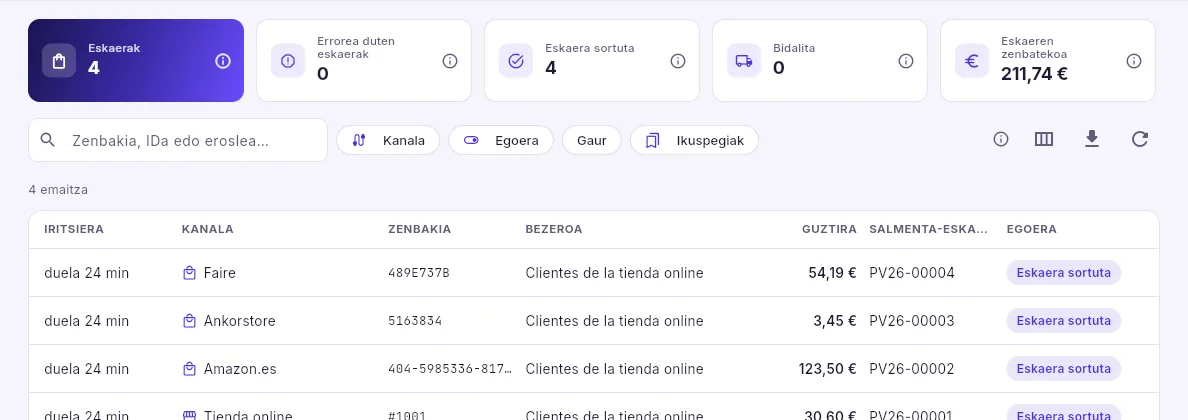 123
- 1Zenbat eskaera iritsi diren, errorea dutenak, dagoeneko salmenta-eskaera direnak, bidalitakoak eta guztira zenbat egiten duten.
- 2Bilatu zenbakiaren edo eroslearen arabera, eta iragazi kanalaren, egoeraren eta gaurkoen arabera.
- 3Eskaera bakoitza bere kanalarekin, zenbakiarekin, bezeroarekin, guztizkoarekin, sortu zuen salmenta-eskaerarekin eta egoerarekin. Sakatu bere fitxa irekitzeko.
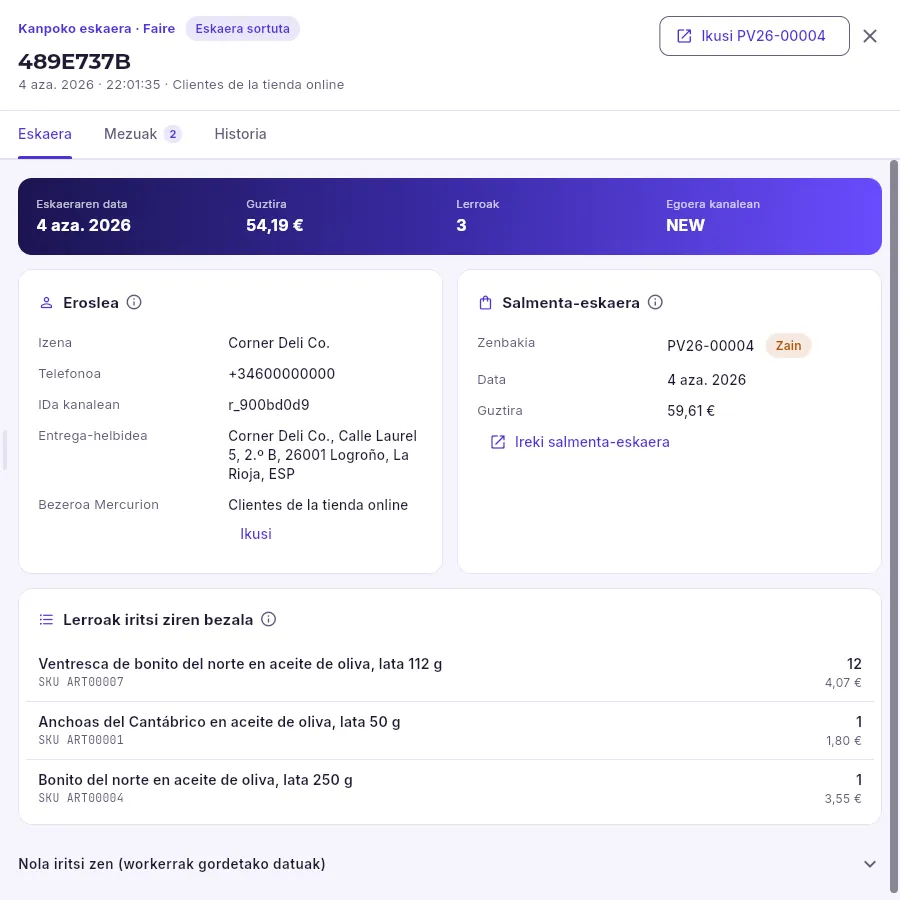 12345
- 1Sortu zuen salmenta-eskaera irekitzen du.
- 2Eskaera, mugitu dituen mezuak (sartu zen eskaera eta irten zen berrespena) eta bere historia.
- 3Nork eskatu zuen, kanalak bidaltzen duen bezala, eta zein Mercurioko bezerori esleitu zaion: hemen, lineako dendaren eta marketplaceen bezero generikoa.
- 4Sortu zen salmenta-eskaera, bere zenbakiarekin, egoerarekin eta guztizkoarekin.
- 5Lerroak, kanalak bidali zituen bezala: deskribapena, kodeak (SKU, EAN edo ASIN), kantitatea eta prezioa.
Eskaera ezin izan bada bihurtu, errorearekin geratzen da: bere fitxak gorriz esaten du zer falta den (ia beti Mercuriok ezagutzen ez duen EAN, SKU edo GLN bat), bere artikulua aurkitzen ez duen lerroa markatzen du eta Sortu baliokidetasuna eskaintzen du, kodea jarrita. Arrazoia konponduta, Prozesatu berriro aukerak berriro saiatzen da; zerbitzatuko ez bada, Baztertu aukerak arrazoiarekin idatzita uzten du.
Kanpoko eskaerak atalean, ireki errorea duen eskaera eta irakurri zer falta den.
Mercuriok ezagutzen ez duen kode bat bada, sakatu Sortu baliokidetasuna eta aukeratu dagokion artikulua (edo bezeroa); edo jarri EAN hori artikuluaren fitxan.
Sakatu Prozesatu berriro.
#Mezuak
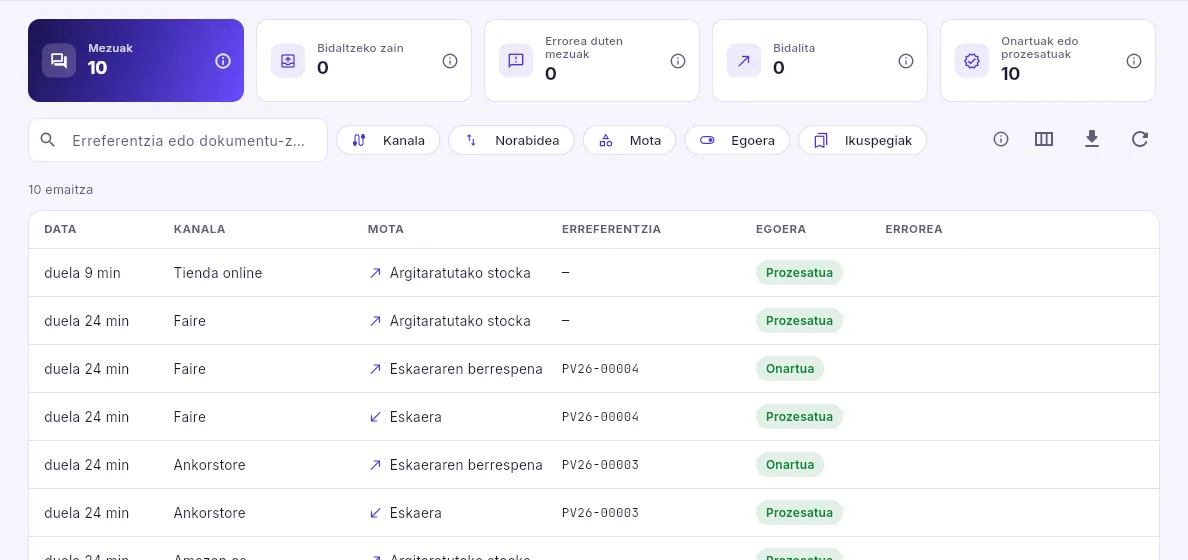 1234
- 1Mezuak, bidaltzeko zain daudenak, errorea dutenak, bidalitakoak eta onartuak edo prozesatuak.
- 2Iragazi kanalaren, norabidearen (sartzen edo irteten da), motaren eta egoeraren arabera.
- 3Sartzen eta irteten den guztia: eskaerak, berrespenak, bidalketa-abisuak, argitaratutako stocka eta prezioak, EDI fakturak, Facturae eta UBL. Errorea duen mezu batek arrazoia esaten du: ireki bere eduki zehatza ikusteko, arrazoia konpondu eta Saiatu berriro, edo Baztertu arrazoiarekin.
- 4Eskaera baten berrespena: salmenta-eskaera jaulkitzean irteten da, eta kanalak onartu du.
Irteten dena dokumentu bat igortzean sortzen da (berrespena eskaera igortzean, bidalketa-abisua albarana igortzean, faktura elektronikoa faktura igortzean), eta zerbitzariaren ilarak bidaltzen du. Aldi baterako huts egiten duena (beste aldeak ez du erantzuten) berez saiatzen da berriro, gero eta itxarote luzeagoekin; errepikatuz hobetzen ez dena errorearekin geratzen da, eta B2Ba kudeatzen duenari abisatzen dio kanpaian. Mezu bakoitzaren fitxan bere eduki zehatza ikusten eta deskargatzen da (EDIFACTa, Facturae sinatua, UBLa edo hornitzailearen JSONa), balidatzeko edo haren laguntza-zerbitzura bidaltzeko.
#Baliokidetasunak
Baliokidetasun batek beste aldeko kode bat Mercurioko kode batera itzultzen du: artikulu baten EANa, SKUa edo ASINa, erosle baten GLNa edo IDa, entrega-puntu baten GLNa edo bezero baten Peppol parte-hartzailea. Zure datu nagusiekin bat ez datorrenerako bakarrik behar dira: eskaera bat sartzean, kode bakoitza bere kanalaren baliokidetasunetan bilatzen da lehenik, gero kanal guztienetan eta, azkenik, datu nagusietan (bezeroaren eta haren helbideen GLNa, barra-kodeak eta artikuluaren kodea). Kanal batekoek kanal guztienen gainetik agintzen dute.
 1234
- 1Bilatu beste aldeko kodearen arabera.
- 2Iragazi motaren (artikulua, eroslea, entrega-puntua, parte-hartzailea) eta kanalaren arabera.
- 3Sortu bat eskuz.
- 4Bat ere gabe, eskaerek datu nagusiak erabiltzen dituzte: ohikoena, zure EAN eta GLNak ondo jarrita badaude.
#B2B ataria
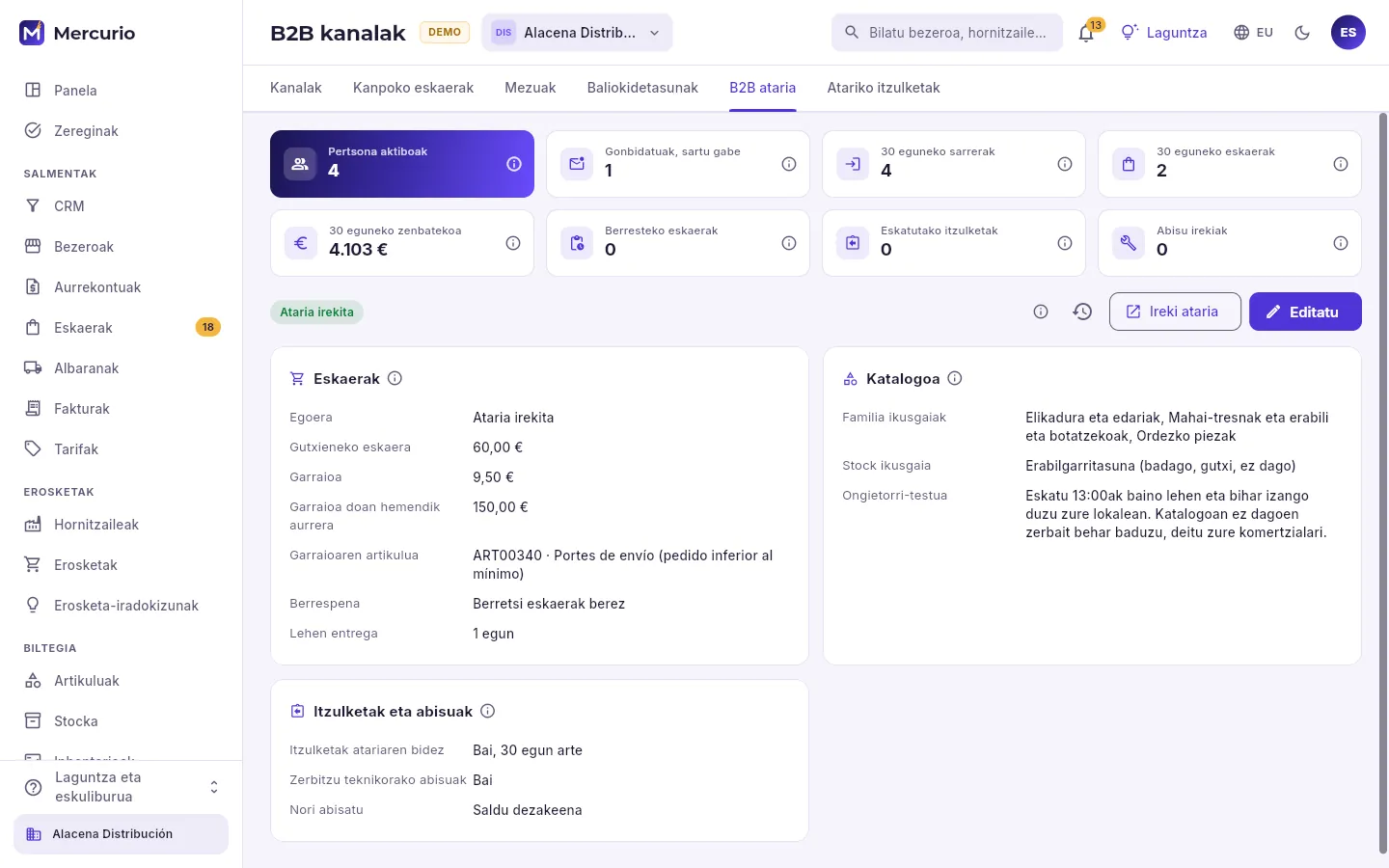 12345678
- 1Ataria nola doan: sartzen diren pertsonak, oraindik sartu ez diren gonbidatuak, azken hilabeteko sarrerak eta eskaerak.
- 2Eskaera horiek guztira egiten dutena eta bulegoaren zain dagoena: berresteko eskaerak, eskatutako itzulketak eta abisu irekiak. Sakatu bat hara joateko.
- 3Nork aldatu duen konfigurazioa eta noiz.
- 4Ataria irekitzen du, zure bezeroek ikusten duten bezala.
- 5Editatu aukerak konfigurazioa aldatzen du.
- 6Irekita dagoen, gutxieneko eskaera, garraioa (eta zenbatetik aurrera den doan), eskaerak berez berresten diren eta eska daitekeen lehen entrega-data.
- 7Zein familia ikusten diren, stocka nola erakusten den eta ongietorri-testua.
- 8Bezeroek itzulketak eska ditzaketen (eta zein epetan) eta zerbitzu teknikoari abisuak ireki diezazkioketen, eta nori abisatzen zaion.
Konfigurazioak aukeratutako enpresaren bezero guztientzat balio du; bezero bakoitzak, gainera, bere garraio- eta prezio-baldintzak izan ditzake bere fitxan, eta horiek agintzen dute. Katalogoan aukeratutako familietako atarian ikusgai markatutako artikuluak bakarrik agertzen dira, bakoitza bezero horren prezioarekin (bere tarifa eta bere baldintzak). Berretsi eskaerak berez aukerarekin, eskaera egitean igortzen da (arrisku-kontrolarekin: atxikita gera daiteke); bestela, berresteko geratzen da Eskaerak atalean, bulegoak berrikusi arte. Bezeroak ikusten duena Bezeroen ataria kapituluan dago.
#Bezero baten pertsonak gonbidatzea
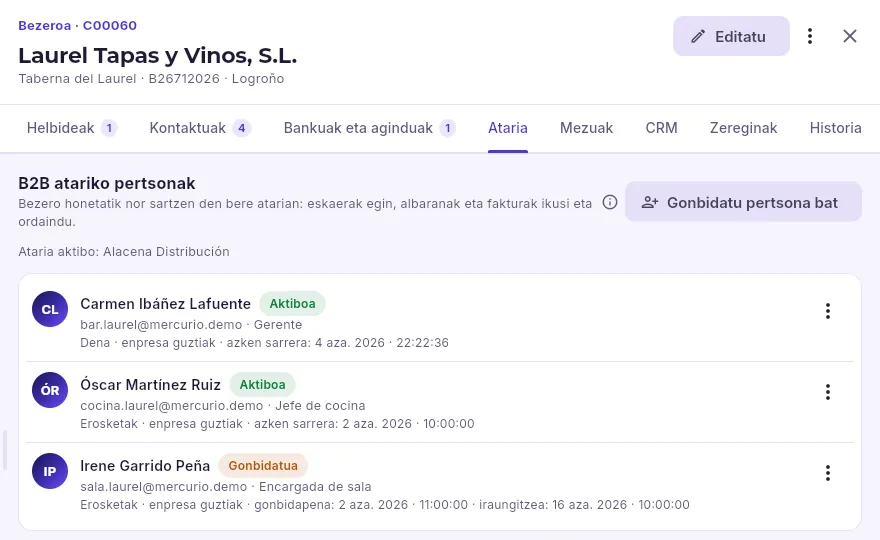 1234
- 1Bezeroaren fitxako Ataria fitxa.
- 2Gonbidatu bezeroaren beste pertsona bat.
- 3Bezero honentzat ataria irekita duten taldeko enpresak.
- 4Pertsona bakoitza bere paperarekin, ikusten dituen enpresekin, bere egoerarekin (gonbidatua, aktiboa, etenda) eta bere azken sarrerarekin. Bere menua: aldatu, berriro bidali gonbidapena, eten edo kendu gonbidapena.
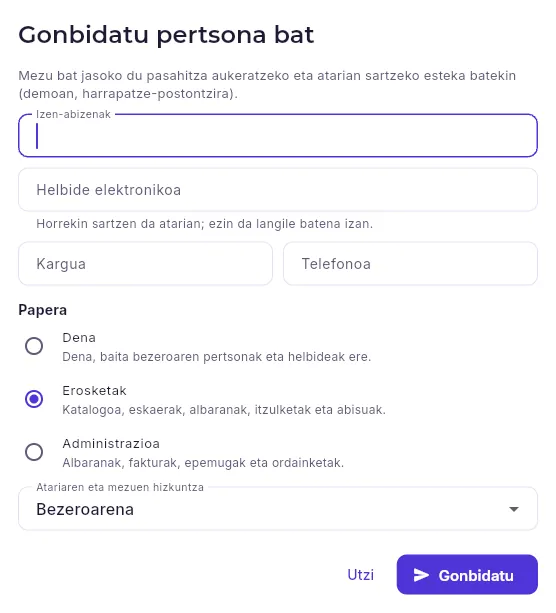 12345
- 1Bere izena…
- 2…eta bere helbide elektronikoa: horrekin sartzen da atarian (ezin da langileetako inorena izan).
- 3Bere papera: dena (bezeroaren pertsonak eta helbideak ere bai), erosketak (katalogoa, eskaerak, albaranak, itzulketak eta abisuak) edo administrazioa (albaranak, fakturak, epemugak eta ordainketak).
- 4Zein hizkuntzatan ikusten duen ataria eta jasotzen dituen mezuak (lehenespenez, bezeroarena).
- 5Bere pasahitza aukeratzeko estekarekin mezua bidaltzen dio.
Ireki bezeroaren fitxa eta haren Ataria fitxa.
Sakatu Gonbidatu pertsona bat.
Idatzi bere izena eta bere helbide elektronikoa eta, nahi baduzu, bere kargua eta telefonoa.
Aukeratu bere papera eta, bezeroak taldeko hainbat enpresarekin lan egiten badu, zein ikusten dituen (bat ere markatu gabe: guztiak).
Sakatu Gonbidatu.
#Atariko itzulketak
 123
- 1Bulegoaren erantzunaren zain dauden eskabideak: egunero zerora jaitsi beharko lirateke.
- 2Bilatu zenbakiaren, dokumentuaren edo bezeroaren arabera, eta iragazi egoeraren arabera.
- 3Eskabide bakoitza bere dokumentuarekin, lerroekin eta arrazoiarekin. Gaur ez dago bat ere.
Bezero batek itzulketa bat eskatzen du ataritik, bere albaran edo faktura batetik eta enpresaren epearen barruan: zein lerro, zenbat eta zergatik. Haren fitxan, Onartu aukerak zirriborroko itzulketa sortzen du lerro horiekin eta irekitzen du (salgaia jasotzean igortzen da, eta hortik ateratzen da abonua); Baztertu aukerak zure erantzuna eskatzen du, bezeroak atarian irakurtzen duena. Kanpaiko abisuak zuzenean irekitzen du eskabidea.
Analisia
Txostenak
Negozioaren zifrak xehetasunez: salmentak bezeroka, artikuluka, familiaka, hilabeteka edo komertzialka, ABC, eskaera-zorroa, fakturatu gabeko albaranak, erosketak, balioetsitako stocka, errotazioa, iraungitzeak, zorraren antzinatasuna eta komisioak, beren aldiarekin, iragazkiekin eta aurreko urtearekiko alderaketarekin.
Panela enpresa begirada batean da; txostenak xehetasunera joateko dira: nork erosten duen gehien, zer saltzen den, zer geratzen den zerbitzatzeko edo fakturatzeko, zer stock dagoen eta zenbat balio duen, zer zor den eta noiztik. Guztiak goian aukeratutako enpresakoak dira, datu-baseak unean bertan kalkulatzen ditu gaurko datuekin, eta zifra bakoitzak bere ⓘ du, zer erakusten duen, nola kalkulatzen den eta nola irakurri azaltzeko.
#Txosten baten pantaila
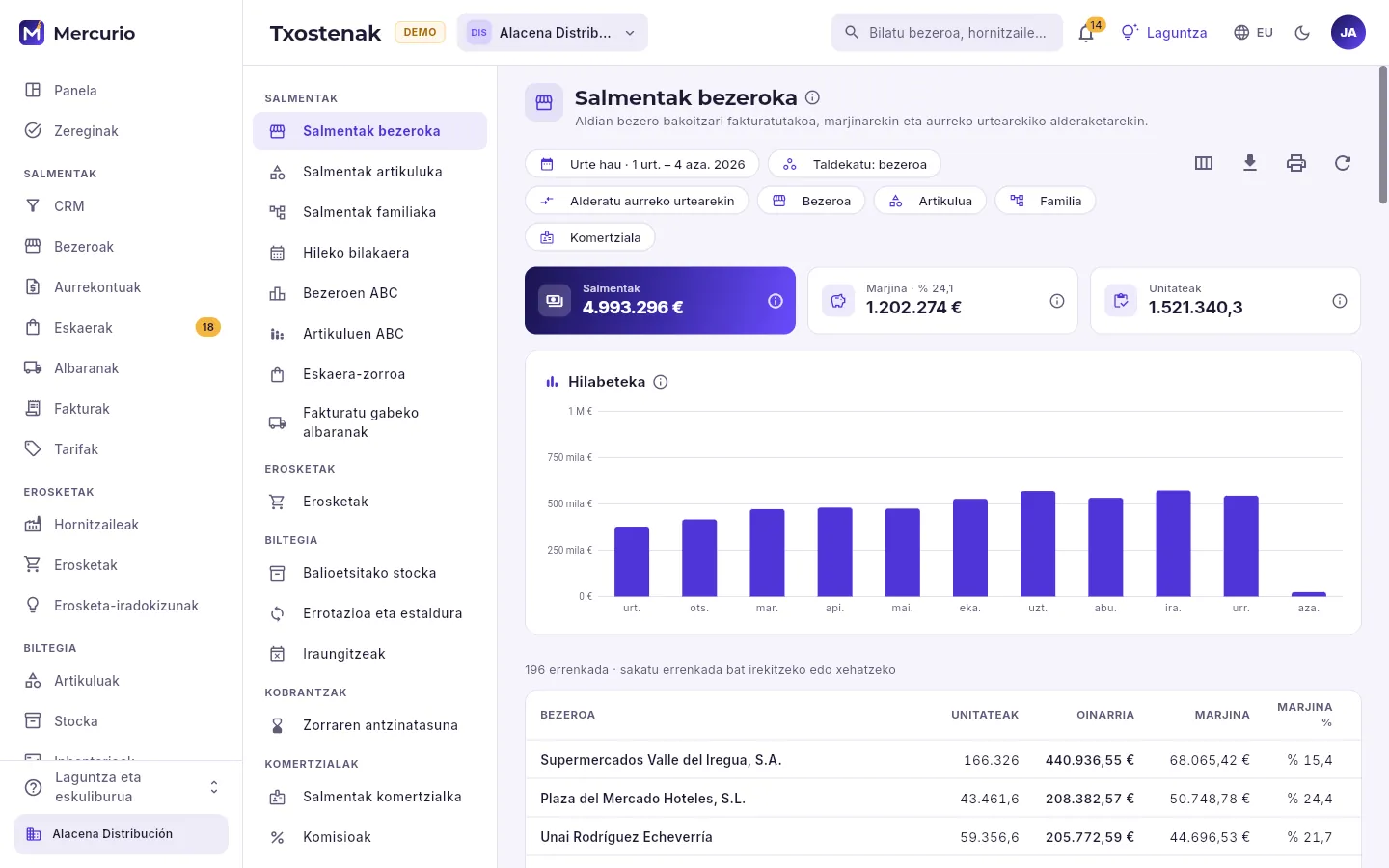 12345678
- 1Txostenen katalogoa, taldeka: salmentak, erosketak, biltegia, kobrantzak eta komertzialak. Zure profilak ikus ditzakeenak bakarrik agertzen dira.
- 2Aukeratutako txostena, zer zenbatzen duen eta bere ⓘ.
- 3Aldia, nola taldekatu (bezeroka, artikuluka, familiaka, komertzialka, eremuka, probintziaka, bideka, hilabeteka edo asteka) eta aurreko urtearekin alderatzea.
- 4Iragazkiak: bezero bat, artikulu bat, familia bat edo komertzial bat.
- 5Zutabeak aukeratzea, CSVra esportatzea, inprimatzea edo PDFn gordetzea eta berriro kalkulatzea.
- 6Txostenaren guztizkoak: salmentak, marjina eta unitateak (edo txosten bakoitzak zenbatzen duena).
- 7Grafikoa hilabetez hilabete; «Alderatu» aukerarekin, barra argia aurreko urtekoa da.
- 8Taula: sakatu zutabe bat ordenatzeko eta errenkada bat irekitzeko edo xehatzeko.
Dauden txostenak, taldeka:
| Taldea | Txostena | Zer erantzuten duen |
|---|---|---|
| Salmentak | Salmentak bezeroka, Salmentak artikuluka, Salmentak familiaka | Aldian fakturatutakoa, marjinarekin eta aurreko urtearekin alderatuta. |
| Salmentak | Hileko bilakaera | Hilabete bakoitzeko salmentak aurreko urteko hilabete berarekin alderatuta. |
| Salmentak | Bezeroen ABC, Artikuluen ABC | Nork edo zerk egiten duen salmenten % 80 (A), hurrengo % 15 (B) eta gainerakoa (C). |
| Salmentak | Eskaera-zorroa | Zerbitzatzeko falta den eskatutakoa, bere atzerapenarekin eta stock erabilgarriarekin. |
| Salmentak | Fakturatu gabeko albaranak | Entregatutakoa eta oraindik fakturatu gabea, zaharrenetik berrienera. |
| Erosketak | Erosketak | Erositakoa hornitzaileka, artikuluka, familiaka edo hilabeteka. |
| Biltegia | Balioetsitako stocka | Artikulu eta biltegi bakoitzeko izakinak data batean, beren balioarekin. |
| Biltegia | Errotazioa eta estaldura | Stocka zenbat aldiz saltzen den eta zenbat egunetarako iristen den. |
| Biltegia | Iraungitzeak | Laster iraungitzen diren edo dagoeneko iraungi diren loteak, beren balioarekin. |
| Kobrantzak | Zorraren antzinatasuna | Bezeroek zor dutena, iraungitako egunen tarteka. |
| Komertzialak | Salmentak komertzialka | Komertzial bakoitzaren bezero-zorroak fakturatzen duena eta bere marjina. |
| Komertzialak | Komisioak | Komertzial bakoitzaren komisioa fakturatutakoaren gainean. |
#Aldia, taldekatu eta alderatu
 1
- 1Ukitu bakarreko aldiak (hilabete hau, aurrekoa, hiruhilekoa, urte hau, aurreko urtea, azken 12 hilabeteak) edo Aukeratu datak…
Taldekatu aukerak errenkada bakoitza zer den aldatzen du, txostenez aldatu gabe: bezerokako salmentak artikuluka, familiaka, komertzialka, eremuka, probintziaka, bideka (bulegoa, B2B ataria, EDI, lineako denda, marketplacea, kontratuak…), hilabeteka edo asteka ikus daitezke. Balioetsitako stockak data bat eskatzen du (ekitaldiaren itxierarako, abenduaren 31) eta iraungitzeek, aurrean dauden zenbat egun.
#Xehatu eta itzuli
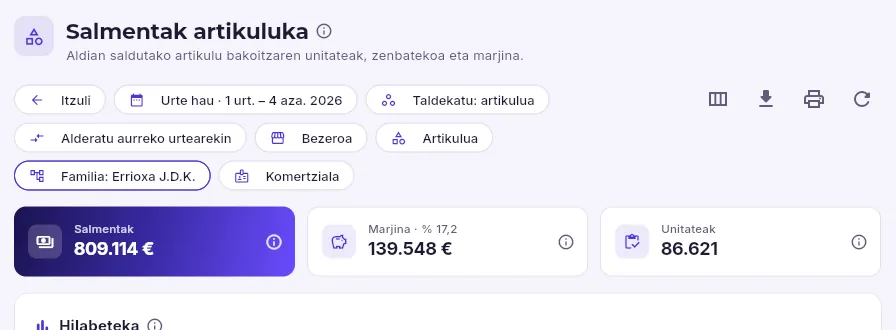 123
- 1Familia bat sakatzean, txostena bere artikuluetara pasatzen da.
- 2Itzuli aukerak xehapena desegiten du eta txostena zegoen bezala uzten du.
- 3Xehapena beste iragazki bat da: kendu edo beste batzuekin konbina daiteke.
Errenkada bat sakatzeak txosten bakoitzean zentzua duena egiten du: bezero, artikulu edo hornitzaile batek bere fitxa irekitzen du; familia, hilabete edo komertzial bat xehatu egiten da (bere artikuluak, hilabete horretako bezeroak, komertzial horren bezeroak). Itzuli aukerarekin urratsez urrats desegiten da.
#Bezeroen ABC
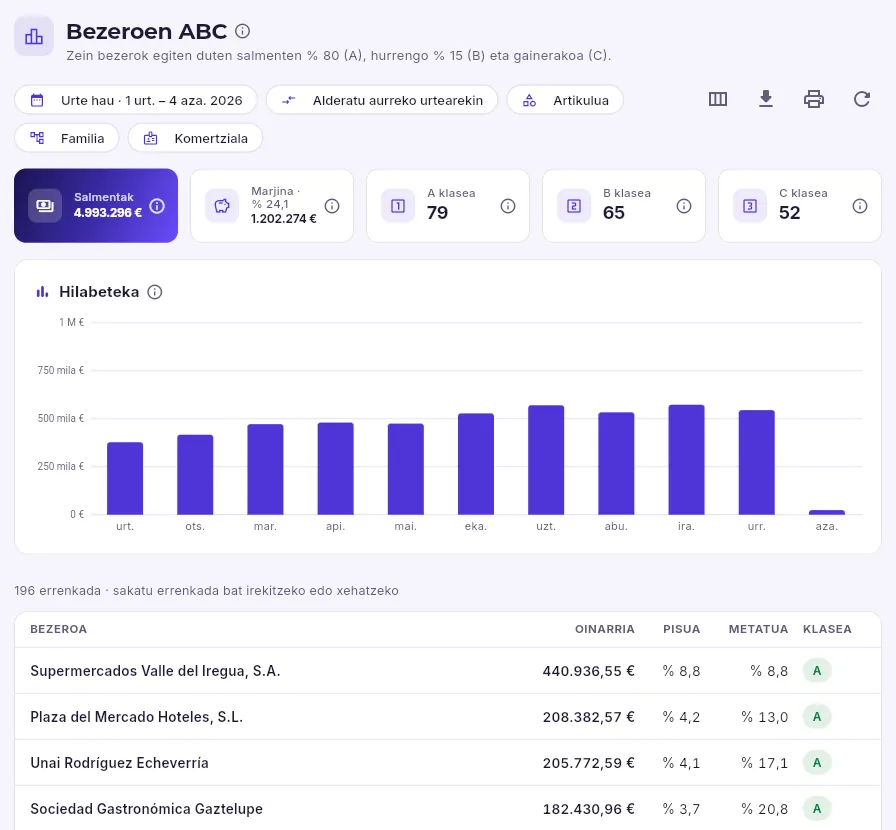 12
- 1Zenbat bezerok egiten duten salmenten % 80 (A), hurrengo % 15 (B) eta azken % 5 (C).
- 2Bezeroak erosketa handienetik txikienera, beren pisuarekin, metatuarekin eta klasearekin.
#Zorraren antzinatasuna
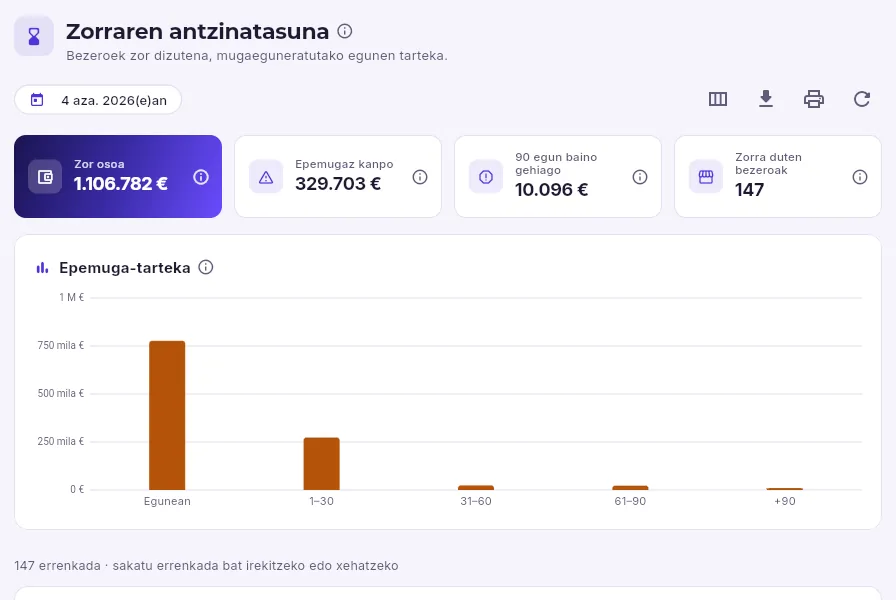 12
- 1Bezeroek zor duten guztia, iraungitakoa, 90 egun baino gehiagokoa eta zenbat bezerok zor duten zerbait.
- 2Zorra tarteka: egunean (iraungi gabea), 1–30, 31–60, 61–90 eta 90 egun baino gehiago epemugaz kanpo. Zenbat eta gehiago pisatu eskuineko barrek, orduan eta okerrago.
#Esportatu eta inprimatu
Txostenak atalean, aukeratu Salmentak bezeroka ezkerreko zerrendan.
Aukeratu aldia (urte hau, hiruhilekoa, data batzuk…) eta, nahi baduzu, markatu Alderatu aurreko urtearekin.
Iragazi behar bada: komertzial bat, familia bat, artikulu bat.
Ordenatu taula zutabea sakatuz (oinarria, marjina, aldaketa).
Sakatu Esportatu CSVra kalkulu-orri batean irekitzeko edo Inprimatu edo gorde PDFn gordetzeko edo bidaltzeko.
#Zure profilaren arabera
 1
- 1Komertzial batek salmentak, errotazioa eta iraungitzeak, bezeroen zorra eta komertzialena ikusten ditu; ez ditu erosketak ez balioetsitako stocka ikusten (kostuak ikustea behar du).
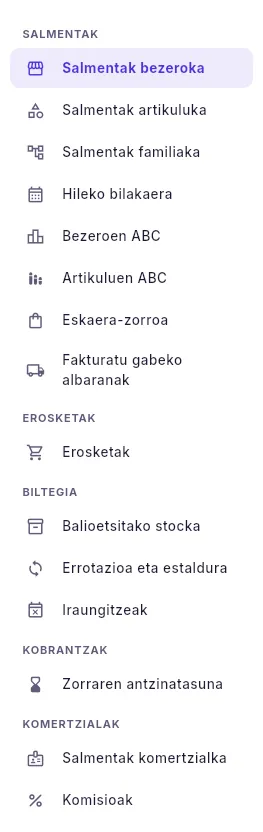 1
- 1Zuzendaritzak, gainera, erosketak eta balioetsitako stocka ikusten ditu.
Doikuntzak
Automatizazioak
Lan errepikatua bere kabuz egiten duten arauak: zerbait gertatzen denean (edo goizero) eta baldintza batzuk betetzen direnean, zereginak sortzen dituzte, abisatzen dute, mezuak bidaltzen dituzte, datuak aldatzen dituzte edo dokumentuak sortzen dituzte. Erabiltzeko prest dauden arauen galeria batekin.
Automatizazio bat «hau gertatzen denean, beste hau betetzen bada, egin hura» motako arau bat da. Adibidez: goizero, iraungita eta kobratu gabe dagoen faktura bakoitzeko, gutxienez 3 egun iraungita badaramatza, bidali bezeroari «Ordainketa-gogorarazpena» mezua faktura erantsita. Mercuriok arau bakoitza horrela irakurtzen du, esaldi gisa, nola egina dagoen jakin gabe uler dadin.
- 1NoizAbiarazten duena: gertatzen den zerbait (faktura bat igortzen da, eskaera bat sartzen da) edo goizeroko berrikuspena.
- 2Betetzen bada…Erregistroaren datuei buruzko baldintzak: zenbatekoa, bezeroa, iraungitako egunak, egoera…
- 3OrduanUrratsak, ordenan: zeregin bat sortu, abisatu, mezu bat bidali, eremu bat aldatu, itxaron…
#Arauak
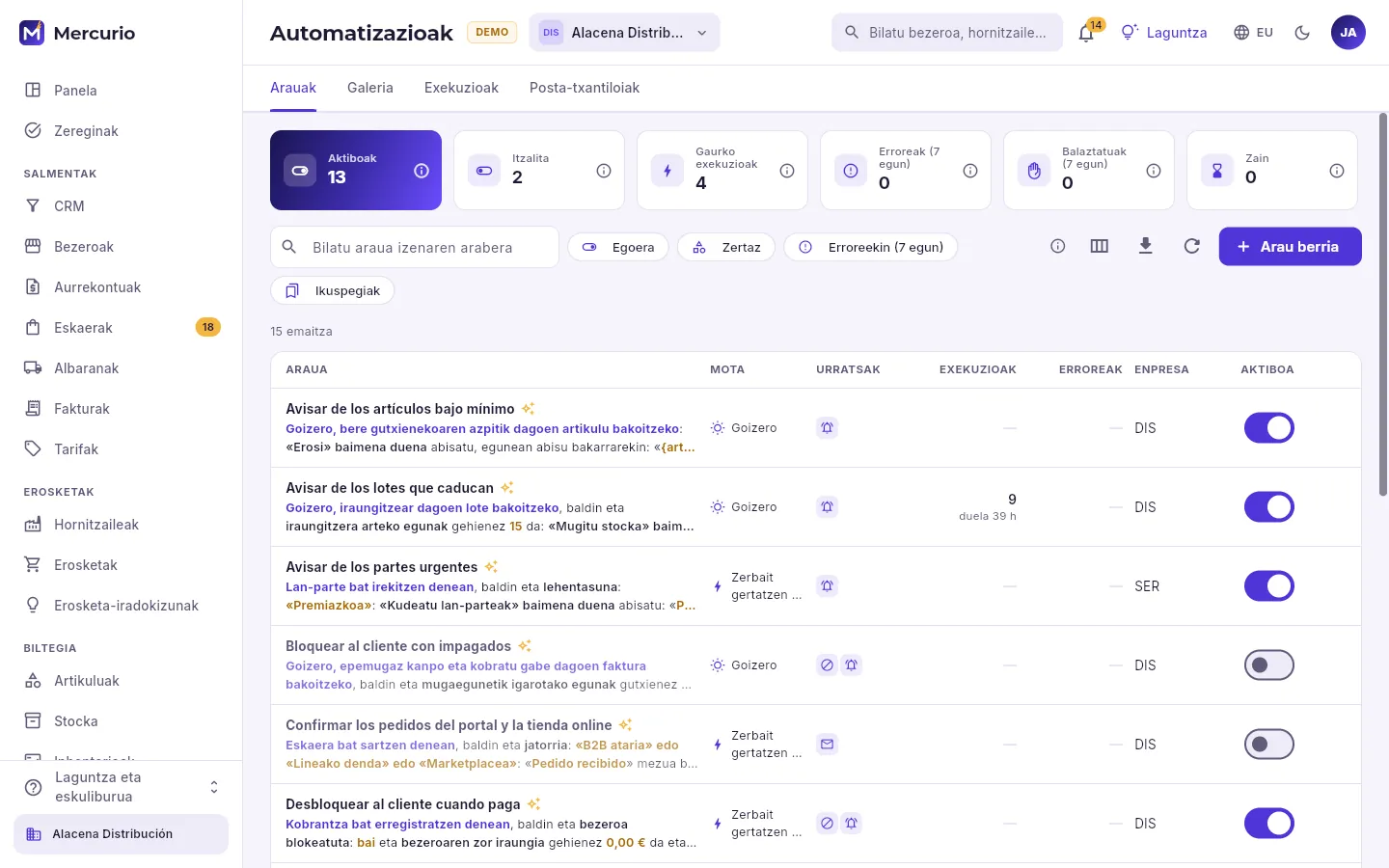 12345
- 1Arau aktiboak eta itzaliak, gaurko exekuzioak, asteko erroreak eta balaztak, eta beren orduaren zain dauden urratsak.
- 2Arau bat bilatzea eta egoeraren, zaintzen duenaren (fakturak, eskaerak, bezeroak…) edo errorea eman dutenen arabera iragaztea.
- 3Arau bat hutsetik idaztea (edo galeriako bat instalatzea).
- 4Arau bakoitza esaldi gisa irakurrita, bere motarekin (zerbait gertatzen denean edo goizero), bere urratsen ikonoekin, exekuzio eta erroreekin eta bere enpresarekin. ✦ urre-kolorekoa: galeriatik dator.
- 5Etengailuak piztu edo itzali egiten du.
#Arau bat barrutik
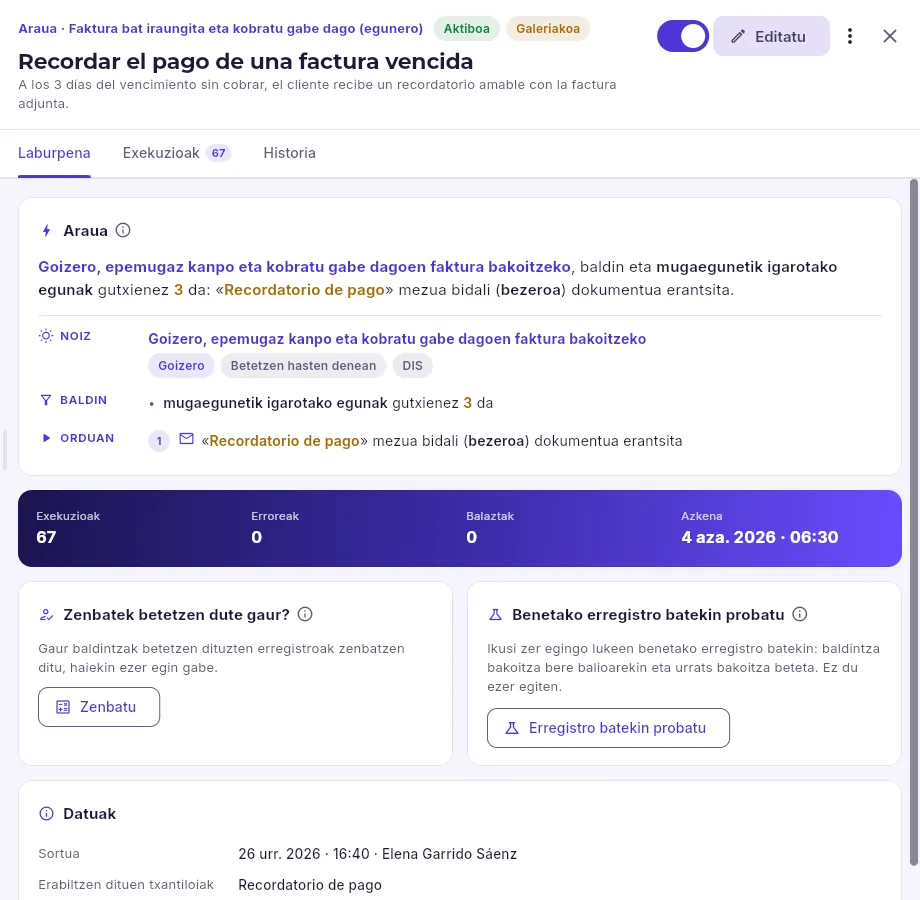 1234567
- 1Abiarazten duena, aktibo dagoen eta galeriatik datorren; azpian, bere izena eta deskribapena.
- 2Piztea edo itzaltzea, Editatu eta, menuan, bikoiztea, probatzea edo ezabatzea.
- 3Bere exekuzioak (egin duena, urratsez urrats) eta aldaketen historia.
- 4Araua esaldi gisa eta, azpian, bere hiru zatiak: noiz, baldin eta orduan.
- 5Zenbat aldiz jardun duen, bere erroreak, bere balaztak eta azkena.
- 6Zenbatek betetzen dute gaur? aukerak gaur baldintzak betetzen dituzten erregistroak zenbatzen ditu, haiekin ezer egin gabe.
- 7Benetako erregistro batekin probatu: benetako batekin zer egingo lukeen, egin gabe.
#Editorea
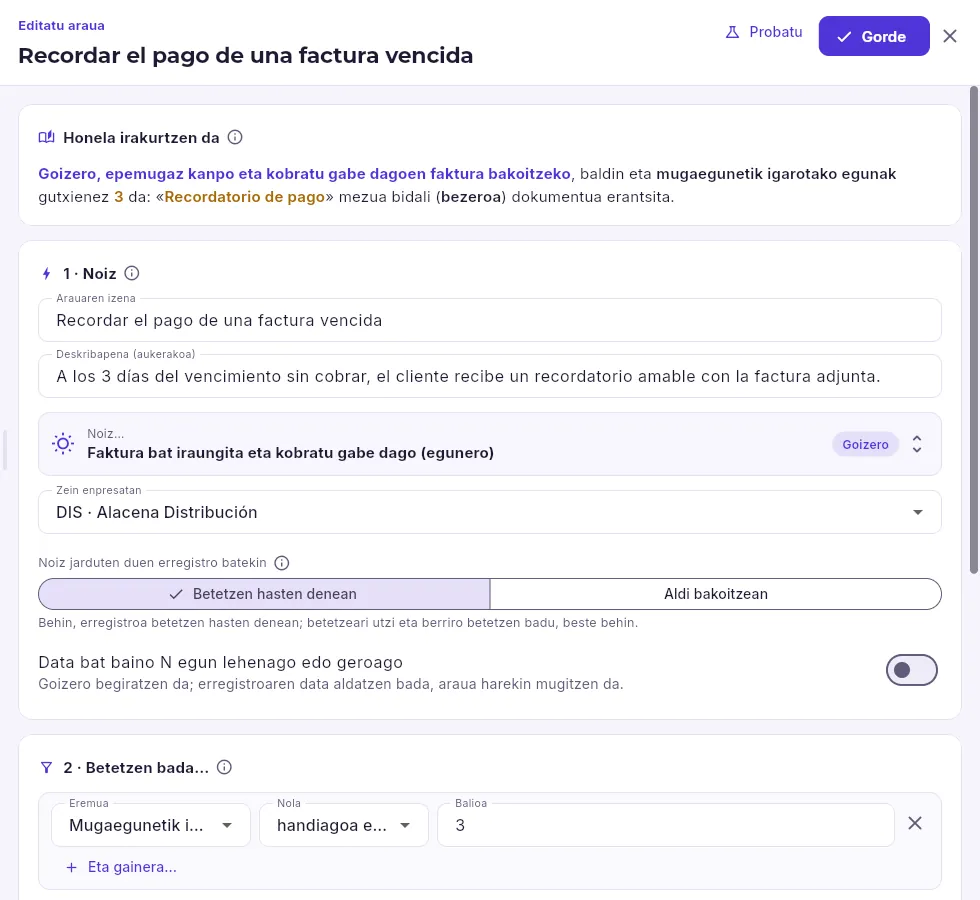 1234567
- 1Honela irakurtzen da: arauaren esaldia, editatzen duzun bitartean aldatzen dena.
- 2Bere izena eta, nahi baduzu, zertarako den.
- 3Noiz: abiarazten duen gertaera, katalogo batekoa (bere motarekin: zerbait gertatzen denean edo goizero).
- 4Enpresa (edo kontuko guztiak).
- 5Betetzen hasten denean edo aldi bakoitzean jarduten duen.
- 6Erregistroaren data bat baino egun batzuk lehenago edo geroago jardutea.
- 7Aldaketak gordetzea.
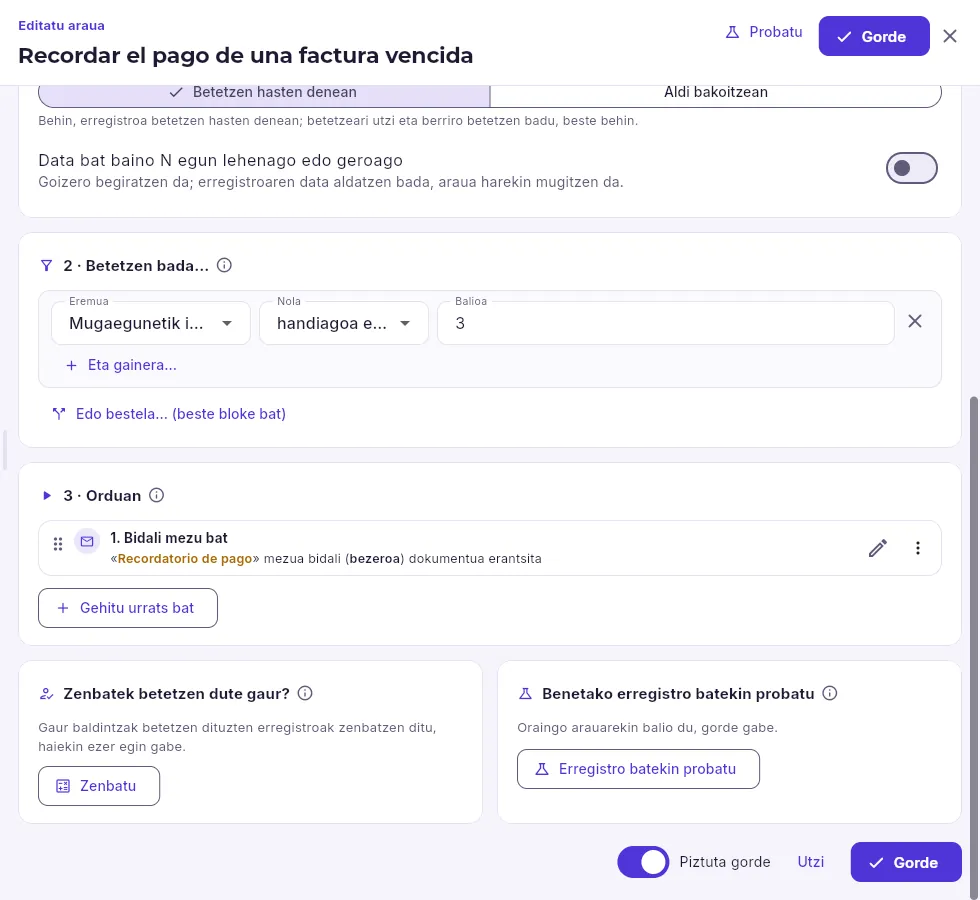 123456
- 1Baldintza bakoitza: erregistroaren eremu bat, nola alderatzen den (da, dauka, handiagoa, artean, hutsik, aldatzen da, honetara aldatzen da…) eta balioa.
- 2Eta gainera… aukerak bete behar den beste baldintza bat gehitzen du.
- 3Edo bestela… aukerak beste bloke bat irekitzen du: nahikoa da blokeetako bat betetzea.
- 4Urrats bakoitza, esaldi gisa irakurrita; arkatzak aldatzen du eta arrastatuz ordenatzen dira.
- 5Gehitu urrats bat: aukeratu zer egiten duen.
- 6Piztuta edo itzalita gordetzen den.
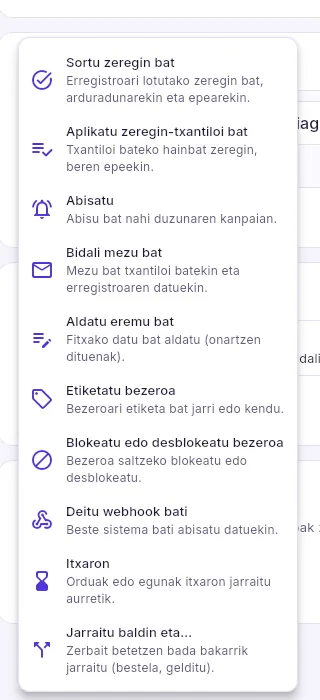 1
- 1Arauaren gertaerak onartzen dituen urrats motak.
Urratsak ordenan egiten dira, eta bakoitzak erregistroaren datuak dituzten markatzaileak erabil ditzake («{numero}», «{cliente}», «{total}»…), bere formatuarekin (datak, zenbatekoak, aukerak bere izenaz):
| Urratsa | Zer egiten duen |
|---|---|
| Sortu zeregin bat | Erregistroari lotutako zeregin bat, arduradunarekin (pertsona bat, talde bat, erregistroaren arduraduna, bezeroaren komertziala) eta epearekin. |
| Aplikatu zeregin-txantiloi bat | Txantiloi bateko hainbat zeregin, beren epeekin. |
| Abisatu | Abisu bat esaten duzunaren kanpaian. |
| Bidali mezu bat | Mezu bat, txantiloi batekin eta erregistroaren datuekin (eta dokumentua erantsita, nahi bada). |
| Aldatu eremu bat | Fitxako datu bat aldatzea (onartzen dutenak). |
| Etiketatu bezeroa | Bezeroari etiketa bat jartzea edo kentzea. |
| Blokeatu edo desblokeatu bezeroa | Bezeroa saltzeko blokeatzea edo desblokeatzea. |
| Sortu dokumentu bat | Onartutako aurrekontua → eskaera, eskaera → albarana, kuota → faktura. |
| Deitu webhook bati | Beste sistema bati datuekin abisatzea. |
| Itxaron | Orduak edo egunak itxarotea jarraitu aurretik. |
| Jarraitu baldin eta… | Zerbait betetzen bada bakarrik jarraitzea; bestela, gelditu egiten da. |
| Argitaratu kanal batean | Mezu bat Google Chateko espazio batean edo Teamseko kanal batean. |
Bere gertaerarako zentzua dutenak bakarrik agertzen dira: «Etiketatu bezeroa» urratsak bezero bat behar du; «Sortu dokumentu bat» urratsak, bihurtzeko dokumentu bat.
#Sinatutako webhookak
Deitu webhook bati urratsak beste sistema bati abisatzen dio (zure webguneari, zure kudeaketa-programari, denda bati) erregistroaren datuekin: Mercuriok POST bat (edo PUT bat) egiten du idazten duzun helbidera, gorputza JSONen duela (hutsik uzten baduzu, erregistroaren datu guztiak; bestela, idazten duzun testua, markatzaileekin). Https bidez soilik deitzen dio zerbitzari publiko bati, 10 segundoz itxaroten du erantzuna eta, huts egiten badu, ilaratik saiatzen da berriro. Erakusketa-kontu batean ez da ezer irteten: simulatu egiten da.
Dei bakoitza sinatuta doa, jasotzen duenak jakin dezan Mercuriotik datorrela eta inork ez duela aldatu. Sinadura sekretu batekin egiten da: arauarena, berea badu, edo kontuarena. Bietako bat ere ez badago, webhooka ez da irteten, eta exekuzioak hala esaten du.
Ireki araua eta sakatu Editatu.
Zabaldu bere Deitu webhook bati urratsa: behean, Deien sinadura atalean, zein sekreturekin sinatzen den eta haren aztarna ikusten dituzu (sekretua erakutsi gabe identifikatzen duten 12 karaktere).
Sakatu Jarri sekretu propioa (edo Aldatu sekretua). Idatzi 16 eta 200 karaktere arteko bat edo sakatu Sortu bat, eta gero Kopiatu, webhookak jasotzen dituen sistemara eramateko.
Sakatu Gorde. Une horretatik aurrera sekretua ez da berriro ikusten: aztarna bakarrik.
#Arau bat probatzea
Arau bat piztu aurretik (edo aldatu ondoren), komeni da probatzea. Bi proba daude, fitxan eta editorean:
- Zenbatek betetzen dute gaur? → Zenbatu: zenbat erregistrok betetzen dituzten gaur baldintzak, lagin batekin.
- Benetako erregistro batekin probatu: benetako erregistro bat aukeratzen duzu eta ikusten duzu baldintza bakoitza betetzen duen, bere balioarekin, eta urrats bakoitzak zer egingo lukeen (zeregina bere arduradunarekin eta epearekin, abisua, mezua beteta…). Mercuriok dena egiten du eta amaieran desegin egiten du: ez da ezer eginda geratzen. Editorean, araua dagoen bezala balio du, gorde gabe.
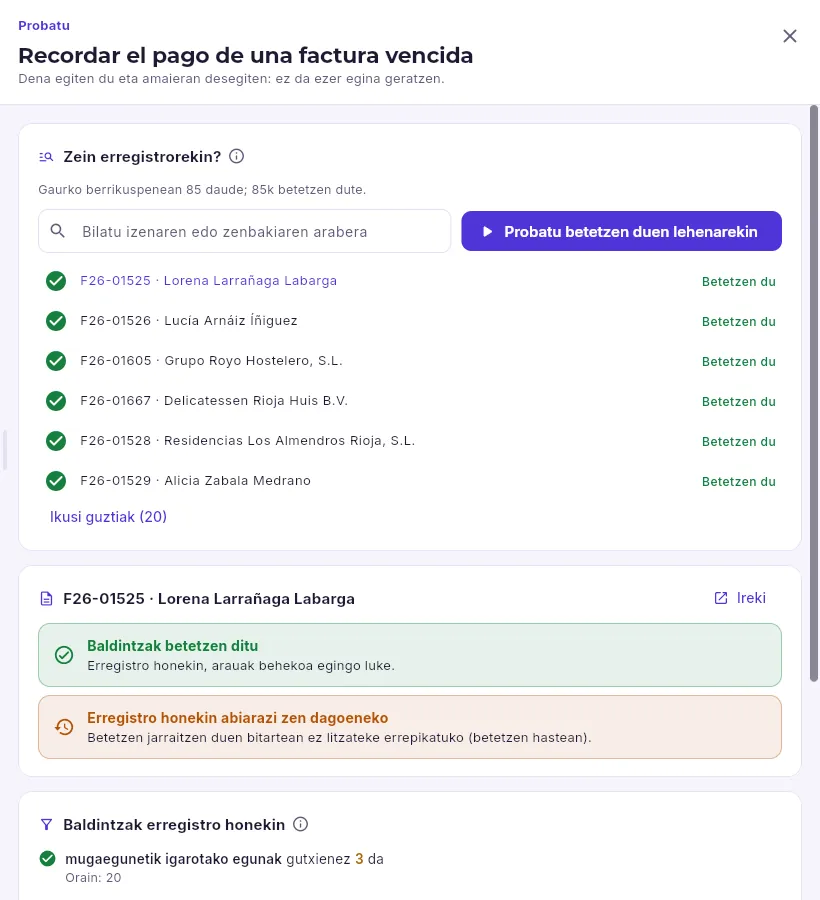 1234
- 1Zein erregistrorekin?: gaurko berrikuspenekoak (edo berrienak), lehenengo betetzen dutenak, bilatzailearekin.
- 2Aukeratutako erregistroak baldintzak betetzen dituen.
- 3Eta dagoeneko harekin jardun duen: betetzen hasten denean, ez litzateke errepikatuko.
- 4Azpian, baldintza bakoitza bere egiazko balioarekin eta urrats bakoitzak zer egingo lukeen.
Ireki araua Automatizazioak → Arauak atalean.
Zenbatek betetzen dute gaur? atalean, sakatu Zenbatu gaur zenbat erregistrori eragingo liekeen ikusteko.
Sakatu Erregistro batekin probatu eta aukeratu zerrendako bat (edo bilatu).
Berrikusi baldintza bakoitza bere balioarekin eta urrats bakoitzak zer egingo lukeen: mezua aterako litzatekeen bezala, zeregina bere arduradunarekin eta epearekin.
#Arau bat piztea
 123
- 1Hemendik aurrera bakarrik: une honetatik aurrera gertatzen denarekin jardungo du.
- 2Edo gaur dagoeneko betetzen duten erregistroei ere aplikatzea (behin erregistro bakoitzeko; gehienez 200 aldi berean).
- 3Piztea.
#Exekuzioak
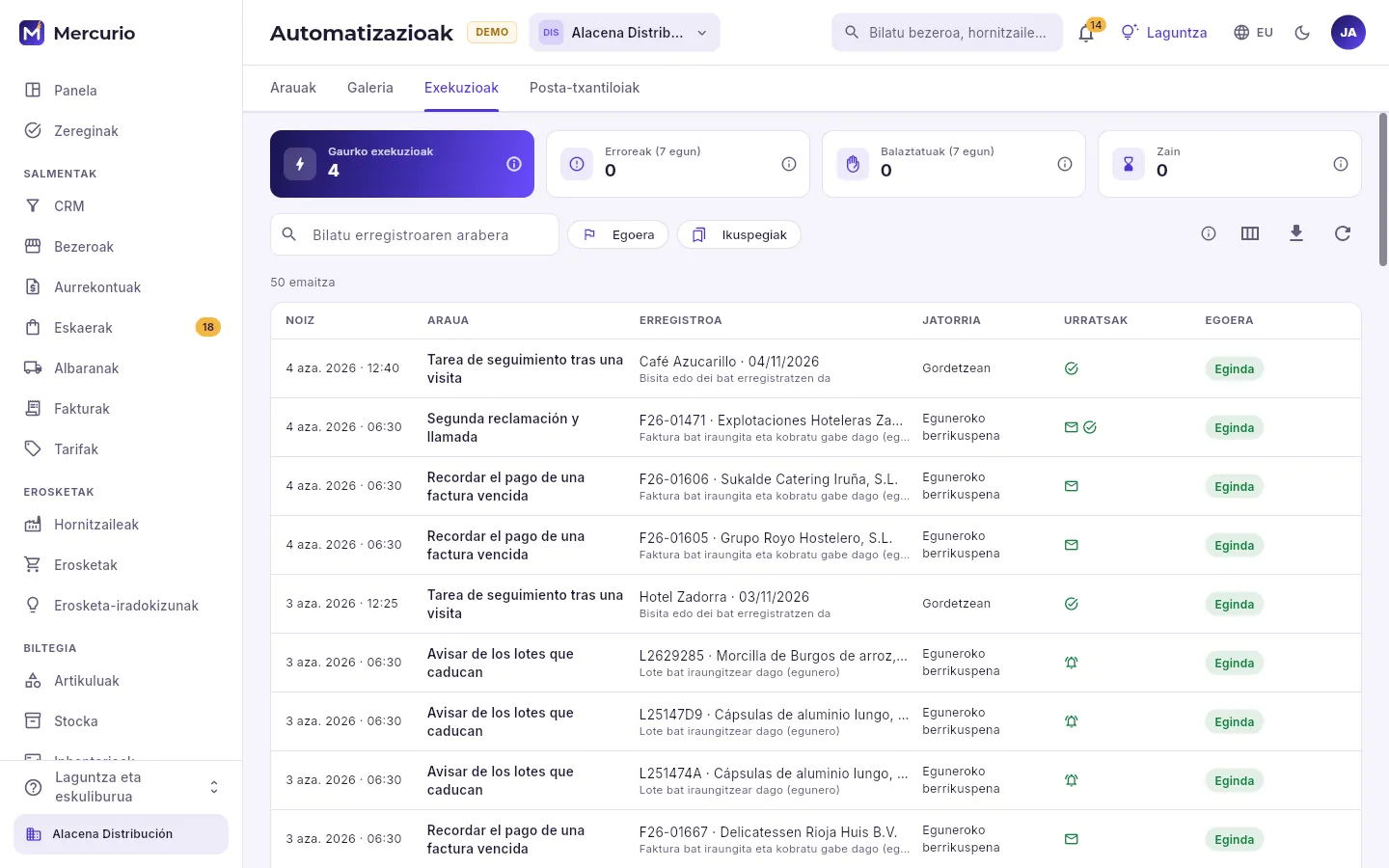 123
- 1Gaurko exekuzioak, asteko erroreak eta balaztak eta zain dauden urratsak.
- 2Erregistroaren arabera bilatzea (faktura, bezeroa…) eta egoeraren arabera iragaztea.
- 3Exekuzio bakoitza: noiz, zein arau, zein erregistrorekin, zergatik (gordetzean, eguneko berrikuspenean, lehendik dagoenari aplikatzean…), bere urratsen ikonoak eta nola amaitu zen.
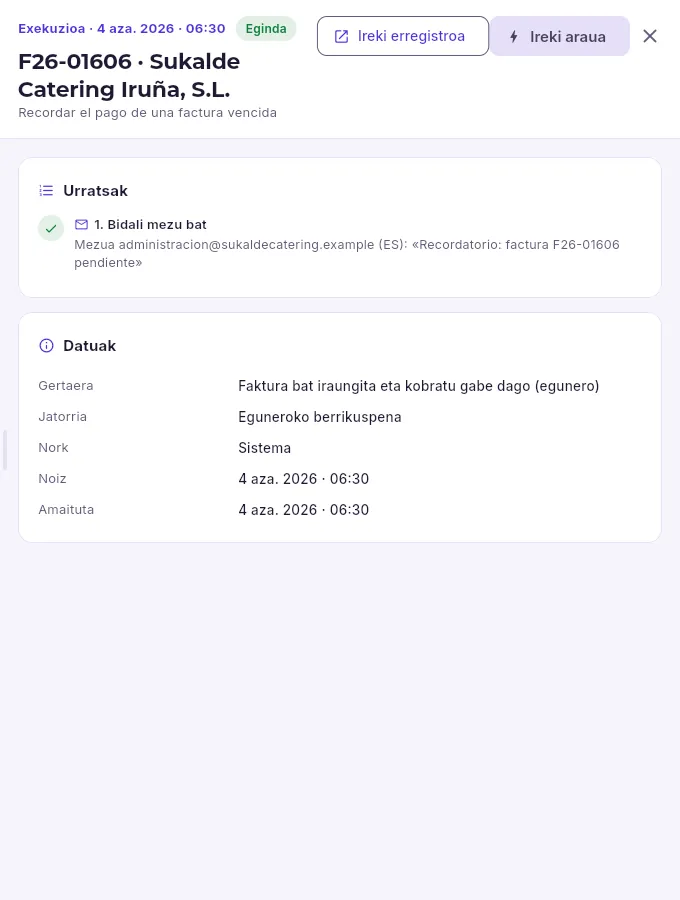 1234
- 1Noiz izan zen, nola amaitu zen, zein erregistrorekin eta zein arau.
- 2Erregistrora edo araura joatea.
- 3Urrats bakoitza bere emaitzarekin: hemen, mezua, nori eta zein gairekin.
- 4Gertaera, jatorria, nork eragin zuen eta noiz hasi eta amaitu zen.
#Galeria
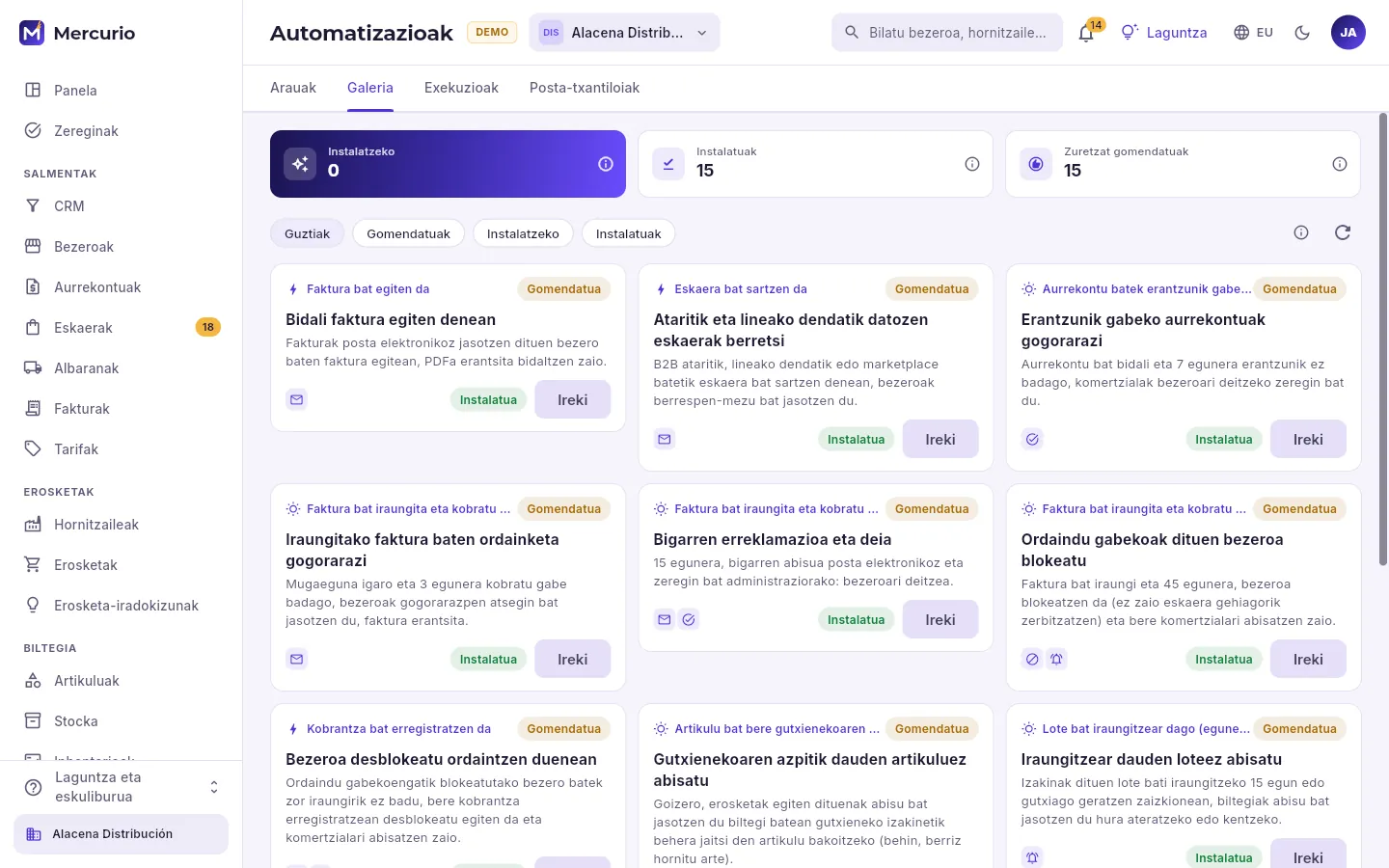 123
- 1Zenbat geratzen diren instalatzeko, zenbat dauden instalatuta eta zenbat gomendatzen diren zure negozio motarako.
- 2Guztiak, gomendatuak, instalatzeko daudenak edo instalatuak ikustea.
- 3Berez datorren arau bakoitza: bere gertaera, bere izena, zer egiten duen eta bere urratsak. Instalatu aukerak itzalita sortzen du; Ireki aukerak, dagoeneko duzuna.
Galeriak banatzaile baterako eta zerbitzu-enpresa baterako pentsatutako arauak dakartza: faktura igortzean bidaltzea, atariko eta online dendako eskaerak berrestea, erantzunik gabeko aurrekontuak gogoraraztea, iraungitako fakturak mailaka erreklamatzea (gogorarazpena, deia duen bigarren erreklamazioa eta bezeroaren blokeoa), ordaintzen duenean desblokeatzea, gutxienekoaren azpitik dauden artikuluez eta iraungitzear dauden loteez abisatzea, amaitzen diren kontratuak berritzea, ohi bezala eskatu ez duten bezeroei deitzea, entregaren froga bidaltzea eta bisita komertzial bakoitzaren ondoren jarraipen-zeregin bat. Itzalita dagoen funtzio bat behar dutenek bere txartelean esaten dute.
Automatizazioak → Galeria atalean, iragazi Gomendatuak edo Instalatzeko aukerarekin.
Irakurri bere txartela: zerk abiarazten duen, zer egiten duen eta bere urratsak.
Sakatu Instalatu: itzalita sortzen da (bere posta-txantiloiarekin, erabiltzen badu) eta bere fitxa irekitzen da.
Probatu benetako erregistro batekin eta doitu nahi duzuna Editatu aukerarekin.
Piztu bere etengailuarekin eta aukeratu dagoeneko betetzen dutenei ere aplikatzen zaien.
#Posta-txantiloiak
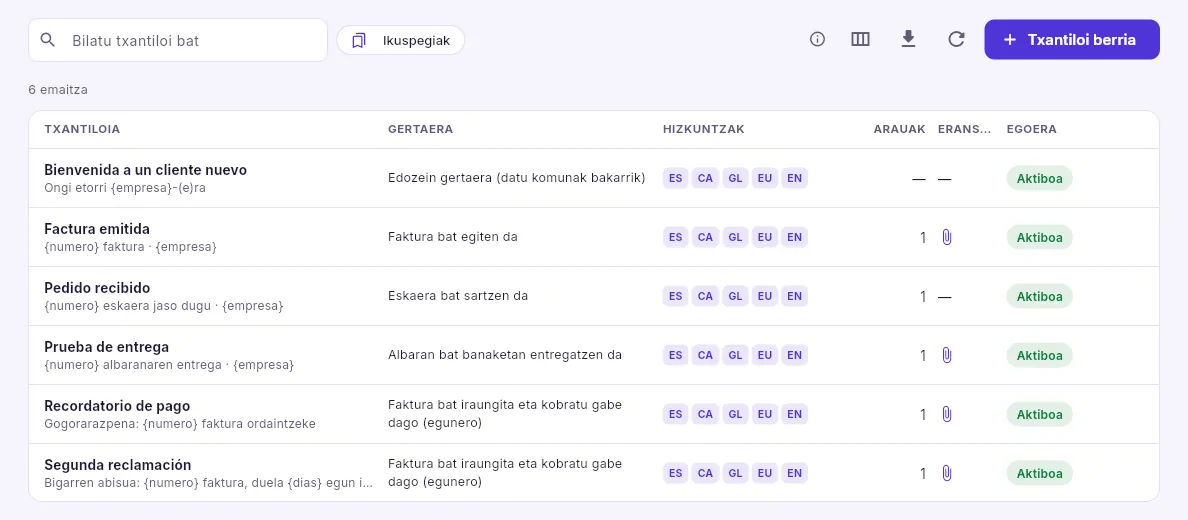 123
- 1Txantiloi bat bilatzea.
- 2Posta-txantiloi bat sortzea.
- 3Txantiloi bakoitza: bere izena eta gaia, zein gertaeratarako den, zein hizkuntzatan dagoen idatzita, zenbat arauk erabiltzen duten, dokumentua eransten duen eta aktibo dagoen.
Txantiloi bakoitza nahi dituzun hizkuntzetan idazten da: mezua hartzailearen hizkuntzan ateratzen da (bezeroaren dokumentuen hizkuntzan). Gaiak eta gorputzak erregistroaren datuak dituzten markatzaileak dituzte, eta dokumentuaren PDFa erants dezake.
Doikuntzak
Abian jartzea
Kontua lanerako prest uzten duen laguntzailea: falta dena, garrantziaren arabera ordenatuta, zure negozioari egokitzen zaizkion funtzioak eta zure datuak beste programa batetik inportatzea.
Abian jartzea Mercuriorekin lanean hasteko laguntzailea da. Ez da eskuz markatzen den zerrenda finko bat: falta dena datu-baseak kalkulatzen du kontuari begiratuta (enpresak IFZ duen, faktura-serie bat dagoen, ordainketa-moduak dauden…); beraz, urrats bat egina dagoen unean bertan ematen da egintzat, hemendik edo beste edozein lekutatik egin.
Kontu berri bat zuzenean sartzen da hona. Gero, nahi denean itzul daiteke, alboko barrako Abian jartzea ataletik (administratzaileak bakarrik ikusten du) edo abisu-barratik.
- 1Alta30 eguneko proba-kontua, bere administratzailearekin.
- 2Zure negozioaNegozio motak funtzioak proposatzen ditu.
- 3UrratsakEzinbestekoak, legezkoak, zure funtzioen araberakoak eta aukerakoak.
- 4Zure datuakBezeroak, hornitzaileak, artikuluak, stocka eta prezioak CSV edo Excel batetik.
- 5LaneraKontua prest; aukerakoa, pixkanaka.
#Urratsak
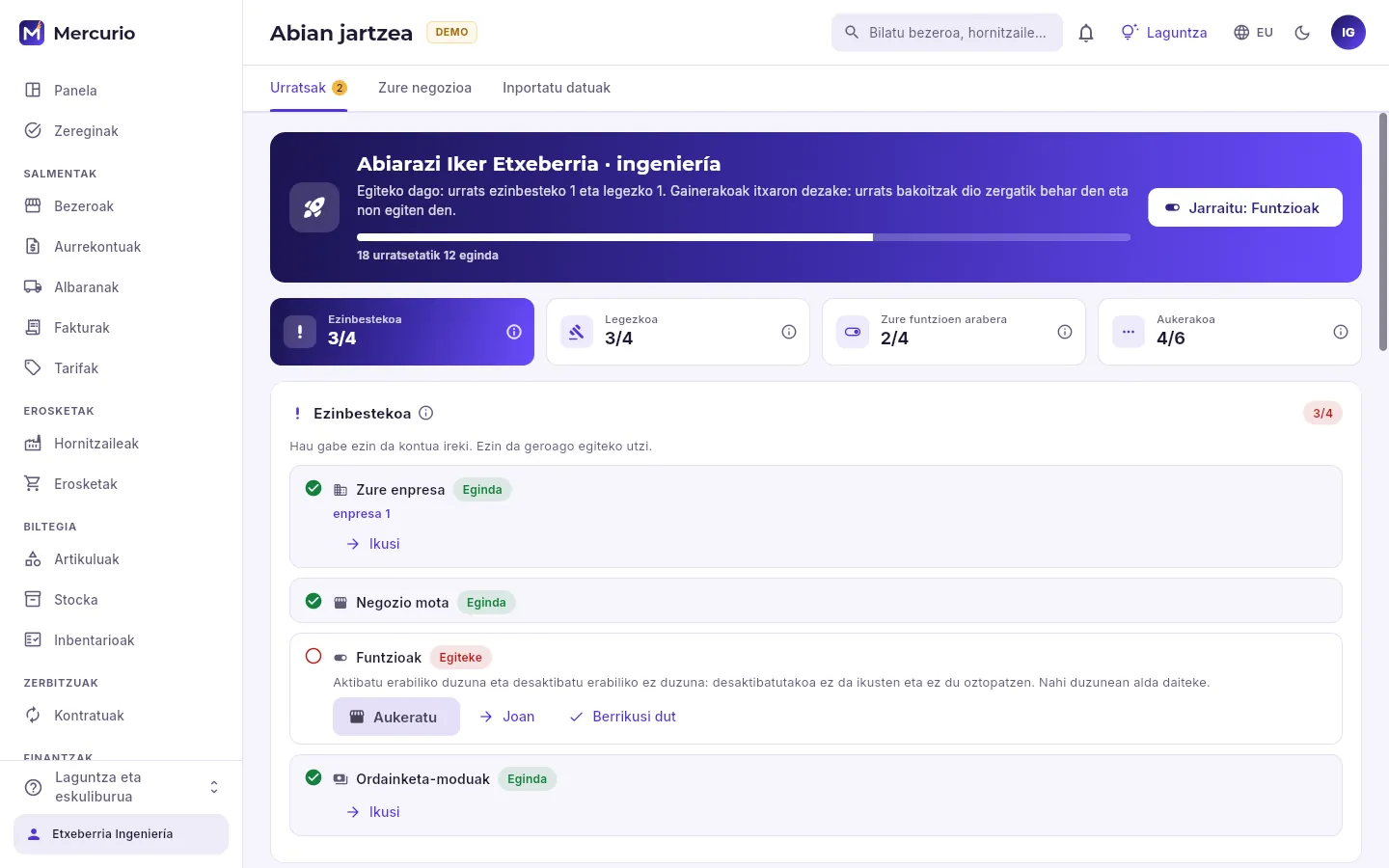 123456
- 1Ezinbestekotik eta legezkotik egiteko geratzen dena, eta egindako urratsak guztien artean.
- 2Falta den hurrengo urratsera eramaten du.
- 3Lau mailak, bakoitzean egindakoarekin: ezinbestekoa, legezkoa, zure funtzioen arabera eta aukerakoa.
- 4Ezinbestekoa: hori gabe kontua ezin da ireki, eta ezin da geroago egiteko utzi.
- 5Egiteke dagoen urrats bat: zer behar den esaten du eta egiten den lekura eramaten du. Berrikustea nahikoa bada, Berrikusi dut.
- 6Egindako urrats bat, dagoenarekin (Ikusi aukerak hara eramaten du).
Urratsak lau mailatan daude, garrantziaren arabera:
| Maila | Zer den | Adibideak |
|---|---|---|
| Ezinbestekoa | Hori gabe ezin da lan egin. Ez da atzeratzen. | Zure enpresa, negozio mota, funtzioak, ordainketa-moduak. |
| Legezkoa | Legeak fakturatzeko eskatzen duena. | Datuen tratamenduaren kontratua, enpresa bakoitzaren zerga-sistema, merkataritza-erregistroa, faktura-seriea. |
| Zure funtzioen arabera | Behar duen funtzioa piztuta baduzu bakarrik agertzen da. | Banku-kontuak (SEPA igorpenengatik), kontabilitate-ekitaldia (kontabilitateagatik), Google Workspace edo Microsoft 365. |
| Aukerakoa | Zure hasierako datuak eta xehetasunak: pixkanaka egin daiteke. | Bezeroak, hornitzaileak, artikuluak, hasierako stocka, zure taldea, logotipoa. |
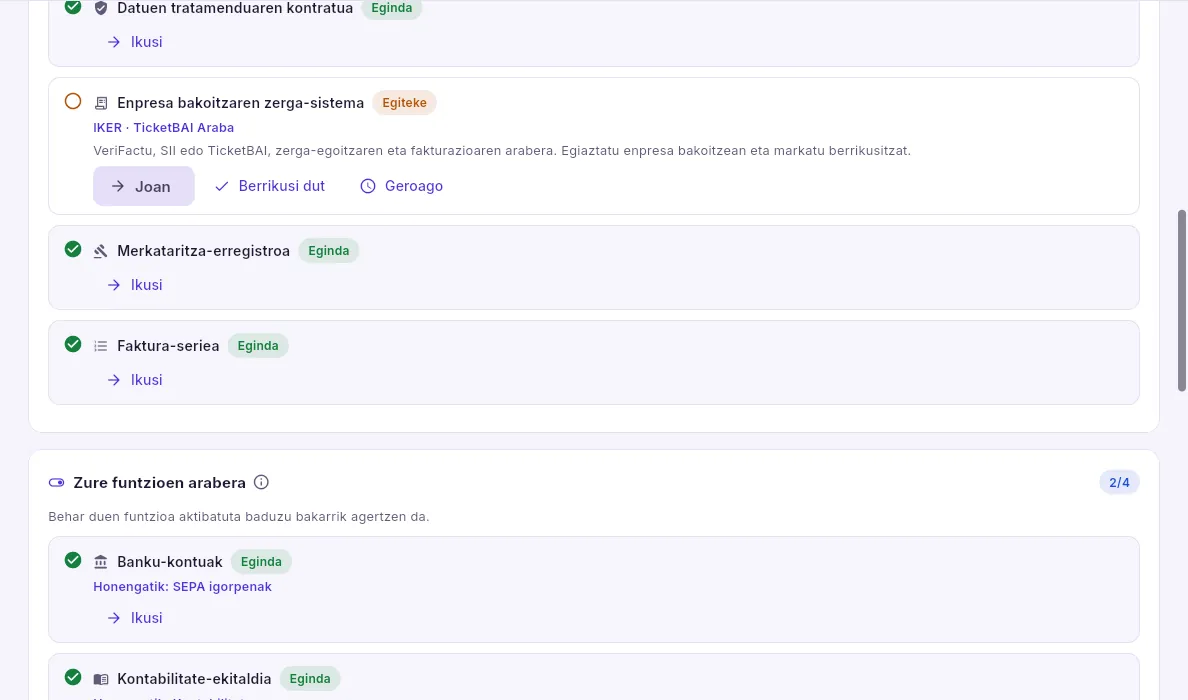 123
- 1Egiteke dagoen legezko urrats bat: enpresa bakoitzaren zerga-sistema egiaztatzea (VeriFactu, SII edo TicketBAI) eta berrikusitzat markatzea.
- 2Geroago aukerak data jakin batera arte atzeratzen du, bere arrazoiarekin.
- 3Zure funtzioen araberako urratsak: «Honengatik: SEPA igorpenak» oharrak zein funtziok eskatzen duen esaten du.
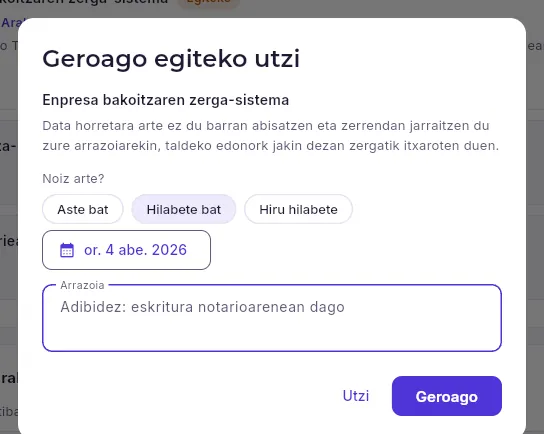 12
- 1Noiz arte: aste bat, hilabete bat, hiru hilabete edo zuk aukeratzen duzun data.
- 2Zergatik dagoen zain, taldeko edonork jakin dezan.
Atzeratutako urrats batek data horretara arte uzten dio barran abisatzeari, eta zerrendan jarraitzen du bere arrazoiarekin. Ezinbestekoa ez da atzeratzen: datu-baseak ez du kontua irekitzen uzten hori gabe. Legezkoa geroago egiteko utz daiteke, baina erregistratuta geratzen da zer falta zen, nork utzi zuen eta noiz.
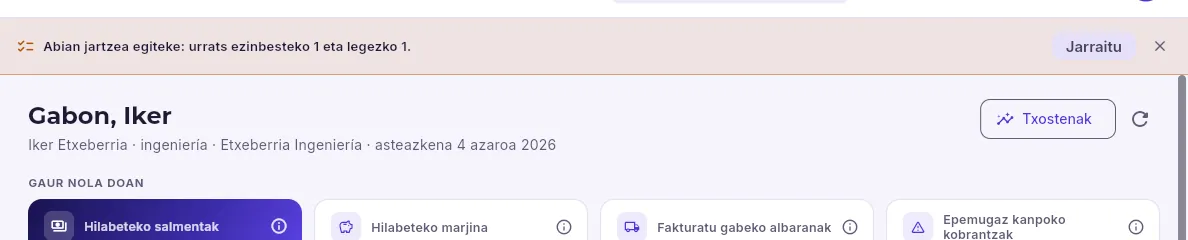 12
- 1Abisu-barra: falta den ezinbestekoa eta legezkoa, edozein ataletan. Administratzaileak bakarrik ikusten du.
- 2Laguntzailera itzultzen da. Gurutzeak ixten du, hurrengo aldiz sartu arte.
#Zure negozioa eta zure funtzioak
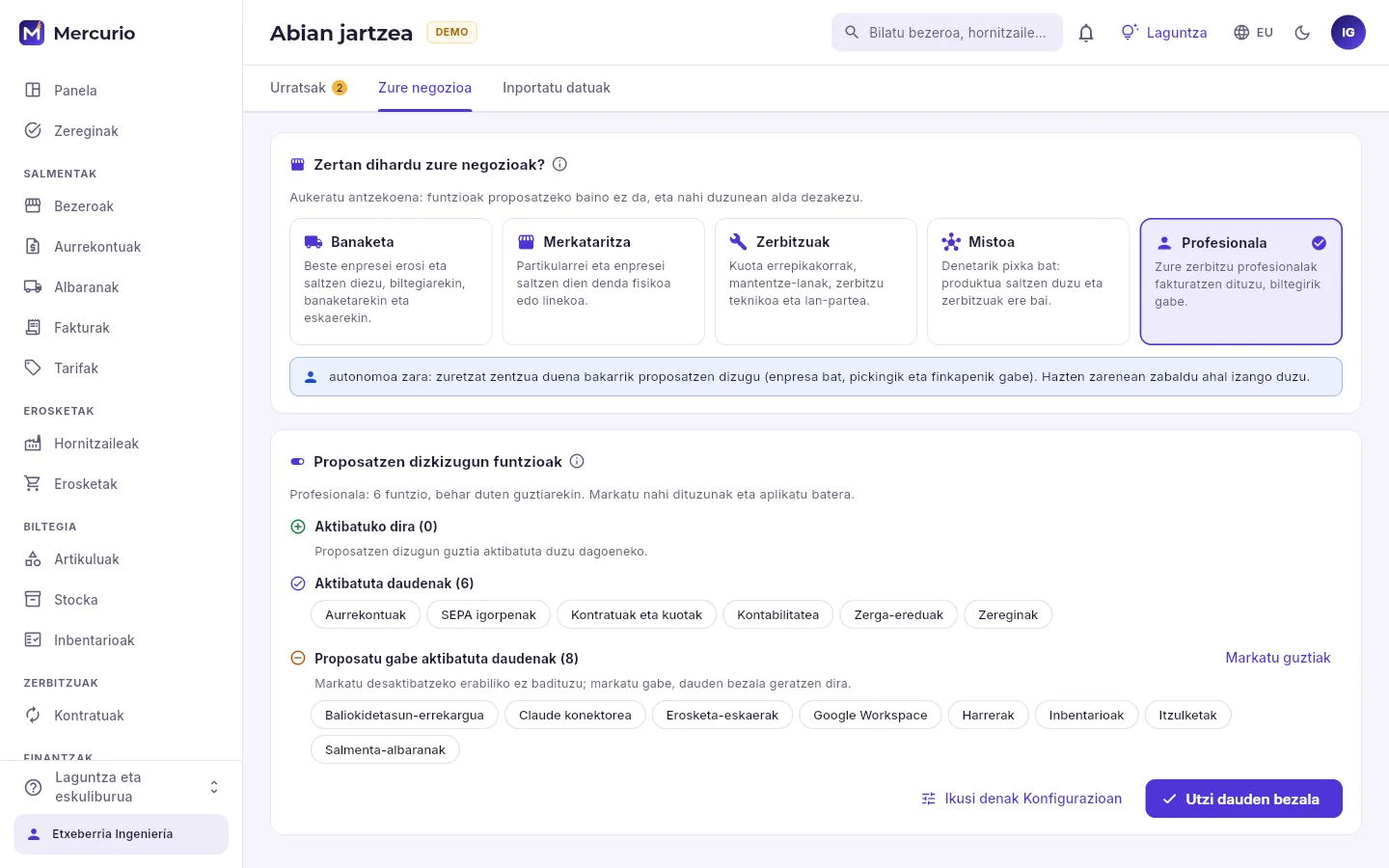 123456
- 1Zertan dihardu zure negozioak: banaketa, merkataritza, zerbitzuak, mistoa edo profesionala. Funtzioak proposatzeko bakarrik balio du.
- 2Zure forma juridikoarekin: autonomoa izanik, zuretzat zentzua duena bakarrik proposatzen da (enpresa bat, picking-ik eta finkapenik gabe).
- 3Proposamena aplikatzean piztuko dena…
- 4…dagoeneko piztuta duzuna…
- 5…eta piztuta dagoen baina egokitzen ez dena: markatu itzaltzeko, erabiliko ez baduzu.
- 6Proposamena aplikatzen du (edo dagoen bezala uzten du) eta «Funtzioak» urratsa berrikusitzat ematen du.
Proposamena negozio motatik, zure enpresaren forma juridikotik eta zure planak baimentzen duenetik ateratzen da. Mota aldatzeak ez du ezer pizten ezta itzaltzen ere: proposamena bakarrik aldatzen du, eta zuk aplikatzen duzu, behin betiko. Aplikatzean, Ezarpenak → Funtzioak ataleko arau berberak betetzen dira: pizten denak behar duena dakar berarekin, eta datuak dituelako itzali ezin dena piztuta geratzen da, arrazoiarekin.
#Zure datuak inportatzea
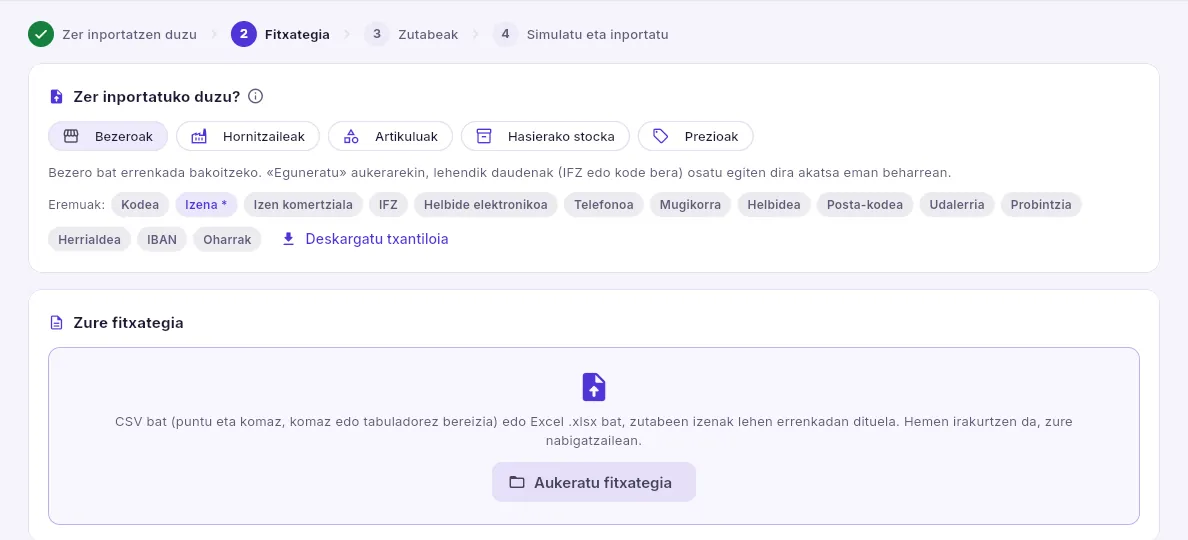 1234
- 1Lau urrats: zer inportatzen duzu, fitxategia, zutabeak eta simulatu eta inportatu.
- 2Bezeroak, hornitzaileak, artikuluak, hasierako stocka edo prezioak.
- 3Onartzen dituen eremuak (izartxodunak derrigorrezkoak dira) eta txantiloi bat betetzeko.
- 4CSV bat edo Excel .xlsx bat, zutabeen izenak lehen errenkadan dituela. Zure nabigatzailean irakurtzen da.
Abian jartzea → Inportatu datuak atalean, aukeratu zer inportatzen duzun (hasi bezeroekin eta artikuluekin; stocka eta prezioak, gero).
Aukeratu zure fitxategia (edo deskargatu txantiloia eta bete ezazu).
Zutabeak urratsean, egiaztatu zure fitxategiko zein zutabe doan eremu bakoitzera: bere izenaren arabera proposatzen da berez, eta azpian lehen errenkadak ikusten dituzu, gordeko diren bezala.
Sakatu Simulatu: errenkada bakoitzak eskuz idatziko bazenu bezalako egiaztapen berberak pasatzen ditu (IFZ, IBAN, BEZ, bikoiztuak…), ezer gorde gabe.
Zuzendu zure fitxategian huts egiten duena (akatsak deskarga ditzakezu) eta simulatu berriro; nahi duzun bezala dagoenean, Inportatu.
#Norberak egiten duen alta
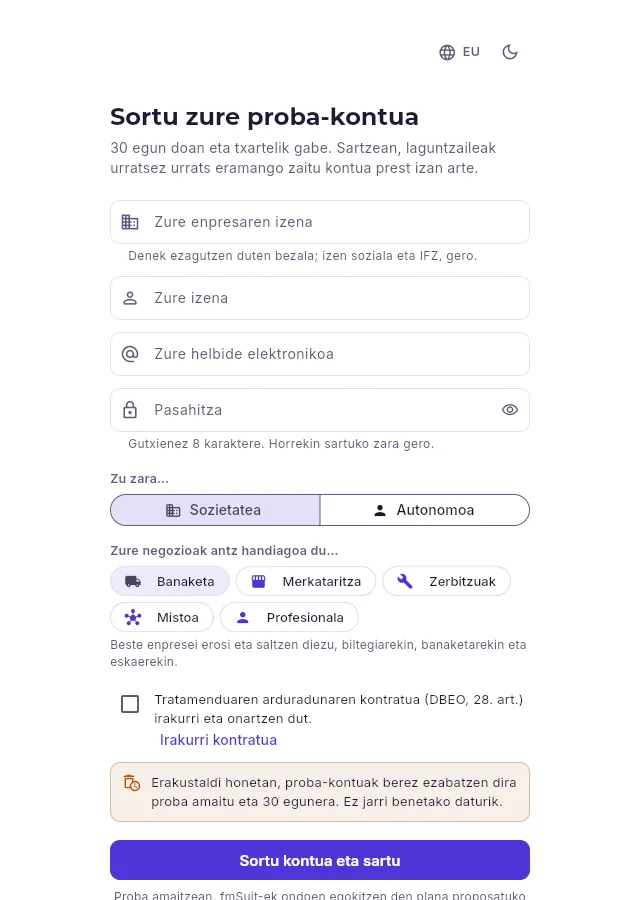 123456
- 1Zure enpresaren izena (izen soziala eta IFZ, gero, laguntzailean).
- 2Zure izena, zure helbide elektronikoa eta zure pasahitza: zu izango zara kontuaren administratzailea.
- 3Sozietatea edo autonomoa zaren…
- 4…eta zure negozioak zeren antza duen: horrekin proposatzen dira funtzioak.
- 5Tratamendu-eragilearen kontratua (DBEO), onartu beharrekoa.
- 6Proba-kontua sortzen du eta laguntzailean sartzen da.
Sarbide-pantailatik, Sortu zure proba-kontua aukerak 30 eguneko proba-kontu bati ematen dio alta, txartelik gabe, bere planeko guztiarekin. Sortzen duena bere administratzailea da, eta zuzenean sartzen da abian jartzean. Proba amaitzean, hobekien egokitzen den plana proposatzen da; ez da ezer kobratzen eskatu gabe.
Doikuntzak
Ezarpenak
Kontuari forma ematen diona: bere enpresak, piztutako funtzioak, dokumentu bakoitza nola zenbakitzen den, zergak, ordainketa-moduak, bankuak, biltegiak, kanpoarekiko konexioak, eremu propioak eta aldaketen erregistroa.
Ezarpenak Mercurioren atzealdea da: hemen erabakitzen da kontuak zein enpresa eramaten dituen, programaren zein atal erabiltzen diren, dokumentu bakoitza nola zenbakitzen den eta zein zerga, ordainketa-modu eta bankurekin lan egiten den. Kontuaren administratzaileak bakarrik ikusten du, eta ez du profilik: dena ikusten du. Fitxatan antolatuta dago, orokorrenetik (kontua) zehatzenera (eremu propioak eta auditoria).
Kontu osoarena dena (funtzioak, zergak, ordainketa-moduak, eremu propioak) enpresa guztientzat da; enpresa batena dena (bere serieak, bere bankuak, bere biltegiak) enpresa hori goian aukeratuta ikusten eta aldatzen da, eta pantailak abisu-banda batekin gogorarazten du.
#Kontua
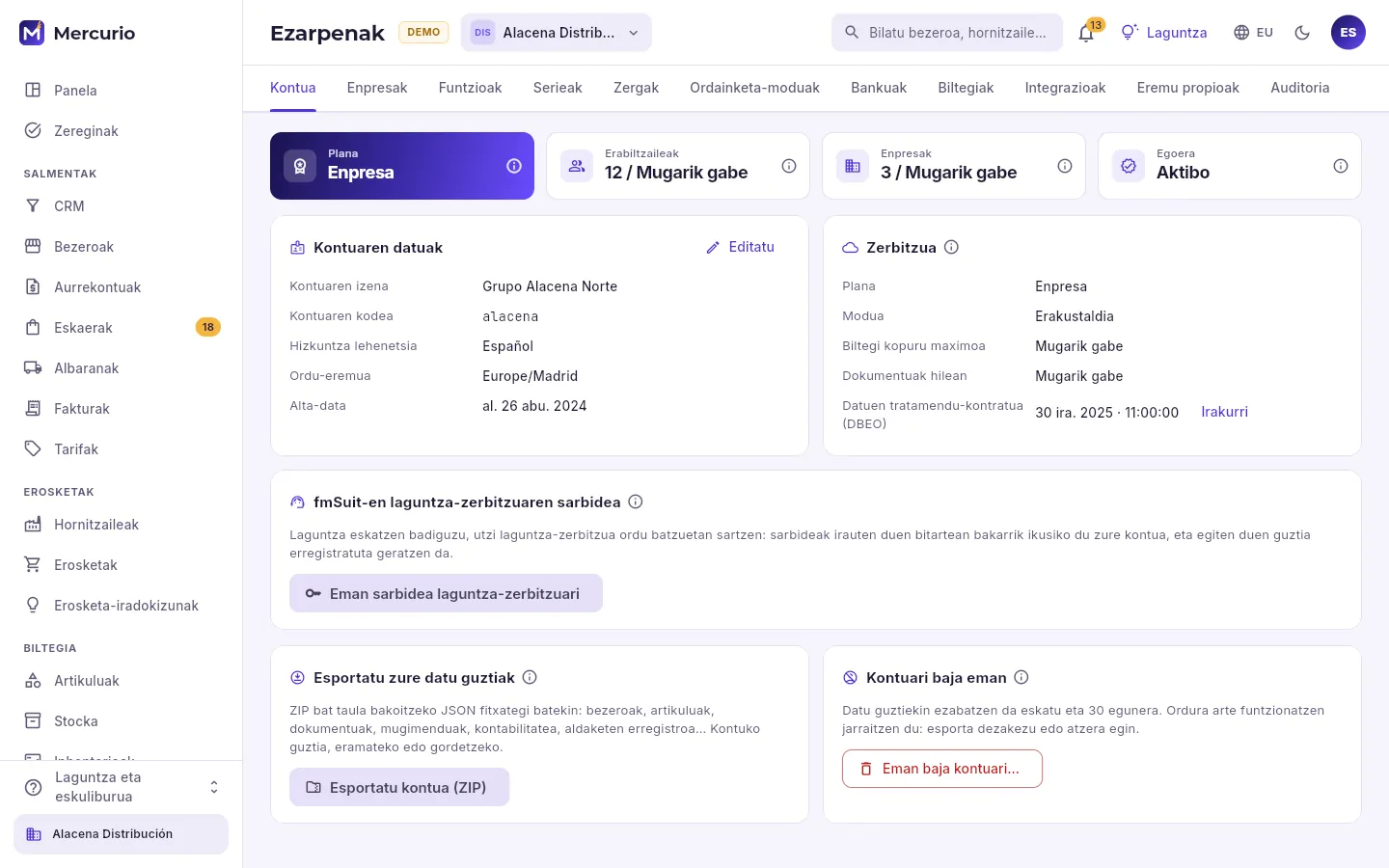 123456
- 1Kontratatutako plana, daramatzazun erabiltzaileak eta enpresak planak onartzen duenarekin alderatuta, eta kontuaren egoera (proban, aktibo, etenda edo itxita).
- 2Kontuaren izena, bere kodea (helbide elektroniko propiorik ez duenak horrekin sartzen da), hizkuntza lehenetsia eta ordu-eremua. Editatu aukerak aldatzen ditu.
- 3Zerbitzuaren baldintzak: plana, modua, mugak eta tratamendu-eragilearen kontratua onartu zen data (DBEO).
- 4Laguntza-zerbitzuari ordu batzuez sartzen uzten dio, lagun diezazun. Baimen hori gabe, ezin du zure kontuko ezer ikusi.
- 5Zure datu guztiak ZIP batean, taula bat fitxategi bakoitzeko: eramateko edo gordetzeko.
- 6Eskatu baja: dena 30 egun geroago ezabatzen da, eta ordura arte bertan behera utz daiteke.
#Enpresak
Kontu batek hainbat enpresa eraman ditzake: bezeroak, hornitzaileak eta artikuluak partekatzen dituzte, eta bakoitzak bere biltegiak, serieak, dokumentuak, diruzaintza, kontabilitatea eta zergak ditu. Goian aukeratzen duzuna da lan egiten duzun enpresa: ikusten eta sortzen duzuna harena da.
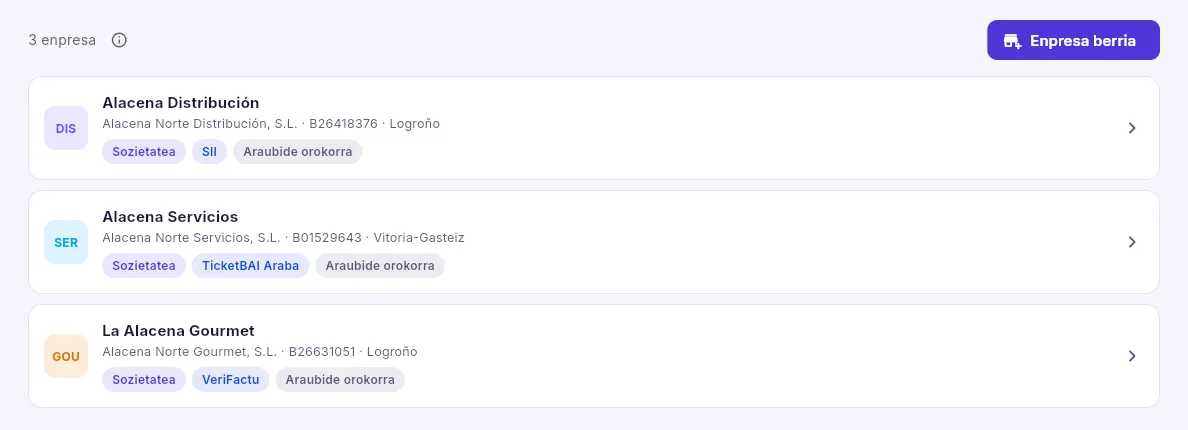 12
- 1Beste enpresa bati alta ematea (planak mugatzen du zenbat egon daitezkeen).
- 2Enpresa bakoitza bere izen sozialarekin, IFZarekin, forma juridikoarekin, sistema fiskalarekin (SII, TicketBAI, VeriFactu) eta BEZ araubidearekin. Sakatu haren fitxa irekitzeko.
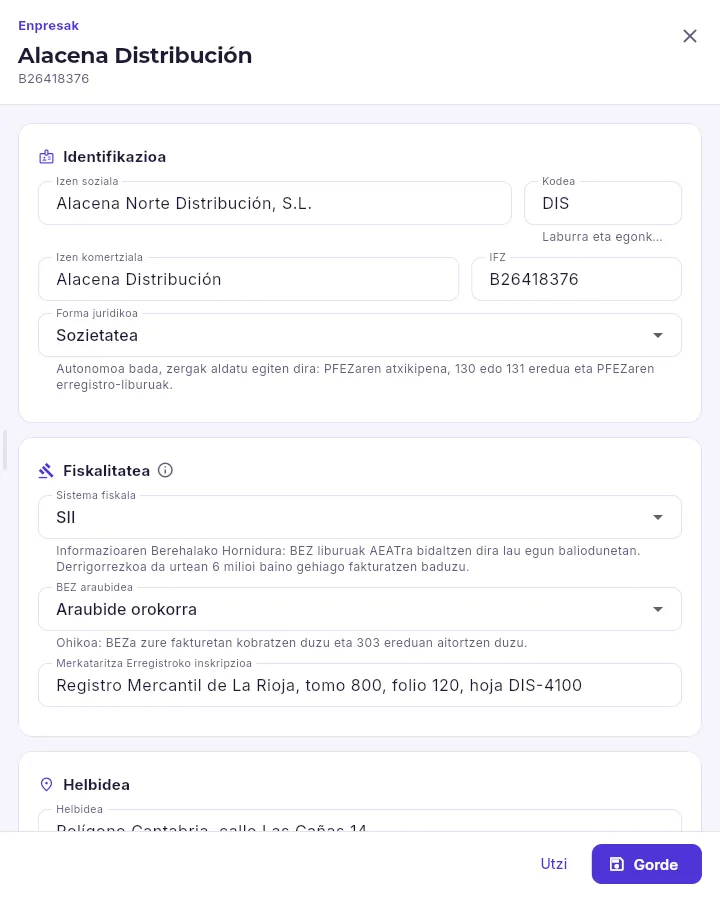 123
- 1Izen soziala, kode laburra, izen komertziala, IFZ eta forma juridikoa (sozietatea edo autonomoa).
- 2Sistema fiskala eta BEZ araubidea: horiek erabakitzen dute faktura bakoitza Ogasunean nola erregistratzen den.
- 3Aldaketak gordetzen ditu. Beherago daude bere helbidea eta dokumentuak: zein hizkuntzatan ateratzen diren, bere kolorea eta ekitaldia zein hilabetetan hasten den.
#Funtzioak
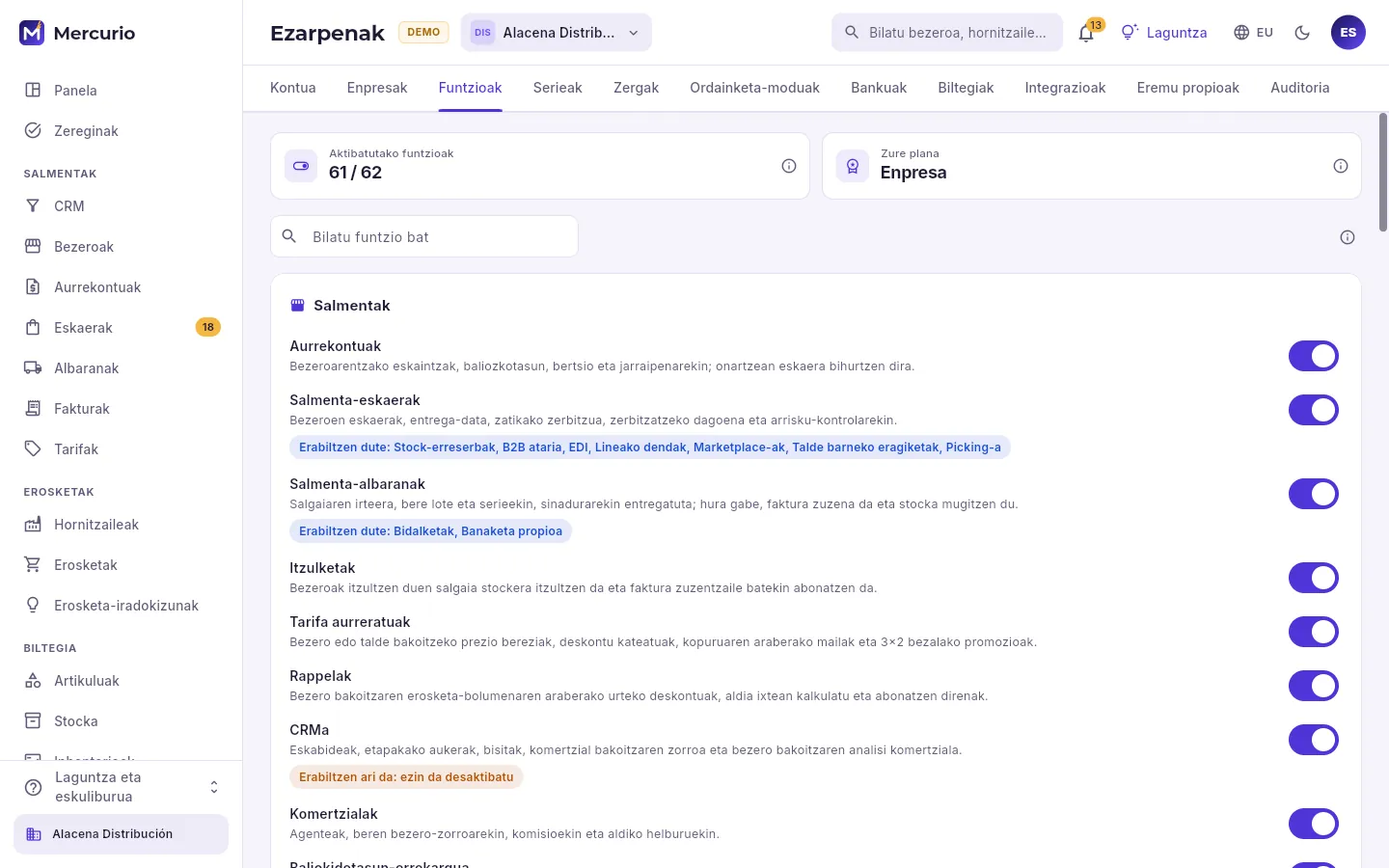 123456
- 1Mercuriok dituen guztietatik zenbat funtzio dituzun piztuta.
- 2Zure plana: bere funtzioak eta beheko planetakoak pizten uzten ditu.
- 3Bilatu funtzio bat bere izenaren edo egiten duenaren arabera.
- 4Funtzioak taldeka daude: salmentak, erosketak, biltegia, logistika, plangintza, zerbitzuak, finantzak, kontabilitatea, B2B, integrazioak eta sistema.
- 5Funtzio bakoitza egiten duenarekin eta bere etengailuarekin. Azpian, urdinez, nork erabiltzen duen: hura behar duten funtzio piztuak.
- 6Dagoeneko datuak baditu edo beste batek behar badu, ezin da itzali, eta zergatik esaten da.
Mercurioren ezaugarri bakoitza kontu osoarentzat pizten edo itzaltzen den funtzio bat da: aurrekontuak, loteak, picking-a, kontratuak, B2B ataria, Clauderen konektorea… Erabiltzen dena bakarrik piztuta, aplikazioa argiagoa da: pertsona bakoitzak atal eta eremu gutxiago ikusten ditu.
- Funtzio bat piztean, behar dituenak ere pizten dira (iraungitzeek loteak behar dituzte; transferentziek, biltegi anitz).
- Itzaltzeak ez du ezer ezabatzen: funtzioa ez da gehiago ikusten eta datu-baseak bereak baztertzen ditu, baina bere datuak gorde egiten dira berriro pizten duzunerako. Ezin da itzali piztutako beste bat haren mende badago edo datuak erdizka utziko balitu.
- Planak mugatzen du zein piztu daitezkeen: goragoko plan batekoak «… planetik aurrera» oharrarekin agertzen dira. Google Workspace eta Microsoft 365 bata bestearen baztergarriak dira: bietako bat.
- Aldaketek guztientzat balio dute hurrengo kontsultatik aurrera, aplikaziotik irten gabe.
Ezarpenak → Funtzioak atalean, idatzi Bilatu funtzio bat eremuan haren izena (edo egiten duena).
Irakurri haren deskribapena eta azpian esaten duena: nork erabiltzen duen, zer behar duen edo erabiltzen ari den.
Sakatu haren etengailua. Beste batzuk behar baditu, harekin batera pizten dira; ezin bada itzali, abisuak arrazoia esaten du.
#Zenbakitze-serieak
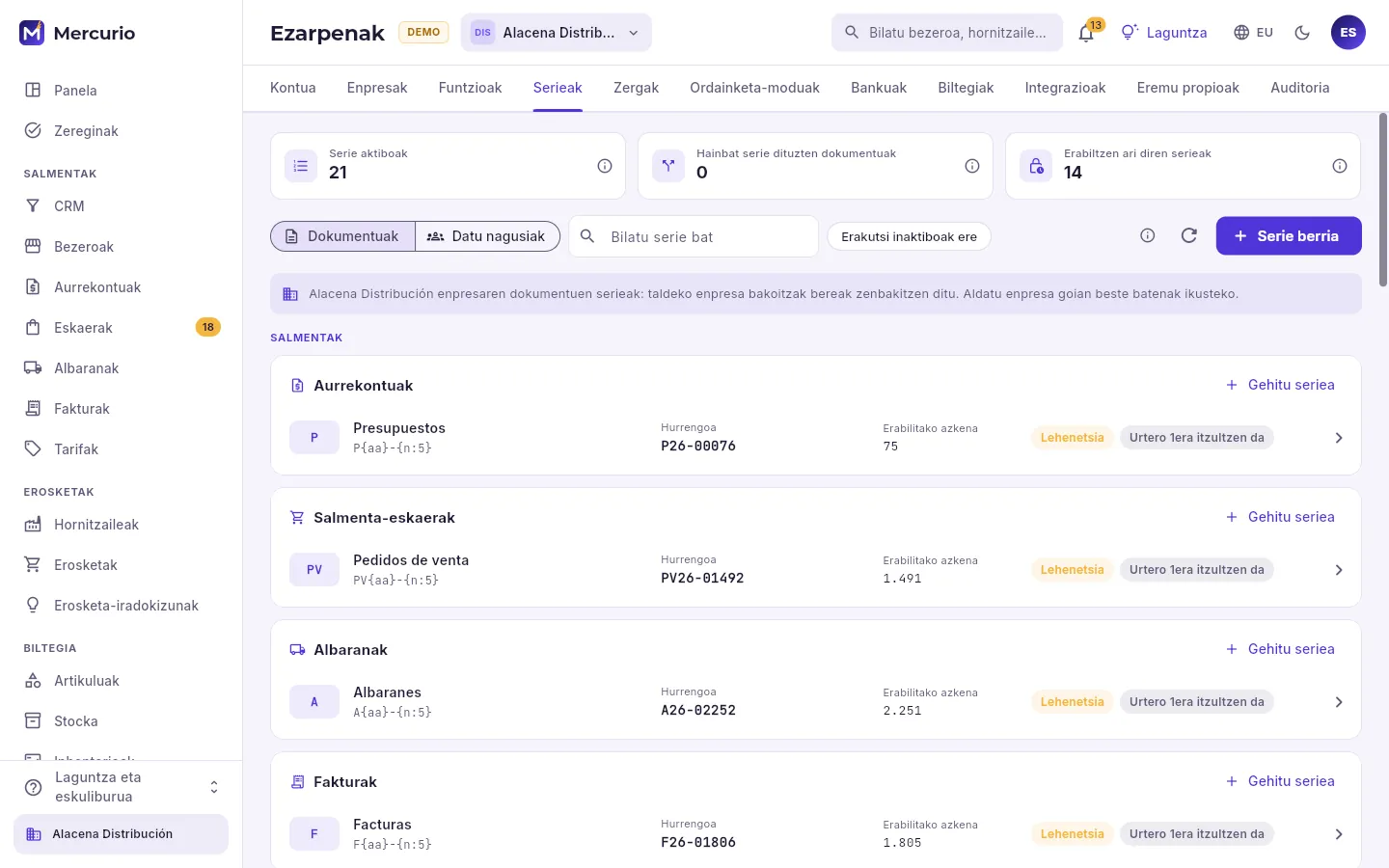 123456
- 1Serie aktiboak, zenbat dokumentuk dituzten hainbat serie eta zenbatek zenbakitu duten dagoeneko zerbait.
- 2Aukeratutako enpresaren dokumentuenak edo kontuko datu nagusienak (bezeroak, hornitzaileak, artikuluak, zereginak…).
- 3Bilatu serie bat eta ikusi desaktibatuak ere.
- 4Taldeko enpresa bakoitzak bere dokumentuak zenbakitzen ditu: hauek goian aukeratutako enpresarenak dira.
- 5Dokumentu bakoitza bere serieekin: formatua, hurrengo zenbakia, erabilitako azkena, zein den lehenetsia eta urtero 1era itzultzen den. Gehitu seriea aukerak beste bat gehitzen dio.
- 6Sortu serie bat edozein dokumentutarako.
Serie bat zenbakitze propio bat da: F26-00001, F26-00002… Dokumentu bakoitzak (aurrekontua, eskaera, albarana, faktura, zuzentzailea, erosketa-eskaera…) hainbat serie izan ditzake: lineako dendarena, esportaziokoa, mostradorekoa. Bat da lehenetsia, dokumentu bat sortzean proposatzen dena; gainerakoak dokumentuan bertan aukeratzen dira.
Zenbakia igortzean esleitzen da, hutsunerik gabe eta data-ordenan: zirriborroek ez dute zenbakirik. Serieak zerbait zenbakitu duenean, bere formatua eta urteko berrabiarazpena ez dira gehiago aldatzen (horrela, ez da zenbakirik errepikatzen ezta itxuraz aldatzen ere); bere izena, lehenetsia den eta aktibo dagoen, bai.
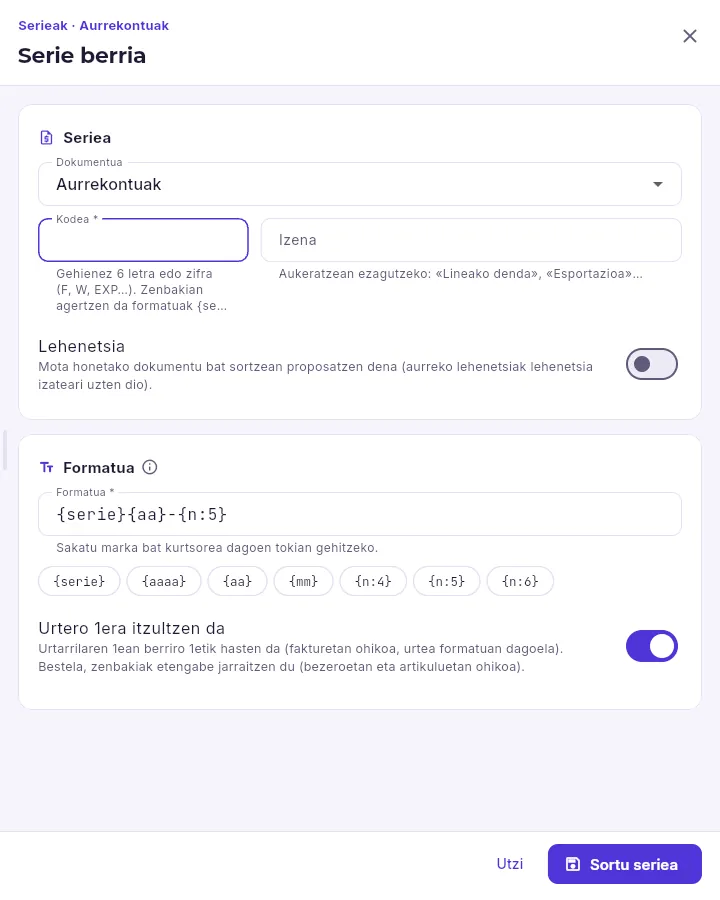 123456
- 1Zenbakituko duen dokumentua.
- 2Bere kodea (F, W, EXP…), zenbakian doana, eta izen bat, aukeratzean ezagutzeko.
- 3Dokumentu hori sortzean proposatuko dena izango den (aurrekoak hala izateari uzten dio).
- 4Zenbakia nola idazten den: sakatu marka bat ({serie}, {aaaa}, {aa}, {mm}, {n:5}…) kurtsorea dagoen lekuan jartzeko.
- 5Urtarrilaren 1ean berriro 1etik hasten den (fakturetan ohikoena, urtea formatuan dela).
- 6Seriea sortzen du.
Ezarpenak → Serieak atalean, enpresa goian aukeratuta, sakatu Serie berria (edo Gehitu seriea bere dokumentuaren txartelean).
Aukeratu dokumentua, idatzi bere kodea eta izen bat («Lineako denda»).
Berrikusi formatua eta urtero 1era itzultzen den; markatu Lehenetsia proposatzen dena izatea nahi baduzu bakarrik.
Sakatu Sortu seriea.
#Zergak, ordainketa-moduak eta bankuak
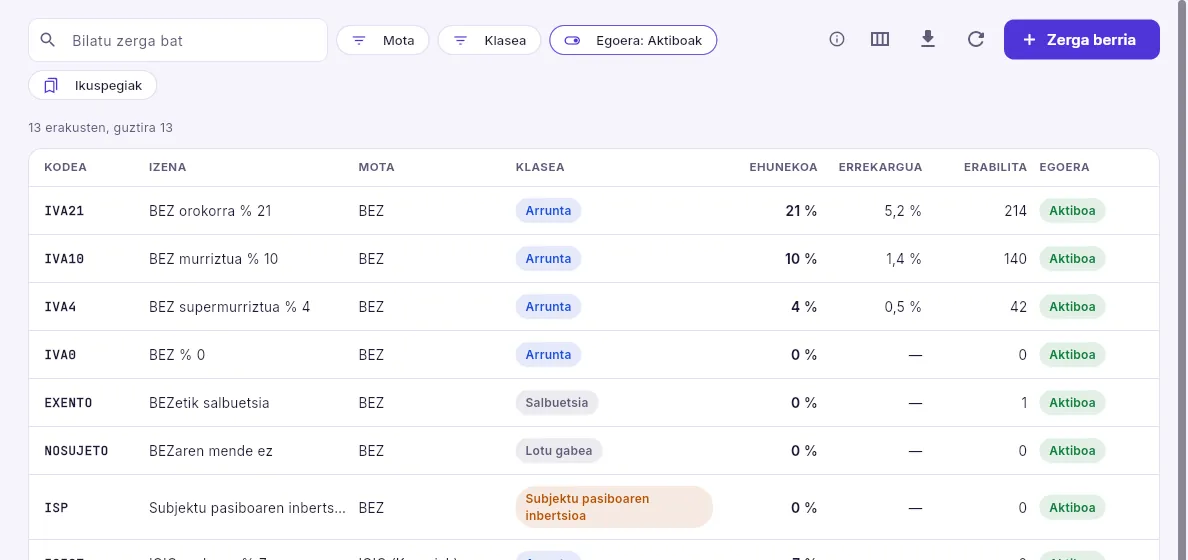 1234
- 1Bilatu eta iragazi motaren (BEZ, IGIC, IPSI, atxikipena), klasearen eta egoeraren arabera.
- 2Beste zerga bati alta ematea.
- 3Zerga bakoitza bere kodearekin, ehunekoarekin, baliokidetasun-errekarguarekin eta zenbat artikulu eta familiak erabiltzen duten. Sakatu haren fitxa bere kontu kontableekin ikusteko.
- 4Klaseak nola tratatzen den esaten du: arrunta, salbuetsia, lotu gabea edo subjektu pasiboaren inbertsioa.
Zergak kontu osoarenak dira: BEZ, Kanarietako IGIC, Ceuta eta Melillako IPSI eta PFEZ atxikipenak. Artikulu eta familia bakoitzak berea darama, eta dokumentuak eragiketaren arabera aldatzen du: Erkidegoaren barruko salmenta bat salbuetsita ateratzen da, eta baliokidetasun-errekarguko bezero batek bere errekargua gehitzen du.
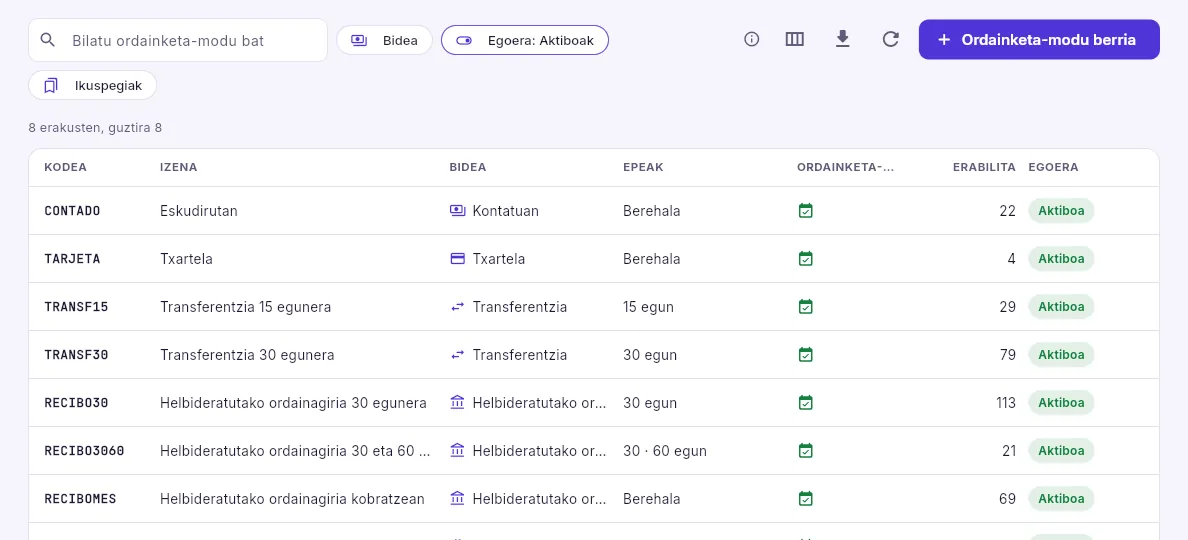 12
- 1Ordainketa-modu bakoitza bere bitartekoarekin (transferentzia, helbideratutako ordainagiria, txartela, confirminga…), bere epeekin eta zenbat bezero eta hornitzailek duten.
- 2Sortu beste bat.
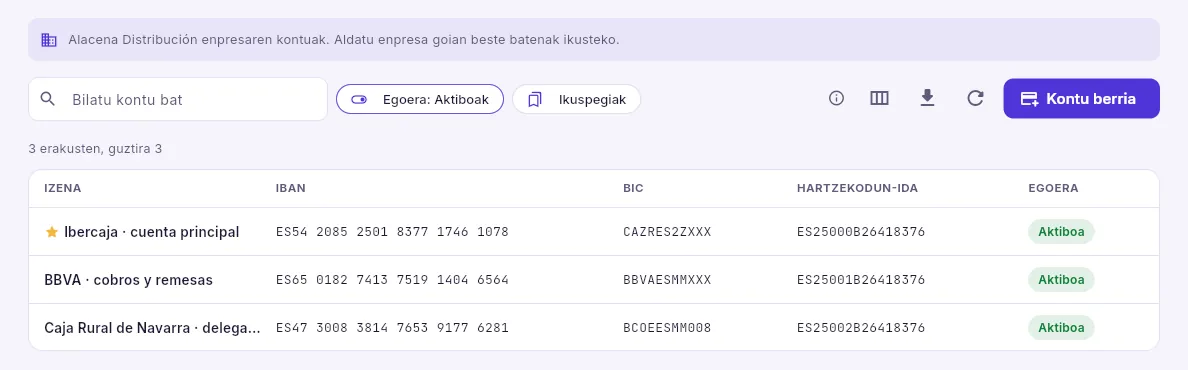 123
- 1Kontuak goian aukeratutako enpresarenak dira.
- 2Kontu bakoitza bere IBAN, BIC eta SEPA hartzekodun-identifikatzailearekin; izarrak lehenetsia markatzen du.
- 3Gehitu kontu bat.
Faktura bat igortzean, bere epemugak ordainketa-modutik ateratzen dira: epe bakoitza fakturaren dataren ondorengo hainbat egunetara iraungitzen da eta guztizkoaren bere ehunekoa darama («30 · 60 egun», % 50 eta % 50ekin, 30 eta 60 egunetarako bi ordainagiri dira); bezeroak ordainketa-egun finkoak baditu, horietara mugitzen dira. Banku-kontuak enpresa bakoitzarenak dira: lehenetsia fakturetan eta banku-sortetan agertzen da, bezeroak beste bat ez badu.
#Biltegiak eta kokapenak
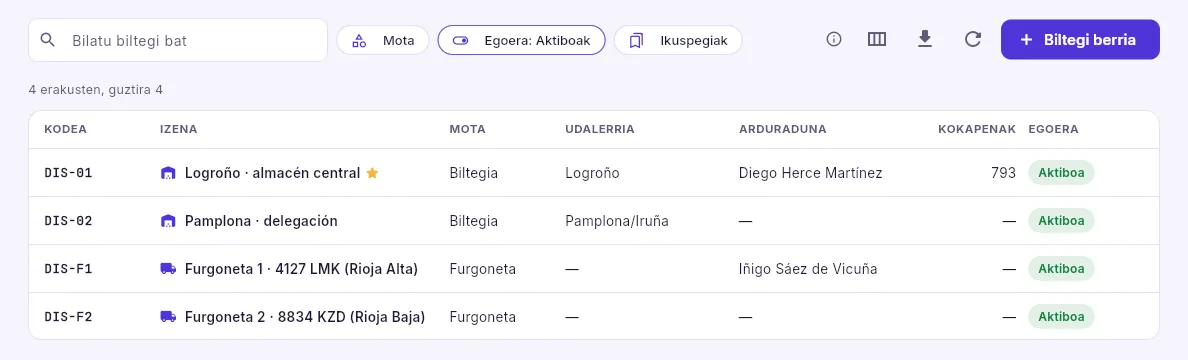 123
- 1Iragazi motaren (biltegia, denda, furgoneta, gordailua) eta egoeraren arabera.
- 2Aukeratutako enpresaren biltegi bakoitza, bere arduradunarekin eta kokapenekin. Izarrak lehenetsia markatzen du.
- 3Beste biltegi bati alta ematea.
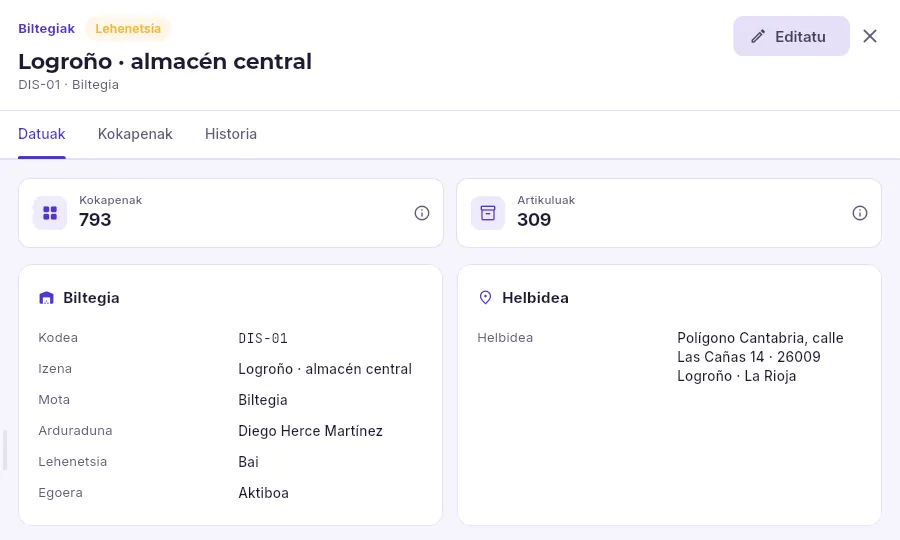 123
- 1Fitxa irakurtzeko moduan irekitzen da: Editatu aldatzeko.
- 2Bere datuak, bere kokapenak (tarteka sortuak: korridorea, apalategia, maila eta hutsunea) eta bere historia.
- 3Zenbat kokapen aktibo dituen eta zenbat artikulu desberdin gordetzen dituen.
Biltegi bakoitzak bere stocka du. Biltegi anitz funtzioarekin, enpresa batek nabeak, dendak, autosalmentako furgonetak eta bezeroen etxeetako gordailuak izan ditzake; hura gabe, bakarra. Kokapenak funtzioarekin, biltegiko hutsune bakoitzak bere kodea (A-03-2-B), bere mota (picking-a, erreserba, harrera, bidalketa, berrogeialdia, hotza, itzulketak) eta bere ibilbide-ordena ditu; picking-ak ordena hori jarraitzen du.
#Integrazioak
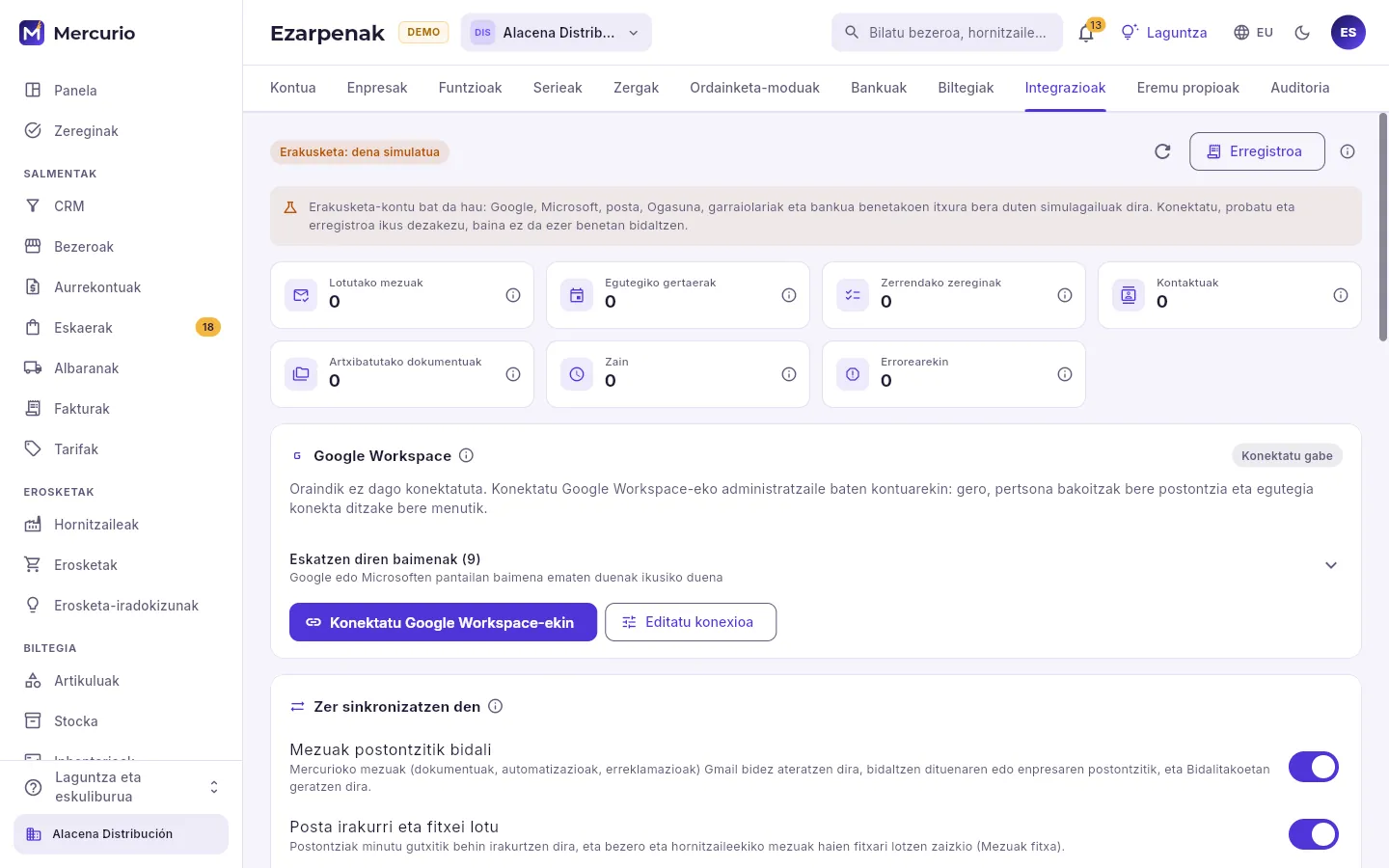 123456
- 1Demoan, Google, Microsoft, posta, Ogasuna, garraiolariak eta bankua simulagailuak dira, benetakoen forma berarekin.
- 2Erregistroa: ilarako lanak eta hornitzaileei egindako dei bakoitza, edukirik eta gakorik gabe.
- 3Eraman eta ekarri dena: fitxei lotutako mezuak, gertaerak, zereginak, kontaktuak, artxibatutako dokumentuak, zain dagoena eta huts egin duena.
- 4Google Workspace-ekiko konexioa (edo Microsoft 365ekikoa, Funtzioak atalean piztuta dagoena): bere egoera eta eskatzen diren baimenak.
- 5Googleko administratzaile batek konektatzen eta baimentzen du, Googleren pantailan.
- 6Kontu osoarentzat zer eramaten den (azpian, bakoitza bere etengailuarekin).
Google Workspace edo Microsoft 365 konektatuta, Mercuriok bulegoko tresnekin lan egiten du:
| Zer | Zer egiten duen |
|---|---|
| Posta | Dokumentuak, automatizazioak eta erreklamazioak bidaltzen dituenaren postontzitik ateratzen dira (eta haren Bidalitakoetan geratzen dira); bezeroen eta hornitzaileen mezuak haien fitxari lotzen zaizkio (Mezuak fitxa). |
| Egutegia | Orduarekin dauden zereginak, bisitak, parteak eta ibilbideak arduradunaren egutegira joaten dira; han ordua aldatzen bada, hemen ere aldatzen da. |
| Zeregin-zerrenda | Ordurik gabeko zereginak arduradunaren «Mercurio» zerrendara joaten dira; han eginda, hemen eginda. |
| Kontaktuak | Bezeroak eta haien kontaktuak, jasotzen dituen postontziko «Mercurio» taldean. |
| Dokumentuen artxiboa | Dokumentuen PDFak, Driven edo OneDriven, enpresa, urte eta motaren arabera. |
| Abisuak Chatera edo Teamsera | Kanpaiko abisu aukeratuak eta Automatizazioak ataleko «Kanal batean argitaratu» urratsa. |
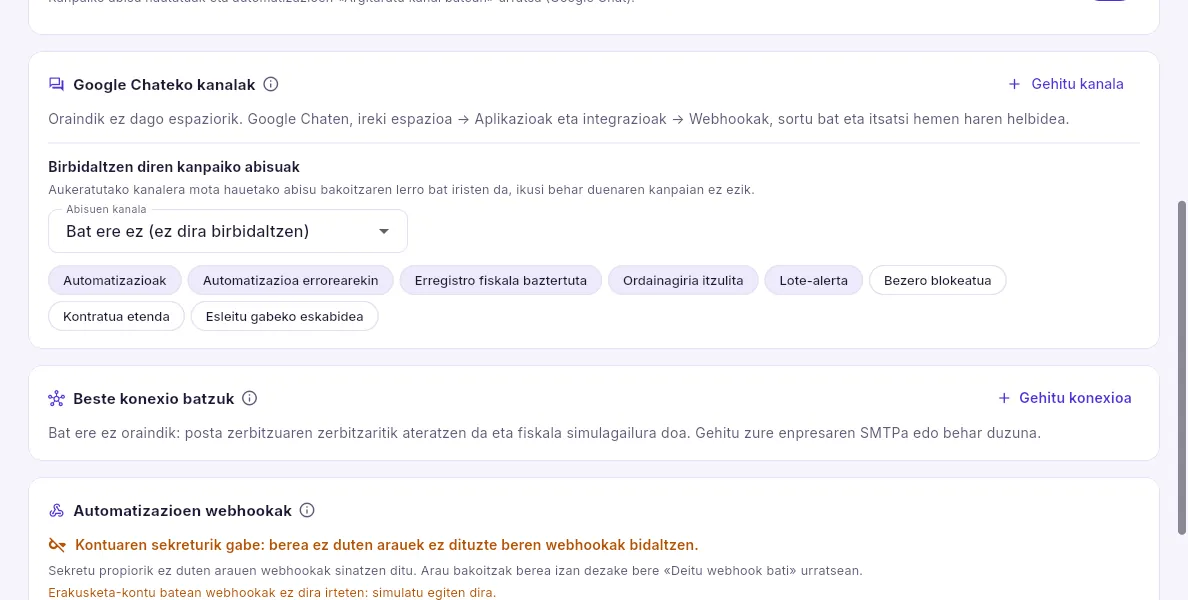 123
- 1Sinkronizatzen den gauza bakoitza, kontu osorako bere etengailuarekin.
- 2Mercuriok argitaratzen duen Chat espazioak (edo Teams kanalak) eta kanpaiko zer abisu birbidaltzen diren.
- 3Beste konexio batzuk: posta-zerbitzaria (SMTP), Ogasuna, VIES, garraiolariak eta bankua.
Egiaztatu Ezarpenak → Funtzioak atalean Google Workspace (edo Microsoft 365) piztuta dagoela.
Ezarpenak → Integrazioak atalean, ireki Eskatzen diren baimenak zer baimenduko den ikusteko.
Sakatu Konektatu Google Workspace-ekin eta sartu Googleko administratzaile kontu batekin: baimendu eskatzen diren baimenak.
Mercuriora itzulita, erabaki Zer sinkronizatzen den atalean zer eramaten den eta, Postontziak atalean, Mercuriok zer egiten duen postontzi bakoitzarekin.
 123
- 1Berea ez duten Automatizazioen webhookak sinatzeko kontuaren sekretua.
- 2Idatzi edo sortu egiten duzu, kopiatu eta gorde: gero, haren aztarna bakarrik ikusten da.
- 3Ireki ezazu deiak jasotzen dituenak sinadura nola egiaztatzen duen ikusteko: X-Mercurio-Firma eta X-Mercurio-Entrega goiburuak, eta adibide bat Pythonen.
Automatizazioen arau batek webhook bati deitu diezaioke: gertatu dena beste programa bati internet bidez jakinaraztea. Dei bakoitza sinatuta doa, jasotzen duenak jakin dezan Mercuriotik datorrela eta bidean inork ez duela aldatu: arauaren beraren sekretuarekin edo, ez badu, kontuaren sekretuarekin, hemen jartzen dena. Bietako bat ere ez badago, webhooka ez da irteten. Beste kredentzialak bezala, sekretua behin bakarrik ikusten da, gordetzean; gero, haren aztarna bakarrik, sekretua erakutsi gabe deiak jasotzen dituenak berbera duela egiaztatzeko balio duena. Txartela automatizazioak aktibatuta daudenean bakarrik agertzen da.
 123
- 1Google edo Microsoftekoa, edo hornitzaile guztiei egindako deiak.
- 2Ilarako lanak: zerbitzariak egin duena edo egiteke duena. Erabat huts egin duen lan bat berriro saia daiteke.
- 3Google edo Microsoftek baztertu zutena, bere errorearekin.
#Eremu propioak
 123
- 1Zeri gehitzen zaizkien: bezeroei, hornitzaileei, kontaktuei, artikuluei, dokumentuei eta lerroei, kontratuei, biltegiei, loteei, serie-zenbakiei, aktiboei, parteei eta zereginei.
- 2Eremu bakoitza bere motarekin eta non agertzen den: zerrendan (zutabea), iragazgarria eta atarian ikusgai.
- 3Gehitu beste eremu bat.
Eremu propioak zure negozioak behar dituen eta Mercuriok ekartzen ez dituen datuak dira: bezero baten establezimendu mota, edukiera, banaketa-eguna… Bakoitzak bere mota du (testua, zenbakia, zenbatekoa, data, bai edo ez, zerrenda bateko aukera bat edo batzuk, helbide elektronikoa, telefonoa, esteka…), bere izena bost hizkuntzetan, derrigorrezkoa den ala ez eta fitxako zein ataletan agertzen den. Zerrendan markatutakoak zerrendako zutabe bat gehiago dira, eta iragazgarriak Iragazi eremu propio baten arabera aukeran agertzen dira. Datu-baseak balioa egiaztatzen du gordetzean, aplikaziotik, ataritik, Claude bidez edo APIaren bidez etorri.
#Auditoria
 12345
- 1Bilatu erregistroaren, taularen edo pertsonaren arabera.
- 2Aldia.
- 3Aldaketa nondik etorri zen: kudeaketa-aplikaziotik, biltegikotik, B2B ataritik, Claude bidez, APIaren bidez, programatutako zereginetatik, laguntza-zerbitzutik edo sistematik.
- 4Altak, aldaketak edo bajak.
- 5Iragazitakoa, kalkulu-orri batera.
Auditoria kontuko datuen alta, aldaketa eta baja bakoitzaren erregistroa da: zein erregistro, nork, nondik, noiz eta zein eremu aldatu ziren, aurreko eta ondorengo balioarekin. Datu-baseak idazten du taula bakoitzean, ez aplikazioak; beraz, dena geratzen da, nondik etorrita ere, eta inork ezin du aldatu ezta ezabatu ere; sei urtez gordetzen da. Sakatu lerro bat xehetasuna ikusteko. Fitxa bakoitzak, gainera, Historia fitxa du erregistro horren aldaketekin.
Doikuntzak
Erabiltzaileak eta profilak
Nor sartzen den kontuan, bakoitzak bere profilen arabera zer egin dezakeen, zein enpresarekin lan egiten duen eta Clauderen konektoreak zer egiten uzten duen.
Mercuriorekin lan egiten duen pertsona bakoitzak bere erabiltzailea du. Ikusi eta egin dezakeena bere profiletatik dator (Zuzendaritza, Komertziala, Biltegia, Administrazioa eta kontabilitatea…), eta ikusten dituen datuak, bere enpresetatik. Hori guztia datu-baseak ezartzen du: kontsulta eta eragiketa bakoitzak kontua, baimena, funtzioa eta enpresa egiaztatzen ditu, kudeaketa-aplikaziotik, biltegikotik, ataritik, Claude bidez edo APIaren bidez egin. Aplikazioak dagokizuna ez dena ezkutatu besterik ez du egiten.
Kontuaren administratzailea berezia da: ez du profilik, dena ikusten du enpresa guztietan, eta bera da Ezarpenak atalean sartu eta profilak alda ditzakeen bakarra.
#Erabiltzaileak
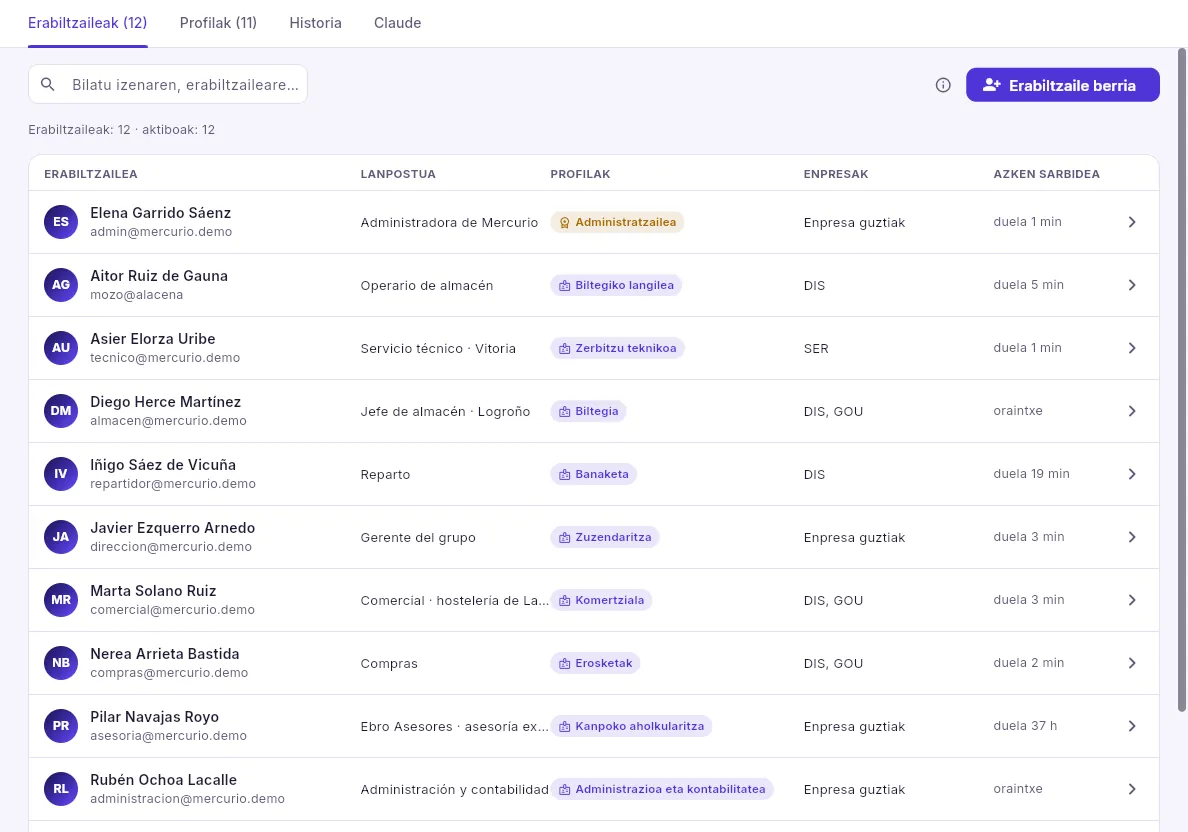 123456
- 1Fitxak: erabiltzaileak, profilak, aldaketen historia eta Claude.
- 2Bilatu izenaren, erabiltzailearen edo lanpostuaren arabera.
- 3Zenbat erabiltzaile dauden eta zenbat dauden aktibo (desaktibatuak ez dira kontatzen planaren mugarako).
- 4Pertsona bati alta ematea.
- 5Pertsona bakoitza bere erabiltzailearekin, lanpostuarekin, profilekin, lan egiten duen enpresekin eta azken sarbidearekin. Sakatu aldatzeko.
- 6Helbide elektroniko propiorik ez duena (biltegiko langile bat, banatzaile bat) bere erabiltzailearekin eta kontuaren kodearekin sartzen da: mozo@alacena.
Pertsona bati alta ematean, bere izena, erabiltzailea edo helbide elektronikoa, lanpostua eta behin-behineko pasahitz bat idazten dituzu (aplikazioak bat proposatzen du; Sortu beste bat aukerak beste bat ematen du), lehen aldiz sartzean aldatuko duena. Azpian bere profilak eta bere enpresak aukeratzen dituzu: bat ere markatu gabe, kontuko guztiak ikusiko ditu. Mercurioko beste kontu batean erabiltzailea badu (bezero batzuk eramaten dituen aholkularitza), kontu hau gehitzen zaio, bere pasahitza ukitu gabe.
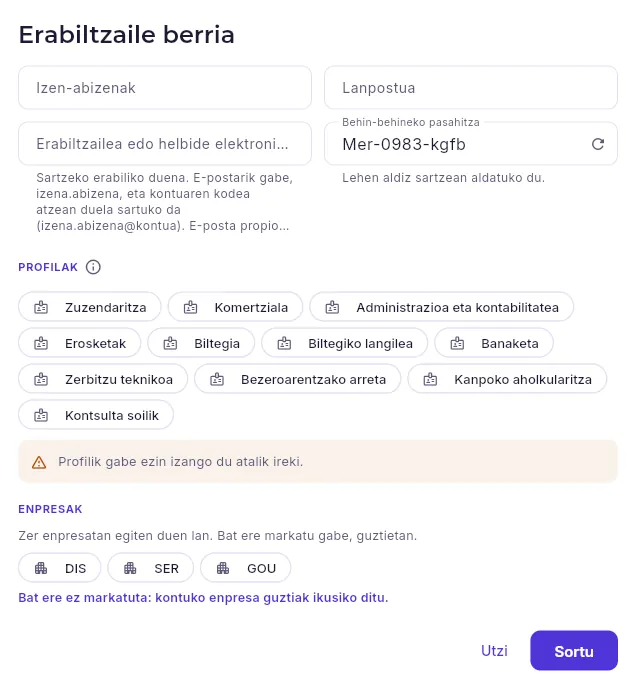 123456
- 1Bere izen-abizenak (horietatik proposatzen da erabiltzailea) eta bere lanpostua.
- 2Zerekin sartuko den: bere helbide elektronikoa edo, ez badu, kontuaren kodea atzean duen erabiltzaile bat (izena.abizena@alacena).
- 3Proposatzen den behin-behineko pasahitza (gezi biribilak beste bat ematen du): eman egiten diozu, eta lehen aldiz sartzean aldatzen du.
- 4Bere profilak: zer ikusi eta egin ahal izango duen. Azpian, guztiek batera uzten diotena (bat ere gabe, ezin du atalik ireki).
- 5Bere enpresak; bat ere markatu gabe, kontuko guztiak.
- 6Pertsonari alta ematen dio, eta bere erabiltzailea eta pasahitza behin bakarrik erakusten ditu, zuk emateko.
Norbait sartzeari uzteko, ireki eta itzali Aktibo: ezin da sartu, baina bere historia gorde egiten da. Leiho beretik pasahitz berri bat jar dakioke, ahaztu badu eta bere kabuz berreskuratzeko helbide elektronikorik ez badu.
Erabiltzaileak eta profilak → Erabiltzaileak atalean, sakatu Erabiltzaile berria.
Idatzi bere izen-abizenak, bere erabiltzailea edo helbide elektronikoa eta bere lanpostua; idatzi proposatzen den behin-behineko pasahitza.
Markatu bere profilak (zer egin ahal izango duen) eta bere enpresak (bat ere ez: guztiak).
Sakatu Sortu eta eman iezaiozu bere erabiltzailea eta behin-behineko pasahitza.
#Profilak eta haien baimenak
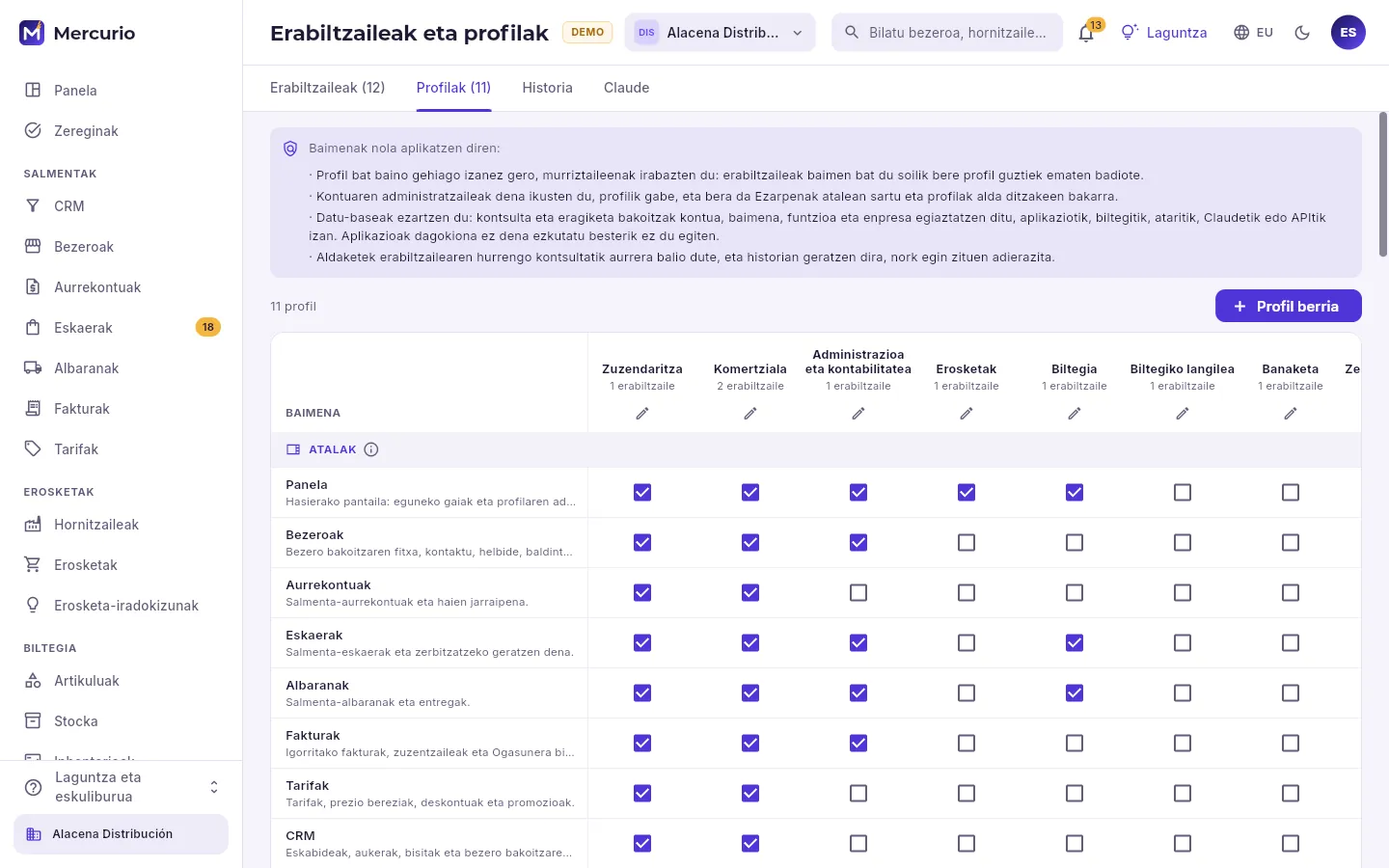 12345
- 1Baimenak nola aplikatzen diren: hainbat profilekin, murriztaileenak irabazten du, eta datu-baseak ezartzen du.
- 2Sortu profil propio bat.
- 3Zutabe bakoitza profil bat da, zenbat erabiltzailek duten adierazita; arkatzak bere izena eta deskribapena aldatzen ditu.
- 4Baimenak taldeka daude: atalak (alboko barran zer ikusten den), ekintzak, datu sentikorrak eta Claude.
- 5Lauki bakoitzak baimen bat ematen edo kentzen dio profil bati. Sakatzean gordetzen da, eta erabiltzaile bakoitzaren hurrengo kontsultatik aurrera balio du.
Profila lanpostu baterako baimen-multzo bat da. Kontuak hamaika dakartza lehenetsita (Zuzendaritza, Komertziala, Administrazioa eta kontabilitatea, Erosketak, Biltegia, Biltegiko langilea, Banaketa, Zerbitzu teknikoa, Bezeroarentzako arreta, Kanpoko aholkularitza eta Kontsulta soilik), eta zureak sor ditzakezu. Baimenak lau taldetan daude:
| Taldea | Zer erabakitzen duen |
|---|---|
| Atalak | Alboko barran zein atal ikusten dituen (Panela, Bezeroak, Eskaerak, Stocka, Diruzaintza…). |
| Ekintzak | Barruan zer egin dezakeen: bezeroak editatu, igorri, kobratu, banku-sortak egin, stocka mugitu, eskaerak prestatu, erabiltzaileak kudeatu… |
| Datu sentikorrak | Kostuak, marjinak, banku-datuak eta pertsonen harremanetarako datuak ikusten dituen. |
| Claude | Clauderen konektorearen bidez zer egin dezakeen: kontsultatu, aldaketak egin, harremanetarako datuak ikusi. |
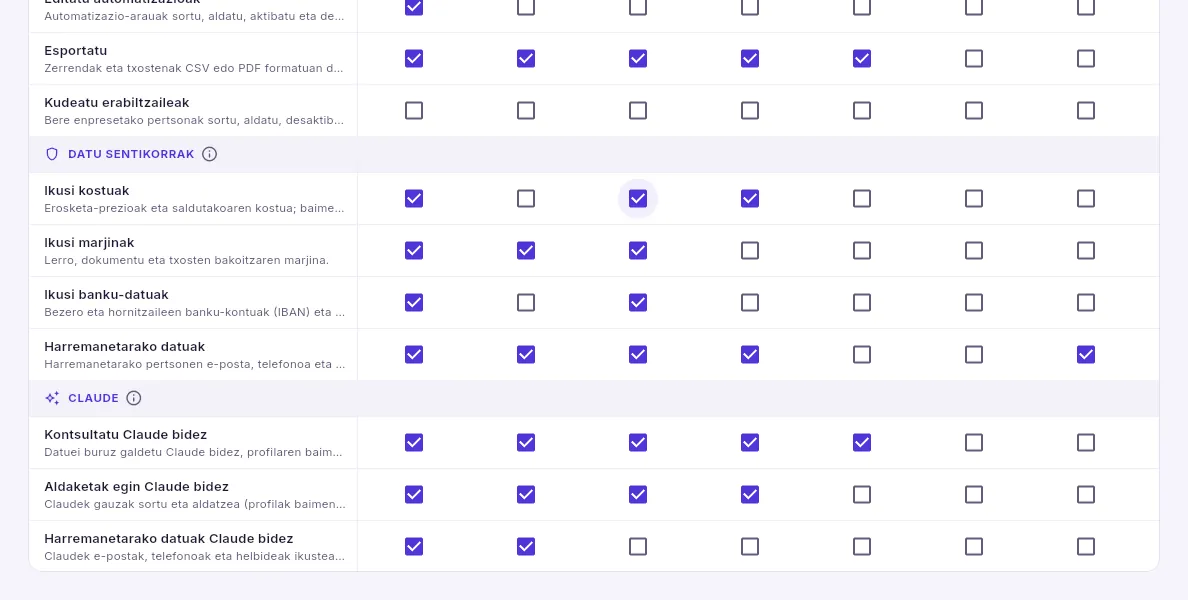 12
- 1Datu sentikorrak: «Ikusi kostuak» gabe ez dira erosketa-prezioak ikusten; «Ikusi banku-datuak» gabe, ez IBANik ez aginduak.
- 2Claudek egiten uzten duena: kontsultatu, aldaketak egin (pertsonak onartzen baditu beti) eta harremanetarako datuak ikusi.
 123
- 1Bere izena.
- 2Norentzat den: bere izenaren azpian agertzen den deskribapena.
- 3Profil lehenetsiak itzulita ikusten dira; aldatzen badituzu, idazten dituzun bezala ikusten dira.
#Claude
Clauderen konektoreak Claudeari Mercurioren datuei buruz galdetzen uzten du («Zenbat zor dit Hotel Ciudad-ek?», «Prestatu aurreko hilabetekoa bezalako aurrekontu bat») eta, profilak baimentzen badu, aldaketak egiten. Claude pertsona bakoitzaren izenean sartzen da, haren baimenekin eta haren enpresetan bakarrik; zerbait aldatu aurretik, egingo duena erakusten du, eta pertsonak onartu arte itxaroten du.
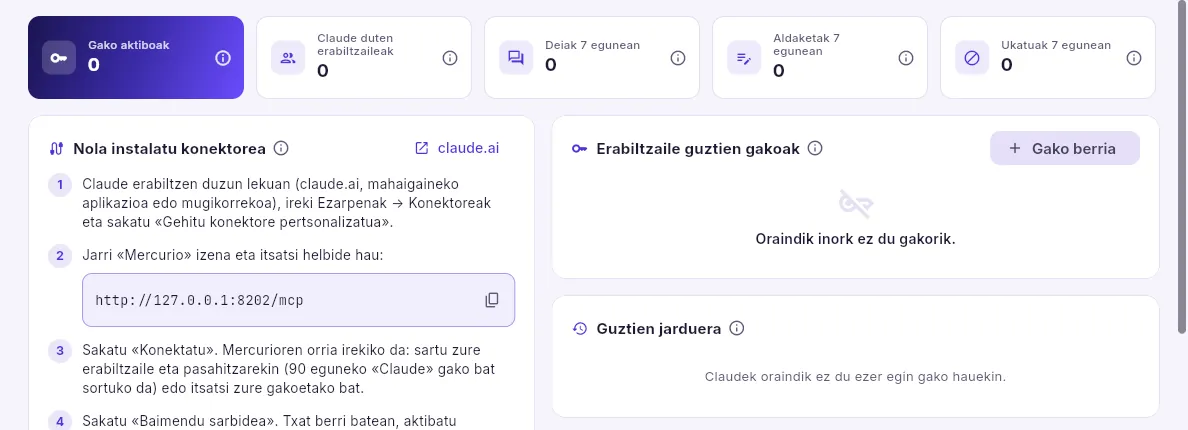 12345
- 1Gako aktiboak, zenbat pertsonak erabiltzen duten, deiak, aldaketak eta azken zazpi egunetan ukatutakoa.
- 2Mercurio Claudeari gehitzeko urratsak (webean, mahaigaineko aplikazioan edo mugikorrean), konektorearen helbidea kopiatzeko prest.
- 3Pertsona guztien gakoak (hemen, bat ere ez oraindik): norenak diren, noiz iraungitzen diren eta noiz erabili ziren. Administratzaileak edozein baliogabe dezake.
- 4Sortu gako bat.
- 5Claudek gako bakoitzarekin egin duen azkena, ondo atera den eta zenbat denbora behar izan duen.
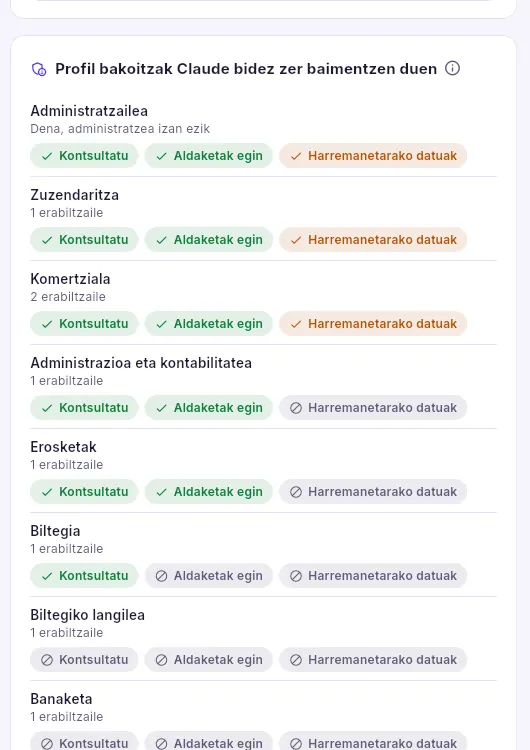 12
- 1Profil bakoitzak Claude bidez egiten uzten duena; bere ⓘ ikurrak azaltzen du profilaren baimenak eta Clauderenak nola konbinatzen diren.
- 2Profil bakoitza Claude bidez egiten uzten duenarekin, berdez baimendutakoa eta grisez ez dena: kontsultatu, aldaketak egin eta harremanetarako datuak.
Gako bat Claudek pertsona baten izenean Mercurion sartzeko erabiltzen duena da. Bakoitza pertsonala eta kontu honetakoa da; behin bakarrik ikusten da, sortzean (datu-baseak bere aztarna baino ez du gordetzen), eta aukeratzen den egunean iraungitzen da. Bi modu daude hura izateko:
- Claude zure erabiltzailearekin konektatuz: Clauden, pantaila honek ematen duen helbidearekin gehitzen duzu konektorea, «Konektatu» sakatzen duzu, Mercurion sartzen zara zure erabiltzaile eta pasahitzarekin, eta «Baimendu sarbidea» sakatzen duzu. 90 eguneko gako bat sortzen da.
- Hemen sortuz edo Konektatu Clauderekin aukeran (zure izenaren menuan, goian eskuinean), eta Claude Code programan edo hura eskatzen duen beste bezero batean itsatsiz.
 123
- 1Izen bat hura ezagutzeko («Eramangarriko Claude», «Claude Code»).
- 2Noiz uzten dion balio izateari: 30, 90 edo 365 egun barru, edo inoiz ez.
- 3Sortu egiten du eta behin erakusten du, kopiatzeko.
Sakatu zure izena goian eskuinean eta aukeratu Konektatu Clauderekin.
Panelean, sakatu Gako berria.
Jarri non erabiliko duzun esaten duen izen bat eta aukeratu noiz iraungitzen den.
Sakatu Sortu gakoa, kopiatu (ez da berriro ikusten) eta itsatsi Clauden.
#Zure menua: Claude, zure pasahitza eta zure Google edo Microsoft kontua
 1
- 1Goian, zure izena, zure erabiltzailea eta zure profilak. Azpian, Konektatu Clauderekin (zure gakoak eta zure jarduera), aldatu zure pasahitza eta amaitu saioa.
Administratzaileak erakundea Google Workspace-ekin edo Microsoft 365ekin konektatu duenean (ikus Ezarpenak), menu honetan Nire Google kontua (edo Microsoft kontua) ere agertzen da: pertsona bakoitzak bere postontzia konektatzen du hor. Hortik aurrera, Mercuriotik bidaltzen duena bere postontzitik ateratzen da, eta bere zereginak eta bisitak bere egutegira joaten dira. Gauza bakoitza itzal dezake, bere postontzia pribatu gisa markatu (hartatik lotutako mezuak berak bakarrik ikusten ditu) edo deskonektatu.
Plataforma
Plataforma
Zerbitzua kudeatzen duenaren kontsola: harpidetzen negozioa nola doan, kontu guztiak beren erabilerarekin eta fitxarekin, eta guztien kanpaira iristen diren iragarkiak.
Plataforma Mercurio zerbitzua kudeatzen duenaren kontsola da, ez zerbitzua erabiltzen duten enpresena: hemendik kontu guztiak ikusten dira (zerbitzuaren bezero bakoitza, bere enpresekin eta erabiltzaileekin), harpidetzen negozioa nola doan eta zeri erantzun behar zaion. Kontsolan sartzen denak ez ditu inongo kontuko negozio-datuak ikusten (bere bezeroak, fakturak, stocka): haren erabilera bakarrik. Kontu baten barruan laguntzeko, haren administratzaileak laguntza-zerbitzuaren sarbidea eman behar du, orduka, Ezarpenak → Kontua atalean.
#Laburpena
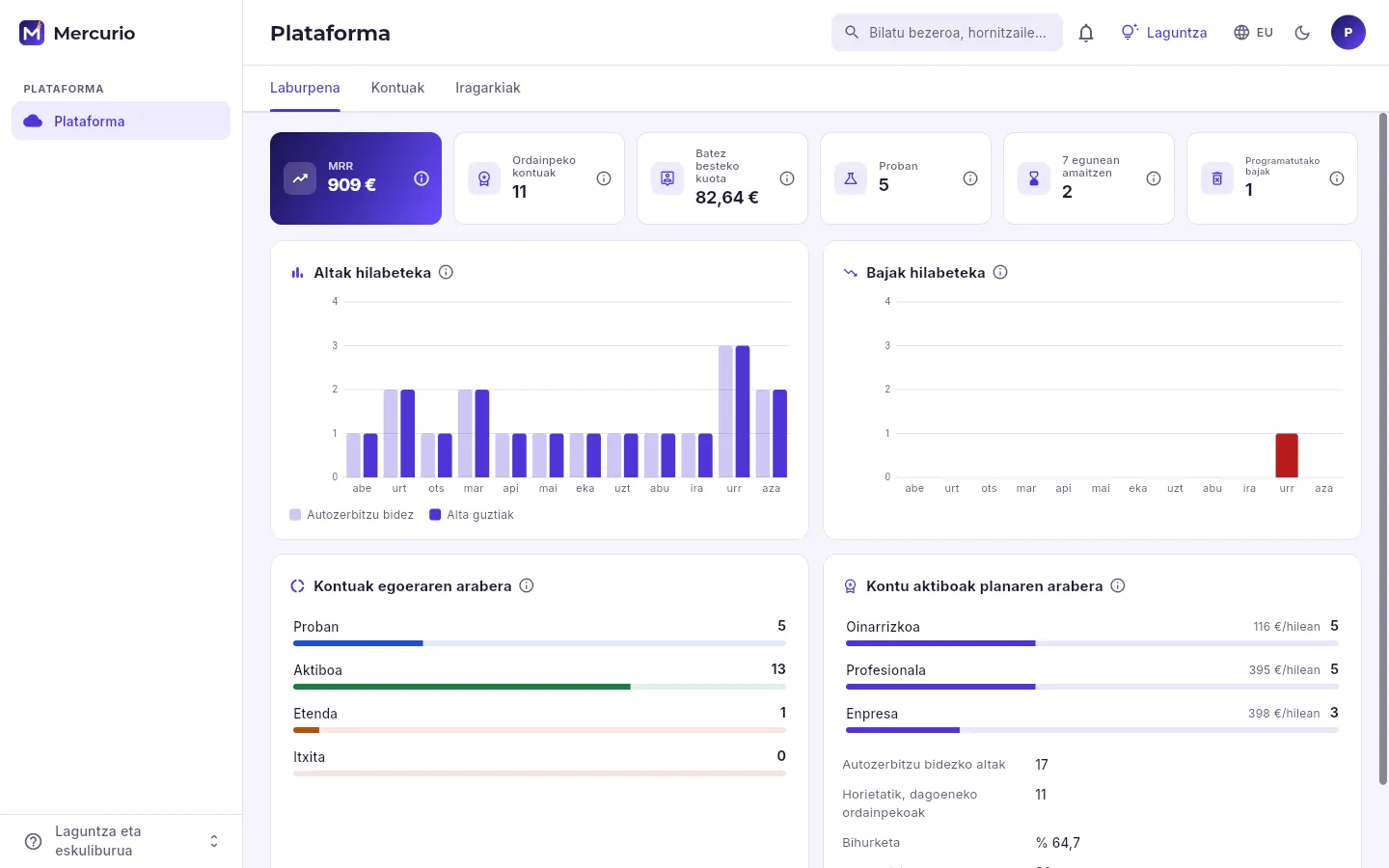 123456
- 1MRR: zerbitzuak hilero fakturatzen duena, ordainpeko kontuengatik.
- 2Ordaintzen duten kontuak, bakoitzaren batez besteko kuota, proban daudenak, aste honetan amaitzen diren probak eta programatutako bajak.
- 3Azken hamabi hilabeteetako altak; barra argia, autozerbitzu bidezko altaren bidez beren kasa etorri direnak.
- 4Hilero eskatutako bajak.
- 5Kontuak egoeraren arabera: sakatu bat kontu horiek ikusteko.
- 6Kontu aktiboak planaren arabera, bakoitzak MRRari ekartzen dionarekin. Azpian, autozerbitzuak nola bihurtzen duen.
#Kontuak
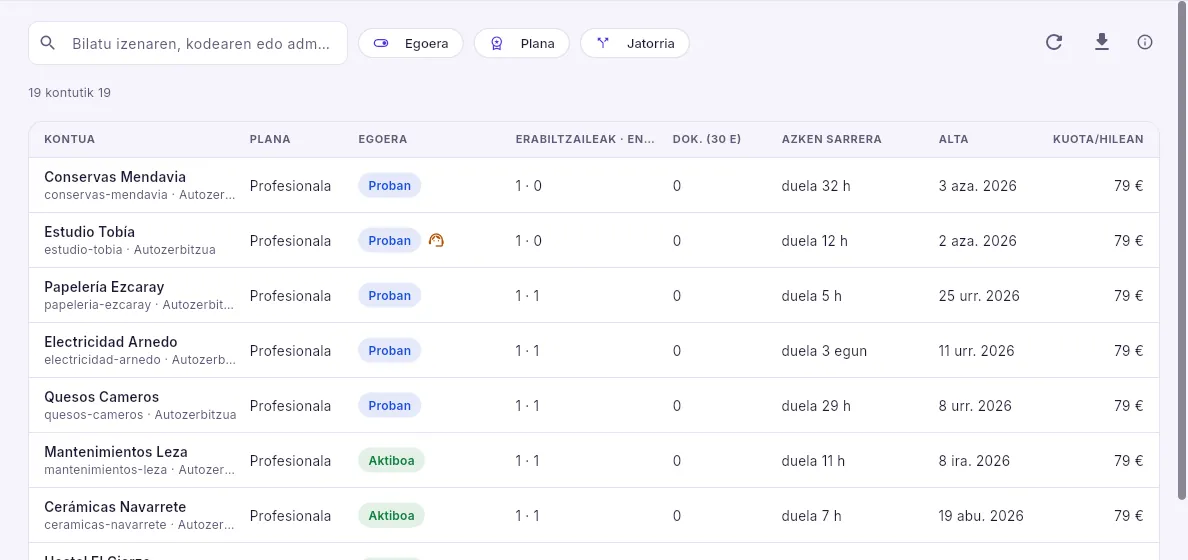 12345
- 1Bilatu izenaren, kodearen edo administratzailearen helbide elektronikoaren arabera.
- 2Iragazi egoeraren, planaren eta jatorriaren arabera: autozerbitzua, zerbitzuak emandako alta, erakustaldia edo instalazio dedikatua.
- 3Zerrenda, kalkulu-orri batera.
- 4Kontu bakoitza bere planarekin, egoerarekin, erabiltzaile eta enpresekin, azken 30 egunetako dokumentuekin, azken sarrerarekin, altarekin eta kuotarekin. Entzungailuaren ikonoa: indarrean dagoen laguntza-zerbitzuaren sarbide bat du.
- 5Sakatu kontu bat haren fitxa irekitzeko.
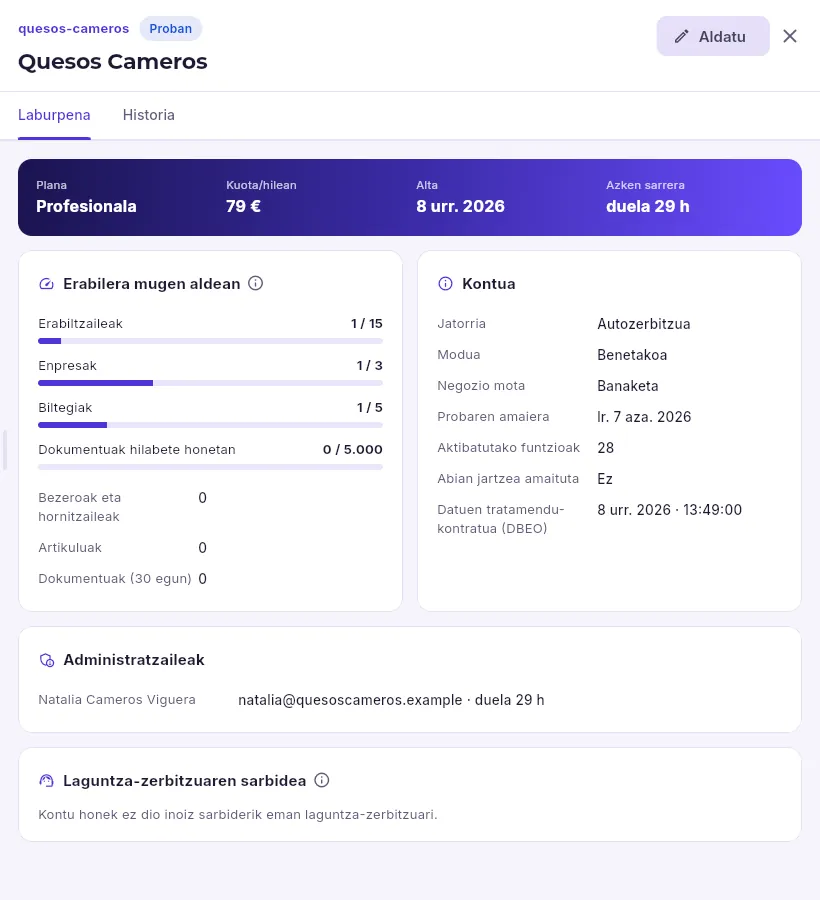 123456
- 1Aldatu: bere egoera (eten edo berriro aktibatu), bere plana, probaren amaiera eta bere mugak, beti arrazoi batekin.
- 2Bere laburpena eta bere historia: aldaketa bakoitza, nork egin zuen eta zergatik.
- 3Erabiltzen duena, planak baimentzen dionarekin alderatuta: abisu-kolorez % 80tik aurrera, eta gorriz mugara iristean.
- 4Nondik etorri zen, bere modua, bere negozio mota, probaren amaiera, zenbat funtzio dituen piztuta eta abian jartzea amaitu duen.
- 5Nork administratzen duen eta bere posta, harremanetan jartzeko.
- 6Noiz utzi dion sartzen laguntza-zerbitzuari eta zergatik.
Kontu baten fitxak bere erabilera erakusten du (hilabeteko erabiltzaileak, enpresak, biltegiak eta dokumentuak, bere mugarekin alderatuta), ez bere datuak. Muga batera iristean, datu-baseak ez du gehiago sortzen uzten: beste plan bat proposatzeko edo muga propio bat hitzartzeko unea da (hutsik, planak agintzen du). Egoera, plan, proba edo muga aldaketa bakoitzak bere arrazoia eskatzen du, eta kontuaren historian geratzen da.
#Iragarkiak
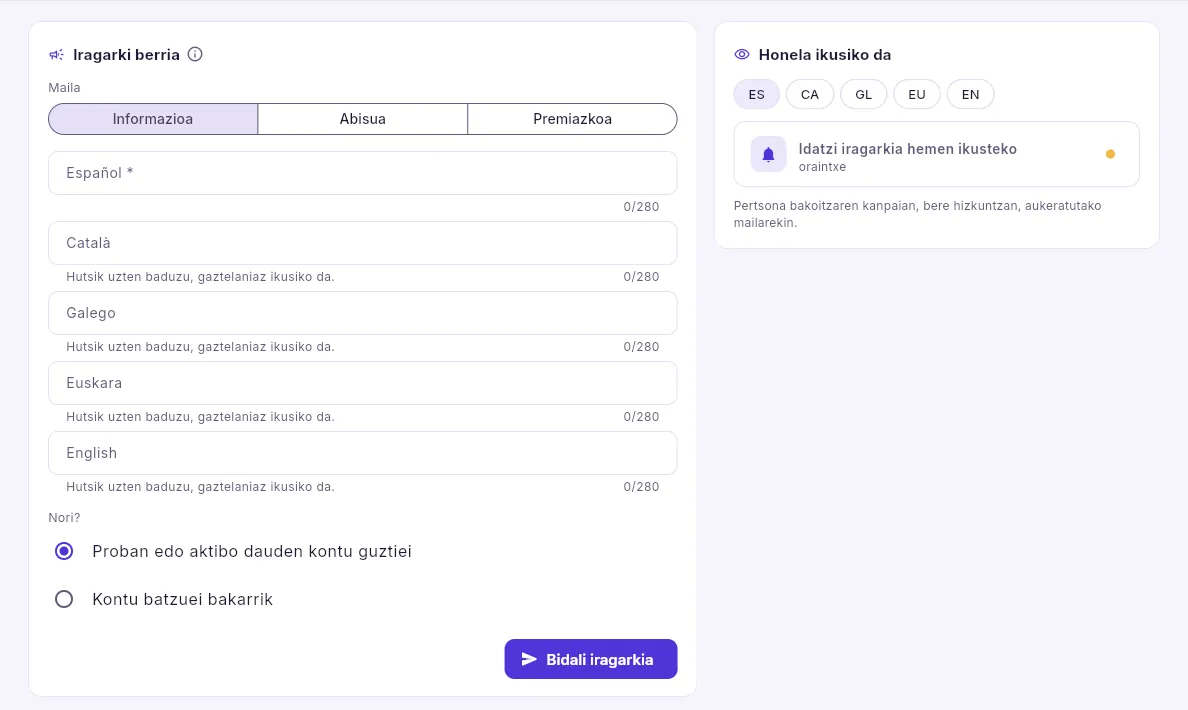 12345
- 1Maila: informazioa, abisua edo premiazkoa.
- 2Testua gaztelaniaz (derrigorrezkoa) eta beste hizkuntzetan; hutsik uzten dena gaztelaniaz ateratzen da.
- 3Nori: proban edo aktibo dauden kontu guztiei, edo zuk aukeratzen dituzunei bakarrik.
- 4Kontu horietako pertsona bakoitzaren kanpaira bidaltzen du.
- 5Nola ikusiko den kanpaian, hizkuntza bakoitzean.
Plataforma → Iragarkiak atalean, aukeratu maila (programatutako geldialdi bat abisua da; martxan dagoen arazo bat, premiazkoa).
Idatzi testua gaztelaniaz eta, ahal baduzu, beste hizkuntzetan (gehienez 280 karaktere).
Aukeratu nori eta begiratu Honela ikusiko da atalean nola geratzen den hizkuntza bakoitzean.
Sakatu Bidali iragarkia.
Eranskinak
Glosarioa
Eskuliburu honetan agertzen diren kudeaketa komertzialeko eta Mercurioko terminoak, hitz gutxitan azalduta.
#Mercurio
| Terminoa | Zer den |
|---|---|
| ⓘ | Zifra baten azalpena: zer erakusten duen, nola kalkulatzen den eta nola irakurri. |
| Automatizazioa | «Hau gertatzen denean, beste hau betetzen bada, egin hori» motako araua: zereginak sortzen ditu, abisatzen du, mezuak bidaltzen ditu edo datuak aldatzen ditu bere kabuz. |
| Eremu propioa | Zure negozioak behar duen eta Mercuriok ez duen datu bat (bezero baten establezimendu mota, edukiera…). Ezarpenetan sortzen da, eta fitxetan, zerrendetan eta iragazkietan agertzen da. |
| Kontua | Mercurio zerbitzuaren bezero bakoitza: enpresa-talde bat, autonomo bat… Bere datuak gainerako kontuetakoetatik isolatuta daude. Pertsona bat kontu batzuetan egon daiteke (aholkularitza bat, adibidez). |
| Enpresa | Kontu bateko sozietate edo autonomo bakoitza, bere IFZ, biltegi, serie, dokumentu eta kontabilitatearekin. Goian aukeratzen da, barran. |
| Etiketa | Bezero baten fitxako hitz librea (#horeca, #gourmet…), bezeroak taldekatzeko: zerrenda iragazteko, baldintza berezietarako eta automatizazioetan erabiltzen da. |
| Fitxa | Erregistro baten pantaila (bezero bat, dokumentu bat, artikulu bat), eskuineko panelean irekitzen dena, irakurtzeko moduan, Editatu botoiarekin. |
| Funtzioa | Kontuarentzat pizten edo itzaltzen den ezaugarri bakoitza (loteak, CRMa, kontabilitatea, picking-a…). Itzalita dagoena ez da agertzen. |
| Historia | Fitxa bateko fitxa, aldaketa bakoitzarekin: zer aldatu zen, zertatik zertara, nork eta noiz. |
| Profila | Lanpostu baten baimen-multzoa (zuzendaritza, komertziala, biltegia…). Pertsona batek egin dezakeena bere profilen batura da. |
| Baimena | Profil batek ikusten edo egiten uzten duena: atal bat, ekintza bat (igorri, kobratu, arriskua onartu) edo datu bat (marjinak, kostuak). |
| Ikuspegia | Zerrenda baten iragazki-konbinazio bat, izen batekin gordeta, hara itzultzeko. |
#Salmentak eta bezeroak
| Terminoa | Zer den |
|---|---|
| Albarana | Entrega baten dokumentua: igortzean stocka ateratzen da. Gero fakturatzen da, osorik edo zati bat. |
| Zirriborroa | Oraindik osorik alda daitekeen dokumentua: ez du zenbakirik eta ez du ezer mugitu. |
| Baldintza berezia | Bezero batekin edo etiketa bat duten guztiekin hitzartutako prezioa edo deskontua, artikulu, familia, marka edo katalogo osorako, kantitate batetik aurrera eta bi dataren artean. |
| Baldintzak | Enpresa batean bezero bati aplikatzen zaizkionak: tarifa, deskontuak, ordainketa-modua, arriskua, komertziala, garraio-gastuak. |
| Itzulketa | Bezero batek itzultzen duen salgaia: saldutakoaren fakturatik egiten da, erregistratzean stockera itzultzen da eta, abonatzean, bere faktura zuzentzailea ateratzen da. |
| Igorri | Dokumentu bat ontzat ematea: bere seriearekin zenbakitzen da eta, motaren arabera, stocka mugitzen du, epemugak sortzen ditu edo Ogasunean erregistratzen da. |
| Mailakatzea | Artikulu baten prezioa tarifa batean, kantitate batetik aurrera (6 unitatetik aurrera, 24tik aurrera…). |
| Faktura zuzentzailea | Igorritako faktura bat zuzentzen duena (igorritakoa ez da inoiz aldatzen): diferentziengatik edo deuseztatuz. |
| Faktura erraztua | Hartzailearen daturik ez daramana (dendako tiketa), bere serie propioarekin eta muga batekin: 400 € (3.000 € txikizkako merkataritzan eta ostalaritzan). |
| Ordainketa-modua | Bezero batek nola eta noiz ordaintzen duen (transferentzia 30 egunera, errezibo helbideratua…): hortik ateratzen dira epemugak. |
| Derrigorrezko oharra | Legeak faktura batean eskatzen duen aipamena, eragiketaren arabera (salbuetsia, Erkidegoaren barrukoa, subjektu pasiboaren inbertsioa, kutxa-irizpidea…). Mercuriok jartzen du igortzean, dokumentuaren hizkuntzan. |
| Marjina | Salmenta-prezioaren gainean irabazten dena: (prezioa − kostua) / prezioa. |
| Prezio-motorra | Lerro bakoitzaren prezioa jartzen duen kalkulua, berdina bulegoan, atarian, EDIan edo Clauderekin: tarifa, baldintza berezia, merkataritza-deskontua eta promozioak, ordena horretan. |
| Eskaera | Bezeroak eskatu duena; albaran batekin edo batzuekin zerbitzatzen da. |
| Garraioa | Bidalketa baten garraioa: ordainduta (bidaltzailearen kontura), ordaintzeko (hartzailearen kontura) edo zenbateko batetik aurrera ordainduta. Bezeroaren edo hornitzailearen baldintzetan finkatzen da. |
| Aurrekontua | Bezeroari egindako eskaintza, baliozkotasunarekin; onartzen badu, eskaera bihurtzen da. |
| Promozioa | Data eta kanal batzuetarako eskaintza: eraman eta ordaindu (3×2), bigarren unitatea, bolumenaren araberakoa edo oparia. |
| Atxikita | Biltegitik atera ezin den eskaera: bere kabuz atxikitzen da bezeroak arrisku-muga gainditzen badu edo ordaindu gabekoak baditu, edo eskuz, arrazoi batekin. «Onartu arriskua» baimena duenak askatzen du. |
| Arriskua | Bezero batek enpresa batekin zain duena (zerbitzatzeko eskaerak, fakturatu gabeko albaranak eta kobratu gabeko epemugak), bere kreditu-mugarekin alderatuta. |
| Seriea | Dokumentu mota baten zenbakitzea (A26-00477 2026ko A serieko 477. albarana da). Mota bakoitzeko batzuk egon daitezke. |
| Zerbitzatu | Eskaera batek eskatzen duena entregatzea, albaran batekin edo batzuekin. Falta dena zerbitzatzeko zain dago; Zerbitzatutzat eman botoiak aterako ez dena ixten du. |
| Tarifa | Bezero bati aplikatzen zaion prezio-zerrenda. |
| Epemuga | Faktura baten kobrantza-epe bakoitza (edo ordainketa-epea, erosketetan), bere data eta zenbatekoarekin. |
#Erosketak eta biltegia
| Terminoa | Zer den |
|---|---|
| Itsuan | Zenbatzen duenak egon beharko lukeena ikusten ez duen inbentarioa, ikusten duena zenba dezan, ezerk eragin gabe. |
| ABC (klasea) | Artikuluen sailkapena, 12 hilabetean irten denaren balioaren arabera: Aek lehen % 80a batzen dute; Bek, hurrengo % 15a; Cek, gainerakoa. Balio handiena duena maizago zenbatzeko balio du. |
| Hartzekoduna | Zerbitzuak ematen dizkizuna edo gastuak pasatzen dizkizuna (aholkularitza, alokairua, argia): bere fakturak gastuetara doaz, ez stockera. Hornitzaileak, berriz, gorde eta birsaltzen duzun salgaia saltzen dizu. |
| Lote-alerta | Lote baten erretiratzea, komunikazioa edo blokeoa, jaso zuten bezeroen zerrendarekin, haiei abisatzeko eta itzultzen dutena idazteko. |
| Iraungitzea | Lote bat iraungitzen den data. Artikuluaren saltzeko gutxieneko bizitzak esaten du zenbat egun geratu behar zaizkion saltzeko. |
| Berrogeialdia | Egiaztatzen den bitartean (analisi bat, erreklamazio bat) bazterrean jarritako lote baten egoera: fisikoan kontatzen jarraitzen du, baina ez da saltzen, blokeatuta edo erretiratuta dagoen bat bezala. |
| Erabilgarri | Agindu dezakezuna: fisikoa − erreserbatua. Iradokizunek eta aurreikuspenek jasotzeko zain dagoena ere gehitzen diote. |
| FEFO, FIFO eta LIFO | Irteera-politikak: zein lote edo unitate ateratzen den lehenengo. FEFO, lehenago iraungitzen dena (elikadura); FIFO, lehenago sartu zena; LIFO, azkena sartu zena. Mercuriok proposatzen du, eta prestatzen duenak alda dezake. |
| Fisikoa | Biltegietan dagoena, mugimenduen liburuaren arabera. |
| Furgoneta | Gurpildun biltegia: autosalmentakoa edo zerbitzu teknikokoa, biltegi nagusitik kargatzen duena eta bidean saltzen edo konpontzen duena. |
| Inbentarioa | Biltegi batean benetan dagoenaren zenbaketa (osoa, partziala edo ziklikoa), Mercuriok dioenarekin alderatuta. Erregularizatzean, diferentzia bakoitzak stocka doitzen du. |
| Kita | Beste artikulu batzuez osatutako artikulua (dastatze-kutxa bat, saski bat): saltzean, osagai bakoitzak daramana ateratzen da. Aldez aurretik munta daiteke, eta stockean eduki. |
| Mugimenduen liburua | Harrera, albaran, transferentzia, inbentario edo doikuntza bakoitzak lerro bat idazten du bertan, sartzen edo ateratzen denarekin. Stocka haren batura da: ez da inoiz aldatzen arrastorik utzi gabe. |
| Lotea | Elkarrekin fabrikatutako artikulu baten unitateak, bere kodearekin eta iraungitze-datarekin. Sarrera eta irteera bakoitzak zein lotetakoa den esaten du: horrela badakigu zein hornitzailerengandik etorri zen eta zein bezerori saldu zitzaion. |
| Galera | Hautsi, iraungi edo galdu delako stocketik ateratzen dena. |
| Serie-zenbakia | Banan-banan jarraitzen den unitate bakoitzaren kodea (kafe-makina bat, ekipo bat): non dagoen, noiz saldu zen, bere bermea, kontratuak eta parteak. |
| Eskaera-puntua | Eskatu behar den stock-maila: hornitzailearen eskaera iristen den bitartean salduko dena, gehi segurtasun-stocka. |
| Harrera | Hornitzaile batengandik iristen dena: stockean sartzen da bere lote eta serie-zenbakiekin, eta bere fakturaren zain geratzen da. |
| Erregularizatu | Inbentario batean, zenbatutakoaren eta teorikoaren arteko diferentzia bakoitza stock-doikuntza bihurtzea. (Kontabilitatean, erregularizazioa ekitaldiaren itxieraren zati bat da.) |
| Erreserbatua | Oraindik atera ez diren eskaera berretsietarako bazterrean jarritakoa: biltegian jarraitzen du, baina badu jabea. |
| Gutxieneko, segurtasun- eta gehieneko stocka | Artikulu bakoitzaren birjartze-parametroak biltegi bakoitzean: gutxienekoaren azpitik, gutxienekotik behera agertzen da; segurtasun-stocka ezustekoetarako koltxoia da; gehienekora arte birjartzen da. |
| Transferentzia | Salgaia biltegi batetik bestera eramatea (furgoneta batera ere bai): jatorritik ateratzen da, bidean doa eta helmugan sartzen da jasotzean, irten zen kostuarekin. |
| Kokapena | Biltegi barruko lekua (korridorea, apala, zuloa). Picking-kokapena prestatzeko hartzen den lekua da; erreserba-kokapena, gainerakoa gordetzen den lekua. |
| Balorazioa | Enpresa bakoitzak ateratzen denaren kostua nola jartzen duen: batez besteko prezio haztatua (erosketa bakoitzak batez besteko kostua berriro kalkulatzen du) edo FIFO (sarrera-geruzak: sarrera zaharrenaren kostuan ateratzen da). |
#Logistika
| Terminoa | Zer den |
|---|---|
| Fardoa | Bidalketa bateko kutxa edo palet bakoitza, bere benetako pisuarekin eta SSCC etiketarekin. |
| Entregan ordaintzekoa | Garraiolariak bezeroari kobratzen dio entregatzean, eta gero zuri transferitzen dizu. |
| Bidalketa | Albaran bat edo batzuk garraiolari batekin bidaltzea: bere etiketa, jarraipen-zenbakia eta non doan. |
| Olatua | Hainbat eskaeraren lerroak biltegian ibilbide bakarrean biltzen dituen picking-a; amaitzean, eskaera bakoitzak bere albarana du. |
| Packing-a | Albaran bakoitzaren fardoak prestatzea, bere pisu eta etiketarekin. |
| Picking-a | Eskaerek eskatzen dutena biltegian biltzea, ibilbidearen ordenan eta bere lote eta kokapenekin. Amaitzean albaranak sortzen dira. |
| Ibilbidea | Banaketa propioan, furgoneta baten egun bateko geldiuneak, ordenan, jasotzen duenaren sinadurarekin. CRMan, komertzial baten egun bateko bisita-plana. |
| SSCC | Bidalketa-unitatearen kode seriatua: fardo bat bide osoan identifikatzen duten 18 zifra. Bere etiketak GS1-128 barra-kodean darama. |
#Zerbitzuak eta kontratuak
| Terminoa | Zer den |
|---|---|
| Estaldura (parte batena) | Konponketa bat nork ordaintzen duen: kontratuak, bermeak, bezeroak edo inork ez (kosturik gabe). Datu-baseak erabakitzen du partea sortzean, eta eskuz alda daiteke. |
| Kontratua | Bezero bati aldian-aldian fakturatzen zaiona, inork gogoratu beharrik gabe: kafe-makina baten alokairua, mantentze bat, kafea hilean gutxieneko batekin. |
| Kuota | Kontratu batek aldi bakoitzean fakturatzen duena: finkoa (hilabete baten prezioa bider aldiko hilabeteak) edo kontsumoaren araberakoa (kontsumitutakoa ken barne dagoena, gutxieneko batekin). |
| Bermea | Saldutako unitate baten matxura fakturatzen ez den epea: saltzean hasten da, artikuluak dioen hilabeteekin. |
| KPI | INEk argitaratzen duen kontsumoko prezioen indizea. Kontratu baten urteurreneko hilabetean, prezio-berrikuspenak lerro berrikusgarriak igotzen ditu urte arteko KPIaren edo hitzartutako ehunekoaren arabera. |
| Mantentze prebentiboa | Kontratu bateko makina baten berrikuspena N hilabetean behin: sistemak bere partea sortzen du bere kabuz goizero. |
| Partea | Zerbitzu teknikoan, bezero baten makina baterako bisita (matxura, instalazioa, kentzea edo mantentzea), lanarekin, materialarekin eta sinadurarekin. CRMan, bisita-partea: bezero batekin hitz egin zena eta gero egin behar dena. |
| Aurretik eta aldia amaitutakoan | Aurretik, kontratu batek aldi bakoitza hasten den egunean fakturatzen du (alokairu bat); aldia amaitutakoan, amaitu eta hurrengo egunean (kontsumoak). |
| Hainbanatzea | Kontratu baten lehen eta azken aldiak erabiltzen diren egunengatik bakarrik fakturatzea. |
| Etetea | Etenda dagoen kontratua ez da fakturatzen. Bere kabuz eteten da konfigurazioak dioen itzulitako ordainagiri kopurua biltzean (eta berriro aktibatzen da horiek kobratzean), edo eskuz. |
#Diruzaintza eta kontabilitatea
| Terminoa | Zer den |
|---|---|
| Amortizazioa | Aktibo baten gastua, irauten duen urteetan banatuta. Mercuriok bere idazpena egiten du hilero (edo urtero). |
| Analitika | Zentroen araberako kontabilitatea (denda bat, negozio-lerro bat): lerro bakoitzak bere zentroa darama, fakturetatik, aktiboetatik edo txantiloietatik, non irabazten eta non gastatzen den ikusteko. |
| Lerroa | Idazpen baten lerro bakoitza: kontu bat, bere zenbatekoa zorrean edo hartzekoan duela. |
| Idazpena | Kontabilitateko idatzohar bakoitza, bere lerroekin. Beti koadratzen du (zorra eta hartzekoa berdinak) eta ekitaldika zenbakitzen da, hutsunerik gabe. Ia guztiak Mercuriok egiten ditu bere kabuz, igortzean, kobratzean, ordaintzean edo igorpenak prestatzean. |
| Baturen eta saldoen balantzea | Kontu bakoitzeko, aurreko saldoa, aldian zorrean eta hartzekoan batutakoa eta azken saldoa. |
| Zorroa | Diruzaintzan, enpresaren kobratzeko eta ordaintzeko epemugak, bere egoerarekin. CRMan, bezero-zorroa: pertsona bakoitza zein bezeroren komertziala den. |
| Ekitaldiaren itxiera | Urte kontablea amaitzean egiten dena: erregularizazioa (gastuak eta sarrerak 129 kontuaren kontra, «Ekitaldiaren emaitza»), itxiera-idazpena eta hurrengoaren irekiera-idazpena. Ekitaldia berriro irekiz desegiten da. |
| Bateratu | Bankuaren mugimendu bakoitza (laburpen batekoa) Mercurion dagoenarekin lotzea: faktura baten kobrantza, hornitzaile bati egindako ordainketa, komisio bat. Datu-baseak proposatzen du bakoitza zerekin izan daitekeen. |
| Finkapena | Taldearen kontuak, enpresa bakarra balitz bezala: enpresa bakoitzaren balantzea eta galdu-irabazien kontua, batuta eta haien artean saltzen eta zor dutena kenduta (ezabapenak). |
| Ordainagiri baten itzulketa | Bankuak helbideratutako ordainagiri bat itzultzen duenean (arrazoiaren kodearekin, MD06 adibidez), epemuga berriro zain geratzen da, bere gastuekin. |
| Ekitaldia | Enpresa baten urte kontablea. Ireki eta ixten da, eta bere hilabeteak blokea daitezke, inork data horrekin kontabiliza ez dezan. |
| Laburpena | Banku-kontu baten mugimenduak, banka elektronikoak ematen duen fitxategian: Norma 43 (Espainiako bankuen «43 koadernoa») edo camt.053 (Europako XMLa). Bateratzeko igotzen da. |
| Ordaindu gabea | Bezero batek bere epemugan ordaindu ez duena (edo bankuak itzulitako ordainagiria). Bere eskaera berriak atxikitzen ditu, eta erreklamazioek jarraitzen diote. |
| Ibilgetua | Enpresak urtebete baino gehiago erabiltzeko erosten duena (lokal bat, makina bat, ibilgailu bat): aktibo bakoitzak bere fitxa du, amortizazio-taularekin. |
| SEPA agindua | Bezeroak sinatutako baimena, helbideratutako ordainagiri bidez kobratzeko, bere erreferentzia, sinadura-data eta eskemarekin: CORE (partikularrak eta enpresak) edo B2B (enpresen artean soilik). Iraungi egiten da 36 hilabetez erabili gabe badago. |
| Liburu nagusia | Kontu kontable baten lerro guztiak, bere kontrapartida eta saldo metatuarekin. |
| Ordainketa-agindua | Igorpen baten alderantzizkoa: pain.001 fitxategi bat, hornitzaile bakoitzari transferentzia batekin, banka elektronikora igotzen dena guztiei batera ordaintzeko. |
| KPO | Kontabilitate Plan Orokorra (2007): Espainiako kontu-koadroa eta kontabilitate-arauak, bertsio arruntean edo ETEentzakoan. |
| Parekatu | Elkar konpentsatzen duten kontu baten lerroak lotutzat markatzea (bezero baten faktura bere kobrantzarekin). Parekatu gabe geratzen dena oraindik irekita dagoena da. |
| Helbideratutako ordainagiria | Bezeroaren kontuan kargatuz kobratzen den epemuga (SEPA zordunketa zuzena). Agindu bat behar du, eta igorpen batean doa bankura. |
| Erreklamazioa | Epemuga iraungiak dituen bezero bati egindako oroigarria edo abisua, mailaka, daramatzaten egunen arabera: goizero prestatzen da bere kabuz eta, bezeroak posta elektronikoa badu, bere kabuz bidaltzen da. |
| Igorpena | Epemuga betetzen duten helbideratutako ordainagiriak, elkarrekin pain.008 fitxategi batean bankurako: bankuak bezero bakoitzaren kontuan kargatzen ditu eta guztizkoa enpresari abonatzen dio. |
#Zerga-arloa
| Terminoa | Zer den |
|---|---|
| Laukia | Eredu ofizial bateko zenbaki bakoitza, bere zenbatekoarekin. Mercuriok aldiko fakturekin kalkulatzen ditu, eta aurkeztu aurretik berrikusten dira (eta, behar izanez gero, doitu). |
| Kutxa-irizpidea | BEZaren araubide berezi bat (RECC): BEZa kobratzean sortzen da eta ordaintzean kentzen da, ez fakturatzean. Bere fakturek aipamena daramate. |
| Erkidegoaren barruko entrega | EBko beste herrialde bateko enpresa bati egindako salmenta, VIESen baliozkoa den IFZ-BEZ batekin: BEZetik salbuetsita doa, bere oharra darama eta 349 ereduan aitortzen da. |
| Salbuetsia eta lotu gabea | Eragiketa salbuetsia BEZari lotuta dago, baina ez da kobratzen (esportazioak, Erkidegoaren barruko entregak, osasuna, hezkuntza…); lotu gabea zergatik kanpo geratzen da. Biek beren aipamena daramate fakturan. |
| Aztarna | VeriFactun, fakturazio-erregistro bakoitzaren laburpen zifratua (SHA-256), aurreko erregistroaren aztarna barne duena: horrela erregistroek kate bat osatzen dute, eta edozein aldaketa nabaritzen da. |
| IGIC eta IPSI | Kanarietan (IGIC) eta Ceutan eta Melillan (IPSI) BEZaren lekua hartzen duten zergak. |
| ISP (subjektu pasiboaren inbertsioa) | Zerga ez du saltzaileak kobratzen; erosleak aitortzen du (BEZaren Legearen 84. art.). Faktura BEZik gabe ateratzen da, aipamen horrekin. |
| Eredua | Zerga baten eta aldi baten inprimaki ofiziala: 303 (BEZa), 347 (hirugarrenekiko eragiketak), 111 (atxikipenak)… Mercuriok kalkulatzen ditu, haien fitxategia prestatzen du eta aurkeztutakoa gordetzen du. |
| IFZ | Identifikazio fiskaleko zenbakia (NAN, AIZ edo IFK), bere letra edo kontrol-digituarekin. |
| IFZ-BEZ | Herrialdearen aurrizkia duen IFZ (ES…), EB barruko eragiketetarako; VIESen egiaztatzen da. |
| Baliokidetasun-errekargua | Araubide horretara bildutako txikizkako merkatariek (auzoko denda batek) BEZaz gain ordaintzen dutena: % 5,2, % 21eko BEZaren gainean; % 1,4, % 10ekoaren gainean, eta % 0,5, % 4koaren gainean. Bezeroaren baldintzetan markatzen da, eta Mercuriok bere kabuz aplikatzen du. |
| PFEZ atxikipena | Profesional edo autonomo baten fakturatik bere PFEZaren kontura kentzen dena. |
| SII | Informazioaren Berehalako Hornidura: fakturak lau egunean jakinarazten zaizkio AEATri (enpresa handiak edo izena ematen dutenak). |
| TicketBAI | Euskal Autonomia Erkidegoko foru-ogasunen sistema: faktura bakoitzak bere kodea eta QRa darama. |
| VeriFactu | AEATren sistema gainerakoentzat: faktura bakoitza aurrekoarekin kateatuta geratzen da eta bere QRa darama egiaztatzeko. |
#Plangintza eta CRMa
| Terminoa | Zer den |
|---|---|
| Stockaren estaldura | Erabilgarri dagoena zenbat egunerako iristen den, aurreikusitako salmenta-erritmoan: hornitzaileak behar duena baino txikiagoa bada, berandu iritsiko zara. Iradokizunen kalkuluan, estaldura epeaz gain eskatzen diren salmenta-egunak dira. |
| Komisioa | Komertzial batek bere salmentengatik irabazten duena, fakturaz faktura kalkulatuta arau zehatzenarekin: zenbatekoaren edo marjinaren gainean, fakturatzean edo kobratzean. Likidatzean, faktura bakoitza idatzita geratzen da. |
| Inbutua | Aukera batek igarotzen dituen etapak (berria, kualifikatua, proposamena bidalita, negoziazioa…), irabazi, galdu edo atzeratu arte. Etapa bakoitzak bere probabilitatea du. |
| Egoera komertziala | Bezero bakoitza nola dagoen, 12 hilabeteko erosketen arabera, aurreko 12koekin alderatuta: potentziala, berria, berreskuratua, aktiboa, arriskuan, galdua edo lotan. Arau batzuek jartzen dute. |
| Zerbitzu-maila | Eskaera bat espero denean 100etik zenbatetan izan nahi den stocka (% 95, adibidez): zenbat eta handiagoa, orduan eta segurtasun-stock gehiago. |
| Helburua | Aldi batean fakturatu nahi dena (baita marjina, eskaerak edo bezero berriak ere), enpresa osoarena eta komertzial bakoitzarena, daramanarekin alderatuta. |
| Aukera | Bezero batekin egin daitekeen salmenta: zer nahi duen, zenbat izan daitekeen eta noiz erabakiko duen. Inbutuaren etapetan aurrera egiten du. |
| Haztatua | Aukera baten zenbatekoa bider bere etaparen probabilitatea: errealistak izanda, irabaztea espero dena. |
| Salmenta-aurreikuspena | Biltegi batean artikulu batetik astero zenbat salduko den, hurrengo 26 asteetan. Gauero kalkulatzen da, hobekien asmatuko zukeen metodoarekin: batez besteko mugikorra, leuntze esponentziala, Holt, Holt-Winters edo Croston. |
| Eskabidea (lead) | Galdetzen duen norbait: webgunetik, ataritik, posta elektronikoz, telefonoz, azoka batean… Mercuriok begiratzen du dagoeneko bezeroa den, eta komertzial bati esleitzen dio. |
| Iradokizuna | Mercuriok gauero proposatzen duena: hornitzaile bakoitzari zer eskatu (erosketakoa) edo biltegi batetik bestera zer eraman (transferentziakoa). Berrikusi eta zirriborroko eskaera edo transferentzia bihurtzen da. |
#B2B eta faktura elektronikoa
| Terminoa | Zer den |
|---|---|
| EDI | Banaketa handiarekin dokumentuak elektronikoki trukatzea, sare baten bidez (VAN): eskaerak sartzen dira, eta berrespenak, bidalketa-abisuak eta fakturak ateratzen dira, ezer idatzi gabe. |
| Baliokidetasuna | Beste aldeko kode bat (artikulu baten EAN, SKU edo ASIN kodea; bezero baten GLNa…) Mercurioko kode bihurtzea. |
| Facturae eta FACe | Facturae Espainiako administrazio publikoentzako faktura elektroniko sinatua da; FACe, haiei entregatzeko gunea, izapideak nola doazen esaten duena. |
| GLN | Leku baten edo enpresa baten GS1 kodea (denda bat, bezero baten biltegia): EDIak eta baliokidetasunek erabiltzen dute. |
| Marketplacea | Besteren salmenta-plataforma (Amazon, Ankorstore, Faire): bere eskaerak Mercurion salmenta-eskaera gisa sartzen dira. |
| Peppol | Faktura elektronikoaren Europako sarea: faktura UBL formatuan ateratzen da beste herrialde batzuetako bezeroentzat, eta badakigu entregatu den. |
| B2B ataria | Zure bezeroek beren katalogoa beren prezioekin ikusten duten webgunea; bertan eskaerak egiten dituzte eta beren albaranak, fakturak eta epemugak kontsultatzen dituzte. |
Logistika
Biltegiko aplikazioa
Biltegiko PDArako edo mugikorrerako aplikazioa: jaso, kokatu, eskaerak prestatu, fardoak egin, zenbatu, transferitu, kontsultatu eta banatu, barra-kodeak irakurriz, baita estaldurarik gabe ere.
Biltegiko aplikazioa aplikazio bereizi bat da, kode-irakurgailua duen PDA baterako edo mugikor baterako pentsatua: letra eta botoi handiak eta beti prest dagoen irakurketa-eremu bat. Nabigatzailean irekitzen da, Mercurioren helbidean amaieran /almacen/ jarrita (demoan, https://comercial.appartisan.es/almacen/), eta mugikorraren hasierako pantailan gehi daiteke. Kudeaketa-aplikazioaren datu berberekin lan egiten du: PDAn jasotzen, biltzen edo zenbatzen dena berehala ikusten da bulegoan.
#Sartzea
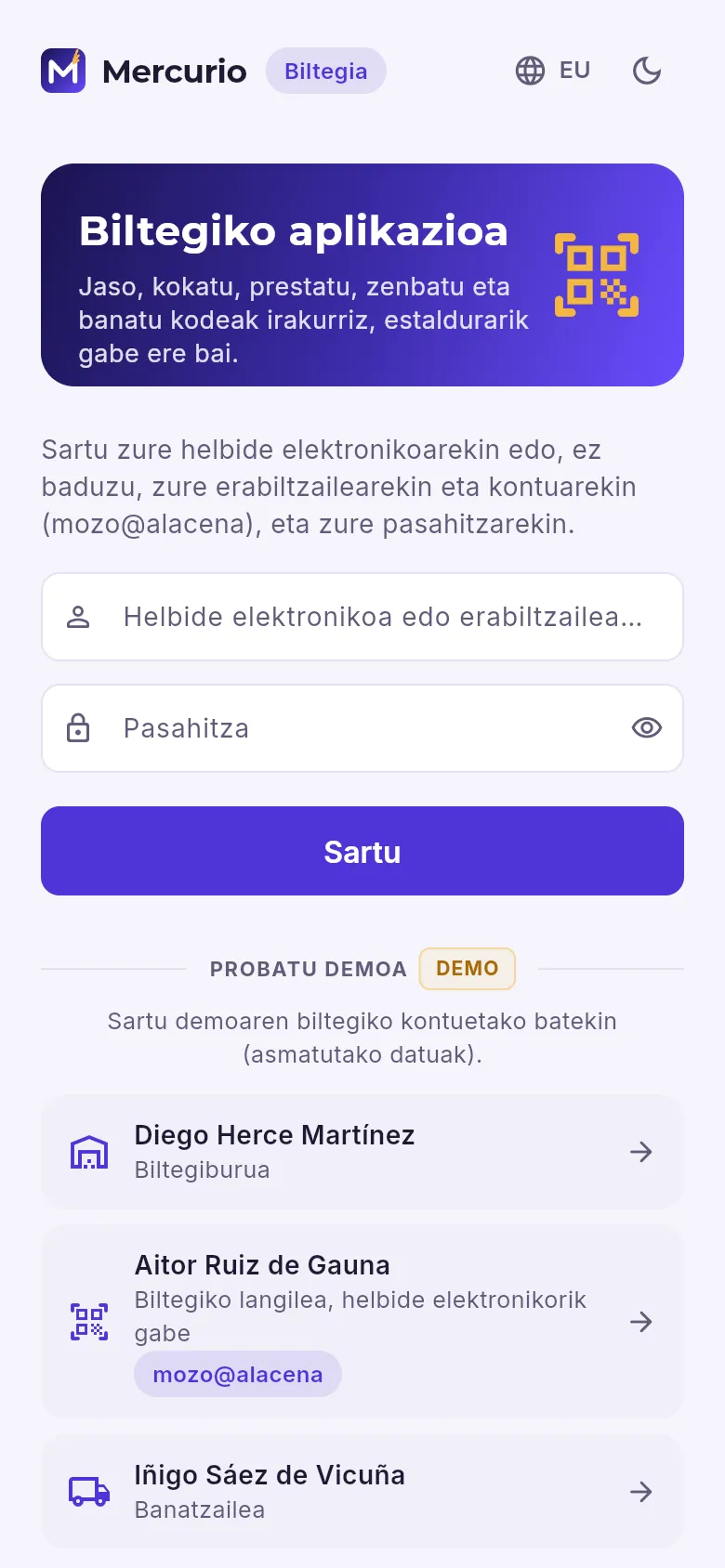 1234
- 1Zure helbide elektronikoa edo, ez baduzu, zure erabiltzailea@kontua (mozo@alacena bezala).
- 2Zure pasahitza.
- 3Sartu.
- 4Demoan, biltegiko kontuak klik batera.
 1234
- 1Lanean ari zaren biltegia (eta bere enpresa): ukitu biltegiz aldatzeko.
- 2Irakurgailua: irakurri edozein kode zer den eta non dagoen ikusteko.
- 3Teklatuarekin idatzi edo mugikorraren kamerarekin irakurri.
- 4Zure profileko zereginak, bakoitza zain dagoenarekin (zenbakia) eta bere ⓘ-rekin.
Helbide elektronikorik ez duenak (biltegiko langile batek, errefortzuko banatzaile batek) bere erabiltzailearekin eta kontuarekin sartzen da: «mozo@alacena» «alacena» kontuko «mozo» erabiltzailea da. Erabiltzaileei administratzaileak ematen die alta kudeaketa-aplikazioan (Erabiltzaileak). Sartzean, aplikazioak zure profilak aukeratutako enpresan egin ditzakeen zereginak bakarrik erakusten ditu: biltegiko langile batek jasotzea, kokatzea, prestatzea, paketatzea, zenbatzea, transferitzea eta kontsultatzea ikusten ditu; banatzaile batek, bere banaketa.
| Zeregina | Zertarako |
|---|---|
| Harrera | Hornitzaileei egindako eskaeren salgaiak jasotzea, bere lote, iraungitze eta serie-zenbakiekin. |
| Kokatu | Harrera-kaian zain dagoena bere lekura eramatea, edo zerbait kokapen batetik bestera mugitzea. |
| Picking-a | Eskaerak prestatzea: esleitu dizkizuten bilketa-zerrendak eta libreak. |
| Packing-a | Albaranen fardoak, bere SSCC etiketarekin. |
| Inbentarioa | Inbentario ireki baten kokapenak zenbatzea, itsuan. |
| Transferentziak | Salgaiak beste biltegi batera bidaltzea edo beste batetik datozenak jasotzea. |
| Stock-kontsulta | Kode bat zer den eta non dagoen: artikulu bat, kokapen bat, lote bat, serie bat, fardo bat edo dokumentu bat. |
| Banaketa | Banatzailearen geldiuneak, jasotzen duenaren sinadurarekin. |
#Irakurgailua eta kodeak
Irakurgailuaren eremuak beti du fokua: PDA batekin nahikoa da katua sakatzea, bere irakurgailuak kodea teklatu batek bezala idazten baitu eta Sartu teklarekin amaitzen baitu. Mugikor batean, kameraren botoiak kodea kamerarekin irakurtzen du; eta teklatuarenak, eskuz idazteko. Irakurtzean, ertza berde jartzen da behar zena bazen eta gorri bestela, eta azkena irakurritakoa geratzen da behean.
Aplikazioak ulertzen ditu artikuluen kodeak (EAN-13, EAN-8, UPC eta bere kutxen DUN-14a), kokapenenak, loteak, serie-zenbakiak, dokumentuen zenbakiak eta hornitzaileen GS1-128 etiketak, kode bakarrean artikulua, lotea, iraungitzea, pisua edo serie-zenbakia daramatzatenak: horietako batekin jasotzean, hori guztia bere kabuz betetzen da.
#Eskaera bat prestatzea
 123456
- 1Picking-zerrenda eta bere bezeroak.
- 2Amaitzea: albaran bat eskaera bakoitzeko, jasotakoarekin.
- 3Orain zer irakurri behar den: kokapena eta, gero, artikulua.
- 4Dagokion lerroa: joan kokapen horretara eta hartu artikulu hori, lote horretakoa, eskaera horretarako.
- 5Zenbat hartzen duzun (hasieran, lerroak eskatzen duena).
- 6Falta bat idaztea, hurrengora saltatzea edo jasotzea.
Hasieran, ukitu Picking-a: goian, Nire zerrendak; behean, Libreak (libre bat irekitzean, zurea bihurtzen da).
Joan Joan hona dioen kokapenera eta irakurri bere kodea.
Irakurri artikulua (edo bere kutxa). Proposatutakoa ez den lote bat irakurtzen baduzu, aplikazioak esan egiten du eta aldatu egiten du.
Egiaztatu kopurua eta ukitu Jaso. Dena ez badago, Falta, zenbat hartzen duzun eta zergatik.
Jarraitu hurrengo lerroarekin: aplikazioa bere kabuz doa ibilbidearen ordenan.
Amaitzean, Amaitu picking-a: albaran bat egiten da eskaera bakoitzeko, jasotakoarekin eta bere loteekin.
#Jaso, zenbatu eta kontsultatu
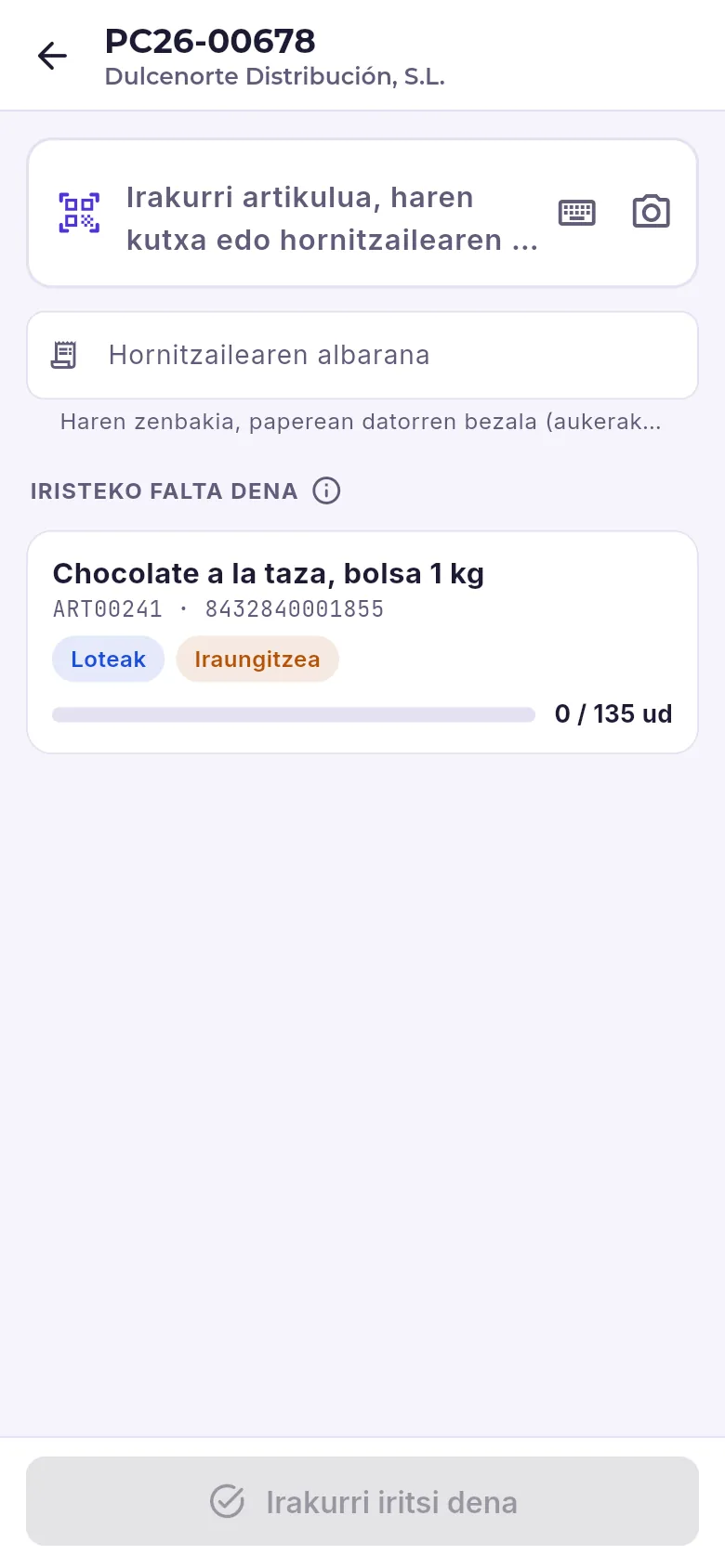 123
- 1Irakurri iristen den artikulu bakoitza: berea, bere kutxarena edo hornitzailearen GS1 etiketa.
- 2Hornitzailearen albaranaren zenbakia, ekartzen baduzu.
- 3Eskaeratik iristeko falta dena eta, behean, osatzen ari den harrera.
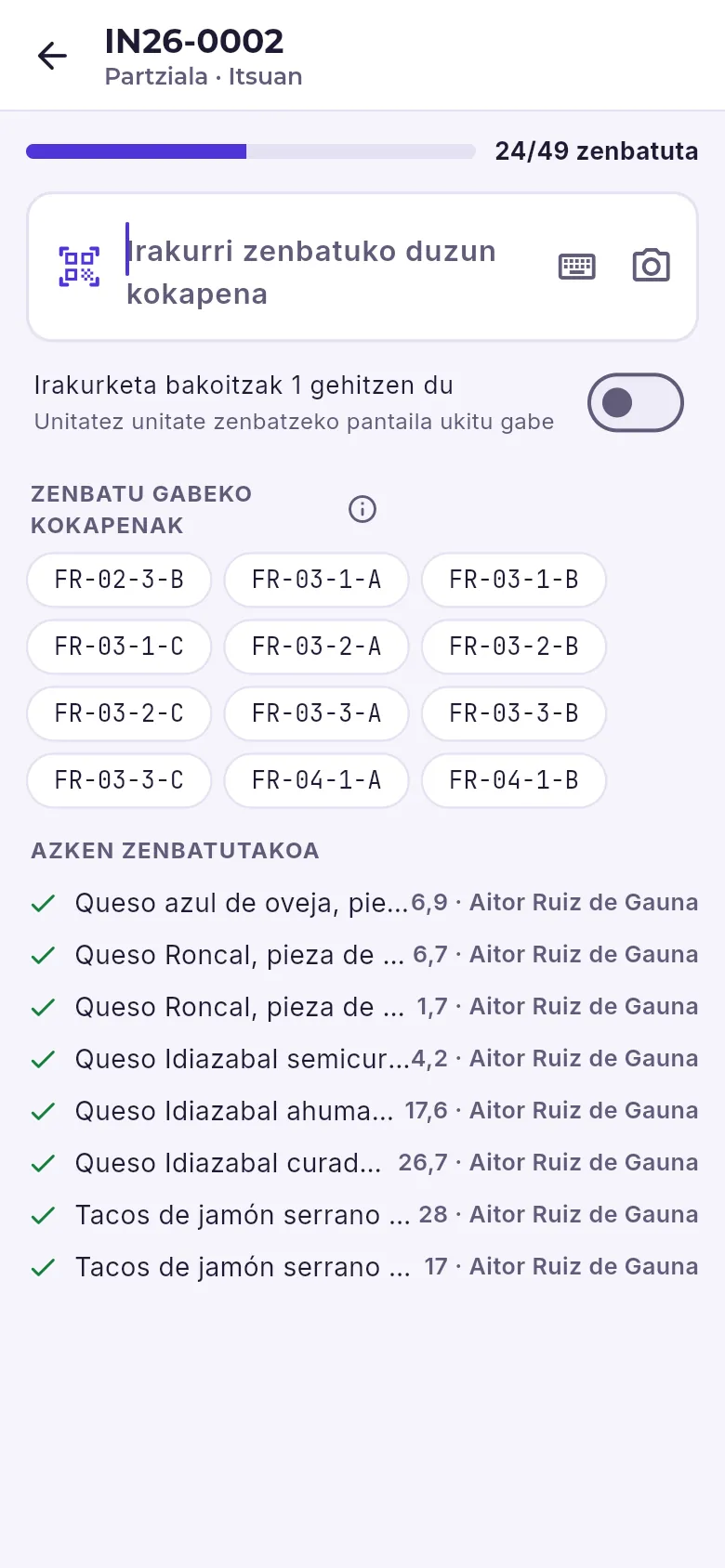 123
- 1Irakurri zenbatuko duzun kokapena eta, gero, artikulu bakoitza.
- 2Unitatez unitate zenbatzeko, bakoitza irakurriz.
- 3Falta diren kokapenak, ibilbidearen ordenan (ukitu bat hara joateko).
Harrera. Artikulu bat irakurtzean iritsi dena idazten da: kopurua, lotea eta bere iraungitzea (edo serie-zenbakiak, edo benetako pisua pisuan saltzen bada) eta non uzten duzun: bere lekua edo harrera-kaia, gero kokatzeko. Amaitzean, Igorri harrera aukerak salgaiak stockean sartzen ditu; iritsi ez dena eskaeran zain geratzen da.
Inbentarioa. Itsuan da: ez du erakusten zer egon beharko litzatekeen, benetan dagoena zenbatzeko. Irakurri kokapena, gero artikulu bakoitza, eta idatzi zenbat dagoen (edo aktibatu Irakurketa bakoitzak 1 gehitzen du eta irakurri unitatez unitate). Zerrendan ez zegoena ere zenbatzen da irakurtzean. Bulegoak erregularizatzen du dena zenbatuta dagoenean.
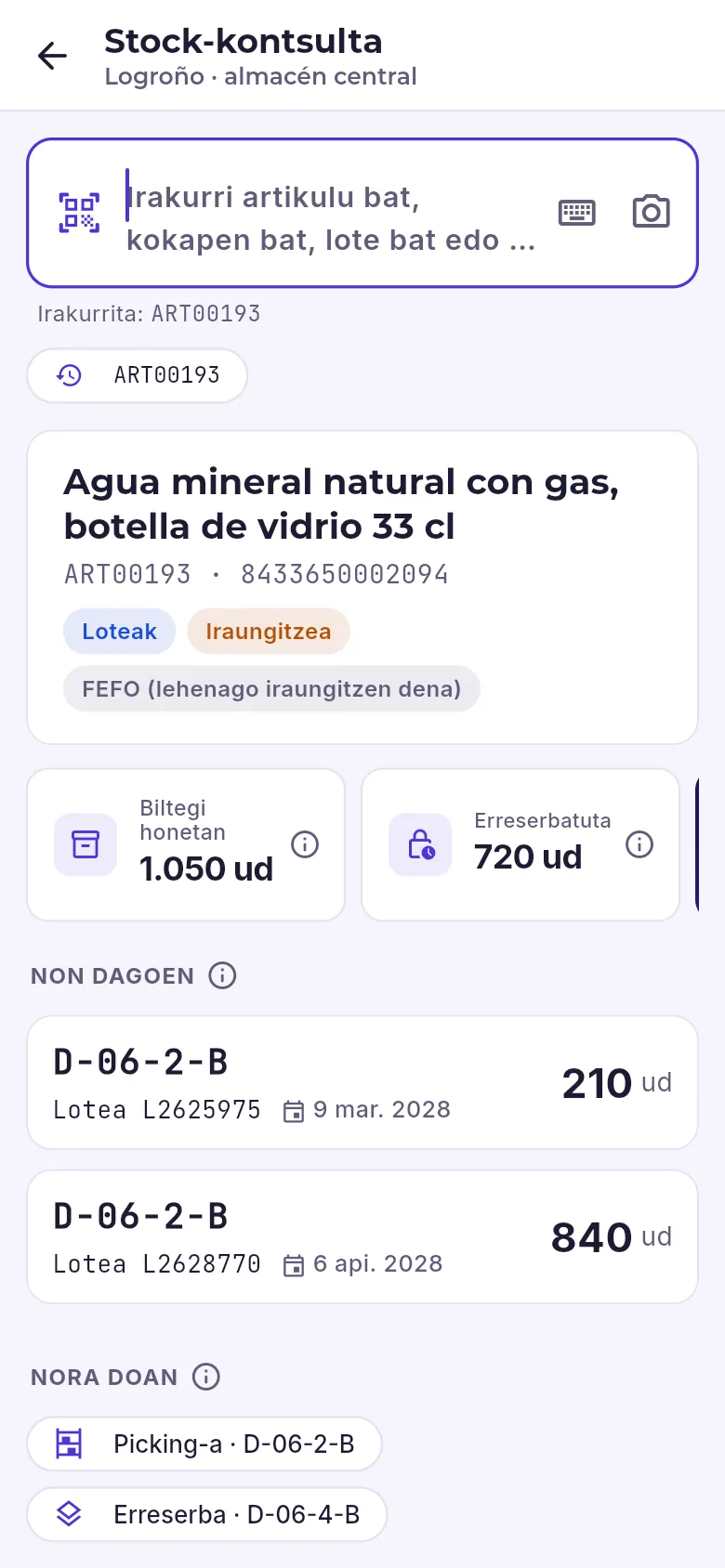 12345
- 1Irakurritakoa: artikulu bat, kokapen bat, lote bat, serie bat, fardo bat edo dokumentu bat.
- 2Zer den: artikulua, bere kodeak eta nola kontrolatzen den (loteak, iraungitzea, bere irteera-politika).
- 3Biltegi honetan zenbat dagoen, zenbat dagoen eskaeretarako erreserbatuta eta (lerratuz) erabilgarri dagoena.
- 4Non dagoen: kokapen bakoitza bere lotearekin, iraungitzearekin eta kopuruarekin.
- 5Nora doan: bere picking- eta erreserba-kokapen finkoak.
#Banatzea
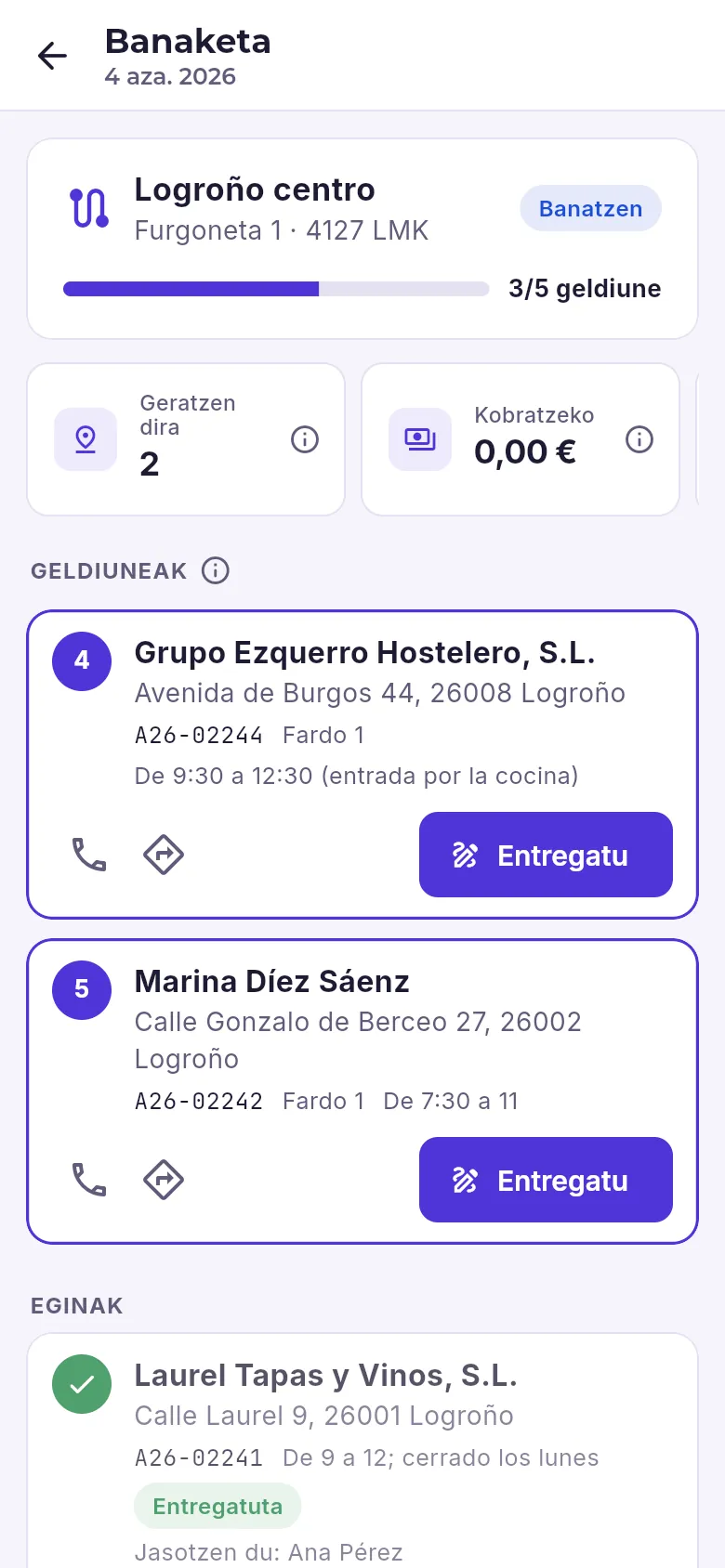 1234
- 1Gaurko ibilbide bakoitza: bere ibilgailua, bere egoera eta zenbat geldiune egin dituen. Abiatu aurretik, Atera banatzera botoiarekin (eta kilometro-kontagailuaren km-ekin); geldiune guztiak eginda, Itxi ibilbidea botoiarekin.
- 2Geratzen diren geldiuneak, eskura kobratu beharrekoa eta (lerratuz) kobratutakoa.
- 3Geratzen dena, ibilbidearen ordenan: deitu, nola iritsi eta entregatu, jasotzen duenaren sinadurarekin.
- 4Behean, egindakoa: entregatutakoa, nork jaso zuen esanda, eta entregatu ezin izan dena, bere arrazoiarekin.
Banaketa kudeaketa-aplikazioko «Nire banaketa» bera da (Logistika): banatzera atera km-ekin, entregatu sinadura, argazkia eta kobrantzarekin, entregatu ezin izan dena idatzi eta ibilbidea itxi itzultzean. Biltegiko aplikazioan, gainera, estaldurarik gabe ere badabil.
#Konexiorik gabe
Biltegi batean edo ibilbide batean estaldura joan eta etorri egiten da. Aplikazioak lanean jarraitzen du: egiten duzun guztia (bilketa bat, harrera bat, zenbaketa bat, entrega bat) bere identifikatzailea duen eragiketa bat da. Sarea badago, unean bertan bidaltzen da; bestela, gailuan gordetzen da eta goian Konexiorik gabe agertzen da, zenbat dauden zain esanez. Sarea itzultzean bere kabuz bidaltzen dira, egin ziren ordenan.
B2B
Bezeroen ataria
Zure bezeroek beren B2B atarian ikusten dutena: beren katalogoa beren prezioekin, saskia eta eskaera, beren eskaerak, albaranak, fakturak eta epemugak, itzulketak, zerbitzu teknikorako abisuak eta beren kontua, mugikorretik edo ordenagailutik.
B2B ataria zure bezeroen pertsonek beren katalogoa beren prezioekin ikusi, beren eskaerak egin eta beren albaranak, fakturak eta zor dutena kontsultatzen dituzten weba da, edozein ordutan eta mugikorretik. Mercurioren helbide berean dago, /portal/ atalean, eta pertsona bakoitzaren hizkuntzan ikusten da. Pertsona bakoitza bere helbide elektronikoarekin eta pasahitzarekin sartzen da, eta bere bezeroarena bakarrik ikusten du: datu-baseak ezartzen du.
Pertsonak bulegoak gonbidatzen ditu bezeroaren fitxatik (ikus B2B kanalak), eta bakoitzak rol bat du:
| Rola | Zer egin dezakeen |
|---|---|
| Dena | Beheko guztia eta, gainera, bere lankideak gonbidatu eta entrega-helbideak aldatu. |
| Erosketak | Katalogoa, saskia eta eskaerak, albaranak, itzulketak eta abisuak. |
| Administrazioa | Albaranak, fakturak, epemugak eta ordainketak. |
#Sartzea
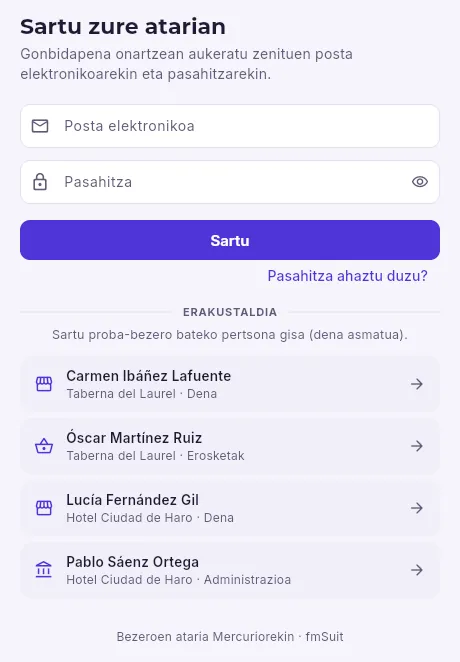 1234
- 1Gonbidapena onartzean aukeratu zituen helbide elektronikoa eta pasahitza.
- 2Sartu.
- 3Ahaztu badu, esteka bat iristen zaio posta bidez beste bat aukeratzeko (bi orduz balio du).
- 4Demoan, bi proba-bezerotako pertsonak, klik batekin sartzeko.
Gonbidapena posta bidez iristen da, erabilera bakarreko esteka batekin: irekitzean, pertsonak bere pasahitza aukeratzen du eta sartu egiten da. Bezeroak taldeko hainbat enpresarekin lan egiten badu (Hotel Ciudad de Haro-k Alacena Distribución-i erosten dio eta Alacena Servicios-ekin kontratua du), goian ezkerrean aukeratzen du zeinekin lan egin: bakoitzak bere katalogoa, prezioak eta dokumentuak ditu.
#Katalogoa
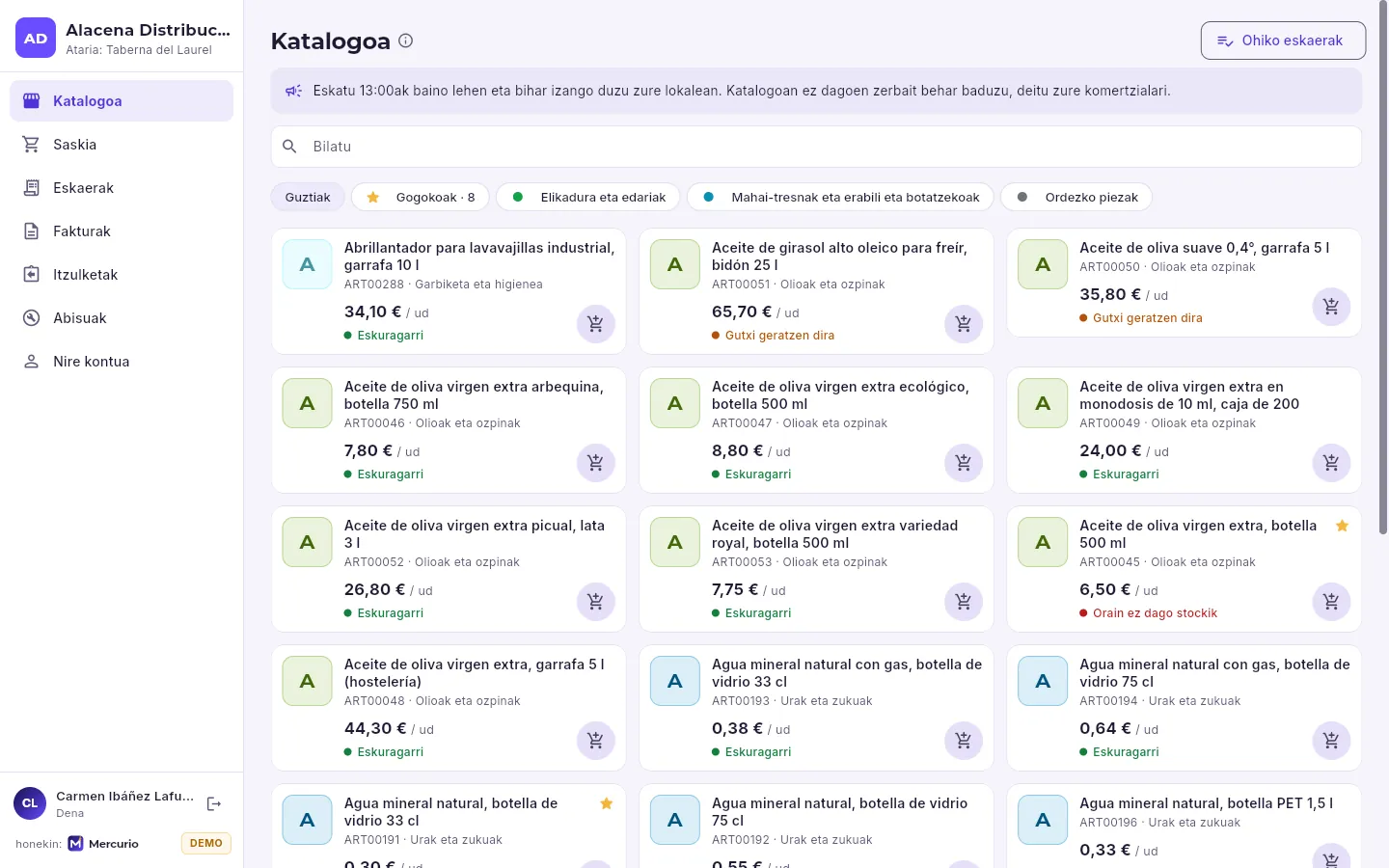 12345678
- 1Saltzen duen enpresa eta bezeroa. Hainbatekin lan egiten badu, hemen aldatzen da.
- 2Atalak: katalogoa, saskia, eskaerak, fakturak, itzulketak, abisuak eta bere kontua (bere rolaren arabera).
- 3Ohiko eskaerak: gordetako zerrendak, berriro guztia batera eskatzeko.
- 4Enpresaren ongietorria (bulegoak atariaren konfigurazioan idazten duena).
- 5Bilatu izenaren, kodearen edo markaren arabera.
- 6Bere gogokoak eta enpresak atarian erakusten dituen familiak.
- 7Artikulu bakoitza bere prezioarekin (bere tarifarena eta bere baldintzena) eta stockik dagoen. Izarra: gogoko bat da.
- 8Saskira gehitzea, zuzenean.
 12345
- 1Izarrak gogokoetan jartzen edo hortik kentzen du.
- 2Bere unitateko prezioa, BEZik gabe, eta stockik dagoen (enpresak ikusten uzten duen bezala: eskuragarri, gutxi geratzen dira, stockik ez edo kopurua).
- 3Unitateka, kutxaka edo paleka eskatzea, artikulua horrela saltzen bada.
- 4Kopurua eta Gehitu saskira. Hainbatenka saltzen bada, kopuruak hori errespetatzen du.
- 5Bere marka, barra-kodea, kutxako unitateak, pisua eta iraungitze-data duen.
Katalogoan, enpresak atarian erakusten dituen artikuluak bakarrik agertzen dira, berak aukeratzen dituen familietakoak, eta bakoitza bezero horren prezioarekin: bere tarifa, bere prezio bereziak eta bere deskontua. Artikulu batek harentzat preziorik ez badu, «Prezioa kontsultatzeko» esaten du: komertzialari eskatu behar zaio.
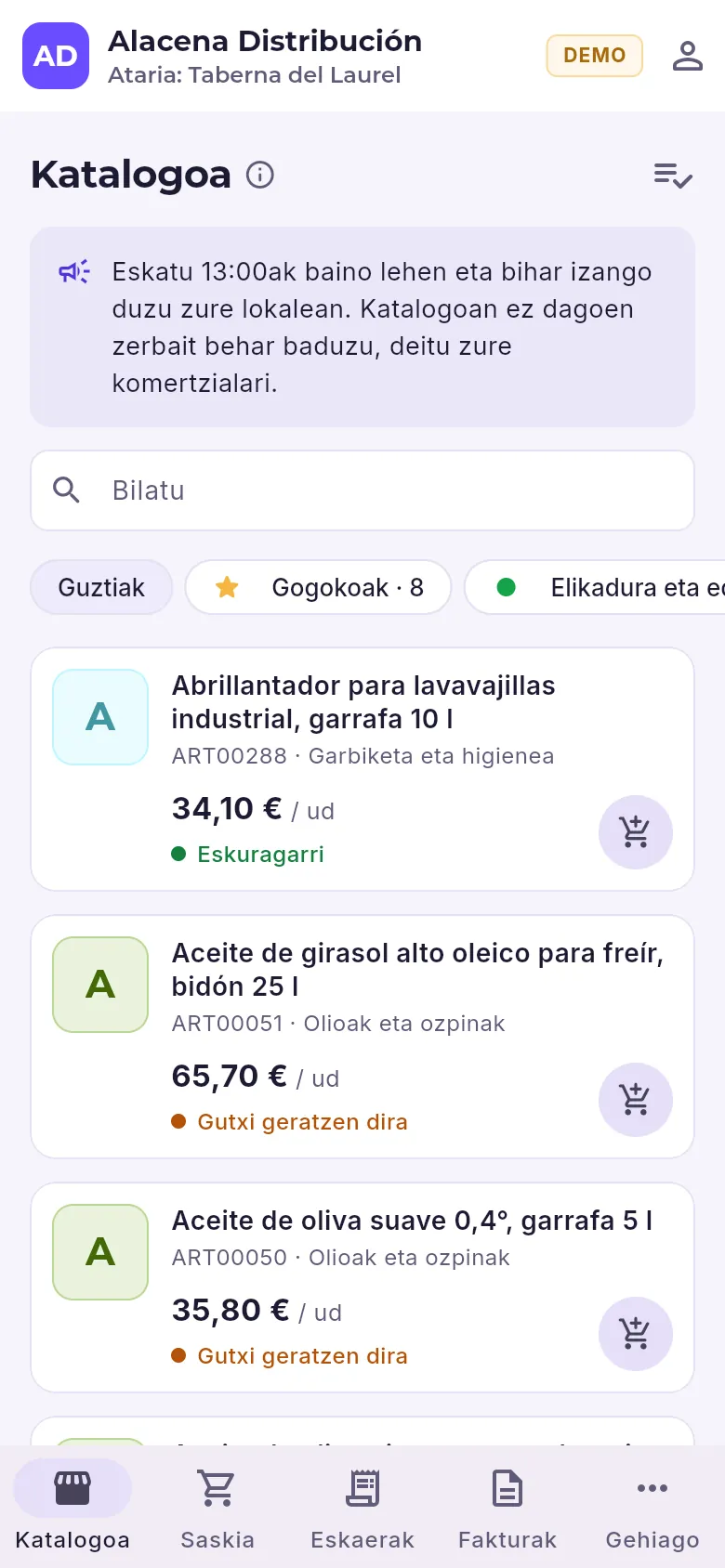 123
- 1Bere kontua.
- 2Ohiko eskaerak.
- 3Mugikorrean, atalak behean daude: katalogoa, saskia, eskaerak, fakturak eta Gehiago.
 1
- 1Gehiago: itzulketak, abisuak eta bere kontua.
#Saskia eta eskaera
Saskiak aukeratutako enpresari eskatuko zaiona gordetzen du, gaurko prezioetan: lerro bakoitza bere prezioarekin kopuruaren arabera eta, behean, garraioa (eta zenbat falta den hura ez ordaintzeko), gutxieneko eskaera, zergak motaka eta guztizkoa. Eskaera egin aurretik, helbidea eta entrega-data aukeratzen dira, zuen eskaera-zenbakia jar daiteke (albaranean eta fakturan agertzen da) eta oharrak ere bai (deskarga-ordutegia, nondik sartu).
Katalogoa atalean, bilatu artikuluak eta sakatu bakoitzaren saskia (edo ireki haren fitxa kutxa edo palea eta kopurua aukeratzeko). Ohiko eskaera batetik edo aurreko eskaera bateko Errepikatu eskaera aukeratik ere abia zaitezke.
Ireki Saskia eta berrikusi kopuruak: gutxieneko eskaerarako edo garraioa ez ordaintzeko gutxi falta bada, esaten du.
Aukeratu helbidea eta entrega-data, eta idatzi zuen eskaera-zenbakia eta oharrak, behar badira.
Sakatu Egin eskaera.
 12
- 1Ohiko eskaera bakoitza bere artikulu eta kopuruekin.
- 2Saskira aukerak dena gehitzen du batera.
#Eskaerak
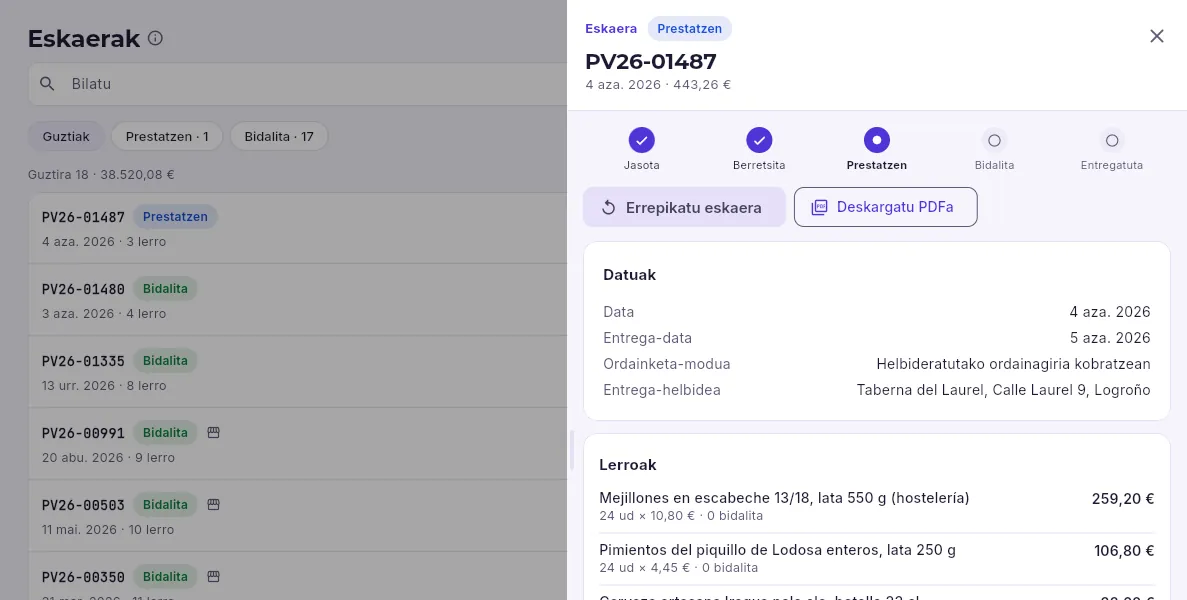 123456
- 1Bilatu zenbakiaren edo zuen erreferentziaren arabera.
- 2Guztiak edo egoeraren arabera, bakoitzean zenbat dauden adierazita.
- 3Fitxan, nola doan: jasota, berretsita, prestatzen, bidalita eta entregatuta.
- 4Bere lerroak saskian jartzen ditu.
- 5Bere PDFa.
- 6Entrega-data, ordainketa-modua eta helbidea; azpian, lerroak (bidalitakoarekin) eta guztizkoak.
Bezeroak enpresa horri egindako eskaera guztiak agertzen dira, atarikoak eta telefonoz edo bere komertzialarekin egindakoak (atarikoek beren ikonoa dute). Egoera bulegotik eta biltegitik dator. Eskaera bat garraiolari batekin ateratzen denean, haren fitxak jarraipena erakusten du.
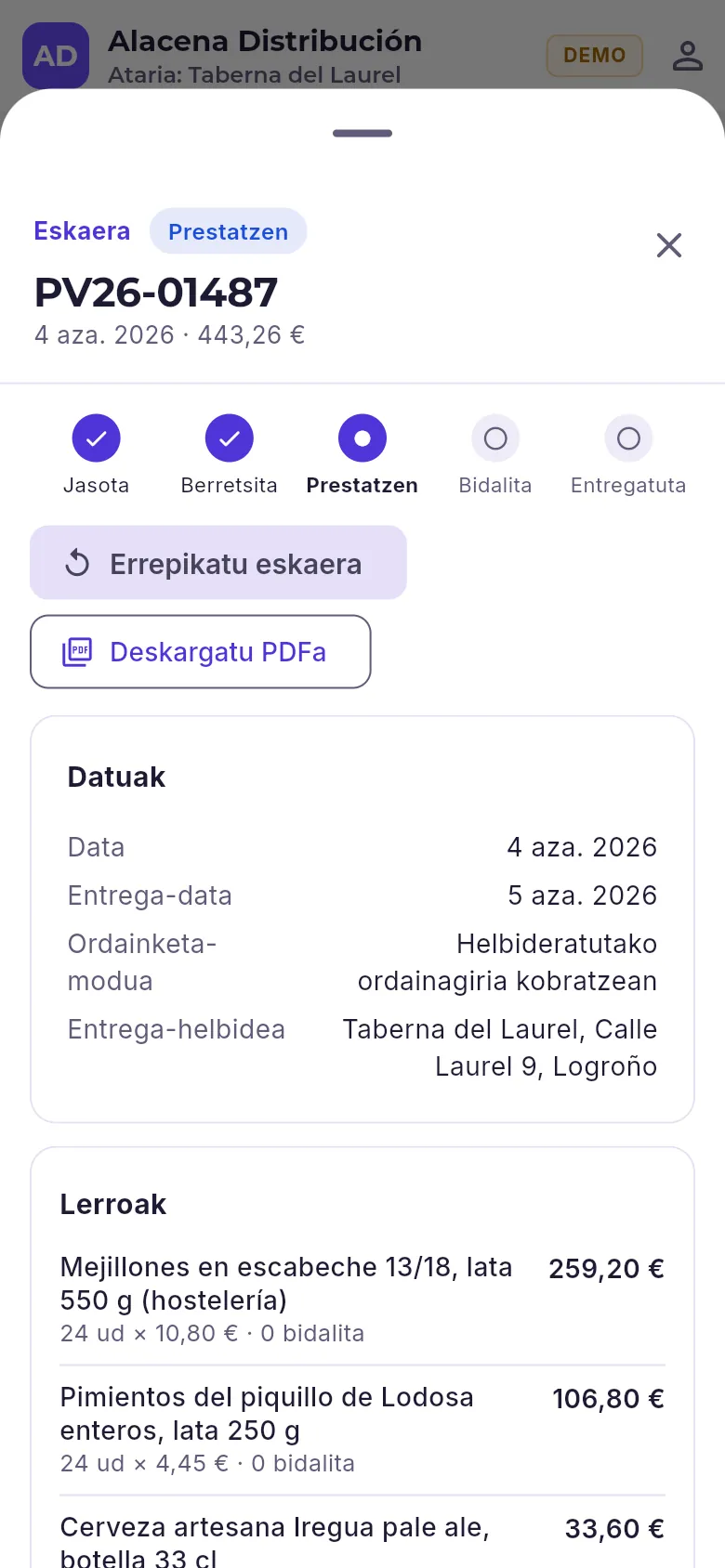 123
- 1Mugikorrean, fitxa behetik igotzen da: eskaera nola doan…
- 2…errepikatu edo bere PDFa deskargatu…
- 3…eta bere datuak eta lerroak.
#Fakturak, albaranak eta epemugak
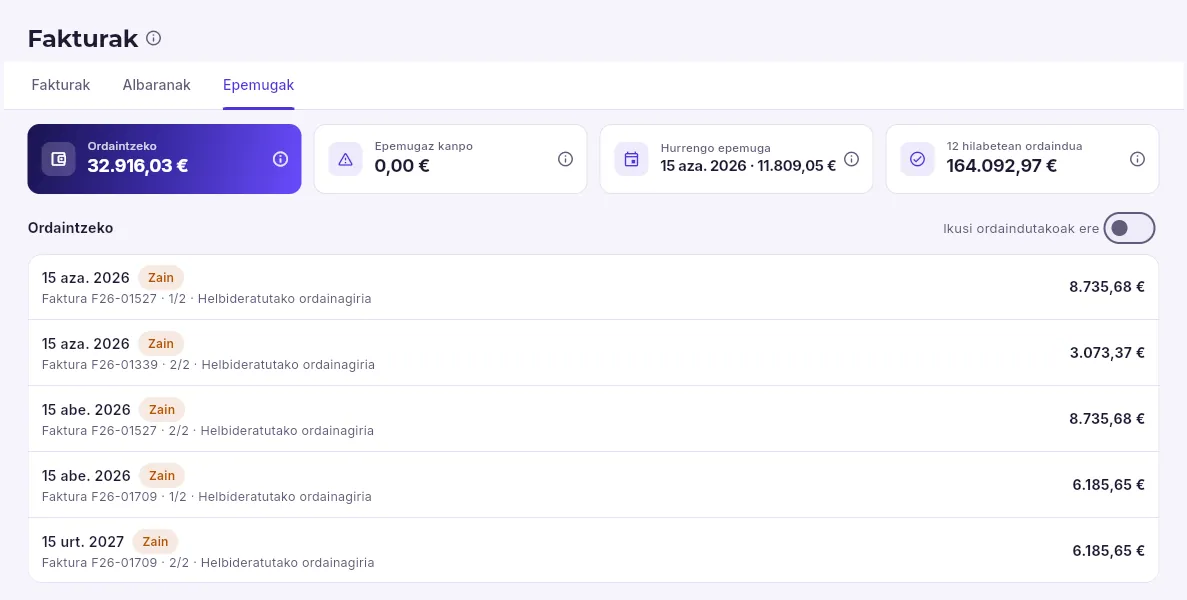 1234
- 1Bere fakturak, bere albaranak (loteekin, iraungitze-datekin eta bidalketaren jarraipenarekin) eta bere epemugak.
- 2Gaur zor duena, iraungitakoa, hurrengo epemuga eta azken hamabi hilabeteetan ordaindu duena.
- 3Ikusi ordaindutakoa ere.
- 4Epemuga bakoitza bere fakturarekin, epearekin eta nola ordaintzen den.
Faktura eta albaran bakoitza bere fitxan irekitzen da, bere lerroekin eta bere PDFarekin (ofiziala, artxibatzen eta posta bidez bidaltzen den bera, QR kode fiskalarekin). Faktura bat ordainduta dago bere epemugak kobratuta daudenean, eta iraungita horietakoren batek data gainditu badu. Helbideratutako ordainagiriak beren datan kargatzen dira, berez.
#Itzulketak
 12345
- 1Aukeratzen duen albaranetik (edo fakturatik)…
- 2…zein lerro eta zenbat: eraman zuena eta oraindik itzuli ez duena gehienez.
- 3Arrazoia…
- 4…eta zer gertatu den.
- 5Eskabidea bulegora bidaltzen du. Azpian, oroigarria: ez itzuli ezer bulegoak nola eta noiz jasoko den esan arte.
Bulegoak eskabide bakoitza B2B kanalak → Atariko itzulketak atalean berrikusten du: onartzen badu, itzulketa prestatzen du eta itzultzen dena abonatzen du; baztertzen badu, bezeroak bere erantzuna irakurtzen du hemen. Enpresak finkatzen duen epearen barruan bakarrik itzul daiteke, eta bulegoak ebatzi ez duen bitartean, bezeroak bere eskabidea erretira dezake.
#Zerbitzu teknikorako abisuak
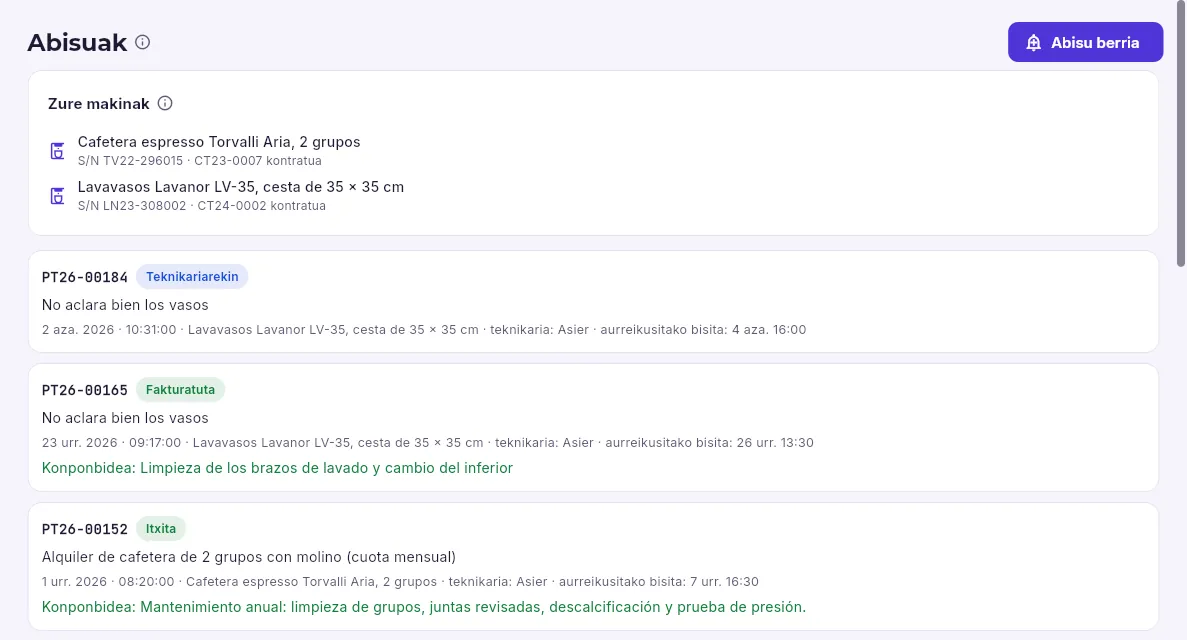 1234
- 1Matxura baten berri ematea.
- 2Enpresa honetako bere makinak (salduak edo alokairuan), bere serie-zenbakiarekin eta mantentze-kontratuarekin.
- 3Abisu bakoitza bere zenbakiarekin, zertan dagoen (irekita, teknikariarekin, itxita, fakturatuta), makina, teknikaria eta aurreikusitako bisita.
- 4Ixtean, teknikariak utzitako konponbidea.
 12345
- 1Zein makina (edo «Beste bat», zerrendan ez badago) eta non dagoen.
- 2Zer gertatzen zaion, bere hitzekin.
- 3Nori deitu.
- 4Premiazkoa da: makina geldirik dago eta ezin da hura gabe lan egin.
- 5Lan-parte bat irekitzen du enpresaren zerbitzu teknikoan.
Abisu bakoitza enpresaren zerbitzu teknikoaren lan-parte bat da: Zerbitzu teknikoa atalean artatzen da beste edozein bezala, eta bezeroak hemen ikusten du zertan dagoen. Makina kontratupean edo bermealdian badago, esaten da.
#Nire kontua
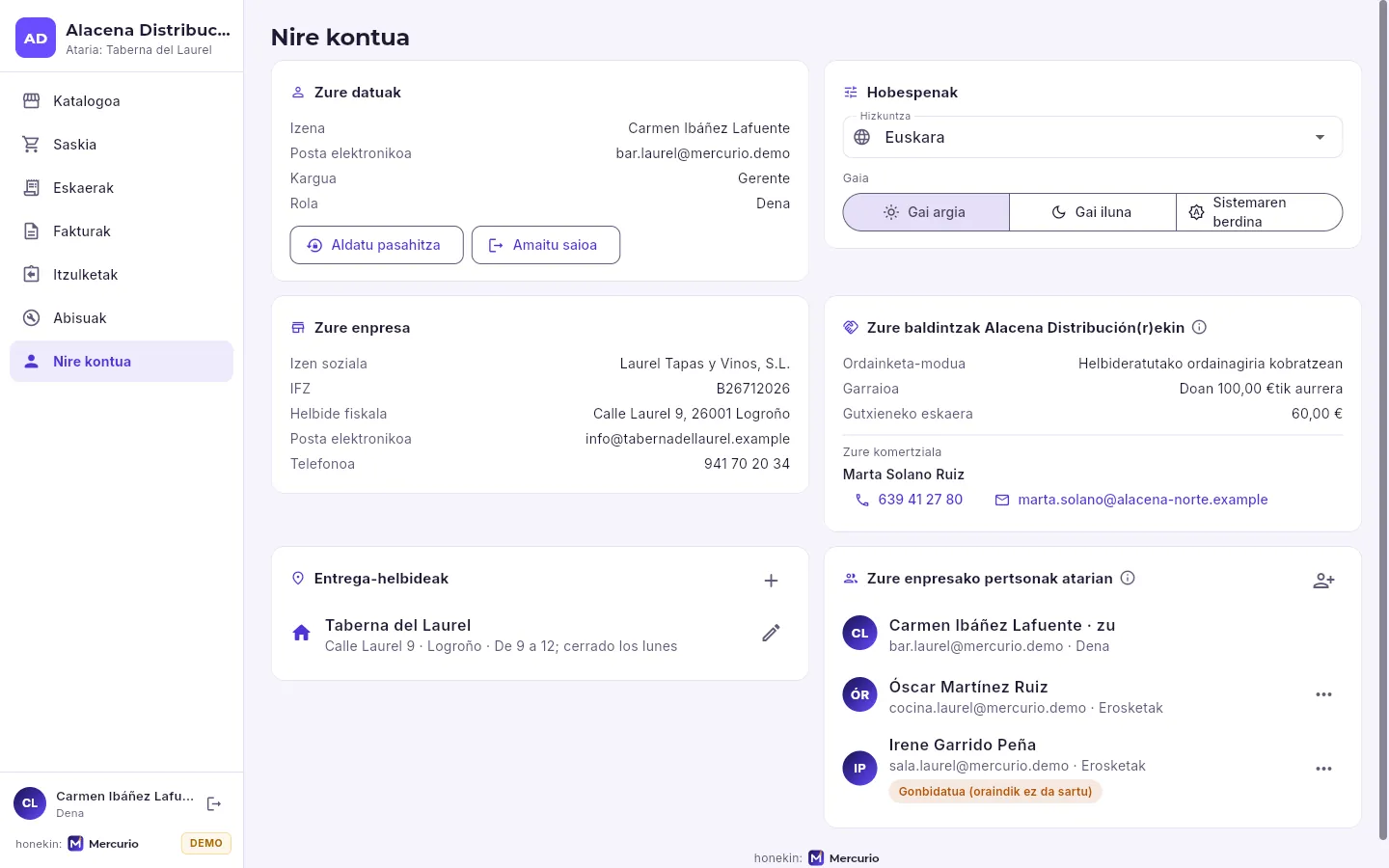 123456
- 1Bere datuak eta bere rola; aldatu pasahitza eta amaitu saioa.
- 2Bere hobespenak: hizkuntza (atariarena eta mezuena) eta gai argia edo iluna.
- 3Bere enpresaren datuak, bulegoak dituen bezala.
- 4Enpresa honekin dituen bere baldintzak (ordainketa-modua, garraioa, gutxieneko eskaera) eta bere komertziala, bere telefono eta helbide elektronikoarekin.
- 5Bere entrega-helbideak, ordutegiarekin; «Dena» rola duenak gehitzen eta aldatzen ditu.
- 6Bere enpresako pertsonak atarian. «Dena» rolarekin, beste batzuk gonbidatzen ditu eta eten egiten ditu.