 MercurioDEMO · datos ficticios
Manual de usuario
Mercurio · xestión comercial
Clientes e provedores, orzamentos, pedidos, albarás e facturas; o stock cos seus lotes e almacéns, a loxística, os servizos con cotas, a tesouraría, a contabilidade e os impostos de España; e cada cousa, para a empresa do grupo que escollas: cada pantalla explicada con capturas reais da demo.
Primeiros pasos
Primeiros pasos
Como entrar, que hai en cada parte da pantalla, como cambiar de empresa, de idioma e de tema, e onde está a axuda.
Mercurio é a xestión comercial das túas empresas na nube: clientes e provedores, orzamentos, pedidos, albarás e facturas, o stock cos seus lotes e almacéns, a loxística, os servizos con cotas, a tesouraría, a contabilidade e os impostos. Todo está pensado para un grupo de empresas: os clientes, os provedores e os artigos son comúns, e cada empresa ten o seu (os seus almacéns, as súas series, os seus documentos, a súa contabilidade).
Cada persoa ve o que lle deixan os seus perfís (un comercial non ve a contabilidade; o almacén non ve as marxes) e cada función (os lotes, o CRM, a contabilidade…) acéndese ou apágase na configuración da conta: se algo deste manual non aparece na túa pantalla, é por unha desas dúas cousas.
Vendas
CRMVender máis e a tempoClientesA quen vendes e comoOrzamentosOfertas con data de caducidadePedidosO que hai que servirAlbarásO que sae pola portaFacturasFacturar, cobrar e declararTarifas, condicións e promociónsA que prezo vendesCompras
ProvedoresA quen compras e en que condiciónsComprasDo pedido á factura do provedorSuxestións de compraQue pedir, canto e por queAlmacén
ArtigosO que compras e vendesStockQue hai, onde e canto valeInventariosContar e cadrar o stockTrazabilidadeDe onde vén e a quen vaiFinanzas
TesouraríaCobrar, pagar e cadrar o bancoContabilidadeOs libros, ao día e sen teclearImpostosCada modelo, ao seu tempoPlanificación
PrevisiónsO que se vai venderAxustes
AutomatizaciónsO traballo repetido, sóPosta en marchaA conta lista, paso a pasoConfiguraciónA conta á túa medidaUsuarios e perfísQuen entra e que faiPlataforma
PlataformaO servizo dunha ollada#Entrar
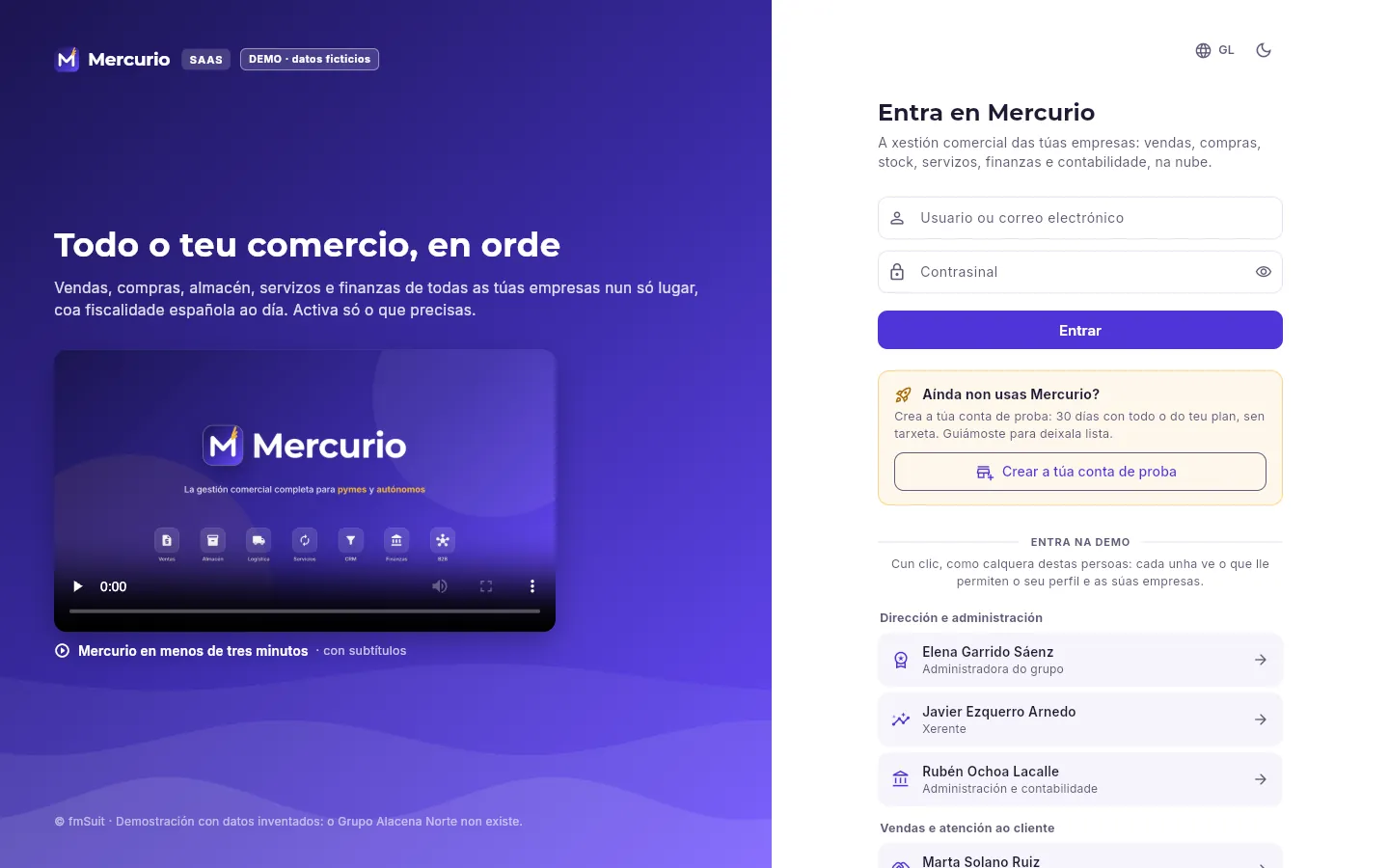 123456
- 1O teu usuario ou o teu correo electrónico: valen os dous.
- 2O teu contrasinal; o ollo do lado amósao mentres o escribes.
- 3Entra con eses datos.
- 4Para probar Mercurio coas túas propias empresas: unha conta de proba de 30 días.
- 5Na demo, entra cun clic como calquera das persoas do grupo: cada unha ve o do seu posto.
- 6O idioma e o tema (claro ou escuro), tamén antes de entrar.
Escribe o teu usuario ou o teu correo electrónico e o contrasinal, e preme Entrar.
Se che deron un contrasinal provisional, Mercurio pídeche un novo antes de seguir.
Se tes acceso a varias contas (unha asesoría que leva varios clientes, por exemplo), entras na última que usaches e cambias de conta desde o teu menú.
#A pantalla
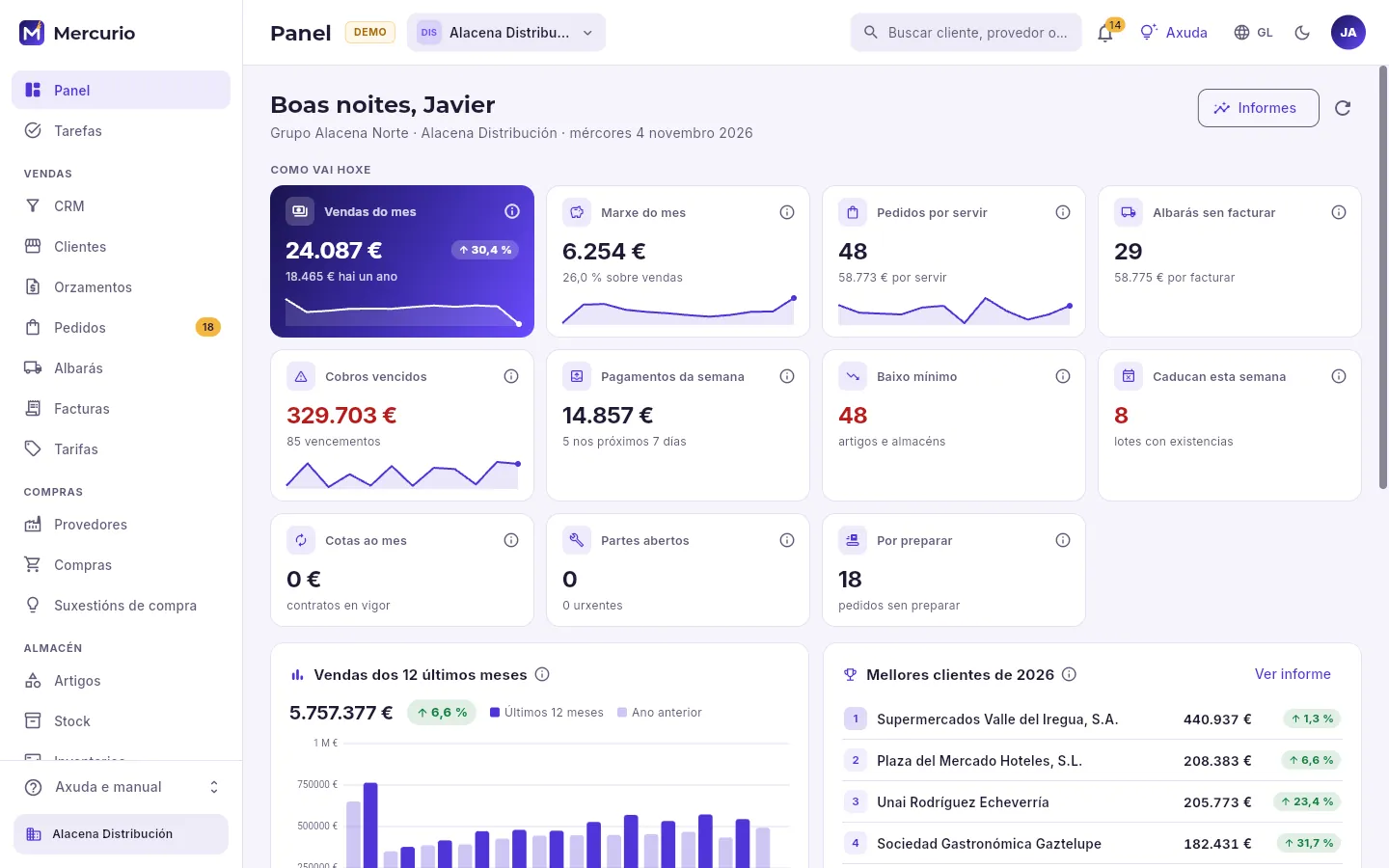 12345678
- 1A barra lateral: as seccións, agrupadas (vendas, compras, almacén…). Só saen as que o teu perfil pode ver e as funcións acesas; un número ao lado avisa do pendente.
- 2A empresa coa que traballas: todo o que ves (documentos, stock, cifras) é dela.
- 3O buscador: clientes, provedores, artigos, documentos, lotes e números de serie, desde calquera pantalla.
- 4A campá: os teus avisos (o que che asignan, o que caduca, o que fallou), cos que non liches.
- 5A axuda desta pantalla (tamén con F1).
- 6O idioma e o tema claro ou escuro.
- 7O teu menú: a túa conta, Claude, o teu contrasinal e saír.
- 8A axuda e o manual, tamén desde a barra lateral.
A pantalla é sempre igual: á esquerda, a barra lateral coas seccións; arriba, a barra superior co nome da sección, a empresa, o buscador e as túas ferramentas; e no medio, o contido. As fichas (un cliente, un documento, un artigo) ábrense nun panel á dereita, sen perder a lista de debaixo: péchanse coa ✕ ou con Esc e ensánchanse arrastrando o seu bordo esquerdo.
#A empresa coa que traballas
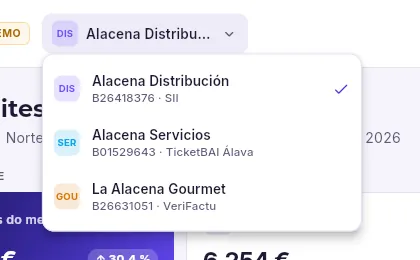 12
- 1A empresa escollida, coa marca. Cada unha amosa o seu NIF e como se rexistran as súas facturas en Facenda (SII, TicketBAI ou VeriFactu).
- 2Preme outra para cambiar: a pantalla recárgase cos seus datos.
Os clientes, os provedores e os artigos son os mesmos para todas as empresas do grupo (coas súas condicións, os seus prezos e as súas contas en cada unha). O demais é de cada empresa: os almacéns e o seu stock, as series e os documentos, a tesouraría, a contabilidade e os impostos. Só ves as empresas que che deron: un comercial pode traballar con dúas e non ver a terceira. A empresa escollida lémbrase no teu navegador.
#A axuda e o manual
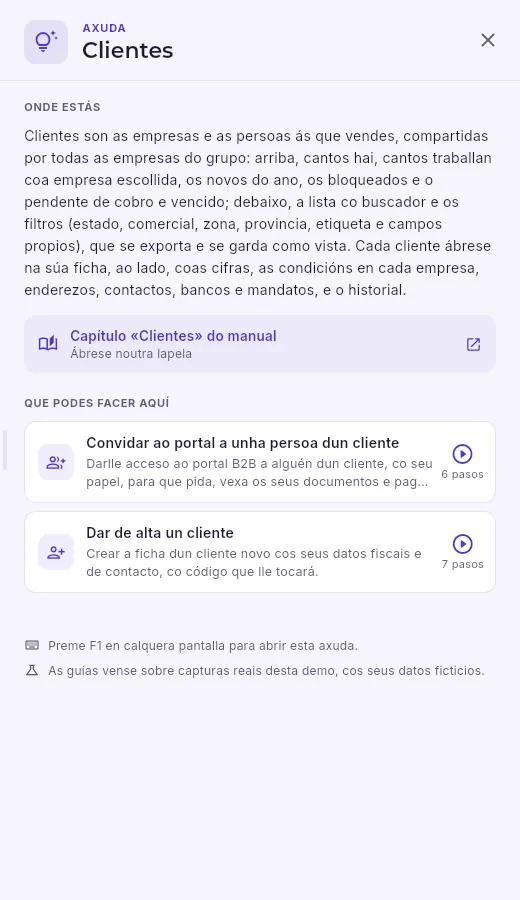 1234
- 1Onde estás: que é esta pantalla e, se tes unha ficha aberta, que é esa ficha.
- 2O capítulo desta pantalla neste manual, no teu idioma.
- 3As guías animadas: unha tarefa paso a paso sobre capturas reais, co foco movéndose pola pantalla.
- 4F1 abre esta axuda en calquera pantalla, tamén cunha ficha ou un diálogo abertos.
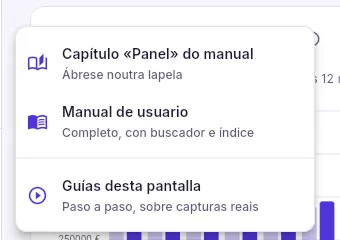 123
- 1O capítulo da sección na que estás.
- 2O manual enteiro, co seu índice e o seu buscador.
- 3A axuda desta pantalla, coas súas guías.
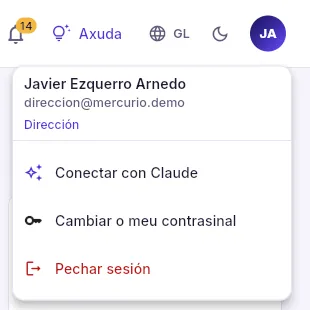 1234
- 1Quen es, con que conta e con que perfil.
- 2Para preguntarlle a Claude polos teus datos, cos teus mesmos permisos.
- 3O teu contrasinal.
- 4Saír (nun ordenador compartido, sempre).
O manual ábrese noutra lapela do navegador, no idioma que teñas escollido. Ten un buscador (tecla /), un índice que segue a lectura e cada captura amplíase cun clic; pasando o rato por un número resáltase o que sinala.
#Idioma e tema
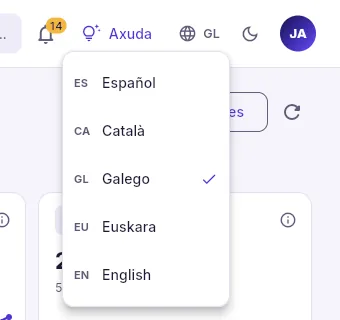 1
- 1Castelán, catalán, galego, éuscaro e inglés. Cambia ao momento, sen saír.
 1
- 1O botón do tema: de escuro a claro e ao revés.
O idioma é o da pantalla: os documentos que lle mandas a un cliente (orzamentos, facturas, correos) saen no idioma da súa ficha, non no teu. O idioma e o tema lémbranse no teu navegador.
#No móbil
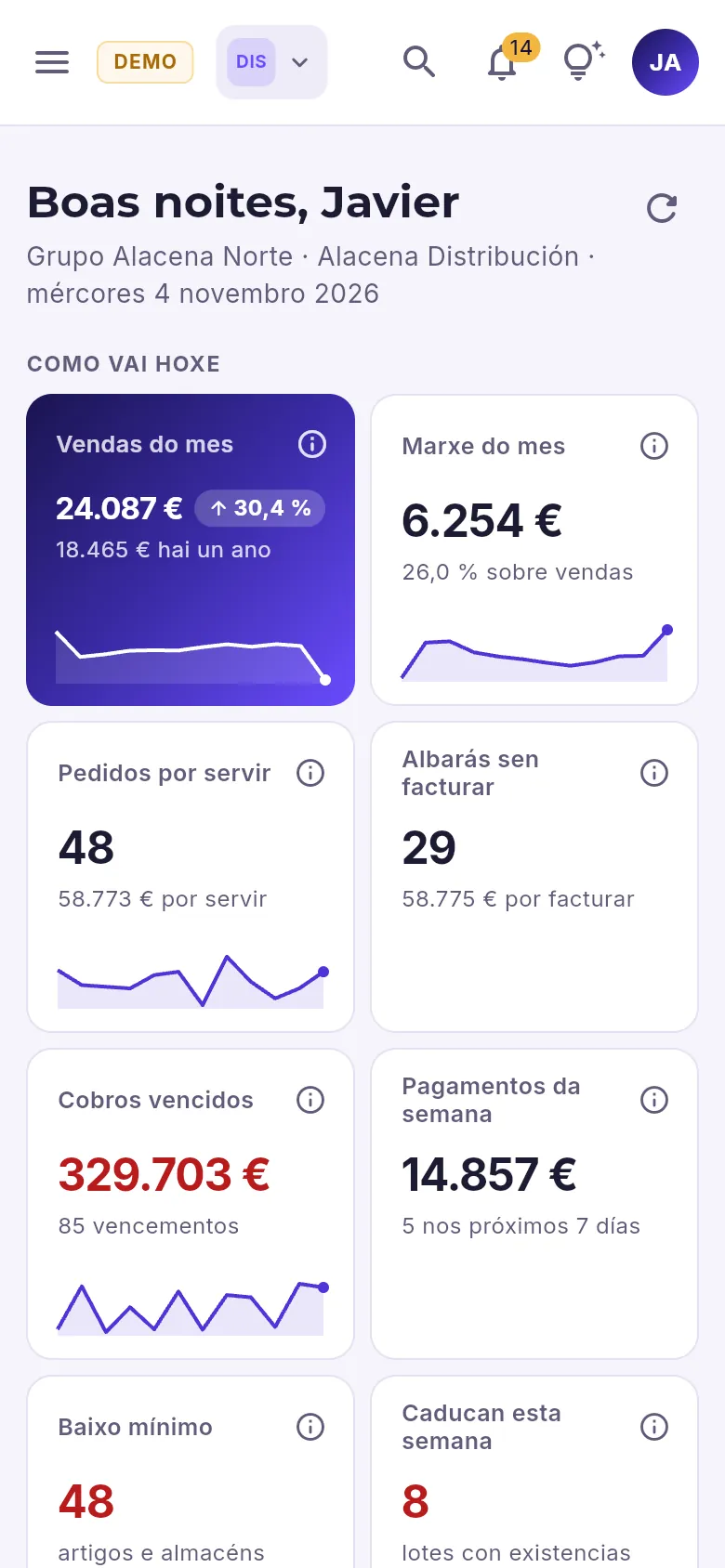 123456
- 1As seccións (a barra lateral, pregada).
- 2A empresa.
- 3O buscador.
- 4Os avisos.
- 5A axuda.
- 6O teu menú, co idioma e o tema.
Mercurio funciona igual no ordenador, nunha tableta e no móbil: en pantallas pequenas as listas pasan a tarxetas e as fichas ocupan toda a pantalla. O almacén ten ademais a súa propia app para a PDA, que funciona sen conexión.
O día a día
Panel
A empresa escollida dunha ollada: como vai hoxe, as vendas do ano e os clientes e artigos que máis contan, co que o teu perfil deixa ver.
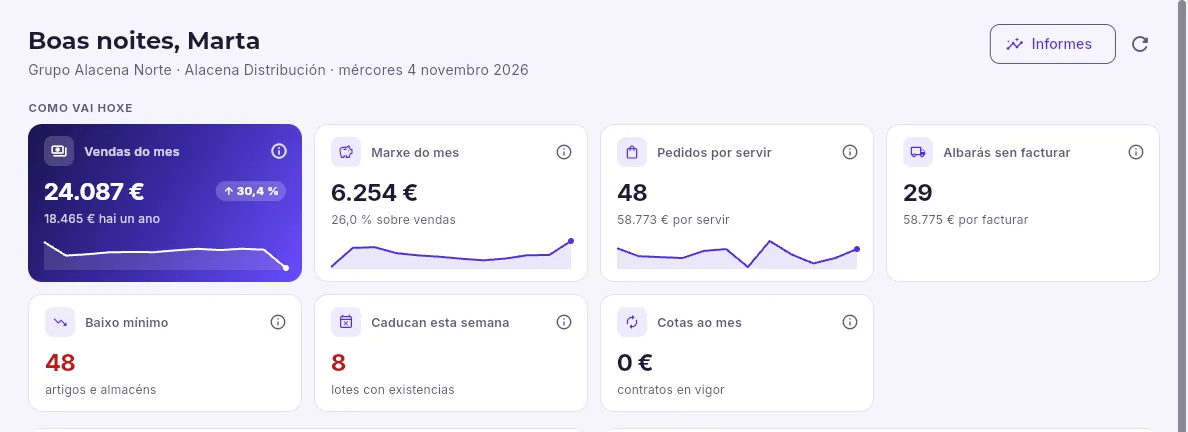
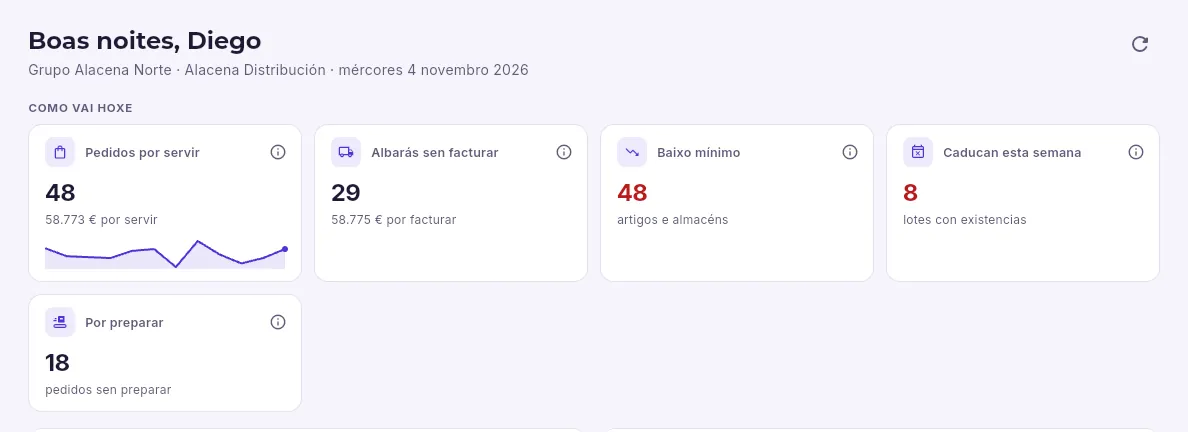
O Panel é o primeiro que ves ao entrar. Non é igual para todos: amosa o que o teu perfil pode ver da empresa escollida arriba. A dirección ve as vendas, a marxe, os cobros e os pagamentos; un comercial, as vendas, a marxe e o que hai por servir; o almacén, o que hai que preparar e o que queda curto. Se cambias de empresa, o Panel cambia con ela.
#O que ves
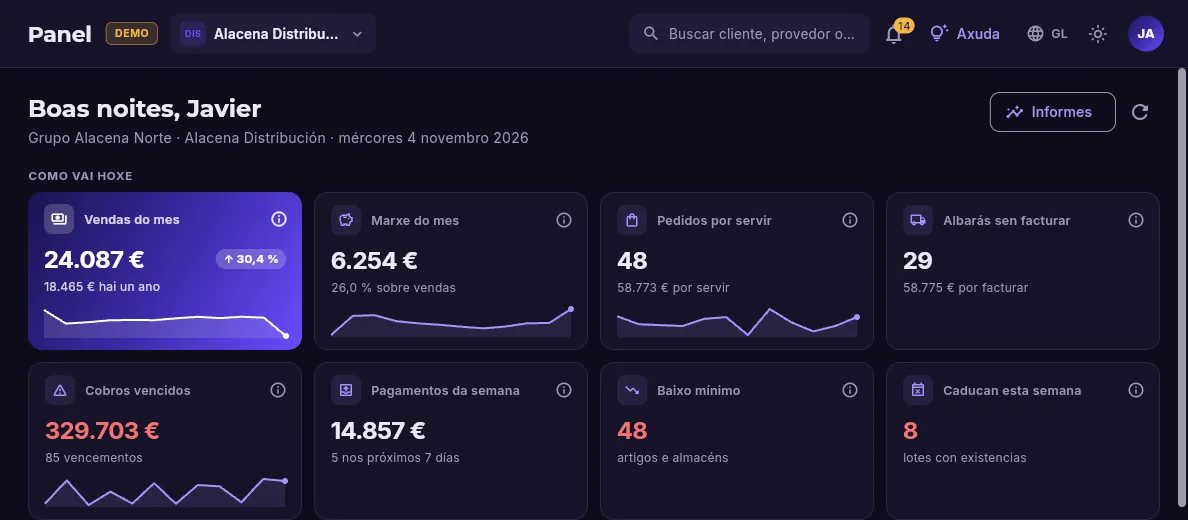
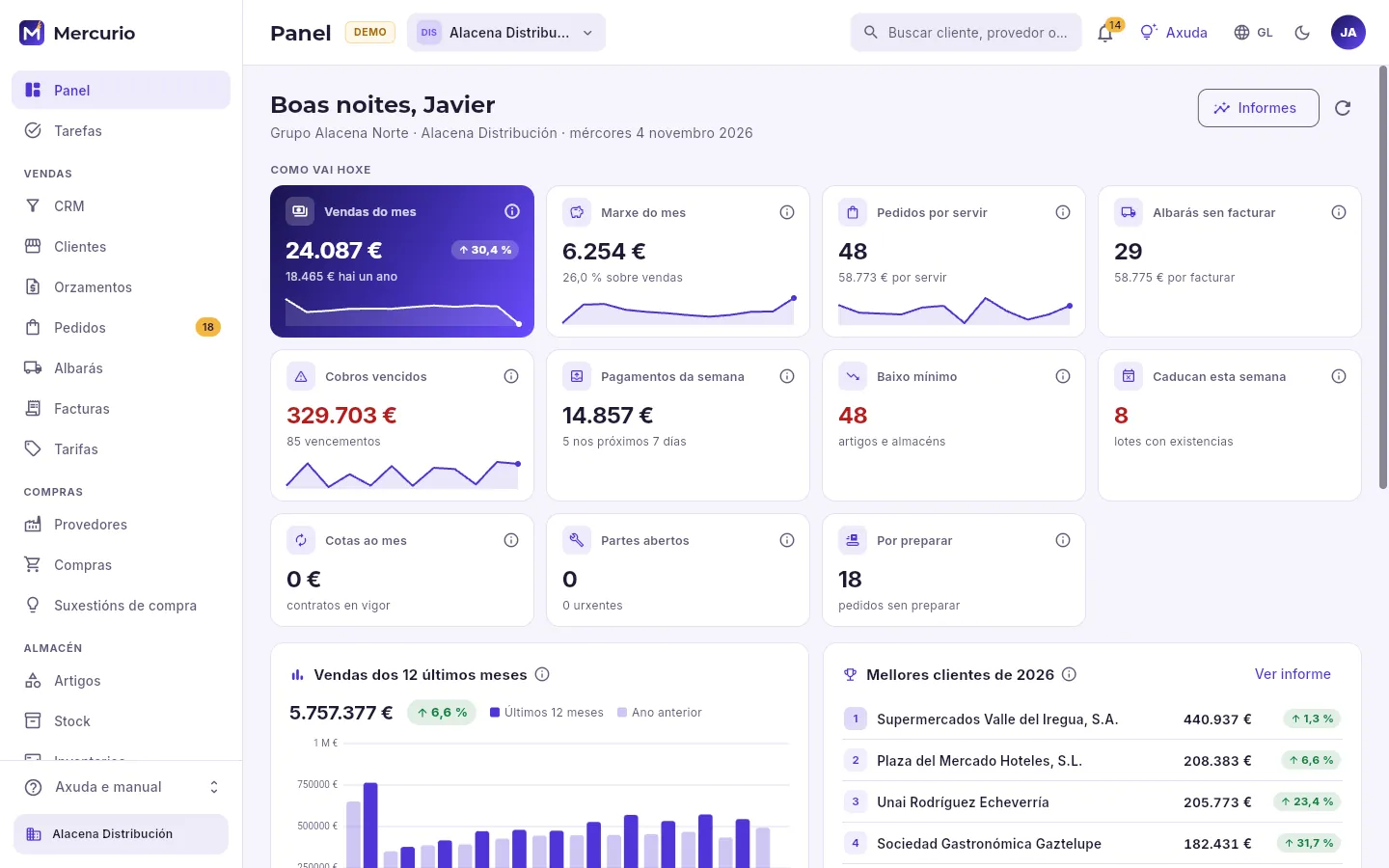 12345678
- 1O saúdo, a conta, a empresa e o día de hoxe (o da empresa, que é o que manda nas datas).
- 2Como vai hoxe: os indicadores da empresa, un por tarxeta.
- 3Cada tarxeta, coa súa cifra, a comparación e a liña dos últimos doce meses. Premendo nela, ves o seu detalle.
- 4A ⓘ: que amosa a cifra, como se calcula e como lela.
- 5En vermello, o que pide atención (aquí, cobros vencidos).
- 6Os informes completos, para ir máis alá do Panel.
- 7Volve calcular as cifras (di hai canto se calcularon).
- 8As vendas mes a mes fronte ao ano anterior.
Os indicadores da dirección, de esquerda a dereita e de arriba abaixo:
| Indicador | Que conta |
|---|---|
| Vendas do mes | O facturado este mes ata hoxe, comparado cos mesmos días do ano pasado. |
| Marxe do mes | Vendas menos o custo do vendido, en euros e en porcentaxe sobre vendas. |
| Pedidos por servir | Pedidos de clientes con algo pendente de entregar (sen contar os retidos), e o seu importe. |
| Albarás sen facturar | Entregas que aínda non se facturaron, e o que suman. |
| Cobros vencidos | Vencementos de clientes que xa debían estar cobrados. |
| Pagamentos da semana | O que hai que pagar a provedores nos próximos sete días. |
| Baixo mínimo | Artigos por debaixo do seu stock mínimo nalgún almacén. |
| Caducan esta semana | Lotes que caducan nos próximos sete días (e os xa caducados). |
| Cotas ao mes | O que facturan cada mes os contratos de servizo en vigor. |
| Partes abertos | Partes do servizo técnico sen pechar (e os urxentes). |
| Por preparar | Pedidos que o almacén aínda non empezou a preparar. |
#A ⓘ de cada cifra
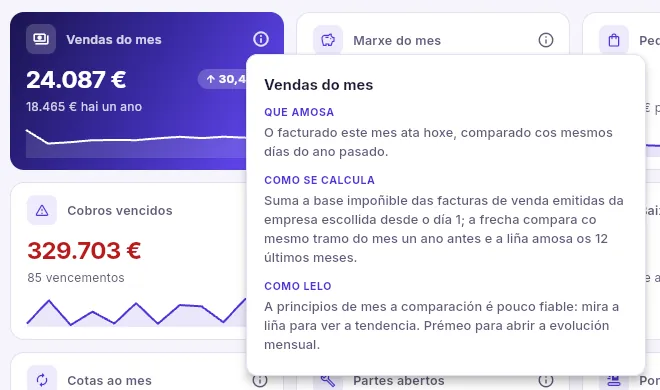 1
- 1A ⓘ, en tres partes: que amosa a cifra, como se calcula exactamente e como lela (que mirar e que facer con ela).
Todas as cifras de Mercurio teñen a súa ⓘ con estas tres partes, tamén as das listas e as fichas. Péchase premendo fóra ou con Esc.
#Máis abaixo
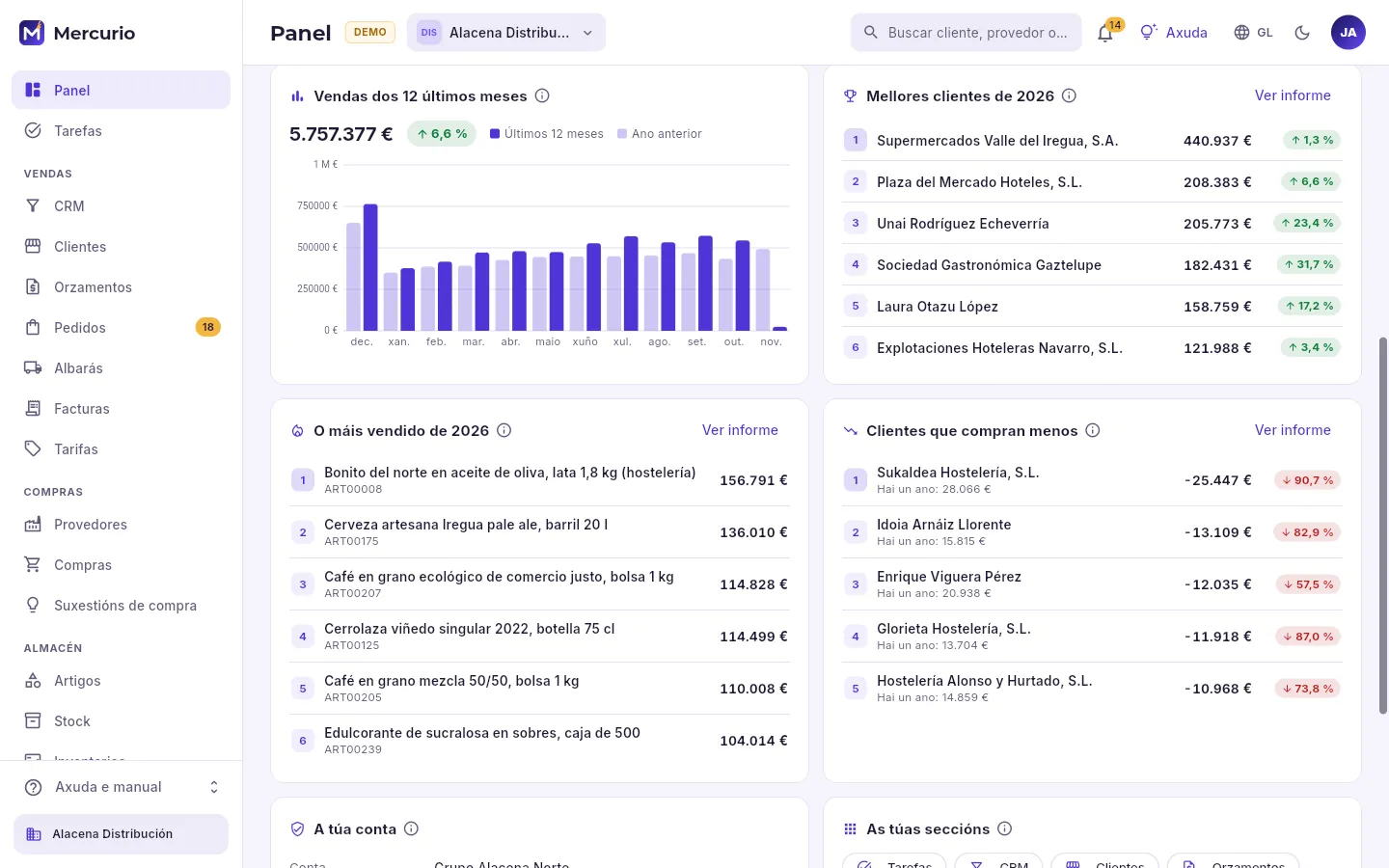 1234
- 1As vendas de cada mes (os doce últimos e o que está en curso, ata hoxe) xunto ás do mesmo mes do ano anterior; no móbil, o gráfico desprázase de lado e empeza polos últimos meses. Pasa o rato por unha barra para ver as dúas cifras e prémea para ver as vendas dese mes por cliente.
- 2Os clientes que máis compraron este ano, co que soben ou baixan fronte ao anterior.
- 3Os artigos máis vendidos do ano.
- 4Os clientes que compran bastante menos ca o ano pasado: unha chamada a tempo.
Cada lista ten o seu Ver informe, que abre o informe completo cos seus filtros; premendo nun cliente ou nun artigo ábrese a súa ficha. Ao final, A túa conta di con que conta, empresa e acceso traballas, e As túas seccións leva dun clic a cada sección que podes abrir.
#Segundo o teu posto
 1
- 1Un comercial ve as vendas, a marxe e o que hai por servir, pero non os cobros nin os pagamentos.
 1
- 1O almacén ve o que hai que servir e preparar e o stock, pero non as vendas nin a marxe.
Mira Como vai hoxe: o que está en vermello pide atención.
Preme a tarxeta que che interese para ver o seu detalle (a evolución mes a mes ou a lista do que conta).
Se dubidas dunha cifra, abre a súa ⓘ.
Cambia de empresa arriba para ver outra do grupo.
O día a día
Tarefas
O que tes que facer e o que encargas: tarefas con prazo, responsable e prioridade, ligadas a calquera cliente, documento ou contrato, con subtarefas, lista de comprobación, repetición, tempo anotado e modelos.
Unha tarefa é algo que alguén ten que facer: chamar a un cliente, preparar un orzamento, revisar un pedido. Ten un responsable (unha persoa ou un equipo), un prazo, unha prioridade e, case sempre, un rexistro ao que se refire: un cliente, un documento, un contrato, un parte, un lote… As tarefas non as creas só ti: tamén as crean as automatizacións, o CRM (a seguinte acción de cada oportunidade), os modelos e as que se repiten.
Arriba, as lapelas: As miñas tarefas (o teu día), Lista, Taboleiro e Calendario (as mesmas tarefas, vistas doutra maneira), Modelos e Horas.
#As miñas tarefas
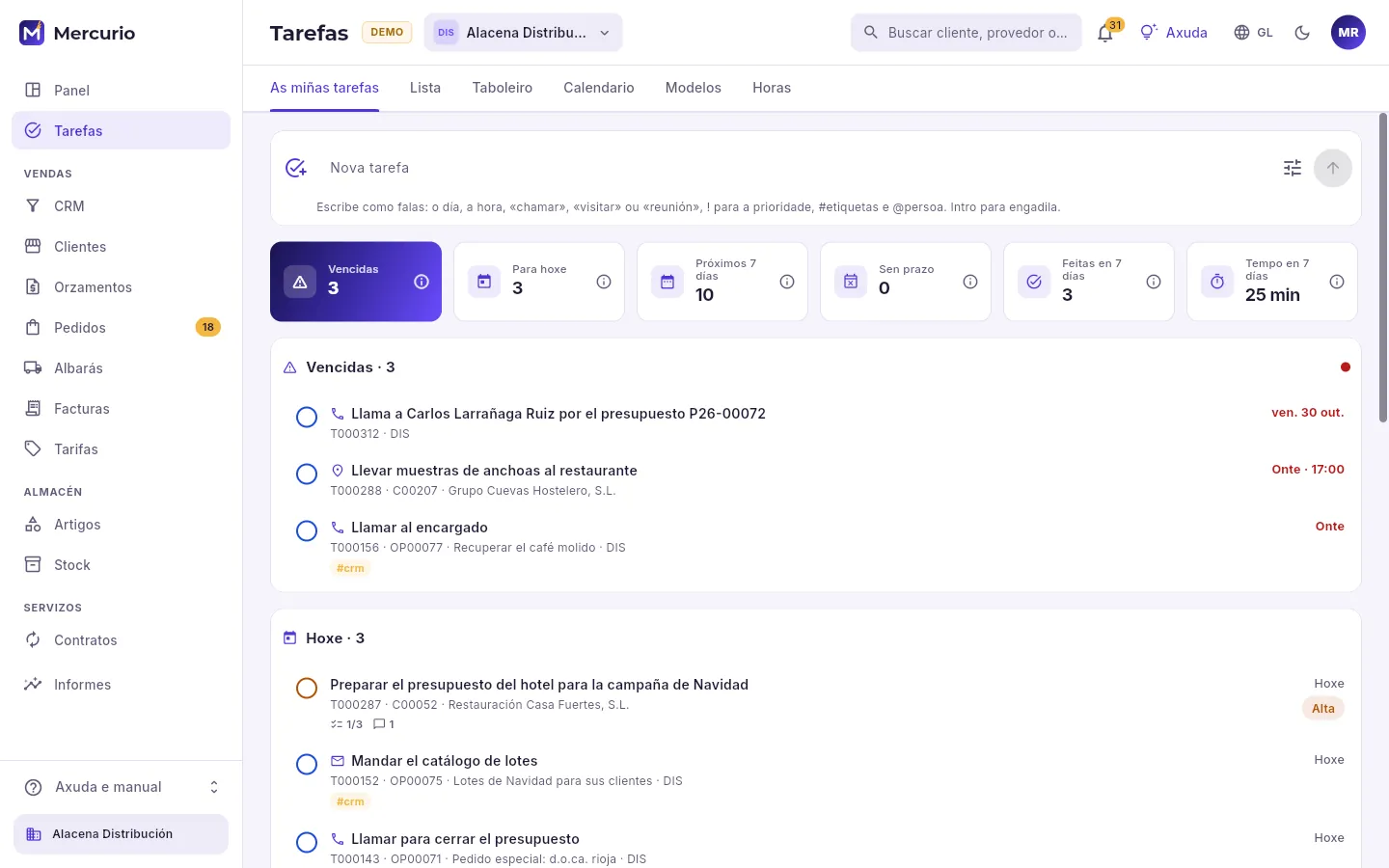 12345
- 1A alta rápida: escribe a tarefa como falas e preme Intro.
- 2O formulario completo, para o que non cabe nunha frase.
- 3As túas vencidas, as de hoxe, as dos próximos 7 días e as sen prazo (preme unha para quedar con esas), o feito na semana e o tempo anotado.
- 4As túas tarefas pendentes por prazo: vencidas, hoxe, mañá, os próximos días, máis adiante e sen data.
- 5O círculo dáa por feita. Cada fila di o seu tipo, o seu número, o rexistro ao que vai e o seu prazo; preme a fila para abrir a súa ficha.
En As miñas tarefas están as túas e, se pertences a un equipo (atención, administración…), tamén as do teu equipo que aínda non colleu ninguén: Coller faina túa. O que fas hoxe queda abaixo, en «Feitas hoxe».
#A alta rápida: escribe como falas
 1234567
- 1A frase, tal como a escribirías nunha nota.
- 2O tipo, polo verbo do principio: chamar, visitar, escribir, reunión.
- 3O día e a hora: hoxe, mañá, o venres, «en 3 días», 15/11, «ás 10»…
- 4A prioridade: «!» é alta; «!!» ou «urxente», urxente.
- 5As #etiquetas.
- 6O cliente (ou provedor) ao que se liga: o que vai tras «a», «con» ou «para».
- 7Engadila (ou Intro).
Mentres escribes, Mercurio recoñece o que pode e amósao debaixo como pastillas; o resto queda como título da tarefa (aquí, «Chamar a Casa Fuertes sobre o pedido de Nadal»). Se unha pastilla non é o que querías («venres» era parte do título), preme o seu ✕ e volve ao título. Entende os cinco idiomas á vez, escribas no que escribas:
| Idioma | Por exemplo |
|---|---|
| Castelán | Visitar Bocados el jueves a las 12 ! |
| Catalán | Trucar a la Glorieta demà a les 10 #renovació |
| Galego | Chamar á Glorieta mañá ás 10 |
| Éuscaro | Deitu Glorietari bihar 10etan |
| Inglés | Call Glorieta tomorrow at 10am #renewal |
Con @nome asígnaslla a outra persoa (se tes o permiso de asignar tarefas).
En Tarefas → As miñas tarefas (ou na lapela Tarefas dunha ficha), preme en Nova tarefa.
Escribe a tarefa como a dirías: que, a quen, cando, e «!» se é importante.
Mira as pastillas que saen debaixo: quita co seu ✕ as que non sexan o que querías.
Preme Intro ou Engadir a tarefa. Para poñer máis cousas (descrición, colaboradores, lembranza, repetición), Máis opcións.
#A ficha dunha tarefa
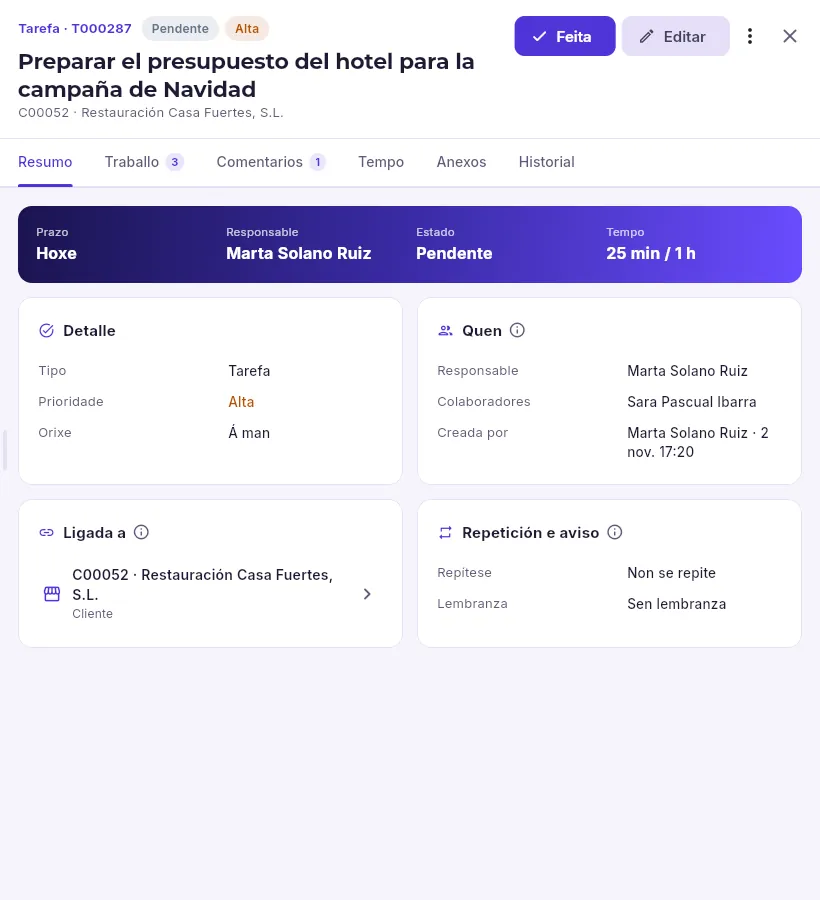 12345678
- 1O seu número, o seu estado, a súa prioridade, o título e o rexistro ao que vai.
- 2Dala por feita.
- 3Cambiala; no menú, cambiar o seu estado, cancelala ou borrala.
- 4O traballo (lista de comprobación e subtarefas), os comentarios, o tempo, os anexos e o historial.
- 5Prazo, responsable, estado e o tempo dedicado fronte ao estimado.
- 6Quen a leva, quen colabora e quen a creou.
- 7O rexistro ao que se refire: preme para abrir a súa ficha.
- 8Se se repite e cando cha lembran.
En Comentarios, «@nome» avisa a esa persoa e súmaa á tarefa. En Tempo, o cronómetro conta o que levas (comezar a traballar nunha pendente pona «en curso»; só hai un en marcha por persoa) e pódese anotar tempo a man. En Anexos gárdanse ligazóns a documentos de Google Drive, OneDrive ou SharePoint: o ficheiro queda onde está, cos seus permisos.
#Lista de comprobación e subtarefas
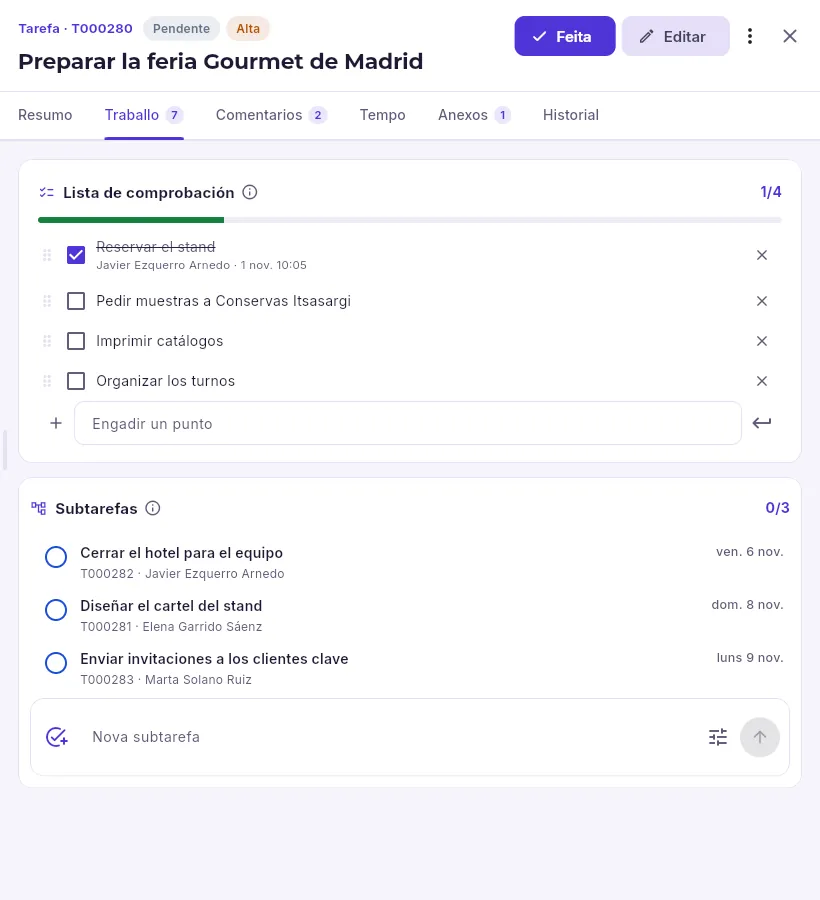 123
- 1A lista de comprobación: os pasos que se van marcando, con quen e cando; arrastra para ordenalos.
- 2As subtarefas: partes co seu propio responsable e prazo, que herdan o rexistro da tarefa nai.
- 3Engadir unha subtarefa coa mesma alta rápida.
Ao dar por feita unha tarefa con subtarefas abertas, Mercurio pregunta se as pecha tamén; se a tarefa nai se cancela, as súas tamén.
#Tarefas que se repiten
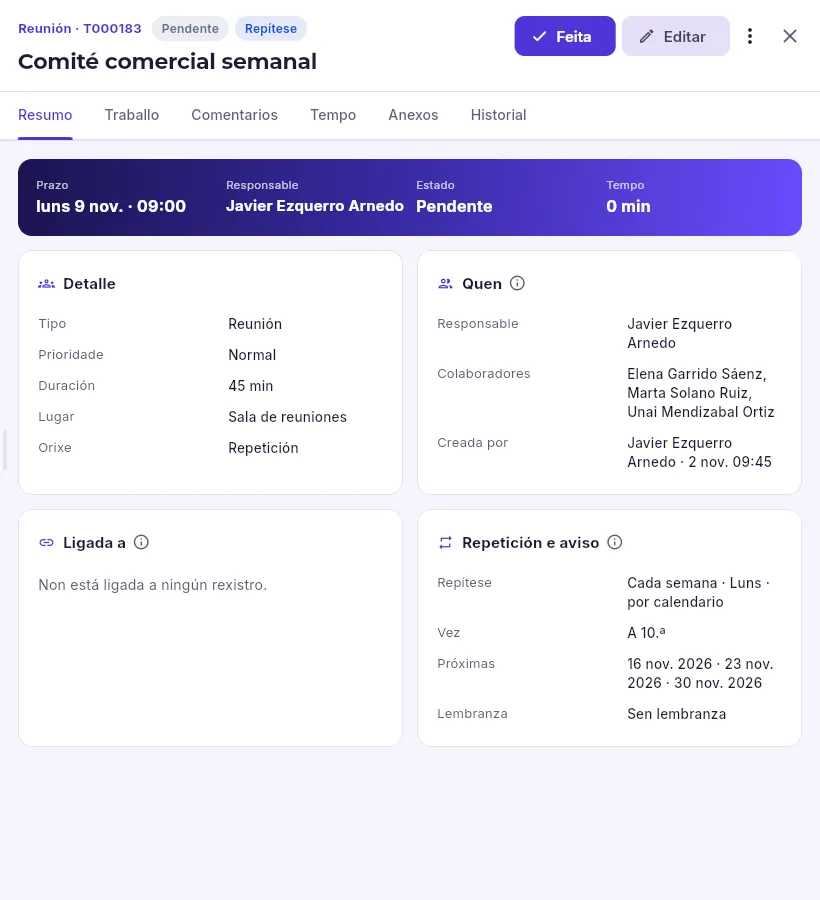 12
- 1Unha tarefa que se repite dio arriba.
- 2Cada canto, que vez é esta, as próximas datas e a lembranza.
Unha tarefa pode repetirse cada tantos días, semanas, meses ou anos (ou o último día do mes, ou só en días laborables), e rematar nunha data, tras unhas veces ou nunca. Hai dúas maneiras:
- Por calendario: a seguinte créase na súa data aínda que esta siga aberta (a reunión de cada luns).
- Ao completala: a seguinte conta desde o día en que rematas esta (revisar a cámara 15 días despois da última vez).
No calendario, as veces que aínda non existen vense con bordo de trazos.
#Reunións de Meet ou Teams
Se a conta está conectada con Google Workspace ou Microsoft 365 e conectaches a túa conta persoal (menú de usuario), as túas tarefas e visitas van ao teu calendario de Google ou de Outlook. Unha tarefa de tipo reunión que se leva ao calendario volve coa súa ligazón de Google Meet ou de Microsoft Teams, e a súa ficha amosa o recadro «Reunión en Google Meet» (ou en Teams) co botón Unirse á reunión.
#Lista, taboleiro e calendario
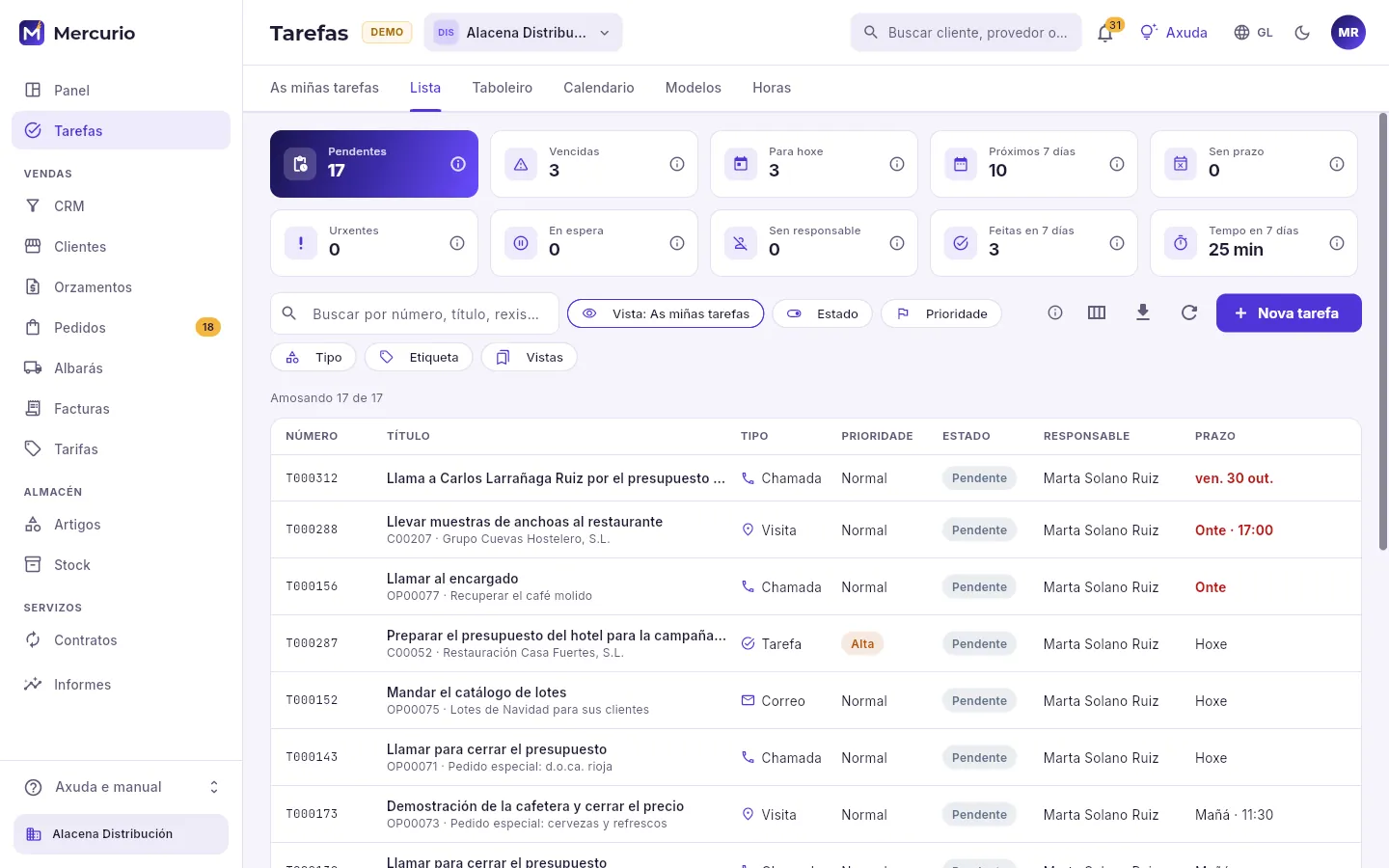 12345
- 1Os indicadores da vista: pendentes, vencidas, para hoxe, próximos 7 días, sen prazo, urxentes, en espera, sen responsable, feitas e tempo. Moitos filtran ao premelos.
- 2De quen: as miñas tarefas, as dos meus equipos, as que encarguei, nas que colaboro ou, con permiso, as de todo o equipo.
- 3Filtrar por estado, prioridade, tipo e etiqueta, e gardar a combinación como vista.
- 4Crear unha tarefa co formulario completo.
- 5A lista, por prazo: número, título e rexistro, tipo, prioridade, estado, responsable e prazo.
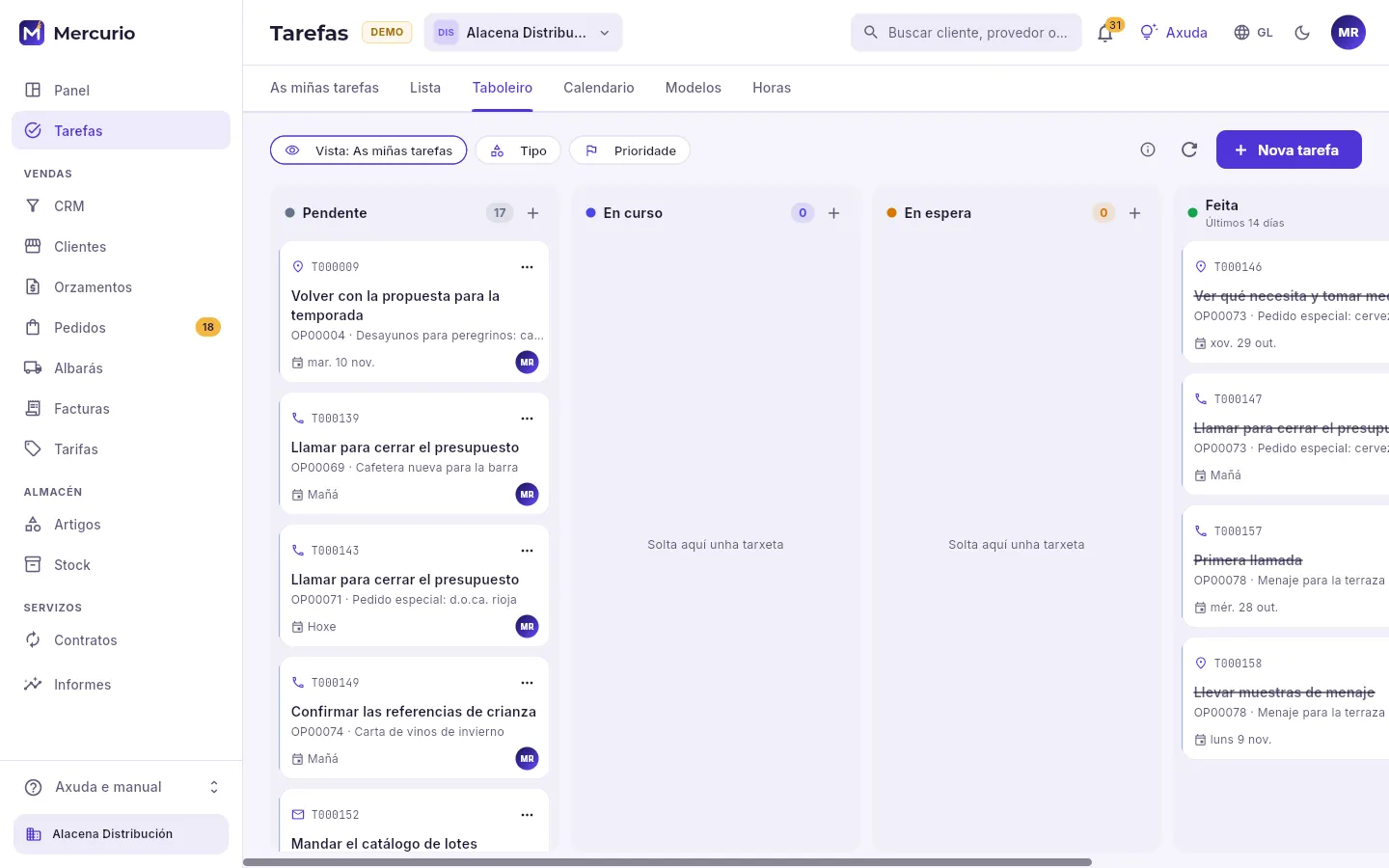 123
- 1Unha columna por estado: pendente, en curso, en espera e feita (as dos últimos 14 días).
- 2Crear unha tarefa directamente nesa columna.
- 3Arrastra unha tarxeta a outra columna para cambiar o seu estado (ou usa o seu menú).
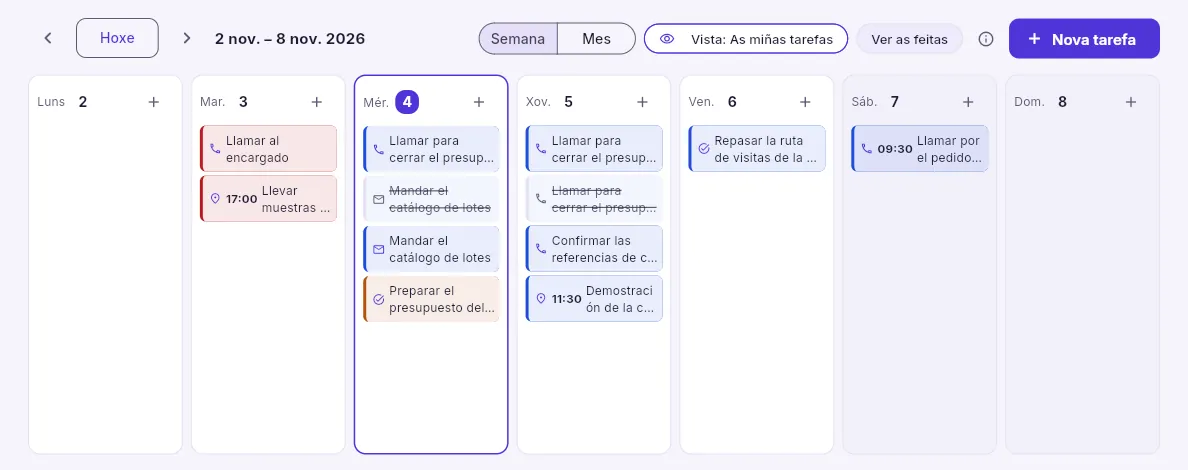 1234
- 1Ir a outra semana ou volver a hoxe.
- 2Ver a semana ou o mes.
- 3Ver tamén as feitas (riscadas).
- 4O + de cada día crea unha tarefa para ese día. Arrastra unha tarefa a outro día para movela (conserva a súa hora).
#Modelos
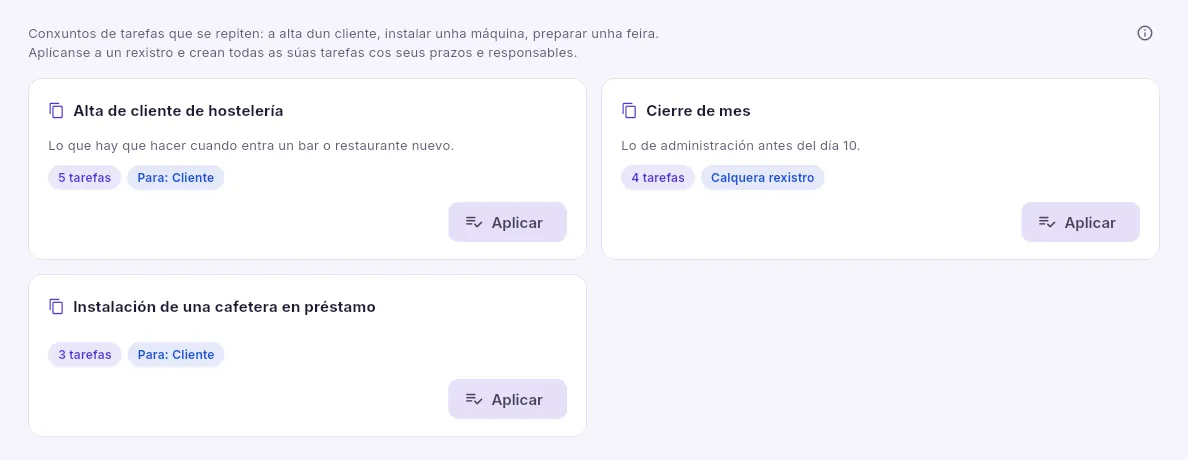 12
- 1Un modelo: un conxunto de tarefas que sempre se fan igual, con cantas son e para que tipo de rexistro.
- 2Aplicar crea todas as súas tarefas, ligadas ao rexistro que escollas, cos seus prazos contados desde unha data.
Cada tarefa dun modelo ten o seu prazo relativo («2 días antes», «o mesmo día», «5 días despois», en días laborables se se quere) e o seu responsable por rol: quen aplica o modelo, o responsable que escolles ao aplicalo, o comercial do cliente, unha persoa ou un equipo. Os modelos tamén se aplican desde a lapela Tarefas das fichas e desde unha automatización.
En Tarefas → Modelos (ou na lapela Tarefas dunha ficha), preme Aplicar no modelo.
Escolle o rexistro (se non vés xa da súa ficha) e a data de referencia: a da alta, a da instalación, a da feira…
Se algunha tarefa é «do responsable do rexistro», escolle quen.
Confirma: créanse todas as tarefas cos seus prazos e responsables.
#Horas
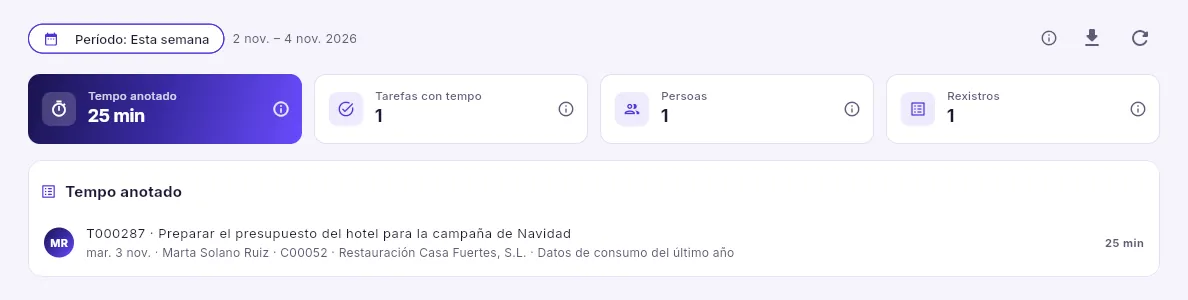 1234
- 1O período: esta semana, a pasada, este mes ou o pasado.
- 2O tempo anotado, en cantas tarefas, cantas persoas e cantos rexistros.
- 3Exportalo para un parte de horas ou para facturar o traballo a un cliente.
- 4Cada rexistro de tempo: a tarefa, quen, cando e canto.
#A lapela Tarefas das fichas
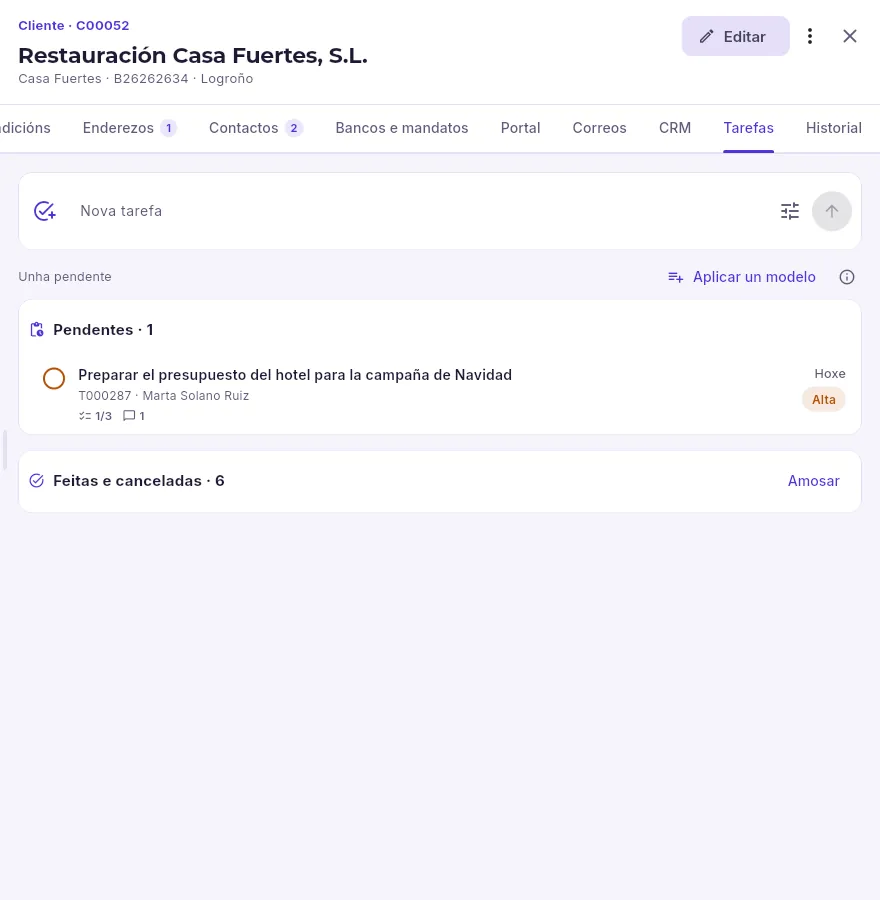 12
- 1A lapela Tarefas da ficha dun cliente (tamén en provedores, documentos, contratos, partes, oportunidades…).
- 2A alta rápida: a tarefa queda ligada a este rexistro.
A lapela amosa as tarefas ligadas ao rexistro e, nun cliente ou un provedor, tamén as dos seus documentos, contratos e partes (as privadas, só se participas), as pendentes primeiro. Desde aí aplícase tamén un modelo pensado para ese tipo de rexistro.
Vendas
CRM
O traballo comercial de cada día: as solicitudes que entran, as oportunidades ata que se gañan ou se perden, as visitas e as súas rutas, a carteira de cada comercial coas súas prioridades, os obxectivos e as comisións, e a análise comercial de cada cliente.
O CRM é a mesa de traballo do comercial. Recolle todo o que pasa antes dun pedido —quen preguntou, que oportunidades hai abertas, a quen hai que visitar— e o que convén saber de cada cliente para non perdelo. Non é un programa aparte: traballa sobre os mesmos clientes, orzamentos e facturas que o resto de Mercurio, así que o que se factura conta só nos obxectivos e nas comisións.
- 1SolicitudeAlguén pregunta: pola web, o portal, o correo, o teléfono ou unha feira.
- 2OportunidadeSe interesa, convértese en cliente e oportunidade, co seu importe e a súa data de decisión.
- 3OrzamentoEnvialo pasa a oportunidade a «proposta»; aceptalo, a gañada co seu importe.
- 4ClienteO seu estado comercial e a súa análise din como vai e que facer para non perdelo.
Arriba, as lapelas: Hoxe, Oportunidades, Solicitudes, Visitas, Rutas, Carteira, Obxectivos e Comisións (quen configura o CRM ve ademais Configuración). Un comercial ve o seu; quen leva o equipo pode escoller de quen o quere ver.
#Hoxe: o teu día
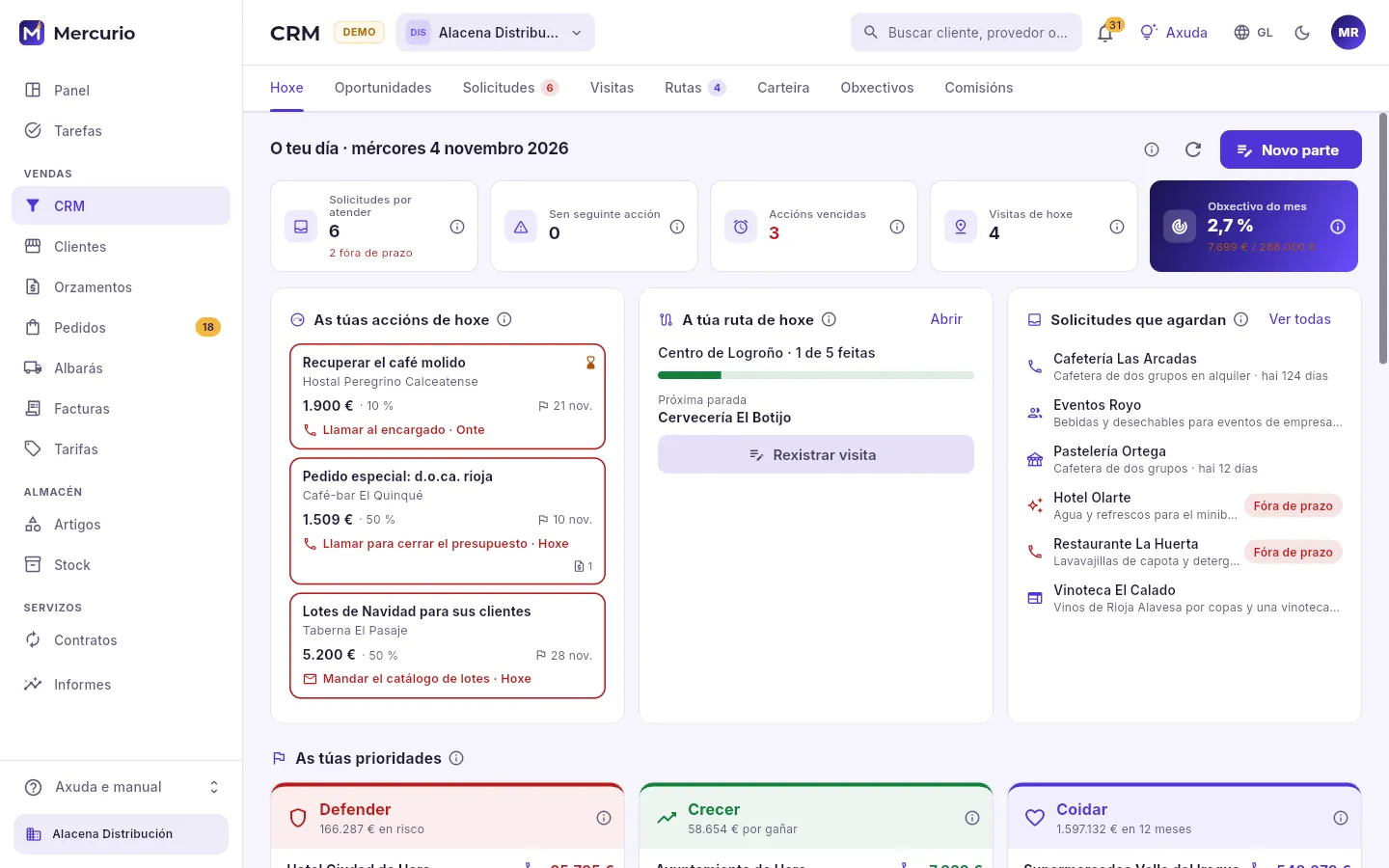 1234567
- 1O teu día, coa data da empresa. A ⓘ explica de onde sae cada cousa.
- 2O urxente en cifras: solicitudes por atender (e as que xa pasaron o seu prazo), oportunidades sen seguinte acción, accións vencidas, visitas de hoxe e como vas co obxectivo do mes. Preme unha para ir a ela.
- 3As seguintes accións das túas oportunidades que vencen hoxe ou xa venceron, a máis antiga primeiro.
- 4A túa ruta de visitas de hoxe: cantas paradas levas e a seguinte, con Rexistrar visita ao chegar.
- 5As solicitudes co prazo de resposta máis próximo; en vermello, as que xa o pasaron.
- 6Anotar unha visita, unha chamada ou unha reunión que acabas de ter.
- 7Debaixo, as túas prioridades: a quen defender, con quen crecer e a quen coidar.
Hoxe é o primeiro que convén mirar pola mañá. Todo sae dunha soa consulta á base de datos coas túas solicitudes, as túas oportunidades, as túas rutas e o resumo de vendas dos teus clientes, así que se abre ao momento tamén no móbil.
#As túas prioridades: defender, crecer e coidar
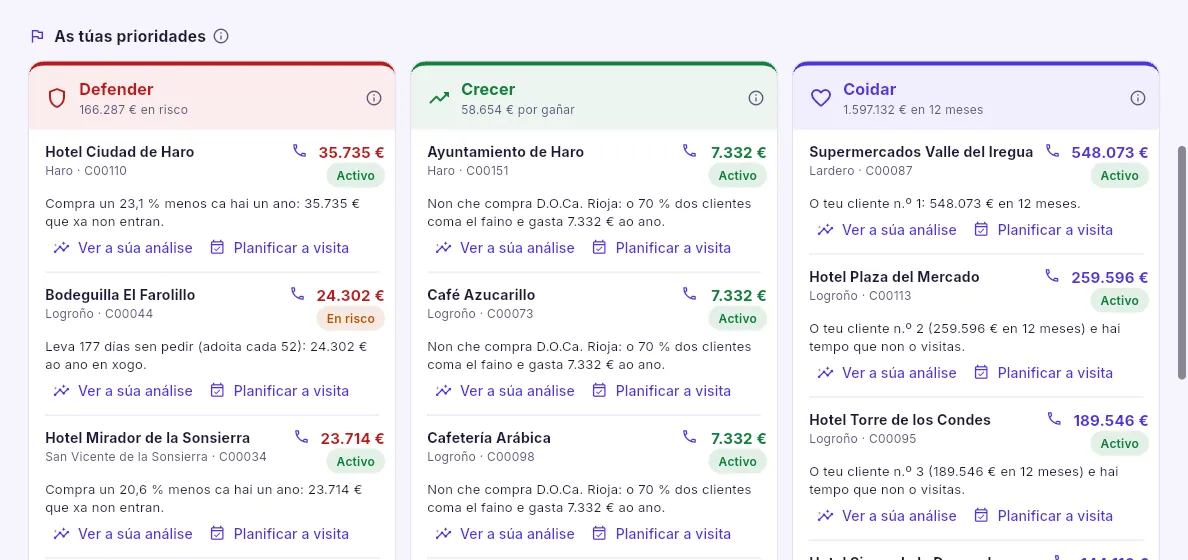 1234
- 1Defender: os clientes que deixan de pedir cando adoitaban, que compran bastante menos que hai un ano ou que se perderon hai pouco, cos euros que están en xogo.
- 2Crecer: a familia que compran os clientes coma eles e eles non, ou o que lles falta para o seu potencial anual.
- 3Coidar: os teus mellores clientes por compra dos últimos 12 meses; sinalados, os que levan tempo sen visita.
- 4Cada cliente cunha frase que explica por que está aí, o seu teléfono, Ver a súa análise e Planificar a visita.
#Oportunidades e o seu taboleiro
Unha oportunidade é unha venda posible cun cliente: que quere, canto pode supoñer e cando o decidirá. Pasa polas etapas do funil (nova, cualificada, proposta enviada, negociación…) ata que se gaña, se perde ou se apraza. Cada etapa ten a súa probabilidade, e o ponderado é o importe por esa probabilidade: o que, sendo realistas, se espera gañar.
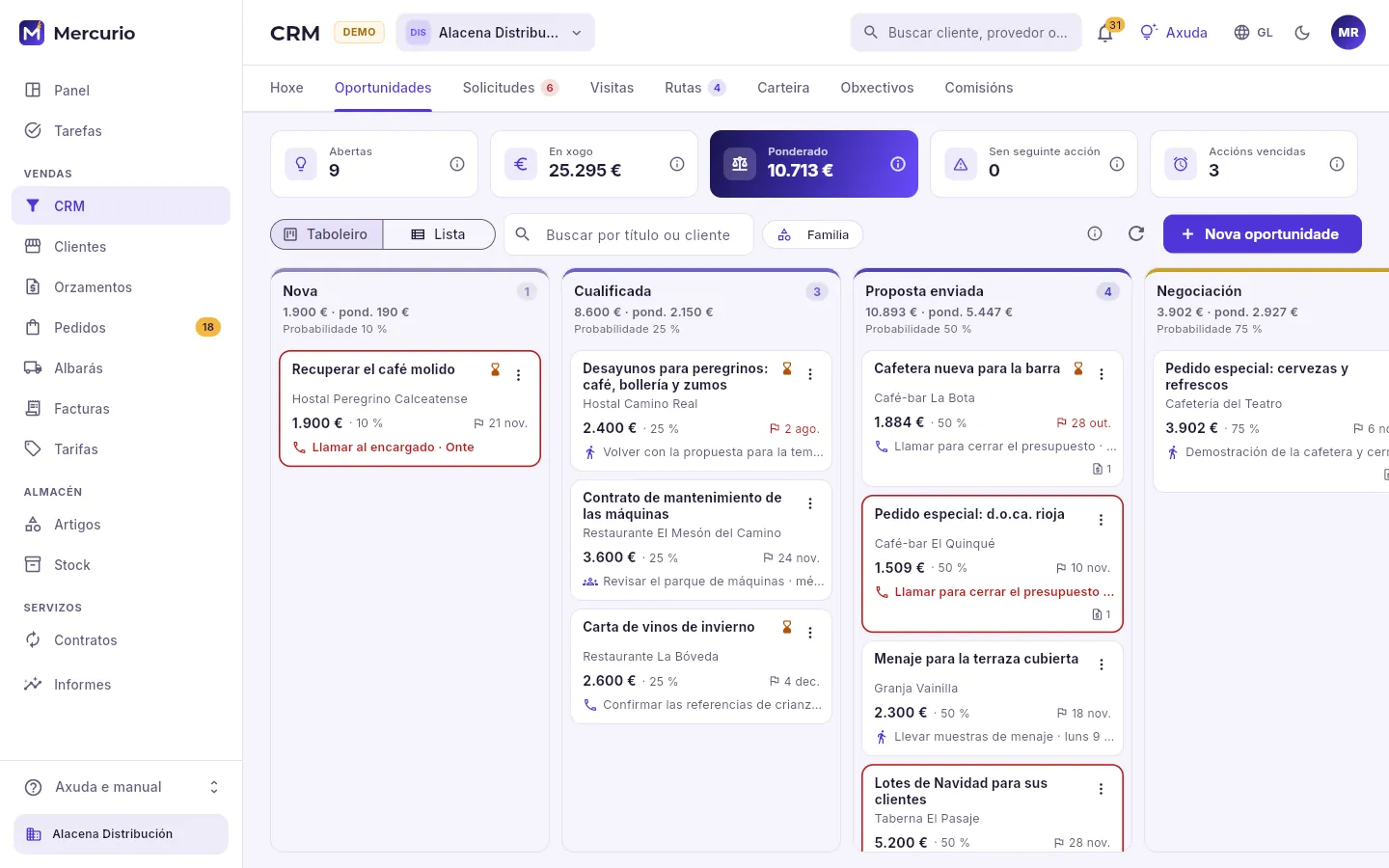 123456
- 1Cantas hai abertas, o que suman, o ponderado e as que piden atención (sen seguinte acción ou con ela vencida: prémeas para filtrar).
- 2Velas como taboleiro (unha columna por etapa) ou como lista (co gañado e perdido en 12 meses, a taxa de éxito e o ciclo medio).
- 3Buscar por título ou cliente e filtrar por familia.
- 4Abrir unha oportunidade nova.
- 5Cada columna di cantas ten, o seu importe e o seu ponderado.
- 6Cada tarxeta: título, cliente, importe e probabilidade, data de decisión e a súa seguinte acción. En ámbar, sen seguinte acción; en vermello, vencida; o reloxo, que leva demasiado na etapa.
Para cambiar unha oportunidade de etapa, arrástraa a outra columna (no móbil, mantena premida) ou usa o seu menú Mover a…. Mentres a arrastras, a columna de destino ilumínase.
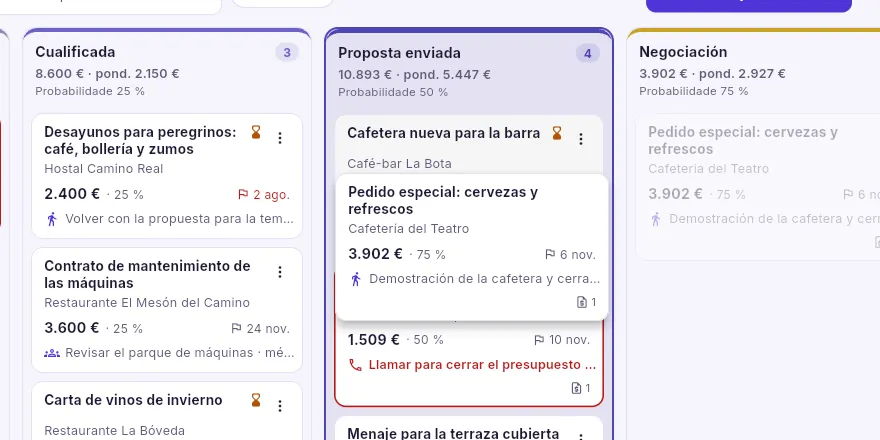 1
- 1A tarxeta, arrastrada sobre a columna de destino: ao soltala cambia de etapa.
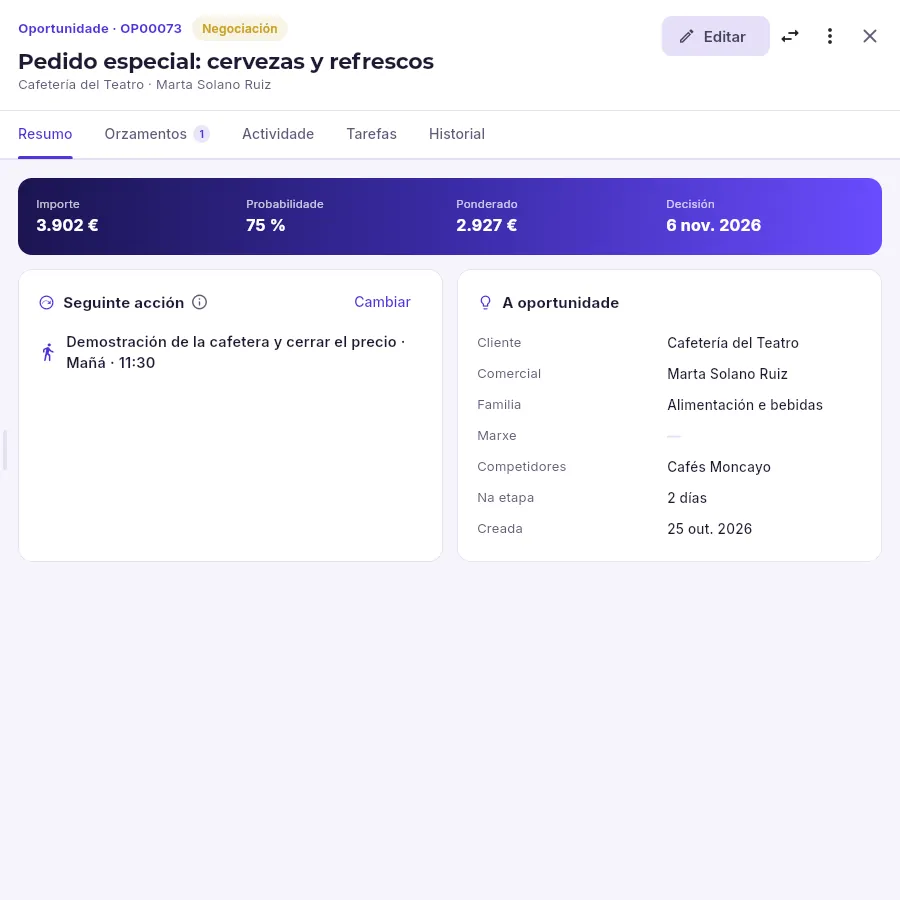 1234567
- 1O seu código, a súa etapa, o seu título, o cliente e o comercial.
- 2Cambiar os seus datos: importe, marxe, familia, competidores, data de decisión…
- 3Movela de etapa; no menú, gañala, perdela ou aprazala, e crear ou ligar un orzamento.
- 4Os seus orzamentos, a actividade (partes e contactos), as súas tarefas e o historial de cambios de etapa.
- 5Importe, probabilidade (a da súa etapa ou a que lle poñas), ponderado e a data en que se decide.
- 6O próximo que se fará con ela; Cambiar para deixar outra.
- 7Os seus datos: cliente, comercial, familia, marxe, competidores e canto leva na etapa.
En CRM → Oportunidades, busca a súa tarxeta no taboleiro.
Arrástraa á columna da súa nova etapa e sóltaa (ou abre o seu menú Mover a… e escolle a etapa).
Se non ten unha seguinte acción pendente, escribe que farás e cando: anótase como tarefa túa.
Para gañala, perdela ou aprazala, usa o menú da súa ficha: pedirache o importe final, o motivo ou a data en que volve.
#Solicitudes e a súa cualificación
Unha solicitude (o que noutros sitios chaman lead) é alguén que pregunta: polo formulario da web, o portal de clientes, o correo, o teléfono, unha feira, unha recomendación ou Claude. Mercurio mira se xa é cliente (polo seu NIF, o seu email ou os nove últimos díxitos do teléfono), avisa se é unha petición repetida e repártea soa: ao comercial do cliente ou, se é novo, polas regras de reparto (zona, canle, código postal, familia) ao comercial con menos carga.
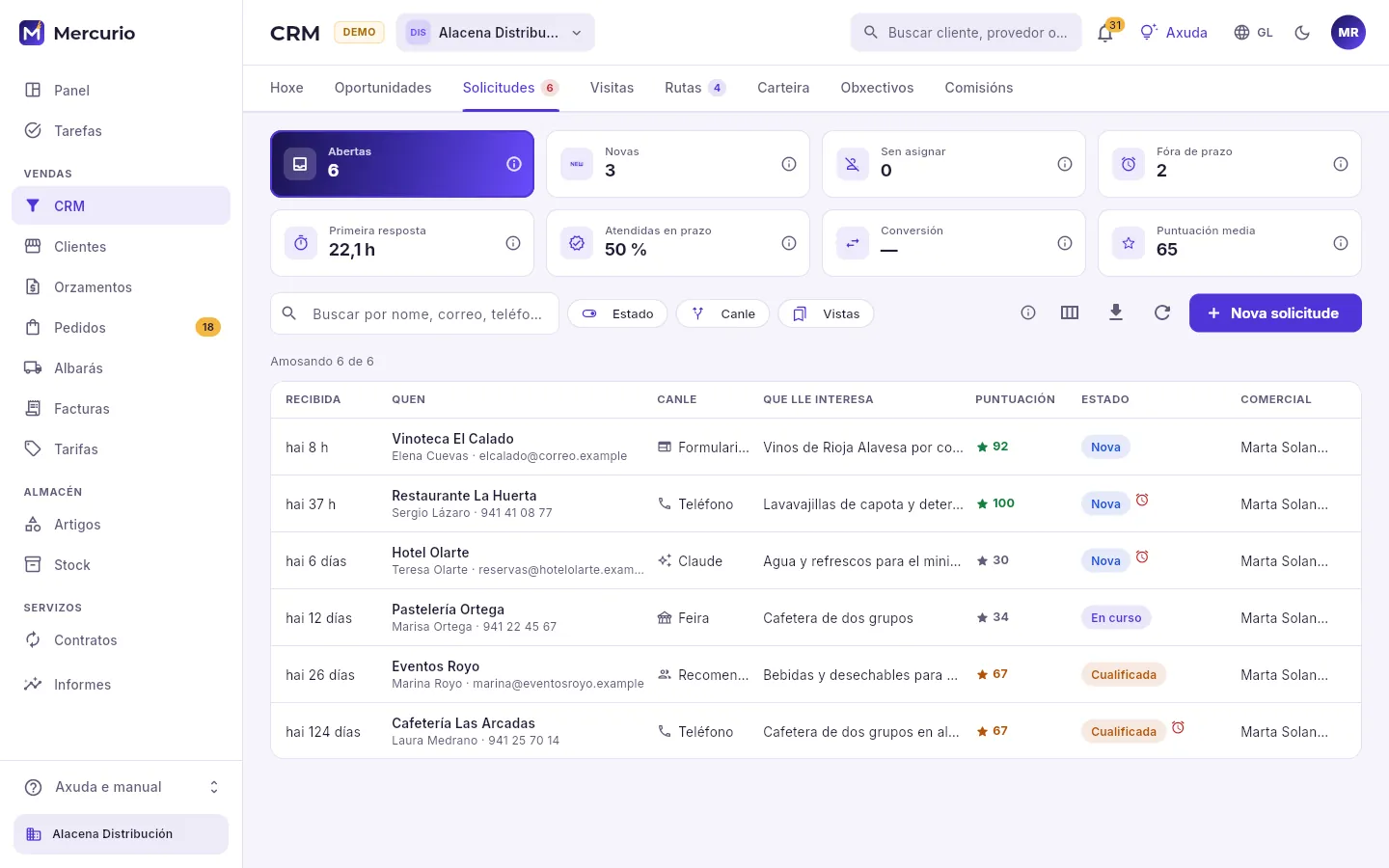 12345
- 1As abertas, as novas (sen tocar), as que non teñen comercial e as que xa pasaron o seu prazo de primeira resposta. Preme unha para filtrar.
- 2Como se atenden: horas ata a primeira resposta, cantas a tempo, cantas se converten e a puntuación media.
- 3Buscar e filtrar por estado e por canle.
- 4Anotar unha que chega por teléfono ou nunha feira.
- 5Cada solicitude: cando chegou, quen pide, por que canle, que lle interesa, a súa puntuación, o seu estado e o seu comercial.
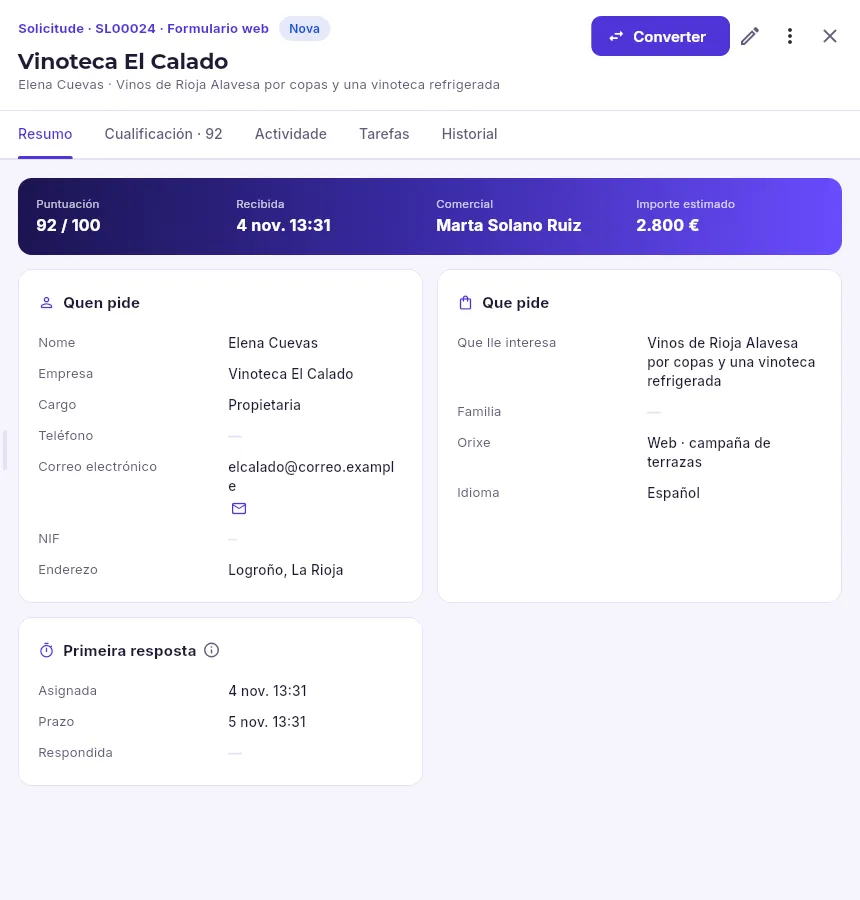 12345678
- 1O seu código, a canle pola que chegou e o seu estado.
- 2Converter en cliente (o que xa existe ou un novo cos seus datos) e, se queres, en oportunidade.
- 3Quedar con ela, marcala en curso, cualificala, anotar un contacto ou descartala (co motivo).
- 4As preguntas de cualificación e os puntos de cada resposta.
- 5A súa puntuación de 0 a 100, cando chegou, o seu comercial e o importe estimado.
- 6Quen é: nome, empresa, cargo, teléfono, email e enderezo.
- 7Que lle interesa, nas súas palabras, a familia, a orixe (a campaña, a feira…) e o seu idioma.
- 8O prazo de primeira resposta: desde que se asigna, as horas que diga a configuración do CRM.
En CRM → Solicitudes, comeza polas que están Fóra de prazo e polas novas.
Abre a solicitude: se non ten comercial, Quedo con ela (no seu menú) faina túa.
Chama ou escribe e anota o contacto; contesta na lapela Cualificación o que saibas.
Se interesa, preme Converter: escolle o cliente co que casa ou dá de alta un novo, e marca se queres crear tamén a oportunidade.
Se non interesa, Descartar co motivo: queda no historial e pódese reabrir.
#Visitas e o parte de visita
Cada visita, chamada, reunión, videochamada ou correo cun cliente anótase nun parte: como foi, de que se falou e que toca facer despois. Os partes alimentan a análise do cliente e as rutas (o último contacto), e rexístranse mellor desde o móbil, ao saír do cliente.
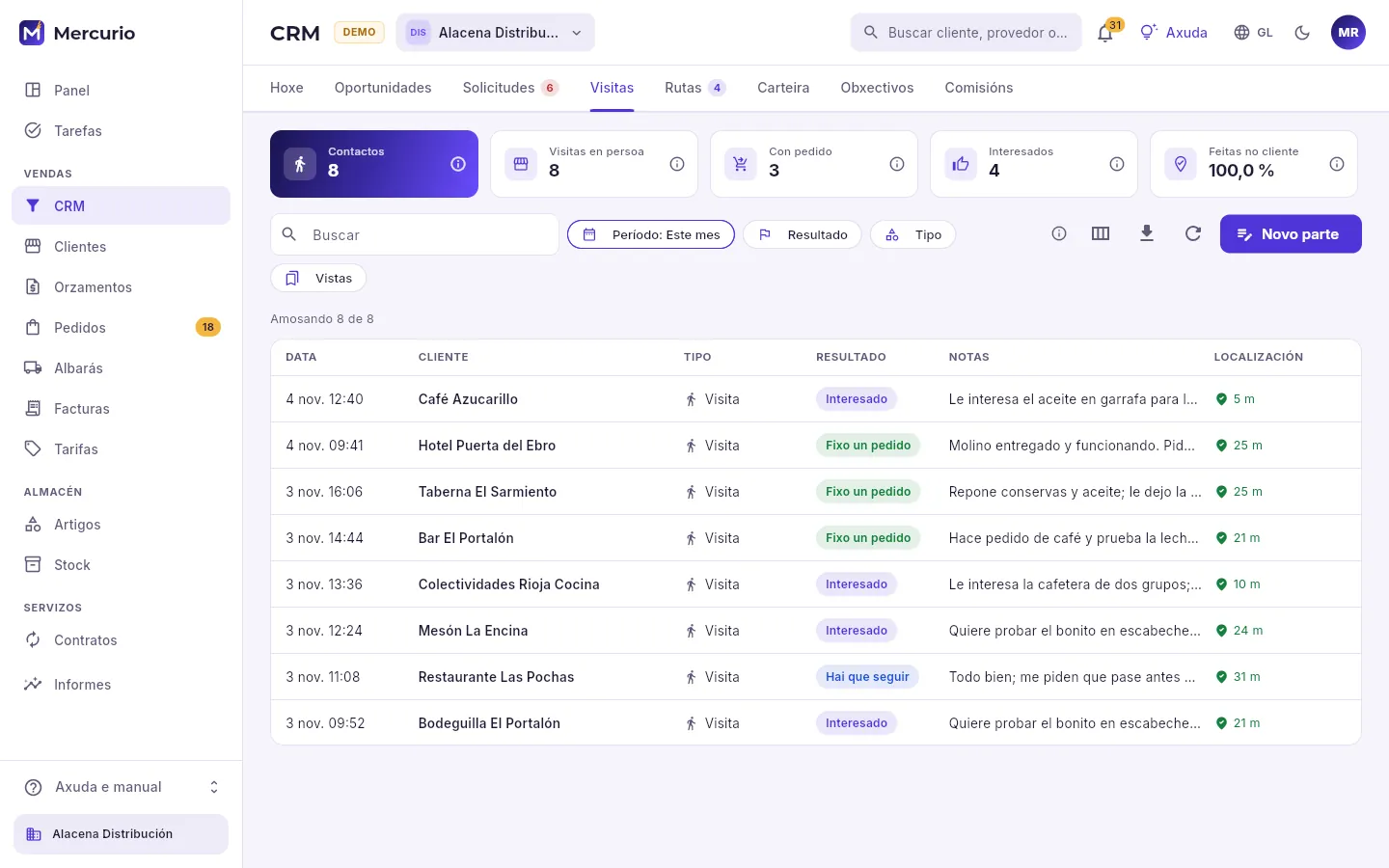 1234
- 1Os contactos do período, cantos en persoa, cantos acabaron en pedido ou con interese, e que parte das visitas se rexistrou no propio cliente.
- 2O período e os filtros por resultado e tipo de contacto.
- 3Rexistrar un parte.
- 4Os partes, os últimos primeiro: cliente, tipo, resultado, notas e se a localización estaba no cliente.
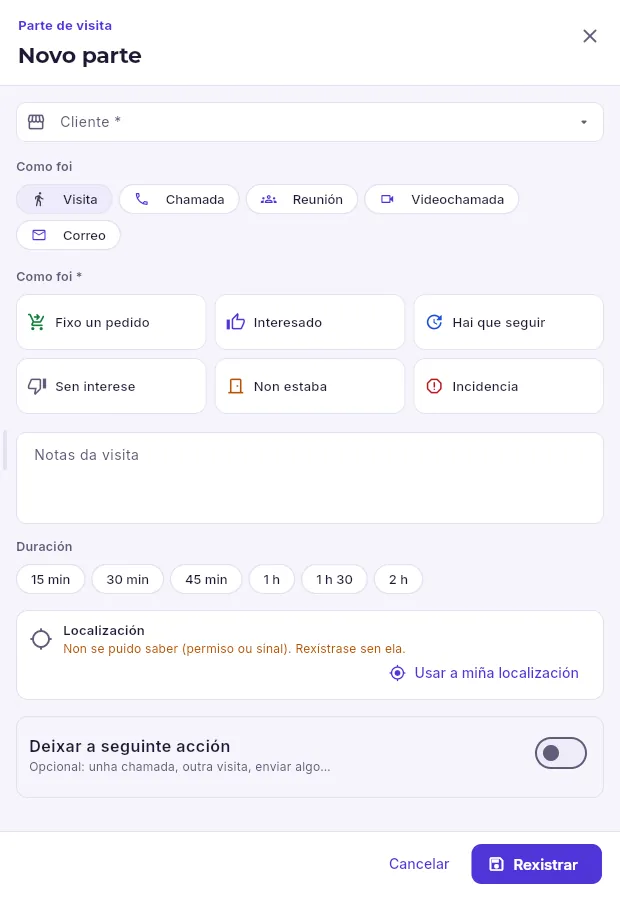 1234567
- 1O cliente (desde a súa ficha, unha ruta ou unha oportunidade xa vén posto).
- 2Como foi (o tipo): visita, chamada, reunión, videochamada ou correo.
- 3Como foi (o resultado, obrigatorio): fixo un pedido, interesado, hai que seguir, sen interese, non estaba ou incidencia.
- 4Que che dixo, que lle ensinaches, que quedou pendente.
- 5A localización ao rexistrar (se o navegador a dá): di se estabas no cliente.
- 6A seguinte acción: unha chamada, outra visita, enviar algo. Obrigatoria se hai unha oportunidade aberta.
- 7Garda o parte.
Ao rematar a visita, abre CRM → Hoxe e preme Rexistrar visita na túa ruta (ou Novo parte se non estaba planificada).
Comproba o cliente e escolle como foi: o tipo de contacto e o seu resultado.
Escribe as notas e a duración; deixa que o navegador poña a localización.
Se queda algo pendente, activa Deixar a seguinte acción co que farás e cando.
Preme Rexistrar.
#Rutas
Unha ruta é o plan de visitas dun día: os clientes, na orde en que os vas percorrer. Mercurio propón a quen ver segundo a túa carteira e abre a ruta en Google Maps.
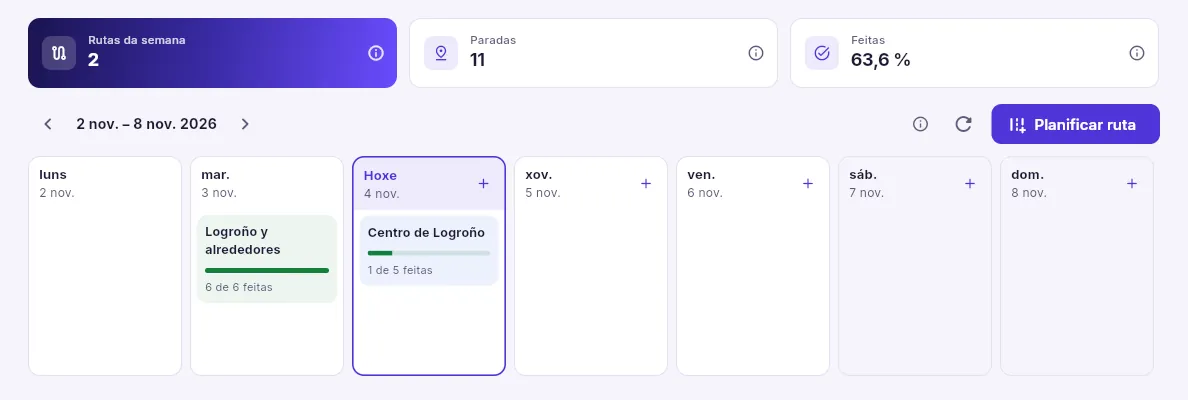 1234
- 1As rutas da semana, as súas paradas e que parte está feita.
- 2Cambiar de semana.
- 3Planificar unha ruta nova (ou co + de cada día).
- 4Cada ruta no seu día, coas súas paradas feitas: preme para abrila.
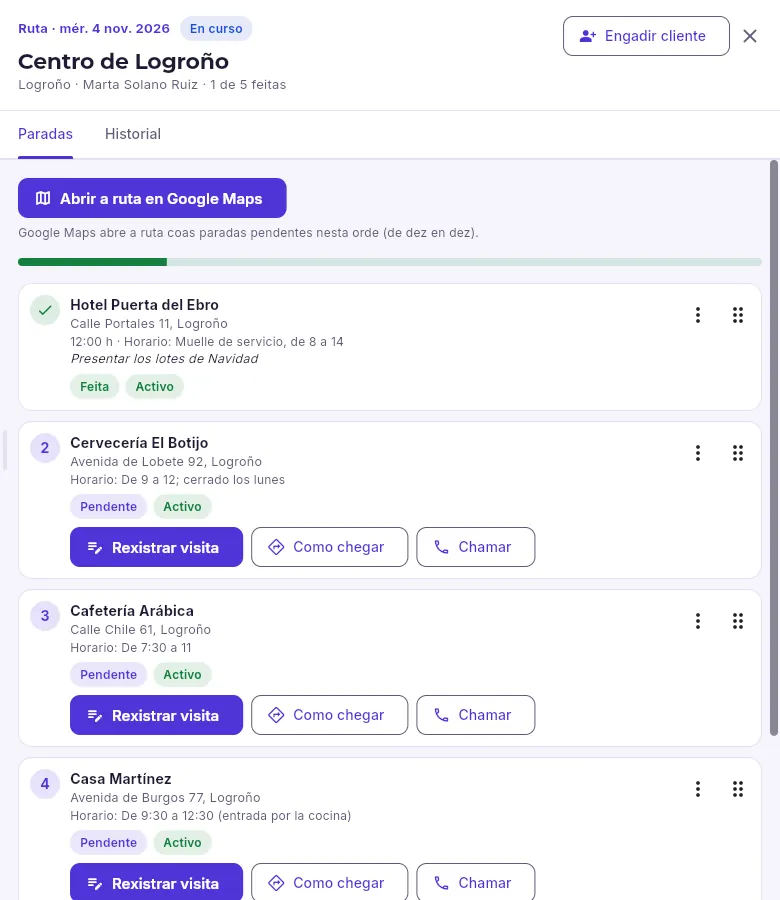 123
- 1Engadir outro cliente á ruta.
- 2Google Maps abre a ruta coas paradas pendentes, na súa orde.
- 3En cada parada: rexistrar a visita, como chegar e chamar.
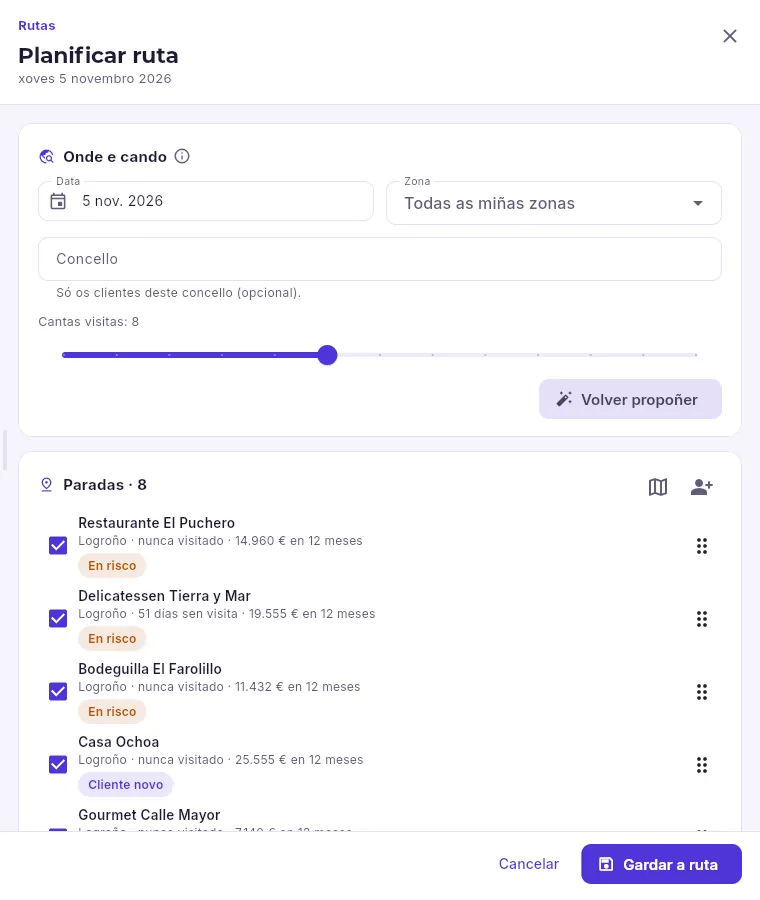 1234
- 1O día, a zona (ou todas as túas), o concello se queres e cantas visitas.
- 2A proposta refaise co que cambies arriba.
- 3Os clientes propostos, cada un co seu motivo; quita os que non queiras e ordénaos arrastrando.
- 4Garda a ruta no seu día.
En CRM → Rutas, preme Planificar ruta (ou o + do día).
Escolle o día, a zona e, se queres, o concello e cantas visitas.
Preme Propoñer clientes: Mercurio propón os da túa carteira por prioridade e en orde de percorrido.
Quita os que non queiras, engade outros e ordénaos arrastrando.
Ponlle nome se queres e preme Gardar a ruta.
#Carteira
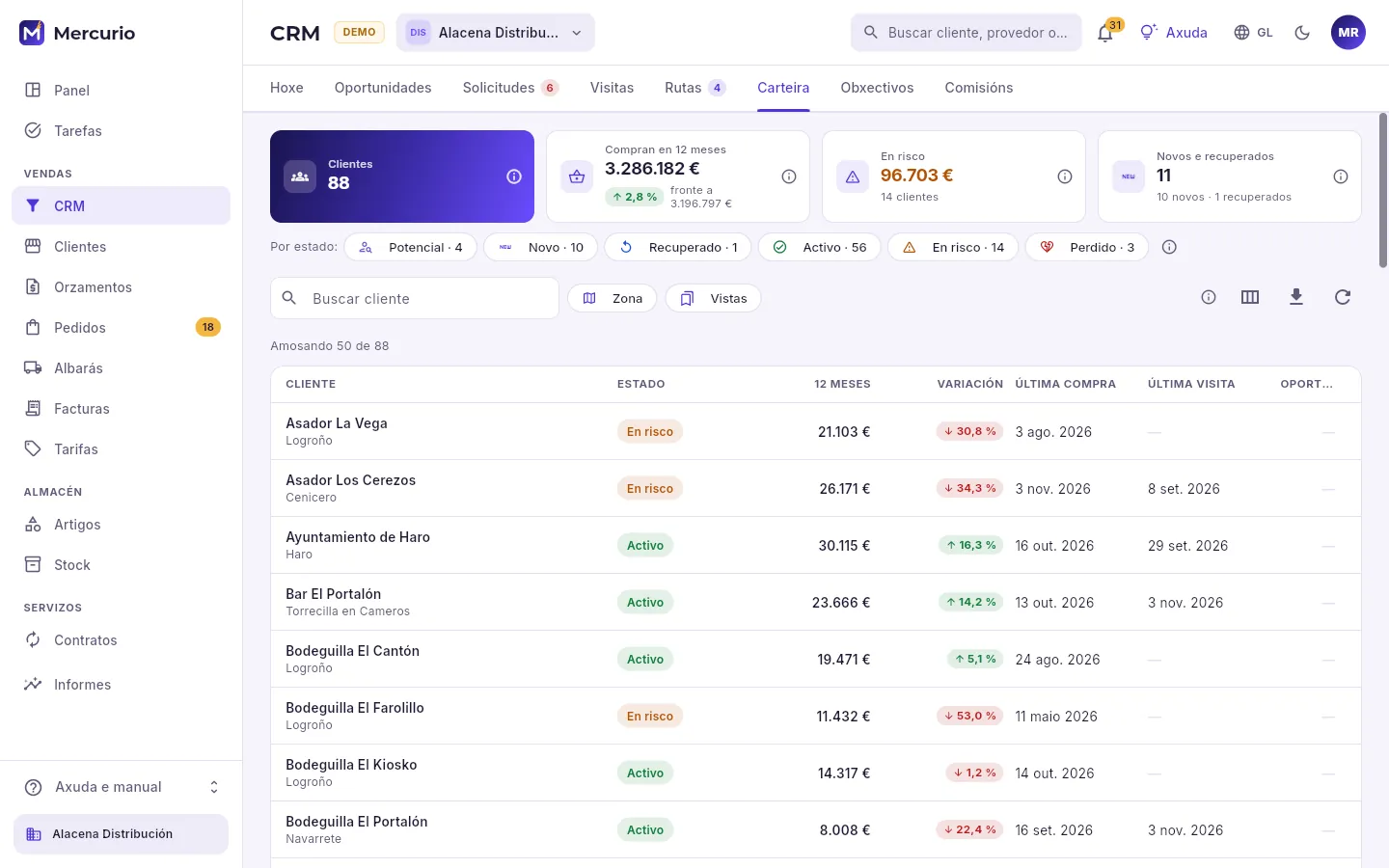 1234
- 1Os clientes da túa carteira, o que compran en 12 meses fronte aos 12 anteriores, o que deixaron de comprar os que están en risco e os novos e recuperados.
- 2Cantos hai en cada estado comercial; preme un para velos.
- 3Buscar, filtrar por zona e gardar vistas.
- 4Cada cliente co seu estado, o que compra en 12 meses e a súa variación, a súa última compra, a súa última visita e as súas oportunidades abertas. Preme un para ver a súa análise comercial.
O estado comercial de cada cliente póñeno unhas regras sobre as súas compras dos 12 últimos meses e os 12 anteriores, en cada empresa:
| Estado | Que quere dicir |
|---|---|
| Potencial | Aínda non comprou nada. |
| Novo | A súa primeira compra é recente. |
| Recuperado | Volveu comprar tras moito tempo sen facelo. |
| Activo | Compra con normalidade. |
| En risco | Deixa de pedir cando adoitaba ou compra bastante menos que hai un ano. |
| Perdido | Non compra desde hai máis meses dos que marca a configuración. |
| Durmido | Leva aínda máis tempo sen comprar. |
O estado repásase cada semana e tras cada factura, e avisa só cando cambia. Pódese fixar a man cunha nota (o repaso automático respéctao ata que o devolvas ás regras) desde a análise do cliente.
#A análise comercial dun cliente
A análise comercial reúne nunha pantalla todo o que convén saber dun cliente antes de chamalo ou visitalo. Ábrese desde a carteira, desde as prioridades (Ver a súa análise) e na lapela CRM da ficha de cada cliente.
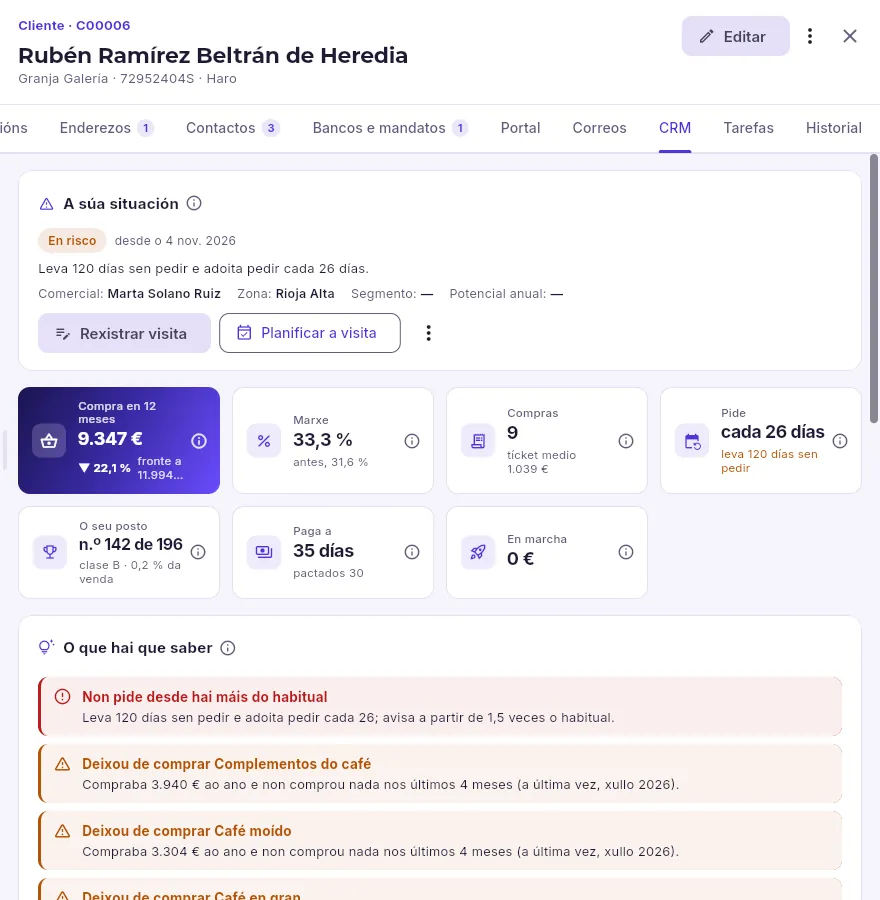 12345
- 1A lapela CRM da ficha do cliente.
- 2A súa situación: o seu estado comercial e por que, desde cando, o seu comercial, a súa zona, o seu segmento e o seu potencial anual.
- 3Rexistrar unha visita ou planificala na túa ruta dun día.
- 4As súas cifras: compra de 12 meses e a súa variación, marxe, cantas compras e o seu tícket medio, cada canto pide, o seu posto entre os clientes, a cantos días paga e o que xa está en marcha.
- 5O que hai que saber: avisos co seu porqué, do máis grave (vermello) ao que só informa.
Máis abaixo seguen a tendencia de 24 meses co que xa está en marcha (pedidos, orzamentos, oportunidades e cotas), este ano fronte ao anterior mes a mes, a mestura por familia (en ámbar, as que deixou de comprar), a súa estacionalidade e meses fortes, como paga (días reais ata o cobro, atraso, impagados e crédito usado), o seu prezo fronte á media do seu segmento, as súas visitas, as súas oportunidades e o historial do seu estado comercial.
#Obxectivos
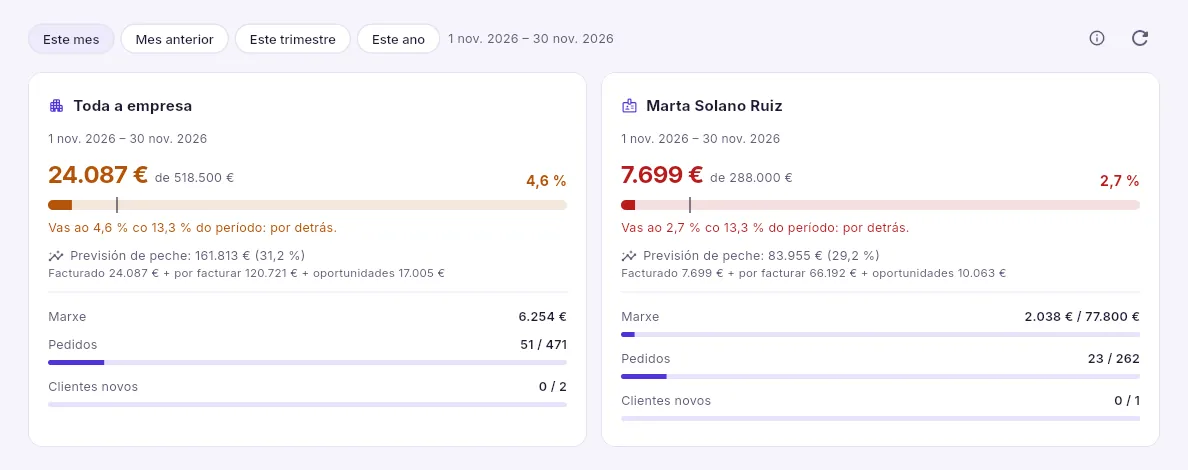 123
- 1O período: este mes, o anterior, o trimestre ou o ano.
- 2O obxectivo de toda a empresa e, ao lado, o de cada comercial: o facturado fronte ao obxectivo, coa marca do tempo transcorrido.
- 3Os demais obxectivos: marxe, pedidos e clientes novos.
#Comisións
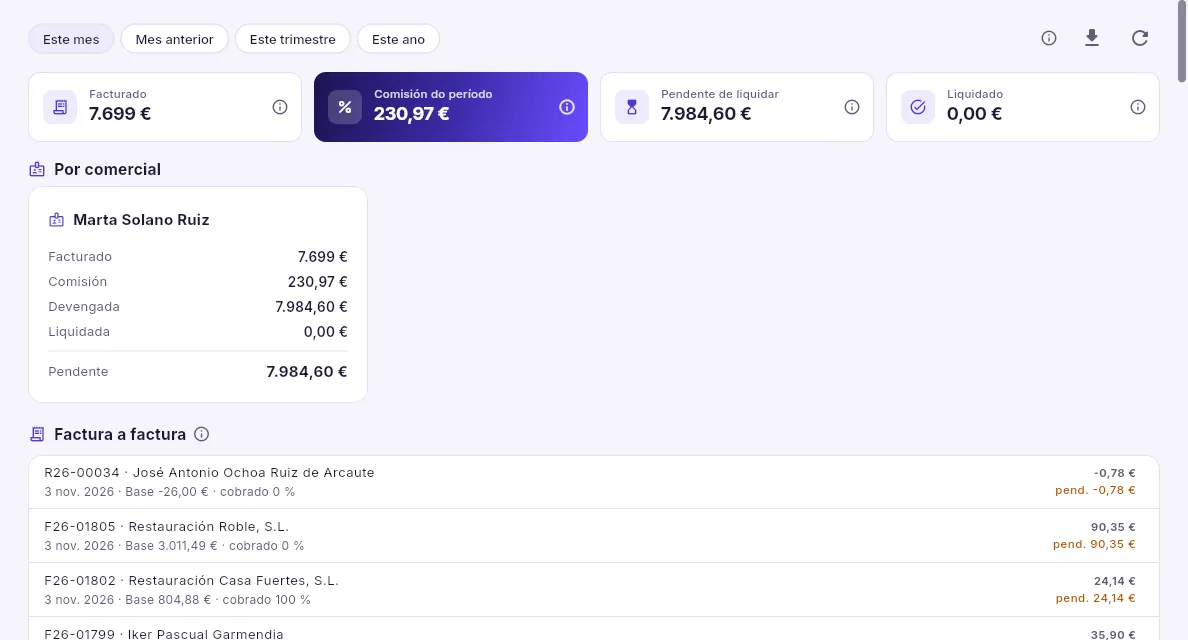 123
- 1O facturado con comercial no período, a súa comisión, o que falta por liquidar e o xa liquidado.
- 2O detalle de cada comercial: comisión, devengada (a que xa se gañou), liquidada e pendente.
- 3Cada factura coa súa comisión, o cobrado e o pendente: preme unha para abrila.
Vendas
Clientes
As empresas e persoas ás que vendes, comúns a todo o grupo, coas súas condicións en cada empresa, os seus enderezos, contactos e bancos, e o que che deben.
Un cliente é unha ficha para todo o grupo: a razón social, o NIF, os enderezos e os contactos son os mesmos para todas as empresas. O que cambia dunha empresa a outra son as súas condicións (tarifa, descontos, forma de pagamento, risco, comercial) e as súas cifras: se Alacena Distribución e La Alacena Gourmet lle venden as dúas, cada unha ten as súas.
#A lista
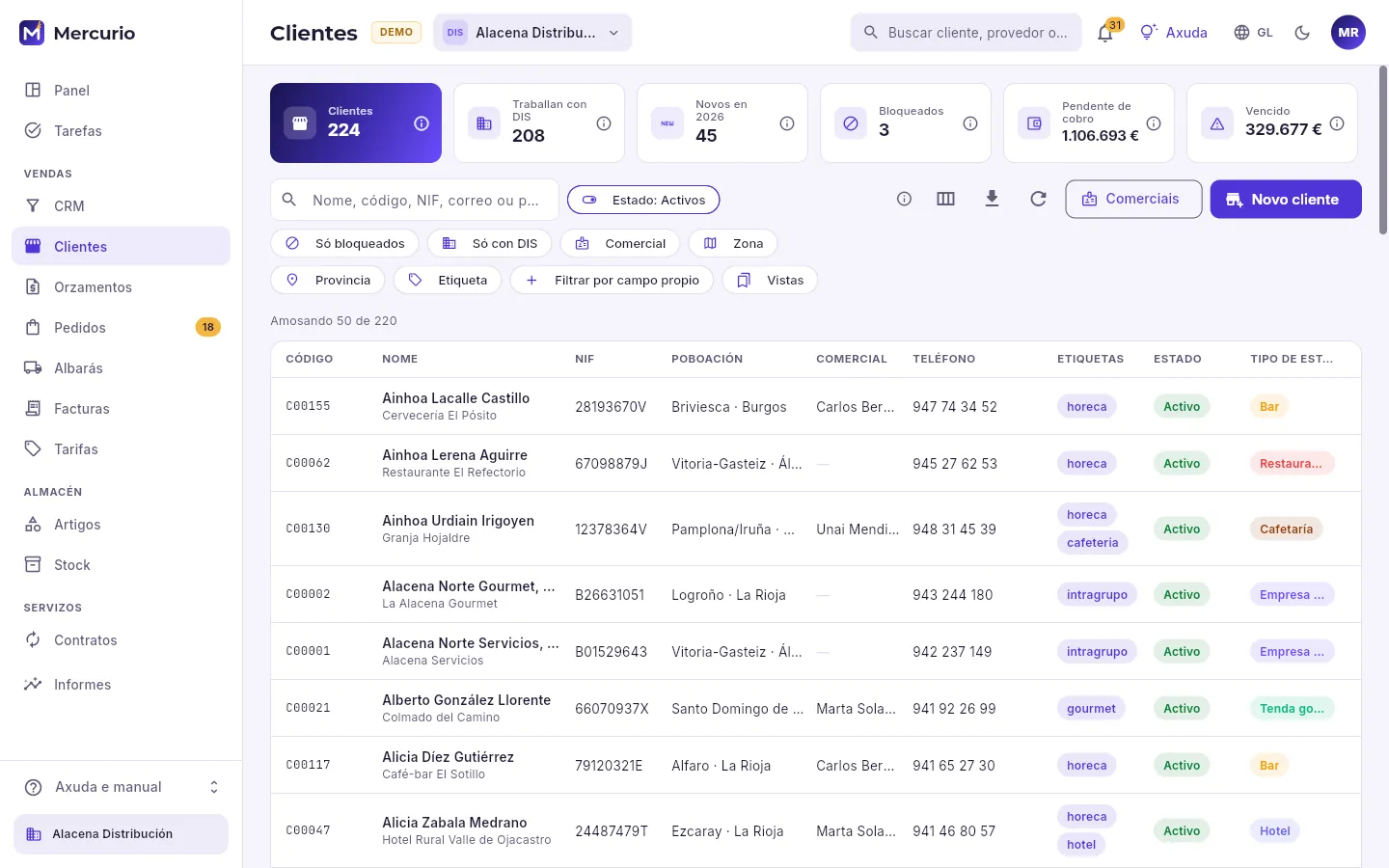 12345678
- 1Os indicadores: cantos clientes hai, cantos traballan coa empresa escollida, os novos do ano, os bloqueados, o pendente de cobro e o vencido. Cada un coa súa ⓘ.
- 2O buscador: por nome, nome comercial, código, NIF, correo electrónico ou poboación.
- 3Activos, inactivos ou todos (por defecto, os activos).
- 4Os filtros: bloqueados, só os da empresa escollida, por comercial, zona, provincia, etiqueta ou un campo propio. Vistas garda unha combinación de filtros para volver a ela.
- 5Que columnas se ven, exportar o filtrado a unha folla de cálculo e volver cargar.
- 6Os comerciais da conta: a súa zona, a súa comisión e a quen se asigna cada cliente.
- 7Dar de alta un cliente.
- 8A lista: código, nome (e o nome comercial debaixo), NIF, poboación, comercial, teléfono, etiquetas, estado e o tipo de establecemento. Preme unha fila para abrir a súa ficha.
A lista trae os clientes de 50 en 50 (enriba di cantos hai: «Amosando 50 de …») e, ao final, Cargar máis trae os 50 seguintes. Non fai falta tela enteira para buscar ou filtrar, porque a busca faina a base de datos con todos. Os filtros combínanse entre si.
#A ficha dun cliente
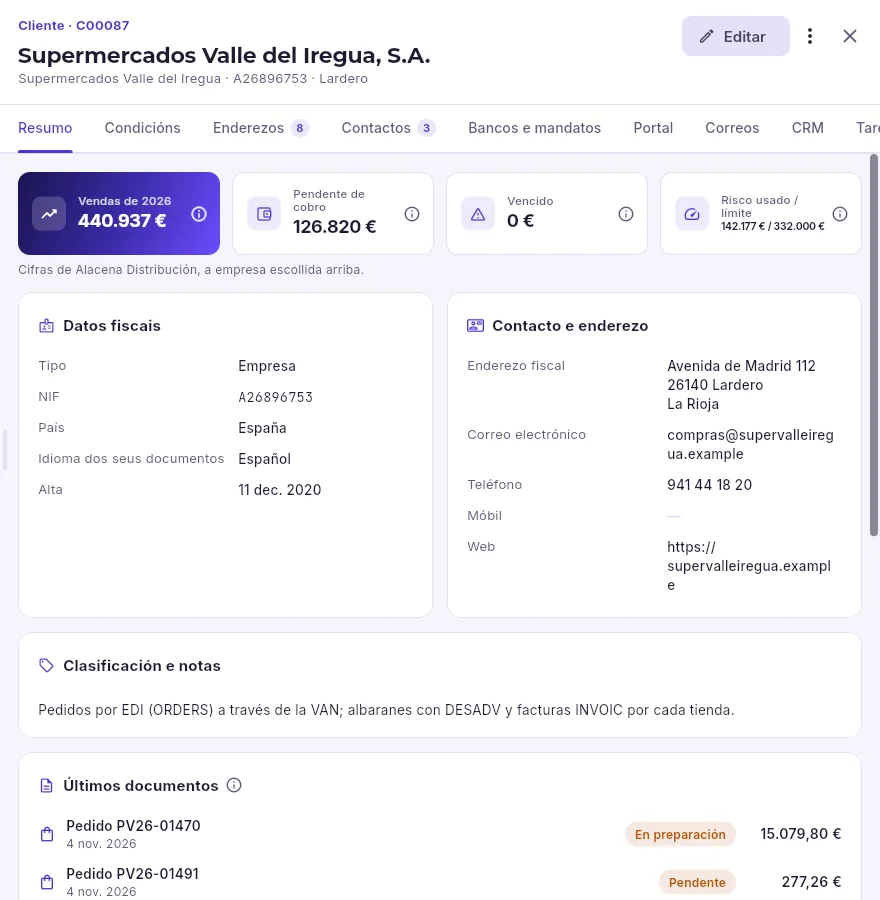 1234567
- 1O seu código, o seu nome, o seu nome comercial, o seu NIF e a súa poboación.
- 2A ficha ábrese en lectura: para cambiar os seus datos, Editar.
- 3Máis accións: bloquealo ou desbloquealo, desactivalo ou reactivalo e facelo tamén provedor.
- 4As lapelas: resumo, condicións, enderezos, contactos, bancos e mandatos e, segundo as funcións da conta, portal, correos, CRM e tarefas; a última, o historial (despraza a barra para ver as que non caben).
- 5As súas cifras na empresa escollida: vendas do ano, pendente de cobro, vencido e o risco usado fronte ao seu límite.
- 6Os seus datos fiscais e de contacto, comúns a todo o grupo.
- 7Os seus últimos pedidos, albarás e facturas: preme un para abrilo.
A ficha ábrese no panel da dereita e a lista segue debaixo: podes ir dun cliente a outro sen perder os filtros. Ensánchase arrastrando o seu bordo esquerdo (e lembra o ancho que lle deixes).
#As condicións en cada empresa
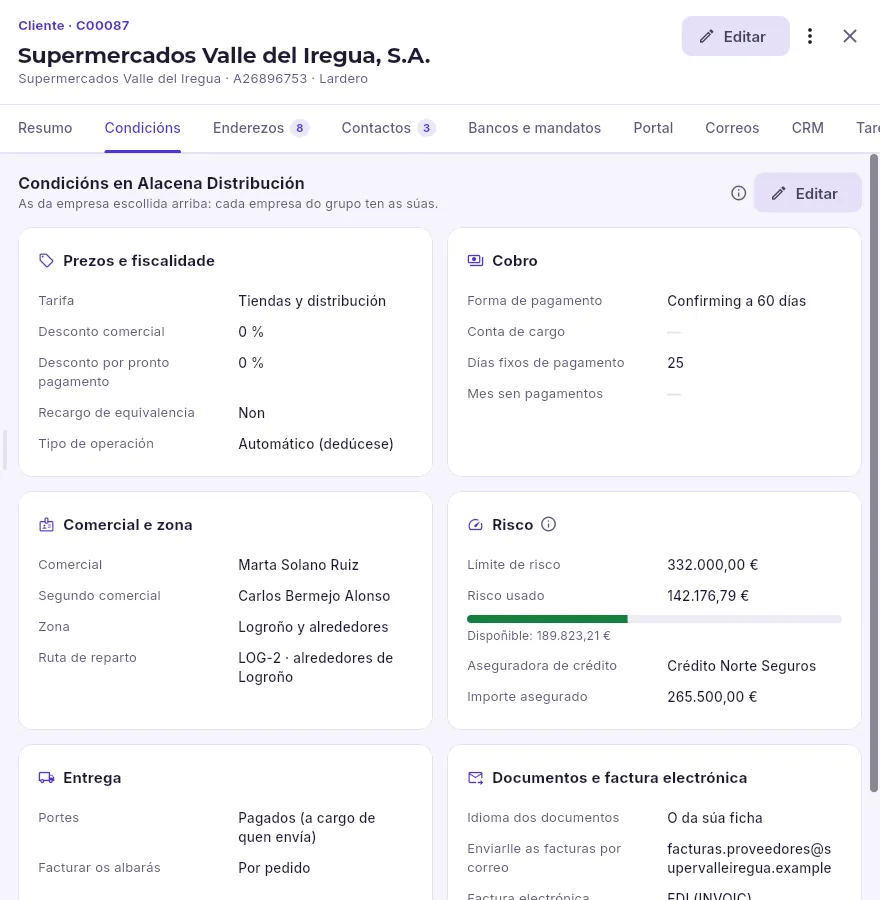 12345
- 1As condicións son da empresa escollida arriba: cada empresa do grupo ten as súas.
- 2A súa tarifa, os seus descontos, se leva recargo de equivalencia e o tipo de operación (nacional, intracomunitaria, exportación…).
- 3Como paga: forma de pagamento, conta de cargo, días fixos de pagamento e o mes sen pagamentos.
- 4Quen o leva, a súa zona e a súa ruta de reparto.
- 5O seu límite de risco e o que leva usado, co que lle queda dispoñible.
Máis abaixo están a entrega (portes e cada canto se lle facturan os albarás) e os documentos e a factura electrónica (en que idioma saen, se se lle mandan por correo e en que formato). Todo o que pos aquí úsano os documentos sós: ao facerlle un pedido xa saen a súa tarifa, os seus descontos e a súa forma de pagamento.
#Enderezos, contactos e bancos
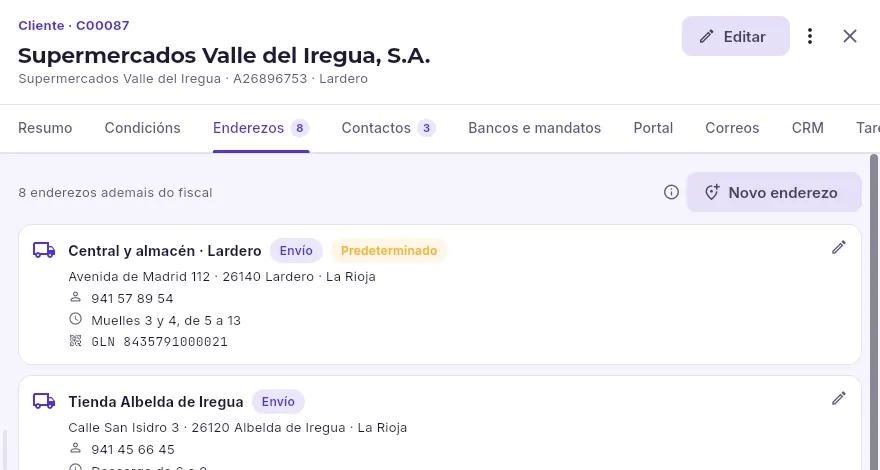 12
- 1Engadir outro enderezo: de envío, de facturación ou de recollida, co seu horario e o seu contacto.
- 2Cada enderezo di para que serve e cal sae por defecto nos pedidos, co seu teléfono, o seu horario e, se o cliente pide por EDI, o seu GLN (o código dese punto de entrega); o lapis cámbiao.
En Contactos están as persoas do cliente co seu cargo, o seu teléfono e o seu correo electrónico. En Bancos e mandatos, as súas contas e os seus mandatos SEPA para cobrarlle por domiciliación. Portal di quen do cliente entra no seu portal B2B e con que papel; Correos, os correos cruzados con el, se a conta ten conectado Google Workspace ou Microsoft 365; CRM, a súa análise comercial, as súas oportunidades e as súas visitas; e Tarefas, as súas e as dos seus documentos. O Historial amosa cada cambio da ficha, quen o fixo e cando, tamén os dos seus enderezos, contactos e condicións.
#Dar de alta un cliente
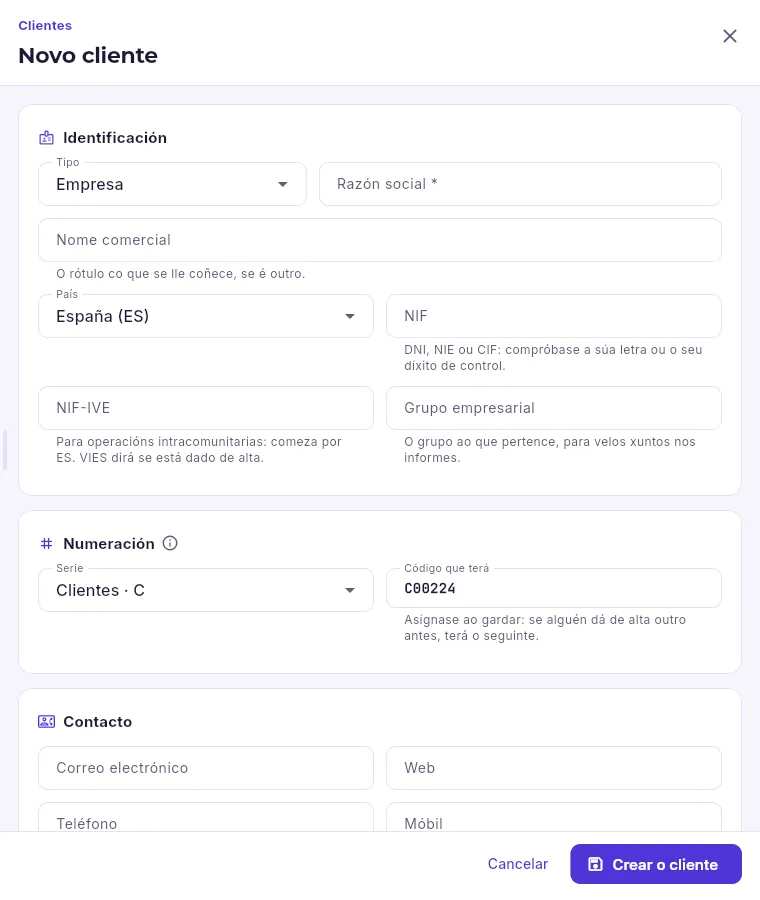 1234567
- 1Empresa, autónomo ou particular.
- 2O nome das facturas (obrigatorio).
- 3O rótulo co que se lle coñece, se é outro.
- 4O seu NIF: compróbase a letra ou o díxito de control, e que non o teña xa outro cliente.
- 5Para venderlle a outro país da UE: o NIF-IVE, que se comproba no VIES.
- 6A serie de clientes e o código que terá ao gardar.
- 7Garda o cliente e abre a súa ficha.
En Clientes, preme Novo cliente.
Escolle o tipo (empresa, autónomo ou particular) e escribe a Razón social e o NIF.
Completa o contacto: correo electrónico (ao que lle chegarán os documentos), teléfono, e o Idioma dos seus documentos.
Preme Crear o cliente: dáselle o código da serie e ábrese a súa ficha.
Na súa ficha, abre Condicións e preme Editar para poñerlle a súa tarifa, a súa forma de pagamento, o seu comercial e o seu límite de risco na empresa escollida. Se lle venden outras empresas do grupo, cambia de empresa arriba e repite.
Engade os seus enderezos de envío, os seus contactos e, se se lle cobra por domiciliación, o seu banco e o seu mandato.
Vendas
Orzamentos
As ofertas que lles fas aos teus clientes, coa súa validez: canto hai en xogo, cales caducan, cantas se aceptan e como pasan a pedido ou a factura.
Un orzamento é unha oferta: que lle vendes a un cliente, a que prezo e ata cando vale. Non move o stock nin crea nada que cobrar: é o primeiro elo da venda. Se o cliente o acepta, pasa a pedido (ou directamente a factura) cun clic e sen volver escribir nada; se non, queda rexeitado co seu motivo ou caducado cando pasa a súa data.
- 1OrzamentoA oferta, coa súa validez.
- 2PedidoO que o cliente pide en firme.
- 3AlbaráA entrega: sae o stock.
- 4FacturaNumérase, cóbrase e vai a Facenda.
#A lista
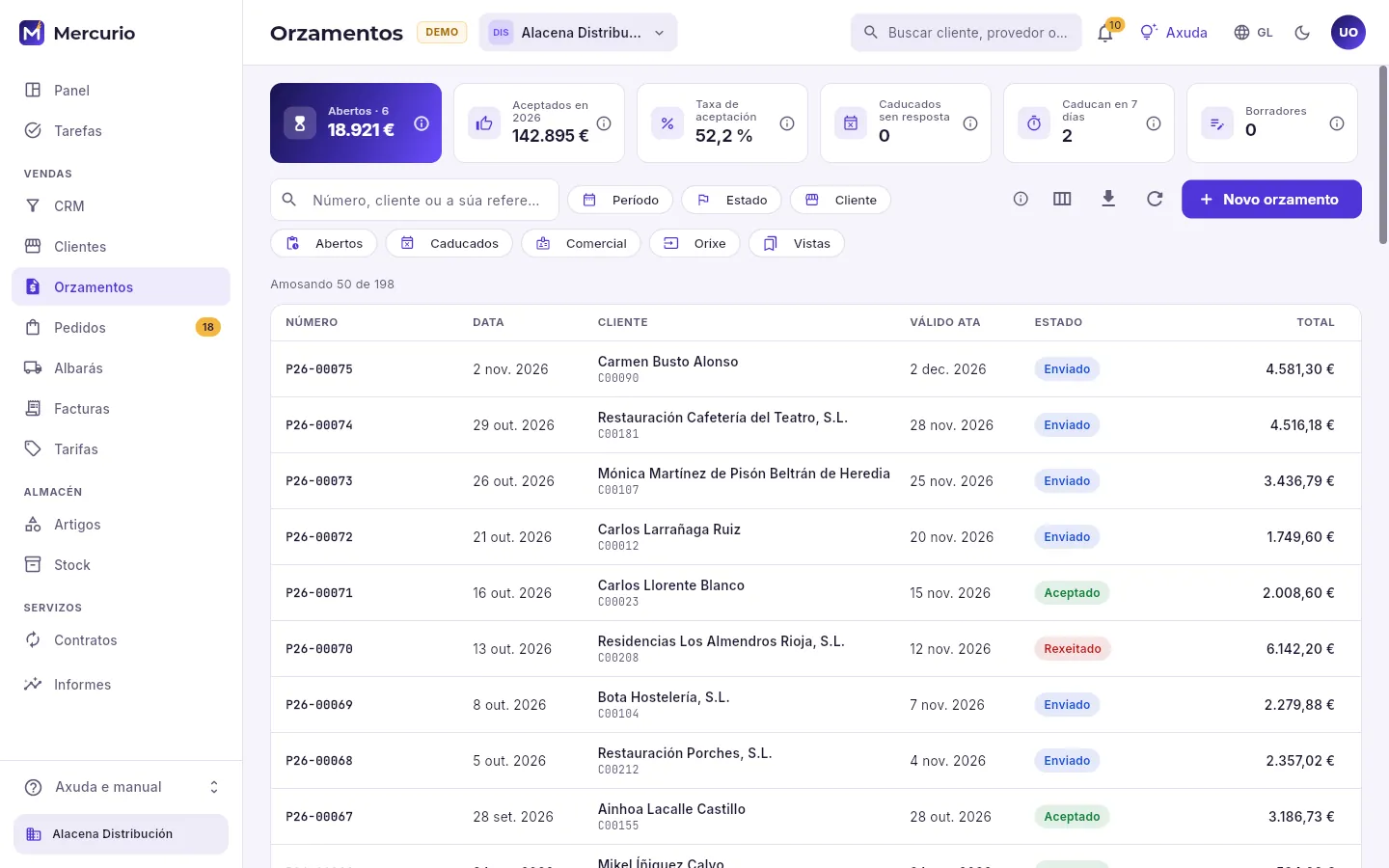 123456
- 1Os indicadores de toda a empresa: o aberto (enviado e sen resposta), o aceptado no ano, a taxa de aceptación, os caducados sen resposta, os que caducan en 7 días e os borradores. Os que teñen marco filtran a lista ao premelos.
- 2O buscador: por número, por cliente ou pola referencia do cliente.
- 3Os filtros: período, estado, cliente, só os abertos, só os caducados, comercial e orixe. Vistas garda unha combinación para volver a ela.
- 4Que columnas se ven, exportar o filtrado a unha folla de cálculo e volver cargar.
- 5Facer un orzamento.
- 6A lista: número, data, cliente, validez (en vermello, se xa pasou), estado e total. Preme unha fila para abrir a súa ficha.
A lista trae os orzamentos de 50 en 50 e, ao final, Cargar máis trae os 50 seguintes; a busca e os filtros faos a base de datos con todos os orzamentos da empresa escollida. Os estados dun orzamento son: borrador (aínda sen número), enviado (emitido e á espera de resposta), aceptado, rexeitado (co seu motivo, que sae debaixo do número), caducado e anulado.
#A ficha dun orzamento
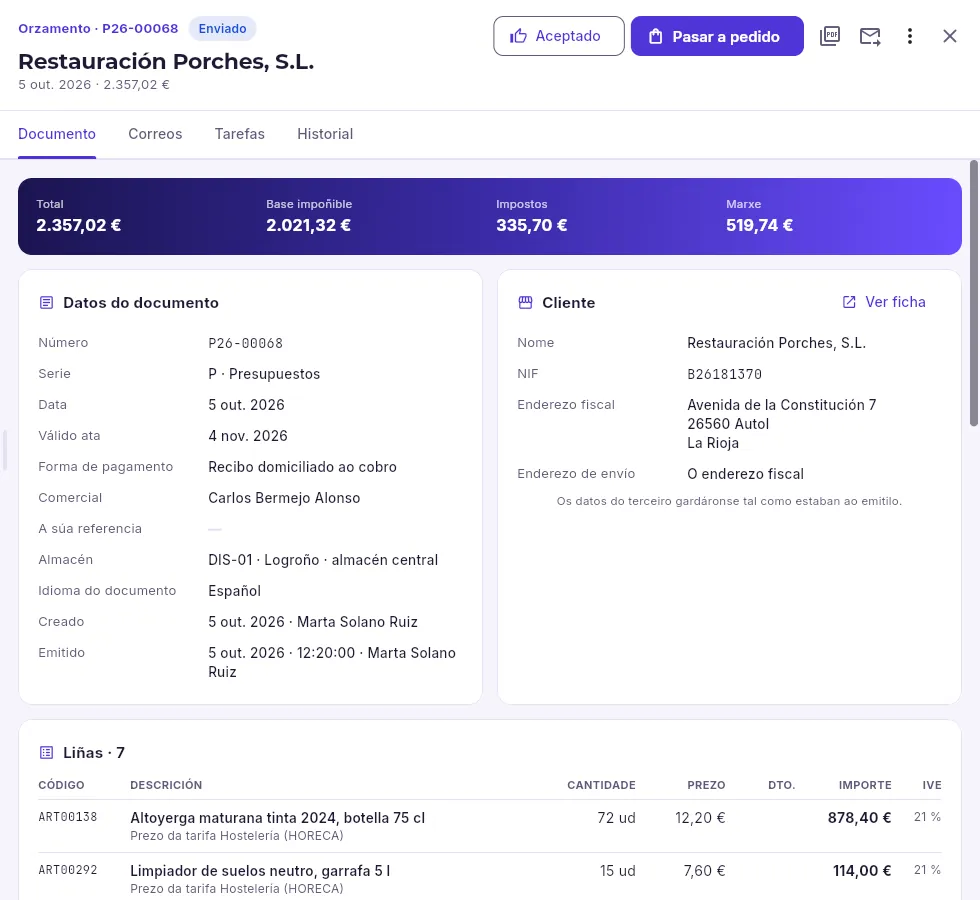 12345678
- 1O tipo, o número e o estado; debaixo, o cliente, a data e o total.
- 2As accións principais: marcalo aceptado ou pasalo a pedido (que tamén o acepta).
- 3O PDF do orzamento e envialo por correo ao cliente, co PDF anexo.
- 4Máis accións: rexeitado (co seu motivo), marcar caducado, anular, duplicar e as notas internas.
- 5As lapelas: o documento, os seus correos, as súas tarefas e o historial de cambios.
- 6As cifras: total, base impoñible, impostos e, se o teu perfil ve as marxes, a marxe sobre o custo.
- 7Os seus datos: serie, data, válido ata, forma de pagamento, comercial, a referencia do cliente, almacén e idioma.
- 8O cliente tal como estaba ao emitilo; Ver ficha abre a súa ficha.
Máis abaixo están as liñas (coa orixe de cada prezo: a tarifa ou a condición especial que se aplicou), os totais co desglose de impostos, as observacións e as notas internas. Un orzamento emitido xa non se cambia: se hai que tocalo, Duplicar fai unha copia en borrador para corrixila e enviala de novo.
#Facer un orzamento
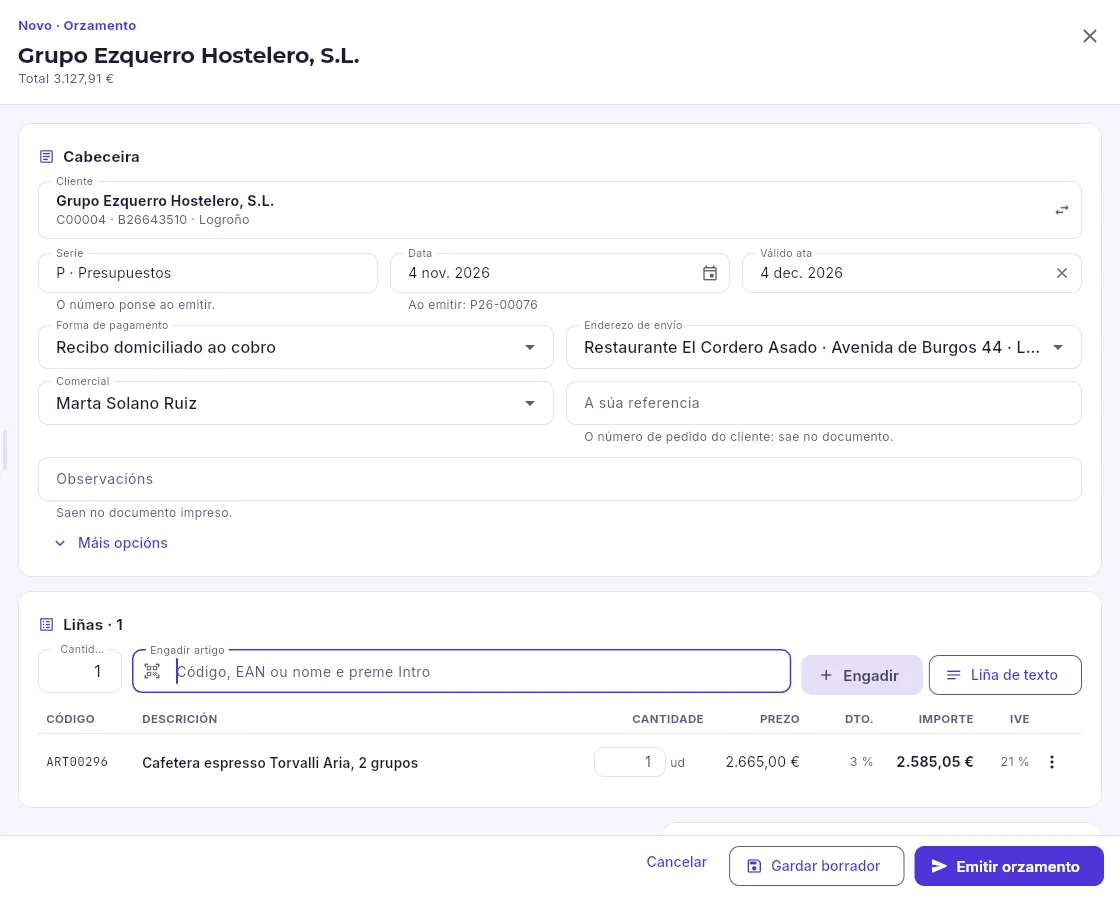 1234567
- 1O cliente: ao escollelo chegan a súa forma de pagamento, o seu enderezo de envío, o seu comercial, o seu idioma e a súa tarifa nesta empresa.
- 2A data (debaixo, o número que terá ao emitilo) e ata cando vale: por defecto, un mes. Á esquerda, a serie, se hai máis dunha.
- 3Forma de pagamento, enderezo de envío, comercial e a referencia do cliente (o seu número de pedido, que sae no documento).
- 4Máis opcións: idioma do documento, tipo de operación, desconto por pronto pagamento, almacén e notas internas.
- 5As liñas: a cantidade e o artigo polo seu código, o seu EAN ou o seu nome (Intro e a polo seguinte). Liña de texto engade unha liña libre.
- 6Cada liña co seu prezo e o seu desconto, que pon o motor de prezos. A cantidade cámbiase aí mesmo; preme a liña para o demais.
- 7Gardar borrador (sen número) ou Emitir orzamento: numérase e queda enviado.
En Orzamentos, preme Novo orzamento: o editor ábrese ao lado, sen perder a lista.
Preme Escolle o cliente, busca por nome, código, NIF ou poboación e escólleo. Se aínda non traballa coa empresa escollida, daránselle as condicións por defecto ao gardar.
Revisa a validez: por defecto, un mes desde hoxe.
Engade as liñas: escribe o código, o EAN ou o nome do artigo e escólleo da lista (ou preme Intro). Cambia a cantidade na propia liña.
Se fai falta, preme unha liña para cambiar o seu prezo, os seus descontos ou o seu imposto, ou para engadirlle notas.
Preme Gardar borrador para deixalo preparado ou Emitir orzamento para numeralo e dalo por enviado.
Desde a súa ficha, mándallo ao cliente co sobre (Enviar por correo) ou descarga o PDF.
#De onde sae cada prezo
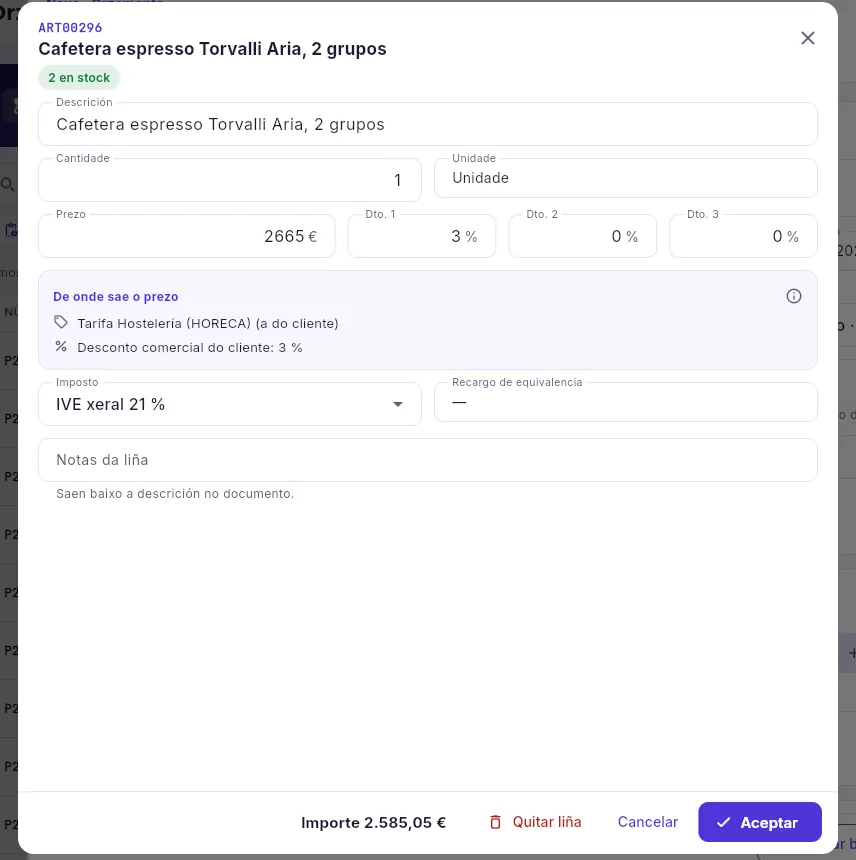 1234
- 1O prezo e ata tres descontos en cascada (un 10 % e un 5 % son un 14,5 %).
- 2De onde sae o prezo: a tarifa do cliente (ou a de por defecto), a condición especial que gaña, o seu desconto comercial e as promocións vixentes.
- 3O imposto da liña e, se o cliente está en recargo de equivalencia, o seu recargo.
- 4Notas que saen baixo a descrición no documento.
O prezo de cada liña calcúlao o motor de prezos, o mesmo dos pedidos, as facturas, o portal de clientes e o simulador de Tarifas: mira a tarifa do cliente e o seu escalado por cantidade, a condición especial que gaña, o desconto comercial do cliente e as promocións vixentes. Se cambias o prezo a man, respéctase e márcase «prezo a man»; Usar o prezo do motor devólveo ao calculado.
#Aceptar, rexeitar e pasar a pedido
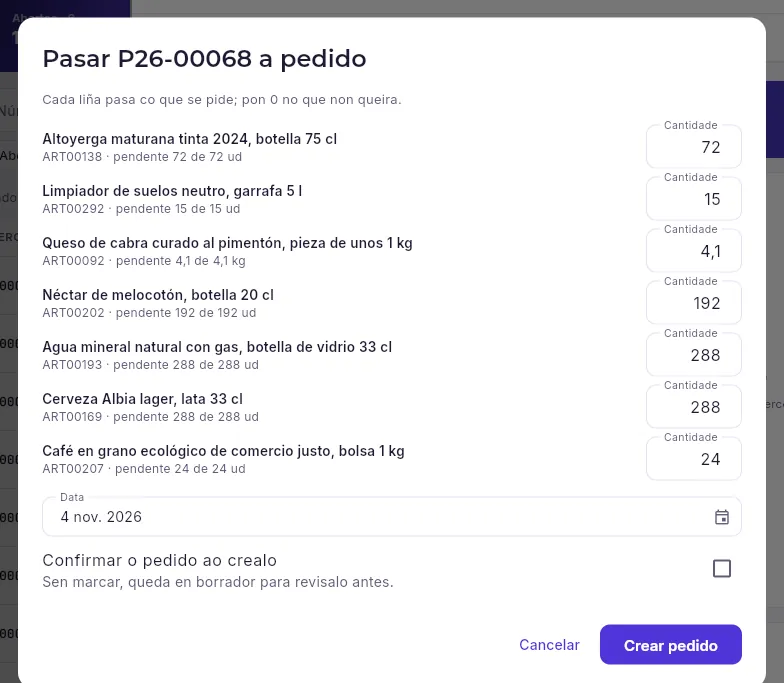 1234
- 1Cada liña pasa co que se orzou: pon 0 no que o cliente non queira ou cambia a cantidade.
- 2A data do pedido: hoxe, agás que a cambies.
- 3Márcao para confirmar o pedido xa (numérase e reserva o stock); sen marcar, queda en borrador.
- 4Crea o pedido e ábreo; o orzamento queda aceptado e ligado con el.
Aceptado só cambia o estado (o cliente dixo que si, pero aínda non pide). Pasar a pedido crea o pedido coas liñas do orzamento; quen pode facturar ve ademais Facturar, para pasalo directamente a factura (un traballo que se cobra dunha vez, por exemplo). Nos dous casos o orzamento queda aceptado só, e a cadea do documento de cada un enlaza co outro. Rexeitado… pide o motivo (prezo, prazo, a competencia…): sae na lista e serve para mellorar os seguintes.
Vendas
Pedidos
O que os teus clientes che piden en firme: o que queda por servir, o atrasado e o retido, e como se serve con albarás, enteiro ou en parte.
Un pedido é o que o cliente pide en firme: que, canto e para cando. Ao confirmalo numérase e reserva o stock, e desde ese momento conta no que hai que servir. Sérvese cun ou varios albarás (todo dunha vez ou en varios envíos) e factúrase despois cos albarás; se a empresa non usa albarás, o pedido factúrase directamente.
Os pedidos chegan por moitos camiños: escríbeos a oficina (a man ou desde un orzamento), fainos o cliente no portal B2B, chegan por EDI dunha gran superficie ou dunha tenda en liña ou un marketplace. Todos acaban aquí, coa súa orixe á vista.
#A lista
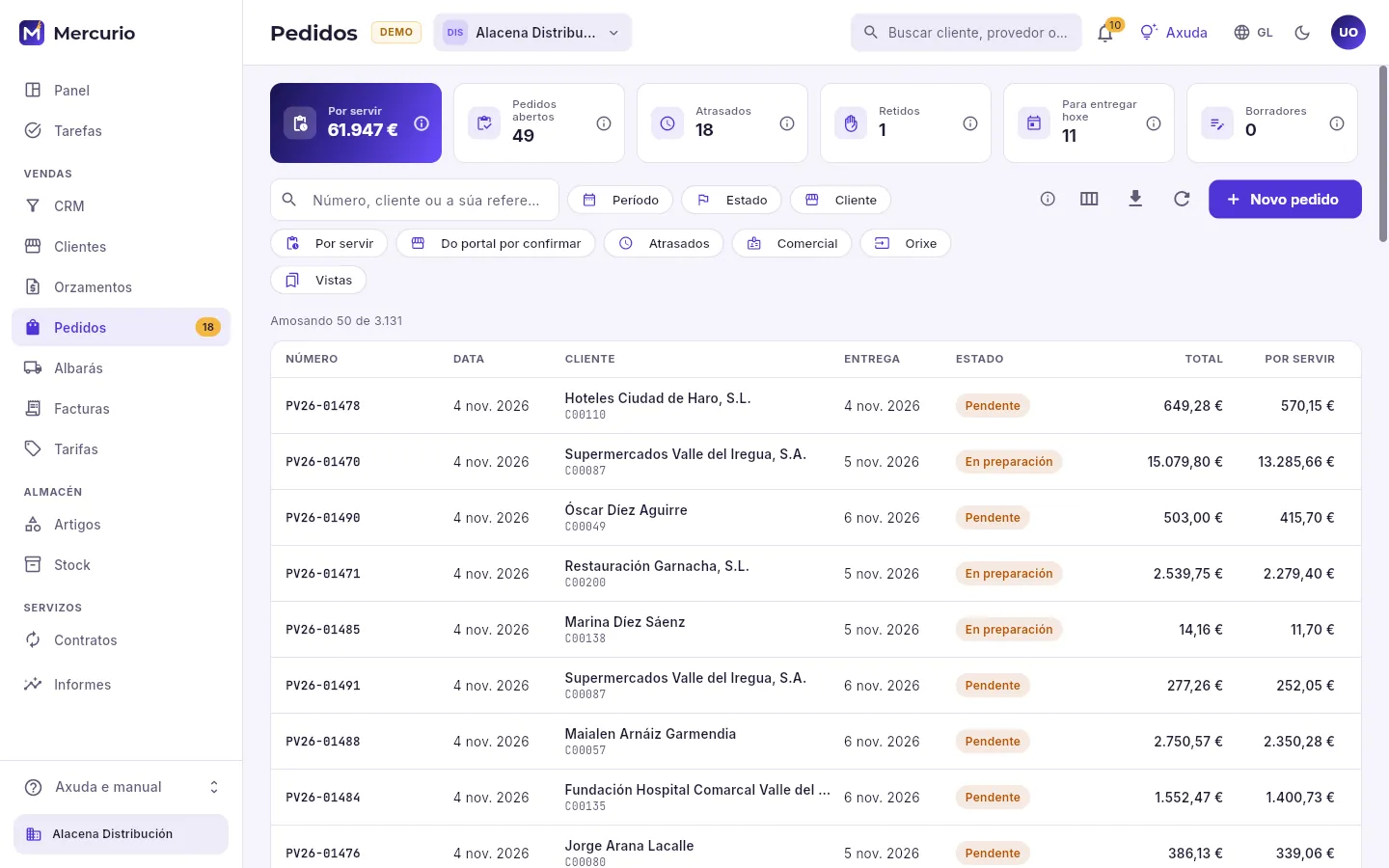 123456
- 1Os indicadores: o que queda por servir (en euros, sen impostos), os pedidos abertos, os atrasados, os retidos, os que hai que entregar hoxe e os borradores. Os que teñen marco filtran a lista.
- 2O buscador: por número, por cliente ou pola súa referencia (o número de pedido do cliente).
- 3Os filtros: período, estado, cliente, o que está por servir, os do portal por confirmar, os atrasados, comercial e orixe.
- 4Do portal por confirmar: os que fixeron os teus clientes no portal B2B e agardan a que os confirmes.
- 5Escribir un pedido a man.
- 6A lista: número, data, cliente, data de entrega (en vermello, se xa pasou), estado, total e o que queda por servir de cada un. Preme unha fila para abrir a súa ficha.
Os estados dun pedido son: borrador (sen confirmar), pendente (confirmado e por servir), en preparación (o almacén está con el), parcial (servido en parte), servido, retido e cancelado. O número xunto a Pedidos na barra lateral conta os pendentes: confirmados e sen empezar a preparar.
#A ficha dun pedido
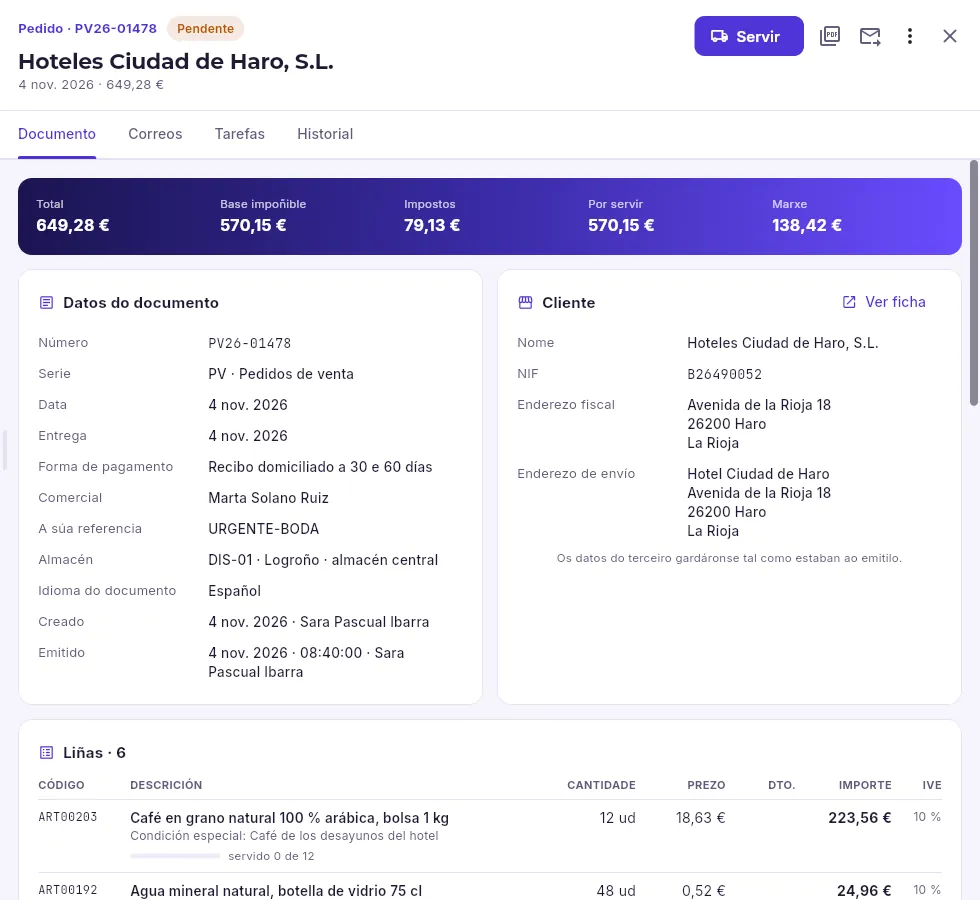 1234567
- 1O número e o estado do pedido.
- 2Servir: pasalo a albará, todo ou unha parte. Quen pode facturar ve tamén Facturar.
- 3O PDF (a confirmación do pedido), envialo por correo e máis accións: en preparación, reter, cancelar, duplicar e notas internas.
- 4Total, base, impostos, o que queda por servir e a marxe.
- 5Os seus datos: a data de entrega, a forma de pagamento, o comercial, a súa referencia (o número de pedido do cliente) e o almacén do que sae.
- 6O cliente e o enderezo de envío.
- 7As liñas, coa orixe de cada prezo e unha barra co servido de cada unha.
Un pedido confirmado xa non se edita: o que se cambia é o que se serve. Se o cliente quere máis, faise outro pedido; se quere menos, sérvese menos e dáse por servido. Duplicar fai unha copia en borrador (para un cliente que repite cada semana, por exemplo).
#Servir un pedido
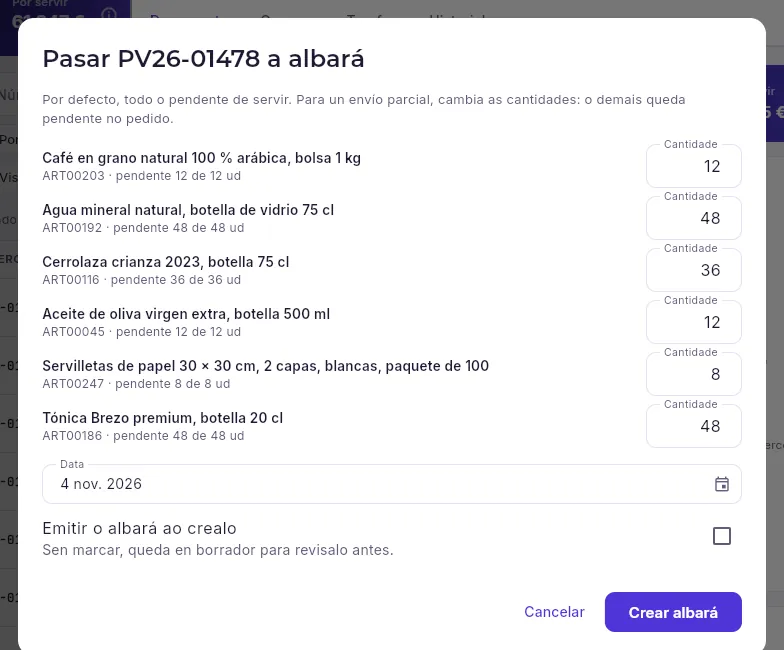 1234
- 1Cada liña con todo o pendente. Para un envío parcial, cambia as cantidades: o demais queda pendente no pedido.
- 2A data do albará: hoxe, agás que a cambies.
- 3Márcao para emitir o albará xa (sae o stock); sen marcar, queda en borrador para revisalo.
- 4Crea o albará e ábreo.
Abre o pedido (desde Pedidos, desde a ficha do cliente ou desde o buscador) e preme Servir.
Revisa as cantidades: veñen con todo o pendente. Se só sae unha parte (falta mercadoría, o cliente quéreo en dúas veces), pon o que sae agora.
Marca Emitir o albará ao crealo se a mercadoría sae xa; se non, déixao en borrador para que o almacén o revise.
Preme Crear albará: ábrese o albará novo.
#O servido, liña a liña
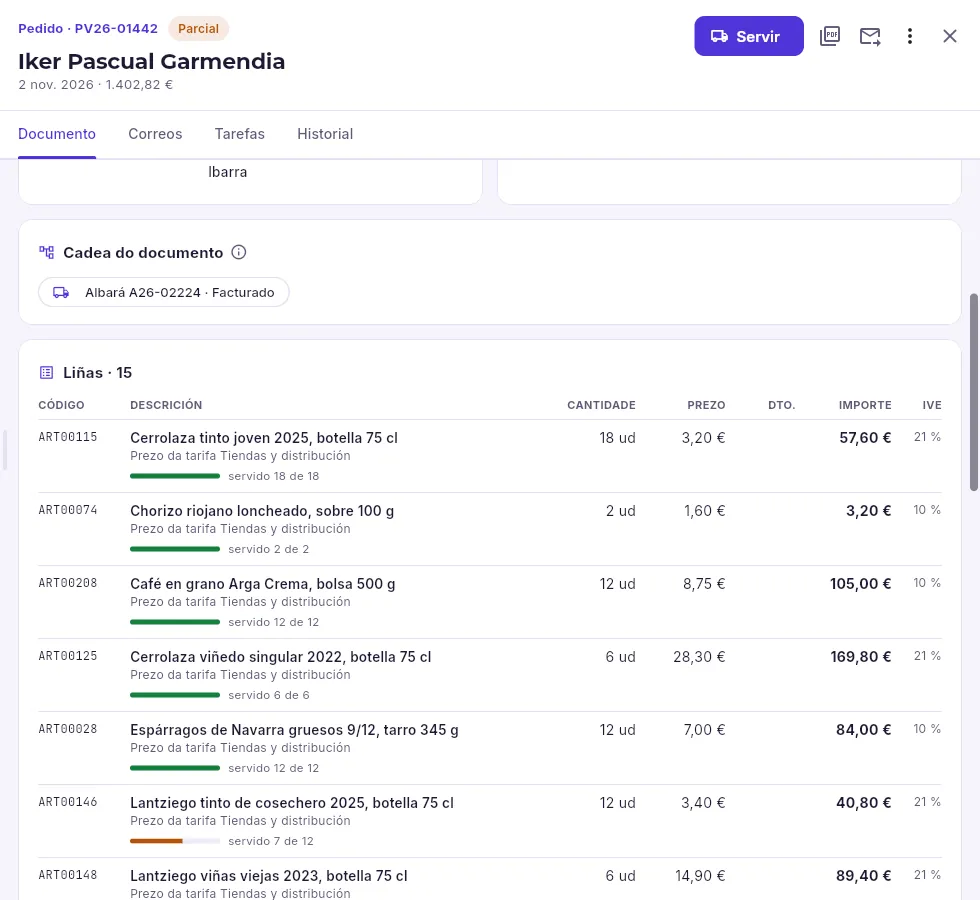 12
- 1A cadea do documento: os albarás que saíron deste pedido, co seu estado (emitido ou xa facturado). Preme un para abrilo enriba: na súa cadea está a súa factura.
- 2Cada liña di canto se serviu do pedido, coa súa barra: chea, servida de todo.
Cando unha parte non vai saír (o cliente xa non a quere, o artigo deixouse de fabricar), Dar por servido pecha o pedido co que se entregou: deixa de contar en «Por servir» e libera a reserva do stock.
#Pedidos retidos
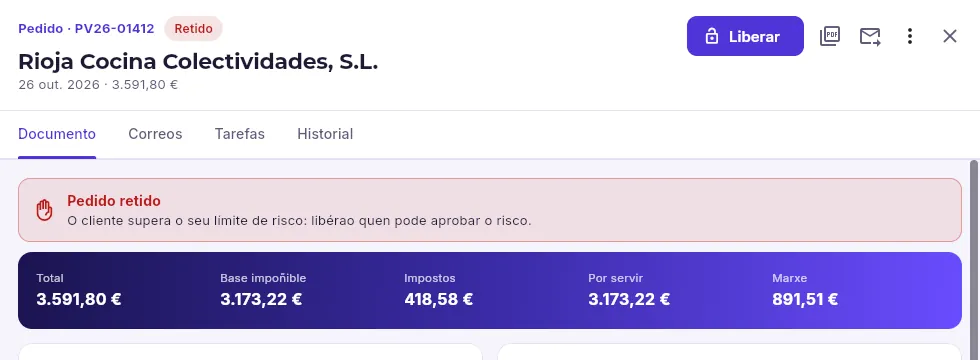 123
- 1O estado: retido.
- 2Por que está retido: o cliente supera o seu límite de risco, ten recibos devoltos ou impagados, ou alguén o retivo a man cun motivo.
- 3Liberar: o pedido volve a pendente e pode servirse. Só o ve quen pode aprobar o risco.
Un pedido retense só ao confirmalo se o cliente pasa do seu límite de risco ou ten impagados, e pódese reter a man con Reter… (o cliente pide esperar, falta un pagamento…), sempre cun motivo. Mentres está retido non sae do almacén. Libérao quen ten o permiso «Aprobar risco»: normalmente, a dirección ou a administración.
#Pedidos do portal, de EDI e das tendas
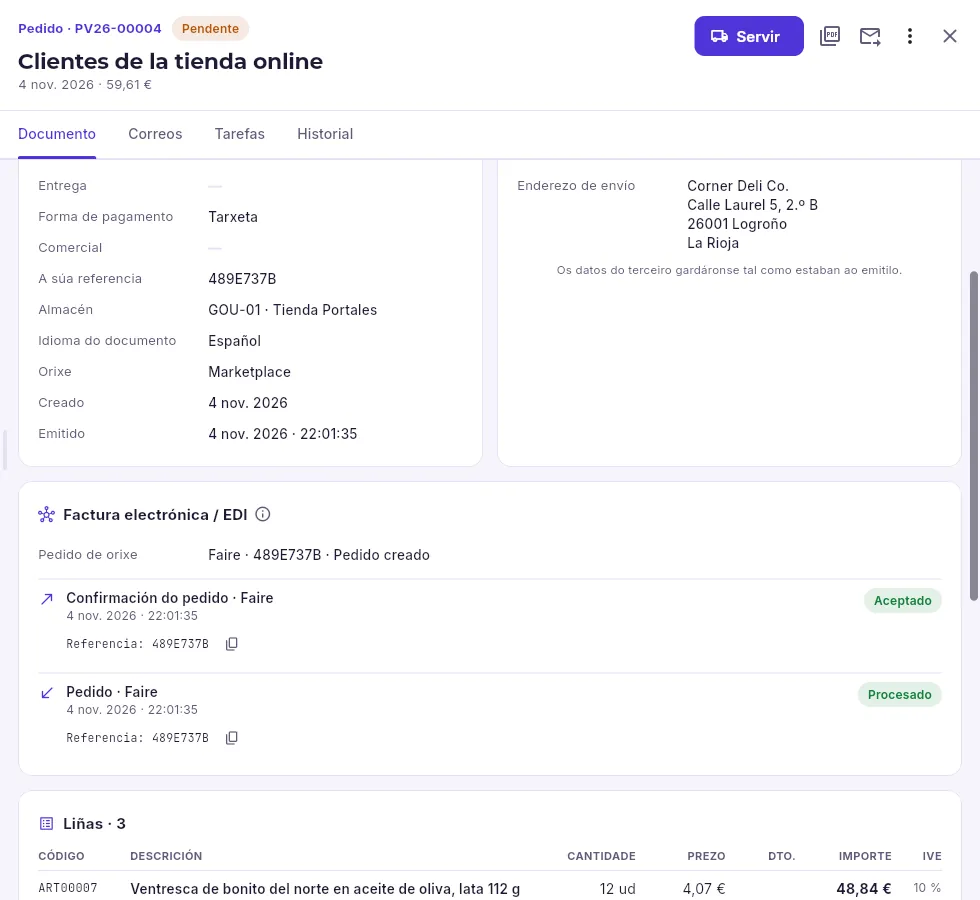 123
- 1A súa referencia: o número do pedido no marketplace ou na tenda en liña.
- 2A orixe: por onde chegou o pedido (xestión, portal B2B, EDI, tenda en liña, marketplace…).
- 3O bloque Factura electrónica / EDI: o pedido de orixe (do marketplace ou da tenda en liña, co seu número) e cada mensaxe que entrou ou saíu pola canle, co seu estado.
- Portal B2B: o cliente fai o pedido no seu portal e chega como borrador (agás que o portal estea configurado para confirmalos sós), co chip Do portal por confirmar na lista e un aviso na súa ficha. Revisa as liñas, o stock e a data de entrega e preme Confirmar pedido: numérase, reserva o stock e o cliente veo confirmado no seu portal.
- EDI: os pedidos das grandes superficies (mensaxes ORDERS) entran sós pola VAN, o intermediario das mensaxes EDI; pola mesma canle saen a confirmación (ORDRSP), o aviso de expedición (DESADV) e a factura (INVOIC).
- Tendas en liña e marketplaces: cada pedido da tenda chega co seu número, que queda como a súa referencia, e Mercurio mándalle á tenda o stock dispoñible.
- Outra empresa do grupo: o seu pedido de compra crea aquí, xa confirmado, o pedido de venda espello, coa orixe Intragrupo e a tarxeta Pedido espello, que liga co da outra empresa. Sérvese como calquera outro; cancelar un cancela tamén o outro mentres non saíse nada (vélo en Compras).
Na ficha, o bloque Factura electrónica / EDI di que entrou ou saíu por cada canle e o seu estado; se algo falla, o erro di que falta e Tentar de novo vólveo mandar. As canles configúranse en B2B.
Vendas
Albarás
As entregas aos teus clientes: ao emitir un albará sae o stock cos seus lotes e números de serie; despois factúrase, só ou xunto con outros. E as devolucións dos clientes.
Un albará é o documento dunha entrega: o que sae do almacén cara ao cliente. Ao emitilo numérase e sae o stock, cos lotes e os números de serie de cada unidade; o cliente asínao ao recibilo (en papel ou no móbil do repartidor). Despois factúrase: un só, en parte ou varios do mesmo cliente xuntos (os clientes que reciben unha factura ao mes, por exemplo).
Case sempre un albará nace dun pedido (con Servir, ou ao rematar o picking en Loxística), pero tamén se pode facer directamente, para unha venda en mostrador ou unha entrega sen pedido.
#A lista
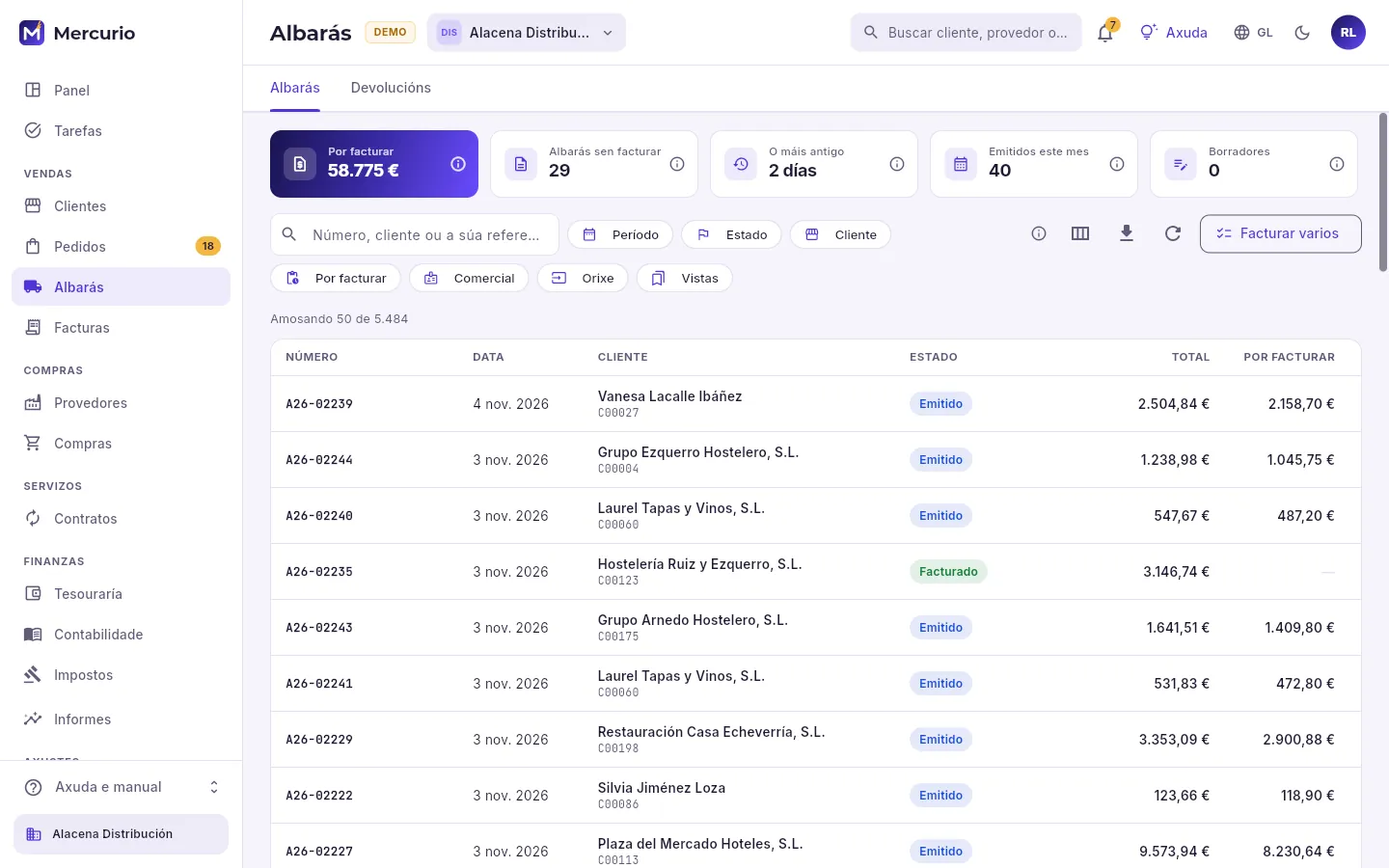 123456
- 1Dúas lapelas: os albarás e as devolucións dos clientes.
- 2Os indicadores: o entregado que queda por facturar, cantos albarás teñen algo sen facturar, os días do máis antigo, os emitidos este mes e os borradores.
- 3O buscador: por número, por cliente ou pola súa referencia.
- 4Os filtros: período, estado, cliente, só o que está por facturar, comercial e orixe.
- 5Facturar varios: marca varios albarás do mesmo cliente e faille unha soa factura.
- 6A lista: número, data, cliente, estado, total e o que queda por facturar de cada un.
Os estados dun albará son: borrador (aínda non saíu nada), emitido (entregado, con algo por facturar) e facturado (todo está xa nalgunha factura). Quen non pode facturar non ve Facturar varios; quen non vende non ve Novo albará.
#A ficha dun albará
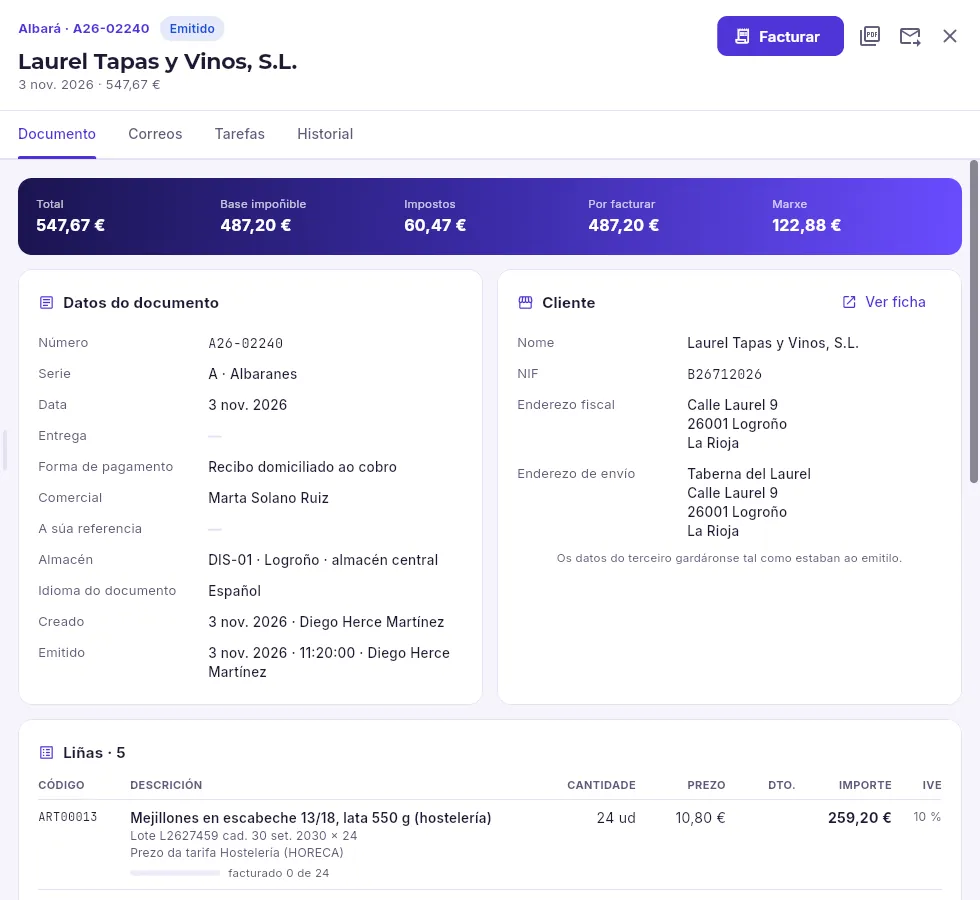 123456
- 1O número e o estado: emitido, con algo por facturar.
- 2Facturar: pasalo a factura, todo ou unha parte.
- 3O PDF e envialo por correo ao cliente.
- 4Total, base, impostos, o que queda por facturar e a marxe.
- 5Os seus datos: data, data de entrega, forma de pagamento, comercial, a referencia do cliente e o almacén do que saíu.
- 6O cliente e o enderezo de entrega.
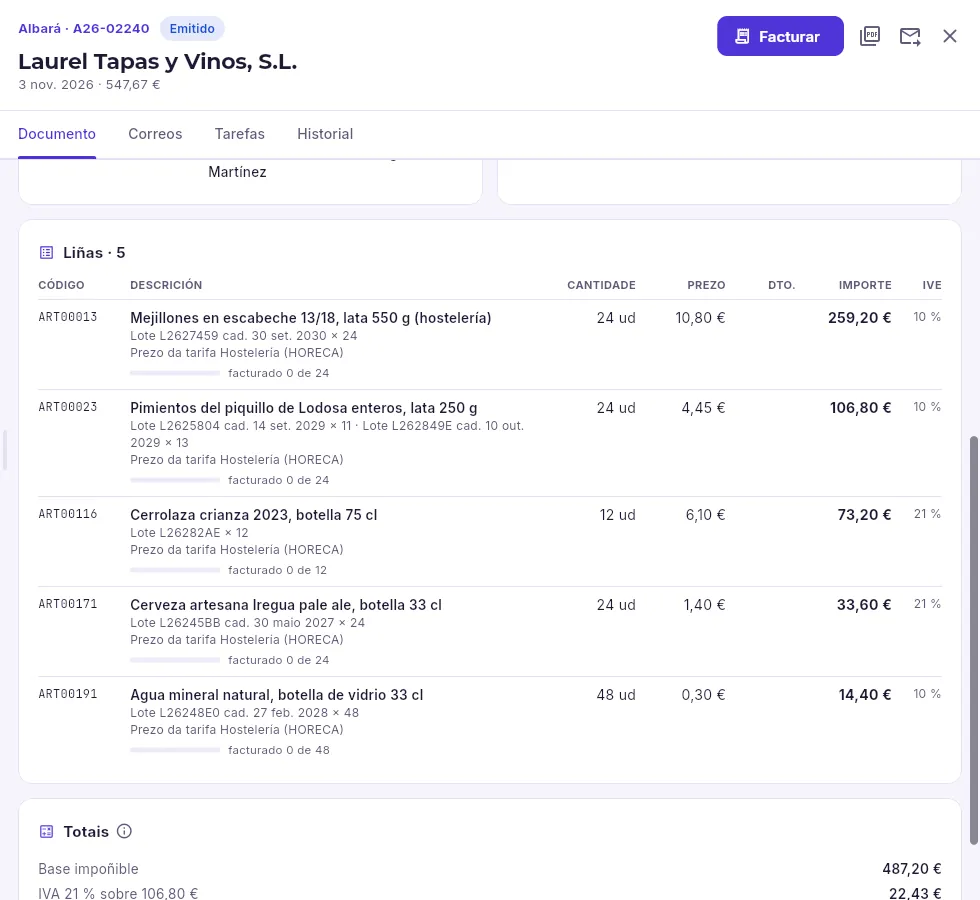 12
- 1Cada liña con os lotes que saíron (coa súa caducidade e cantas unidades de cada un) ou os seus números de serie, a orixe do prezo e unha barra co facturado do entregado.
- 2Os totais, coa base e a cota de cada tipo de IVE.
Un albará emitido non se cambia: se algo saíu mal (unha liña de máis, un prezo), corríxese ao facturar ou, se xa está facturado, cunha rectificativa da factura. Se o cliente devolve mercadoría, faise unha devolución (máis abaixo).
#Lotes e números de serie
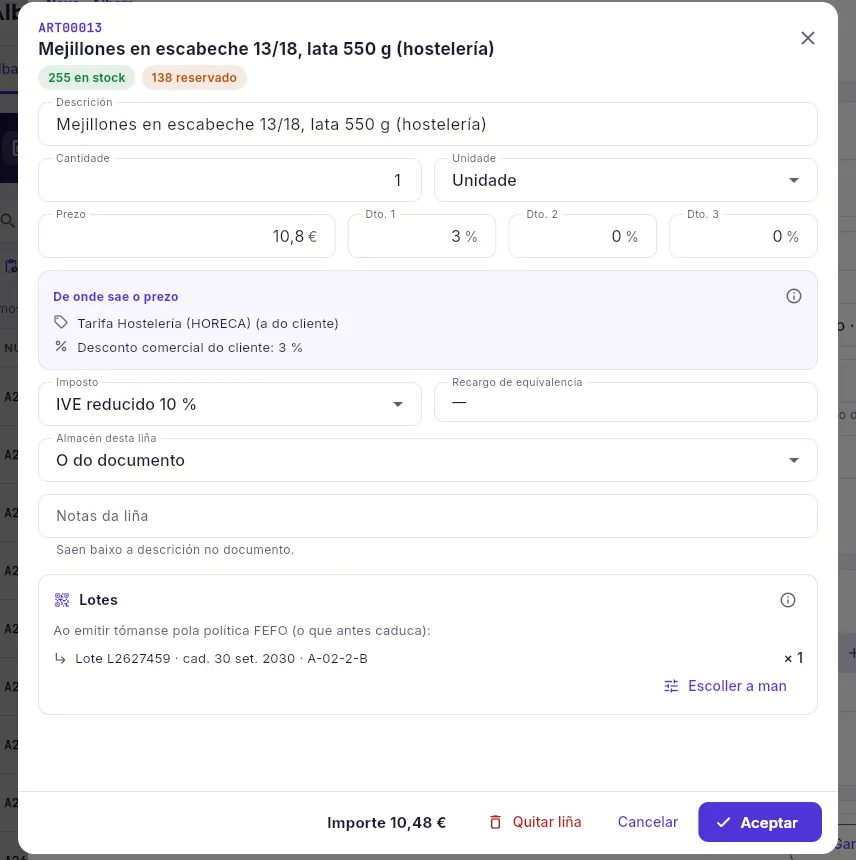 1234
- 1As existencias do artigo no almacén e o que xa está reservado para outros pedidos.
- 2De que almacén sae esta liña (por defecto, o do documento).
- 3Os lotes que sairán, os que propón a política do artigo (aquí FEFO, o que antes caduca), coa súa caducidade e a súa localización.
- 4Escoller a man parte desa proposta para cambiar as cantidades de cada lote ou marcar outros números de serie.
Nos artigos que levan lotes (a conserva, o queixo, o viño) ou números de serie (a maquinaria), cada unidade que sae queda anotada no albará: así se sabe a quen se lle vendeu cada lote se un día hai que retiralo (vésao en Trazabilidade). Non fai falta escollelos un a un: ao emitir, Mercurio colle os da política do artigo:
| Política | Que sae primeiro |
|---|---|
| FEFO | O que antes caduca (o normal en alimentación). |
| FIFO | O que entrou antes. |
| LIFO | O último que entrou. |
Nunca propón lotes bloqueados, en corentena, caducados ou con menos vida da que pide o artigo, nin o reservado para outros pedidos. Se non hai dabondo dispoñible, a liña dio («faltan …») e o albará non se emite ata que haxa mercadoría ou sirvas menos.
#O PDF e a copia para imprimir
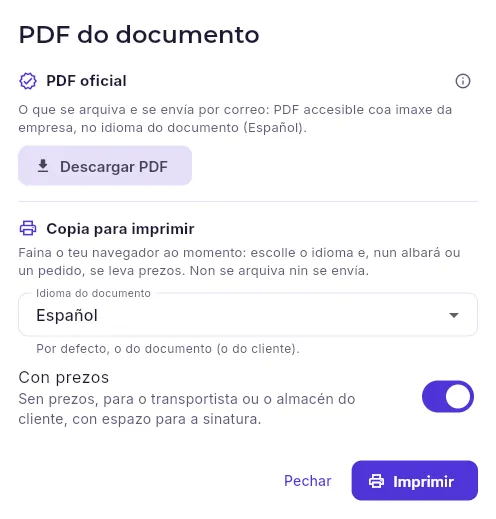 12345
- 1O PDF oficial: o que se arquiva e o que vai por correo, no idioma do documento.
- 2Descárgao; se aínda non existe, o servidor xérao nuns segundos.
- 3A copia para imprimir faina o teu navegador ao momento: non se arquiva nin se envía.
- 4En que idioma sae a copia (por defecto, o do cliente).
- 5Con prezos ou sen eles: un albará sen prezos para o transportista ou o almacén do cliente, con espazo para a sinatura.
O PDF oficial é un PDF accesible coa imaxe da empresa (nas facturas, ademais, co QR fiscal e as lendas obrigatorias). Xérase unha vez cos datos do documento xa emitido e é idéntico ao que recibe o cliente. A copia para imprimir serve para o de cada día: imprimilo noutro idioma ou quitar os prezos.
#Facturar os albarás
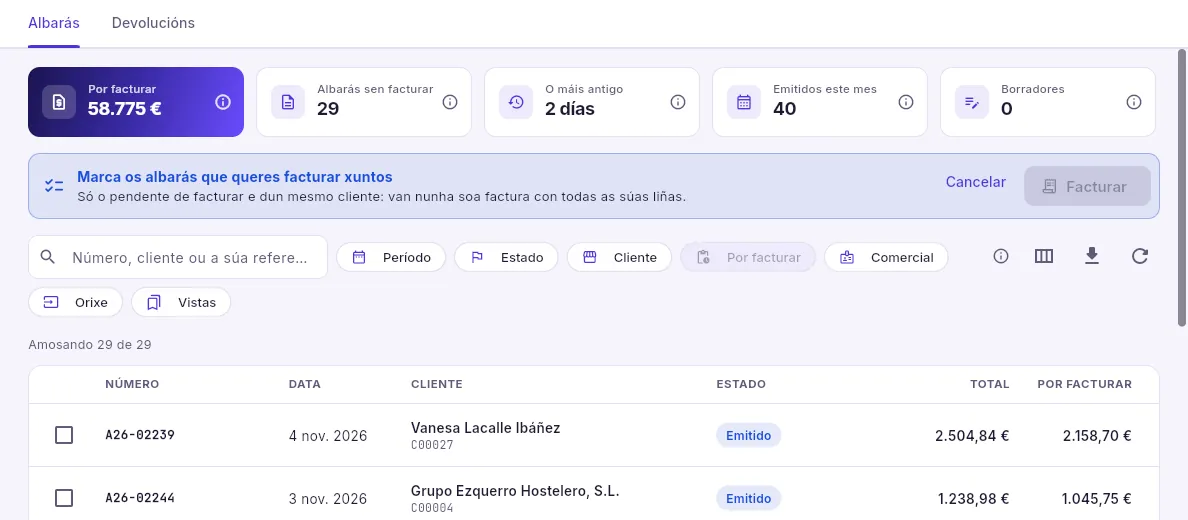 123
- 1O modo de facturar varios: marca os albarás dun mesmo cliente; arriba súmanse e Facturar xúntaos nunha soa factura.
- 2Mentres escolles, a lista amosa só o que está por facturar.
- 3A caixa de cada albará (tamén vale premer a fila).
En Albarás, preme Facturar varios.
Busca o cliente (co filtro Cliente é máis doado) e marca os seus albarás: arriba ves cantos levas e o seu importe. Só se poden xuntar os dun mesmo cliente con algo por facturar.
Preme Facturar: escolle a data e a serie da factura e se se emite xa ou queda en borrador.
Confirma: ábrese a factura con todas as liñas pendentes deses albarás.
Para facturar un só albará, ábreo e preme Facturar: cada liña vén con todo o pendente e podes facturar só unha parte (o resto queda por facturar). A guía animada «Facturar un albará» da axuda (F1) amósao paso a paso.
#Devolucións
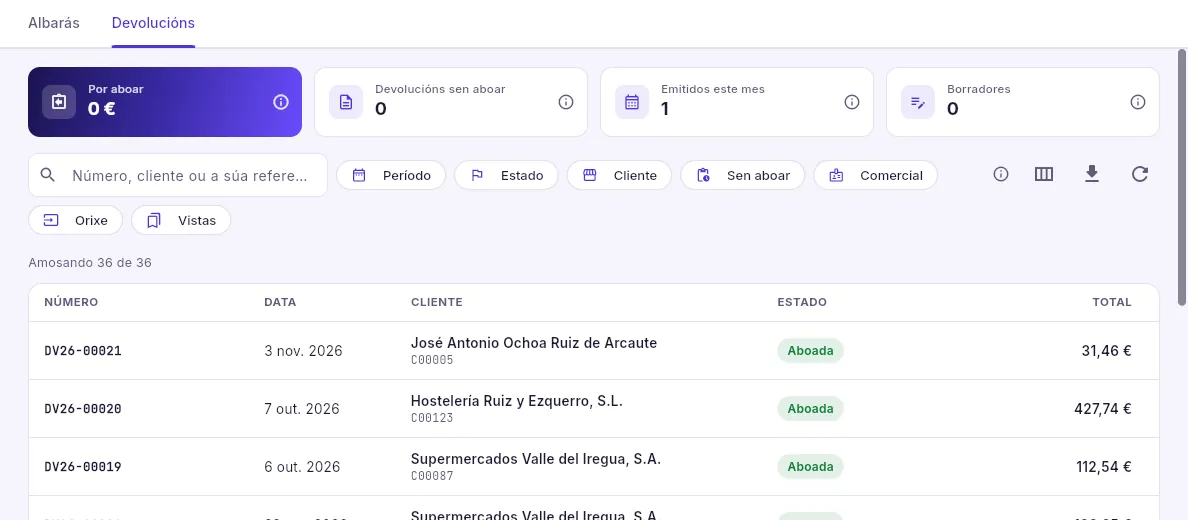 123
- 1O devolto que aínda non se aboou, cantas devolucións faltan por aboar, as deste mes e os borradores.
- 2Só as que faltan por aboar.
- 3As devolucións, co seu estado: recibida (a mercadoría volveu) ou aboada (xa ten a súa rectificativa).
Unha devolución faise desde a factura do que se vendeu, con Rectificar por devolución… (en Facturas): sae en borrador co que volve e os lotes e números de serie cos que saíu. Ao rexistrala, a mercadoría volve ao stock; despois, Aboar crea a factura rectificativa en borrador para revisala e emitila. Os clientes con portal tamén poden pedir unha devolución desde alí: a oficina acéptaa e créase igual.
Vendas
Facturas
As facturas de venda: o facturado e o pendente de cobro, o seu rexistro en Facenda (VeriFactu, SII ou TicketBAI), o envío por correo e as rectificativas.
Unha factura é o documento que dá dereito a cobrar e que vai aos libros de IVE. Nace dun ou varios albarás, dun pedido ou en branco, e prepárase en borrador. Ao emitila pasan catro cousas á vez:
- numérase coa súa serie, sempre en orde de data;
- créanse os seus vencementos (os prazos de cobro da súa forma de pagamento);
- contabilízase (se a contabilidade está acesa);
- rexístrase en Facenda co sistema da empresa: VeriFactu, o SII ou TicketBAI.
Desde ese momento unha factura non se cambia nin se borra: se ten un erro, corríxese cunha rectificativa.
#A lista
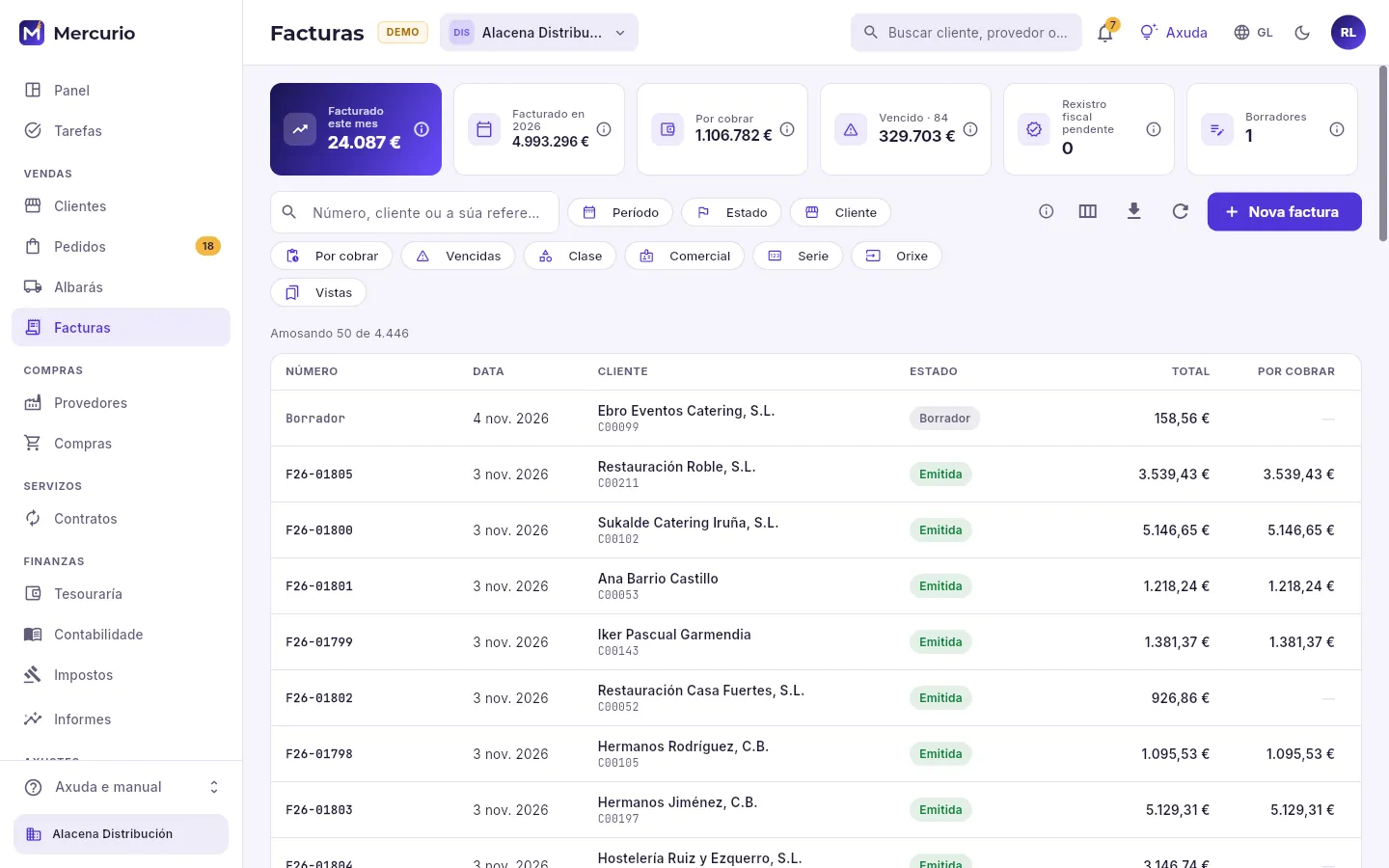 12345
- 1Os indicadores: o facturado este mes e no ano (sen impostos), o pendente de cobro, o vencido, os rexistros fiscais que Facenda aínda non aceptou e os borradores.
- 2O buscador: por número, por cliente ou pola súa referencia.
- 3Os filtros: período, estado, cliente, por cobrar, vencidas, clase (ordinaria, simplificada ou rectificativa), comercial, serie e orixe.
- 4Facer unha factura en branco (ordinaria ou simplificada).
- 5A lista: número (con R as rectificativas e S as simplificadas), data, cliente, estado (e Vencida se ten algo vencido), total e o que queda por cobrar.
En Columnas podes engadir a base impoñible, a marxe, a orixe e a columna Fiscal, que di como vai o rexistro de cada factura en Facenda.
#A ficha dunha factura
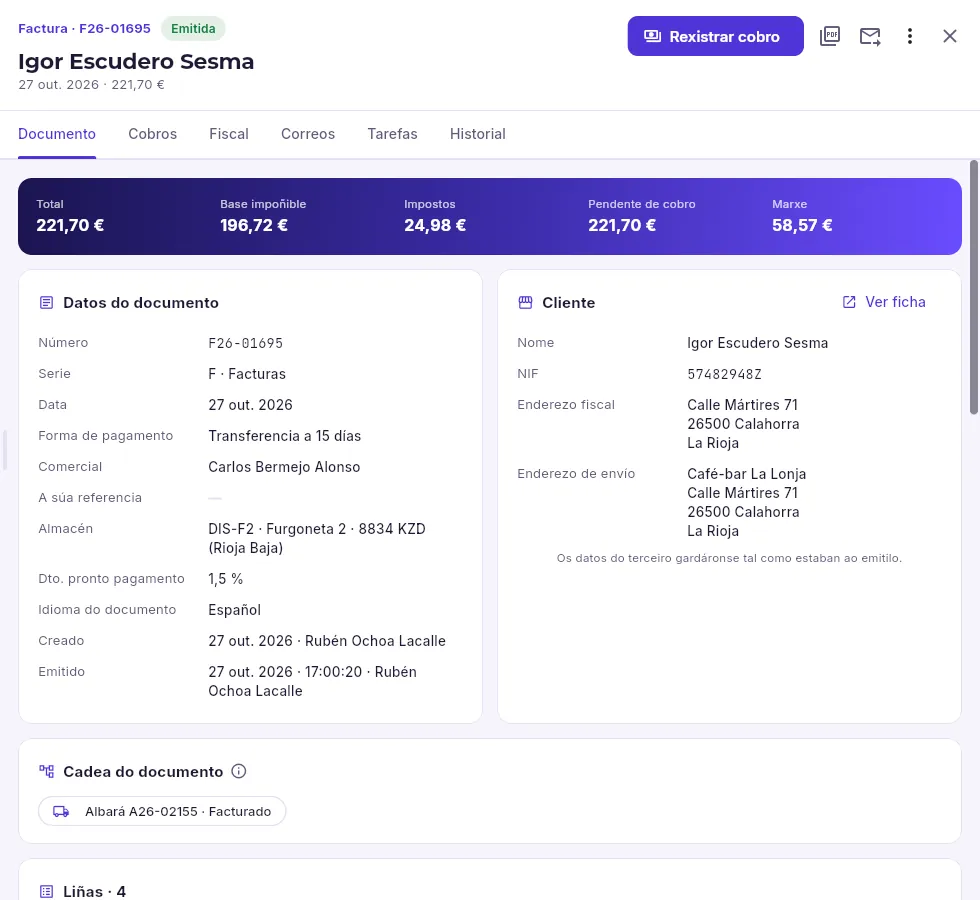 1234567
- 1O número e o estado: emitida.
- 2Rexistrar cobro: anotar o que pagou o cliente contra os seus vencementos.
- 3O PDF (co QR fiscal) e enviala por correo ao cliente.
- 4Máis accións: rectificar por diferenzas ou por devolución, ver o seu asento, duplicar e as notas internas.
- 5As lapelas: o documento, os seus cobros, o seu rexistro fiscal, os seus correos, as súas tarefas e o historial.
- 6Total, base, impostos, o pendente de cobro e a marxe.
- 7A cadea: o albará (ou os albarás) que factura.
Máis abaixo están as liñas (cada unha di de que albará vén), os totais co desglose de cada tipo de imposto, as lendas obrigatorias que esixe a lei segundo a operación e, se a analítica está acesa, os seus centros de custo. Os datos do cliente gárdanse tal como estaban ao emitila: se despois cambia de enderezo, a factura non cambia.
#Emitir unha factura
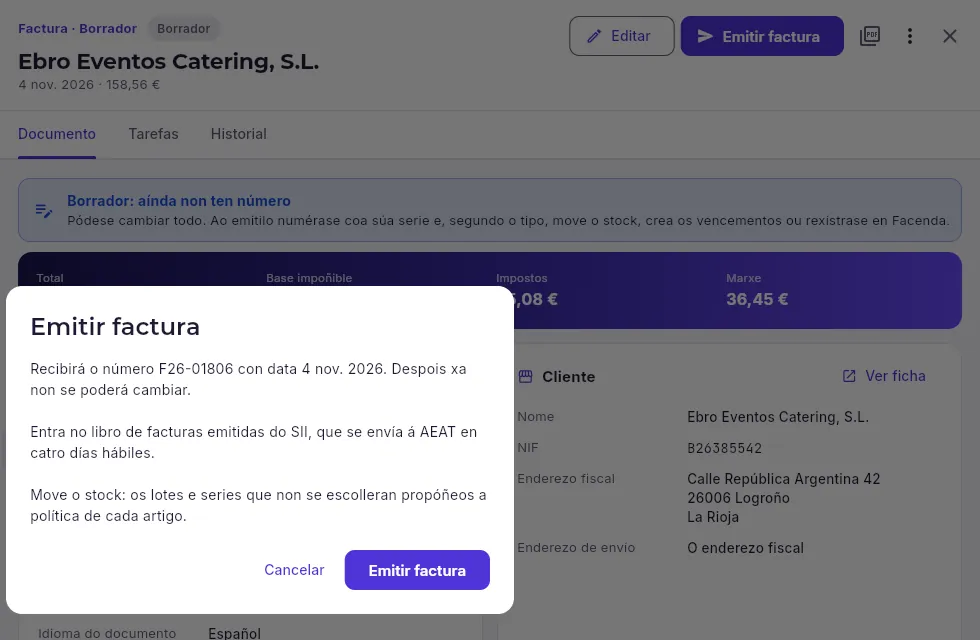 123
- 1Un borrador pódese cambiar enteiro (Editar) e non ten número.
- 2Ao emitila: o número que recibirá, a súa data, como se rexistra en Facenda e, se non vén dun albará, que move o stock.
- 3Confirma e emítea.
Antes de emitir, Mercurio comproba o que esixe a lei: o NIF e o domicilio do cliente nunha factura completa, que a data non sexa anterior á da última factura da serie e, nunha simplificada, que non pase do seu límite. Se falta algo, dio co seu motivo e a factura segue en borrador. Se o cliente pasa do seu límite de risco, emitila pide o permiso «Aprobar risco».
#Cobros e vencementos
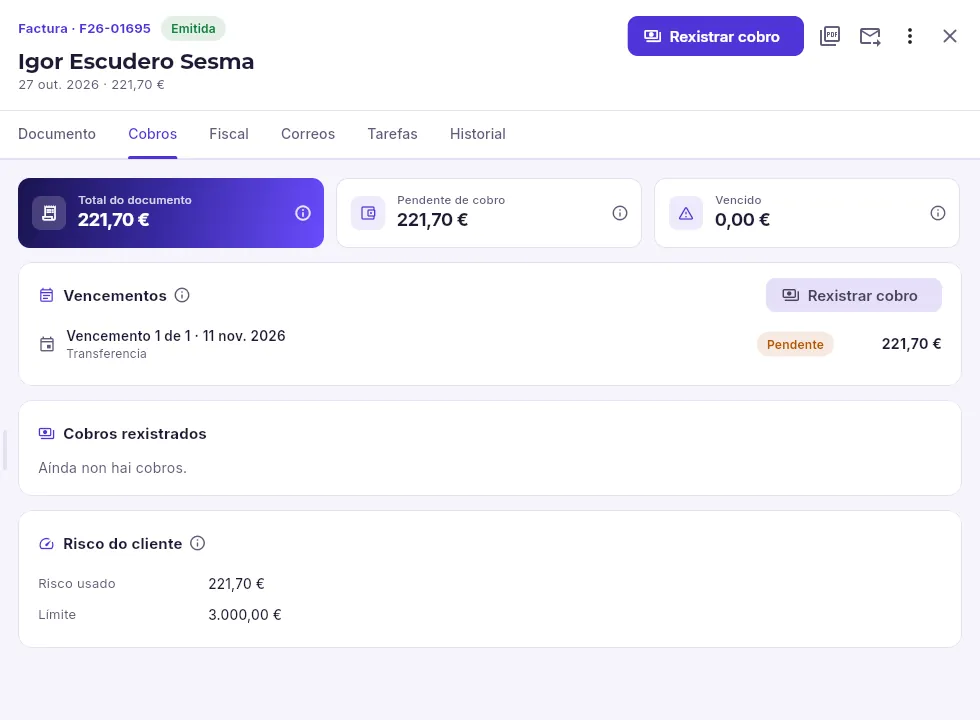 1234
- 1O total da factura, o que queda por cobrar e o que xa venceu sen cobrarse.
- 2Os vencementos: cada prazo coa súa data, o seu medio (recibo, transferencia…), o seu importe e o seu estado. En vermello, os vencidos.
- 3Os cobros xa rexistrados, coa súa data, o seu medio e a súa referencia.
- 4O risco do cliente nesta empresa fronte ao seu límite.
Os vencementos saen da forma de pagamento ao emitir a factura, axustados aos días de pagamento e ao mes sen pagamentos do cliente. Rexistrar cobro anota un pagamento (se é menos do pendente, aplícase en orde e o resto queda pendente); os recibos domiciliados cóbranse en bloque cunha remesa SEPA desde Tesouraría, que tamén reclama os vencidos.
#O rexistro en Facenda: a lapela Fiscal
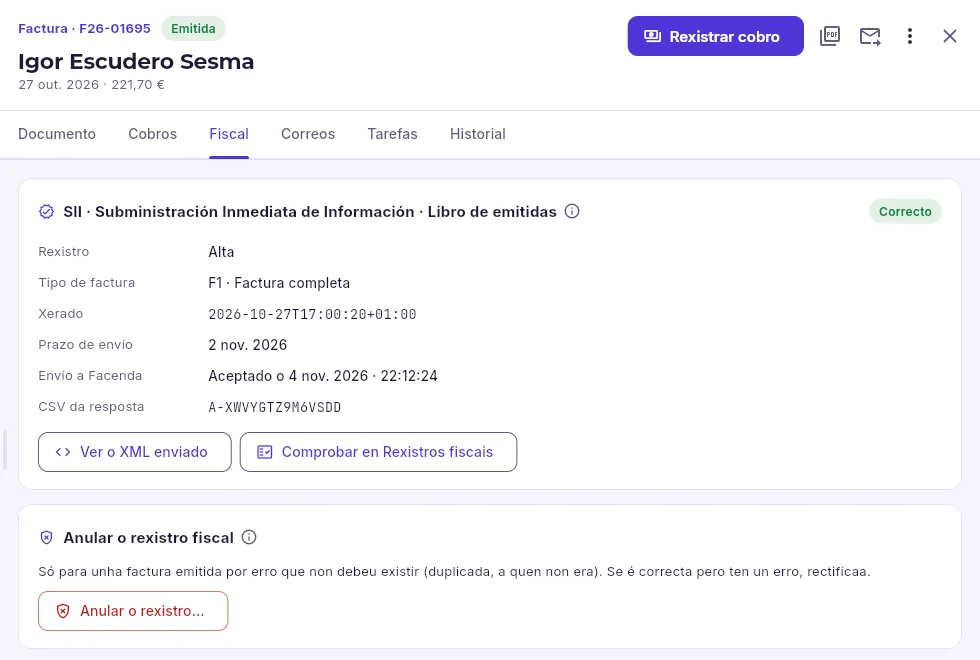 12345
- 1O sistema e o libro: aquí, o SII, libro de facturas emitidas.
- 2O estado do rexistro: pendente de envío, enviado, correcto, aceptado con erros ou incorrecto.
- 3Os seus datos: alta, tipo de factura (F1 é unha factura completa), cando se xerou, o prazo de envío, cando o aceptou Facenda e o CSV da súa resposta.
- 4O XML tal como se enviou e o seu rexistro en Impostos → Rexistros fiscais, coa cadea comprobada.
- 5Anular o rexistro: só para unha factura que non debeu emitirse.
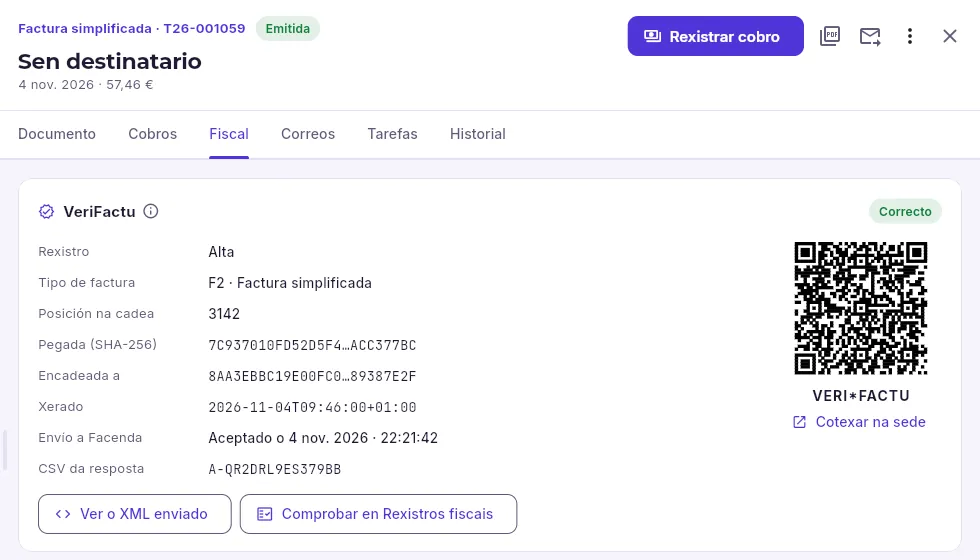 123
- 1Unha factura simplificada (un tícket da tenda), sen destinatario.
- 2En VeriFactu, cada rexistro ten a súa pegada e a do rexistro anterior da empresa: a cadea. Se alguén tocase unha factura emitida, a cadea romperíase.
- 3O QR que vai impreso na factura: con el, o cliente compróbaa na sede da AEAT.
O rexistro envíao o sistema só, poucos minutos despois de emitir a factura (na demo, a un simulador coa forma da sede oficial). Se Facenda non responde, téntao de novo só e a lapela di «En espera tras … intentos»; Tentar de novo adiántao. Se o rexeita ou o acepta con erros, a resposta di o motivo (o NIF do cliente, o seu nome…): corríxeo e preme Tentar de novo. Se o que está mal é a factura, rectifícaa.
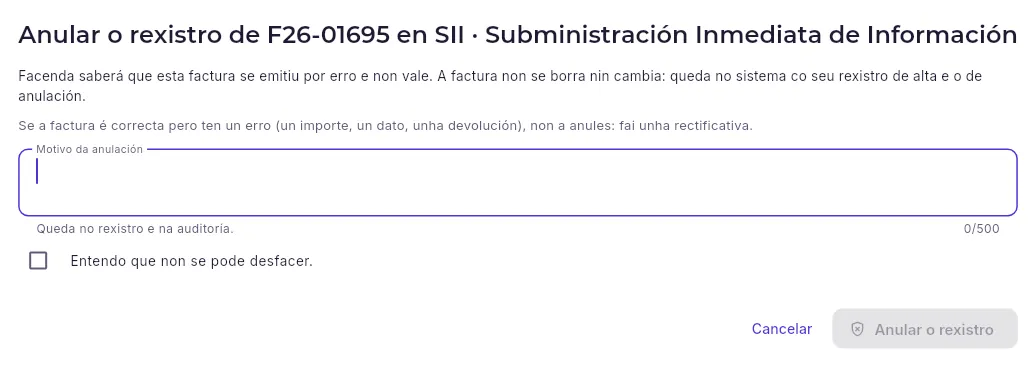 123
- 1O motivo: queda no rexistro e na auditoría.
- 2Hai que confirmalo expresamente.
- 3Crea o rexistro de anulación, que se envía coma os demais.
#Enviar unha factura por correo
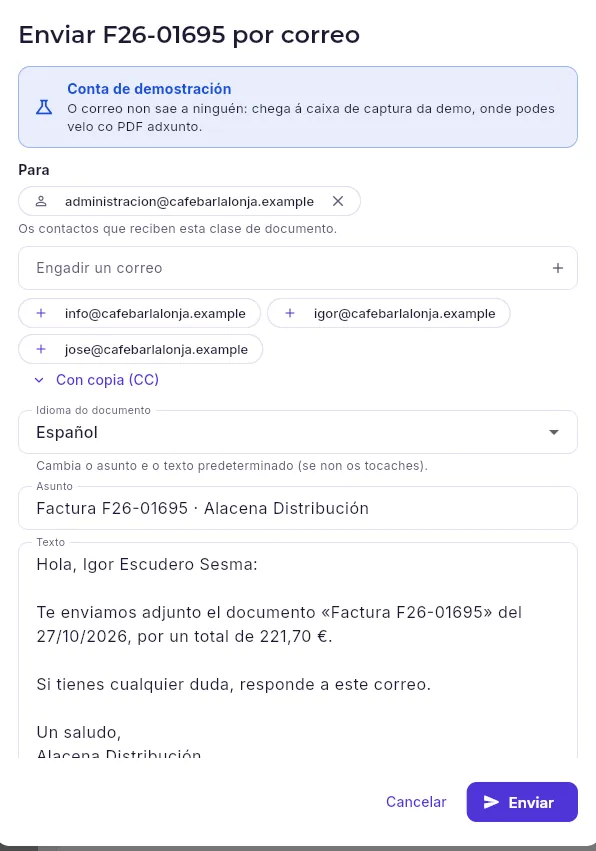 123456
- 1Na demo, o correo non lle sae a ninguén: chega ao buzón de captura, co seu PDF.
- 2Para: os contactos do cliente que reciben as facturas (se non hai, o seu correo de facturas ou o da súa ficha). Podes quitar e engadir.
- 3Con copia a quen queiras.
- 4O idioma: o do cliente; ao cambialo cambian o asunto e o texto predeterminado.
- 5O asunto e o texto, que podes retocar.
- 6Envíao co PDF oficial anexo.
Abre a factura e preme o sobre: Enviar por correo.
Revisa os destinatarios: veñen os contactos do cliente que reciben facturas. Quita ou engade os que fagan falta e, se queres, pon a alguén en copia.
Comproba o idioma: o asunto e o texto saen no do cliente.
Preme Enviar: sae co PDF oficial anexo (se aínda non estaba xerado, xérase ao envialo).
#Rectificar unha factura
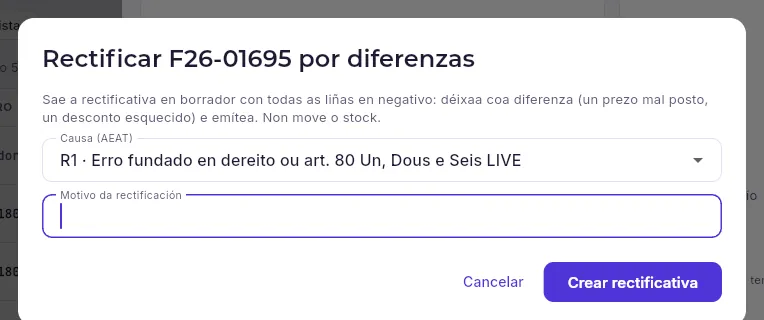 1234
- 1Que vai pasar: sae a rectificativa en borrador con todas as liñas en negativo.
- 2A causa que pide Facenda: R1 (erro fundado en dereito), R2 (concurso), R3 (crédito incobrable) ou R4 (resto).
- 3O motivo, obrigatorio: sae na rectificativa.
- 4Crea o borrador e ábreo.
Hai dúas maneiras de rectificar, as dúas desde Máis accións da factura:
| Por diferenzas | Por devolución | |
|---|---|---|
| Para que | Un prezo mal posto, un desconto esquecido, un dato | O cliente devolve mercadoría |
| Que sae | A rectificativa en borrador con todas as liñas en negativo: déixaa coa diferenza e emítea | A devolución en borrador co que volve (e os seus lotes e números de serie) |
| Stock | Non o move | Ao rexistrar a devolución, a mercadoría volve ao stock |
| Despois | Emitir a rectificativa | Aboar a devolución: sae a rectificativa |
A rectificativa leva a súa propia serie (R), enlaza coa factura que corrixe e rexístrase en Facenda coma calquera outra.
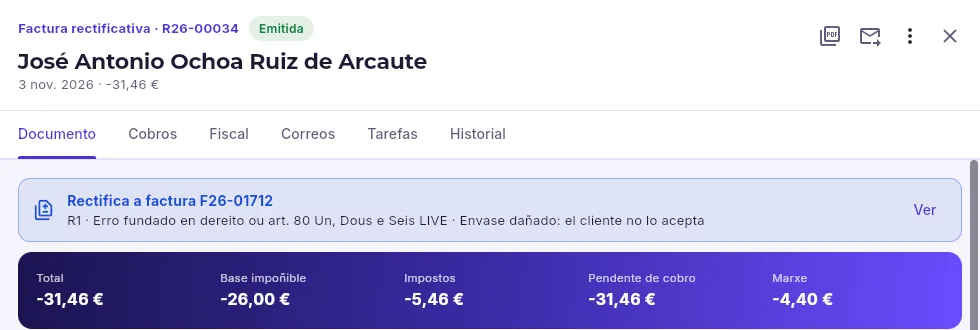 123
- 1Unha factura rectificativa, coa súa serie R.
- 2Que factura rectifica, coa súa causa e o seu motivo; Ver ábrea.
- 3Os seus importes, en negativo: o que se lle aboa ao cliente.
Abre a factura, preme Máis accións e escolle Rectificar por diferenzas….
Escolle a causa (case sempre R1, ou R4 se é outra cousa) e escribe o motivo.
Preme Crear rectificativa: ábrese a rectificativa en borrador, con todas as liñas en negativo.
Preme Editar e deixa só a diferenza: por exemplo, a liña do prezo mal posto coa diferenza en negativo. Borra as demais.
Gárdaa e preme Emitir factura.
#Facturas simplificadas, intracomunitarias e con recargo
- Factura simplificada (o tícket): sen os datos do destinatario, para a venda en tenda. Escóllese ao facer a factura nova (Ordinaria ou Simplificada) e leva a súa propia serie. Ten un límite: 400 € (3.000 € no comercio retallista e na hostalaría); por riba hai que facer unha factura completa, co NIF do cliente.
- Entrega intracomunitaria: a un cliente doutro país da UE con NIF-IVE válido no VIES. A operación é intracomunitaria, o IVE vai exento (art. 25 da Lei do IVE) e declárao o cliente no seu país (inversión do suxeito pasivo). A factura leva a lenda obrigatoria e a operación sae no modelo 349.
- Recargo de equivalencia: os clientes retallistas acollidos a este réxime (unha tenda de barrio, por exemplo) pagan, ademais do IVE, un recargo en cada liña: un 5,2 % sobre o IVE do 21 %, un 1,4 % sobre o do 10 % e un 0,5 % sobre o do 4 %. Márcase nas condicións do cliente e Mercurio aplícao só.
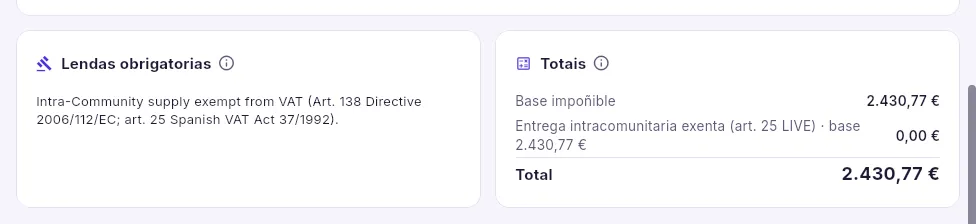 12
- 1A lenda obrigatoria, no idioma do documento (aquí, en inglés).
- 2A base, exenta por entrega intracomunitaria.
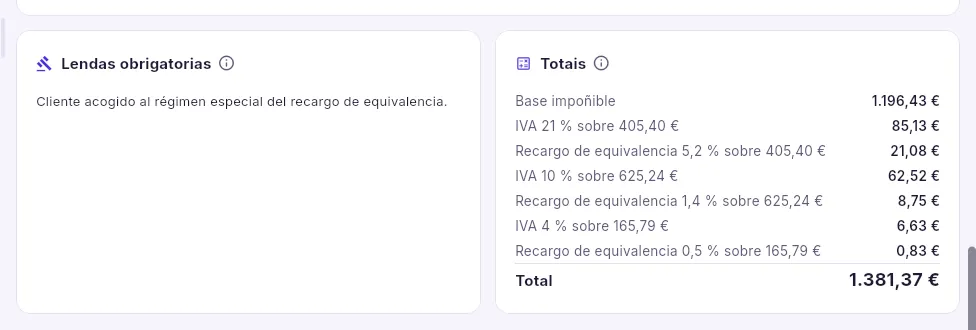 12
- 1A lenda do réxime de recargo de equivalencia.
- 2O IVE e, debaixo, o recargo de cada tipo.
As lendas obrigatorias decídeas Mercurio ao emitir, a partir do imposto de cada liña (exenta, intracomunitaria, inversión do suxeito pasivo, rectificativa, criterio de caixa…), e saen tal cal no PDF.
#Factura electrónica: Facturae, Peppol e EDI
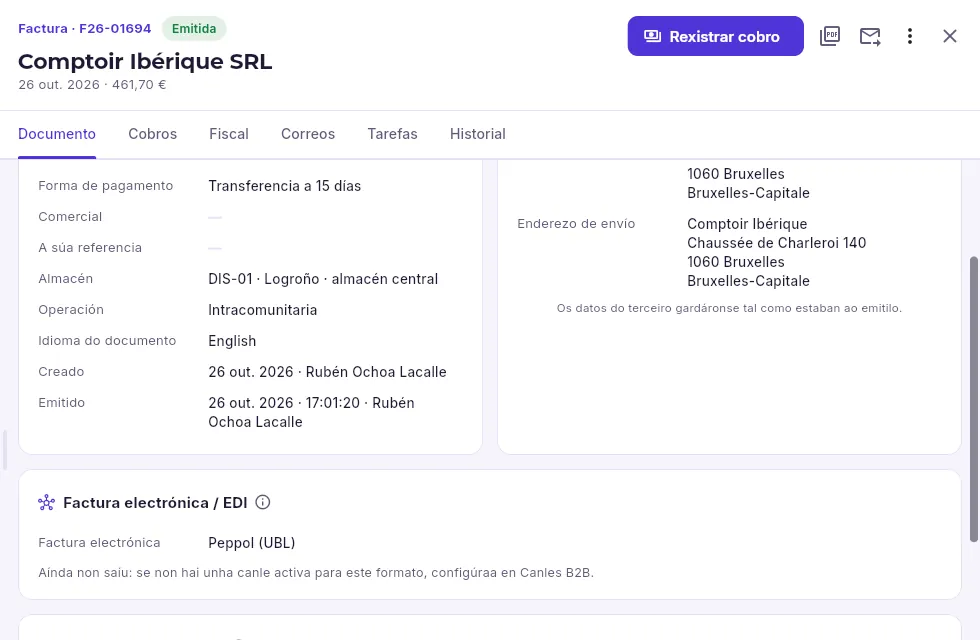 12
- 1A operación: intracomunitaria.
- 2Por que canle sae esta factura (aquí, Peppol) e como vai: se aínda non saíu, o aviso di por que.
Algúns clientes non reciben a factura en PDF senón como factura electrónica: as administracións públicas, en Facturae asinada a FACe (cos seus códigos DIR3); as empresas europeas, por Peppol; as grandes superficies, por EDI (INVOIC). Configúrase nas condicións do cliente e a factura sae soa ao emitila pola canle da empresa (en B2B). Na ficha, o bloque Factura electrónica / EDI di como vai cada envío aquí e no destino (en FACe: rexistrada, contabilizada, pagada ou rexeitada), coa súa referencia; se falla, o erro di que falta (un GLN, un DIR3, o participante Peppol) e Tentar de novo vólvea mandar.
Vendas
Tarifas, condicións e promocións
Os prezos de venda: as tarifas, os prezos e descontos pactados con cada cliente, as promocións e o simulador que di que prezo sae e por que.
O prezo de cada liña dun documento pono o motor de prezos, sempre igual: na oficina, no portal de clientes, nos pedidos que chegan por EDI ou no que pregunta Claude. Para decidilo mira, por esta orde:
- 1A tarifaA do cliente nesa empresa ou, se non ten, a por defecto; co seu escalado por cantidade e o seu prezo desa data.
- 2A condición especialUn prezo ou un desconto pactado co cliente ou cos da súa etiqueta, se o hai.
- 3O desconto comercialO do cliente nas súas condicións, agás que a condición traia o seu ou sexa neta.
- 4As promociónsUn 3×2, a segunda unidade, por volume ou un agasallo, nas súas datas e canles.
Todo iso prepárase nesta sección, en catro lapelas: Tarifas, Condicións especiais, Promocións e o Simulador de prezo. As condicións e as promocións (e os escalados por cantidade) son da función «Tarifas avanzadas»: se está apagada, as súas lapelas explícano e os prezos saen só das tarifas e do desconto comercial de cada cliente.
#As tarifas
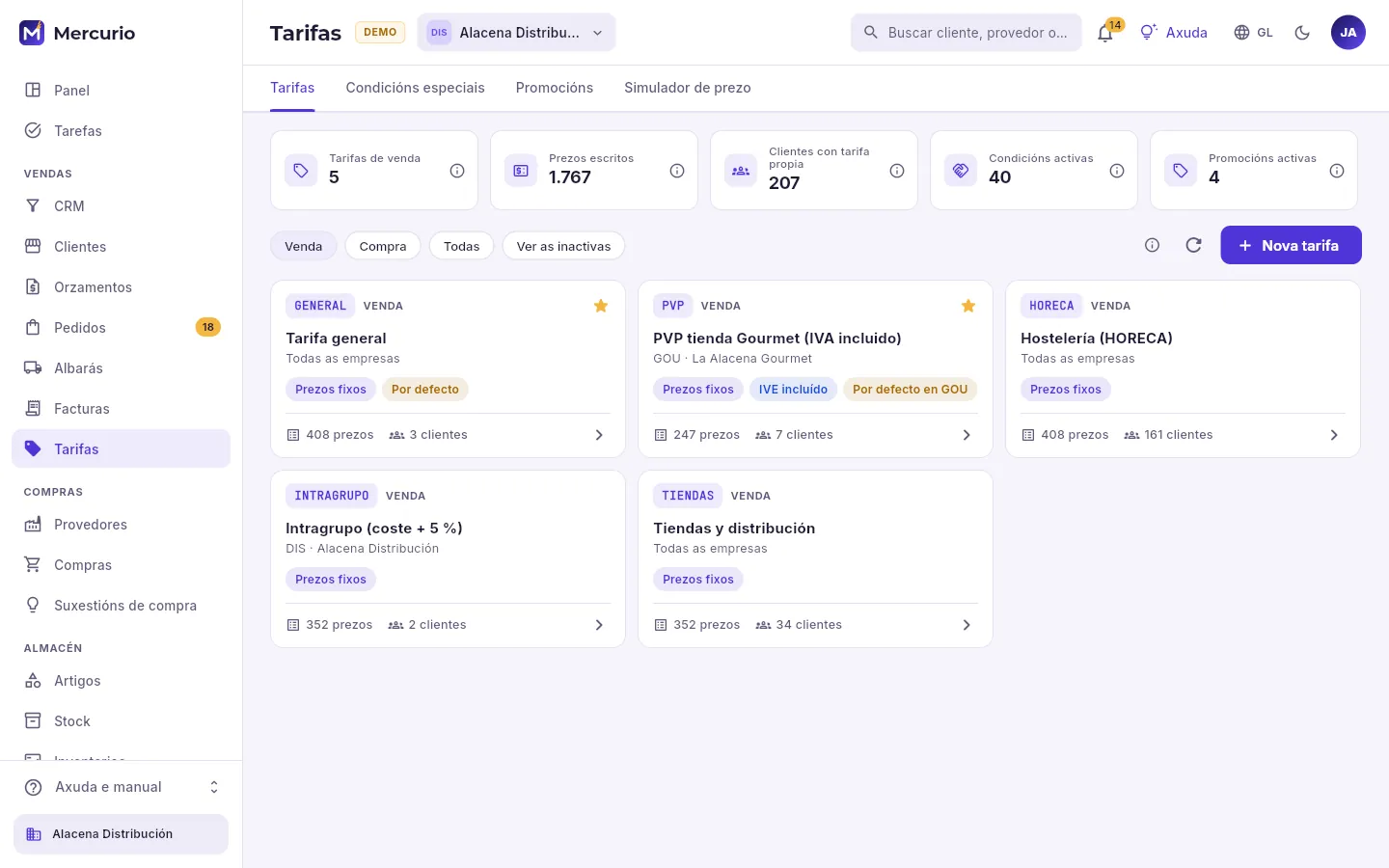 12345
- 1As catro lapelas da sección.
- 2Os indicadores: as tarifas de venda, os prezos escritos, os clientes con tarifa propia e as condicións e promocións activas.
- 3As de venda, as de compra ou todas, e as que se desactivaron.
- 4Crear unha tarifa.
- 5Cada tarxeta: código, nome, se é de todas as empresas ou dunha, como se calcula (prezos fixos, sobre o custo ou sobre outra tarifa), se leva o IVE incluído, cantos prezos ten e cantos clientes a usan. A estrela marca a por defecto.
Unha tarifa é unha lista de prezos. Pode ser de todas as empresas do grupo ou dunha soa, e calcúlase dunha de tres maneiras:
| Base do prezo | De onde sae | Para que |
|---|---|---|
| Prezos fixos | O que escribas na súa grella, artigo a artigo. Sen prezo, non se vende con ela. | A tarifa xeral, cun prezo pensado para cada artigo. |
| Sobre o custo | O custo do artigo (o último ou, se non hai, o estándar) máis unha marxe. | Vender cunha marxe fixa sobre o que custa. |
| Sobre outra tarifa | O prezo noutra tarifa, un % máis ou menos. | Unha tarifa = a xeral − 10 %. |
Nas dúas últimas, un prezo escrito a man manda sobre o cálculo. Despois arredóndase (ao céntimo, rematado en ,95 ou en ,99, ou a múltiplos) e, se leva o IVE incluído (o PVP dunha tenda), ao vender pásase a base impoñible. Cada cliente compra coa tarifa que ten nas súas condicións de cada empresa; quen non ten ningunha, coa por defecto da súa empresa ou a xeral.
#Os prezos dunha tarifa
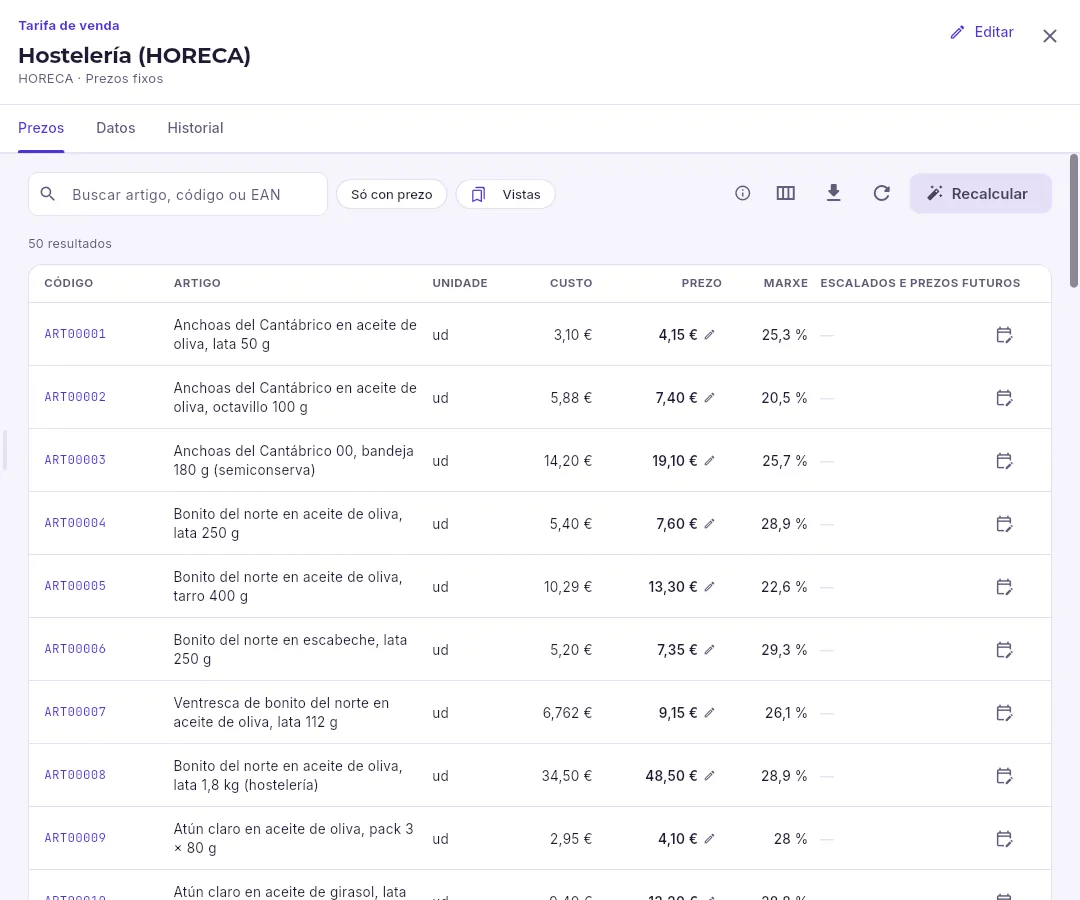 12345
- 1Os seus prezos, os seus datos (como se calcula, vixencia, por defecto) e o seu historial de cambios.
- 2Cambiar os seus datos.
- 3Buscar un artigo e ver só os que teñen prezo nesta tarifa.
- 4Recalcular: subir ou baixar dunha vez os prezos (todos ou os dunha familia) un %, desde unha data. Antes de aplicar, di cantos cambian.
- 5A grella: o custo, o prezo dunha unidade que rexe hoxe (preme o lapis para cambialo aí mesmo), a marxe e, á dereita, os escalados e os prezos con data futura.
Cada artigo ten nunha tarifa o seu prezo dunha unidade e, se fai falta, escalados (desde 6 unidades, desde 24…) e prezos futuros coa súa data (a subida de xaneiro, preparada en decembro). Ao vender rexe o escalado de maior «desde» que non pase da cantidade e, dese, o da data máis recente que xa chegase. A marxe é (prezo − custo) / prezo.
#Crear unha tarifa
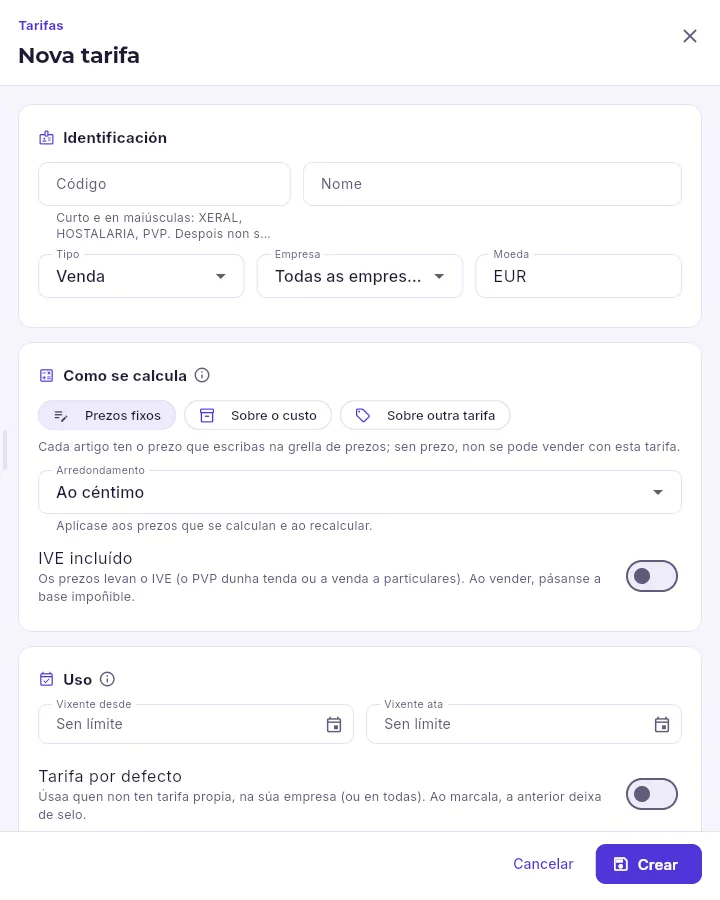 123456
- 1O código (curto e en maiúsculas; despois non se cambia) e o nome.
- 2De venda ou de compra, de todas as empresas ou dunha, e a súa moeda.
- 3Como se calcula: prezos fixos, sobre o custo cunha marxe ou sobre outra tarifa cun %.
- 4O arredondamento dos prezos calculados e se leva o IVE incluído.
- 5Desde e ata cando vale e se é a por defecto (a anterior deixa de selo soa).
- 6Créaa e abre a súa ficha para escribir os prezos.
En Tarifas, preme Nova tarifa.
Escribe o código (por exemplo, CATERING) e o nome, e escolle se é de venda e de que empresa.
Escolle como se calcula: se vai ser a xeral menos un 8 %, Sobre outra tarifa, a tarifa de base e −8; se cada prezo é distinto, Prezos fixos.
Escolle o arredondamento e se leva o IVE incluído.
Preme Crear: ábrese a súa ficha. Se é de prezos fixos, escribe os prezos na grella (ou deixa os calculados e escribe só os que cambian).
Asígnaa aos seus clientes na súa ficha: Condicións → tarifa.
#Condicións especiais
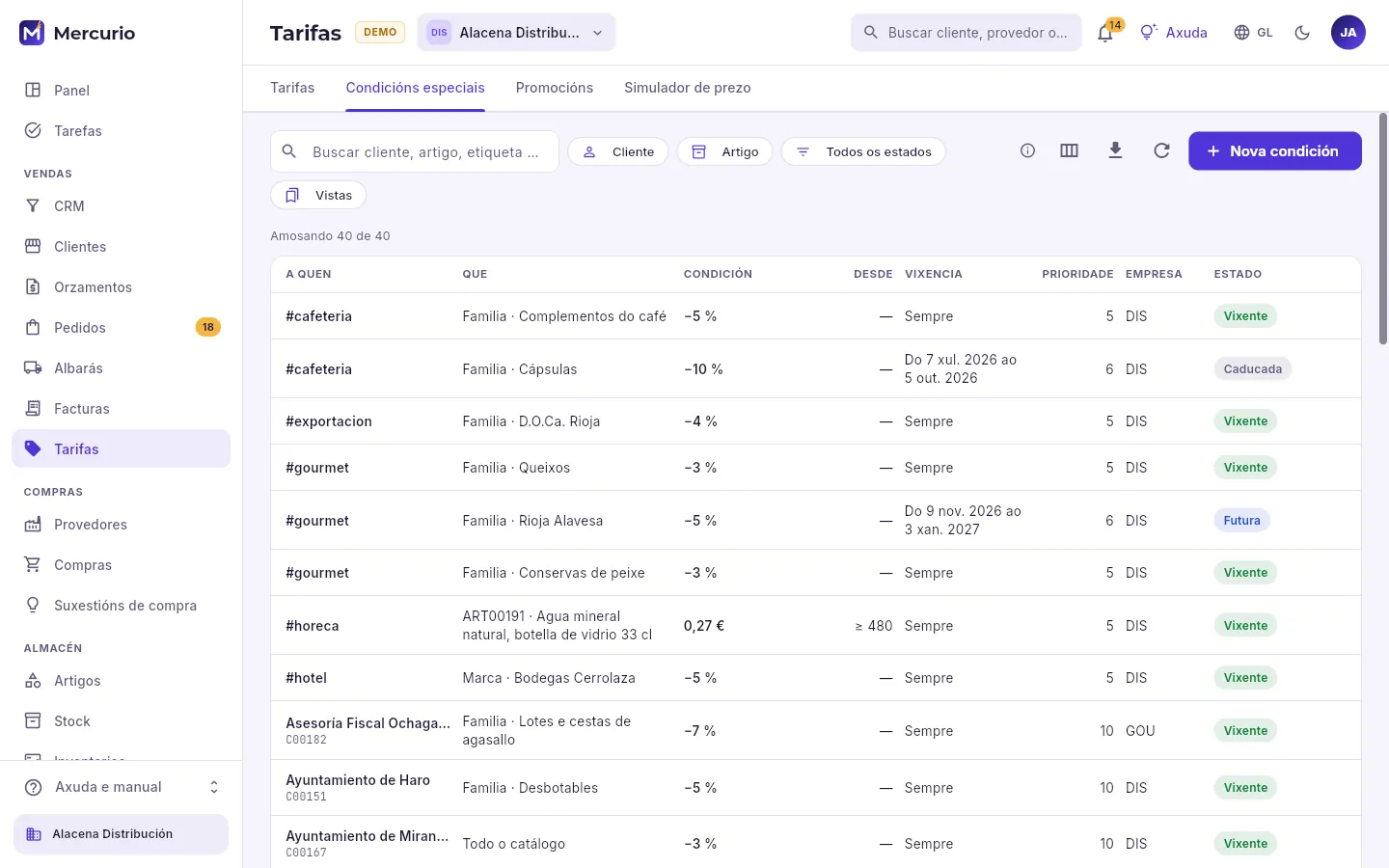 1234
- 1Buscar por cliente, artigo, etiqueta ou nota.
- 2Filtrar por cliente, por artigo ou por estado: vixentes, futuras, caducadas ou inactivas.
- 3Pactar un prezo ou un desconto.
- 4Cada condición: a quen (un cliente ou unha etiqueta, con #), que (un artigo, unha familia, unha marca ou todo), a condición (prezo ou desconto), desde cantas unidades, a súa vixencia, a súa prioridade, a empresa e o seu estado.
Unha condición especial é un prezo ou un desconto pactado: cun cliente ou con todos os que levan unha etiqueta na súa ficha (#horeca, #gourmet…), para un artigo, unha familia, unha marca ou todo o catálogo, desde unha cantidade e entre dúas datas. Hai tres clases:
- Prezo: substitúe o da tarifa e admite descontos; se non trae o primeiro, entra o desconto comercial do cliente.
- Prezo neto: substitúe o da tarifa e non admite máis descontos, tampouco o comercial.
- Descontos: ata tres, en cascada sobre o prezo da tarifa (un 10 % e un 5 % son un 14,5 %).
Se varias valen para a mesma venda, gaña a de maior prioridade e, en igualdade, a máis concreta: un cliente antes ca unha etiqueta, un artigo antes ca unha familia ou unha marca. Nos documentos, a liña di que condición se aplicou.
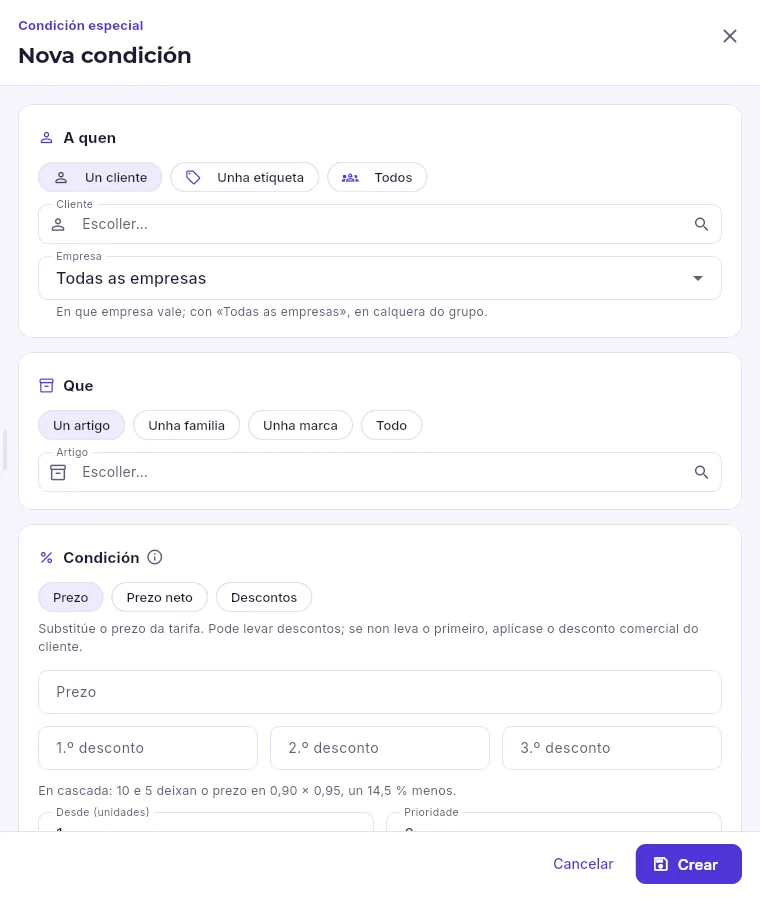 12345
- 1A quen: un cliente, os dunha etiqueta ou todos; e en que empresa vale.
- 2Que: un artigo, unha familia, unha marca ou todo o catálogo.
- 3A condición: prezo, prezo neto ou descontos.
- 4Ata tres descontos en cascada; enriba, o prezo pactado.
- 5Gárdaa: desde ese momento os documentos aplícana.
#Promocións
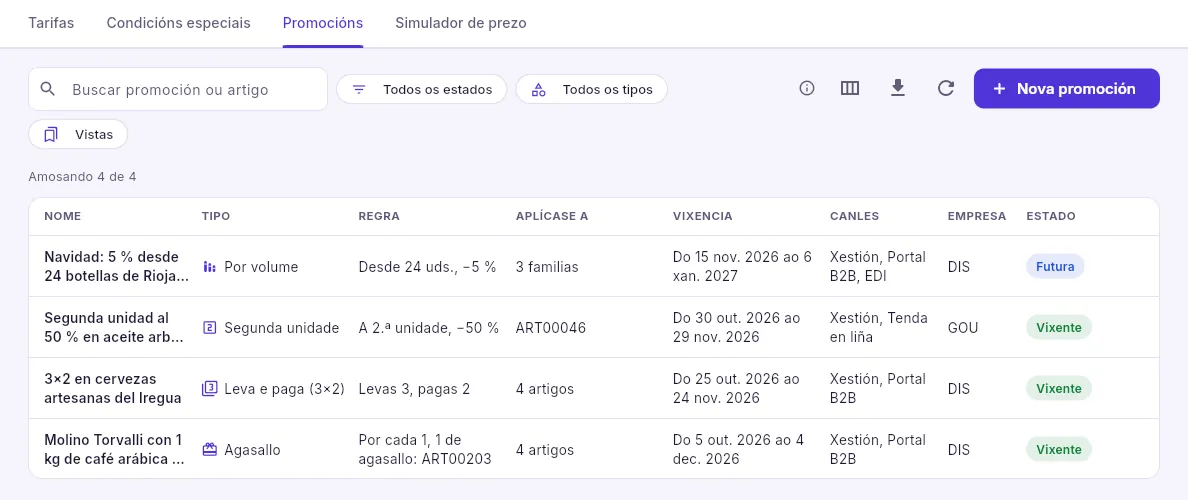 123
- 1Buscar e filtrar por estado e por tipo.
- 2Crear unha promoción.
- 3Cada promoción: o seu tipo e a súa regra, a que artigos ou familias se aplica, as súas datas, as súas canles (xestión, portal B2B, tenda en liña, EDI), a empresa e o seu estado.
| Tipo | Que dá |
|---|---|
| Leva e paga | De cada N unidades páganse M: con 3×2, unha de cada tres sae de balde. |
| Segunda unidade | A segunda de cada parella cun desconto (100 % = de balde). |
| Por volume | Desde unha cantidade, un desconto en toda a liña. |
| Agasallo | Por cada N unidades, unhas unidades doutro artigo (ou do mesmo) sen cargo. |
As promocións valen nas súas datas e nas canles que digan: unha pode ser só do portal ou da tenda en liña. O motor infórmaas con cada prezo e o pedido ou a factura aplícaas na liña.
#O simulador de prezo
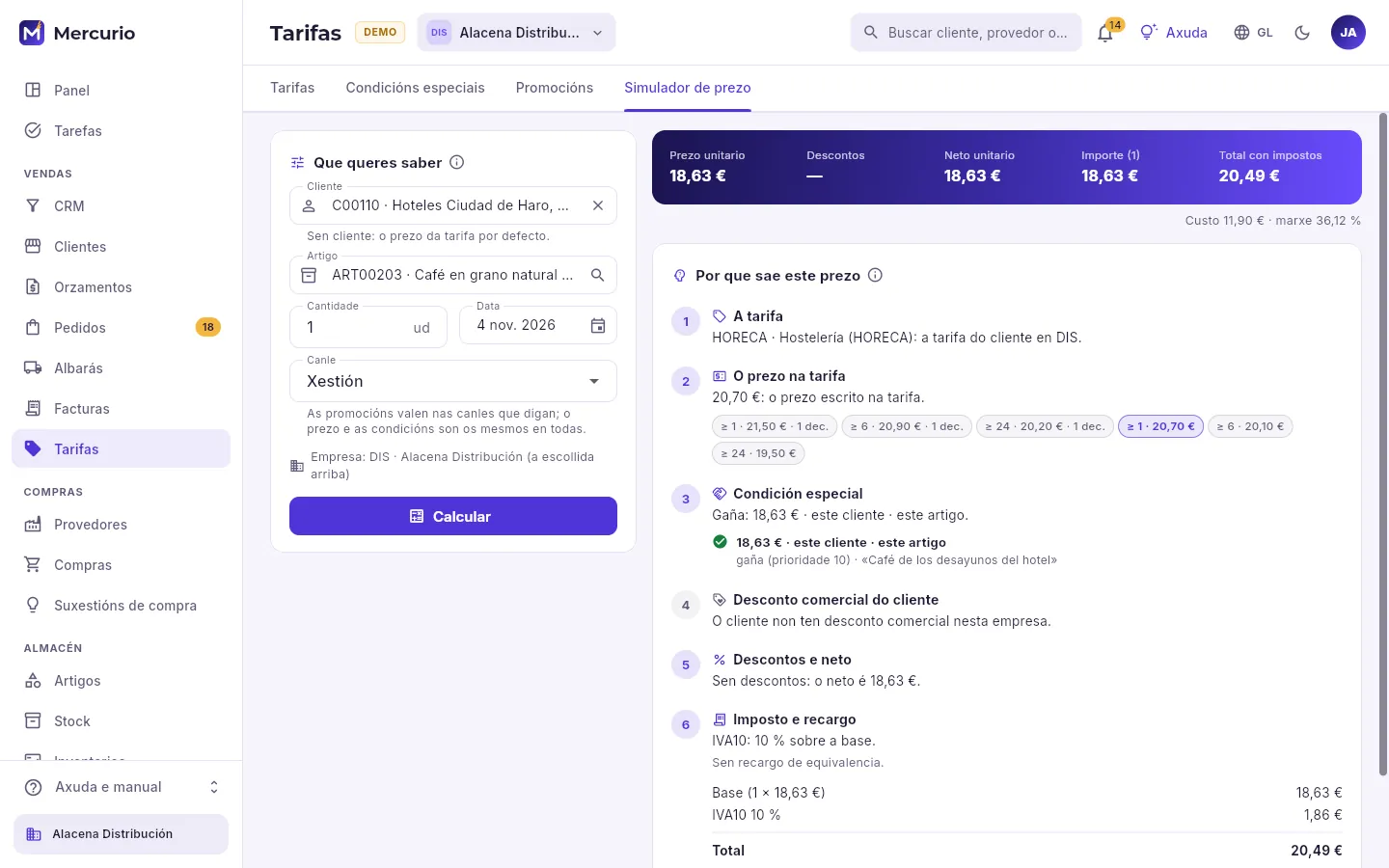 1234
- 1Que queres saber: o cliente (ou ningún, para a tarifa por defecto), o artigo, a cantidade, a data e a canle.
- 2Calcula como o faría un pedido, na empresa escollida arriba.
- 3O resultado: prezo, descontos, neto, importe e total con impostos.
- 4Por que sae este prezo: cada paso do motor (a tarifa, o seu prezo e os seus escalados, a condición que gaña e as que non, o desconto comercial, o neto, o imposto). En cor, os que cambiaron algo.
O simulador usa o mesmo motor que os documentos, o portal e Claude: se un cliente pregunta por que lle sae un prezo, aquí está a resposta, paso a paso. Cambia a cantidade para ver os escalados e as promocións, ou a data para ver un prezo futuro.
Compras
Provedores
A quen lle compras a mercadoría e quen che presta servizos (os acredores), comúns a todo o grupo, coas súas condicións de compra en cada empresa, as súas retencións e o que lles debes.
Un provedor véndeche a mercadoría que gardas e revendes; un acredor préstache servizos ou pásache gastos (a xestoría, o aluguer, a luz, o transporte) e as súas facturas van a gastos, non ao stock. Os dous están nesta sección e sepáranse co filtro Tipo.
Como cos clientes, a ficha é unha para todo o grupo (razón social, NIF, enderezos, contactos e bancos) e cada empresa ten as súas propias condicións con el: forma de pagamento, prazo de entrega, portes, retención. Un mesmo terceiro pode ser cliente e provedor á vez, cunha soa ficha.
#A lista
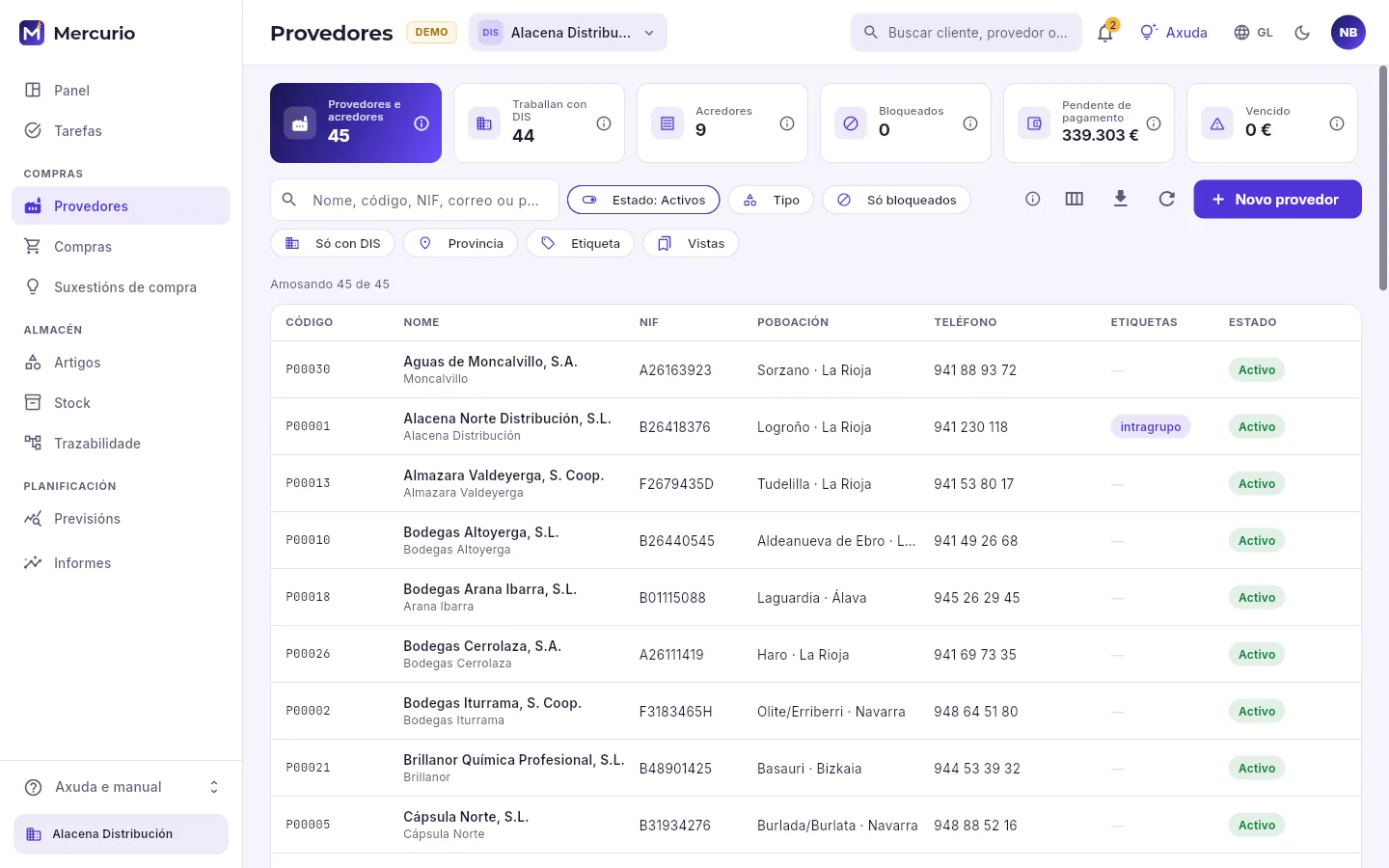 123456
- 1Os indicadores: cantos provedores e acredores hai, cantos traballan coa empresa escollida, os acredores, os bloqueados, o que lles debes e o vencido. Cada un coa súa ⓘ.
- 2O buscador: por nome, código, NIF, correo electrónico ou poboación.
- 3Os filtros: activos ou non, provedores ou acredores, bloqueados, só os que traballan coa empresa escollida, provincia e etiqueta. Vistas garda unha combinación para volver a ela.
- 4Que columnas se ven, exportar o filtrado a unha folla de cálculo e volver cargar.
- 5Dar de alta un provedor ou un acredor.
- 6A lista: código, nome (e o nome comercial debaixo), NIF, poboación, teléfono, etiquetas e estado. Preme unha fila para abrir a súa ficha.
Os códigos dos provedores empezan por P e os dos acredores por A (cada un coa súa serie). A lista tráeos de 50 en 50 e, ao final, Cargar máis trae os 50 seguintes; a busca faina a base de datos con todos.
#A ficha dun provedor
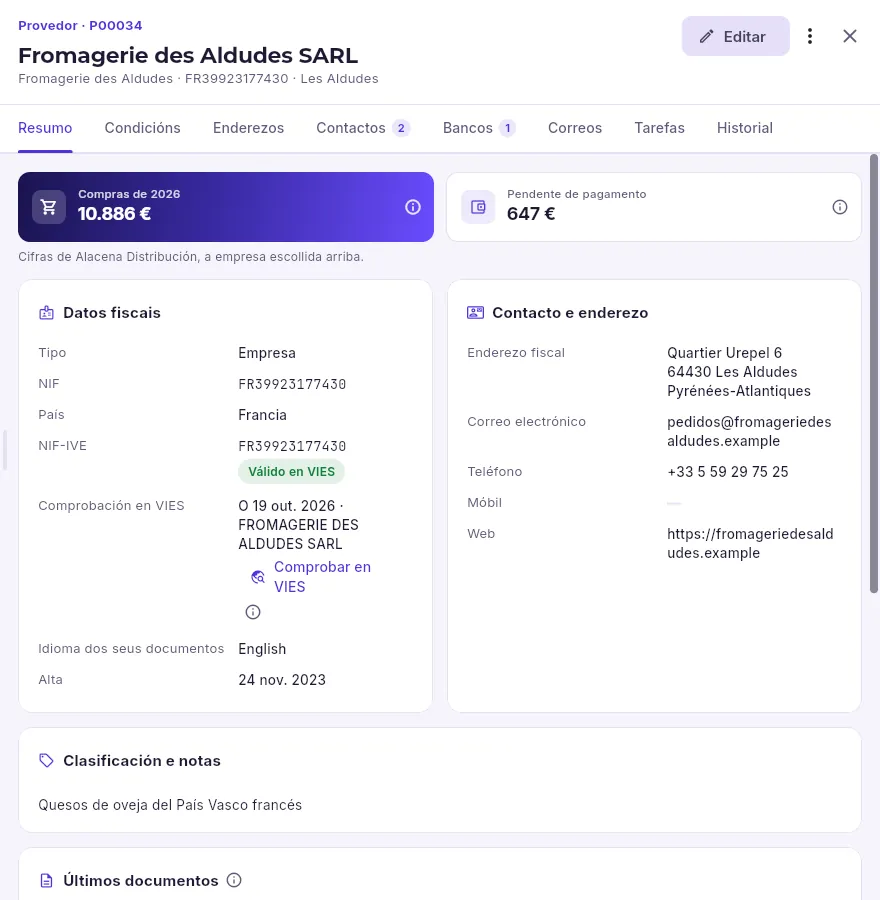 1234567
- 1Provedor ou acredor, co seu código, o seu nome, o seu NIF e a súa poboación.
- 2A ficha ábrese en lectura: para cambiar os seus datos, Editar.
- 3As lapelas: resumo, condicións de compra, enderezos, contactos, bancos, correos, tarefas e historial.
- 4O que lle compraches este ano e o que lle debes, na empresa escollida.
- 5Os seus datos fiscais, comúns a todo o grupo. Este provedor é francés: o seu NIF-IVE sae válido no VIES, coa data e o nome que constan alí.
- 6Volve preguntarlle ao VIES se o seu NIF-IVE segue de alta.
- 7O seu enderezo fiscal, o seu correo electrónico (ao que saen os pedidos), o seu teléfono e a súa web.
Máis abaixo están a súa clasificación e notas (etiquetas e notas) e os seus últimos documentos (pedidos, recepcións e facturas): preme un para abrilo. En Máis accións (⋮) bloquéalo para que non se lle poida comprar, desactívalo ou dálo de alta tamén como cliente.
#As condicións de compra
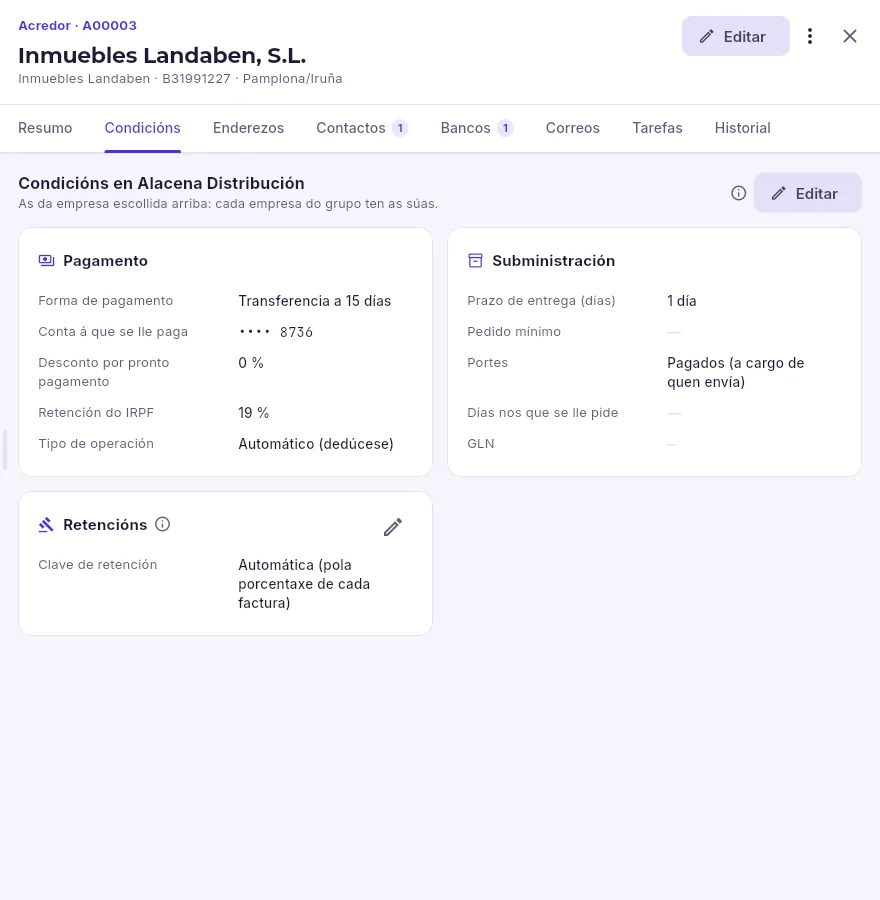 123456
- 1As condicións son da empresa escollida arriba: cada empresa do grupo ten as súas con el.
- 2Como se lle paga: forma de pagamento, conta á que se lle transfire, desconto por pronto pagamento, a súa retención do IRPF e o tipo de operación (dedúcese só do seu país e do seu NIF-IVE).
- 3Como serve: o seu prazo de entrega en días (úsano as suxestións de compra), o pedido mínimo, os portes, os días en que se lle pide e o seu GLN para o EDI.
- 4A marca de retencións: a que modelos van as retencións que lle practicas.
- 5Cambiar a marca (gárdase sen pasar por Editar).
- 6Cambiar as condicións de pagamento e de subministración.
O que pos aquí úsano os documentos sós: ao facerlle un pedido saen a súa forma de pagamento e os seus portes; ao rexistrar a súa factura, a súa retención. Un documento xa feito conserva as condicións que tiña.
Abre a ficha do provedor e a lapela Condicións (coa empresa que lle paga escollida arriba).
Na tarxeta Retencións, preme o lapis (Cambiar a marca de retencións).
En Clave de retención, escolle Arrendador dun local (modelos 115 e 180).
Indica a Situación do inmoble, a súa Referencia catastral (20 caracteres, como no recibo do IBI) e o seu enderezo, e garda.
#Dar de alta un provedor
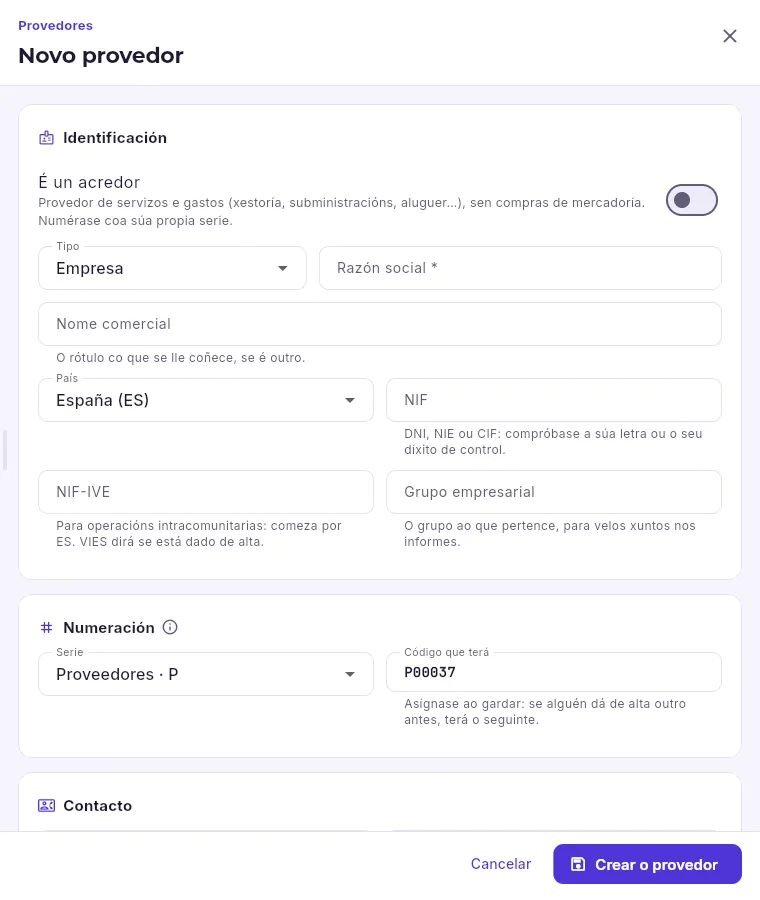 123456
- 1Márcao se che presta servizos ou che pasa gastos (xestoría, aluguer, subministracións): numérase coa serie de acredores.
- 2Empresa, autónomo, particular, administración pública ou entidade.
- 3O nome das súas facturas (obrigatorio).
- 4O seu NIF: compróbase a letra ou o díxito de control e que non o teña xa outro terceiro.
- 5Se é doutro país da UE, o seu NIF-IVE, que se comproba no VIES.
- 6Garda o provedor e abre a súa ficha.
En Provedores, preme Novo provedor.
Escolle o tipo, escribe a Razón social e o NIF (e o NIF-IVE se é doutro país da UE). Se é un acredor, marca É un acredor.
Completa o correo electrónico (ao que lle chegarán os pedidos), o teléfono e o idioma dos seus documentos.
Preme Crear o provedor: dáselle o código da súa serie e ábrese a súa ficha.
En Condicións, preme Editar e pon a súa forma de pagamento, o seu prazo de entrega, os seus portes e, se lle reténs, a súa retención. Se lle compran outras empresas do grupo, cambia de empresa arriba e repite.
Engade os seus contactos e o seu banco (a conta á que se lle transfire). Para que saia nas suxestións de compra, ponno como provedor na ficha dos seus artigos (lapela Compras).
Compras
Compras
O que lles pides aos provedores, o que chega ao almacén cos seus lotes, caducidades e números de serie, e as súas facturas, co que che queda por recibir, por facturar e por pagar.
Unha compra segue tres pasos, cada un co seu documento e a súa lapela: o pedido a provedor (o que pides), a recepción (o que chega: entra no stock) e a factura recibida (o que che cobra: vai á contabilidade, aos libros de IVE e aos pagamentos). Cada documento nace do anterior co que queda pendente, así que nunca se recibe nin se factura dúas veces o mesmo.
- 1SuxestiónsQue pedirlle a cada provedor e canto.
- 2PedidoEnvíase ao provedor, co seu PDF por correo.
- 3RecepciónEntra no stock co seu lote, caducidade ou número de serie.
- 4Factura recibidaCo seu número; crea os vencementos de pagamento.
- 5PagamentoPor transferencia, solto ou nunha orde de pagamento.
#Os pedidos a provedor
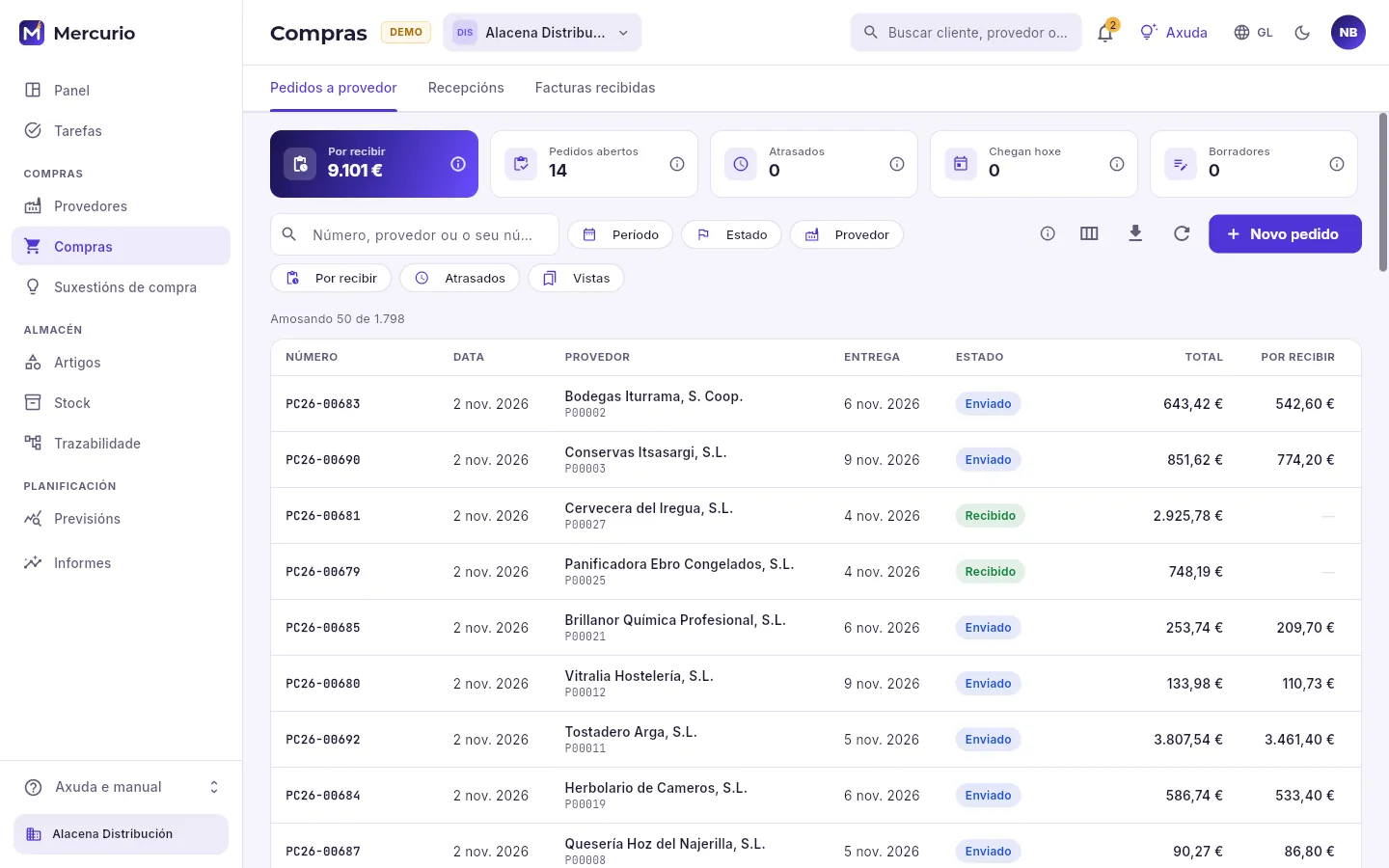 123456
- 1As tres lapelas: pedidos, recepcións e facturas recibidas.
- 2Os indicadores: o que falta por chegar (en euros), os pedidos abertos, os atrasados, os que chegan hoxe e os borradores sen enviar. Os que se poden premer filtran a lista.
- 3Busca polo noso número, polo provedor ou polo número que lle dá el.
- 4Os filtros: datas, estado, provedor, só o que falta por recibir ou o atrasado, e as vistas gardadas.
- 5Facer un pedido a man (os das suxestións créanse sós, en borrador).
- 6Cada pedido coa súa data, o seu provedor, a entrega prevista, o seu estado, o total e o que falta por recibir.
Un pedido nace en borrador; ao envialo recibe o seu número e xa non se cambia, e o sobre da súa ficha mándallo por correo ao provedor co PDF (no idioma dos seus documentos). Despois pasa a recibido en parte ou recibido segundo chega a mercadoría, e pódese cancelar mentres non chegase nada. Se sabes que o que falta xa non virá, Dar por recibido pécheo.
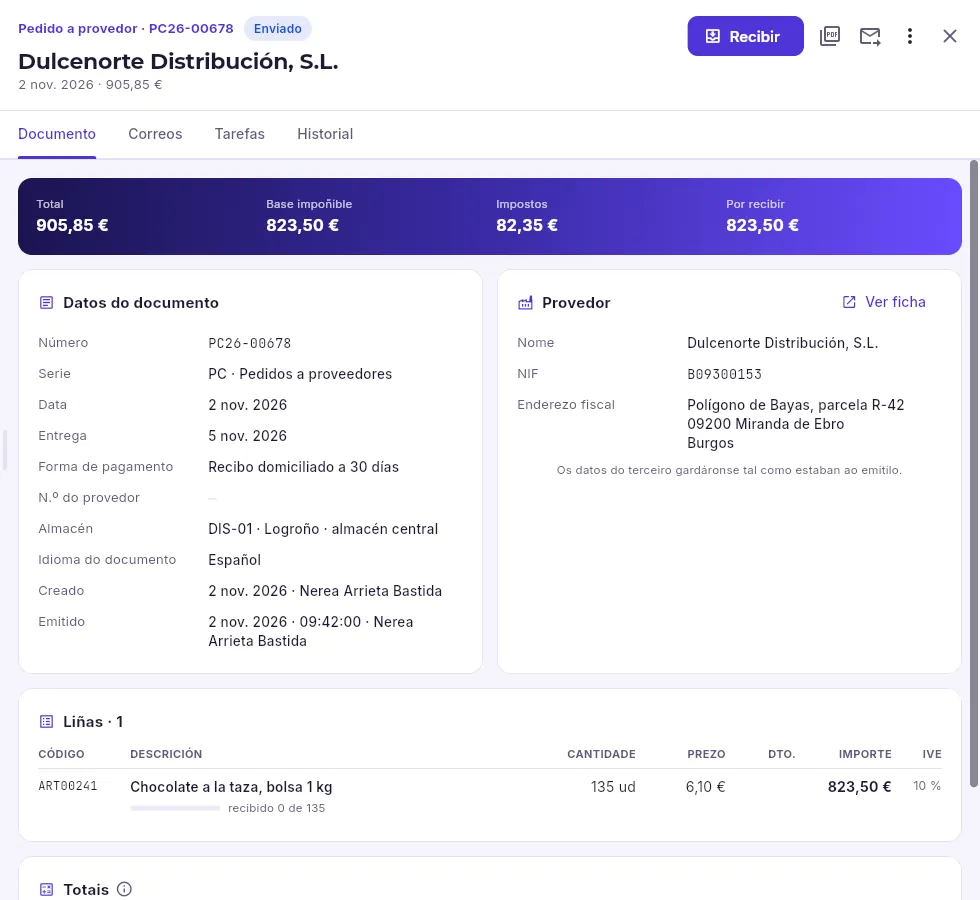 123456
- 1O tipo, o número e o estado (enviado).
- 2Cando chega a mercadoría: crea a recepción co pendente.
- 3O seu PDF, mandalo por correo e máis accións: rexistrar a súa factura, cancelalo ou duplicalo.
- 4O total do pedido, a súa base, os seus impostos e o que falta por recibir.
- 5Data, entrega prevista, forma de pagamento, o número que lle dá o provedor e o almacén onde chegará.
- 6As liñas, co prezo do provedor e, debaixo, canto chegou de cada unha.
#Recibir a mercadoría
Cando chega o camión, abre o pedido e preme Recibir. Sae o pendente de cada liña: se chegou unha parte, cambia as cantidades (o resto segue pendente no pedido), pon a data e o número do seu albarán (N.º do provedor). Ao creala, a recepción ábrese en borrador para que anotes os lotes, as caducidades e os números de serie do que o precise.
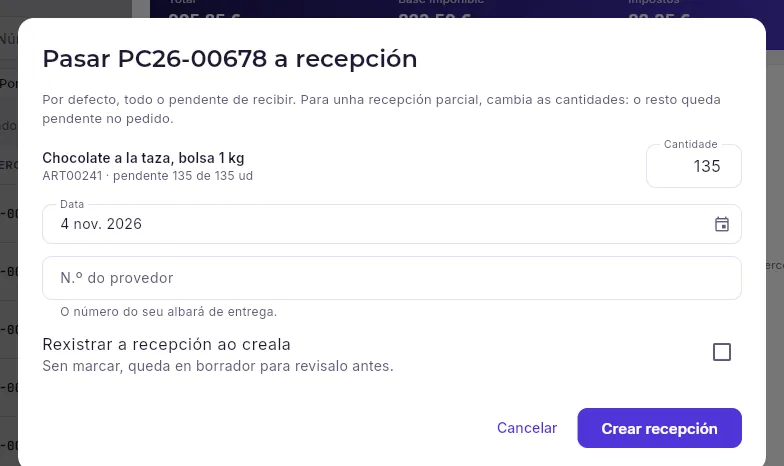 12345
- 1Cada liña co que falta por recibir. Se chegou unha parte, cambia a cantidade: o demais segue pendente no pedido.
- 2O día en que chega a mercadoría.
- 3O número do seu albará de entrega, para atopalo despois e casalo coa súa factura.
- 4Sen marcar, a recepción queda en borrador para anotar os lotes, as caducidades e os números de serie. Márcao se non hai nada que anotar: entra xa no stock.
- 5Crea a recepción e ábrea.
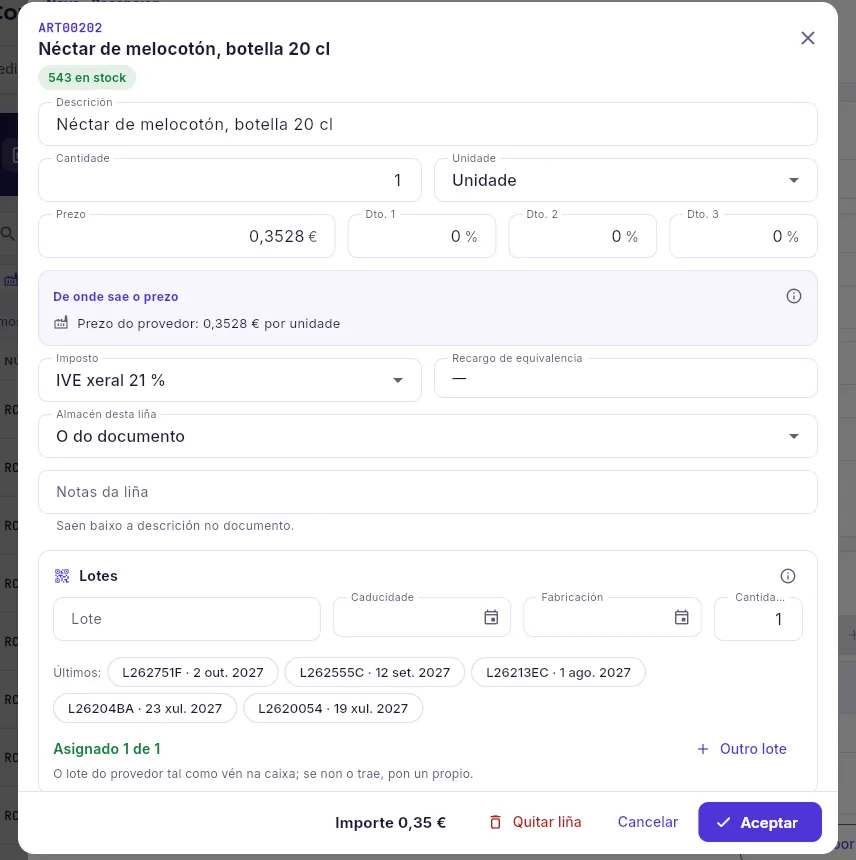 123456
- 1A cantidade que chegou, na unidade que escollas (unha caixa de 24 son 24 unidades de stock).
- 2O prezo pactado co provedor (o da ficha do artigo), coa súa explicación.
- 3O lote tal como vén na caixa; se non trae, pon un propio. Se xa existe, entra nese lote.
- 4A súa caducidade (obrigatoria se o artigo caduca) e a súa data de fabricación.
- 5Os últimos lotes deste artigo: preme un se volve chegar un lote que xa tes.
- 6Se chega en varios lotes, reparte a cantidade entre eles: a suma ten que ser a da liña.
Cada liña dun artigo con lotes leva o aviso falta o lote en vermello ata que o anotas; un artigo con números de serie pide un número por unidade (pódense pegar dunha folla de cálculo). Sen eles, a recepción non se pode rexistrar. Ao premer Rexistrar recepción, a mercadoría entra no stock do almacén da recepción, ao prezo da liña, e o pedido queda recibido (ou recibido en parte).
En Compras → Pedidos a provedor, abre o pedido (o filtro Por recibir deixa só os que esperan mercadoría).
Preme Recibir, revisa as cantidades que chegaron e escribe o N.º do provedor (o do seu albarán). Deixa sen marcar Rexistrar a recepción ao creala e crea a recepción.
Na recepción, que se abre en borrador, preme Editar e, en cada liña co aviso falta o lote, ábrea e anota o seu Lote e a súa Caducidade (ou os seus números de serie).
Preme Rexistrar recepción.
#As recepcións
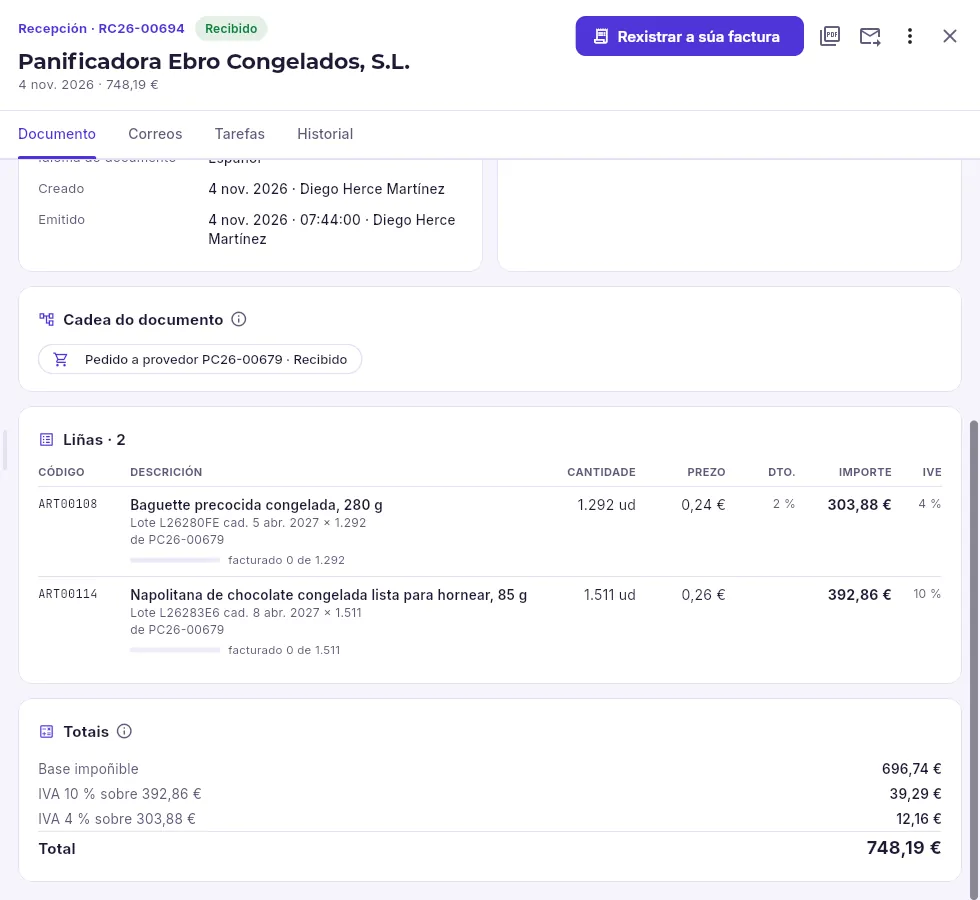 1234
- 1A recepción, co seu número e o seu estado (recibido).
- 2Cando chega a factura do provedor, rexístrase desde aquí co recibido.
- 3De que pedido vén (e, cando a teña, a súa factura): cada documento enlaza cos seus.
- 4Cada liña co seu lote e a súa caducidade, o pedido do que vén e canto se facturou.
Na lapela Recepcións, Por facturar é o recibido cuxa factura aínda non chegou; Facturar varios rexistra nunha soa factura varias recepcións do mesmo provedor (o normal cos que facturan a fin de mes).
#As facturas recibidas
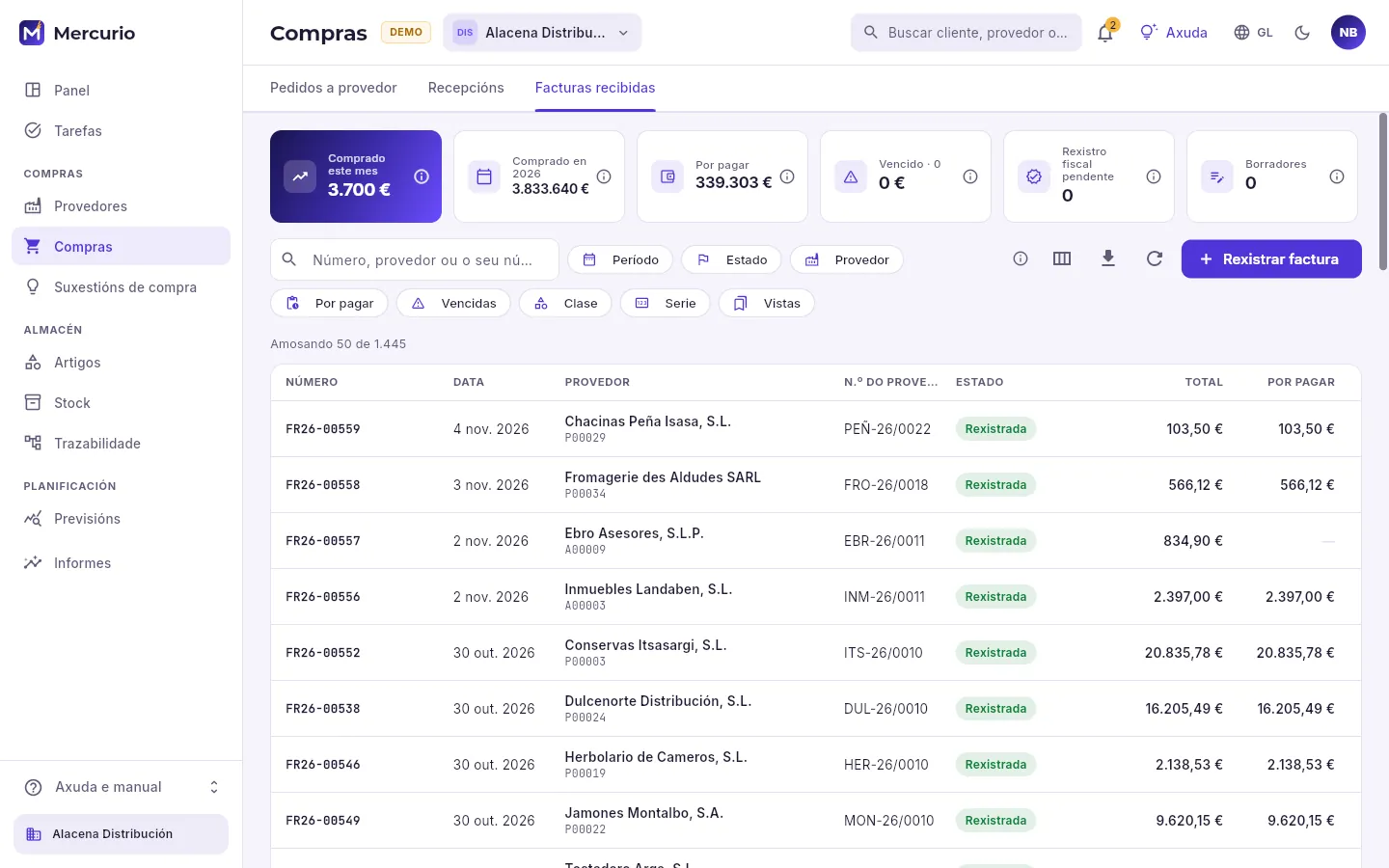 12345
- 1O comprado este mes e no ano, sen impostos.
- 2O que lles debes aos provedores e o que xa venceu sen pagar.
- 3Co SII, as facturas cuxo rexistro aínda non aceptou a AEAT.
- 4Os filtros: datas, estado, provedor, o pendente de pagamento, o vencido, a clase (ordinaria ou rectificativa) e a serie.
- 5Rexistrar unha factura sen recepción: a dun acredor (a luz, a xestoría) ou a dun servizo.
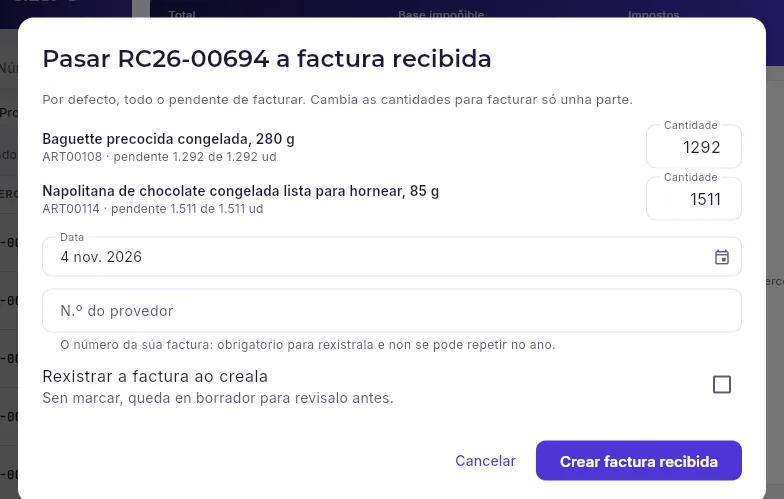 1234
- 1Cada liña, co recibido e sen facturar; se a factura trae só unha parte, cambia a cantidade.
- 2A data da súa factura.
- 3O número da súa factura: obrigatorio para rexistrala e non se pode repetir no ano co mesmo provedor.
- 4Márcao para rexistrala xa; sen marcar, queda en borrador para revisala.
Ao rexistrala, a factura crea os seus vencementos de pagamento segundo a forma de pagamento do provedor, contabilízase (se levas a contabilidade en Mercurio), entra no libro de IVE soportado e, co SII, envíase á AEAT. Se leva retención, o total que hai que pagar é o total menos a retención, que ingresa a túa empresa en Facenda (modelos 111 ou 115). Unha factura cun prezo mal posto corríxese con Rectificar por diferenzas…, que crea unha rectificativa en borrador para deixala coa diferenza.
#Compras entre empresas do grupo
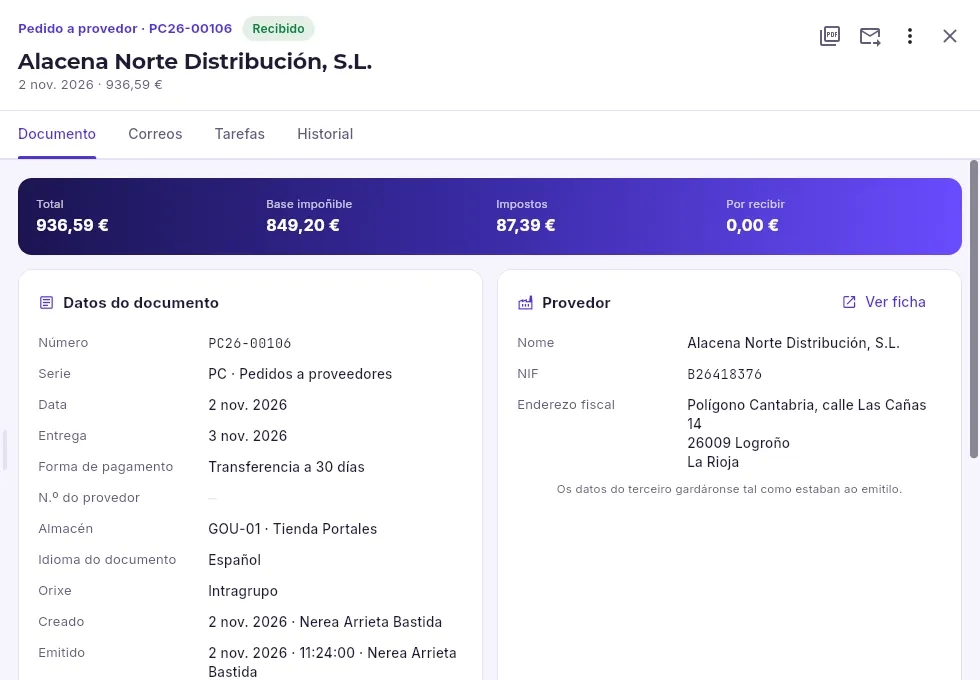 123
- 1Un pedido de La Alacena Gourmet a outra empresa do grupo.
- 2A súa orixe, Intragrupo: así se recoñece unha operación entre empresas do grupo.
- 3A provedora é Alacena Distribución, dada de alta como provedor coa etiqueta «intragrupo».
Cando unha empresa do grupo lle compra a outra (na demo, a tenda Gourmet cómpralle á distribuidora), abonda con facer o pedido de compra: o provedor é a outra empresa (un provedor co seu NIF) e, ao envialo, Mercurio crea e emite só, na empresa que vende, o pedido de venda espello: as mesmas liñas, cos prezos e descontos do teu pedido (o pactado; unha liña sen prezo toma o da tarifa do cliente), e a data de entrega que esperas. Quen compra non precisa traballar na empresa que vende: faino o sistema.
Os dous pedidos quedan ligados. A ficha de cada un amosa a tarxeta Pedido espello coa empresa, o número, o estado e o total do outro, e Abrir lévate a el (cambiando a esa empresa, se traballas nela; se non, velo pero non o abres). O que serve a empresa que vende é o que recibes ti. Os dous levan a orixe Intragrupo (na ficha e na columna Orixe dos listados; actívaa en Columnas), e a consolidación de contas de Contabilidade elimina esas vendas e compras entre elas para non contalas dúas veces.
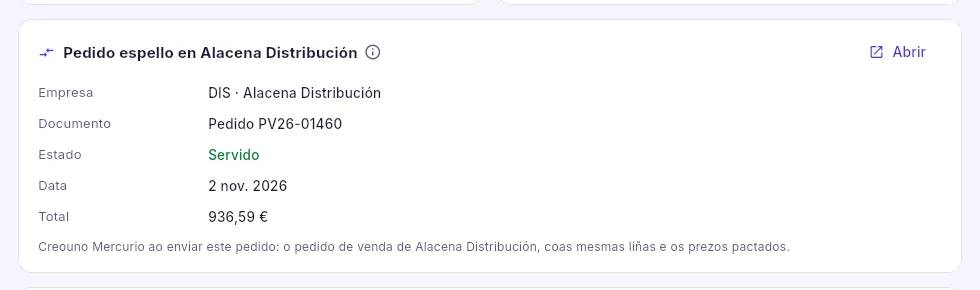 123
- 1O pedido espello: o pedido de venda que Mercurio creou e emitiu en Alacena Distribución ao enviar este.
- 2A súa empresa, o seu número, o seu estado (aquí, servido: o que serviu Distribución é o que recibiu Gourmet), a súa data e o seu total.
- 3Ábreo: cambia a Alacena Distribución e amósao en Vendas → Pedidos. Só sae se traballas nesa empresa e ves os seus pedidos; se non, a tarxeta dío.
Compras
Suxestións de compra
O que hai que pedirlle a cada provedor e o que a central ten que mandar aos seus almacéns, calculado co stock, o pendente de recibir, o que caducará e a previsión de vendas, e convertido en pedidos cun clic.
Cada noite, despois de calcular as previsións de venda, Mercurio mira cada artigo en cada almacén e decide se hai que pedilo: compara o que tes de verdade (o dispoñible) co que venderás mentres chega o pedido máis un colchón (o punto de pedido). Se non chega, propón a cantidade que o leva ata o obxectivo, nas caixas do provedor. Ti revisas, quitas ou cambias o que queiras e convertes as liñas en pedidos en borrador, un por provedor e almacén.
#As suxestións de compra
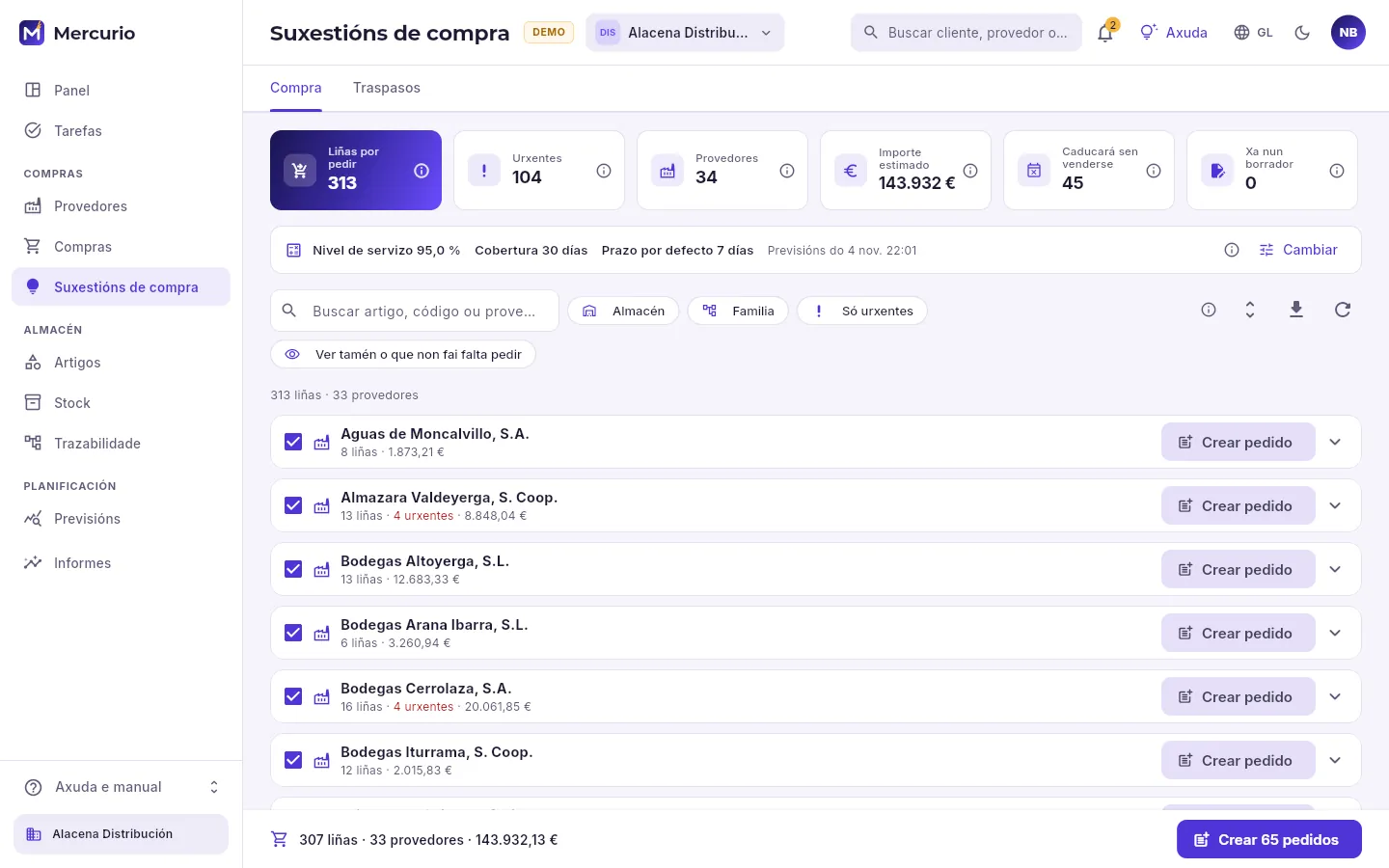 12345678
- 1As suxestións de compra e as de traspaso entre almacéns.
- 2Os indicadores: liñas por pedir, as urxentes, a cantos provedores, o que custaría, o que caducará sen venderse e o que xa está nun pedido en borrador.
- 3Con que calcula a empresa: nivel de servizo, cobertura e prazo por defecto, e de cando son as previsións.
- 4Cambiar eses tres datos (co permiso «Planificar»).
- 5Os filtros: almacén, familia, só o urxente e, para comprobar un artigo, tamén o que non fai falta pedir.
- 6As liñas, agrupadas por provedor (polo seu nome; dentro de cada un, as urxentes primeiro): a caixa escolle todas as dese provedor.
- 7Crear o pedido dese provedor coas súas liñas escollidas.
- 8Ou crear dunha vez todos os pedidos das liñas escollidas.
#Unha liña e o seu porqué
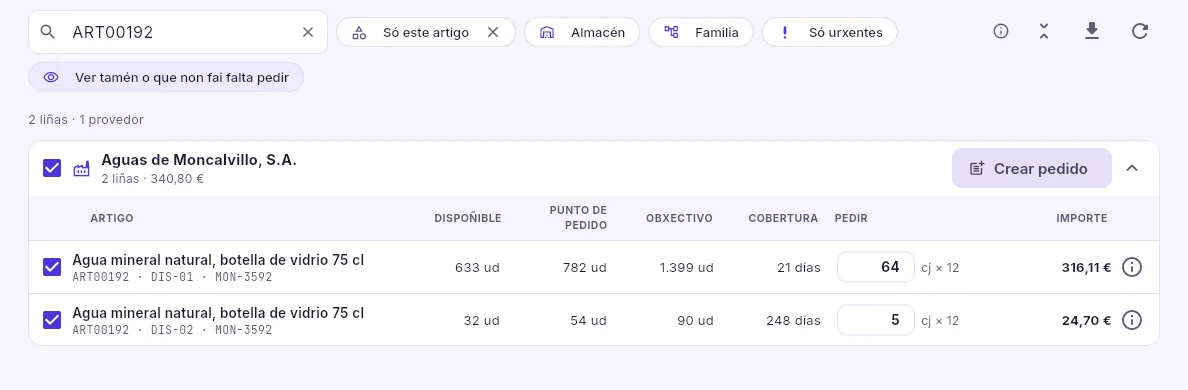 12345
- 1Desde a ficha dun artigo ou a súa previsión chégase aquí só coas súas liñas.
- 2Cada liña é un artigo nun almacén. Desmárcaa se non a queres pedir.
- 3O seu dispoñible (en vermello se está por debaixo da seguridade), o seu punto de pedido, o obxectivo e para cantos días chega o que hai (cobertura).
- 4O que se suxire, na unidade de compra do provedor (aquí, caixas de 12): cámbiao se queres.
- 5Abre a conta paso a paso.
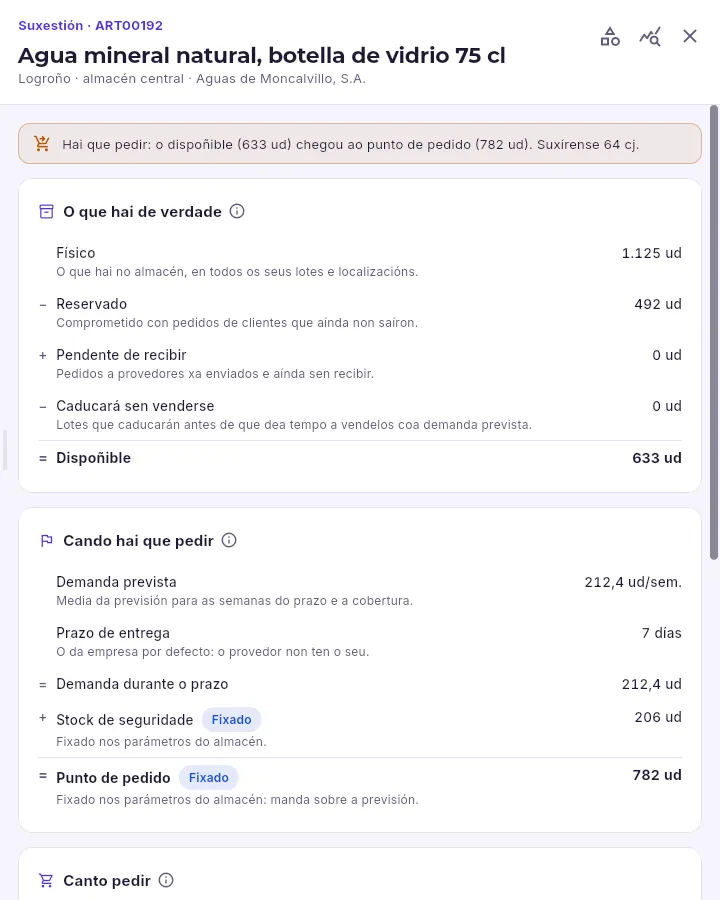 1234
- 1O veredicto: por que hai que pedir (ou non) e canto.
- 2O dispoñible: físico − reservado para clientes + pendente de recibir − o que caducará sen venderse.
- 3O punto de pedido: o que se venderá durante o prazo do provedor máis o stock de seguridade. Fixado quere dicir que o manda o parámetro do almacén, non a previsión.
- 4Ir á ficha do artigo ou á súa previsión de vendas.
#Converter as suxestións en pedidos
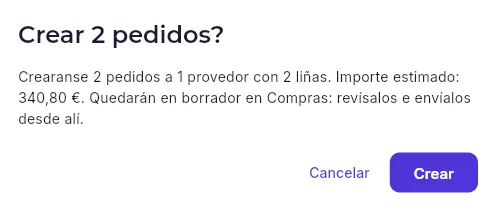 12
- 1Cantos pedidos se crean (un por provedor e almacén), a cantos provedores, con cantas liñas e o seu importe estimado.
- 2Créaos en borrador en Compras: revísalos e envíalos desde alí.
En Suxestións de compra, filtra se queres por almacén ou familia, ou deixa só os urxentes con Só urxentes.
Desprega cada provedor e revisa as liñas: quita a marca das que non queiras e cambia as cantidades que non che convenzan (a ⓘ de cada liña ensínache a conta).
Preme Crear pedido nun provedor, ou o botón de abaixo para todos os provedores con liñas escollidas, e confirma con Crear.
En Compras → Pedidos a provedor, revisa cada borrador e envíao.
#As suxestións de traspaso
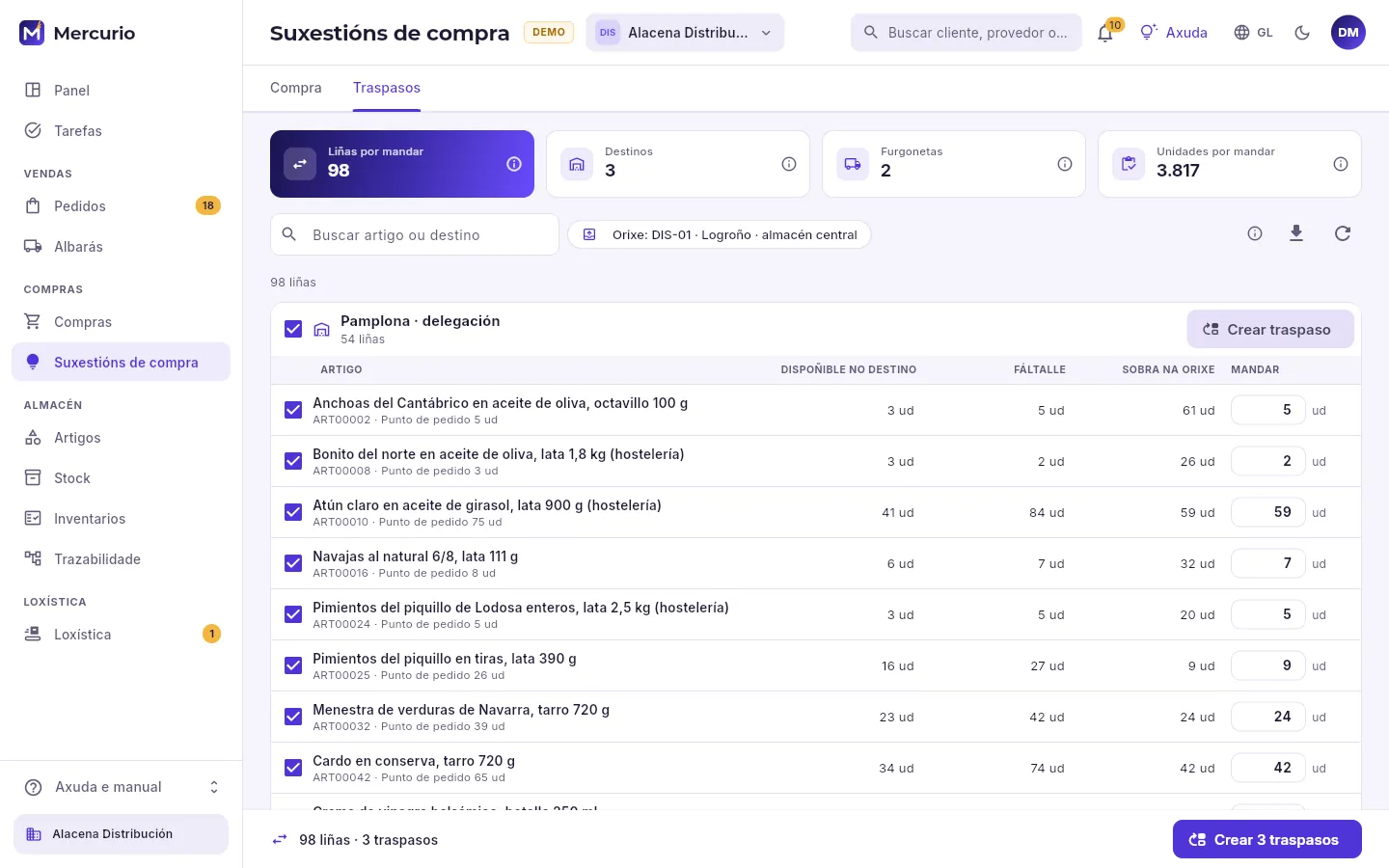 1234
- 1As liñas por mandar, a cantos destinos, cantas furgonetas precisan carga e as unidades en total.
- 2O almacén que manda (a central, por defecto).
- 3Crea o traspaso dese destino, en borrador en Stock.
- 4Por cada destino, cada artigo co dispoñible alí, o que lle falta, o que lle sobra á orixe e o que se propón mandar (editable).
Un destino (unha delegación, unha tenda ou unha furgoneta de autovenda) sae cando o dispoñible alí, máis o que xa vai de camiño, baixa do seu punto de pedido, do seu mínimo ou de dúas semanas da súa previsión. Propónselle o que lle falta ata o seu máximo (ou dúas semanas de previsión), sen pasar do que lle sobra á orixe por riba do seu propio punto de pedido. As furgonetas teñen a súa propia previsión: o que vende cada unha. Os traspasos créanse en borrador en Stock para preparalos e envialos.
Almacén
Artigos
O que compras, gardas e vendes, común a todo o grupo: familias, unidades, lotes, caducidades e números de serie, peso variable, kits, códigos de barras, provedores e campos propios.
Un artigo é todo o que pos nun documento: un produto que se garda no almacén, pero tamén un servizo, uns portes, un envase retornable coa súa fianza, unha cota dun contrato ou un kit (varios artigos que se venden como un). Os artigos son de toda a conta, comúns a todas as empresas do grupo; o que cambia dunha empresa a outra é o seu stock, os seus prezos en cada tarifa e o seu custo.
#O listado e as familias
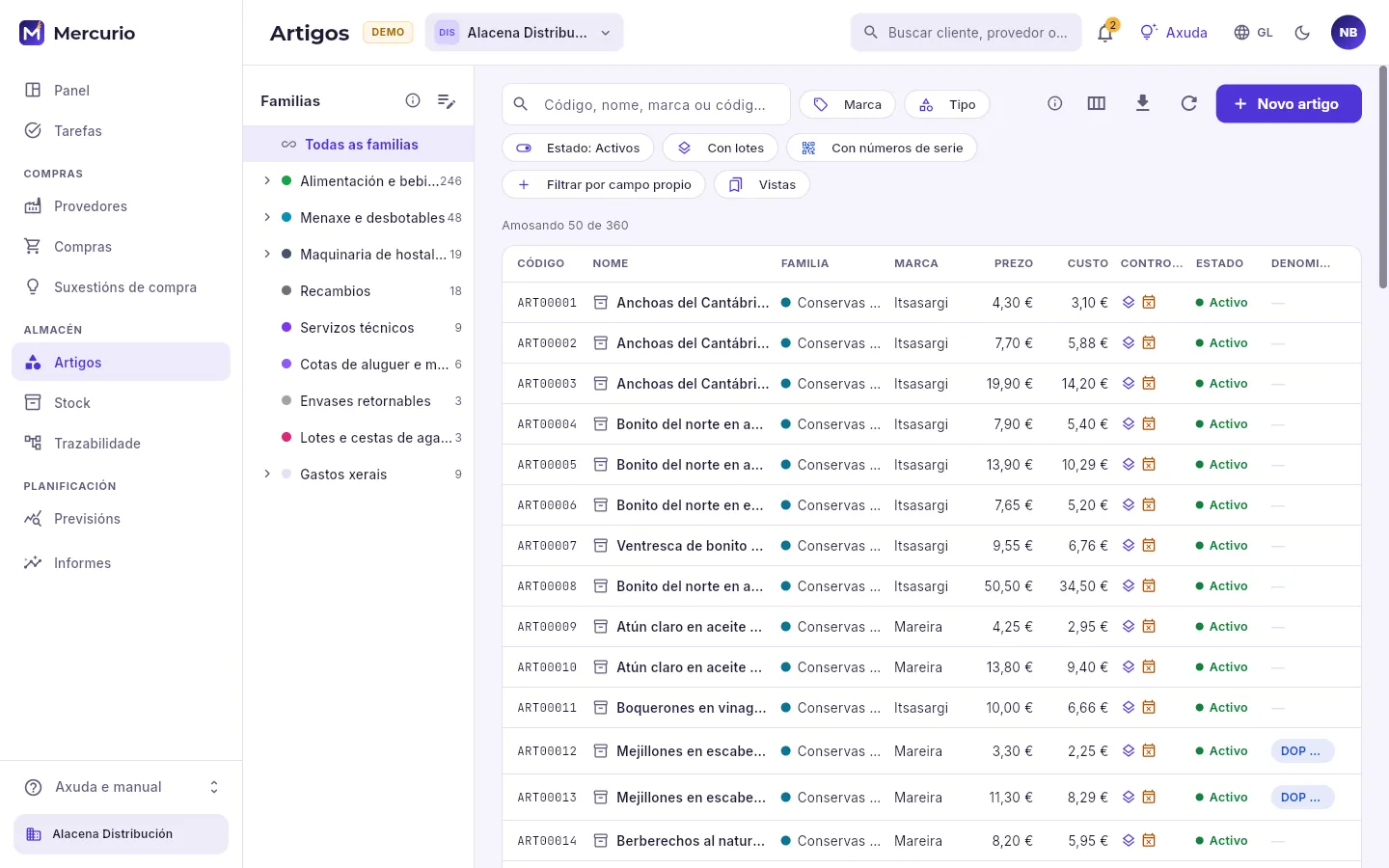 123456
- 1A árbore de familias: preme unha para ver os seus artigos e os das súas subfamilias. O número é cantos ten.
- 2Dar de alta e cambiar as familias e as marcas.
- 3O buscador: por código, nome (en calquera idioma), marca ou código de barras. Co lector, pasa o código e listo.
- 4Os filtros: marca, tipo, activos ou non, os que levan lotes ou números de serie e os campos propios.
- 5Dar de alta un artigo.
- 6Código, nome, familia, marca, prezo da tarifa por defecto, custo, como se controla o seu stock (as iconas de lotes, caducidade e series) e estado.
O prezo da lista é o da tarifa por defecto da empresa escollida, para unha unidade e hoxe; o custo, o da última compra ou, se non hai, o estándar (só co permiso «Ver custos»).
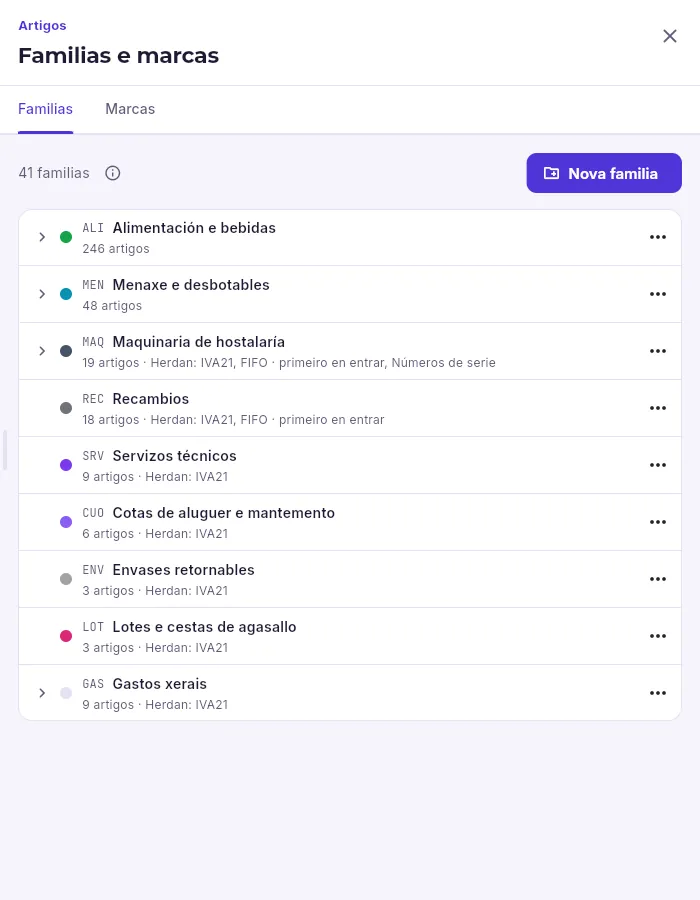 123
- 1As familias (unha árbore) e as marcas (unha lista).
- 2Unha familia nova; Nova subfamilia, no menú de cada unha.
- 3Cada familia co seu código curto, a súa cor e o que herdan os seus artigos novos: o IVE, a política de saída e os controis (aquí, números de serie).
#A ficha dun artigo
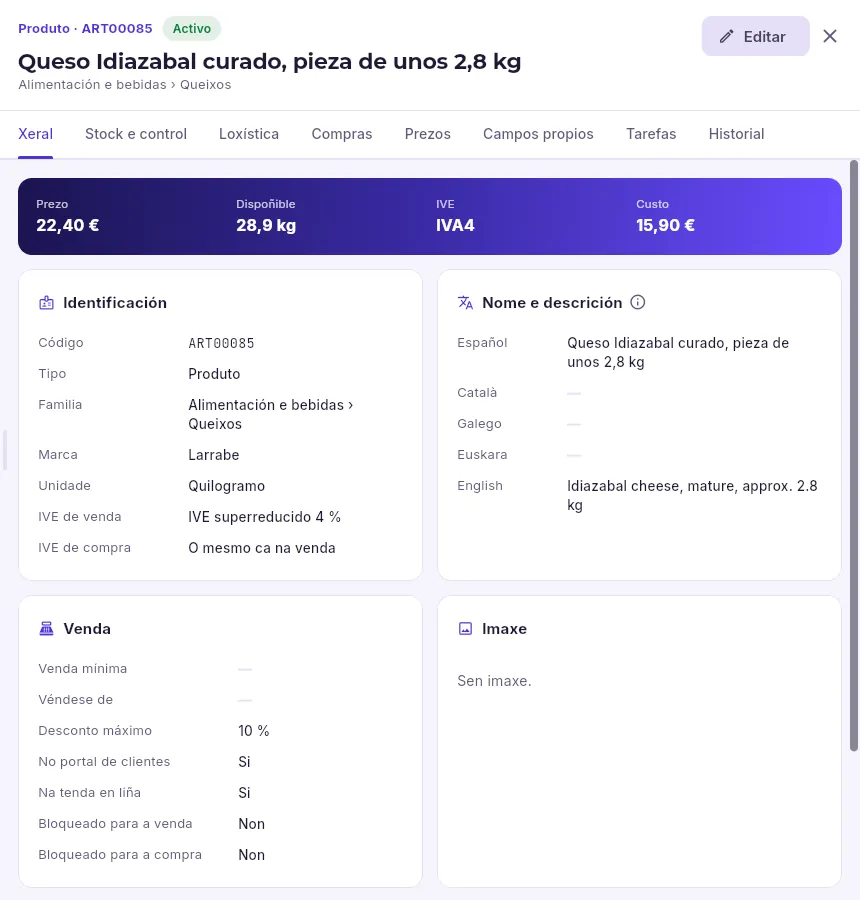 1234567
- 1O tipo, o código e o estado.
- 2A ficha ábrese en lectura: para cambiala, Editar.
- 3As lapelas: xeral, stock e control, loxística, compras, prezos, campos propios, tarefas e historial (e Kit se é un kit).
- 4Prezo de venda, o dispoñible na empresa escollida, o IVE e o custo.
- 5Código, tipo, familia, marca, unidade na que se conta o stock e os IVE de venda e de compra.
- 6O nome nos cinco idiomas: cada documento sae no do cliente (se falta, en castelán).
- 7Venda mínima, múltiplo, desconto máximo, se sae no portal e na tenda en liña, e se está bloqueado para vender ou comprar.
Os tipos: produto (cómprase, gárdase e véndese: leva stock), servizo (traballo ou horas, sen stock), kit, portes, envase (retornable, coa súa fianza) e cota (o que se factura cada mes ou cada ano nun contrato). A unidade é aquela na que se conta o stock (unidade, quilo, litro…) e non se pode cambiar cando xa hai movementos.
#Stock e control: lotes, caducidade, series e peso variable
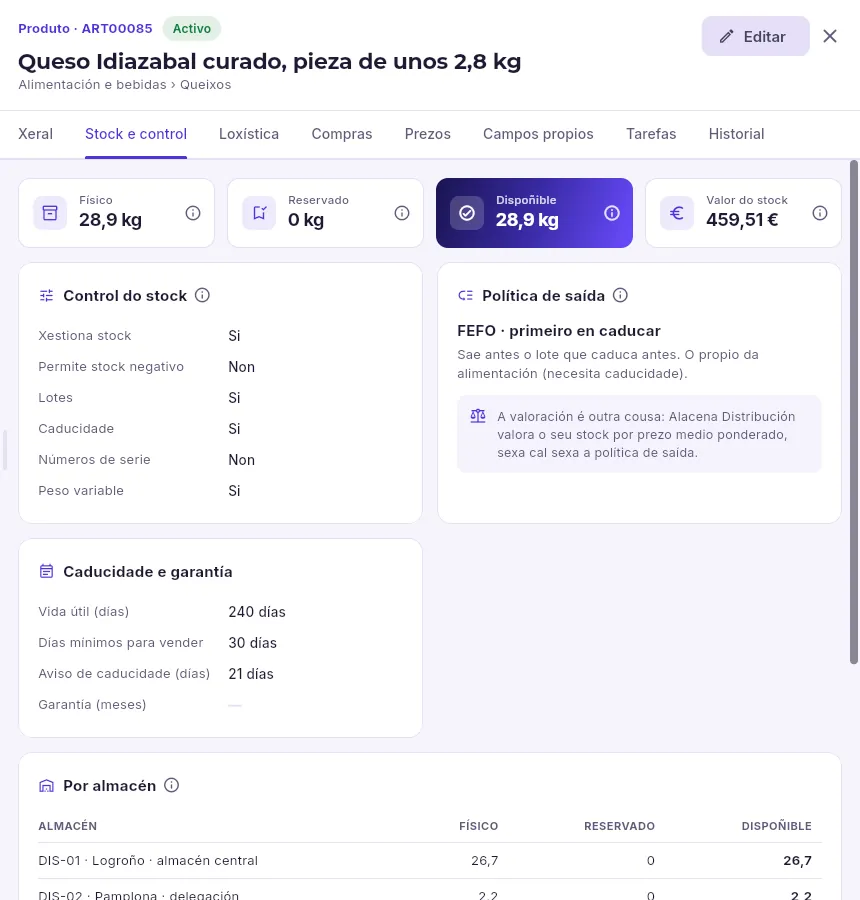 12345
- 1O que hai na empresa: físico, reservado para pedidos, dispoñible (físico − reservado) e o seu valor.
- 2Como se controla: se xestiona stock, se pode quedar en negativo, e se leva lotes, caducidade, números de serie ou peso variable.
- 3Que lote sae primeiro: aquí FEFO, o que antes caduca. Debaixo, como valora a empresa o seu stock.
- 4A súa vida útil (propón a caducidade ao recibir), os días mínimos para vender un lote, con canta antelación avisa do que caduca e, con números de serie, os meses de garantía.
- 5Máis abaixo, o seu stock en cada almacén e os seus lotes con existencias.
- Lotes: cada entrada leva o seu lote e cada saída di de que lote sae; así sábese a quen se lle vendeu cada un (Trazabilidade).
- Caducidade: cada lote ten a súa data; os caducados, ou os que teñen menos vida que os días mínimos para vender, non se venden.
- Números de serie: cada unidade ten o seu (máquinas, equipos); sábese a quen se lle vendeu, onde está instalada e ata cando ten garantía, que empeza ao vendela.
- Peso variable: véndese por pezas co peso real de cada unha (queixos, xamóns). O stock lévase en quilos e a peza é unha unidade alternativa («1 ud = 2,8 kg», en Loxística), así que cada peza move os quilos que pesa de verdade. Non se combina con números de serie.
Estas opcións saen se a súa función está acesa (Configuración → Funcións) e non se poden cambiar cando o artigo xa ten movementos: cambiarían como se contou o que hai.
#Loxística: unidades e códigos de barras
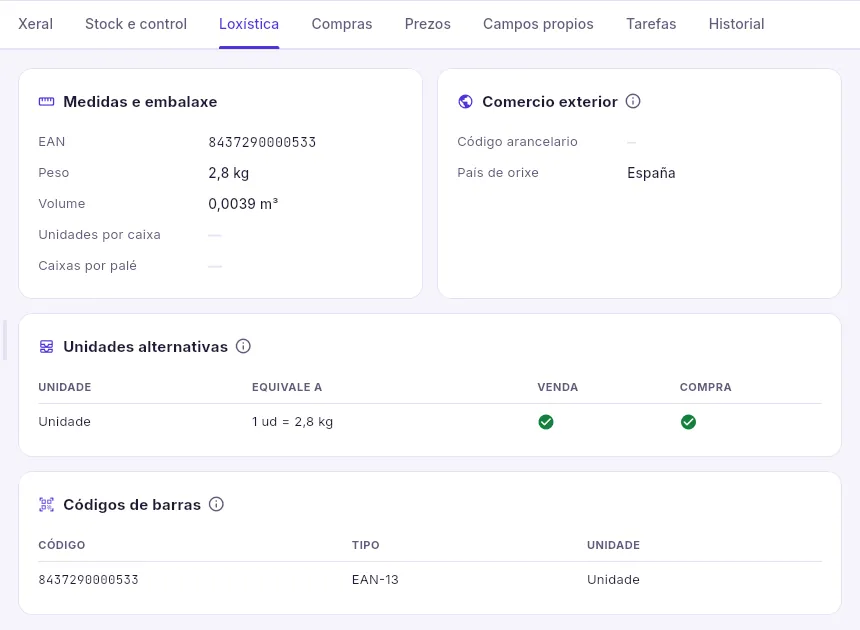 1234
- 1EAN, peso, volume, unidades por caixa e caixas por palé.
- 2O código arancelario e o país de orixe, para exportar e para o Intrastat.
- 3Outras unidades nas que se compra ou se vende (a caixa, o palé, a peza) e a cantas unidades de stock equivalen.
- 4Os códigos que recoñece o lector: o EAN da unidade, o DUN-14 da caixa… Cada un le a súa unidade.
#Compras: custos e provedores
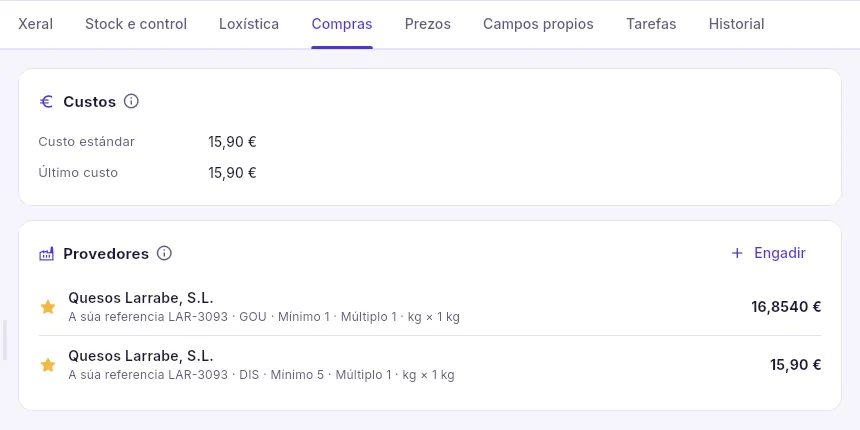 123
- 1O custo estándar (pólo ti, para orzamentar) e o último custo (o da última compra recibida).
- 2A quen se lle compra: a súa referencia, a empresa, o mínimo, o múltiplo, a unidade de compra e o prezo. A ★ marca o preferente.
- 3Engadir outro provedor.
O provedor preferente é o que propoñen os pedidos de compra e as suxestións de compra; o seu prazo de entrega, o seu mínimo e o seu múltiplo son os que usan as suxestións para calcular cando e canto pedir. Cada provedor pode valer para todas as empresas ou só para unha.
#Kits
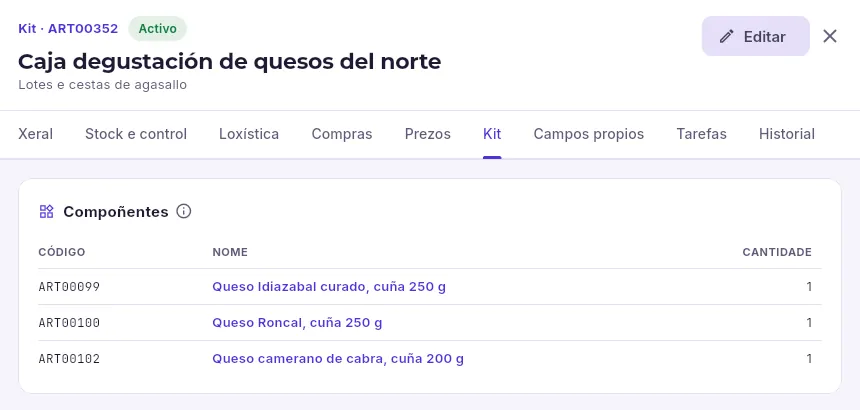 12
- 1Un artigo de tipo kit.
- 2O que leva cada unidade do kit e canto de cada compoñente.
Ao vender un kit sae do stock o que leva cada compoñente. Se prefires ter kits xa montados (cestas de Nadal preparadas), móntanse e desmóntanse en Stock: saen os compoñentes e entra o kit, ao custo do que leva.
#Ben de investimento e campos propios
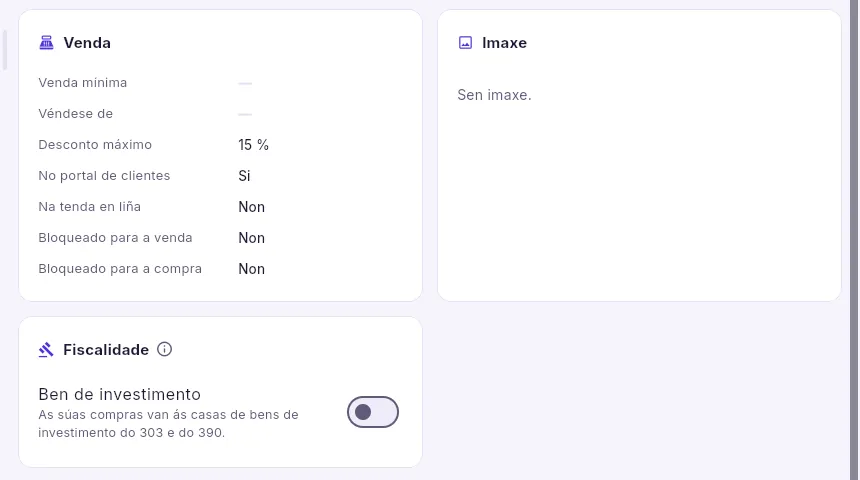 1
- 1A marca de ben de investimento para os efectos do IVE. Gárdase ao tocala, sen pasar por Editar.
Marca como ben de investimento o que compras para a túa propia empresa e vas usar máis dun ano (maquinaria, vehículos, mobiliario): o IVE das súas compras vai ás casas de bens de investimento do 303 e do 390 e non conta como gasto no 130. Non o marques no que compras para revender.
A lapela Campos propios garda os datos que a túa empresa precisa e Mercurio non trae (unha denominación de orixe, un formato, unha tempada): defínense en Configuración → Campos propios e saen como columnas e filtros no listado.
En Artigos, escolle a súa familia na árbore (así herda o seu IVE e os seus controis) e preme Novo artigo.
En Xeral, escribe o nome (polo menos en castelán), o tipo e a unidade; o código pono a serie ao crear.
En Stock e control, revisa os lotes, a caducidade, os números de serie, o peso variable e a política de saída: despois dos primeiros movementos xa non se poden cambiar.
En Loxística, engade o EAN, as caixas ou palés e os seus códigos de barras.
Preme Crear. Despois, en Compras, engade o seu provedor (co preferente) e, en Tarifas, o seu prezo de venda.
Almacén
Stock
O que hai en cada almacén, localización, lote e número de serie, o reservado e o dispoñible, o libro de todos os movementos, os axustes e os traspasos entre almacéns e furgonetas.
O stock de Mercurio sae dun libro de movementos: cada recepción, albarán, devolución, traspaso, inventario, montaxe de kits, parte do servizo técnico ou axuste escribe unha liña co que entra ou sae, de que almacén, localización, lote ou número de serie e a que custo. O que hai é a suma dese libro, así que nunca se «toca» o stock a man sen deixar rastro: corríxese con outro movemento.
Tres cifras que convén distinguir:
- Físico: o que hai nos almacéns.
- Reservado: o apartado para pedidos de clientes confirmados que aínda non saíron. Segue no almacén, pero xa ten dono.
- Dispoñible = físico − reservado: o que de verdade podes prometer.
#As existencias
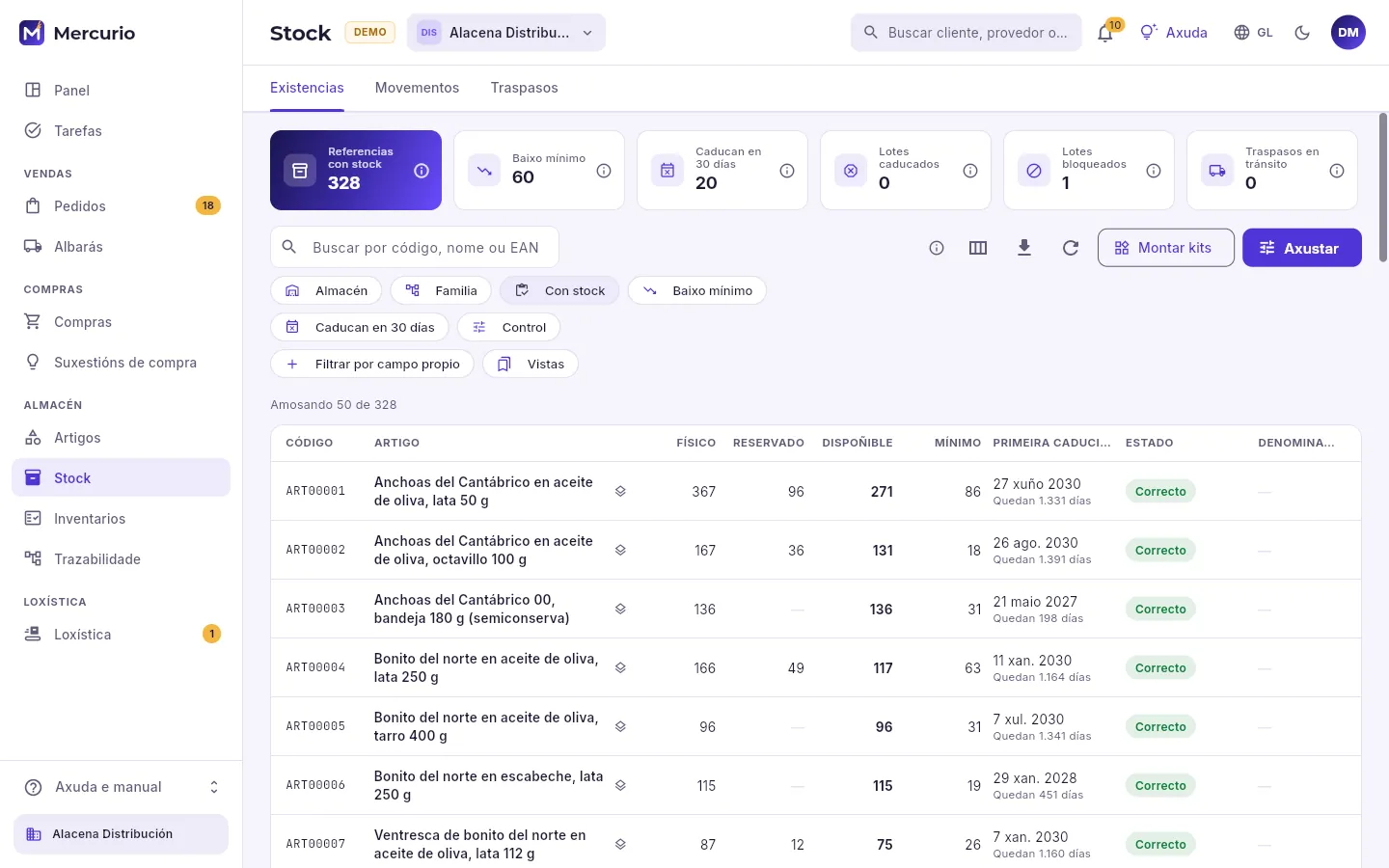 123456
- 1As lapelas: existencias, movementos e traspasos.
- 2Os indicadores: artigos con stock, os que están baixo o seu mínimo, os lotes que caducan en 30 días, os caducados, os bloqueados e os traspasos en camiño. Preme un para filtrar.
- 3Busca un artigo por código, nome ou EAN (tamén co lector).
- 4Os filtros: un almacén (se non, todos os da empresa), familia, só con stock, baixo mínimo, o que caduca e como se controla (lotes, series).
- 5Montar ou desmontar kits e axustar o stock (unha rotura, un erro, o stock inicial).
- 6Cada artigo co seu físico, reservado, dispoñible, mínimo, a primeira caducidade dos seus lotes e o seu estado (correcto, baixo mínimo, sen stock). Preme un para ver o seu detalle.
Co permiso «Ver custos» sae ademais o valor do stock: cada artigo pola súa cantidade e o seu custo segundo a valoración da empresa. É o valor contable das existencias; para o dunha data pasada, Informes → Stock valorado.
#Un artigo no almacén
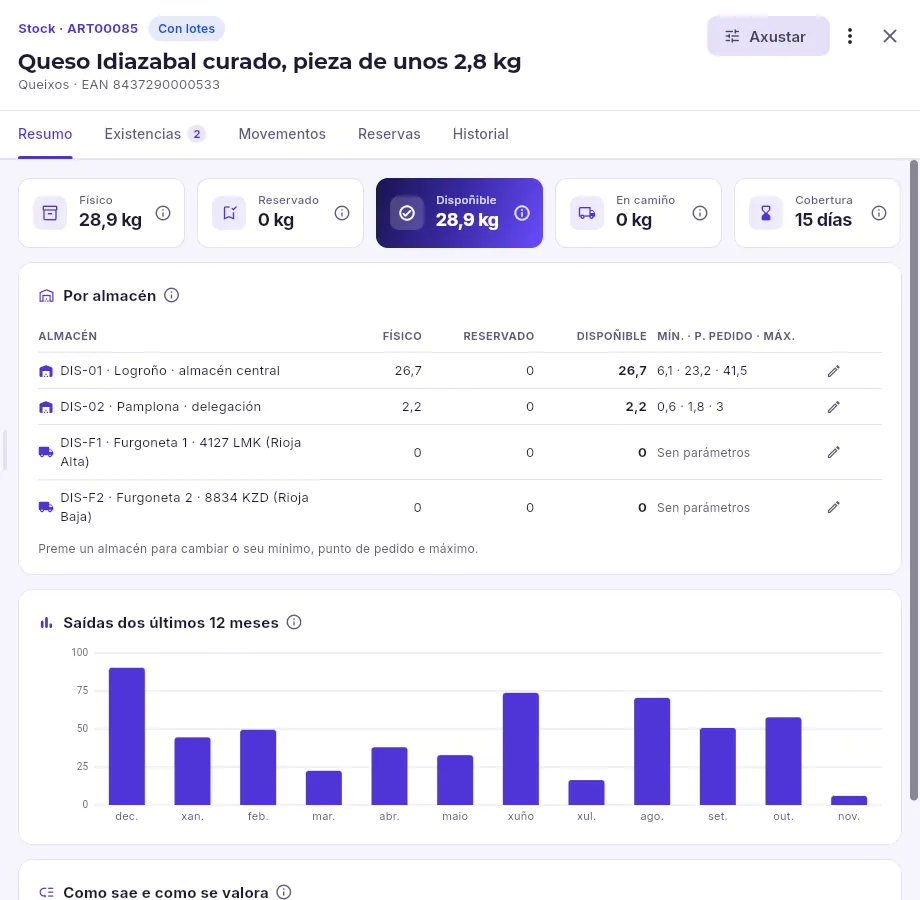 123456
- 1O artigo, con como se controla (con lotes).
- 2Axustalo e, en ⋮, traspasalo a outro almacén, montar kits ou ir á súa ficha de artigo.
- 3Resumo, existencias por localización e lote, os seus movementos, os pedidos que o teñen reservado e historial.
- 4Físico, reservado, dispoñible, o que vén en camiño en traspasos e a cobertura: para cantos días chega ao ritmo dos últimos 90.
- 5Cada almacén co seu físico, reservado e dispoñible, e os seus parámetros de reposición: mínimo · punto de pedido · máximo. En ámbar, os que están baixo o seu mínimo.
- 6O que saíu cada mes (vendas, consumos e montaxes): a estacionalidade e se se move.
Preme un almacén en Por almacén para cambiar os seus parámetros (con «Mover stock» ou «Planificar»):
- Stock mínimo: por debaixo, o artigo sae como baixo mínimo.
- Punto de pedido: ao chegar aquí, toca pedir. Stock de seguridade: o colchón para os imprevistos.
- Stock máximo: ata aquí repónse (é o que propoñen as suxestións de compra).
- Localización de picking e de reserva: onde se colle para preparar e onde se garda o resto.
Deixa en branco o que non queiras controlar: o que non fixes, as suxestións calcúlano coa previsión de vendas.
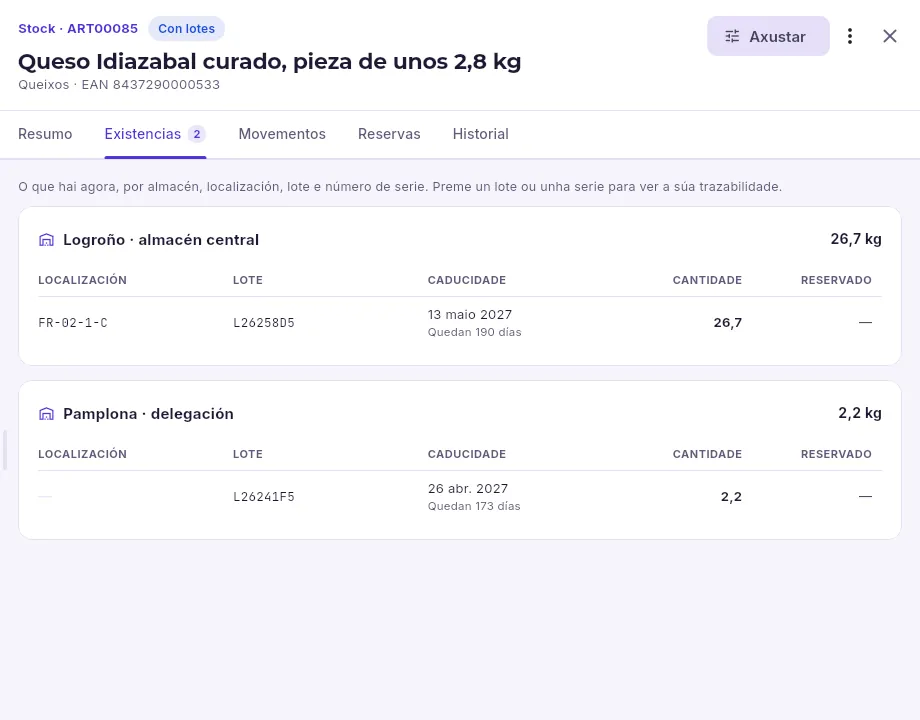 12
- 1O que hai en cada almacén, liña a liña: a localización (corredor, andel, nivel e oco), o lote coa súa caducidade e a cantidade.
- 2A delegación non traballa con localizacións: cada liña é un lote coa súa caducidade e a súa cantidade. As furgonetas de autovenda tamén son almacéns: a súa carga é stock teu.
#Como sae o stock: FIFO, LIFO e FEFO
Cando se prepara un pedido ou se emite un albarán, Mercurio propón que lote ou que número de serie sae segundo a política de saída do artigo (ou da súa familia):
| Política | Que sae primeiro | Para que |
|---|---|---|
| FIFO | O que entrou antes | O habitual para o que non caduca |
| LIFO | O último que entrou | Materiais a granel amoreados |
| FEFO | O que antes caduca | Alimentación e todo o que caduca |
| Manual | O que escolla quen prepara | Pezas que se escollen unha a unha |
Nunca propón un lote caducado, en corentena, bloqueado ou retirado, nin un ao que lle quedan menos días que a vida mínima para vender do artigo, nin o reservado para outro pedido. Quen prepara pode escoller outros a man.
#Axustes e minguas
Axustar (na barra de Existencias ou na ficha do artigo) é para o que non vén dun documento. Escolle o tipo, o almacén, o lote ou o número de serie e a localización se o artigo os leva, a cantidade e o motivo (queda no libro con quen o fixo):
- Axuste: corrixe cara arriba ou cara abaixo (un erro, algo que apareceu).
- Mingua: sae o que se rompeu, caducou ou perdeu. Sempre resta.
- Stock inicial: o que hai ao comezar a usar Mercurio, ao seu custo. Sempre suma.
Para cadrar o stock de todo un almacén, mellor un inventario: conta, compara e axusta dunha vez.
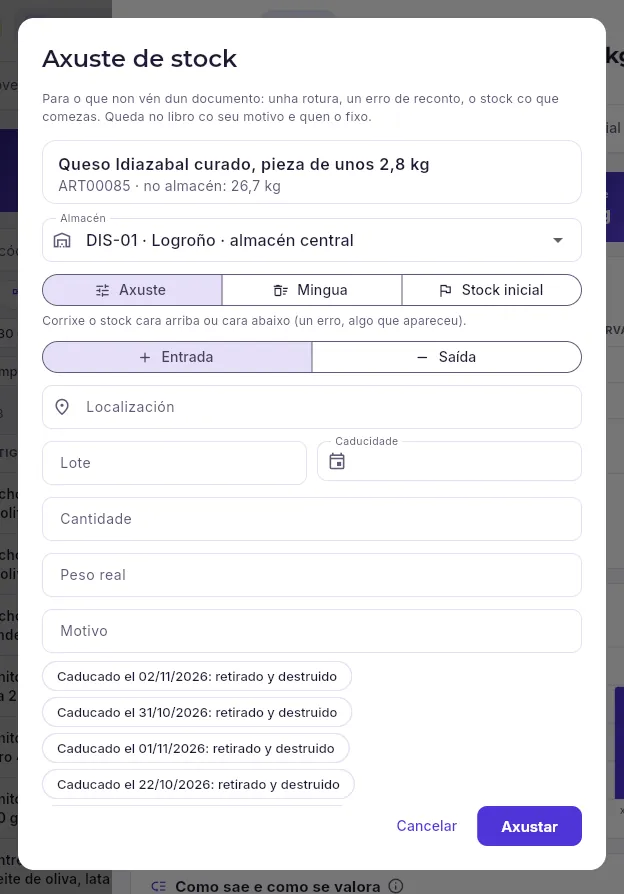 123456
- 1O almacén; arriba, o artigo e o que hai del nese almacén.
- 2O tipo: axuste, mingua ou stock inicial.
- 3Nun axuste, se entra ou sae.
- 4A localización, o lote (coa súa caducidade se é novo), a cantidade e, con peso variable, o peso real: o que pida o artigo.
- 5O motivo; debaixo, os dos últimos axustes, para escollelos cun toque.
- 6Fai o axuste: queda no libro de movementos.
#O libro de movementos
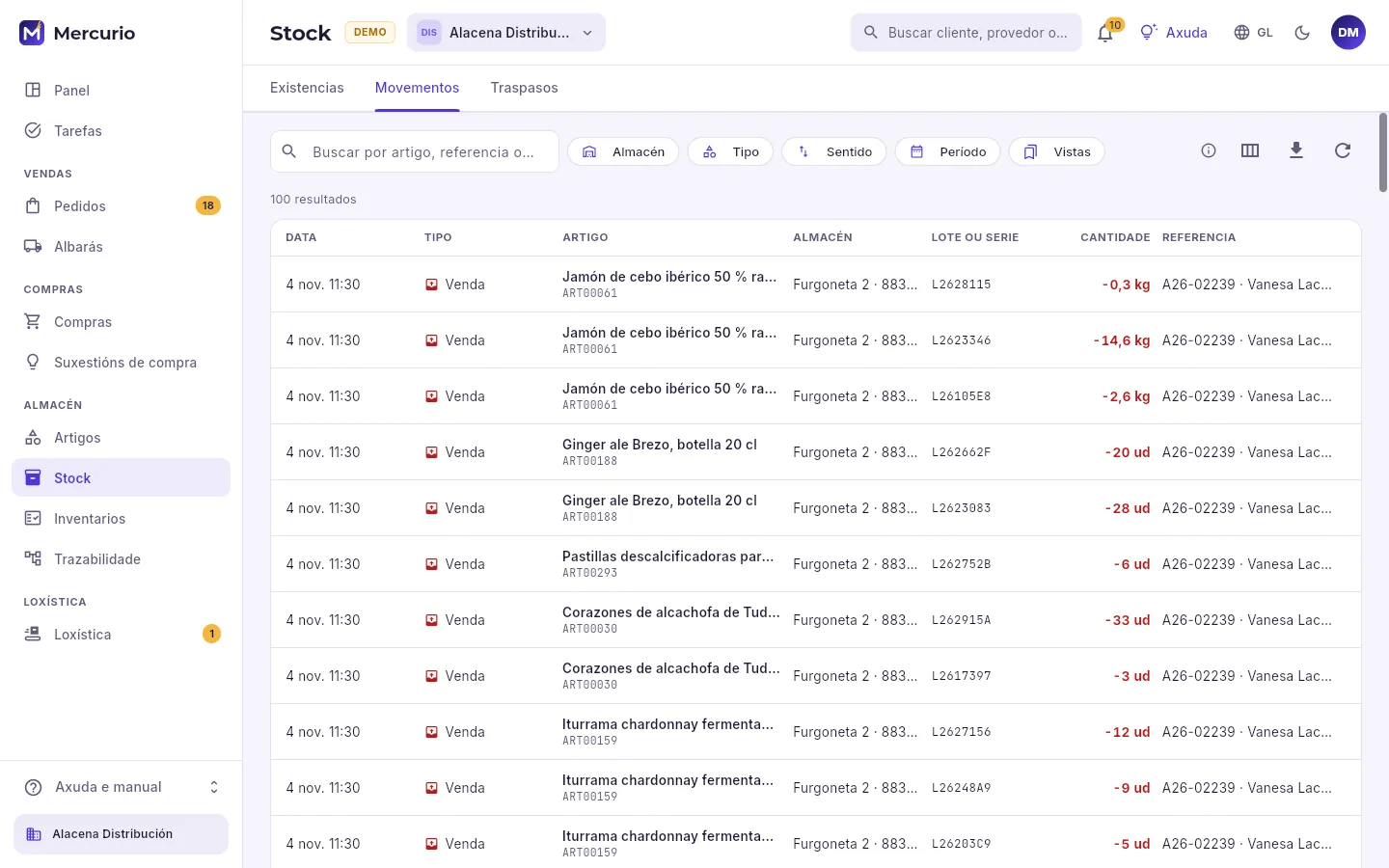 1234
- 1Busca por artigo, polo documento (a referencia) ou por lote.
- 2Filtra por almacén, tipo (compra, venda, traspaso, axuste, mingua, inventario…), entradas ou saídas e datas.
- 3Exportalo a unha folla de cálculo (para a xestoría ou unha auditoría).
- 4Cada movemento coa súa data, tipo, artigo, almacén, lote ou serie, a cantidade (en vermello, as saídas) e o documento que o produciu e a quen.
#Traspasos entre almacéns
- 1BorradorOrixe, destino e artigos. Aínda non move nada.
- 2EnviadoSae da orixe, lote a lote pola política, e queda en tránsito.
- 3RecibidoEntra no destino ao custo co que saíu; o que falte, pérdese.
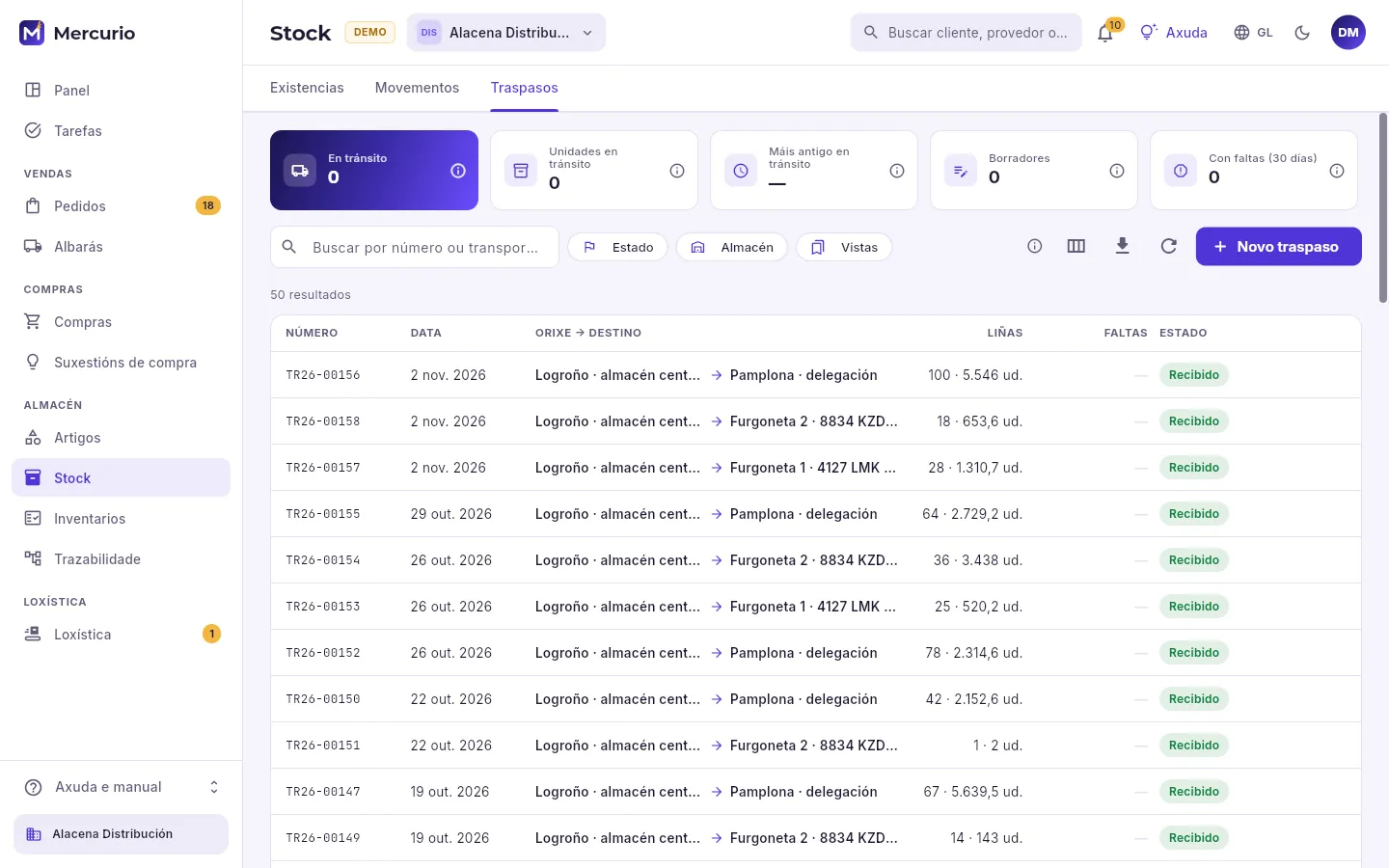 1234
- 1Os traspasos en tránsito, as unidades polo camiño, o máis antigo sen recibir, os borradores e os que chegaron con faltas.
- 2Filtra por estado e por almacén (de saída ou de chegada).
- 3Preparar un traspaso.
- 4Cada traspaso co seu número, a súa data, de onde a onde, cantas liñas e unidades, as faltas e o seu estado.
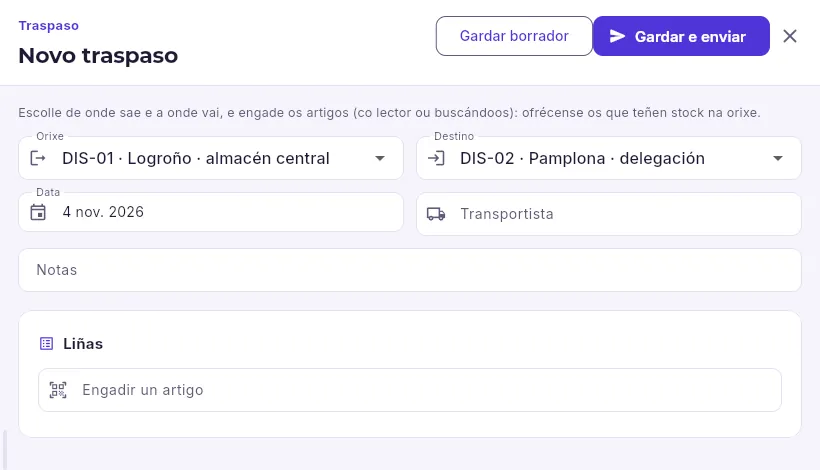 12345
- 1De onde sae.
- 2A onde vai: outro almacén, unha tenda ou unha furgoneta.
- 3Quen o leva (opcional).
- 4Os artigos, co lector ou buscándoos: ofrécense os que teñen stock na orixe. Os lotes escóllense sós ao enviar.
- 5Gardalo para envialo máis tarde, ou gardalo e envialo xa: a mercadoría sae da orixe.
En Stock → Traspasos, preme Novo traspaso (ou, desde a ficha dun artigo, ⋮ → Traspasar a outro almacén).
Escolle a Orixe e o Destino, e engade os artigos coas súas cantidades.
Preme Gardar e enviar cando saia a mercadoría: sae da orixe, cos lotes que propón a política de cada artigo, e queda en tránsito.
Ao chegar, abre o traspaso no destino, preme Recibir e conta o que chegou: o que falte anótase como perda no tránsito.
#Almacéns, localizacións e furgonetas
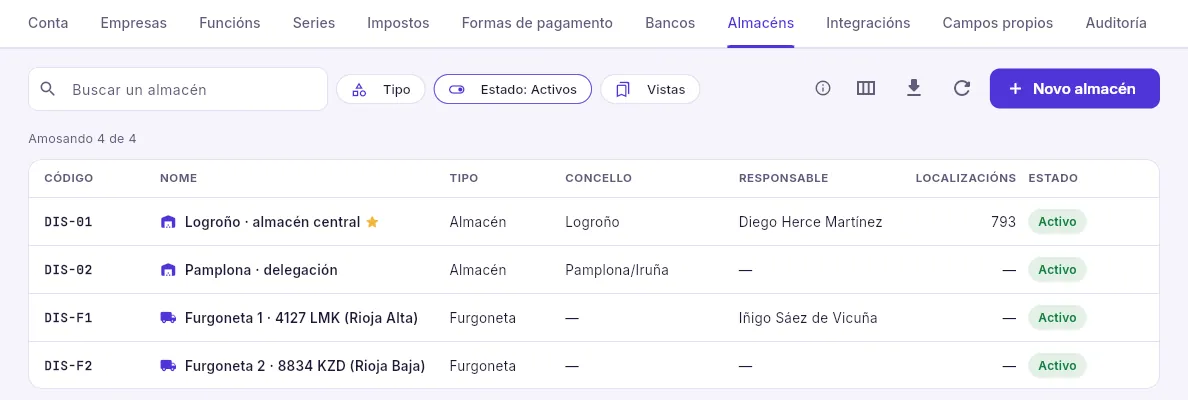 1234
- 1Os almacéns dánse de alta en Configuración → Almacéns (o administrador).
- 2Naves e delegacións, cada unha co seu responsable e as súas localizacións. A ★ marca o predeterminado.
- 3As furgonetas de autovenda ou do servizo técnico: almacéns móbiles que cargan da central e venden ou reparan en ruta.
- 4Un almacén, unha tenda, unha furgoneta ou un depósito na casa dun cliente.
Cada almacén é dunha empresa e ten o seu propio stock. Os tipos: almacén (recibe, garda e serve), tenda (vende no mostrador), furgoneta (almacén móbil) e depósito en cliente (mercadoría túa na casa dun cliente ata que a vende ou a consome). Coa función «Localizacións», cada almacén ten as súas localizacións cun código de corredor, andel, nivel e oco (A-03-2-B), un tipo (picking, reserva, recepción, expedición, corentena, frío, devolucións) e unha orde de percorrido, a que segue o picking; xéranse por rangos dunha vez. Sen a función «Varios almacéns», cada empresa traballa cun só.
Almacén
Inventarios
Os recontos físicos dos almacéns: completos, parciais ou cíclicos por clase ABC, ás cegas ou non, contados co lector, coas súas diferenzas valoradas e a regularización que axusta o stock.
Un inventario compara o que di Mercurio co que hai de verdade nos andeis. Ao abrilo faise a foto do que hai (o teórico), cóntase (na web, coa PDA ou o móbil na app de almacén, ou en papel coa folla de reconto) e, ao regularizar, cada diferenza axusta o stock. O que se move mentres se conta (un albarán que sae, unha recepción que entra) tense en conta: non fai falta parar o almacén.
- 1AbrirCompleto, parcial ou cíclico; ás cegas ou non. Faise a foto.
- 2ContarCo lector, na web, a PDA ou en papel.
- 3RevisarAs diferenzas, da de máis valor á de menos.
- 4RegularizarCada diferenza axusta o stock. O inventario péchase.
#A lista de inventarios
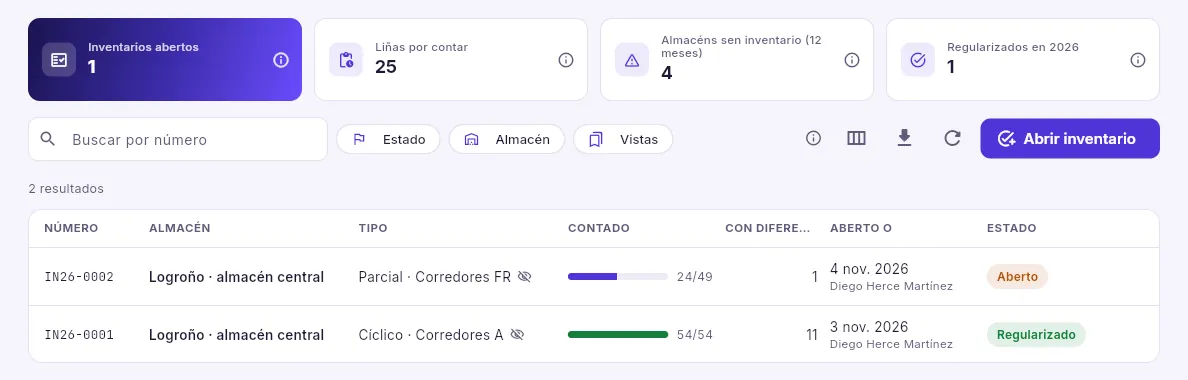 1234
- 1Os recontos en marcha, as liñas que faltan por contar, os almacéns que levan máis dun ano sen inventario completo e os regularizados este ano.
- 2Filtra por estado e almacén.
- 3Comezar un reconto.
- 4Cada inventario co seu almacén, o tipo (e, se é ás cegas, o ollo riscado), canto se contou, as liñas con diferenza, cando se abriu e quen, e o seu estado.
#Abrir un inventario
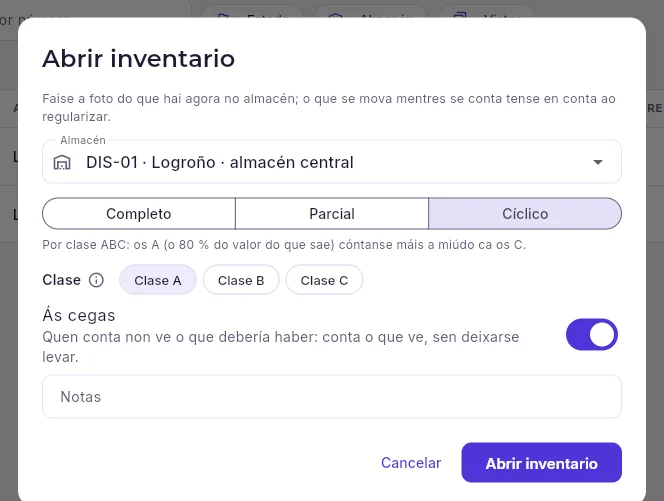 12345
- 1O almacén que se conta.
- 2Completo (todo o almacén), parcial (unhas familias, zonas ou corredores) ou cíclico (por clase ABC).
- 3Nun cíclico, que clases se contan esta vez.
- 4Ás cegas: quen conta non ve o que debería haber, e conta o que ve sen deixarse levar.
- 5Abre o inventario e fai a foto do que hai.
#Contar
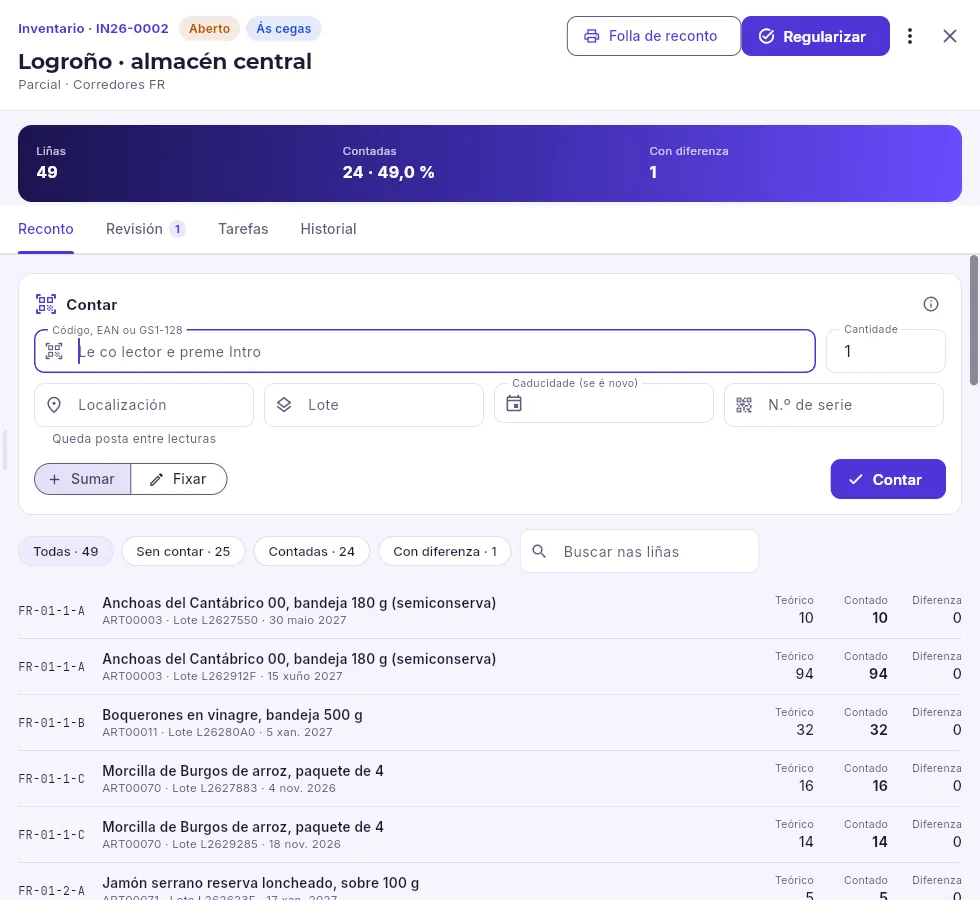 12345678
- 1O inventario, o seu estado e se é ás cegas.
- 2A folla de reconto en PDF, para contar en papel.
- 3Cando estea contado: axusta o stock e pecha o inventario.
- 4Cantas liñas ten, cantas se contaron e cantas teñen diferenza.
- 5Le o código co lector (ou escríbeo) e preme Intro. Un GS1-128 trae tamén o lote e a caducidade.
- 6A localización (queda posta entre lecturas), o lote, a súa caducidade se é novo, ou o número de serie.
- 7Sumar: cada lectura suma a cantidade. Fixar: a cantidade substitúe o contado.
- 8As liñas: todas, sen contar, contadas ou con diferenza, e un buscador.
Cada liña é un artigo nunha localización, co seu lote ou o seu número de serie: o teórico (o que había na foto), o contado e a diferenza. Para corrixir o contado, preme a liña. Nun inventario ás cegas, o teórico só o ve quen pode regularizar.
En Inventarios, abre o inventario (ou ábreo con Abrir inventario).
Ponte na primeira localización: escríbea en Localización (queda posta) e escolle Sumar.
Le cada artigo co lector: cada lectura suma unha unidade (ou a cantidade que poñas). Se o artigo leva lotes, indica o Lote; con números de serie, o N.º de serie.
Se contas caixas enteiras, escribe a cantidade, preme Fixar e Contar.
Cambia de localización e segue. O filtro Sen contar dite o que falta.
#Revisar e regularizar
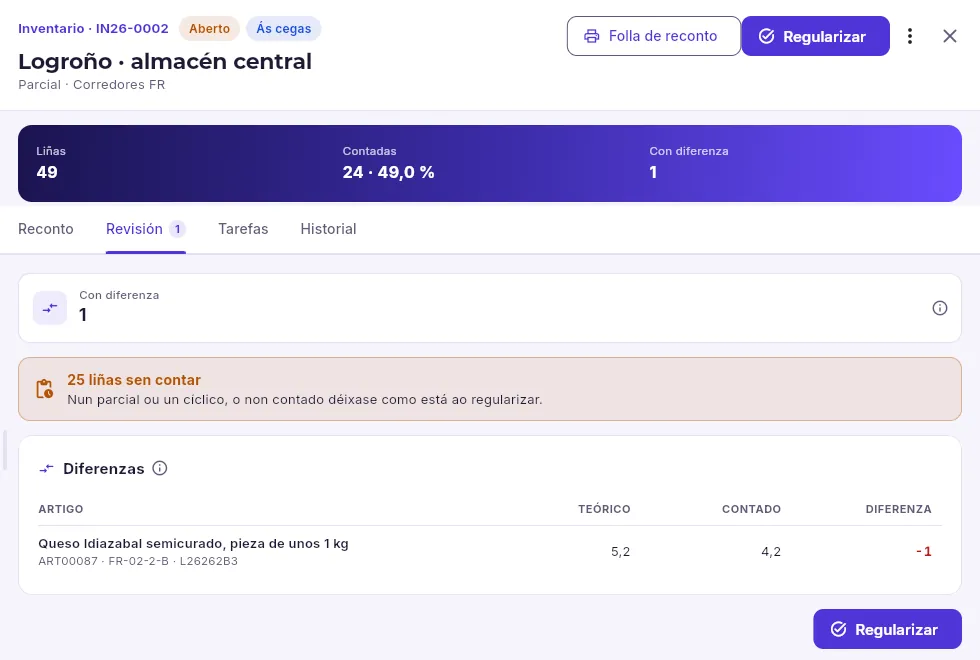 1234
- 1Cantas liñas contadas non coinciden. Con «Ver custos», tamén o valor do que sobra, do que falta e o neto.
- 2O que queda sen contar e que se fará con iso ao regularizar.
- 3As liñas con diferenza, da de máis valor á de menos: teórico, contado e diferenza.
- 4Regularizar cando todo estea revisado.
Revisa as diferenzas grandes antes de regularizar: adoitan ser un erro de reconto ou de localización (algo contado no oco do lado). Ao premer Regularizar escolles que facer co non contado:
- Deixalo como está: o normal nun parcial ou un cíclico; só se axusta o contado.
- Poñelo a cero: o normal nun completo; se non se contou, é que non estaba.
Cada liña contada axusta o stock ao contado descontando o que se moveu entre a foto e o reconto. O inventario queda regularizado e os seus axustes, no libro de Stock como movementos de inventario. Un inventario aberto pódese anular (en ⋮): pérdese o contado e non se axusta nada.
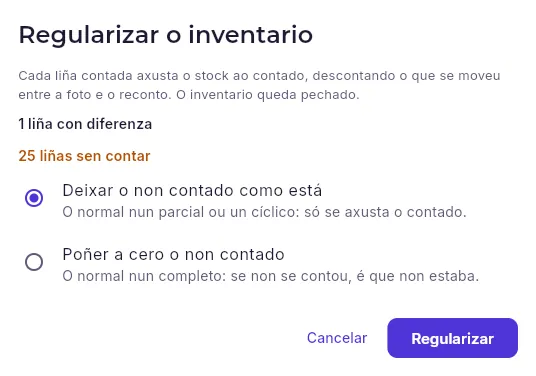 1234
- 1Que fai: axusta cada liña contada, descontando o movido desde a foto, e pecha o inventario. Debaixo, cantas liñas teñen diferenza e cantas quedan sen contar.
- 2O normal nun parcial ou nun cíclico: só se axusta o contado.
- 3O normal nun completo: o que non se contou é que non estaba.
- 4Regulariza coa opción escollida.
Almacén
Trazabilidade
De onde veu cada lote e a que clientes chegou, a súa caducidade e o seu estado, as alertas de lote para retirar un produto avisando a quen o recibiu, e cada unidade con número de serie co seu cliente e a súa garantía.
Un lote agrupa as unidades dun artigo que se fabricaron xuntas: chegan co seu código e a súa caducidade e, como cada entrada e cada saída din de que lote son, Mercurio sabe en todo momento de que provedor veu cada lote, onde queda e a que clientes se vendeu. É o que precisas se un fabricante avisa dun defecto ou unha autoridade sanitaria pide retirar un produto. O mesmo vale, unha a unha, para as unidades con número de serie (máquinas, equipos).
#Os lotes
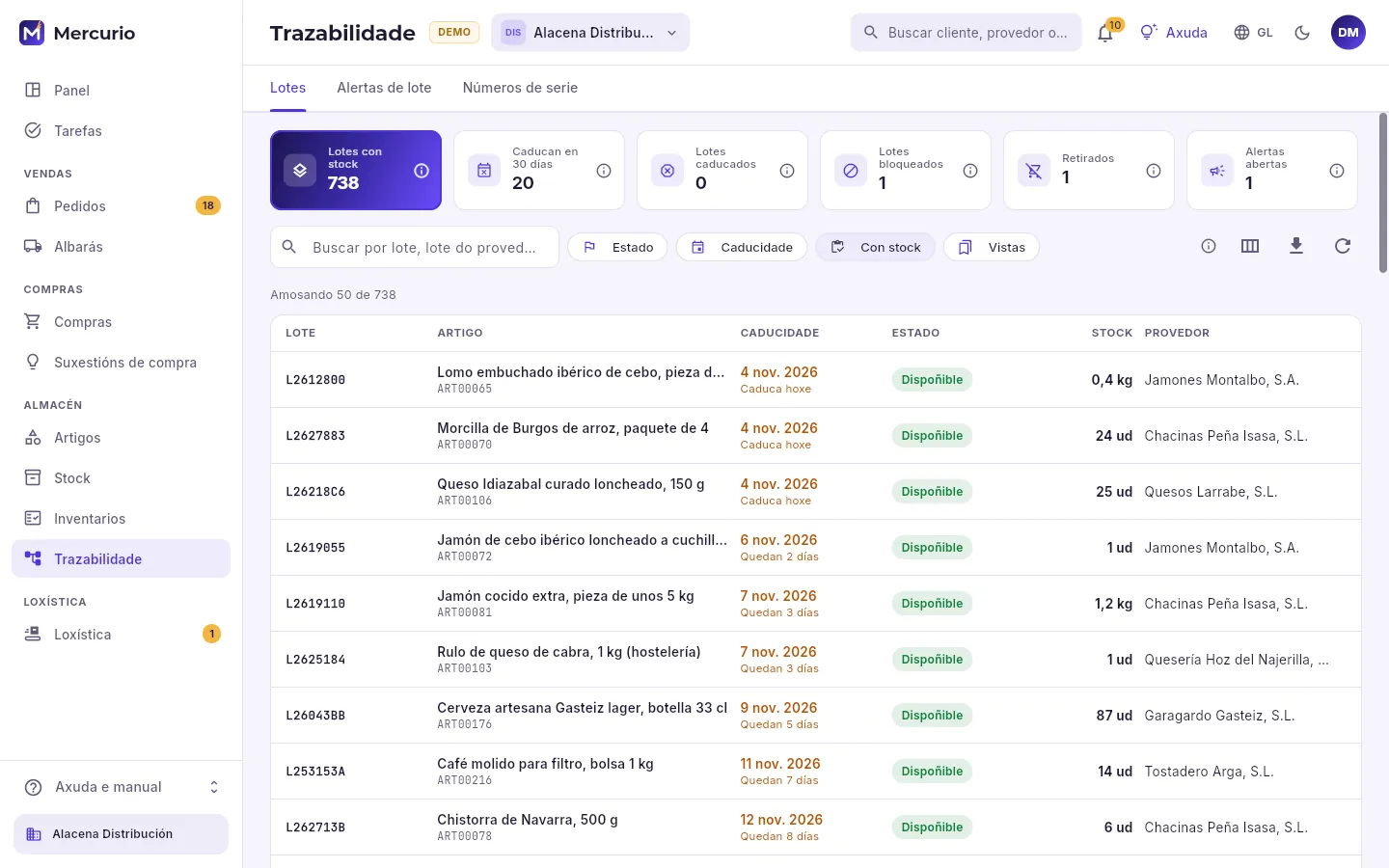 12345
- 1As lapelas: lotes, alertas de lote e números de serie.
- 2Os lotes con stock, os que caducan en 30 días, os caducados con stock, os bloqueados ou en corentena, os retirados e as alertas abertas.
- 3Busca polo noso lote, polo do provedor ou polo artigo.
- 4Filtra por estado, por caducidade (caducados, 7, 30 ou 90 días) e só con stock.
- 5Do que antes caduca ao que máis tarde: o artigo, a caducidade cos días que lle quedan (en ámbar, os que caducan pronto), o estado, o stock e o provedor.
Un lote pode estar dispoñible, en corentena (mentres se comproba: unha análise, unha reclamación), bloqueado (non se vende nin se traspasa ata que se libere) ou retirado do mercado. Os tres últimos seguen contando no físico, pero a saída non os propón: non se poden vender.
#A ficha dun lote
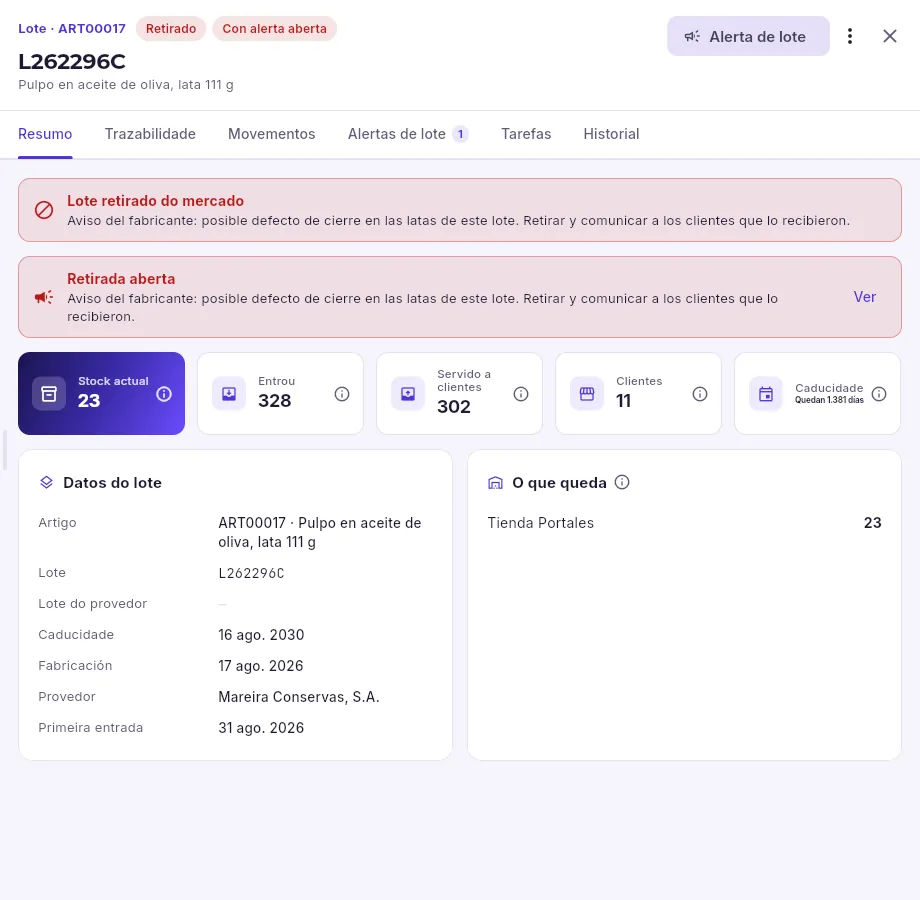 1234567
- 1O lote, o seu artigo e o seu estado (aquí, retirado e cunha alerta aberta).
- 2Abrir unha alerta de lote; en ⋮, liberalo, poñelo en corentena, bloquealo, corrixir os seus datos ou exportar a quen se serviu.
- 3Resumo, trazabilidade, movementos, alertas, tarefas e historial.
- 4Por que está así e a alerta en marcha, co seu motivo.
- 5O que queda, o que entrou, o servido a clientes, a cantos clientes e os días ata a súa caducidade.
- 6Artigo, lote do provedor, caducidade, fabricación, provedor e primeira entrada.
- 7Onde está agora: é o primeiro que hai que apartar nunha retirada.
#Cara atrás e cara adiante
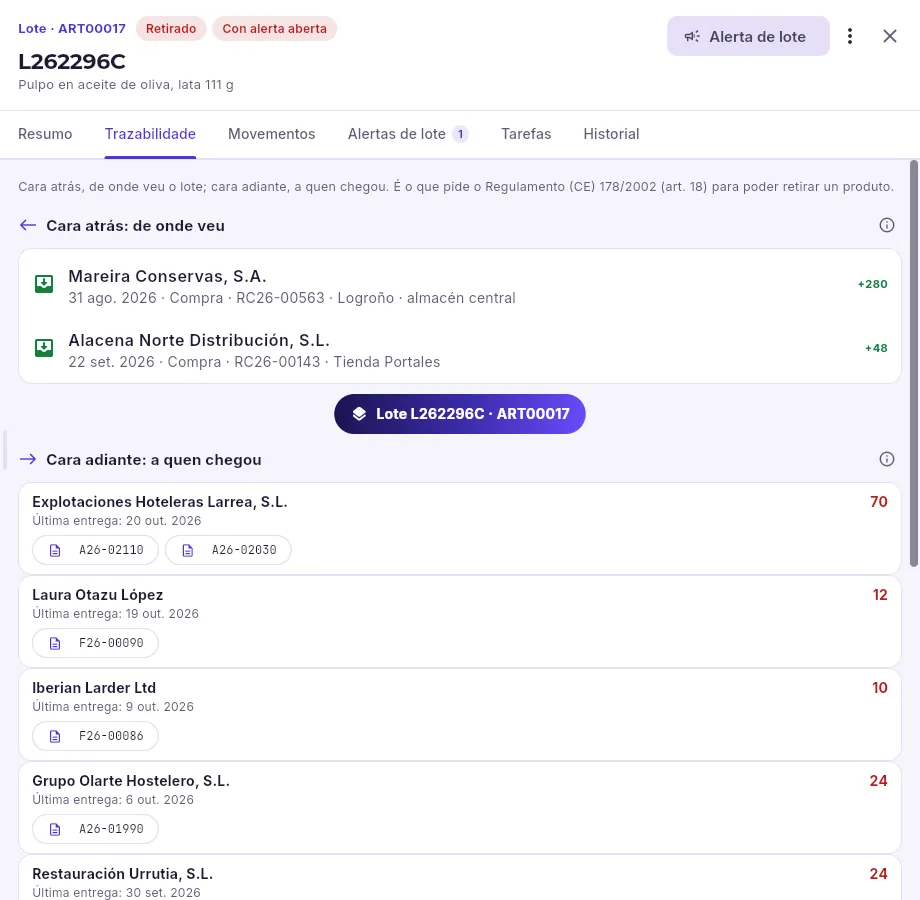 123
- 1Cara atrás: cada entrada do lote, coa súa data, o provedor, o documento e o almacén.
- 2Aquí, unha compra ao seu provedor: a recepción e a cantidade que entrou.
- 3Cara adiante: cada cliente que o recibiu, coa cantidade neta servida, a súa última entrega e os seus albarás ou facturas (preme un para abrilo).
Máis abaixo saen as outras saídas (minguas, consumos), os kits nos que se montou e o que queda. Co permiso «Datos de contacto», cada cliente leva o seu teléfono e o seu correo electrónico para avisalo. Exportar a quen se serviu (en ⋮) baixa esa lista a unha folla de cálculo.
En Trazabilidade → Lotes, busca o lote polo seu código, polo lote do provedor ou polo artigo.
Ábreo: en Resumo ves canto entrou, canto se lles serviu aos clientes, a cantos e onde queda o resto.
Preme a lapela Trazabilidade: arriba, de que provedor e con que documento entrou; abaixo, a que clientes chegou e con que albarás ou facturas.
Se hai que avisalos, abre unha alerta con Alerta de lote.
#Corentena e bloqueo
 123
- 1O estado do lote.
- 2E o seu motivo: aquí, recibido coa cámara do camión fóra de temperatura, á espera do laboratorio.
- 3Cando se resolva, Liberar déixao dispoñible para vender.
Desde ⋮ na ficha do lote, cada cambio de estado pide o seu motivo e queda no historial: poñer en corentena (mentres se comproba), bloquear (non se vende nin se traspasa), retirar do mercado e liberar. Se ademais hai que avisar os clientes que o recibiron, mellor unha alerta de lote, que retira ou bloquea o lote e leva a conta dos avisos.
#As alertas de lote
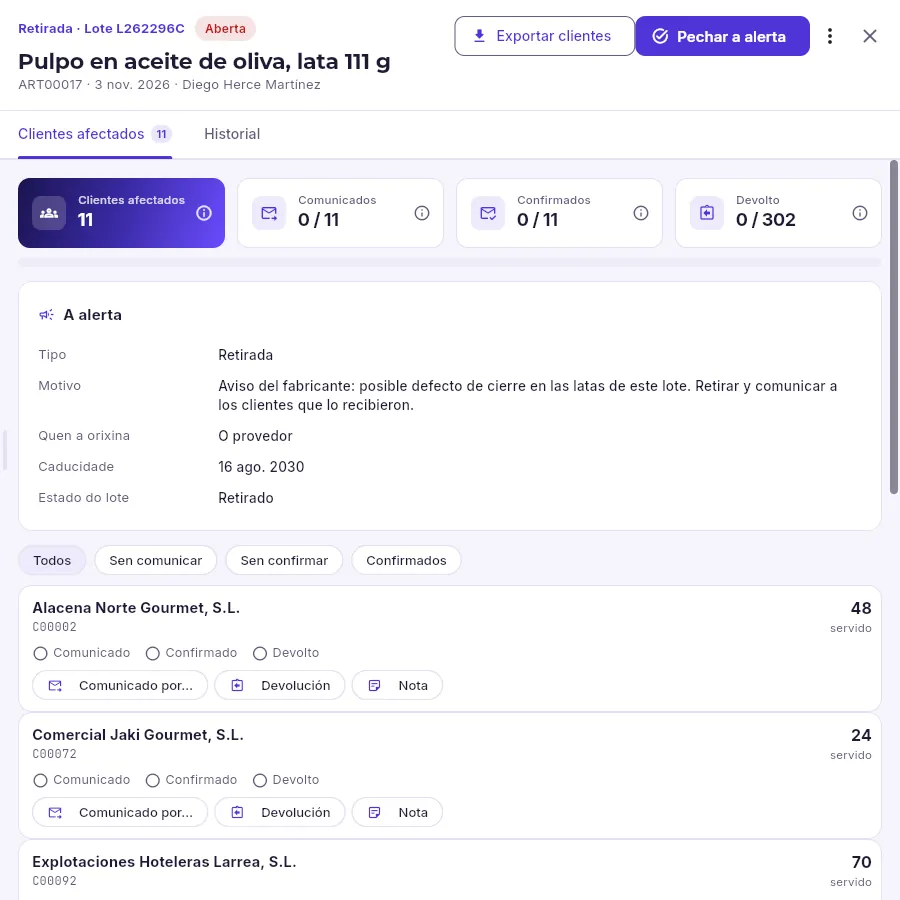 123456
- 1O tipo de alerta (retirada, comunicación ou bloqueo), o lote e o seu estado.
- 2A lista de clientes para a autoridade sanitaria e, cando todo estea resolto, pechar a alerta coa súa conclusión.
- 3O avance: clientes afectados, a cantos se lles comunicou, cantos confirmaron e o devolto do servido.
- 4Tipo, motivo (o que se lles di aos clientes), quen a orixina, a caducidade e o estado do lote.
- 5Todos, os que faltan por comunicar, por confirmar e os confirmados.
- 6Cada cliente co que se lle serviu: anota comunicado por… (correo, teléfono ou visita), confirmou, a devolución e notas.
Os tipos de alerta:
- Retirada: o lote queda retirado e pídeselles aos clientes que o devolvan.
- Comunicación: infórmase os clientes (un cambio de etiqueta, unha precaución); o lote queda bloqueado mentres tanto.
- Bloqueo: o lote queda bloqueado mentres se investiga; anótase a quen se lle serviu por se hai que avisar.
Ao abrila fíxase a lista de clientes que recibiron o lote, co que se lle serviu a cada un. O que devolvan entra despois cunha devolución de cliente. As alertas abertas saen na lapela Alertas de lote, co seu avance.
Abre a ficha do lote e preme Alerta de lote: escolle Retirada, escribe o motivo (o que lles dirás aos clientes) e quen a orixina (o provedor, a autoridade sanitaria, un control propio ou a reclamación dun cliente).
Aparta o que queda nos teus almacéns (sae en O que queda).
Avisa cada cliente, empezando polos que máis recibiron, e anota na alerta Comunicado por… e, cando acusen recibo, Confirmou.
Anota o que devolve cada un con Devolución.
Cando todos estean avisados e a mercadoría recuperada, Pechar a alerta coa súa conclusión (o recuperado, o destruído, o que dixo a autoridade).
#Os números de serie
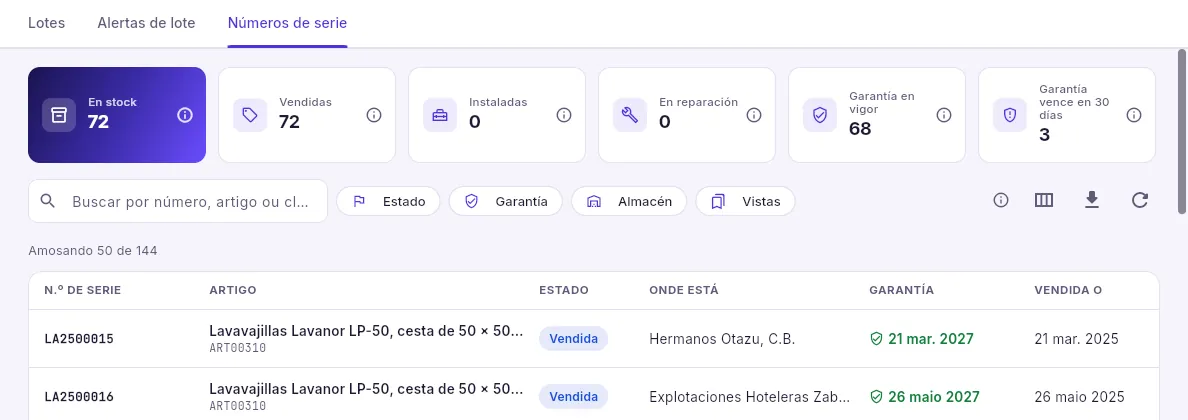 123
- 1Unidades en stock, vendidas, instaladas en clientes, en reparación, coa garantía en vigor e as que a perden en 30 días.
- 2Busca unha unidade polo seu número, o seu artigo ou o seu cliente.
- 3Cada unidade co seu artigo, o seu estado, onde está (almacén ou cliente) e a súa garantía.
A ficha dunha unidade di onde está (nun almacén ou na casa dun cliente), cando entrou e se vendeu, e a súa garantía, que empeza ao vendela cos meses que diga o artigo. Nas súas lapelas, a súa historia de movementos, os contratos nos que está instalada e os partes do servizo técnico. Unha avaría en garantía non se factura: o servizo técnico compróbao só.
Loxística
Loxística
Do pedido á porta do cliente: preparar os pedidos no almacén (por pedido ou en vagas), metelos en bultos coa súa etiqueta, mandalos cun transportista ou repartilos coas túas furgonetas, coa sinatura de quen recibe no móbil.
Loxística é o camiño dun pedido desde que se confirma ata que o cliente o asina. Lévase en catro lapelas —Picking, Packing, Expedicións e Reparto—, e cada unha sae se a súa función está acesa (Configuración → Funcións) e o teu perfil pode facela:
- 1PickingRecoller no almacén o que piden os pedidos, na orde do percorrido.
- 2AlbaráAo rematar o picking, un albará por pedido co recollido e os seus lotes.
- 3PackingOs bultos de cada albará, co seu peso e a súa etiqueta SSCC.
- 4ExpediciónCun transportista: etiqueta, número de seguimento e por onde vai.
- 5RepartoOu coas túas furgonetas: rutas, paradas e a sinatura de quen recibe.
O xefe de almacén e os mozos preparan; quen organiza os envíos decide se cada albará sae cun transportista ou nunha ruta propia; o repartidor entrega desde o móbil. Todo o que pasa no almacén pódese facer tamén coa App de almacén, nunha PDA ou nun móbil, lendo códigos.
#Picking: que hai que preparar
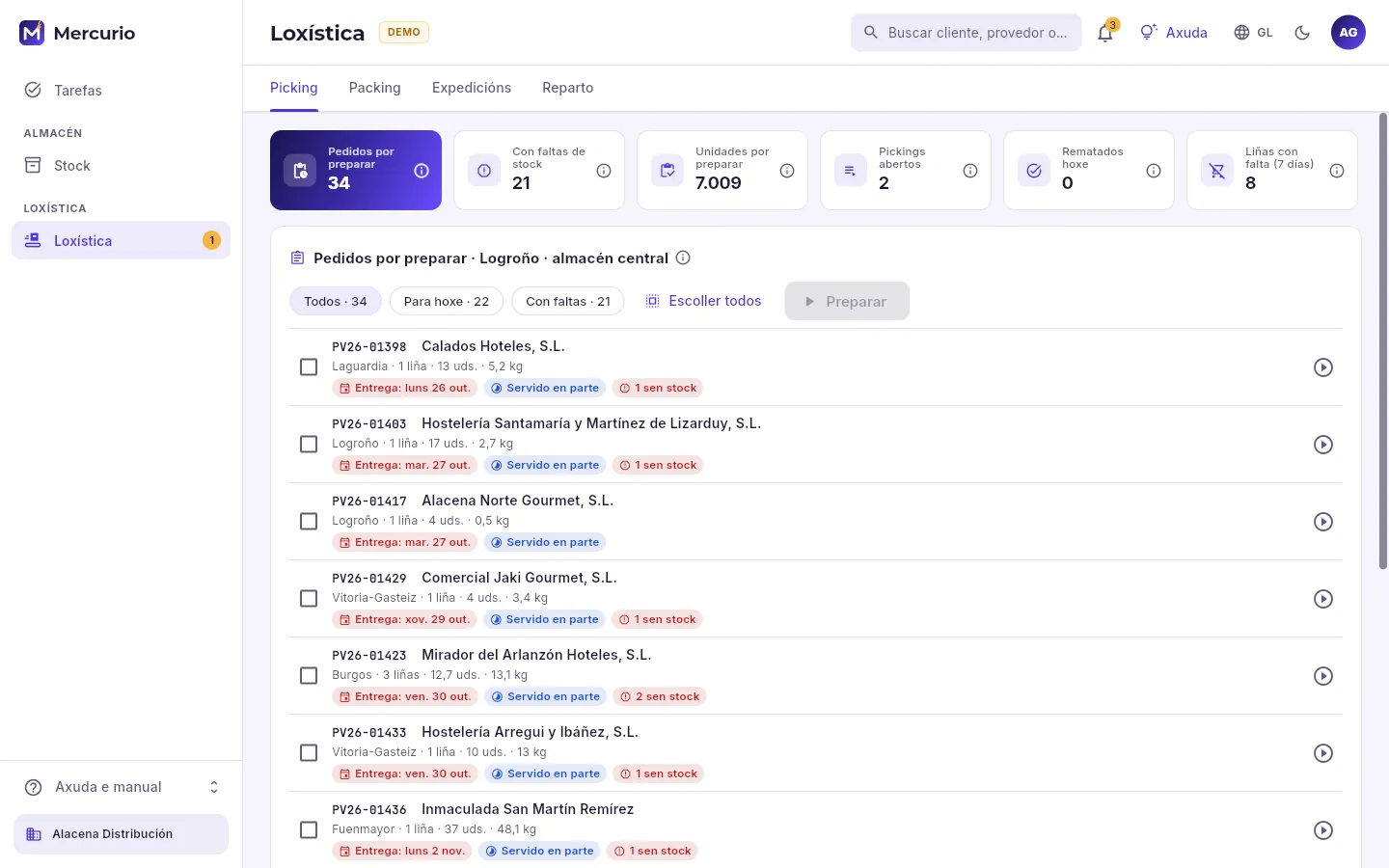 1234567
- 1Os indicadores do almacén: pedidos por preparar, cantos teñen faltas de stock, as unidades que agardan, os pickings abertos, os rematados hoxe e as liñas que se recolleron incompletas na última semana.
- 2Os pedidos por preparar deste almacén que aínda non están en ningún picking, por data de entrega: os de hoxe e os atrasados, primeiro.
- 3Todos, só os que se entregan hoxe (ou xa deberían saír) ou só os que teñen faltas.
- 4Escolle todos os da lista dunha vez.
- 5Crea o picking dos pedidos escollidos: cun, por pedido; con varios, unha vaga.
- 6A caixa para escoller o pedido e, na fila, o cliente, a poboación, as liñas, as unidades e o peso do que queda, coa súa data de entrega.
- 7Preparar só ese pedido, sen escollelo.
Cada pedido leva as súas etiquetas: a entrega (en vermello, se xa debería saír), Servido en parte se xa saíu algo antes e, en vermello, sen stock coas liñas que non teñen existencias no almacén (pasa o rato por riba para ver que artigos). Un pedido con faltas pódese preparar igual: recóllese o que haxa e o demais queda pendente no pedido para o seguinte picking.
Debaixo están as listas de picking do almacén, abertas ou todas, co seu avance (liñas recollidas das que ten), as súas unidades, as súas faltas e quen as prepara; Os meus deixa só as túas.
#Preparar unha vaga
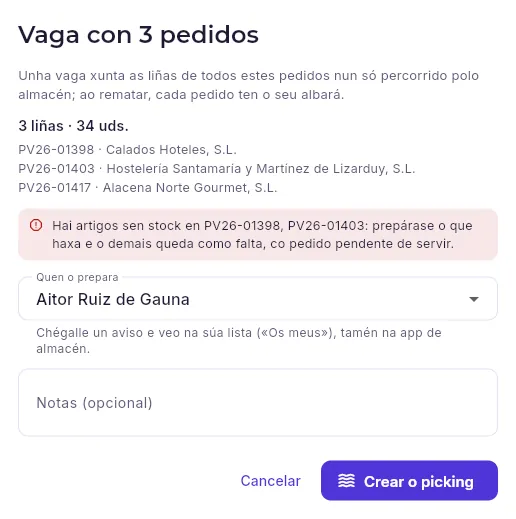 1234
- 1Unha vaga xunta as liñas de varios pedidos nun só percorrido polo almacén; ao rematar, cada pedido ten o seu albará.
- 2Se algún pedido ten faltas, avísao: prepárase o que haxa e o resto queda pendente.
- 3Quen o prepara: chégalle un aviso e veo en Os meus e na app de almacén. Sen ninguén, cólleo o primeiro que o abra.
- 4Crea o picking e ábreo.
En Loxística → Picking, preme Para hoxe para ver o que ten que saír hoxe.
Marca a caixa de cada pedido que queiras preparar xunto (ou Escoller todos).
Preme o botón, que agora di Vaga con N pedidos.
Escolle en Quen o prepara o mozo que a fará (ou déixao sen asignar).
Preme Crear o picking: créase a lista de recollida coa localización e o lote de cada liña, e ábrese.
#A lista de recollida
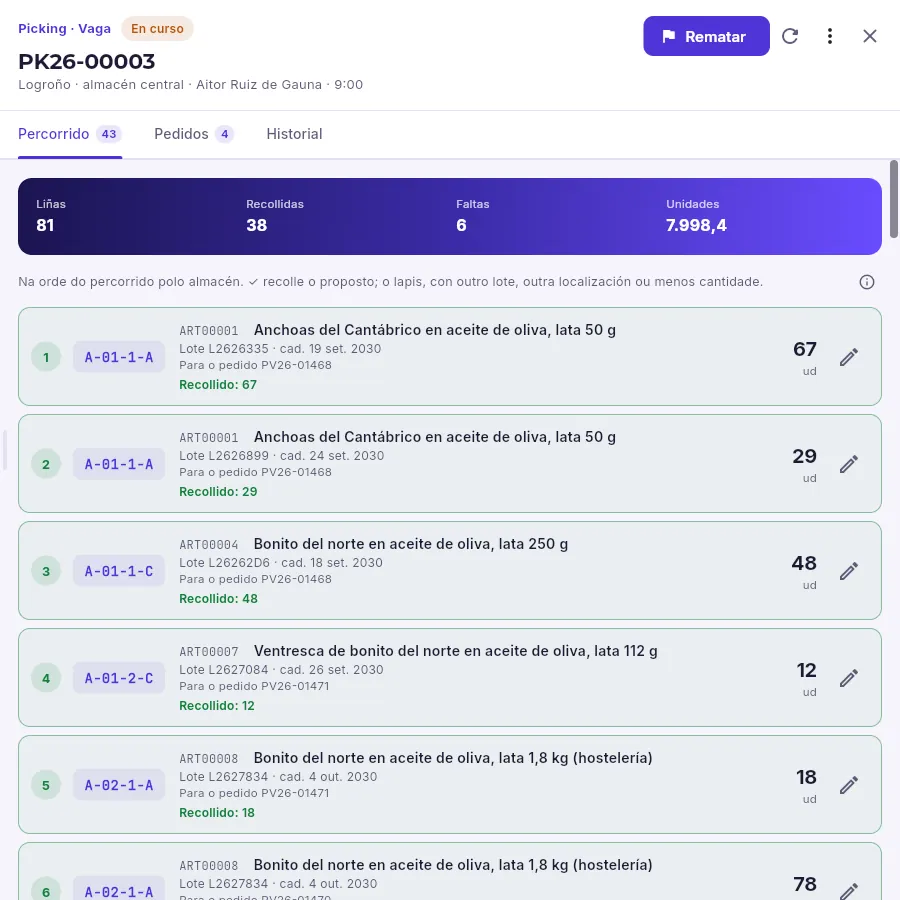 1234567
- 1O número do picking, se é por pedido ou vaga, o seu estado, o almacén e quen o prepara.
- 2Rematar pecha o picking e crea un albará por pedido co recollido.
- 3Recoller todo o proposto dunha vez, asignalo a outra persoa, imprimir a folla de picking ou anulalo.
- 4O percorrido (coas liñas que quedan por recoller), os pedidos que leva e o seu historial.
- 5As liñas que ten, as recollidas, as faltas e as unidades.
- 6Cada liña, na orde do percorrido: a localización, o artigo, o lote coa súa caducidade, o pedido ao que vai e a cantidade; en verde, xa recollida.
- 7O lapis: recoller con outro lote, doutra localización ou menos cantidade (co motivo da falta).
A lista sae na orde do percorrido polo almacén (a das súas localizacións, que se fixa en Configuración → Almacéns) e, en cada localización, por artigo e polo lote que antes caduca. O lote proponno a política de saída de cada artigo (FIFO, FEFO…): nunca un bloqueado, caducado ou reservado para outro pedido. Unha liña en ámbar recolleuse con falta (e di por que: rotura, non atopado, caducado…); unha en vermello non tiña stock ao crear o picking: se aparece a mercadoría, recóllea co lapis.
Ao premer Rematar créanse os albarás dos seus pedidos co recollido, os seus lotes e as súas localizacións; se marcas Emitir os albarás, saen xa numerados e descontando o stock (se non, quedan en borrador para revisalos en Albarás). O que non se recolleu conta como falta e o seu pedido segue pendente de servir para o próximo picking.
#Packing: bultos e etiquetas
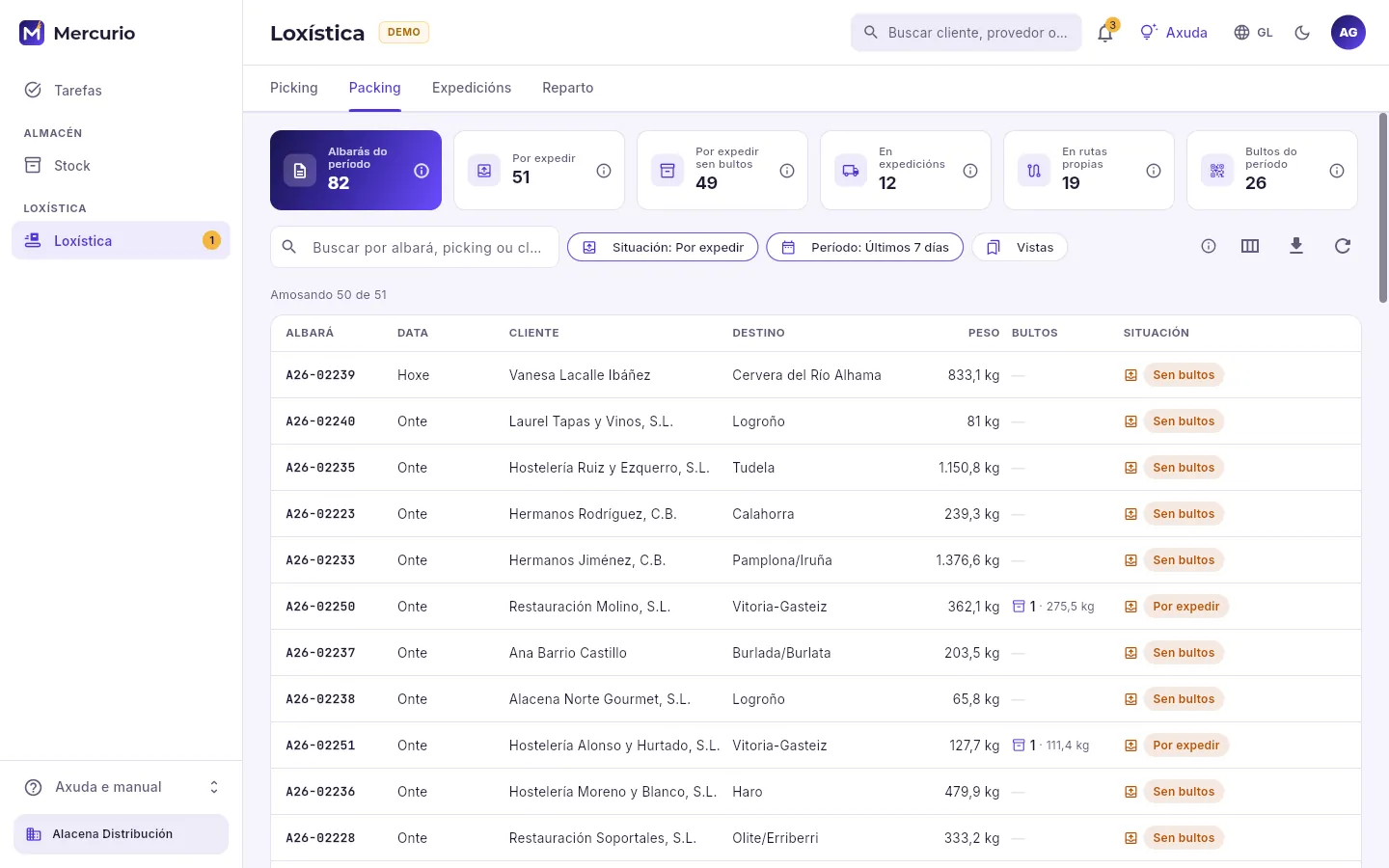 123
- 1Os albarás do período, cantos faltan por expedir (e deses, cantos sen bultos), cantos van cun transportista ou nunha ruta propia, e os bultos.
- 2De entrada, os por expedir dos últimos 7 días: o que aínda ten que saír.
- 3Cada albará co seu cliente, o destino, o peso das súas liñas, os seus bultos e a súa situación: sen bultos, por expedir, nunha expedición ou nunha ruta. Preme un para ver os seus bultos.
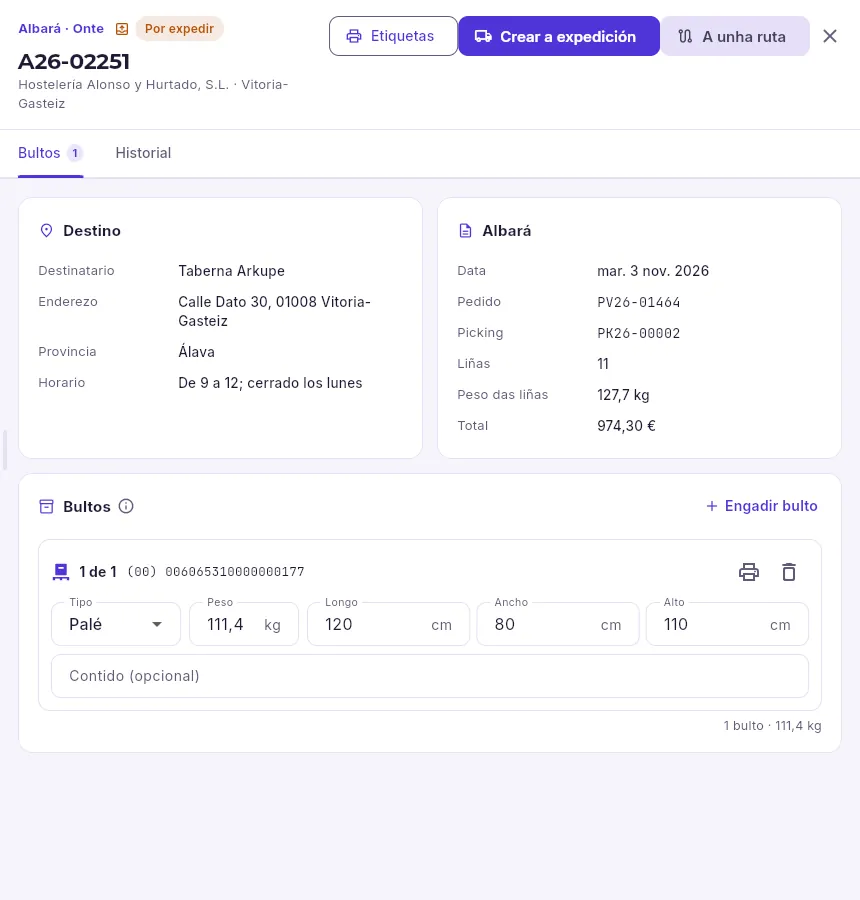 123456
- 1As etiquetas de todos os seus bultos en PDF, para imprimilas e pegalas.
- 2Darlle saída: cun transportista (Crear a expedición) ou nunha ruta do reparto propio (A unha ruta).
- 3A quen vai: destinatario, enderezo e horario de entrega.
- 4O albará: de que pedido e de que picking sae, as súas liñas, o peso das liñas e o total.
- 5Engadir outro bulto: unha caixa, un palé, un sobre…
- 6Cada bulto, co seu SSCC arriba: o tipo, o peso real e, se é un palé, as súas medidas.
Cada bulto recibe ao gardalo un SSCC (código seriado de unidade de envío): 18 cifras que o identifican en todo o camiño e que a súa etiqueta leva en código de barras GS1-128 co identificador (00). É o que le o transportista ao recollelo e o cliente ao recibilo. Pon o peso real de cada bulto (o transportista cobra por el): sen bultos, unha expedición crea un co peso das liñas.
#Expedicións con transportista
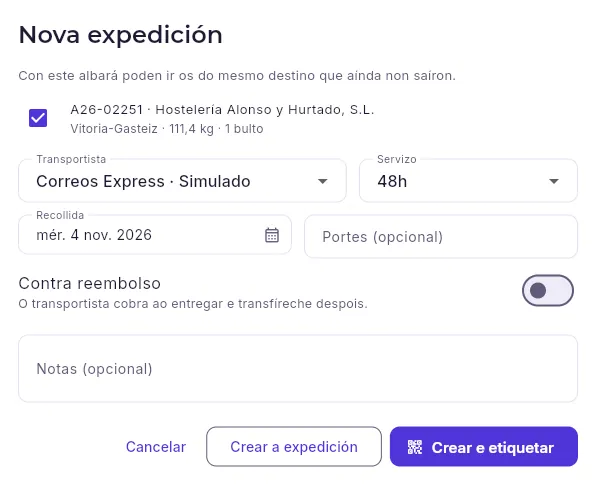 12345
- 1O transportista e o seu servizo (24 h, 48 h…).
- 2Os albarás que van xuntos: o escollido e, se os hai, os do mesmo destino que aínda non saíron (márcaos para que vaian na mesma expedición).
- 3O día que pasa o transportista a recollela e o que custan os portes, se o sabes.
- 4Se o transportista cobra ao entregar (e transfírecho despois), co importe.
- 5Crear a expedición déixaa preparada; Crear e etiquetar pídelle ademais ao transportista a etiqueta e o número de seguimento.
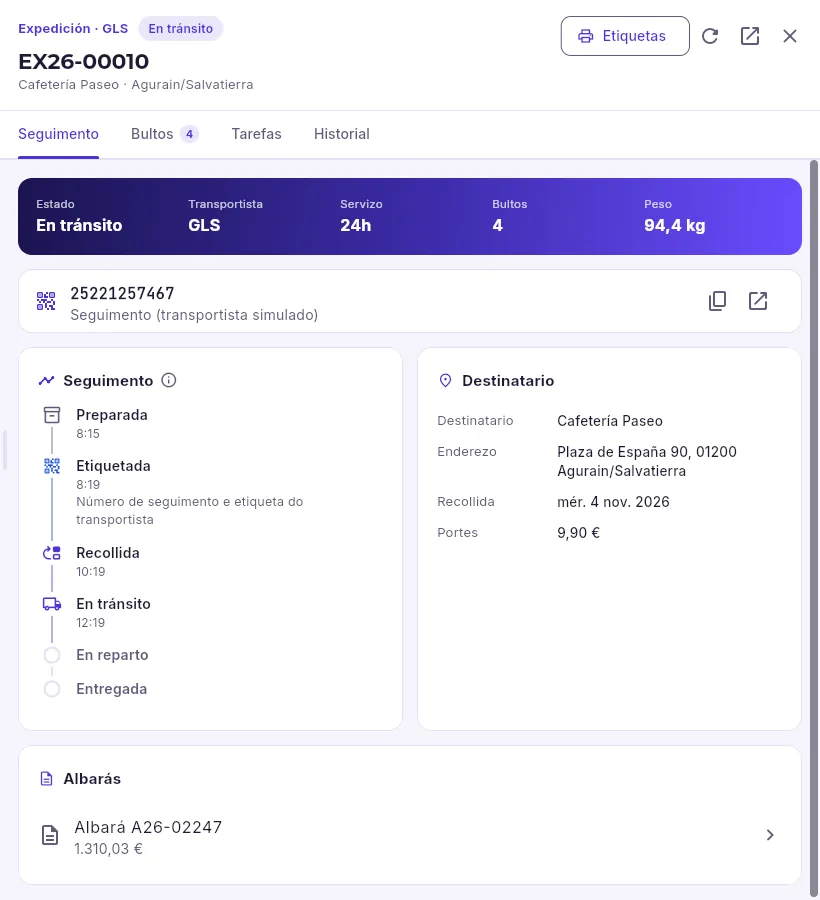 12345
- 1O seu estado, o transportista, o servizo, os bultos e o peso.
- 2O número de seguimento: cópiao para darllo ao cliente ou abre a web do transportista.
- 3Por onde vai: cada paso coa súa hora; en gris, os que aínda non chegaron.
- 4A quen vai, cando se recolle e os portes.
- 5Volver imprimir as súas etiquetas.
A lapela Expedicións amosa todas, co que convén vixiar arriba: as que van en camiño, as que están sen etiquetar (sen etiqueta o transportista non as leva), as que agardan recollida, as entregadas, as incidencias (ausente, enderezo mal, dano…), o prazo medio de entrega e o que hai por cobrar contra reembolso. Unha expedición anúlase mentres non se recollese: os seus albarás volven estar por expedir, cos seus bultos.
#Reparto propio: as rutas
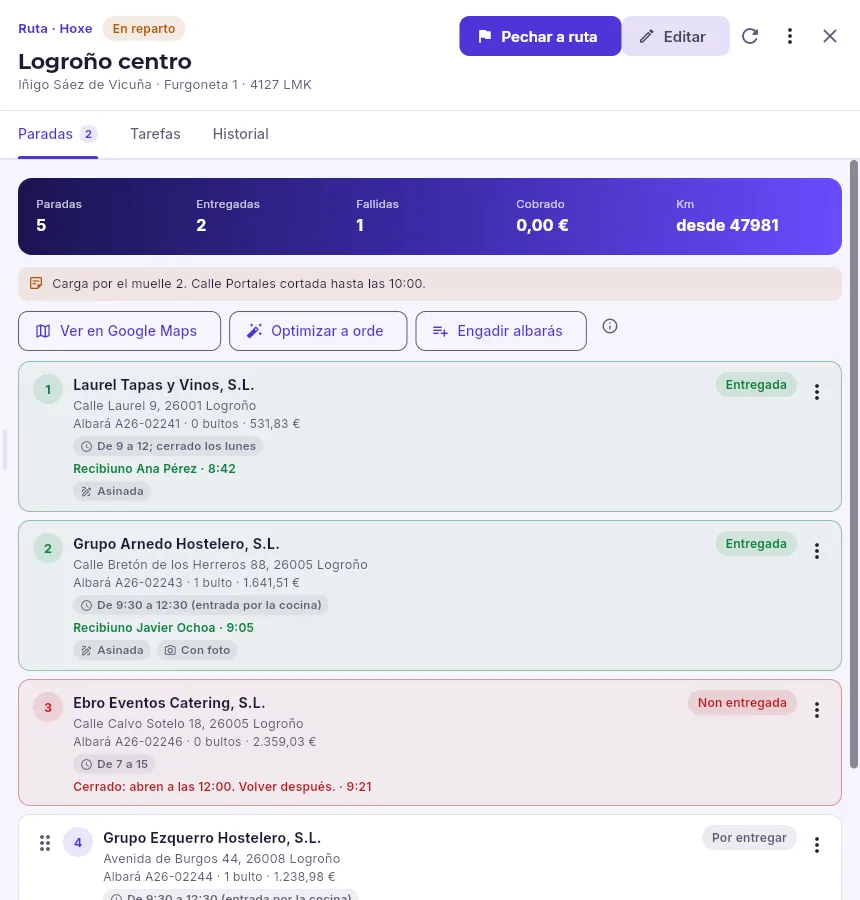 123456
- 1A ruta: o seu día, o seu estado, o repartidor e o vehículo.
- 2Planificada, Saír a repartir; en reparto, Pechar a ruta ao volver (cos km do contaquilómetros). Editar cambia o repartidor, o vehículo ou as notas.
- 3As paradas, as entregadas, as fallidas, o cobrado e os quilómetros.
- 4Ver o percorrido en Google Maps, optimizar a orde das paradas e engadir albarás por expedir.
- 5O menú de cada parada: nunha pendente, como chegar, subila ou baixala e quitala da ruta; nunha xa feita, ver as probas da entrega.
- 6Cada parada na súa orde: o cliente, o enderezo, o albará cos seus bultos e o seu importe, o horario e, ao entregala, quen a recibiu, a que hora e se hai sinatura ou foto; se non se puido entregar, o motivo.
En Reparto están as rutas do día (cambia de día coas frechas), co entregado, o pendente, o que non se puido entregar, o cobrado e os quilómetros. Unha ruta é un día, un repartidor e un vehículo cos albarás que entrega, en orde: créase con Nova ruta e engádenselle os albarás desde aquí ou desde os bultos de cada un (A unha ruta).
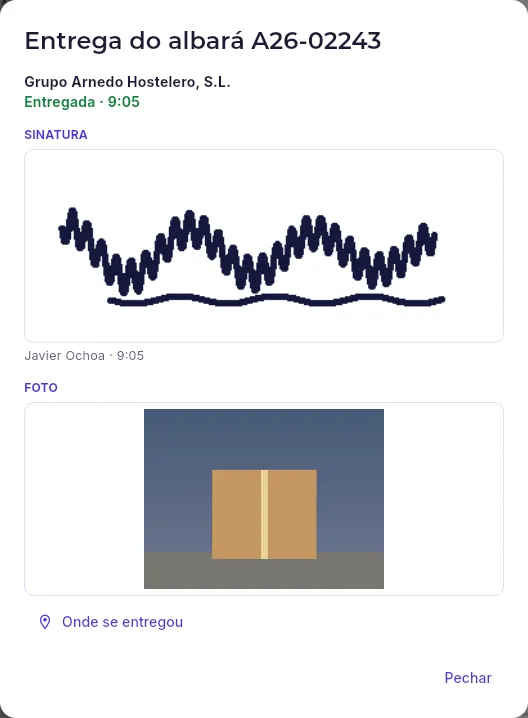 123
- 1A sinatura de quen recibiu, co seu nome e a hora.
- 2A foto da entrega, se o repartidor a fixo.
- 3Onde estaba o repartidor ao entregar, no mapa.
Se unha parada non se puido entregar, o seu albará volve estar libre: chama ao cliente (o repartidor deixou o motivo: non había ninguén, pechado, non o quere…) e engádeo á ruta do día que conveña. Ao pechar unha ruta con paradas pendentes, quedan pendentes para outra.
#O meu reparto: o móbil do repartidor
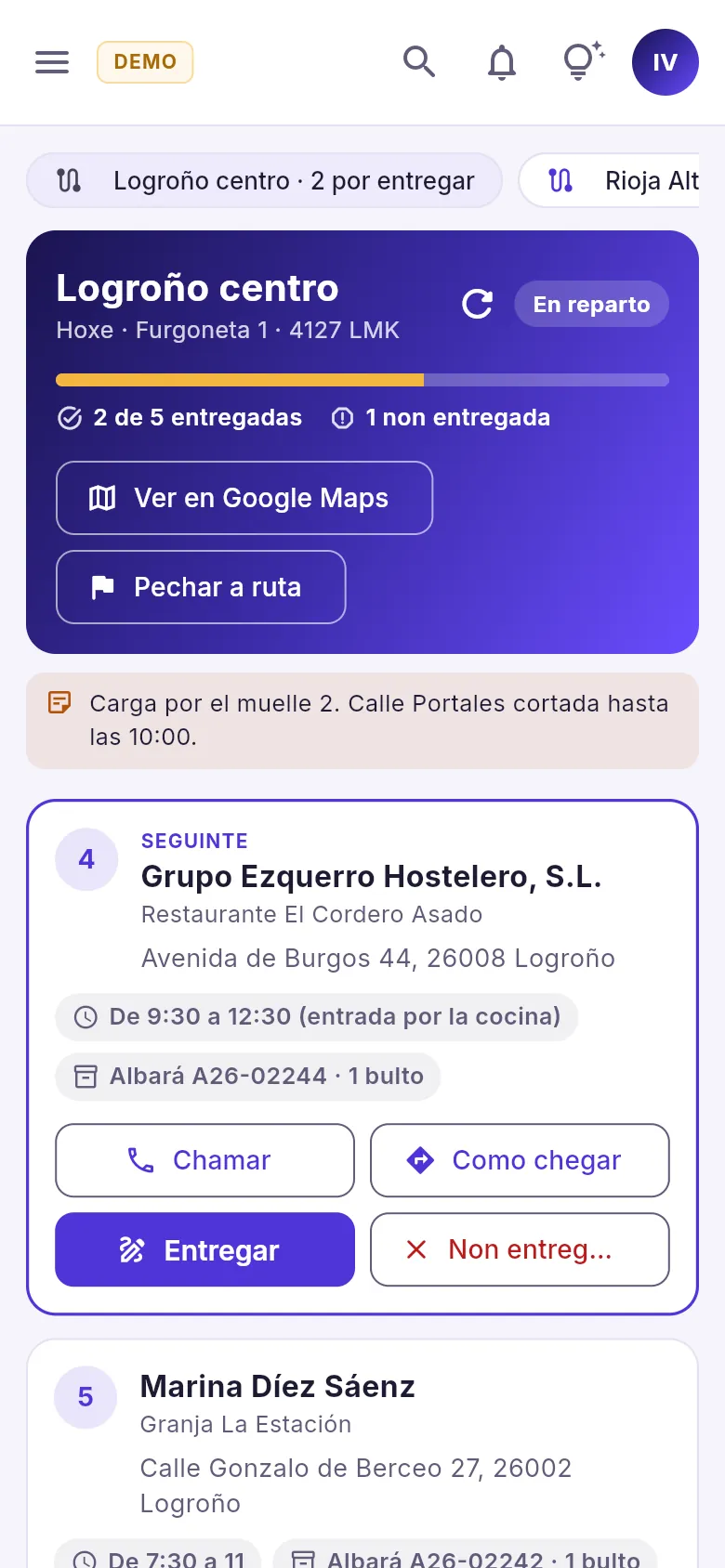 123
- 1As súas rutas de hoxe, co que queda por entregar en cada unha: toca unha para vela.
- 2O percorrido do que queda, no mapa, e Pechar a ruta ao volver, cos km do contaquilómetros. Antes de arrincar, no seu lugar sae Saír a repartir.
- 3A seguinte parada: chamar ao cliente, como chegar, entregar ou anotar que non se puido. As xa feitas quedan pregadas ao final.
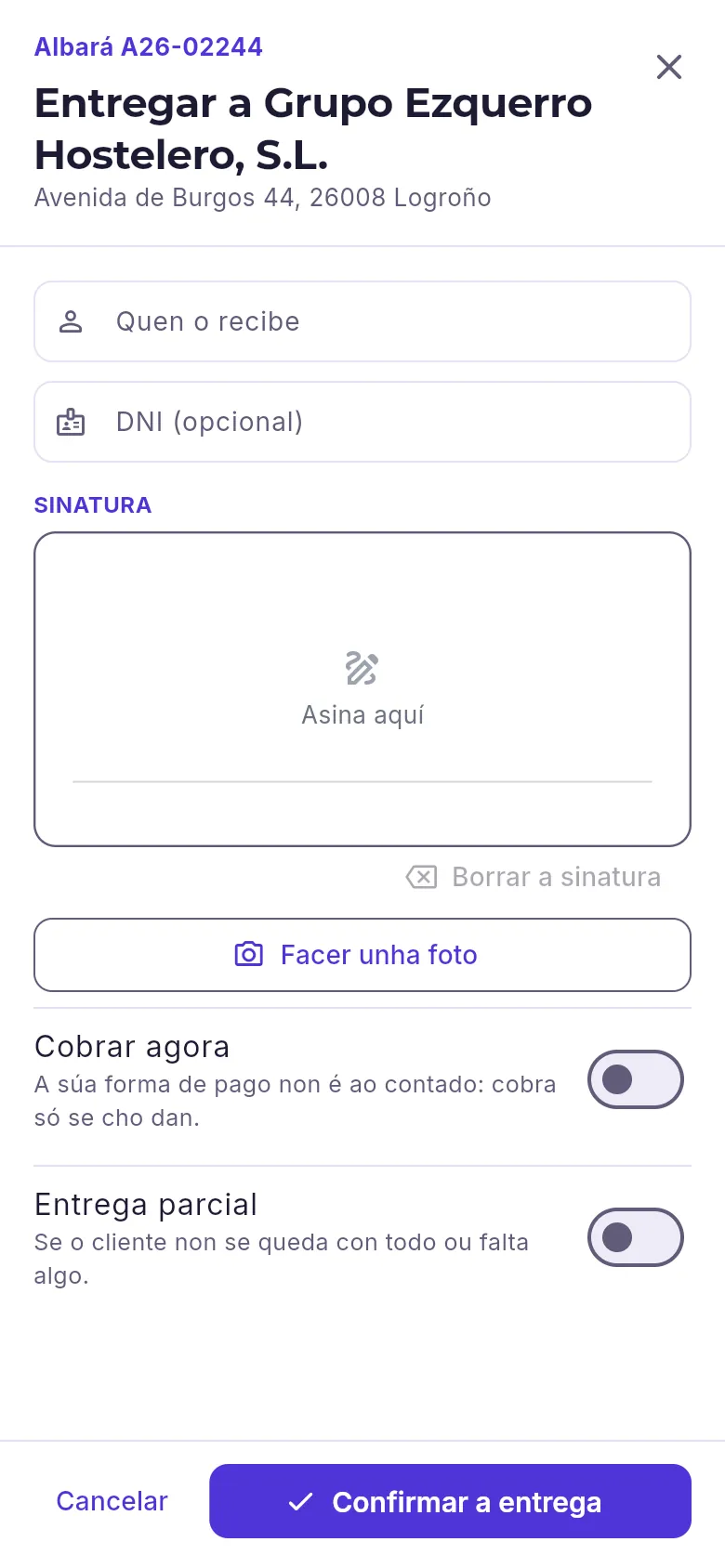 12345
- 1Quen o recibe (e o seu DNI, se fai falta).
- 2A sinatura, co dedo.
- 3Unha foto do bulto entregado.
- 4Cobrar en man e se foi unha entrega parcial.
- 5Confirma a entrega.
Ao arrancar, en Loxística → O meu reparto, preme Saír a repartir e escribe os km do contaquilómetros.
En cada parada, Como chegar abre o mapa co camiño ata o cliente; Chamar, o seu teléfono.
Ao entregar, preme Entregar, escribe quen o recibe, que asine co dedo e, se queres, fai unha foto.
Se paga ao contado, marca Cobrar agora co importe e a forma; se falta algo, Entrega parcial e o que non se entregou.
Preme Confirmar a entrega. Se non se pode entregar, Non entregada co motivo.
Ao volver, Pechar a ruta cos km da volta.
#Transportistas e códigos GS1
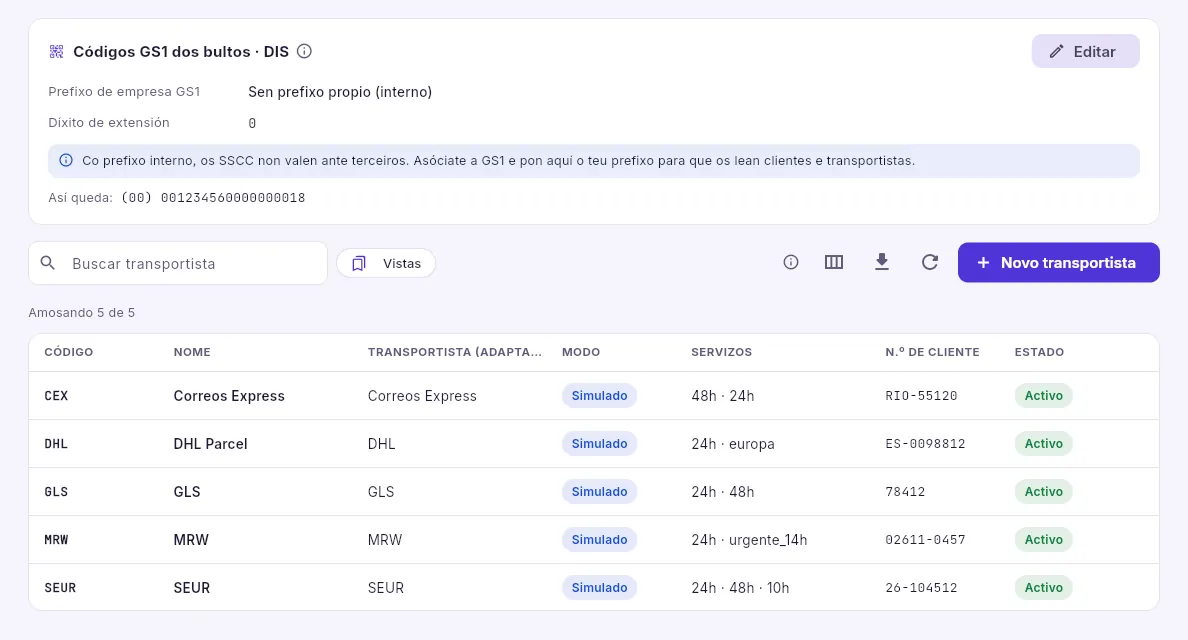 123
- 1Como se numeran os bultos da empresa: o prefixo GS1 e o díxito de extensión do SSCC.
- 2Dar de alta outro transportista.
- 3Os transportistas co seu modo (simulado ou real), os seus servizos (o primeiro, o predeterminado), o teu número de cliente e se está activo.
Na ficha dun transportista escóllese o seu adaptador (SEUR, MRW, GLS, Correos Express, DHL…), o modo —simulado xera o número de seguimento e os eventos coa forma real dese transportista; real fala coa súa API, coas credenciais gardadas cifradas en Integracións—, os seus servizos, o teu número de cliente e a ligazón de seguimento, con {seguimiento} onde vai o número: así ábrese a súa web desde cada expedición.
Servizos
Contratos
Os contratos de servizo que se facturan sós cada período (alugueres, mantementos e consumos), co seu cobro por recibo domiciliado, a súa revisión de prezo e a facturación das cotas.
Un contrato é o que se lle factura a un cliente cada certo tempo sen que ninguén teña que lembralo: o aluguer dunha cafeteira, o mantemento dun lavavasos, o café que se serve cun mínimo ao mes. Cada contrato di que se factura (as súas liñas), cada canto (mensual, trimestral, anual…), que día e como se cobra, cando sobe o prezo e que cobre se hai que ir arranxar as súas máquinas. Os contratos son da empresa escollida arriba: na demo, os de Alacena Servicios.
- 1AltaCréase en borrador coas súas liñas, a periodicidade e a forma de pagamento.
- 2ActivarRecibe o seu número e as súas máquinas quedan instaladas no cliente.
- 3FacturarCada período factúrase só, ou desde «Facturación de cotas».
- 4CobrarO recibo domiciliado vai á remesa SEPA co seu mandato.
- 5RevisarUnha vez ao ano sobe o prezo polo IPC ou a porcentaxe pactada.
- 6Renovar ou rematarAo chegar ao seu fin renóvase só ou remata.
#A lista
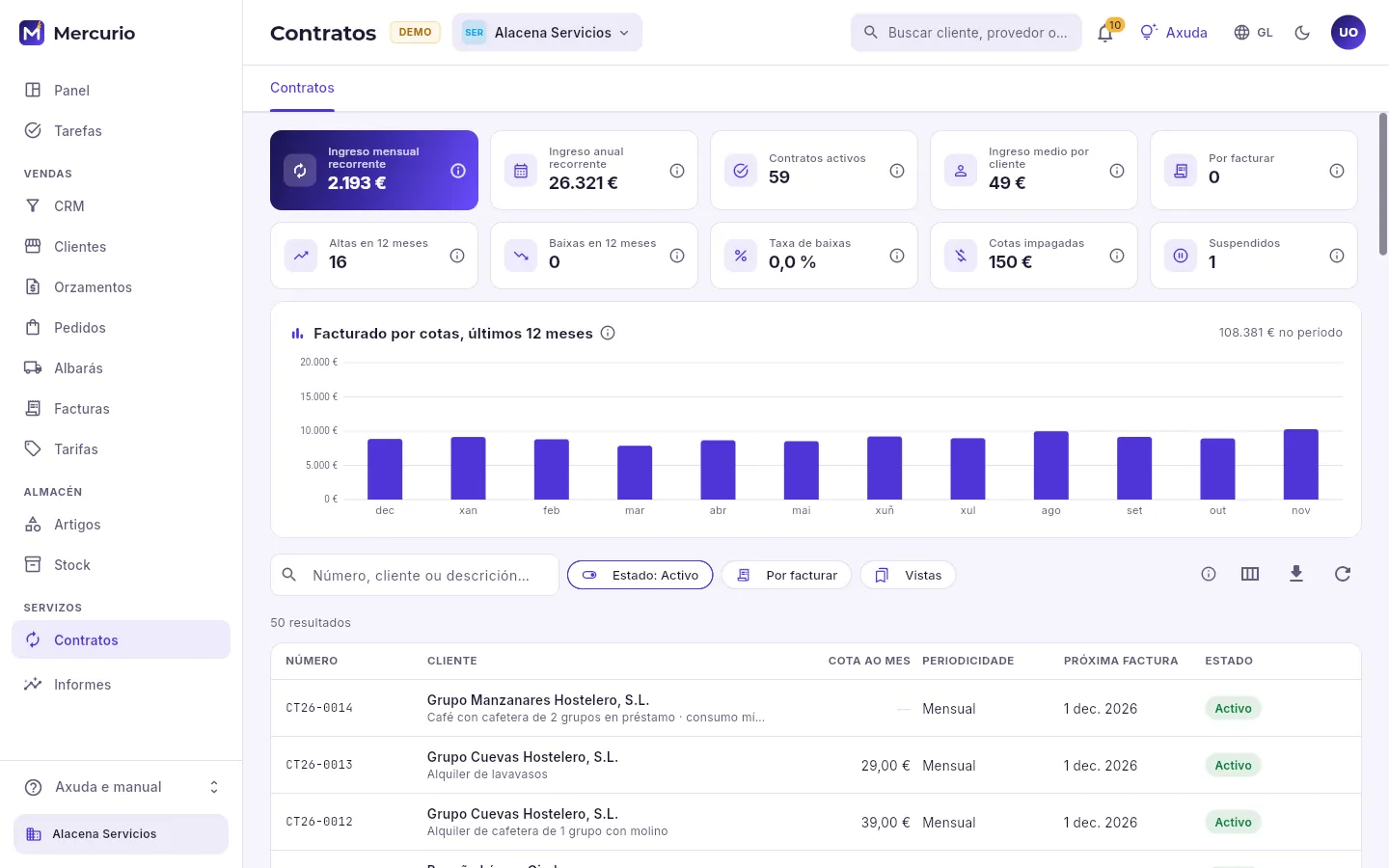 1234567
- 1As cotas: o que facturan ao mes e ao ano os contratos activos, cantos hai, o que paga de media cada cliente e cantos teñen xa a súa factura pendente.
- 2Como se move a carteira: altas e baixas do último ano, a taxa de baixas, o que deben os clientes por recibos devoltos e os contratos suspendidos.
- 3O facturado cada mes polos contratos, co mes en curso á dereita.
- 4O buscador: por número, cliente ou descrición.
- 5Os filtros: o estado (por defecto, os activos), os que xa teñen factura pendente e as vistas gardadas.
- 6Que columnas se ven, exportar o filtrado a unha folla de cálculo e volver cargar.
- 7A lista, a máis recente primeiro: número, cliente e descrición, a cota ao mes, a periodicidade, a próxima factura e o estado. Preme unha fila para abrir a súa ficha.
A cota ao mes é a das liñas fixas de hoxe: un contrato que só cobra o consumido (o café por quilos, as copias dunha fotocopiadora) non ten cota fixa e sae cunha raia. Quen pode crear contratos ve ademais o botón Novo contrato.
#A ficha dun contrato
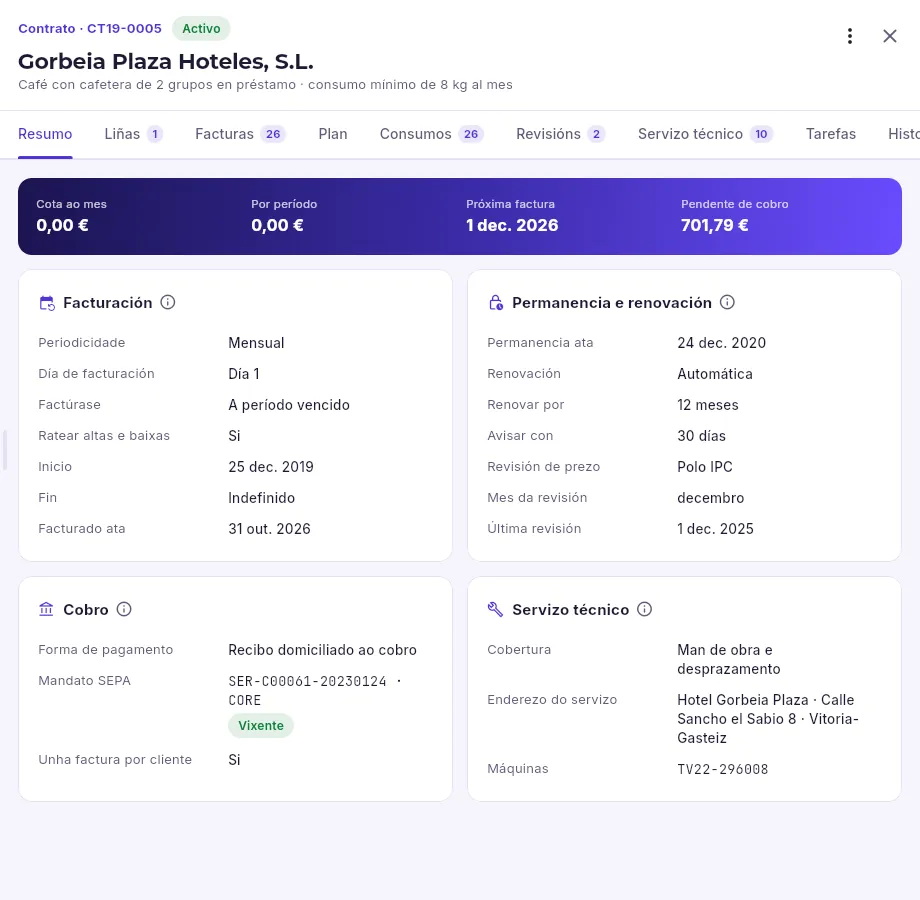 12345678
- 1O seu número e o seu estado; debaixo, o cliente e a descrición.
- 2Segundo o teu perfil e o seu estado: activalo, facturalo xa, anotar un consumo, suspendelo, reactivalo, finalizalo ou ir ao cliente.
- 3As lapelas: resumo, liñas, facturas, plan, consumos, revisións, servizo técnico, tarefas e historial.
- 4A cota ao mes, o que se factura cada período, a próxima factura e o que o cliente aínda debe deste contrato.
- 5Como e cando se factura: periodicidade, día, por adiantado ou a período vencido, rateo, inicio, fin e ata onde está facturado.
- 6A permanencia, que pasa ao chegar ao final (renovación automática, manual ou ningunha) e a revisión de prezo: polo IPC, unha porcentaxe fixa ou a man.
- 7O cobro: a forma de pagamento e, se é recibo domiciliado, o mandato SEPA co que se carga.
- 8O que cobre cando hai que ir arranxar as súas máquinas, onde se presta o servizo e que máquinas ten.
A ficha ábrese no panel da dereita, en lectura: quen ten o permiso «Editar contratos» ve ademais Editar. Un contrato por adiantado factura cada período o día en que empeza (o normal nun aluguer); un a período vencido, ao día seguinte de rematar (o propio dos consumos, que non se saben ata entón). Con rateo, o primeiro e o último período factúranse polos días que se usan.
#Liñas e consumos
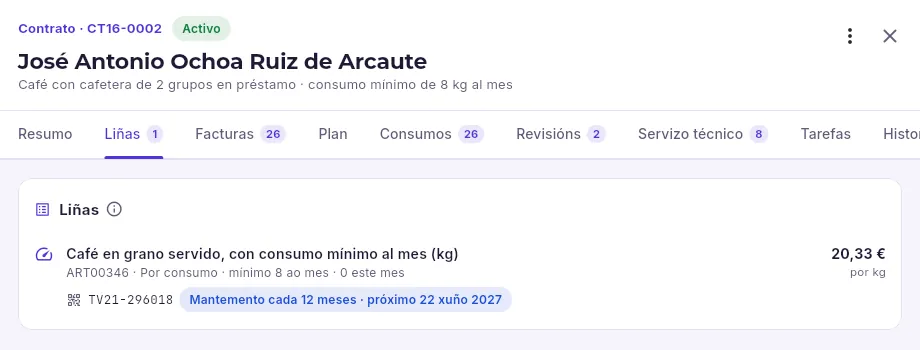 1
- 1Cada liña, fixa ou por consumo, co seu prezo, o mínimo ao mes, a máquina instalada (polo seu número de serie) e o seu mantemento preventivo.
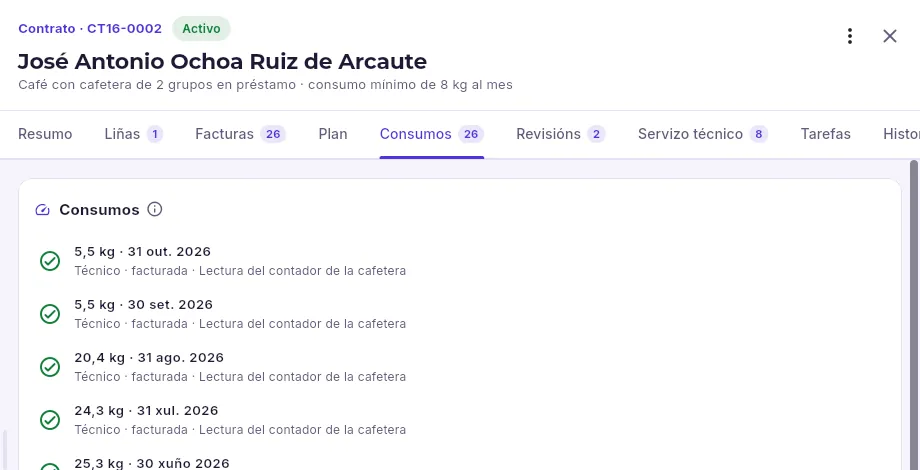 1
- 1Cada lectura: canto, de que día, quen a anotou (o técnico, o portal, a oficina) e se xa está facturada.
Hai dúas clases de liña:
| Liña | Que se factura cada período |
|---|---|
| Cota fixa | O seu prezo, que é o dun mes, polos meses do período (un trimestral, × 3). |
| Por consumo | O consumido no período menos o incluído (o que xa vai noutra cota), e como pouco o mínimo garantido. O prezo é por unidade (quilo, copia, lavado…). |
As lecturas dos consumos anótaas o técnico ao pasar, o cliente desde o portal ou a oficina desde Máis accións → Anotar consumo. Ao facturar un período súmase o anotado entre as súas datas; unha lectura aínda sen facturar pódese borrar se está mal.
#Revisións de prezo e plan de facturación
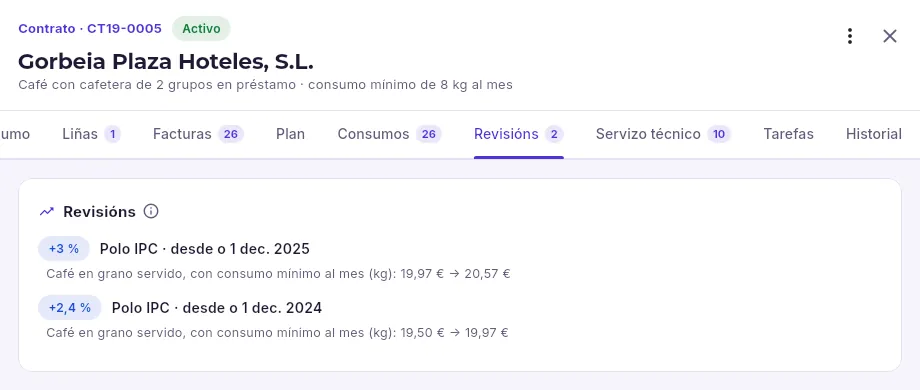 1
- 1Cada revisión aplicada: a porcentaxe, desde cando e o prezo de antes e de despois de cada liña, para explicarllo ao cliente.
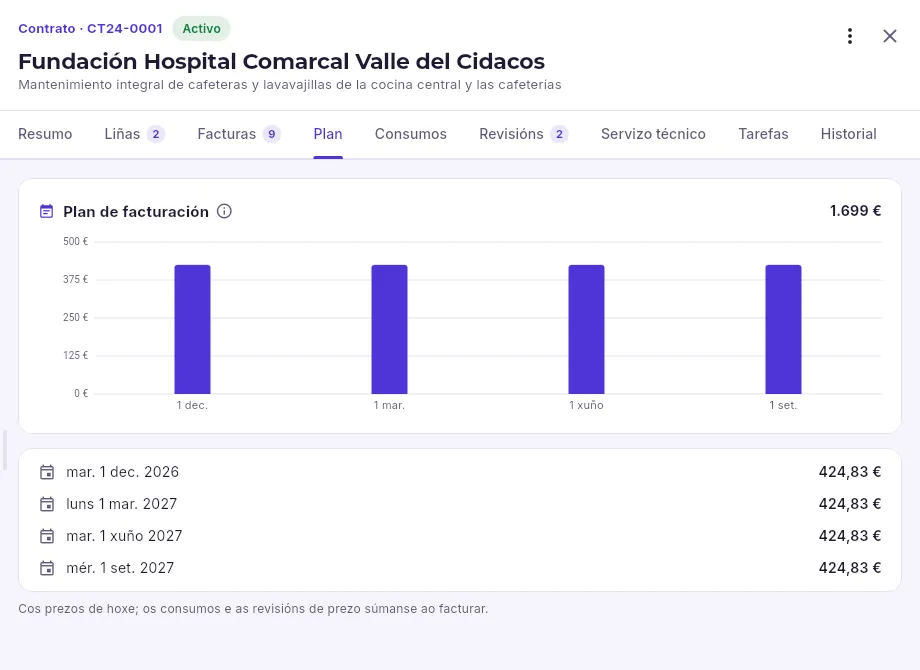 1
- 1O que se lle facturará nos próximos 12 meses, factura a factura, cos prezos de hoxe.
A revisión de prezo aplícase soa no mes de aniversario do contrato: sobe as liñas marcadas como revisables polo IPC interanual que publicase o INE ese mes (na demo, simulado) ou pola porcentaxe pactada. O aviso chega antes, cos días de antelación que diga o contrato, para que fales co cliente a tempo. O plan é unha previsión, non un compromiso: os consumos e as revisións súmanse ao facturar.
#Suspensión por recibos devoltos
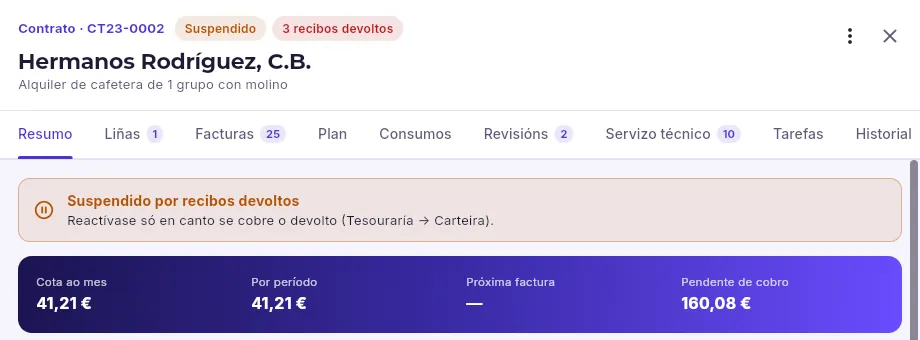 12
- 1O estado e, en vermello, cantos recibos lle devolveron.
- 2Por que está suspendido e como sae de aí: só, en canto se cobre o devolto.
Cando o banco devolve un recibo dun contrato, o vencemento volve quedar pendente cos seus gastos. Se se xuntan os recibos devoltos que diga a configuración (na demo, tres), o contrato suspéndese só: deixa de facturarse, aínda que as máquinas seguen no cliente. En canto se cobra o devolto (en Tesouraría → Carteira), reactívase só e volve facturarse desde o período que lle toque; os períodos da suspensión non se facturan. Tamén se pode suspender a man (un peche por obras, por exemplo) e reactivar despois con Reactivar.
#Facturar as cotas
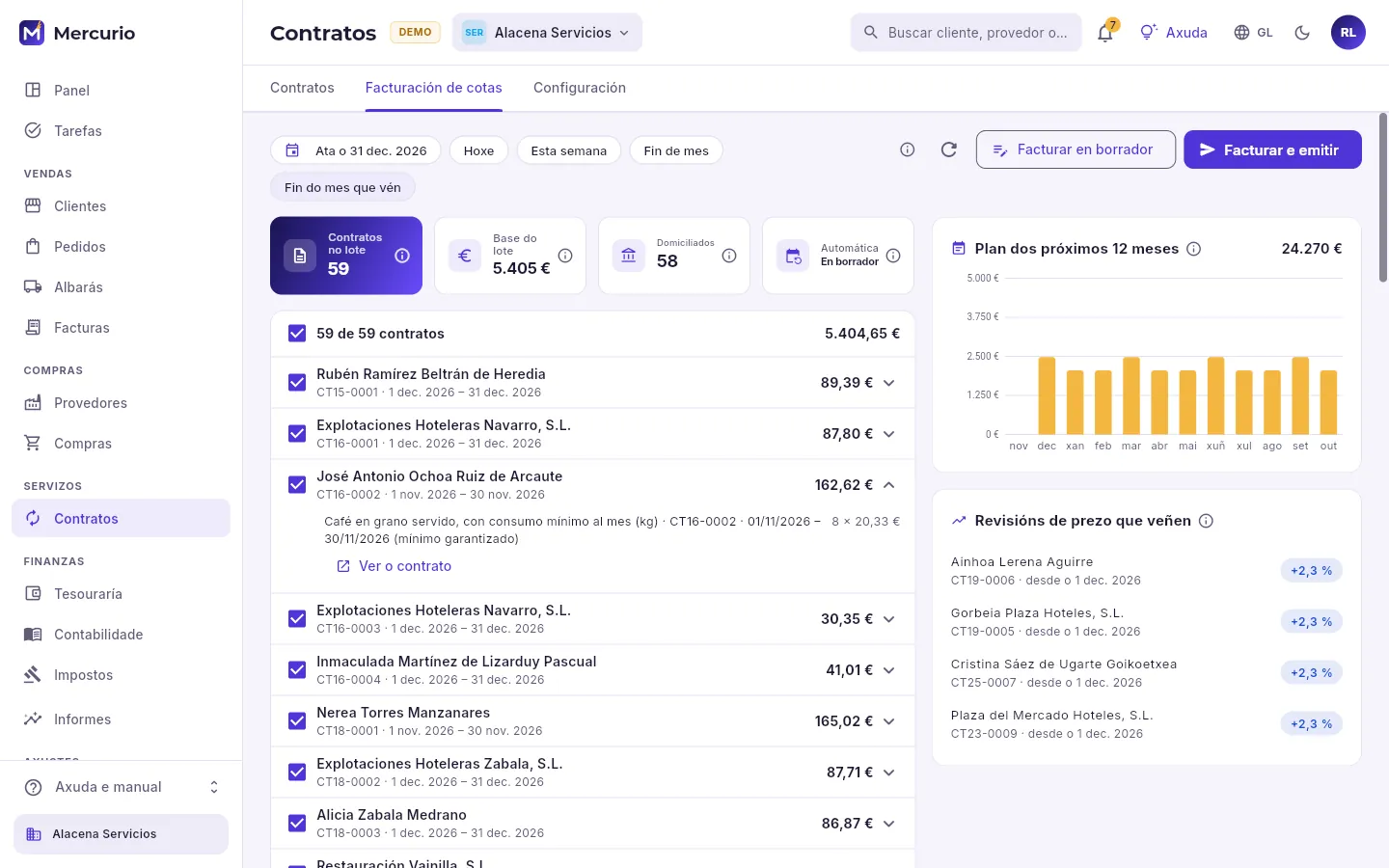 123456
- 1Ata que data se factura: hoxe, esta semana, fin de mes, fin do mes que vén ou o día que escollas no calendario.
- 2O lote: cantos contratos, a súa base sen impostos, cantos se cobran por remesa e se a facturación automática está acesa.
- 3Cada contrato co seu período e a súa base; premendo nel vense as súas liñas (as fixas rateadas se fai falta e os consumos anotados). Desmarca o que aínda non queiras facturar.
- 4Facturar o lote en borrador, para revisar as facturas antes de emitilas, ou emitidas xa.
- 5O que facturarán os contratos activos cada mes do próximo ano: para prever a tesouraría.
- 6As revisións de prezo dos próximos 31 días, para avisar a tempo os clientes (sae coa función «Revisión de prezos» acendida).
A lapela Facturación de cotas vea quen ten o permiso «Facturar cotas». É unha vista previa: nada se factura ata que premes Facturar en borrador ou Facturar e emitir e o confirmas. As facturas xúntanse por cliente cando o contrato o di (Unha factura por cliente); a que non se poida emitir (porque lle falta un dato, por exemplo) queda en borrador co seu motivo, e aquí mesmo amósase o resultado cunha ligazón a cada unha.
En Contratos, abre a lapela Facturación de cotas.
Escolle ata que data: Fin do mes que vén recolle as cotas que se facturan o día 1.
Revisa o lote: preme un contrato para ver as súas liñas e desmarca o que aínda non queiras facturar (seguirá no lote de mañá).
Fíxate no aviso ⚠ dos recibos domiciliados sen mandato: non se poderán remesar ata que o cliente asine un.
Preme Facturar en borrador para revisalas en Facturas antes de emitilas, ou Facturar e emitir para emitilas xa, e confírmao.
#A facturación automática
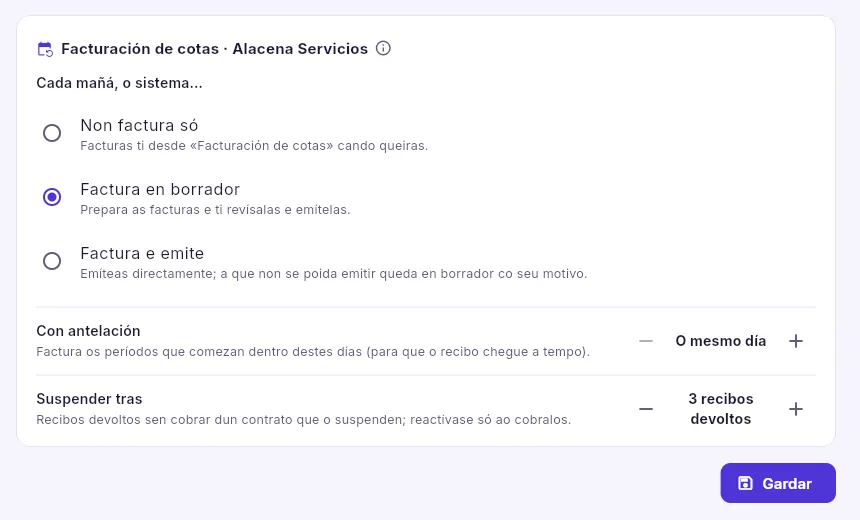 1234
- 1Que fai o sistema cada mañá: nada (facturas ti), preparar as facturas en borrador ou emitilas directamente.
- 2Con cantos días de antelación factura os períodos que empezan, para que o recibo chegue a tempo.
- 3Cantos recibos devoltos sen cobrar suspenden un contrato (con «Nunca», ningún se suspende só).
- 4Garda a configuración da empresa.
Cada mañá o sistema factura o que toca, aplica as revisións de prezo do seu aniversario e conta os recibos devoltos de cada contrato. En borrador é o prudente ao comezar: revisas as facturas e emítelas ti desde Facturas ou desde o aviso desta mesma lapela (Emitilas).
En Contratos, preme Novo contrato (co permiso «Editar contratos»).
Escolle o cliente e escribe unha descrición para recoñecelo nas listas («Cafeteira en aluguer», «Mantemento anual»…).
Engade as súas liñas con Engadir liña: unha cota fixa ou un consumo co seu mínimo, e a máquina que se instala co seu mantemento preventivo.
Fixa a facturación (periodicidade, día, por adiantado ou vencida, inicio e fin), a permanencia e renovación, a revisión de prezo e o cobro (forma de pagamento e mandato SEPA).
Preme Gardar borrador para revisalo máis tarde ou Gardar e activar para que empece a facturarse.
As avarías das máquinas dun contrato atendeas o Servizo técnico coa cobertura do contrato: o cuberto non se factura.
Servizos
Servizo técnico
Os avisos de avaría, as instalacións e os mantementos das máquinas dos clientes: quen vai, cando, que se fai e que se factura, coa sinatura do cliente ao rematar.
Un parte é unha visita do servizo técnico a unha máquina dun cliente: unha avaría, unha instalación, unha retirada ou un mantemento. Nace dun aviso (por teléfono, correo, desde o portal do cliente ou o que crea só o mantemento preventivo), asígnase a un técnico co seu día e a súa hora, o técnico coméza ao chegar, termínao coa solución e a sinatura do cliente e, despois, péchase a factura ou albará co que non cubran o contrato nin a garantía.
- 1AvisoQue lle pasa, coas palabras do cliente, e de que máquina.
- 2AsignarTécnico, día e hora; chégalle un aviso.
- 3ComezarAo chegar ao cliente: conta as horas desde aí.
- 4RematarSolución, horas, quilómetros e a sinatura do cliente.
- 5PecharA factura ou albará, co que non estea cuberto.
#Os partes
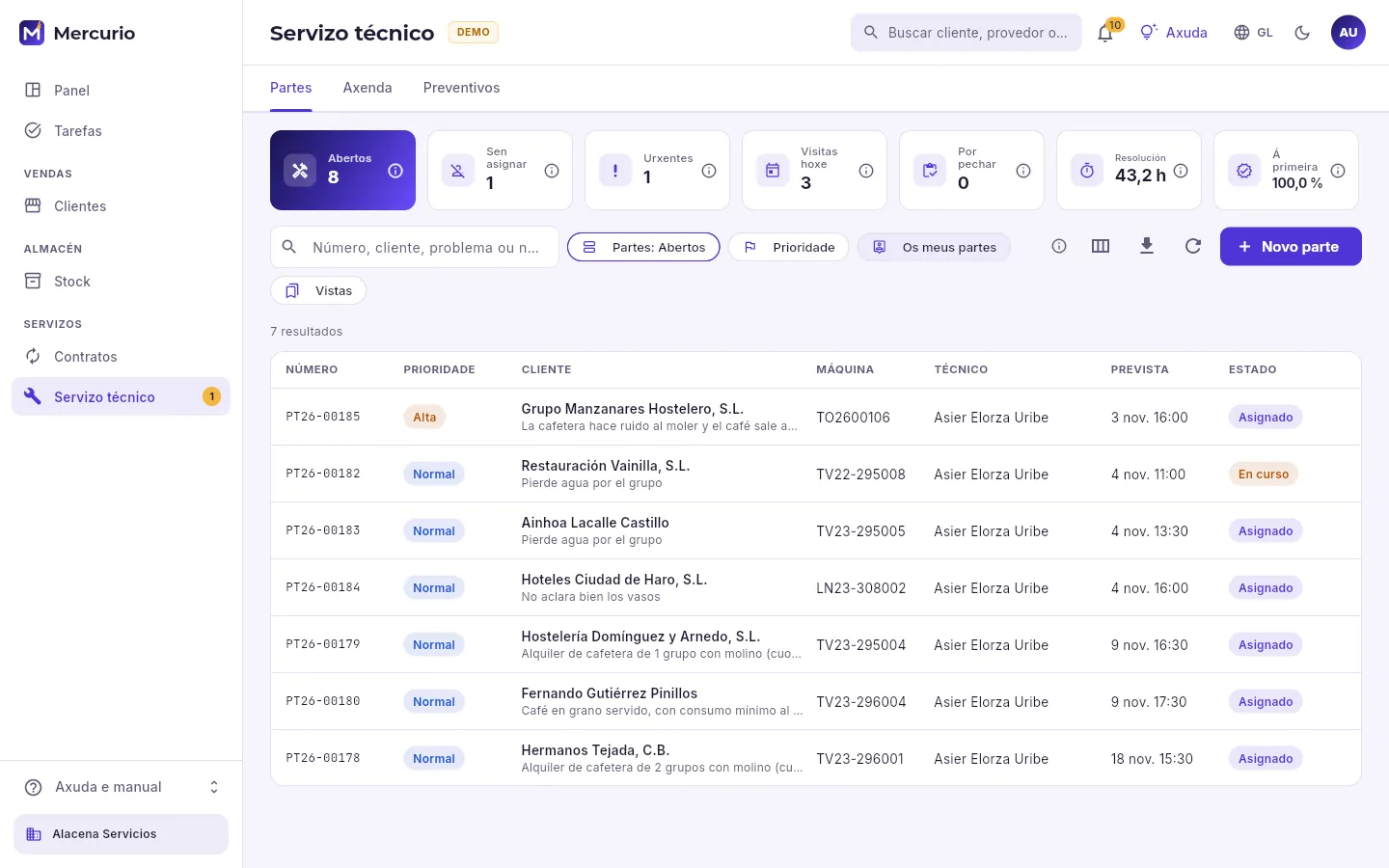 123456
- 1Os indicadores: os partes abertos, os avisos sen asignar, os urxentes, as visitas de hoxe, os rematados por pechar, o que se tarda en resolver unha avaría e cantas se arranxan á primeira.
- 2O buscador: por número, cliente, problema ou número de serie da máquina.
- 3Que partes: abertos, rematados por pechar, pechados e facturados ou cancelados; e a prioridade.
- 4Os meus partes: só os teus. Un técnico teno marcado de entrada.
- 5Dar de alta un aviso.
- 6A lista: os abertos por urxencia e data prevista, coa prioridade, o cliente e o problema, a máquina, o técnico, cando e o estado. Preme un para abrir a súa ficha.
Os abertos saen por urxencia e, dentro de cada unha, por data prevista; os pechados, do máis recente ao máis antigo. Un parte atrasado (a súa data prevista xa pasou e segue sen facer) sae o primeiro dos da súa urxencia.
#A ficha dun parte
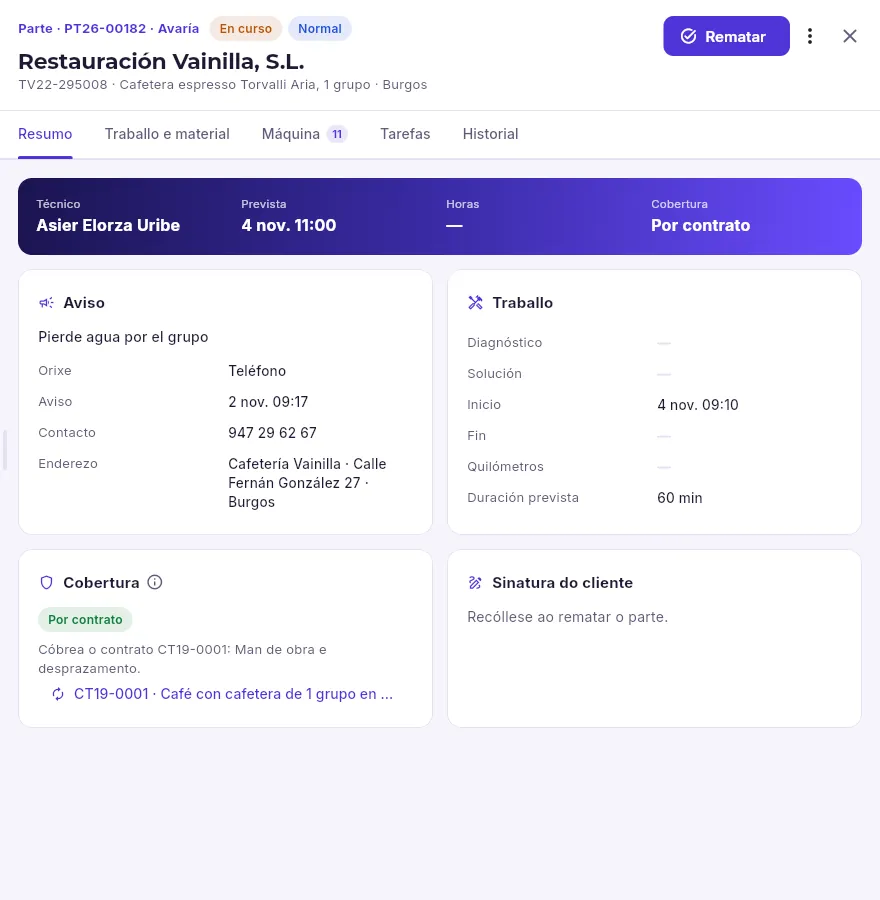 12345678
- 1O número e o tipo, o estado e a prioridade; debaixo, o cliente e a súa máquina.
- 2A acción que toca agora segundo o seu estado: Asignar, Comezar, Rematar ou Pechar.
- 3Editalo, cambiar o técnico ou a data, volver a asignado, cancelalo co seu motivo, ver o seu documento ou ir ao cliente.
- 4As lapelas: resumo, traballo e material, a máquina, tarefas e historial.
- 5Quen vai, cando, as horas e quen paga (a cobertura).
- 6O aviso: que lle pasa, por onde chegou, cando, o contacto e o enderezo.
- 7O traballo: diagnóstico, solución, cando comezou e rematou, os quilómetros e a duración prevista.
- 8Por que o cobre (ou non) un contrato ou a garantía; e, ao lado, a sinatura do cliente.
A cobertura decídea a base de datos ao crear o parte: se a máquina está nun contrato activo, a do contrato; se non, se está en garantía; se non, factúrase. Pódese cambiar a man (e a ficha dío).
| Cobertura | Que se factura ao pechar |
|---|---|
| Por contrato | Segundo o contrato: con «Man de obra e desprazamento», só o material; con «Todo», nada. |
| En garantía | Nada: a máquina está en garantía. |
| Factúrase | Todo: nin contrato nin garantía. |
| Sen cargo | Nada: decidiuse non cobralo. |
#Traballo, material e máquina
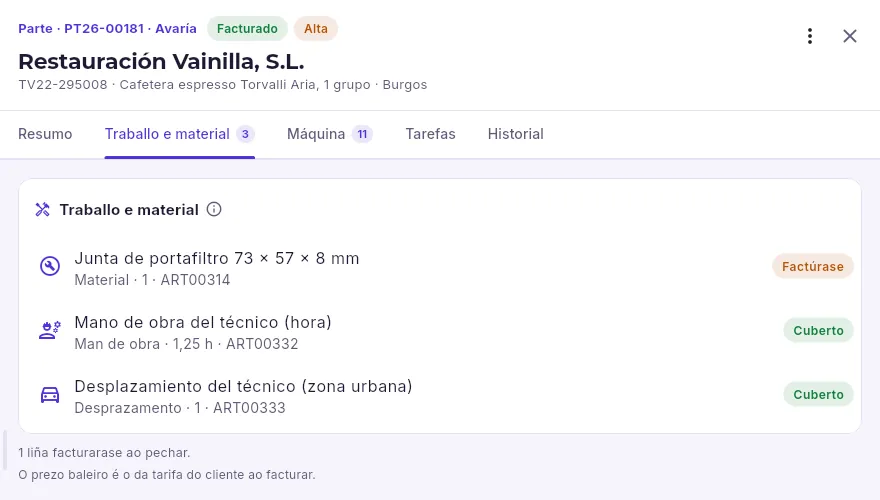 12
- 1O material, as horas e o desprazamento, cada un cuberto ou factúrase segundo a cobertura do parte.
- 2Cantas liñas se facturarán ao pechar; o prezo baleiro é o da tarifa do cliente.
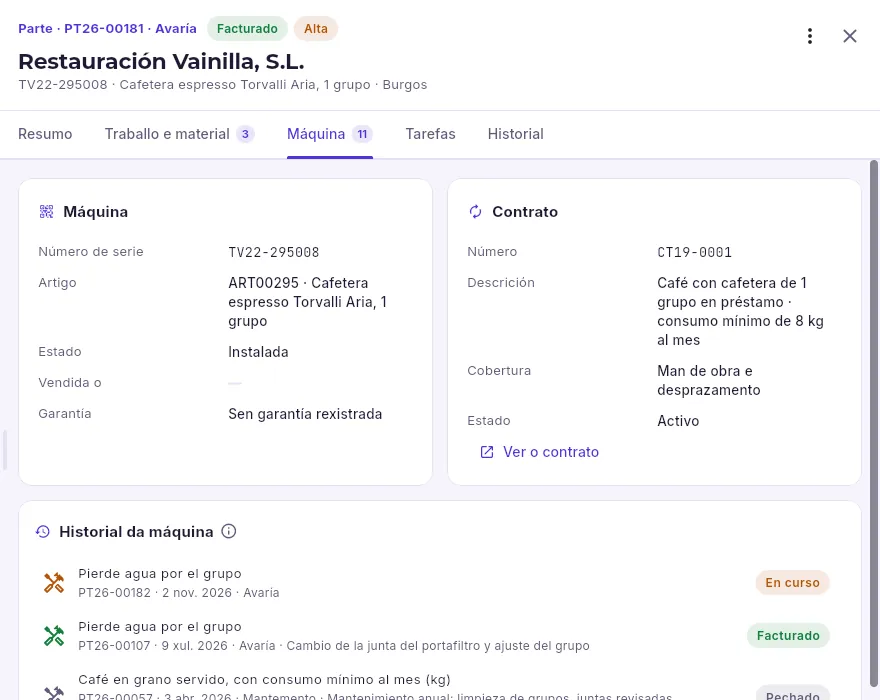 123
- 1A máquina polo seu número de serie: o seu estado e a garantía.
- 2O contrato que a cobre.
- 3Os seus partes anteriores, co problema e a solución: mira que fallou a última vez antes de ir.
En Traballo e material o técnico engade con Engadir o material que usa (sae da súa furgoneta, que é un almacén co que leva), as horas, o desprazamento ou outros conceptos. Ao rematar engádense soas a man de obra e o desprazamento se están configurados. Cada liña vai cuberta ou se factura segundo a cobertura do parte; premendo a súa etiqueta cámbiase a man.
#Asignar un aviso
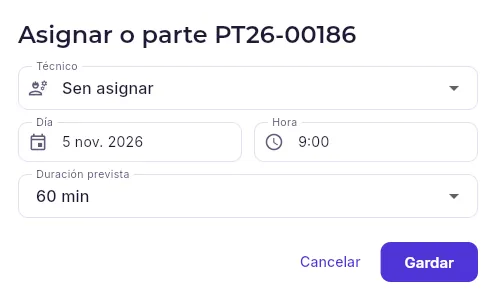 1234
- 1O técnico, coa súa furgoneta: chégalle un aviso e veo na súa axenda.
- 2O día e a hora da visita.
- 3Canto se calcula que durará.
- 4Déixao asignado.
Abre o parte: desde a lista, desde a tarxeta Sen data da axenda ou desde o aviso da campá.
Preme Asignar (se xa tiña técnico, Máis accións → Cambiar técnico ou data).
Escolle o técnico, o día e a hora, e a duración prevista.
Preme Gardar.
#A axenda
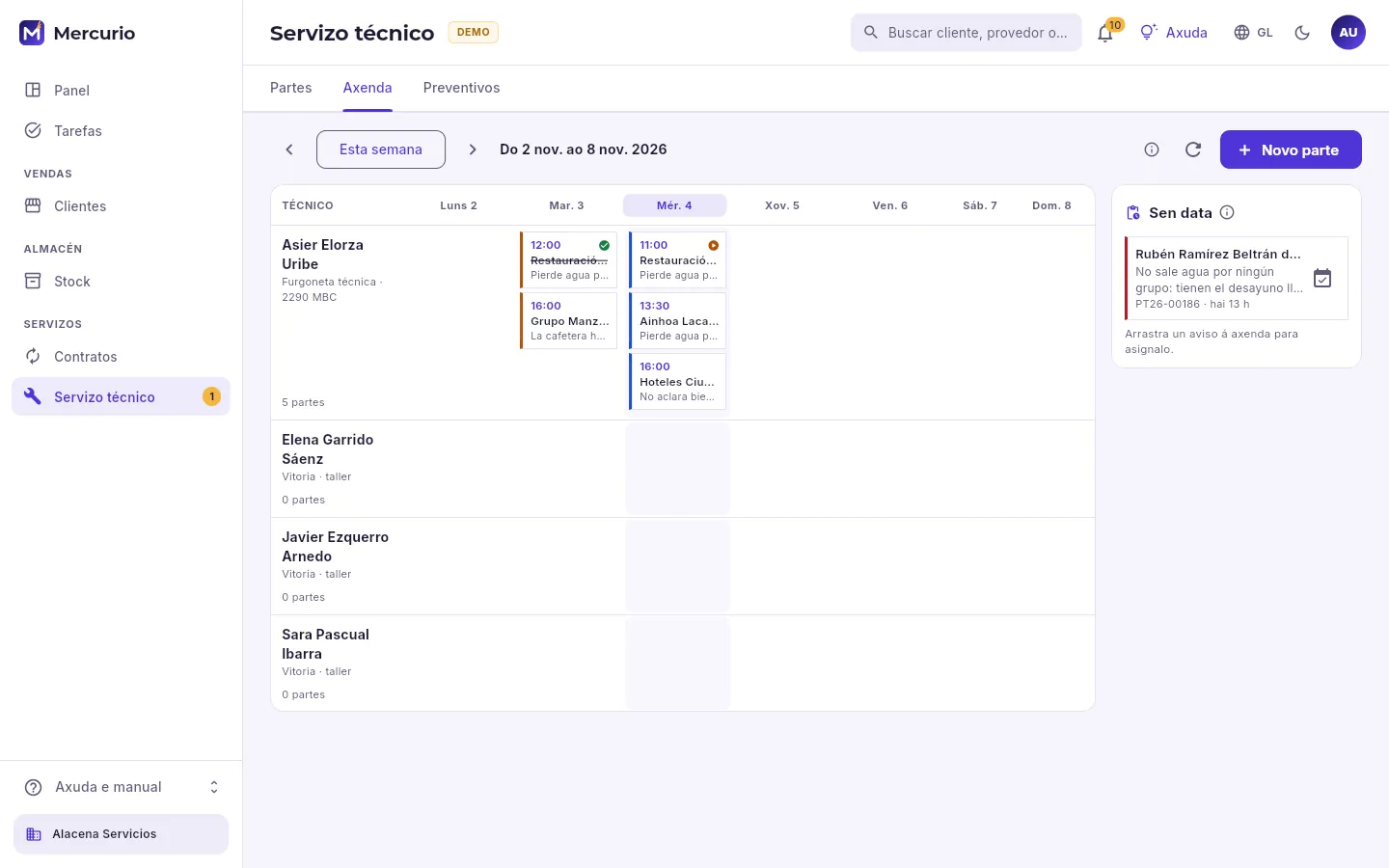 1234
- 1A semana que se ve: a anterior, esta ou a seguinte.
- 2Cada visita na fila do seu técnico e a columna do seu día, coa hora, o cliente e o problema. Preme unha para abrir o seu parte.
- 3Sen data: os avisos que aínda non teñen día, os urxentes primeiro.
- 4Dar de alta un aviso.
Cada fila é unha persoa que pode facer partes, coa súa furgoneta e cantos partes ten esa semana; hoxe vai resaltado. Para repartir o traballo, arrastra un aviso de «Sen data» (ou unha visita) á cela dun técnico e un día: asígnaselle conservando a súa hora (ou ás 9:00) e dío abaixo. No móbil, onde non se arrastra, cada parte ten o seu botón Asignar.
#Mantementos preventivos
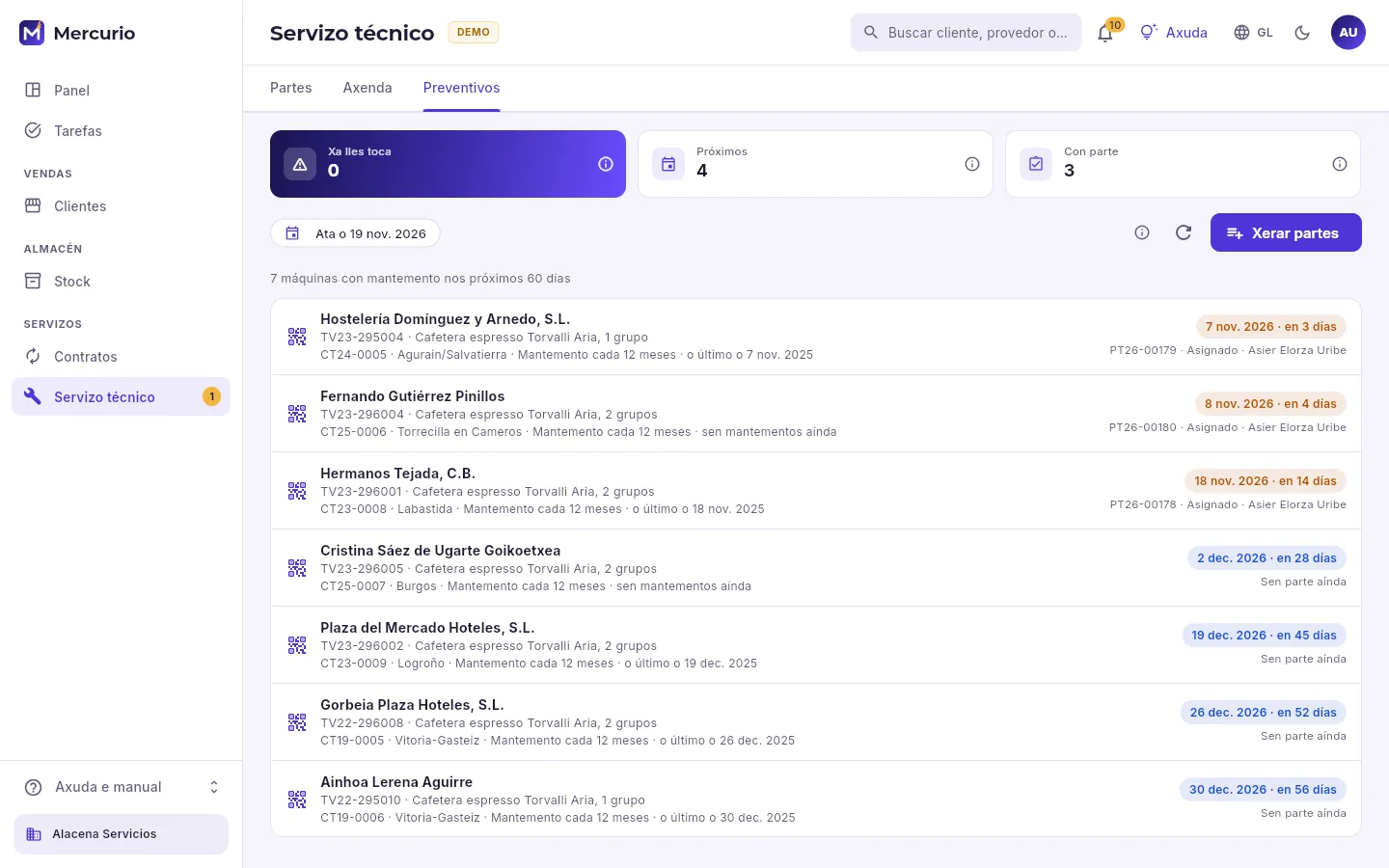 1234
- 1As máquinas ás que xa lles toca o seu mantemento sen parte, as que lles toca nos próximos 60 días e as que xa teñen o seu parte aberto.
- 2Ata que data se xeran os partes.
- 3Crea os partes de mantemento das máquinas que tocan ata esa data, sen técnico: despois repártense na axenda.
- 4Cada máquina co seu cliente, o seu contrato e cada canto se mantén, cando lle toca e o seu parte, se xa o ten.
Unha máquina dun contrato con mantemento preventivo cada N meses ten que pasar revisión cando se cumpren eses meses desde o último mantemento (ou desde o inicio do contrato). O sistema crea eses partes só cada mañá; aquí podes adiantalos ata a data que queiras, por exemplo se o técnico vai pasar preto. Ao rematar un parte de mantemento, conta como feito.
#Dar de alta un aviso
 123456
- 1O cliente (obrigatorio).
- 2A máquina polo seu número de serie (con ela, a cobertura sae soa) e o enderezo onde está.
- 3O tipo (avaría, mantemento, instalación, retirada, revisión), a prioridade e por onde chegou o aviso.
- 4Que lle pasa, coas palabras do cliente (obrigatorio).
- 5Con técnico e día, o parte nace asignado; sen día, queda en «Sen data» da axenda.
- 6Crea o parte.
#Rematar coa sinatura do cliente
Cando o técnico remata, preme Rematar no parte (no móbil ou na tableta). Ábrese ao lado un formulario co que se fixo e a sinatura do cliente:
 12345
- 1A solución (obrigatoria): o que se fixo, que sae na factura e no historial da máquina.
- 2As horas, calculadas desde que comezou en cuartos de hora (pódense cambiar), e os quilómetros.
- 3A sinatura do cliente, co dedo, o lapis ou o rato; Borrar sinatura déixaa en branco para repetila.
- 4O nome de quen asina (se hai sinatura, é obrigatorio) e, se o dá, o seu NIF.
- 5Deixa o parte rematado coa sinatura.
Ao premer o botón Rematar de abaixo, o parte queda rematado e engádense soas a man de obra e o desprazamento se están configurados. Sen sinatura tamén se pode rematar (se o cliente non estaba, por exemplo), pero entón non hai proba da visita.
#Pechar a factura ou albará
Un parte rematado péchase para facturar o que toca e sacar da furgoneta o material: desde a súa ficha con Pechar ou, varios á vez, na lista co filtro Rematados, por pechar, marcándoos e pechándoos dunha vez. Escóllese se vai a unha factura ou a un albará por cliente e se se emite xa ou queda en borrador para revisalo.
- O que non cobren o contrato nin a garantía vai ao documento, cos prezos da tarifa do cliente.
- O material cuberto sae da furgoneta como consumo, sen factura.
- Se todo estaba cuberto, o parte queda pechado sen cargo; se non, facturado, cunha ligazón ao seu documento.
Os contratos que cobren as máquinas, coas súas cotas e a súa cobertura, están en Contratos.
Finanzas
Tesouraría
O diñeiro da empresa: o que hai nos bancos, o que che deben e o que debes, os extractos do banco e a súa conciliación, a previsión das próximas semanas, as remesas de recibos, os pagamentos por transferencia e as reclamacións a quen non paga.
A tesouraría é o día a día do diñeiro da empresa escollida arriba. Cada factura emitida ou recibida crea os seus vencementos (as datas en que se cobra ou se paga, segundo a súa forma de pagamento); aquí vense todos, cóbranse e páganse, cádranse co que di o banco e mírase cara a adiante para saber se haberá diñeiro. As lapelas van do xeral ao concreto:
| Lapela | Para que |
|---|---|
| Bancos | A portada: saldos, o que se debe e o que toca facer hoxe. |
| Carteira | Os vencementos de cobro e de pagamento, coa súa antigüidade; cobrar ou pagar varios dunha vez. |
| Extractos e conciliación | Os movementos do banco (Norma 43 ou camt.053) e con que casa cada un. |
| Previsión | O saldo previsto semana a semana ou mes a mes. |
| Remesas SEPA | Cobrar recibos domiciliados cun ficheiro para o banco, e as súas devolucións. |
| Pagamentos SEPA | Pagar a provedores por transferencia cun ficheiro para o banco. |
| Reclamacións | Lembranzas e avisos aos clientes que non pagan, por niveis. |
#Bancos: a portada
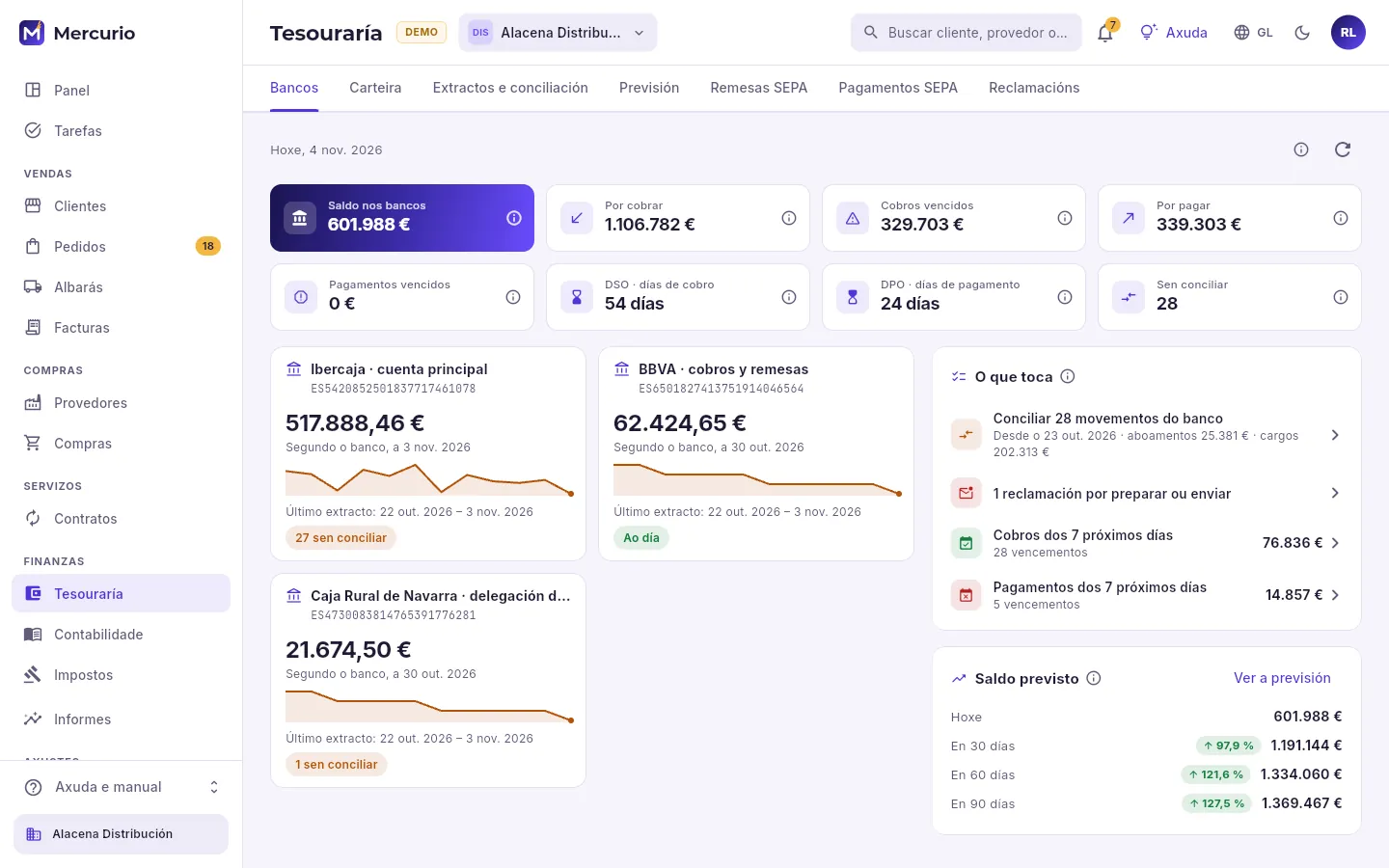 12345
- 1As lapelas da tesouraría.
- 2Os indicadores: saldo nos bancos, o que hai por cobrar e por pagar (e o vencido), os días que tardan en pagarche (DSO) e en pagar ti (DPO) e os movementos do banco sen conciliar. Preme un para ir ao seu detalle.
- 3Cada conta: o seu saldo segundo o banco (coa data do último extracto), a súa evolución e o que lle falta por conciliar.
- 4O que toca hoxe: conciliar, os cobros e pagamentos da semana, as reclamacións e as ordes por pechar. Cada liña leva a onde se fai.
- 5O saldo previsto dentro de 30, 60 e 90 días, e a ligazón á previsión completa.
O saldo de cada conta é o do banco: o saldo inicial máis os movementos dos extractos importados. Se unha conta aínda non ten extractos, calcúlase cos cobros e pagamentos rexistrados con ela; por iso convén subir os extractos a diario.
#A carteira de cobros e pagamentos
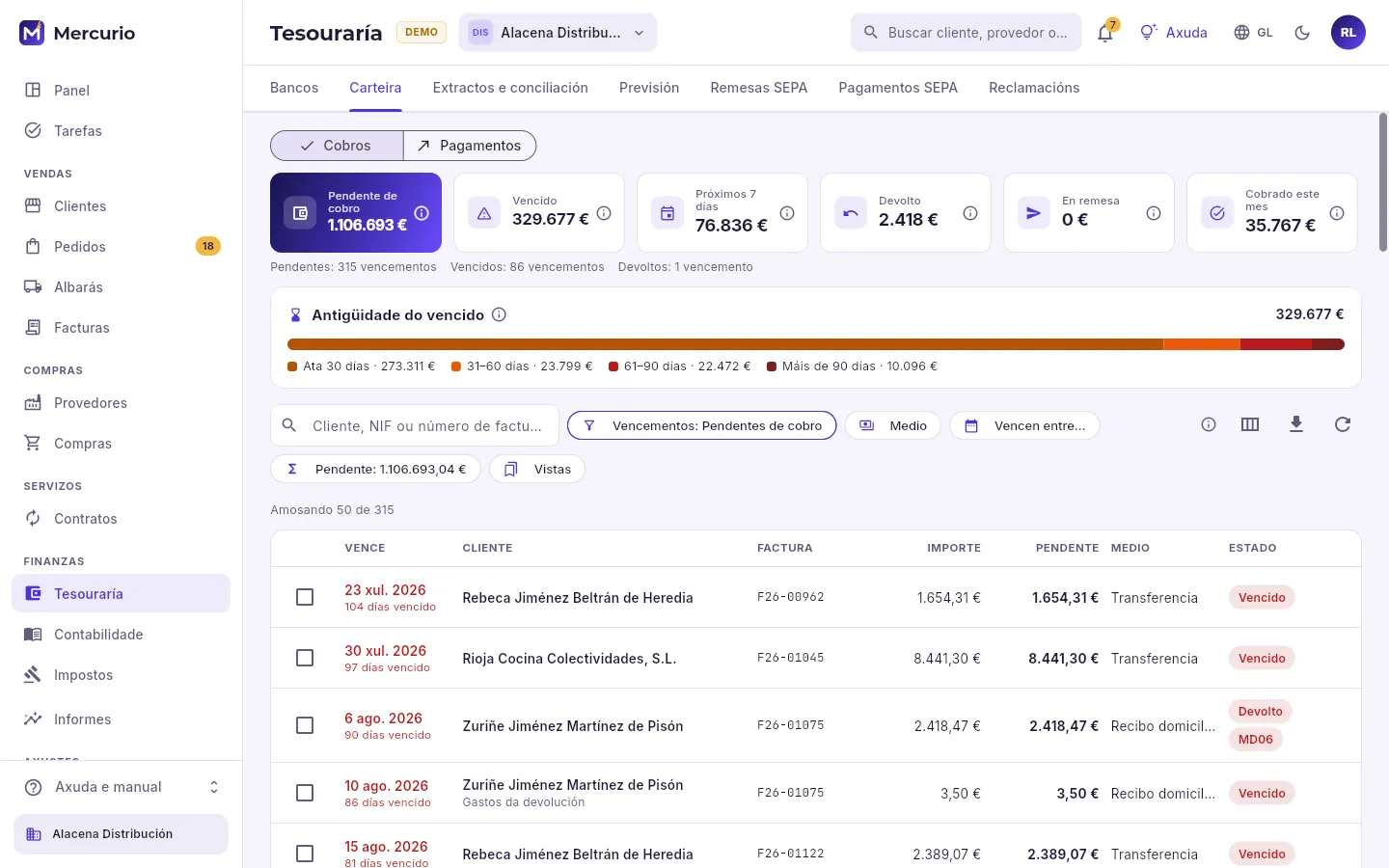 123456
- 1Cobros (o que che deben os clientes) ou Pagamentos (o que debes a provedores e acredores).
- 2Pendente, vencido, o que vence en 7 días, o devolto polo banco, o que vai nunha remesa e o cobrado este mes. Preme un para filtrar a lista.
- 3A antigüidade do vencido en catro tramos: ata 30 días, de 31 a 60, de 61 a 90 e máis de 90.
- 4Buscar por cliente, NIF ou factura e filtrar por estado, medio de pagamento e datas.
- 5A suma do pendente de todo o filtrado, non só do cargado.
- 6Un vencemento por fila. Marca varias caixas para cobrar (ou pagar) dunha vez; preme a fila para abrir a súa ficha.
Cada vencemento di cando vence, de quen é, de que factura, o seu importe, o que queda pendente, o medio de pagamento e o seu estado: pendente, cobrado en parte, en remesa, devolto (o banco devolveu o recibo; sae co código do motivo, como MD06) ou cobrado. Ao marcar varias caixas aparece o botón Cobrar co número e o total: un cobro pode saldar facturas de varios clientes, e un parcial deixa o resto pendente.
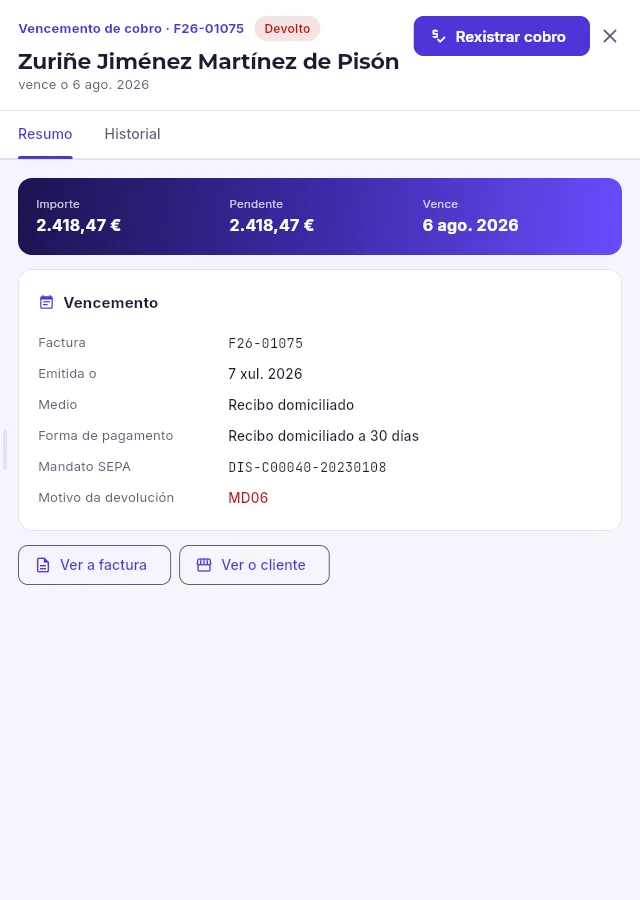 1234
- 1Importe, o que queda pendente e a data de vencemento.
- 2De que factura é, o medio e a forma de pagamento, o mandato SEPA co que se cargou e o motivo da devolución (MD06: devolto a petición do titular).
- 3Rexistrar o cobro, enteiro ou en parte, cando o cliente pague por outra vía.
- 4Ir á factura ou ao cliente (para chamalo ou revisar o seu mandato).
Un abono (o vencemento en negativo dunha factura rectificativa) é diñeiro que lle debes ao cliente. Se non o vas descontar doutra factura, ábreo e preme Devolver o importe: escolles a data, a conta bancaria desde a que fas a transferencia e a referencia e, tras confirmalo, queda rexistrado o pagamento e o abono, saldado. Co abono dun provedor é ao revés: Cobrar a devolución rexistra o que che devolve. Fai falta o permiso «Pagar» (ou «Cobrar», co dun provedor).
#Extractos e conciliación
Conciliar é casar cada movemento do banco co que é en Mercurio: o cobro dunha factura, o pagamento a un provedor, unha comisión, unha nómina. Os extractos súbense no formato que dá a banca electrónica: Norma 43 (o ficheiro de texto dos bancos españois, «caderno 43») ou camt.053 (o XML europeo). Ao subilo, a base de datos propón para cada movemento con que pode ser, cunha puntuación de 0 a 100.
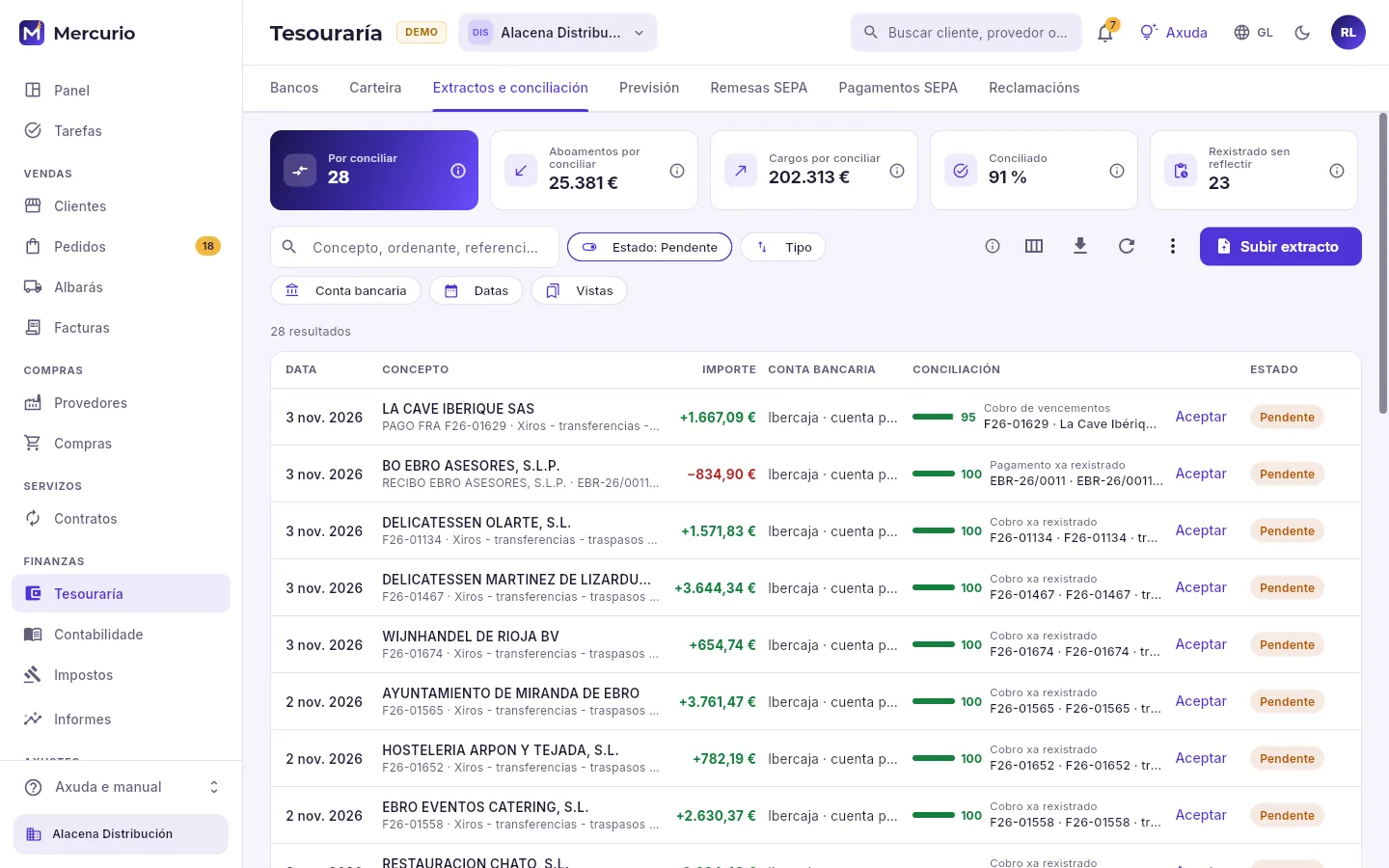 12345
- 1O que falta por conciliar (en número, aboamentos e cargos), a porcentaxe conciliada e o rexistrado sen reflectir: cobros e pagamentos anotados que o banco aínda non amosa.
- 2Buscar por concepto, ordenante ou referencia, e filtrar por estado, tipo, conta e datas.
- 3Conciliar automaticamente, as regras de conciliación e os extractos xa importados.
- 4Subir un extracto: Norma 43 ou camt.053.
- 5A mellor proposta de cada movemento coa súa puntuación, e Aceptar para concilialo con ela sen abrilo.
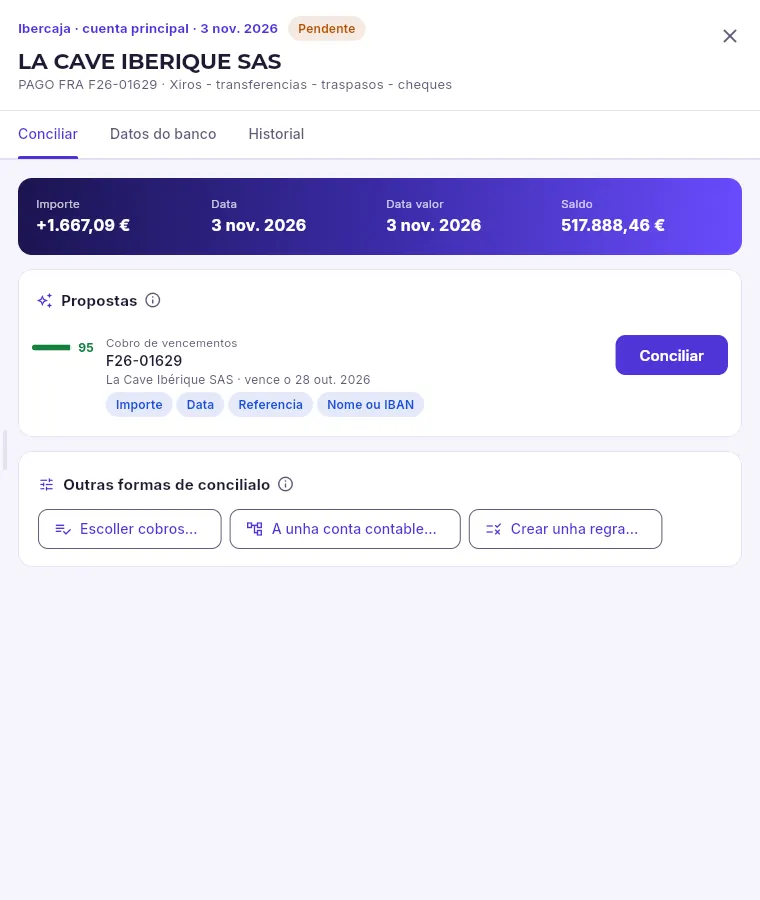 1234
- 1Concilialo, o que di o banco do movemento tal como chegou e o seu historial.
- 2As propostas, da máis probable á menos, coa súa puntuación e o que casa: importe, data, referencia, nome ou IBAN.
- 3Conciliar con esa proposta: se son vencementos, rexístrase o cobro e as súas facturas quedan cobradas.
- 4Se ningunha é a boa: escoller á man os vencementos ou os cobros xa rexistrados, levalo a unha conta contable ou crear unha regra.
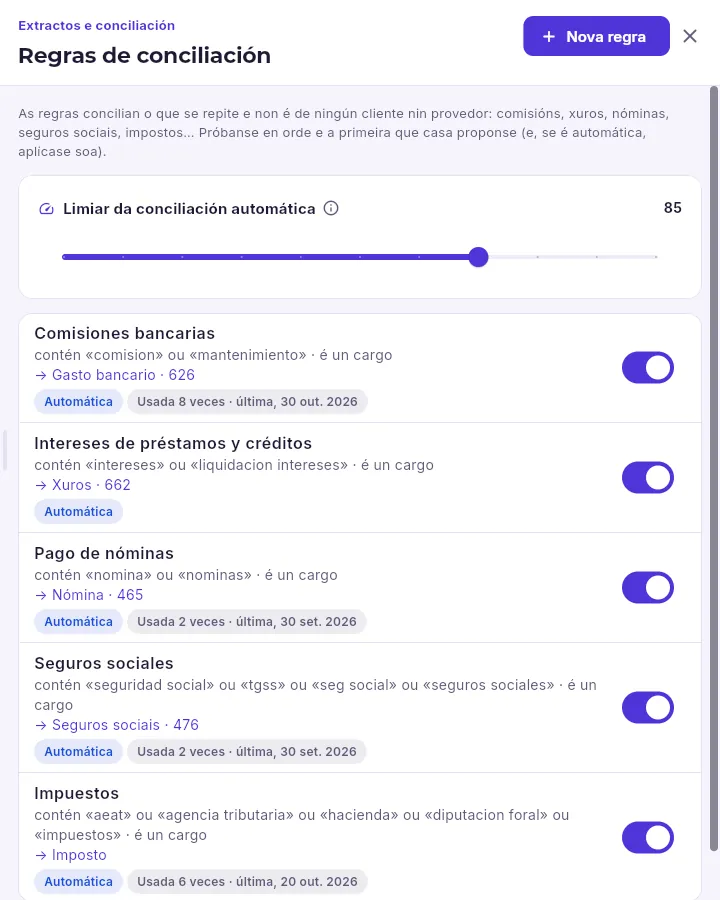 123
- 1O limiar: os puntos que precisa unha proposta para aceptarse soa.
- 2Cada regra: que busca no concepto, se é un cargo ou un aboamento, a que conta o leva, se se aplica soa e cantas veces se usou. O interruptor actívaa ou párala; premendo nela, cámbiase.
- 3Crear outra regra.
As regras son para o que se repite e non é de ningún cliente nin provedor: comisións, xuros, nóminas, seguros sociais, impostos. Próbanse en orde e a primeira que casa proponse; se é automática, aplícase soa ao subir o extracto.
Descarga o extracto de onte da banca electrónica (Norma 43 ou camt.053) e súbeo con Subir extracto: o resumo di cantos movementos leu e cantos se conciliaron sós.
Na lista, os que quedan pendentes levan a súa mellor proposta: se é a boa, preme Aceptar.
Se non o é, abre o movemento: escolle outra proposta, ou en Outras formas de concilialo busca os vencementos á man ou lévao a unha conta (unha comisión, un traspaso).
Se algo se repite cada mes, crea unha regra desde o propio movemento para que a próxima vez se concilie só.
#Previsión
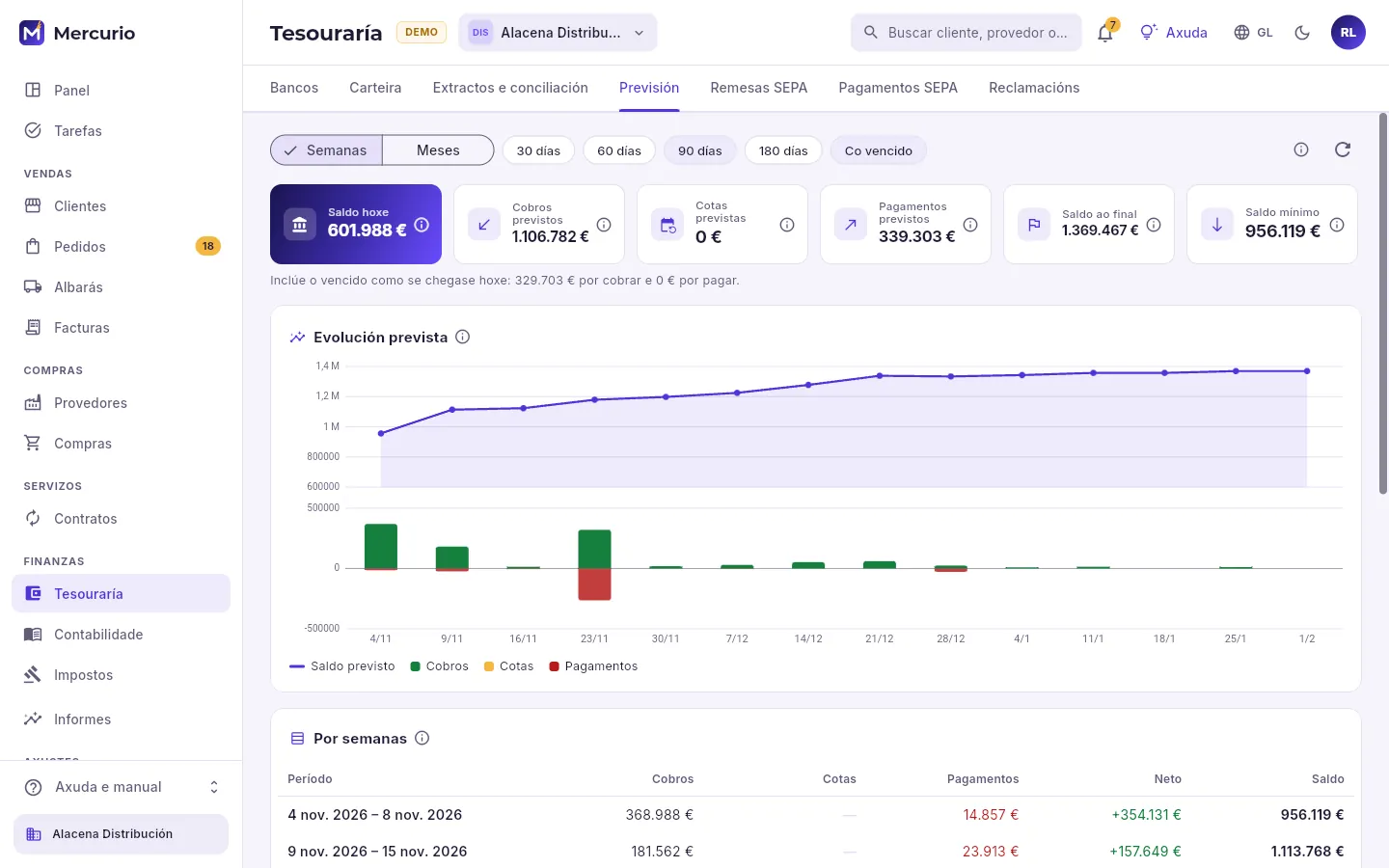 123
- 1Por semanas ou por meses, o prazo (30 a 180 días) e se o vencido conta coma se chegase hoxe.
- 2Saldo de hoxe, cobros, cotas e pagamentos previstos, o saldo ao final e o saldo mínimo: a cifra que máis importa.
- 3Arriba, o saldo ao remate de cada período; abaixo, o que entra (cobros e cotas) e o que sae (pagamentos). Preme unha barra para ver que a forma.
#Remesas SEPA: cobrar os recibos domiciliados
Unha remesa xunta os recibos domiciliados que vencen (adebedos directos SEPA) nun ficheiro pain.008 para o banco: o banco cárgaos na conta de cada cliente e abóalle o total á empresa. Para que un recibo entre, o cliente ten que ter un mandato asinado (a autorización para cargarlle) do esquema escollido: CORE serve para particulares e empresas; B2B, só entre empresas, e o titular non pode pedir a devolución.
- 1CrearOs recibos que vencen ata unha data, co seu mandato.
- 2FicheiroDescárgase o pain.008 e sóbese á banca electrónica.
- 3EnviadaMárcase enviada: os seus recibos pasan a «en remesa».
- 4CargadaCando o banco aboa, márcase cargada: todos quedan cobrados.
- 5DevoluciónsOs que volven, un a un ou co ficheiro do banco.
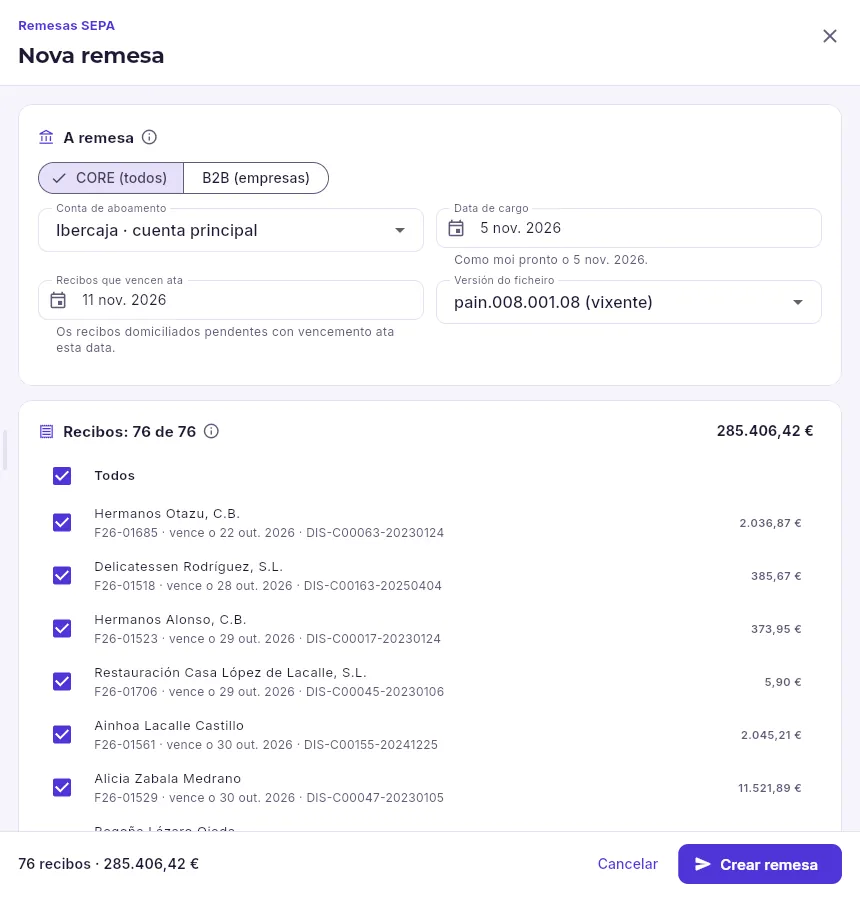 123456
- 1O esquema: CORE ou B2B. Só entran os recibos cun mandato dese esquema.
- 2A conta onde o banco aboará o total.
- 3O día en que se lles cargará aos clientes: como moi pronto, o seguinte día hábil.
- 4Ata que vencemento entran os recibos pendentes.
- 5Os recibos que entrarán: quita os que non queiras presentar aínda.
- 6Crea a remesa (aquí, sen premer).
Máis abaixo, o formulario avisa dos recibos que non poden ir e por que: sen mandato, co mandato caducado (36 meses sen usarse) ou revogado, doutro esquema, ou devoltos por un motivo que non deixa volver presentalos. Desde aí ábrese o cliente para arranxalo.
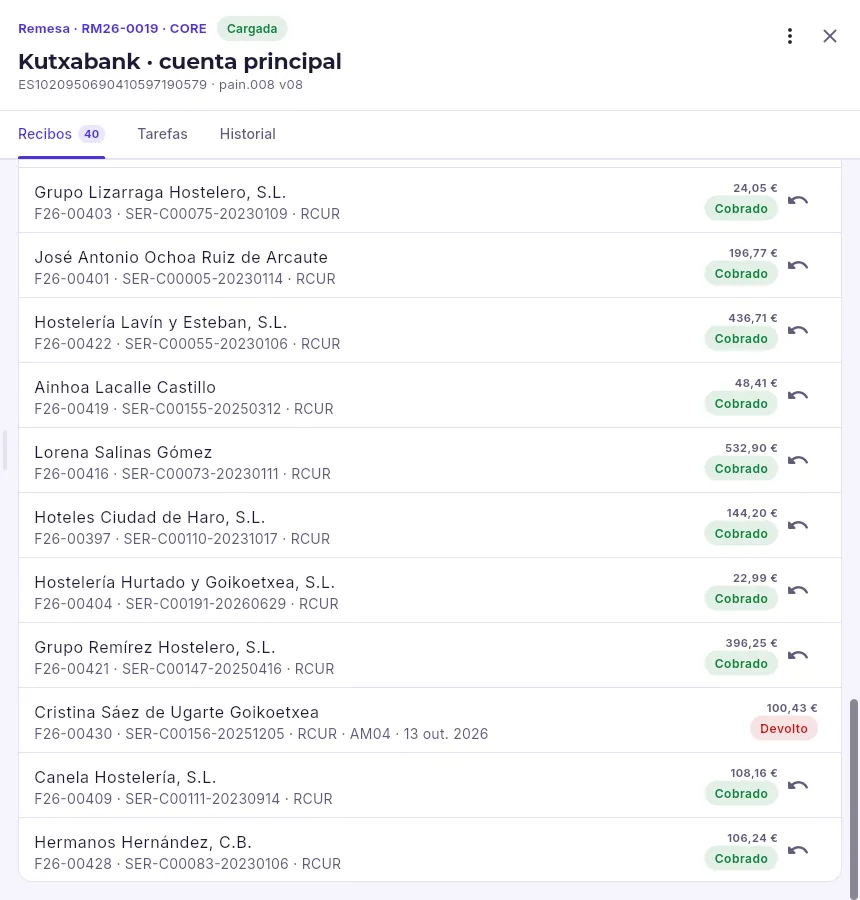 1234
- 1A remesa: número, esquema, estado e a conta de aboamento coa versión do ficheiro.
- 2Descargar o ficheiro, marcala enviada ou cargada, cargar as devolucións ou anulala, segundo o seu estado.
- 3Rexistrar a devolución dun recibo cobrado que o banco devolveu, co seu motivo e os seus gastos.
- 4Un recibo devolto, co motivo (AM04: fondos insuficientes) e a data.
En Remesas SEPA, preme Nova remesa.
Escolle o esquema (CORE, agás que todos os teus clientes asinen B2B), a conta de aboamento e a data de cargo.
Axusta Recibos que vencen ata: a lista refaise cos recibos que entran; quita os que non queiras presentar.
Revisa os avisos de recibos que non poden ir e preme Crear remesa.
Na remesa, descarga o ficheiro e súbeo á banca electrónica; despois márcaa enviada e, cando o banco aboe, cargada.
#Pagamentos SEPA: pagar por transferencia
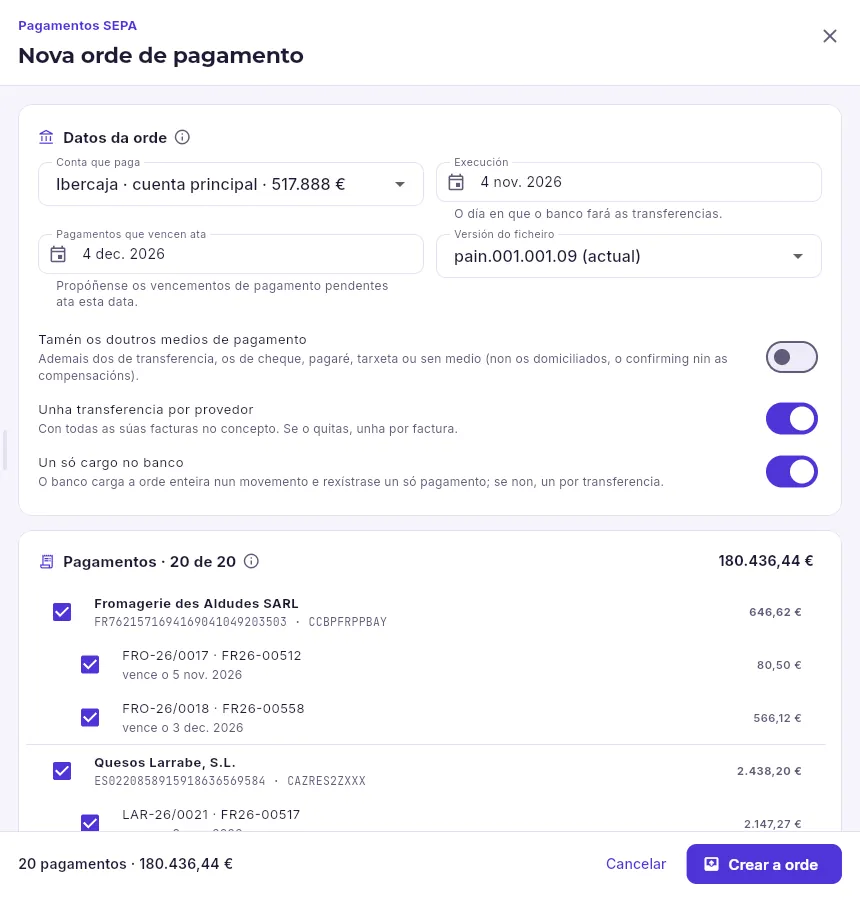 123456
- 1A conta que paga, co seu saldo ao lado.
- 2O día en que o banco fará as transferencias.
- 3Propóñense os vencementos de pagamento pendentes ata esa data.
- 4Incluír outros medios de pagamento, unha transferencia por provedor (ou unha por factura) e un só cargo no banco por toda a orde.
- 5Os pagamentos agrupados por provedor, co seu IBAN; desmarca o que non queiras pagar agora.
- 6Crea a orde (aquí, sen premer).
Unha orde de pagamento é o contrario dunha remesa: un ficheiro pain.001 cunha transferencia a cada provedor, que se sobe á banca electrónica e lles paga a todos dunha vez. Prepárase, descárgase o ficheiro, márcase enviada e, cando o banco a executa, confírmase: entón rexístrase o pagamento e as facturas quedan pagadas. Os provedores sen IBAN válido saen á parte, para arranxalos.
#Reclamacións a quen non paga
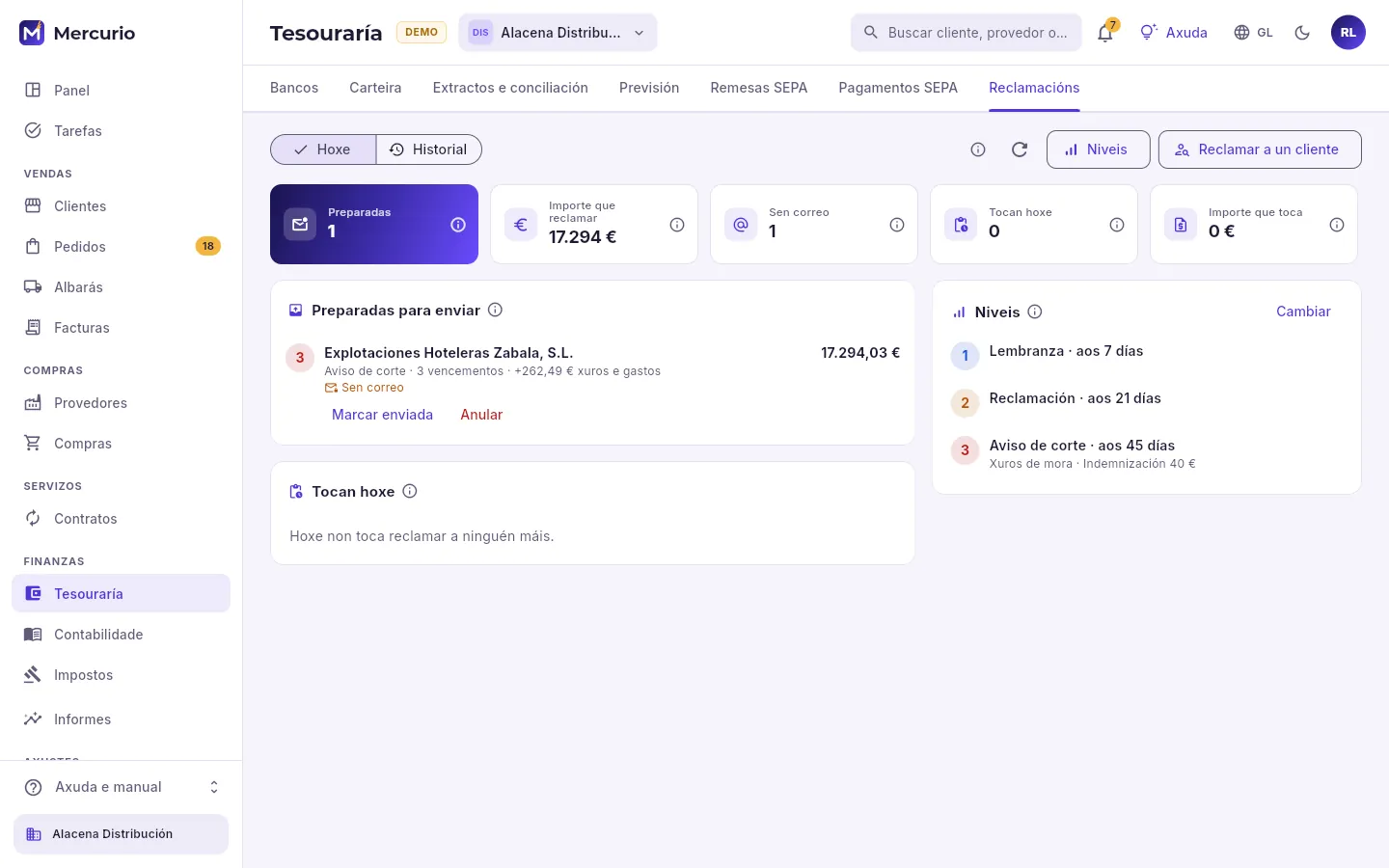 123456
- 1Hoxe (o que hai que facer) ou o historial de todas as reclamacións.
- 2As preparadas sen enviar, o que reclaman, as que non teñen correo e as que tocan hoxe.
- 3As preparadas: envialas por correo, marcalas se as fixeches por carta ou teléfono, ou anulalas.
- 4Os clientes aos que hoxe lles toca subir de nivel, aínda sen preparar.
- 5Os niveis: que se manda e aos cantos días.
- 6Preparar á man a reclamación dun cliente.
Cada mañá míranse os vencementos vencidos de cada cliente: se algún chegou aos días dun nivel novo, prepárase a reclamación do nivel máis alto con todo o vencido do cliente. As que teñen correo envíanse soas; as demais agardan aquí. As preparadas que ninguén envía anúlanse á mañá seguinte (o debido puido cambiar) e prepáranse de novo.
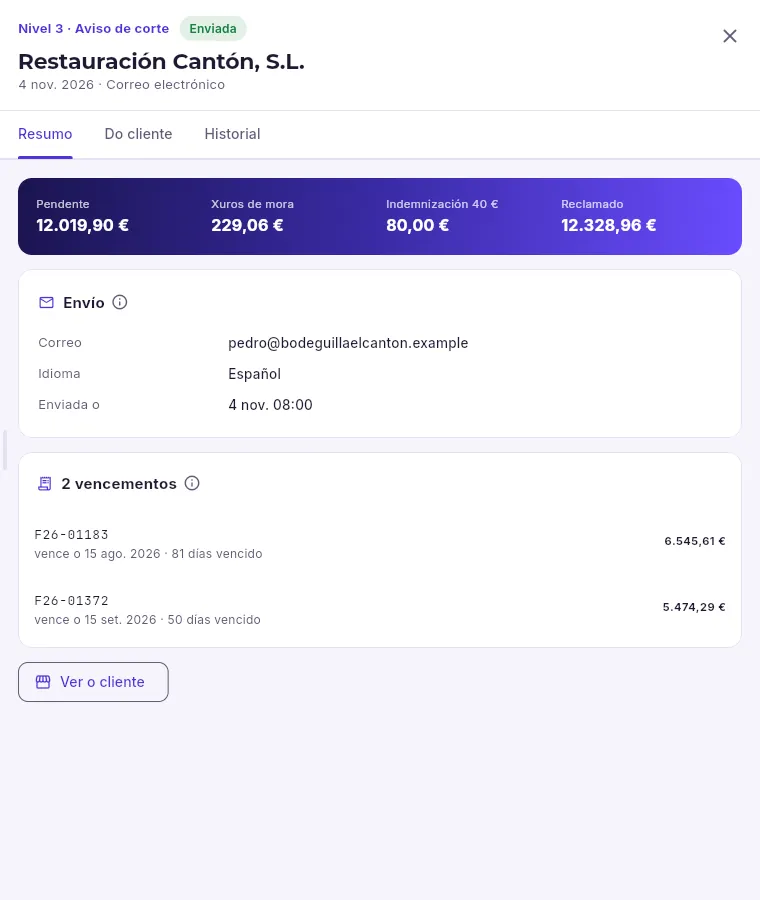 1234
- 1O nivel, o tipo, o estado, o cliente, a data e a canle.
- 2O pendente, os xuros de mora, a indemnización de 40 € por factura e o total reclamado.
- 3A que correo e en que idioma se mandou, e cando.
- 4As facturas reclamadas, cos días que levaban vencidas.
Finanzas
Contabilidade
A contabilidade completa de cada empresa co Plan Xeral Contable: asentos (case todos automáticos), plan de contas, maior, libros, balance e conta de resultados oficiais, libros de IVE e o peche do exercicio; e, se se acenden, o inmobilizado, a analítica, os orzamentos, a consolidación do grupo e a exportación á xestoría.
A contabilidade de Mercurio lévase soa na maior parte: cada factura emitida ou recibida, cada cobro, pagamento, remesa, devolución, amortización ou liquidación de impostos fai o seu asento no momento. Á man quedan os apuntamentos que non nacen dun documento (nóminas, periodificacións, préstamos), e para iso están o editor de teclado e os asentos predefinidos. Cada empresa do grupo leva a súa contabilidade, co Plan Xeral Contable (PGC) de 2007 na súa versión normal ou na de pemes.
| Lapela | Para que |
|---|---|
| Resumo | O exercicio dunha ollada e o que falta para telo ao día. |
| Asentos | Todos os asentos, automáticos e á man; crear un co teclado. |
| Plan de contas | Grupos, contas e subcontas co seu saldo; o maior de cada unha. |
| Libros | Diario, maior e sumas e saldos, para imprimir ou exportar. |
| Balance e resultados | Balance de situación e perdas e ganancias no modelo oficial. |
| Libros de IVE | Facturas expedidas e recibidas co seu IVE. |
| Exercicios e peche | Os exercicios, os seus meses e o peche. |
| Inmobilizado, Analítica, Orzamentos, Consolidación | Contabilidade avanzada, segundo as funcións acesas. |
| Asentos predefinidos | Modelos de asentos que se repiten, e os periódicos. |
| Exportar á xestoría | O ficheiro para o programa da túa xestoría. |
#O resumo
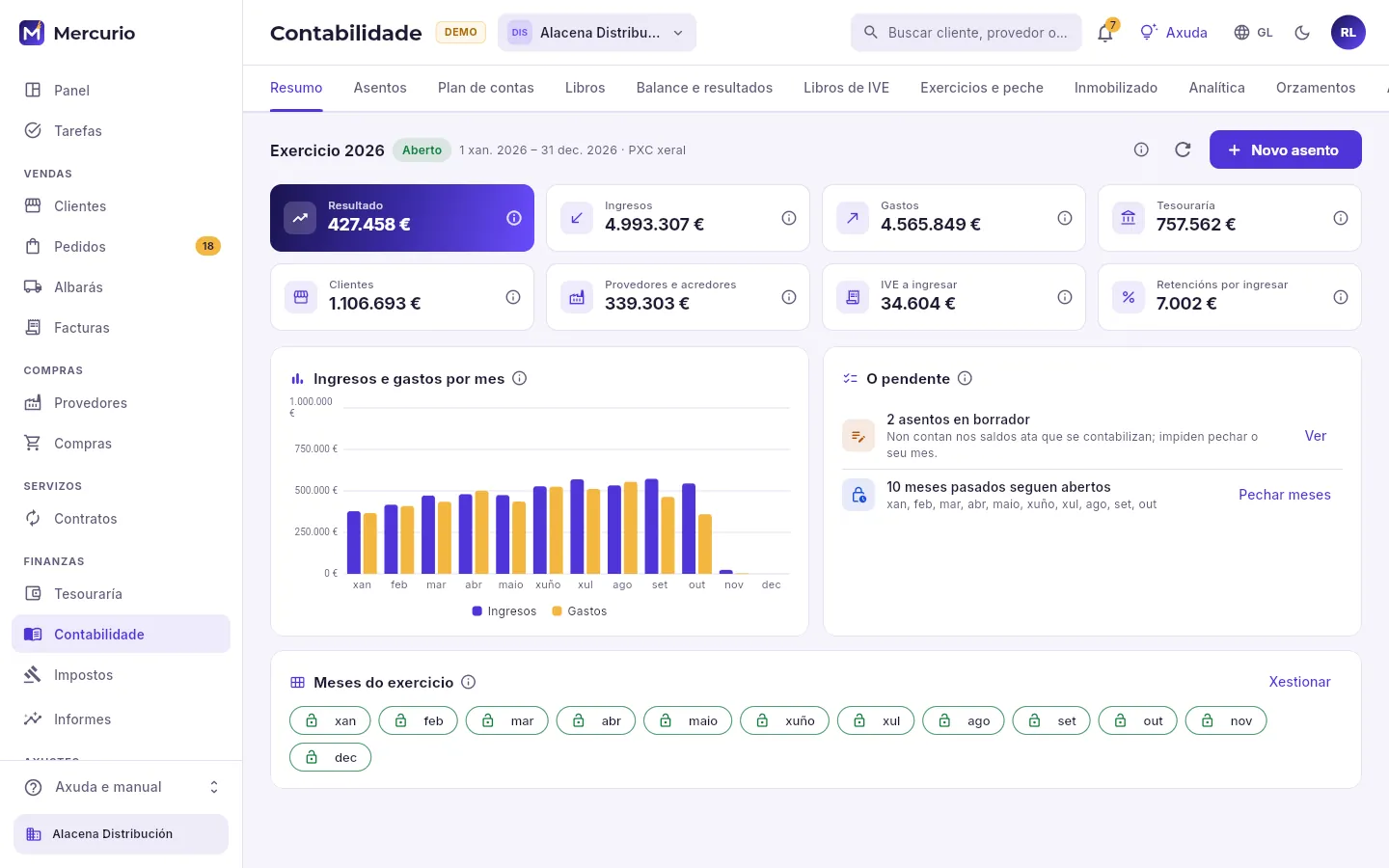 123456
- 1O exercicio de hoxe, o seu estado, as súas datas e o plan contable.
- 2Resultado, ingresos e gastos do exercicio, tesouraría, clientes, provedores, IVE a ingresar e retencións por ingresar. Preme un para ver o seu detalle.
- 3Ingresos e gastos de cada mes.
- 4O pendente para tela ao día: asentos en borrador, facturas e cobros sen asento, meses pasados abertos.
- 5O estado de cada mes: aberto, pechado ou bloqueado.
- 6Facer un asento á man.
#Asentos
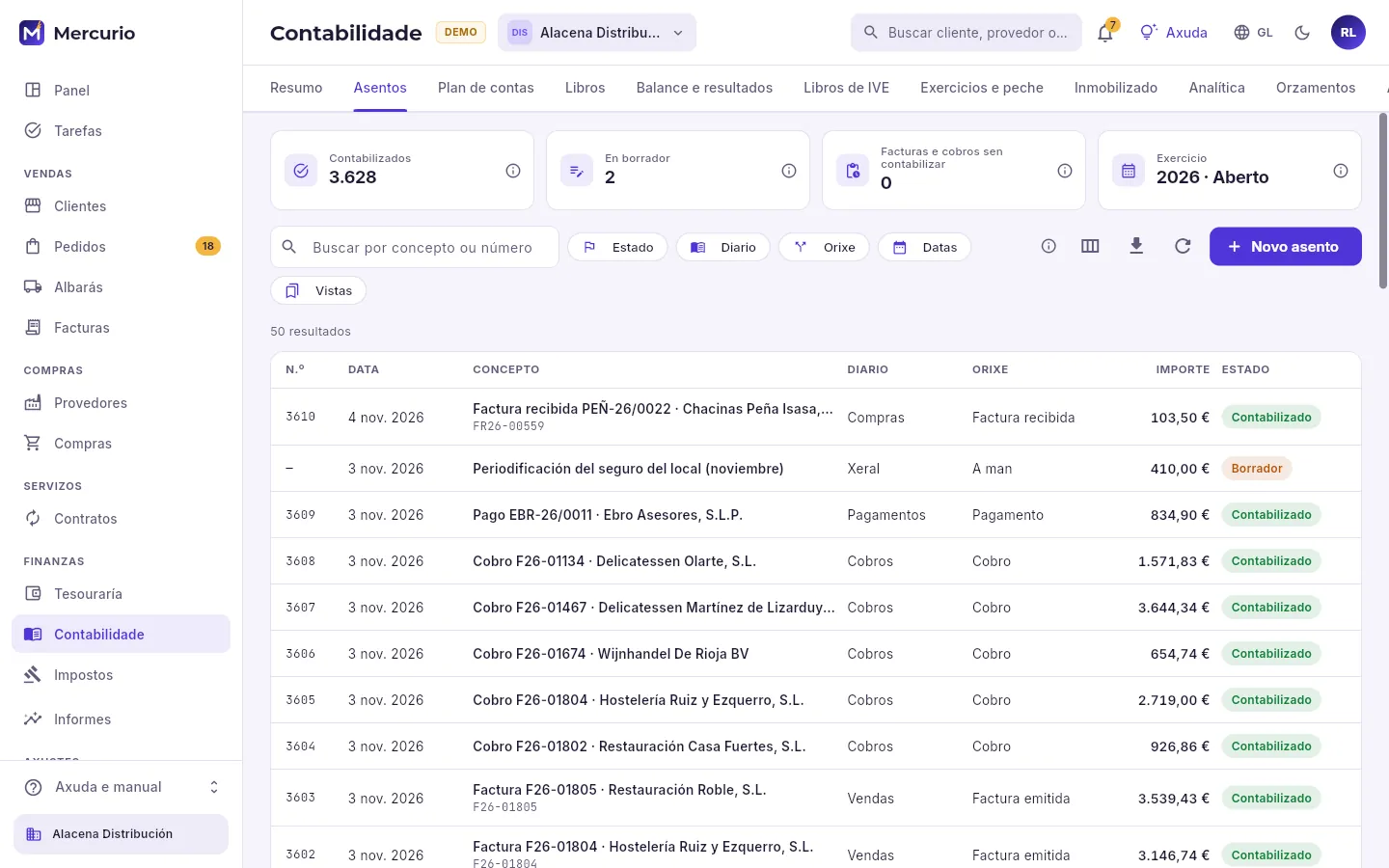 12345
- 1Contabilizados, en borrador, facturas e cobros que aínda non teñen asento, e o exercicio de hoxe.
- 2Buscar e filtrar por estado, diario (vendas, compras, cobros, nóminas…), orixe e datas.
- 3Facer un asento á man.
- 4Un asento por fila: número, data, concepto, diario, orixe (unha factura, un cobro, á man…), importe e estado.
- 5Un borrador: aínda non ten número nin conta para os saldos.
Os asentos numéranse por exercicio sen ocos e sempre cadran (o debe igual ao haber): impono a base de datos. Un asento automático corríxese corrixindo o seu documento: se se borra, o documento queda pendente de contabilizar.
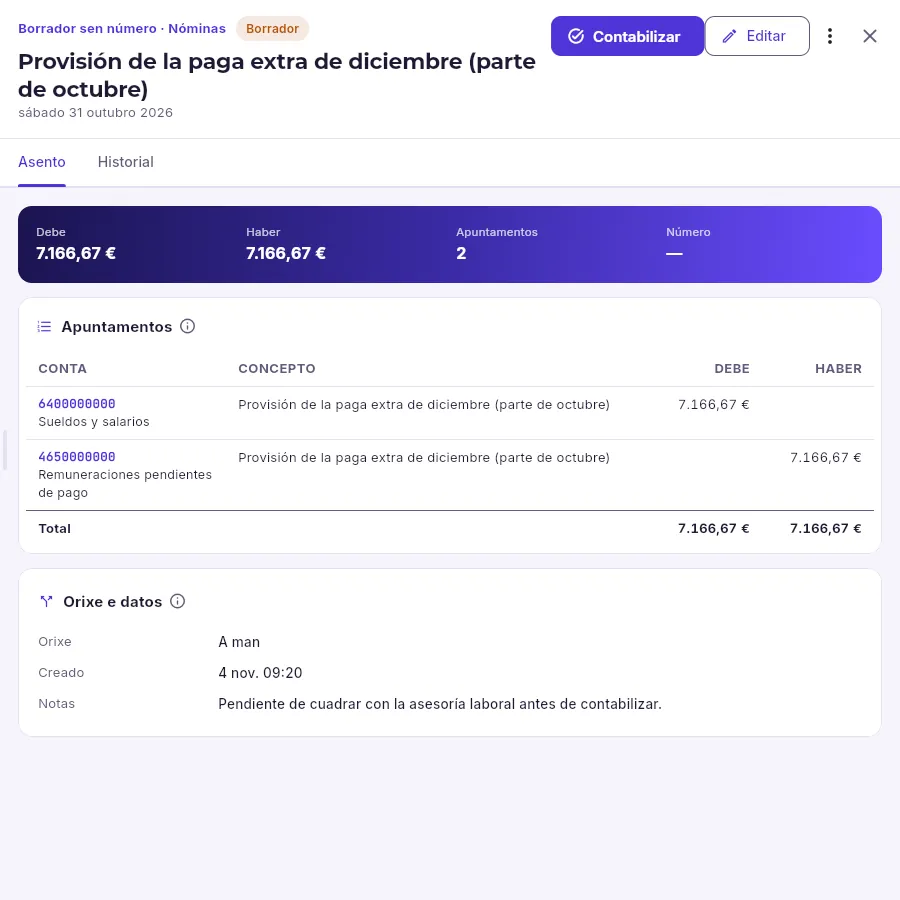 1234
- 1Contabilizar o borrador: toma o número seguinte do exercicio.
- 2Cambialo no editor.
- 3Os apuntamentos: cada liña, unha subconta co seu importe no debe ou no haber. Preme unha conta para ver o seu maior.
- 4De onde vén (á man, unha factura, un cobro…), quen o creou e as súas notas.
#Facer un asento co teclado
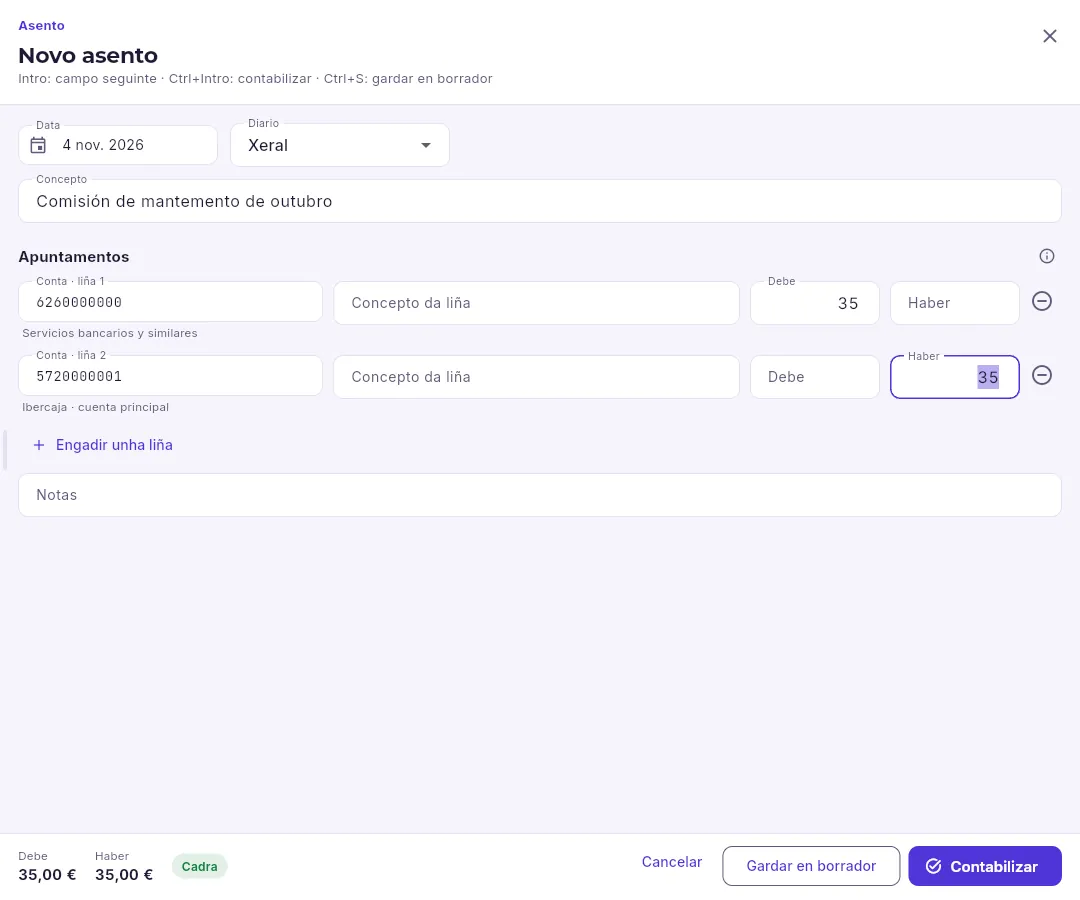 123456
- 1Os atallos: Intro pasa ao campo seguinte, Ctrl+Intro contabiliza e Ctrl+S garda en borrador.
- 2A data e o diario (xeral, nóminas, bancos…).
- 3A conta: escribe o código («430.1» complétase con ceros) ou parte do nome, e Intro. Debaixo sae o seu nome.
- 4O importe no debe ou no haber. Ao escoller a conta da última liña, proponche o que falta para cadrar.
- 5As sumas e o cadre en directo (se non cadra, a diferenza e Cadrar): só se contabiliza cando o debe e o haber coinciden.
- 6Gardalo en borrador ou contabilizalo (aquí, sen premer).
En Asentos, preme Novo asento: o cursor queda no concepto.
Escribe o concepto e Intro.
Escribe a conta (626, ou «servicios bancarios») e Intro para escoller a suxestión: o cursor salta ao Debe.
Escribe o importe e Intro: se é no haber, Intro co debe baleiro lévate ao haber; con importe, á liña seguinte.
Na última liña, escribe a conta (572 para ver os bancos) e Intro: proponche o importe que cadra.
Con Cadra abaixo, Ctrl+Intro contabilízao (ou Ctrl+S déixao en borrador).
#Plan de contas e maior
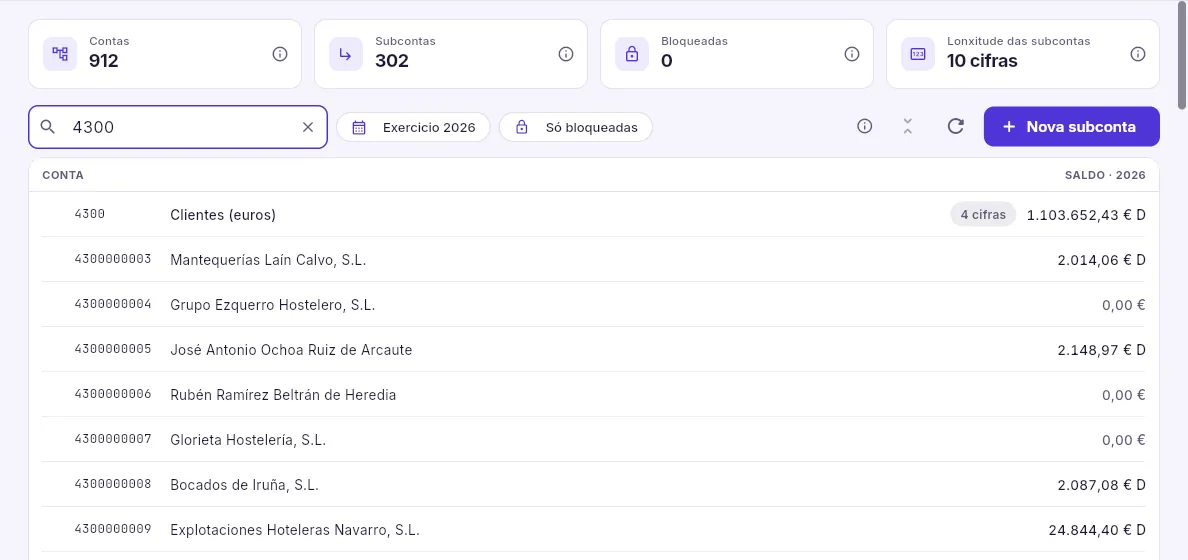 12345
- 1Contas e subcontas do plan, as bloqueadas e a lonxitude das subcontas da empresa (de 8 a 12 cifras).
- 2Buscar por código ou nome, o exercicio dos saldos e só as bloqueadas.
- 3Unha conta agrupa as súas subcontas; sae co seu saldo (D, debedor; A, acredor).
- 4Cada cliente ten a súa subconta 430…, que se crea soa ao contabilizar a súa primeira factura (e cada provedor, a súa 400…).
- 5Crear unha subconta á man.
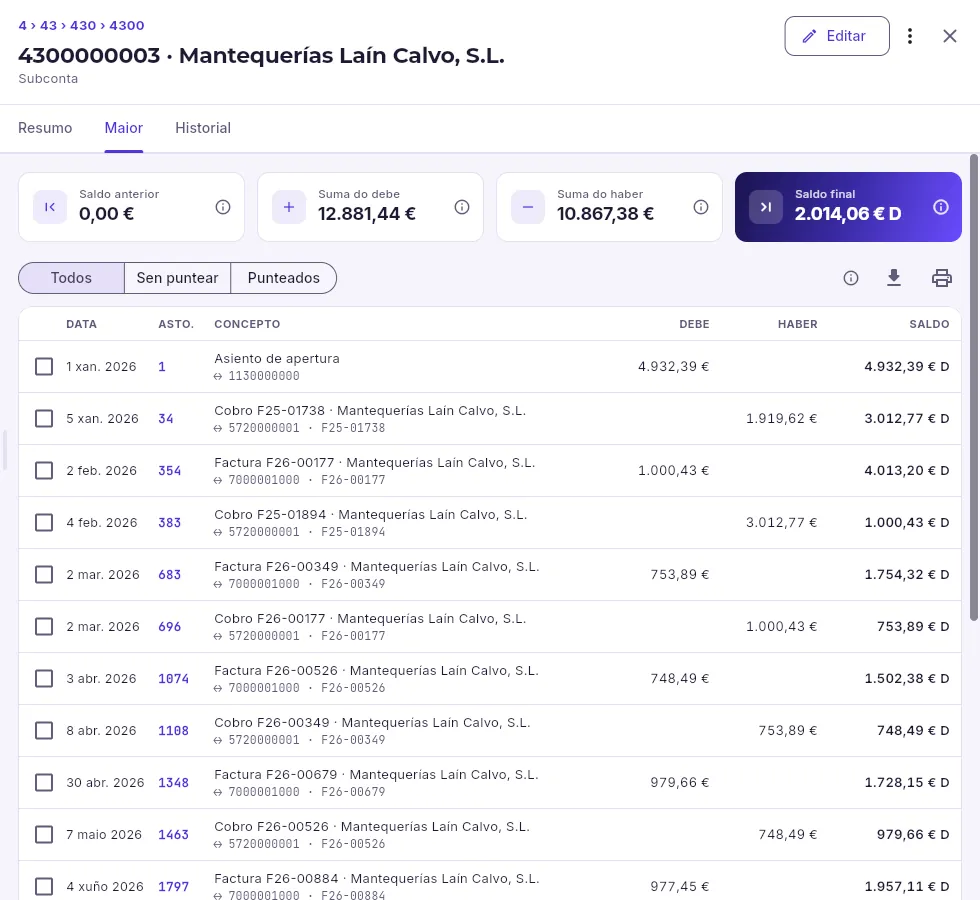 12345
- 1Onde está a conta no plan (4 › 43 › 430 › 4300), o seu código e o seu nome.
- 2O resumo (movemento de cada mes e os seus datos), o maior e o historial.
- 3Saldo anterior, sumas do debe e do haber do período e saldo final.
- 4Todos os apuntamentos, só os sen puntear ou só os punteados.
- 5Cada apuntamento co seu asento, a súa contrapartida e o saldo acumulado. Marca os que sumen cero (unha factura e o seu cobro) e preme Puntear para casalos.
Puntear é marcar como casados os apuntamentos que se compensan: a factura dun cliente co seu cobro, o cargo dun banco co seu pagamento. Con Sen puntear, a conta amosa só o que segue aberto: o que de verdade debe o cliente, factura a factura.
#Libros e estados
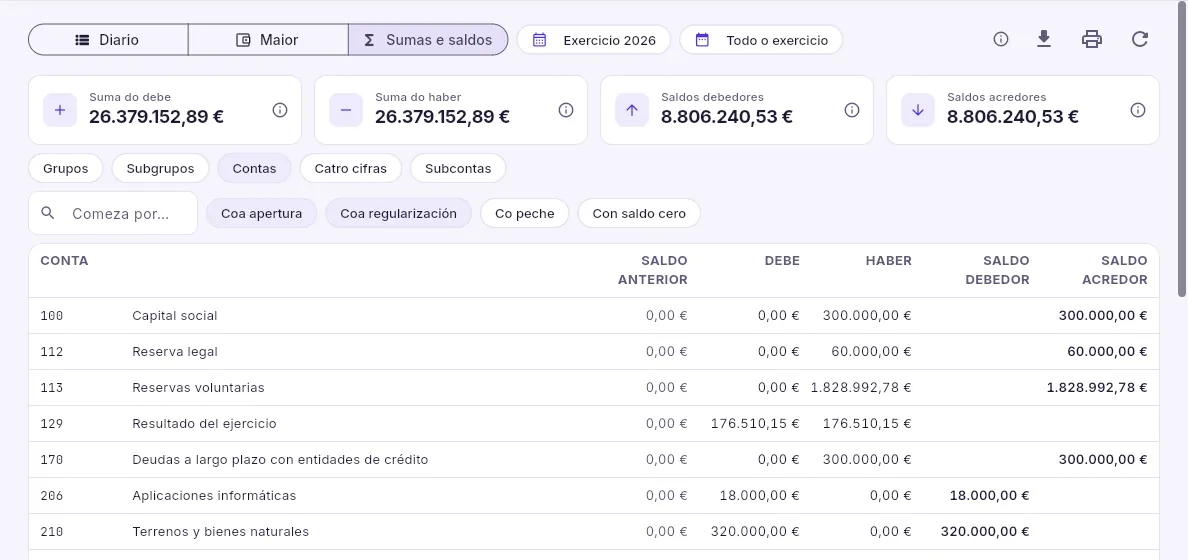 12345
- 1O libro diario (os asentos por orde), o maior de calquera conta e o balance de sumas e saldos.
- 2O exercicio e as datas.
- 3Exportalo a unha folla de cálculo ou imprimilo en PDF, para a legalización ou a xestoría.
- 4As sumas do debe e do haber e os saldos debedores e acredores: unhas e outros teñen que ser iguais.
- 5O nivel (grupos, subgrupos, contas, catro cifras ou subcontas), buscar polo comezo do código e que entra: a apertura, a regularización, o peche e as contas sen saldo.
O balance de sumas e saldos amosa, por conta, o saldo anterior, o sumado no debe e no haber no período e o saldo final. Os seus totais teñen que cadrar: a suma dos saldos debedores é igual á dos acredores. Preme unha fila para baixar un nivel ou, nunha conta, ver o seu maior.
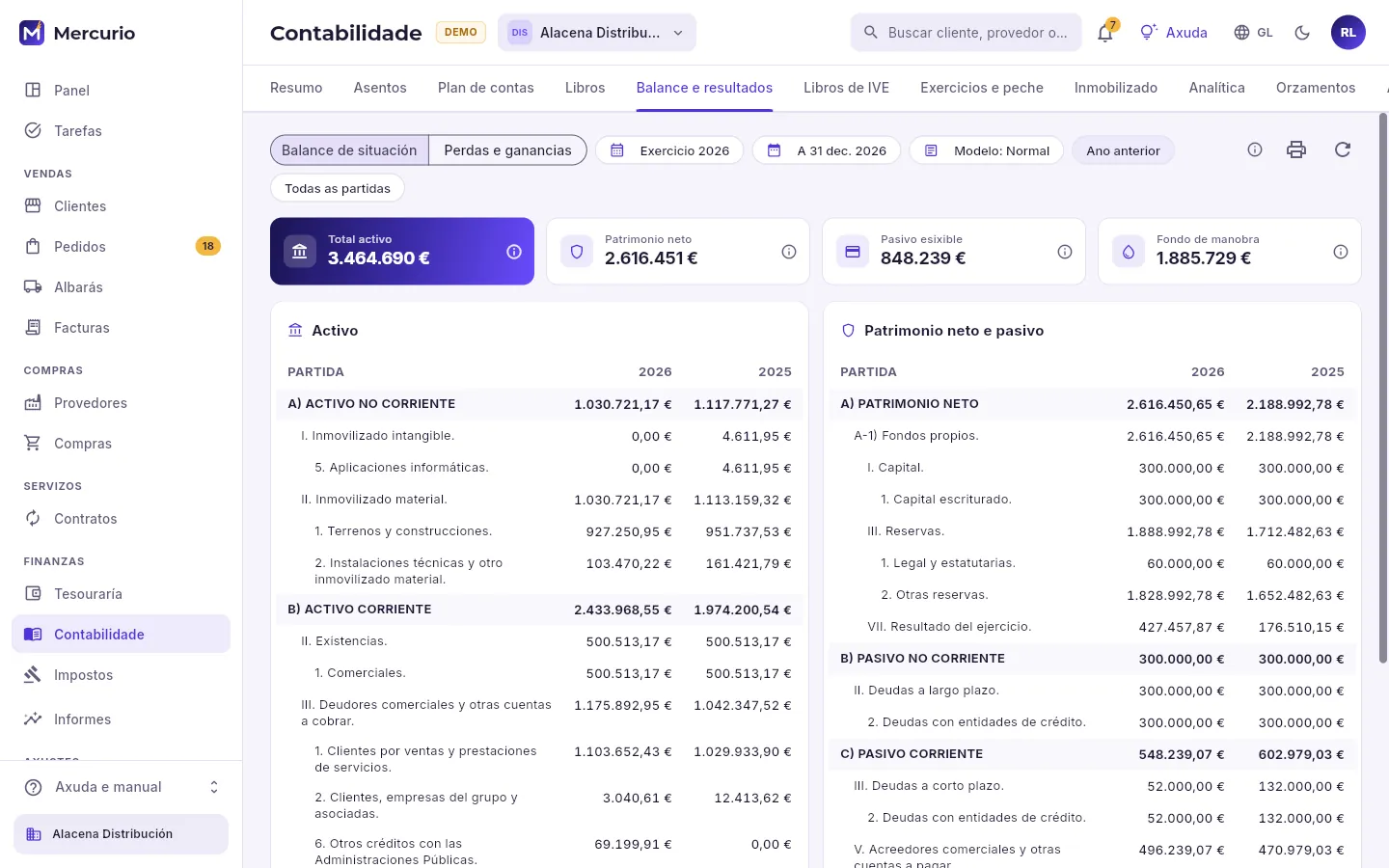 12345
- 1Balance de situación ou perdas e ganancias.
- 2O exercicio, a data, o modelo oficial (normal, abreviado ou pemes) e a columna do ano anterior.
- 3Imprimilo no formato das contas anuais.
- 4Total activo, patrimonio neto, pasivo esixible e fondo de manobra.
- 5Cada partida do modelo con este ano e o anterior. Preme unha para ver as contas que a forman.
#Libros de IVE
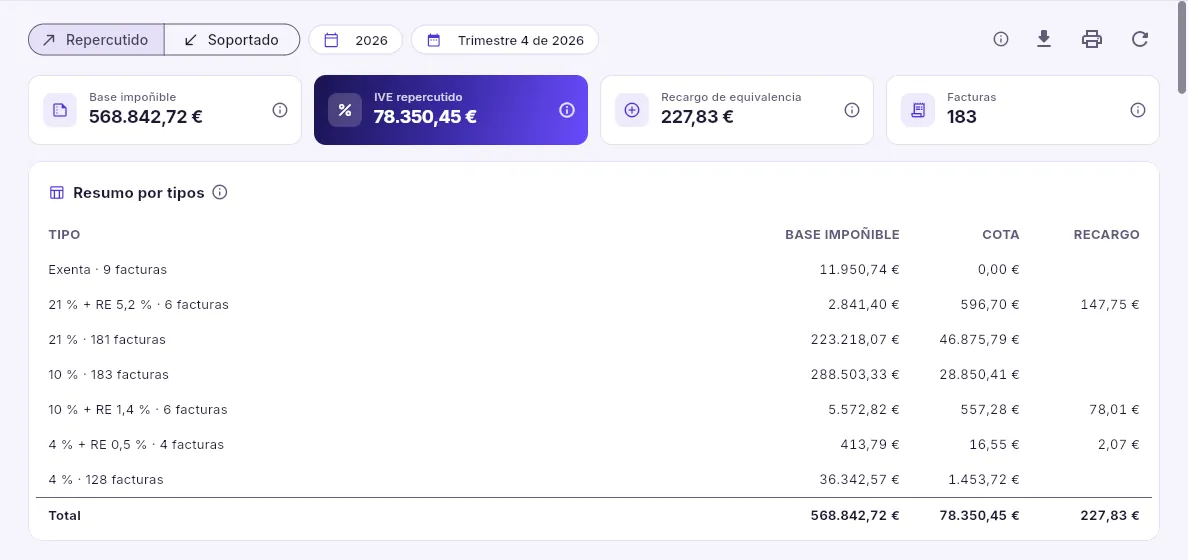 1234
- 1As facturas expedidas (IVE repercutido) ou as recibidas (IVE soportado).
- 2O ano e o período (trimestre ou mes).
- 3Base impoñible, cota de IVE, recargo de equivalencia e número de facturas.
- 4O resumo por tipos (exento, 4 %, 10 %, 21 %, con recargo…): son as casas do modelo 303.
#Exercicios e peche
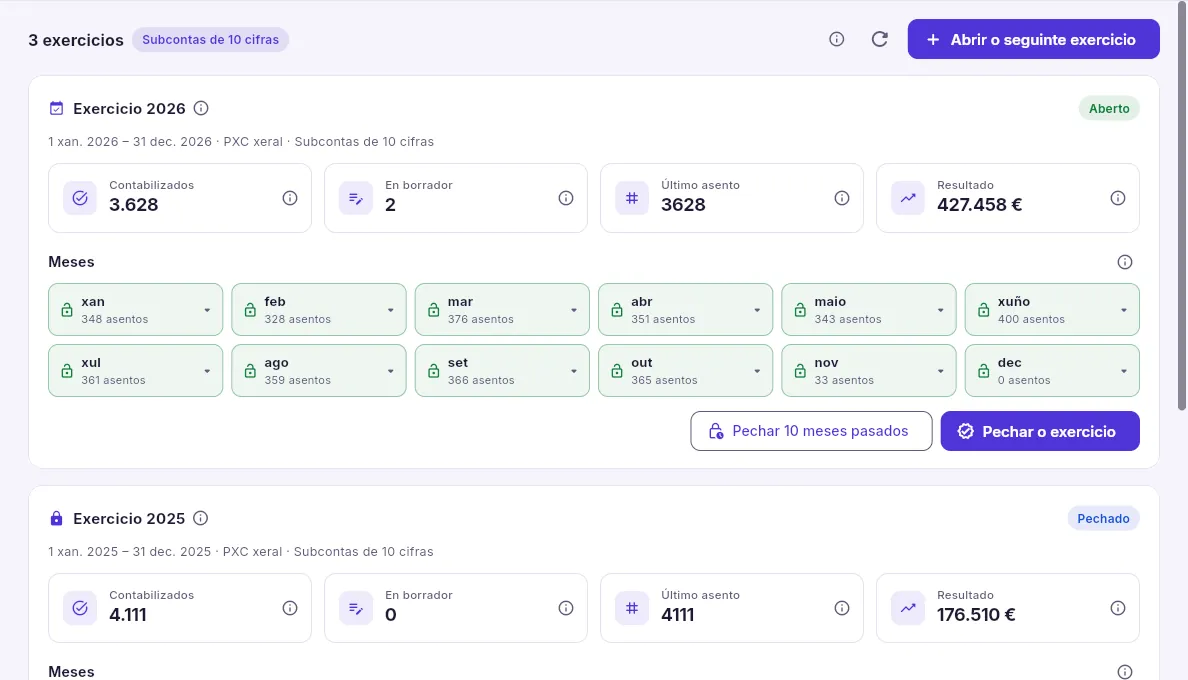 123456
- 1Abrir o exercicio seguinte antes de que comece.
- 2Os asentos contabilizados e en borrador, o último número e o resultado do exercicio.
- 3Os meses: aberto (verde) admite asentos; pechado (azul), non; bloqueado (gris), xa nunca. Preme un para cambialo.
- 4Pechar dunha vez os meses pasados.
- 5Pechar o exercicio (aquí, sen premer): primeiro comproba e despois pecha.
- 6O exercicio anterior, pechado.
O peche faise en dous pasos. Ao premer Pechar o exercicio, Mercurio comproba antes o que o impediría e diche como arranxalo: o exercicio anterior segue aberto, hai asentos en borrador, facturas ou cobros sen contabilizar, ou as existencias non están regularizadas. Cando todo está ben, pecha:
- 1RegularizaciónGastos e ingresos (grupos 6 e 7) contra a 129, «Resultado del ejercicio».
- 2Asento de pecheTodas as contas con saldo, a cero.
- 3AperturaO asento 1 do exercicio seguinte, cos mesmos saldos.
- 4RenumerarOs asentos, por data; e péchanse os meses.
Antes de pechar, a asesoría contabiliza o Imposto sobre Sociedades do ano cun asento a man: o gasto na 6300 («Imposto corrente»), o xa pagado á conta cos modelos 202 na 473 e o que queda por pagar na 4752, que se ingresa en xullo co modelo 200. Así o resultado que a regularización leva á 129 é o de despois de impostos.
#Inmobilizado
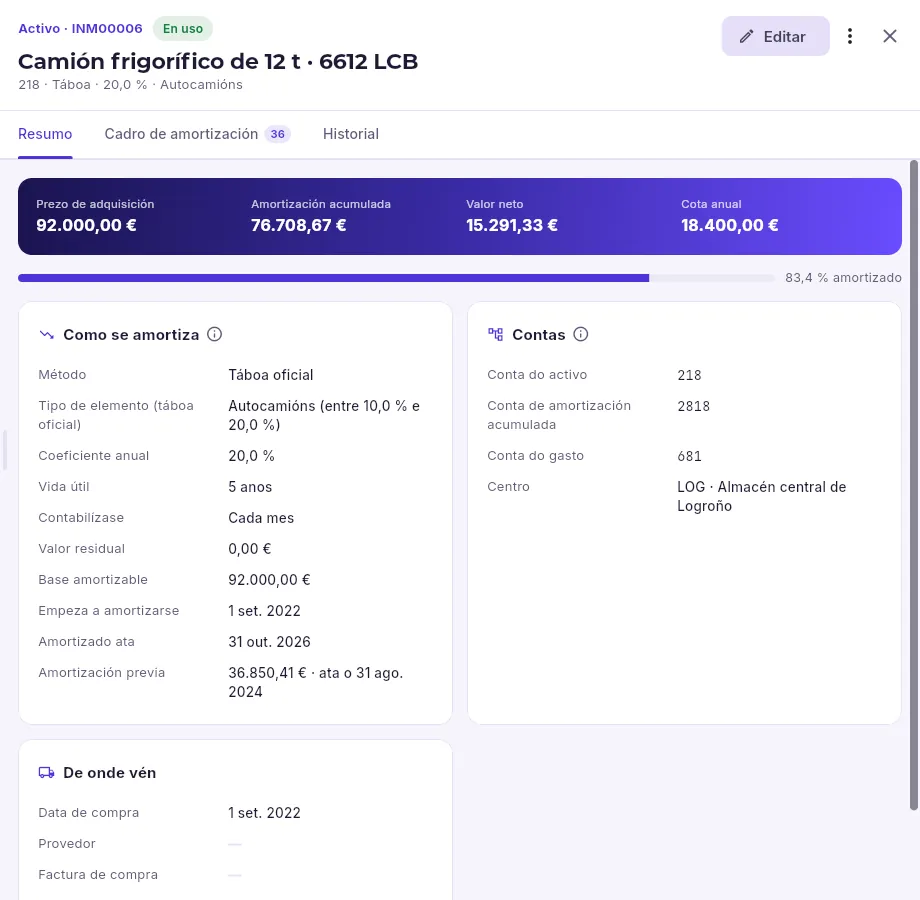 1234
- 1O resumo, o cadro de amortización (período a período, co seu asento) e o historial.
- 2O que custou, o amortizado, o que vale hoxe en libros e a cota de cada ano.
- 3O método (lineal ou por táboas fiscais), o coeficiente, a vida útil, cada canto se contabiliza e desde cando.
- 4As contas do activo, da amortización acumulada e do gasto, e o seu centro de custo.
Cada activo (un local, unha máquina, un vehículo, un ordenador) ten a súa ficha co seu cadro de amortización. A amortización contabilízase soa cada mes (ou cada ano): o sistema fai o asento de cada período rematado. Ao dar de baixa ou vender un activo, calcúlase o seu resultado (beneficio ou perda) e faise o seu asento.
#Analítica e orzamentos
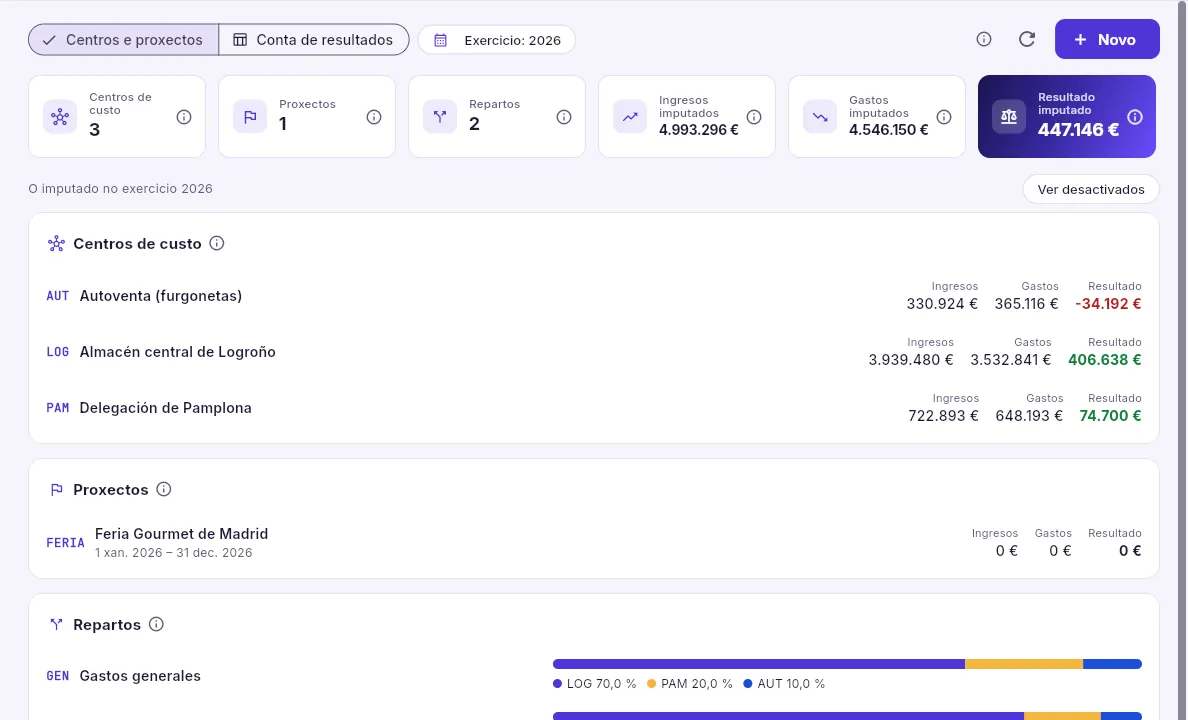 1234
- 1Os centros e proxectos ou a súa conta de resultados conta a conta.
- 2Cantos centros, proxectos e repartos hai, e o imputado: ingresos, gastos e resultado.
- 3Cada centro de custo (un almacén, unha delegación, a autovenda) cos seus ingresos, gastos e resultado.
- 4Un reparto divide un gasto común entre centros por porcentaxe.
O centro chega a cada apuntamento desde as liñas das facturas (unha venda, ao centro do almacén que a serve), desde os activos (a súa amortización) e desde os modelos de asento; o que é de todos (as compras da central, as nóminas, os gastos xerais) divídese entre os centros cun reparto. Así cada centro ten os seus ingresos e os seus gastos, e o seu resultado di onde se gaña e onde se perde: aquí, a autovenda non cobre os seus gastos.
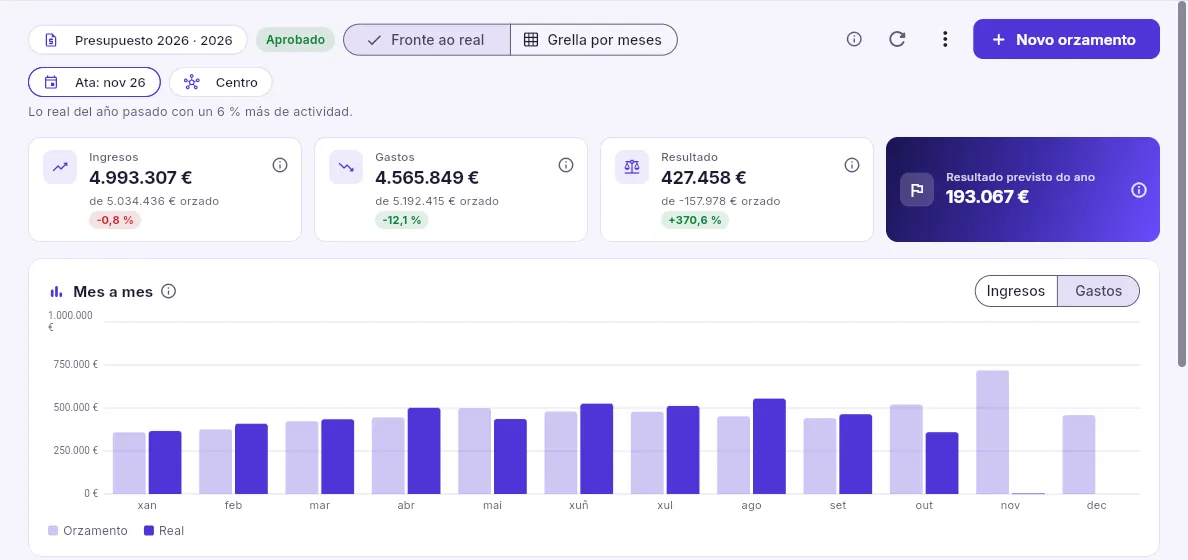 1234
- 1O orzamento (dun exercicio) e o seu estado.
- 2Fronte ao real ou a grella para escribilo mes a mes.
- 3Ingresos, gastos e resultado reais ata o mes escollido, fronte ao orzado e a súa desviación.
- 4Orzamento e real de cada mes.
#Asentos predefinidos e periódicos
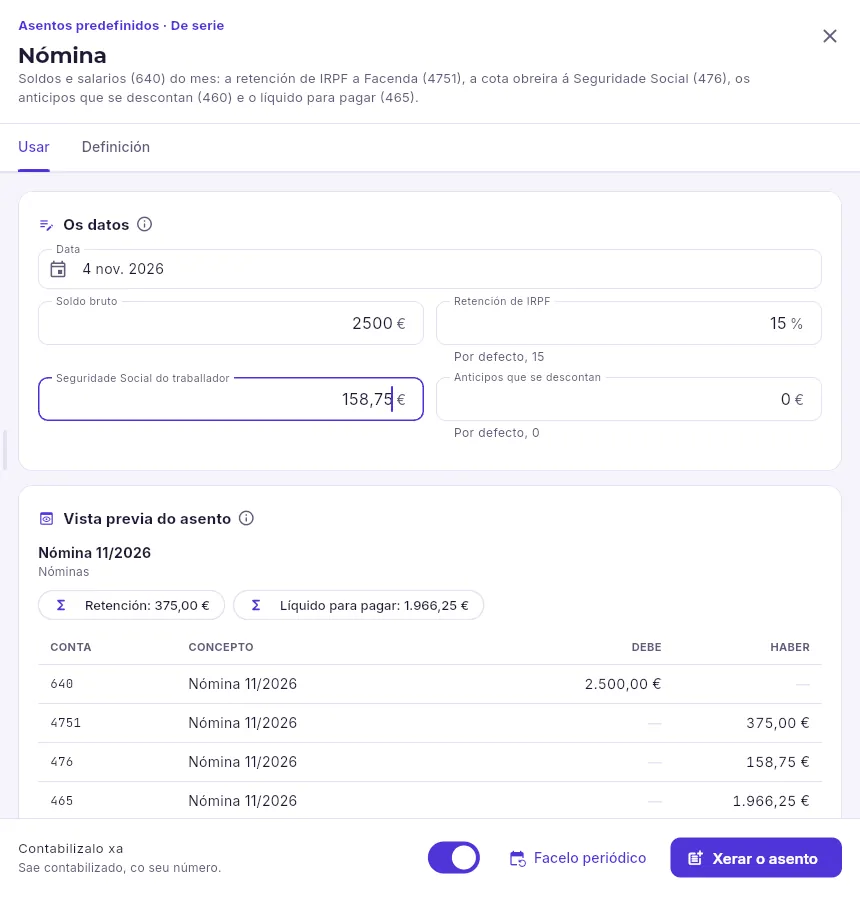 1234
- 1Os datos que pide o modelo (os demais teñen un valor por defecto).
- 2A vista previa: o que se calcula (a retención, o líquido) e os apuntamentos, xa cadrados.
- 3Convertelo en periódico: contabilizarase só cada mes.
- 4Xerar o asento (aquí, sen premer), contabilizado ou en borrador.
Un modelo é un asento que se repite escrito unha vez: ten datos (o que se escribe), fórmulas (o que se calcula, como a retención) e as súas liñas. Veñen de serie a nómina, os seguros sociais e o aluguer con retención; cópianse para adaptalos ou créanse outros con Novo modelo. Un asento periódico usa un modelo cos seus valores e contabilízase só cada N meses (o aluguer, unha cota de préstamo); se unha data falla (un mes pechado), detense aí co motivo.
#Consolidación do grupo
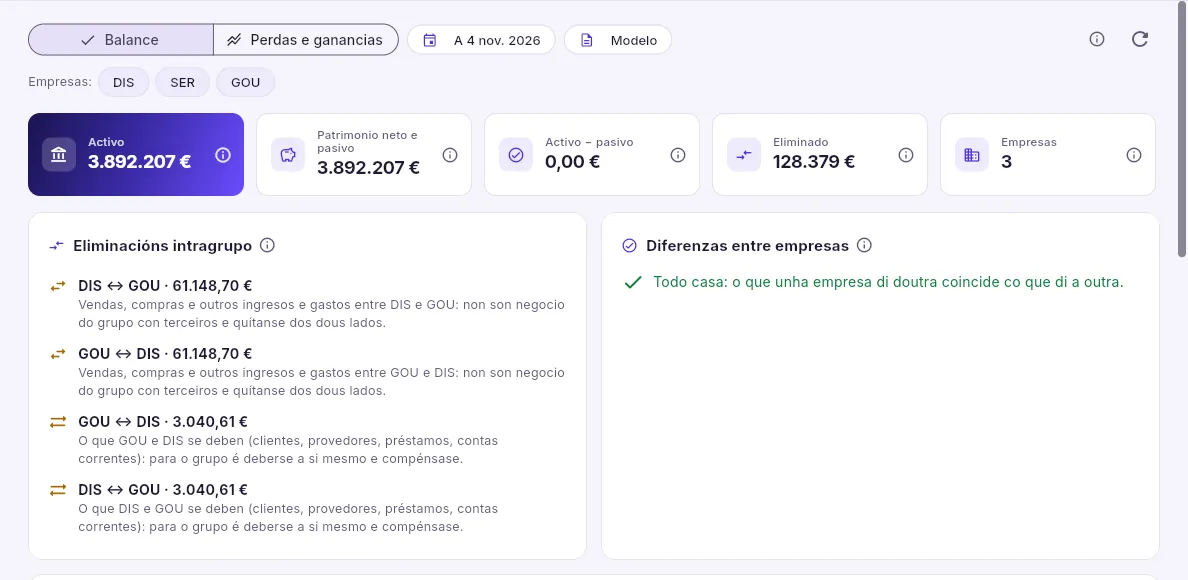 1234
- 1As empresas que entran.
- 2Activo e pasivo do grupo, o eliminado e a diferenza, que debería ser cero.
- 3As eliminacións: o que as empresas se venden e se deben entre si, que para o grupo non conta.
- 4As diferenzas: o que unha empresa ten e a outra non (unha factura sen rexistrar, un cobro en camiño). Corríxeas na empresa que falte.
Debaixo están o balance ou a conta de perdas e ganancias cunha columna por empresa, o agregado, as eliminacións e o consolidado. Mentres haxa diferenzas entre empresas, o consolidado non cadra por ese importe: é o primeiro que hai que arranxar.
#Exportar á xestoría
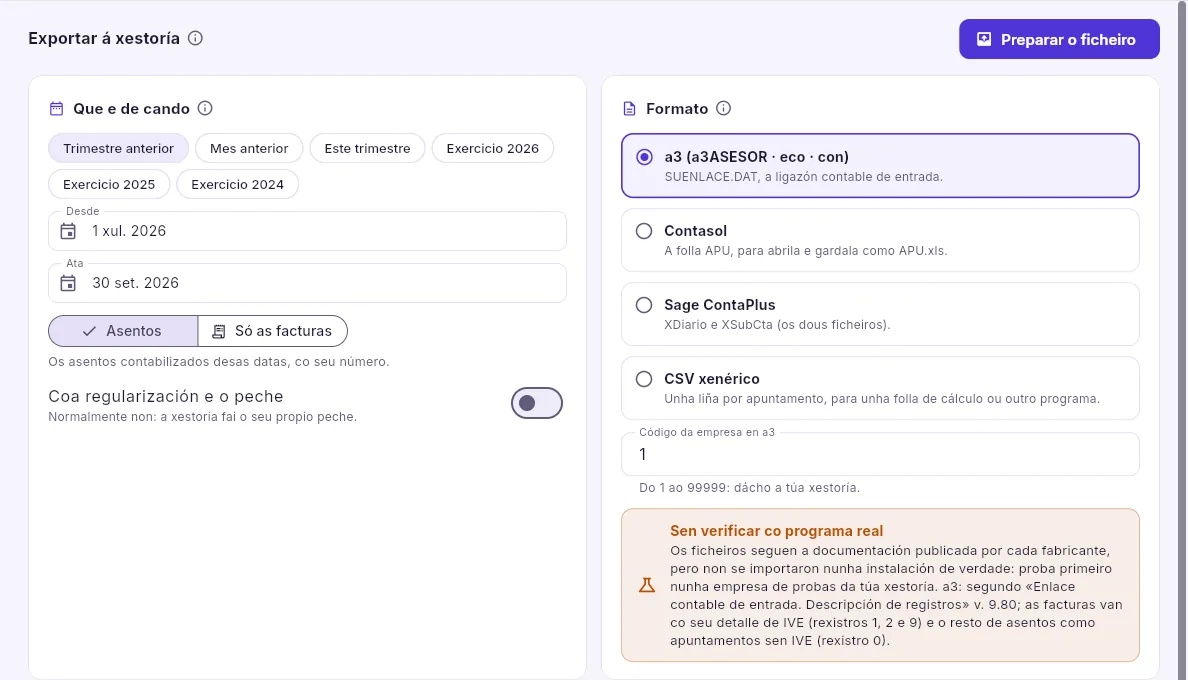 123
- 1Que período, e se van os asentos ou só as facturas; a regularización e o peche, normalmente non.
- 2O formato do programa da túa xestoría (a3, Contasol, Sage ContaPlus ou un CSV) e o seu código de empresa.
- 3Preparar o ficheiro: antes de descargalo amosa se debe e haber cadran e as súas primeiras liñas.
Finanzas
Impostos
O que a empresa ten que declarar e cando: o calendario fiscal, as declaracións (303, 111, 130, 202, 347, 390…) calculadas desde as facturas, revisadas e presentadas co seu xustificante, e o rexistro de cada factura en VeriFactu, no SII ou en TicketBAI coa súa cadea comprobada.
Impostos reúne as obrigas fiscais da empresa escollida arriba. As declaracións calcúlanse soas desde as facturas emitidas e recibidas, casa a casa; a asesoría (ou quen as leve) revísaas, preséntaas e garda o xustificante. Ademais, cada factura emitida ten o seu rexistro fiscal: o que esixe a lei segundo onde e como tribute a empresa. Este capítulo explica a normativa o xusto para entender a pantalla; non é asesoramento fiscal.
| Lapela | Para que |
|---|---|
| Calendario fiscal | As obrigas do ano, co seu prazo e o seu estado. |
| Declaracións | Cada declaración, coas súas casas, os seus axustes e a súa presentación. |
| Rexistros (VeriFactu, SII ou TicketBAI) | O rexistro de cada factura, o seu envío e a cadea. |
| Configuración | Os datos fiscais da empresa que deciden as súas obrigas. |
#Que é cada cousa
| Termo | Que é |
|---|---|
| VeriFactu | O sistema da Axencia Tributaria para os programas de facturación (Real decreto 1007/2023): cada factura xera un rexistro cunha pegada (un resumo cifrado) que inclúe a do rexistro anterior, formando unha cadea que non se pode alterar sen que se note; os rexistros envíanse a Facenda e a factura leva un código QR para comprobala. |
| SII | A Subministración Inmediata de Información: as empresas grandes (máis de 6 millóns de facturación), as do REDEME e os grupos de IVE mandan os seus libros de IVE a Facenda factura a factura, nun prazo de catro días hábiles. A cambio, presentan o IVE cada mes. |
| TicketBAI | O sistema das facendas forais do País Vasco (Álava, Biscaia e Guipúscoa): cada factura xera un ficheiro asinado, encadeado ao anterior, co seu identificador e o seu QR. |
| Declaración (modelo) | O impreso oficial dun imposto e período: o 303 do IVE, o 111 das retencións… |
| Casa | Cada número do modelo oficial, co seu importe. |
| Xustificante e CSV | O número que dá a sede ao presentar e o código para comprobalo. |
Os modelos que calcula Mercurio, segundo a empresa:
| Modelo | Que declara | Cada canto |
|---|---|---|
| 303 | O IVE: o repercutido nas vendas menos o soportado deducible das compras. | Trimestral; mensual no SII e no REDEME. |
| 390 | O resumo anual do IVE. | Anual, en xaneiro. |
| 111 | As retencións de IRPF de nóminas e profesionais. | Trimestral; mensual nas grandes empresas. |
| 190 | O resumo anual do 111. | Anual, en xaneiro. |
| 115 e 180 | As retencións dos alugueiros e o seu resumo anual. | Trimestral e anual. |
| 130 | O pagamento fraccionado do IRPF do autónomo en estimación directa. | Trimestral. |
| 202 | Os pagamentos á conta do Imposto sobre Sociedades. | Abril, outubro e decembro. |
| 347 | As operacións de máis de 3.005,06 € cunha mesma persoa no ano. | Anual, en febreiro. |
| 349 | As operacións con empresas doutros países da UE. | Mensual ou trimestral. |
O 200, a declaración anual do Imposto sobre Sociedades (en xullo), non se calcula aquí: prepárao a asesoría coas contas do ano, e en Contabilidade quedan o seu asento e o seu pagamento.
#O calendario fiscal
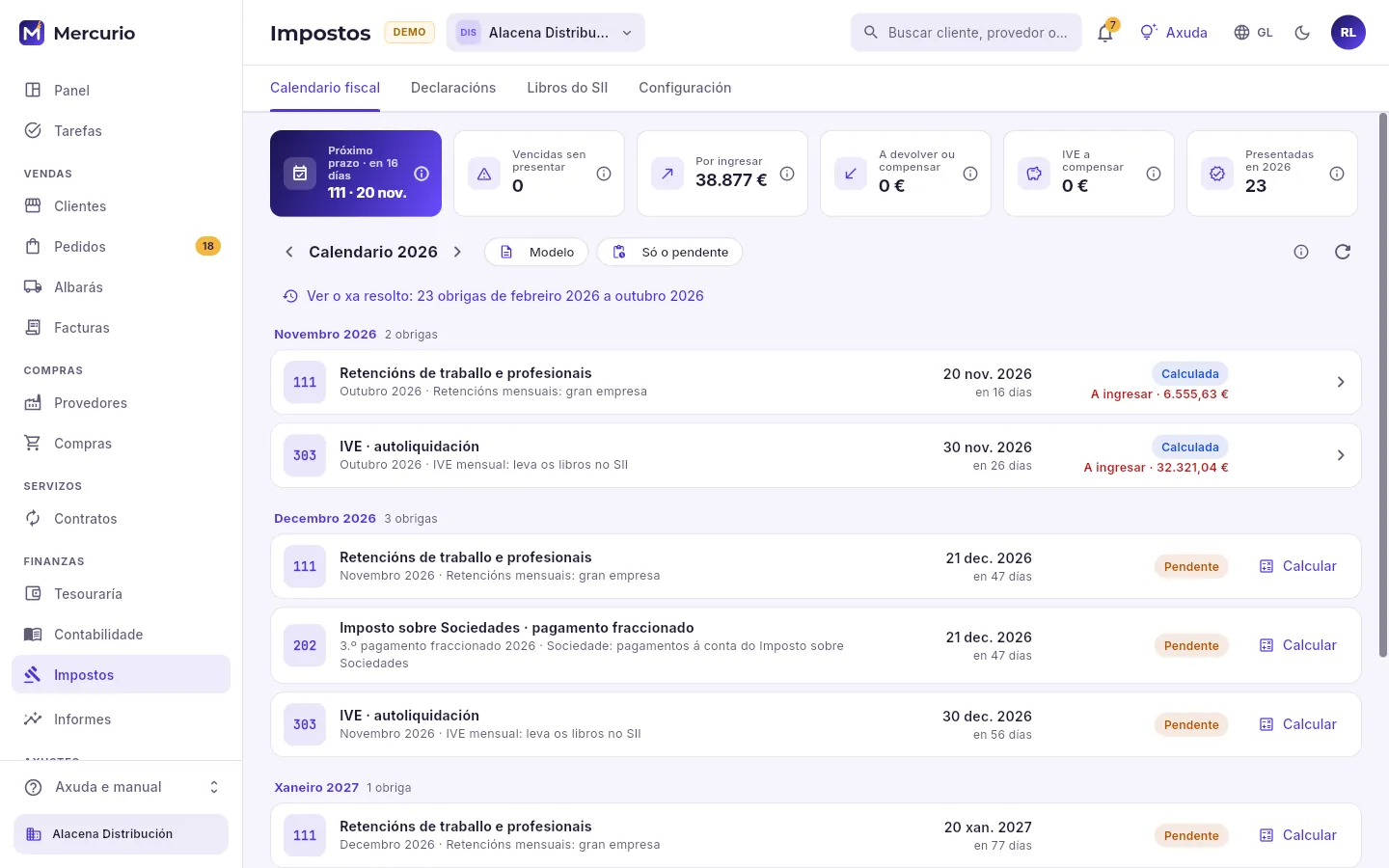 123456
- 1As lapelas; a de rexistros chámase como o sistema da empresa (aquí, Libros do SII).
- 2O próximo prazo, o vencido sen presentar (debería ser cero), o que sairá a pagar ou a devolver, o IVE a compensar e o presentado no ano.
- 3O ano, un modelo concreto e só o pendente.
- 4O xa presentado do ano, pregado.
- 5Unha obriga calculada: modelo, período, por que lle toca, prazo, estado e resultado. Preme para abrir a súa declaración.
- 6Unha pendente: Calcular faina coas facturas do período.
#Declaracións: calcular, revisar e presentar
- 1CalculadaAs casas saen das facturas do período.
- 2RevisadaAlguén mira as casas e os avisos e dáa por boa.
- 3PresentadaPreséntase desde aquí ou na sede; queda o xustificante.
- 4ContabilizadaO asento da liquidación e o do seu pagamento, sós.
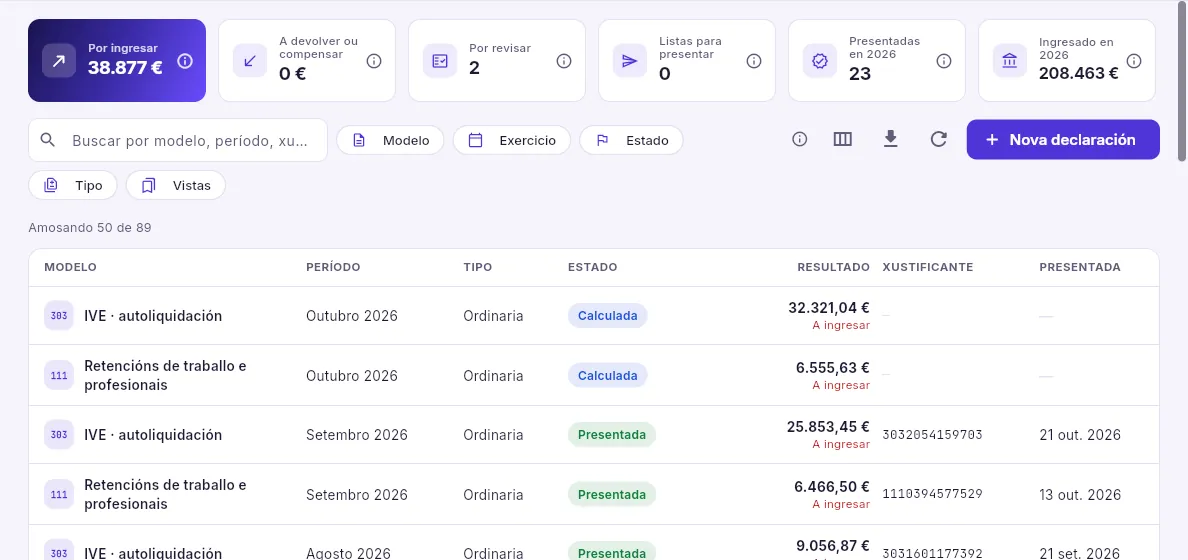 12345
- 1Por ingresar e a devolver, as por revisar, as listas para presentar, as presentadas e o ingresado no ano.
- 2Buscar e filtrar por modelo, exercicio, estado e tipo (ordinaria, complementaria, substitutiva).
- 3Unha declaración fóra do calendario (unha complementaria, por exemplo).
- 4Unha calculada, co seu resultado: a ingresar, a devolver, a compensar ou informativa.
- 5Unha presentada, co seu número de xustificante e a data.
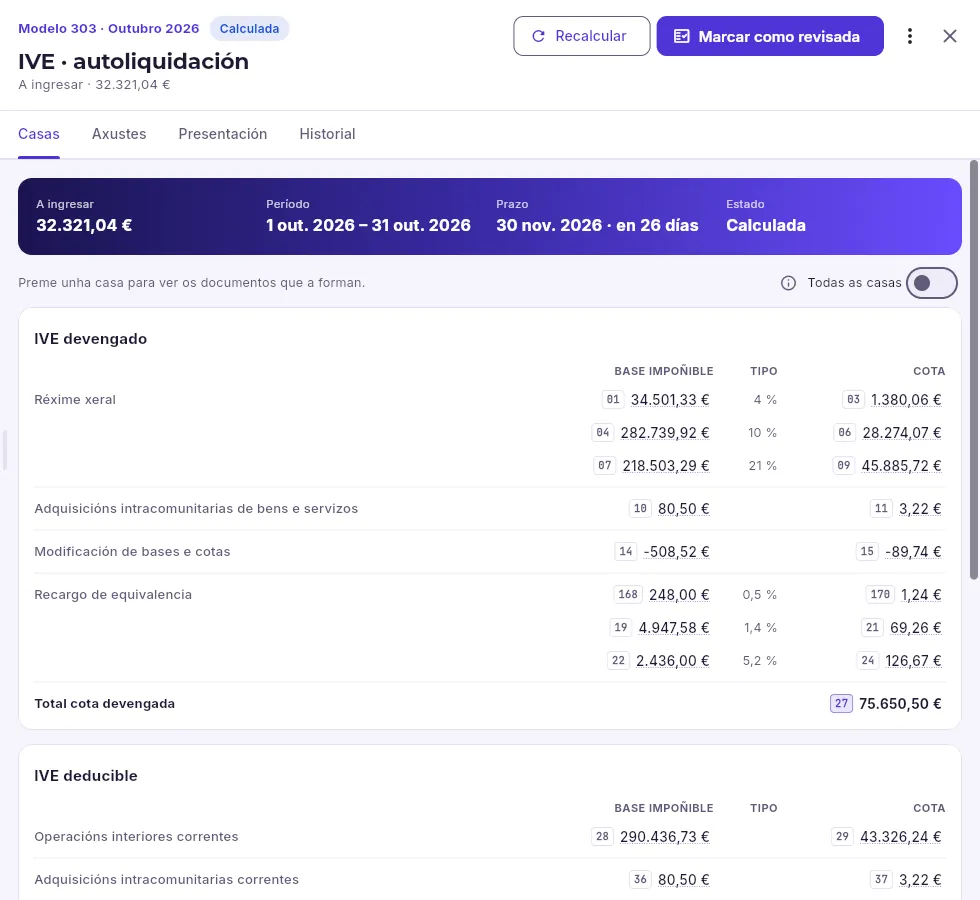 123456
- 1O modelo, o período, o estado e o resultado.
- 2Recalcular coas facturas de hoxe (conserva os axustes á man) e marcala como revisada.
- 3As casas, os axustes á man, a presentación e o historial.
- 4O resultado, o período, o prazo que queda e o estado.
- 5Ver tamén as casas baleiras.
- 6Cada casa co seu número oficial. As subliñadas teñen documentos detrás: preme unha para velos.
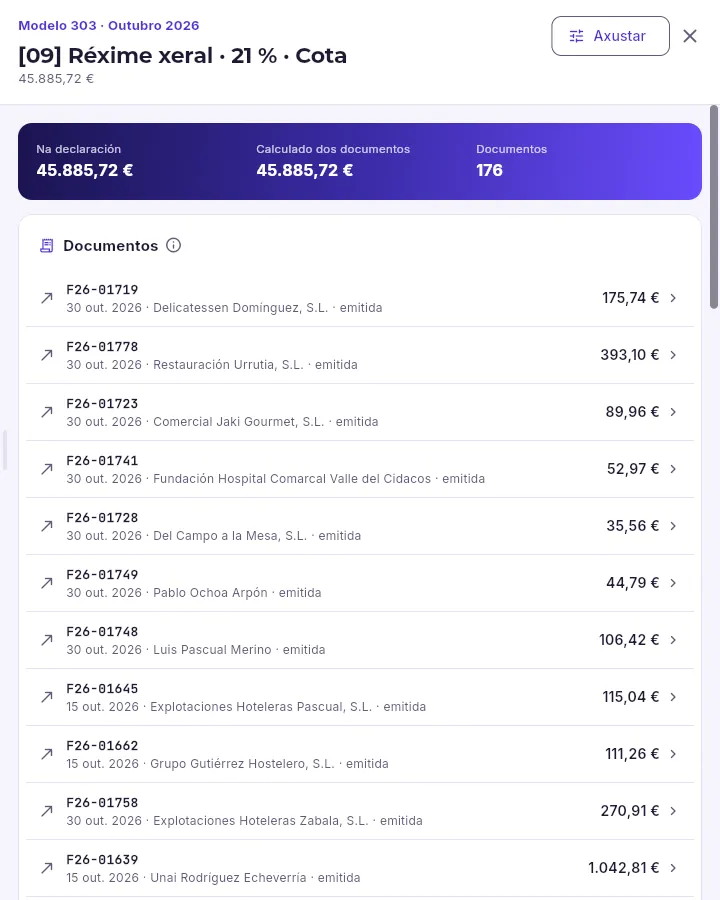 1234
- 1A casa: o seu número, que é e o seu importe.
- 2O que leva a declaración fronte ao calculado dos documentos: se difiren, hai un axuste.
- 3As facturas que a forman, cada unha co seu importe nesta casa. Preme unha para abrila.
- 4Axustar a casa á man, co seu motivo (unha regularización, unha prorrata…).
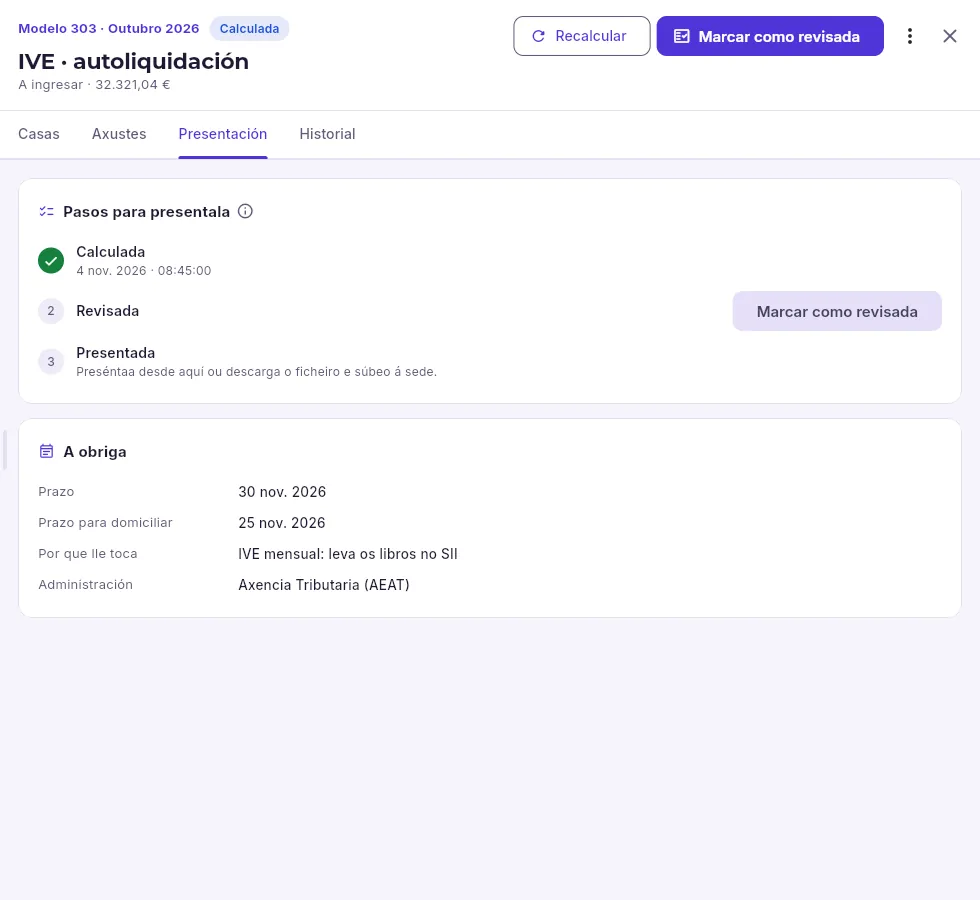 12
- 1Os pasos: calculada (coa data), revisada e presentada. O botón do paso que toca.
- 2O prazo, o prazo para domiciliar o pagamento (uns días antes), por que lle toca e ante que Administración.
Unha vez revisada, o paso «Presentada» ofrece presentala desde aquí (na demo, a un simulador da sede) ou descargar o ficheiro oficial para subilo á sede e anotar despois o seu xustificante. Ao presentar escóllese a forma de pagamento (domiciliación, cargo en conta, recoñecemento de débeda…).
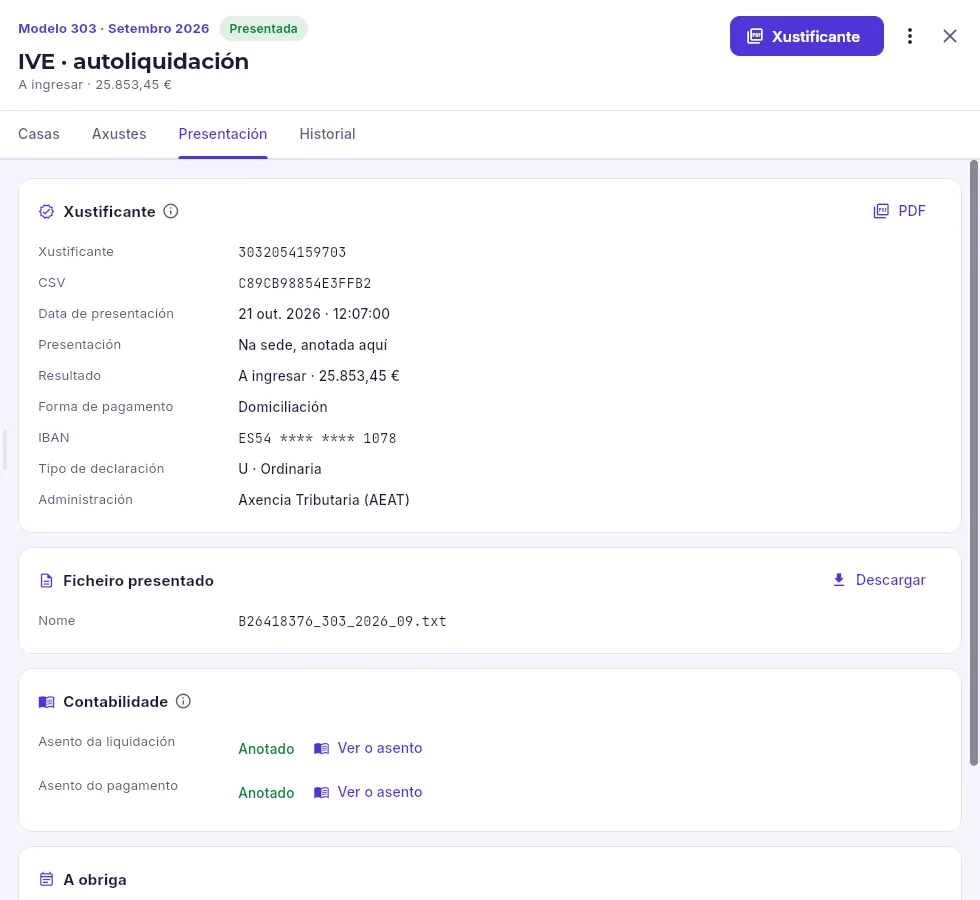 1234
- 1O xustificante en PDF.
- 2O xustificante: o seu número, o CSV, a data, como se presentou, o resultado e a forma de pagamento.
- 3O ficheiro oficial que se presentou, para descargalo.
- 4Os asentos da liquidación e do pagamento, feitos sós.
No Calendario fiscal, preme a obriga calculada (ou búscaa en Declaracións).
Mira o resultado e o prazo. Se rexistraches facturas do período despois de calculala, preme Recalcular.
Repasa as casas: preme as subliñadas para ver as súas facturas e abre a que non che cadre.
Mira a lapela Axustes por se falta algo que non sae das facturas (unha compensación, a prorrata).
Se todo está ben, Marcar como revisada; en Presentación, preséntaa ou descarga o ficheiro.
#Rexistros fiscais: VeriFactu, SII e TicketBAI
Cada factura emitida (e, no SII, tamén cada recibida) ten o seu rexistro fiscal, que Mercurio envía pola súa conta cada poucos minutos. A lapela chámase como o sistema da empresa: Rexistros VeriFactu (La Alacena Gourmet), Libros do SII (Alacena Distribución) ou Rexistros TicketBAI (Alacena Servicios e o autónomo, en Álava).
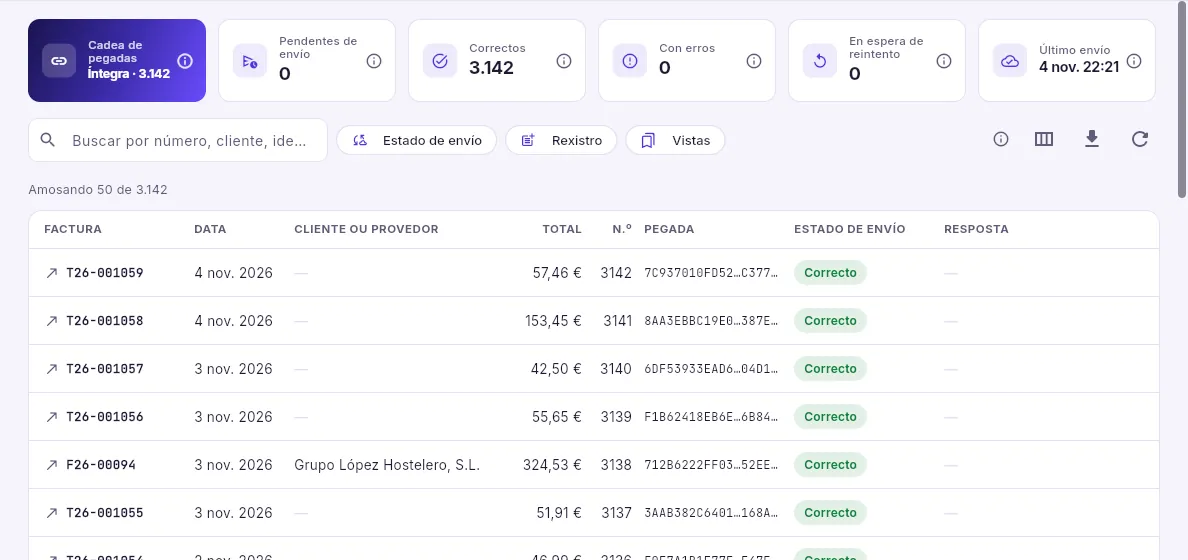 1234
- 1A cadea de pegadas, comprobada agora: «Íntegra» e cantos rexistros encadea.
- 2Pendentes de envío, correctos, con erros, en espera de reintento e a última resposta de Facenda.
- 3Buscar por factura, cliente ou identificador, e filtrar por estado de envío e tipo de rexistro.
- 4Cada rexistro: a factura, a súa data, o total, a súa posición na cadea, a súa pegada e o estado do seu envío.
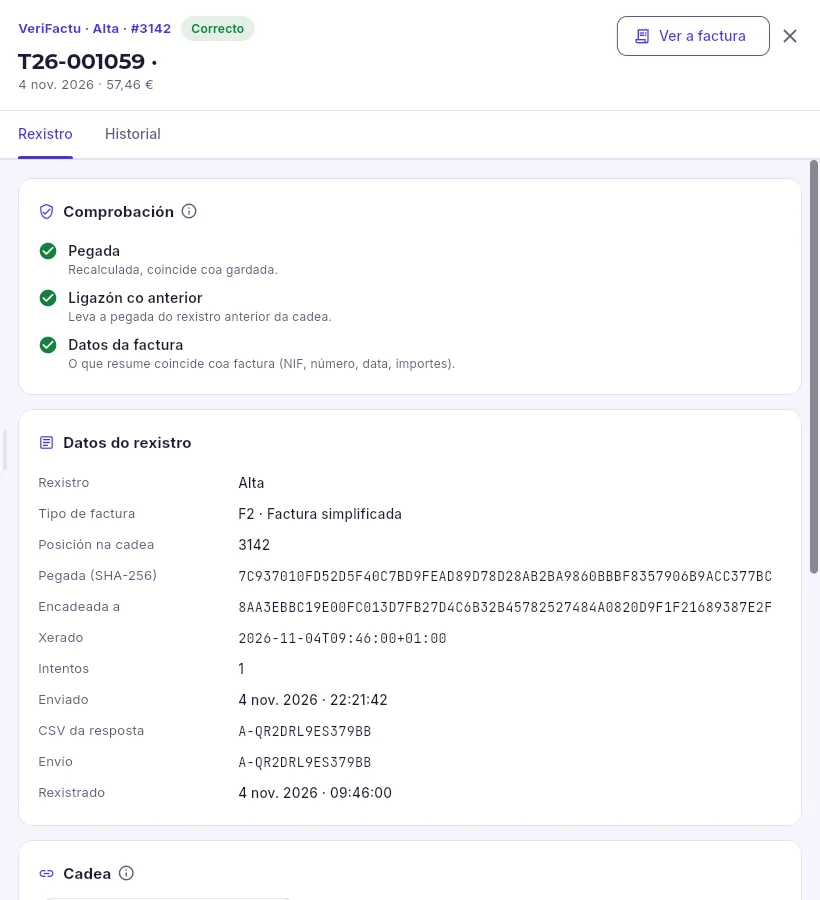 1234
- 1O sistema, o tipo (alta ou anulación), o seu número na cadea e o estado.
- 2Abrir a factura.
- 3A comprobación, feita agora: a pegada recalculada coincide, enlaza coa do anterior e resume os datos da factura.
- 4A súa posición, a súa pegada (SHA-256), a pegada do anterior á que se encadea, o envío e o CSV da resposta.
En Impostos, abre a lapela de rexistros (Rexistros VeriFactu).
Mira o indicador Cadea de pegadas: «Íntegra» e o número de rexistros encadeados.
Abre un rexistro: en Comprobación, as tres marcas en verde (pegada, ligazón co anterior e datos da factura).
Máis abaixo, en Cadea, preme o rexistro anterior ou o seguinte para percorrela.
#Configuración fiscal
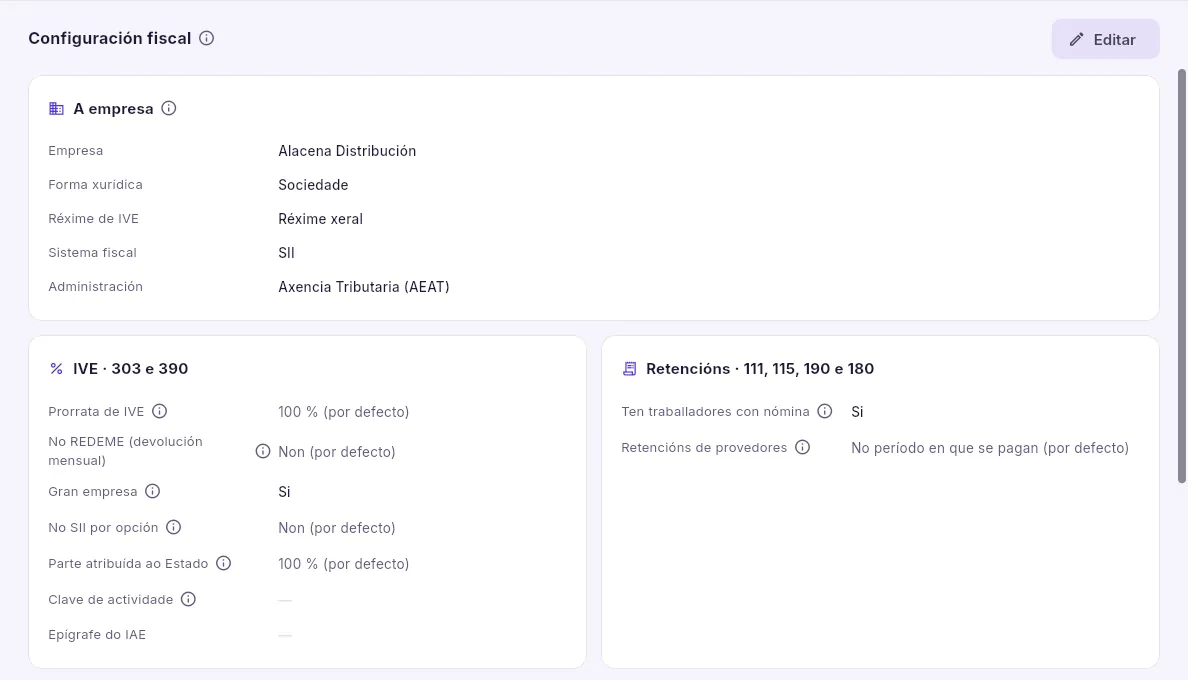 1234
- 1A forma xurídica, o réxime de IVE, o sistema fiscal e a Administración (a AEAT ou unha facenda foral).
- 2O que cambia o IVE: prorrata, REDEME, gran empresa, SII por opción, parte do Estado, clave de actividade e epígrafe.
- 3Se ten traballadores e cando declara as retencións a provedores.
- 4Cambiala (co permiso «Presentar impostos»).
Máis abaixo están o Imposto sobre Sociedades (a modalidade do pagamento fraccionado do 202) e Intrastat (os limiares das compras e vendas coa UE). Cada dato ten a súa ⓘ co que cambia nas declaracións. O que non se tocou sae con «(por defecto)».
#O autónomo
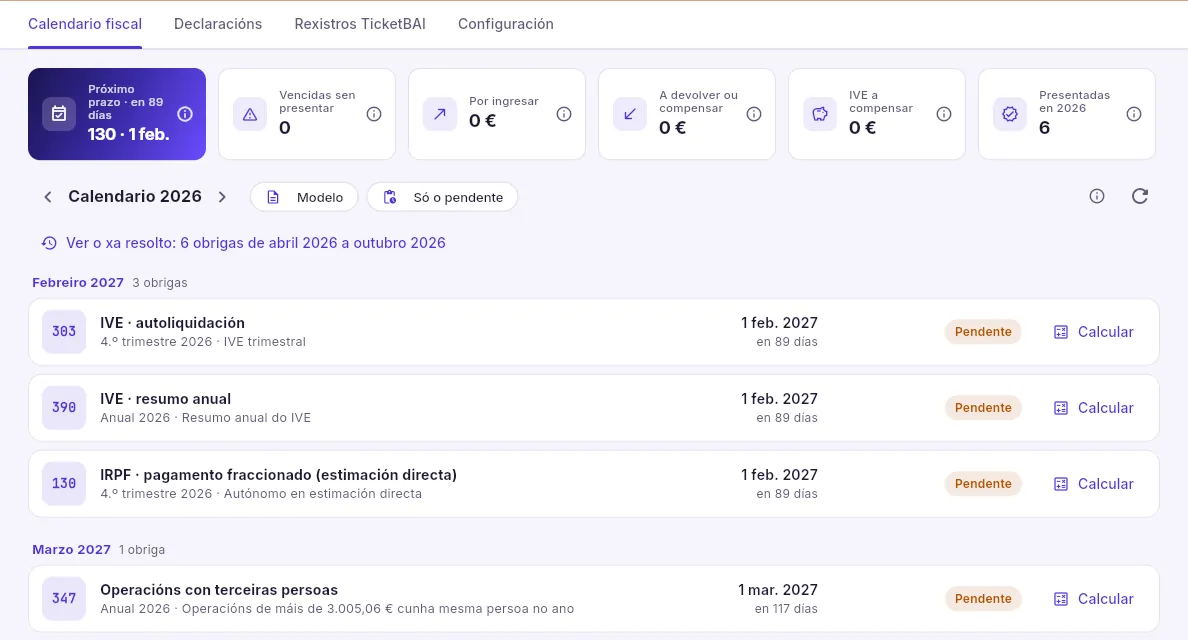 12345
- 1En Álava, o seu sistema é TicketBAI.
- 2O seu próximo prazo: o 130 do trimestre.
- 3O IVE, trimestral, e o seu resumo anual (390).
- 4O 130: o pagamento á conta do IRPF, o 20 % do rendemento neto do ano menos o xa pagado e as retencións.
- 5O 347 das operacións con terceiros.
Planificación
Previsións
O que se vai vender de cada artigo en cada almacén, semana a semana durante o próximo medio ano, co que se equivoca e por que; e os clientes habituais que xa deberían ter pedido.
Unha previsión de venda di canto se vai vender dun artigo nun almacén cada semana (de luns a domingo) durante as 26 semanas seguintes. Mercurio calcúlaa cada noite co vendido (as vendas menos as devolucións) de ata tres anos, para cada artigo que vendeu algo nese almacén no último ano: un artigo que se vende en dous almacéns ten dúas previsións.
Non hai que saber estatística para usala. Para cada artigo próbanse cinco formas de prever, mírase cal acertaría mellor as últimas semanas e úsase esa; cada cifra leva a súa ⓘ co que significa. Coas previsións calcúlanse as suxestións de compra (que pedir a cada provedor e cando), así que unha boa previsión é stock xusto: nin roturas nin almacén cheo.
#A precisión e a lista
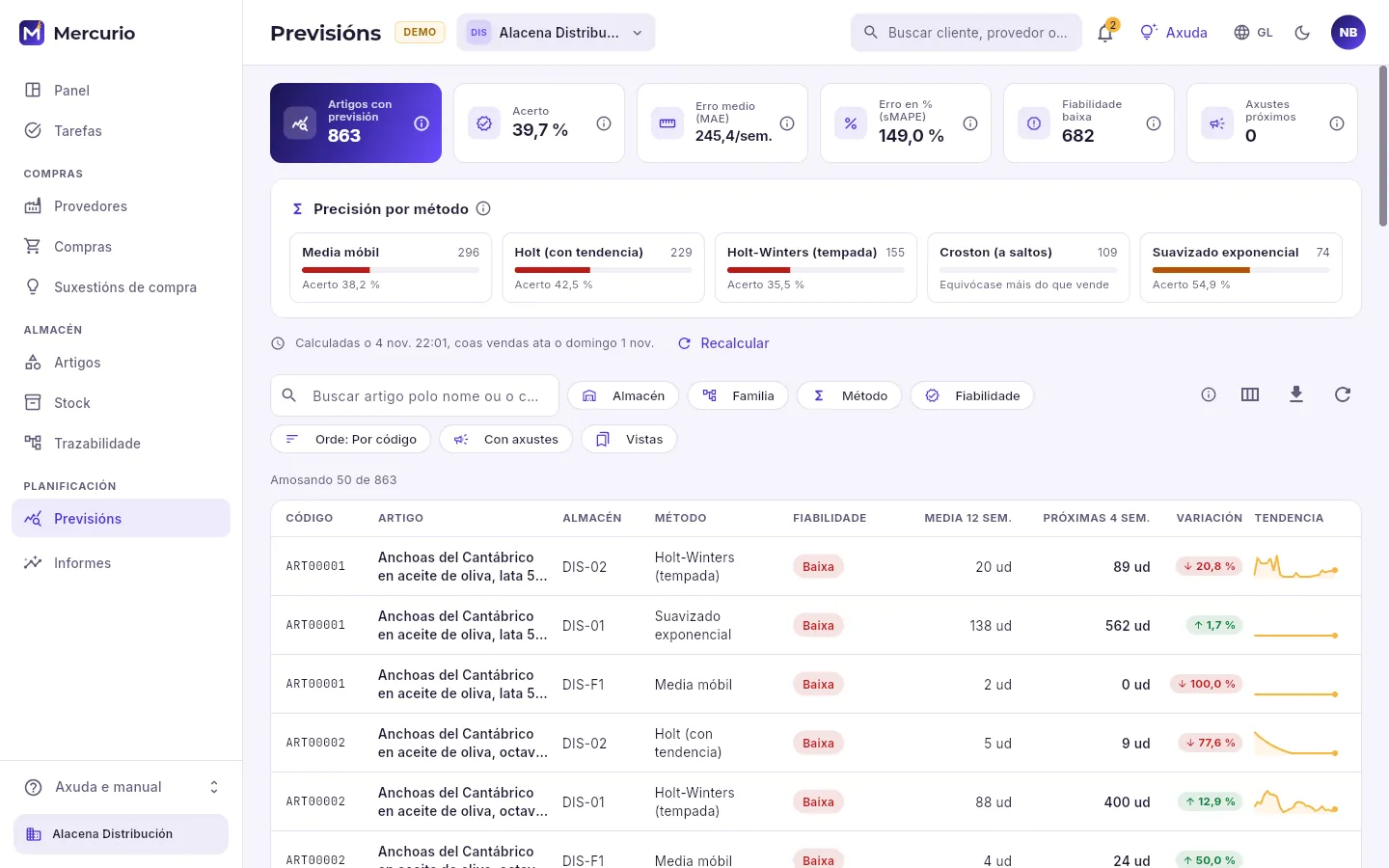 1234567
- 1Os indicadores: cantas previsións hai, canto acertan de media (acerto, erro medio e erro en %), cantas teñen fiabilidade baixa e cantos axustes hai de aquí en diante. Os dous últimos, se os premes, filtran a lista.
- 2Precisión por método: cantos artigos usa cada método e canto acertan. Preme un para ver só os seus artigos.
- 3Cando se calcularon e coas vendas ata que domingo. Recalcular refaias agora (co permiso «Planificar»).
- 4O buscador, polo nome ou o código do artigo.
- 5Os filtros: almacén, familia, método e fiabilidade. Debaixo, a orde (por código, primeiro o que máis vende ou o que peor se prevé) e só os que teñen axustes.
- 6Que columnas se ven (tamén o previsto a 13 e 26 semanas, o MAE, o sMAPE e os axustes), exportar o filtrado e volver cargar.
- 7Unha fila por artigo e almacén: o método, a fiabilidade, a media das 12 últimas semanas, o previsto para as 4 próximas, a variación e a tendencia das 26. Preme unha para abrir a súa ficha.
A lista chega de 50 en 50, polo código do artigo: ao final, Cargar máis trae as seguintes. A variación compara o previsto por semana nas 13 próximas coa media das 12 últimas: en verde se se espera vender máis, en vermello se menos. A tendencia é a liña das 26 semanas previstas, para ver dunha ollada se sobe, baixa ou ten un pico.
| Indicador | Que conta |
|---|---|
| Artigos con previsión | As previsións da empresa: unha por artigo e almacén con vendas no último ano. |
| Acerto | O 100 % menos o erro medio dunha semana dividido entre o que se vende de media nunha semana, con máis peso para o que máis se vende. |
| Erro medio (MAE) | Cantas unidades se equivoca a previsión nunha semana, de media (nas unidades de cada artigo). |
| Erro en % (sMAPE) | O erro de cada semana en porcentaxe, do 0 % (perfecta) ao 200 % (nada que ver). |
| Fiabilidade baixa | Os artigos cuxa previsión se equivoca máis da metade do que venden. |
| Axustes próximos | As semanas corrixidas a man da semana en curso en diante (promocións, eventos…). |
#A ficha dun artigo
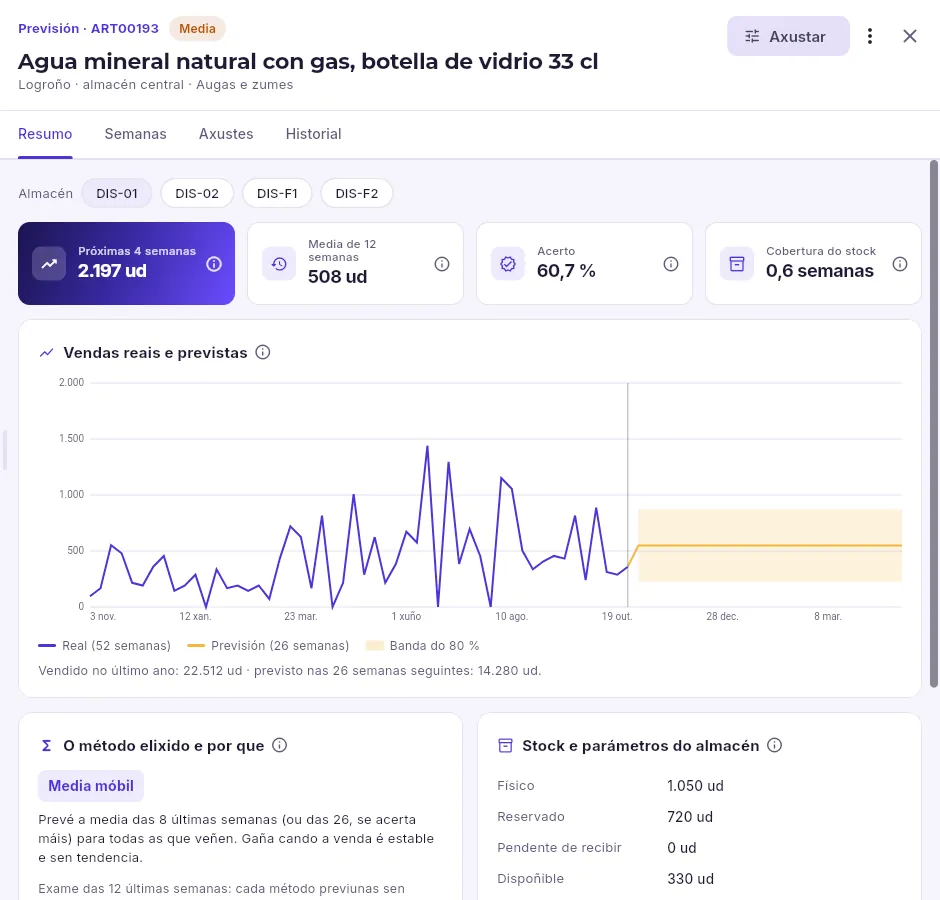 1234567
- 1O artigo, o almacén e a familia, coa fiabilidade da súa previsión (alta, media ou baixa).
- 2Corrixir unha semana concreta: unha promoción, un evento… (co permiso «Planificar»).
- 3Recalcular só este artigo, abrir a súa ficha de artigo ou ver as súas suxestións de compra.
- 4As lapelas: resumo, as 26 semanas unha a unha, os axustes e o historial dos axustes.
- 5Cada almacén ten a súa previsión: aquí cambias dun a outro.
- 6O previsto para as 4 próximas semanas (coa que está en curso), a media das 12 últimas, o acerto deste artigo e para cantas semanas chega o seu stock.
- 7O gráfico: o vendido no último ano e o previsto para o próximo medio ano.
A ficha ábrese no panel da dereita, desde a lista ou desde as suxestións de compra. A cobertura do stock divide o dispoñible (o que hai, menos o reservado para pedidos de clientes, máis o pendente de recibir) entre o previsto de media nas 4 próximas semanas: se é menor que o que tarda en chegar un pedido do provedor, chegarás tarde.
#Como ler o gráfico
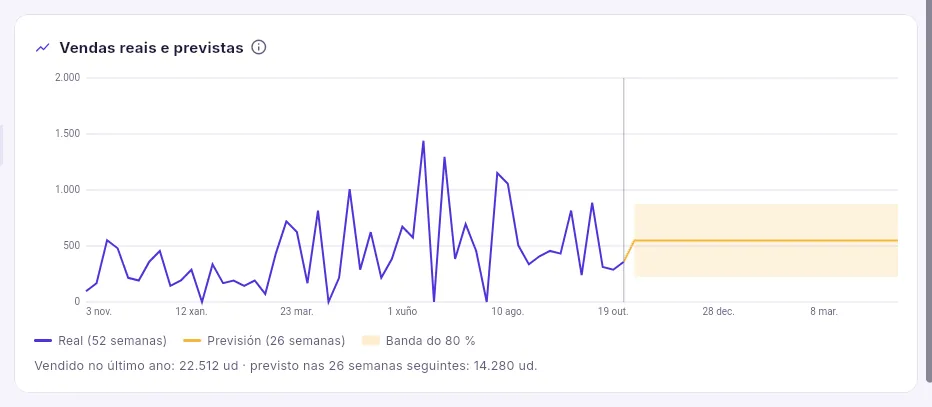 12345
- 1En violeta, o vendido cada semana das 52 últimas semanas completas (vendas menos devolucións).
- 2A raia vertical é hoxe: separa o real do previsto.
- 3En ouro, a previsión das 26 semanas seguintes, e a banda dourada, a súa marxe de erro: a venda real caerá dentro dela 8 de cada 10 semanas.
- 4A lenda (se hai semanas axustadas, tamén di cantas).
- 5O vendido no último ano e o previsto para o próximo medio ano, en total.
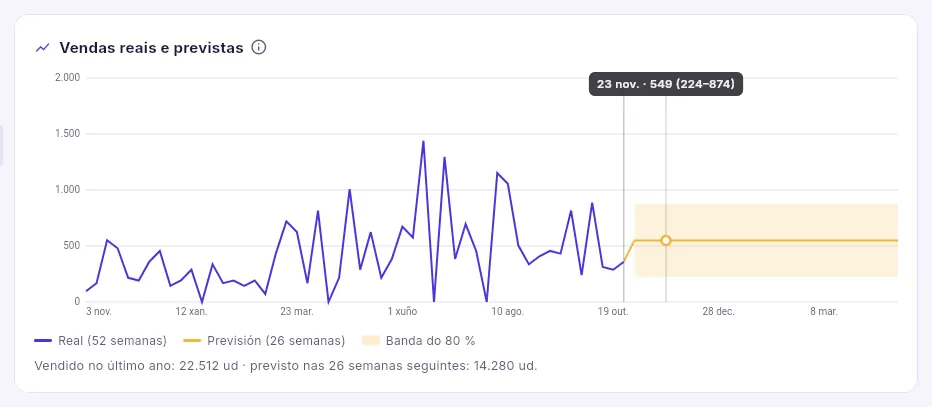 12
- 1A cifra da semana que sinalas: o seu luns, o previsto e, entre parénteses, a banda (entre que dúas cifras caerá a venda 8 de cada 10 semanas). Nunha semana pasada, o vendido.
- 2A semana sinalada, co seu punto sobre a liña.
Pasa o rato polo gráfico (no móbil, tócao) para ver a cifra dunha semana; todas, unha a unha, están na lapela Semanas. Se a banda é ancha, a previsión é insegura: o artigo vende moi distinto dunha semana a outra. Se a previsión en ouro ten un pico que non segue a forma do pasado, adoita ser un axuste (unha promoción ou un evento).
#O método elixido e por que
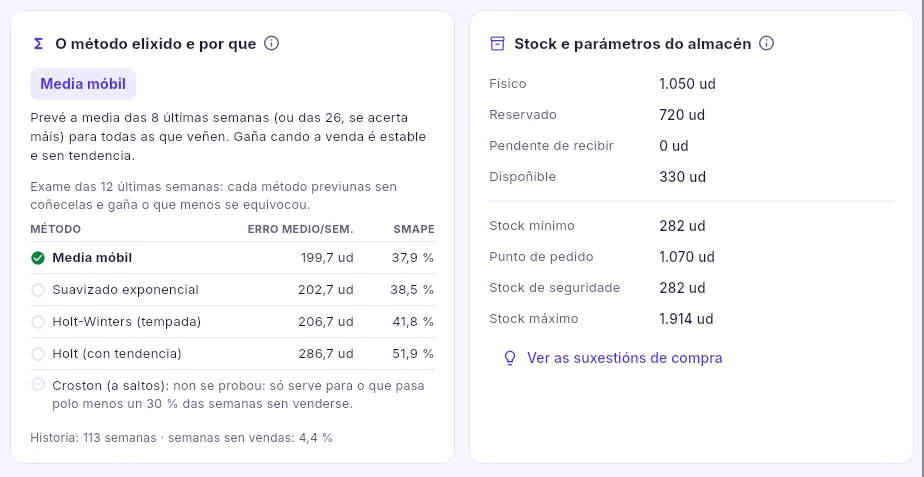 12345
- 1O método que gañou o exame, co seu erro medio por semana e o seu sMAPE: é o que se usa para este artigo. Enriba, en poucas palabras, como prevé.
- 2Os que non se probaron e por que: aquí, Croston, que só serve para o que pasa moitas semanas sen venderse. Con menos de 90 semanas de historia tampouco se proba Holt-Winters.
- 3O stock neste almacén: o que hai, o reservado para pedidos de clientes, o pendente de recibir e o dispoñible.
- 4Os límites cos que se repón (da ficha do artigo); os que están sen fixar, calcúlanos as suxestións de compra con esta previsión.
- 5O que propoñen pedir deste artigo.
Os cinco métodos, sen fórmulas:
| Método | Como prevé | Gaña con… |
|---|---|---|
| Media móbil | A media das 8 últimas semanas (ou das 26, se acerta máis), para todas as que veñen. | Vendas estables, sen tendencia. |
| Suavizado exponencial | Unha media que pesa máis o recente: adáptase aos cambios sen deixarse levar por unha semana solta. | Vendas estables que cambian aos poucos. |
| Holt (con tendencia) | Segue a tendencia: se a venda sobe ou baixa semana a semana, prolóngaa, cada vez con máis prudencia. | Artigos que medran ou se apagan. |
| Holt-Winters (tempada) | Segue a tendencia e repite a forma de cada ano: o verán, o Nadal, a volta ao cole. | Artigos de tempada, con ano e medio de historia. |
| Croston (a saltos) | Prevé por separado cada canto se vende e canto, e dá a media por semana. | Recambios, maquinaria e o que se vende a saltos. |
#As semanas
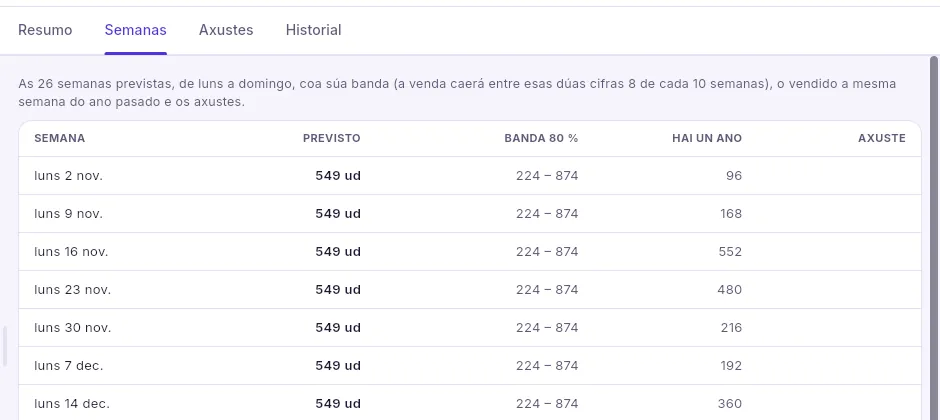 12345
- 1Cada semana prevista, polo seu luns; a primeira é a que está en curso.
- 2O que se prevé vender esa semana, xa co seu axuste se o ten.
- 3Entre que dúas cifras caerá a venda 8 de cada 10 semanas.
- 4O vendido a mesma semana do ano pasado, para comparar.
- 5Se a semana ten un axuste: promoción, evento ou outro.
#Axustar unha semana
A previsión só sabe o que pasou. Se sabes algo que a historia non sabe (unha promoción, unha feira, unha obra na rúa, un cliente novo que empeza a comprar), corrixe esa semana cun axuste: unha porcentaxe sobre o previsto ou unhas unidades fixas.
 1234567
- 1A semana que se axusta (co previsto para ela).
- 2Que é: unha promoción, un evento ou outro motivo.
- 3Como cambia: unha porcentaxe sobre o previsto ou unhas unidades fixas que substitúen a previsión.
- 4+40 súbea un 40 %; −30 báixaa un 30 %. Debaixo vese como queda a semana.
- 5Para todos os almacéns ou só para este.
- 6O motivo, obrigatorio: verao quen revise a previsión.
- 7Garda o axuste e a previsión recalcúlase no momento.
En Previsións, busca o artigo e preme a súa fila (a do almacén que queiras).
Na súa ficha, preme Axustar (ou, na lapela Axustes, Novo axuste).
Escolle a semana, o tipo (promoción, evento ou outro) e se cambias unha porcentaxe ou pos unhas unidades fixas.
Escribe o cambio (+40, −30…) ou as unidades, decide se vale para todos os almacéns e escribe o motivo.
Preme Gardar: a previsión recalcúlase e a semana sae axustada no gráfico, en Semanas e na lista.
#Clientes que deberían ter pedido
 1234567
- 1A segunda lapela, para quen tamén ve os clientes.
- 2Cantos clientes habituais se atrasan, o que adoitan comprar entre todos, o seu atraso medio e cantos levan máis do triplo do normal sen pedir.
- 3Buscar por cliente ou poboación e quedar cos dun comercial.
- 4O cliente e o seu atraso (en ámbar desde o dobre, en vermello desde o triplo): cada cantos días adoita pedir, cando foi o último pedido e cando se lle esperaba.
- 5Adoita pedir: os cinco artigos que máis veces levou no ano.
- 6O que compra de media cada vez e cantas compras fixo no ano.
- 7Chamalo, escribirlle ou abrir a súa ficha.
É a lista para chamar hoxe: os clientes que compran con regularidade e xa levan máis tempo do normal sen facelo, primeiro os que máis se atrasan. Ao chamar, ofrécelle o que adoita pedir; en canto pida, sae só da lista.
En Previsións, filtra por Fiabilidade «Baixa» ou preme o indicador Fiabilidade baixa: son os que convén mirar a man.
Abre o artigo e mira o gráfico: a banda é estreita?, a previsión segue a forma do ano pasado?
Mira O método elixido e por que: se todos os métodos se equivocan moito, sóbelle o stock de seguridade.
En Semanas, compara o previsto co vendido hai un ano.
Se sabes algo que a historia non sabe, pon un axuste nesa semana.
B2B
Canles B2B
As vendas que chegan por fóra da oficina: o EDI da gran distribución, as tendas en liña, os marketplaces, a factura electrónica e o portal B2B onde os teus clientes piden sós.
Canles B2B reúne todo o que vende a empresa escollida sen teclear o pedido: o que chega por EDI da gran distribución, das súas tendas en liña (Shopify, WooCommerce, PrestaShop) e dos marketplaces (Amazon, Ankorstore, Faire), as facturas electrónicas que saen ás administracións (FACe) e a clientes europeos (Peppol), e o portal B2B, a web onde os teus clientes ven o seu catálogo cos seus prezos e piden. Cada pedido que entra convértese nun pedido de venda normal, cos seus prezos, o seu risco e o seu stock, e sérvese como calquera outro.
- 1EntraO pedido chega pola canle (ou o cliente faino no portal).
- 2Pedido de vendaConvértese só, coas regras de sempre.
- 3AlbaráAo servilo, a canle recibe o aviso de envío.
- 4FacturaSae no formato da canle: EDI, Facturae ou UBL.
#As canles
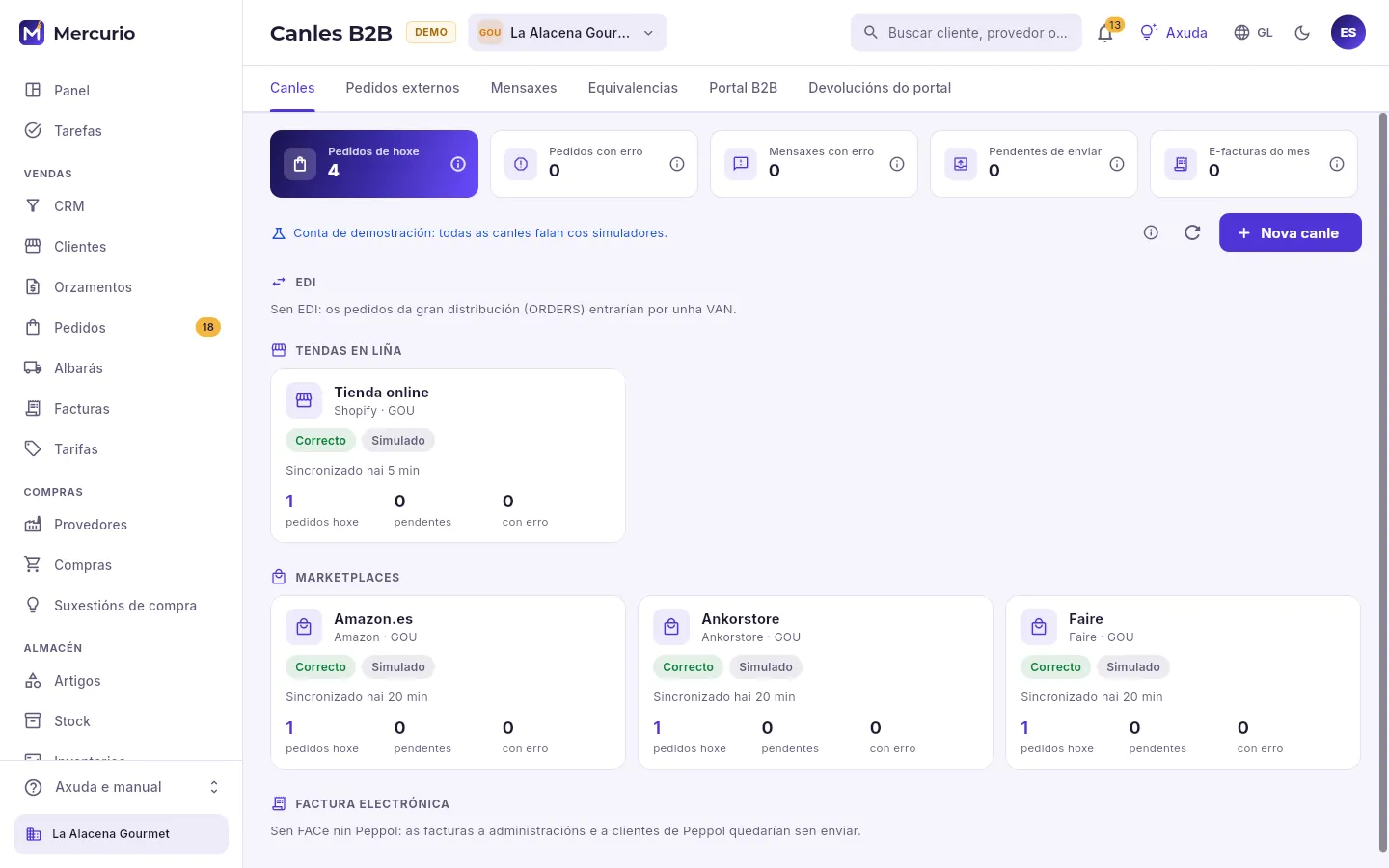 12345
- 1As lapelas: canles, pedidos externos, mensaxes, equivalencias, o portal B2B e as súas devolucións (segundo as funcións acesas).
- 2Os pedidos de hoxe, os que teñen erro, as mensaxes con erro, o pendente de enviar e as facturas electrónicas do mes. Preme nun para ver esa lista.
- 3Dar de alta unha canle: escóllese o tipo entre os das funcións acesas.
- 4As canles van por grupos: EDI, tendas en liña, marketplaces e factura electrónica.
- 5Cada canle na súa tarxeta: o seu estado (o da última conexión), o seu modo (simulado ou real), cando se sincronizou e os seus pedidos de hoxe, pendentes e con erro. Preme nela para abrir a súa ficha.
O servidor sincroniza cada canle cada poucos minutos: trae os pedidos novos e leva o que teña pendente (as confirmacións, os avisos de envío, o stock e os prezos publicados). FACe e Peppol só consultan como vai cada factura enviada.
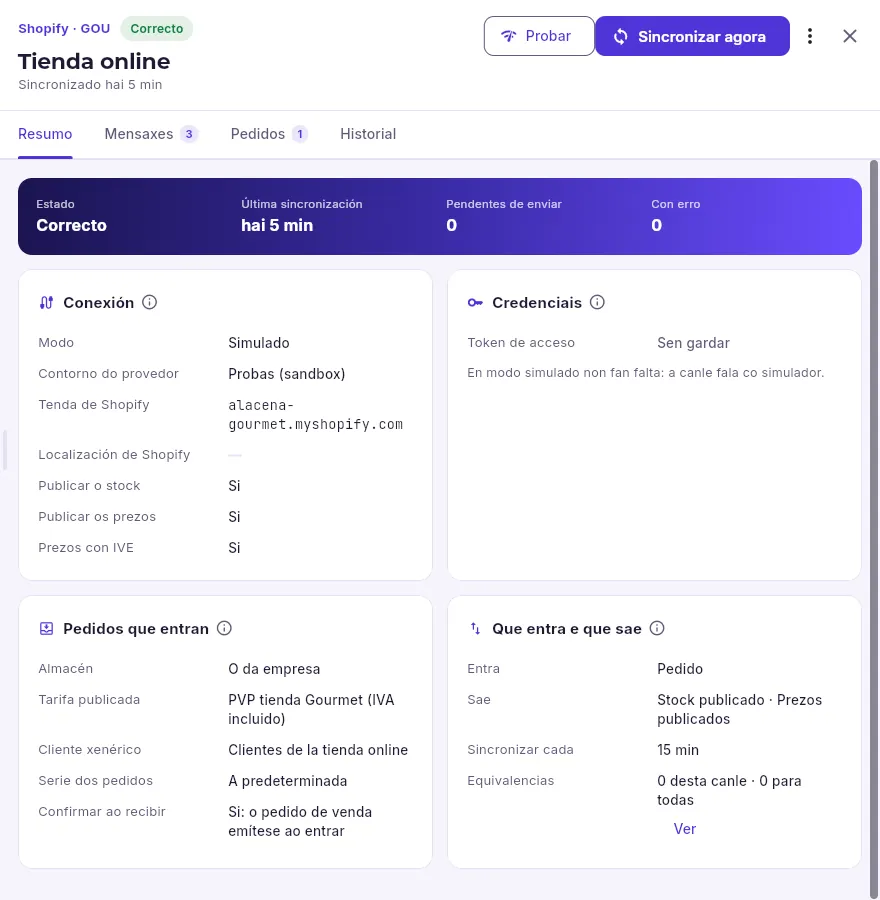 1234567
- 1Probar conéctase e di se todo está ben, sen traer nin levar nada.
- 2Sincronizar agora non agarda á próxima vez: trae e leva o pendente. A ficha agarda polo resultado e resúmeo.
- 3O seu resumo, as súas mensaxes, os seus pedidos e o seu historial.
- 4Con quen fala e como: o modo, o contorno do provedor e o que pide este tipo de canle (aquí, a tenda de Shopify).
- 5Se as súas credenciais están gardadas (nunca se ven). En modo simulado non fan falta.
- 6Que se fai con cada pedido: de que almacén sae, a que cliente xenérico vai se o comprador non é cliente, con que serie e se se confirma só.
- 7O que intercambia a canle e cada canto tempo, e as súas equivalencias.
O que intercambia cada tipo de canle:
| Canle | Entra | Sae |
|---|---|---|
| EDI (por unha VAN) | Pedidos (ORDERS), avisos de recepción (RECADV) | Resposta ao pedido (ORDRSP), aviso de expedición (DESADV), factura (INVOIC) |
| Tenda en liña | Pedidos | Confirmación e envío co seu seguimento, stock e prezos |
| Marketplace | Pedidos | Confirmación e envío, stock |
| FACe | A súa tramitación (rexistrada, pagada, rexeitada) | Facturae asinada, para as administracións públicas |
| Peppol | Se se entregou | Factura UBL a clientes europeos |
En Canles B2B → Canles, preme na tarxeta da canle.
Revisa a súa conexión: o modo (simulado ou real), o contorno e os seus datos (un GLN mal escrito, o enderezo da tenda ou o participante Peppol son os erros máis habituais).
Preme Probar e agarda polo resultado.
#Os pedidos externos
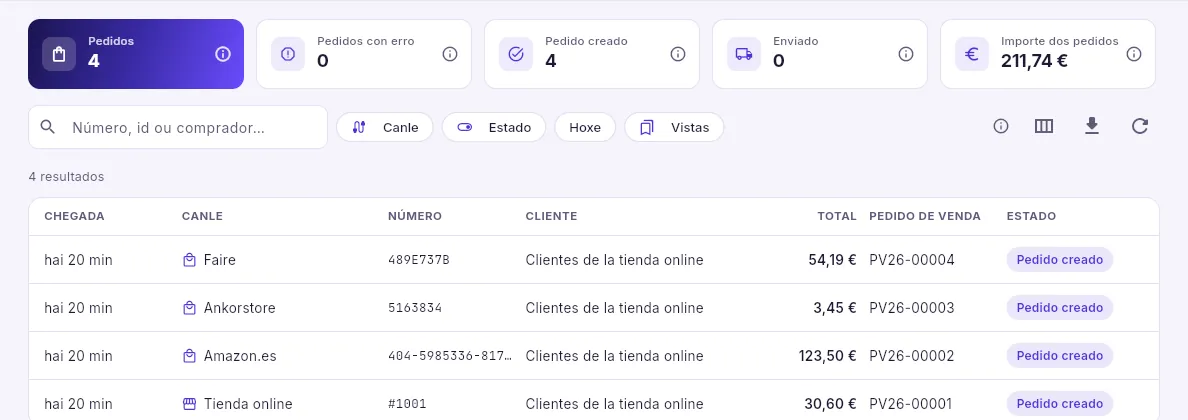 123
- 1Cantos pedidos chegaron, os que teñen erro, os que xa son pedido de venda, os enviados e o que suman.
- 2Buscar por número ou comprador, e filtrar por canle, estado e os de hoxe.
- 3Cada pedido coa súa canle, o seu número, o cliente, o total, o pedido de venda que creou e o seu estado. Prémeo para abrir a súa ficha.
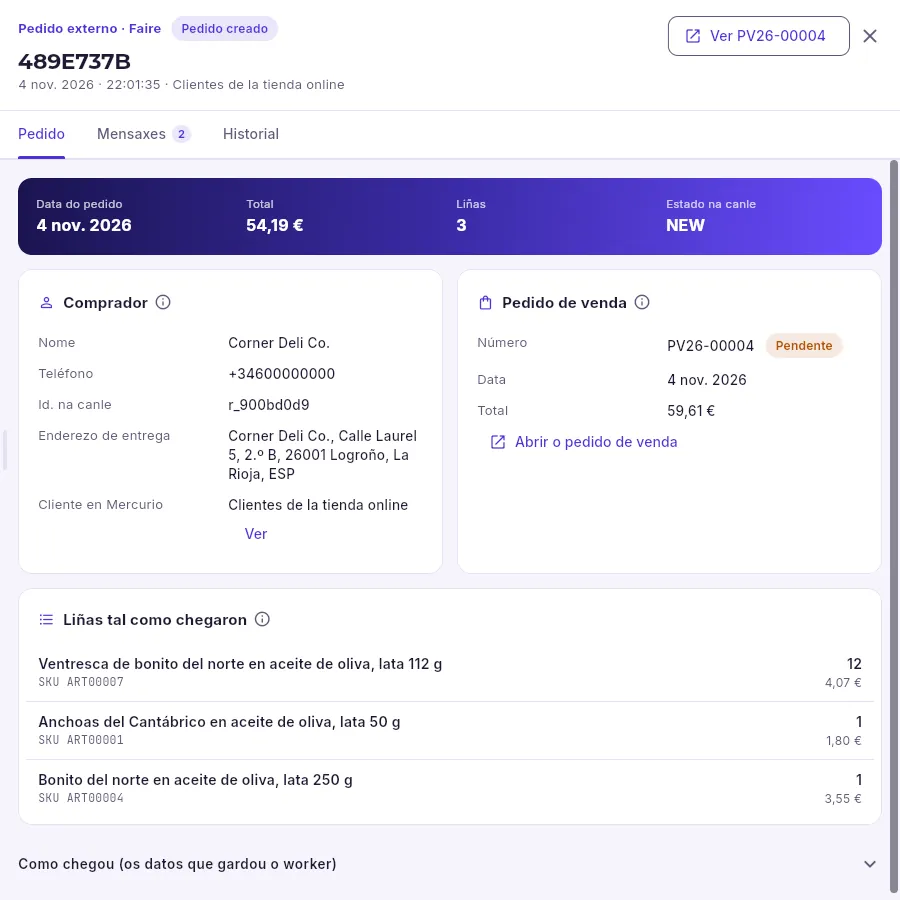 12345
- 1Abre o pedido de venda que creou.
- 2O pedido, as mensaxes que moveu (o pedido que entrou e a confirmación que saíu) e o seu historial.
- 3Quen o pediu, tal como o manda a canle, e o cliente de Mercurio ao que se asignou: aquí, o cliente xenérico da tenda en liña e os marketplaces.
- 4O pedido de venda que se creou, co seu número, o seu estado e o seu total.
- 5As liñas tal como as mandou a canle: a súa descrición, os seus códigos (SKU, EAN ou ASIN), a cantidade e o prezo.
Se o pedido non se puido converter, queda con erro: a súa ficha di en vermello que falta (case sempre un EAN, un SKU ou un GLN que Mercurio non coñece), marca a liña que non atopa o seu artigo e ofrece Crear a equivalencia co código xa posto. Arranxada a causa, Reprocesar volve intentalo; se non se vai servir, Descartar déixao anotado co seu motivo.
En Pedidos externos, abre o pedido con erro e le que falta.
Se é un código que Mercurio non coñece, preme Crear a equivalencia e escolle o artigo (ou o cliente) que lle corresponde; ou pon ese EAN na ficha do artigo.
Preme Reprocesar.
#As mensaxes
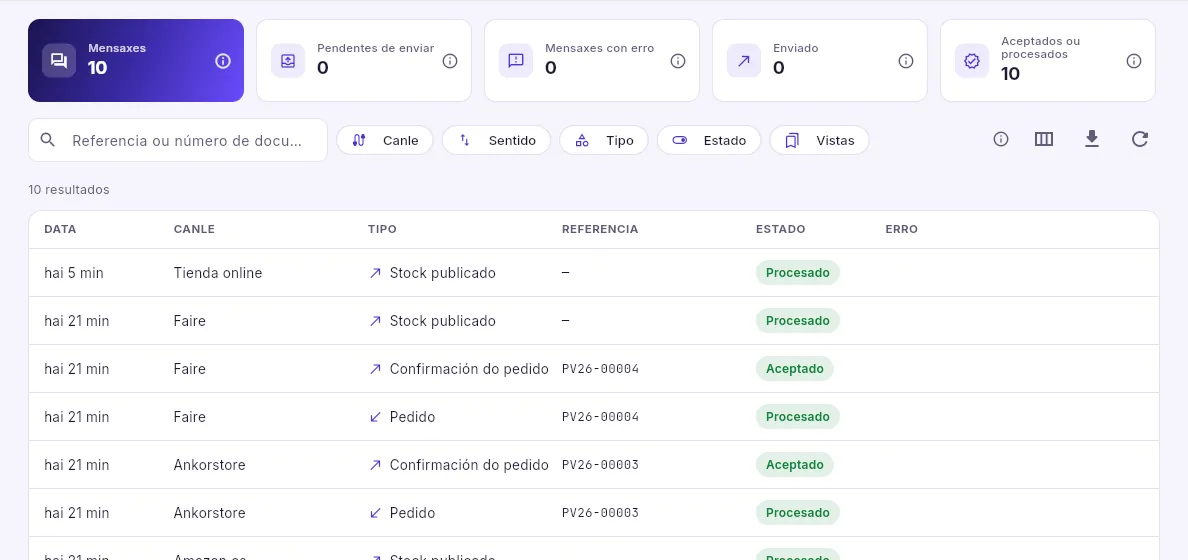 1234
- 1As mensaxes, as pendentes de enviar, as que teñen erro, as enviadas e as aceptadas ou procesadas.
- 2Filtrar por canle, sentido (entra ou sae), tipo e estado.
- 3Todo o que entra e sae: pedidos, confirmacións, avisos de envío, stock e prezos publicados, facturas EDI, Facturae e UBL. Unha mensaxe con erro di o motivo: ábrea para ver o seu contido exacto, arranxar a causa e Reintentar, ou Descartar co motivo.
- 4A confirmación dun pedido, que sae ao emitir o seu pedido de venda e que a canle aceptou.
O que sae nace ao emitir un documento (a confirmación ao emitir o pedido, o aviso de envío ao emitir o albará, a factura electrónica ao emitir a factura) e envíao a cola do servidor. O que falla de forma pasaxeira (o outro lado non contesta) reinténtase só, con esperas cada vez máis longas; o que non mellora repetindo queda con erro e avisa na campá a quen xestiona o B2B. Na ficha de cada mensaxe vese e descárgase o seu contido exacto (o EDIFACT, a Facturae asinada, o UBL ou o JSON do provedor), para validalo ou mandalo ao seu soporte.
#As equivalencias
Unha equivalencia traduce un código do outro lado a un de Mercurio: o EAN, o SKU ou o ASIN dun artigo, o GLN ou o id dun comprador, o GLN dun punto de entrega ou o participante Peppol dun cliente. Só fan falta para o que non coincide cos teus datos mestres: ao entrar un pedido, cada código búscase primeiro nas equivalencias da súa canle, despois nas de todas as canles e, por último, nos datos mestres (o GLN do cliente e dos seus enderezos, os códigos de barras e o código do artigo). As dunha canle mandan sobre as de todas.
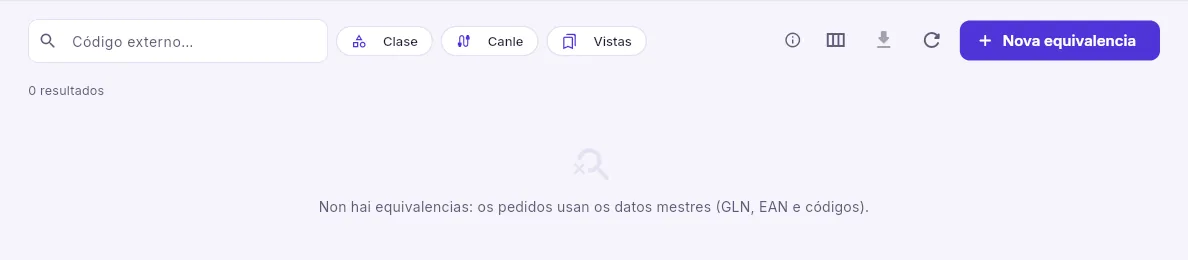 1234
- 1Buscar polo código do outro lado.
- 2Filtrar por clase (artigo, comprador, punto de entrega, participante) e por canle.
- 3Crear unha á man.
- 4Sen ningunha, os pedidos usan os datos mestres: o normal se os teus EAN e GLN están ben postos.
#O portal B2B
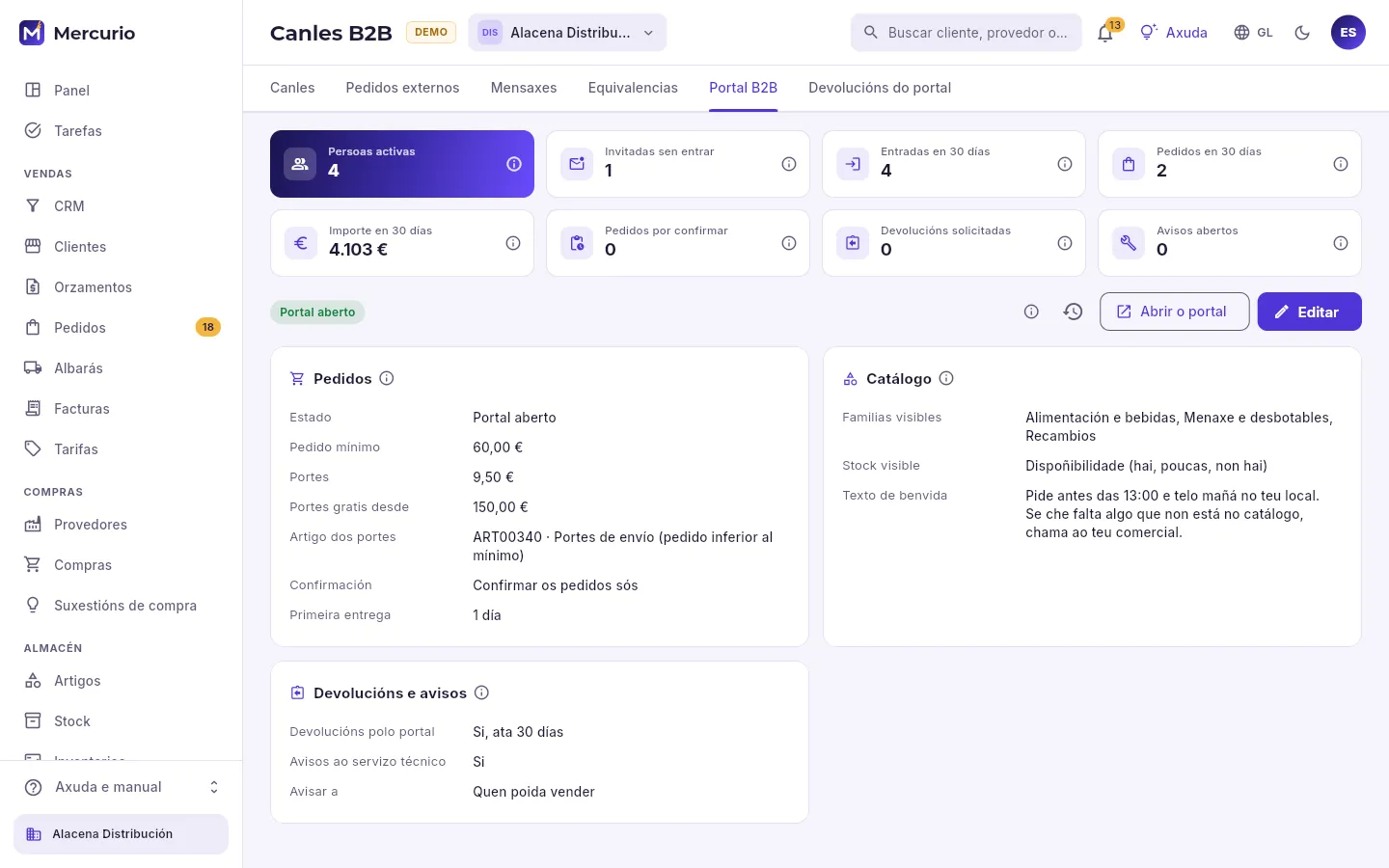 12345678
- 1Como vai o portal: as persoas que entran, as convidadas que aínda non entraron, as entradas e os pedidos do último mes.
- 2O que suman eses pedidos e o que agarda pola oficina: pedidos por confirmar, devolucións solicitadas e avisos abertos. Preme nun para ir a el.
- 3Quen cambiou a configuración e cando.
- 4Abre o portal tal como o ven os teus clientes.
- 5Editar cambia a configuración.
- 6Se está aberto, o pedido mínimo, os portes (e desde canto son gratis), se os pedidos se confirman sós e a primeira data de entrega que se pode pedir.
- 7Que familias se ven, como se amosa o stock e o texto de benvida.
- 8Se os clientes poden pedir devolucións (e en que prazo) e abrir avisos ao servizo técnico, e a quen se avisa.
A configuración vale para todos os clientes da empresa escollida; cada cliente pode ter ademais as súas condicións de portes e prezos na súa ficha, que mandan. No catálogo só saen os artigos marcados visibles no portal das familias escollidas, cada un co prezo dese cliente (a súa tarifa e as súas condicións). Con Confirmar os pedidos sós, o pedido emítese ao facelo (co control de risco: pode quedar retido); se non, queda por confirmar en Pedidos ata que a oficina o revise. O que ve o cliente está no capítulo O portal dos clientes.
#Convidar as persoas dun cliente
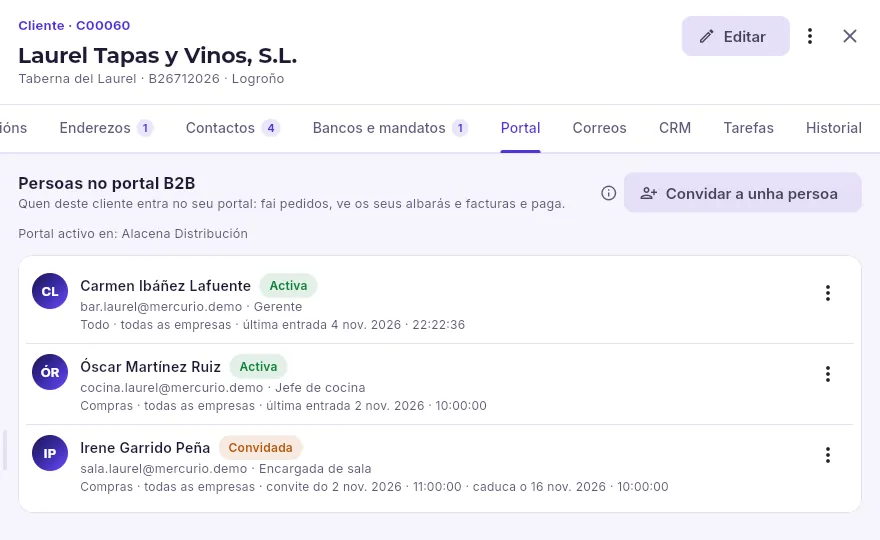 1234
- 1A lapela Portal da ficha do cliente.
- 2Convidar outra persoa do cliente.
- 3As empresas do grupo co portal aberto para este cliente.
- 4Cada persoa co seu papel, as empresas que ve, o seu estado (convidada, activa, suspendida) e a súa última entrada. O seu menú: cambiala, reenviar o convite, suspendela ou quitar o convite.
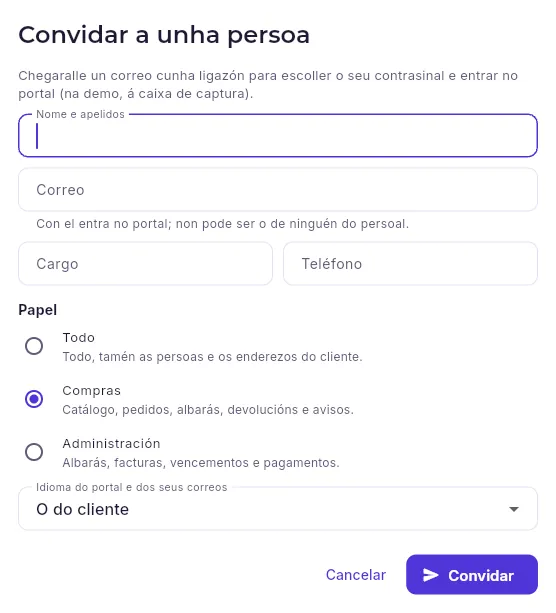 12345
- 1O seu nome…
- 2…e o seu correo: con el entra no portal (non pode ser o de ninguén do persoal).
- 3O seu papel: todo (tamén as persoas e os enderezos do cliente), compras (catálogo, pedidos, albarás, devolucións e avisos) ou administración (albarás, facturas, vencementos e pagamentos).
- 4En que idioma ve o portal e recibe os correos (por defecto, o do cliente).
- 5Mándalle o correo coa ligazón para escoller o seu contrasinal.
Abre a ficha do cliente e a súa lapela Portal.
Preme Convidar a unha persoa.
Escribe o seu nome e o seu correo e, se queres, o seu cargo e o seu teléfono.
Escolle o seu papel e, se o cliente traballa con varias empresas do grupo, cales ve (ningunha marcada: todas).
Preme Convidar.
#As devolucións do portal
 123
- 1As solicitudes que agardan resposta da oficina: tería que baixar a cero cada día.
- 2Buscar por número, documento ou cliente, e filtrar por estado.
- 3Cada solicitude co seu documento, as súas liñas e o seu motivo. Hoxe non hai ningunha.
Un cliente pide unha devolución desde o portal, dun albará ou dunha factura seus e dentro do prazo da empresa: que liñas, canto e por que. Na súa ficha, Aceptar crea a devolución en borrador con esas liñas e ábrea (emítese ao recibir a mercadoría, e dela sae o abono); Rexeitar pide a túa resposta, que o cliente le no portal. O aviso da campá abre directamente a solicitude.
Análise
Informes
As cifras do negocio con detalle: vendas por cliente, artigo, familia, mes ou comercial, ABC, carteira de pedidos, albarás sen facturar, compras, stock valorado, rotación, caducidades, antigüidade da débeda e comisións, co seu período, os seus filtros e a comparación co ano anterior.
O Panel é a empresa dunha ollada; os informes son para ir ao detalle: quen compra máis, que se vende, que queda por servir ou por facturar, que stock hai e canto vale, que se debe e desde cando. Todos son da empresa escollida arriba, calcúlaos a base de datos ao momento cos datos de hoxe e cada cifra leva a súa ⓘ co que amosa, como se calcula e como lela.
#A pantalla dun informe
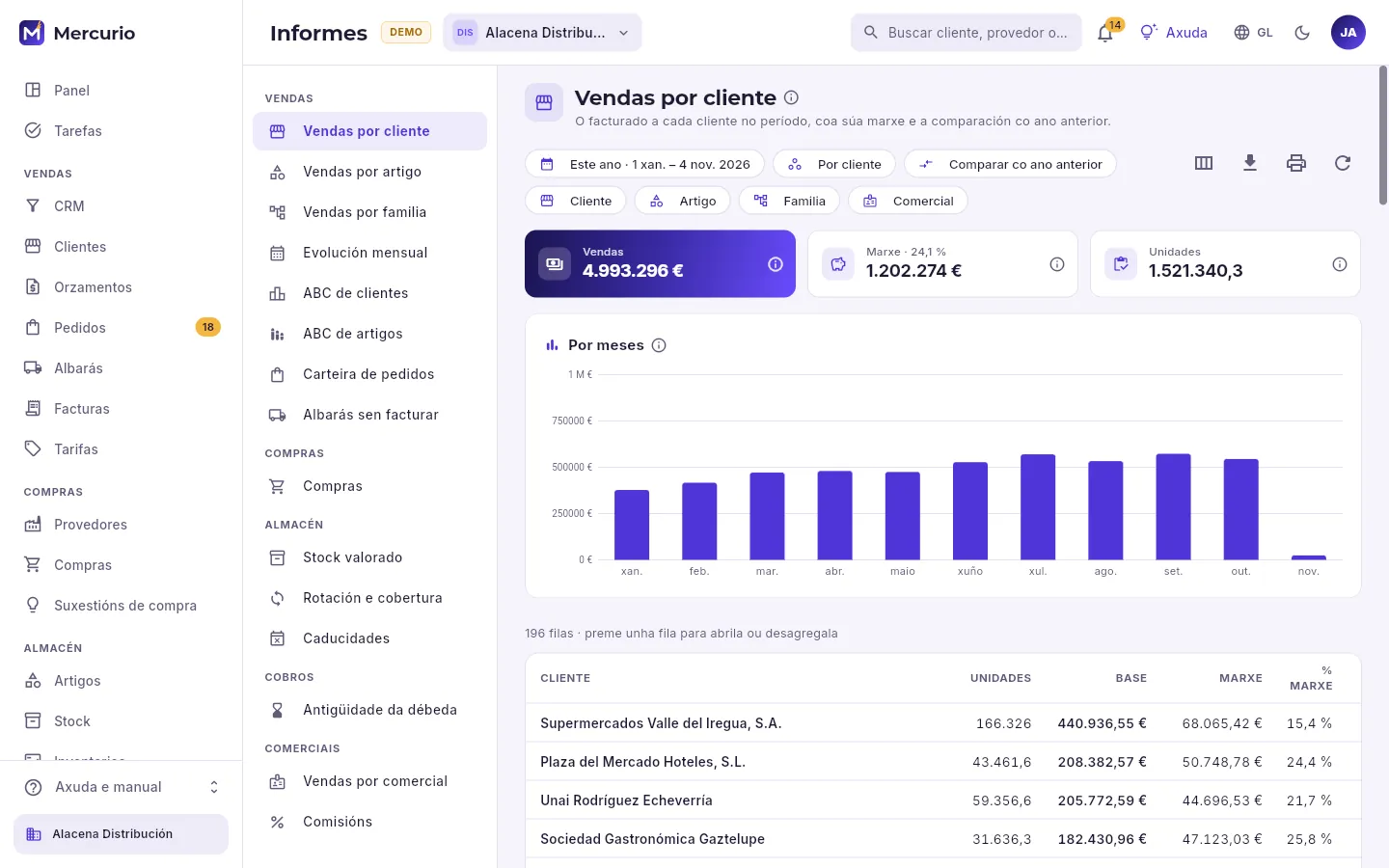 12345678
- 1O catálogo de informes, por grupos: vendas, compras, almacén, cobros e comerciais. Só saen os que o teu perfil pode ver.
- 2O informe escollido, que conta e a súa ⓘ.
- 3O período, como agrupar (por cliente, artigo, familia, comercial, zona, provincia, canle, mes ou semana) e comparar co ano anterior.
- 4Os filtros: un cliente, un artigo, unha familia ou un comercial.
- 5Escoller columnas, exportar a CSV, imprimir ou gardar en PDF e volver calcular.
- 6Os totais do informe: vendas, marxe e unidades (ou o que conte cada informe).
- 7O gráfico mes a mes; con «Comparar», a barra clara é o ano anterior.
- 8A táboa: preme unha columna para ordenar e unha fila para abrila ou desagregala.
Os informes que hai, por grupos:
| Grupo | Informe | Que responde |
|---|---|---|
| Vendas | Vendas por cliente, Vendas por artigo, Vendas por familia | O facturado no período, con marxe e fronte ao ano anterior. |
| Vendas | Evolución mensual | As vendas de cada mes fronte ao mesmo mes do ano anterior. |
| Vendas | ABC de clientes, ABC de artigos | Quen ou que fai o 80 % das vendas (A), o 15 % seguinte (B) e o resto (C). |
| Vendas | Carteira de pedidos | O pedido que falta por servir, co seu atraso e o stock dispoñible. |
| Vendas | Albarás sen facturar | O entregado e aínda non facturado, do máis antigo ao máis recente. |
| Compras | Compras | O comprado por provedor, artigo, familia ou mes. |
| Almacén | Stock valorado | As existencias de cada artigo e almacén a unha data, co seu valor. |
| Almacén | Rotación e cobertura | Cantas veces se vende o stock e para cantos días chega. |
| Almacén | Caducidades | Os lotes que caducan pronto ou xa caducaron, co seu valor. |
| Cobros | Antigüidade da débeda | O que deben os clientes, por tramos de días vencidos. |
| Comerciais | Vendas por comercial | O que factura a carteira de cada comercial e a súa marxe. |
| Comerciais | Comisións | A comisión de cada comercial sobre o facturado. |
#Período, agrupar e comparar
 1
- 1Os períodos dun toque (este mes, o anterior, o trimestre, este ano, o ano anterior, os últimos 12 meses) ou Escoller datas…
Agrupar cambia o que é cada fila sen cambiar de informe: as vendas por cliente pódense ver por artigo, por familia, por comercial, por zona, por provincia, por canle (oficina, portal B2B, EDI, tenda en liña, marketplace, contratos…), por mes ou por semana. O stock valorado pide unha data (para o peche do exercicio, o 31 de decembro) e as caducidades, cantos días por diante.
#Desagregar e volver
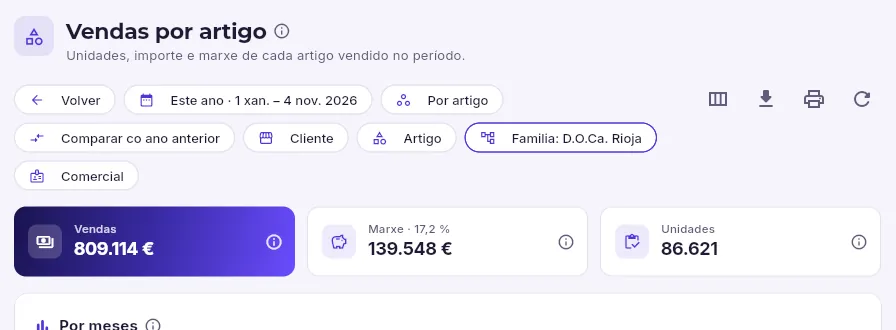 123
- 1Ao premer unha familia, o informe pasa aos seus artigos.
- 2Volver desfai o desagregado e deixa o informe como estaba.
- 3O desagregado é un filtro máis: pódese quitar ou combinar con outros.
Premer unha fila fai o que ten sentido en cada informe: un cliente, un artigo ou un provedor abre a súa ficha; unha familia, un mes ou un comercial desagréganse (os seus artigos, os clientes dese mes, os clientes dese comercial). Con Volver desfaise paso a paso.
#ABC de clientes
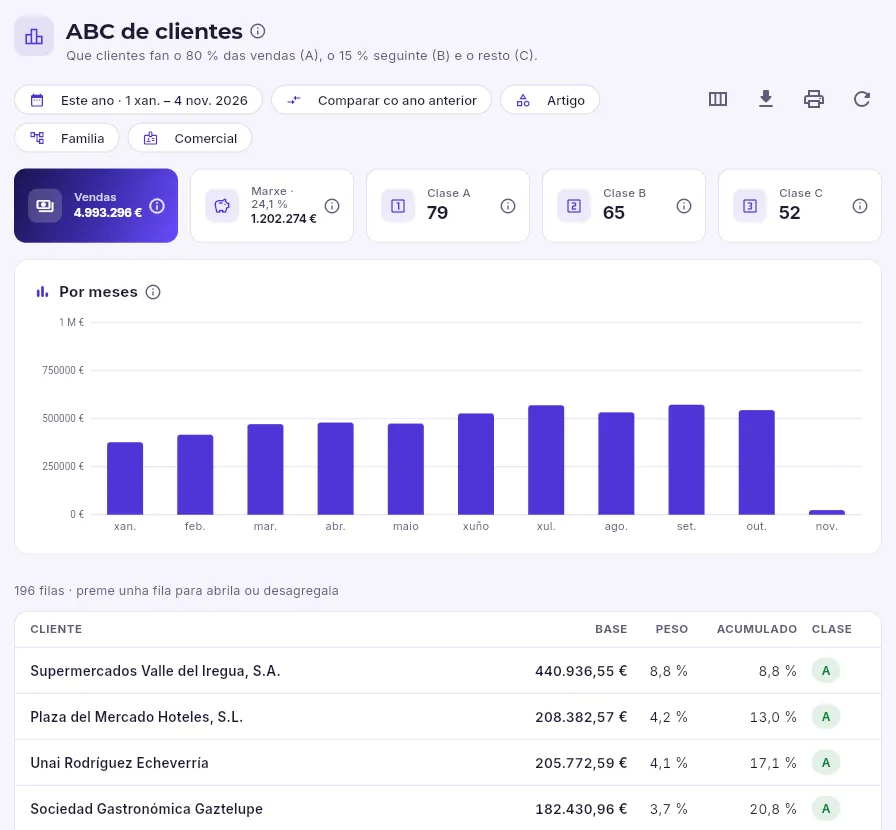 12
- 1Cantos clientes fan o 80 % das vendas (A), o 15 % seguinte (B) e o último 5 % (C).
- 2Os clientes de maior a menor compra, co seu peso, o acumulado e a súa clase.
#Antigüidade da débeda
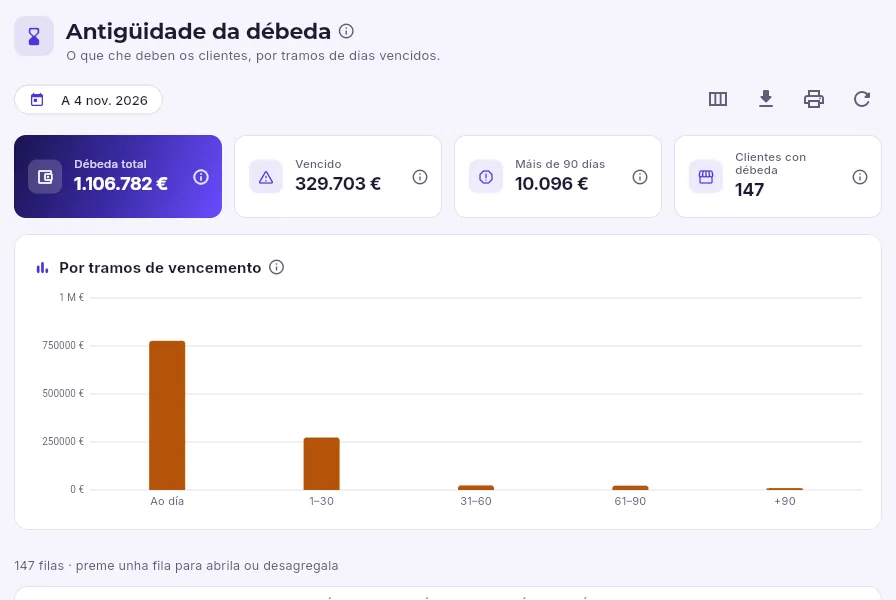 12
- 1Todo o que deben os clientes, o vencido, o de máis de 90 días e cantos clientes deben algo.
- 2A débeda por tramos: ao día (sen vencer), 1–30, 31–60, 61–90 e máis de 90 días vencida. Canto máis pesan as barras da dereita, peor.
#Exportar e imprimir
En Informes, escolle Vendas por cliente na lista da esquerda.
Escolle o período (este ano, o trimestre, unhas datas…) e, se queres, marca Comparar co ano anterior.
Filtra se fai falta: un comercial, unha familia, un artigo.
Ordena a táboa premendo a columna (a base, a marxe, a variación).
Preme Exportar a CSV para abrilo nunha folla de cálculo ou Imprimir ou gardar en PDF para gardalo ou envialo.
#Segundo o teu perfil
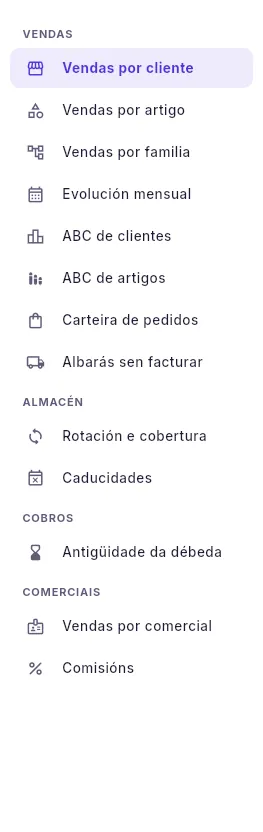 1
- 1Un comercial ve as vendas, a rotación e as caducidades, a débeda dos clientes e o de comerciais; non ve as compras nin o stock valorado (que necesita ver custos).
 1
- 1A dirección ve ademais as compras e o stock valorado.
Axustes
Automatizacións
Regras que fan soas o traballo repetido: cando pasa algo (ou cada mañá) e se cumpren unhas condicións, crean tarefas, avisan, envían correos, cambian datos ou crean documentos. Cunha galería de regras listas para usar.
Unha automatización é unha regra do tipo «cando pase isto, se se cumpre isto outro, fai aquilo». Por exemplo: cada mañá, por cada factura vencida e sen cobrar, se leva polo menos 3 días vencida, envía ao cliente o correo «Recordatorio de pago» coa factura anexa. Mercurio le cada regra así, como unha frase, para que se entenda sen saber como está feita.
- 1CandoO que a dispara: algo que pasa (emítese unha factura, entra un pedido) ou a revisión de cada mañá.
- 2Se se cumpre…As condicións sobre os datos do rexistro: importe, cliente, días vencida, estado…
- 3EntónOs pasos, en orde: crear unha tarefa, avisar, enviar un correo, cambiar un campo, agardar…
#As regras
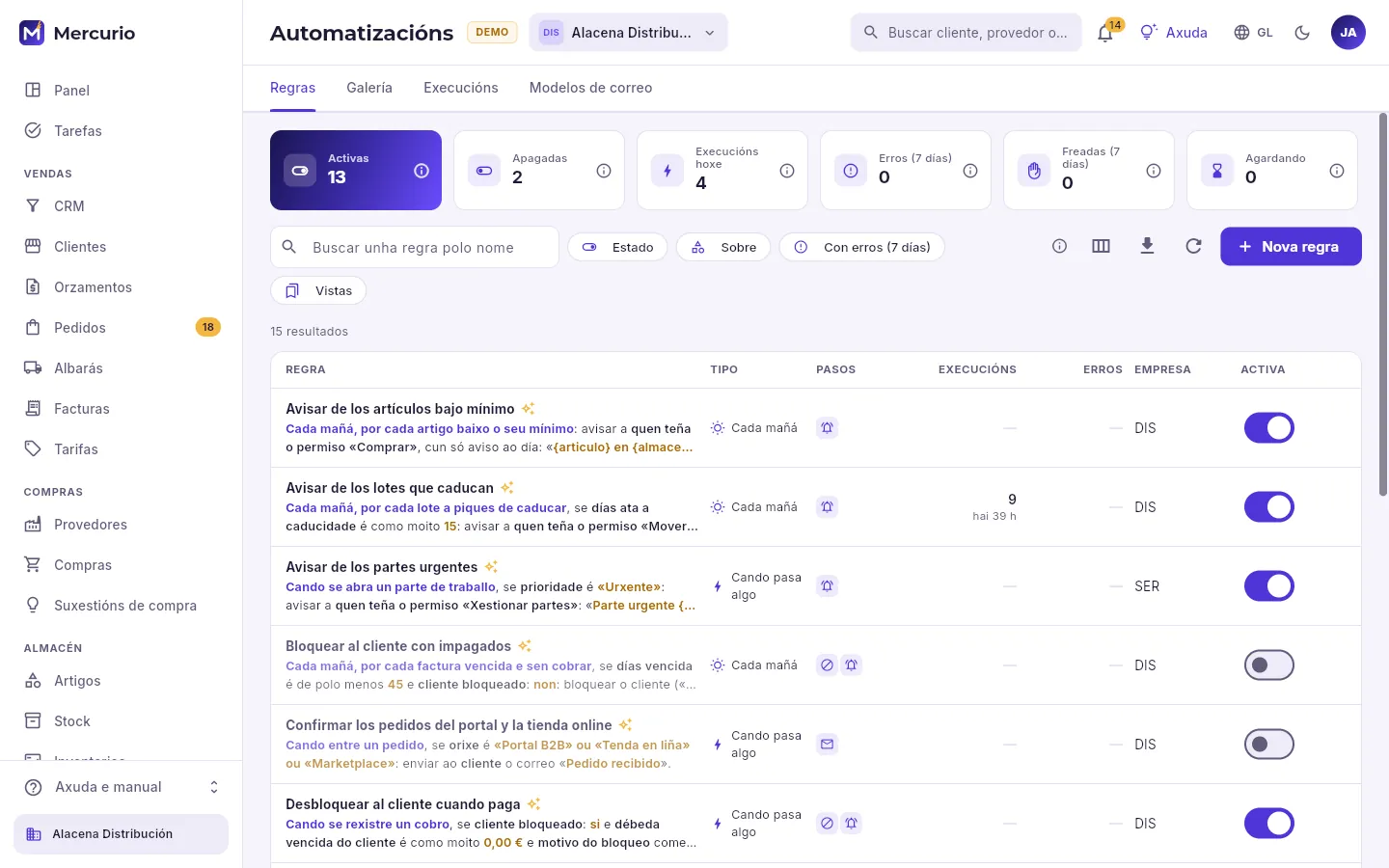 12345
- 1As regras activas e apagadas, as execucións de hoxe, os erros e as freadas da semana, e os pasos que agardan a súa hora.
- 2Buscar unha regra e filtrar por estado, polo que vixía (facturas, pedidos, clientes…) ou as que deron erro.
- 3Escribir unha regra desde cero (ou instalar unha da galería).
- 4Cada regra lida como unha frase, co seu tipo (cando pasa algo ou cada mañá), as iconas dos seus pasos, as súas execucións e erros e a súa empresa. O ✦ dourado: vén da galería.
- 5O interruptor acéndea ou apágaa.
#Unha regra por dentro
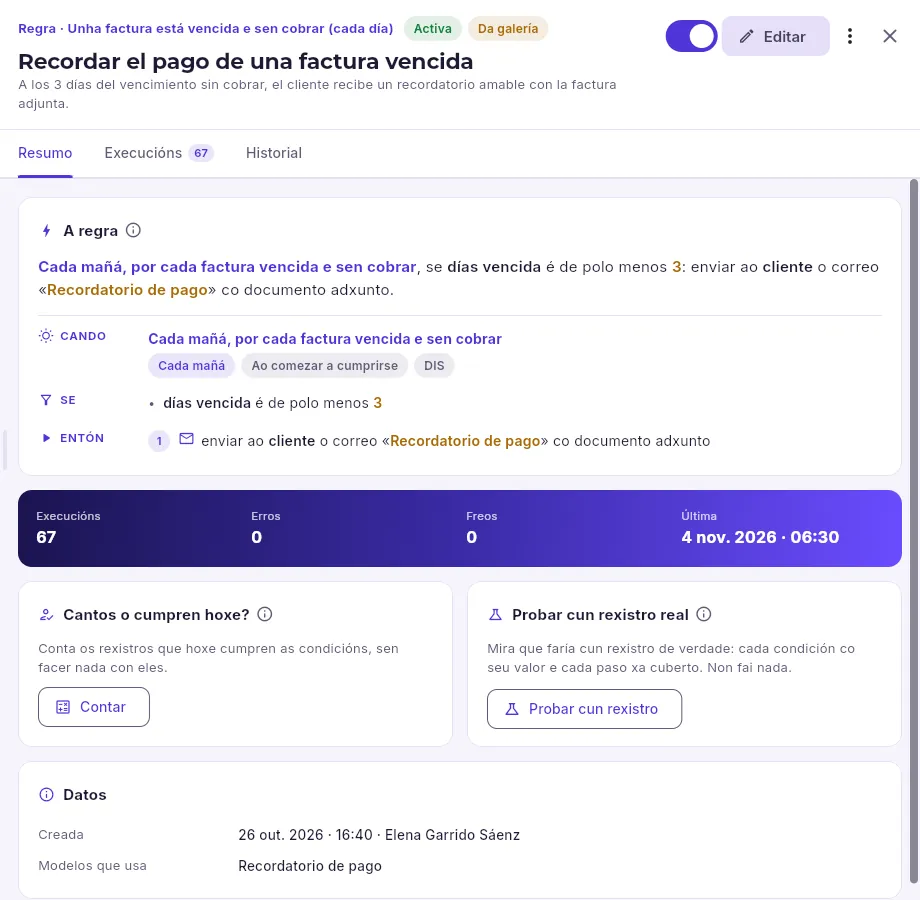 1234567
- 1O que a dispara, se está activa e se vén da galería; debaixo, o seu nome e a súa descrición.
- 2Acendela ou apagala, Editar e, no menú, duplicala, probala ou borrala.
- 3As súas execucións (o que fixo, paso a paso) e o historial de cambios.
- 4A regra como frase e, debaixo, as súas tres partes: cando, se e entón.
- 5Cantas veces actuou, os seus erros, os seus freos e a última.
- 6Cantos o cumpren hoxe? conta os rexistros que hoxe cumpren as condicións, sen facer nada con eles.
- 7Probar cun rexistro real: o que faría cun de verdade, sen facelo.
#O editor
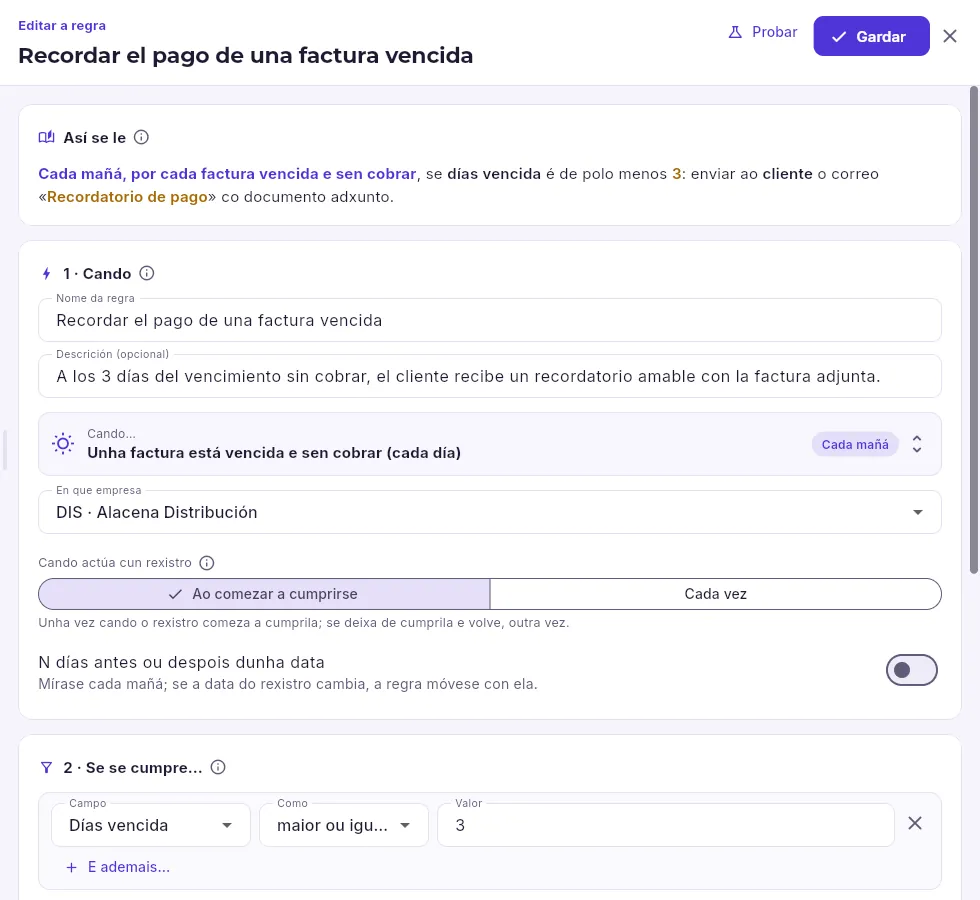 1234567
- 1Así se le: a frase da regra, que cambia mentres a editas.
- 2O seu nome e, se queres, para que serve.
- 3Cando: o evento que a dispara, dun catálogo (co seu tipo: cando pasa algo ou cada mañá).
- 4A empresa (ou todas as da conta).
- 5Se actúa ao comezar a cumprirse ou cada vez.
- 6Actuar uns días antes ou despois dunha data do rexistro.
- 7Gardar os cambios.
 123456
- 1Cada condición: un campo do rexistro, como se compara (é, contén, maior, entre, baleiro, cambia, cambia a…) e o valor.
- 2E ademais… engade outra condición que tamén se ten que cumprir.
- 3Ou ben… abre outro bloque: abonda con que se cumpra un dos bloques.
- 4Cada paso, lido como unha frase; o lapis cámbiao e arrástranse para ordenalos.
- 5Engadir un paso: escolle que fai.
- 6Se se garda acendida ou apagada.
 1
- 1Os tipos de paso que admite o evento da regra.
Os pasos fanse en orde, e cada un pode usar marcadores cos datos do rexistro («{numero}», «{cliente}», «{total}»…), co seu formato (datas, importes, opcións polo seu nome):
| Paso | Que fai |
|---|---|
| Crear unha tarefa | Unha tarefa ligada ao rexistro, con responsable (unha persoa, un equipo, o responsable do rexistro, o comercial do cliente) e prazo. |
| Aplicar un modelo de tarefas | Varias tarefas dun modelo, cos seus prazos. |
| Avisar | Un aviso na campá de quen digas. |
| Enviar un correo | Un correo cun modelo e os datos do rexistro (e o documento anexo, se se quere). |
| Cambiar un campo | Cambiar un dato da ficha (os que o admiten). |
| Etiquetar o cliente | Poñer ou quitar unha etiqueta ao cliente. |
| Bloquear ou desbloquear o cliente | Bloquear ou desbloquear o cliente para vender. |
| Crear un documento | Orzamento aceptado → pedido, pedido → albará, cota → factura. |
| Chamar a un webhook | Avisar a outro sistema cos datos. |
| Agardar | Agardar horas ou días antes de seguir. |
| Seguir só se… | Seguir só se se cumpre algo; se non, para. |
| Publicar nunha canle | Unha mensaxe nun espazo de Google Chat ou nunha canle de Teams. |
Só saen os que teñen sentido para o seu evento: «Etiquetar o cliente» necesita un cliente; «Crear un documento», un documento que converter.
#Webhooks asinados
O paso Chamar a un webhook avisa a outro sistema (a túa web, o teu programa de xestión, unha tenda) cos datos do rexistro: Mercurio fai un POST (ou un PUT) ao enderezo que escribes, co corpo en JSON (se o deixas baleiro, todos os datos do rexistro; se non, o texto que escribas, con marcadores). Só chama por https a un servidor público, agarda a resposta 10 segundos e, se falla, volve intentalo desde a cola. Nunha conta de demostración non sae nada: simúlase.
Cada chamada vai asinada, para que quen a recibe saiba que vén de Mercurio e que ninguén a cambiou. A sinatura faise cun segredo: o da regra, se ten un propio, ou o da conta. Sen ningún dos dous, o webhook non sae, e a execución dío.
Abre a regra e preme Editar.
Desprega o seu paso Chamar a un webhook: abaixo, en Sinatura das chamadas, ves con que segredo se asina e a súa pegada (12 caracteres que identifican o segredo sen amosalo).
Preme Poñer un segredo propio (ou Cambiar o segredo). Escribe un de 16 a 200 caracteres ou preme Xerar un, e logo Copiar para levalo ao sistema que recibe os webhooks.
Preme Gardar. Desde ese momento o segredo xa non se volve ver: só a súa pegada.
#Probar unha regra
Antes de acender unha regra (ou despois de cambiala), convén probala. Hai dúas probas, na ficha e no editor:
- Cantos o cumpren hoxe? → Contar: cantos rexistros cumpren hoxe as condicións, cunha mostra.
- Probar cun rexistro real: escolles un rexistro de verdade e ves se cumpre cada condición, co seu valor, e o que faría cada paso (a tarefa co seu responsable e o seu prazo, o aviso, o correo xa enchido…). Mercurio faino todo e desfaino ao final: non queda nada feito. No editor vale coa regra tal como está, sen gardala.
 1234
- 1Con que rexistro?: os da revisión de hoxe (ou os máis recentes), primeiro os que a cumpren, con buscador.
- 2Se o rexistro escollido cumpre as condicións.
- 3E se xa actuou con el: ao comezar a cumprirse, non se repetiría.
- 4Debaixo, cada condición co seu valor de verdade e o que faría cada paso.
Abre a regra en Automatizacións → Regras.
En Cantos o cumpren hoxe?, preme Contar para ver a cantos rexistros afectaría hoxe.
Preme Probar cun rexistro e escolle un da lista (ou búscao).
Revisa cada condición co seu valor e o que faría cada paso: o correo tal como sairía, a tarefa co seu responsable e o seu prazo.
#Acender unha regra
 123
- 1Só a partir de agora: actuará co que pase desde este momento.
- 2Ou aplicala tamén aos rexistros que xa a cumpren hoxe (unha vez por rexistro; como moito 200 dunha vez).
- 3Acendela.
#Execucións
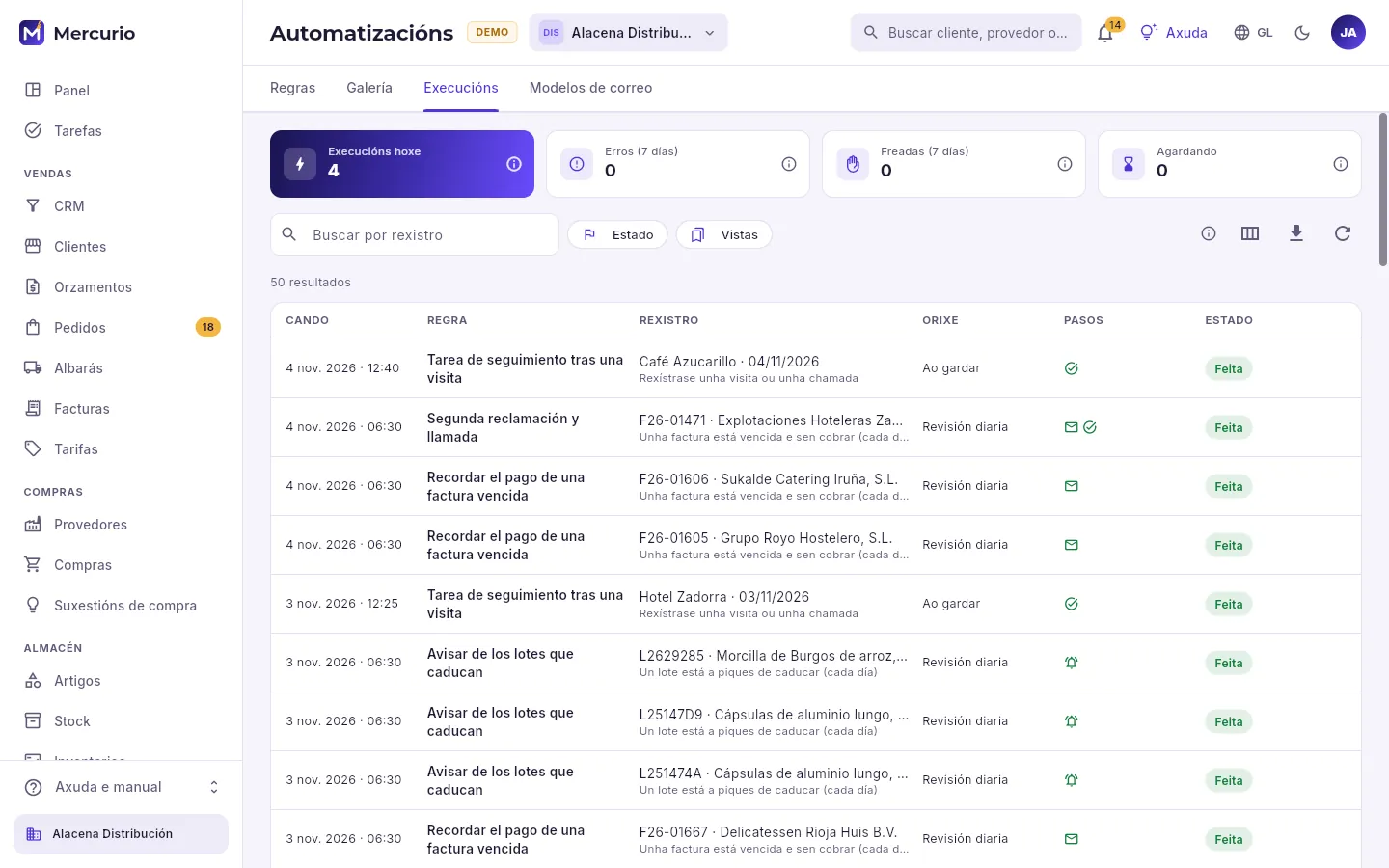 123
- 1As execucións de hoxe, os erros e as freadas da semana e os pasos que agardan.
- 2Buscar polo rexistro (a factura, o cliente…) e filtrar por estado.
- 3Cada execución: cando, que regra, con que rexistro, por que (ao gardar, a revisión diaria, ao aplicala ao existente…), as iconas dos seus pasos e como acabou.
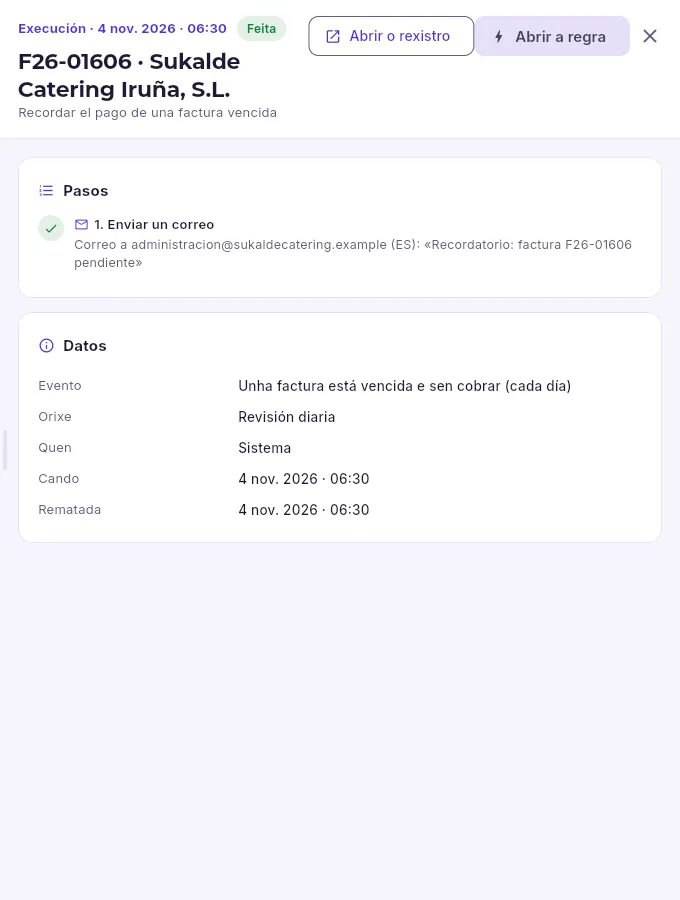 1234
- 1Cando foi, como acabou, con que rexistro e que regra.
- 2Ir ao rexistro ou á regra.
- 3Cada paso co seu resultado: aquí, o correo, a quen e con que asunto.
- 4O evento, a orixe, quen a causou e cando comezou e rematou.
#A galería
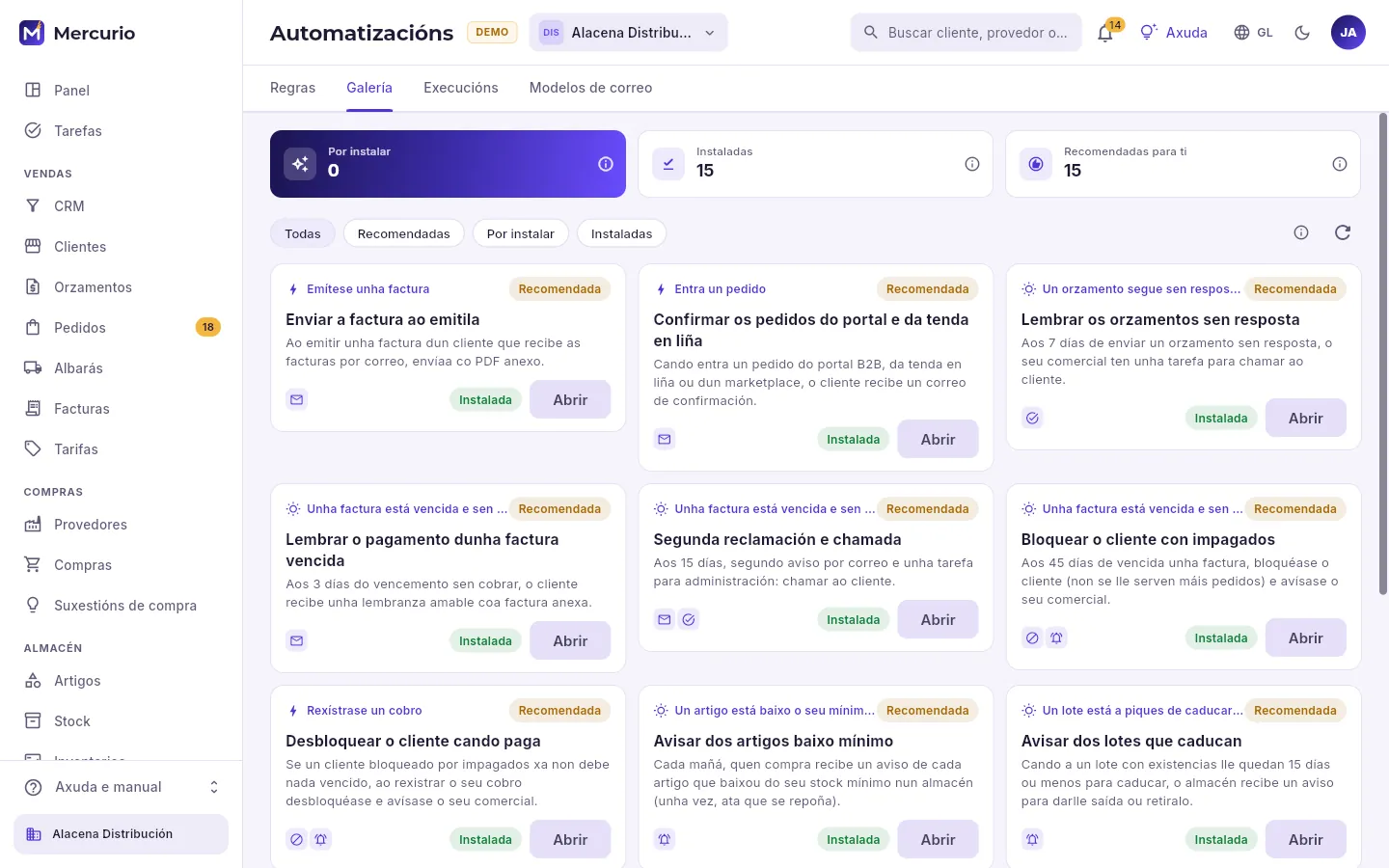 123
- 1Cantas quedan por instalar, cantas están instaladas e cantas se recomendan para o teu tipo de negocio.
- 2Ver todas, as recomendadas, as que faltan por instalar ou as instaladas.
- 3Cada regra de serie: o seu evento, o seu nome, que fai e os seus pasos. Instalar créaa apagada; Abrir, a que xa tes.
A galería trae regras pensadas para unha distribuidora e unha empresa de servizos: enviar a factura ao emitila, confirmar os pedidos do portal e da tenda en liña, lembrar os orzamentos sen resposta, reclamar as facturas vencidas por niveis (lembranza, segunda reclamación con chamada e bloqueo do cliente), desbloquealo cando paga, avisar dos artigos baixo mínimo e dos lotes que caducan, renovar os contratos que rematan, chamar aos clientes que non pediron cando adoitaban, enviar a proba de entrega e unha tarefa de seguimento tras cada visita comercial. As que necesitan unha función apagada dino na súa tarxeta.
En Automatizacións → Galería, filtra por Recomendadas ou Por instalar.
Le a súa tarxeta: que a dispara, que fai e os seus pasos.
Preme Instalar: créase apagada (co seu modelo de correo, se o usa) e ábrese a súa ficha.
Próbaa cun rexistro real e axusta o que queiras con Editar.
Acéndea co seu interruptor e escolle se se aplica tamén ao que xa a cumpre.
#Modelos de correo
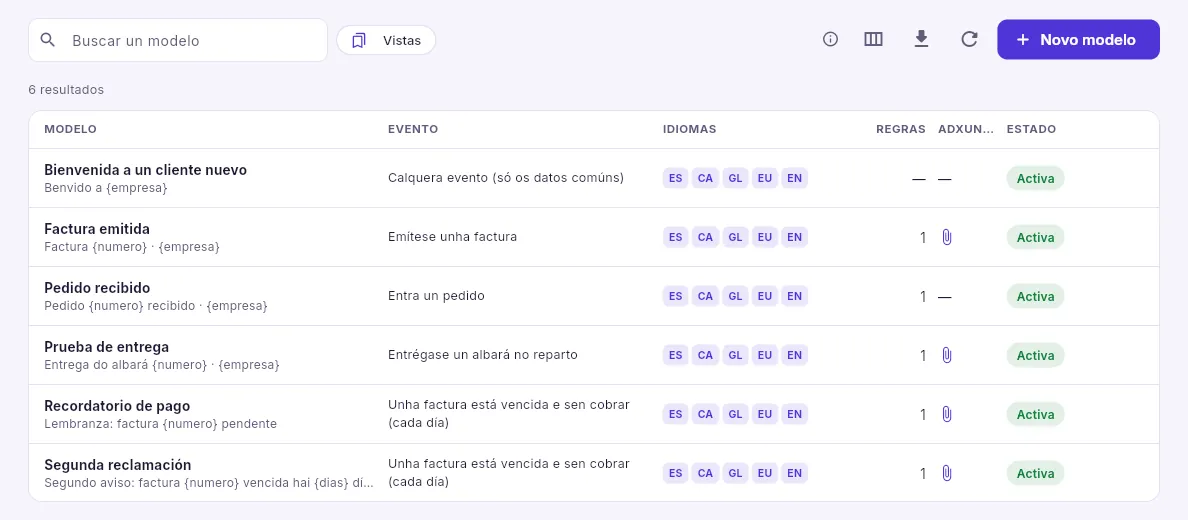 123
- 1Buscar un modelo.
- 2Crear un modelo de correo.
- 3Cada modelo: o seu nome e o seu asunto, o evento para o que serve, os idiomas en que está escrito, cantas regras o usan, se anexa o documento e se está activo.
Cada modelo escríbese nos idiomas que queiras: o correo sae no idioma do destinatario (o dos documentos do cliente). O asunto e o corpo levan marcadores cos datos do rexistro, e pode anexar o PDF do documento.
Axustes
Posta en marcha
O asistente que deixa a conta lista para traballar: o que falta, por orde de importancia, as funcións que encaixan co teu negocio e a importación dos teus datos desde outro programa.
A posta en marcha é o asistente para comezar a traballar con Mercurio. Non é unha lista fixa que se marca á man: o que falta calcúlao a base de datos mirando a conta (se a empresa ten NIF, se hai unha serie de facturas, se están as formas de pagamento…), así que un paso dáse por feito en canto está feito, fágase desde aquí ou desde onde sexa.
Unha conta nova entra directamente aquí. Despois vólvese cando se queira, desde Posta en marcha na barra lateral (só a ve o administrador) ou desde a barra de aviso.
- 1AltaConta de proba de 30 días co seu administrador.
- 2O teu negocioO tipo de negocio propón as funcións.
- 3Os pasosImprescindibles, legais, segundo as túas funcións e opcionais.
- 4Os teus datosClientes, provedores, artigos, stock e prezos desde un CSV ou un Excel.
- 5A traballarA conta lista; o opcional, pouco a pouco.
#Os pasos
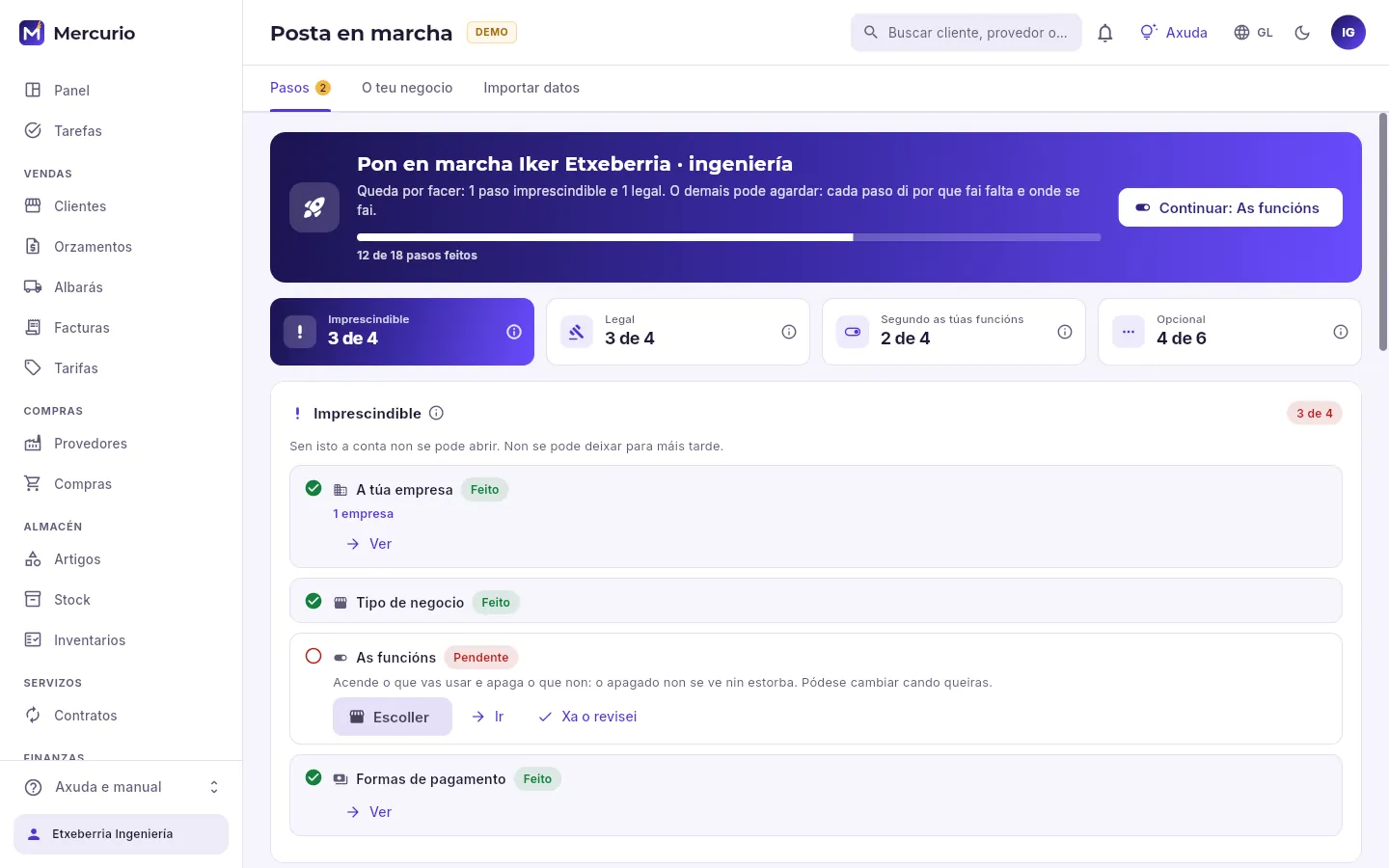 123456
- 1O que queda por facer do imprescindible e do legal, e os pasos feitos do total.
- 2Leva ao seguinte paso que falta.
- 3Os catro niveis, co feito de cada un: imprescindible, legal, segundo as túas funcións e opcional.
- 4O imprescindible: sen iso a conta non se pode abrir, e non se deixa para máis tarde.
- 5Un paso pendente: di que fai falta e leva a onde se fai. Se abonda con revisalo, Xa o revisei.
- 6Un paso feito, co que hai (Ver leva a el).
Os pasos van en catro niveis, por orde de importancia:
| Nivel | Que é | Exemplos |
|---|---|---|
| Imprescindible | Sen iso non se pode traballar. Non se apraza. | A túa empresa, o tipo de negocio, as funcións, as formas de pagamento. |
| Legal | O que pide a lei para facturar. | O contrato de tratamento de datos, o sistema fiscal de cada empresa, o rexistro mercantil, a serie de facturas. |
| Segundo as túas funcións | Só aparece se tes acesa a función que o precisa. | As contas bancarias (polas remesas SEPA), o exercicio contable (pola contabilidade), Google Workspace ou Microsoft 365. |
| Opcional | Os teus datos de partida e os detalles: pódese facer pouco a pouco. | Clientes, provedores, artigos, stock inicial, o teu equipo, o logotipo. |
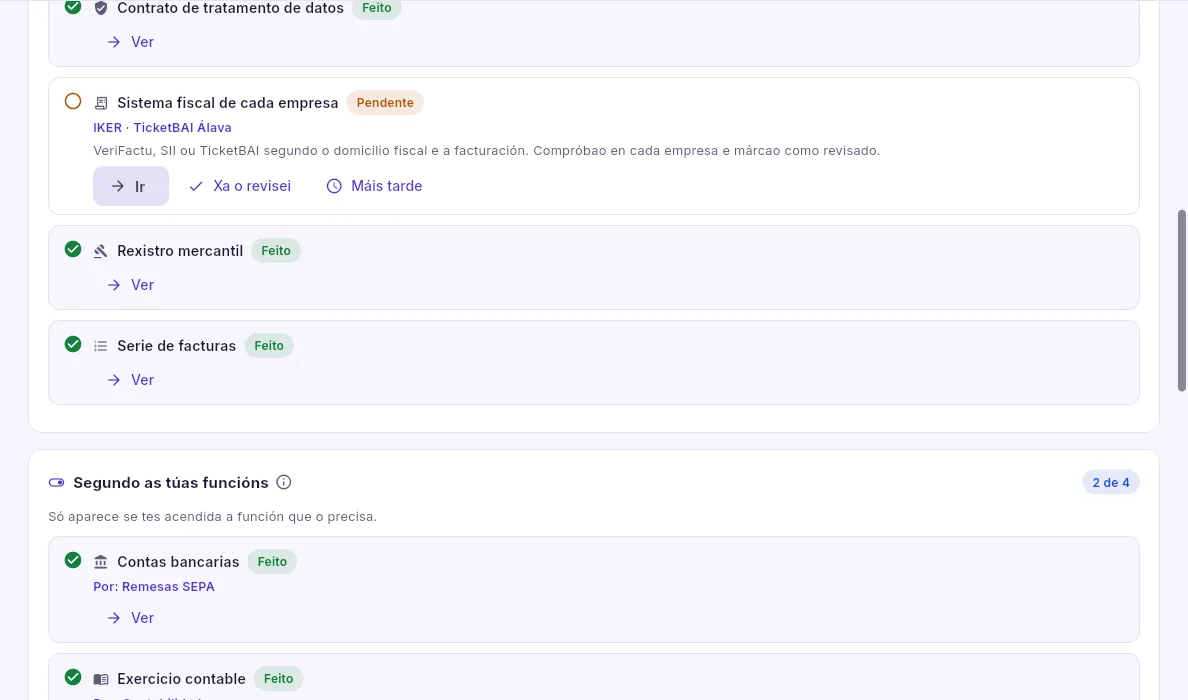 123
- 1Un paso legal pendente: comprobar o sistema fiscal de cada empresa (VeriFactu, SII ou TicketBAI) e marcalo como revisado.
- 2Máis tarde aprázao ata unha data, co seu motivo.
- 3Os pasos segundo as túas funcións: «Por: Remesas SEPA» di que función o pide.
 12
- 1Ata cando: unha semana, un mes, tres meses ou a data que escollas.
- 2Por que agarda, para que calquera do equipo o saiba.
Un paso aprazado deixa de avisar na barra ata esa data e segue na lista co seu motivo. O imprescindible non se apraza: a base de datos non deixa abrir a conta sen iso. O legal si se pode deixar para máis tarde, pero queda anotado que faltaba, quen o deixou e cando.
 12
- 1A barra de aviso: o imprescindible e o legal que falta, en calquera sección. Só a ve o administrador.
- 2Volve ao asistente. A cruz péchaa ata a próxima vez que entres.
#O teu negocio e as túas funcións
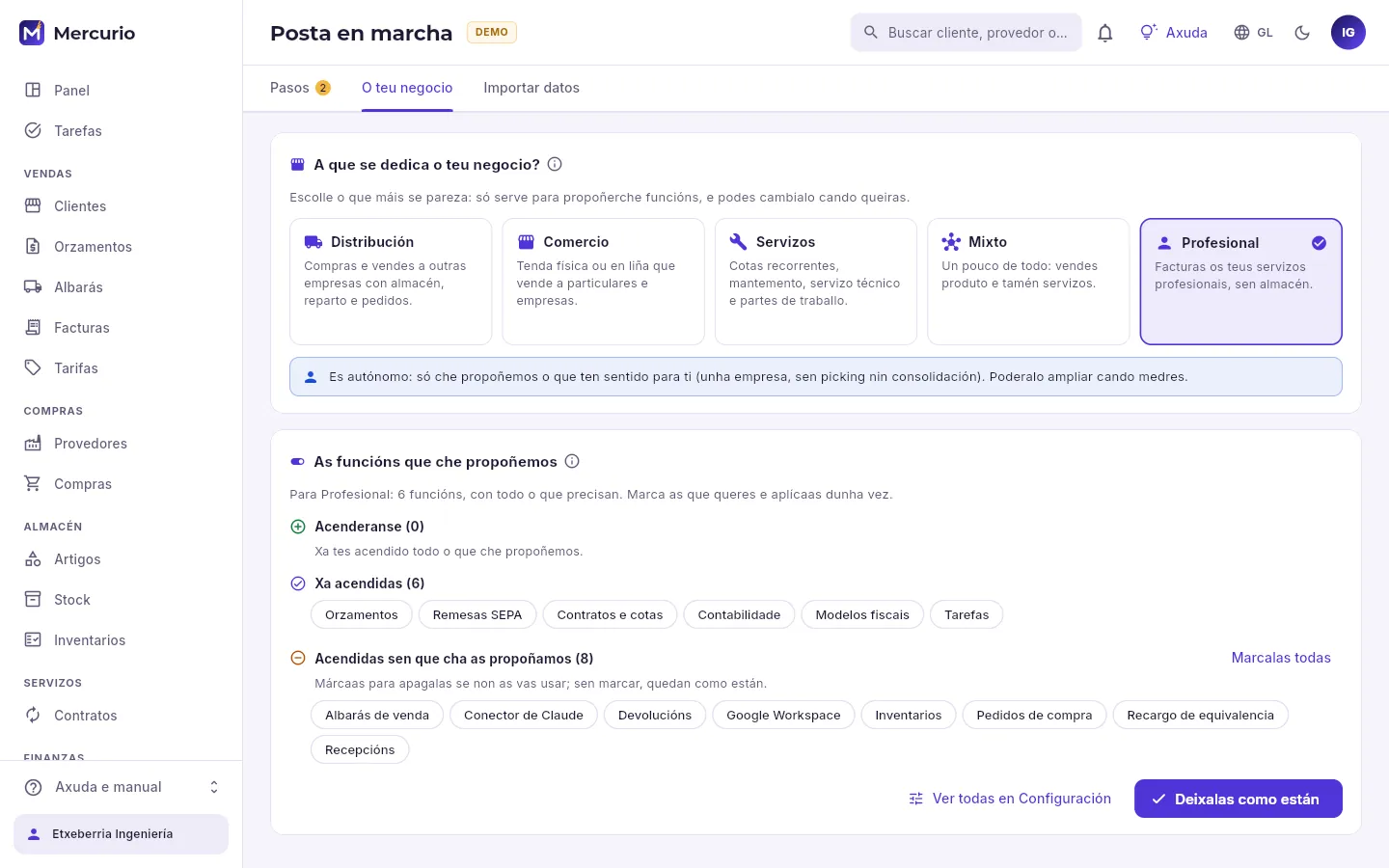 123456
- 1A que se dedica o teu negocio: distribución, comercio, servizos, mixto ou profesional. Só serve para propoñerche funcións.
- 2Coa túa forma xurídica: sendo autónomo, só se propón o que ten sentido para ti (unha empresa, sen picking nin consolidación).
- 3O que se acenderá ao aplicar a proposta…
- 4…o que xa tes aceso…
- 5…e o que está aceso e non encaixa: márcao para apagalo se non o vas usar.
- 6Aplica a proposta (ou déixaa como está) e dá o paso «As funcións» por revisado.
A proposta sae do tipo de negocio, da forma xurídica da túa empresa e do que permite o teu plan. Cambiar o tipo non acende nin apaga nada: só cambia a proposta, que aplicas ti, dunha vez. Ao aplicala séguense as mesmas regras que en Configuración → Funcións: o que se acende arrastra o que precisa, e o que non se pode apagar porque xa ten datos queda aceso, co motivo.
#Importar os teus datos
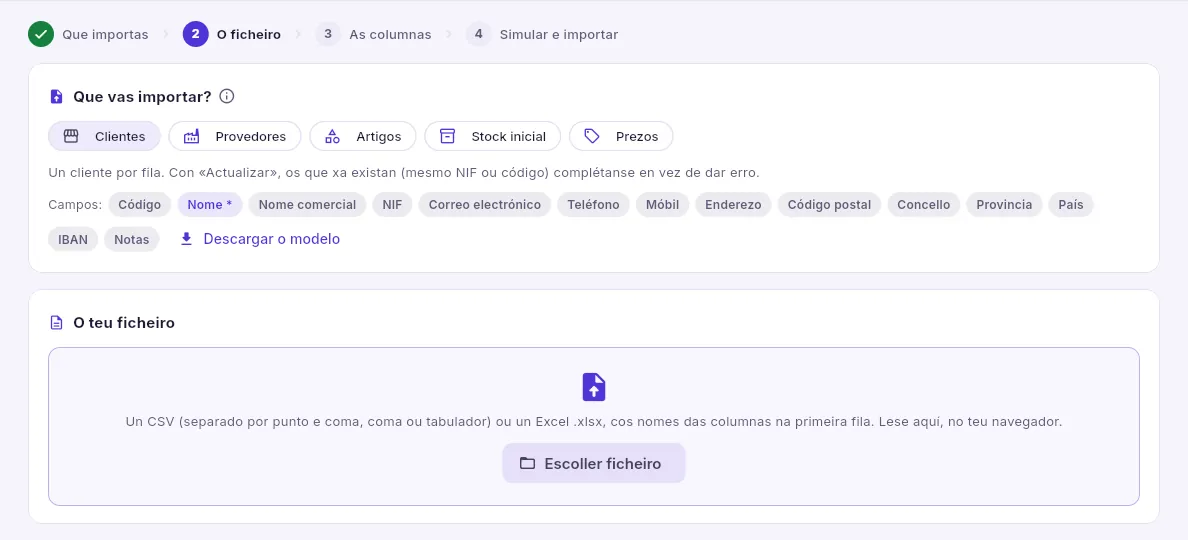 1234
- 1Catro pasos: que importas, o ficheiro, as columnas e simular e importar.
- 2Clientes, provedores, artigos, stock inicial ou prezos.
- 3Os campos que admite (os do asterisco son obrigatorios) e un modelo para enchelo.
- 4Un CSV ou un Excel .xlsx cos nomes das columnas na primeira fila. Lese no teu navegador.
En Posta en marcha → Importar datos, escolle que importas (comeza polos clientes e os artigos; o stock e os prezos, despois).
Escolle o teu ficheiro (ou descarga o modelo e éncheo).
En As columnas, comproba que columna do teu ficheiro vai a cada campo: propóñese soa polo seu nome, e debaixo ves as primeiras filas tal como se gardarán.
Preme Simular: cada fila pasa as mesmas comprobacións que se a escribises á man (NIF, IBAN, IVE, duplicados…), sen gardar nada.
Corrixe no teu ficheiro o que falle (podes descargar os erros) e simula outra vez; cando estea como queres, Importar.
#A alta de autoservizo
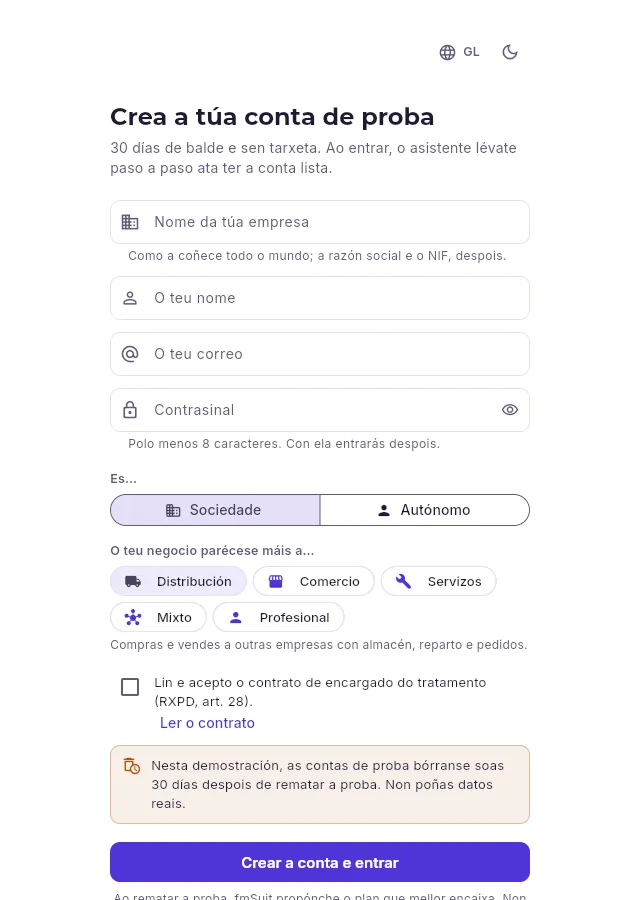 123456
- 1O nome da túa empresa (a razón social e o NIF, despois, no asistente).
- 2O teu nome, o teu correo e o teu contrasinal: serás o administrador da conta.
- 3Se es unha sociedade ou un autónomo…
- 4…e a que se parece o teu negocio: con iso propóñense as funcións.
- 5O contrato de encargado do tratamento (RGPD), que hai que aceptar.
- 6Crea a conta de proba e entra no asistente.
Desde a pantalla de acceso, Crear a túa conta de proba dá de alta unha conta de proba de 30 días, sen tarxeta, con todo o do seu plan. Quen a crea é o seu administrador e entra directamente na posta en marcha. Ao rematar a proba proponse o plan que mellor encaixa; non se cobra nada sen pedilo.
Axustes
Configuración
O que lle dá forma á conta: as súas empresas, as funcións acesas, como se numera cada documento, os impostos, as formas de pagamento, os bancos, os almacéns, as conexións co exterior, os campos propios e o rexistro de cambios.
Configuración é a trastenda de Mercurio: aquí decídese que empresas leva a conta, que partes do programa se usan, como se numera cada documento e con que impostos, formas de pagamento e bancos se traballa. Só a ve o administrador da conta, que non ten perfís: veo todo. Vai en lapelas, do máis xeral (a conta) ao máis concreto (os campos propios e a auditoría).
O que é de toda a conta (as funcións, os impostos, as formas de pagamento, os campos propios) vale para todas as empresas; o que é dunha empresa (as súas series, os seus bancos, os seus almacéns) vese e cámbiase con esa empresa escollida arriba, e a pantalla lémbrao cunha franxa de aviso.
#A conta
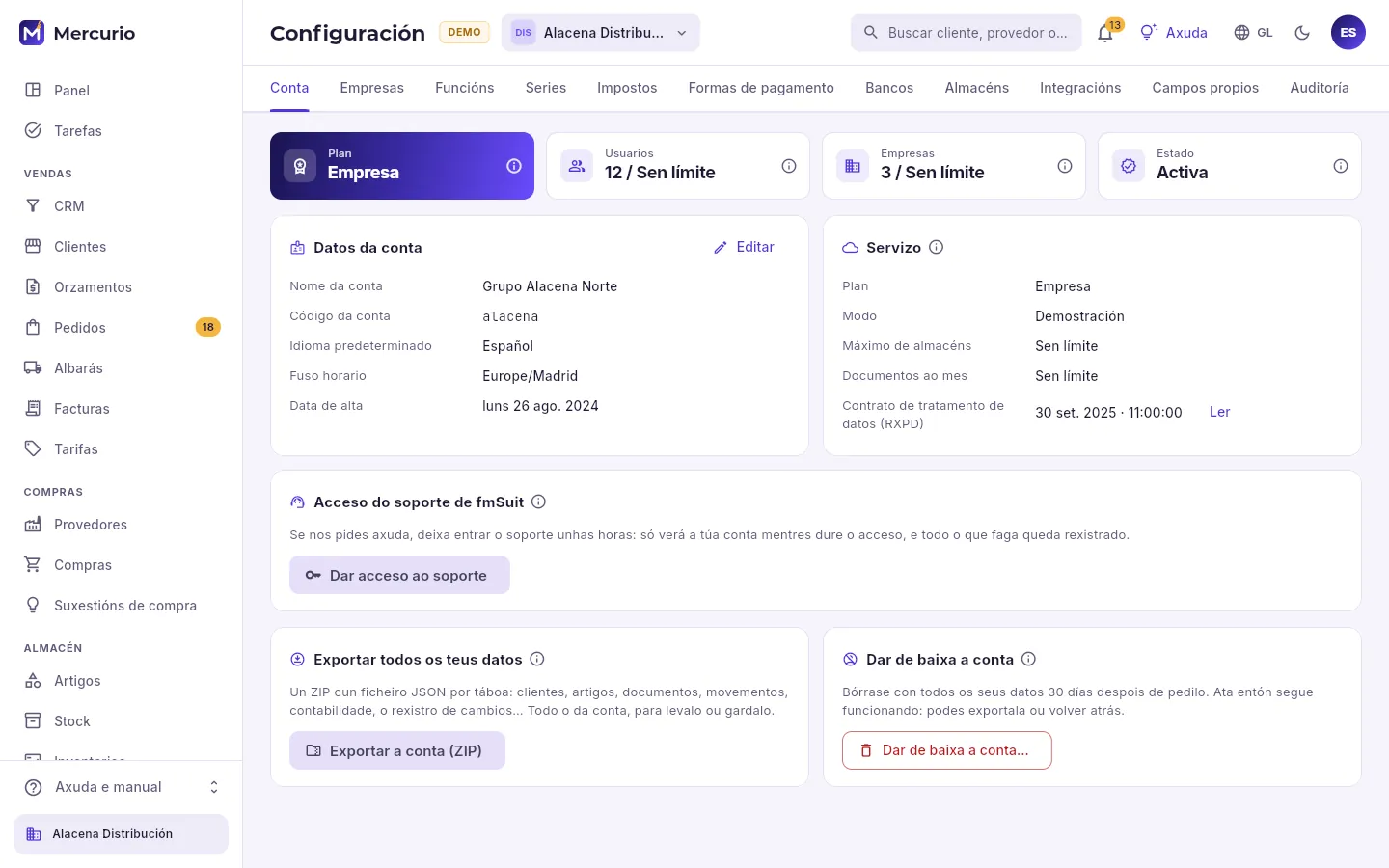 123456
- 1O plan contratado, os usuarios e as empresas que levas fronte ao que permite, e o estado da conta (en proba, activa, suspendida ou de baixa).
- 2O nome da conta, o seu código (co que entra quen non ten correo propio), o idioma predeterminado e o fuso horario. Editar cámbiaos.
- 3As condicións do servizo: plan, modo, límites e a data en que se aceptou o contrato de encargado do tratamento (RGPD).
- 4Deixa entrar o soporte unhas horas para que che axude. Sen este permiso non pode ver nada da túa conta.
- 5Todos os teus datos nun ZIP, unha táboa por ficheiro: para levalos ou gardalos.
- 6Pide a baixa: bórrase todo 30 días despois e, ata entón, pódese anular.
#As empresas
Unha conta pode levar varias empresas: comparten clientes, provedores e artigos, e cada unha ten os seus almacéns, as súas series, os seus documentos, a súa tesouraría, a súa contabilidade e os seus impostos. A que escolles arriba é coa que traballas: o que ves e o que creas é dela.
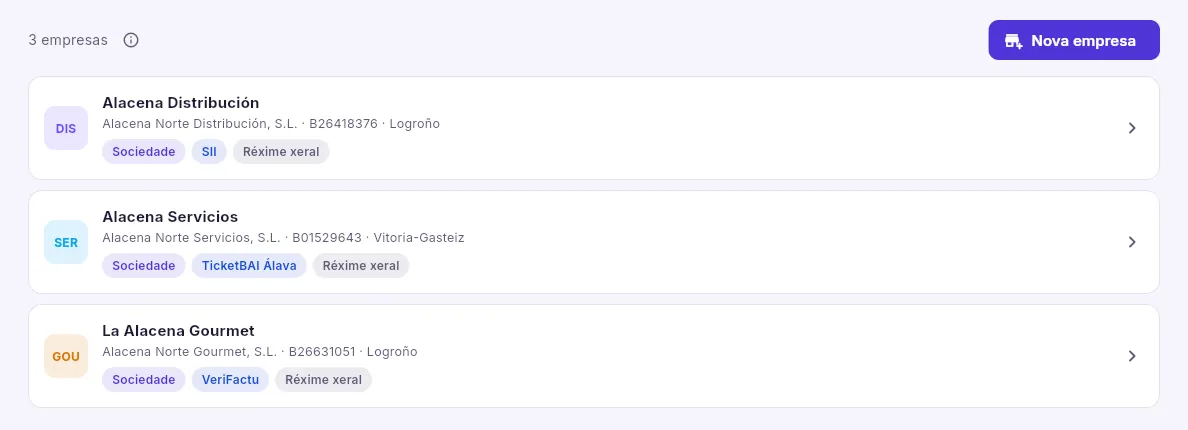 12
- 1Dar de alta outra empresa (o plan limita cantas pode haber).
- 2Cada empresa coa súa razón social, o seu NIF, a súa forma xurídica, o seu sistema fiscal (SII, TicketBAI, VeriFactu) e o seu réxime de IVE. Preme nela para abrir a súa ficha.
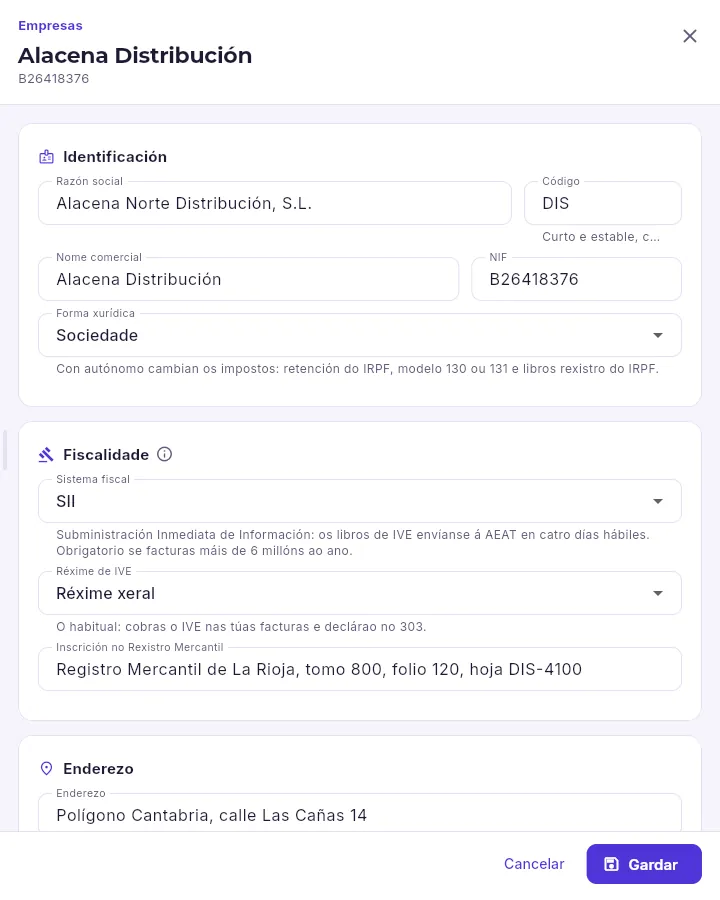 123
- 1Razón social, código curto, nome comercial, NIF e forma xurídica (sociedade ou autónomo).
- 2O sistema fiscal e o réxime de IVE: deciden como se rexistra cada factura en Facenda.
- 3Garda os cambios. Máis abaixo están o seu domicilio e os seus documentos: o idioma en que saen, a súa cor e o mes en que comeza o seu exercicio.
#As funcións
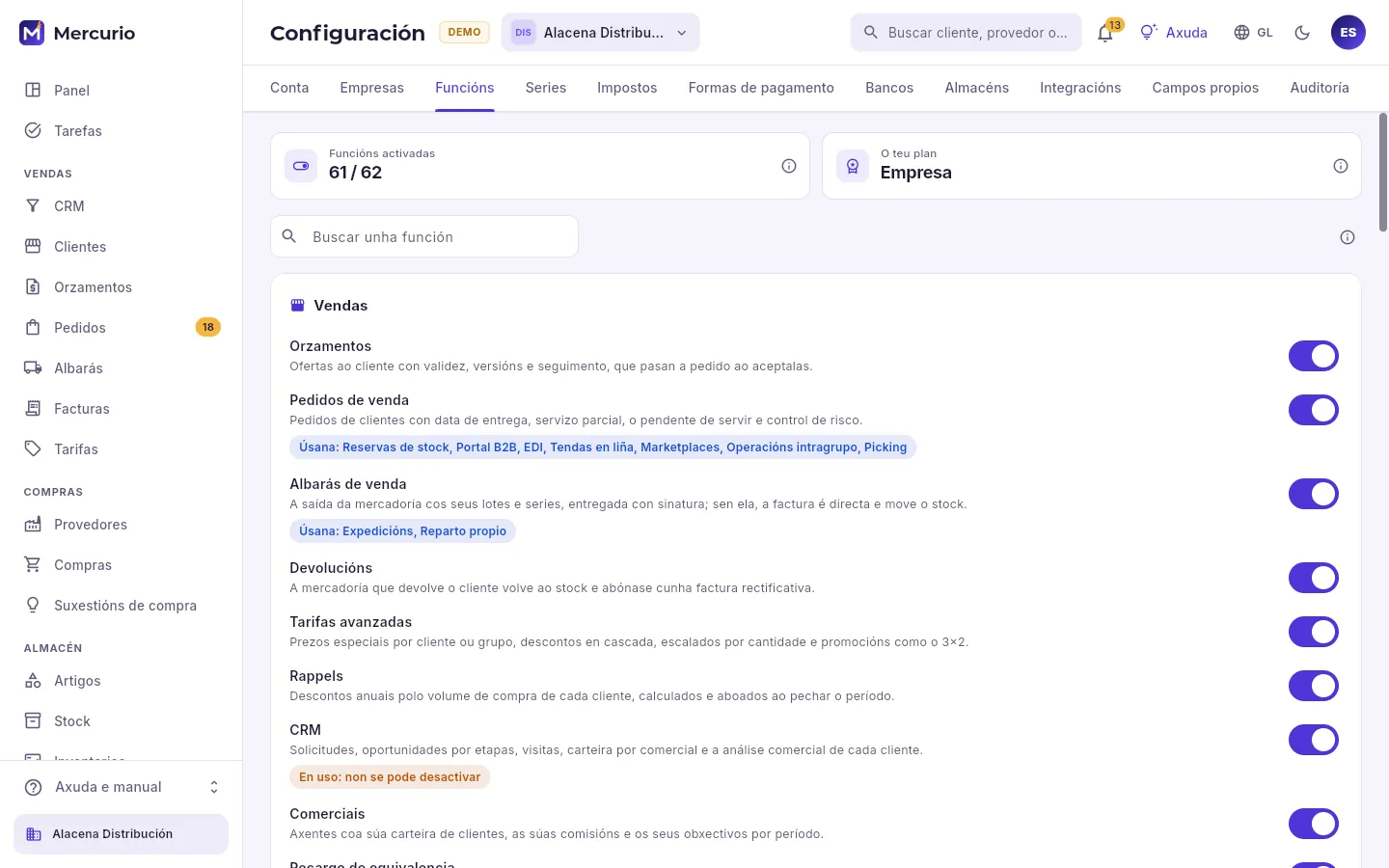 123456
- 1Cantas funcións tes acesas de todas as que ten Mercurio.
- 2O teu plan: deixa acender as súas funcións e as dos plans inferiores.
- 3Busca unha función polo seu nome ou polo que fai.
- 4As funcións van por grupos: vendas, compras, almacén, loxística, planificación, servizos, finanzas, contabilidade, B2B, integracións e sistema.
- 5Cada función co que fai e o seu interruptor. Debaixo, en azul, quen a usa: as funcións acesas que a precisan.
- 6Se xa ten datos ou outra a precisa, non se pode apagar, e dise por que.
Cada característica de Mercurio é unha función que se acende ou se apaga para toda a conta: orzamentos, lotes, picking, contratos, o portal B2B, o conector de Claude… Acender só o que se usa deixa a aplicación máis clara: cada persoa ve menos seccións e menos campos.
- Acender unha función acende tamén as que precisa (as caducidades precisan os lotes; os traspasos, varios almacéns).
- Apagar non borra nada: a función deixa de verse e a base de datos rexeita o seu, pero os seus datos consérvanse para cando a volvas acender. Non se pode apagar se outra acesa depende dela ou se deixaría datos a medias.
- O plan limita cales se poden acender: as dun plan superior saen con «Desde o plan…». Google Workspace e Microsoft 365 exclúense: unha das dúas.
- Os cambios valen para todos desde a súa seguinte consulta, sen saír da aplicación.
En Configuración → Funcións, escribe en Buscar unha función o seu nome (ou o que fai).
Le a súa descrición e o que di debaixo: quen a usa, que precisa ou se está en uso.
Preme o seu interruptor. Se precisa outras, acéndense con ela; se non se pode apagar, o aviso di o motivo.
#As series de numeración
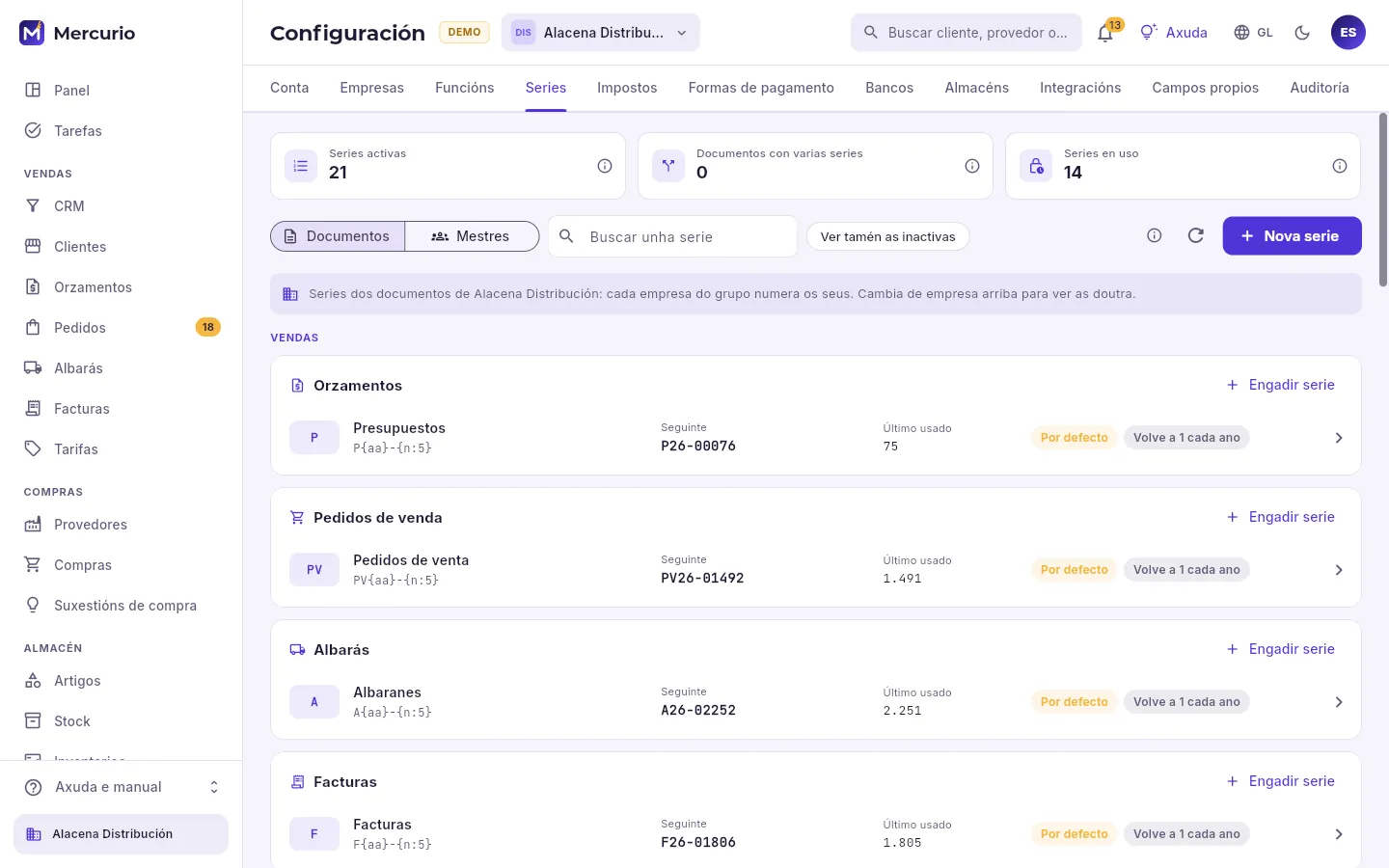 123456
- 1As series activas, cantos documentos teñen varias series e cantas xa numeraron algo.
- 2As dos documentos da empresa escollida ou as dos mestres da conta (clientes, provedores, artigos, tarefas…).
- 3Buscar unha serie e ver tamén as desactivadas.
- 4Cada empresa do grupo numera os seus documentos: estas son as da empresa escollida arriba.
- 5Cada documento coas súas series: o formato, o seguinte número, o último usado, cal é a predeterminada e se volve a 1 cada ano. Engadir serie engádelle outra.
- 6Crear unha serie para calquera documento.
Unha serie é unha numeración propia: F26-00001, F26-00002… Cada documento (orzamento, pedido, albará, factura, rectificativa, pedido de compra…) pode ter varias series: a da tenda en liña, a de exportación, a do mostrador. Unha é a predeterminada, a que se propón ao crear un documento; as demais escóllense no propio documento.
O número asígnase ao emitir, sen ocos e por orde de data: os borradores non teñen número. Unha vez que a serie numerou algo, o seu formato e o seu reinicio anual xa non cambian (así ningún número se repite nin cambia de aspecto); o seu nome, se é a predeterminada e se está activa, si.
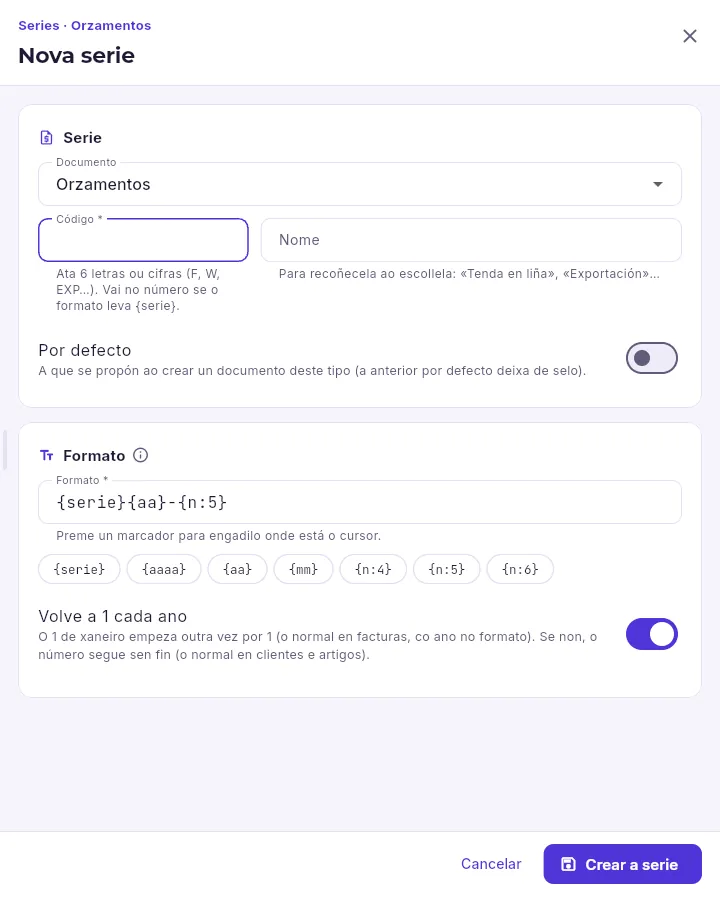 123456
- 1O documento que numerará.
- 2O seu código (F, W, EXP…), que vai no número, e un nome para recoñecela ao escollela.
- 3Se será a que se propoña ao crear ese documento (a anterior deixa de selo).
- 4Como se escribe o número: preme un marcador ({serie}, {aaaa}, {aa}, {mm}, {n:5}…) para poñelo onde está o cursor.
- 5Se o 1 de xaneiro empeza outra vez por 1 (o normal nas facturas, co ano no formato).
- 6Crea a serie.
En Configuración → Series, coa empresa escollida arriba, preme Nova serie (ou Engadir serie na tarxeta do seu documento).
Escolle o documento, escribe o seu código e un nome («Tenda en liña»).
Revisa o formato e se volve a 1 cada ano; marca Por defecto só se queres que sexa a que se propoña.
Preme Crear a serie.
#Impostos, formas de pagamento e bancos
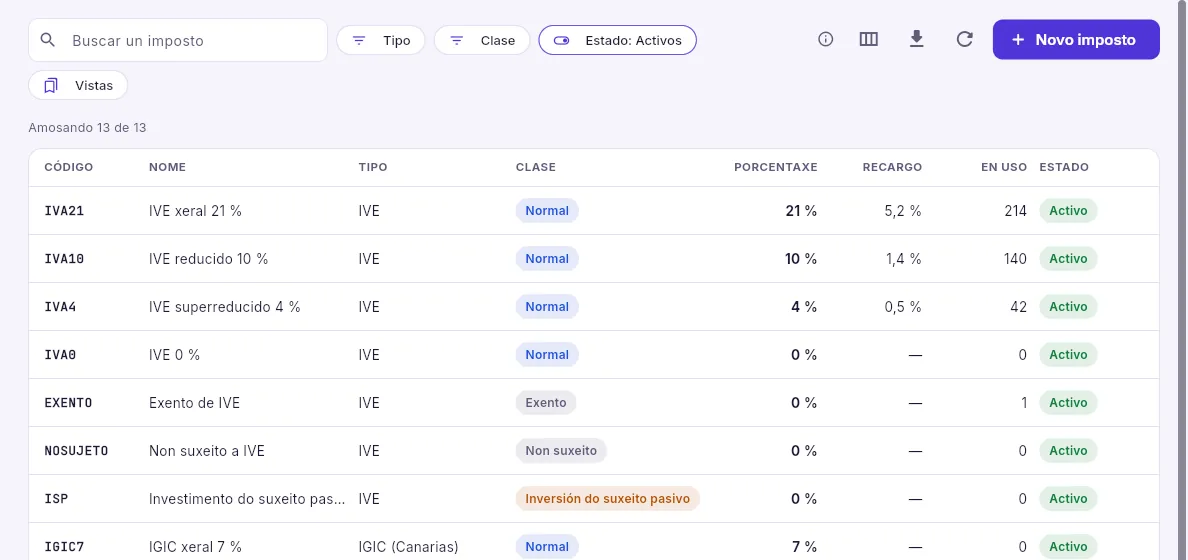 1234
- 1Buscar e filtrar por tipo (IVE, IGIC, IPSI, retención), por clase e por estado.
- 2Dar de alta outro imposto.
- 3Cada imposto co seu código, a súa porcentaxe, o seu recargo de equivalencia e cantos artigos e familias o usan. Preme nel para ver a súa ficha coas súas contas contables.
- 4A clase di como se trata: normal, exento, non suxeito ou inversión do suxeito pasivo.
Os impostos son de toda a conta: IVE, IGIC de Canarias, IPSI de Ceuta e Melilla e as retencións de IRPF. Cada artigo e cada familia levan o seu, e o documento cámbiao segundo a operación: unha venda intracomunitaria sae exenta e un cliente en recargo de equivalencia suma o seu recargo.
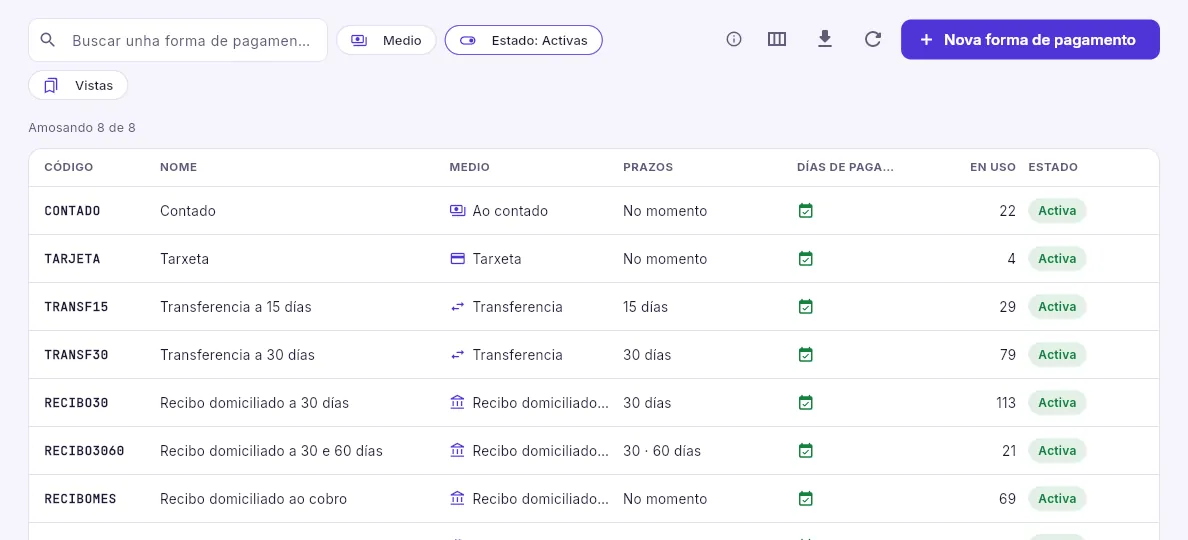 12
- 1Cada forma de pagamento co seu medio (transferencia, recibo domiciliado, tarxeta, confirming…), os seus prazos e cantos clientes e provedores a teñen.
- 2Crear outra.
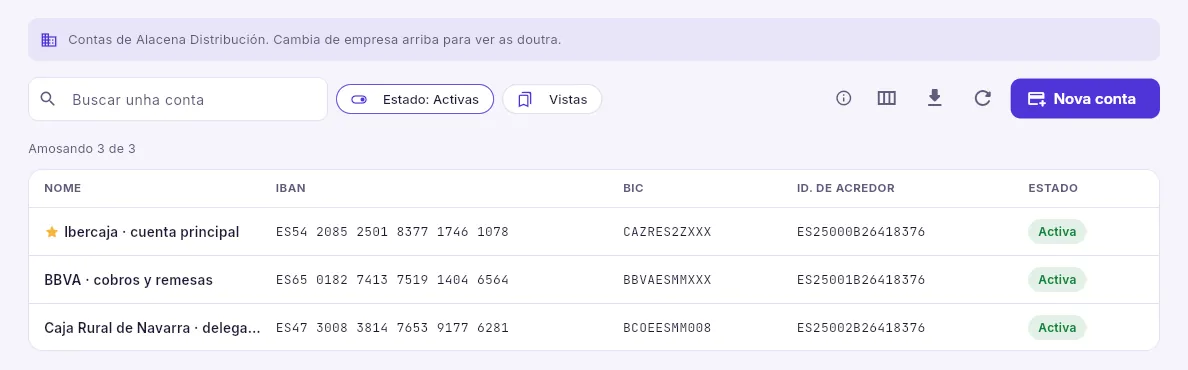 123
- 1As contas son da empresa escollida arriba.
- 2Cada conta co seu IBAN, o seu BIC e o seu identificador de acredor SEPA; a estrela marca a predeterminada.
- 3Engadir unha conta.
Ao emitir unha factura, os seus vencementos saen da súa forma de pagamento: cada prazo vence tantos días despois da data da factura e lévase a súa porcentaxe do total («30 · 60 días» con 50 % e 50 % son dous recibos a 30 e a 60 días); se o cliente ten días fixos de pagamento, móvense a eles. As contas bancarias son de cada empresa: a predeterminada sae nas facturas e nas remesas, agás que o cliente teña outra.
#Almacéns e localizacións
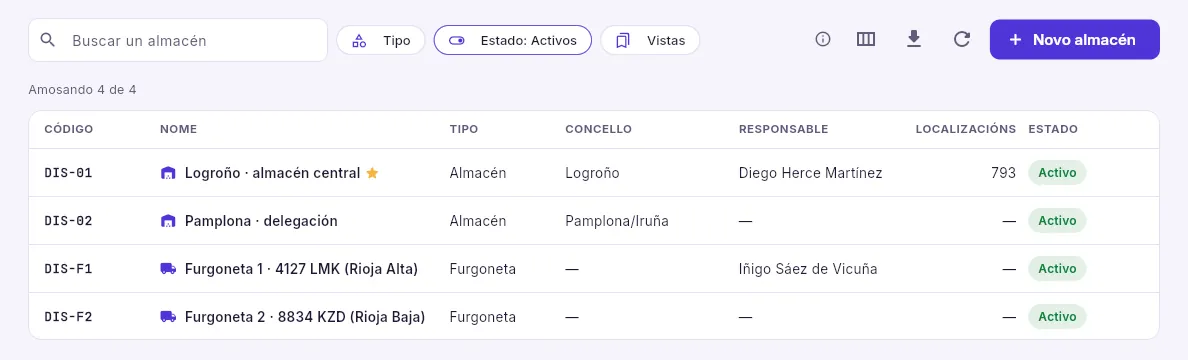 123
- 1Filtrar por tipo (almacén, tenda, furgoneta, depósito) e estado.
- 2Cada almacén da empresa escollida, co seu responsable e as súas localizacións. A estrela marca o predeterminado.
- 3Dar de alta outro almacén.
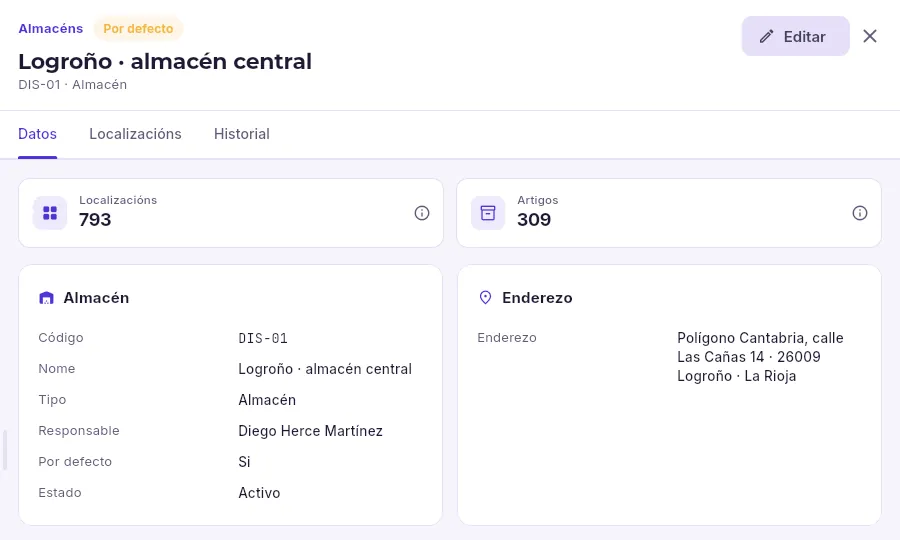 123
- 1A ficha ábrese en lectura: Editar para cambiala.
- 2Os seus datos, as súas localizacións (xeradas por rangos: corredor, andel, nivel e oco) e o seu historial.
- 3Cantas localizacións activas ten e cantos artigos distintos garda.
Cada almacén ten o seu stock. Coa función Varios almacéns unha empresa pode ter naves, tendas, furgonetas de autovenda e depósitos na casa de clientes; sen ela, un só. Con Localizacións, cada oco do almacén ten o seu código (A-03-2-B), o seu tipo (picking, reserva, recepción, expedición, corentena, frío, devolucións) e a súa orde de recorrido, que é a que segue o picking.
#Integracións
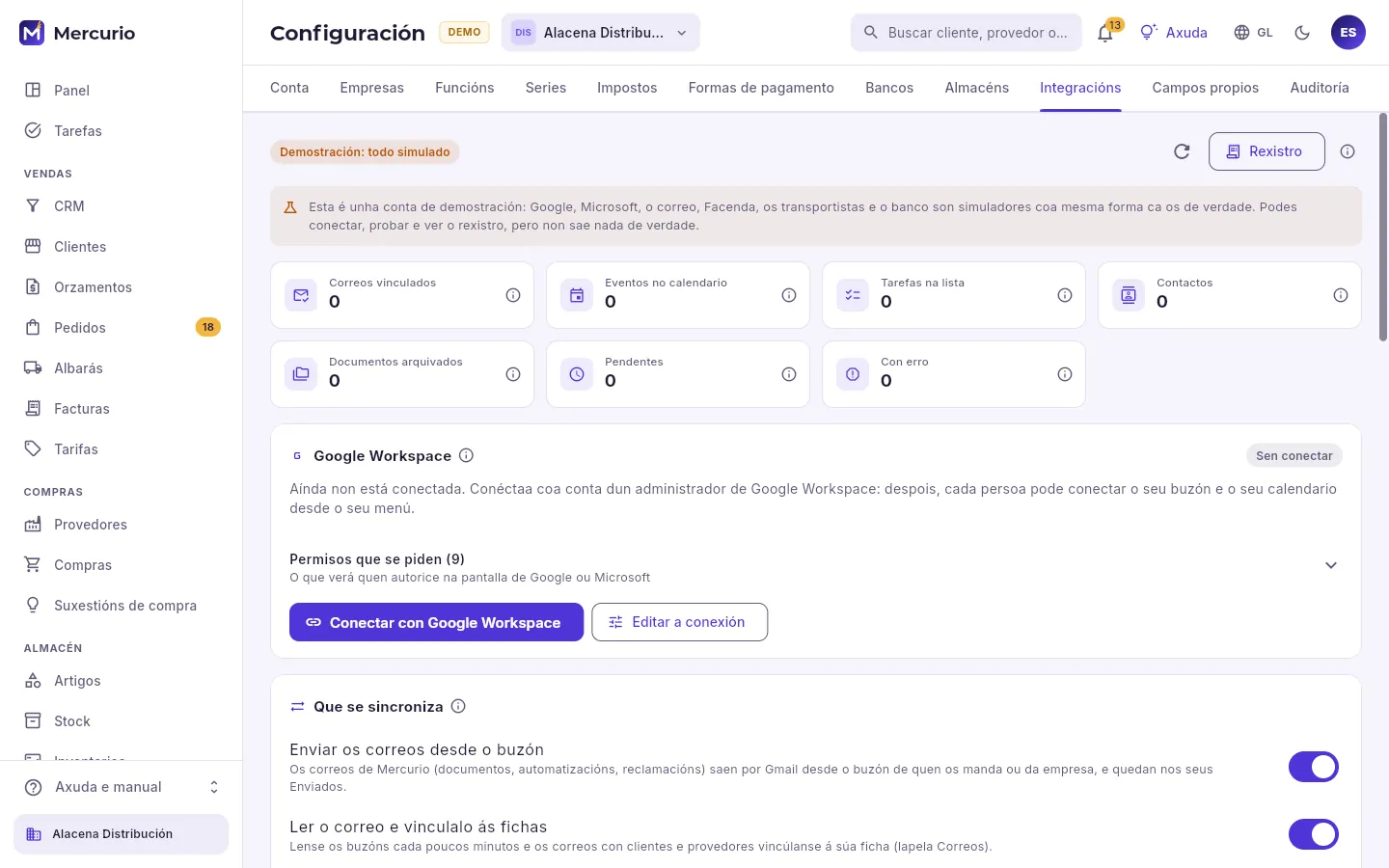 123456
- 1Na demo, Google, Microsoft, o correo, Facenda, os transportistas e o banco son simuladores coa mesma forma que os de verdade.
- 2O rexistro: os traballos da cola e cada chamada aos provedores, sen contidos nin claves.
- 3O que se levou e trouxo: correos vinculados ás fichas, eventos, tarefas, contactos, documentos arquivados, o pendente e o que fallou.
- 4A conexión con Google Workspace (ou con Microsoft 365, a que estea acesa en Funcións): o seu estado e os permisos que se piden.
- 5Un administrador de Google conéctaa e autorízaa na pantalla de Google.
- 6Que se leva para toda a conta (debaixo, cada cousa co seu interruptor).
Con Google Workspace ou Microsoft 365 conectado, Mercurio traballa coas ferramentas da oficina:
| Que | Que fai |
|---|---|
| Correo | Os documentos, as automatizacións e as reclamacións saen polo buzón de quen os manda (e quedan nos seus Enviados); os correos dos clientes e provedores vincúlanse á súa ficha (lapela Correos). |
| Calendario | As tarefas con hora, as visitas, os partes e as rutas van ao calendario do seu responsable; se alí cambia a hora, cambia aquí. |
| Lista de tarefas | As tarefas sen hora van á lista «Mercurio» do seu responsable; feita alí, feita aquí. |
| Contactos | Os clientes e os seus contactos, no grupo «Mercurio» do buzón que os recibe. |
| Arquivo de documentos | Os PDF dos documentos, en Drive ou OneDrive, por empresa, ano e tipo. |
| Avisos a Chat ou Teams | Os avisos escollidos da campá e o paso «Publicar nunha canle» das Automatizacións. |
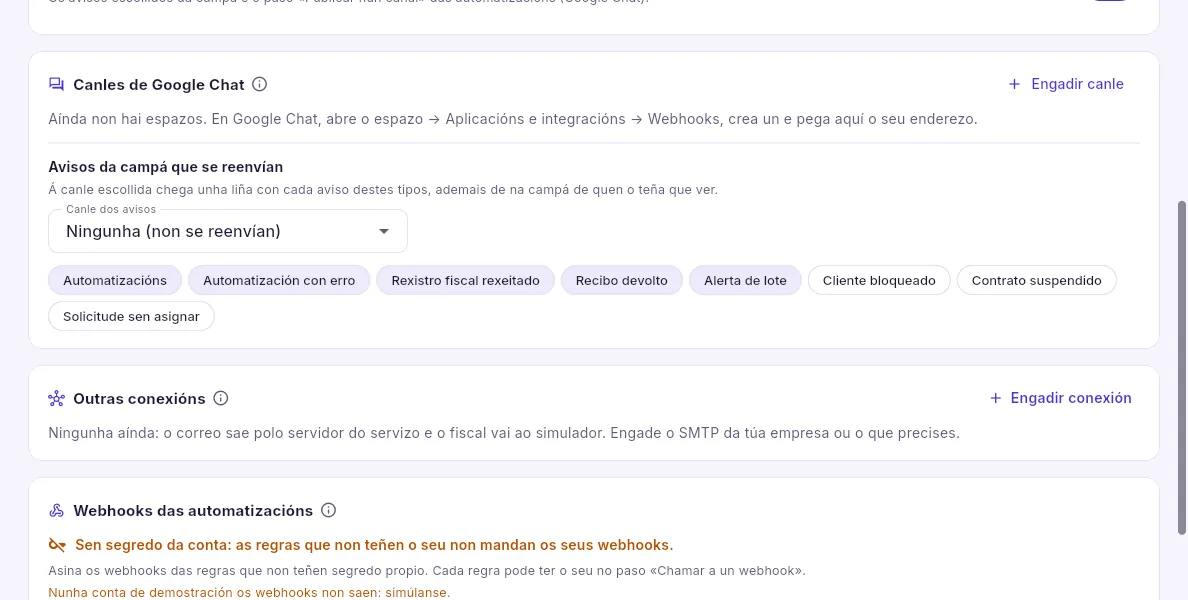 123
- 1Cada cousa que se sincroniza, co seu interruptor para toda a conta.
- 2Os espazos de Chat (ou canles de Teams) onde publica Mercurio e que avisos da campá se reenvían.
- 3Outras conexións: o servidor de correo (SMTP), Facenda, o VIES, os transportistas e o banco.
Comproba en Configuración → Funcións que está acesa Google Workspace (ou Microsoft 365).
En Configuración → Integracións, abre Permisos que se piden para ver o que se autorizará.
Preme Conectar con Google Workspace e entra cunha conta de administrador de Google: autoriza os permisos.
De volta en Mercurio, decide en Que se sincroniza o que se leva e, en Buzóns, que fai Mercurio con cada buzón.
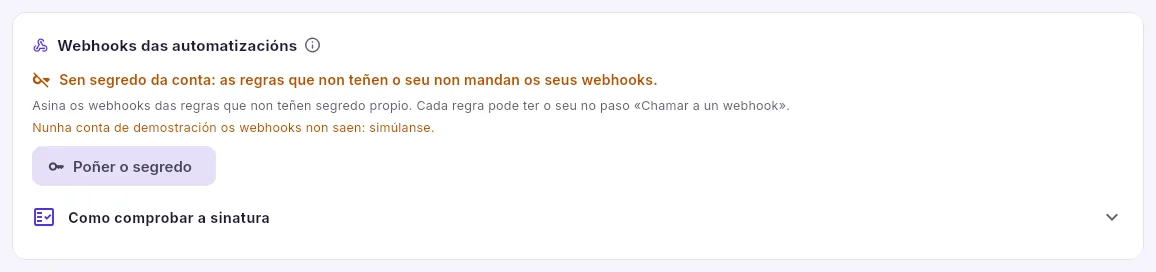 123
- 1O segredo da conta co que se asinan os webhooks das Automatizacións que non teñen o seu.
- 2Escríbelo ou xérelo, cópialo e gárdalo: despois só se ve a súa pegada.
- 3Ábreo para ver como comproba a sinatura quen recibe as chamadas: as cabeceiras X-Mercurio-Firma e X-Mercurio-Entrega, e un exemplo en Python.
Unha regra das Automatizacións pode chamar a un webhook: avisar por internet a outro programa do que pasou. Cada chamada vai asinada, para que quen a recibe saiba que vén de Mercurio e que ninguén a cambiou polo camiño: co segredo da propia regra ou, se non o ten, co segredo da conta, que se pon aquí. Sen ningún dos dous, o webhook non sae. Como as demais credenciais, o segredo vese unha soa vez, ao gardalo; despois só a súa pegada, que serve para comprobar, sen amosalo, que quen recibe as chamadas ten o mesmo. A tarxeta só sae coas automatizacións activadas.
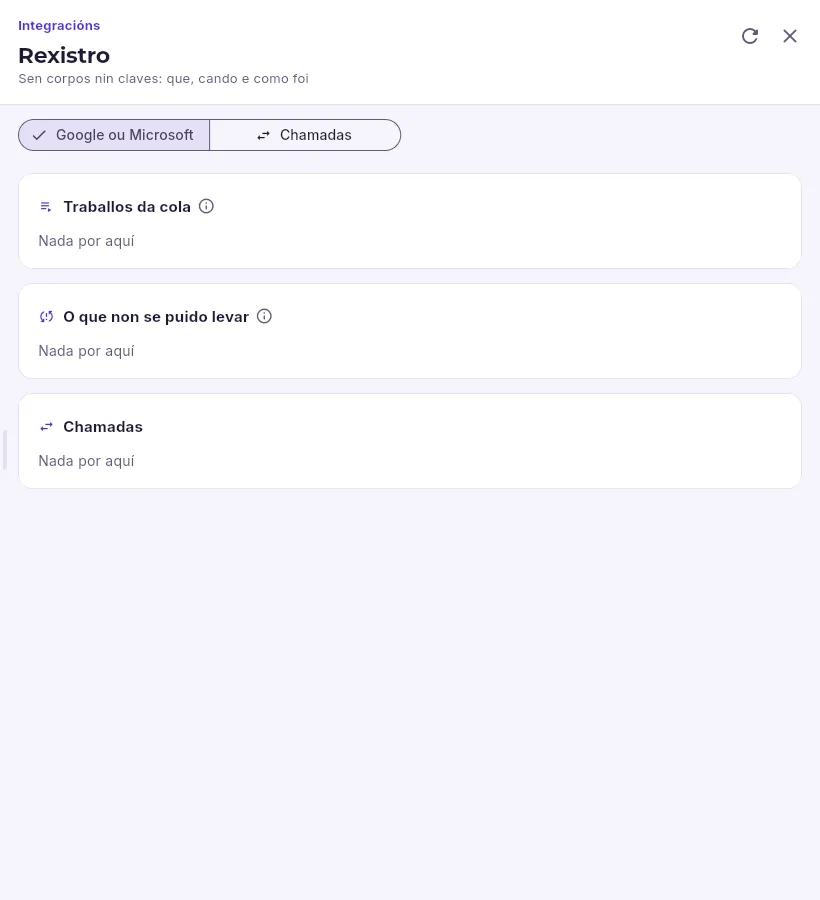 123
- 1O de Google ou Microsoft, ou as chamadas a todos os provedores.
- 2Os traballos da cola: o que o servidor fixo ou ten pendente. Un que falla de todo pódese tentar de novo.
- 3O que Google ou Microsoft rexeitaron, co seu erro.
#Campos propios
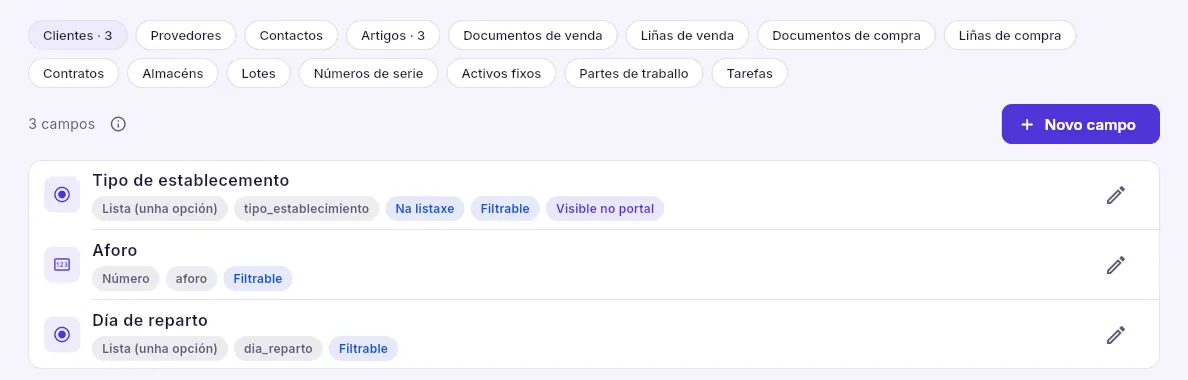 123
- 1A que se engaden: clientes, provedores, contactos, artigos, documentos e liñas, contratos, almacéns, lotes, números de serie, activos, partes e tarefas.
- 2Cada campo co seu tipo e onde sae: na listaxe (columna), filtrable e visible no portal.
- 3Engadir outro campo.
Os campos propios son os datos que o teu negocio precisa e Mercurio non trae: o tipo de establecemento dun cliente, o seu aforamento, o día de reparto… Cada un ten o seu tipo (texto, número, importe, data, si ou non, unha ou varias opcións dunha lista, correo electrónico, teléfono, ligazón…), o seu nome nos cinco idiomas, se é obrigatorio e en que sección da ficha sae. Os marcados Na listaxe son unha columna máis da lista, e os filtrables aparecen en Filtrar por campo propio. A base de datos comproba o valor ao gardar, veña da app, do portal, de Claude ou da API.
#Auditoría
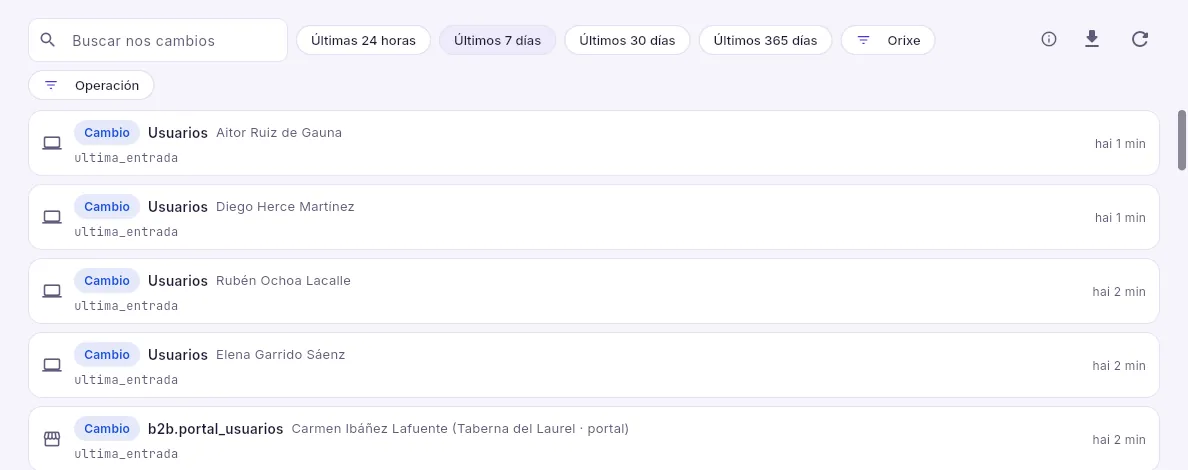 12345
- 1Buscar por rexistro, táboa ou persoa.
- 2O período.
- 3De onde veu o cambio: a app de xestión, a do almacén, o portal B2B, Claude, a API, as tarefas programadas, o soporte ou o sistema.
- 4Altas, cambios ou baixas.
- 5O filtrado, a unha folla de cálculo.
A auditoría é o rexistro de cada alta, cambio e baixa dos datos da conta: que rexistro, quen, desde onde, cando e que campos cambiaron, co seu valor antes e despois. Anótao a base de datos en cada táboa, non a aplicación, así que queda todo, veña de onde veña, e ninguén pode cambialo nin borralo; consérvase seis anos. Preme nunha liña para ver o detalle. Cada ficha ten ademais a súa lapela Historial cos cambios dese rexistro.
Axustes
Usuarios e perfís
Quen entra na conta, que pode facer cada un segundo os seus perfís, con que empresas traballa e que deixa facer o conector de Claude.
Cada persoa que traballa con Mercurio ten o seu usuario. O que pode ver e facer sae dos seus perfís (Dirección, Comercial, Almacén, Administración e contabilidade…), e os datos que ve, das súas empresas. Todo iso impono a base de datos: cada consulta e cada operación comproban a conta, o permiso, a función e a empresa, fágase desde a app de xestión, a do almacén, o portal, Claude ou a API. A aplicación só agocha o que non che toca.
O administrador da conta é especial: non ten perfís, veo todo en todas as empresas e é o único que entra en Configuración e cambia os perfís.
#Os usuarios
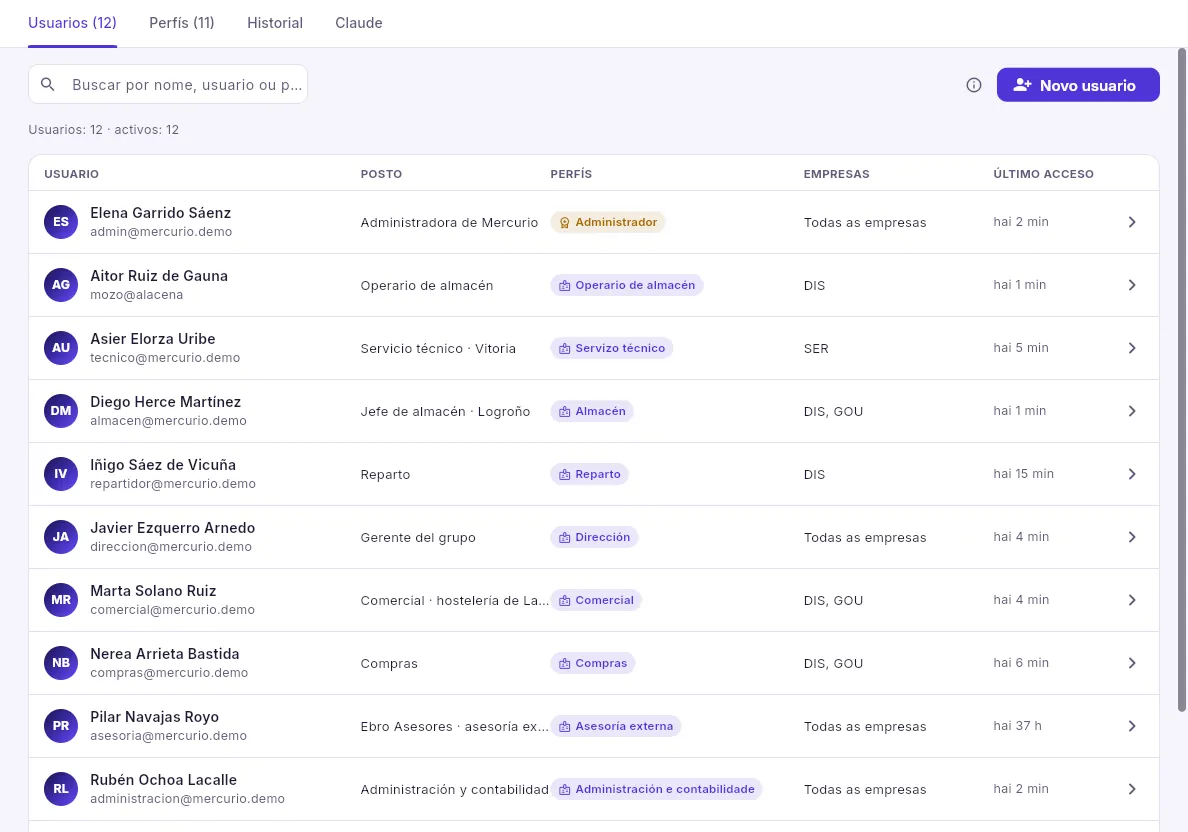 123456
- 1As lapelas: usuarios, perfís, o historial de cambios e Claude.
- 2Buscar por nome, usuario ou posto.
- 3Cantos usuarios hai e cantos están activos (os desactivados non contan para o límite do plan).
- 4Dar de alta unha persoa.
- 5Cada persoa co seu usuario, o seu posto, os seus perfís, as empresas coas que traballa e o seu último acceso. Preme nela para cambiala.
- 6Quen non ten correo propio (un mozo de almacén, un repartidor) entra co seu usuario e o código da conta: mozo@alacena.
Ao dar de alta unha persoa escribes o seu nome, o seu usuario ou correo electrónico, o seu posto e un contrasinal provisional (a app propón un; Xerar outro dá outro), que cambiará ao entrar por primeira vez. Debaixo escolles os seus perfís e as súas empresas: sen ningunha marcada, verá todas as da conta. Se xa ten usuario noutra conta de Mercurio (a asesoría que leva varios clientes), engádeselle esta sen tocar o seu contrasinal.
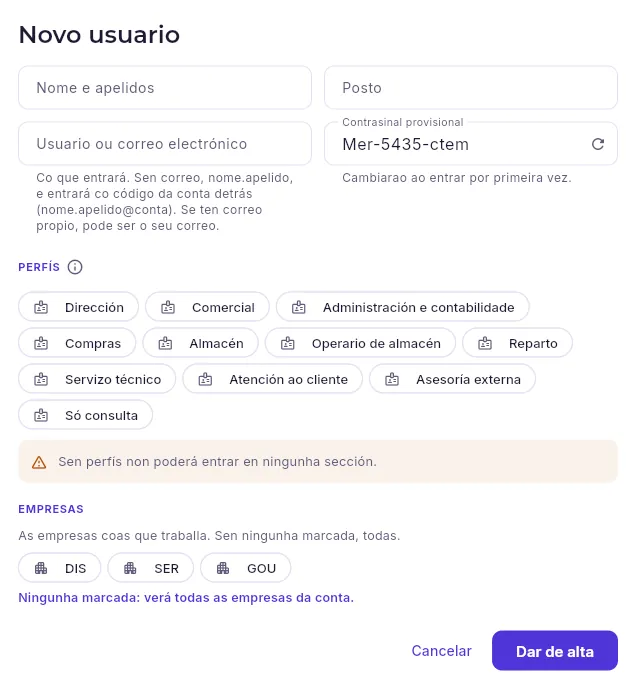 123456
- 1O seu nome e apelidos (con eles propónse o seu usuario) e o seu posto.
- 2Co que entrará: o seu correo electrónico ou, se non ten, un usuario co código da conta detrás (nome.apelido@alacena).
- 3O contrasinal provisional que se propón (a frecha circular dá outro): dásllo e cámbiao ao entrar por primeira vez.
- 4Os seus perfís: o que poderá ver e facer. Debaixo, o que lle permiten xuntos (sen ningún, non entra en ningunha sección).
- 5As súas empresas; sen ningunha marcada, todas as da conta.
- 6Dá de alta a persoa e amosa unha soa vez o seu usuario e o seu contrasinal para que llos deas.
Para que alguén deixe de entrar, ábreo e apaga Activo: non pode entrar, pero o seu historial consérvase. Desde a mesma xanela pódeselle poñer un contrasinal novo se o esqueceu e non ten correo para recuperalo pola súa conta.
En Usuarios e perfís → Usuarios, preme Novo usuario.
Escribe o seu nome e apelidos, o seu usuario ou correo electrónico e o seu posto; apunta o contrasinal provisional que se propón.
Marca os seus perfís (o que poderá facer) e as súas empresas (ningunha: todas).
Preme Dar de alta e dálle o seu usuario e o seu contrasinal provisional.
#Os perfís e os seus permisos
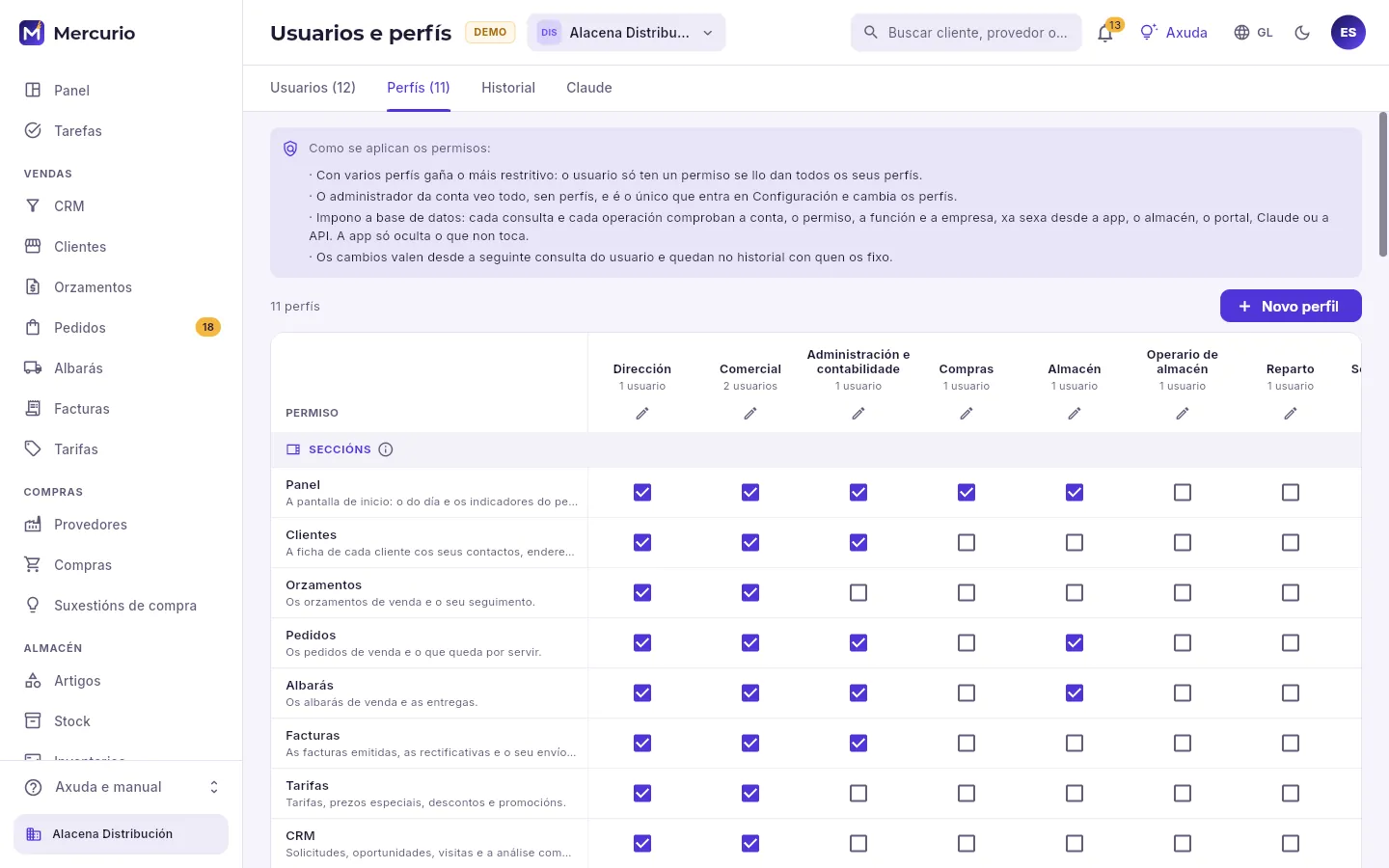 12345
- 1Como se aplican os permisos: con varios perfís gaña o máis restritivo, e impono a base de datos.
- 2Crear un perfil propio.
- 3Cada columna é un perfil, con cantos usuarios o teñen; o lapis cambia o seu nome e a súa descrición.
- 4Os permisos van por grupos: seccións (que se ve na barra lateral), accións, datos sensibles e Claude.
- 5Cada casiña dálle ou quítalle un permiso a un perfil. Gárdase ao premela e vale desde a seguinte consulta de cada usuario.
Un perfil é un conxunto de permisos para un posto de traballo. A conta trae once de serie (Dirección, Comercial, Administración e contabilidade, Compras, Almacén, Operario de almacén, Reparto, Servizo técnico, Atención ao cliente, Asesoría externa e Só consulta) e podes crear os teus. Os permisos van en catro grupos:
| Grupo | Que decide |
|---|---|
| Seccións | Que seccións ve na barra lateral (Panel, Clientes, Pedidos, Stock, Tesouraría…). |
| Accións | Que pode facer dentro: editar clientes, emitir, cobrar, remesar, mover stock, preparar pedidos, xestionar usuarios… |
| Datos sensibles | Se ve os custos, as marxes, os datos bancarios e os datos de contacto das persoas. |
| Claude | Que pode facer polo conector de Claude: consultar, facer cambios, ver datos de contacto. |
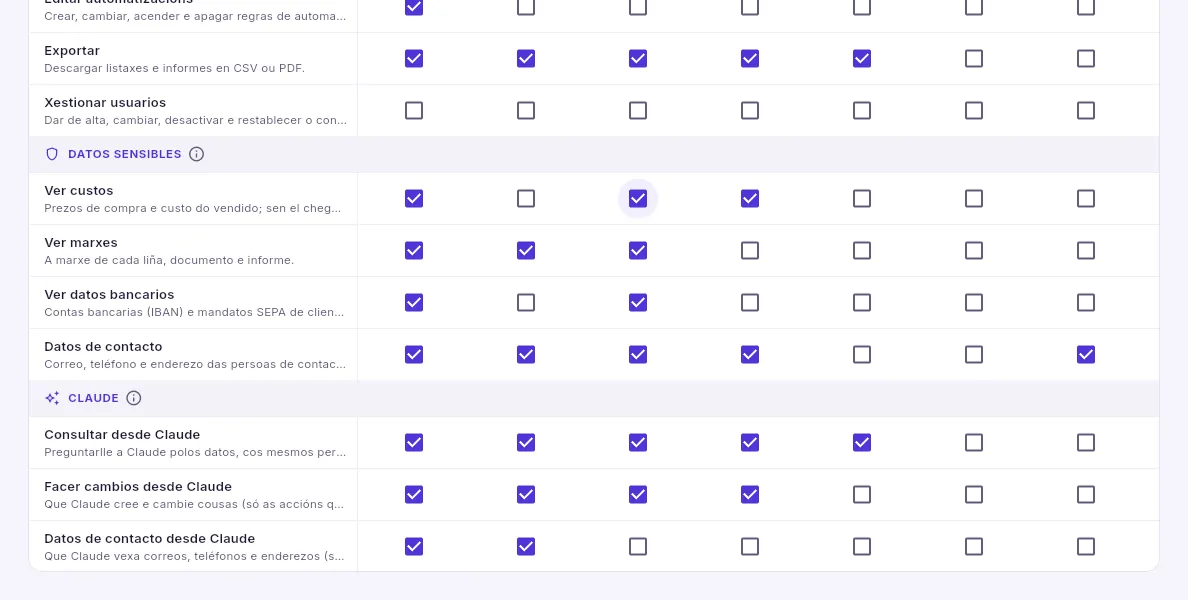 12
- 1Os datos sensibles: sen «Ver custos» non se ven os prezos de compra; sen «Ver datos bancarios», nin IBAN nin mandatos.
- 2O que deixa facer Claude: consultar, facer cambios (sempre que a persoa os aprobe) e ver datos de contacto.
 123
- 1O seu nome.
- 2Para quen é: a descrición que sae baixo o seu nome.
- 3Os perfís de serie vense traducidos; se os cambias, vense tal como os escribas.
#Claude
O conector de Claude deixa preguntarlle a Claude polos datos de Mercurio («que me debe o Hotel Ciudad?», «prepárame un orzamento coma o do mes pasado») e, se o perfil o permite, facer cambios. Claude entra en nome de cada persoa, cos seus permisos e só nas súas empresas; antes de cambiar algo amosa o que vai facer e agarda a que a persoa o aprobe.
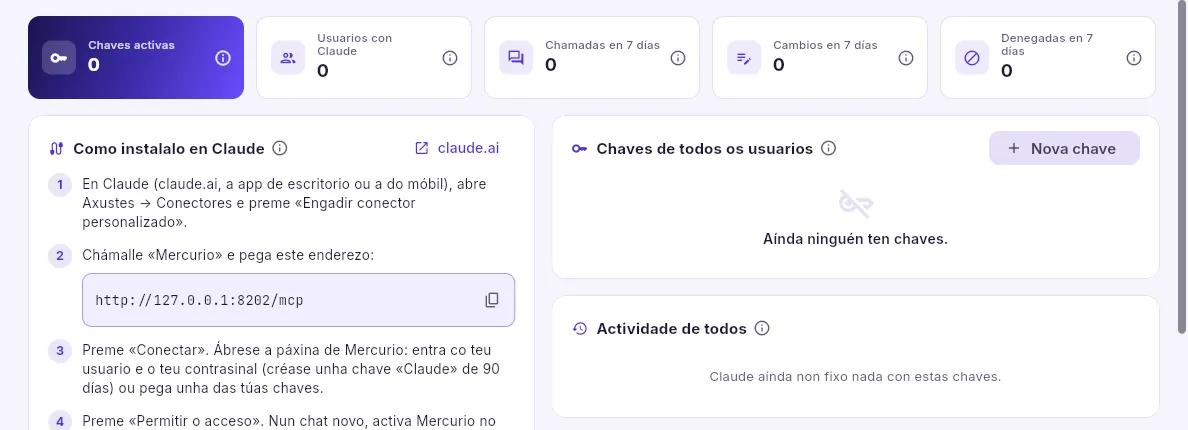 12345
- 1As chaves activas, cantas persoas o usan, as chamadas, os cambios e o denegado nos últimos sete días.
- 2Os pasos para engadir Mercurio a Claude (na web, na app de escritorio ou no móbil), co enderezo do conector para copialo.
- 3As chaves de todas as persoas (aquí, ningunha aínda): de quen son, cando caducan e cando se usaron. O administrador pode revogar calquera.
- 4Crear unha chave.
- 5O último que fixo Claude con cada chave, se saíu ben e canto tardou.
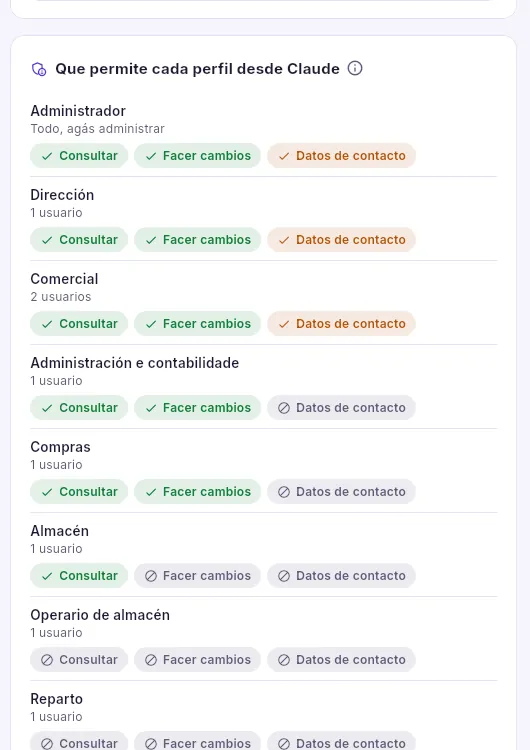 12
- 1O que deixa facer cada perfil desde Claude; o seu ⓘ explica como se combinan os permisos do perfil cos de Claude.
- 2Cada perfil co que deixa facer desde Claude, en verde o permitido e en gris o que non: consultar, facer cambios e datos de contacto.
Unha chave é o que usa Claude para entrar en Mercurio en nome dunha persoa. Cada unha é persoal e desta conta; vese unha soa vez, ao creala (a base de datos só garda a súa pegada), e caduca cando se escolla. Hai dúas maneiras de tela:
- Conectando Claude co teu usuario: en Claude, engades o conector co enderezo que dá esta pantalla, premes «Conectar», entras en Mercurio co teu usuario e o teu contrasinal e premes «Permitir o acceso». Créase unha chave de 90 días.
- Creándoa aquí ou en Conectar con Claude (no menú do teu nome, arriba á dereita) e pegándoa en Claude Code ou noutro cliente que a pida.
 123
- 1Un nome para recoñecela («Claude do portátil», «Claude Code»).
- 2Cando deixa de valer: en 30, 90 ou 365 días, ou nunca.
- 3Créaa e amósaa unha vez para copiala.
Preme o teu nome arriba á dereita e escolle Conectar con Claude.
No panel, preme Nova chave.
Ponlle un nome que diga onde a vas usar e escolle cando caduca.
Preme Crear a chave, cópiaa (non se volve ver) e pégaa en Claude.
#O teu menú: Claude, o teu contrasinal e a túa conta de Google ou Microsoft
 1
- 1Arriba, o teu nome, o teu usuario e os teus perfís. Debaixo, Conectar con Claude (as túas chaves e a túa actividade), cambiar o teu contrasinal e pechar sesión.
Cando o administrador conectou a organización con Google Workspace ou Microsoft 365 (véxase Configuración), neste menú aparece tamén A miña conta de Google (ou de Microsoft): cada persoa conecta aí o seu buzón. A partir de entón, o que envía desde Mercurio sae do seu buzón, e as súas tarefas e visitas van ao seu calendario. Pode apagar cada cousa, marcar o seu buzón como privado (os correos vinculados desde el só os ve ela) ou desconectalo.
Plataforma
Plataforma
A consola do servizo para quen o opera: como vai o negocio das subscricións, todas as contas co seu uso e a súa ficha, e os anuncios que chegan á campá de todos.
Plataforma é a consola de quen opera o servizo Mercurio, non das empresas que o usan: desde aquí vense todas as contas (cada cliente do servizo, coas súas empresas e os seus usuarios), como vai o negocio das subscricións e o que hai que atender. Quen entra na consola non ve os datos de negocio de ningunha conta (os seus clientes, as súas facturas, o seu stock): só o seu uso. Para axudar dentro dunha conta cómpre que o seu administrador conceda un acceso do soporte, por horas, desde Configuración → Conta.
#O resumo
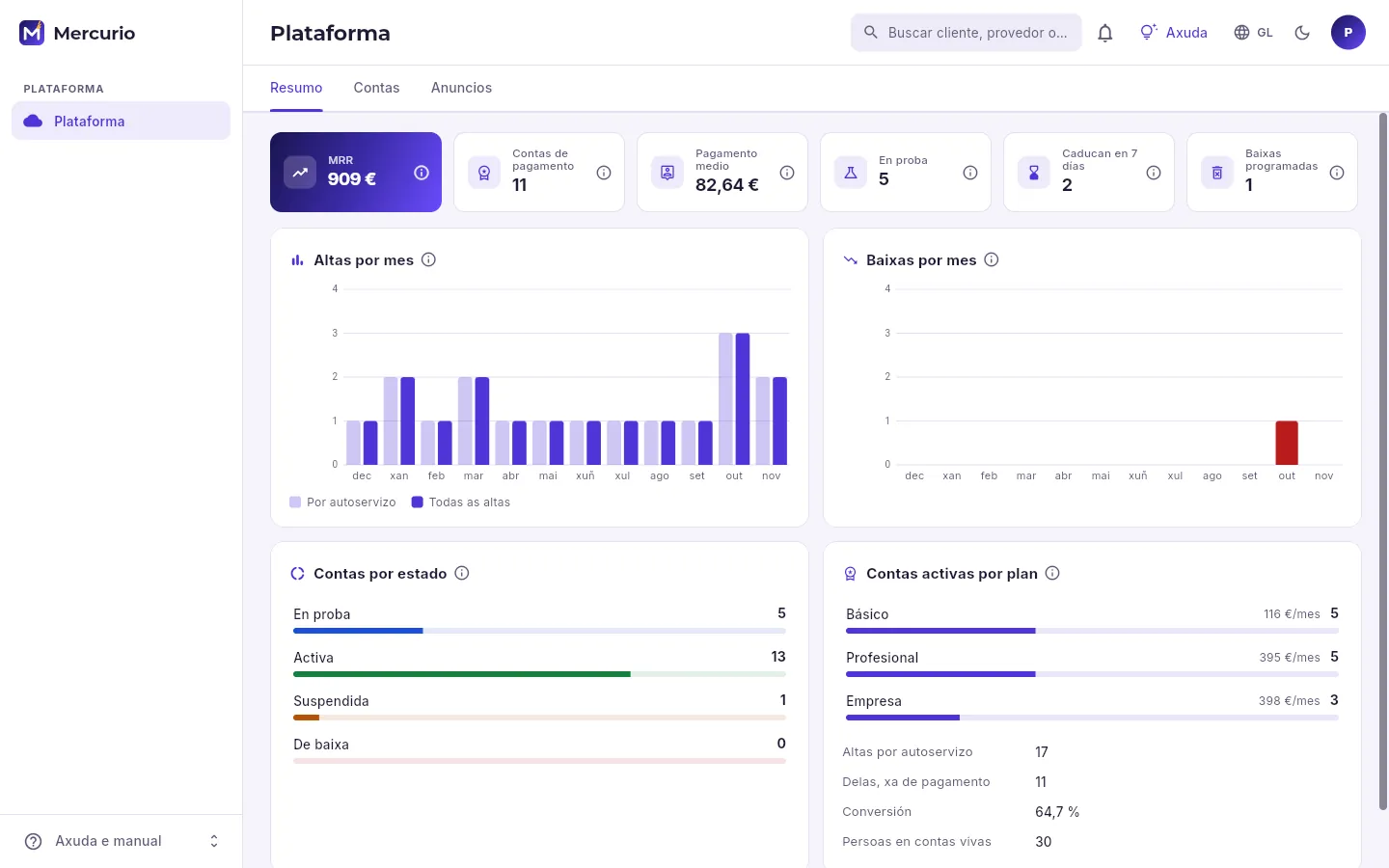 123456
- 1O MRR: o que factura o servizo cada mes polas contas de pagamento.
- 2As contas que pagan, o pagamento medio de cada unha, as que están en proba, as probas que caducan esta semana e as baixas programadas.
- 3As altas dos doce últimos meses; a barra clara, as que viñeron soas pola alta de autoservizo.
- 4As baixas pedidas cada mes.
- 5As contas por estado: preme nun para ver esas contas.
- 6As contas activas por plan, co que achega cada un ao MRR. Debaixo, como converte o autoservizo.
#As contas
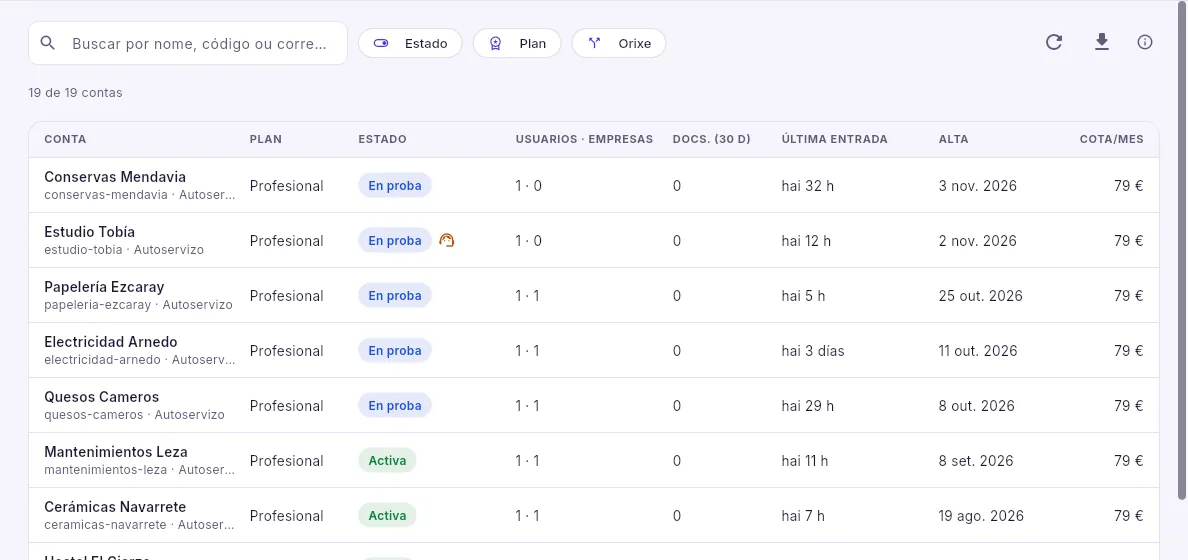 12345
- 1Buscar por nome, código ou correo do administrador.
- 2Filtrar por estado, plan e orixe: autoservizo, alta polo servizo, demostración ou instalación dedicada.
- 3A lista, a unha folla de cálculo.
- 4Cada conta co seu plan, o seu estado, os seus usuarios e empresas, os documentos dos 30 últimos días, a súa última entrada, a súa alta e a súa cota. A icona do auricular: ten un acceso do soporte vixente.
- 5Preme nunha conta para abrir a súa ficha.
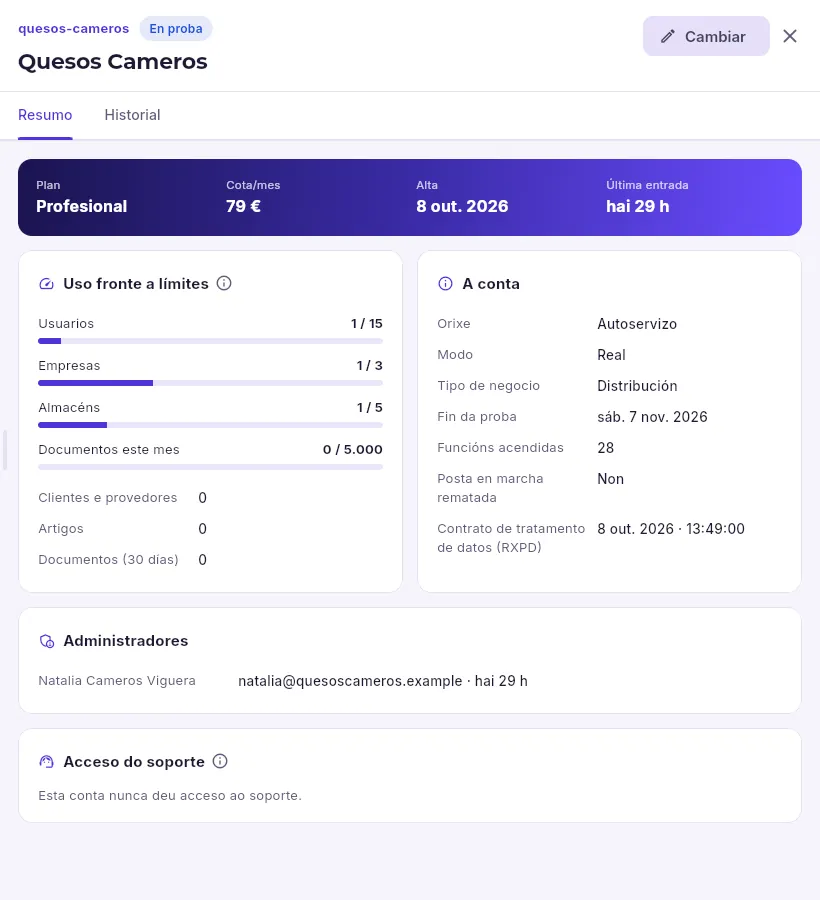 123456
- 1Cambiar: o seu estado (suspendela ou reactivala), o seu plan, o fin da proba e os seus límites, sempre cun motivo.
- 2O seu resumo e o seu historial: cada cambio, con quen o fixo e o seu motivo.
- 3O que usa fronte ao que lle permite o seu plan: en aviso pasado o 80 % e en vermello ao chegar ao límite.
- 4De onde veu, o seu modo, o seu tipo de negocio, o fin da proba, cantas funcións ten acesas e se rematou a posta en marcha.
- 5Quen a administra e o seu correo, para poñerse en contacto.
- 6Cando deixou entrar o soporte e por que.
A ficha dunha conta amosa o seu uso (usuarios, empresas, almacéns e documentos do mes fronte ao seu límite), non os seus datos. Ao chegar a un límite, a base de datos non deixa crear máis: é o momento de propoñerlle outro plan ou de pactar un límite propio (baleiro, manda o plan). Cada cambio de estado, plan, proba ou límite pide o seu motivo e queda no historial da conta.
#Os anuncios
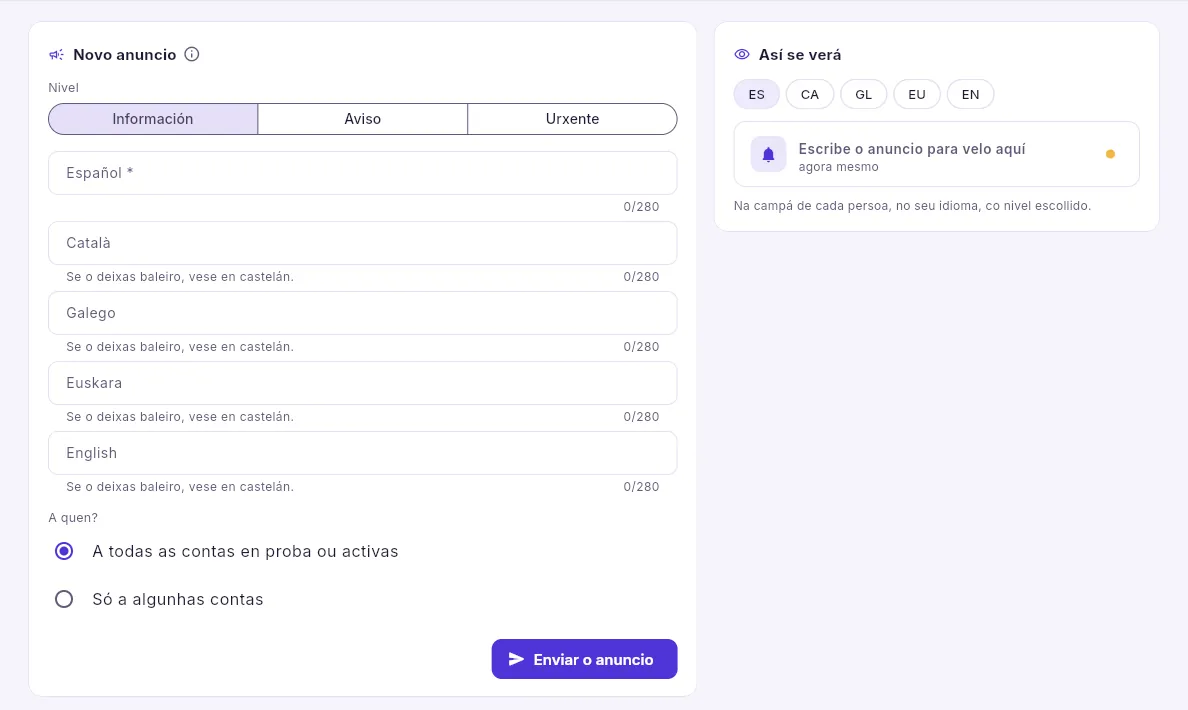 12345
- 1O nivel: información, aviso ou urxente.
- 2O texto en castelán (obrigatorio) e nos outros idiomas; o que se deixa baleiro sae en castelán.
- 3A quen: a todas as contas en proba ou activas, ou só ás que escollas.
- 4Mándao á campá de cada persoa desas contas.
- 5Como se verá na campá, en cada idioma.
En Plataforma → Anuncios, escolle o nivel (unha parada programada é un aviso; un problema en curso, urxente).
Escribe o texto en castelán e, se podes, nos outros idiomas (como moito 280 caracteres).
Escolle a quen e mira en Así se verá como queda en cada idioma.
Preme Enviar o anuncio.
Anexos
Glosario
Os termos da xestión comercial e de Mercurio que saen neste manual, explicados en poucas palabras.
#Mercurio
| Termo | Que é |
|---|---|
| ⓘ | A explicación dunha cifra: que amosa, como se calcula e como lela. |
| Automatización | Unha regra do tipo «cando pase isto, se se cumpre isto outro, fai aquilo»: crea tarefas, avisa, envía correos ou cambia datos soa. |
| Campo propio | Un dato que o teu negocio precisa e que Mercurio non trae (o tipo de establecemento dun cliente, o seu aforo…). Créase en Configuración e sae nas fichas, nas listas e nos filtros. |
| Conta | Cada cliente do servizo Mercurio: un grupo de empresas, un autónomo… Os seus datos están illados dos das demais contas. Unha persoa pode estar en varias (unha asesoría, por exemplo). |
| Empresa | Cada sociedade ou autónomo dentro dunha conta, co seu NIF, os seus almacéns, as súas series, os seus documentos e a súa contabilidade. Escóllese arriba, na barra. |
| Etiqueta | Unha palabra libre na ficha dun cliente (#horeca, #gourmet…) para agrupalos: serve para filtrar a lista, para as condicións especiais e nas automatizacións. |
| Ficha | A pantalla dun rexistro (un cliente, un documento, un artigo), que se abre no panel da dereita, en lectura, con Editar. |
| Función | Cada característica que se acende ou se apaga para a conta (lotes, CRM, contabilidade, picking…). O que está apagado non aparece. |
| Historial | A lapela dunha ficha con cada cambio: que cambiou, de que a que, quen e cando. |
| Perfil | O conxunto de permisos dun posto (dirección, comercial, almacén…). O que pode facer unha persoa é a suma dos seus perfís. |
| Permiso | O que deixa ver ou facer un perfil: unha sección, unha acción (emitir, cobrar, aprobar risco) ou un dato (marxes, custos). |
| Vista | Unha combinación de filtros dunha lista gardada cun nome, para volver a ela. |
#Vendas e clientes
| Termo | Que é |
|---|---|
| Albará | O documento dunha entrega: ao emitilo sae o stock. Despois factúrase, enteiro ou en parte. |
| Borrador | Un documento que aínda se pode cambiar enteiro: non ten número nin moveu nada. |
| Condición especial | Un prezo ou un desconto pactado cun cliente ou con todos os que levan unha etiqueta, para un artigo, unha familia, unha marca ou todo o catálogo, a partir dunha cantidade e entre dúas datas. |
| Condicións | O que se lle aplica a un cliente nunha empresa: tarifa, descontos, forma de pagamento, risco, comercial, portes. |
| Devolución | A mercadoría que devolve un cliente: faise desde a factura do que se vendeu, volve ao stock ao rexistrala e, ao aboala, sae a súa factura rectificativa. |
| Emitir | Dar por bo un documento: numérase coa súa serie e, segundo o tipo, move o stock, crea os vencementos ou rexístrase en Facenda. |
| Escalado | O prezo dun artigo nunha tarifa a partir dunha cantidade (desde 6 unidades, desde 24…). |
| Factura rectificativa | A que corrixe unha factura emitida (que nunca se cambia): por diferenzas ou anulándoa. |
| Factura simplificada | A que non leva os datos do destinatario (o tícket da tenda), coa súa propia serie e un límite: 400 € (3.000 € no comercio retallista e na hostalaría). |
| Forma de pagamento | Como e cando paga un cliente (transferencia a 30 días, recibo domiciliado…): dela saen os vencementos. |
| Lenda obrigatoria | A mención que a lei esixe nunha factura segundo a súa operación (exenta, intracomunitaria, inversión do suxeito pasivo, criterio de caixa…). Pona Mercurio ao emitir, no idioma do documento. |
| Marxe | O que se gaña sobre o prezo de venda: (prezo − custo) / prezo. |
| Motor de prezos | O cálculo que pon o prezo de cada liña, igual na oficina, no portal, no EDI ou con Claude: a tarifa, a condición especial, o desconto comercial e as promocións, por esa orde. |
| Pedido | O que o cliente pediu; sérvese cun ou varios albarás. |
| Portes | O transporte dun envío: pagados (a cargo de quen envía), debidos (a cargo de quen recibe) ou pagados a partir dun importe. Fíxanse nas condicións do cliente ou do provedor. |
| Orzamento | Unha oferta ao cliente, con validez; se a acepta, pasa a pedido. |
| Promoción | Unha oferta nunhas datas e nunhas canles: leva e paga (3×2), segunda unidade, por volume ou agasallo. |
| Retido | Un pedido que non pode saír do almacén: retense só se o cliente pasa do seu límite de risco ou ten impagados, ou a man cun motivo. Libérao quen ten o permiso «Aprobar risco». |
| Risco | O que un cliente ten pendente cunha empresa (pedidos por servir, albarás sen facturar e vencementos sen cobrar) fronte ao seu límite de crédito. |
| Serie | A numeración dun tipo de documento (A26-00477 é o albará 477 da serie A de 2026). Pode haber varias por tipo. |
| Servir | Entregar o que pide un pedido, cun ou varios albarás. O que falta é o pendente de servir; Dar por servido pecha o que xa non vai saír. |
| Tarifa | A lista de prezos que se lle aplica a un cliente. |
| Vencemento | Cada prazo de cobro (ou de pagamento, nas compras) dunha factura, coa súa data e o seu importe. |
#Compras e almacén
| Termo | Que é |
|---|---|
| Ás cegas | Un inventario no que quen conta non ve o que debería haber, para que conte o que ve sen deixarse levar. |
| ABC (clase) | A clasificación dos artigos polo valor do que saíu en 12 meses: os A suman o primeiro 80 %; os B, o 15 % seguinte; os C, o resto. Serve para contar máis a miúdo o que máis vale. |
| Acredor | Quen che presta servizos ou che pasa gastos (a xestoría, o aluguer, a luz): as súas facturas van a gastos, non ao stock. Un provedor, en cambio, véndeche a mercadoría que gardas e revendes. |
| Alerta de lote | A retirada, a comunicación ou o bloqueo dun lote, coa lista dos clientes que o recibiron para avisalos e anotar o que devolven. |
| Caducidade | A data en que caduca un lote. A vida mínima do artigo di cantos días lle teñen que quedar para vendelo. |
| Corentena | O estado dun lote apartado mentres se comproba (unha análise, unha reclamación): segue contando no físico, pero non se vende, igual ca un bloqueado ou retirado. |
| Dispoñible | O que podes prometer: físico − reservado. As suxestións e as previsións súmanlle, ademais, o pendente de recibir. |
| FEFO, FIFO e LIFO | As políticas de saída: que lote ou que unidade sae primeiro. FEFO, o que antes caduca (alimentación); FIFO, o que entrou antes; LIFO, o último que entrou. Mercurio propono e quen prepara pode cambialo. |
| Físico | O que hai nos almacéns, segundo o libro de movementos. |
| Furgoneta | Un almacén sobre rodas: a de autovenda ou a do servizo técnico, que carga da central e vende ou repara en ruta. |
| Inventario | O reconto do que hai de verdade nun almacén (completo, parcial ou cíclico) fronte ao que di Mercurio. Ao regularizar, cada diferenza axusta o stock. |
| Kit | Un artigo feito doutros (unha caixa degustación, unha cesta): ao vendelo sae o que leva cada compoñente. Tamén se pode montar antes e telo en stock. |
| Libro de movementos | Cada recepción, albará, traspaso, inventario ou axuste escribe nel unha liña co que entra ou sae. O stock é a súa suma: nunca cambia sen deixar rastro. |
| Lote | As unidades dun artigo que se fabricaron xuntas, co seu código e a súa caducidade. Cada entrada e cada saída din de que lote é: así se sabe de que provedor veu e a que clientes se vendeu. |
| Mingua | O que sae do stock porque se rompeu, caducou ou perdeu. |
| Número de serie | O código de cada unidade que se segue unha a unha (unha cafeteira, un equipo): onde está, cando se vendeu, a súa garantía, os seus contratos e os seus partes. |
| Punto de pedido | O stock no que toca pedir: o que se venderá mentres chega o pedido do provedor máis o stock de seguridade. |
| Recepción | O que chega dun provedor: entra no stock cos seus lotes e os seus números de serie e queda pendente da súa factura. |
| Regularizar | Nun inventario, converter cada diferenza entre o contado e o teórico nun axuste do stock. (En contabilidade, a regularización é parte do peche do exercicio.) |
| Reservado | O apartado para pedidos confirmados que aínda non saíron: segue no almacén, pero xa ten dono. |
| Stock mínimo, de seguridade e máximo | Os parámetros de reposición de cada artigo en cada almacén: por debaixo do mínimo sae como baixo mínimo; o de seguridade é o colchón para os imprevistos; ata o máximo repónse. |
| Traspaso | O paso de mercadoría dun almacén a outro (tamén a unha furgoneta): sae da orixe, vai en tránsito e entra no destino ao recibila, ao custo co que saíu. |
| Localización | O sitio dentro dun almacén (corredor, estante, oco). A de picking é de onde se colle para preparar; a de reserva, onde se garda o resto. |
| Valoración | Como pon cada empresa o custo do que sae: prezo medio ponderado (cada compra refai o custo medio) ou FIFO (por capas de entrada: sae ao custo da entrada máis antiga). |
#Loxística
| Termo | Que é |
|---|---|
| Bulto | Cada caixa ou palé dun envío, co seu peso real e a súa etiqueta SSCC. |
| Contra reembolso | O transportista cóbralle ao cliente ao entregar e despois transfíreche o importe. |
| Expedición | O envío dun ou varios albarás cun transportista: a súa etiqueta, o seu número de seguimento e por onde vai. |
| Vaga | Un picking que xunta as liñas de varios pedidos nun só percorrido polo almacén; ao rematar, cada pedido ten o seu albará. |
| Packing | Preparar os bultos de cada albará, co seu peso e a súa etiqueta. |
| Picking | Recoller no almacén o que piden os pedidos, na orde do percorrido e cos seus lotes e localizacións. Ao rematar créanse os albarás. |
| Ruta | No reparto propio, as paradas dun día dunha furgoneta, en orde, coa sinatura de quen recibe. No CRM, o plan de visitas dun día dun comercial. |
| SSCC | O código seriado de unidade de envío: 18 cifras que identifican un bulto en todo o camiño. A súa etiqueta lévao en código de barras GS1-128. |
#Servizos e contratos
| Termo | Que é |
|---|---|
| Cobertura (dun parte) | Quen paga unha reparación: o contrato, a garantía, o cliente ou ninguén (sen cargo). Decídea a base de datos ao crear o parte e pódese cambiar a man. |
| Contrato | O que se lle factura a un cliente cada certo tempo sen que ninguén teña que lembrarse: o aluguer dunha cafeteira, un mantemento, o café cun mínimo ao mes. |
| Cota | O que factura un contrato en cada período: fixa (o seu prezo dun mes polos meses do período) ou por consumo (o consumido menos o incluído, cun mínimo). |
| Garantía | O prazo no que unha avaría dunha unidade vendida non se factura: comeza ao vendela, cos meses que diga o artigo. |
| IPC | O índice de prezos de consumo do INE. No mes de aniversario dun contrato, a revisión de prezo sobe as súas liñas revisables polo IPC interanual ou pola porcentaxe pactada. |
| Mantemento preventivo | A revisión dunha máquina dun contrato cada N meses: o sistema crea o seu parte só cada mañá. |
| Parte | No servizo técnico, unha visita a unha máquina dun cliente (avaría, instalación, retirada ou mantemento) co traballo, o material e a sinatura. No CRM, o parte de visita: o que se falou cun cliente e que toca despois. |
| Por adiantado e a período vencido | Por adiantado, un contrato factura cada período o día en que comeza (un aluguer); a período vencido, ao día seguinte de rematar (os consumos). |
| Rateo | Facturar o primeiro e o último período dun contrato só polos días que se usan. |
| Suspensión | Un contrato suspendido deixa de facturarse. Suspéndese só ao xuntar os recibos devoltos que diga a configuración (e reactívase ao cobralos) ou a man. |
#Tesouraría e contabilidade
| Termo | Que é |
|---|---|
| Amortización | O gasto dun activo repartido entre os anos que dura. Mercurio fai o seu asento cada mes (ou cada ano). |
| Analítica | A contabilidade por centros (unha tenda, unha liña de negocio): cada apuntamento leva o seu centro, desde as facturas, os activos ou os modelos, para ver onde se gaña e onde se gasta. |
| Apuntamento | Cada liña dun asento: unha conta co seu importe no debe ou no haber. |
| Asento | Cada anotación da contabilidade, cos seus apuntamentos. Sempre cadra (o debe igual ao haber) e numérase por exercicio sen ocos. Case todos os fai Mercurio só ao emitir, cobrar, pagar ou remesar. |
| Balance de sumas e saldos | Por cada conta, o saldo anterior, o sumado no debe e no haber no período e o saldo final. |
| Carteira | En Tesouraría, os vencementos de cobro e de pagamento da empresa, co seu estado. No CRM, os clientes dos que é comercial cada persoa. |
| Peche do exercicio | O que se fai ao rematar o ano contable: a regularización (gastos e ingresos contra a 129, «Resultado do exercicio»), o asento de peche e o de apertura do seguinte. Desfaise reabrindo o exercicio. |
| Conciliar | Casar cada movemento do banco (dun extracto) co que é en Mercurio: o cobro dunha factura, o pagamento a un provedor, unha comisión. A base de datos propón con que pode ser cada un. |
| Consolidación | As contas do grupo coma se fose unha soa empresa: o balance e a conta de perdas e ganancias de cada empresa, sumados e sen o que se venden e se deben entre elas (as eliminacións). |
| Devolución dun recibo | Cando o banco devolve un recibo domiciliado (co código do seu motivo, como MD06), o vencemento volve quedar pendente, cos seus gastos. |
| Exercicio | O ano contable dunha empresa. Ábrese, péchase, e os seus meses pódense bloquear para que ninguén contabilice con esa data. |
| Extracto | Os movementos dunha conta do banco no ficheiro que dá a banca electrónica: Norma 43 (o «caderno 43» dos bancos españois) ou camt.053 (o XML europeo). Súbese para conciliar. |
| Impagado | O que un cliente non pagou ao seu vencemento (ou o recibo que o banco devolveu). Retén os seus pedidos novos e séguenno as reclamacións. |
| Inmobilizado | O que a empresa compra para usalo máis dun ano (un local, unha máquina, un vehículo): cada activo ten a súa ficha co seu cadro de amortización. |
| Mandato SEPA | A autorización asinada do cliente para cobrarlle por recibo domiciliado, coa súa referencia, a súa data de sinatura e o seu esquema: CORE (particulares e empresas) ou B2B (só entre empresas). Caduca se pasan 36 meses sen usalo. |
| Maior | Todos os apuntamentos dunha conta contable, coa súa contrapartida e o saldo acumulado. |
| Orde de pagamento | O contrario dunha remesa: un ficheiro pain.001 cunha transferencia a cada provedor, que se sobe á banca electrónica para pagarlles a todos dunha vez. |
| PXC | O Plan Xeral Contable (2007): o cadro de contas e as normas da contabilidade en España, na súa versión normal ou na de pemes. |
| Puntear | Marcar como casados os apuntamentos dunha conta que se compensan (a factura dun cliente co seu cobro). O que queda sen puntear é o que segue aberto. |
| Recibo domiciliado | Un vencemento que se cobra cargándoo na conta do cliente (adebedo directo SEPA). Precisa un mandato e vai ao banco nunha remesa. |
| Reclamación | O recordatorio ou o aviso a un cliente con vencementos vencidos, por niveis segundo os días que levan: prepárase soa cada mañá e, se o cliente ten correo, envíase soa. |
| Remesa | Os recibos domiciliados que vencen, xuntos nun ficheiro pain.008 para o banco: o banco cárgaos na conta de cada cliente e aboa o total á empresa. |
#Fiscalidade
| Termo | Que é |
|---|---|
| Casa | Cada número dun modelo oficial, co seu importe. Mercurio calcúlaas coas facturas do período e revísanse, e axústanse se fai falta, antes de presentar. |
| Criterio de caixa | Un réxime especial do IVE (RECC): o IVE devéngase ao cobrar e dedúcese ao pagar, non ao facturar. As súas facturas levan a mención. |
| Entrega intracomunitaria | A venda a unha empresa doutro país da UE con NIF-IVE válido no VIES: vai exenta de IVE, leva a súa lenda e declárase no modelo 349. |
| Exento e non suxeito | Unha operación exenta está suxeita ao IVE, pero non se cobra (exportacións, entregas intracomunitarias, sanidade, educación…); unha non suxeita queda fóra do imposto. As dúas levan a súa mención na factura. |
| Pegada | En VeriFactu, o resumo cifrado (SHA-256) de cada rexistro de facturación, que inclúe a pegada do rexistro anterior: así os rexistros forman unha cadea e calquera cambio nótase. |
| IGIC e IPSI | Os impostos que fan de IVE nas Canarias (IGIC) e en Ceuta e Melilla (IPSI). |
| ISP (inversión do suxeito pasivo) | O imposto non o cobra quen vende, senón que o declara quen compra (art. 84 da Lei do IVE). A factura sae sen IVE e con esa mención. |
| Modelo | O impreso oficial dun imposto e un período: o 303 (IVE), o 347 (operacións con terceiros), o 111 (retencións)… Mercurio calcúlaos, prepara o seu ficheiro e garda o presentado. |
| NIF | O número de identificación fiscal (DNI, NIE ou CIF), coa súa letra ou díxito de control. |
| NIF-IVE | O NIF co prefixo do país (ES…) para operacións dentro da UE; compróbase no VIES. |
| Recarga de equivalencia | O que pagan, ademais do IVE, os comerciantes retallistas acollidos a ese réxime (unha tenda de barrio): un 5,2 % sobre o IVE do 21 %, un 1,4 % sobre o do 10 % e un 0,5 % sobre o do 4 %. Márcase nas condicións do cliente e Mercurio aplícaa só. |
| Retención de IRPF | O que se desconta dunha factura dun profesional ou autónomo a conta do seu IRPF. |
| SII | A Subministración Inmediata de Información: as facturas comunícanse á AEAT en catro días (empresas grandes ou que se apuntan). |
| TicketBAI | O sistema das facendas forais do País Vasco: cada factura leva o seu código e o seu QR. |
| VeriFactu | O sistema da AEAT para o resto: cada factura queda encadeada á anterior e leva o seu QR para comprobala. |
#Planificación e CRM
| Termo | Que é |
|---|---|
| Cobertura do stock | Para cantos días chega o dispoñible ao ritmo de venda previsto: se é menor do que tarda o provedor, chegarás tarde. No cálculo das suxestións, a cobertura son os días de venda que se piden ademais do prazo. |
| Comisión | O que gaña un comercial polas súas vendas, calculado factura a factura coa regra máis concreta: sobre o importe ou sobre a marxe, ao facturar ou ao cobrar. Ao liquidala, cada factura queda anotada. |
| Funil | As etapas polas que pasa unha oportunidade (nova, cualificada, proposta enviada, negociación…) ata que se gaña, se perde ou se adía. Cada etapa ten a súa probabilidade. |
| Estado comercial | Como está cada cliente segundo as súas compras de 12 meses fronte aos 12 anteriores: potencial, novo, recuperado, activo, en risco, perdido ou durmido. Póñeno unhas regras. |
| Nivel de servizo | Cantas veces de cada 100 se quere ter stock cando se espera un pedido (un 95 %, por exemplo): canto máis alto, máis stock de seguridade. |
| Obxectivo | O que se quere facturar nun período (tamén marxe, pedidos ou clientes novos), de toda a empresa e de cada comercial, fronte ao que se leva. |
| Oportunidade | Unha venda posible cun cliente: que quere, canto pode supoñer e cando o decidirá. Avanza polas etapas do funil. |
| Ponderado | O importe dunha oportunidade pola probabilidade da súa etapa: o que, sendo realistas, se espera gañar. |
| Previsión de venda | Canto se venderá dun artigo nun almacén cada semana durante as 26 seguintes. Calcúlase cada noite co método que mellor acertaría: media móbil, suavizado exponencial, Holt, Holt-Winters ou Croston. |
| Solicitude | Alguén que pregunta (o que noutros sitios chaman lead): pola web, polo portal, polo correo, polo teléfono, nunha feira… Mercurio mira se xa é cliente e repártea a un comercial. |
| Suxestión | O que Mercurio propón cada noite: que pedir a cada provedor (de compra) ou que levar dun almacén a outro (de traspaso). Revísase e convértese en pedidos ou traspasos en borrador. |
#B2B e factura electrónica
| Termo | Que é |
|---|---|
| EDI | O intercambio electrónico de documentos coa gran distribución, por unha rede (VAN): entran os pedidos e saen as confirmacións, os avisos de expedición e as facturas, sen teclear. |
| Equivalencia | A tradución dun código do outro lado (o EAN, o SKU ou o ASIN dun artigo; o GLN dun cliente…) a un de Mercurio. |
| Facturae e FACe | Facturae é a factura electrónica asinada para as administracións públicas españolas; FACe, o punto polo que se lles entrega e que di como vai a súa tramitación. |
| GLN | O código GS1 dun lugar ou dunha empresa (unha tenda, o almacén dun cliente): úsano o EDI e as equivalencias. |
| Marketplace | Unha plataforma de venda doutros (Amazon, Ankorstore, Faire): os seus pedidos entran en Mercurio como pedidos de venda. |
| Peppol | A rede europea de factura electrónica: a factura sae en UBL a clientes doutros países e sábese se se entregou. |
| Portal B2B | A web onde os teus clientes ven o seu catálogo cos seus prezos, piden e consultan os seus albarás, as súas facturas e os seus vencementos. |
Loxística
App de almacén
A app para a PDA ou o móbil do almacén: recibir, ubicar, preparar pedidos, facer bultos, contar, traspasar, consultar e repartir lendo códigos de barras, tamén sen cobertura.
A app de almacén é unha aplicación á parte, pensada para unha PDA con lector de códigos ou un móbil: letra e botóns grandes e un campo de lectura sempre listo. Ábrese no navegador no enderezo de Mercurio con /almacen/ ao final (na demo, https://comercial.appartisan.es/almacen/) e pódese engadir á pantalla de inicio do móbil. Traballa sobre os mesmos datos que a app de xestión: o que se recibe, se recolle ou se conta na PDA vese ao momento na oficina.
#Entrar
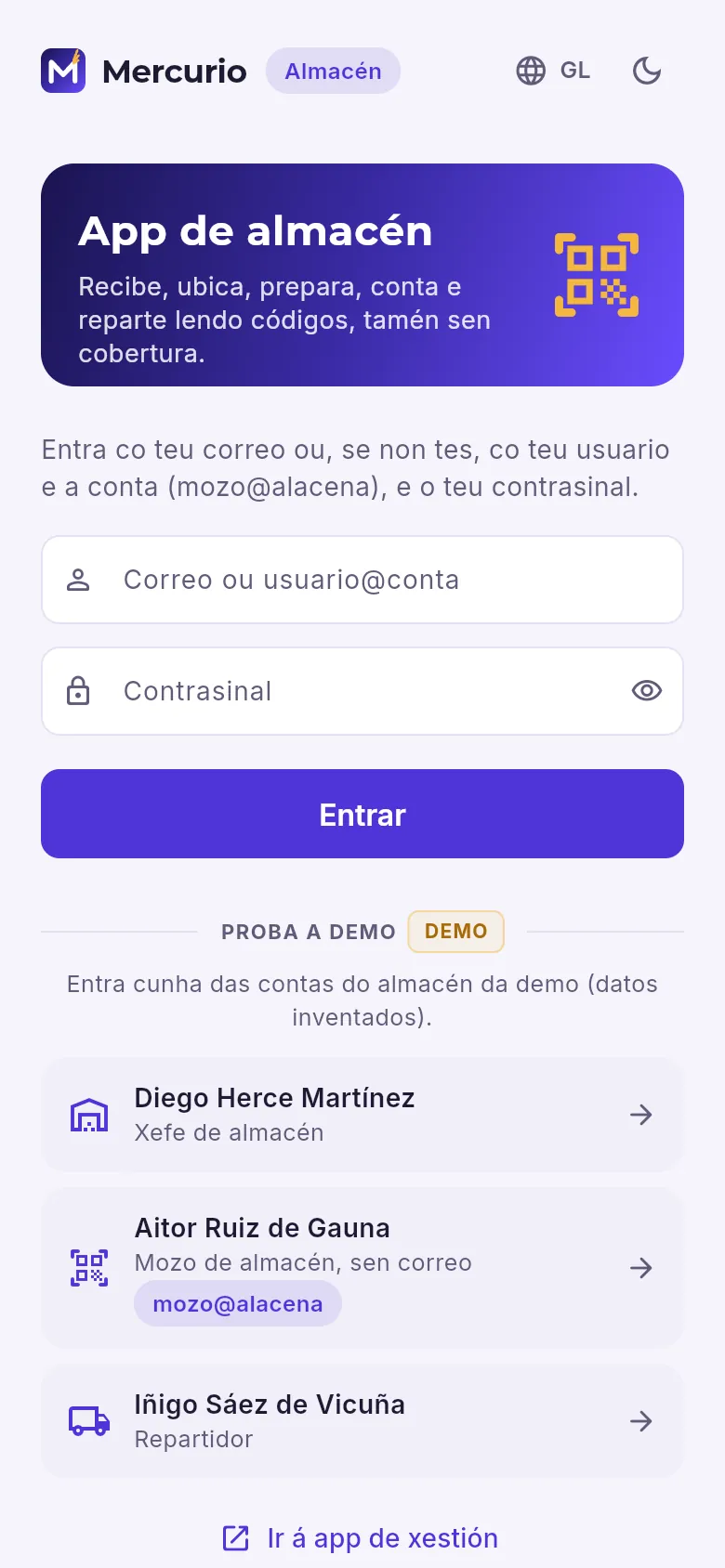 1234
- 1O teu correo ou, se non tes, o teu usuario@conta (como mozo@alacena).
- 2O teu contrasinal.
- 3Entrar.
- 4Na demo, as contas do almacén a un clic.
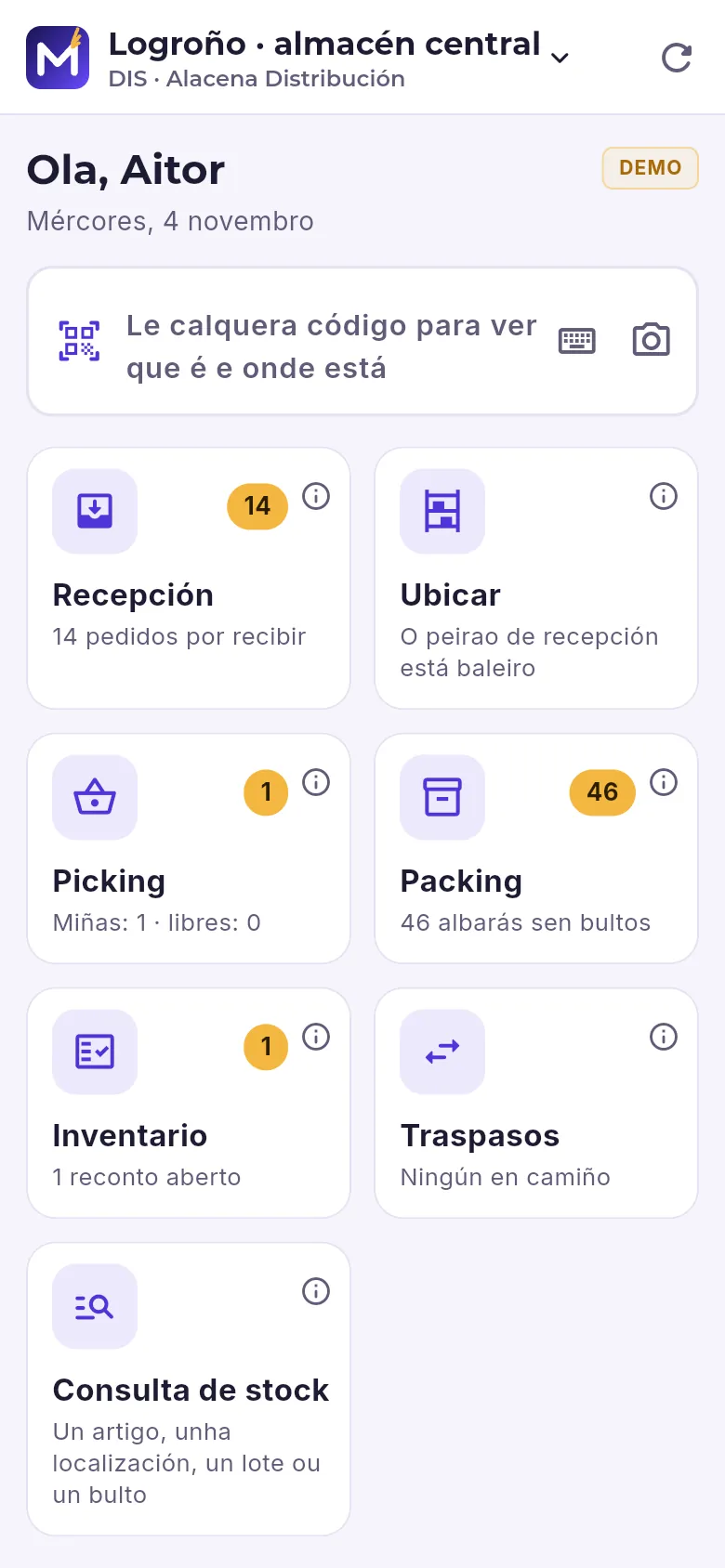 1234
- 1O almacén no que traballas (e a súa empresa): tócao para cambiar de almacén.
- 2O lector: le calquera código para ver que é e onde está.
- 3Escribilo co teclado ou lelo coa cámara do móbil.
- 4As tarefas do teu perfil, cada unha co que agarda (o número) e a súa ⓘ.
Quen non ten correo (un mozo, un repartidor de reforzo) entra co seu usuario e a conta: «mozo@alacena» é o usuario «mozo» da conta «alacena». Os usuarios dáos de alta o administrador na app de xestión (Usuarios e perfís). Ao entrar, a app amosa só as tarefas que o teu perfil pode facer na empresa escollida: un mozo ve recibir, ubicar, preparar, empaquetar, contar, traspasar e consultar; un repartidor, o seu reparto.
| Tarefa | Para que |
|---|---|
| Recepción | Recibir a mercadoría dos pedidos a provedores, cos seus lotes, caducidades e números de serie. |
| Ubicar | Levar ao seu sitio o que agarda no peirao de recepción, ou mover algo dunha localización a outra. |
| Picking | Preparar os pedidos: as listas de recollida que che asignaron e as libres. |
| Packing | Os bultos dos albarás, coa súa etiqueta SSCC. |
| Inventario | Contar as localizacións dun inventario aberto, ás cegas. |
| Traspasos | Enviar mercadoría a outro almacén ou recibir a que vén doutro. |
| Consulta de stock | Que é un código e onde está: un artigo, unha localización, un lote, unha serie, un bulto ou un documento. |
| Reparto | As paradas do repartidor, coa sinatura de quen recibe. |
#O lector e os códigos
O campo do lector ten sempre o foco: cunha PDA abonda con apertar o gatillo, porque o seu lector escribe o código coma un teclado e remata con Intro. Nun móbil, o botón da cámara le o código con ela; e o do teclado, para escribilo a man. Ao ler, o bordo ponse verde se era o que tocaba e vermello se non, e debaixo queda o último lido.
A app entende os códigos dos artigos (EAN-13, EAN-8, UPC e o DUN-14 das súas caixas), os das localizacións, os lotes, os números de serie, os números dos documentos e as etiquetas GS1-128 dos provedores, que levan nun só código o artigo, o lote, a caducidade, o peso ou o número de serie: ao recibir cunha delas, todo iso énchese só.
#Preparar un pedido
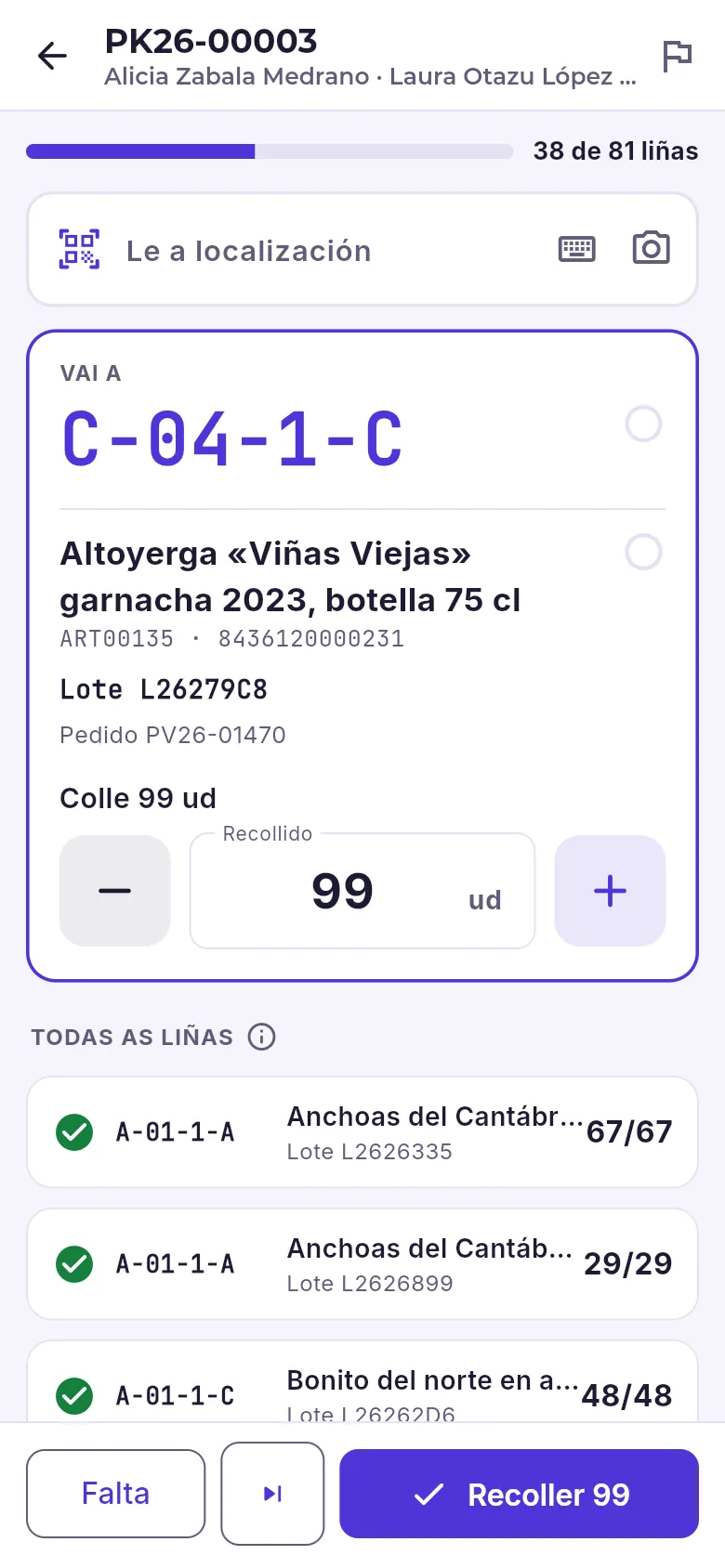 123456
- 1A lista de picking e os seus clientes.
- 2Rematala: un albará por pedido co recollido.
- 3Que toca ler agora: a localización e, despois, o artigo.
- 4A liña que toca: vai a esa localización e colle ese artigo, dese lote, para ese pedido.
- 5Canto colles (de entrada, o que pide a liña).
- 6Apuntar unha falta, saltar á seguinte ou recoller.
No inicio, toca Picking: arriba, As miñas listas; debaixo, as Libres (ao abrir unha libre, pasa a ser túa).
Vai á localización que di Vai a e le o seu código.
Le o artigo (ou a súa caixa). Se les un lote distinto do proposto, a app dio e cámbiao.
Comproba a cantidade e toca Recoller. Se non hai todo, Falta, canto colles e por que.
Segue coa seguinte liña: a app vai soa pola orde do percorrido.
Ao acabar, Rematar picking: faise un albará por pedido co recollido e os seus lotes.
#Recibir, contar e consultar
 123
- 1Le cada artigo que chega: o seu, o da súa caixa ou a etiqueta GS1 do provedor.
- 2O número do albará do provedor, se o traes.
- 3O que falta por chegar do pedido e, abaixo, a recepción que se vai formando.
 123
- 1Le a localización que vas contar e, despois, cada artigo.
- 2Para contar unidade a unidade, lendo cada unha.
- 3As localizacións que faltan, na orde do percorrido (toca unha para ir a ela).
Recepción. Ao ler un artigo apúntase o que chegou: a cantidade, o lote e a súa caducidade (ou os números de serie, ou o peso real se se vende ao peso) e onde o deixas: o seu sitio ou o peirao de recepción, para ubicalo logo. Ao rematar, Emitir recepción mete a mercadoría no stock; o que non chegou queda pendente no pedido.
Inventario. É ás cegas: non amosa o que debería haber, para que se conte o que hai de verdade. Le a localización, despois cada artigo, e escribe canto hai (ou activa Cada lectura suma 1 e le unidade a unidade). O que non estaba na lista tamén se conta ao lelo. A oficina regulariza cando está todo contado.
 12345
- 1O lido: un artigo, unha localización, un lote, unha serie, un bulto ou un documento.
- 2Que é: o artigo, os seus códigos e como se controla (lotes, caducidade, a súa política de saída).
- 3Canto hai neste almacén, canto está reservado para pedidos e (desprazando) o dispoñible.
- 4Onde está: cada localización co seu lote, a súa caducidade e a súa cantidade.
- 5Onde vai: as súas localizacións fixas de picking e de reserva.
#Repartir
 1234
- 1Cada ruta de hoxe: o seu vehículo, o seu estado e cantas paradas leva feitas. Antes de arrincar, co botón Saír a repartir (e os km do contaquilómetros); con todas as paradas feitas, con Pechar a ruta.
- 2As paradas que quedan, o que hai que cobrar en man e (desprazando) o cobrado.
- 3O que queda, na orde da ruta: chamar, como chegar e entregar, coa sinatura de quen recibe.
- 4Debaixo, o xa feito: o entregado, con quen o recibiu, e o que non se puido entregar, co seu motivo.
O reparto é o mesmo que o de «O meu reparto» na app de xestión (Loxística): saír a repartir cos km, entregar coa sinatura, a foto e o cobro, anotar o que non se puido entregar e pechar a ruta ao volver. Na app de almacén, ademais, funciona sen cobertura.
#Sen conexión
Nun almacén ou nunha ruta a cobertura vai e vén. A app segue funcionando: todo o que fas (unha recollida, unha recepción, unha conta, unha entrega) é unha operación co seu propio identificador. Se hai rede, mándase no momento; se non, gárdase no dispositivo e arriba aparece Sen conexión con cantas agardan. Ao volver a rede mándanse soas, na orde en que se fixeron.
B2B
O portal dos clientes
O que ven os teus clientes no seu portal B2B: o seu catálogo cos seus prezos, o carro e o pedido, os seus pedidos, albarás, facturas e vencementos, as devolucións, os avisos ao servizo técnico e a súa conta, desde o móbil ou o ordenador.
O portal B2B é a web onde as persoas dos teus clientes ven o seu catálogo cos seus prezos, fan os seus pedidos e consultan os seus albarás, as súas facturas e o que deben, a calquera hora e desde o móbil. Está no mesmo enderezo que Mercurio, en /portal/, e vese no idioma de cada persoa. Cada persoa entra co seu correo e o seu contrasinal, e só ve o do seu cliente: impono a base de datos.
As persoas convídaas a oficina desde a ficha do cliente (véxase Canles B2B) e cada unha ten un papel:
| Papel | Que pode facer |
|---|---|
| Todo | Todo o de abaixo e, ademais, convidar os seus compañeiros e cambiar os enderezos de entrega. |
| Compras | Catálogo, carro e pedidos, albarás, devolucións e avisos. |
| Administración | Albarás, facturas, vencementos e pagamentos. |
#Entrar
 1234
- 1O correo e o contrasinal que escolleu ao aceptar o convite.
- 2Entrar.
- 3Se o esqueceu, chégalle unha ligazón por correo para escoller outro (vale dúas horas).
- 4Na demo, as persoas de dous clientes de proba, para entrar cun clic.
O convite chega por correo cunha ligazón dun só uso: ao abrila, a persoa escolle o seu contrasinal e entra. Se o cliente traballa con varias empresas do grupo (o Hotel Ciudad de Haro mércalle a Alacena Distribución e ten contrato con Alacena Servicios), arriba á esquerda escolle con cal traballa: cada unha ten o seu catálogo, os seus prezos e os seus documentos.
#O catálogo
 12345678
- 1A empresa que vende e o cliente. Se traballa con varias, aquí cámbiase.
- 2As seccións: catálogo, carro, pedidos, facturas, devolucións, avisos e a súa conta (segundo o seu papel).
- 3Os pedidos habituais: listas gardadas para volver pedir dunha vez.
- 4A benvida da empresa (o que a oficina escribe na configuración do portal).
- 5Buscar por nome, código ou marca.
- 6Os seus favoritos e as familias que a empresa amosa no portal.
- 7Cada artigo co seu prezo (o da súa tarifa e as súas condicións) e se hai existencias. A estrela: é un favorito.
- 8Engadilo ao carro dunha vez.
 12345
- 1A estrela pono ou quítao dos favoritos.
- 2O seu prezo por unidade, sen IVE, e se hai existencias (como o deixe ver a empresa: dispoñible, quedan poucas, sen existencias ou a cantidade).
- 3Pedir por unidade, por caixa ou por palé, se o artigo se vende así.
- 4A cantidade e Engadir ao carro. Se se vende de tantas en tantas, a cantidade respéctao.
- 5A súa marca, o seu código de barras, as unidades por caixa, o peso e se leva data de caducidade.
No catálogo só saen os artigos que a empresa amosa no portal, das familias que escolle, e cada un co prezo dese cliente: a súa tarifa, os seus prezos especiais e o seu desconto. Se un artigo non ten prezo para el, di «Prezo a consultar»: hai que pedirllo ao comercial.
 123
- 1A súa conta.
- 2Os pedidos habituais.
- 3No móbil, as seccións van abaixo: catálogo, carro, pedidos, facturas e Máis.
 1
- 1Máis: as devolucións, os avisos e a súa conta.
#O carro e o pedido
O carro garda o que se vai pedir á empresa escollida, aos prezos de hoxe: cada liña co seu prezo pola cantidade e, abaixo, os portes (e canto falta para non pagalos), o pedido mínimo, os impostos por tipo e o total. Antes de facer o pedido escóllense o enderezo e a data de entrega, pódese poñer o voso número de pedido (sae no albará e na factura) e unhas observacións (horario de descarga, por onde entrar).
En Catálogo, busca os artigos e preme o carro de cada un (ou abre a súa ficha para escoller caixa ou palé e a cantidade). Tamén podes partir dun pedido habitual ou de Repetir o pedido nun anterior.
Abre Carro e revisa as cantidades: se falta pouco para o pedido mínimo ou para non pagar portes, dío.
Escolle o enderezo e a data de entrega, e escribe o voso número de pedido e as observacións se fan falta.
Preme Facer o pedido.
 12
- 1Cada pedido habitual cos seus artigos e as súas cantidades.
- 2Ao carro engádeo todo dunha vez.
#Os pedidos
 123456
- 1Buscar por número ou pola vosa referencia.
- 2Todos ou por estado, con cantos hai de cada un.
- 3Na ficha, como vai: recibido, confirmado, en preparación, enviado e entregado.
- 4Pon as súas liñas no carro.
- 5O seu PDF.
- 6A data de entrega, a forma de pagamento e o enderezo; debaixo, as liñas (co servido) e os totais.
Saen todos os pedidos do cliente a esa empresa, os do portal e os que fixo por teléfono ou co seu comercial (os do portal levan a súa icona). O estado sae da oficina e do almacén. Cando un pedido sae cun transportista, a súa ficha amosa o seguimento.
 123
- 1No móbil, a ficha sobe desde abaixo: como vai o pedido…
- 2…repetilo ou descargar o seu PDF…
- 3…e os seus datos e as súas liñas.
#Facturas, albarás e vencementos
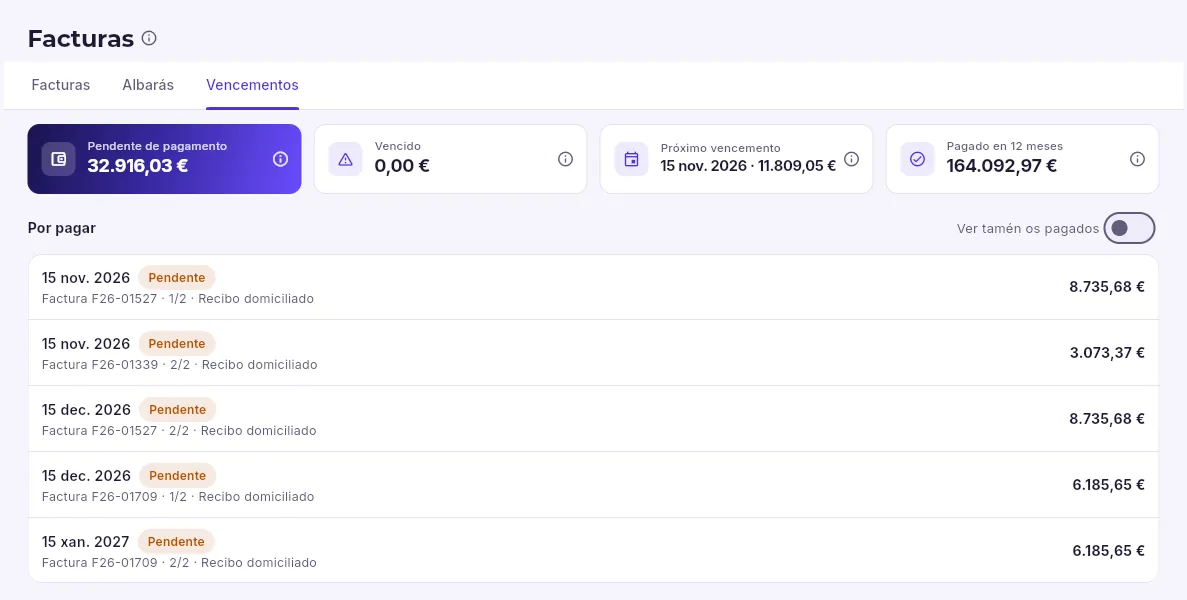 1234
- 1As súas facturas, os seus albarás (con lotes, caducidades e o seguimento do envío) e os seus vencementos.
- 2O que debe hoxe, o vencido, o próximo vencemento e o que pagou nos últimos doce meses.
- 3Ver tamén o xa pagado.
- 4Cada vencemento coa súa factura, o seu prazo e como se paga.
Cada factura e cada albará ábrense na súa ficha coas súas liñas e o seu PDF (o oficial, o mesmo que se arquiva e se envía por correo, co código QR fiscal). Unha factura está pagada cando os seus vencementos están cobrados, e vencida se algún pasou de data. Os recibos domiciliados cárganse sós na súa data.
#As devolucións
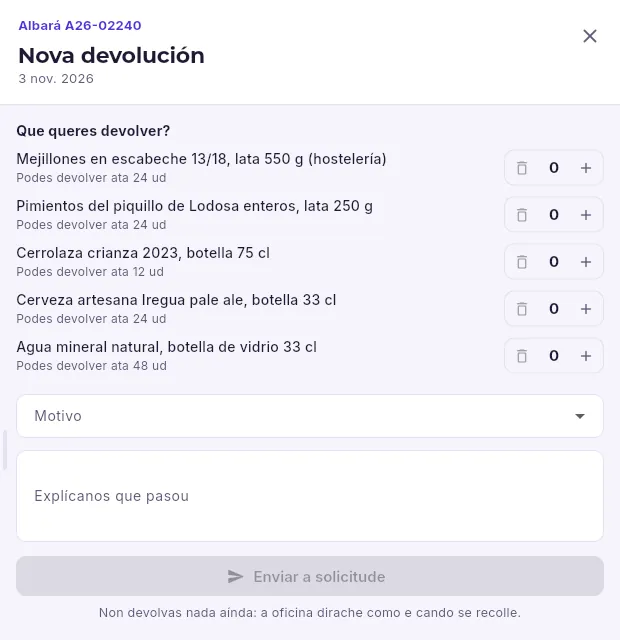 12345
- 1Do albará (ou da factura) que escolle…
- 2…que liñas e canto: ata o que levou e aínda non devolveu.
- 3O motivo…
- 4…e que pasou.
- 5Envía a solicitude á oficina. Debaixo, o recordatorio: non devolver nada ata que a oficina diga como e cando se recolle.
A oficina revisa cada solicitude en Canles B2B → Devolucións do portal: se a acepta, prepara a devolución e aboa o que volve; se a rexeita, o cliente le a súa resposta aquí. Só se pode devolver dentro do prazo que fixe a empresa e, mentres a oficina non a resolva, o cliente pode retirar a súa solicitude.
#Os avisos ao servizo técnico
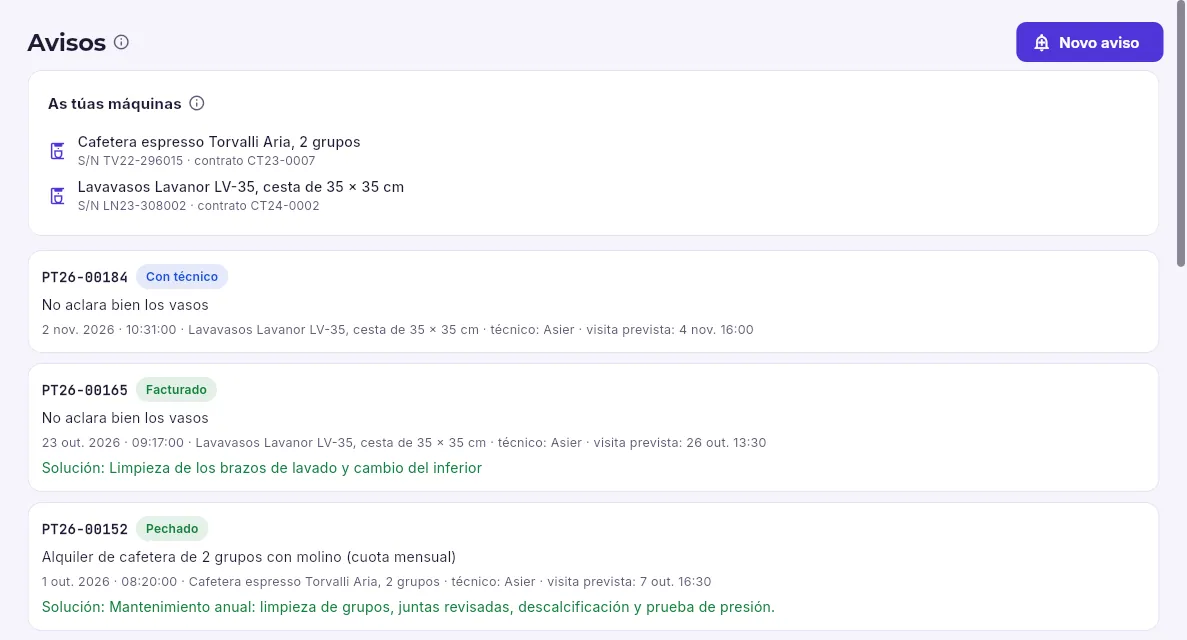 1234
- 1Avisar dunha avaría.
- 2As súas máquinas desta empresa (vendidas ou en aluguer), co seu número de serie e o seu contrato de mantemento.
- 3Cada aviso co seu número, en que está (aberto, con técnico, pechado, facturado), a máquina, o técnico e a visita prevista.
- 4Ao pechalo, a solución que deixou o técnico.
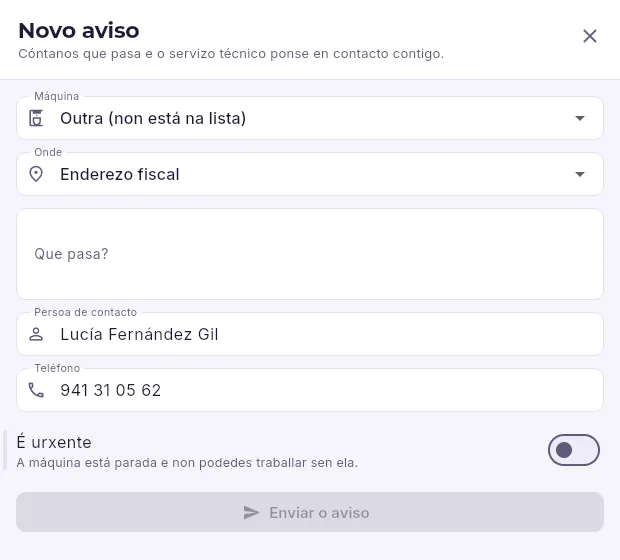 12345
- 1Que máquina (ou «Outra», se non está na lista) e onde está.
- 2Que lle pasa, coas súas palabras.
- 3A quen chamar.
- 4É urxente: a máquina está parada e non se pode traballar sen ela.
- 5Abre un parte no servizo técnico da empresa.
Cada aviso é un parte do servizo técnico da empresa: aténdese en Servizo técnico como calquera outro e o cliente ve aquí en que está. Se a máquina está en contrato ou en garantía, dise.
#A miña conta
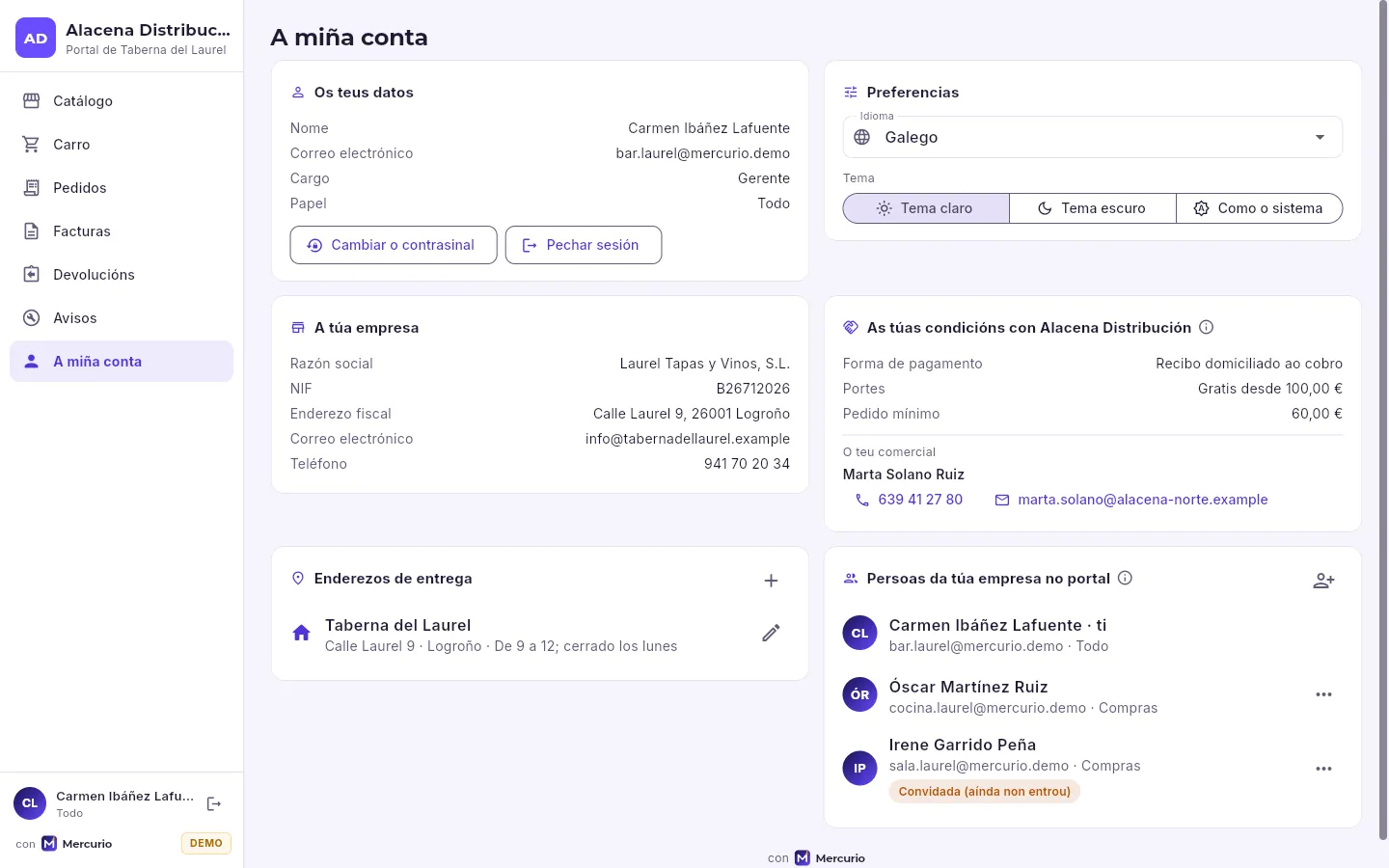 123456
- 1Os seus datos e o seu papel; cambiar o contrasinal e pechar sesión.
- 2As súas preferencias: o idioma (do portal e dos seus correos) e o tema claro ou escuro.
- 3Os datos da súa empresa, como os ten a oficina.
- 4As súas condicións con esta empresa (forma de pagamento, portes, pedido mínimo) e o seu comercial, co seu teléfono e o seu correo.
- 5Os seus enderezos de entrega, co seu horario; quen ten o papel «Todo» engádeos e cámbiaos.
- 6As persoas da súa empresa no portal. Co papel «Todo», convida outras e suspéndeas.